TFV20D - Televisore Teleco - Manuale utente e istruzioni gratuiti
Trova gratuitamente il manuale del dispositivo TFV20D Teleco in formato PDF.


Domande degli utenti su TFV20D Teleco
0 domanda su questo apparecchio. Rispondi a quelle che conosci o fai la tua.
Fai una nuova domanda su questo apparecchio
Scarica le istruzioni per il tuo Televisore in formato PDF gratuitamente! Trova il tuo manuale TFV20D - Teleco e riprendi in mano il tuo dispositivo elettronico. In questa pagina sono pubblicati tutti i documenti necessari per l'utilizzo del tuo dispositivo. TFV20D del marchio Teleco.
MANUALE UTENTE TFV20D Teleco
Istruzioni di sicurezza 23
Inizio 25
Notifiche & Caratteristiche & Accessori ......25
Funzioni 25
Collegamento del cavo di alimentazione 26
Telecomando 27
Connessioni (Connessioni)......28
Accensione/spegnimento della TV 29
Prima installazione 29
Lettura di media dalla porta USB....30
Registrazione di un programma ....30
Registrazione Time shift ....31
Registrazione Istantanea....31
Visione dei programmi Registrati 31
Menu Browser Multimedia 32
Menu Rapido 32
Opzioni e funzioni del menu della TV....33
Elenco canali 36
Uso dell'elenco canali....36
Configurazione delle impostazioni di controllo parentale....36
Guida programmazione elettronica 36
Aggiornamento software....36
Guida alla risoluzione dei problemi e suggerimenti....37
Modalità DVD 38
Note sull'uso dei dischi 38
Notifica di licenza....38
Come guardare un DVD 38
Tasti del pannello di controllo del DVD 39
Panoramica del telecomando....39
Funzionamento generale....40
Lettura generale 42
Guida alla risoluzione dei problemi col DVD .....42
Dischi compatibili....43
Caratteristiche tecniche 43
Modalità tipica monitor - ingresso PC .....44
Formati di file supportati in modalità USB .....44
Compatibilità segnale AV e HDMI 44
MANUALE DI ISTRUZIONI 45
Istruzioni di sicurezza

ATTENZIONE!
RISCHIO DI SCOSSE ELETTRICHE NON APRIRE

ATTENZIONE: PER RIDURRE IL RISCHIO DI SHOCK ELETTRICO, NON RIMUOVERE IL COPERCHIO POSTERIORE L'UTENTE NON PUÒ INTERVENIRE SU ALCUNA PARTE INTERNA. RIVOLGERSI A PERSONALE DI ASSISTENZA QUALIFICATO.
L'utilizzo del proprio dispositivo TV in condizioni climatiche estreme potrebbe danneggiarlo.

In caso di fulmini o temporali, o nel caso in cui la TV non venga usata a lungo (ad esempio durante le vacanze), scollegarla dalla presa di corrente. La spina di rete si usa per scollegare la TV dalla rete elettrica e deve quindi rimanere facilmente raggiungibile.

Il punto esclamativo inserito in un triangolo equilatero mette in guardia l'utente sulla presenza di importanti istruzioni per il funzionamento e la manutenzione (assistenza) nella documentazione di accompagnamento l'apparecchio.
Nota: Attenersi alle istruzioni a video per l'uso delle relative funzioni.

Leggere interamente queste uzioni prima di installare o mettere unzione.

AVVERTENZA: Non consentire mai a persone mbini compresi) con problemi fisici, sensoriali entali o sprovvisti della dovuta esperienza e/o oscenza di usare il dispositivo elettrico senza ere sorvegliati!
- Per la ventilazione, lasciare uno spazio di almeno 10 cm tutto attorno all'apparecchio.
- La ventilazione non deve essere impedita dalla copertura delle aperture di ventilazione con giornali, tovaglie, tappeti, coperte, ecc..
- Non posizionare la TV su superfici inclinate e poco stabili dalle quali potrebbe scivolare.
- L'apparecchiatura verrà usata unicamente in climi moderati.
- Il cavo di alimentazione dovrebbe essere facilmente accessibile. Non mettere l'apparecchio, un mobile, ecc., sul cavo di alimentazione, ne' schiacciare il cavo. Un cavo di alimentazione danneggiato può causare incendi o provocare scosse elettriche. Prendere il cavo per la presa, non scollinare la TV tirando il cavo di alimentazione. Non toccare mai il cavo/la presa con le mani bagnate: ciò potrebbe provocare un corto circuito o una scossa elettrica. Non fare mai un nodo nel cavo ne' legarlo con altri cavi. Se il cavo di alimentazione ?danneggiato, deve essere sostituito da un rivenditore autorizzato o altra persona qualificata per evitare rischi.
- Non utilizzare la TV in luoghi bagnati e umidi. Non esporre l'apparecchio a acqua o umidità Il dispositivo non deve essere esposto a gocce o schizzi. Non posizionare sull'apparecchiatura oggetti riempiti di liquidi, quali ad esempio vasi. Se un qualunque oggetto solido o liquido cade nel mobile, scollegare la TV e farla controllare da personale qualificato prima di farla funzionare ulteriormente.
- Non esporre la TV alla luce solare diretta o ad altre sorgenti di calore.
- L'apparecchio non deve essere messo accanto a fiamme libere o fonti di calore intenso, come una stufa elettrica.
- Il volume audio in eccesso da auricolari e cuffie può causare la perdita dell'udito.


- Assicurarsi che nessuna fonte di fiamma viva, come candele accese, sia posta sulla TV.
- Per prevenire danni fisici, durante il montaggio a parete del TV (se l'opzione disponibile) procedere a fissare l'apparecchio saldamente, in accordo alle istruzioni di installazione.
- Di tanto in tanto, alcuni pixel non attivi possono comparire sullo schermo in forma di punti fissi blu, verdi o rossi. Notare che questo non ha conseguenze sul funzionamento del prodotto. Prestare attenzione a non graffiare lo schermo con le unghie o con altri oggetti rigidi.
- Prima di pulire, staccare il ricevitore dalla presa a parete. Usare un panno morbido e asciutto.
ATTENZIONE: Rischio di esplosione in caso di batteria sostituita in modo scorretto. Sostituire solo con batterie dello stesso tipo o di tipo equivalente.
Non mescolare tipologie di batterie diverse o batterie nuove e usate. Le batterie vanno inserite rispettando la corretta polarità. Le batterie scariche vanno tolte dal prodotto. Le batterie vanno smaltite in modo sicuro.
Smaltire le batterie solo negli appositi contenitori (contattare il venditore per ulteriori informazioni) per proteggere l'ambiente.
| Avvertenza | Rischio di gravi lesioni o morte |
| Rischio di shock elettrico | Rischio di tensioni pericolose |
| Attenzione | Rischio di lesioni o danni a proprie |
| Attenzione | Corretto funzionamento del sistema |
| Avviso | Note aggiuntive indicate |
Assicurarsi che esso sia correttamente collegato a terra.
Collegare il terminale di messa a terra dell'adattatore AC al terminale di messa a terra presente nella presa di alimentazione usando il cavo di alimentazione in dotazione. Se la spina in dotazione non si adatta alla presa, consultare un elettricista per sostituire la presa obsoleta.

Fissare bene il cavo di messa a terra.
Inizio
Notifiche & Caratteristiche & Accessori
Informazioni relative all'ambiente
Questa televisione è stata progettata per consumare meno corrente per proteggere l'ambiente. Per ridurre in modo efficace il consumo energetico sarà necessario attenersi alla seguente procedura:
Nel caso in cui la modalità di risparmio energetico venga impostata su Eco, la TV accederà alla modalità di risparmio energetico. La modalità di risparmio energetico si trova nel sottomenu "Immagine" sotto al menu principale. Si prega di notare che alcune impostazioni immagine non possono essere modificate.
Nel caso in cui sia selezionata l'opzione "immagine disattivata", il messaggio "lo schermo si spegnerà fra 15 secondi" comparirà a video. Selezionare l'opzione CONTINUA e premere il pulsante OK per continuare. Lo schermo si spegnerà automaticamente.
Spegnere la TV e scollegarla quando non è in uso. Questa buona prassi vi aiuterà anche a risparmiare energia.
Notifiche standby
- Nel caso in cui la TV non riceva nessun segnale in ingresso (ad esempio antenna o sorgente HDMI) per 5 minuti, accederà alla modalità standby. Alla prossima accensione comparirà il seguente messaggio: "Standby mode if no signal" Premere OK per continuare.
- Nel caso in cui la televisione rimanga inattiva per 4 ore, accederà alla modalità standby. Alla prossima accensione comparirà il seguente messaggio: "Standby mode if no signal" Premere OK per continuare.
Funzioni
- Televisione a colori con telecomando.
- TV digitale/pienamente/satellite integrata TV (DVB-T/C/S-S2)
- Opzione installazione Fransat
- Le porte HDMI sono state pensate per dispositivi con prese HDMI.
- Porte USB.(con funzione di videoregistratore digitale)
- Menu Impostazioni OSD.
- Presa jack per dispositivi esterni (video, telecamera, videogiochi, lettore audio, ecc.).
- Sistema audio stereo.
- Televideo
- Jack cuffie.
-
Sistema impostazione automatica.
-
Impostazione manuale.
- Spegnimento automatico che può essere impostato fra 2 e 6 ore massimo senza usare il telecomando.
- Spegnimento programmabile.
- Blocco genitori
- Suono di spegnimento automatico in caso di assenza di trasmissione.
- Video NTSC.
• AVL (Limitazione automatica del volume) - Sintonizzatore PLL (Ricerca della frequenza).
- Porta PC con funzione Plug & Play.
- Plug&Play istantaneo per Windows 98,) ME, 2000, XP, Vista.*.
- Modalità Giochi (opzionale)
Accessori inclusi.
- Telecomando
- Manuale per l'utente
- Batterie non in dotazione
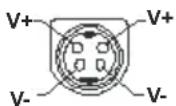
• DC 12V si l'adattatore di alimentazione - Car plug
Il pulsante di comando e il funzionamento della
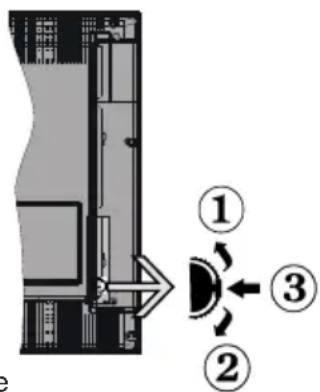
- Precedente
- Successivo
- Selezione comando Programma / Volume / AV / Standby
Il pulsante consente di controllare le funzioni "Volume"/"Programma"/"Sorgente" e di attivare la Modalità Standby sulla televisione.
Per regolare il volume: Aumentare il volume premendo il pulsante Su. Ridurre il volume premendo il pulsante Giù.
Per cambiare i canali: Premere la parte centrale del pulsante per far apparire sullo schermo delle informazioni sul canale. Spostarsi fra i canali salvati premendo il pulsante Su o Giù.
Per cambiare sorgente: Premere la parte centrale del pulsante per veder comparire a video un elenco
delle sorgenti. Spostarsi fra i canali salvati premendo il pulsante Su o Giù.
Per spegnere la televisione: Premere e tenere premuta la parte centrale del pulsante Down per alcuni secondi fino a che la televisione non accede alla modalità Standby.
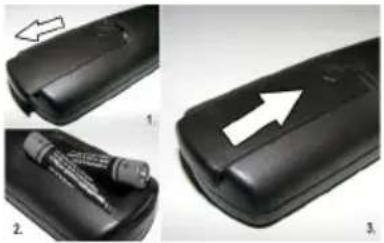
Inserimento delle batterie nel telecomando
Sollevare il coperchio del lato posteriore del telecomando. Inserire due batterie AAA. Verificare la corrispondenza delle estremità + e – delle batterie nel vano batteria (rispettare la polarità). Riposizionare il coperchio. Non mescolare tipi di batterie diverse o batterie nuove e usate.
Collegamento del cavo di alimentazione
IMPORTANTE: L'apparecchio TV è progettato per funzionare a 12 V DC. Per questo viene utilizzato un adattatore che produce una tensione di 12 V Collegare questo adattatore ad un impianto che fornisce una potenza di 110-240V AC, 50/60Hz. Dopo aver tolto l'imballaggio, fare in modo che l'apparecchio TV raggiunga la temperatura ambiente prima di collegarlo all'alimentazione principale.
Collegamento antenna
Per collegare l'antenna, inserire nella presa INGRESSO ANTENNA (ANT) o la presa atellite all'INGRESSO SATELLITE (LNB) sul retro della TV.
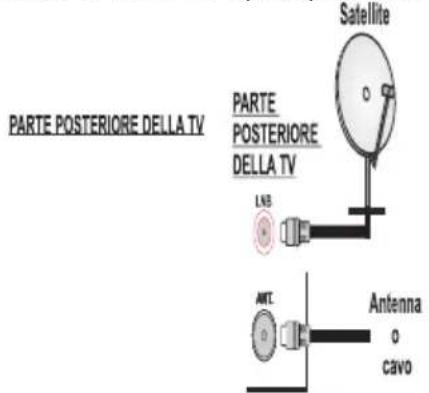
text_image
PARTE POSTERIORE DELLA TV PARTE POSTERIORE DELLA TV LNB Ante Antenna o cavoNotifica
Prodotto sotto licenza dai Laboratori Dolby
PRODOTTO SOTTO LICENZA
"Dolby" e il simbolo doppia-D sono marchi registrati
di Dolby Laboratories.

HDMI, IL logo HDMI e High-Definition Multimedia
Interface sono marchi di fabbrica o

marchi registrati di HDMI Licensing LLC.

Informazioni applicabili agli utenti in relazione allo smaltimento di dispositivi e batterie usati
[solo Unione Europea]
Questo simbolo indica che la strumentazione non dovrebbe essere smaltita come rifiuti domestici. Per eliminare la TV o delle batterie, prendere in considerazione sistemi di raccolta o infrastrutture adeguate che ne consentano il riciclaggio.
Note: Il simbolo Pb sulle batterie indica che la batteria contiene piombo.
![Teleco TFV20D - [solo Unione Europea] - 1](/content/2026/05/807630/images/f57b039a85fc9a1d3a1dc503d61cfa5f6966273055694ad793fae61a9520c3d8.jpg)
text_image
Prodotti BatteriaDettagli tecnici
| TV frequenza (sintonizzatore) | VHF (BAND I/III) - UHF (BAND U) - IPERBANDA |
| Numero dei canali degno di ricardo | 10000 |
| standard audio German +Nicam Stereo | |
| visualizzazione sullo schermo | OSD |
| Presa di ingresso RF 75 | Ohms (non bilanciato) |
| Tensione operativa: 110-240V ~, 50/60HZ | |
| Alimentazione Uscita Audio (WRMS.) (10% THD) | 2 x 2,5 WRMS |
| Consumo energetico 45W (max) | |
| Consumo di energia in stand-by | 1 W (max) |
| Peso supporto 3,30 kg | |
| TV Dimensioni (A x L x P): (con piedistallo) | 134 x 473 x 328 mm |
| TV Dimensioni (A x L x P): (senza piedistallo) | 55 x 473 x 294 mm |
| Temperatura di funzionamento e umidità | 0°C sino a 40°C, 85% umidità max |
Telecomando
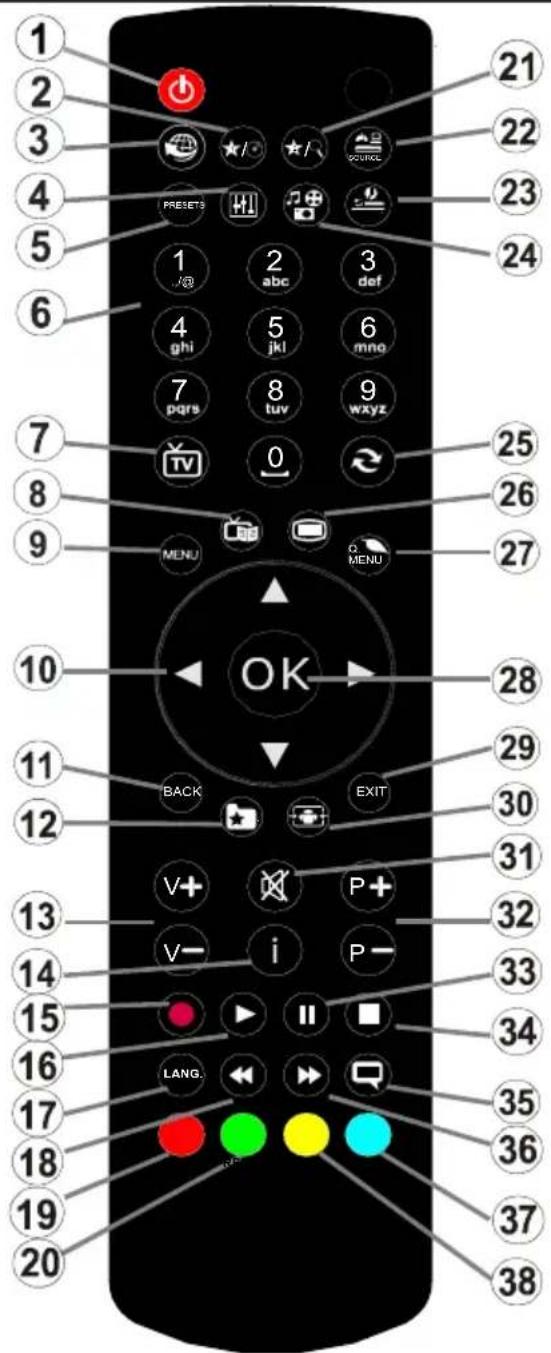
text_image
1 2 3 4 5 6 7 8 9 10 11 12 13 14 15 16 17 18 19 20 21 22 23 24 25 26 27 28 29 30 31 32 33 34 35 36 37 38 OK BACK EXIT LANG. I P- i P+ V+ V- v+ v- OKCome usare il Mio pulsante 1
Accedere alla sorgente, al canale o al collegamento desiderato, premere e tenere premuto il MIO PULSANTE 1 per cinque secondi, fino a quando sulla schermata viene visualizzato "IL MIO PULSANTE È STATO IMPOSTATO". Questo messaggio conferma che l'opzione IL MIO PULSANTE selezionata è stata associata alla funzione selezionata.
Come usare il Mio pulsante 2
Accedere alla sorgente, al canale o al collegamento desiderato, premere e tenere premuto il MIO PULSANTE 2 per cinque secondi, fino a quando sulla schermata viene visualizzato "IL MIO PULSANTE È STATO IMPOSTATO". Questo messaggio conferma che l'opzione IL MIO PULSANTE selezionata è stata associata alla funzione selezionata.
- Standby
- Pulsante personale 1:
- Nessuna funzione
- Selezione memoria equalizzatore
- Selezione modalità immagine
- Pulsanti digitali
- Torna alla modalità TV
- Guida Programmazione Elettronica(EPG)
- Menu
- Pulsanti di spostamento (Precedente/Successivo/Sinistra/(destra - Sottopagina televideo)
- Indietro
- Preferiti
- Aumentare / Ridurre il volume
- Info
- Registrare un programma
- Leggere
- Scelta delle lingue
- Quick return
- Pulsante rosso / pagina precedente IDTV
- Pulsante verde / pagina successiva IDTV
- Pulsante personale 2:
- Selezione della sorgente
- Timer di Standby (SPEGNIMENTO)
- Browser multimediale
- Torna ai canali precedenti
- Televideo
- Menu Q.
- OK / Seleziona / Pausa / Elenco dei canali (Modalità DTV)
- Esci / Torna / Pagina Index (in modalità TXT)
- Formato Immagine
- Muto
- Programma successivo/precedente
- Pausa
- Stop
- Sottotitoli
- Avanzamento veloce
- Nessuna funzione
- Nessuna funzione
Connessioni (Connessioni)
| Raccordo Tipo | Nessun cavo o accessorio fornito in dotazione | Dispositivo | |
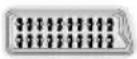 | Dispositivo esterno Collegamento (dietro) |  | 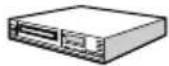 |
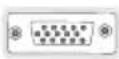 | VGA Collegamento (dietro) |  |  |
AV LATERALE  | Audio PC/YPbPr Collegamento (lato) | 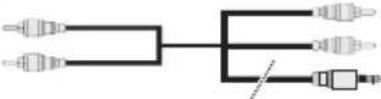 YPbPr cavo di collegamento audio (non in dotazione) YPbPr cavo di collegamento audio (non in dotazione) |  |
| [1002] | HDMI Collegamento (dietro) | 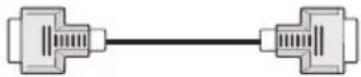 |  |
 SPDIF SPDIF | SPDIFF Collegamento (dietro) |  |  |
  | AV Laterale Audio / Video Collegamento (lato) | 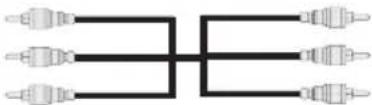 (non in dotazione) (non in dotazione) |  |
 | Cuffie Collegamento (lato) |  | |
| KKZ5] | Video YPbPr Collegamento (dietro) | [1643] |  |
 | USB Collegamento (lato) |  | [197T] |
 | CI Collegamento (lato) |  | 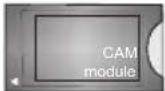 |
| [AMKT] DC IN | Ingresso DC 12V | 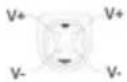 | |

Sarà possibile usare un cavo YPbPr cable compatibile VGA (non in dotazione) per attivare il segnale YPbPr tramite la porta VGA. |Non sarà più possibile usare VGA e YPbPr contemporaneamente. | Per YPBR o porta PC, sarà necessario collegare l'uscita audio del dispositivo all'ingresso AV audio della televisione. |Quando un dispositivo esterno viene collegato alla presa jack della TV, la TV accederà automaticamente alla modalità AV all'accensione de I dispositivo esterno.|Quando ci si trova in modalità digitale (sintonizzatore, usb, hdmi) non si disporrà dell'uscita segnale audio-video dalla presa jack. |Nel caso in cui venga utilizzato un kit montato a parete, consigliamo di collegare tutti i cavi prima di fissare la TV al kit. |Inserire o eliminare il modulo CI solo quando la televisione è spenta. Consultare il manuale d'istruzioni del modulo per ulteriori informazioni sulle impostazioni.
Prima installazione - Connessioni USB
Accensione/spegnimento della TV
Accensione/spegnimento della TV
Collegare il cavo di alimentazione alla presa da 110-240V CA 50/60Hz.
Per accendere la TV dalla modalità di standby è possibile:
- Premere il tasto “☐”, P+ / P- o un pulsante digitale sul telecomando,
- Premere il pulsante funzione laterale fino a che la TV non esce dalla modalità standby.
Messa della TV in standby
Premere il pulsante 🚫 sul telecomando o il pulsante multi-funzione sul lato della TV fino a che la TV non accede alla modalità standby.
Per spegnere completamente la TV, scollegare il cavo di alimentazione dalla presa di rete.
Note: Quando la televisione si trova in modalità standby, la spia indicatore lampeggia, a indicare che le opzioni quali ad esempio Modalità di Ricerca Standby , download automatico o Timer sono attivate. Il LED potrebbe anche lampeggiare quando si accende la TV dalla modalità standby..
Prima installazione
NOTA: Nel caso in cui venga eseguita l'installazione FRANSAT, inserire la scheda FRANSAT (opzionale) nel terminale di Accesso Condizionato della TV prima di accendere la TV.
Quando viene accesa la televisione per la prima volta, compare il menu selezione lingua. Selezionare la lingua desiderata, quindi premere OK.
La schermata di Prima installazione (FTI) compare durante la prima installazione. Impostare le preferenze usando i pulsanti Sfoglia. Al termine, premere OK per continuare.
IMPORTANTE: Nel caso in cui come alternativa venga scelta l'opzione Francia o Italia, comparirà il menu codice PIN e sarà necessario inserire il codice a 4 cifre. Non sarà possibile usare 0000 come codice (consigliamo di annotare il codice sul manuale di istruzioni di modo da poterlo ricordare in fase di utilizzo). Inserire un codice PIN e confermare inserendolo nuovamente. Premere il tasto OK per continuare.
ATTENZIONE: Quando viene richiesto di inserire un codice PIN per accedere a una voce del menu sarà necessario usare il codice impostato durante la prima installazione. Nel caso in cui si sia dimenticato il summenzionato codice, usare il codice principale 4725.
Verrà visualizzata una finestra di dialogo che chiede di attivare il controllo genitori. Selezionando SI, verranno visualizzate le opzioni di installazione genitori: Configurare a seconda delle proprie preferenze e premere OK al termine. Selezionare NO e premere OK per avanzare, qualora non si desideri attivare le impostazioni genitori.
Modalità demo
Per usare la televisione in casa, consigliamo di selezionare la modalità home.
Se viene scelta la modalità negozio sarà necessario confermare la propria scelta.
Scelta della modalità ricevitore TV
Sarà necessario scegliere la modalità di ricezione, antenna o cavo. Scegliendo l'opzione ANTENNA dalla schermata Tipo di ricerca, la TV digitale cercherà le trasmissioni in formato digitale terrestre.

NOTA: Sarà possibile premere il tasto MENU per allare.
Dopo che sono stati salvati tutti i canali disponibili, l'elenco dei canali comparirà a video. Nel caso in cui si ritengano interessanti i suddetti canali, a seconda dell'LCN(*), selezionare Sì, quindi premere OK.
Premere il pulsante MENU per uscire dall'elenco dei canali e guardare la TV.
(*) LCN Numero logico di canale system che visualizza i canali nell'ordine stabilito dalle agenzie governative.
Installazione del cavo
Se viene selezionato CABLE premere il pulsante OK sul telecomando. Sarà possibile impostare le frequenze manualmente o premere OK per avviare una ricerca automatica.
Note: La durata della ricerca dipende dalla zona di ricerca selezionata.
Per ricaricare l'elenco FST
Premere il pulsante Menu sul telecomando, quindi selezionare Installa e Ri-sintonizza dal menu principale. Premere OK per accedere. Il primo elemento viene rinominato conformemente al fornitore del servizio satellitare digitale del proprio paese. Evidenziare e premere il pulsante OK. Sulla schermata successiva selezionare Scansione automatica dei canali e premere OK. Selezionare l'elenco HD o SD dalla schermata successiva e premere OK per aviare la ricerca. Attendere fino a che la scansione non giunge al termine. Ora l'elenco è stato aggiornato.
Installazione satellite
Installazione FRANSAT
Selezionando Installazione SATELLITE verrà visualizzato un menu che chiede di confermare l'installazione Fransat.
Selezionare SI per eseguire l'installazione Fransat. Selezionare NO per saltare.
Selezionando SI, verranno visualizzate le opzioni di installazione Fransat:
Ricerca automatica dei canali: Selezionare questa opzione per eseguire l'installazione automatica Fransat:
Ricerca manuale dei canali: Selezionare questa opzione per eseguire la configurazione manualmente.
Premere il tasto OK per procedere. L'installazione Fransat verrà eseguita e le trasmissioni verranno salvate (ove disponibile).
Nel caso in cui non venga selezionata l'installazione Fransat sarà possibile continuare con la normale installazione del satellite e guardare canali del satellite.
Selezionando l'opzione Satellite dalla schermata Tipo di Ricerca, sarà possibile impostare un satellite e guardare canali satellitari. Quando viene selezionata l'installazione Satellite, compare il menu Tipo antenna.
Esistono tre tipi di selezione antenna. Sarà possibile selezionare il Tipo di antenna come Diretto, Unicable o DiSEqC servendosi dei pulsanti "◀o "
Diretto: Nel caso in cui si disponga di un ricevitore diretto e di una parabola, selezionare questo tipo di antenna. Dopo aver selezionato Diretto, comparirà un'altra schermata menu. Selezionare un satellite disponibile e premere OK per eseguire la scansione dei servizi.
Unicable: Nel caso in cui si disponga di ricevitori multipli e di un sistema unicable, selezionare questo tipo di antenna. Premere OK per continuare. Configurare le impostazioni attenendosi alle istruzioni a video. Premere OK per eseguire la ricerca dei servizi.
Interruttore DiSEqC: Nel caso in cui si disponga di più parabole satellitari e di un DiSEqC, selezionare questo tipo di antenna. Dopo aver selezionato interruttore DiSEqC, comparirà un'altra schermata menu. Sara possibile impostare quattro opzioni DiSEqC (ove presente). Premere il tasto VERDE per eseguire una ricerca di tutti i satelliti o il tasto GIALLO per eseguire una scansione unicamente sul satellite evidenziato. Per salvare e uscire premere il tasto OK.
Lettura di media dalla porta USB
Sarà possibile collegare HD interni (hard disk con o senza cavo di alimentazione esterno, a seconda della tensione) oppure una porta USB alla TV tramite le porte USB della TV.
IMPORTANTE! Eseguire il backup dei file prima di eseguire eventuali collegamenti con la TV. Si prega di notare che il produttore non verrà ritenuto responsabile in caso di dati danneggiati o persi. Alcuni tipi di dispositivi USB (ad esempio lettori MP3) o USB "Disco rigido/ Scheda di memoria" "potrebbero non essere compatibili con la TV. Questa TV supporta la formattazione di dischi FAT32 e NTFS. Non sarà, tuttavia possibile registrare con dischi formattati in NTFS.
Nel caso in cui la capacità dell'hard disk sia superiore a 1TO, si potrebbero verificare problemi in fase di formattazione. Evitare di scollegare velocemente il lettore dopo averlo inserito nella porta USB della televisione. Questa operazione può danneggiare fisicamente il lettore USB e il dispositivo USB stesso. Non togliere mai l'USB mentre un file è in fase di lettura.
Registrazione di un programma
IMPORTANTE: Quando viene usato un nuovo lettore di hard drive USB consigliamo come prima cosa si formatta il disco con l'opzione "Formatta disco" della televisione.
Nota: Per registrare un programma sarà come prima cosa necessario collegare almeno un dispositivo USB compatibile 2.0; in caso contrario comparirà un messaggio di errore, col quale la TV avverte che sarebbe stato necessario un riavvio prima di eseguire questa operazione. Quindi, accendere la TV per attivare la funzione di registrazione.
Per usare la funzione di registrazione sarà necessario collegare una chiavetta USB o un disco rigido esterno alla TV. La chiave USB collegata dovrebbe avere una capacità minima di 1 GB. Consigliamo una chiavetta da 4 Gb.
Note: I programmi registrati vengono salvati sul dispositivo USB. Sarà possibile “copiare” queste registrazioni su un computer qualora lo si desideri. Queste registrazioni, tuttavia, possono essere lette solo sulla propria televisione.
Note: Non è possibile registrare le trasmissioni radio. La durata massima di una registrazione è illimitata. Durante le registrazioni simultanee (time shift) si potrebbe verificare una discrepanza immagine-audio. I programmi registrati vengono suddivisi in partizioni da 4 GB.
Se la velocità di scrittura del dispositivo USB connesso non basta, la registrazione potrebbe non andare a buon fine e l'opzione time shift potrebbe non essere disponibile.
Ecco perché consigliamo di usare i dispositivi USB che non sono compatibili con HD.
Evitare di scollegare il dispositivo USB durante la registrazione. Così facendo si potrebbe danneggiare il dispositivo.
Sarà possibile avere più partizioni sul dispositivo (massimo 2). La televisione supporta un massimo di due partizioni diverse. La prima partizione del disco USB verrà usata per la funzione di registrazione (PVR).
A causa di problemi con l'antenna non sarà possibile registrare alcuni dati di segnale. Anche le immagini potrebbero essere sfuocate in fase di riproduzione.
I pulsanti Registra, Riproduci, Metti in Pausa, Visualizza (per PlayListDialog) non sono attivi in modalità Televideo. Nel caso in cui la registrazione parta dal timer quando il televideo è attivo, l'ultima opzione verrà automaticamente disattivata. Il televideo non funziona in modalità multimediale.
Registrazione Time shift
Premere il pulsante (PAUSA) mentre si sta guardando un programma per passare alla modalità di riproduzione ritardata. Quando viene usata questa modalità, il programma si mette in pausa e la registrazione continua.
Premere il pulsante ▶(RIPRODUCI) di nuovo per guardare il programma dal momento in cui è stato messo in pausa. Premere il pulsante STOP per interrompere la registrazione e tornare alla trasmissione in tempo reale
Note: Questa funzione non è disponibile in modalità radio. Sarà possibile usare i pulsanti di avanzamento / riavvolgimento rapido per spostarsi all'interno della registrazione.
Note: Non sarà possibile usare i pulsanti di avanzamento e riavvolgimento rapidi a meno che non ci si trovi in modalità di riproduzione.
Registrazione Istantanea
Premere il pulsante (REGISTRAZIONE) per avviare la registrazione istantanea di un programma mentre lo si sta guardando. La registrazione verrà eseguita sulla base dell'EPG. Sarà possibile premere il pulsante (REGISTRAZIONE) sul telecomando nuovamente per registrare l'evento successivo in EPG (Guida Programmazione Elettronica). In questo caso, i programmi programmati per la registrazione verranno visualizzati a video. Premere il pulsante ■ (STOP) per avviare la cancellazione istantanea della registrazione.
Note: Nella modalità di registrazione istantanea, non sarà possibile modificare i canali o guardare una sorgente diversa da quella registrata. In fase di registrazione di un programma durante la funzione timeshift, compare a video un messaggio di avvertimento nel caso in cui la velocità del dispositivo USB non sia sufficiente.
Visione dei programmi Registrati
Selezionare l'opzione Registrazioni nella libreria sotto al menu media browser. Selezionare una delle registrazioni nell'elenco. Premere il pulsante OK per visualizzare le Opzioni di riproduzione. Selezionare un'opzione, quindi premere OK
Nota: La visualizzazione del menu principale e dei sottomenu non è disponibile in fase di riproduzione delle registrazioni.
Premere il pulsante ■(STOP) per arrestare la riproduzione e ritornare alle registrazioni nella Libreria
Avanzamento lento
Se si preme il pulsante (PAUSA) durante la visione di un programma registrato, la funzione avanzamento lento sarà disponibile. Sarà possibile utilizzare il pulsante per l'avanzamento lento. Per modificare la velocità di avanzamento lento, premere il pulsante.
Impostazioni di registrazione
Sezione l'opzione Impostazioni di registrazione nel menu Impostazioni per configurare i parametri di registrazione.
Formatta disco: Sarà possibile usare l'opzione di formattazione disco per formattare il disco USB collegato. Ti verrà richiesto il codice PIN.
Il codice PIN predefinito può variare a seconda del paese selezionato.
Se è richiesto un codice PIN per visualizzare un'opzione del menu, inserire uno dei seguenti codici: 4725.0000 o 1234.
IMPORTANTE: Si prega di notare che tutti i dati contenuti nel dispositivo USB andranno persi e il dispositivo verrà formattato servendosi del formato FAT32. Inoltre, nel caso in cui il dispositivo USB non funzioni correttamente, sarà possibile cercare di formattarlo. Nella maggior parte dei casi la formattazione del dispositivo USB risolve il problema, tuttavia TUTTI i dati contenuti nel disco USB andranno persi.
Nota: Nel caso in cui a video compaia il messaggio "USB troppo lento" all'inizio della registrazione, provare a riavviare la registrazione. Nel caso in cui compaia lo stesso messaggio di errore, forse il disco USB non ha la velocità richiesta. Provare a connettere un altro disco USB.
Menu Browser Multimedia
Sarà possibile visualizzare file immagine, musica e video salvati in un dispositivo USB collegando il dispositivo alla propria TV. Collegare un disco USB agli appositi ingressi posti al lato della TV. Per i file video, foto e musicali, sarà possibile accedere a un sottomenu di impostazioni (immagine, audio e altri), premendo il pulsante MENU. Questa funzione non funziona con le registrazioni fatte sul set TV. Premendo nuovamente il pulsante MENU il display scompare. Sarà possibile impostare le impostazioni del proprio browser multimediale tramite il menu impostazioni.
| Funzionamento della modalità Casuale / Ripetizione | |
| Avviare la riproduzione con e attivare | La TV legge il file successivo e chiude l'elenco. |
| Avviare la riproduzione con e attivare | La stessa cartella verrà letta ripetutamente. |
| Avviare la riproduzione con OK/ e attivare | Le cartelle interessate verranno lette in modalità casuale. |
Menu Rapido
Il menu parametri rapidi garantisce un accesso rapido ad alcune opzioni. Questo menu comprende le opzioni Modalità di risparmio energetico, Modalità Immagine, Impostazioni equalizzatore, Preferiti e Spegnimento programmato. Premere il menu Q.MENU del telecomando per visualizzare il menu rapido. Vedere i capitoli successivi per dettagli sulle funzioni elencate.
| Contenuto del menu immagine | |
| Modalità | Sarà possibile modificare la modalità immagine conformemente alle proprie preferenze ed esigenze. La modalità Immagine può essere impostata su una di queste opzioni: Cinema, Gioco, Dinamica e Naturale. |
| Contrasto | Regola i valori di luminosità e buio dello schermo. |
| Luminosità | Controlla la luminosità dello schermo. |
| Nitidezza | Definisce la nitidezza degli oggetti visualizzati a video. |
| Colore | Regola il valore del colore, regola i colori |
| Modalità di risparmio energetico | Nel caso in cui venga scelta la Modalità di risparmio energetico impostata su Eco, sarà possibile attivare o disattivare lo schermo . (Quando la modalità è Dynamic, la modalità Risparmio energetico impostata su Eco viene automaticamente disattivata.) |
| Retroilluminazione (opzionale) | Questo parametro controlla il livello di retroilluminazione. La funzione di retroilluminazione sarà disattivata se la Modalità di risparmio energetico sarà impostata su Eco. La modalità di retroilluminazione non può essere attivata in modalità VGA Navigatore multimediale o quando nel Gioco è definita la modalità Immagine. |
| Riduzione del rumore | Se il segnale di trasmissione è debole e l'immagine disturbata, servirsi della funzionalità di riduzione del rumore per ridurre l'intensità del rumore. |
| Impostazioni avanzate | |
| Contrastodinamico | Sarà possibile regolare il rapporto di contrasto dinamico conformemente alle proprie preferenze. |
| Temperatura colore | Regola la tonalità di colore desiderata. |
| Zoom immagine | Regola le dimensioni delle immagini nel menu zoom immagini.Note: Auto (Disponibile solo in modalità Scart con SCART PIN8 alta tensione/switch bassa tensione) |
| HDMI True Black (opzionale) | Quando si guarda la TV dalla sorgente HDMI, questa opzione è visibile nel menu Impostazioni Immagine Sarà possibile usare questa opzione per aumentare il buio nell'immagine. |
| Modalità Film | I film sono registrati in un numero diverso di fotogrammi per secondo rispetto ai normali programmi televisivi. Attivare questa funzione quando si guardano dei film per visualizzare meglio le immagini accelerate. |
| Tonalità pelle | La funzione tonalità pelle può essere modificata fra -5 e 5. |
| Modifica colore | Regola la tonalità di colore desiderata. |
| Guadagno RGB | Sarà possibile configurare I valori di temperature colore utilizzando la funzione di Guadagno RGB. |
| Reset | Resetta le impostazioni dell'immagine ai valori predefiniti (eccetto per la modalità Gioco). |
| Posizionamento automatico (in modalità PC) | Ottimizza il display in modo automatico. Premere OK per ottimizzare. |
| Posizionamento H (in modalità PC) | Questa sezione modifica l'immagine in orizzontale verso destra o verso sinistra sullo schermo. |
| Posizionamento V (in modalità PC) | Questo elemento sposta l'immagine in verticale verso la parte superiore o inferiore dello schermo. |
| Guida frequenza (in modalità PC) | Le impostazioni di frequenza pilota correggono le interferenze che compaiono come righe verticali nell'immagine per visualizzazioni quali ad esempio fogli di lavoro, paragrafi o testo di dimensioni più piccole. |
| Fase (in modalità PC) | A seconda della risoluzione e della frequenza di ricerca inserita per la TV sarà possibile un'immagine più o meno confusa a video. In tal caso, sarà possibile utilizzare questa voce per avere un'immagine chiara, provando e rettificando. |
| In modalità VGA (PC), alcuni elementi del menu immagine non saranno disponibili. Al contrario, i parametri della modalità VGA verranno aggiunti ai parametri immagine in modalità PC. | |
| Contenuto del menu Audio | |
| Volume | Regola il livello del volume. |
| Equalizzatore | Sarà possibile scegliere fra 4 modalità pre-definite o creare le proprie impostazioni selezionando la modalità utente. |
| Bilanciamento | Questo parametro viene usato per evidenziare il bilanciamento degli altoparlanti sinistro o destro. |
| Cuffie | Regola il volume della cuffia. |
| Modalità audio | Sarà possibile scegliere stereo o selezionare la lingua in modalità dual -I o dual -II nel caso in cui la trasmissione comprenda questa opzione. |
| AVL (Limitazione automatica del volume) | Questa funzione viene usata per limitare le differenze di volume fra i vari programmi. |
| Uscita digitale | Da regolare a seconda del tipo di dispositivo collegato a questa presa. |
| Contenuto del menu Impostazioni | |
| Accesso condizionato | Controlla i moduli di accesso condizionato quando sono disponibili. |
| Scegliere lingua | Configura i parametri della lingua (possono variare a seconda del paese scelto). I parametri preferiti e quelli attuali saranno disponibili. Le impostazioni attuali possono essere modificate unicamente nel caso in cui l'emittente se ne faccia carico. |
| Controllo genitori | Inserire la password corretta per modificare le impostazioni genitori. Sarà possibile regolare il blocco menu e il controllo genitori da questo menu. Sarà inoltre possibile inserire un nuovo codice PIN (vedere il capitolo sull'impostazione dei parame genitori a pagina 12). |
| Timer | Questa funzione viene usata per impostare la modalità di spegnimento e per programmare le registrazioni fatte sul dispositivo USB. |
| Impostazioni di registrazione | Visualizza il menu impostazioni di registrazione, accessibile nel caso in cui il dispositivo USB sia collegato. |
| Data/Ora | Seleziona la data e l'ora. |
| Fonte | Attiva o disattiva le opzioni sorgente selezionate. |
| Impostazioni satellite Visualizza le impostazioni del satellite. | |
| Altre impostazioni: Altre impostazioni: Visualizza altre opzioni di impostazione della TV: | |
| Ora display OSD | Definisce l'ora di visualizzazione del display. |
| Ricerca canali codificati | Se questo parametro è attivato, il processo di ricerca localizza anche i canali cifrati. |
| Schermo blu | In modalità attiva, visualizza una schermata blu quando non c'è segnale. |
| Aggiornamento software | Aggiorna il pacchetto software della televisione. |
| Versione applicazione: | Visualizza la versione software della televisione. |
| Ipoudenti | Attiva funzioni specifiche trasmesse dai canali e rivolte agli ipoudenti. |
| Descrizione Audio | Descrizione audio si riferisce a un percorso di narrazione extra riservato agli ipoudenti e agli ipovedenti. Sarà possibile usare questa opzione unicamente se l'emittente la supporta.Nota:La funzionalità di descrizione audio non può essere disponibile in fase di registrazione o quando la modalità time- lag è attiva. |
Opzioni e funzioni del menu della TV
| Spegnimento automatico della TV | Quando questa funzione è attivata, definisce l'ora in cui la televisione di ferma automaticamente (compresa fra 1-6 ore). |
| Modalità di ricerca Standby (opzionale) | Se la modalità di ricerca Standby è attivata, i canali disponibili verranno cercati mentre la TV è in standby. Se la TV trova canali mancanti o nuovi, compare una schermata che chiede se applicare o meno le modifiche. L'elenco canali verrà aggiornato e modificato dopo questa procedura. |
| Modalità di stoccaggio (opzionale) | Attiva o disattiva la funzione modalità Demo. |
| Modalità accensione | Questo parametro configura le preferenze relative alla modalità di accensione.Sempre attivato: la televisione di accende quando viene premuto il pulsante di alimentazione on/off. Standby: la televisione si accende sempre in modalità standby./ Ultima visualizzazione: la televisione si accende con l'ultimo canale / ultima sorgente selezionata. |
| Tasto Biss | Biss è un sistema di codifica del segnale satellitare usato per alcuni broadcast. Per inserire la chiave BISS in un broadcast, è possibile usare l'impostazione Chiave Biss del menu Altre impostazioni. Evidenziare Chiave Biss e premere Ok per inserire le chiavi nel broadcast desiderato. |
| Installazione | |
| Ricerca automatica canale | Per installare o aggiornare nuovi canali, sarà possibile usare questo menu.Visualizza le opzioni di impostazione automatica.Antenna Digitale:Cerca e salva tutti i canali satellitari.Cavo digitale: cerca e salva i canali televisivi cavo DVBAnalogica: ricerca e salva le stazioni analogiche.Antenna analogica e digitale: Ricerca e salva i canali DVB e analogici.Cavo analogico e digitale: Ricerca e salva le stazioni DVB e analogiche. |
| Ricerca automatica canale | Usata per cercare o salvare direttamente un canale se la frequenza è nota. |
| Ricerca canale di rete | Cerca i canali legati al sistema di trasmissione. |
| Sintonia fine (analogico) | Sarà possibile utilizzare questa impostazione per la sintonizzazione dei canali automatici. Disponibile solo se sono salvati canali analogici. |
| Installazione iniziale | Elimina tutte le impostazioni della TV e riporta allo stato di prima installazione. |
| Opzioni Fransat Visualizza | Izza le opzioni del programma, comprese |
| Controllo genitori | Visualizza le opzioni di controllo genitori.. Inserire il numero PIN precedentemente impostato durante la prima installazione. |
| Informazioni sul sistema | Visualizza le informazioni sul disco. |
| Informazioni Rete Visualizza | Izza le impostazioni del satellite. |
| Modulo CAS | Visualizza le informazioni sul modulo CAS. |
| Upgrade'(aggiornare) | Visualizza Visualizza |
| Installa e Sintonizza Visualizza | Izza le opzioni del programma, comprese |
Elenco canali
Uso dell'elenco canali
Sarà possibile configurare l'elenco canali spostando, muovendo, rinominando e bloccandoli, a seconda delle proprie preferenze.
Configurazione delle impostazioni di controllo
Per evitare che alcuni programmi vengano guardati, sarà possibile bloccare i canali e i menu col sistema di controllo genitori.
Per visualizzare l'opzione di blocco menu, inserire il codice PIN. Di default, il codice predefinito è 0000. Dopo aver inserito il codice PIN corretto, viene visualizzato il menu delle impostazioni parentali.
Blocco menu: L'impostazione Blocco menu attiva o disattiva l'accesso al menu.
Blocco adulti: Dopo l'installazione, questa opzione cerca informazioni relative ai programmi parentali, e se questo livello parentale è stato disattivato, l'accesso alla trasmissione non è attivato.
Blocco genitori: Quando l'opzione di blocco genitori è selezionata, la televisione può essere controllata solo con un telecomando. In questo caso, i tasti del pannello di controllo sono disattivati.
Impostazione codice PIN: Definisce un nuovo codice PIN.
Il codice PIN predefinito può variare a seconda del paese selezionato.
Se è richiesto un codice PIN per visualizzare un'opzione del menu, inserire uno dei seguenti codici: 4725.0000 o 1234.
Guida programmazione elettronica
Alcuni canali, se non tutti, visualizzano informazioni che riguardano il programma in corso e quello successivo. Premere il pulsante 📄il tasto per visualizzare il menu EPG.
Tramite questo menu sarà possibile accedere alle seguenti informazioni: Canali programma, e riassunto del programma selezionato. Premere il pulsante INFO del telecomando, prenotare o registrare un programma selezionato.
Tasto rosso (giorno precedente) visualizza i programmi del giorno precedente.
Tasto verde (Giorno successivo): visualizza i programmi del giorno successivo.
Tasto giallo (Zoom): Visualizza più informazioni relative al programma.
Tasto blu (Filtro): Visualizza le opzioni di filtraggio.
SOTTOTITOLO : Premere il pulsante ☑ menu per vedere il menu del tipo selezionato. Usando questa funzionalità sarà possibile controllare il database della guida del programma a seconda del tipo selezionato.
Si effettuerà una ricerca delle informazioni disponibili nella guida programmi, e saranno elencati i risultati conformi ai criteri immessi.
INFO: Visualizza, nel dettaglio, le informazioni sul programma selezionato.
Pulsanti digitali (Salta) : Accedere direttamente al canale preferito usando i pulsanti digitali.
OK: Dopo aver selezionato un programma, premendo il pulsante OK sarà possibile accedere alle seguenti funzioni: Visualizza canale, Salva, e / o Riserva il programma selezionato.
Testo (Ricerca): Visualizza il menu di ricerca EPG. (Guida di ricerca).
(Info) : Visualizza informazioni legate ai programmiin corso.
(REGISTRAZIONE): La TV inizia a registrare il programma selezionato. Sarà possibile premere nuovamente per interrompere la registrazione.
P+P- : Ulteriori informazioni sugli eventi
IMPORTANTE: Collegare il dispositivo USB solo quando la TV è spenta. Quindi, accendere la TV per attivare la funzione di registrazione.
Note: Durante la registrazione non è possibile modificare il canale o la Sorgente.
Note: Queste due funzioni non possono essere usate contemporaneamente.
Aggiornamento software
La televisione può, tramite antenna o cavo, Ricerca, cercare o fornire aggiornamenti.
Ricerca aggiornamento software tramite interfaccia utente
Basta scorrere il menu principale. Scegliere Impostazioni e e selezionare il menu Altre impostazioni. Nel menu Altre impostazioni, selezionare Aggiornamento Software e premere il pulsante OK per aprire il menu Opzioni aggiornamento.
3 Modalità ricerca e aggiornamento
Quando la TV riceve il segnale dall'antenna. Nel caso in cui l'opzione Ricerca automatica nel menu Opzioni aggiornamento sia attivo, la televisione si accende automaticamente alle ore 3:00 a.m. e avvia la ricerca dei canali di trasmissione per aggiornare il nuovo software. Se il nuovo software viene trovato e scaricato con successo, la televisione inizia a funzionare con la nuova versione software alla nuova accensione.
Nota: Se la TV non si accende dopo l'aggiornamento, scollegarla per due minuti, quindi ricollegarla.
Guida alla risoluzione dei problemi e suggerimenti
La TV non si accende
Verificare al fine di garantire che la presa sia saldamente connesse alla presa a parete o che le batterie del telecomando siano funzionali.
Immagine di qualità scadente
- Verificare che l'antenna sia collegata correttamente. Un segnale scadente può influire negativamente sulla qualità dell'immagine.
- Nel caso in cui siano state eseguite impostazioni manuali, verificare di aver inserito la frequenza di canale corretta.
- La qualità dell'immagine può venire negativamente impattata quando due dispositivi sono collegati contemporaneamente alla televisione. In tal caso, scollegare uno dei dispositivi.
Nessuna immagine
- L'assenza di immagine indica che il televisore non riceve alcuna trasmissione. Sono stati selezionati i tasti giusti sul telecomando? Provare ancora una volta. Verificare anche di aver selezionato la sorgente di ingresso corretta.
• L'antenna è collegata correttamente? - Il cavo dell'antenna è danneggiato?
- Sono state usate le spine giuste per collegare l'antenna?
- Nel caso in cui non si sia sicuri, rivolgersi al proprio fornitore.
Nessun suono
- È stato premuto il pulsante mute? In caso positivo, premere il pulsante, "O, o aumentare il volume.
- Solo un altoparlante produce audio. Il bilanciamento è posizionato correttamente al centro? Consultare il menu audio.
Il telecomando non funziona
- Le batterie potrebbero essere scariche. Sostituire le batterie.
Sorgenti di ingresso - non è stato possibile effettuare la selezione
- Se non è possibile selezionare una fonte di ingresso è possibile che non sia collegato alcun dispositivo.
- Controllare i cavi AV e le connessioni se si è cercato di collegare un dispositivo.
Registrazione non disponibile
Per registrare un programma, sarà come prima cosa necessario collegare il dispositivo USB alla TV . Spegnere prima la TV. Quindi, accendere la TV per attivare la funzione di registrazione. Nel caso in cui non sia possibile eseguire una registrazione, provare a spegnere la TV e inserire nuovamente il dispositivo.
Il dispositivo USB è troppo lento
Nel caso in cui a video compaia il messaggio "USB troppo lento" all'inizio della registrazione, provare a riavviare la registrazione. Nel caso in cui compaia lo stesso messaggio di errore, forse il disco USB non ha la velocità richiesta. Provare a connettere un altro dispositivo USB.
Televideo
Premere il pulsante per accedere alla modalità televideo. Premere nuovamente il tasto per uscire dalla modalità Mix. Premere ancora una volta per uscire. Seguire le istruzioni sullo schermo del televideo digitale.
Televideo digitale (Solo Regno Unito)
Premere il pulsante per visualizzare le informazioni legate al televideo digitale. Usare i pulsanti colorati, i pulsanti cursore e il pulsante OK per regolare. Il metodo di funzionamento può variare a seconda del contenuto del teletext digitale. Seguire le istruzioni sullo schermo del televideo digitale. Premendo il tasto TV torna alla trasmissione televisiva.
Modalità DVD
Istruzioni di sicurezza
AVVERTENZA
Questo lettore DVD è un prodotto laser di Classe 1. Si serve di un fascio laser visibile che potrebbe esporla a radiazioni pericolose. Usare questo lettore in modo adeguato attenendosi alle istruzioni fornite.
La freccia col lampo e simbolo di freccia, all'interno di un triangolo equilatero, avvisa l'utente della presenza di tensioni pericolose non isolate all'interno dell'alloggiamento del prodotto. Questa tensione potrebbe essere di entità sufficiente a costituire un rischio di scosse elettriche alle persone.
Il punto esclamativo dentro a un triangolo equilatero intende avvisare l'utente della presenza di importanti operazioni di funzionamento a manutenzione (assistenza) all'interno della manualistica allegata al dispositivo.
Note sull'uso dei dischi
Come gestire i dischi
- Per tenere pulito un disco, tenerlo per le estremità. Non toccare la superficie del disco.
• Non incollare carta o nastro adesivo sul disco. - Nel caso in cui il disco sia sporco, ad esempio di colla, toglierla prima di usare il disco.

- Non esporre il disco alla luce solare diretta o a fonti di calore quali ad esempio tubazioni dell'aria, non lasciare il disco in un parcheggio direttamente esposto alla luce solare, dove la temperatura può aumentare rapidamente danneggiando il disco.
• Al termine dell'uso, collocare il disco nella sua confezione.
Pulizia
- Prima di usare un disco, pulirlo con un panno. Pulire il disco, dal centro verso l'esterno.
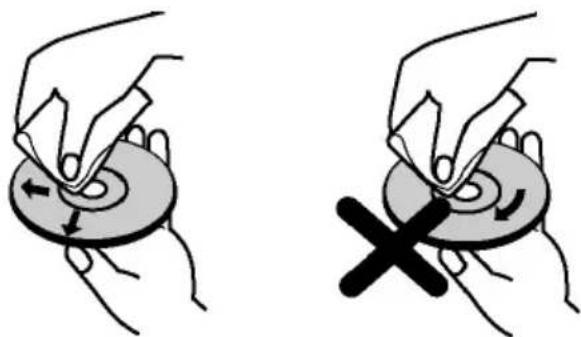
- Non usare solventi quali ad esempio benzene o diluenti. Evitare inoltre di usare i prodotti per la pulizia disponibili in negozio e e gli spray antistatici previsti per i vinili.
Notifica di licenza
- Questo prodotto comprende una tecnologia di protezione del copyright che è protetta dai brevetti degli STATI UNITI e da altri diritti di proprietà intellettuale. A condizione che venga emessa un'autorizzazione eccezionale dalla Rovi Corporation, questa tecnologia è stata pensata unicamente per uso personale e dovrebbe essere soggetta ad autorizzazione da parte di Rovi Corporation. Non ne è consentito lo smontaggio o la modifica.
Come guardare un DVD
Quando viene inserito un disco nel caricatore, accertarsi che i lati con l'etichetta siano rivolti verso l'alto.
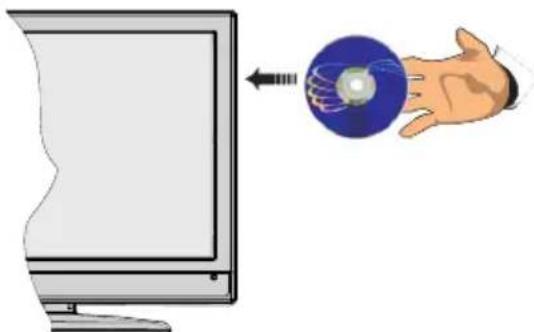
Quando la televisione viene accesa, accendere la prima la sorgente DVD usando il tasto SOURCE sul telecomando. Premere il tasto Riproduci sul telecomando o premere direttamente il tasto Riproduci sul pannello anteriore del dispositivo. Nel caso in cui non vi siano dischi nel caricatore, inserirne uno, quindi premere Riproduci.
Nota: Per passare a un'altra sorgente, premere il tasto SOURCE o usare i pulsanti P+/P- sul telecomando; il DVD interrompe automaticamente la riproduzione. Sarà necessario premere il tasto RIPRODUCI e riavviare manualmente la riproduzione quando si torna in modalità DVD.
Tasti del pannello di controllo del DVD
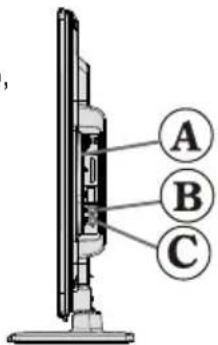
A. Vassoio disco
B. Riproduci/Pausa
Riproduce / mette in pausa il disco. Quando il menu DVD (menu principale) viene attivato, il pulsante funziona come "Pulsante di selezione" (seleziona l'articolo evidenziato nel menu) nel caso in cui il disco supporti questa funzionalità.
C. Interrompi / Espulsione
Interrompe la riproduzione del disco / Scarica o carica un disco:
- Non è possibile espellere il disco tramite il telecomando.
- Quando un file è in fase di lettura, sarà necessario premere il pulsante STOP 3 volte prima di espellere il disco.
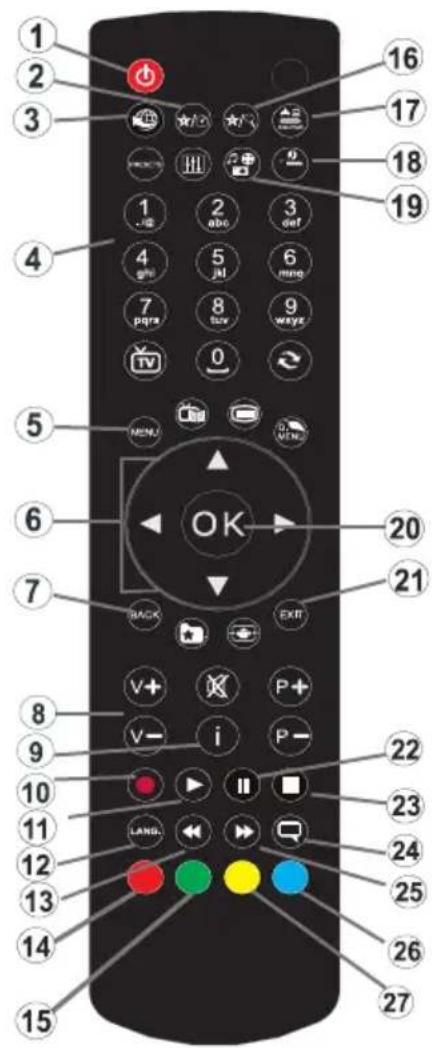
Panoramica del telecomando
-
Standby
-
Visualizza ora / Menu DVD
-
Nessuna funzione (in modalità DVD)
-
Tasti numerici
-
Menu
-
Tasti di navigazione
-
Indietro
-
Volume alto/basso
-
Info
-
Nessuna funzione
-
Play
-
Selezione lingua (Imposta lingua)
-
Riavvolgimento rapido
-
Zoom
-
Ripeti
-
Modalità Ricerca
-
Selezione sorgente
-
Timer spegnimento
-
Angolazione
-
OK
-
Esci
-
Pausa
-
Stop
-
Sottotitoli
-
Avanzamento rapido
-
Titolo
-
Radice
Nota: I tasti che non sono stati assegnati a un numero non funzionano in modalità DVD.
Funzionamento generale
Sarà possibile leggere i contenuti di DVD musicali, immagini e CD usando i pulsanti adeguati sul telecomando. Le funzioni di seguito indicate sono quelle dei pulsanti del telecomando usati più di frequente.
| Pulsanti del telecomando | Lettura di un DVD | Film Immagini Musica | ||
| ▶ | Riproduci Riproduci | Riproduci Riproduci | ||
| II | Pausa Pausa Pausa | Pausa | ||
| ■ | Arresto Arresto Arresto | Arresto | ||
| ◀/▶ | Salta indietro / avanti | Salta indietro / avanti | Gira intorno | Salta indietro / avanti |
| ▲/▼ | Seleziona una voce del menu / Sposta l'immagine ingrandita verso l'alto o verso il basso (ove disponibile). | |||
| ◀◀/▶▶ | Riavvolgimento rapido / Avanzamento rapido | |||
| Visualizza l'immagine da diverse angolazioni (ove disponibile) | Cambia l'effetto dell'azione del cursore (a seconda del contenuto) | X | ||
| IL MIO TASTO 1 | Visualizza l'ora / visualizza il menu delle impostazioni principali | |||
| INFO | Seleziona la modalità timer (in fase di lettura). Premere successivamente per passare da una modalità a quella successiva. | |||
| LINGUA | Lingua audio non attiva non attiva | |||
| MENU | Visualizza il menu della televisione | |||
| OK / SELEZIONA | Invio / Visualizza / Leggi | |||
| VERDE | Visualizza le opzioni di ripetizione. | |||
| INDIETRO | Torna al menu precedente (ove possibile) | |||
| GIALLO | Torna al menu principale del disco (ove disponibile) | |||
| MODALITÀ DI RICERCA (*) | Selezione diretta della scena o dell'ora. | Seleziona il file desiderato. | Seleziona il file desiderato. | |
| IL MIO TASTO 2 | Avvia-interrompi sottotitoli Premere in sequenza per passare da un'opzione sottotitolo alla successiva. | non attiva non attiva | ||
| SCAMBIO | Seleziona i media sorgente. | |||
| BLU | Visualizza il menu del disco (ove disponibile). | Visualizza il menu del disco (ove disponibile). | non attiva non attiva | |
| ROSSO | Ingrandisce l'immagine. Premere successivamente per passare da una modalità a quella successiva. | |||
| Altre funzioni – Combinazioni di pulsanti(in fase di riproduzione) | |
| II ▶▶ | Avanzamento lento |
| [II ]▶◀◀▶▶ | Riduce la velocità di avanzamento |
| ▶▶ ▶▶ | Regola la velocità di avanzamento rapido. |
| ◀◀ ◀◀ | Regola la velocità di riavvolgimento rapido. |
| ■ ■ | Conferma tasto stop. |
(*) Sarà possibile spostarsi al titolo premendo direttamente i pulsanti digitali. Sarà necessario premere 0, e un'altro pulsante digitale per ottenere il numero desiderato (ad esempio: per selezionare 5, premere 0 e 5.)
Lettura generale
Lettura di base
- Accendere la televisione.
- Inserire un disco all'interno dell'alloggiamento in dotazione.
Il disco si carica automaticamente e avvia la riproduzione se non c'è un menu.
Un menu potrebbe comparire sullo schermo della TV dopo alcuni momenti, oppure il film potrebbe iniziare subito dopo la presentazione della casa cinematografica. Dipende tutto del contenuto del disco che potrebbe variare.
Nota: I passaggi 3 e 4 sono disponibili solo quando il disco comprende un menu.
-
Premere “▼” / “▲” / ◀/▶ o i pulsanti digitali per selezionare il titolo desiderato.
-
Premere OK.
Verrà avviata la riproduzione dell'opzione selezionata. La suddetta opzione potrebbe essere un film, un'immagine o un altro sottomenu a seconda de disco.
Si prega di notare che:
Se un'azione legata a un tasto non è autorizzata, compare il simbolo
Note sulla lettura:
- Scompare l'audio durante l'avanzamento/riavvolgimento rapido.
- Non c'è audio in modalità slow motion.
- Movimento lento all'indietro non disponibile.
- In alcuni casi la lingua dei sottotitoli non cambia subito, conformemente alla lingua selezionata.
- Se la lingua preferita non viene selezionata anche dopo aver premuto diverse volte il pulsante, significa che la lingua non è disponibile sul disco.
- Quando viene acceso il lettore o quando viene sostituito il disco, la selezione dei sottotitoli torna automaticamente alle impostazioni iniziali.
- Se viene selezionata una lingua non supportata dal disco, la lingua del sottotitoli verrà automaticamente la lingua principale del disco.
- C'è un interruttore quando si deve cambiare lingua. Sarà possibile disattivare il pulsante sottotitolo premendo più volte il pulsante fino a che non compare a video il messaggio "Sottotitoli disattivati".
- Quando viene acceso il lettore o quando si cambia il disco, la lingua che si sente è quella selezionata in fase di configurazione iniziale. Se la lingua non è registrata sul disco, si sentirà solo la lingua disponibile sul disco.
- Alcuni DVD non hanno titoli e/o menu.
- La riproduzione all'indietro non è disponibile.
- Per vostra comodità:
Nel caso in cui si inserisca una cifra superiore rispetto alla durata totale del titolo attuale, la casella di ricerca
tempo scomparirà e comparirà a video il messaggio “Inserimento non valido”.
- Non è possibile visualizzare le immagini quando è attivo lo ZOOM.
Guida alla risoluzione dei problemi col DVD
Qualità immagine scadente (DVD)
- Accertarsi che la superficie del DVD non sia danneggiata. (Graffi, impronte, ecc.)
- Pulire il DVD e riprovare.
Rimandiamo alle istruzioni nella sezione "Note sui dischi" per pulire il disco in modo adeguato. - Accertarsi che il disco sia inserito correttamente nell'alloggiamento con l'etichetta rivolta verso l'alto.
- Se un DVD è bagnato oppure il DVD è in un luogo umido, la qualità dell'immagine potrebbe risentirne. Pulire il disco e attendere che scompaia la condensa.
La riproduzione del disco non parte
- Non c'è nessun disco nel lettore. Inserire un disco nel caricatore.
- Il disco non è inserito correttamente.
Accertarsi che il disco sia inserito correttamente nell'alloggiamento con l'etichetta rivolta verso l'alto.
- Tipo di disco sbagliato, CD-ROM, ecc. non può essere letto. Il disco non ha codice regione, un BR DVD deve corrispondere a quello del lettore.
Lingua OSD sbagliata
- Selezionare la lingua nel menu impostazioni.
- Non è possibile modificare la lingua audio del DVD o i sottotitoli.
- L'audio e / o i sottotitoli multi-lingue non sono stati registrati sul DVD.
- Provare a modificare l'audio o i sottotitoli servendosi dei menu titolo del disco DVD. Alcuni DVD non consentono all'utente di modificare queste impostazioni senza usare il menu del disco.
- Queste opzioni non sono disponibili sul DVD.
Nessuna immagine
- Sono stati premuti i pulsanti giusti? Provare ancora una volta.
Assenza di audio
- Accertarsi che il volume sia impostato su un livello udibile.
- Accertarsi che il pulsante disattiva audio non sia stato premuto per sbaglio.
Audio distorto
- Controllare le impostazioni audio.
Non funziona nulla
Se hai provato tutte le soluzioni senza successo, prova a spegnere la TV-DVD e poi a riaccenderla. Nel caso in cui ciò non risolva il problema, contattare il rivenditore o il tecnico autorizzato per le TV - lettori DVD. Non cercare di riparare da soli una TV-DVD.
Dischi compatibili
| Tipi di disco (Logo) | Tipi di registrazione | Dimensioni disco | Tempo esecuzione max. | Caratteristiche |
DVD VIDEO VIDEO | Ingressi+Video | 12 cm | Un lato; 240 min.Bilaterale; 480 min. | • Il DVD contiene suono e video eccellenti grazie al Dolby Digitale e al Sistema MPEG -2.• Attraverso il menu sullo schermo possono essere facilmente selezionate varie funzioni video e audio. |
| AUDIO-CDCOMPACTDISCDIGITAL AUDIO | Ingressi 12 cm 74 min. | • Il DVD contiene suono e video eccellenti grazie al Dolby Digitale e al Sistema MPEG -2.• Attraverso il menu sullo schermo possono essere facilmente selezionate varie funzioni video e audio. | ||
| MP3-CDMP3READABLE | Ingressi (xxxx.mp3) | 12 cm | Dipende dalla qualità MP3. | • MP3 è registrato come segnale digitale con qualità audio migliore, minore distorsione e minore deterioramento della qualità audio nel tempo. |
| CD IMMAGINEJPEGREADABLE | Video(still picture) | 12 cm | Dipende dalla qualità JPEG. | • JPEG è registrato come segnale digitale con qualità dell'immagine migliore nel tempo. |
Per garantire il corretto funzionamento del dispositivo, usare solo dischi di 12 cm.
Caratteristiche tecniche
| Tipi di dischi supportati | DVD: SS/SL 4.7" (DVD-5)SS/DL 4.7" (DVD-9)DS/SL 4.7" (DVD-10)DS/DL 4.7" (DVD-18) | CD-DACD-RCD-RWMP-3/JPEG |
| Tipo video | MPEG-2 Decodifica Video Standard (MPEG -1 supportato)Display schermo intero da 720 x 576 (PAL) e 720 x 480 (NTSC) pixel velocità di aggiornamento fotogramma da 50 e 60 Hz (PAL e NTSC)Tasso di esecuzione del raggio bit digitale sino a 108 Mbits/secRisoluzione a più di 500 righe | |
| Tipo audio | Decodifica multicanale MPEGLPCM | |
| Uscita audio | Uscite analogiche:24 bit /48, 44.1kHz down-sampling DAC | |
Modalità tipica monitor - ingresso PC
La tabella che segue illustra alcune delle modalità di visualizzazione tipiche del video. La TV potrebbe non supportare tutte le risoluzioni. La TV supporta una risoluzione massima di 1920x1080.
| Indice Riso | uzione Frequenza | |
| 1 800x600 | 56 Hz | |
| 2 800x600 | 60 Hz | |
| 3 1024x768 | 60 Hz | |
| 4 1024x768 | 66 Hz | |
| 5 1280x768 | 60 Hz | |
| 6 1360x768 | 60 Hz | |
| 7 1280x960 | 60 Hz | |
| 8 1280x1024 | 60 Hz | |
| 9 1400x1050 | 60 Hz | |
| 10 | 1600x1200 | 60 Hz |
| 11 | 1920x1080 | 60 Hz |
Compatibilità segnale AV e HDMI
| Fonte Segnali | supportati Disponibile | ||
| EXT SCART | PAL 50/60 O | ||
| NTSC 60 O | |||
| RGB 50 O | |||
| RGB 60 O | |||
| AV Laterale | PAL 50/60 O | ||
| NTSC 60 O | |||
| PC/YPBPR) | 480I, 480P 60Hz O | ||
| 576i-576p 50Hz O | |||
| 720P | 50Hz0,60Hz | O | |
| 1080I | 50Hz0,60Hz | O | |
| 1080P | 50Hz0,60Hz | O | |
| HDMI1 | 480I 60Hz O | ||
| 480P 60Hz O | |||
| 576i-576p 50Hz O | |||
| 720P | 50Hz0,60Hz | O | |
| 1080I | 50Hz0,60Hz | O | |
| 1080P | 24Hz,25Hz30Hz,50Hz,60Hz | O | |
(X: Non disponibile, O: Disponibile)
In alcuni casi, le immagini sullo schermo della TV potrebbero non essere visualizzate correttamente. Potrebbe essere un programma di incompatibilità con gli standard della strumentazione della sorgente (DVD, decoder, ecc.). Se si dovessero verificare tali problemi, contattare il rivenditore e il produttore dei dispositivi.
Formati di file supportati in modalità USB
| Media | Estensione file | Formato | Consigli | |
| Video | Ingressi | (Risoluzione massima / bit rate, ecc.) | ||
| Film | .mpg, .mpeg | MPEG1, 2 | MPEG1 MPEG1, 2MPEG2: 1920x1080 @ 30P | |
| .vob | MPEG2 | 1920x1080 | ||
| .mp4 | MPEG4, H.264 | |||
| .mkv | H.264, MPEG4, VC-1 | |||
| .avi | MPEG4, H.264 | |||
| flv | H.264/VP6/Sorenson | H.264/VP6: 1920x1080 @ 30PSorenson: MPEG1, 2 | ||
| 3gp | MPEG4, H.264 | 1920x1080 | ||
| Musica | .mp3 | - | MPEG 1 Layer 1 / 2 (MP3) | 32Kbps ~ 320Kbps (Bit rate)32K, 44.1k, 48k Hz,16K, 22.05K, 24K Hz,8K, 11.025K, 12K Hz (Sampling rate) |
| Foto | .jpg .jpeg | Basic JPEG - | max WxH = 17,000x10,000 4,147,200 bytes | |
| . | JPEG Progressivo | - | max WxH = 4,000x4,000 3,840,000octets | |
| .bmp | - | - | max WxH = 9,600x6,400 3,840,000 bytes | |
| Sottotitoli | .sub .srt | - | - | - |
Passare la TV On utilizzando 12 Volt
- Collegare il cavo dell'accendisigari nella presa dell'accendisigari dell'auto oppure un cavo con clip alla batteria dell'auto, verificando di rispettare la corretta polarità
- Collegare l'altra estremità del cavo da 12 volt a una presa CC 12 sulla parte posteriore della TV. Il LED di standby si illumina.
- Premere il pulsante “☐”, CH ^/ v o un pulsante numerico sul telecomando o premere l'interruttore di controllo sul lato sinistro della TV. In questo modo la TV si accendeàr
- Regolare, per ottenere un'immagine di qualità ottimale, la posizione dell'antenna oppure impostare nuovamente i canali TV.
Spegnere la TV
- Premere il tasto "☐" sul telecomando oppure premere l'interruttore di comando sulla TV fino a spegnere, di modo che la TV stessa passi in modalità stand-by.
- Scollegare i connettori del cavo e le prese di corrente.
ATTENZIONE: L'Ingresso 12 V