TFV20D - TELEVISOR Teleco - Manual de uso y guía de instrucciones gratis
Encuentra gratis el manual del aparato TFV20D Teleco en formato PDF.


Preguntas de los usuarios sobre TFV20D Teleco
0 pregunta sobre este aparato. Responde a las que conoces o haz la tuya.
Hacer una nueva pregunta sobre este aparato
Descarga las instrucciones para tu TELEVISOR en formato PDF gratis! Encuentra tus instrucciones TFV20D - Teleco y toma tu dispositivo electrónico nuevamente en la mano. En esta página están publicados todos los documentos necesarios para el uso de su dispositivo. TFV20D de la marca Teleco.
MANUAL DE USUARIO TFV20D Teleco
MANUAL DE INSTRUCCIONES
BEDIENUNGSANLEITUNG
TELEVISEUR COULEUR A TELECOMMANDE TELEVISORE A COLORI CON TELECOMANDO COLOUR TELEVISION WITH REMOTE CONTROL KLEURENTELEVISIE MET AFSTANDSBEDIENING
TV A CORES COM REMOTE CONTROLE FARBFERNSEHGERÄT MIT FERNBEDIENUNG
Table des matières
Instrucciones de seguridad......88
Primeros pasos....90
Notificaciones y Características y Accesorios .....90
Funciones....90
Conexión del cable de alimentación .....91
Mando a distancia 92
Conexiones....93
Encendido/apagado del televisor 94
Instalación Inicial 94
Lectura de medios a través de la entrada USB....95
Grabación de un programa....95
Grabación de cambio de hora .....96
Grabación instantánea .....96
Ver los programas grabados 96
Menú del Explorador multimedia....97
Menú rápido....97
Opciones y funciones del menú del televisor .....98
Lista de canales....101
El uso de la lista de canales....101
Configuración de los ajustes de control parental 101
Guía de Programación Electrónica (EPG)......101
Actualización de Software....101
Solución de problemas y consejos....102
Modo DVD 103
Notas sobre los discos ....103
Aviso de licencia....103
Cómo Ver un DVD 103
Botones del Panel de control del DVD .....104
Descripción general del mando a distancia.....104
Funcionamiento General 105
Funcionamiento General 107
Solución de problemas de DVD ....107
Discos compatibles....108
Especificaciones....108
Modos habituales de visualización de entrada de PC 109
Formatos de ficheros admitidos en modo USB .. 109
Compatibilidad con Señales AV y HDMI .....109
MANUAL DE INSTRUCCIONES DE TV PORTÁTIL....110
Instrucciones de seguridad

PRECAUCIÓN
RIESGO DE DESCARGA ELECTRICA NO ABRIR

ATENCIÓN: PARA REDUCIR EL RIESGO DE DESCARGA ELÉCTRICA NO RETIRE LA TAPA (O EL PANEL TRASERO).NO PODRÁ REPARAR NINGUNA DE LAS PIEZAS DEL INTERIOR. PÓNGASE EN CONTACTO CON PERSONAL TÉCNICO CUALIFICADO.
Si hace funcionar el televisor en condiciones ambientales extremas, éste puede resultar dañado.

Desenchufe el televisor de la corriente, en caso de tormenta eléctrica, o si no lo va a utilizar durante mucho tiempo (por ejemplo, si marcha de vacaciones). El enchufe de corriente sirve para desconectar el televisor de la electricidad y, por lo tanto, siempre debe estar accesible.

El símbolo de exclamación dentro de un triángulo equilátero advierte al usuario de la existencia de instrucciones de funcionamiento y mantenimiento importantes en el manual que se suministra con el aparato.
Nota: Para poder utilizar las funciones correspondientes, siga las instrucciones que se ven en la pantalla.
IMPORTANTE - Por favor, lea estas instrucciones detenidamente antes de instalar o encender el televisor.
ADVERTENCIA: No permita nunca que ninguna persona (incluyendo niños) con discapacidades físicas, sensoriales o mentales, o que carezca de experiencia o conocimientos, pueda utilizar ningún aparato eléctrico sin vigilancia.
- Para ventilar el equipo, deje un espacio libre de al menos 10 cm a su alrededor.
- No cubra las ranuras de ventilación con periódicos, manteles, cortinas, alfombras, ni similares.
- NO coloque el televisor sobre superficies resbaladizas ni inestables, o podría caer al suelo.
- Este aparato sólo se puede usar en climas moderados.
- Se debe poder acceder fácilmente al cable de corriente. No coloque el televisor, ni ningún mueble o similar sobre el cable de corriente, ni lo pise. Un cable dañado puede causar un incendio o provocarle una descarga eléctrica. Agarre el cable de corriente por la clavija del enchufe y no desenchufe el televisor tirando del mismo. No toque nunca el cable con las manos mojadas, pues podría causar un cortocircuito o sufrir una descarga eléctrica. No haga nunca un nudo en el cable ni lo empalme con otros cables. Si el cable de corriente está dañado, debe acudir al fabricante, distribuidor, servicio técnico o similares personas autorizadas, para poder repararlo y evitar así cualquier peligro.
- No utilice este aparato en lugares húmedos o mojados. No lo exponga a líquidos. Evite cualquier salpicadura o derrame de líquidos sobre el aparato. No coloque sobre el televisor ningún recipiente con líquido, como jarrones y similares. En caso de que algún líquido se introduzca en el interior del televisor, desenchúfelo y contacte con personal técnico para que lo revise antes de encenderlo de nuevo.
- No exponga el televisor a la luz solar directa ni a ninguna otra fuente de calor.
- No coloque el televisor cerca de llamas vivas o fuentes de calor intenso, como por ejemplo un radiador eléctrico.
- Un nivel excesivo de volumen en los auriculares puede provocarle la pérdida de capacidad auditiva.

- No coloque fuentes de llamas vivas, como por ejemplo velas encendidas, encima del televisor.
- En caso de instalar el televisor en la pared, y a fin de evitar cualquier lesión, deberá hacerlo correctamente y según las instrucciones de instalación (si la opción está disponible).
- En ocasiones pueden aparecer en la pantalla unos pocos píxeles inactivos, como puntos fijos de color azul, verde o rojo. Tenga en cuenta que esto no afecta al funcionamiento del aparato. Tenga cuidado de no rallar la pantalla con las uñas ni con ningún otro objeto.
- Antes de limpiar el televisor, desenchúfelo de la toma de corriente. Utilice un paño suave y seco para la limpieza.
ATENCIÓN: Cambie las pilas correctamente; una colocación incorrecta supone un riesgo de explosión. Cambie las pilas viejas por otras del mismo tipo o de un tipo equivalente.
No mezcle nunca pilas nuevas con pilas viejas o gastadas. Respete la polaridad correcta de las pilas (+ y -) cuando las coloque. Saque las pilas viejas o gastadas del aparato. Deseche las pilas de forma segura y ecológica. Por ello, y con el fin de proteger el medioambiente, tírelas a contenedores específicos para su recogida (puede contactar con el distribuidor para más información).
 Advertencia Advertencia | Riesgo de lesiones graves o muerte |
 Existe el riesgo de sufrir una descarga eléctrica. Existe el riesgo de sufrir una descarga eléctrica. | Riesgo de tensión o corriente peligrosa |
 Precaución Precaución | Riesgo de lesiones o daños materiales |
 Importante Importante | El sistema opera correctamente |
 Aviso Aviso | Notas adicionales marcadas |

Asegúrese de conectar a tierra correctamente la conexión.
Conecte el terminal de tierra del adaptador de corriente alterna con el terminal de tierra de la toma de corriente mediante el cable de alimentación suministrado. Si el enchufe suministrado no se corresponde con su toma de corriente, póngase en contacto con un técnico electricista para la sustitución de la toma de corriente.

Conecte correctamente el cable de toma de tierra.
Primeros pasos
Notificaciones y Características y Accesorios
Información relacionada con el medio ambiente
Este televisor está diseñado para consumir menos energía en un intento por proteger el medio ambiente. Con el fin de reducir efectivamente el consumo de energía eléctrica, debe seguir los siguientes pasos:
Si se establece el modo de ahorro de energía a Eco, el televisor entrará en modo de ahorro de energía. El modo de ahorro de energía se encuentra en el nivel del sub-menú 'Imagen' en el menú principal Tenga en cuenta que algunos ajustes de imagen no se pueden cambiar.
Si se selecciona la opción "Imagen con discapacidad", el mensaje "la pantalla se apagará en 15 segundos" aparecerá en la pantalla. Seleccione la opción CONTINUAR y oprima OK para continuar. La pantalla se apagará automáticamente.
Apague el televisor y desconéctelo cuando no esté en uso. Esta buena práctica también le ayudará a economizar energía.
Avisos de modo en espera
-
Si el televisor no recibe ninguna señal de entrada (una antena o una fuente HDMI, por ejemplo) durante 5 minutos, entrará en modo de espera. La próxima vez que se encienda, aparecerá el siguiente mensaje: "Modo en espera por falta de señal" Pulse OK para continuar.
-
Si el televisor permanece inactivo durante 4 horas, entrará en el modo de espera. La próxima vez que se encienda, aparecerá el siguiente mensaje: "Modo en espera por falta de señal" Pulse OK para continuar.
Funciones
- Televisión en color con mando a distancia.
- Televisor digital/cable/satélite completamente incorporados (DVB-T/C/S-S2)
- Opción de instalación de Fransat
- Los puertos HDMI son para los dispositivos con conectores HDMI.
- Puertos USB.(con función de grabadora de vídeo digital)
- Menú de opciones OSD.
- Enchufe conector para dispositivos externos (cámara de vídeo, juegos de vídeo, reproductor de audio, etc)
- Sistema de sonido estéreo.
- Teletexto.
- Enchufe de auriculares.
- Sistema de configuración automática.
- Configuración manual. - Apagado automático que se puede establecer entre 2 a 6 horas como máximo sin utilizar el mando a distancia.
- Apagado programable.
• Bloqueo de control parental
- Apagado automático de sonido cuando no hay transmisión.
- Vídeo NTSC.
• AVL (Límite de volumen automático)
- Sintonizador PLL (Búsqueda de Frecuencia).
- Puerto PC con la función Plug & Play.
- Función "Plug&Play" para Windows 98,) ME, 2000, XP, Vista.
- Modo de Juego (opcional)
Accesorios incluidos
- Mando a distancia
- Manual de usuario
- Las pilas no están disponibles
- Entrada de alimentación a 12V CC_ adaptador
- Car plug.

Botón de control y funcionamiento del TV
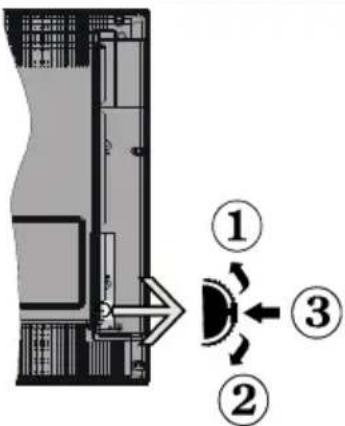
- Anterior
- Siguiente
- Selección de comando Programa / Volumen / AV / Modo en espera
El botón hace que sea posible controlar las funsiones "Volumen" / "Programa" / "Fuente" y habilitar el modo de espera en el televisor.
Para ajustar el volumen : Aumente el volumen pulsando el botón Arriba. Reduce el volumen pulsando el botónAbajo.
Para cambiar de canal: Presione el centro del botón para obtener información sobre el canal que aparece en la pantalla. Navegue a través de los canales almacenados pulsando el botón Arriba o Abajo.
Para cambiar la fuente : Presione el centro del botón de la lista de fuentes que aparece en la pantalla Navegue a través de los canales almacenados pulsando el botón Arriba o Abajo.
Apagado del Televisor: Pulse y mantenga pulsado el centro del botón Abajo durante unos segundos hasta que el televisor entre en modo en espera.
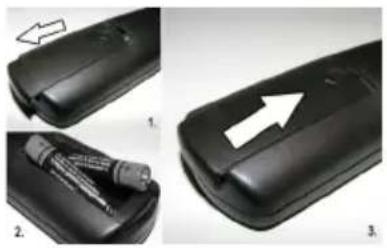
Instalación de las pilas en el mando a distancia
Levante la tapa trasera del mando y tire suavemente hacia arriba. Coloque dos pilas AAA. Asegúrese de que las polaridades + y - coinciden con los polos de las pilas en el compartimento, (siga la polaridad correcta). Coloque la cubierta de vuelta en su lugar. No mezcle nunca pilas nuevas con pilas viejas o gastadas, o pilas de tipos distintos.
Conexión del cable de alimentación
IMPORTANTE: El televisor est Para ello deber Conecte el aparato a una red eléctrica con una tensión de 110-240 AC a 50/60 Hz. Después de desembalar, permita que el televisor esté a temperatura ambiente antes de conectarlo al suministro eléctrico.
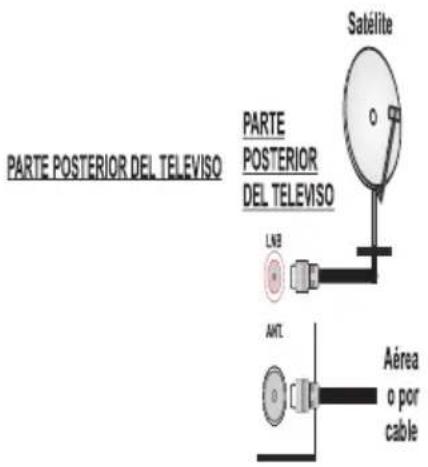
Conexión de la Antena
Conecte la antena o el conector de TV por cable a la ENTRADA DE ANTENA (ANT) o enchufe el satélite a la ENTRADA POR SATÉLITE (LNB) situada en la parte posterior del televisor.
text_image
PARTE POSTERIOR DEL TELEVISO PARTE POSTERIOR DEL TELEVISO LNB ANTL Satélite Aérea o por cableNotificación
Fabricado bajo licencia de Dolby Laboratories.
FABRICADO BAJO LICENCIA
"Dolby" y el logotipo de la doble D son marcas registradas de Dolby Laboratories.
HDMI, el logotipo de HDMI y High Definition Multimedia Interface (interfaz multimedia de alta definición) son marcas comerciales o registradas de HDMI Licensing LLC.

Información aplicable a los usuarios en relación con la eliminación de aparatos y baterías viejas [sólo Unión Europea]
Este símbolo indica que el equipo no debe desecharse con la basura doméstica. Si tiene que desechar el televisor o las baterías, considere el uso de los sistemas de recolección o de la infraestructura adecuada para el reciclaje.
Nota: El signo Pb inscrito en las pilas indica que contienen plomo.
![Teleco TFV20D - Información aplicable a los usuarios en relación con la eliminación de aparatos y baterías viejas [sólo Unión Europea] - 1](/content/2026/05/807630/images/7502cc75e07aab8beeee4df6da79dff75e2b27890a31b2f377aff08cea05c18c.jpg)
text_image
Productos BateríaDetalles técnicos
| TV Frecuencia (sintonizador) | VHF (BANDA I/III), UHF (BANDA U), HIPERBANDA |
| Número de canales memorables | 10000 |
| Formato de sonido | German +Sonido Nicam estéreo |
| Menú en pantalla Ayuda | en pantalla |
| Toma de entrada de RF | 75 Ohms (sin equilibrar) |
| Voltaje de funcionamiento: | 110-240V ~, 50/60HZ |
| Potencia De Salida De Audio (WRMS.) (10% THD) | 2 x 2,5 WRMS |
| Consumo 45W (max) | |
| Consumo en modo en espera | 1 W (max) |
| Peso de la base 3,30 kg | |
| Dimensiones AxAxF (con soporte) | 134 x 473 x 328 mm |
| Dimensiones AxAxF (sin soporte) | 55 x 473 x 294 mm |
| Temperatura y humedad de funcionamiento | 0°C hasta 40°C, 85% Humedad max |
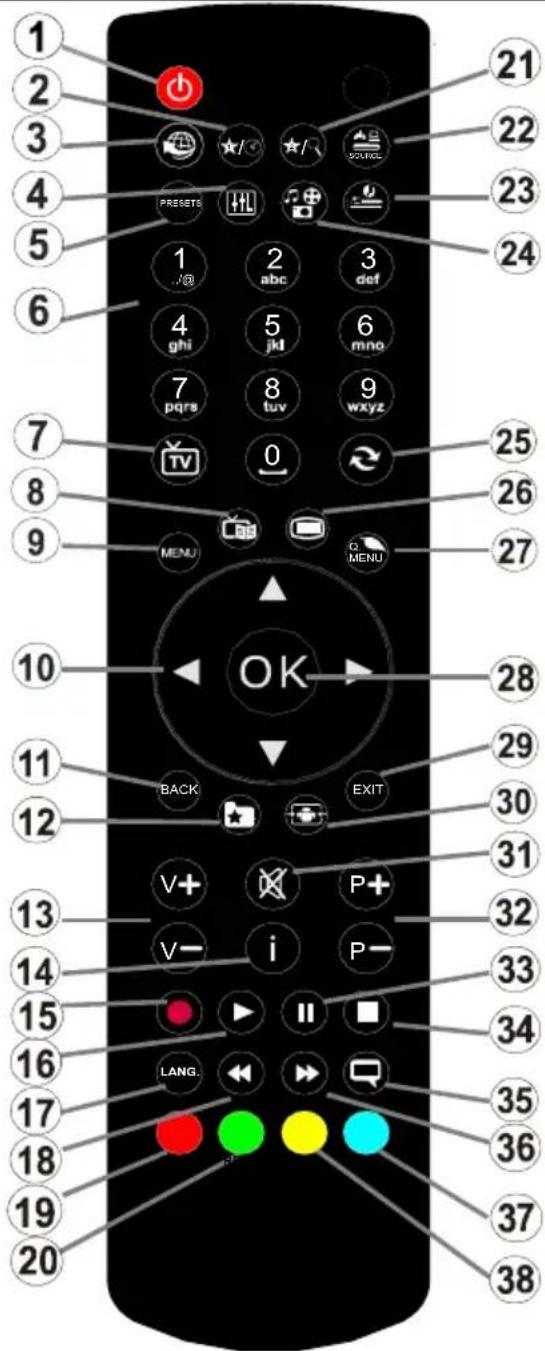
Mando a distancia
text_image
1 2 3 4 5 6 7 8 9 10 11 12 13 14 15 16 17 18 19 20 21 22 23 24 25 26 27 28 29 30 31 32 33 34 35 36 37 38 OK BACK EXIT V+ P+ V- i P- LANG.Cómo usar Mi botón 1
Cuando esté en la fuente, canal o enlace deseado, presione MI BOTÓN 1 por cinco segundos, hasta que se muestre en la pantalla el mensaje "MI BOTÓN SE HA PROGRAMADO". Este mensaje confirma que la opción MI botón seleccionado está ahora asociada a la función seleccionada.
Cómo usar Mi botón 2
Cuando esté en la fuente, canal o enlace deseado, presione MI BOTÓN 2 por cinco segundos, hasta que se muestre en la pantalla el mensaje "MI BOTÓN SE HA PROGRAMADO". Este mensaje confirma que la opción MI botón seleccionado está ahora asociada a la función seleccionada.
- Modo de espera
- Mi botón 1 :
- Sin función
- Selección de memoria del ecualizador
- Selección del modo de imagen
- Botones digitales
- Volver al modo TV
- Guía de Programación Electrónica (EPG)
- Menú
- Buscar botones (Anterior/Siguiente/Izquierdo/ (derecho - Subpágina TXT)
- Atrás
- Favoritos
- Incrementar / Reducir volumen
- Información
- Grabar un programa
- Leer
- Selección de idiomas
- Rápida recuperación
- Botón rojo / página anterior IDTV
- Botón verde / siguiente página IDTV
- Mi botón 2 :
- Selección de fuente
- Temporizador de espera (SLEEP)
- Navegador multimedia
- Regresar al canal anterior
- Teletexto.
- Q. menú
- OK / Seleccionar / Pausa / Lista de nombres (Modo DTV)
- Salir / Regresar / Página de índice (en el modo TXT)
- Formato Imágen
- Silencio (mute)
- Canal siguiente/anterior
- Pausa
- Detener
- Subtit.
- Avance rápido
- Sin función
- Sin función
Conexiones
| Conector Tipo | Sin cable o accesorio suministrado | Dispositivo | |
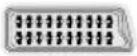 | Dispositivo externo Conexión (atrás) |  | 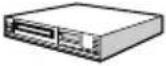 |
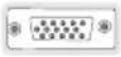 | VGA Conexión (atrás) |  | 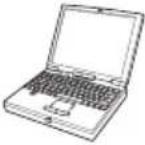 |
AV LATERAL  | PC/YPBPR audio Conexión (lateral) | 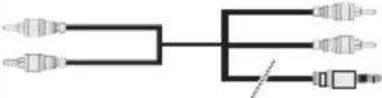 YPBPR Conexiones De Audio (no incluido) YPBPR Conexiones De Audio (no incluido) |  |
| [4Z60] | HDMI Conexión (atrás) | 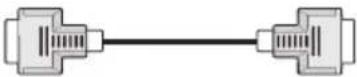 |  |
 SPDIF SPDIF | SPDIFF Conexión (atrás) |  |  |
AV LATERAL  | AV lateral Audio/Vídeo Conexión (lateral) | 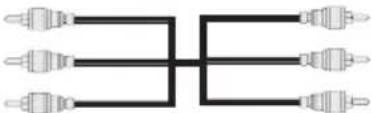 (no incluido) (no incluido) |  |
AURICULARES  | Auriculares Conexión (lateral) |  | |
 | YPbPr Vídeo Conexión (atrás) |  | 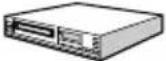 |
 | USB Conexión (lateral) |  | 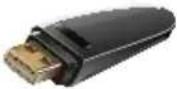 |
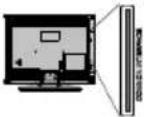 | CI Conexión (lateral) |  | 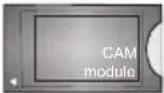 |
| [BKHD] | Entrada de alimentación a 12V CC 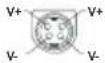 | ||

Usted puede usar un cable YPbPr compatible con VGA (no incluido) para activar la señal de YPbPr a través del
puerto VGA. |Usted ya no podrá utilizar VGA y YPbPr simultáneamente. | Para el puerto YPBR o PC, usted tiene que conectar la salida de audio del dispositivo a la entrada AV de audio del televisor. |Cuando un dispositivo externo conectado a la toma IN de la TV, el televisor pasará al modo AV automáticamente cuando se enciende el dispositivo externo .|Cuando está en el modo digital (sintonizador, USB, HDMI) no tendrá salida de señal de audio y vídeo a través del enchufe del conector. |Si utiliza un kit de montaje en pared, un, es recomendable conectar todos los cables antes de fijar su televisor al kit |Inserte o elimine el módulo CI solo si el televisor está apagado. Consulte el manual de instrucciones del módulo para obtener más información sobre la configuración.
Instalación Inicial - Conexiones USB
Encendido/apagado del televisor
Encendido/apagado del televisor
Conecte el cable de alimentación a una toma de corriente de 110-240V \~ 50/60 Hz.
Para encender el televisor desde el modo de espera puede hacerlo de la siguientes maneras:
- Pulse el botón “☐”, P+ / P- o un botón numérico del mando a distancia,
- Pulse el botón lateral de función hasta que e televisor salga del modo de espera.
Poner el televisor en modo de espera
Pulse el 🔒 botón en el mando a distancia o el botónde multi-función a un lado del televisor hasta que el televisor entre en modo en espera.
Para apagar el televisor por completo, desenchufe el cable de alimentación de la toma de corriente.
Nota: Cuando un televisor esté en modo en espera, el indicador luminoso parpadeará para indicar que las opciones como búsqueda del modo en espera, descarga automática o Temporizador están activas. El LED también puede parpadear cuando se enciende el televisor desde el modo en espera.
Instalación Inicial
NOTA: Si usted va a realizar la instalación de FRANSAT, inserte la tarjeta FRANSAT (opcional) en la terminal de acceso condicional de su televisor antes de encender su TV.
Cuando encienda el televisor por primera vez, aparecerá el menú de selección de idioma. Seleccione el idioma que desee y pulse OK.
Aparece la pantalla de Instalación por primera vez (FTI) durante la primera instalación. Establezca sus preferencias con los botones de navegación. Cuando haya terminado, pulse Aceptar para continuar.
IMPORTANTE: Si escoge Francés o Italiano como una alternativa, aparecerá el menú del código PIN y deberá ingresar un código de 4 dígitos para entrar. Usted no será capaz de utilizar 0000 como código (se recomienda anotar este código en su manual de instrucciones para que pueda recordarlo cuando necesite usarlo). Introduzca un código PIN y confirme introduciéndolo de nuevo. Pulse el botón OKpara continuar.
ADVERTENCIA: Cuando se le pida que introduzca un código PIN para acceder a un elemento de menú, usted tiene que utilizar el código que se establece durante la primera instalación. Si se olvida de dicho código, utilice el código principal 4725.
Se mostrará una pantalla de diálogo que pide activar el control parental. Si selecciona Sí, se mostrarán las opciones de restricción parental. Configure a la forma deseada y pulse Aceptar cuando haya terminado. Si no desea activar las restricciones parentales seleccione NO y pulse Aceptar para avanzar.
Modo Demo
Si desea utilizar el televisor dentro de una casa, se recomienda seleccionar el modo de casa.
Si elige el modo de tienda, tendrá que confirmar su elección.
Elegir el modo de receptor de TV
Usted tendrá que elegir el modo de recepción, la antena o el cable. Si escoge la opción ANTENA en la pantalla Tipo de búsqueda, la televisión digital buscará emisiones terrestres digitales.

NOTA: Puede pulsar el botón MENU para cancelar la ación.
Una vez que todos los canales disponibles se han guardado, aparecerá la lista de los canales en la pantalla. Si usted encuentra dichos canales interesante, según el LCN (*), seleccione Sí y pulse OK.
Pulse el botón de MENU para salir de la lista de canales y ver la televisión.
(*) LCN Número Lógico de Canal Sistema de número de canal que muestra los canales en el orden establecido por los organismos gubernamentales.
Instalación del cable
Si selecciona la opción CABLE y pulsa el botón OK en el mando a distancia. Puede ajustar las frecuencias manualmente o presionar OK para iniciar una búsqueda automática.
Nota: La duración de la búsqueda dependerá de la zona de búsqueda seleccionada.
Para volver a cargar la lista FST
Pulse el botón de Menú en el mando a distancia y seleccione Instalar y Volver a sintonizar desde el menú principal. Pulse OK para entrar. El primer artículo es nombrado de acuerdo con el proveedor de servicio de satélite digital en su país.
Resalte y pulse el botón OK. En la siguiente pantalla seleccione Búsqueda automática de canales y pulse OK. Seleccione la lista HD o SD desde la siguiente pantalla y pulse OK para iniciar la búsqueda. Espere hasta que la búsqueda haya terminado. Ahora la lista ha sido actualizada.
Instalación de Satélite
Instalación de Fransat
Si selecciona la instalación del SATÉLÍTE, aparecerá un menú en el primer lugar que le solicitará que confirme la instalación de Fransat.
Seleccione Sí si desea realizar la instalación de Fransat. Seleccione NO para saltar este paso.
Si selecciona Sí, se mostrarán las opciones de instalación de Fransat.
Búsqueda Automática de Canales: Seleccione esta opción para realizar la instalación automática de Fransat.
Búsqueda manual de canales: Seleccione esta opción para configurar manualmente.
Pulse OK para seguir. La instalación de Fransat se realizará y las transmisiones serán almacenadas (si están disponibles).
Si no se selecciona la instalación Fransat, puede continuar con la instalación normal del satélite y ver los canales satelitales.
Si selecciona Satélite en la pantalla de Tipo de Búqueda, podrá configurar un satéite para poder ver canales de televisión por satélite. Cuando seleccione esta opción, se mostrara el menú Tipo de Antena.
Existen tres tipos de selección de antena. Puede seleccionar el Tipo de Antena como Directa, Unicable o Interruptor DiSEqC mediante los botones "◀o "
Directa: Si usted tiene un solo receptor y una antena parabólica directa, seleccione este tipo de antena Después de seleccionar Directa, se mostrará otra pantalla de menú. Seleccione un satélite disponible y pulse OK para buscar servicios.
Unicable: Si usted tiene un solo receptor y un sistema de unicable, seleccione este tipo de antena. Pulse OK para continuar. Configure las opciones siguiendo las instrucciones que aparecen en pantalla. Pulse OK para buscar servicios.
Interruptor DiSEqC: Si usted tiene varios discos de satélite y un Interruptor DiSEqC, seleccione este tipo de antena. Después de seleccionar el Interruptor DiSEqC, se mostrará otra pantalla de menú. Puede fijar sus opciones de DiSEqC (si están disponibles). Pulse el botón VERDE para buscar todos los satélites o pulse el botón AMARILLO para buscar solo el satélite resaltado. Para guardar y salir pulse el botón OK.
Lectura de medios a través de la entrada USB
Puede conectar discos duros externos (discos duros con o sin cables externos de energía, dependiendo del voltaje) o un puerto USB a su TV a través de sus puertos USB del televisor.
¡IMPORTANTE! Realice una copia de seguridad de sus archivos antes de realizar cualquier conexión al televisor. Tenga en cuenta que el fabricante no se hace responsable si hay archivos dañados o datos perdidos. Algunos tipos de dispositivos USB (reproductores de MP3, por ejemplo) o “discos duros USB / tarjetas de memoria” “pueden ser incompatibles con este televisor. El televisor admite los formatos FAT32 y NTFS para discos. Sin embargo, no podrá grabar con discos formateados con NTFS.
Si la capacidad de su disco duro está por encima de 1TO, puede experimentar algunos problemas con el formato. Evite desconectar el lector de forma rápida después de insertarlo en el puerto USB del televisor. Esto puede dañar físicamente al lector USB y el dispositivo USB en sí. Nunca quite el USB mientras se está leyendo un archivo.
Grabación de un programa
IMPORTANTE: Cuando se utiliza un nuevo lector de disco duro USB, es aconsejable primero el formato de disco utilizando la opción "Formatear disco" de su televisor.
Nota: Para grabar un programa, primero tiene que conectar un dispositivo USB 2.0 compatible por lo menos, si no se le presentará un mensaje de error, a la televisión, de que lo ha apagado antes de esta. A continuación, encienda el televisor para permitir la función de grabación.
Para utilizar la función de grabación, debe conectar un dispositivo USB o un disco duro externo al televisor. El dispositivo USB conectado debe tener una capacidad de 1 GB, al menos. Se recomienda usar un dispositivo 4 Go.
Nota: Los programas grabados se guardan en su dispositivo USB. Puede “copiar” estas grabaciones en una computadora si así lo desea. Sin embargo, sólo se pueden leer en su televisor.
Nota: No puede grabar transmisiones de radio. La duración máxima de una grabación es ilimitada. Durante la grabación simultánea (cambio de hora) puede producirse un vacío de imagen y sonido.
Los programas que se graben se dividirán en particiones de 4GB.
Si la velocidad de grabación del dispositivo USB conectado es insuficiente, la grabación puede fallar y la opción de cambio de hora podría no estar disponible.
Como tal, es aconsejable utilizar dispositivos USB que sean compatibles con HD.
Evite desconectar su dispositivo USB durante la grabación. Si lo hace podría dañar el dispositivo.
Es posible tener varias particiones en el dispositivo (máximo 2). El televisor puede soportar un máximo de dos particiones diferentes. La primera partición del disco USB será usada por la función de grabación (PVR).
Debido a algunos problemas con la antena, no será posible grabar algunos datos de la señal. Además, las imágenes pueden ser borrosas durante la reproducción.
Los botones de Grabación, Reproducción, Pausa, Visualización (para PlayListDialog) no están activados en el modo Teletexto. Si una grabación comienza desde el temporizador cuando el teletexto está activo, este último se desactivará automáticamente. El Teletexto no funciona en el modo multimedia.
Grabación de cambio de hora
Pulse el botón (PAUSA) mientras ve un programa para intercambiar al modo de reproducción retardada. Cuando se utiliza este modo, el programa se detiene y la grabación continúa.
Pulse el botón ▶(REPRODUCIR) otra vez para ver el programa en pausa. Pulse el botón ALTO para detener la grabación y regresar a la transmisión de tiempo real
Nota: Esta función no está disponible en modo de radio. Usted puede utilizar el avance rápido / botones de rebobinado rápido para navegar.
Nota: No puede usar los botones de avance rápido y retroceso rápido si no está en modo reproducción.
Grabación instantánea
Pulse el botón (GRABAR) para iniciar la grabación instantánea de un programa mientras se está viendo. La grabación se realiza en base a EPG. Puede pulsar el botón (GRABAR) del mando a distancia de nuevo para poder grabar el siguiente programa de la EPG (Guía electrónica de programación). En este caso, los programas previstos para la grabación se mostrará en la pantalla. Pulse(PARAR) para cancelar la grabación instantánea.
Nota: En el modo de grabación instantánea, no se puede cambiar de canal o ver una fuente distinta de la que se está grabando. Mientras se graba un programa o durante el timeshifting, un mensaje de advertencia aparece en la pantalla si la velocidad del dispositivo USB no es suficiente.
Ver los programas grabados
Seleccione la opción Grabaciones en la biblioteca debajo del menu navegador multimedia browser. Seleccione una de las grabaciones en la lista. Pulse el botón OK para ver las Opciones de Reproducción. Seleccione una opción y pulse OK
Nota: La pantalla del menú principal y los submenús no están disponibles durante la reproducción de grabaciones.
Pulse la tecla (PARAR) para detener la reproducción y regresar a la Biblioteca de Grabaciones.
Avance lento
Si mientras está viendo un programa grabado pulsa el botón (PAUSA), la opción de avance lento estará disponible. Puede usar el botón ▶ para el avance lento. Para modificar la velocidad de avance lento, pulse el botón.
Ajustes de grabación
Seleccione la opción Ajustes de grabación en el menú Ajustes para configurar los parámetros de grabación.
Formatear disco: Puede utilizar la opción de formato de disco para formatear el disco USB conectado. A continuación, se le pedirá a su código PIN.
El código PIN predeterminado puede variar en función del país seleccionado.
Si se requiere de un código PIN para mostrar una opción de menú, introduzca uno de los siguientes códigos: 4725, 0000 o 1234.
IMPORTANTE: Tenga en cuetna que todos los datos en el dispositivo USB se perderán y el dispositivo será formateado usando FAT32. También, si el dispositivo USB no funciona correctamente, puede intentar darle formato. En la mayoría de los casos, el formato del dispositivo USB resuelve el problema sin embargo, TODOS los datos contenidos en el disco USB se pierden en la misma situación.
Nota: Si el mensaje "USB demasiado lento" aparece en la pantalla al comienzo de la grabación, intente iniciar de nuevo la grabación. Si aparece el mismo mensaje de error, es posible que el disco USB no tenga la velocidad necesaria. Intente conectar otro disco USB.
Menú del Explorador multimedia
Usted puede ver los archivos de imagen, música y vídeo almacenados en un dispositivo USB mediante la conexión de este dispositivo a su televisor. Conecte un disco USB a la entrada ubicada en los puertos laterales del televisor. Para los archivos de vídeo, fotos y música, se puede acceder a un submenú de configuración (imagen, sonido y otros) pulsando el botón MENÚ. Esta función no funciona con grabaciones hechas en el televisor. Al pulsar el botón MENU de nuevo se la pantalla desaparece. Puede configurar las preferencias de su navegador de medios a través de su menú de configuración.
| Funcionamiento del modo Aleatorio/ Repetir | |
Inicie la reproducción con ▶ y active  | El televisor lee el siguiente archivo y cierra la lista. |
Inicie la reproducción con ▶ y active  | La misma carpeta se leerá repetidamente. |
Arranque la reproducción con OK/▶ y active  | Las carpetas pertinentes se leerán aleatoriamente. |
Menú rápido
El menú de parámetros rápidos aseguran un acceso rápido a ciertas opciones. Este menú incluye el modo Economía de energía, modo Imágen, ajustes del equalizador, favoritos y opciones de apagado programado. Pulse el botón del Q.MENU del mando a distancia para visualizar el menú rápido. Vea capítulos siguientes para detalles de listado de funciones.
Opciones y funciones del menú del televisor
| Contenido del menú | |
| Ecualizador | Puede editar el modo de imagen de acuerdo con sus preferencias y demandas. El modo Imagen se puede establecer en una de estas opciones : Cine, Juego, Dinámico y Natural. |
| Contraste | Configura los valores de iluminación y oscuridad de la pantalla. |
| Brillo | Controla el brillo de la pantalla. |
| Nitidez | Define la nitidez de los objetos en la pantalla. |
| Color | Ajusta los valores de matiz de los colores. |
| Modo de ahorro energético | Si escoge el modo de Ahorro energético finado en Eco, puede activar o desactivar la pantalla. (Cuando el modo es Dinámico, el modo de Ahorro energético fijado a Eco es desactivado automáticamente.) |
| Retroiluminación (opcional) | Este parámetro controla el nivel de luz de fondo. La función de luz de fondo estará inactivo si el modo de Ahorro energético está fijado a Eco. El modo de Retroiluminación no puede ser activado en modo VGA Navegador multimedia o cuando el modo Imagen es definido en el Juego. |
| Reducción de ruido | Si la señal de emisión es débil y la imagen con ruido, utilice la función de reducción de ruido para reducir la intensidad del ruido. |
| Ajustes Avanzados | |
| Contraste Dinámico | Se puede ajustar la relación de contraste dinámico a su conveniencia. |
| Temperatura de Color | Configura el tono deseado. |
| Acercamiento de imágenes | Ajusta el tamaño de las imágenes en el menú de acercamiento de imágenes.Nota: Auto (Sólo disponible en modo euroconector con el 8° pin del euroconector cambiando de alto voltaje/ bajo voltaje) |
| HDMI True Black (opcional) | Cuando usted mira la televisión desde la fuente HDMI, esta opción está visible en el menú de ajuste de imagen. Puede usar esta opción para aumentar imagen oscurecida. |
| Modo Filme | Las películas se graban con un número fotogramas por segundo distinto al de los programas de televisión. Active esta función cuando esté viendo películas con el fin de visualizar mejor las imágenes aceleradas. |
| Tono de Piel | La función de tono de la piel puede ser editado entre -5 y 5. |
| Edición de color | Ajuste el tono deseado del color. |
| Ganancia RGB | Puede configurar la temperatura del color mediante la función de Ganancia RGB. |
| Reinicio | Restablece los ajustes de imagen a los valores por defecto (excepto el modo de juego). |
| Autoposición (en modo PC) | Optimiza la imagen de forma automática. Pulse OK para optimizar. |
| Posición H (en modo PC) | En esta sección se cambia la imagen horizontalmente hacia el lado derecho o izquierdo de la pantalla. |
| Posición V (en modo PC) | Este elemento desplaza la imagen verticalmente hacia la parte superior o inferior de la pantalla. |
| Guía de frecuencia (en modo PC) | La configuración de frecuencia de piloto corrige interferencias que aparecen como líneas verticales en la imagen para pantallas tales como hojas de cálculo, párrafos o textos en tamaños de fuente más pequeños. |
| Fase (en modo PC) | Dependiendo de la resolución y la frecuencia de exploración que ha introducido para la televisión, se puede ver una imagen empañada o sonido en la pantalla. En dicho caso, usted puede utilizar este elemento para obtener una imagen clara por medio del método de ensayo y error. |
| En el modo VGA (PC), ciertos elementos del menú no estarán disponibles. Por el contrario, se añadirán los parámetros del modo de VGA a los parámetros de la imagen en modo PC. | |
Opciones y funciones del menú del televisor
| Contenido del menú de Sonido | |
| Volúmen | Ajusta el nivel del volumen. |
| Equalizador | Puede elegir entre 4 modos pre-fijados o hacer su propia configuración seleccionando el modo usuario. |
| Balance | Este parámetro se utiliza para seleccionar el balance de los altavoces izquierdo o derecho. |
| Auriculares | Ajusta el volumen de los auriculares. |
| Modo de sonido | Usted puede elegir el idioma estéreo o seleccione en el modo doble I o doble II si la transmisión incluye esta opción. |
| AVL (Límite de volumen automático) | Esta función se utiliza para limitar las diferencias de volumen entre los programas. |
| Salida digital | Para ser ajustado en función del tipo de aparato adjunto a este enchufe. |
| Contenido del menú de Configuraciones | |
| Acceso condicionado | Controla los módulos del acceso condicional cuando están disponibles. |
| Idioma | Configura los parámetros de idioma (puede variar dependiendo en el país elegido).Los parámetros preferidos y los actuales estarán disponibles. La configuración actualsólo se pueden modificar si la emisora se hace cargo de ellas. |
| Control paterno | Introduzca la contraseña correcta para modificar la configuración de control parental Usted puede ajustar fácilmente el bloqueo del menú y el control parental desde este menú. También puede introducir un nuevo código PIN (Consulte el capítulo sobre la configuración de los parámetros de los padres en la página12). |
| Temporizador | Esta función se utiliza para establecer el modo de reposo y para programar grabaciones realizadas en su dispositivo USB. |
| Ajustes de grabación | Muestra el menú de ajustes del registro, accesible si su (Dispositivo USB está conectado. |
| Fecha/Hora | Selecciona la fecha y hora. |
| Recursos | Permite activar o desactivar las opciones de la fuente elegida. |
| Configuración de Satélite | Muestra la configuración satelital. |
| Otros Ajustes: Muestra otras opciones de configuración de la televisión : | |
| Tiempo de visualización OSD | Define el tiempo de visualización del menú. |
| Canales codificados búsqueda | Cuando este parámetro está activado, el proceso de búsqueda localiza los canales codificados, también. |
| Pantalla Azul | En el modo activo, se muestra una pantalla azul cuando no hay señal. |
| Actualización de Software | Actualiza el paquete de software de su televisor. |
| Versión de la aplicación | Muestra la versión del software de su televisión. |
| Discap. auditiva | Permite funciones específicas para la transmisión con problemas de audición por los canales. |
| Audio Descripción | Audio Descripción se refiere a una ruta de narración adicional reservada para la discapacidad visual y auditiva. Solo se puede utilizar esta opción si la emisora lo toma a cargo.Nota:La funcionalidad de la descripción de sonidono puede estar disponible durante la grabación o cuando el modo time-lag está activo. |
Opciones y funciones del menú del televisor
| Apagado automático del televisor | Cuando esta función está activada, define el momento en que la televisión se para automáticamente (entre uno y seis horas). |
| Búsqueda en Modo de Espera (opcional) | Si el modo de búsqueda en espera está activada, los canales disponibles se buscarán cuando el televisor está en modo de espera. Si el televisor se encuentra canales faltantes o nueva, se muestra una pantalla de menú, que le pregunta si desea aplicar estos cambios o no. Después de esta, la lista de canales se actualiza y se modifica. |
| Modo Tienda (opcional) | Esta función activa o desactiva el modo Demo.. |
| Modo Encendido | Este parámetro configura las preferencias de la alimentación en el modo.Siempre encendido : el televisor se enciende cuando se pulsa el interruptor principal botón de encendido / apagado. Modo en espera: la televisión siempre se enciende en el modo de espera. / Último visto : el televisor se enciende en el último canal / fuente seleccionada. |
| Clave Biss | Biss es un sistema de codificación de señal de satélite que sirve para algunas emision. Si necesita introducir la clave BISS en una emisión, podrá utilizar la Clave Biss del menú Otros Ajustes. Marque la opción Clave Biss y pulse OK para introducir la clave. |
| Instalación | |
| Búsqueda automática de canales | Si desea instalar o actualizar los nuevos canales, puede utilizar este menú.Muestran las opciones de configuración automática.Antena digital:Busca y guarda emisoras de señal digital DVB.Cable digital:Busca y guarda emisoras de señal DVB de cable yAnálogo:Busca y guarda emisoras de señal analógica.Antena análoga y digital:Busca y guarda emisoras de señal análoga DVB.Cable análogo y digital:Busca y guarda emisoras de señal cable DVB.. Satélite:Busca y guarda emisoras de estaciones de satélite |
| Búsqueda automática de canales | Se utiliza para buscar o guardar un canal directamente, si se conoce la frecuencia. |
| Búsqueda automática de red | Búsqueda canales relacionados con el sistema de transmisión. |
| Ajuste fino (analógico) | Puede utilizar esta opción para la sintonización fina de canales analógicos. Solo está disponible si se almacenan los canales analógicos. |
| Instalación Inicial | Elimina todos los ajustes de televisión y le lleva de nuevo a la primera instalación. |
| Opciones de Fransat Muestra las opciones de Fransat. | |
| Control paterno | Muestra las opciones de control parental. Introduzca el número PIN que ha definido en la instalación inicial para ver la configuración actual. |
| Información del sistema | Muestra información del sistema. |
| Información de red | Muestra información de la red actual del satélite. |
| Módulo CAS | Muestra información del módulo CAS actual. |
| Actualización Muestra las opciones de actualización de software. | |
| Instalar y volver a sintonizar | Muestra las opciones de instalación de Fransat. |
Lista de canales
El uso de la lista de canales
Puede configurar la lista de canales por mover eliminar, cambiar el nombre y el bloqueo a su gusto.
Configuración de los ajustes de control parenta
Para evitar que ciertos programas supervisados, los canales y los menús pueden bloquearse a través del sistema de control parental.
Para mostrar la opción de menú de bloqueo, introduzca el código PIN. Por defecto, el código de configuración de fábrica es 0000. Después de introducir el código PIN correspondiente, se mostrará el menú de configuración de control parental :
Bloqueo del menú: La opción de bloqueo de menús es la que activa o desactiva el acceso a los mismos.
Bloqueo por edad: Luego de la instalación, esta opción busca información relacionada con los programas parentales y si este nivel de control parental ha sido desactivado, el acceso a la difusión no está habilitado.
Bloqueo de control parental: Cuando se selecciona la opción de bloqueo de los padres, la televisión sólo se puede controlar con un mando a distancia. Si es así, los botones del panel de control no funcionarán.
Configuración del código PIN: Define un nuevo código PIN.
El código PIN predeterminado puede variar en función del país seleccionado.
Si se requiere de un código PIN para mostrar una opción de menú, introduzca uno de los siguientes códigos: 4725, 0000 o 1234.
Guía de Programación Electrónica (EPG)
Algunos canales, no todos, muestran información sobre el programa en curso y el siguiente. Pulse el botón para acceder al menú EPG.
A través de este menú, usted tendrá acceso a la siguiente información: Programa de Canales, y el resumen de programa seleccionado. Pulse el botón INFO del mando a distancia, de reserva o grabar un programa seleccionado.
Botón rojo (día anterior): muestra los programas del día anterior.
Botón verde (Día siguiente): muestra los programas del día siguiente.
Botón amarillo (Acercamiento): Muestra la información detallada del canal seleccionado.
Botón azul (Filtrar : Muestra las opciones de filtros.
SUBTÍTULOS: Pulse el botón mara ver el menú en el tipo seleccionado. Mediante el uso de esta funcionalidad, se puede comprobar la base de datos de la guía de programas en función del tipo seleccionado. Se mostrarán los resultados a partir de la información disponible en la guía de programas, en función de los criterios establecidos.
INFO: Muestra la información detallada del programa seleccionado.
Botones digitales (Saltar) : Ir directamente a tu canal favorito mediante los botones digitales.
OK: Después de seleccionar un programa, si se pulsa el botón OK, puede acceder a las siguientes funciones: Ver canal, Tienda, y / o Reservar el programa seleccionado.
Texto (Búsqueda) : Muestra el menú de búsqueda EPG. (Guía de búsqueda).
(Info) : Mustra la información relacionada a los programas que se muestran.
● (GRABACIÓN) : El televisor grabará el programa seleccionado. Para detener la grabación, pulse "record" nuevamente.
P+P- : Más información sobre los eventos
IMPORTANTE: Conecte el dispositivo USB sólo cuando el televisor está apagado. A continuación, encienda el televisor para permitir la función de grabación.
Nota: Durante la grabación, no es posible cambiar el canal de fuente.
Nota: No se pueden grabar dos canales al mismo tiempo.
Actualización de Software
Su televisor puede, a traves de la antena o cable, buscar y proporcionar actualizaciones.
Actualización de software mediante la interfaz de usuario
Simplemente, desplácese por el menú principal. Seleccione los menús Configuración y Otros Ajustes. En el menú Otras configuraciones, seleccione Actualización de software y pulse el botón OK para abrir el menú de opciones de actualización.
3 Buscar y modo de actualización
Cuando el televisor recibe la señal desde la antena. Si la opción Búsqueda automática en el menú Opciones de actualización está activa, el televisor se enciende automáticamente a las 3:00 am y se inicia la búsqueda de canales de radiodifusión con el fin de actualizar el nuevo software. Si se encuentra un nuevo software y descargado con éxito, la televisión comienza a trabajar con la nueva versión de software cuando al lado que se enciende.
Nota: Si el televisor no se enciende después de la actualización, desconecte durante dos minutos, y conecte de nuevo.
Solución de problemas y consejos
El televisor no enciende
Revise para asegurar que el enchufe de la electricidad está conectado de forma segura a la toma de pared o que las pilas del mando a distancia funcionan.
Mala calidad de imagen
- Revise si la antena está correctamente conectada. Un nivel de señal débil puede afectar negativamente a la calidad de imagen.
- Si usa configuraciones manuales, compruebe que ha introducido la frecuencia del canal correcto.
- La calidad de la imagen puede verse afectada negativamente cuando dos dispositivos están conectados a la televisión al mismo tiempo. En ese caso, desconecte uno de los dispositivos.
No hay imagen
- Sin imagen significa que su televisor no recibe ninguna señal. ¿Ha pulsado los botones correctos del mando a distancia? Inténtelo de nuevo. También asegúrese de que ha seleccionado la fuente de entrada correcta.
- ¿La antena está conectada correctamente?
- ¿Ha conectado el cable de antena?
- ¿Está utilizando los enchufes apropiados para conectar la antena?
- Si no está seguro, consulte con su proveedor.
No hay sonido
- ¿Ha sido presionado el botón mute? Si ese es el caso, pulse el botón "P, o suba el volumen.
- Sólo uno de los altavoces está produciendo sonido. ¿Está bien colocado el balance a la mitad? Consulte el menú de Sonido.
El mando a distancia no funciona.
• Tal vez se han agotado las pilas. Sustituya las pilas
No se pueden seleccionar las Fuentes de entrada
- Si no puede seleccionar una fuente de entrada, puede deberse a que no haya conectado ningún dispositivo.
- Si ha tratado de conectar un dispositivo, revise los cables y las conexiones AV.
La grabación no está disponible
Para grabar un programa, primero tiene que conectar el dispositivo USB a su televisor la cual debe apagar primero. A continuación, encienda el televisor para permitir la función de grabación. Si no puede grabar, pruebe a apagar la televisión y la inserción de dispositivo USB.
El dispositivo USB está muy lento
Si el mensaje "USB demasiado lento" aparece en la pantalla al comienzo de la grabación, intente iniciar de nuevo la grabación. Si aparece el mismo mensaje de error, es posible que el disco USB no tenga la velocidad necesaria. Intente conectar otro disco USB.
Teletexto
Pulse el botón para ingresar al modo teletexto. Si lo pulsa de nuevo, saldrá del modo de Mezclado. Púlselo de nuevo para salir. Siga las instrucciones que aparecen en la pantalla del teletexto digital.
Teletexto digital (Solo Reino Unido)
Pulse sobre el botón para mostrar información relacionada con el teletexto digital. Use los botones de colores, los botones del cursor y los botones OK para configurar. La forma de manejo puede variar en función de los contenidos del teletexto digital. Siga las instrucciones que aparecen en la pantalla del teletexto digital. Cuando pulse el botón el televisor volverá a la emisión de televisión.
Modo DVD
Instrucciones de seguridad ADVERTENCIA
Este reproductor DVD es un dispositivo láser de la clase 1. Sin embargo, se utiliza un rayo láser visible que puede quedar expuesto a radiaciones peligrosas. Utilice este reproductor adecuadamente siguiendo las instrucciones proporcionadas.
DISPOSITIVO LÁSER DE LA CLASE 1.
RIESGO DE ELECTROCUCIÓN
El símbolo del relámpago terminado en flecha dentro de un triángulo equilátero sirve para advertir al usuario de la presencia de líneas de tensión peligrosas al descubierto dentro del aparato que pueden provocar descargas eléctricas a las personas.
El símbolo de exclamación dentro de un triángulo equilátero advierte al usuario de la existencia de instrucciones de funcionamiento y mantenimiento importantes en el manual que se suministra con el aparato.
Notas sobre los discos
Cómo manejar sus discos
- Para mantener el disco limpio, sujételo por los bordes. No toque la superficie.
- No pegue papel sobre los discos, ni cintas o etiquetas adhesivas.
- Si el disco está sucio ya sea por una sustancia, pegamento, por ejemplo, retíre esta antes de utilizar el disco.

- No exponga el disco a la luz solar directa o a fuentes de calor tales como salidas de aire caliente, ni deje el disco en un automóvil aparcado bajo la luz solar, donde la temperatura puede subir rápidamente y dañar el disco.
- Guarde los discos en los estuches protectores después de utilizarlos.
Limpieza
- Antes de utilizar un disco, límpielo con un paño. Limpie los discos en línea recta desde el centro hacia los bordes.

- Tampoco utilice productos químicos volátiles como bencina o aguarrás. También evite el uso de productos de limpieza disponibles en las tiendas y los aerosoles antiestáticos destinados a discos de vinilo.
Aviso de licencia
- Este producto incluye tecnología de protección de copyright que está protegida por patentes de los Estados Unidos y otros derechos de propiedad intelectual. Dada una autorización excepcional emitida por Rovi Corporation, esta tecnología está destinada sólo para uso personal y su uso debe estar sujeto a la autorización de Rovi Corporation. Está prohibido descubrirlo o desmantelarlo.
Cómo Ver un DVD
Al insertar un disco en el cargador, asegúrese de que el lado que lleva la etiqueta esté hacia arriba.
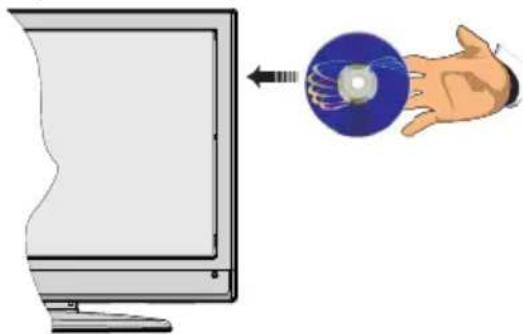
Cuando encienda el televisor, cambie primero a la fuente DVD mediante el botón SOURCE del mando a distancia. Pulse el botón Reproducir en el mando a distancia o pulse directamente el botón Reproducir en el panel frontal del dispositivo. Si no hay discos en el cargador, inserte uno y pulse Reproducir.
Nota: Si cambia a otra fuente presionando SOURCE o usando P+/P- del mando a distancia, la reproducción del DVD se detendrá automáticamente. Tendrá que pulsar REPRODUCIR y reiniciar manualmente la reproducción al regresar al modo DVD.
Botones del Panel de control del DVD
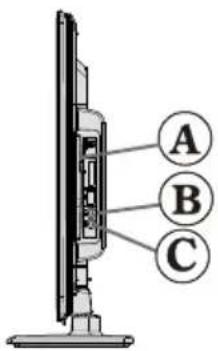
A. Bandeja portadiscos
B. Reproducción/Pausa
Reproduce o pausa la reproducción del disco. Con el menú del DVD (menú raíz) en pantalla, este botón se utiliza como "botón de selección" si el disco lo admite (selecciona el elemento resaltado en el menú).
C. Detener / Expulsar Disco
Detiene la reproducción del disco / Expulsa o carga el disco:
- No se puede expulsar el disco con el mando a distancia.
- Cuando se lee un archivo, hay que pulsar el botón DETENER tres veces antes de que pueda expulsar el disco.
text_image
A B CDescripción general del mando a distancia
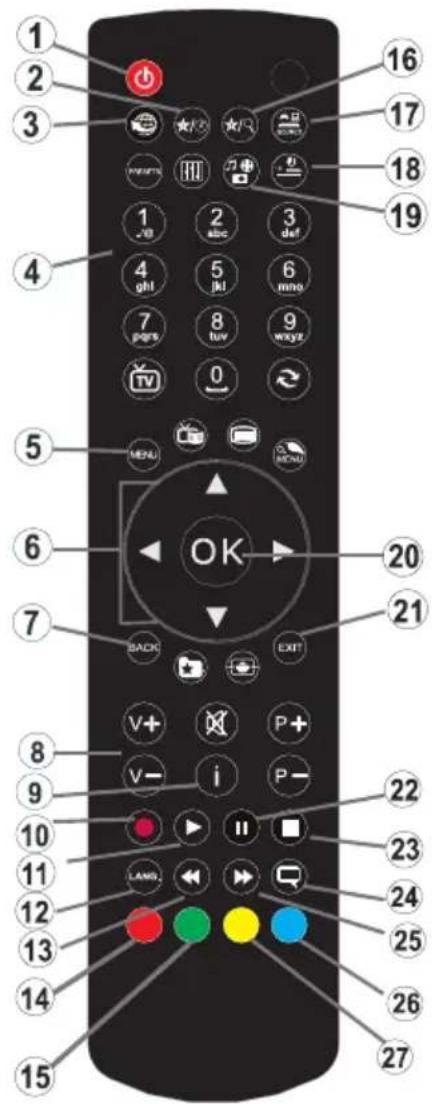
- Modo en espera:
- Mostrar hora / menú DVD (DVD menu)
- Sin función (en modo DVD)
- Teclas numéricas.
- Menú
- Botones De Navegación
- Atrás
- Subir/bajar volumen
- Info
- Sin función
- Reproducción
- Sin función
- Retroceso rápido
- Zoom
- Repetición
- Modo de búsqueda
- Selección de fuente
- Temporizador de apagado
- Ángulo
- OK
- Sin función
- Pausa
- Detener
- Subtit.
- Avance Rápido
- Título
- Raíz
Nota: Los botones que no se ha asignado un número no son operativos en el modo DVD.
Funcionamiento General
Podrá leer el contenido de la película, música o películas en DVD y CD con los botones correspondientes en el control remoto. A continuación se describen las principales funciones de los botones más utilizados del mando a distancia.
| Botones del mando a distancia | Lectura de un DVD | Películas Fotos | Música | |
| ▶ | Leer Leer Leer Leer | |||
| II | Pausa Pausa Pausa | Pausa | ||
| ■ | Detener Detener Detener Detener | |||
| ◀/▶ | Saltar hacia atrás / adelante | Saltar hacia atrás / adelante | Regresar | Saltar hacia atrás / adelante |
| ▲/▼ | Selecciona un elemento del menú / Mueve imagen ampliada hacia la parte superior o inferior (si está disponible). | |||
| ◀◀/▶▶ | Rebobinado rápido / Avance rápido | |||
 | Para ver la escena desde diversos ángulos (si la opción estuviera disponible) | Cambia el efecto de transición de diapositivas (en función del contenido) | X | |
| MI BOTÓN 1 | Muestra la hora / Muestra el menú principal de configuración | |||
| INFO | Seleccione el modo automático (cuando se lee). Pulse de forma sucesiva para pasar de un modo a otro. | |||
| IDIOMA | Idioma de Audio Inactivo Inactivo | |||
| MENU | Muestra el menú del televisor. | |||
| OK / SELECCIONAR | Entrar / Mostrar / Leer | |||
| VERDE | Muestra las opciones de repetición. | |||
| ATRÁS | Regresar al menú anterior (si está disponible) | |||
| AMARILLO | Regresar al menú raízdel disco (si está disponible) | |||
| MODO BÚSQUEDA (*) | Selección directa de escenas o tiempo. | Selecciona el archivo deseado. | Selecciona el archivo deseado. | |
| MI BOTÓN 2 | Pulse sucesivamente Iniciar-Detener Subtítulo para pasar de una opción de subtítulos a otra. | Inactivo Inactivo | ||
| CAMBIO | Seleccionar los medios de origen. | |||
| AZUL | Muestra el menú del disco (si está disponible). | Muestra el menú del disco (si está disponible). | Inactivo Inactivo | |
| ROJO | Amplía la imagen. Pulse de forma sucesiva para pasar de un acercamiento modo a otro. | |||
| Otras Funciones – Combinaciones de teclas (durante la reproducción) | |
| II ▶▶ | Avance lento |
| [II] ▶▶ ◀◀ ▶▶ | Reduce la velocidad de avance |
| ▶▶ ▶▶ | Para fijar la velocidad de avance rápido. |
| ◀◀ ◀◀ | Para fijar la velocidad de rebobinado rápido. |
| ■ ■ | Confirmar el botón Detener. |
(*) Podrá cambiar al título seleccionado pulsando directamente las teclas numéricas. Usted tendrá que pulsar 0, y luego otro botón digital para obtener el número que desee (por ejemplo,: para seleccionar el título 5, pulse 0 y 5).
Funcionamiento General
Reproducción Básica
- Encienda su televisor.
- Inserte un disco dentro de la ranura.
El disco se cargará automáticamente y empezará a reproducirse si no tiene menú.
Tras unos instantes, aparecerá en la pantalla del televisor un menú, o bien la película comenzará de inmediato tras la presentación de la productora cinematográfica. Todo depende del contenido del disco ya que puede variar.
Nota: Los pasos 3 y 4 están disponibles únicamente cuando el disco disponga de un menú.
- Pulse “▼” / ▲/ olos botones digitales para seleccionar el título que desea.
- Pulse el botón OK.
El elemento seleccionado empezará reproducirse. El elemento reproducido puede ser una película, una imagen fija u otro submenú, dependiendo del disco.
Nota:
Si la acción correspondiente a un botón no se admite, aparecerá el símbolo
Notas sobre la lectura:
- El sonido desaparece durante el Avance rápido / Rebobinado.
- No hay sonido en el modo de cámara lenta.
- El retroceso en modo lento no está disponible.
- En algunos casos, el idioma de los subtítulos no cambia inmediatamente de acuerdo con el idioma seleccionado.
-
Si después de pulsar el botón varias veces no se visualiza el idioma preferido, significará que el idioma no está disponible en el disco.
-
Cuando encienda de nuevo el reproductor o cuando se cambia el disco, la selección de subtítulos cambiará automáticamente a los ajustes iniciales.
-
Si selecciona un idioma que no esté disponible en el disco, el idioma de subtítulo será el idioma principal del disco.
-
Hay un interruptor cuando se cambia el idioma. Puede desactivar los subtítulos pulsando el botón varias veces hasta que aparezca el mensaje "Subtítulos desactivados" en la pantalla.
-
Cuando encienda de nuevo el reproductor o cuando se cambia el disco, la selección de subtítulos cambiará automáticamente a los ajustes iniciales. Si este idioma no estuviera grabado en el disco, solamente se oirá el idioma disponible en el mismo.
-
Algunos discos DVD no disponen de menú principal o título de menú.
-
Reproducción en retroceso no disponible.
-
Para su comodidad:
Si intenta introducir un dígito mayor que la duración total del título actual, el cuadro de tiempo de buscar desaparecerá y el mensaje “ingrese un valor válido” aparecerá en su pantalla.
- Usted no puede ver las imágenes con el zoom activo.
Solución de problemas de DVD
Baja calidad de imagen (DVD)
- Asegúrese de que la superficie del disco DVD no esté dañada. (Arañazos, huellas, etc.).
- Limpie el disco e inténtelo de nuevo.
Consulte las instrucciones de la sección "Notas sobre los discos" para limpiar el disco adecuadamente. - Asegúrese de que el disco esta bien insertado en la ranura con la etiqueta hacia arriba.
- Si un disco DVD está mojado o el dispositivo está en un lugar húmedo, la calidad de imagen se puede deteriorar. Limpie el disco y espere a que desaparezca la condensación.
El disco no se reproduce
- No hay un disco en el dispositivo. Coloque un disco en la bandeja.
- El disco no está bien colocado
Asegúrese de que el disco esta bien insertado en la ranura con la etiqueta hacia arriba.
- Tipo de disco erróneo. El equipo no puede reproducir CD-ROM, etc. El disco no tiene ningún código de región, BR del DVD debe coincidir con el del reproductor.
Idioma erróneo del menú en pantalla
- Seleccione el idioma en el menú de configuración.
- Los subtítulos en idiomas de audio del DVD no se pueden cambiar.
- No hay sonido y/o subtitulos multilingues grabados en el DVD.
- Trate de modificar la configuración del sonido o los subtítulos utilizando el menú de título del DVD. Algunos DVD no permiten que el usuario modifique estos ajustes sin utilizar el menú del disco.
- Estas funciones no están disponibles en el DVD.
No hay imagen
- ¿Ha pulsado los botones correctos? Inténtelo de nuevo.
No hay sonido
- Compruebe que el volumen esté ajustado a un nivel audible.
- Asegúrese de que el botón de silencio no se ha pulsado por accidente.
Audio distorsionado
- Verifique las opciones de audio.
Nada funciona
Si usted ha intentado todas las soluciones anteriores sin éxito, pruebe a girar el TV-DVD apagado y volver a encenderlo. Si eso no resuelve el problema, póngase en contacto con el distribuidor o un técnico autorizado para reproductores TV-DVD. No intente nunca reparar un TV-DVD defectuoso usted mismo.
Discos compatibles
| Tipo de disco (logotipos) | Tipos de Grabación | Tamaño del Disco | Tiempo máx. de reprod. | Características |
Lecture du DVD  VIDEO VIDEO | Audio+Video | 12 cm | A una cara; 240 min.A doble cara; 480 min. | El DVD contiene sonido e imagen de gran calidad gracias a los sistemas Dolby Digital y MPEG-2.Gracias al menú en pantalla, puede elegirse entre una variedad de opciones de pantalla y de sonido, de forma fácil y cómoda. |
AUDIO-CD  DIGITAL AUDIO DIGITAL AUDIO | Audio 12 cm 74 min. | Un LP se graba como una señal analógica con más interferencias. CD is recorded as a Digital Signal with better audio quality, less distortion and less deterioration of audio quality over time. | ||
MP3-CD  READABLE READABLE | Audio (xxxx.mp3) | 12 cm | En función de la calidad del Mp3. | Un MP3 se graba como una señal digital con mejor calidad de sonido, menos interferencias y menos deterioro de la calidad de sonido con el tiempo. |
CD DE IMÁGENES  READABLE READABLE | Vídeo (imagen fija) | 12 cm | Depende de la calidad del archivo JPEG. | Un fichero JPEG se graba como una señal digital con una mejor calidad de imagen a lo largo del tiempo. |
Para que el dispositivo funcione correctamente, utilice sólo discos de 12 cm.
Especificaciones
| Tipos de Disco Admitidos | DVD: SS/SL 4.7" (DVD-5)SS/DL 4.7" (DVD-9)DS/SL 4.7" (DVD-10)DS/DL 4.7" (DVD-18) | CD-DACD-RCD-RWMP-3/JPEG |
| Formato de vídeo | Estándar de descodificación de vídeo MPEG-2 (compatible con MPEG-1)Visualización a pantalla completa de 720 x 576 (PAL) & 720 x 480 (NTSC) pixelsTasas de actualización de fotogramas a 50 y 60 Hz (PAL y NTSC)Índice de procesado digital de bits hasta 108 Mbits/segundoMás de 500 líneas de resolución | |
| Formado de sonido | Decodificación multicanal MPEGLPCM | |
| Salida de audio | Salidas analógicas:Ecualización de bandas de frecuencia DAC 24 bit/48, 44.1 kHz | |
Modos habituales de visualización de entrada de P
La siguiente tabla es una ilustración de algunos de los modos generales de visualización de imagen. Es posible que el televisor no admita todas las resoluciones. El televisor admite hasta 1920x1080.
| Índice Resolución Frecuencia | ||
| 1 800x600 | 56 Hz | |
| 2800x600 | 60 Hz | |
| 31024x768 | 60 Hz | |
| 41024x768 | 66 Hz | |
| 5 1280x768 | 60 Hz | |
| 61360x768 | 60 Hz | |
| 71280x960 | 60 Hz | |
| 81280x1024 | 60 Hz | |
| 91400x1050 | 60 Hz | |
| 10 | 1600x1200 | 60 Hz |
| 11 | 1920x1080 | 60 Hz |
Compatibilidad con Señales AV y HDMI
| Fuente Señales | Admitidas Disponible | ||
| EXT EURO CONECTOR | PAL 50/60 O | ||
| NTSC 60 O | |||
| RGB 50 O | |||
| RGB 60 O | |||
| AV lateral | PAL 50/60 O | ||
| NTSC 60 O | |||
| PC/YPBPR) | 480I, 480P 60Hz O | ||
| 576I, 576P 50Hz O | |||
| 720P | 50Hz0,60Hz | O | |
| 1080I | 50Hz0,60Hz | O | |
| 1080P | 50Hz0,60Hz | O | |
| HDMI1 | 480I 60Hz O | ||
| 480P 60Hz O | |||
| 576I, 576P 50Hz O | |||
| 720P | 50Hz0,60Hz | O | |
| 1080I | 50Hz0,60Hz | O | |
| 1080P | 24Hz,25Hz30Hz,50Hz,60Hz | O | |
(X: No disponible, O: Disponible)
En algunos casos, las imágenes en la pantalla del televisor pueden no mostrarse correctamente. Podría ser un problema de incompatibilidad con las normas del equipo de origen (DVD, decodificador, etc.). Si experimenta este problema por favor contacte con su distribuidor y también con el fabricante del aparato.
Formatos de ficheros admitidos en modo USB
| Multimedia | Extensión de archivos | Formato | Comentarios | |
| Vídeo | Audio | (Resolución máxima/Bit rate, etc.) | ||
| Películas | mpg, mpeg | MPEG1, MPEG2 | MPEG1: 768x576 @30PMPEG2: 1920x1080 @ 30P | |
| vob | MPEG2 | 1920x1080 @ 30P | ||
| .mp4 | MPEG4, Xvid , H.264 | |||
| mkv | H.264, MPEG4, VC-1 | |||
| avi | MPEG2, MPEG4, Xvid , H.264 | |||
| flv | H.264/VP6/Sorenson | H.264/VP6: 1920x1080 @ 30PSorenson: 352x288 @30P | ||
| 3gp | MPEG4, H.264 | 1920x1080 @ 30P | ||
| Música | .mp3 | - | MPEG 1 Layer 1/2 (MP3) | 32Kbps ~ 320Kbps (Bit rate)32K, 44.1k, 48k Hz,16K, 22.05K, 24K Hz,8K, 11.025K, 12K Hz (Frecuencia de muestreo) |
| Foto | .jpg .jpeg | JPEG Básico | - | max WxH = 17,000x10,000 4,147,200 bytes |
| . | JPEG Progresivo | - | max WxH = 4,000x4,000 3,840,000 octetos | |
| .bmp | - | - | max WxH = 9,600x6,400 3,840,000 bytes | |
| Subtit. | .sub .srt | - | - | - |
MANUAL DE INSTRUCCIONES DE TV PORTÁTIL
Encender el TV usando 12 voltios
- Conecte el cable del encendedor a la toma de corriente del encendedor de su coche o conectar un cable con dos ganchos a la batería del coche, asegurándose de que haya una polaridad correcta.
- Enchufe el otro lado del cable 12 a la toma DC 12 V en la parte trasera del TV. A continuación se encenderá el LED (indicador) de modo de espera.
- Pulsar el botón “☐”, P+ / P- o un botón numérico del mando a distancia o pulse los botones “☐” o +/- del televisor. El televisor se encenderá.
- Para obtener buena imagen, ajuste la posición de la antena o vuelve a configurar los canales si es necesario.
Apagar el TV
- Pulse el botón “💡” en el mando a distancia o pulse el botón “💡” para que el televisor cambie a modo en espera.
- Desenfuche los conectores y los enchufes de cable eléctrico.
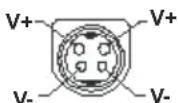
ATENCIÓN: Entrada de 12 V: