
X100S - Fotocamera digitale FUJIFILM - Manuale utente e istruzioni gratuiti
Trova gratuitamente il manuale del dispositivo X100S FUJIFILM in formato PDF.


| Tipo di prodotto | Fotocamera digitale |
| Marca e modello | FUJIFILM X100S |
| Sensore d'immagine | X-Trans CMOS II, 23,6 x 15,6 mm (APS-C), 16,3 milioni di pixel effettivi |
| Obiettivo | FUJINON focale fissa f=23 mm (equivalente 35 mm), apertura massima F2.0, diaframma a 9 lamelle |
| Sensibilità ISO | 200-6400 ISO (estensibile a 100, 12800 e 25600), con incrementi di 1/2 stop |
| Mirino | Ibrido ottico/elettronico (OVF/EVF), regolazione diottrica da -2 a +1 d |
| Schermo LCD | 2,8 pollici, 460.000 punti, copertura 100% |
| Modalità di esposizione | Programma AE (P), Priorità velocità (S), Priorità apertura (A), Manuale (M), Tempo T e B |
| Velocità dell'otturatore | 30 s a 1/4000 s (meccanico), posa B fino a 60 min |
| Flash integrato | Numero guida circa 4,6 (ISO 100, m), modalità: auto, forzato, disattivato, sincro lenta, esterno |
| Video | 1920 x 1080 (1080p) a 60 o 30 fps, audio stereo (MOV H.264), durata max 10 min |
| Memoria | Memoria interna circa 24 MB, schede SD/SDHC/SDXC |
| Formati file | JPEG (Exif 2.3), RAW (RAF), RAW+JPEG, video MOV |
| Connessioni | USB 2.0 High-Speed, mini HDMI, slitta flash (TTL) |
| Alimentazione | Batteria ricaricabile NP-95 (3,6V, 1800 mAh), caricabatterie BC-65N |
| Autonomia della batteria | Circa 330 foto (standard CIPA) |
| Dimensioni (L x H x P) | 126,5 x 74,4 x 53,9 mm |
| Peso | Circa 405 g (senza batteria, accessori e scheda di memoria), circa 445 g con batteria e scheda |
| Condizioni operative | Temperatura: da 0 a +40 °C, umidità: 10-80% (senza condensa) |
| Manutenzione e pulizia | Pulire il corpo con un panno morbido e asciutto. Per obiettivo e schermo, usare una soffiatrice poi un panno morbido. Evitare alcol e solventi. |
| Sicurezza | Istruzioni di sicurezza incluse nel manuale: non smontare, evitare l'umidità, utilizzare solo gli accessori raccomandati. |
| Parti di ricambio e riparabilità | Batteria NP-95, caricabatterie BC-65N, cinghia, tappo obiettivo, ecc. Per riparazioni, contattare un rivenditore FUJIFILM autorizzato. |
| Informazioni generali | Manuale disponibile in francese (144 pagine). Garanzia e conformità: CE, ICES-003 (Canada). |
Domande frequenti - X100S FUJIFILM
Domande degli utenti su X100S FUJIFILM
0 domanda su questo apparecchio. Rispondi a quelle che conosci o fai la tua.
Fai una nuova domanda su questo apparecchio
Scarica le istruzioni per il tuo Fotocamera digitale in formato PDF gratuitamente! Trova il tuo manuale X100S - FUJIFILM e riprendi in mano il tuo dispositivo elettronico. In questa pagina sono pubblicati tutti i documenti necessari per l'utilizzo del tuo dispositivo. X100S del marchio FUJIFILM.
MANUALE UTENTE X100S FUJIFILM
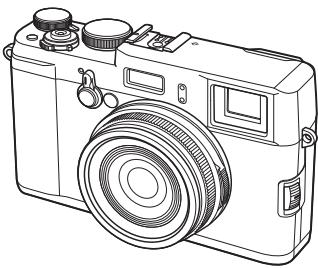
Manuel du propriétaire
Nosusyouremercionsd'avoirachetecproduit.Cemanueldecritcommentutiliservotrecappareilphoto numériqueFUJIFILMX100S etcommentinstallerlelogicielfourni.Veillezàileirelireattentivementetabienlecomprehendeforendutiliservotrecappeilphoto.
Pour en savoir plus sur les produits associés, rendez-vous sur notre site Internet à l'adresse http://www.fujifilm.com/products/digital Cameras/index.html
Pour en savoir plus sur le X100S, rendez-vous sur http://fujifilm-x.com/x100s/
Avant de commencer
Premières étapes
Principes de base de photographie et de lecture
Principes de base d'enregistrement et de lecture des videotos
La touche Q (Menu rapide)
Instructions plus approfondies concerning la photographie et la lecture
Raccordements
Remarques techniques
Détention des pannes
Annexe
Lisez attentivement ces remarques avant toute utilisation
Consignes de sécurité
- Veiliez à utiliser correctement votre apparéil photo. Pour cela, lisez attentivement les consignes de sécurité suivantes ainsi que le Manuel du propretaire avant de l'utiliser.
- Àprouv avoir lu ces consignes de sécurité, rangez-les dans un endroit sur.
A propos des icônes
Les icônes illustrées ci-dessous sont utilisées dans ce document pour indiquer le degré de gravité des blessures ou dommages qui peuvent se produit si vous n'observe pas les informations individues par l'icône et donc utilisez ce produit de manière incorrecte.

AVERTISSEMENT
Cette icone indique que le fait de ne pas observer les informations mentionnées peut entrainer la mort ou des blessures graves.

ATTENTION
Cette icone indique que le fait de ne pas observer les informations mentionnées peut entraîner des blessures ou endommager le matériel.
Les icônes illustrées ci-dessous sont utilisées pour indiquer la nature des instructions que vous deveze observer.

Les icônes triangulaires vous indiquent que ces informations nécessitant votre attention (« Important »)

Les icônes circulaires barreés en diagonale vous informant que l'action indiquée est interdite (« Interdon »)

Les cercles pleas qui contennent un point d'éxclamation vous informant que l'action doit être réalisée (« Requis »).

AVERTISSEMENT

Débrancher de la prise murale
En cas de problème, éteignez l'appareil photo, retirez la batterie, déconnectez et débranchez l'adaptateur sector. Si vous continues à utiliser l'appareil photo lorsqu'il dégage de la fumée, une oedre inhabituelle ou dans autres conditions anormales, cela peut provoquer un incendie ou une décharge électrique. Prenze contact avec votre revendeur FUJIFILM.

AVERTISSEMENT

Ne laïsser pas de l'eau ou des objets pénétré dans l'appareil photo. Si de l'eau ou des objets pénétre à l'intérieur de l'appareil photo, éteignez-le, rétirrez la batterie, déconnectez et débranchez l'adaptateur secteur. Continuer d'utiliser l'appareil photo dans ces conditions peut provquer un incendie ou une décharge électrique. Prenez contact avec cette revendeur FUJIFILM.

N'tulises pas fappareil photo dans une salle de bain ou une douche. Cele peut provoquer un incendie ou une décharge électrique.

Ne le démonte pas
N'essayez jamais de modifier ou de démonter l'appareil photo (n'ouvre jamais le boitiel). Le non-respect de cette consigne peut provoquer un incendie ou une décharge électrique.

Dans le cas où le boitier s'ouvrait suite à une chute ou à un autre accident, ne touchez pas aux pièces mises à nu. Le non-respect de cette consigne peut provoquer une décharge électricque ou une blessure suite à la manipulation des pièces endommages. Retiree immeditament la batterie, en évitant de vous blesser ou de recevoir une décharge électricque, puis confíze le produit au revendeur d'origine pour le faire vérifier.
Ne touchez pas aux pilées interieures
Ne modifies pas, ne chauffez pas, ne tordez pas ni ne tirez indument sur le cable de connexion et ne pose pas d'objets lourds dessus. Cela peut endommager le cable et provoquer un incendie ou une décharge électrique. Si le cable est endommaged, prenez contact avec cette revendeur FUJIFILM.

Ne pose pas l'appareil photo sur un plan instable. L'appareil photo pourrait tomber ou se renverser et blessings quelqu'un.

N'essayez jamais de prendre des photos quand vous bougy. N'utilise pas l'appareil photo en marchant ou en conduisant. Vous risquè de tomber ou de provoquer un accident de la circulation.

Pendant les orages, ne touche à aucune piece métallique de l'appareil photo, Vous pourrièz être électrocuté par le courant induit par une décharge de foudre.

Utilisè la batterie comme préconse, Insérez la batterie comme indiqué par l'indicateur.
| AVERTISSEMENT | |
| Ne faits pas chauffer, ne modifies pas ou ne démontez pas la batterie. Ne la faites pas tomber et ne la soumette pas à des impacts. Ne la ranglepas avec des produits métalliques. N'importe laquelle de ces actions peut faire exposer la batterie ou la faire fuir et provoquer un incendie ou des blessures. | |
| Utilisez seulement les batteries ou les adaptateurs sectorés préconsés pour cet apparéil photo. N'utilise pas de tensions autres que la tension d'alimentation électricne indiquée. L'utilisation d'autres sources d'alimentation peut provoquer un incendie. | |
| Si la batterie fuiet et que le liquide entre en contact avec vos yeux, vous peau ou vos vétements, rincez abondament la partie touchée à l'eau claire et consultez un médecin ou appellez les urgences immédiatement. | |
| N'utilise pas le chargeur pour recharger d'autres batteries que celles spécifiées ici. Le chargeur fournit es unconçu uniquement pour le type de batterie fourni avec l' apparéil photo. L'utilisation du chargeur pour recharger des piles ordinaires ou d'autres types de batteries peut provoquer une fuite de liquide, une surchauffe ou une Explosion des piles ou batteries. | |
| Ne l'utilise pas en présence d'objets inflammables, de gaz explosifs ou de poussière. | |
| Lorsque vous transportez la batterie, insérez-la dans votre apparéil photo numérique ou conservez-la dans l'étau rigide prévu à cet effet. Rangle la batterie dans l'étau rigide. Avant de jeter la batterie, recouvrez les bornes avec du ruban isolant. L'entrée en contact avec d'autres objets métalliques ou d'autres batteries pourrait faireprehendé feu ou exploser la batterie. | |
| Conservez les cartes mémoire hors de la portée des enfants en bas âge. Les cartes mémoire étant petites, elles peuvent être avalées par les enfants. Veillez à ranger les cartes mémoire hors de la portée des enfants en bas âge. Si un enfant venait à avaler une carte mémoire, consultez unmédecin ouappelez les urgences immédiatement. |
| ATTENTION | |
| N'utilise pas cet apparéil photo dans des endroits exposés à des vapeurs d'essence, de la vapeur, de l'humidité ou de la poussière. Cela peut provoquer un incen-die ou une décharge électrique. | |
| Ne laïsez pas cet apparéil photo dans des endroits exposés à des températures très élevées. Ne laïsez pas l' apparéil photo dans un vehicule fermé, par exemple, ou à la lumière directe du soleil. Cela peut déclencher un feu. | |
| Conserve hors de la portée des enfants en bas âgè. Ce produit peut provoquer des blessures s'il est laissé dans les mains d'un infant. | |
| Ne pose pas d'objet lourd sur l' apparéil photo. L'objet lourd peut se renverser ou tomber et blesser qu'en. | |
| Ne déplacez pas l' apparéil photo tant que l'adaptateur secteur est raccordé. Ne tirez pas sur le cable de connexion pour débrancher l'adaptateur secteur. Vous pourriez endommager le cable d'alimentation et provoquer un incendie ou une décharge électrique. | |
| Ne couvrez pas l' apparéil photo ou l'adaptateur secteur avec un chiffon ou une couverture et ne les enroulez pas dedans. La température peut monter et la chaleur déformer le boitier ou provoquer un incendie. | |
| Lorsque vous nettoyez l' apparéil photo ou lorsque vous n'avez pas l'intention de l'utiliser avant longtemps, retirez la batterie, désconnectez et débranchez l'adap-tateur secteur. Sinon, vous risquez de provoquer un incendie ou une décharge électrique. | |
| Lorsque le chargement est terminé, débranchez le chargeur de la prise d'almen-tation. Laisser le chargeur branché dans la prise d'alimentation peut déclencher un feu. | |
| Déclencher le flash trop prês des yeux d'une personne peut affecter temporalement sa vue. Faites particulièrement attention lorsque vous photographiez des bébés et de jeunes infancyants. | |
| Lors du retrait de la carte mémoire, celle-ci risque de sortir de son logement trop rapidement. Maintenez la carte avec le doigt, puis retirez-la doucément. Vous risque sinon de blesser des personnes avec l'éjection de la carte. | |
| Faibles régulièrement tester et nettoyer votre apparéil photo. L'accumulation de la poussière dans votre apparéil photo peut provoquer un incendie ou une décharge électrique. Confiez tous les deux autres apparéil photo à yours revendeur FUJIFILM pour un nettoyage interne. Note que ce service est payant. | |
| Risque d'explosion si la batterie n'est pas correctement replacée. Remplacez-la uniquement avec une batterie du même type ou d'un type équivalent. | |
Batteries/piles et alimentation électriche
Remarque: Vérifiez le type de batterie utilisé par votre apparéil photo et lisez les sections appropriées.
Les paragraphs suivants expliquent comment utiliser correctement les batteries et prolonger leur autonomie. Une utilisation incorrecte peut réduire l'autonomie des batteries ou provoquer leur fuite, leur surchauffe, un feu ou une Explosion.
Batteries Li-ion
Lisez cette partie si vous appareil photo fonctionne avec une batterie Li-ion.
La batterie n'a pas ete chargeee avant son expedition. Chargez-la avant toute utilisation. Rangez-la dans son etu lorsque vous ne l'utilise pas.
■ Remarques concernant la batterie
La batterie perd progressivement sa charge lorsqu'elle n'est pas utilisée. Chargez-la un ou deux jours avant de l'utiliser.
You pouvez prolonger l'autonomie de la batterie en eteignant I'appareil photo lorsque vous ne l'utilise pas.
La capacité de la batterie diminue à basse température; une batterie déchargée peut ne pas fonctionner si elle est froide. Gardez une batterie de rechange entièrement chargée dans un endroit chaud et utilisez-la en cas de besoin, ou mettez la batterie dans votre poche ou dans un autre endroit chaud et inséréz-la dans l'appareil photo uniquement au moment de la prise de vue. Ne placez pas la batterie directement sur des chauffe-mains ou d'autres dispositifs chauffants.
Chargement de la batterie
Rechargez la batterie à l'aide du chargeur fourni. Le temps de charge augmente aux températures ambientes inférieures à +10°C ou supérieures à +35°C. N'essayez pas de recharger la batterie à des Températures supérieures à 40°C; aux températures inférieures à 0°C, la batterie ne se recharge pas.
N'essayez pas de recharger une batterie entierement chargée. Il n'est cependant pas nécessaire que la batterie soit entierement déchargee avant de la recharger.
La batterie peut être chaude au toucher immédiatement après avoir été rechargée ou utilisée. Cela est normal.
Longévité de la batterie
Voupez recharger la batterie environ 300 fois à des températures normales.
Une nette diminution de la durée pendant laquelle la batterie conserve sa charge indique qu'elle a atteint sa limite de longévite et qu'elle doit être remplacee.
Stockage
Les performances de la batterie peuvent se dégrader si vous ne l'utilise pas pendant une longue période alors qu'elle est entièrement chargée. Déchargez-la avant de la ranger.
Si vous n'avez pas l'intention d'utiliser votre apparéil photo avant longtemps, retirez la batterie et rangez-la dans un endroit sec dont la température ambiente est comprise entre +15^ et +25^ . Ne la rangez pas dans un endroit exposé à des températures extrêmes.
Precautions: Manipulation de la batterie
- Ne la transporte pas et ne la rangez pas avec des objets metalliques comme des colliers ou des épingle.
- Ne l'exposez pas aux flammes ou à la chaleur.
- Ne la démontez pas, ni ne la modifiez.
Utilisez uniquement les chargeurs preconisés. - Jetez immédiatement les batteries usagées.
- Ne faites pas tomber la batterie, ni ne lui faites subir de chocs violents.
- Ne l'exposez pas la batterie à l'eau.
- Gardez les bornes toujours propres.
- Il se peut que la batterie et le boitier de l'appareil photo soient chauds au toucher après une utilisation prolongée. Cela est normal.
Piles alcalines/batteries Ni-MH de type AA
Lisez cette section si vous appareil photo fonctionne avec des piles alcalines de type AA ou des batteries Ni-MH de type AA. Vous trouvez des informations sur les types de batteries/piles compatibles dans d'autres sections du manuel de l'appareil photo.
Precautions: Manipulation des batteries/piles
- Ne les exozepas qu a l'eau, aux flammes ou a la chaleur et ne les rangez pas dans des endroits chauds ou humides.
- Ne les transportez pas et ne les rangez pas avec des objets métalliques comme des colliers ou des épingle.
- Ne démontez pas ou ne modifiez pas les batteries/piles ou leur enveloppe extérieure.
- Ne leur faites pas subir de chocs violents.
- N'utilisez pas de batteries/piles qui fuient, qui sont déformées ou décolorées.
- Gardez-les hors de portée des bébés et des enfants en bas âge.
Insérez-les dans le bon sens. -
N'utilise pas simultanement des batteries/piles usagées et nuves, des batteries/piles dont les charges sont différentes ou des batteries/piles de types différents.
-
Si vous n'avez pas l'intention d'utiliser l'appareil photo avant longtemps, retirez les batteries/piles. Note que l'horloge de l'appareil photo sera réinitialisée.
- Il se peut que les batteries/piles soient chaudes au toucher immédiatement après avoir été utilisées. Éteignez l'appareil photo et attendez que les batteries/piles refroidissant avant de les manipuler.
- La capacité des batteries/piles a tendance à diminuer à basse température. Gardez des batteries/piles de rechange dans une poche ou dans un autre endroit chaud et utilisez-les en cas de besoin. Des batteries/piles froides peuvent recuperer une partie de leur charge une fois rechauffées.
- Les traces de doigts et autres taches sur les bornes des batteries/piles peuvent affecter les performances de ces dernières. Essuyez soigneusement les bornes avec un chiffon doux et sec avant d'insérer les batteries/piles dans l'appareil photo.

Si les batteries/piles fuient, nettoyez leur compartment soigneusement avant d'en insérer d'autres.

Si le liquide des batteries/piles entre en contact avec votre peu ou vos vétements, rincez abondamment la partie touchee à l'eau. Si le liquide entre en contact avec yours yeux, rincez immédiatement et abondamment la partie touchee à l'eau et consultez un medecin. Ne vous fruttoze pas les yeux. Le non-respect de cette consigne peut se solder par une déficnce visuelle permanente
Batteries Ni-MH
La capacité des batteries Ni-MH peut baisser temporairement si elles sont neuves, si elles n' ont pas ete utilisées pendant longtemps ou si elles ont ete recharges à plusieurs reprises avant d'etre entierement dechargées. Cea est normal et ne traduit pas un dysfonctionnement. Pour augmenter leur capacité, vous pouvez les décharger à plusieurs reprises à l'aide de l'option Décharger du menu de réglage de l'appareil photo et les recharger à l'aide d'un chargeur de batterie.
① ATTENTION : N'utilisez pas l'options Décharger avec des piles alcalines.
L'appareil photo consomme une petite quantité de courant même lorsqu'il est éteint. Des batteries Ni-MH restées dans l'appareil photo pendant une longue période peuvent ainsi se vider entièrement au point de ne plus être capables de conserver leur charge. Les performances des batteries peuvent également diminuer si ces dernières sont déchargées par un dispositif tel qu'un flash. Utilisez l'option Décharger du menu de réglage de l'appareil photo pour décharger les batteries Ni-MH. Les batteries qui ne conservent plus leur charge, même après avoir été déchargées et recharges à plusieurs reprises, ont atteint leur limite de longévite et doivent être remplaçées.
Voupez recharger les batteries Ni-MH à l'aide d'un chargeur de batterie (vend séparation). Il peut que les batteries soient chaudes au toucher après avoir eté recharges. Reportez-vous aux instructions fournies avec le chargeur pour oblirer plus d'informations. Utilisez le chargeur uniquement avec des batteries compatibles.
Les batteries Ni-MH perdent progressivement leur charge lorsqu'elles ne sont pas utilisées.
■ Mise au rebut
Jetez les batteries/piles usagées en respectant les réglementations locales en vigueur.
Adaptateurs secteur (disponibles séparation)
Cette section concerne tous les modeles d'appareils photo. Utilisez uniquement des adaptateurs secteur FUJIFILM conus pour votre apparéil photo. Les autres adaptateurs pourraitien l'endommager.
L'adaptateur secteur est uniquement prevu pour un usage à l'intérieur.
- Vérifiez que la fiche CC est correctement insérée dans l'appareil photo.
- Éteignez l'appareil photo avant de débrancher l'adaptateur. Débranchez l'adaptateur en tirant sur la fiche et non sur le cable.
- Ne l'utilise pas avec d'autres appareils.
- Ne le démontez pas.
- Ne l'exposez pas à une forte chaleur et à une forte humidité.
- Ne lui faites pas subir de chocs violents.
- Il se peut que l'adaptateur émette un bourdonnement ou soit chaud au toucher lors de son utilisation. Cela est normal.
- Si l'adaptateur provoque des interférences radio, réorientez ou repositionné l'antenne de réception.
Utilisation de l'appareil photo
- Ne vissez pas des sources luminesues très vives, comme le soleil dans un ciel sans nuage. Vous risquez sinon d'endommager le capteur d'imaged de l'appellé照片.
- La forte lumière du soleil passant par le viseur risque d'endommager l'écran du viseur électronique (EVF). N'orientez pas le viseur électronique en direction du soleil.
Essais préalables
Avant de prendre des photos d'évenements importants ( comme lors de mariages ou de voyages), faites une photographie d'essai et visionnez-la pour vous assurer que l'appareil photo fonctionne normalement. FUJIFILM Corporation ne pourra pas été tenu responsable des dommages ou pertes de profits résultat d'un mauvais fonctionnement du produit.
Remarques sur les droits d'auteur
Les images enregistrées à l'aide de cet apparéil photo numérique ne peuvent pas être utilisées d'une manière allant à l'encounter des lois sur les droits d'auteur sans l'autorisation préalable du propriété, à moins qu'elles ne soient réservées qu'à un usage personnel. Notez que certaines restrictions s'appliquant aux photos des performances théatrales, des divertissements et des expositions, même lorsqu'elles ne sont réservées qu'à un usage personnel. Les utilisateurs sont aussi priés de noter que le transfert des cartes mémoire contenant des images ou des données protégées par les lois sur les droits d'auteur n'est autorisé que dans la limite des restrictions imposées par les+dites lois.
Manipulation
Pour garantir le bon enregistrement des images, ne soumettez pas l'appareil photo à des impacts ou des chocs pendant l'enregistrement des images.
Cristaux liquids
Si I'éran est endommagé, faites particulièrement attention à ne pas toucher les cristaux liquides. Si I'une des situations suivantes se produit, adoptez l'action d'urgence indiquée :
- Si des cristaux liquides venaient à toucher vous peu, essuyez la zone affectée avec un chiffon puis lavaz-le soignement à l'eau courante avec du savon.
- Si des cristaux liquides pénétrent dans vos yeux, rince abondamment l'eel affecté à l'eau claire pendant 15 minutes au moins et consultez immédiement un醫師.
- Si vous ayezé des cristaux liquides, rincez-vous abondamment la bouche avec de l'eau. Bueze de grands verres d'eau et faites-vous vomir, puis consultez immédia-tement un醫師.
Bien que l'écran soit fabriqué à partir d'une technologie de pointe de très haute precision, il est possible que certains pixels restent constamment allumés ou éteints. Il ne s'agit pas d'un dysfonctionnement : les images enregistrées avec ce produit n'en sont nullement affectées.
Informations sur les marques commerciales
xD-Picture Card et 2 sont des marques commerciales de FUJIFILM Corporation. Les types de caractères presentés ici sont uniquement développés par DynaComware Taiwan Inc. Macintosh, QuickTime and Mac OS sont des marques commerciales d'Apple Inc. aux États-Unis et dans d'autres pays. Windows 8, Windows 7, Windows Vista et le logo Windows sont des marques commerciales du groupe de sociétés Microsoft. Adobe et Adobe Reader sont des marques commerciales ou des marques déposées d'Adobe Systems Incorporated aux États-Unis et/ou dans d'autres pays. Les logos SDHC et SDXC sont des marques commerciales de SD-3C, LLC. Le logo HDMI est une marque commerciale. YouTube est une marque commerciale de Google Inc. Tous les autres noms de marques mentionnés dans ce manuel sont des marques commerciales ou des marques déposées de leurs détenteurs respectifs.
Interférences électriques
Cet appareil photo peut provoquer des interférences avec les équipements d'hôpitaux ou d'avions. Consultez le personnel hospitalier ou la commande aérienne avant d'utiliser l'appareil photo dans un hospital ou à bord d'un avion.
Exif Print(Exif Version 2.3)
Exif Print, qui a été révisé récemment, est un format de filchier pour apppearel photo numérique qui permet d'utiliser les informations enregistrées avec les photos pour reproductive les couleurs de manière optimale lors de l'impression.
AVIS IMPORTANT : Veuillez dire le passage suivant avant d'utiliser le logiciel
Il est interdit d'exporter directement ou indirectement, en partie ou en totalité, un logiciel sous licence sans l'accord des autorités concernées.
AVIS AU LECTEUR
Pour éviter tout risque d'incendie ou d'électrocution, n'expose pas l'apparéil à la pluie ou à l'humidité.
Veuillez dire les « Consignes de sécurité » et assurez-vous de les avoir bien comprises avant d'utiliser l'appareil photo.
A l'attention des clients résiduant au Canada
ATTENTION : Cet apparéil numérique de classe B est conforme à la norme canadienne ICES-003.
Mise au rebut du matériel électrique et électronique des particuliers
Applicable à l'Union européen, la Norvège, l'Islande et le Liechtenstein :
Ce symbole sur le produit, ou dans le manuel et sur la garantie, et/ou sur son emballage, indique que l'appareil ne doit pas etre traite comme un déchet menager. Il doitetre déposé dans un point de collecte qui recycle le matériel électrique et électronique.

En vous débarrassant correctement de ce produit, vous contribuez à évier des conséquences préjudiciables pour l'environnement et la santé de l'homme, qui peuvent être provoquées en jetant ce produit de manière inappropriée.
Ce symbole sur les piles ou les batteries indique que ces piles/batteries ne doivent pas etre traitées comme des déchets menagers.

Si vous matériel contient des piles ou des accumulateurs facibles à retarder, merci de les jeter séparément conformément aux réglementations locales.
Le recyclage des matériaux contribuera à préserver les ressources naturelles. Pour obtenir plus d'informations sur le recyclage de ce produit, renseignez-vous auprès de votre mairie, de la déchéterie la plus proche de votre domicile ou du magasin où vous l'avez acheté.
Applicable aux pays n'appartenant pas à l'Union européen, la Norvège, l'Slande et le Liechtenstein : Si vous souhaitez jeter ce produit, y compris les piles ou les batteries, renseignez-vous auprès des autorités locales pour connaître les moyens de retraitemement existants.
À propos de ce manuel
Avant d'utiliser votre apparéil photo, lisez attentivement ce manuel ainsi que les averagements de la section « Pour votre sécurité » (ii). Pour obtenir plus d'informations sur des sujets spécifique, consultez les sources données ci-dessous.
Table des matieres
La « Table des matières » vous donne un aperçu de tout le contenu du manuel. Les principales opérations de l'appareil photo y sont répertoriées.
Detection des pannes 111
Vou rencontrez un problème spécifique avec votre apparéil photo ? Vous trouvrez la réponse ici.
Messages et affichages d'ajretissement 115
Voutrouvrez ici la signification d'une icone qui clignote ou d'un message d'erreur qui apparait a I'écran.
Glossaire 118
Voutrouverez ici la signification de certains termes techniques.
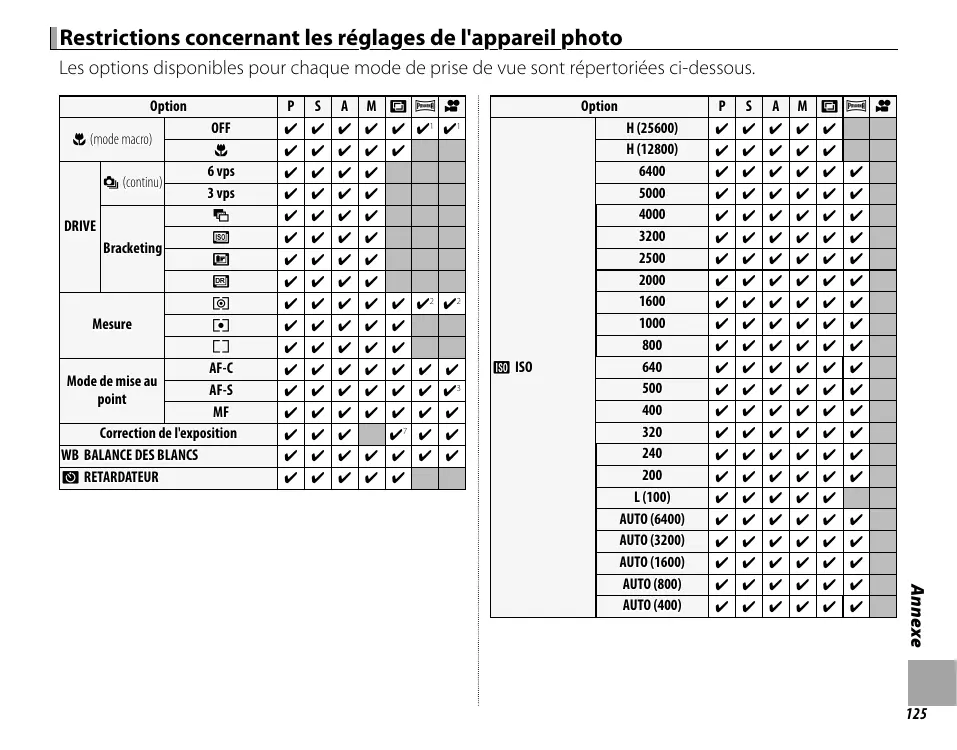
Restrictions concerning les réglages de l'appareil photo 125
Reportez-vous à la page 125 pour connaître les restrictions concernant les options disponibles avec les différents modes de prise de vue.

Cartes mémoire
Les photos peuvent être stockées sur des cartes mémoire SD, SDHC et SDXC optionnelles (15), dénommées « cartes mémoire » dans ce manuel.
Entretien de apparéil photo
Pour profiter le plus longtemps possible de votre apparéil photo, nettoyez le boîtier avec un chiffon doux et sec après chaque utilisation. N'utilisez pas d'alcool, de solvants ou d'autres produits chimiques volatils, qui poursaient décolorer ou déformer le cuir du boîtier. Essuyez immédiatement tout liquide tombé accidentellement sur votre apparéil photo avec un chiffon doux et sec. Utilisez une soufflette pour-retirer la poussière située sur l'objet et l'écran, puis essuyez delicatement à l'aide d'un chiffon doux et sec. S'il reste des taches, vous pouvez les retirer en essuyant delicatement à l'aide d'une lingette nettoyante pour objectifs FUJIFILM sur laquelle vous aurez appliqué une petite quantité de solution nettoyante pour objectifs. Faites bien attention de ne pas rayer l'objet ou l'écran.
Table des matieres
Pour vous sécurité. ii
Consignes de sécurité .ii
AVIS AU LECTEUR.. .vii
A propos de ce manuel. viii
Entretien de apparéil photo ix
Avant de commencer
Symboles et conventions. 1
Accessoires fournis 1
Parties de l'appareil photo2 2
La molette de commande 4
La touche de commande. 5
Affichages de l'appareil photo. 6
Prise de vue : Viseur optique 6
Prise de vue: Viseur électronique 7
Lecture: Viseur électronique 7
Prise de vue: Écran LCD 8
Lecture: Écran LCD 8
Premières étapes
Fixation de la couroie. 9
Chargement de la batterie 11
Insertion de la batterie et d'une carte mémoire 12
Cartes mémoire compatibles. 15
Allumer et teinde rllappareil photo. 16
Configuration de base 17
Choix de l'affichage 18
Réglage de la nettedé du viseur 19
Réglage de la luminosité de l'affichage 19
Éclairage ambient lumineux. 19
Utilisation du viseur hybride 20
La touche DISP/BACK 21
Viseur optique:Prise de vue 21
Viseur électronique: Prise de vue 21
Écran LCD:Prise de vue 21
Viseur/écran LCD : Lecture 22
Principes de base de photographie et de lecture
Prise de vue 23
Visualisation des photos 25
Visualisation des photos en plein écran 25
Affichage des informations sur les photos 26
Lecture avec zoom 26
Lecture d/images multiples. 27
Suppression de photos 28
Utilisation du flash 29
Mode macro (Gros plans) 31
Principes de base d'enregistrement et de lecture des vidés
Enregistrement de videos Haute Definition (HD) 32
Visualisation des videos 33
La touche Q (Menu rapide)
Utilisation de la touche Q (Menu rapide) 34
Instructions plus approfondies concerning la photographie et la lecture
Choix d'un mode d'exposition 36
Programme AE (P) 36
AE avec priorite à la vitesse (S) 37
AE avec priorité à l'ouverture (A) 38
Exposition manuelle (M) 39
Vitesse d'obturation et ouverture 40
Longues expositions (T/B) 41
Pose T (T) 41
Pose B (B) 41
BALANCE DES BLANCS 42
Sensibilité 44
AUTO 45
Mode demiseau point 46
Assistance M.AP. 47
Selection du cadre de mise au point. 48
Verrouillage de la mise au point/de l'exposition 49
Correction de l'exposition 51
Mesure 52
Utilisation du retardateur 53
Simulation de film 55
Bracketing 56
Exposition multiple 57
Prise de vue en continu (Mode rafale) 58
Visualisation des photos prises dans une meme rafale 59
Panoramiques 60
Visualisation des panoramiciques 62
Enregistrement des photos en format RAW 63
Creation de copies JPEG à partir de photos RAW 64
Le filtré ND 65
Recherche de photos 66
Livre album 67
Creation d'un livre album 67
Affichage des livres albums 68
Modification et suppression des livres albums. 68
La touche Fn. 69
Enregistrement des réglages 70
Enregistrement video avancé 71
Profondeur de champ 71
Avant l'enregistrement 71
Utilisation d'un microphone externe 71
Menu
Utilisation des menus : Mode de prise de vue 72
Options du menu de prise de vue (photos) 72
RETARDATEUR 72
ISO ISO. 72
TAILLE D'IMAGE 72
QUALITE D'IMAGE 73
PLAGE DYNAMIQUE 73
SIMULATION DE FILM 73
BKT SIMULATION FILM 73
ND FILTRE ND 73
COULEUR 74
STARDDETAIL 74
TON LUMIÈRE 74
TON OMBRE. 74
NRREDUCT.DU BRUIT 74
LONGUE EXPO RB 74
SELECT REGL PERSO 74
MODIF/ENR REG PERSO 74
BOUTON Fn 74
AFF.REGL.PERSO 75
GUIDE CADRAGE 76
BONNETTE CORRECT. 76
ASSIST.M.AP. 76
FILTRE AVANCE 77
MODE AF 77
AF TEMOIN AF. 78
A MODE MEM. AE/AF. 78
TOUCHEMEM.AE/AF. 78
HF CADRE AF CORRIGÉ 78
FLASH 79
REDUC. YEUX ROUGE 79
ENR. IMAGE D'ORG 79
Options du menu de prise de vue (Mode video) 80
MODEVIDEO 80
SIMULATION DE FILM 80
RÉGL. NIV. MIC. 80
AFF.REGL.PERSO 80
BONNETTE CORRECT. 80
Utilisation des menus : Mode de lecture 81
Options du menu de lecture 81
RAW CONVERSION RAW. 81
EFFACE. 81
RECADRER. 81
REDIMENSIONNER 82
PROTEGER. 82
ROTATION IMAGE 83
COPI COPIER. 83
REDUC.YEUX ROUGE 84
DIAPORAMA. 84
CREALIVRE ALBUM. 85
BALISER TRANSF. 85
RECHERCHE PHOTOS. 85
IMPRESSION (DPOF) 86
Format IMAGE 86
VOL. LECTURE 86
Menu de réglage 87
Utilisation du menu de réglage 87
Options du menu de réglage 88
DATE/HEURE 88
DECALAGE HOR. 88
言語/LANG. 88
INITIALISER 88
MODE SILENCE 88
NUMEROIMAGE 89
BAGUE MISE AU POINT 89
VF VERIFICATION AF. 89
PAS DE MISE AU POINT 89
CONFIGURATION SON 90
CONFIG. ÉCRAN 90
24 GESTION ALIM. 91
ÉCO. ÉNERGIE OVF 91
888 NOMBRE DECLEN. 91
ESPACE COULEUR 91
TRANSF. Eye-Fi 92
格式 92
Raccordements
Visionnage des photos sur un ordinateur 93
Windows: Installation de MyFinePix Studio 93
Macintosh: Installation de RAW FILE CONVERTER 95
Importation de photos ou de videotos sur un Mac (Macintosh) 96
Raccordement de l'appareil photo 97
Impression de photos par USB 99
Raccordement de l'appareil photo 99
Impression des photos selectionnées 99
Impression de la commande d'impression DPOF......100
Creation d'une commande d'impression DPOF 101
AVEC DATE C/SANS DATE 102
ANNULER TOUT. 103
Visionnage des photos sur un téléviseur 104
Remarques techniques
Accessoires optionnels 105
Accessoires de la marque FUJIFILM. 105
Fixation des bagues adaptatrices. 107
Fixation des pare-soleil. 107
Fixation des filtres protecteurs. 107
Convertisseur grand-angle WCL-X100. 108
Raccordement de l'appareil photo à d'autres
periphériques 109
Entretien de apparéil photo 110
Stockage et utilisation 110
Voyage 110
Détection des pannes
Problèmes et solutions 111
Messages et affichages d'advertisement 115
Annexe
Glossaire 118
Capacité des cartes mémoire 119
Charactéristiques 120
Restrictions concerning les réglages de l'appareil photo. 125
Symboles et conventions
Les symboles suivants sont utilisés dans ce manuel :
① Vous doivent dire ces informations avant toute utilisation pour assurer le bon fonctionnement de l'appareil photo.
Informations supplémentaires qui peuvent etre utiles lors de l'utilisation de I'appareil photo.
Autres pages de ce manuel où vous trouvez d'autres informations sur le sujeit.
Les menus et autres textes s'affichent en gras. Dans ce manuel, les illustrations des affichages ont parfois eté simplifiées afin de faciliter les explications.
Accessoires fournis
Les éléments suivants sont fournis avec l'appareil photo :
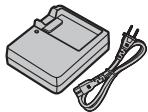
Chargeur de batterie BC-65N
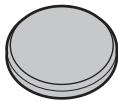
Bouchon d'objetif
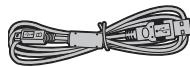
Cable USB
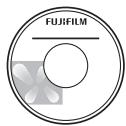
CD-ROM

Outil defixation des attaches

Attaches métalliques pour la couroie (× 2)
- Manuel du propriétaire (ce manuel)
Courroie - Caches de protection (×2)
Parties de l'appareil photo
Pour en savoir plus, reportez-vous à la page indiquée à droite de chaque élément.
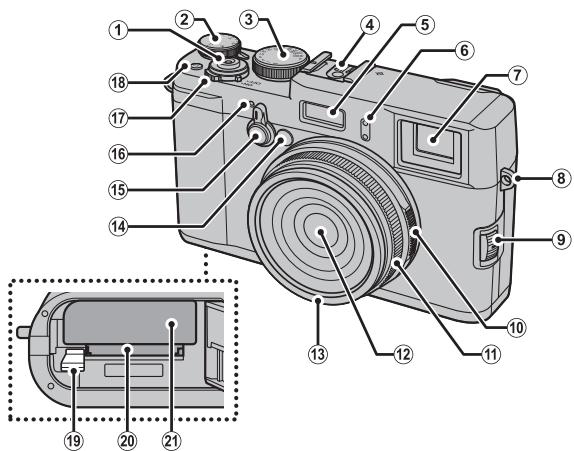
1 Declencheur 111
2 Molette de correction de l'exposition 51
3 Molette de la vitesse d'obturation...36, 37, 38, 39
4 Griffe flash 30, 109
5 Flash 29
6 Microphone (L) 32
7 Fenetre du viseur 18
8 (Eillet de la courroie 9
9 Selecteur du mode de mise au point 23,46
10 Bague des ouvertures. 38, 39
11 Bague de mise au point. 46
12 Objectif ix
13 Bague frontale 107
14 Illuminaturer d'assistance AF 78
Témoin lumineux du retardateur. 53
15 Selecteur de viseur 20
16 Microphone (R) 32
17 Commutateur ON/OFF. 16
18 Touche Fn (Fonction) 69
19 Loquet de la batterie 12
20 Logement de la carte mémoire 13
21 Compartiment de la batterie 12
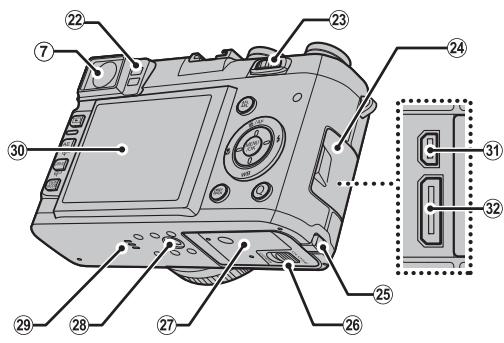
22 Deteceur oculaire 18
23 Touche de commande 5
24 Cache des connecteurs. 71, 97, 99, 104
25 Cache du passage du cable pour le coupler CC
26 Loquet du couvercle du compartment de la batterie 12
27 Couvercle du compartment de la batterie ....12
28 Fixation du trépied
29 Haut-parleur 33
30 Écran LCD 18
31 Multiprise USB 97, 99
32 Mini-connecteur HDMI 104
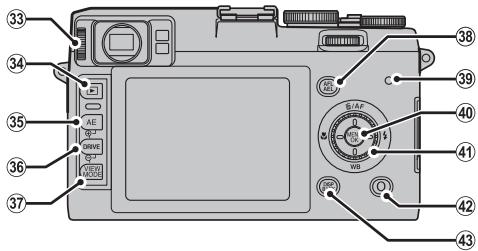
33Commandude regulatordieptrique 19
34 Touche (lecture) 25
35 Touche AE (exposition auto) 52
Touchec (zoom avant en lecture) 26,27
36 Touche DRIVE 32,56,57,58,60
Touche (zoom arriere en lecture) 26, 27
37 Touche VIEW MODE 18
38 Touche AFL/AEL (verrouillage de la mise au point/de l'exposition). 46, 49, 78
39 Témoin lumineux (voir ci-dessous)
40 Touche MENU/OK 4 Verrouillage des commandes 4
41 Molette de commande 4
42 Touche Q (menu rapide) 34
43 Touche DISP (affiche)/BACK 21 Touche (mode silence) 5

Le témoin lumineux
Le témoin lumineux indique l'état de l'appareil photo de la manière suivante :
| Témoin lumineux | État de l'appareil photo |
| Allumé en vert | La mise au point est verrouillée. |
| Clignote en vert | Avertissement concernant le risque de flou, la mise au point ou l'exposition. Il est cependant possible de photographier. |
| Clignote en vert et en orange | Photos en cours d'enregistrement. Il est cependant possible de prendre d'autres photos. |
| Allumé en orange | Photos en cours d'enregistrement. Il est impossible de prendre d'autres photos pour le moment. |
| Clignote en orange | Flash en cours de recyclage ; le flash ne se déclenchera pas si vous prenez une photo. |
| Clignote en rouge | Erreur avec l'objet ou la mémoire. |
Les averissements peuvent également apparaitre sur l'affichage (5).
Le témoin lumineux est étéint lorsque le viseur est en cours d'utilisation (18).
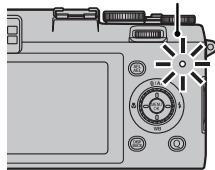
Témoin lumineux
La molette de commande
Tournez la molette de commande ou appuyez en haut (①), à droite (②), en bas (③) ou à gauche (④) pourmettre en surbrillance les éléments et appuyez sur MENU/OK (⑤) pourles sélectionner.
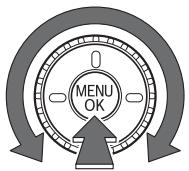
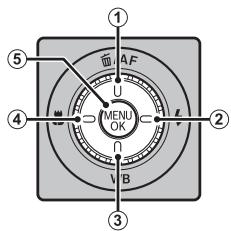
La molette de commande joue également le role des touches suivantes :
① :touche血(supprimer)(28)/toucheAF(autofocus)(48)
②: touche (flash) (29)
③ :touche WB (balance des blancs) (42)
④: touche (macro) (31)
Vouss pouvez également tourner la molette de commande pour désir une combinaison de vitesse d'obturation et d'ouverture (décalage de programme ; 36) ou pour modifier la vitesse d'obturation par incréements de 1/3 IL (37, 39).

Verrouillage des commandes
Pour verrouiller la touche Q et empêcher la molette de commande d'être utilisée comme touche AF, flash, balance des blancs ou macro, appuyez sur MENU/OK jusqu'à l' apparition de ①. Vous évitez ainsi une utilisation accidentelle de ces commandes pendant la prise de vue. Vous pouvez déverrouiller les commandes en appuyant sur MENU/OK jusqu'à ce que ② disparaissé.
La touche de commande
En appuyant à gauche ou à droite de la touche de commande, vous effectuez la même action qu'en tournant la molette de commande. Elle permet également de désirir une combinaison de vitesse d'obturation et d'ouverture (décalage de programme; 36) ou de modifier l'ouverture par incréements de 13 IL (38, 39).
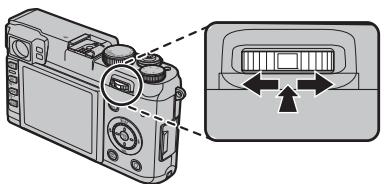
Vous pouvez aussi appuyer au centre de la touche de commande pour effectuer un zoom avant sur la zone de mise au point sélectionnée dans le visueur électronique ou sur l'écran LCD, ou pour effectuer un zoom avant sur le collimateur de mise au point actif pendant la lecture ou (si CONTINU est sélectionné pour CONFIG. ÉCRAN > IMAGE dans le menu de réglage ; 90) pendant l'aperçu photo (appuyez de nouveau pour annuler le zoom).
Mode silence
Lorsque lessons ou les temoins lumineux de I'appareil photo risquent d'être malvenus, appuyez sur la touche DISP/BACK jusqu'à l' apparition de I'icone (au bout d'une seconde environ), ou selectionnez OUI pour MODE SILENCE dans le menu de réglage (88). Le haut-parleur, le flash et l'illuminateur d'assistance AF/témoin lumineux du retardateur seront désactivés et il sera impossible de régler les paramètres de flash et de volume (notez qu'il n'est pas possible d'activer ou de désactiver le mode silence lorsqu'une video est en cours de lecture). Appuyez de nouveau sur la touche DISP/BACK pour revenir au fonctionnement normal.
Affichages de l'appareil photo
Les types d'indicateurs suivants peuvent s'afficher pendant la prise de vue et la lecture. Dans la description suivante, tous les indicateurs disponibles sont représentés à des fins d'illustration; les indicateurs réellement affichés varient en fonction des régliages de l'appareil photo.
Prise de vue : Viseur optique
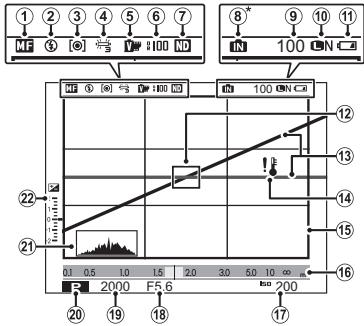
* 10: indique qu'aucune carte mémoire n'est insérée et que les photos seront enregistrées dans la mémoire interne de l'appareil photo (图13).
1 Indicateur de mise au point manuelle. 46
2 Mode de flash 29
3 Mesure. 52
4 Balance des blancs 42
5 Simulation de film 55
6 Plage dynamique. 73
7 Indicateur de filtré ND (Neutral Density) 65
8 Indicateur de mémoire interne*
9 Nombre de vues disponibles 119
10 Qualite et taille d'image. 72, 73
11 Niveau de charge de la batterie. 16
12 Cadre de mise au point 49, 111
13 Horizon virtue 75
14 Avertissement concernant la température .... 117
15 Cadre lumineux
16 Indicateur de distance. 46
17 Sensibilité 44
18 Ouverture 36, 38, 39, 71
19 Vitesse d'obturation 36, 37, 39
20 Mode de prise de vue 36
21 Histogramme 22
22 Indicateur de correction d'exposition/ d'exposition 39,51
Prise de vue : Viseur électronique
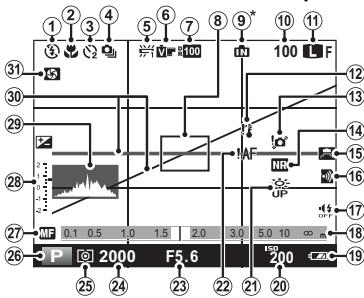
- 10 : indique qu'aucune carte mémoire n'est insériée et que les photos seront enregistrées dans la mémoire interne de l'appareil photo (图13).
1 Mode de flash 29 18 Indicateur de distance. 46
2 Mode macro (gross plan) 31 19 Niveau de charge de la batterie. 16
3 Indicateur du retardateur 53 20 Sensibilité 44
4 Mode continu. 58 21 Mode ecran plein soleil 19
5 Balance des blancs 42 22 Avertissement concernant la mise au
6 Simulation de film 55 point 3, 113, 115
7 Plage dynamique. 73 23 Ouverture. 36, 38, 39, 71
8 Cadre de mise au point. 24, 49 24 Vitesse d'obturation 36, 37, 39
9 Indicateur de mémoire interne 25 Mesure 52
10 Nombre de vues disponibles 119 26 Mode de prise de vue 36
11 Qualité et taille d'image. 72, 73 Indicateur de mise au point manuelle. 46
12 Avertissement concernant la température .... 117 28 Indicateur de correction d'exposition/
13 Avertissement de risque de flou....3, 113, 115 d'exposition 39, 51
14 Indicateur de filtré ND (Neutral Density) 65 29 Histogramme 22
15 Convertisseur grand-angle 108 30 Horizon virtuel 75
16 Transfert Eye-Fi 92 31 Aperçu de la profondeur de champ 38
17 Indicateur du mode silence 5,88
Lecture: Viseur électronique
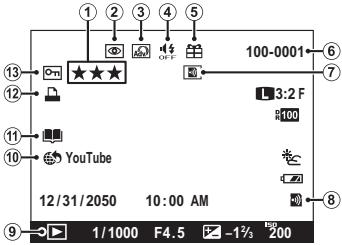
1 Notation. 25 8 Transfert Eye-Fi 92
2 Indicateur de correction des yeux rouges 84 9 Indicateur du mode de lecture 25
3 Filtre avancé. 77 10 Balise de transfert. 85
4 Indicateur du mode silence 5, 88 11 Symbole creation livre album. 67
5 Photo provenant d'un autre apparéil. 25 Indicateur d'impression DPOF 101
6 Numero de vue. 89 13 Image protégée.. 82
7 Transfert Eye-Fi terminé 92
Prise de vue: Écran LCD
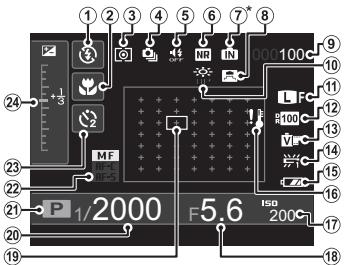
- 10 : indique qu'aucune carte mémoire n'est insériée et que les photos seront enregistrées dans la mémoire interne de l'appareil photo (图13).
1 Mode de flash 46
2 Mode macro (gros plan) 31
3 Mesure 52
4 Mode continu. 58
5 Indicateur du mode silence 5,88
6 Indicateur de filtré ND (Neutral Density) 65
7 Indicateur de mémoire interne*
8 Convertisseur grand-angle. 108
9 Nombre d'images disponibles. 119
10 Mode ecran plein soleil 19
11 Qualité et taille d'image. 72, 73
12 Plage dynamique 73
13 Simulation de film 55
14 Balance des blancs 42
15 Niveau de charge de la batterie 16
16 Avertissement relatif à la température. 117
17 Sensibilité 44
18 Ouverture. 36, 38, 39, 71
19 Cadre de mise au point/collmateur de mise au point 48
20 Vitesse d'obturation 36, 37, 39
21 Mode de prise de vue 36
22 Mode de mise au point 46
23 Indicateur du retardateur 53
24 Indicateur de correction d'exposition/ d'exposition 39,51
Lecture: Écran LCD
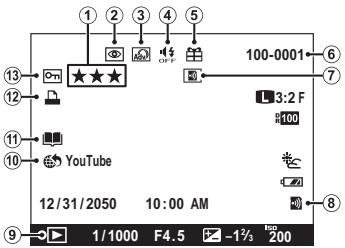
1 Notation. 25 8 Transfert Eye-Fi 92
2 Indicateur de correction des yeux rouges 84 9 Indicateur du mode de lecture 25
3 Filtre avancé. 77 10 Balise de transfert. 85
4 Indicateur du mode silence 5,88 11 Symbole creation livre album. 67
5 Photo provenant d'un autre apparéil............ 25 12 Indicateur d'impression DPOF............ 101
6 Numéro de vue. 89 13 Image protégée. 82
7 Transfert Eye-Fi terminé 92
Fixation de la couroie
Fixez les attaches de couroie à l'appareil photo, puis fixez la couroie.
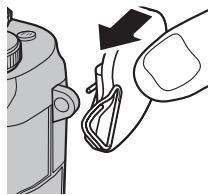
1 Ouvrez l'une des attaches de courroie.
À l'aide de l'outil de fixation des attaches, ouvrez l'attache en veillant à ce que l'outil et l'attaché soient dans le sens indiqué sur l'illustration.
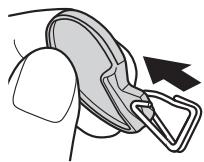
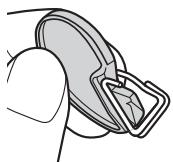
1 Rangez cet outil dans un endroit sur. Vous en aurez besoin pour rouvrir les attaches lorsque vous voudrez-retirer la courroie.
2 Fixez l'attache a un oeillet.
Insérez l'extrémité de l'attache dans l'oeillet de la courroie. Retirez l'outil, tout en maintainant l'attache en place avec l'autre main.
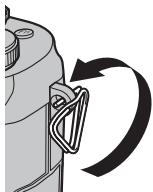
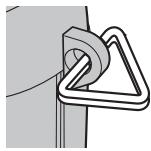
3 Faites glisser I'attache dans I'eellet.
Faites tourner entiement
l'attache dans l'oeillet
jusqu'à ce qu'elle se referme
complètement.
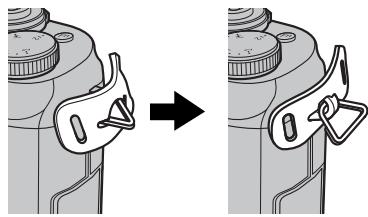
4 Placez un cache de protection.
Placez un cache de protection sur l'oeillet comme le montre l'illustration, en orientant la face noire du cache vers l'appareil photo. Repetez les étapes 1 à 4 pour le second oeillet.
5 Insérez la courroie.
Enfilez la couroie dans le cache de protection et l'attache.
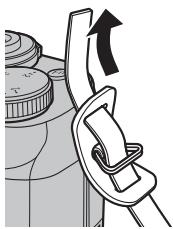
6Fermez la courroie.
Fixez la couroie comme le montre l'illustration.
Répêtez les étapes 5 à 6 pour le second œillet.
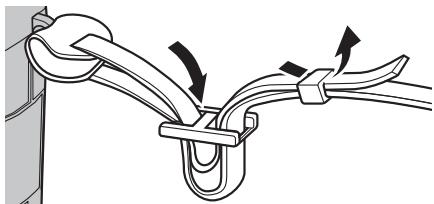
Pour éviter de faire tomber l'appareil photo, vérifie que la courroie est bien attachée.
Chargement de la batterie
La batterie n'a pas eteChargee avant expedition. Vos nece la charger avant d'utiliser voire appareil photo.
1 Insérez la batterie dans le chargeur.
Insérez la batterie dans la direction indiquée par les étiquettes ①
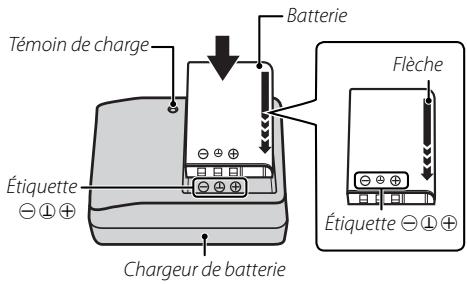
Cet apparéil photo fonctionne avec une batterie rechargeable NP-95.
Fixez l'adaptateur fourni avant de recharger la batterie (l'adaptateur est livre avec).
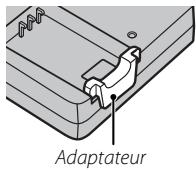
2 Branchez le chargeur.
Branchez le chargeur dans une prise de courant.
Le témoin de charge s'allume.
Le témoin de charge
Le témoin de charge indique l'état de charge de la batterie de la manière suivante:
| Témoin de charge | État de la batterie | Action |
| Éteint | Batterie non insérée. | Insérez la batterie. |
| Batterie entièrement chargée. | Retirez la batterie. | |
| Allumé | Batterie en cours de charge. | — |
| Clignote | Batterie défaillante. | Débranchez le chargeur et retirez la batterie. |
3 Rechargez la batterie.
Retirez la batterie lorsque le chargement est terminé. Reportez-vous aux caractéristiques (123) pour obtenir plus d'informations sur les temps de charge (remarquez qu'ils augmentent à basse température).
① Débranche le chargeurès que vous ne l'utilisez plus.
Insertion de la batterie et d'une carte mémoire
Bien que l'appareil photo puisse stocker les photos dans sa mémoire interne, vous pouvez utiliser des cartes mémoire SD, SDHC et SDXC optionnelles (vendues séparément) pour stocker davantage de photos. Àpres avoir rechargé la batterie, insérez cette dernière, ainsi que la carte mémoire, comme déscrit ci-dessous.
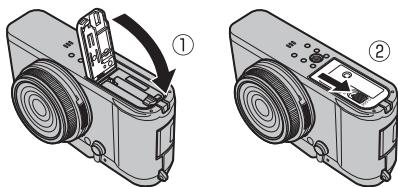
1 Ouvrez le couvercle du compartment de la batterie.
Faites glisser le loquet du couvercle comme le montre l'illustration et ouvre le couvercle du compartment de la batterie.
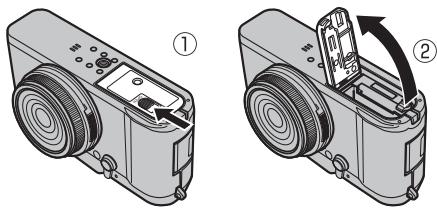
1 N'ouvre pas le couvercle du compartment de la batterie lorsque l'appareil photo est allumé. Vous risquè sinon d'endommager les fichiers image ou les cartes mémoire.
Ne forcez pas lorsque vous manipulez le couvercle du compartment de la batterie.
2 Insérez la batterie.
Alignez la bande orange de la batterie avec le loquet de batterie orange et faites glisser la batterie dans l'appareil photo, en maintainant le loquet appuyé d'un côté. Vérifiez que la batterie est correctement insérée.
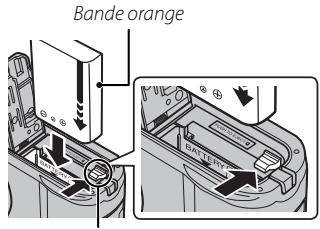
Loquet de la batterie
① Insérez la batterie dans le bon sens. Ne forcez pas et n'essayez pas d'insérer la batterie à l'envers. La batterie rentra很简单ement dans le compartment si elle est dans le bon sens.
3 Insérez la carte mémoire.
En tenant la carte mémoire dans le sens indiqué à droite, faites-la glisser au fond de son logement jusqu'à ce qu'elle s'y emboîte.
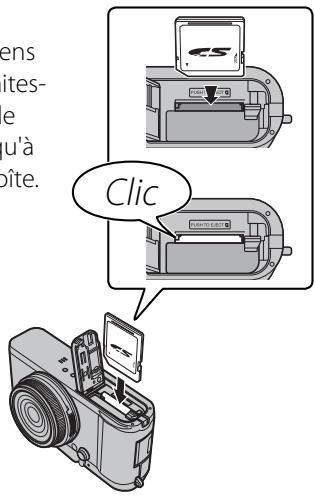
Assurez-vous que la carte est dans le bon sens; ne l'insérez pas en biais et ne force pas. Si la carte mémoire n'est pas insérée correctement ou si aucune carte mémoire n'est insérée, s'affiche à l'écran et la mémoire interne est utilisée pour l'enregistrement et la lecture.
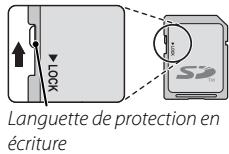
1 Les cartes mémoire SD/SDHC/SDXC peuvent être verrouillées, ce qui rend impossible leur formatage ou l'enregistrement et la suppression d/images.
Avant d'insérer une carte mémoire, faites coulisser la languette de protection en écriture dans la position déverrouillée.
4 Fermez le couvercle du compartment de la batterie.
Faites glisser le loquet du compartment de la batterie comme le montre l'illustration et fermez le couvercle du compartment de la batterie.

Retrait de la batterie et de la carte mémoire
Avant de retarder la batterie ou la carte mémoire, éteignez l'appareil photo et ouvre le couvercle du compartmentement de la batterie.
Pour retirer la batterie, poussez le loquet de la batterie sur le cote, et faites glisser la batterie pour lasorting de l'appareil photo comme le montre l'illustration.
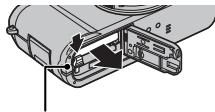
Loquet de la batterie
Pour-retirer la carte mémoire, appuyez dessus et relâchézla lentement. Vous pouvez ensuite la retarder à la main. Il se peut que la carte mémoire
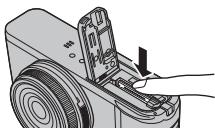
sorte trop rapidement lorsque vous la retirez. Retenez-la avec le doigt et relâchéz-la doucement.
① Batteries
- Essuyez les bornes de la batterie avec un chiffon propre et sec afin d'éliminer toute saleté. Si vous ne respectez pas cette précaution, la batterie risque de ne pas se recharger.
- Ne collez aucune étiquette ou autre sur la batterie. Vous risquez sinon de ne plus pouvoir-retirer la batterie de l'appareil photo.
- Ne court-circuitez pas les bornes de la batterie. La batterie pourrait surchauffer.
- Lisez les consignes de sécurité dans la section « Batterie et alimentation électrique » (图iv).
Utilisez uniquement des chargeurs concus pour cette batterie. Si vous ne respectez pas cette consigne, le produit risque de ne pas fonctionner correctement. - Ne retirez pas les étiquettes de la batterie et n'essayez pas de couper ou d'enlever l'enveloppe extérieure.
- La batterie perd progressivement sa charge lorsqu'elle n'est pas utilisé. Chargez-la un ou deux jours avant de l'utiliser.
Cartes mémoire compatibles
L'utilisation des cartes mémoire SD, SDHC et SDXC de FUJIFILM et SanDisk avec cet apparéil photo a été homologué. Vous trouvez la liste complète des cartes mémoire homologuées à l'adresse http://www.fujifilm.com/support/digital Cameras/compatibility/. Le fonctionnement n'est pas garanti avec d'autres cartes. Cet apparéil photo ne peut pas être utilisé avec les cartesxD-Picture Cards ou avec les périphériques multimédia MultiMediaCard (MMC).
① Cartes mémoire
- N'eteignez pas l'appareil photo, ni ne retirez la carte mémoire pendant son formatage ou pendant l'enregistrement ou la suppression de données sur la carte. Vous risquez sinon d'endommager la carte.
- Formatez les cartes mémoire avant de les utiliser pour la première fois et voirlez à les reformater si vous les avez utilisées sur un ordinateur ou un autre appareil. Pour en savoir plus sur le formatage des cartes mémoires, reportez-vous à la page 92.
- Les cartes mémoire sont petites et peuvent être avalées; gardez-les hors de portée des enfants. Si un enfant venait à avaler une carte mémoire, consultez de toute vergence un médecin.
- Les adaptateurs miniSD ou microSD, qui sont plus grands ou plus petits que les dimensions standard d'une carte SD/SDHC/SDXC, risquent de ne pas s'éjecter normalement; si la carte ne s'éjecte pas, confiez votre apparéil photo à un représentant de service/agréé. Ne forcez pas pour-retirer la carte.
- Ne collez pas d'étiquettes sur les cartes mémoire. Le décollement des étiquettes risque d'entrainer un dysfonctionnement de l'appareil photo.
- L'enregistrement video peut être interrompu avec certains types de cartes mémoire SD/SDHC/SDXC. Utilisez une carte CLASS® ou supérieure lorsque vous enregistrez des videos HD.
- Les données prsentes dans la mémoire interne peuvent être effacées ou corrompues lors de la réparation de l'appareil photo. Veuillez remarquer que le réparateur pourra voir les photos enregistrées dans la mémoire interne.
- Le formatage d'une carte mémoire dans l'appareil photo cree un dossier où sont stockées les photos. Ne renomméz pas, ni n'effaceze ce dossier et n'utilise pas non plus un ordinateur ou un autre appareil pour modifier, effacer ou renomer les fichiers image. Utilisez always l'appareil photo pour supprimer les photos ; avant de modifier ou de renomer des fichiers, copiez-les sur un ordinateur, puis modifiez ou renommez les copies, et non les originaux. Si vous renomméz les fichiers sur l'appareil photo, vous risquez de rencontres des problèmes lors de la lecture.
Allumer et étéindre l'appareil photo
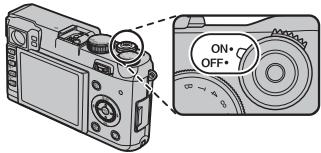
Tournez le commutateur ON/OFF sur ON pour allumer l'appareil photo.
Mettez-le sur OFF pour eteindre l'appareil photo.
Appuyez sur la touche l pour lancer la lecture. Appuyez sur le déclenchéur à mi-course pour revenir au mode de prise de vue.
L'appareil photo s'eteint automatiquement si vous n'effectuez aucune opération
pendant le déali spécié dans GESTION ALIM. > EXT. AUTO (91). Pour réactiver l'appareil photo après une extinction automatique, appuyez sur le déclenceur à mi-course ou positionné le commutateur ON/OFF sur OFF puis de nouveau sur ON.
Pour en savoir plus sur les autres options d'économie d'énergie et de démarriage, reportez-vous à la page 91.
1 Les photos ou la visibilité dans le viseur peuvent être affectées par la présence de traces de doigts ou d'autres marques sur l'objectif ou le viseur. Veillez à ce que l'objectif et le viseur restent propres.

Niveau de charge de la batterie
Après avoir allumé l'appareil photo, vérifie le niveau de charge de la batterie affché.
| Indicateur | Description |
| (blanc) | Batterie partiellement déchargée. |
| (blanc) | Batterie déchargée à plus de 50% |
| (rouge) | Charge faible. Rechargez la batterie dès que possible. |
| (dignote en rouge) | Batterie déchargée. Éteignez l'appareil photo et rechargez la batterie. |
Configuration de base
Une boîte de dialogue de sélection de la langue apparait la première fois que vous allumez l'appareil photo. Configurez l'appareil photo comme indiqué ci-dessous (vous pourrez ensuite régler l'horloge ou changer la langue à tout moment à l'aide des options © DATE/HEURE ou ©言语/LANG. du menu de réglage. Pour obtenir des informations sur l'affichage du menu de réglage, reportez-vous à la page 88).
1 Choisissez une langue.
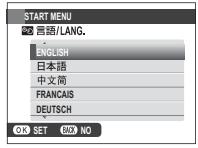
Mettez une langue en surbrillance et appuyez sur MENU/OK.
Appuyez sur DISP/BACK pour ignorer cette étape. Toutes les étapes que vous aurez ainsi ignores, s'afficheront à nouveau la prochaine fois que vous allumerez l'appareil photo.
2 Reglez la date et l'heure.
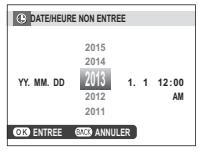
Appuyez à gauche ou à droite de la molette de commande pourmettre en surbrillance l'année,le mois,le jour,l'heure ou les minutes,et appuyez en haut pour modifier les valeurs. Pour modifier I'ordre d'affichage de l'année,du mois et du jour,mettez en surbrillance le format de date et appuyez en haut ou en bas de la molette de commande. Appuyez sur MENU/OK pour revenir au mode de prise de vue,une fois les réglages terminés.


Lorsque l'appareil photo est resté longtemps sans batterie, son horloge se réinitialise et la boîte de dialogue de sélection de la langue réapparait à sa mise sous tension.
Choix de l'affichage
L'appareil photo est équipé d'un viseur hybride optique/électronique (OVF/EVF) et d'un écran LCD (LCD). Appuyez sur VIEW MODE pour désir un affichage.
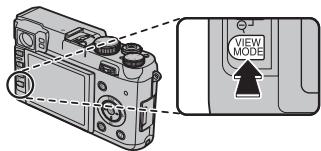
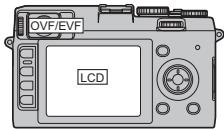
Sélection automatique de l'affichage à l'aide du détecteur oculaire
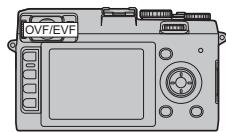
Viseur uniquement
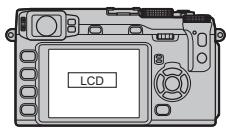
Écran LCD uniquement


Selection automatique de l'affichage
Avec ce mode, le viseur s'allume automatiquement dés que vous approached l'oeil de lui, et l'écran LCD s'allume dés que vous écartez l'oeil du viseur (notez que le détecteur oculaire peut réagir à d'autres objets ainsi qu'à la lumière qui éclaire directement le capteur).
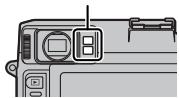
Detecteur oculaire
Réglage de la netteté du viseur
L'appareil photo est équipé d'un réglage dioptrique (plage de -2 à +1 d) qui lui permet de s'adapter aux différentes vues des individus. Tournez la commande de réglage dioptrique jusqu'à ce que l'affichage du viseur soit net.
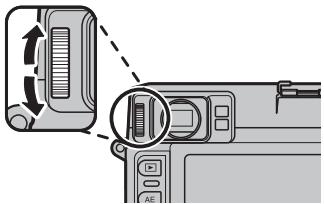
Commande de réglage dioptrique
Réglage de la luminosité de l'affichage
La luminosité du viseur et de l'écran LCD peut être réglée à l'aide de l'options CONFIG. ÉCRAN > LUMIN. EVF/LCD disponible dans le menu de réglage (90).
Éclairage ambient lumineux
Les reflets parasites provoqués par un éclairage ambient lumineux peuvent empêcher de bien voir l'écran, notamment lorsque l'appareil photo est utilisé à l'extérieur. Pour résoudre ce problème, activez le mode extérieur en maintainant enforcée la touche Q. Le mode extérieur peut également être activé à l'aide de l'options CONFIG. ÉCRAN > ÉCRAN PLEIN SOLEIL disponible dans le menu de réglage (90).
Utilisation du viseur hybride
Servez-vous du sélecteur de viseur pourCHOISIR entre le viseur optique et le viseur electronique.
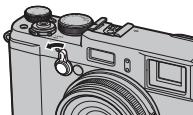
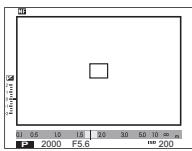
Affichage du viseur optique

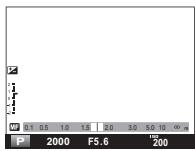
Affichage du viseur electronique

Choix de l'affichage
Choisissez l'affichage en fonction de ce que vous souhaitez faire.
| Affichage | Description |
| Viseur optique (OVF) | Cet affichage ne souffre pas des effets videoo numériques et permet de voir le sujet directement sans temps de latence. Les sujets sont toujours mis au point, ce qui permet de vérifier leur expression à tout instant, et le champ anguilaire légèrement supérieur à celui de l'objectif permet de localiser plus facilement le sujet sans avoir à quitter l'oeil du viseur. La fenêtre du viseur est néanmoins légèrement décalée par rapport à l'objectif, d'où la possibilité d'une légère différence de cadrage entre la vue dans le viseur et la photo finale du fait de la parallax. |
| Viseur électronique (EVF) | Cet affichage restitue la vue passant par l'objectif et possède exactement le même champ anguilaire, ce qui vous permit de cadrer vos sujets avec précision et d'avoir un aperçu de la mise au point, de la profondeur de champ et de la balance des blancs (bien qu'un léger temps de latence puisse être observé). Il permet également de visualiser les photos après la prise de vue. |
| Écran LCD | Cet affichage est sembleau viseur électronique, sauf que sa grande taillie permet de visualiser plus facilement les indicateurs de prise de vue et la vue passant par l'objectif. Il est cependant difficilement lisible en plein soleil. |
La touche DISP/BACK permet de contrôle l'affichage des indicateurs dans le viseur et sur l'écran LCD.
Viseur optique: Prise de vue
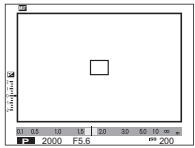
Affichage standard

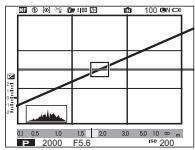
Affichage personnelé
Viseur électronique: Prise de vue
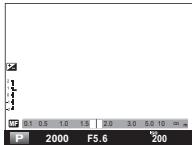
Affichage standard

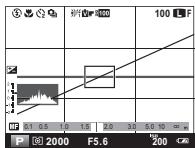
Affichage personnelé
Ecran LCD:Prise de vue
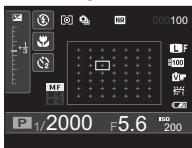
Affichege détaillé

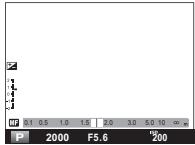
Affchage standard
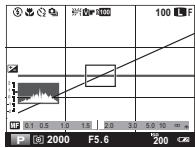
Affichage personnelé

Afficheg整个人ised
Choisissez les éléments à afficher en utilisant AFF. REGL. PERSO dans le menu de prise de vue (75):
| Grille de cadrage | Exposition (vitesse d'obturation, ouverture et sensibilité) | Simulation de film |
| Horizon virtuel | Correction de l'exposition | Plage dynamique |
| Distance de mise au point (autofocus) | Mesure | Nombre de vues restantes/supports |
| Distance de mise au point (mise au point manuelle) | Mode de flash | Qualité et taille d'image |
| Histogramme | Balance des blancs | Niveau de charge de la batterie |
Reportez-vous aux pages 6 à 8 pour connaître l'emplacement de ces éléments sur les affichages.
Viseur/écran LCD : Lecture
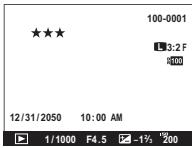
Indicateurs affichés
Indicateurs masqués
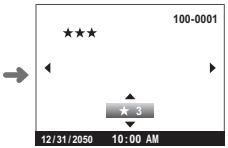
Favoris
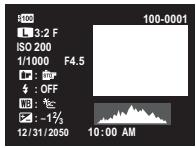
Informations sur la photo
1 Le viseur optique ne permet pas de visualiser les photos.

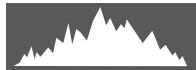
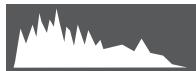
Histogrammes
Les histograms indiquent la répartition des tons de l'image. La luminosité est indiquée par l'axe horizontal, le nombre de pixels par l'axe vertical.
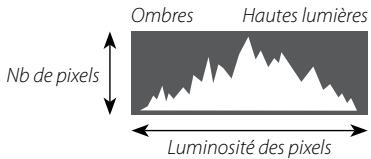
Exposition optimale : Les pixels sont répartis de manière uniforme sur toute la gamme des tons.
Surexposition: Les pixels sont regroupés à droite du graphique.
Sous-exposition : Les pixels sont regroupés à gauche du graphique.

Principes de base de photographie et de lecture
Prise de vue
Cette section déscrit comment prendre des photos en mode AE programme (mode P). Pour obtenir des informations sur les modes S, A et M, reportez-vous à la page 36.
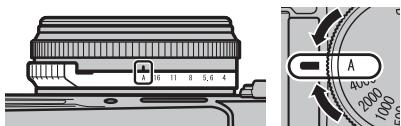
1 Sélectionnéz le mode AE programme.
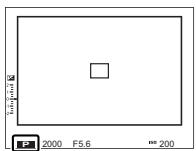
Définissez la vitesse d'obturation et l'ouverture sur A (la vitesse d'obturation se règle à l'aide de la molette de la vitesse d'obturation). P apparait sur l'affichage.
Viseur optique
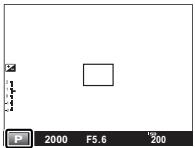
Viseur électronique/ écran LCD

La touche Q
La touche Q permet d'afficher et de modifier les réglages de l'appareil photo (34).
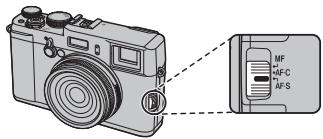
2 Sélectionnez AF seul.
Positionnez le selecteur du mode de mise au point sur AF-S (46).
3 Préparez l'appareil photo.
Tenez bien l'appareil photo avec les deux mains en gardant vos coudes contre votre corps. Si vos mains tremblent ou ne sont pas stables, vous risquez d'obtenir des photos floues.
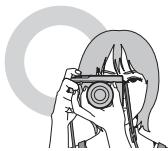
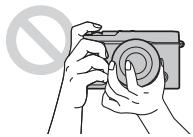
Pour éviter que vos photos ne soient flues ou trop sommes (sous-exposées), ne mettez pas vos doigts et tout autre object devant
I'objectif, le flash et I'illuminateur d'assistance AF.
4 Effectuez la mise au point.
Cadrez vous photo en plaçant le sujet au centre de l'affichage et appuyez sur le déclencheur à mi-course pour effectuer la mise au point.
Si le sujet est faiblement éclairé, l'illuminateur d'assistance AF peut s'allumer (78).
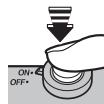
Lorsque l'appareil photo réussit à faire la mise au point, il émet des deux bips et la zone de mise au point s'allume en vert. La mise au point et l'exposition sont verrouillées tant que le déclencheur reste maintainu à mi-course.
Lorsque l'appareil photo n'arrive pas à faire la mise au point, le cadre de mise au point devient rouge et !AF apparait. Si le sujet est proche de l'appareil photo, selectionnez le mode macro et reessayez (31).
5 Photographiez.
Appuyez doucement mais à fond sur le déclencheur pour prendre la photo.
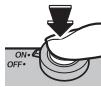
Visualisation des photos
Visualisation des photos en plein écran
Voussoupiezvisualiserlesphotosdansleviseurousurl'écranLCD.Avant de prendres photos
importantes,faitesdestestsetverifiezlesrésultats.
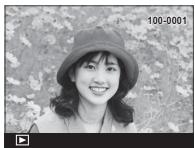
Pour afficher les photos en plein écran, appuyez sur
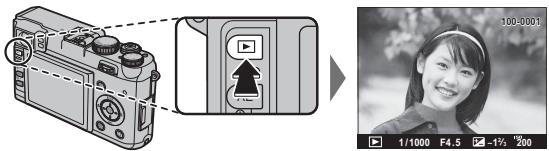
Voussoupiezafficherlesautresphotosen tournantla molette decommande ou enappuyant àgauche ouàdroitede celsci.Appuyezoutournezadroite pour afficher les photos dans leur ordre d'enregistrement,àgauche pour lesafficher dans l'ordre inverse.Maintenezla molette enforcée pour allerrapidementa la photo souhaitatione.

Les photos prises avec d'autres apparèils sont indiquées par l'icone (« photo prise avec un autre apparéil ») pendant la lecture.

Favoris : Notation des photos
Pour noter la photo affichee, appuyez sur DISP/BACK, puis en haut et en bas de la molette de commande pour selectionner entre zéro et cinq étoiles.
Affichage des informations sur les photos
Vou pouve afficher les informations sur les photos en appuyant à droite de la touche de commande.
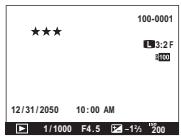
Données de base
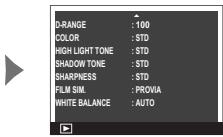
Detalls, page 1
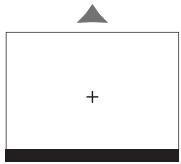
Collimateur de mise au point actif ( +)

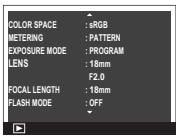
Detalls, page 2
Tournez la molette de commande pour visualiser les autres images.

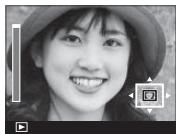
Zoom avant sur le collmateur de mise au point
Appuyez au centre de la touche de commande pour faire un zoom avant sur le collmateur de mise au point. Appuyez de nouveau au centre de la touche de commande pour revenir en lecture plein écran.

Lecture avec zoom
Appuyez sur pour effectuer un zoom avant sur la photo actuellément affichée, sur pour effectuer un zoom arrière. Àpres avoir effectué un zoom avant sur la photo, servez-vous de la molette de commande pour afficher les zones de l'image qui ne sont pas visibles à l'écran. Appuyez sur DISP/BACK ou MENU/OK pour annuler le zoom.

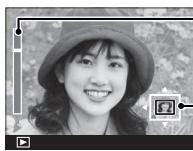
Indicateur de zoom
La fenetre de navigation indique la zone de l'imagé actuellément affichée

Le taux de grossissement maximal dépend de la taille de l'image (72). La lecture avec zoom n'est pas possible avec les copies recadrées ou redimensionnées qui ont été sauvégardées avec la taille 40.
Lecture d'images multiples
Pour modifier le nombre d/images affichées, appuyez sur ½ lorsqu'une photo est affichée en plein écran.
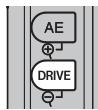
Appuyez sur Q pour afficher plus d'images.
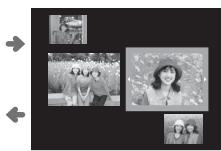
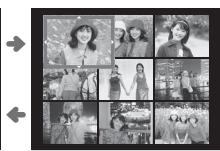
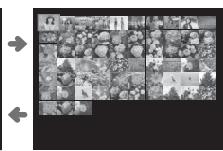
Appuyez sur pour afficher moins d'images.
Servez-vous de la molette de commande pourmettre en surbrillance les images et appuyez sur MENU/OK pour afficher en plein écran l'image mise en surbrillance. Avec les planches de neuf et cent vues, appuyez en haut ou en bas de la molette de commande pour visualiser d'autres images.
Suppression de photos
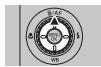
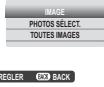
Pour supprimer les photos individuellement, plusieurs photos sélectionnées ou toutes les photos, appuyez en haut de la molette de commande (à) et désissez l'une des options ci-dessous. Notez qu'il est impossible de récapérer les photos supprimées. Veiliez donc à copier les photos importantes sur un ordinateur ou un autre péripérisque de stockage avant de poursuivre.
EFFACE
| Option | Description |
| IMAGE | Appuyez à gauche ou à droite de la molette de commande pour parcourir les photos et appuyez sur MENU/OK pour supprimer la photo en cours (aucune boîte de dialogue de confirmation ne s'affiche). |
| PHOTOS SÉLECTION. | Mettez en surbrillance les photos et appuyez sur MENU/OK pour les scélectionner ou les déslectionner (les photos faisant partie d'un livre album ou d'une commande d'impression sont signalées par ). Une fois que vous avez terminé, appuyez sur DISP/BACK pour afficher une boîte de dialogue de confirmation, puis mettez en surbrillance OK et appuyez sur MENU/OK pour supprimer les photos scélectionnées. |
| TOUTES IMAGES | Une boîte de dialogue de confirmation s'affiche ; mettez en surbrillance OK et appuyez sur MENU/OK pour supprimer toutes les photos non protégées (si une carte mémoire est insérée, seules les photos enregistrées sur la carte mémoire sont supprimées ; les photos enregistrées dans la mémoire interne ne sont supprimées que si aucune carte mémoire n'est insérée). Appuyez sur DISP/BACK pour annuler la suppression ; notez qu'il est impossible de récapuérez les photos supprimées avant que vous ayez appuyé sur cette touche. |
Les photos protégées ne peuvent pas être supprimées. Supprimez la protection des photos que vous souhaitez effacer (82).
You pouze également supprimer des photos à l'aide de l'options EFFACE du menu de lecture.
Si un message signale que les images selectionnées font partie d'une commande d'impression DPOF, appuyez sur MENU/OK pour supprimer les photos.
Utilisation du flash
Utilisez le flash intégré lorsque l'éclairage est insuffisant, par exemple la nuit ou à l'intérieur sous un éclairage faible.
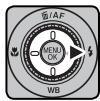
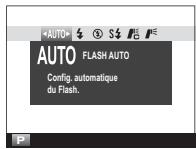
Pour désir un mode de flash, appuyez à droite de la molette de commande (4) afin d'afficher les options suivantes, puis tournez la molette ou appuyez à sa gauche ou à sa droite pourmettre en surbrillance une option et appuyez sur MENU/OK pour la sélectionner.
| Mode | Description |
| AUTO (FLASH AUTO)/ AUTO (ANTI YEUX ROUGES)* | Le flash se déclenché si nécessaire. ReCOMMANDÉ dans la plupart des situations. |
| (FLASH FORCE)/ (FLASH FORCE)* | Le flash se déclenché à chaque prise de vue. Utiliseze ce mode pour les sujets en contre-jour ou pour obtenir des couleurs naturelles lorsque vous photographiez sous une lumière vivie. |
| (FLASH COUPE) | Le flash ne se déclenché pas même lorsque le sujet est faiblement éclairé. Il est recommandé d'utiliser un trésied. |
| (SYNCHRO LENTE)/ (YEUX ROUGES + SL)* | Ce mode permet de capturer à la fois le sujet principal et l'arrête-plan en cas de faisible luminosité (notez que les scènes bien éclairées risquent d'être surexposées). |
| (SYNCHRO EXT.) | Le flash intégré permet de commander des flashes optionnels asservis. |
| (FLASH EXTERNE) | Sélectionnez cette option lorsque vous utilisez des flashes optionnels d'autres marques. |
- La réduction des yeux rouges (AUTO, ou SLOW) est disponible avec ces modes lorsque OUI est sélectionné pour REDUC. YEUX ROUGE dans le menu de prise de vue (79). La réduction des yeux rouges minimise l'effet des « yeux rouges » provoqué par la réflexion de la lumière du flash dans la rétine du sujet, comme le montre l'illustration de droite.
Si s'affiche lorsque vous appuyez sur le déclencheur à mi-course, le flash se déclenchera au moment de la prise de vue.
Sauf en mode de synchro externe, il se peut que le flash se déclenché plusieurs fois par prise de vue. Ne bougez pas l'appareil photo tant que la prise de vue n'est pas terminée.
Retirez tout pare-soileil de l'objectif pour éviter de créé des ombres sur les photos prises au flash.
① Le flash ne se déclenché pas en mode silence.

Vitesse de synchro flash
Le flash se synchronise avec l'obturator à une vitesse d'obturation de 1/2000 s ou plus lente.

Flashes optionnels
Cet apparéil photo peut également être utilisé avec les flashes externes optionnels FUJIFILM. N'utilisez pas de flashes d'autres marques, qui appliquent des tensions élevées sur la griffe-flash de l' apparéil photo.

Ouverture, sensibilité et portée du flash
La portée du flash varie en fonction de la sensibilité et de l'ouverture.
| Ouverture à une sensibilité de | Portée | |||||
| 200 | 400 | 800 | 1600 | 3200 | 6400 | m |
| — | — | — | — | — | 2 | 0,5–18 |
| — | — | — | — | 2 | 2,8 | 0,5–13 |
| — | — | — | 2 | 2,8 | 4 | 0,5–9,0 |
| — | — | 2 | 2,8 | 4 | 5,6 | 0,5–6,4 |
| — | 2 | 2,8 | 4 | 5,6 | 8 | 0,5–4,5 |
| 2 | 2,8 | 4 | 5,6 | 8 | 11 | 0,5–3,2 |
| 2,8 | 4 | 5,6 | 8 | 11 | 16 | 0,5–2,3 |
| 4 | 5,6 | 8 | 11 | 16 | — | 0,5–1,6 |
| 5,6 | 8 | 11 | 16 | — | — | 0,5–1,1 |
| 8 | 11 | 16 | — | — | — | 0,5–0,8 |
Mode macro (Gros plans)
Pour effectuer la mise au point à des distances inférieures à 10 cm, appuyez à gauche de la molette de commande (♀) et sélectionnez ♀. Si le viseur optique est activé, l'appareil photo passée automatiquement en mode viseur électronique (en raison de la parallax, l'appareil photo n'effectue pas à la mise au point à des distances inférieures à 80 cm lors de l'utilisation du viseur optique). Pour quitter le mode macro, appuyez à gauche de la molette de commande et sélectionnez OFF.
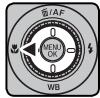
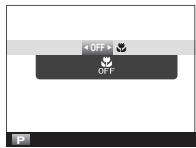
Vous pouvez utiliser l'écran LCD et le viseur électronique pour effectuer la mise au point deoriasis lorsque le mode macro n'est pas sélectionné, mais le temps nécessaire à la mise au point sera plus long.
L'objet projetée par l'objectif risque d'apparaitre sur les photos prises au flash à des distances inférieures à 50 cm. Désactivez le flash ou éloignez-vous du sujet.
Principes de base d'enregistrement et de lecture des videos
Enregistrement de videotos Haute Definition (HD)
L'appareil photo permet d'enregistrer de courtes videos haute définition. Le son est enregistré en stéreo via le microphone intégré; pendant l'enregistrement, ne couvrez pas le microphone et n'utilise pas le sélecteur de viseur, situé à proximité du microphone.
1 Définissez l'ouverture sur A.
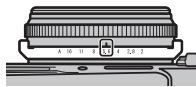
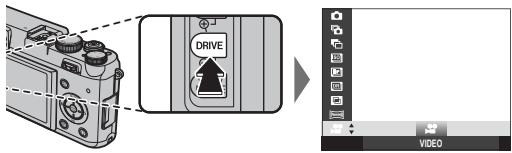
2 Appuyez sur la touche DRIVE pour afficher les options de déclenchement. Appuyez en haut ou en bas de la molette de commande pourmettre en surbrillance (VIDEO) et appuyez sur MENU/OK.
3 Appuyez à fond sur le déclencheur pour commencer l'enregistrement.
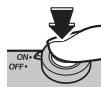
4 Appuyez de nouveau à fond sur le déclencheur pour arrêter l'enregistrement. L'enregistrement s'arrête automatiquement ou lorsque la mémoire est pleine.
La mise au point, l'exposition et la balance des blancs sont ajustées automatiquement au cours de l'enregistrement. La couleur et la luminosité de l'image peuvent être différentes de celles affichées avant le début de l'enregistrement.
Le témoin lumineux s'allume pendant l'enregistrement des videos.
① Il est possible que le microphone capte le bruit de l'objectif et d'autres bruits émis par l'appareil photo lors de l'enregistrement.
1 Des bandes verticales ou horizontales peuvent apparaitre sur les videos contenant des sujets très lumineux. Cela est normal et n'est pas le signe d'un dysfonctionnement.
① Si le viseur optique est activé, l'appareil photo passée automatiquement en mode viseur électronique.
La touche Q
La touche Q permet d'afficher et de modifier les réglages de l'appareil photo (34).
Visualisation desVIDEOS
Pendant la lecture, les videos s'affichent comme illustré à droite. Vous pouvez effectuer les opérations suivantes lorsqu'une video est affichée :
| Opération | Description |
| Lancer la lecture/ faire une pause | Appuyez en bas de la molette de commande pour lancer la lecture. Appuyez à nouveau pour faire une pause. Lorsque la lecture est sur pause, vous pouvez appuyer à gauche ou à droite de la molette de commande pour reculer ou avancer d'une photo à la fois. |
| Mettre fin à la lecture | Appuyez en haut de la molette de commande pour arrêter la lecture. |
| Régler la vitesse | Appuyez à gauche ou à droite de la molette de commande pour régler la vitesse de lecture pendant la lecture. |
| Régler le volume | Appuyez sur MENU/OK pour faire une pause pendant la lecture et afficher les commandes du volume. Appuyez en haut ou en bas de la molette de commande pour régler le volume; appuyez de nouveau sur MENU/OK pour reprendre la lecture. Vous pouvez également régler le volume à l'aide de l'options VOL. LECTURE du menu de lecture (86). |
La progression est indiquée à l'écran pendant la lecture.
① Ne couvrez pas le haut-parleur pendant la lecture.
① Aucun son n'est émis en mode silence.
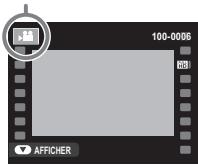
Icione de video
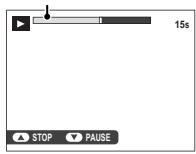
Barre de progression

Vitesse de lecture
Appuyez à gauche ou à droite de la molette de commande pour régler la vitesse de lecture pendant la lecture. La vitesse est indiquée par le nombre de flèches (▶ ou <).
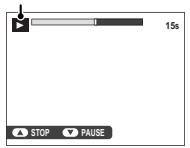
Flèche
La touche Q (Menu rapide)
Utilisation de la touche Q (Menu rapide)
Appuyez sur Q pour acceder rapidement aux éléments suivants. Pour obtenir plus d'informations sur les options disponibles, reportez-vous aux pages indiquées ci-dessous.
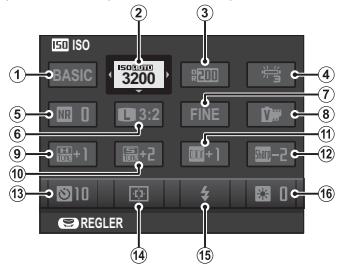
1 SELECT REGL PERSO 70 9 TON LUMIERE 74
2 ISO ISO. 44 10 TON OMBRE. 74
3 PLAGE DYNAMIQUE 73 11 COLEUR 74
4 WB BALANCE DES BLANCS 42 12 detail 74
5 NR REDUCT. DU BRUIT 74 13 RETARDATEUR 53
6 TAILLE D'IMAGE 72 14 MODE AF. 77
7 QUALITE D'IMAGE 73 15 MODE FLASH 29
8 SIMULATION DE FILM 55 16 LUMIN. EVF/LCD. 90
1 Appuyez sur pour afficher le menu rapide pendant la prise de vue.
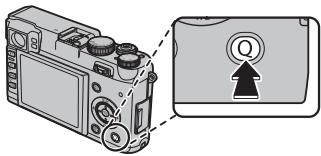
2 Utilisez la molette de commande pourmettre en surbrillance les éléments et tournez la touche de commande pour les modifier.
3 Appuyez sur 0 pour quitter une fois les réglages terminés.
Pour acceder rapidement aux yeux de réglages personalisés, maintenez la touche Q enconcee.

Mode video
En mode video, le menu rapide contient les éléments suivants :
MODEVIDEO 80
BALANCE DES BLANCS 42
SIMULATION DE FILM 55
LUMIN.EVF/LCD. 90
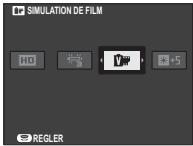
Instructions plus approfondies concernant la photographie et la lecture
Choix d'un mode d'exposition
L'appareil photo propose les modes AE programme (P), AE avec priorité à la vitesse (S), AE avec priorité à l'ouverture (A) et exposition manuelle (M).
Programme AE (P)
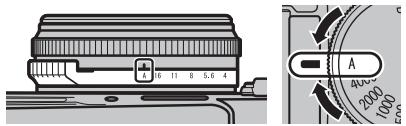
Pour permettre à l'appareil photo de besoin la vitesse d'obturation et l'ouverture afin d'obtenir une exposition optimale, positionnez la bague des ouvertures et la molette de la vitesse d'obturation sur A. P apparait sur l'écran ou dans le viseur.
① Si le sujet se trouve en dehors de la plage de mesure de l'appareil photo, «----» s'affiche à la place de la vitesse d'obturation et de l'ouverture.
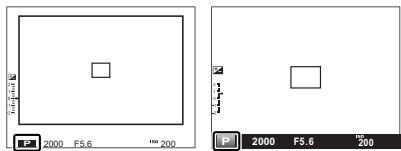
Viseur optique
Viseur électronique/ écran LCD

Décalage de programme
Si vous le souhaitez, vous pouvez tourné la molette de commande ou appuyer à gauche ou à droite de la touche de commande pour désirir d'autres combinaisons de vitesse d'obturation et d'ouverture sans modifier l'exposition (décalage de programme). Le décalage de programme n'est pas disponible en cas d'utilisation du flash, lorsque AUTO est sélectionné pour PLAGE DYNAMIQUE dans le menu de prise de vue (73) ou lorsqu'une option automatique est sélectionnée pour ISO dans le menu de prise de vue (44).
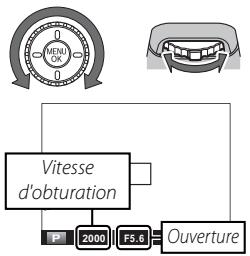
AE avec priorité à la vitesse (S)
Pour régler manuellement la vitesse d'obturation et laisser l'appareil photo désoirir l'ouverture afin d'obtenir une exposition optimale, positionnéz la bague des ouvertures sur A et utilisez la molette de la vitesse d'obturation. S apparait sur l'écran ou dans le viseur.
① S'il est impossible d'obtenir une exposition correcte avec la vitesse d'obturation sélectionnée, l'ouverture s'affiche en rouge lorsque vous appuyez sur le déclencheur à mi-course. Modifiez la vitesse d'obturation jusqu'à l'obtention d'une exposition correcte.
① Si le sujet se trouve en dehors de la plage de mesure de l'appareil photo, «——» s'affiche à la place de l'ouverture.
Vous pouvez également régler la vitesse d'obturation par incréements de 1 / 3 IL en tournant la molette de commande.
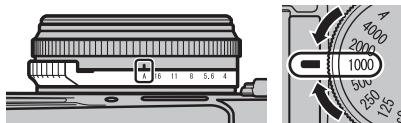
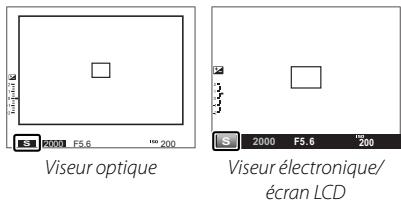
AE avec priorité à l'ouverture (A)
Pour régler manuellement l'ouverture et laisser l'appareil photo désoirir la vitesse d'obturation afin d'obtenir une exposition optimale, positionnéz la molette de la vitesse d'obturation sur A et réglez l'ouverture. A apparait sur l'écran ou dans le viseur.
S'il est impossible d'obtenir une exposition correcte avec l'ouverture sélectionnée, la vitesse d'obturation s'affiche en rouge lorsque vous appuyez sur le déclencheur à mi-course. Modifiez l'ouverture jusqu'à l'obtention d'une exposition correcte.
① Si le sujet se trouve en dehors de la plage de mesure de l'appareil photo, «——» s'affiche à la place de la vitesse d'obturation.
① La vitesse d'obturation la plus lente disponible lorsque OUI est selectionnée pour l'options ÉCO. ÉNERGIE OVF est 1/4s (图91).
Vous poubez également régler l'ouverture par incréments de 1 / 3 IL en appuyant à gauche ou à droite de la touche de commande.
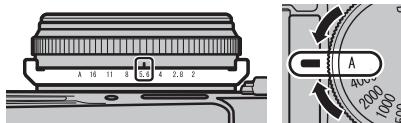
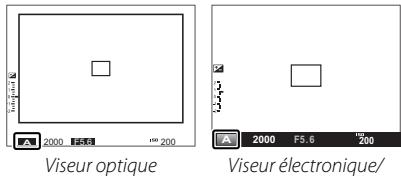


Aperçu de la profondeur de champ
Lorsque 5 PREV. PROF CHAMP est selectionné pour l'option f n BOUTON Fn (69) dans le menu de prise de vue, appuyez sur la touche Fn pour fermer l'objectif à la valeur d'ouverture sélectionnée et avoir ainsi un aperçu de la profondeur de champ dans le viseur ou sur l'écran LCD.
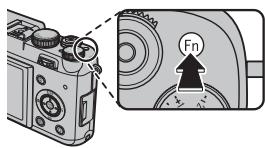
Exposition manuelle (M)
Vous pouvez modifier l'exposition par rapport à la valeur suggérée par l'appareil photo en positionnant la molette de la vitesse d'obturation et la bague des ouvertures sur des réglages autres que A. M apparait sur l'écran ou dans le viseur.
La molette de commande et la touche de commande permettent de modifier la vitesse d'obturation et l'ouverture de ± 12 IL par rapport à la valeur sélectionnée par incréments de 12 IL. Utilisez la molette de commande pour régler la vitesse d'obturation et la touche de commande pour régler l'ouverture.
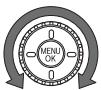
Molette de commande

Touchede commande
L'affichage d'exposition manuelle comprend un indicateur d'exposition qui signale le niveau de sous-exposition ou de surexposition de la photo avec les réglages en cours.
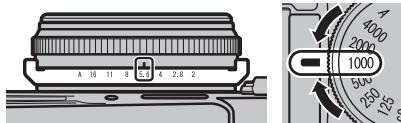
Viseur optique
Viseur électronique/ écran LCD
Vitesse d'obturation et ouverture
L'appareil photo étant doté d'un obturator intégré à l'objet, les vitesses d'obturation rapides risquent de ne pas être disponibles avec de grandes ouvertures. Si la combinaison de vitesses d'obturation et d'ouverture sélectionnée n'est pas disponible, la vitesse d'obturation ou l'ouverture s'affiche en rouge et vous risquez de ne pas obtenir l'exposition attendue.
| Ouverture | Vitesse d'obturation | ||
| ½000 S | ½2000 S | ½1000 s ou plus lente | |
| F2 | Non disponible | Non disponible | Disponible |
| F2,8 | |||
| F4 | Disponible | ||
| F5,6 | |||
| F8 ou plus | Disponible | ||
Longues expositions (T/B)
Sélectionné la vitesse d'obturation T (pose T) ou B (pose B) pour les longues expositions.
Il est recommandé d'utiliser un trépied pour éviter que l'appareil photo ne rouge pendant l'exposition.
Pour réduire le « bruit » (marbrure) lors des expositions de longue durée, Sélectionnez OUI pour LONGUE EXPO RB dans le menu de prise de vue (74). Notez que, dans ce cas, le temps d'enregistrement des images après la prise de vue risque d'augmenter.
Pose T(T)
1 Positionnez la molette de la vitesse d'obturation sur T.
2 Tournez la molette de commande pourCHOISIR une vitesse d'obturation comprise entre 1 / 2 s et 30s par increments de 1 / 3 IL.
3 Appuyez à fond sur le déclencheur pour prendre une photo avec la vitesse d'obturation sélectionnée. Un compte à rebours s'affiche pendant l'exposition.
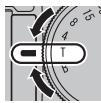

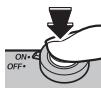
Pose B(B)
1 Positionnez la molette de la vitesse d'obturation sur B.
2 Appuyez à fond sur le déclencheur. L'obturator reste ouvert pendant 60 minutes maximum tant que vous appuyez sur le déclencheur; l'affchage indique le temps écoulé depuis le début de l'exposition.
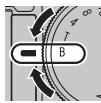
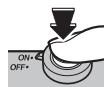
Lorsque vous choisissez A comme ouverture, la vitesse d'obturation se fixe sur 30 s.

Télécommandes d'autres marques
Des télécommandes d'autres marques (disponibles auprès d'autres fournisseurs) peuvent etre raccordees comme illustré ci-dessous.
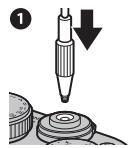
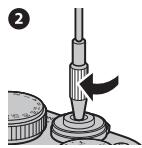
BALANCE DES BLANCS
Appuyez en bas de la molette de commande (WB) afin d'afficher les options suivantes, puis tournez la molette ou appuyez à sa gauche ou à sa droite pourmettre en surbrillance une option correspondant à la source lumineuse et appuyez sur MENU/OK. La boîte de dialogue illustré en bas à droite apparait ; servez-vous de la molette de commande pour acciner la balance des blancs ou appuyez sur DISP/BACK pour quitter sans apporter d'autre ajustement (pour une explication sur la « balance des blancs », consultez le glossaire à la page 118).
| Option | Description |
| AUTO | La balance des blancs est régée automatiquement. |
| ☐ | Mesurez une valeur de balance des blancs (43). |
| K | Sélectionnez cette option pour afficher la liste des températures de couleur (43); mettez en surbrillance une température, puis appuyez sur MENU/OK pour sélectionner l'option mise en surbrillance et afficher la boîte de dialogue d'ajustement de la valeur. |
| · | Pour les sujets exposés à la lumière directe du soleil. |
| Option | Description |
| # | Pour les sujets à l'objet. |
| #1 | Utilisez cette option sous des lampes fluorescentes de type « lumière du jour ». |
| #2 | Utilisez cette option sous des lampes fluorescentes de type « blanc chaud ». |
| #3 | Utilisez cette option sous des lampes fluorescentes de type « blanc froid ». |
| #4 | Utilisez cette option sous des lampes à incandescence. |
| #5 | Cette option permet de réduire la dominante bleue caractéristique de l'éclairage sous-marin. |
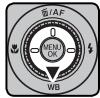
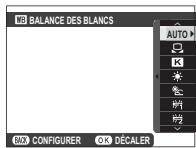
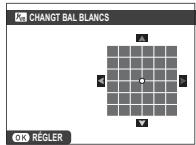
Le réglage de la balance des blancs n'est possible avec le flash qu'en modes AUTO et Désactivez le flash avec les autres options de balance des blancs.
Les résultats varient en fonction des conditions de prise de vue. Visualisez les photos après la prise de vue afin d'en vérifier les couleurs.
La balance des blancs peut également se régler avec la touche 0.

Balance des blancs personalisée
Choisissez pour regler la balance des blancs en fonction de conditions d'éclairage inhabituelles. Les options de mesure de la balance des blancs s'affichent; cadrez un objet blanc de sorte qu'il replissse tout l'affichage et appuyez à fond sur le déclencheur pour mesurer la balance des blancs (pour sélectionner la dernière valeur personnalisée et quitter sans mesurer la balance des blancs, appuyez sur DISP/BACK, ou appuyez sur MENU/OK pour sélectionner la dernière valeur et afficher la boîte de dialogue d'ajustement).
- Si « TERMINE! » s'affiche, appuyez sur MENU/OK pour paramétre la balance des blancs sur la valeur mesurée.
- Si « EN DESSOUS » s'affiche, augmentez la correction d'exposition (51) et reessayez.
- Si « AU DESSUS » s'affiche, baissez la correction d'exposition (图51) et réessayez.

K:Température de couleur
La température de couleur est une mesure objective de la couleur d'une source lumineuse, exprimée en degrés Kelvin (K). Les sources lumineuses dont la température de couleuravoisine celle de la lumière direct du soleil paraissent blanches ; celles dont la température de couleur est inférieureprésentant une dominante jaune ou rouge, tandis que celles dont la température de couleur est supérieure ont une teinte bleue. Vous pouvez faire correspondre la température de couleur à la source lumineuse comme indiquédans le schéma ci-dessous, ou désirs des options qui différé totalement de la couleur de la source lumineuse afin de rendre les photos plus « chaudes » ou plus « froides »

Choisissez cette option pour des sources lumineuses plus rouges ou des photos plus « froides »
Choisissez cette option pour des sources lumineuses plusbleues ou des photos plus « chaudes »
2000K
Bougie
Coucher/lever de soleil
5000K
Lumière directe du soleil
Ombre
15000K
Ciel bleu
Sensibilité
La « Sensibilité » est la sensibilité de l'appareil photo à la lumière. Choisissez une valeur comprise entre 200 ISO et 6400 ISO ou sélectionnez L (100), H (12800) ou H (25600) dans des cas particuliers. Les valeurs élevées permettent de réduire le risque de flou en cas de faible éclairage, tandis que les valeurs basses permettent de sélectionner des vitesses d'obturation plus lentes ou des ouvertures plus grandes en force luminosité ambiente; notez néanmoins que des marbrules risquent d'apparaitre sur les photos prises à des sensibilités élevées, notamment à H (25600), tandis que la valeur L (100) réduit la plage dynamique. Les valeurs comprises entre 200 ISO et 6400 ISO sont recommendées dans la plupart des situations. Si l'option AUTO est sélectionnée, l'appareil photo ajustera automatiquement la sensibilité en fonction des conditions de prise de vue; la valeur entre parenthèses est la sensibilité maximale qui sera utilisée en cas de sujet faisément éclairé.
1 Appuyez sur MENU/OK en mode de prise de vue pour afficher le menu de prise de vue. Appuyez en haut ou en bas de la molette de commande pourmettre en surbrilance ISO ISO et appuyez sur MENU/OK.
Avec les réglages par défaut, vous pouvez également afficher les options ISO en appuyant sur la touche Fn.
2 Appuyez en haut ou en bas de la molette de commande pourmettre en surbrillance l'option de votrechioix et appuyez sur MENU/OK pour la selectionner.
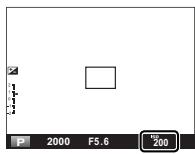

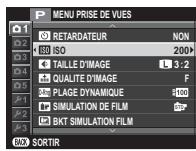
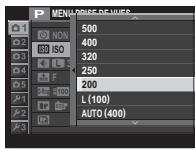
La sensibilité n'est pas réinitialisée par l'extinction de l'appareil photo.
L (100) est réinitialisé sur 200 ISO et H (12800) et H (25600) sont réinitialisés sur 6400 ISO lorsque RAW, FINE+RAW ou NORMAL+RAW est sélectionné comme qualité d'image (73). Pour en savoir plus sur les réglages disponibles avec L (100), H (12800) et H (25600), reportez-vous à la page 125.
AUTO
Les options suivantes sont disponibles lorsqu'AUTO est sélectionné :
| Option | Par défaut |
| SENSIBILITÉ PAR DÉFaut | 200 |
| SENSIBILITÉ MAXIMALE | 800 |
| VIT OBTURAT MIN | ½⁰ |
L'appareil photo besoin automatiquement une sensibilité comprende entre la valeur par defaut et la valeur maximale. La sensibilité dépasse la valeur par défaut uniquement si la vitesse d'obturation permettant d'obtenir une exposition optimale est plus lente que la valeur sélectionnée pour VIT OBTURAT MIN.
Si la valeur sélectionnée pour SENSIBILITÉ PAR DÉFAUT est supérieure à celle sélectionnée pour SENSIBILITÉ MAXIMALE, SENSIBILITÉ PAR DÉFAUT se paramètrera sur la valeur sélectionnée pour SENSIBILITÉ MAXIMALE.
L'appareil photo peut selectionner des vitesses d'obturation plus lentes que la valeur de VIT OBTURAT MIN dans le cas où les photos seraient sous-exposées avec la valeur selectionnée pour SENSIBILITÉ MAXIMALE.
Mode demiseau point
Servez-vous du.selecteur du mode de mise au point pourCHOISIR la methode de mise au point utilisée par I'appareil photo.
- AF-S (AF seul) : La mise au point est mémorisée tant que vous appuyez sur le déclencheur à mi-course. À désir pour les sujets statiques.
- AF-C (AF continu): La mise au point est ajustée en continu afin de tener compte des modifications de distance du sujet, même si vous n'appuyez pas sur le déclencheur à mi-course (notez que ce mode consomme davantage d'énergie).
- MF (manuel): Effectuez manuellement la mise au point à l'aide de la bague de mise au point de l'objet. Tournez la bague vers la gauche pour réduire la distance de mise au point, vers la droite pour l'augmenter. L'indicateur de mise au point manuelle indique si la distance de mise au point correspond à la distance jusqu'àu sujet situé dans les collimateurs de mise au point (la barre rouge indique la distance de mise au point, la barre blanche la profondeur de champ, ou en d'autres termes, la distance devant et derrière la zone de mise au point à laquelle les objets apparaisent nets); vous pouvez également vérifier la mise au point visuellement dans le viseur ou sur I'écran LCD. Choisissez ce mode lorsque vous souhaitez contrôle la mise au point ou lorsque I'appareil photo n'arrive pas à effectuer la mise au point avec I'autofocus (50).
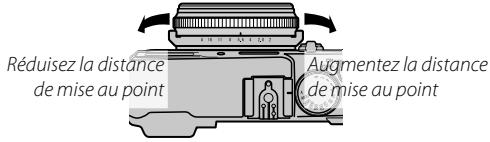
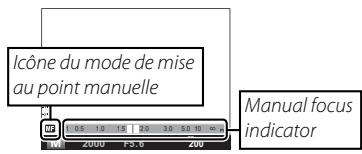
Distance de mise au point (barre rouge) 1.0 1.5 2.0 3.0 Profondeur de champ (barre blanche)
Utilisez l'options BAGUE MISE AU POINT du menu de réglage (89) pour inverser le sens de rotation de la baque de mise au point.
Lappareil photo n'effectuera pas la mise au point si la baque de mise au point est tournée au-delà de l'infini.
Pour effectuer la mise au point avec l'autofocus, appuyez sur la touche AFL/AEL. Cela permet d'effectuer rapidement la mise au point sur un sujet donné en mode de mise au point manuelle.
L'appareil photo peut afficher la distance de mise au point en mêtres ou en pieds. Utilisez l'options PAS DE MISE AU POINT dans le menu de réglage (89) pour désirer l'unité à utiliser.
■ Assistance M.AP.
L'option MASSIST. M.AP. du menu de réglage permet de vérifier la mise au point lorsque vous cadrez les photos à l'aide de l'écran LCD ou du viseur électronique.
Le menu ASSIST. M.AP. peut etre affiché en maintainant appuyé le centre de la touche de commande.
Les options suivantes sont disponibles :
- PIC HTE LUM. M. AP.: mise en relief de la zone de nettété. Tournez la bague de mise au point jusqu'à ce que la zone de nettété soit mise en relief.
- DIVISER NUM. IMAGE : affichage d'une image divisée en noir et blanc au centre du cadre. Cadrez le sujet dans la zone de l'image divisée et tournez la bague de mise au point jusqu'à ce que les trois parties de l'image divisée soient alignées correctement.

Mise au point manuelle : Vérification de la mise au point
Si OUI est sélectionné pour WF VERIFICATION AF. dans le menu de réglage (89), tournez la bague de mise au point pour grossir automatiquement l'image du viseur électronique ou de l'écran LCD afin de permettre une mise au point précise. Pour faire défiler les autres zones de l'image, appuyez sur la touche AF et tournez la molette de commande.
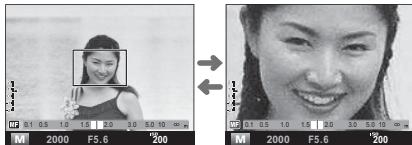
Le grossissement varie selon si l'option STANDARD ou PIC HTE LUM. M. AP./DIVISER NUM. IMAGE est selectionnée pour ASSIST. M.AP.
Selection du cadre de mise au point
Lorsque AF ZONE est selectionné pour MODE AF dans le menu de prise de vue et que AF-S est selectionné comme mode de mise au point, le viseurlectronique et l'écran LCD offrent unchioix de 49 collimateurs de mise au point et le viseur optique un choix de 25, ce qui permet de composer ses photos en plaçant le sujet principal presque n'importe où à l'intérieur du cadre. Pour positionner le cadre de mise au point, appuyez sur la touche AF, puis utilisez la molette de commande (vous pouvez repositionner le cadre de mise au point au centre en appuyant sur DISP/BACK). Appuyez sur MENU/OK lorsque le cadre de mise au point se trouve à l'emplacement souhaité.
Lorsque vous passez en mode viseur optique, l'appareil photo sélectionné le cadre de mise au point le plus proche de celui sélectionné dans le viseur électronique ou sur l'écran LCD.
Avec le viseur électronique ou l'écran LCD, vous pouvez désir la taille du cadre de mise au point pour le mode AF-S en appuyant sur la touche AF, puis à gauche ou à droite de la touche de commande. Appuyez à gauche pour réduire le cadre de 50% maximum, à droite pour l'agrandir de 150% maximum. Appuyez sur MENU/OK lorsque le cadre de mise au point a atteint la taille souhaitée.
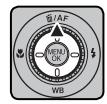

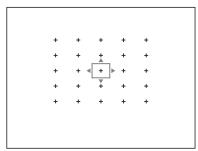
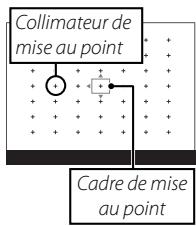
Viseur optique
Viseur électronique/ écran LCD
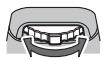
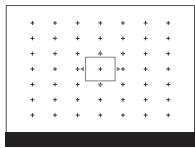
Viseur électronique/écran LCD
Verrouillage de la mise au point/de l'exposition
Pour composer des photos ou les sujets sont décentrés :
1 Effectuez la mise au point : Positionnez le sujet dans le cadre de mise au point et appuyez sur le déclencheur à mi-course pour verrouiller la mise au point et l'exposition. La mise au point et l'exposition demeurent verrouillées tant que vous maintenez le déclencheur,enforcéàmi-course (verrouillage AF/AE).
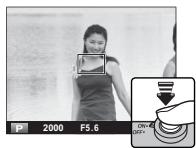
En fonction de l'option selectionnée pour TOUCHEMEM.AE/AF dans le menu de prise de vue (78), you pouze également verrouiller la mise au point et/ou l'exposition en appuyant sur la touche AFL/AEL; la mise au point et/ou l'exposition restent verrouillées même lorsque vous appuyez sur le déclencheur à mi-course. Choisissez MEM. AE SEUL pour verrouiller l'exposition sans la mise au point, MEM. AF SEUL pour verrouiller la mise au point sans l'exposition ou AE/AF SEUL pour verrouiller à la fois la mise au point et l'exposition. Quelle que soit l'option selectionnée, la touche AFL/AEL ne permet pas de verrouiller l'exposition en mode de mise au point manuelle (46).
2 Recomposez la photo : Maintenez le déclencheur,enforcé à mi-course ou maintenez la touche AFL/AEL enforcée.
Si ENREG AE/AF ON/OFF est selectionné pour MODE MEM. AE/AF (78), la mise au point et/ou l'exposition se verrouillent lorsque vous appuyez sur la touche AFL/AEL et le restent jusqu'à ce que vous appuyiez à nouveau sur cette touche.
3 Prenez la photo: Appuyez à fond sur le déclencheur.
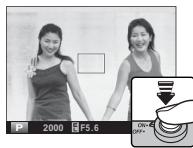
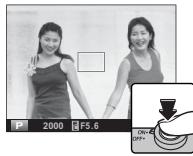

Mise au point automatique
Bien que l'appareil photo possède un automatisme de mise au point de haute précision, il se peut qu'il n'arrive pas à effectuer la mise au point sur les sujets énumérés ci-dessous.
- Sujets très brillants tels que des miroirs ou des carrosseries de voitures.
- Sujets en rapide déplacement.
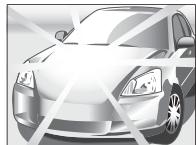
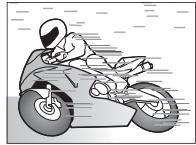
- Sujets photographés à travers une vitre ou un autre objet qui reflèchit la lumière.
- Sujets sommes et sujets qui absorbent la luzière plutôt quils ne la reflètent, comme les cheveux ou la fourrure.
- Sujets sans substance, comme la fumée ou les flammes.
- Sujets représentant un faible contraste par rapport à l'arrière-plan (par exemple, sujets dont les vêtements sont de la même couleur que l'arrière-plan).
- Sujets situés devant ou derrière un objet très contrasté qui figure lui aussi dans le cadre de mise au point (par exemple, sujet photographié sur un fond composé d' éléments très contrastés).
Correction de l'exposition
Tournez la molette de correction de l'exposition pour modifier l'exposition lorsque vous photographiez des sujets très lumineux, trèssons ou très contrastés. L'effet obtenu est visible sur l'écran LCD et dans le viseur électronique; lorsque vous utilisez le viseur optique, servez-vous de l'indicateur d'exposition pour vérifier l'exposition.
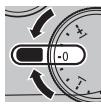
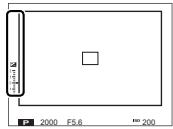
Indicateur de correction d'exposition
Viseur optique
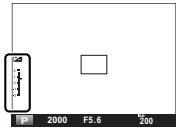
Viseur electronic
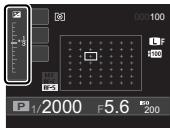
Écran LCD
Choisissez des valeurs positives (+) pour augmenter l'exposition
Choisissez des valeurs négatives (-) pour réduire l'exposition
Indice de Lumination (IL)
La valeur d'exposition est déterminée par la sensibilité du capteur d'image et la quantité de lumière à laquelle le capteur est exposé. Lorsque la quantité de lumière est doublée, l'IL augmente d'une unité tandis que lorsqu'elle est divisée par deux, l'IL baisse d'une unité. La quantité deelightentrant dans l'appareil photo est contrôlee par l'ouverture et la vitesse d'obturation.
Choix d'une valeur de correction d'exposition
- Sujets en contre-jour: Choisissez une valeur comprise entre +213 IL et +113 IL.
- Sujets avec une forte réflexion ou scènes très lumineuses (par exemple, paysages de neige) : +1 IL
- Scènes composées principalement de ciel : +11L
- Sujets sous les projecteurs (en particulier s'ils sont photographés devant un arrêté-planASF) : -3/IL
- Sujets avec une faible réflexion (pins ou feuillages sombres) : -½/1L
Mesure
Pour désir comment l'appareil photo mesure l'exposition, appuyez sur la touche AE afin d'afficher les options de mesure disponibles. Servez-vous de la molette de commande pourmettre en surbrillance l'options souhaitation, puis appuyez sur AE pour la sélectionner.
| Mode | Description |
| ®(MULTI) | L'appareil photo détermine instantanément l'exposition en se basant sur l'analyse de la composition, de la couleur et de la répartition de la luminosité. ReCOMMANDÉ dans la plupart des situations. |
| ®(CENTRALE) | L'appareil photo mesure les conditions d'éclairage en se basant sur une zone au centre de l'image correspondant à 2% de l'ensemble. ReCOMMANDÉ avec les sujets à contre-jour et dans d'autres cas où l'arrêté-plan est bien plus lumineux ou bien plus souvent que le sujet principal. |
| ®(MOYENNE) | L'exposition est réalisée sur la moyenne de l'ensemble de l'image. Ce mode permet d'avoir une exposition homogène sur plusieurs photos ayant le même éclairage et s'avéré particulièrement efficace pour les paysages et les portraits de sujets habitillés en noir ou blanc. |
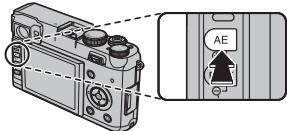
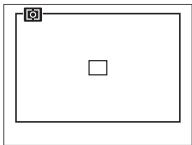
Viseur optique
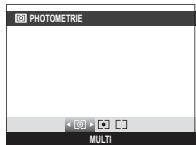
Viseur électronique/ écran LCD
Utilisation du retardateur
Utilisez le retardateur pour réaliser des autoportraits ou pour éviter le risque de flou d'au bouge de l'appareil photo.
1 Appuyez sur MENU/OK en mode de prise de vue pour afficher le menu de prise de vue. Appuyez en haut ou en bas de la molette de commande pourmettre en surbrillance RETARDATEUR et appuyez sur MENU/OK.
2 Appuyez en haut ou en bas de la molette de commande pourmettre en surbrillance l'une des options suivantes et appuyez sur MENU/OK pour la selectionner.
| Option | Description |
| 2 SEC | Le déclenchement a lieu deux secondes après la pression du déclencheur. Utilisez cette option pour réduire l'effet de flou provoqué par le mouvement de l'appareil photo au moment où vous appuyez sur le déclencheur. |
| 10 SEC | Le déclenchement a lieu dix secondes après la pression du déclencheur. À utiliser pour prendre des photos dans lesquelles vous souhaitez figurer. |
| NON | Le retardateur est désactivié. |
3 Appuyez sur le déclencheur à mi-course pour effectuer la mise au point.
① Mettez-vous derrière l'appareil photo lorsque vous appuyez sur le déclencheur. En vous mettant devant l'objetif, vous risquez d'interférer avec la mise au point et la mesure de l'exposition.

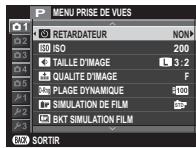
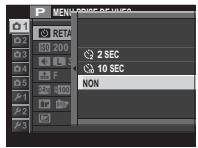
4 Appuyez sur le déclencheur à fond pour activer le retardateur. Le nombre de secondes restant avant le déclenchement est indiqué à l'écran. Pour arrêter le retardateur avant que la photo ne soit prise, appuyez sur DISP/BACK.
Le tímoin lumineux du retardateur se trouvant sur le devant de l'appareil photo clignote juste avant le déclenchement. Si le délai de deux secondes a été sélectionné, le tímoin lumineux du retardateur clignote pendant tout le compte à rebours.
Le retardateur se désactive automatiquement avec la mise hors tension de l'appareil photo.
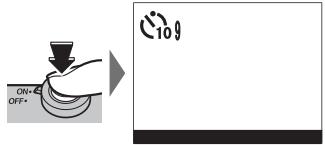
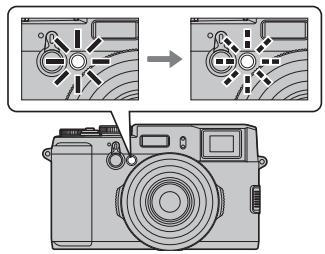
Simulation de film
Simulez les effets de différents types de films, notamment noir et blanc (avec ou sans filtres couleur).
1 Appuyez sur MENU/OK en mode de prise de vue pour afficher le menu de prise de vue. Appuyez en haut ou en bas de la molette de commande pourmettre en surbrillance SIMULATION DE FILM,puis appuyez sur MENU/OK.

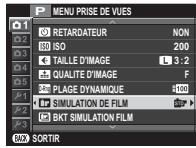
2 Appuyez en haut ou en bas de la molette de commande pourmettre en surbrillance l'une des options suivantes et appuyez sur MENU/OK pour la selectionner.
| Option | Description |
| (PROVIA/STANDARD) | Reproduction standard des couleurs. Cette option convient à une grande variété de sujets, aussi bien des portraits que des paysages. |
| (VELVIA/VIVE) | Cette option propose une palette très contrastée de couleurs saturaées, adaptations aux photos de nature. |
| (ASTIA/DOUX) | Cette option augmente la palette des teintes disponible pour les tons chair dans les portraits tout en préserverant les bleus lumineux des ciels en plein jour. Reconnommée pour les portraits en extérieur. |
| (PRO Neg. Hi) | Offre légèrement plus de contraste que (PRO Neg. Std). Option recommmandée pour les portraits en extérieur. |
| (PRO Neg. Std) | Une palette de tons doux. Cette option augmente la plage des teintes disponibles pour les tons chair, ce qui la rend très utile pour la photographie de portraits en studio. |
| (MONOCHROME) | Cette option permet de prendre des photos en noir et blanc standard. |
| (MONOCHROME+FILTRE JNE) | Cette option permet de prendre des photos noir et blanc légèrement plus contrastées. Elle réduit également l'également légèrement la luminosité du ciel. |
| (MONOCHROME+FILTRE RGE) | Cette option permit de prendre des photos noir et blanc plus contrastées. Elle réduit également la luminosité du ciel. |
| (MONOCHROME+FILTRE VERT) | Cette option adoucuit les tons chair dans les portraits noir et blanc. |
| (SEPIA) | Cette option permit de prendre des photos en sépia. |
Vous pouvez associier les options de simulation de film aux réglages de ton et de détour (74).
Faites varier automatiquement les réglages sur une série de photos.
1 Appuyez sur la touche DRIVE pour afficher les options de déclenchement et tournez la molette de commande ou appuyez en haut ou en bas de celle-ci pourmettre en surbrillance l'une des options suivantes :
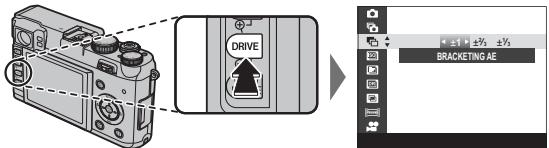
| Option | Description |
| BRACKETING AE | Appuyez à gauche ou à droite de la molette de commande pourmettre en surbrilance un dégré de bracketing. À chaque pression du déclencheur, l'appareil prend trois photos : la première avec la valeur mesurée pour l'exposition, la deuxième en la sous-exposant selon le dégré spécifique et la troisième en la surexposant selon ce même dégré (quel que soit le dégré spécifique, l'exposition ne dépasse pas les limites du système de mesure de l'exposition). |
| BRACKETING ISO | Appuyez à gauche ou à droite de la molette de commande pourmettre en surbrilance un dégré de bracketing. À chaque déclenchement, l'appareil prend une photo avec la sensibilité actuelle (® 44) et la traite pour creer deux autres copies, l'une avec une sensibilité augmentée du dégré spécifique et l'autre avec une sensibilité diminuée de ce même dégré (quel que soit le dégré sélectionné, la sensibilité ne sera pas supérieure à 6400 ISO ou inférieure à 200 ISO). |
| BKT SIMULATION FILM | À chaque déclenchement, l'appareil prend une photo et la traite pour creer des copies avec les réglages de simulation de film sélectionnés pour® BKT SIMULATION FILM dans le menu de prise de vue (® 73). |
| BKT PLAGE DYNAMIQUE | À chaque pression du déclencheur, l'appareil prend trois photos avec différents réglages de plage dynamique (® 73) : 100% pour la première, 200% pour la deuxième et 400% pour la troisième. Lorsque le bracketing de la plage dynamique est activé, la sensibilité est limite à 800 ISO minimum ; la sensibilité précédemment sélectionnée sera restaurée à la fin du bracketing. |
Appuyez sur MENU/OK pour sélectionner l'option en surbrillance.
2 Prenez des photos.
Exposition multiple
Creez une photo qui combine deux expositions.
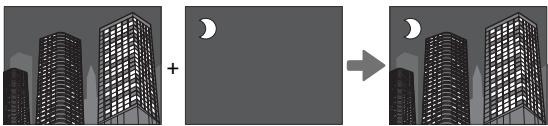
1 Appuyez sur la touche DRIVE pour afficher les options de déclenchement.
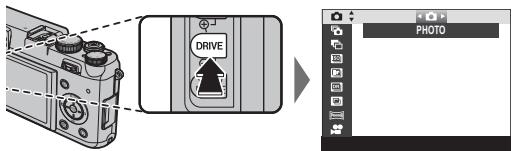
2 Appuyez en haut ou en bas de la molette de commande pourmettre en surbrillance EXPOSITION MULTIPLE et appuyez sur MENU/OK.
3 Prenez la première vue.
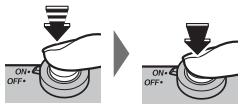
4 Appuyez sur MENU/OK. Il vous sera demandé de prendre une seconde photo.

Pour revenir à l' étape 2 et reprendre la première vue, appuyez à gauche de la molette de commande. Pour enregistrer la première vue et quitter sans creer d'exposition multiple, appuyez sur DISP/BACK.
5 Prenez la seconde vue.
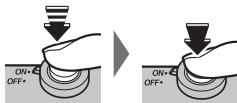
6 Appuyez sur MENU/OK pour creer l'exposition multiple ou appuyez a gauche de la molette de commande pour revenir à l'objet 4 et reprendre la seconde vue.
Prise de vue en continu (Mode rafale)
Restituez le mouvement en prénant une série de photos.
1 Appuyez sur la touche DRIVE pour afficher les options de déclenchement. Appuyez en haut ou en bas de la molette de commande pourmettre en surbrillance (CONTINU) ; les options indiquées ci-dessous s'affichent.
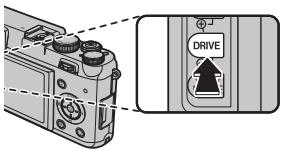
2 Appuyez à gauche ou à droite de la molette de commande pour désir une cadence d'environ 6.0 VPS (vues par secondes) ou 3.0 VPS. Appuyez sur MENU/OK pour valider une fois les réglages effectuels.
3 Appuyez sur le déclencheur à mi-course pour effectuer la mise au point.

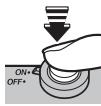
4 Appuyez sur le déclencheur à fond pour commencer la prise de vue. La prise de vue s'arrête dés que vous relâchez le déclencheur, que le nombre de vues seLECTIONné est atteint ou que la carte mémoire est pleine.
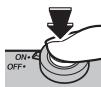
La mise au point et l'exposition sont déterminées par la première image de chaque série. Le flash se désactive automatiquement; le mode de flash précédemment selectionné est rétabli des que la prise de vue en rafale est désactivée.
La cadence de prise de vue dépend de la vitesse d'obturation et peut ralentir avec l'augmentation du nombre de vues prises.
Il est possible qu'un déali supplémentaire soit nécessaire pour enregistrer les photos après la prise de vue.
Si la numérotation des fichiers atteint 999 avant la fin de la prise de vue, les photos restantes sont enregistrées dans un nouveau dossier (89).
Avec certains modes de déclenchement, la prise de vue peut ne pas démarrer si l'espace disponible sur la carte mémoire n'est pas suffisant.
Visualisation des photos prises dans une même rafale
Lorsqu'une photo prise en mode rafale est affichée en plein écran, vous pouvez voir la première vue de la rafale à laquelle elle apparait en appuyant en bas de la molette de commande (lecture mode rafale). Appuyez à droite de la molette de commande pour afficher les photos dans leur ordre d'enregistrement, et à gauche pour les afficher dans l'ordre inverse. Maintenez la molette de commande enforcée pour aller rapidement à la photo souhaitée. Pour quitter, appuyez sur DISP/BACK.
Position dans la rafale/nombre total de photos dans la rafale
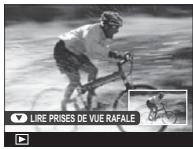

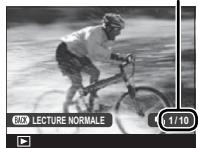
Première photo de la rafale
Lorsque la derniere photo de la rafale est affichee, appuyez a droite de la molette de commande pour afficher la première photo de la rafale; de la meme facon, lorsque la première photo de la rafale est affichee, appuyez a gauche de la molette pour afficher la derniere photo de la rafale.
Les opérations de suppression (81), de rotation (83) et de protection (82) effectuees lors de la lecture mode rafale ne s'appliquent qu'a la photo en cours. En revanche, si ces opérations sont efectuees lorsqu'une photo pris en mode rafale est affichee en mode de lecture plein ecran, elles s'applique t'a toutes les photos de la rafale.

Rafales réparties dans plusieurs dossiers
Si les photos d'une même rafale sont réparties dans plusieurs dossiers, les photos de chaque dossier sont traitées comme des rafales différentes.
Panoramiques
Suivez les instructions à l'écran afin de creer un panoramaque.
1 Appuyez sur la touche DRIVE pour afficher les options de déclenchement. Appuyez en haut ou en bas de la molette de commande pourmettre en surbrillance (PANORAMA LATERAL) et appuyez sur MENU/OK.
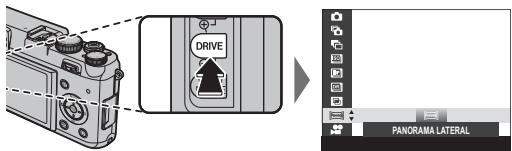
2 Pour selectionner l'angle selon lequel vous allez diriger l'appareil photopendant la prise de vue, appuyez a gauche de la molette de commande. Mettez un angle en surbrillance et appuyez sur MENU/OK.
3 Appuyez à droite de la molette de commande afin d'afficher une sélection de directions pour le panoramicque. Mettez une direction en surbrillance et appuyez sur MENU/OK.
4 Appuyez à fond sur le déclencheur pour commencer l'enregistrement. Il n'est pas nécessaire de maintainir le déclencheur enforcé pendant l'enregistrement.
5 Effectuez un panoramaque en déplaçant l'appareil photo dans la direction indiquée par la flèche. La prise de vue cesse automatiquement dés que l'appareil photo a été déplace jusqu'à la fin des repères et que le panoramaque est terminé.
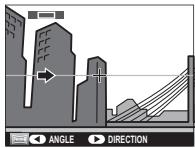
La prise de vue s'arrête si vous appuyez à fond sur le déclencheur pendant la prise de vue. Il se peut qu'aucun panoramicque ne soit enregistré si vous appuyez sur le déclencheur avant la fin du processus.
La taille du panoramaque final varie en fonction de l'angle et de la direction utilisés.
| Angle | Direction du panoramaque | Taille (L×H) |
| 120° | Horizontale | 6440×1440 |
| Verticale | 2160×6440 | |
| 180° | Horizontale | 9600×1440 |
| Verticale | 2160×9600 |
1 Les panoramaques sont créé à partir de plusieurs vues ; l'exposition de tout le panoramaque est celle de la première vue. Il peut arriver dans certains cas que l'appareil photo enregistrre un angle plus large ou plus étroit que celui sélectionné ou qu'il ne parvienne pas à raccorder les images à la perfection. La dernière partie du panoramaique risque de ne pas être enregistrée si la prise de vue s'arrête avant que le panoramaique ne soit terminé.
1 La prise de vue peut être interrompue si vous déplacez l'appareil photo trop rapidement ou trop lentement. Le déplacement de l'appareil photo dans une autre direction que celle indiquée annule la prise de vue.
1) Vous risquez de ne pas obtenir les résultats escomptés avec des sujets mobiles, des sujets proches de l'appareil photo, des sujets invariables comme le ciel ou un champ d'herbe, des sujets perpetuèlement en mouvement comme des vagues et des chutes d'eau, ou bien des sujets dont la luminosité change radicalement. Les panoramicques risquent d'être flous si le sujet est faiblement éclairé.
Pour deilleurs résultats
Pour deromeilleurs résultats,appuyez vos coudes contre voire corps et déplacez lentement l'appareil photo en formant un petit cercle avec une vitesse constante, en le maintainant à l'horizontale et en faisant attention d'effectuer le panoramicque dans la direction indiquée par les repères. Utilisez un trépied pour obtenir de meilleurs résultats.Si vous n'obtenez pas les résultats escomptés,essayez d'effectuer le panoramicique à une vitesse différente.
Visualisation des panoramiques
En mode de lecture plein écran, vous pouvez visionner les panoramaques à l'aide de la molette de commande. Appuyez en bas de la molette de commande pour lancer la lecture et appuyez à nouveau pour faire une pause. Lorsque la lecture est sur pause, vous pouvez faire défilier le panoramaique
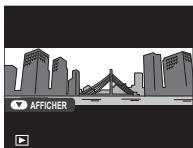
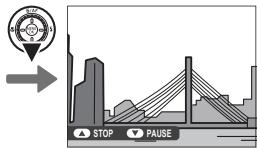
manuellement en appuyant à gauche ou à droite de la molette de commande. Pour quitter le mode de lecture plein écran, appuyez en haut de la molette de commande.
Enregistrement des photos en format RAW
Pour activer ou désactiver la qualité d'image RAW pour une seule vue, attribuez la fonction RAW à la touche Fn (图 69). Si l'option JPEG est actuellément sélectionnée comme qualité d'image, appuyer sur la touche Fn sélectionnera temporairement l'option JPEG+RAW équivalent. Si l'option JPEG+RAW est actuellément sélectionnée, appuyer sur la tout
Fn selectionnera temporairement l'option JPEG équivalente, tandis que si
RAW est sélectionné, appuyer sur la touche Fn sélectionnera temporairement FINE. Prenez une photo ou appuyez de nouveau sur la touche Fn pour rétabrir le réglage précédent.
Les images RAW enregistrant les données brutes, non traitées provenant du capteur d'image de l'appareil photo. Vous pouze creator des copies JPEG à partir des images RAW à l'aide de l'options RAW CONVERSION RAW du menu de lecture, ou vous pouvez visualiser les images RAW sur un ordinateur à l'aide de l'application RAW FILE CONVERTER qui est installée avec le logiciel se trouvant sur le CD fourni (94, 95).
Les sensibilities L (100), H (12800) et H (25600) ne sont pas disponibles lorsque la qualité d'image RAW est selectionnée (44).
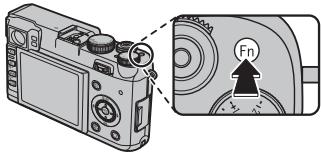
Creation de copies JPEG à partir de photos RAW
Les images RAW enregistrant les informations concernant les réglages de l'appareil photo séparément des données capturées par le capteur d'image de l'appareil photo. À l'aide de l'options RAW CONVERSION RAW du menu de lecture, vous pouvez creer des copies JPEG à partir des images RAW en utilisant les différentes options des réglages énumérés ci-dessous. Les données de l'image d'origine ne sont pas modifiées, ce qui permet à une seule image RAW d'être traitée d'une multitude de manières différentes.
1 Appuyez sur MENU/OK pendant la lecture pour afficher le menu de lecture, puis appuyez en haut ou en bas de la molette de commande pourmettre en surbrillance RAW CONVERSION RAW et appuyez sur MENU/OK pour afficher les réglages repertoriés dans le tableau ci-contre.
Si RAW est attribué à la touche Q (69), il est également possible d'afficher ces options en appuyant sur Q pendant la lecture.
2 Appuyez en haut ou en bas de la molette de commande pourmettre en surbrillance un réglage et appuyez à droite de la molette de commande pour
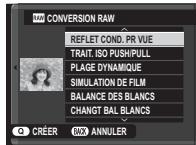
le sélectionner. Appuyez en haut ou en bas de la molette de commande pourmettre en surbrillance l'option souhaitatione et appuyez sur MENU/OK pour la sélectionner et revenir à la liste des réglages. Repétez cette étape pour ajuster les autres réglages.
3 Appuyez sur la touche Q pour avoir un aperçu de la copie JPEG et appuyez sur MENU/OK pour l'enregistrer.
| Réglage | Description |
| REFLET COND. PR VUE | Crée une copie JPEG en utilisant les réglages sélectionnés au moment de la prise de vue. |
| TRAIT. ISO PUSH/PULL | Modifie l'exposition de -1 IL à +3IL par incréments de 1/3IL (® 51). |
| PLAGE DYNAMIQUE | Fait ressortir les détails des hauteures lumières afin d'obtenir un contraste naturel (® 73). |
| SIMULATION DE FILM | Simule les effets de différents types de films (® 55). |
| BALANCE DES BLANCS | Permet de régler la balance des blancs (® 42). |
| CHANGT BAL BLANCS | Permet de régler précisément la balance des blancs (® 42). |
| COULEUR | Permet de modifier la densité des couleurs (® 74). |
| DETAIL | Accentue ou estompe les contours (® 74). |
| TON LUMIERE | Permet de modifier les hauteures lumières (® 74). |
| TON OMBRE | Permet de modifier les ombres (® 74). |
| REDUCT. DU BRUIT | Traite la copie afin d'atténuer les marbrues (® 74). |
| ESPACE COULEUR | Permet de désirir l'espace couleur utilisé pour la reproduction des couleurs (® 91). |
Le filtrne ND
L'appareil photo est équipé d'un filtrne neutre (ND, de l'anglais Neutral Density) qui réduit l'exposition d'un équivalent de 3 IL. Vous pouvez ainsi recourir à des vitesses d'obturation plus lentes ou à de plus grandes ouvertures avec des sujets fortement éclairés, ce qui permet de « flouter » les mouvements ou d'estomper les détails de l'arrête-plan sans risque de surexposition.
1 Appuyez sur MENU/OK en mode de prise de vue pour afficher le menu de prise de vue. Appuyez en haut ou en bas de la molette de commande pourmettre en surbrillanceND FILTRE ND et appuyez sur MENU/OK.

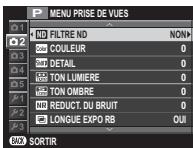
2 Appuyez en haut ou en bas de la molette de commande pourmettre en surbrillance OUI et appuyez sur MENU/OK pour valider votre selection.
Recherche de photos
Suivez les étapes ci-dessous pour rechercher des photos.
1 Appuyez sur MENU/OK en mode de lecture pour afficher le menu de lecture. Appuyez en haut ou en bas de la molette de commande pourmettre en surbrillance RECHERCHE PHOTOS,puis appuyez sur MENU/OK.
2 Mettez une option en surbrillance et appuyez sur MENU/OK.
| Option | Description |
| PAR DATE | Pour effectuer une recherche par date. |
| PAR VISAGE | Pour rechercher les photos avec des visages. |
| PAR ★ FAVORIS | Pour effectuer une recherche basée sur la notation (® 25). |
| PAR TYPE DE DONNIES | Pour trouver toutes les photos, toutes les vidés, toutes les photos prises en mode rafale ou toutes les photos RAW. |
| REPERE POUR TELECH. | Pour trouver toutes les photos à télécharger vers une destination spécifique. |
3 Sélectionné un critère de recherche. Seules les photos répondant au critère de recherche s'affichent. Pour effacer ou protégger les photos sélectionnées ou pour visualiser les photos sélectionnées dans un diaporama, appuyez sur MENU/OK et désissez parmi les options indiquées à droite.
| Option | Voir page |
| EFFACE | 81 |
| PROTEGER | 82 |
| DIAPORAMA | 84 |
4 Pour arreter la recherche, selectionnez QITTER RECHERCHE.
Cette fonction vous permet de creer des albums a partir de vos photos préferees.
Creation d'un livre album
1 Sélectionnez NOUVEL ALBUM pour CREA LIVRE ALBUM dans le menu de lecture (85) etCHOISSEZ I'une des options suivantes :
- CHOISIR PARMI TOUTES : Faites votrechoix parmi toutes les photos disponibles.
- CHOISIR RECH. PHOTOS : Faites vousCHOISER parmi les photos repondant aux criteres de recherche (66).
Ni les photos de format 640 ou plus petit, ni les videos ne peuvent etre selectionnées pour un livre album.
2 Parcourez les images et appuyez en haut de la molette de commande pour effectuer ou annuler une selection. Pour afficher l'image en cours sur la couverture, appuyez en bas de la molette de commande. Appuyez sur MENU/OK pour quitter lorsque vous avez terminé de créé l'album.
La première photo sélectionnée devient l'image de couverture. Appuyez en bas de la molette de commande afin de sélectionner une autre image pour la couverture.
3 Mettez en surbrillance TERMINER LIVRE ALBUM et appuyez sur MENU/OK (pour sélectionnter toutes les photos ou les photos répondant aux conditions de recherche spécifique à l'album, désissez SELECTIONNER TOUT). Le nouvel album est ajouté à la liste du menu de création d'un livre album.
① Lesalbumspeuventcontainirjusqu'à300photos.
① Les albums ne contenant aucune photo sont automatiquement supprimés.
Affichage des livres albums
Mettez en surbrillance un album dans le menu de creation d'un livre album et appuyez sur MENU/OK pour afficher l'album, puis appuyez à gauche ou droite de la molette de commande pour parcourir les photos.
Modification et suppression des livres albums
Affichez le livre album et appuyez sur MENU/OK. Les options suivantes s'affichent; sélectionnez l'option souhaïée et suivez les instructions qui s'affichent à l'écran.
- MODIFIER: Permet de modifier l'album comme indiqué dans la section « Création d'un livre album » (100 67).
- EFFACER: Permet de supprimer l'album.
La touche Fn
Yououpouzeselectionnerlerolleattribuéàlatouchefnàl'aideof l'option
BOUTON Fn dans le menu de prise de vue (74). Les options disponibles sont l'exposition multiple (57), l'aperçu de la profondeur de champ (38), la sensibilité (44), le retardateur (53), la taille d'image (72), la qualité d'image (73), la plage dynamique (73), la simulation de film (55), le contrôle ND (65), le mode AF (77), les
réglages personnalisés (70), l'enregistrement video (32), le filtré avancé (77), la sélection RAW/JPEG (63) et le convertisseur grand-angle (108).
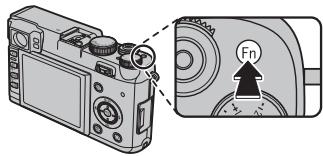
Le menu BOUTON Fn peut etre egalement affiché en maintainant appuyee la touche Fn.
Enregistrement des réglages
Voupez sauegarder jusqu'a 7 yeux de reglages personalisés correspondant aux situations les plus fréquemment rencontres. Les réglages sauegardés peuvent être rappelés à l'aide de l'options SELECT REGL PERSO dans le menu de prise de vue.
1 Appuyez sur MENU/OK en mode de prise de vue pour afficher le menu de prise de vue. Appuyez en haut ou en bas de la molette de commande pourmettre en surbrillance MODIF/ENR REG PERSO,puis appuyez sur MENU/OK.
2 Mettez en surbrillance un jeu de réglages personalisés et appuyez sur MENU/OK pour le sélectionner. Modifiez les réglages suivants comme vous le souhaitez et appuyez sur DISP/BACK une fois les modifications effectuées : ISO ISO, PRG PLAGE DYNAMIQUE, SIMULATION DE FILM, W3 BALANCE DES BLANCS, COULEUR, DETAIL, TON LUMIERE, TON OMBRE, WREDUCT. DU BRUIT et INITIALISER.

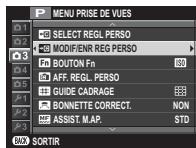
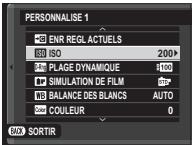
Pour remplacer les réglages du jeu sélectionné par les réglages actuellément sélectionnés sur l'appareil photo,CHOISSEZ ENR REGL ACTUELS et appuyez sur MENU/OK.
Pour réinitialiser les réglages du jeu actuellement sélectionné, mettez en surbrillance INITIALISER et appuyez sur MENU/OK.
3 Une boîte de dialogue de confirmation s'affiche ; mettez en surbrillance OK et appuyez sur MENU/OK.
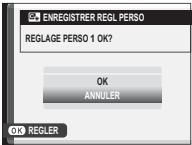
Enregistrement video avancé
Profondeur de champ
Vou puez regler manuellement l'ouverture pour l'enregistrement video en seLECTIONnant une valeur autre que A en mode AE avec priorite à l'ouverture. Reglez l'ouverture avant de commencer l'enregistrement. Choisissez des petits chiffres pour estomper les détails de l'arrière-plan. L'effet peut être accentué en augmentant la distance entre le sujeit et l'arrière-plan.
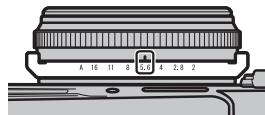
1 Les videotos enregistrées alors que l'ouverture est affichee en rouge ne seront pas exposées correctement.
Avant I'enregistrement
Avant l'enregistrement, réglez les paramètres video (80), l'ouverture (38) et la correction d'exposition (51), puis sélectionné un mode de mise au point (46). Il n'est pas possible de modifier ces réglages pendant l'enregistrement.
Utilisation d'un microphone externe
Un microphone stéreo MIC-ST1 optionnel peut être raccordé à l'appareil photo à l'aide du cable fourni avec le MIC-ST1. Reportez-vous au manuel du microphone pour plus de détails.
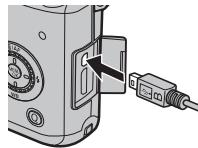
Le niveau d'enregistrement peut être régé à l'aide de l'option RÉGL. NIV. MIC. (80).
Utilisation des menus : Mode de prise de vue
Le menu de prise de vue permet d'ajuster les réglages pour répondre à une grande diversité de conditions de prise de vue. Pour afficher le menu de prise de vue, appuyez sur MENU/OK en mode de prise de vue. Mettez les éléments en surbrillance et appuyez à droite de la molette de commande pour afficher les options, puis mettez une option en surbrillance et appuyez sur MENU/OK. Appuyez sur DISP/BACK pour quitter une fois les réglages terminés.
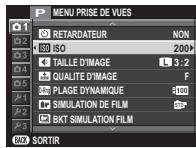
Options du menu de prise de vue (photos)

RETARDATEUR
(par défaut: NON)
Prenez des photos à l'aide du retardateur (53).

ISO
(par default: 200)
Contrólez la sensibilité de l'appareil photo à la lumière (44).

TAILLE D'IMAGE
(pardéfaut:3:2)
Choisissez la taille et le format d'image avec lesquels les photos seront enregistrées.

Format d'image
Les photos de format 3:2 ont les mêmes proportions qu'une photo 24 × 36 , tandis que celles de format 16:9 sont adaptées à un affiche sur des périhériques Haute Définition (HD). Les photos au format 1:1 sont carrées.
T AILLE D'IMAGE n'est pas réinitialisé par l'extinction de l'appareil photo ou la sélection d'un autre mode.
| Option | Impressions possibles jusqu'à |
| L 3:2 | 41×28cm |
| L 16:9 | 41×23cm |
| L 1:1 | 28×28cm |
| M 3:2 | 29×20cm |
| M 16:9 | 29×16cm |
| M 1:1 | 20×20cm |
| Option | Impressions possibles jusqu'à |
| S 3:2 | 21×14cm |
| S 16:9 | 21×12cm |
| S 1:1 | 14×14cm |

QUALITE D'IMAGE
(par défaut: FINE)
Choisissez le format de fichier et le taux de compression. Sélectionné ZINE ou NORMAL pour enregistrer des images JPEG, RAW pour enregistrer des images RAW, ou FINE+RAW ou NORMAL+RAW pour enregistrer à la fois des images JPEG et RAW. FINE et FINE+RAW utilisent des taux de compression JPEG moins importants pour Obtirir des images de plus haute qualité, tandis que NORMAL et NORMAL+RAW utilise des taux de compression JPEG plus élevés pour augmenter le nombre d'images pouvant être enregistrées.

PLAGE DYNAMIQUE
(par default: #100)
Contrôlez le contraste. Choisissez des valeurs inférieures pour augmenter le contraste lors des prises de vues en interieur ou par temps couvert, et des valeurs supérieures pour réduire la perte des détails dans les haute lumières et les ombres lorsque vous photographiez des scènes fortement contrastées. Il est recommendé d'utiliser des valeurs élevées pour les scènes représentant à la fois une grande luminosité et des zones d'ombre importantes, pour des sujets très contrastés tels que de l'eau éclairée par le soleil, de lumineuses feuilles d'autonne, des portraits photographiés devant un ciel bleu, ainsi que des objets blancs ou des personnes vétues de blanc; notez cependant que des marbrules peuvent apparaitre sur les photos prises à des valeurs élevées.
Si AUTO est selectionné, la vitesse d'obturation et l'ouverture s'affichent lorsque vous appuyez sur le déclenceur à mi-course.
200 200% est disponible à des sensibilities égales ou supérieures à 400 ISO, 400 400% à des sensibilities égales ou supérieures à 800 ISO.

SIMULATION DE FILM

PROVIA/STANDARD)
Simulez les effets de différents types de films (55).

BKT SIMULATION FILM
Choisissez les types de films pour le bracketing de simulation de film (56).

FILTREND
(par défaut: NON)
Activez ou désactivez le filtré ND (65).
| COULEUR | (par défauté STANDARD) |
| Modifiez la densité des couleurs. | |
| DETAIL | (par défauté STANDARD) |
| Accentuez ou estompez les contours. | |
| TON LUMière | (par défauté STANDARD) |
| Modifiez l'apparance des hauteurs lumières. | |
| TON OMBRE | (par défauté STANDARD) |
| Modifiez l'apparance des ombres. | |
| REDUCT. DU BRUIT | (par défauté STANDARD) |
| Réduisez le bruit des photos prises à des sensibilités élevées. | |
| LONGUE EXPO RB | (par défauté 0UI) |
| Sélectionnez OUI pour réduire l'effet de marbrure dans les expositions de longue durée (41). | |
| SELECT REGL PERSO | |
| Rappelez les réglages enregistrés à l'aide de l'options MODIF/ENR REG PERSO. | |
| MODIF/ENR REG PERSO | |
| Enregistrez les réglages (70). | |
| BOUTON Fn | (par défauté ISO ISO) |
| Choisissez la fonction attribuée à la touche Fn (69). |
AFF. REGL. PERSO
Choisissez les éléments affichés dans le viseur et sur l'écran LCD (21). Vous pouvez afficher les éléments suivants : grille de cadrage (vous pouvez également sélectionner le type de grille comme déscrit à la page 76), horizon virtuel, distance de mise au point (auto ou manuelle), historogramme, exposition (vitesse d'obturation, ouverture et sensibilité), indicateur de correction d'exposition/d'exposition, mesure, mode de flash, balance des blancs, simulation de film, plage dynamique, nombres de vues restantes, taill et qualité d'image et niveau de charge de la batterie. Reportez-vous aux pages 6 à 8 pour connaître l'emplacement de ces éléments sur les affichages. Appuyez en haut ou en bas de la molette de commande pourmettre en surbriliance l'options souhaïée, puis appuyez sur MENU/OK pour la sélectionner ou la déslectionner. Appuyez sur DISP/BACK pour quitter une fois les réglages terminés.

Horizon virtue
Si vous sélectionnez NIVEAU ELECTRONIQUE, un horizon virtuel apparait. L'appareil photo est horizontal lorsque les deux lignes se superposent.
L'horizon virtuel peut ne pas s'afficher si l'objectif de l'appareil photo est dirigé vers le haut ou vers le bas.
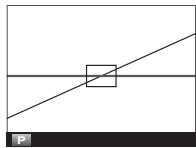

GUIDE CADRAGE
(par default:
GRILLE 9)
Choisissez le type de grille de cadrage disponible en mode de prise de vue.
| GRILLE 9 | GRILLE 24 | CADRAGE HD |
| Pour un cadrage respectant la « règle des tiers ». | Grille de six cases sur quatre. | Cadrez les photos HD entre les lignes affichées en haut et en bas de l'écran. |

BONNETTE CORRECT.
(par défaut: NON)
Selectionnez OUI lors de l'utilisation d'un convertisseur grand-angle optionnel (108).

ASSIST.M.AP.
(par défaut:STANDARD)
Choisissez la méthode d'affichage de la mise au point en mode de mise au point manuelle (47).
| Option | Description |
| STANDARD | La mise au point s'affiche normalement (les options de mise en relief de la zone de nettété et d'image divisée ne sont pas disponibles). |
| DIVISER NUM. IMAGE | Affichage en noir et blanc d'une image divisée. |
| PIC HTE LUM. M. AP. | L'appareil photo met en relief la zone de nettété. Vous avez le choix entre BAS et HAUT. |
FILTRE AVANCE
(par défaut: NON)
Prenez des photos avec des effets de filtres. Choisissez l'un des filtres suivants.
| Filtre | Description |
| APPAREIL JOUET | Choisissez cette option pour obtenir un effet rétro,semblable à celui obtenu avec un apparéil photo jouet. |
| MINIATURE | Le haut et le bas des photos sont « floutés » afin de créé un effet de diorama. |
| COULEUR POP | Choisissez cette option pour creator des images très contrastées aux couleurs saturaées. |
| IMAGE CLAIRE | Choisissez cette option pour creator des images claires et faiblement contrastées. |
| IMAGE SOMBRE | Créer des tons sombres uniformes avec qq zones de haute lumières en évidence. |
| COUL. DYNAMIQUE | Des couleurs dynamiques sont utilisées pour obtenir des effets fantastie. |
| FLOU ARTISTIQUE | Créer un aspect de flou sur la totalité de l'image. |
| COUL. PARTIELLE (ROUGE) | Les zones de l'image correspondant à la couleur sélectionnée conservent leur couleur. Toutes les autres zones sont enregistrées en noir et blanc. |
| COUL. PARTIELLE (ORNGE) | |
| COUL. PARTIELLE (JAUNE) | |
| COUL. PARTIELLE (VERT) | |
| COUL. PARTIELLE (BLEU) | |
| COUL. PARTIELLE (VIOL.) |
En fonction du sujet et des réglages de l'appareil photo, les images peuvent parfoisprésenter du « grain » ou des variations en termes de luminosité et de teinte.
MODE AF
(pardéfaut, AFZONE)
Choisissez la methode utilise par l'appareil photo pour selectionner la zone de mise au point avec le mode de mise au point AF-S.
- MULTI: Lorsque vous appuyez sur le déclencher à mi-course, l'appareil photo détecte les sujets très contrastés et seLECTIONné automatiquement la zone de mise au point.
AFZONE:Choisissez manuellement la zone de mise au point (48).
ATEMOIN AF
(pandéfaut: OUI)
Si vous avez selectionné OUI, l'illuminateur d'assistance AF s'allume pour aider I'appareil photo à effectuer la mise au point automatique.
L'illuminateur d'assistance AF se désactive automatiquement en mode silence.
1 Dans certains cas, il se peut que l'appareil photo ne parvienne pas à effectuer la mise au point à l'aide de l'illuminateur d'assistance AF. Si l'appareil photo n'arrive pas à effectuer la mise au point en mode macro, essayez de vous écarter du sujeit.
① Évitez de pointer l'illuminateur d'assistance AF directement dans les yeux de votre sujet.
MODE MEM. AE/AF
(par défaut: ENREG AE/AFON PRESS)
Si ENREG AE/AF ON PRESS est selectionne, l'exposition et/ou la mise au point se verrouillent lorsque vous appuyez sur la touche AFL/AEL. Si ENREG AE/AF ON/OFF est selectionne, l'exposition et/ou la mise au point se verrouillent lorsque vous appuyez sur la touche AFL/AEL et le restent jusqu'à ce que vous appuyiez à nouveau sur cette touche.
TOUCHEMEM.AE/AF
(par défaut: MEM. AE SEUL)
Choisissez la fonction attribuée à la touche AFL/AEL (49).
CADRE AF CORRIGE
(par défaut: NON)
Si OUI est sélectionné, un second cadre de mise au point pour les distances de mise au point d'environ 50 cm figurera sur l'affichage du viseur optique. Le cadre de mise au point correspondant à la distance de mise au point actuelle s'affiche en vert lorsque vous appuyez sur le déclencheur à mi-course.
| 0UI | NON | |
| Cadre de mise au point | Cadre de mise au point pour une mise au point sur l'infini | |
| Cadre de mise au point pour une distance de mise au point d'environ 50 cm |
FLASH (par défauté±0)
Réglez l'intensité du flash. Choisissez une valeur entre + 13 ~L et - 13 ~L . Notez qu'il est possible de ne pas Broker les résultats escomptés en fonction des conditions de prise de vue et de la distance du sujeit.
REDUC.YEUX ROUGE (par défaut:NON)
Choisissez OUI pour corriger l'effet des « yeux rouges » provoqué par le flash.
La réduction des yeux rouges n'est effectue que lorsqu'un visage est détecté.
La réduction des yeux rouges n'est pas disponible avec les images RAW.
ENR. IMAGE D'ORG (par default: NON)
Choisissez OUI pour enregistrer des copies non traitées des photos prises à l'aide de l'option REDUC. YEUX ROUGE.
Options du menu de prise de vue (Mode video)
Les options suivantes sont disponibles en mode video (32).
MODEVIDEO (par défaut: 1920×1080 (30i/s))
Selectionnez une cadence de prise de vue pour l'enregistrement video. Choisissez une cadence de 30 ou de 60 images/s; la taille d'image se fixe sur 1920 × 1080 (Full HD).
SIMULATION DE FILM (par défaut: sPROVIA/STANDARD)
Simulez les effets de différents types de films (55).
RÉGL. NIV. MIC. (par défaut;3)
Réglez le niveau d'enregistrement du microphone.
AFF. REGL. PERSO
Choisissez les éléments affichés dans le viseur et sur l'écran LCD (75).
BONNETTE CORRECT. (par default: NON)
Selectionnez OUI lors de l'utilisation d'un convertisseur grand-angle optionnel (108).
Utilisation des menus : Mode de lecture
Pour afficher le menu de lecture, appuyez sur MENU/OK en mode de lecture. Mettez les éléments en surbrillance et appuyez à droite de la molette de commande pour afficher les options, puis mettez une option en surbrillance et appuyez sur MENU/OK. Appuyez sur DISP/BACK pour quitter une fois les réglages terminés.
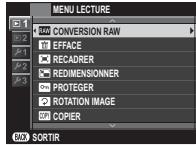
Options du menu de lecture

CONVERSION RAW
CreezdescopiesJPEGa partirdephotosRAW(64).

EFFACE
Supprimez toutes les photos ou celles selectionnées (28).

RECADERER
Creez une copie redimensionnée de la photo en cours.
1 Affichez la photo de votrechoix.
2 Sélectionnez RECADRER dans le menu de lecture.
3 Servez-vous des touches et pour effectuer des zooms avant et arrirée sur la photo, et appuyez en haut, en bas, à gauche ou à droite de la molette de commande pour afficher la partie de la photo souhaitée.
4 Appuyez sur MENU/OK pour afficher une boîte de dialogue de confirmation.
5 Appuyez de nouveau sur MENU/OK pour enregistrer la copie recadrée dans un filtier séparé.
Les grands recadrages produit de grandes copies; toutes les copies sont au format d'image 3:2. Si la taille de la copie finale est OK, OK s'affiche en jaune.

REDIMENSIONNER
Creez une copie redimensionnée de la photo en cours.
1 Affichez la photo de votrechoix.
2 Sélectionnez REDIMENSIONNER dans le menu de lecture.
3 Mettez une taille en surbrillance et appuyez sur MENU/OK pour afficher une boîte de dialogue de confirmation.
4 Appuyez de nouveau sur MENU/OK pour enregistrer la copie redimensionnée dans un fisier séparé.
Les tailles disponibles varient en fonction de la taille de l'image d'origine.

PROTEGER
Protégez les photos contre toute suppression accidentelle. Mettez en surbrillance l'une des options suivantes et appuyez sur MENU/OK.
- IMAGE: Permet de protégier les photos sélectionnées. Appuyez à gauche ou à droite de la molette de commande pour afficher les photos, puis appuyez sur MENU/OK pour les sélectionner ou les désélectionner. Appuyez sur DISP/BACK une fois l'opération terminée.
- REGLER TOUT: Permet de protégger toutes les photos.
- ANNULER TOUT: Permet de supprimer la protection de toutes les photos.
① Les photos protégées seront néanmoins effacées par le formatage de la carte mémoire (92).
ROTATION IMAGE
Faites pivoter vos photos.
1 Affichez la photo de votrechoix.
2 Sélectionnez ROTATION IMAGE dans le menu de lecture.
3 Appuyez en bas de la molette de commande pour faire pivoter la photo de 90^ dans le sens des aiguilles d'une montre ou en haut pour la faire pivoter de 90^ dans le sens inverse.
4 Appuyez sur MENU/OK. La photo s'affichera automatique dans le bon sens lorsque vous la visionnerez sur l'appareil photo.
Il est impossible de faire pivoter les photos protégées. Supprimez la protection des photos avant de les faire pivoter.
Il se peut que l'appareil photo ne parvienne pas à faire pivoter les photos créées avec d'autres apparciels. Les photos que l'appareil photo a fait pivoter ne pivoteront pas lorsque vous les visionnerez sur un ordinateur ou sur d'autres apparciels photo.
Les photos prises avec l'option CONFIG. ÉCRAN > REGL. ROTAT AUTO s'affichent automatiquement dans la bonne orientation pendant la lecture (90).
COPIER
Copiez les photos entre la mémoire interne et une carte mémoire.
1 Sélectionnez COPIER dans le menu de lecture.
2 Mettez en surbrillance l'une des options suivantes et appuyez a droite de la molette de commande :
MEM. INT CARTe: Permet de copier les photos de la mémoire interne vers une carte mémoire.
- 50 CARTE→ IN MEM. INT: Permet de copier les photos d'une carte mémoire vers la mémoire interne.
3 Mettez en surbrillance l'une des options suivantes et appuyez sur MENU/OK :
- IMAGE: Permet de copier les photos sélectionnées. Appuyez à gauche ou à droite de la molette de commande pour afficher les photos et appuyez sur MENU/OK pour copier la photo en cours.
TOUTES IMAGES: Permet de copier toutes les photos.
La copie prend fin une fois que la destination est pleine.
Les informations relatives à l'impression DPOF ne sont pas copieées (101).

REDUC. YEUX ROUGE
Élimínez les yeux rouges des portraits. L'appareil photo analysera l'image. S'il détecte des yeux rouges, il traîtera l'image et créera une copie en attenuant leur effet.
1 Affichez la photo de votrechoix.
2 Sélectionnez REDUC. YEUX ROUGE dans le menu de lecture.
3 Appuyez sur MENU/OK.
Il peut etre impossible de corriger I'effet « yeux rouges » si I'appareil photo n'arrive pas a detecter un visage ou si le visage est de profil. Les résultats peuvent varier en fonction de la scene. L'effet « yeux rouges » ne peut pas etre elimine des photos qui ont déjà ete traitees avec la fonction de reduction des yeux rouges ou des photos qui ont ete creees avec d'autres apparciels.
Le temps nécessaire pour Traitser l'imagvarie en fonction du nombre de visages detectés.
Les copies creées avec l'option REDUC. YEUX ROUGE sont signalées par l'icone pendant la lecture.
La fonction de réduction des yeux rouges ne peut pas être appliquée aux images RAW.

DIAPORAMA
Visionnez les photos sous forme de diaporama automatisé. Choisissez le type de diaporama et appuyez sur MENU/OK pour le lancer. Vous pouze appuyer sur DISP/BACK à tout moment pendant le diaporama pour afficher une aide à l'écran. Vous pouze arrêté le diaporama à tout moment en appuyant sur MENU/OK.
| Option | Description |
| NORMAL | Appuyez à gauche ou à droite de la molette de commande pour revenir en arrêté ou avancer d'une image. Sélectionnez FONDU pour creer des transitions en fondu entre les images. |
| FONDU | |
| NORMAL [ ] | Comme ci-dessus, sauf que l'appareil photo effectue automatiquement un zoom avant sur les visages. |
| FONDU [ ] | |
| MULTIPLE | Affichez plusieurs photos en même temps. |
L'appareil photo ne s'esteint pas automatiquement lorsqu'un diaporama est en cours.

CREA LIVRE ALBUM
Creez des albums avec vos photos préférentes (67).

BALISER TRANSF.
Selectionnez les photos à télécharger sur YouTube, Facebook ou MyFinePix.com à l'aide de MyFinePixStudio (Windows uniquement).
1 Mettez une option en surbrillance et appuyez sur MENU/OK. Sélectionnez YouTube pourCHOISER les videos a télécharger sur YouTube, FACEBOOK pourCHOISER les photos et les videos a télécharger sur Facebook ou MyFinePix.com pourCHOISER les photos a télécharger sur MyFinePix.com.
2 Appuyez a gauche ou a droite de la molette de commande pour afficher les photos, puis appuyez sur MENU/OK pour les scélectionner ou les déslectionner. Appuyez sur DISP/BACK pour quitter une fois que vous avez scélectionné toutes les photos souhaitées.
Vous ne pouvez télécharger que des videos sur YouTube.
Vous ne pouvez télécharger que des photos sur MyFinePix.com.
Pendant la lecture, les photos selectionnées sont signalées par les icônes YouTube, FACEBOOK ou MyFinepix.com.
Choisissez ANNULER TOUT pour déselectionner toutes les photos. Si le nombre de photos concernées est très élevé, un certain temps peut être nécessaire pour effectuer l'opération. Appuyez sur DISP/BACK pour quitter avant la fin de l'opération.

Téléchargement de photos (Windows uniquement)
Voupez tellecharger les photos selectionnées à l'aide de l'option YouTube/ Facebook/MyFinePix.com Upload de MyFinePixStudio. Pour en savoir plus sur l'installation de MyFinePix Studio et sur la connexion de l'appareil photo à un ordinateur, reportez-vous à la section « Visionnage des photos sur un ordinateur » (93).
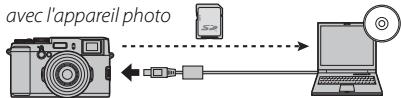
Effectuez la sélection avec l'appareil photo
Effectuez le téléchargement depuis l'ordinateur

RECHERCHE PHOTOS
Recherchez des photos (66).

IMPRESSON (DPOF)
Selectionnez les photos à imprimer via des périhériques compatibles avec DPOF et PictBridge (101).

FORMAT IMAGE
Choisissez la manière dont les périphériques Haute Définition (HD) afficht les photos de format 3:2 (cette option n'est disponible que lorsqu'un cable HDMI est raccordé). Sélectionnez 16:9 pour afficher l'image afin qu'elle renplisse l'écran avec le haut et le bas rognés, 3:2 pour afficher toute l'image avec des bandes noires à droite et à gauche.
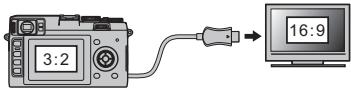
3:2
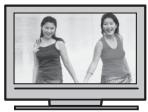
16:9
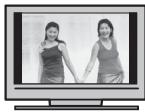

(par default:7)
VOL. LECTURE
Réglez le volume de lecture des videos.
Utilisation du menu de réglage
1 Affichez le menu de réglage.
1.1 Appuyez sur MENU/OK pour afficher le menu correspondant au mode en cours.
1.2 Appuyez à gauche de la molette de commande pourmettre en surbrillance l'onglet du menu en cours.
1.3 Appuyez en bas de la molette de commande pourmettre en surbrillance
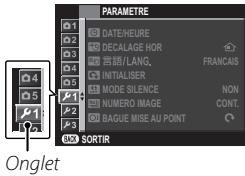
1.4 Appuyez à droite de la molette de commande pour positionner le curseur dans le menu de réglage.


2 Ajustez les réglages.
Mettez les éléments en surbrillance et appuyez à droite de la molette de commande pour afficher les options, puis mettez une option en surbrillance et appuyez sur MENU/OK. Appuyez sur DISP/BACK pour quitter une fois les réglages terminés.
Options du menu de réglage
DATE/HEURE
Réglez l'horloge de l'appareil photo (17).
DECALAGE HOR
(pandéfaut, )
Lorsque you voyagez, l'horloge de l'appareil photo passe instantanement de votre fuseau hora à l'heure locale de votre destination.
Pour spécifique le décalage horsaire entre l'heure locale et votre fuseau horsaire :
1 Mettez LOCAL en surbrillance et appuyez sur MENU/OK.
2 Utilise la molette de commande pour définir le décalage horsire entre l'heure locale et votre fuseau horsaire. Appuyez sur MENU/OK une fois les réglages terminés.
Pour régler l'horloge sur l'heure locale, mettez en surbrillance + LOCAL et appuyez sur MENU/OK. Pour régler l'horloge sur l'heure de votre fuseau horsere, selectionnez DEPAR. Lorsque + LOCAL est selectionné, + s'affiche pendant trois secondes à la mise sous tension de l'appareil photo.
言語/LANG.
Choisissez une langue (17).
INITIALISER
Rétablissez les valeurs par défaut des options du menu de prise de vue ou du menu de réglage. Les options 9 DATE/HEURE, 10 DECALAGE HOR, 11 CONFIG. ÉCRAN > COULEUR FOND et 12 NOMBRE DÉCLEN. ne sont pas affectées.
1 Mettez en surbrillance l'option souhaitee et appuyez a droite de la molette de commande.
2 Une boite de dialogue de confirmation s'affiche; mettez en surbrillance OK et appuyez sur MENU/OK.
MODE SILENCE
(par défaut: NON)
Selectionnez OUI pour désactiver le haut-parleur, le flash et l'illuminateur dans les situations où lessons ou les témoins lumineux de l'appareil photo risquent d'être malvenus (notez qu'il n'est pas possible d'activer ou de désactiver le mode silence pendant la lecture video). Vous pouvez également activer ou désactiver le mode silence à l'aide de la touche DISP/BACK tel que décrit à la page 5.
NUMEROIMAGE
(par défaut CONTINU)
Les nouvelles photos sont stockées dans des fichiers image nommés avec un numéro de fichier à quatre chiffres attribué en ajoutant un au dernier numéro de fichier utilisé. Le numéro de fichier s'affiche pendant la lecture comme le montre l'illustration à droite. L'option NUMERO IMAGE permet de contrôle si la numération des fichiers est réinitialisée à 0001 lorsqu'une nouvelle carte mémoire est insérée ou lorsque la carte mémoire actuelle est formaité.
Numero de vue
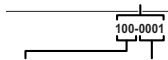
Numéro de Numéro répertois de fichier
| Option | Description |
| CONTINU | La numérotation se poursuit à partir du dernier numéro de fichier utilisé ou du premier numéro de fichier disponible, selon le plus élevé des deux. Choisissez cette option pour réduire le nombre de photos portant le même nom de fichier. |
| RAZ | La numérotation est réinitialisée à 0001 après le formatage ou lorsqu'une nouvelle carte mémoire est insérée. |
Si le numero de l'image atteint 999-9999, le déclenchement est désactivé (116).
La sélection de INITIALISER (88) réinitialise l'options NUMERO IMAGE sur CONTINU mais ne réinitialise pas la numération des fichiers.
Les nombres des photos prises avec d'autres appareils photo peuvent etre differents.
BAGUE MISE AU POINT
(pardéfaut: HORAIRE)
Choisisse le sens de rotation de la bague de mise au point pour augmenter la distance de mise au point.
VERIFICATION AF.
(par défaut: NON)
Si OUI est selectionné, la vue passant par l'objectif est agrandie automatiquement afin de vous aider à effectuer la mise au point lorsque vous tournez la bague de mise au point en mode de mise au point manuelle (图47).
PAS DEMISEAU POINT
(pandéfaut: METRES)
Choisissez l'unité utilisée pour l'indicateur de distance de mise au point (46).
CONFIGURATION SON
Modifiez les paramètres audio.
| Option | Description |
| VOL. APPAREIL | Réglez le volume dessons émis par l'appareil photo lors de l'utilisation des commandes. Choisissez NON (muet) pour désactiver le son des commandes. |
| VOL. DECL. | Réglez le volume dessons émis par l'appareil photo lors du déclenchement. Choisissez NON (muet) pour désactiver le son du déclencheur. |
| SON DECLENCHEUR | Choisissez le son émis par le déclencheur. |
CONFIG.ECRAN
Modifiez les paramètres d'affichage.
| Option | Description | |
| IMAGE | Choisissez la durée d'affichage des images après la prise de vue. Les couleurs peuvent lègérer différer de celles de l'image finale et du « bruit » (marbrures) risque d'apparaitre aux sensibilités élevées. CONTINU : Les photos sont affichées jusqu'à ce que vous appuyiez sur la touche MENU/OK ou sur le déclencheur à mi-course. Pour faire un zoom avant sur le collimateur de mise au point actif, appuyez au centre de la touche de commande ; appuyez de nouveau pour annuler le zoom. 1,5 SEC, 0,5 SEC : Les photos restent affichées pendant 1,5 seconde (1,5 SEC) ou 0,5 seconde (0,5 SEC) ou jusqu'à ce que vous appuyiez sur le déclencheur à mi-course. NON : Les photos ne s'affichent pas après la prise de vue. | |
| LUMIN. EVF/LCD | Réglez la luminosité de l'écran. ÉCRAN PLEIN SOIL | |
| REGL. ROTAT AUTO | Choisissez OUI pour que les photos prises à la verticale pivotent automatiquement pendant la lecture. COULEUR FOND | Choisissez un motif couleur. |
GESTION ALIM.
Modifiez les paramètres de gestion de l'alimentation.
| Option | Description |
| EXT. AUTO | Choisissez le salarié au bout duquel l'appareil photo s'éteint automatiquement lorsqu'aucune opération n'est effectué. Des temps plus courts augmentent l'autonomie de la batterie ; si NON est sélectionné, l'appareil photo doit être éteint manuellement. Notez que dans certaines situations, l'appareil photo s'éteint automatiquement même si NON est sélectionné. |
| HAUTES PERFORMANCES | Sélectionné OUI pour assurer une mise au point plus rapide et réduire le temps nécessaire au redémarrage de l'appareil photo après son extinction (16). |
ECO. ENERGIE OVF
(par défaut: NON)
Selectionnez OUI pour réduire la consommation d'énergie et augmenter le nombre de photos pouvant être prises par charge lorsqu'vous cadrez à l'aide du viseur optique.
888 NOMBRE DÉCLEN.
Affichez le nombre de déclenchements (approximatif).
Le compteur est également incrémented à chaque mise hors tension de l'appareil photo, à chaque sélection du mode de lecture ou activation du viseur optique.
ESPACE COULEUR
(pardéfaut sRGB)
Choisissez la gamme des couleurs disponibles pour la reproduction des couleurs.
| Option | Description |
| sRGB | Recommandé dans la plupart des situations. |
| Adobe RGB | Mode destiné aux impressions commerciales. |
TRANSF. Eye-Fi
(pandéfaut: OUI)
L'appareil photo peut être utilisé avec des cartes Eye-Fi disponibles auprès d'autres fabricants ; pour obtenir plus d'informations, reportez-vous au manuel fourni avec la carte ou contactez le fabricant.
| Option | Description |
| OUI | Les photos prises avec l'appareil photo sont transférées vers une destination sélectionnée au préalable. |
| NON | Les photos ne sont pas transférées automatiquement. |
Respectez les reglementations en vigueur dans votre pays concernant l'usage de dispositifs sans fil lors de l'utilisation de cartes Eye-Fi. Sélectionnez NON à bord d'un avion, en milieu hospitalier et dans d'autres lieux où l'utilisation de dispositifs sans fil est interdite; notez que même lorsque l'appareil photo est hors tension, la transmission sans fil se poursuit jusqu'à ce que le transfert soit terminé.

Icone Eye-Fi
| Içône | État |
| # | En veille/pas de connexion |
| # (clignant) | En cours de connexion |
| # (animé) | Transfert en cours |
| # (rouge) | Erreur |
FORMATAGE
Selectionnez OK pour formater la carte mémoire.
Toutes les données, y compris les photos protégées, sont supprimées de la carte mémoire. Assurez-vous que vous avez copié les fichiers importants sur un ordinateur ou un autre péripérisque de stockage.
① N'ouvre pas le couvercle du compartment de la batterie pendant le formatage.
Raccordements
Visionnage des photos sur un ordinateur
Le logiciel fourni permet de copier les photos sur un ordinateur, ou elles pourront etre stockées, visionnées, organises et imprimées. Avant de poursuivre, installez le logiciel comme expliqué ci-dessous. Ne raccordez PAS l'appareil photo a I'ordinateur tant que I'installation n'est pas terminée.
Windows : Installation de MyFinePix Studio
1 Vérifiez que l'ordinateur dispose bien de la configuration système requise :
| Windows 8 / Windows 7 (Service Pack 1) / Windows Vista (Service Pack 2)1 | Windows XP (Service Pack 3)1 | |
| Proesseur | 3 GHz Pentium 4 ou supérieur (2,4 GHz Core 2 Duo ou supérieur2) | 2 GHz Pentium 4 ou supérieur (2,4 GHz Core 2 Duo ou supérieur2) |
| Mémoire vivie | 1 Go minimum | 512 Mo minimum (1 Go minimum2) |
| Éspace libre sur le disque | 2 Go minimum | |
| Proesseur graphique | Compatible DirectX 9 ou version ultérieure (recommandé) | Compatible DirectX 7 ou version ultérieure (necessaire ; les performances ne sont pas garanties avec d'autres processeurs graphiques) |
| Vidéo | 1024 x 768 pixels ou plus avec couleur 24 bits ou supérieur | |
| Divers | • Port USB intégré recommandé. Le fonctionnement n'est pas garantiet avec d'autres ports USB. • .NET Framework 3.5 Service Pack 1 nécessaire pour le téléchargement des images ou pour l'utilisation de Map Viewer. • Connexion Internet (haut débit recommandé) requise pour installer .NET Framework (si nécessaire), pour utiliser la fonctionnalité de mise à jour automatique et pour effectuer diverses tâches comme le partage de photos en ligne ou par courrier électronique. | |
1 Les autres versions de Windows ne sont pas prises en charge. Seuls les systèmes d'exploitation préinstallés sont pris en charge; le fonctionnement n'est pas garantie avec les ordinateurs que vous avez assemblés vous-même ou les ordinateurs qui ont eté mis à jour à partir de versions antérieures de Windows.
2 Recommandé lors de l'affichage de videos HD.
2 Allumez l'ordinateur. Ouvrez une session avec un compte d'administrateur avant de poursuivre.
3 Quittez toutes les applications en cours et inserez le CD du programme d'installation dans le lecteur de CD-ROM.

Windows 8/Windows 7/Windows Vista
Si une boite de dialogue d'exécution automatique apparait, cliquez sur SETUP.EXE. Une boite de dialogue « Vérification de compte d'utilisateur » s'affiche alors ; cliquez sur Oui (Windows 8/Windows 7) ou Autoriser (Windows Vista).
Le programme d'installation démarre automatiquement ; cliquez sur Install MyFinePix Studio et suivez les instructions à l'écran pour installer MyFinePix Studio et RAW FILE CONVERTER.

Si le programme d'installation ne démarre pas automatiquement (Windows 7/Windows Vista)
Si le programme d'installation ne démarre pas automatiquement, Sélectionnez Ordinateur ou Poste de travail dans le menu Demarrer, puis double-cliquez sur l'icone du CD FINEPIX pour ouvrir la fenêtre du CD FINEPIX et double-cliquez sur setup ou SETUP.EXE.

Si le programme d'installation ne démarre pas automatiquement (Windows 8)
1 Sélectionnez Bureau sur l'écran de démarrage.
2 Sélectionnez Explorateur de fichiers dans la barre des tâches.
3 Sélectionnez Ordinateur dans le volet de navigation.
4 Double-cliquez sur l'icone du lecteur ou est insere le CD FINEPIX et suive les instructions a I'ecran pour proceder a l'installation.
4 S'il vous est demandé dinstaller Windows Media Player ou DirectX, suivez les instructions à l'écran pour continuer l'installation.
5 Retirez le CD du programme d'installation du lecteur de CD-ROM lorsque l'installation est terminée. Rangez le CD du programme d'installation dans un endroit sec à l'abri de la lumière directe du soleil au cas où vous auriez besoin de réinstaller le logiciel.
L'installation est maintainant terminée. Passez à la section « Raccordement de l'appareil photo » (97).
Macintosh: Installation de RAW FILE CONVERTER
RAW FILE CONVERTER you permit de visionner les images RAW sur votre ordinateur.
1 Vérifiez que l'ordinateur dispose bien de la configuration système requise :
| Proesseur | Intel (Core 2 Duo ou supérieur) |
| Système d'exploitation | Versions préinstallées de Mac OS X version 10.6–10.8 (pour obtenir plus d'informations, visitez le site http://www.fujifilm.com/support/digital Cameras/compatibility/) |
| Mémoire vivie | 1 Go minimum |
| Espace libre sur le disque | Un minimum de 200 Mo est requis pour l'installation et 400 Mo doivent être disponibles pour le fonctionnement de RAW FILE CONVERTER |
| Vidéo | 1024×768 pixels ou plus avec couleur 24 bits ou supérieur |
2 ÀpRES avoir allumé l'ordinateur et quitté toutes les applications en cours, insérez le CD du programme d'installation dans le lecteur de CD-ROM et double-cliquez sur SILKYRFCEXInstaller.
3 Entrez votre nom d'administrateur et votre mot de passer lorsqu'ils vous sont demandés et cliquez sur OK, puis suivez les instructions à l'écran pour proceeder à l'installation. Cliquez sur Quitter pour quitter le programme d'installation lorsque l'installation est terminée.
4 Retirez le CD du programme d'installation du lecteur de CD-ROM. Notez que vous ne pourrez peut-être pas éjecter le CD si Safari est ouvert; si nécessaire, quitterez Safari avant d'éjecter le CD. Rangez le CD du programme d'installation dans un endroit sec à l'abri de la lumière directe du soleil au cas où vous auriez besoin de réinstaller le logiciel.
L'installation est maintainant terminée. Passez à la section « Raccordement de l'appareil photo » (97).
Importation de photos ou de videotos sur un Mac (Macintosh)
Utilisez une application standard de Mac OS, telle que Transfert d'images, pour importer les photos ou les vidés sur un Mac.
Raccordement de l'appareil photo
1 Si les photos que vous souhaitez copier sont enregistrées sur une carte mémoire, insérez la carte dans l'appareil photo (12).
Les utilisateurs Windows peuvent avoir besoin du CD de Windows lors du premier démarrage du logiciel.
1 Une coupure d'alimentation pendant le transfert peut entraîner une perte de données ou endommager la mémoire interne ou la carte mémoire. Rechargez la batterie avant de raccarder l'appareil photo.
2 Éteignez l'appareil photo et connectez le cable USB fourni comme illustré, en vous assurant que les connecteurs sont insérés à fond. Connectez l'appareil photo directement à l'ordinateur; n'utilise pas de hub USB ou le port USB du clavier.
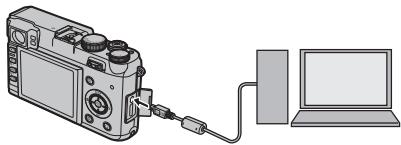
3 Allumez l'appareil photo et suivez les instructions à l'écran pour copier les photos sur l'ordinateur. Pour quitter sans copier les photos, cliquez sur Annuler.
Pour en savoir plus sur l'utilisation du logiciel fourni, ouvrez l'application et selectionnez l'options appropriée dans le menu Aide.
① Si la carte mémoire insérée contient un grand nombre d/images, le logiciel peutmettre un certain temps a s'ouvoir, délambdaendant lequel vous ne pourrez ni importer, ni enregistrer d'images. Utilisez un lecteur de cartes mémoire pour transférer les photos.
Assurez-vous que l'ordinateur n'affiche pas un message indiquant que la copie est en cours et vérifie que le témoin lumineux est étant avant demettre l'appareil photo hors tension ou de débrancher le cable USB (si le nombre d'images copées est très élevé, il se peut que le témoin lumineux reste allumé même après la disparition du message sur l'écran de l'ordinateur). Si vous ne respectez pas cette précaution, vous risquez de perdre des données ou d'endommager la mémoire interne ou la carte mémoire.
① Déconnectez l'appareil photo avant d'insérer ou de retirer les cartes mémoire.
1 Dans certains cas, il peut etre impossible d'acceder aux photos enregistrées sur un serveur reseau en utilisant le logiciel fourni de la meme maniere que sur un ordinateur independant.
Lorsque l'utilisateur utilise des services qui requirent une connexion à Internet, tous les frais facturés par le fournisseur d'accès à Internet sont à la charge de l'utilisateur.

Déconnexion de l'appareil photo
Après avoir vérifié que le témoin lumineux est étant, éteignez l'appareil photo et débranche le cable USB.

Déinstallation du logiciel fourni
Ne désinstallé le logiciel fourni que lorsque vous n'en ave plus besoin ou avant de le réinstaller. ÀpRES avoir quitté le logiciel et déconnecté l'appareil photo, faites glisser « RAW FILE CONVERTER EX powered by SILKYPIX » du dossier « Applications » dans la corbeille et sélectionnez Vider la corbeille dans le menu Finder (Macintosh) ou ouvre le panneau de configuration et utilisez « Programmes et fonctionnalités » (Windows 8/Windows 7/Windows Vista) ou « Ajout/suppression de programmes » (Windows XP) pour désinstaller MyFinePix Studio. Sous Windows, une ou plusieurs boîtes de dialogue de confirmation peuvent apparaitre; liquez attentivement leur containu avant de cliquer sur OK.
Impression de photos par USB
Si l'imprimante prend en charge la fonction PictBridge, l'appareil photo peut etre connecte directement a l'imprimante, et les photos imprimées sans devoir d'abord etre copiees sur un ordinateur. Notez que selon le modele de l'imprimante, certaines des fonctions decrites ci-dessous peuvent ne pas etre prises en charge.

PictBridge
Raccordement de l'appareil photo
1 Branchez le cable USB fourni comme illustré et allumez l'imprimante.
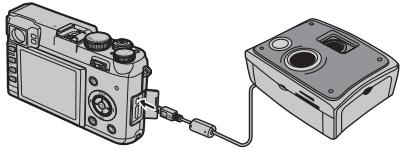
2 Allumez l'appareil photo. USB apparait a I'écran, suivi de l'affichage PictBridge représenté ci-dessous à droite.

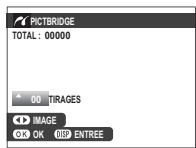
Vous pouvez imprimer les photos à partir de la mémoire interne ou d'une carte mémoire qui a été formée dans l'appareil photo.
La sélection du format de page, de la qualité d'impression et des marges s'effectue sur l'imprimante.
Impression des photos selectionnées
1 Appuyez à gauche ou à droite de la molette de commande pour afficher la photo que vous souhaitez imprimer.

Pour imprimer une copie de la photo actuellément affichée, passez directement à l'etape 3.
2 Appuyez en haut ou en bas de la molette de commande pourCHOISIR le nombre de copies (jusqu'a 99). Repetez les etapes 1 et 2 pour selectionner d'autres photos.
3 Appuyez sur MENU/OK pour afficher la boîte de dialogue de confirmation.


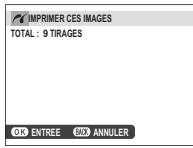
4 Appuyez sur MENU/OK pour lancer l'impression.


Impression de la date d'enregistrement
Pour imprimer la date d'enregistrement sur les photos, appuyez sur DISP/BACK dans l'affichage PictBridge et selectionnez IMPRES. DATE (pour imprimer les photos sans la date d'enregistrement, selectionnez IMPRES. SANS DATE). Pour être sur que la date est correcte, reglez l'horloge de l'appareil photo avant de prendre des photos. Certaines imprimantes ne prennant pas en charge l'impression des dates. Consultez le manuel de l'imprimante pour avoir plus de détails.
Impression de la commande d'impression DPOF
Pour imprimer la commande d'impression créé avec l'options IMPRESSION (DPOF) du menu de lecture (86):
1 Dans l'affichage PictBridge, appuyez sur DISP/BACK pour ouvrir le menu PictBridge.
2 Appuyez en haut ou en bas de la molette de commande pourmettre en surbrillance IMPRES.DPOF.


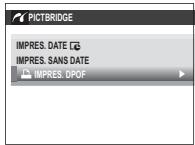
3 Appuyez sur MENU/OK pour afficher la boîte de dialogue de confirmation.

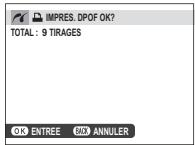
4 Appuyez sur MENU/OK pour lancer l'impression.


Pendant l'impression
Le message illustré à droite s'affiche pendant l'impression.
Appuyez sur DISP/BACK pour annuler avant la fin de
l'impression (selon l'imprimante,
l'impression peut s'arrêter avant
que la photo actuellement affichee ne soit imprimée).
Si l'impression est interrompue, eteignez l'appareil photo puis rallumez-le.

Déconnexion de l'appareil photo
Vérifiez que le message ci-dessus n'est pas affché et éteignez l'appareil photo. Débranchez le cable USB.
Creation d'une commande d'impression DPOF
L'option IMPRESSION (DPOF) du menu de lecture permet de creator une « commande d'impression » numérique pour les imprimantes compatibles avec PictBridge ou les périhériques qui prennant en charge le format DPOF.

DPOF
DPOF (Digital Print Order Format) est une
norme qui permet d'imprimer des photos
a partir de « commandes d'impression »
stockées sur la carte mémoire. Les
informations se trouvant dans la commande
comprénten les photos à imprimer et le nombre de
copies par photo.

AVEC DATE /SANS DATE
Pour modifier la commande d'impression DPOF, selectionnez IMPRESSION (DPOF) dans le menu de lecture et appuyez en haut ou en bas de la molette de commande pourmettre en surbrillance AVEC DATE ou SANS DATE.
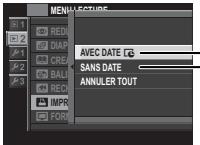
AVEC DATE La date d'enregistrement est imprimée sur les photos.
LSANS DATE: La date d'enregistrement n'est pas imprimée sur les photos.
Appuyez sur MENU/OK et suivez les étapes ci-dessous.
1 Appuyez a gauche ou a droite de la molette de commande pour afficher une photo que vous souhaitez inclure dans la commande d'impression ou retirer de la commande d'impression.
2 Appuyez en haut ou en bas de la molette de commande pour désir le nombre de copies (jusqu'à 99). Pour-retirer une photo de la commande d'impression, appuyez en bas de la molette de commande jusqu'à ce que son nombre de copies soit égal à zéro.
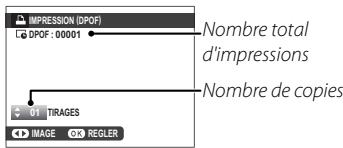

3 Repetez les étapes 1 et 2 pour terminer la commande d'impression. Appuyez sur MENU/OK pour enregistrer la commande d'impression une fois les réglages terminés, ou sur DISP/BACK pour quitter sans modifier la commande d'impression.

4 Le nombre total d'impressions s'affiche à l'écran. Appuyez sur MENU/OK pour quitter.
Les photos de la commande d'impression en cours sont signalées par l'icone pendant la lecture.

ANNULER TOUT
Pour annuler la commande
d'impression en cours,
seLECTIONnez ANNULER TOUT
pour IMPRESSION (DPOF).
La boîte de dialogue de
confirmation illustrée à droite
s'affiche ; appuyez sur MENU/OK
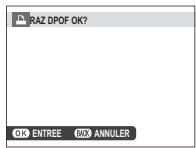
pour supprimer toutes les photos de la commande d'impression.
Les commandes d'impression peuvent containir au maximum 999 photos.
Si vous insérez une carte mémoire sur laquelle figure une commande d'impression créé par un autre apparéil photo, un message s'affichera. Appuyez sur MENU/OK pour annuler la commande d'impression; une nouvelle commande d'impression comme expliqué ci-dessus.
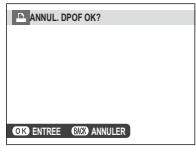
Visionnage des photos sur un téléviseur
Pour montré vos photos à plusieurs personnes, raccordez l'appareil photo à un téléviseur à l'aide d'un cable HDMI (disponible auprès d'autres fournisseurs ; notez que le téléviseur peut uniquement être utilisé pour la lecture et non pour la prise de vue).
1 Éteignez l'appareil photo.
2 Branchez le cable comme illustré ci-dessous.
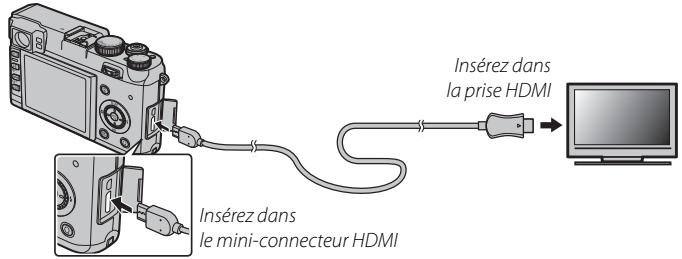
Assurez-vous que les connecteurs sont insérés à fond.
3 Reglez le téléviseur sur le canal d'entrée HDMI. Consultez la documentation fournie avec le téléviseur pour avoir plus de détails.
4 Allumez l'appareil photo et appuyez sur la touche . L'écran de l'appareil photo s'eteint et les photos et les vidés s'affichent sur le téléviseur. Notez que les commandes de volume de l'appareil photo n'ontaucen effet sur le volume du téléviseur;utilisez les commandes de volume du téléviseur pour régler le volume.
Vous ne pouvez pas utiliser de cable USB lorsqu'un cable HDMI est branché.
Certains téléviseurs peuvent afficher brièvement un écran noir au moment du lancement des videos.
Remarques techniques
Accessoires optionnels
Cet apparéil photo est compatible avec une large gamme d'accessoires de la marque FUJIFILM et d'autres fabricants.
Accessoires de la marque FUJIFILM
Les accessoires optionnels suivants sont disponibles auprès de FUJIFILM. Pour obtenir les dernières informations concernant les accessoires disponibles dans votre région, renseignez-vous auprès de votre représentant FUJIFILM ou rendez-vous sur http://www.fujifilm.com/products/digital Cameras/index.html.
Batteries Li-ion
NP-95 : Vous pouvez acheter d'autres batteries rechargeables NP-95 de grande capacité en cas de besoin.

Chargeurs de batterie
BC-65N : Vous pouvez acheter des chargeurs de batterie de rechange en cas de besoin. À +20°C, le BC-65N permet de recharger une batterie NP-95 en 210 minutes environ.
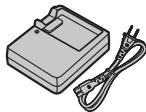
Flashes externes
EF-20 : Ce flash emboitable (alimenté par deux piles AA) a un nombre guide de 20 (100 ISO, m) et permet le contrôle de flash TTL. Sa tête de flash peut se pivoter à 90^ vers le haut pour un éclairage indirect.

EF-42: Ce flash emboitable (alimenté par quatre piles AA) a un nombre guide de 42 (100 ISO, m) et permet le contrôle de flash TTL et la fonction de zoom motorisée dans la plage 24–105 mm (en format 24x36). Sa tête de flash peut se pivoter à 90° vers le haut, à 180° vers la gauche ou à 120° vers la droite pour un éclairage indirect.
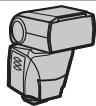
EF-X20: Ce flash emboitable a un nombre guide de 20 (100 ISO, m).

Étuis en cuir
LC-X100S: Cet etui en cuir, destiné exclusivement au X100S/X100, allie la fonctionnalité à la noblesse du cuir. Il est fourni avec une bandoulière également en cuir. Il est possible de prendre des photos et d'insérer ou de retarder la batterie et la carte mémoire sans sorting l'appareil photo de son etui.
Bagues adaptatrices
AR-X100 : Bague adaptatrice en aluminium destinée exclusivement au X100S/X100. Elle permet de fixer le pare-soleil LH-X100 ou des filtres φ49 mm disponibles auprès d'autres fournisseurs.

Pare-soileil
LH-X100: Ce pare-soleil en aluminium, destiné exclusivement au X100S/X100, est fourni avec une bague adaptatrice AR-X100 également en aluminium. Cette bague adaptatrice est nécessaire pour fixer le pare-soleil.

Filtres protecteurs
PRF-49S : Filtre protecteur destiné exclusivement au X100S/X100. Necessite la bague adaptatrice AR-X100.

Convertisseurs grand-angle
WCL-X100: Convertisseur qui permet d'augmenter l'angle de champ.

Microphones stereo
MIC-ST1: Microphone externe destiné à l'enregistrement video.
Fixation des bagues adaptatrices
1 Retirez la bague frontale.
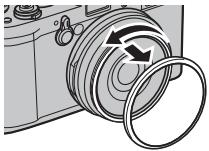
Si vous avez du mal à
retirer la bague frontale,
saisissez toute la bague
et tournez-la comme indiqué.
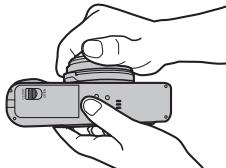
Fixez la bague adaptatrice comme illustré, en positionnant les parties saillantes vers l'extérieur.
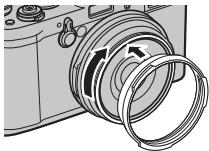
① Rangez la bague frontale et le bouchon d'objectif dans un endroit sûr lorsque vous ne les utilisez pas.
Fixez la bague adaptatrice avant le pare-soileil d'objectif LH-X100, le filtrte protecteur PRF-49S ou un filtré d'une autre marque.
Fixation des pare-soileil
Fixez la bague adaptatrice avant le pare-soleil d'objetif.
Alignez les encoches et tournez la bague comme le montre l'illustration.
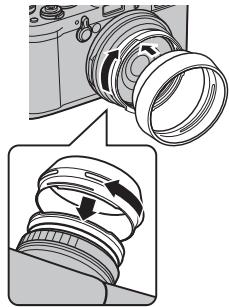
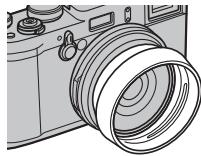
Fixation des filtres proteceurs
Fixez la bague adaptatrice avant le contrôle.
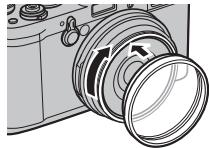
Convertisseur grand-angle WCL-X100
L'option BONNETTE CORRECT. a été ajoutée au menu de prise de vue afin de pouvoir utiliser le convertisseur grand-angle WCL-X100. Sélectionnez OUI lors de l'utilisation du WCL-X100.
L'icone s'affiche lorsque OUI est selectionné.
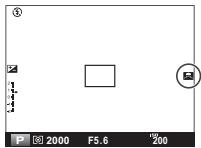
Le viseur optique ne couvrant pas l'intégrality de l'angle de champ du convertisseur, le cadre lumineux est délimité par des coins, ce qui correspond à environ 80% de
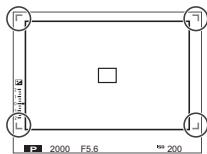
l'angle de champ. Pour un cadrage précis, composez les photos à l'aide du viseur électronique ou de l'écran LCD.
Le WCL-X100 peut projeter des ombres sur les photos prises avec le flash intégré. Utilisez un flash externe optionnel agréé pour le X100.
L'option BONNETTE CORRECT. peut etre attribuée à la touche Fn ou RAW.
Veillez à sélectionner NON pour l'option BONNETTE CORRECT. lorsque vous n'utilise pas le WCL-X100.
Fixation du WCL-X100
1 Retirez la bague frontale.
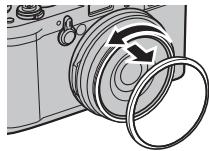
Si vous avez du mal à retarder la bague frontale, saisissez toute la bague et tournez-la comme indiqué.
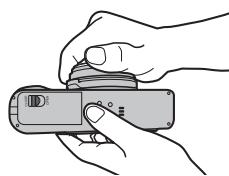
2 Fixez le convertisseur grand-angle.
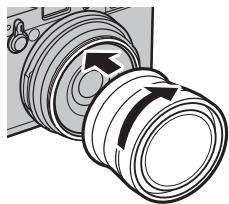
1 Rangez la bague frontale et le bouchon d'objectif dans un endroit sur lorsque vous ne les utilisez pas.
Raccordement de l'appareil photo à d'autres périphériques
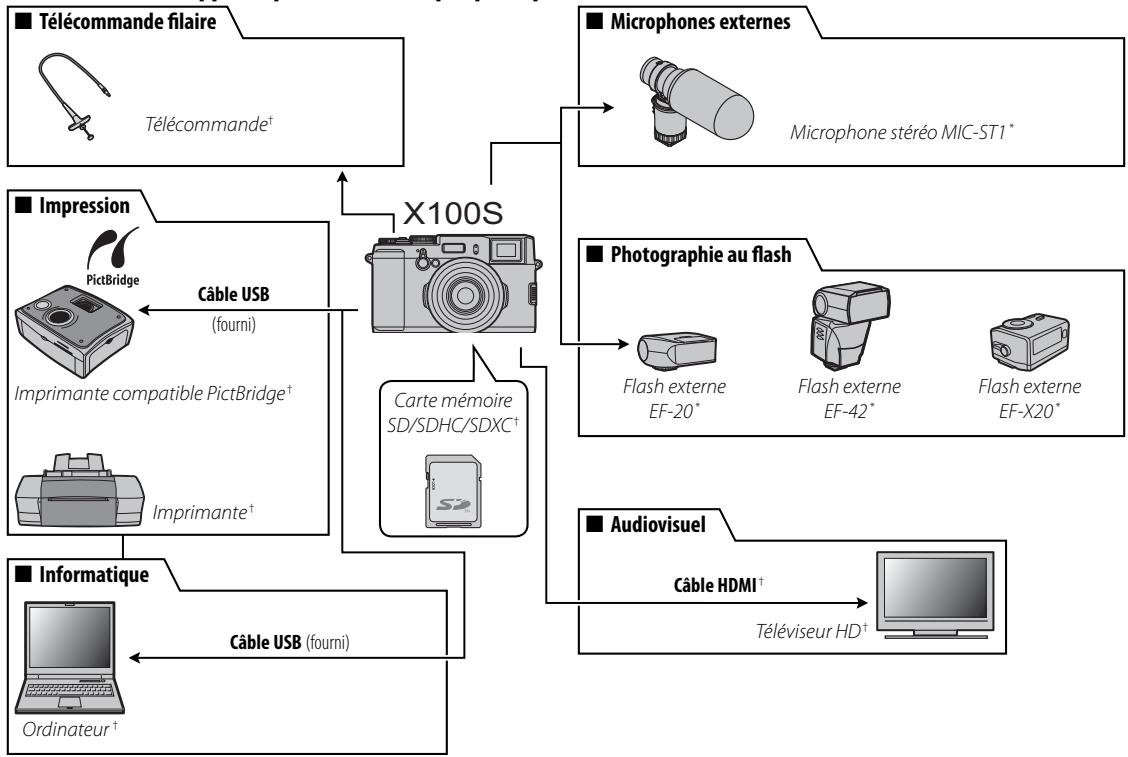
* Disponible séparation auprès de FUJIFILM.
† Disponible séparément auprès d'autres fournisseurs.
Entretien de apparéil photo
Pour pouvoir profiter pleinement de votre apparéil photo, respectez les consignes suivantes.
Stockage et utilisation
Si vous n'avez pas l'intention d'utiliser l'appareil photo avant longtemps, retirez la batterie et la carte mémoire. Ne rangez pas, ni n'utilisez l'appareil photo dans des endroits qui sont :
exposés à la pluie, à la vapeur ou à la fumée
très humides ou extrémement poussièreux
exposés à la lumière directe du soleil ou à de très hautees températures, comme dans un vehicule fermé en plein soleil
extremementfroids
- soumis à de fortes vibrations
exposés à des champs magnétiques puissants, comme à proximé d'une antenné de diffusion, d'une ligne électrique, d'un émetteur radar, d'un moteur, d'un transformateur ou d'un aimant
- en contact avec des produits chimiques volatils tels que des pesticides
- à proximé de produits en caoutchouc ou en vinyle
Eau et sable
L'exposition à l'eau et au sable peut également endommager l'appareil photo, son circuit interne et ses mécanismes. Lorsque vous utilisez l'appareil photo à la plage ou en bord de mer, évitez de l'exposer à l'eau ou au sable. Ne posez pas l'appareil photo sur une surface humide.
Condensation
Les augmentations soudaines de température, qui se produit par exemple lorsque l'on sort d'un bâtiment chauffé par temps froid, peuvent provoquer de la condensation à l'intérieur de l'appareil photo. Si cela se produit, éteignez l'appareil photo et attendeze une heures avant de le pallumer. Si de la condensation se forme sur la carte mémoire, retirez la carte et attendez que la condensation se dissipe.
Voyage
Gardez vous appeareil photo dans votre bagage à main. Les bagages enregistrres risquent de subir des chocs violents qui peuvent endommager votre apparéil photo.
Problèmes et solutions
Alimentation et batterie
| Problème | Solution |
| L'appareil photo ne s'allume pas. | • La batterie est déchargeé : Rechargez la batterie (11) ou insérez une batterie de rechange entièrement chargée (12). • La batterie n'est pas insérée correctement : Réinsérez la batterie dans le bon sens (12). • Le couverde du compartment de la batterie n'est pas verrouillé : Verrouillez le couverde du compartment de la batterie (13). |
| L'écran ne s'allume pas. | L'écran risque de ne pas s'allumer si vous éteignez puis rallumez l'appareil photo très rapidement. Appuyez sur le déclencheur à mi-course pour allumer l'écran. |
| La batterie se décharge rapidement. | • La batterie est froide : Réchauffez la batterie en la mettant dans votre poche ou dans un autre endroit chaud, puis réinsérez-la dans l'appareil photo juste avant de prendre des photos. • Les bornes de la batterie sont sales : Nettoyez les bornes avec un chiffon doux et sec. • C'est sélectionné comme mode de mise au point : Sélectionnez un另一种 mode de mise au point (46). • La batterie a été rechargée de nombreuses fois : La batterie a atteint la fin de sa durée de vie. Achetez une nouvelle batterie. |
| L'appareil photo s'éteint brusquement. | La batterie est déchargeé : Rechargez la batterie (11) ou insérez une batterie de rechange entièrement chargée (12). |
| Le chargement ne démarre pas. | Réinsérez la batterie dans le bon sens et vérifie que le chargeur est branché (11). |
| Le chargement est lent. | Rechargez la batterie à température ambiente (iv). |
| Le témoin de charge dignote, mais la batterie ne se recharge pas. | • Les bornes de la batterie sont sales : Nettoyez les bornes avec un chiffon doux et sec. • La batterie a été rechargée de nombreuses fois : La batterie a atteint la fin de sa durée de vie. Achetez une nouvelle batterie. Si vous ne parvenez toujours pas à recharger la batterie, prenez contact avec votre revendeur FUJIFILM. |
- Menu et affichages
| Problème | Solution |
| L'affichage n'est pas en français. | Sélectionnez FRANCAIS pour l'options ◎ 言語/LANG. (◎ 88). |
Prise de vue
| Problème | Solution |
| Aucune photo n'est prise lorsqu'vous appuyez sur le déclencheur. | - La mémoire est pleine : Insérez une nouvelle carte mémoire ou éfacez des photos (12, 28).- La mémoire n'est pas formatée : Formatez la carte mémoire ou la mémoire interne (92).- Les contacts de la carte mémoire sont sales : Nettoyez les contacts avec un chiffon doux et sec.- La carte mémoire est endommagée : Insérez une nouvelle carte mémoire (12).- La batterie est déchargée : Rechargez la batterie (11) ou insérez une batterie de rechange entièrement chargée (12).- L'appareil photo s'est étêt automatiquement : Allumez l'appareil photo (16).- Le témoin lumineux était orange lorsque vous ave essayed 'enregistrer un panoramicque : Attendez que le témoin lumineux s'éteigne (3). |
| Des marbres (« du bruit ») apparaissent sur l'écran ou dans le viseur électronique lorsqu'vous appuyez sur le déclencheur à mi-course. | Le gain est augmenté pour facilititer la composition lorsque le sujet est mal éclairé et l'ouverture réduite, ce qui peut produit un effet de marbure lorsque les images sont prévisualisées. Cet effet n'apparaitra pas sur les photos prises avec l'appareil photo. |
| L'affichage s'assombrit après la prise de vue. | Il se peut que l'écran LCD s'assombrisse pendant le recyclage du flash. Attendez que le flash ait fin de se recycler. |
| L'appareil photo n'effectue pas la mise au point. | - Le sujet est proche de l'appareil photo : Sélectionnéz le mode macro (31).- Le sujet est loin de l'appareil photo : Annulez le mode macro (31).- Le sujet n'est pas adapté à la mise au point automatique : Utilisez le verrouillage de la mise au point (49) ou la mise au point manuelle (46). |
| Le flash ne se déclenché pas. | - Il est impossible d'utiliser le flash avec les réglages actuels : Consultez la liste des réglages qui peuvent être utilisés avec le flash (127).- Le flash est déactivé (4): Choisissez un autre mode de flash (29).- La batterie est déchargée : Rechargez la batterie (11) ou insérez une batterie de rechange entièrement chargée (12).- L'appareil photo effectue un bracketing ou est en mode continu : Sélectionnéz le mode vue par vue (56, 58).- L'appareil photo est en mode silence : Désactivez le mode silence (5). |
| Certain modes de flash ne sont pas disponibles. | L'appareil photo est en mode silence. Désactivez le mode silence (5). |
| Le flash n'éclairé pas l'intégrité du sujet. | • Le sujet ne se trouve pas dans la portée du flash : Positionnez le sujet dans la portée du flash (121). • La fenêtre du flash est obstruée : Tenez correctement l'appareil photo (23). • La vitesse d'obturation est plusrapide que le ½000 s : Choisissez une vitesse d'obturation plus lente (30, 37, 39). |
| Les photos sont flous. | • L'objetif est sale : Nettoyez l'objet (ix). • L'objetif est bloqué : Éloignez tout objet de l'objet. • !AF apparait pendant la prise de vue et le cadre de mise au point s'affiche en rouge : Vérifiez la mise au point avant de prendre la photo (24). • !a' apparait pendant la prise de vue : Utilisez le flash ou fixez l'appareil photo sur un trépied (29). |
| Les photos représentent des marbrues. | • La vitesse d'obturation est lente et la température ambiente est élevée : Cela est normal et n'est pas le signe d'un dysfonctionnement. • L'appareil photo a été utilisé longtemps en continu à des températures élevées ou un averissement concernant la température s'affiche : Éteignez l'appareil photo et attendez qu'il refroidisse. |
Lecture
| Problème | Solution |
| Les photos présentent du grain. | Les photos ont été prises avec un autre modèle ou un apparéil photo d'une autre marque. |
| La lecture avec zoom n'est pas disponible. | Les photos ont été créées à l'aide de l'options REDIMENSIONNER ou ont été prises avec un autre modèle ou un apparéil photo d'une autre marque. |
| Il n'y a pas de son lors de la lecture des vidés. | • Le volume de lecture est trop faible: Réglez le volume de lecture (86). • Le microphone a été couvert: Tenez correctement l' apparéil photo pendant l'enregistrement (2, 32). • Le haut-parleur est couvert: Tenez correctement l' apparéil photo pendant la lecture (2, 33). • L' apparéil photo est en mode silence: Désactivez le mode silence (5). |
| Les photos sélectionnées n ont pas été effacées. | Certaines des photos à effacer sont protégées. Supprimez la protection en utilisant l' apparéil avec lequel la protection a été appliquée (82). |
| La numération des fichiers se réinitialise de manière inattendue. | Vouces avec ouvert le couvercle du compartment de la batterie alors que l' apparéil photo était allumé. Éteignez l' apparéil photo avant d'ouvrir le couvercle du compartment de la batterie (12, 16). |
Raccordements/Divers
| Problème | Solution |
| Ni image, ni son. | L'appareil photo n'est pas raccordé correctement : Connectez l'appareil photo correctement (104). Notez qu'une fois l'appareil photo connecté, les photos s'affichent sur le télévisuer et non sur l'écran de l'appareil photo.L'entrée sur le télévisuer est régé au TV : Réglez l'entrée sur « HDMI »Le volume du télévisuer est trop faible : Utilisez les commandes du télévisuer pour régler le volume. |
| L'ordinateur ne reconnait pas l'appareil photo. | Vérifiez que l'appareil photo et l'ordinateur sont correctement connectés (97). |
| Impossibla de transférer les fichiers RAW ou JPEG sur l'ordinateur. | Utilisez le logiciel fourni pour transférer les photos (93). |
| Il est impossible d'imprimer les photos. | L'appareil photo n'est pas raccordé correctement : Connectez l'appareil photo correctement (99).L'imprimante est étente : Allumez l'imprimante. |
| Une seule copie est imprimée/la date n'est pas imprimée. | L'imprimante n'est pas compatible PictBridge. |
| L'appareil photo ne répond pas. | Dysfonctionnement-temporaire de l'appareil photo : Retireze la batterie puis insérez-la à nouveau (12, 14).La batterie est décharge : Rechargeze la batterie (11) ou insérez une batterie de rechange entièrement chargée (12). |
| L'appareil photo ne fonctionne pas comme prévu. | Retireze la batterie puis insérez-la à nouveau (12, 14). Si le problème persististe, consultez votre revendeur FUJIFILM. |
| Aucun son. | Déactivez le mode silence (5). |
Messages et affichages d'advertisement
Les avertissements suivants peuvent s'afficher.
| Avertissement | Description |
| (rouge) | Charge faible. Rechargez la batterie (11) ou insérez une batterie de rechange entièrement chargée (12). |
| (clignote en rouge) | Batterie déché charge. Rechargez la batterie (11) ou insérez une batterie de rechange entièrement chargée (12). |
| ! | Vitesse d'obturation lente. Les photos risquent d'être floues : utilisez le flash ou un trépied. |
| ! AF | L'appareil photo ne parvient pas à effectuer la mise au point. Essayez l'une des solutions suivantes :• Utilisez le verrouillage de la mise au point pour effectuer la mise au point sur un autre sujet situé à la même distance, puis recomposez la photo (49).• Utilisez le mode macro afin d'effectuer la mise au point pour les gros plans (31). |
| Ouverture ou vitesse d'obturation affichée en rouge | Le sujet est trop lumineux ou trop nombre et la photo sera surexposée ou sous-exposée. Utilisez le flash pour apporter un éclairage complémentaire lorsque vous photographiez des sujets peu éclairés (29). |
| ERREUR MISE AU POINT | L'appareil photo ne fonctionne pas correctement. Éteignez-le, puis rallumez-le. Si le message est toujours affché, consultez un revendeur FUJIFILM. |
| ÉTEIGNEZ LA CAMÉRA ET RALLUMEZ-LA | |
| ERREUR CONTROLE OBJECTIF | |
| OCCUPE | La carte mémoire n'est pas correctement formatée. Formatez-la avec l'appareil photo (92). |
| CARTE NON INITIALISIEE | • La carte mémoire ou la mémoire interne n'est pas formatée ou la carte mémoire a été formatée au préalable dans un ordinateur ou un autre appareil : Formatez la carte mémoire ou la mémoire interne à l'aide de l'options FORMATAGE du menu de réglage de l'appareil photo (92).• Les contacts de la carte mémoire ont besoin d'être nettoyés : Nettoyez les contacts avec un chiffon doux et sec. Si le message s'affiche de nouveau, formatez la carte (92). Si le message est toujours affché, remplacez la carte. • Dysfonctionnement de l'appareil photo : Prenze contact avec un revendeur FUJIFILM. |
| CARTE PROTEGEE | La carte mémoire est verrouillée. Déverrouillée-la (13). |
| ERREUR CARTE | • La carte mémoire n'est pas formatée pour être utilisée dans l'appareil photo : Formatez-la (92). • Les contacts de la carte mémoire ont besoin d'être nettoyés ou la carte mémoire est endommagée : Nettoyez les contacts avec un chiffon doux et sec. Si le message s'affiche de nouveau, formatez la carte (92). Si le message persiste, remplacez la carte. • Carte mémoire incompatible : Utilisez une carte compatible (15). • Dysfonctionnement de l'appareil photo : Prenez contact avec un revendeur FUJIFILM. |
| MEMOIRE PLEINE | La carte mémoire ou la mémoire interne est pleine et il est impossible d'enregistrer ou de copier des photos. Effacez des photos (28) ou insérez une carte mémoire avec suffisamment d'espace libre (12). |
| MEMOIRE PLEINE | |
| INSERER UNE AUTRE CARTE. | |
| PAS DE CARTE | Aucune carte mémoire n'est insérée lorsque vous sélectionnez COPIER. Insérez une carte mémoire. |
| ERREUR ECRITURE | • Erreur de carte mémoire ou erreur de connexion : Réinsérez la carte ou éteignez et rallumez l'appareil photo. Si le message reste toujours affché, consultez un revendeur FUJIFILM. • Il ne reste pas"Assez de mémoire pour enregistrer d'autres photos : Effacez des photos (28) ou insérez une carte mémoire avec plus d'espace libre (12). • La carte mémoire ou la mémoire interne n'est pas formatée : Formatez la carte mémoire ou la mémoire interne (92). |
| ERREUR DE LECTURE | • Le fichier est corrompu ou n'a pas été créé avec cet appareil photo : Le fichier ne peut pas être lu. • Les contacts de la carte mémoire ont besoin d'être nettoyés : Nettoyez les contacts avec un chiffon doux et sec. Si le message s'affiche de nouveau, formatez la carte (92). Si le message est toujours affché, remplacez la carte. • Dysfonctionnement de l'appareil photo : Prenez contact avec un revendeur FUJIFILM. |
| IMAGE NO. PLEIN | L'appareil photo a utilisé tous ses numérios d'image (le numéro actuel est 999-9999). Formatez la carte mémoire et sélectionnez RAZ pour l'options NUMERO IMAGE. Prenez une photo pour réinitialiser la numération des images à 100-0001, puis sélectionnez CONTINU pour l'options NUMERO IMAGE. (89). |
| APPUYER ET MAINTENIR LE BOUTON DISP POUR DESACTIVER MODE SILENCIEUX | Vouces avez essayé de désirir un mode de flash ou de régler le volume alors que l'appareil photo était en mode silence. Quittez le mode silence avant de désirir un mode de flash ou de régler le volume (5). |
| TROP D'IMAGES | - La recherche donne plus de 30000 résultats : Effectuez une recherche qui donne moins de résultats.- Plus de 999 images sont sélectionnées pour être effacées : Choisissez moins d'images. |
| IMAGE PROTEGEE | Vous avez essayé d'affacer ou de faire pivoter une photo protégée. Supprimez la protection et réessayez (® 82). |
| IMPOSSIBLE AJUSTER | La photo est endommagée ou n'a pas été créé avec cet apparil photo. |
| OPERATION IMPOSSIBLE | Il est impossible d'appliquer la réduction des yeux rouges aux photos créées avec d'autres apparils. |
| OPERATION IMPOSSIBLE | Il est impossible d'appliquer la réduction des yeux rouges aux vidés. |
| ROTATION IMPOSSIBLE | Il est impossible de faire pivoter la photo sélectionnée. |
| ROTATION IMPOSSIBLE | Il est impossible de faire pivoter les vidés. |
| PAS D'IMAGE | La source sélectionnée pour l'® COPIER ne contient aucune image. Sélectionné une autre source. |
| PAS D'IMAGE | |
| ERREUR FICHIER DPOF | La commande d'impression DPOF de la carte mémoire actuellément insérée content plus de 999 images. Copiez les photos sur un ordinateur et créée une nouvelle commande d'impression. |
| IMPO. REGLER DPOF | La photo ne peut pas été imprimée avec la fonction DPOF. |
| IMPO. REGLER DPOF | Les vidés ne peuvent pas été imprimées avec la fonction DPOF. |
| ERREUR DE COMMUNICATION | Une erreur de connexion s'est produitpendant l'impression des photos ou pendant leur copie sur un ordinateur ou un autre périphérique. Vérifié que le périphérique est allumé et que le cable USB est raccordé. |
| ERREUR IMPRIMPANTE | Il n'y a plus de papier ou d'encre dans l'imprimante ou celle-ci présente une autre erreur. Vérifié z'imprimante(consultez le manuel de l'imprimante pour avoir plus de détails). Pour reprendre l'impression, éteignez puis rallumez l'imprimante. |
| ERREUR IMPRIMPANTE REPRENDRE ? | Il n'y a plus de papier ou d'encre dans l'imprimante ou celle-ci présente une autre erreur. Vérifié z'imprimante(consultez le manuel de l'imprimante pour avoir plus de détails). Si l'impression ne reprend pas automatiquement, appuyez sur MENU/OK. |
| NE POT ETREIMPRIME | Vous avez essayé d'imprimer une videoe, une photo qui n'a pas été créé avec cet apparil photo ou une photo dont le format n'est pas pris en charge par l'imprimante. Les vidés, les images RAW et certaines photos créées avec d'autres apparciels ne peuvent pas été imprimées ; s'il s'agit d'une photo créée avec cet apparil photo, consultez le manuel de l'imprimante pour vérifier qu'elle prend bien en charge le format JFIF-JPEG ou Exif-JPEG. Si ce n'est pas le cas, les photos ne pourrait pas été imprimées. |
| ! | Étignez l'imparieil photo et attendez qu'il refroidisse. L'effect de marbrure peut être accentué sur les photos prises alors que cet averissement est affché. |
Annexe
Glossaire
Exif Print : Norme permettant de stocker des informations avec les photos afin d'obtenir une reproduction optimale des couleurs lors de l'impression.
HDMI (High-Definition Multimedia Interface): Interface normalisée pour la transmission des images et du son, ajoutant une entrée audio à l'interface DVI utilisée pour connecter les ordinateurs aux écans.
JPEG (Joint Photographic Experts Group): Format de filchier comprisse pour les images couleur. Plus le taux de compression est élevé, plus la perte d'informations est importante et la baisse de qualite, visible lors de l'affichage de la photo.
MOV: Un format de filchier video (extension «.mov ») développé par Apple, Inc., et pouvant être lu à l'aide de QuickTime Player. Ce format est très utilisé sur Internet.
Balance des blancs: Le cerveau humain s'adapte automatiquement aux changements de couleur de la lumière, ce qui fait que les objets qui paraisent blancs sous une source lumineuse continuant de l'être lorsque la couleur de la source lumineuse change. Les apparciels photo numériques peuvent imiter cet ajustement entraitant les images en fonction de la couleur de la source lumineuse. Ce processus est connu sous le nom de « balance des blancs »
Capacité des cartes mémoire
Le tableau suivant indique la durée d'enregistrement ou le nombre de photos disponibles en fonction de la taille des images. Tous les chiffres sont approximatifs; la taille du fjichier varie en fonction de la scène enregistrée, ce qui explique les grandes variations du nombre de fischiers pouvant etre stockés. Il est possible que le nombre de vues restantes ou la durée restante ne diminuent pas de maniere reguliere. Il n'est possible de prendre qu'un nombre limite de photos test lorsqu'aucune carte memoire n'est insereee.
| Capacité | 4Go | 8Go | |||
| FINE | NORMAL | FINE | NORMAL | ||
| Photos | L 3:2 | 600 | 960 | 1210 | 1910 |
| L 16:9 | 710 | 1130 | 1420 | 2260 | |
| L 1:1 | 900 | 1410 | 1800 | 2810 | |
| M 3:2 | 960 | 1880 | 1910 | 3740 | |
| M 16:9 | 1130 | 2230 | 2260 | 4430 | |
| M 1:1 | 1430 | 2740 | 2850 | 5440 | |
| S 3:2 | 1790 | 3440 | 3570 | 6840 | |
| S 16:9 | 2110 | 4020 | 4200 | 7990 | |
| S 1:1 | 2670 | 5020 | 5320 | 9980 | |
| RAW | 120 | 230 | |||
| Virus: | 1920×1080 (60 images/s)/1920×1080 (30 images/s) | 13 min | 26 min | ||
- Utilisez une carte CLASS® ou supérieure. La durée de chaque video ne peut pas dépasser 14 minutes.
\section*{Caracteristiques}
| Système | ||
| Modèle | Appareil photo numérique FUJIFILM X100S | |
| Nombre effectif de pixels | 16,3 millions | |
| Capteur d'image | X-Trans CMOS II, 23,6×15,6 mm (APS-C), avec pixels carrés et filtre de couleurs primaires | |
| Support mémoire | • Mémoire interne (environ 24Mo) | • Cartes mémoire SD/SDHC/SDXC |
| Système de fichiers | Compatible avec les formats Design Rule for Camera File System (DCF), Exif 2.3 et Digital Print Order Format (DPOF) | |
| Format de fichiers | • Photos: Exif 2.3 JPEG (compressé); RAW (format RAF d'origine, logiciel spécialisé requis); RAW+JPG disponible • Védois: Norme H.264 avec son stéroyo PCM linéaire (MOV) | |
| Taille d'image | • L 3:2:4896×3264 | • L 16:9:4896×2760 |
| • M 3:2:3456×2304 | • M 16:9:3456×1944 | |
| • S 3:2:2496×1664 | • S 16:9:2496×1408 | |
| • Panoramaque 180:2160×9600 (vertical) / 9600×1440 (horizontal) • Panoramaque 120:2160×6440 (vertical) / 6400×1440 (horizontal) | ||
| Objectif | Objectif à focale fixe FUJINON | |
| Focale | f=23 mm (equivalent au format 24x36 mm:35 mm) | |
| Ouverture maximale | F2,0 | |
| Ouverture | F2,0-F16 par incrémentes de 1⁄2IL (diaphragme à 9 lamelles) | |
| Plage de mise au point (distance par rapport à l'avant de l'objet) | Environ 50cm-∞ • Mode macro() : Environ 10cm-2,0m | |
| Sensibilité | Sensibilité de sortie standard équivalente à 200-6400 ISO par incrémentes de 1⁄2IL; AUTO (400), AUTO (800), AUTO (1600), AUTO (3200), AUTO (6400); sensibilité de sortie étendue équivalente à 100, 12 800 ou 25 600 ISO | |
| Mesure | Mesure en 256 zones avec l'objet (through-the-lens (TTL)); MULTI, CENTRALE, MOYENNE | |
| Contrôle de l'exposition | AE programme (avec décalage de programme); AE avec priorité à la vitesse; AE avec priorité à l'ouverture; exposition manuelle | |
| Correction de l'exposition | -2 IL à +2 IL par incrémentes de 1⁄2IL | |
| Système | |
| Vitesse d'obturation (obtraturer mécanique) | • Mode P: ¼s à ¼000 s • Pose B: 60 min maximum |
| Prise de vue en continu | Cadence au choix de 3 ou 6 vps (JPEG); nombre maximal d/images: 44 et 31 respectivement |
| Mise au point | • Mode: AF seul ou continu; mise au point manuelle avec bague de mise au point • Sélection de la zone de mise au point: Multi, zone avec sélection de la taille de la zone de mise au point; 49 (7 × 7) collimateurs (viseur électronique et écran LCD) ou 25 (5 × 5) collimateurs (viseur optique) • Automatism de mise au point: AF hybride intelligent (détection de contraste TTL/AF par détction de phase) avec illuminateur d'assistance AF |
| Balance des blancs | Personnalisée, sélection de la température de couleur, automatique, luminère directe du soleil, ombre, éclairage fluorescent lumière du jour, éclairage fluorescent blanc chaud, éclairage fluorescent blanc froid, éclairage à incandescence, plongée |
| Retardateur | Déactivé, 2 s, 10 s |
| Flash | • Type: Flash automatique • Nombre guide: Environ 4,6 (100 ISO, m) |
| Mode | Auto, flashforcé, déactivé, synchro lente, synchro externe, flash externe (réduction des yeux rouges déactivée); auto avec réduction des yeux rouges, flashforcé avec réduction des yeux rouges, déactivé, synchro lente avec réduction des yeux rouges, synchro externe, flash externe (réduction des yeux rouges activée) |
| Griffe flash | Griffe flash avec contacts TTL |
| Viseur hybride | • Viseur optique: Viseur de type Galiléen inversé avec écran d'affichage numérique lumineux et grossissement de 0,5 × environ; couverture d'environ 90% • Viseur électronique: Viseur LCD couleur de 0,48 pouce, 2360000 points; réglage dioptrique de -2 à +1 d; dégagement oculaire d'environ 15 mm; couverture d'environ 100% |
| Écran LCD | Écran LCD couleur de 2,8 pouces, 460000 points; couverture d'environ 100% |
| Vidés | 1920 × 1080: 1080p; 60 images/s /30 images/s; son stéreo; durée maximale 10 minutes |
| Entrée/sorting | ||
| Sortie HDMI | Mini-connecteur HDMI | |
| Entrée/sorting numérique | USB 2.0 High-Speed | |
| Alimentation électrique/autre | ||
| Alimentation | Batterie rechargeable NP-95 | |
| Autonomie de la batterie(nombre approximatif de photosqui peuvent être prises avec unebattery entièrement chargée) | Type de batterie | Nombre approximatif de photos |
| NP-95 (type de batterie fourni avec l'appareil photo) | 330 | |
| Norme CIPA, mesurée à l'aide de la batterie fournie avec l'appareil photo et d'une carte mémoire SD.Remarque: Le nombre de photos pouvant être prises avec la batterie varie en fonction du niveau de charge de labattery et diminue à basse température. | ||
| Dimensions de l'appareil photo(L × H × P) | 126,5 mm × 74,4 mm × 53,9 (31,0") mm* Hors parties saillantes, mesures effectuées dans la section la plus mince | |
| Poids de l'appareil photo | Environ 405 g, sans la batterie, les accessoires et la carte mémoire | |
| Poids pour la prise de vue | Environ 445 g, avec la batterie et la carte mémoire | |
| Conditions de fonctionnement • Température : 0°C à +40°C | • Humidité : 10% – 80% (sans condensation) | |
| Batterie rechargeable NP-95 | |
| Tension nominale | CC 3,6V |
| Capacité nominale | 1800 mAh |
| Température de fonctionnement | 0 °C à +40 °C |
| Dimensions (L × H × P) | 35,2 mm × 49,5 mm × 10,8 mm |
| Poids | Environ 39 g |
| Chargeur de batterie BC-65N | |
| Entrée nominale | 100V – 240V CA, 50/60 Hz |
| Capacité d'entrée | 15 VA |
| Sortie nominale | 4,2V CC, 650 mA |
| Batteries compatibles | Batteries rechargeables NP-95 |
| Temps de charge | Environ 210 minutes (+20 °C) |
| Température de fonctionnement | 0 °C à +40 °C |
| Dimensions (L × H × P) | 65 mm × 25,3 mm × 80 mm, hors parties saillantes |
| Poids | Environ 59 g, sans la batterie |
Le poids et les dimensions varient en fonction du pays ou de la région d'achat. Les étiquettes, les menus et autres affichages peuvent différer de ceux de votre(APpeuil)photo.
Remarques
- Les caractéristiques peuvent faire l'objet de modifications sans notification préalable; pour obtenir les dernières informations, rendez-vous sur http://www.fujifilm.com/products/digital Cameras/index.html. FUJIFILM ne pourrait pas être tenu responsable des dommages résultat d'erreurs se trouvant dans ce manuel.
- Bien que le viseur et l'écran LCD soit fabriqués à partir d'une technologie de pointe de haute précision, il est possible que des petits points lumineux et des couleurs anormales apparaissent, en particulier autour des zones de texte. Ce phénomène apparait féquèment avec ce type d'écran LCD et n'est pas le signe d'un dysfonctionnement; il n'est d'aucune conséquence pour les images enregistrées avec l'appareil photo.
- Les apparèils photo numériques sont susceptibles de mal fonctionner lorsqu'ils sont exposés à de fortes interférences radio (par exemple, des champs électriques, de l'électricité statique ou du bruit de ligne).
- En raison du type d'objectif utilisé, il peut apparaître une certaine distorsion à la périhérie des images. Cela est normal.
Restrictions concerning les réglages de l'appareil photo
Les options disponibles pour chaque mode de prise de vue sont répertoriées ci-dessous.
1 Regle sur OFF.
2 Regle sur (multi).
3 L'AF continu est utilisé lorsque AF-S est sélectionné comme mode de mise au point.
4 Regle sur 8.
5 Zone de mise au point centrale sélectionné automatiquement.
6 Optimisation automatique pour le mode de prise de vue sélectionné.
7 Les options disponibles dépendent du mode de prise de vue.
Notes
FUJIFILM
FUJIFILM Corporation