
FB-A06 - Distributore automatico per uccelli Vevor - Manuale utente e istruzioni gratuiti
Trova gratuitamente il manuale del dispositivo FB-A06 Vevor in formato PDF.
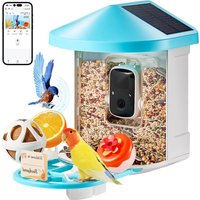


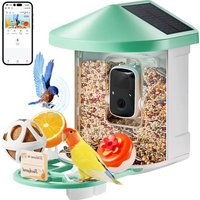
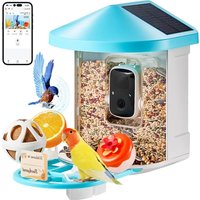
| Tipo di prodotto | Distributore automatico per uccelli con telecamera |
| Marca | Vevor |
| Modello | FB-A06 |
| Colore | Blu |
| Dimensioni (con vassoio) | 335 x 220 x 275 mm |
| Dimensioni (senza vassoio) | 220 x 220 x 275 mm |
| Capacità del serbatoio | 2 L |
| Alimentazione principale | Batteria ricaricabile 5200 mAh + pannello solare 2 W |
| Tipo di batteria | Litio-ion integrata (5200 mAh) |
| Pannello solare | 2 W (DC 5 V ±5 %) – 95 x 95 x 2 mm |
| Adattatore di rete richiesto | 5 V ±5 % / 1,5 A (tipo C) |
| Risoluzione telecamera | 1920 x 1080 pixel (Full HD) |
| Angolo di visione telecamera | Orizzontale 145°, verticale 85° |
| Visione notturna | Sì, con LED infrarossi (luce rossa debole) |
| Archiviazione | Cloud (30 giorni gratuiti) + scheda Micro SD fino a 128 GB (non inclusa) |
| Connettività | Wi-Fi 2,4 GHz (non supporta il 5 GHz) |
| App mobile | VicoHome (iOS e Android) |
| Funzioni intelligenti | Rilevamento movimento, riconoscimento uccelli (AI), notifiche push, condivisione |
| Accessori inclusi | Palla di sego, mini mangiatoia per colibrì, portafrutta, mangiatoia per gelatina, supporto a parete, antenna, cavo USB-C, utensile per foratura, ecc. |
| Installazione | A parete o su albero (supporto incluso) |
| Manutenzione | Pulire regolarmente il serbatoio e gli accessori con un panno umido; non immergere |
| Certificazioni | FCC (ID: 2AXBN-Q5), direttiva RAEE 2012/19/UE |
| Garanzia | Garanzia del produttore inclusa (vedi manuale) |
Domande frequenti - FB-A06 Vevor
Domande degli utenti su FB-A06 Vevor
0 domanda su questo apparecchio. Rispondi a quelle che conosci o fai la tua.
Fai una nuova domanda su questo apparecchio
Scarica le istruzioni per il tuo Distributore automatico per uccelli in formato PDF gratuitamente! Trova il tuo manuale FB-A06 - Vevor e riprendi in mano il tuo dispositivo elettronico. In questa pagina sono pubblicati tutti i documenti necessari per l'utilizzo del tuo dispositivo. FB-A06 del marchio Vevor.
MANUALE UTENTE FB-A06 Vevor
Tecnico Supporto e certificato di garanzia elettronica
AVVERTENZA: per ridurre il rischio di lesioni gravi durante l'utilizzo della compostiera elettrica da banco e dei suoi accessori, seguire queste precauzioni di sicurezza, comprese le seguenti. Leggere tutte le istruzioni prima di utilizzare l'apparecchio.
1) La mangiatoia per uccelli è dotata di una fotocamera modello Q8, che può essere collegata a una rete wireless, utilizzando un telefono cellulare per osservare e registrare il processo di consumo degli uccelli.
2) Gli accessori includono palline di sugna, mini mangiatoia per colibrì, portafrutta, mangiatoia per gelatina e biglietto di benvenuto, ideali per gli amanti degli uccelli. Trespolo di estensione più ampia per il fai-da-te.
PARAMETRI DEL PRODOTTO
| Modello | FB-A01 | FB-A02 |
| Colore | Verde | Blu |
| Pannello solare | 3W (CC 5 ≠ 5%) 172*120*5mm | |
| Modalità fotocamera | Q8 | |
| Lenti della macchina fotografica | Campo visivo: H145° V85° D18 | |
| Risoluzione dell'immagine | Massimo 1920x1080 | |
| Bitrate video | Adattivo | |
| Supporti di memorizzazione | Archiviazione nel cloud, scheda Micro SD | |
| Capacità della batteria | 5200 mAh | |
| Requisitodell'adattatore | CC 5 V ± 5%/1,5 A | |
| Capacitàdell'alimentatore | 2 litri | |
| Taglia del prodotto | 335*220*275 mm( con Piattaforma )220*220*275 mm( NO Piattaforma ) | |
Nota: la scheda SD non è inclusa e non è necessaria. (Supporta schede SD fino a 128 GB).
Nota: la scheda SD non è inclusa e non è necessaria. (Supporta schede SD fino a 128 GB). PARAMETRI DEL PRODOTTO
| Modello | FB-A03 | FB-A04 |
| Colore | Verde | Blu |
| Pannello solare | 2 W (CC 5 V+-5%) 95 * 95 * 2, | |
| Modalità fotocamera | Q8 | |
| Lenti della | Campo visivo: H145° V85° D185 | |
| macchinafotografica | ||
| Risoluzionedell'immagine | Massimo 1920x1080 | |
| Bitrate video | Adattivo | |
| Supporti dimemorizzazione | Archiviazione nel cloud, scheda MicSD | |
| Capacità dellabatteria | 5200 mAh | |
| Requisitodell'adattatore | CC 5 V ± 5%/1,5 A | |
| Capacitàdell'alimentatore | 2 litri | |
| Taglia delprodotto | 335*220*275 millimetri ( con Piattaforma )220*220*275 mm ( NO Piattaforma | |
PARAMETRI DEL PRODOTTO
| Modello | FB-A05 | FB-A06 |
| Colore | Verde | Blu |
| Pannello solare | 3 W (CC 5±V5%) 172 * 120 * mm2 W (CC 5±V5%) 95 * 95 * 2,5 | |
| Modalità fotocamera | Q8 | |
| Lenti della macchina fotografica | Campo visivo: H145° V85° D185 | |
| Risoluzione dell'immagine | Massimo 1920x1080 | |
| Bitrate video | Adattivo | |
| Supporti di memorizzazione | Archiviazione nel cloud, scheda Mio SD | |
| Capacità della batteria | 5200 mAh | |
| Requisito dell'adattatore | CC 5 ¢ 5%/1,5 A | |
| Capacità dell'alimentatore | 2 litri | |
| Taglia del prodotto | 335*220*275 millimetri( con Piattaforma )220*220*275 mm(NO Piattaforma ) | |
Nota: la scheda SD non è inclusa e non è necessaria. (Supporta schede SD fino a 128 GB).
CONTENUTO DELLA CONFEZIONE
Parti comuni
| NO. | Nome | Immagine | Quantità |
| 1 | Alimentatore |  | 1 pc |
| 2 | Telecamera |  | 1 pc |
| 3 | Vassoio del materiale |  | 1 pc |
| 4 | Antenna esterna | [26H4] | 1 pc |
| 5 | Staffa per mangiatoia per uccelli | 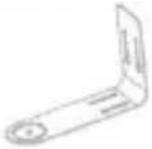 | 1 pc |
| 6 | Adesivo modello di foratura | [ADH2] | 1 pc |
| 7 | Cinghie in velcro | 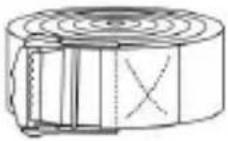 | 1 pc |
| 8 | Cavo di alimentazione di tipo C | [32T2] | 1 pc |
| 9 | Viti della staffa M3,5*16 mm | [07A0] | 3 pezzi |
| 10 | Viti della staffa M4*50 mm | [08B0] | 2 pezzi |
| 11 | Ancore | [04A3] | 2 pezzi |
| 12 | Viti a testa zigrinata | 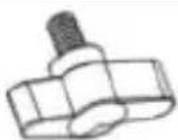 | 1 pc |
| 13 | Cacciavite | 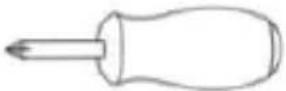 | 1 pc |
| 14 | Suet B all |  | 1 pc |
| 15 | Mangiatoia per colibr | 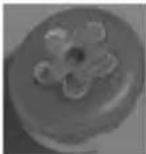 | 1 pc |
| 16 | Portafrutta | 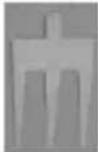 | 2 pezzi |
| 17 | Alimentatore di gelatina | 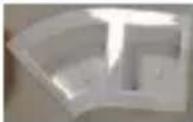 | 1 pz |
| 18 | Cartone (*1pz) Adesivi (*4 pezzi) |  | 1 set |
| 19 | Manuale d'uso |  | 1 pc |
Parti opzionali (escluso FB-A03 e FB-A04)
| NO. | Nome | Immagine | Quantità |
| 1 | Pannello solare esterno | 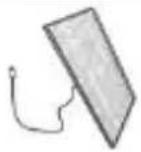 | 1 pc |
| 2 | Racchetta B fissa | 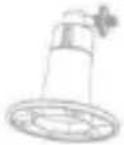 | 1 pc |
| 3 | Viti della staffa M3,5*25 mm | 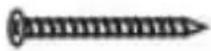 | 4 pezzi |
| 4 | Ancore | 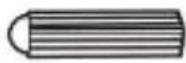 | 4 pezzi |
| 5 | Perno di espulsione | 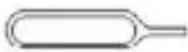 | 1 pc |
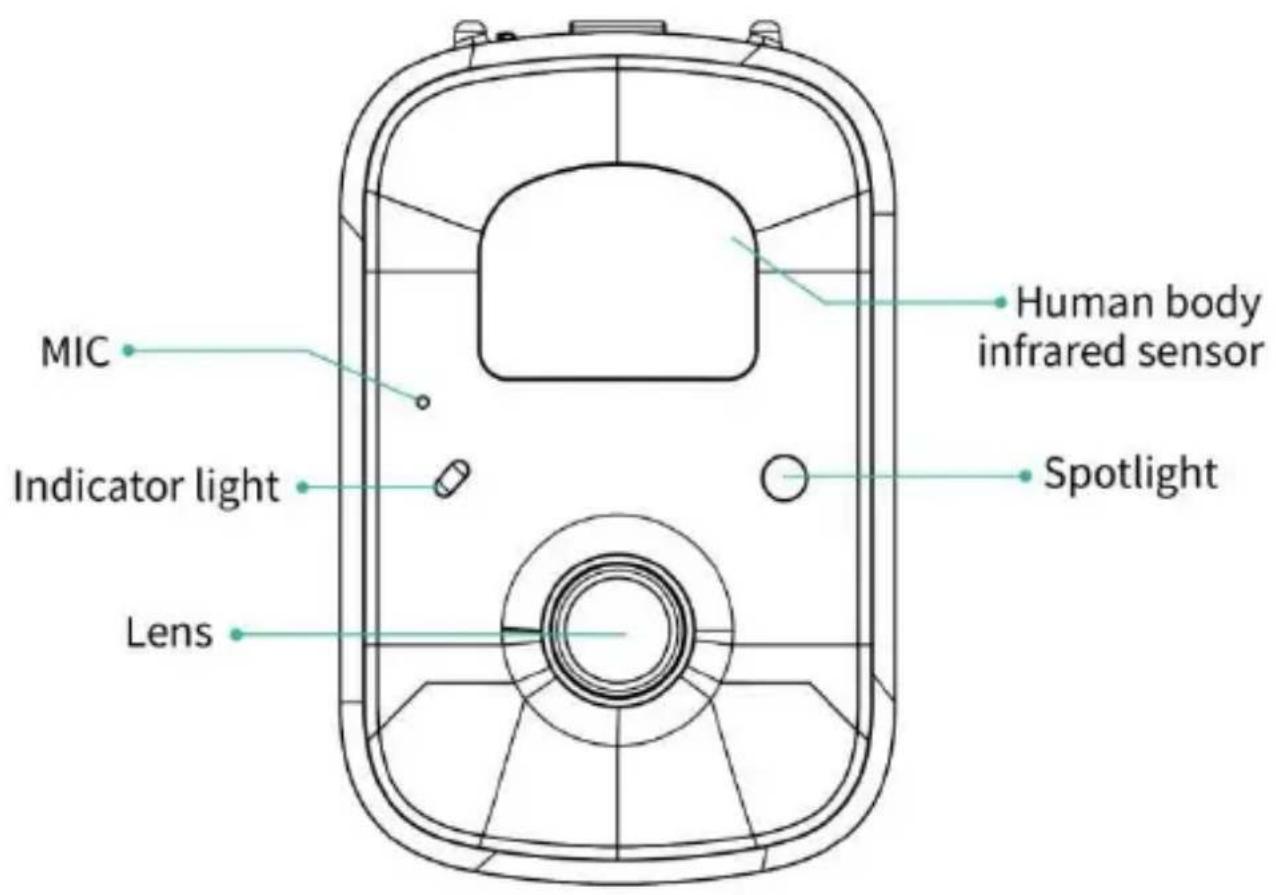
ASPETTO DELLA FOTOCAMERA PER UCCELLI
La mangiatoia per uccelli è dotata di una fotocamera modello Q8, certificata FCC-ID.
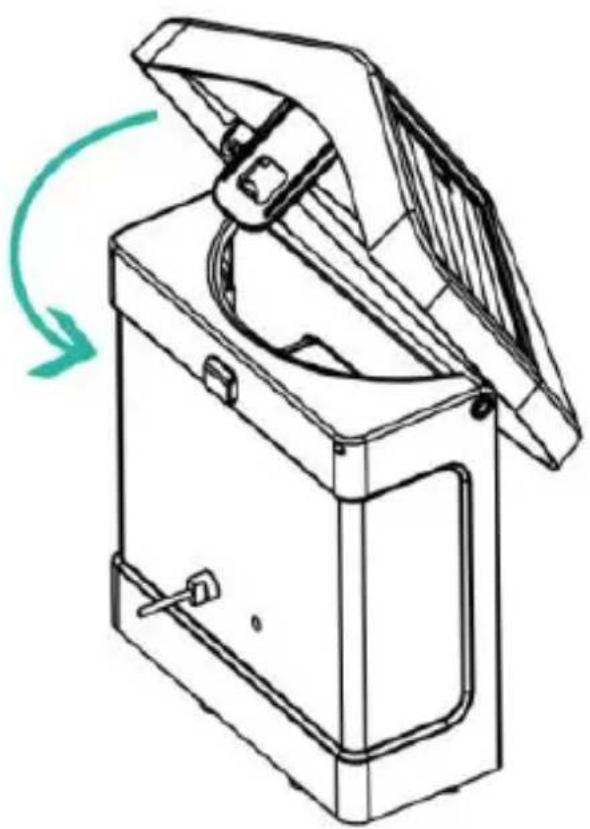
Passaggio 1: assemblare il coperchio superiore
Abbassare il coperchio superiore in modo che si fissi sul guscio medio.
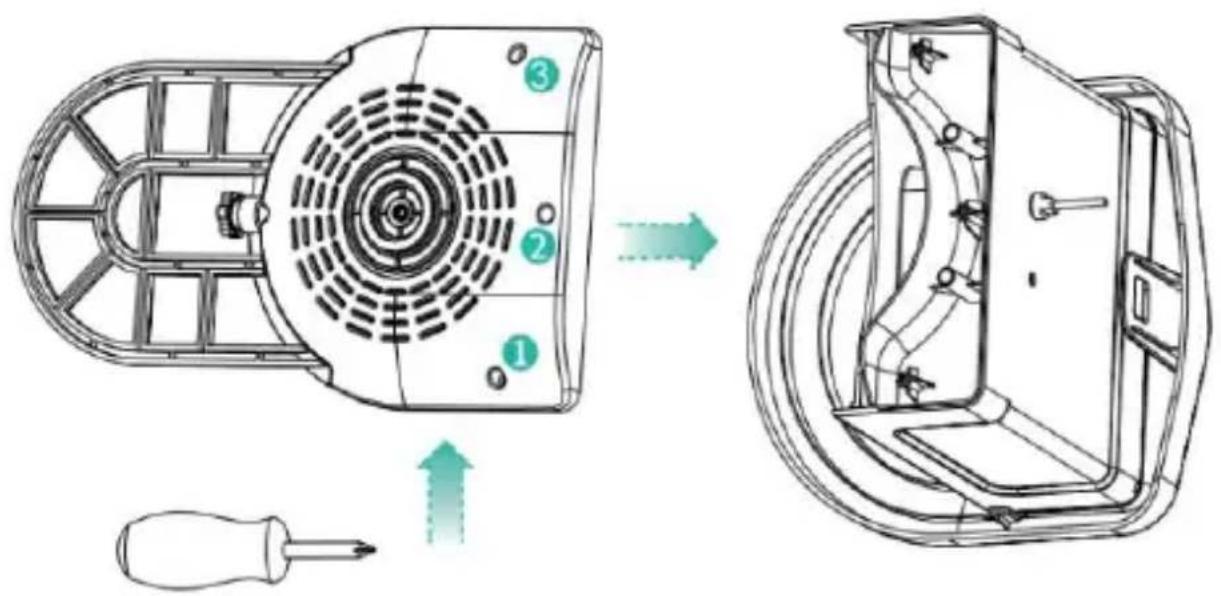
Passaggio 2: installare il vassoio
Fissare il vassoio del materiale sul fondo del corpo principale dell'apparecchiatura, inserire 3 viti e serrarle con un cacciavite a
croce.
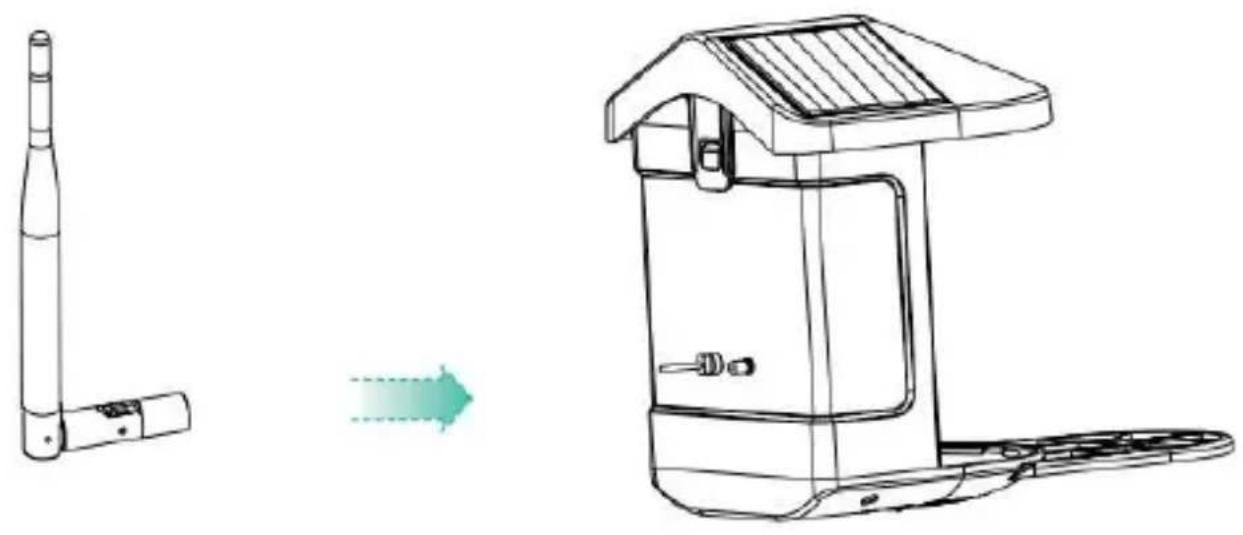
Passaggio 3: installare un'antenna esterna
Posizionare l'antenna esterna sul foro posteriore dell'antenna della mangiatoia per uccelli e serrare l'antenna rotante.
La fotocamera wireless intelligente con batteria supporta le app Android e iOS.
Per la tua migliore esperienza, scansiona il codice QR qui sotto o cerca "VicoHome" su App Store o Google Play Store per scaricare e installare l'app. Installa l'app e segui le istruzioni per completare la registrazione dell'utente.
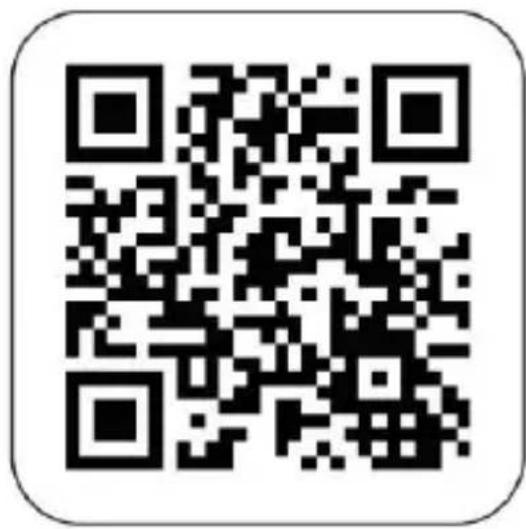
Nota: scansiona il codice QR o vai al collegamento per scaricare e installare l'applicazione:
https://www.vicohome.io/download/
NOTA: attivare entrambe le seguenti autorizzazioni.
- Consentire all'app di accedere ai dati cellulari mobili e alla LAN wireless, altrimenti non riuscirà a connettere la fotocamera.
- Consenti all'app di ricevere messaggi push, altrimenti il telefono non riceverà allarmi quando viene rilevato un movimento.
REGISTRAZIONE DELL'ACCOUNT
I nuovi utenti devono registrarsi tramite ID e-mail o numero di telefono.
Passaggio 1: apri l'app, fai clic su "Registrati per un nuovo account" e segui i passaggi per completare la registrazione.
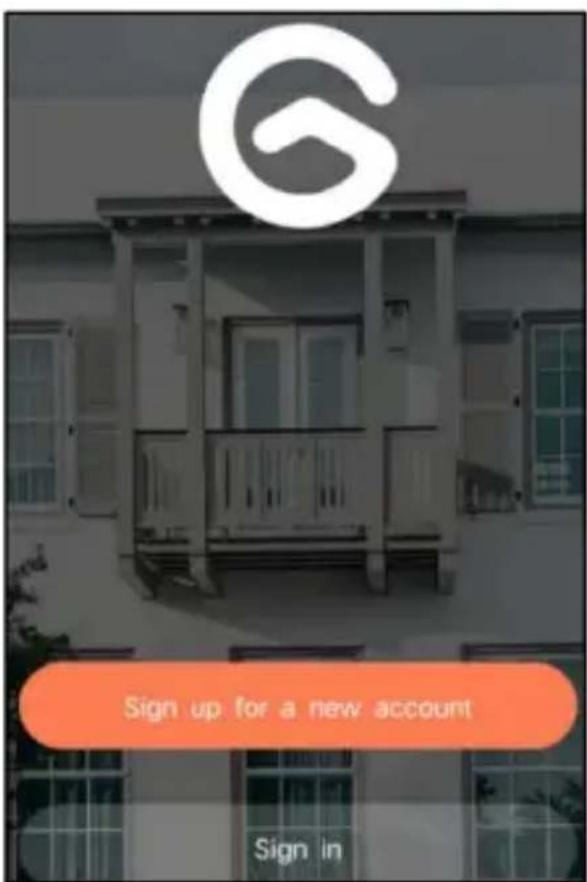
Passaggio 2: inserisci il nome utente, il paese e l'indirizzo e-mail. Controlla e accetta le Condizioni d'uso, quindi fai clic su 'Passo successivo'. (Per un'esperienza migliore, consenti tutte le autorizzazioni per evitare di perdere eventuali notifiche.)
Registrazione
Stati Uniti
Numero di telefono/e-mail

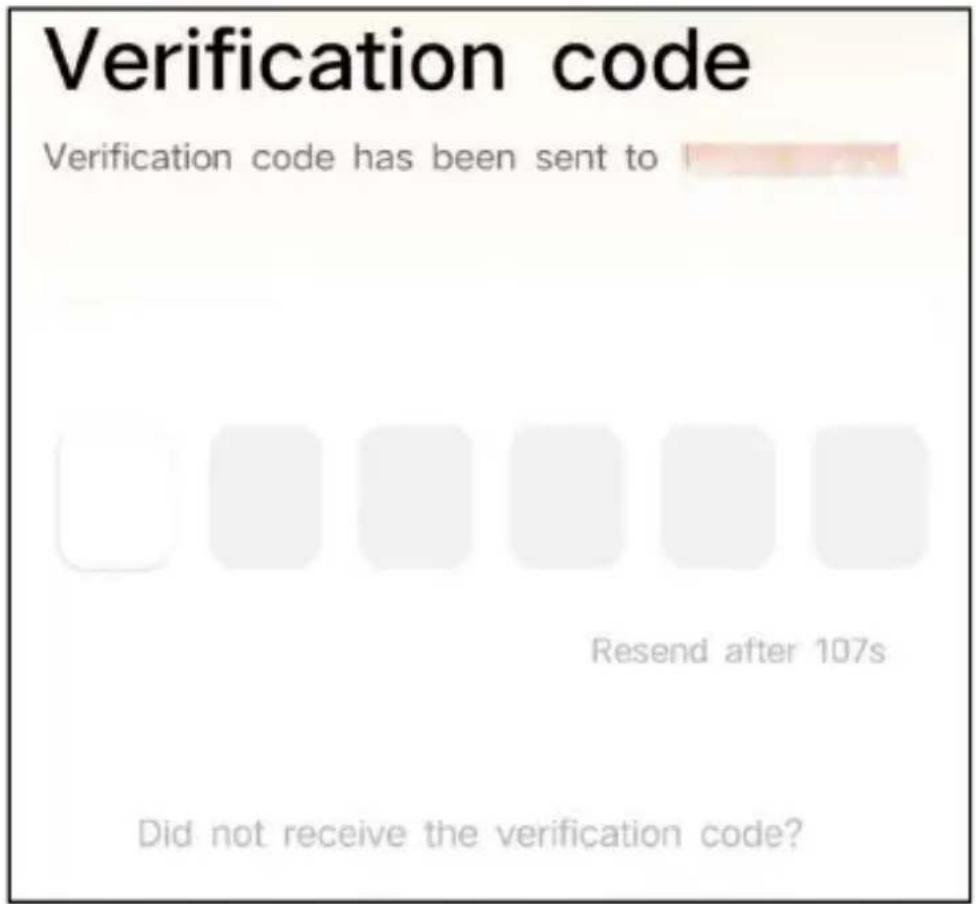
Passaggio 3: riceverai un'e-mail con un codice di verifica per la conferma dell'account. Inserisci il codice e clicca 'Passo successivo'.
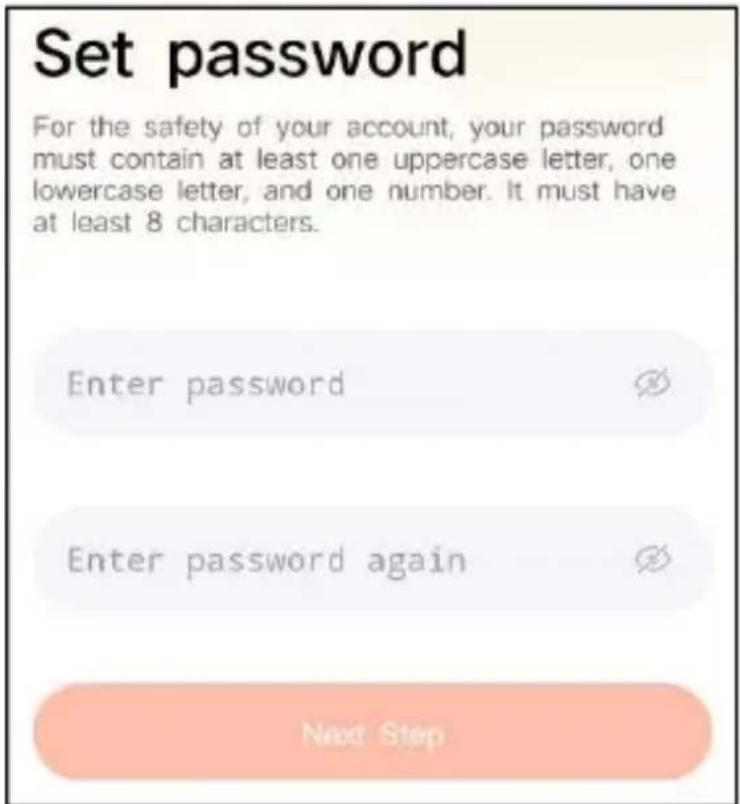
Passaggio 4: imposta la password di accesso e reinseriscila per confermare. Fare clic su "Passaggio successivo". (Per la sicurezza dell'account, la password deve essere una combinazione di almeno 8 caratteri tra
lettere maiuscole e minuscole.)
Passaggio 5: inserisci il tuo nome utente e fai clic su "Fine" per terminare.

1) Come accendere e spegnere la fotocamera
| Operazione | Stato | |
| Accendi la fotocamera | Premi a lungo il potere pulsante per 3 secondi | Suono di avvioLuce: blu fisso |
| Spegni la fotocamera | Premi a lungo il potere pulsante per 3 secondi | Suono di spegnimentoLuci spente |
| Entra nella Rete Modalità di configurazione | Fare doppio clic su pulsante di accensione | Suono: Ding DongDing DongLuce: blu fisso |
Nota: il foro di riavvio viene utilizzato per riavviare la fotocamera senza modificare le impostazioni. Puoi inserire l'espulsore incluso nel foro di riavvio, quindi tenerlo premuto per riavviare.
2) Indicatore di stato della luce
| Modalità | Stato |
| Modalità di lavoro | Blu |
| Modalità risparmio | Spento |
| Modalità di ricarica | Giallo |
| Modalità completamente carica | Verde |
PREPARAZIONE PER LA CONNESSIONE
1). Inserisci la scheda Micro SD nella fotocamera
Nota: la scheda SD non è inclusa e non è necessaria. È possibile utilizzare l'alimentatore senza di essa.
Nota: la fotocamera è dotata di uno slot per schede integrato che supporta fino a Scheda MicroSD da 128 GB. Inserire la scheda nella fotocamera prima di assemblare l'intera unità.
Nota: forniamo anche 3 registrazione ciclica giornaliera gratuita (2 anni per un periodo limitato), la fotocamera può funzionare senza scheda SD.
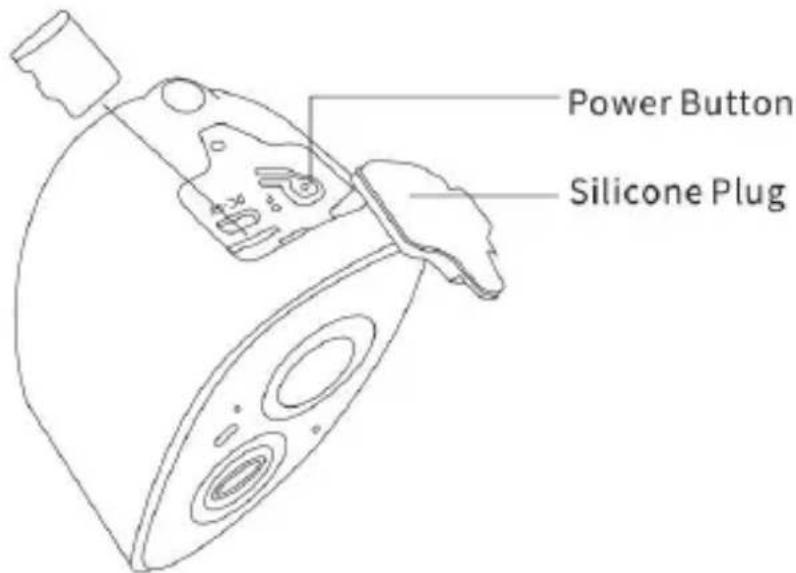
Passaggio 1: ruotare delicatamente la fotocamera verso il basso.
Passaggio 2: aprire il tappo in silicone superiore. Inserisci la scheda MicroSD.
Assicurati di inserirlo nella giusta direzione.
Passaggio 3: infine, coprire il tappo in silicone.
- La fotocamera funziona solo con Wi-Fi a 2,4 GHz, non supporta 5G.
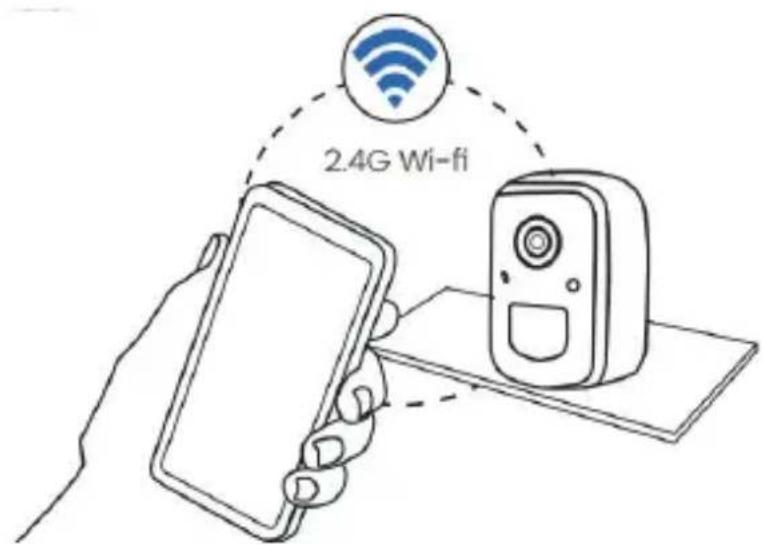
- Avvicinare la videocamera al router durante la connessione.
- Continua a premere il pulsante di accensione per 2-4
secondi per accendere/spegnere la fotocamera.
AGGIUNGI LA FOTOCAMERA—PER ANDROID
Nota: le informazioni più aggiornate possono essere trovato tramite l'app.
Passaggio 1: fare clic su "Aggiungi un nuovo dispositivo ora" sull'App VicoHome.
Passaggio 2: seguire le istruzioni sull'app per accendere la fotocamera: premere a lungo il pulsante di accensione della fotocamera per 3 secondi per accenderla. Quindi l'indicatore luminoso nella parte anteriore della fotocamera diventerà blu fisso. Fare doppio clic sul
pulsante di accensione per accedere alla modalità di configurazione della rete dopo il segnale acustico.
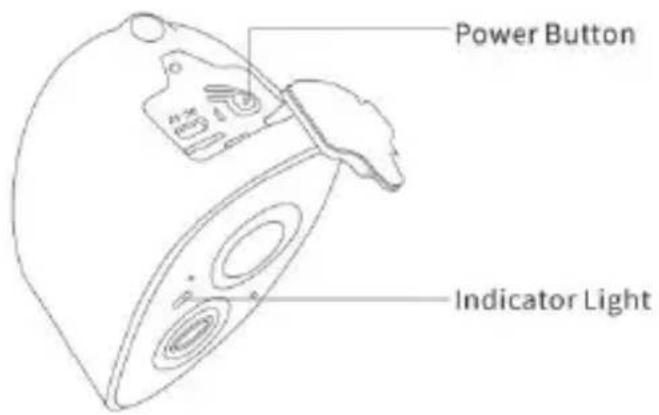
Passaggio 3: ascoltare il suono 'ding don din don'. Dopo aver sentito il suono, fare clic su "Ho sentito il suono o ho visto la luce accesa" nell'app. Quindi, fare clic su 'Passo successivo'.
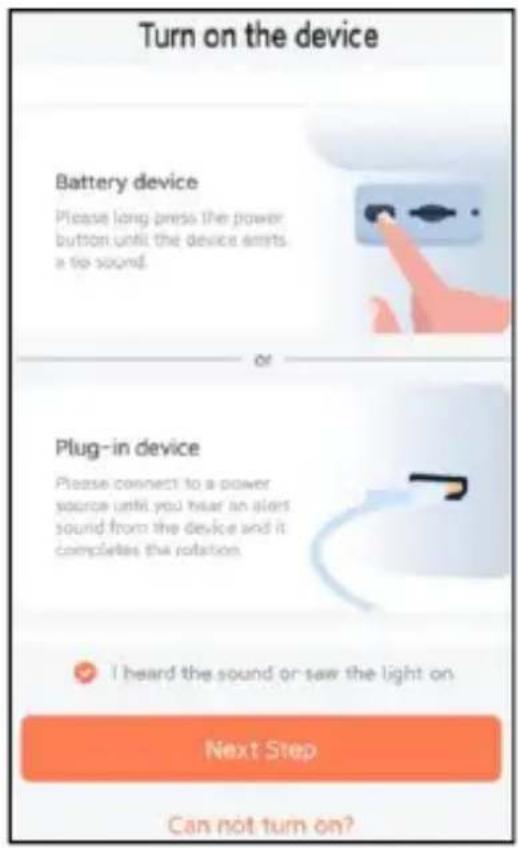
Passaggio 4: confermare il metodo di connessione del dispositivo, scegliere la connessione Wi-Fi (adatta all'ambiente di installazione con Wi-Fi), fare clic su "Vai".
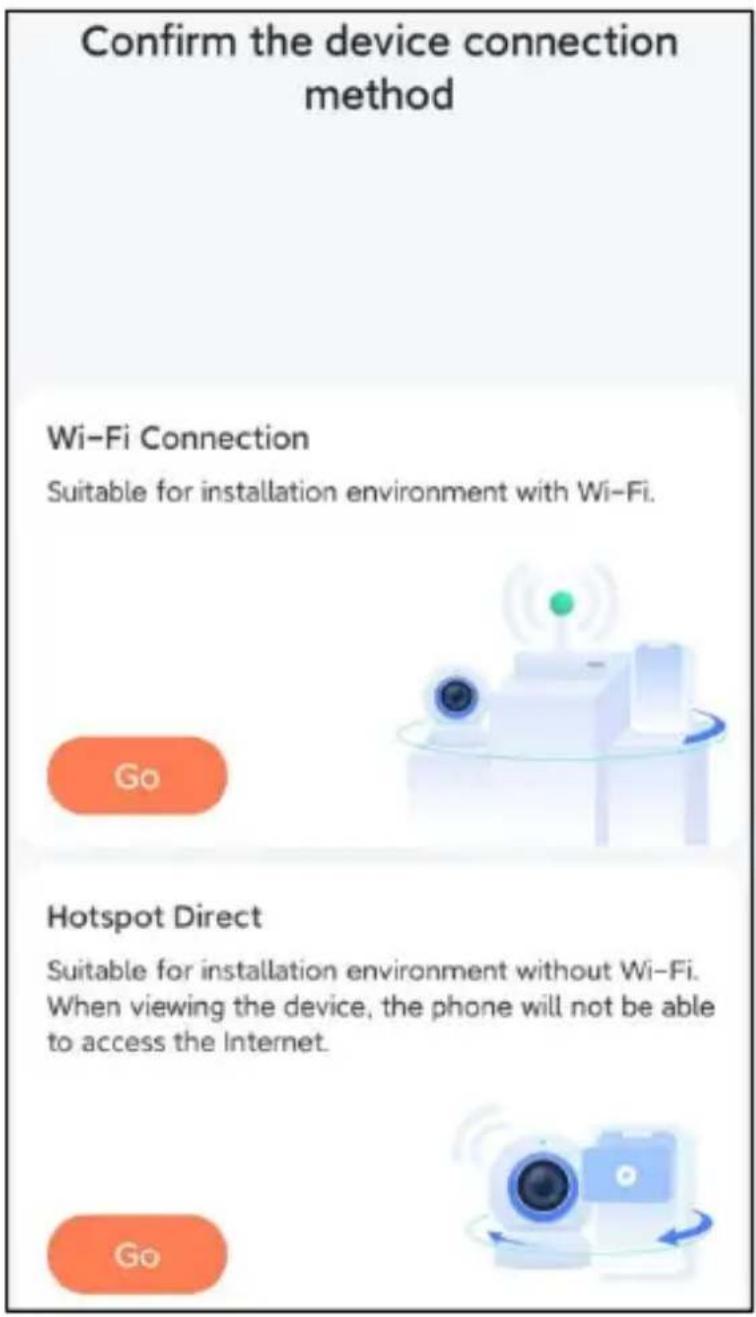
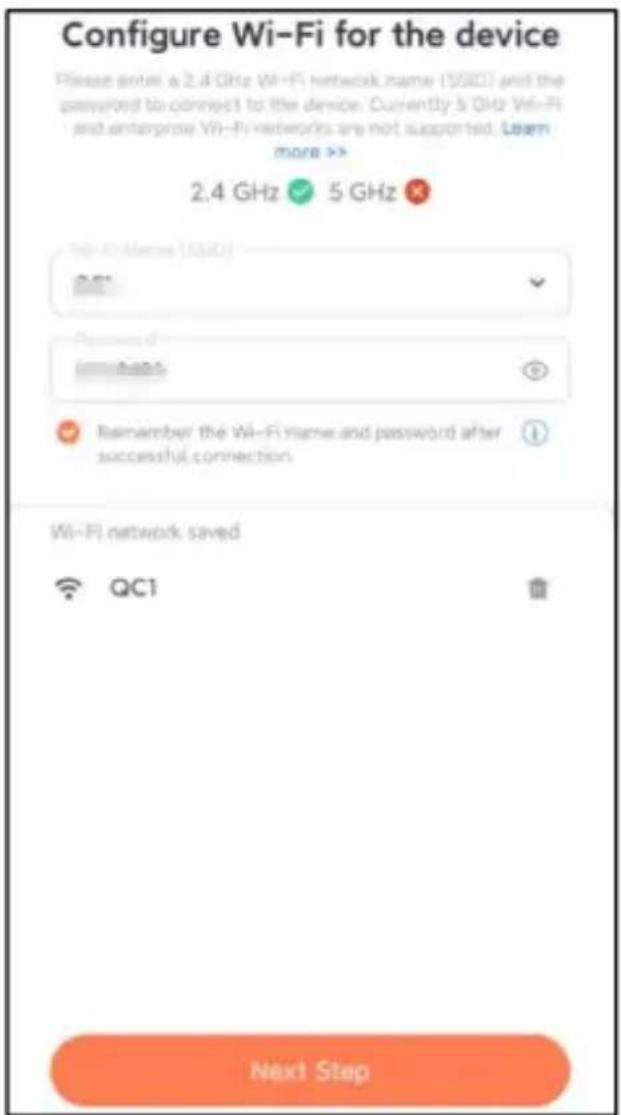
Passaggio 5: inserire il nome Wi-Fi e la password Wi-Fi a cui si desidera connettersi, selezionare "Ricorda il nome e la password Wi-Fi dopo la connessione riuscita" e fare clic su
'Passo successivo'.
Nota: la mangiatoia per uccelli intelligente supporta solo reti Wi-Fi a 2,4 GHz con forte capacità di penetrazione nelle pareti.
Passaggio 6: fare clic su "Passaggio successivo".
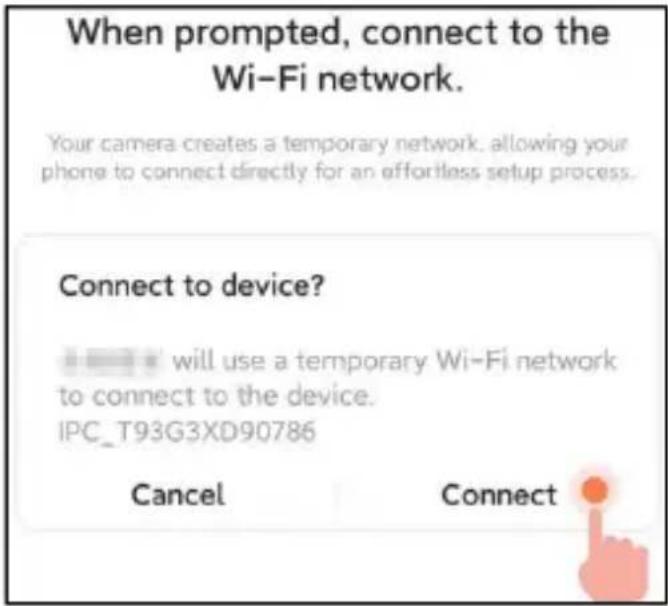
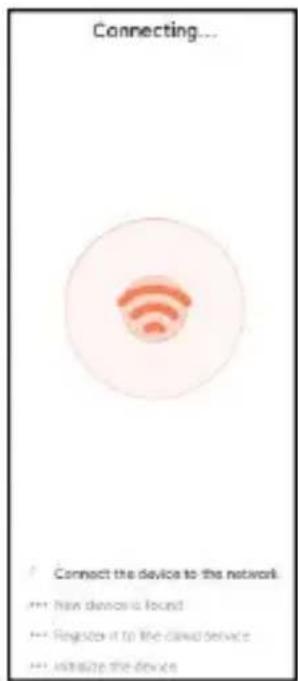
Passaggio 7: durante la connessione, attendere pazientemente 15 secondi, poi si sentirà un suono 'Wi-Fi connesso'.
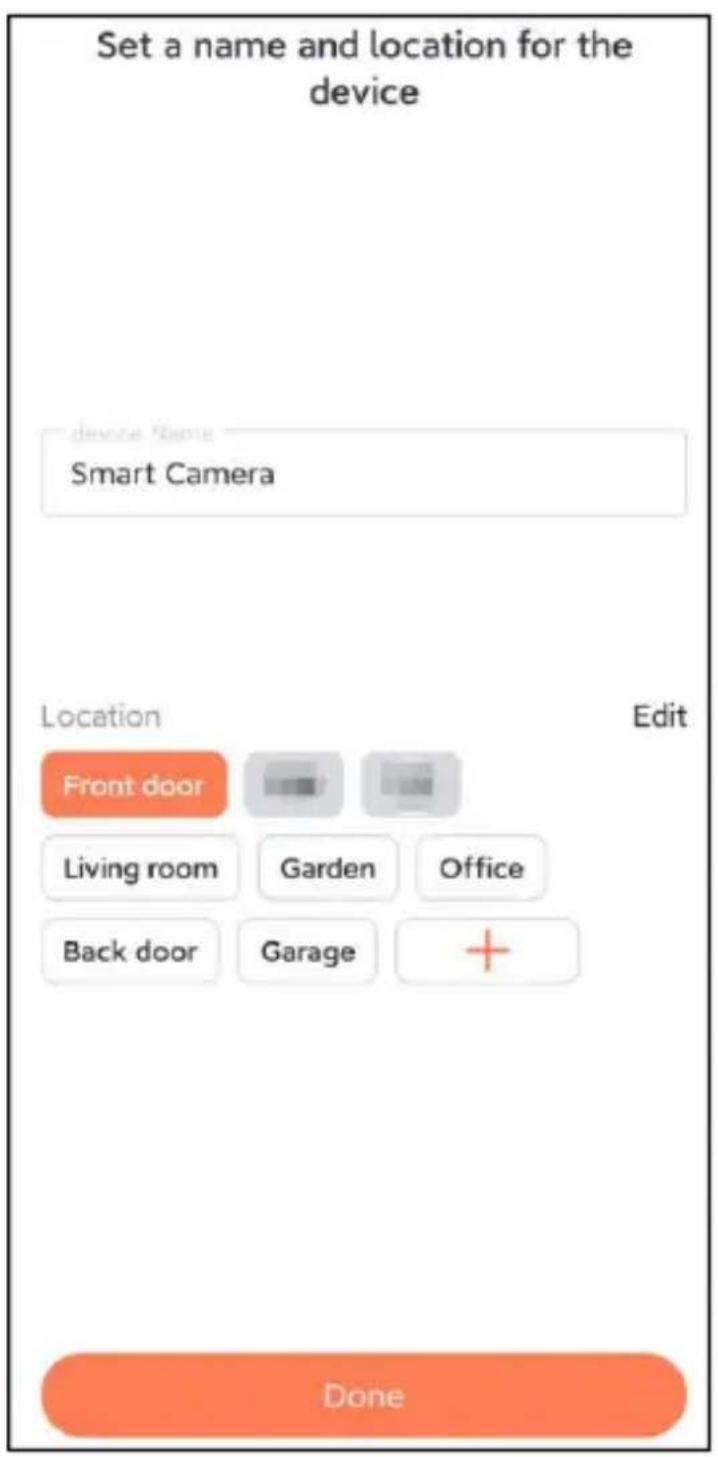
Passaggio 8: impostare un nome e una posizione per la mangiatoia per uccelli intelligente, quindi fare clic su "Fine".
Passaggio 9: infine, il dispositivo è stato aggiunto correttamente e quindi fare clic su 'Iniziamo'.
Nota: al termine della connessione, verrà visualizzato un messaggio su come ottenere spazio di archiviazione cloud gratuito per 30 giorni. Dopo 30 giorni è possibile iscriversi al pacchetto di archiviazione cloud adatto a te.
AGGIUNGI LA FOTOCAMERA—PER iOS
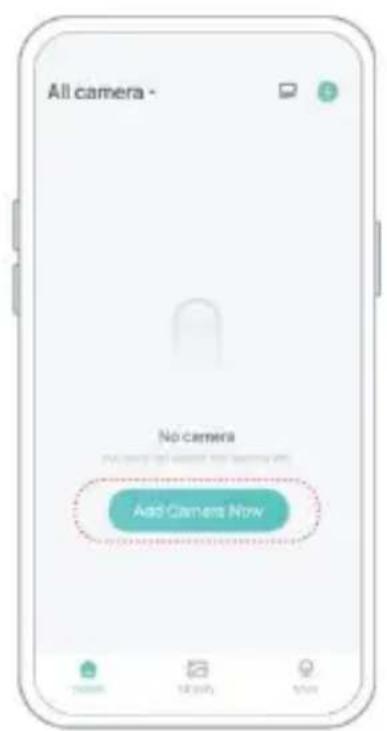
Passo 1: fare clic su "Aggiungi telecamera adesso" nell'app e accedere al Wi-Fi, inserire il nome della rete e la password a cui si desidera che la telecamera si colleghi.
Passaggio 2: per garantire una connessione a distanza più lunga, utilizzare solo la fotocamera che supporta il Wi-Fi a 2,4 GHz con una maggiore penetrazione nelle pareti e non supporta il Wi-Fi a livello aziendale.
autenticazione attualmente. Assicurati che il file immesso Wifi soddisfi i requisiti. Al termine, fare clic su "Continua" per generare il codice QR per associare la fotocamera.
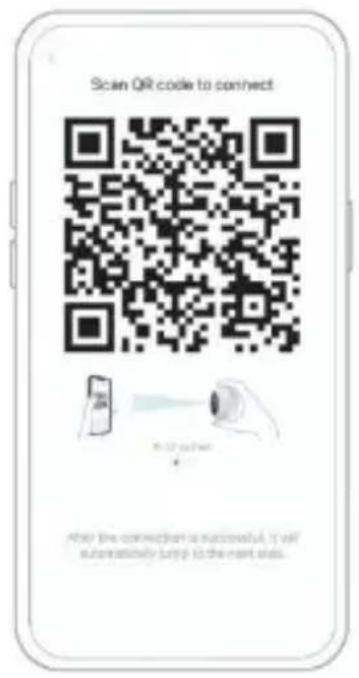
Passaggio 3: dopo aver premuto l'interruttore della fotocamera per 3 secondi, la fotocamera si accenderà. La fotocamera emetterà il suono di scansione "Ding Dong Ding Dong" dopo l'accensione (se non lo senti, fare doppio clic sul pulsante di accensione).

Passaggio 4: prendi l'obiettivo della fotocamera rivolto verso il codice QR generato su Casa circa 20 cm (7 pollici) finché non si sente un suono "Ding".
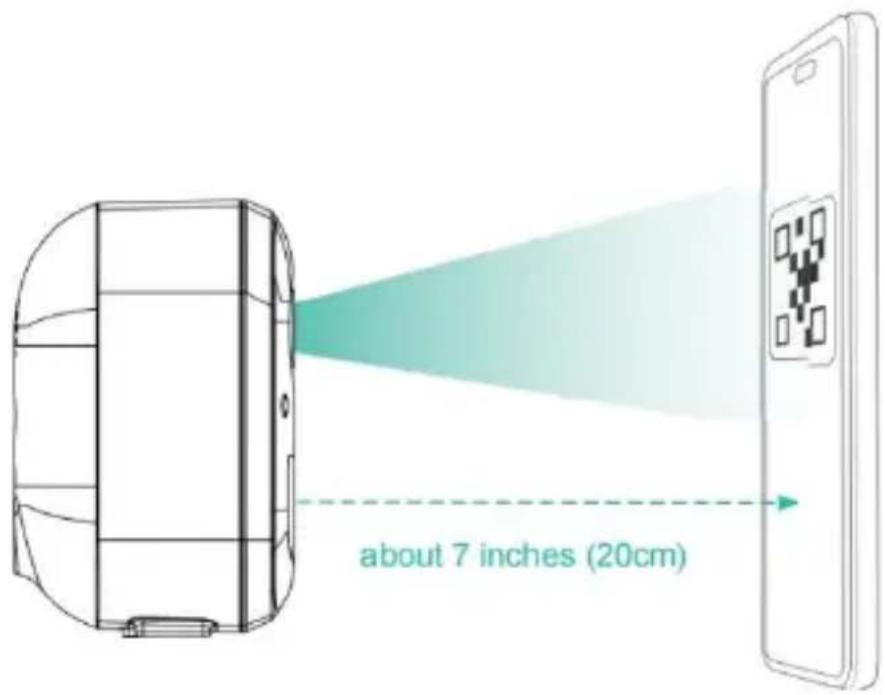
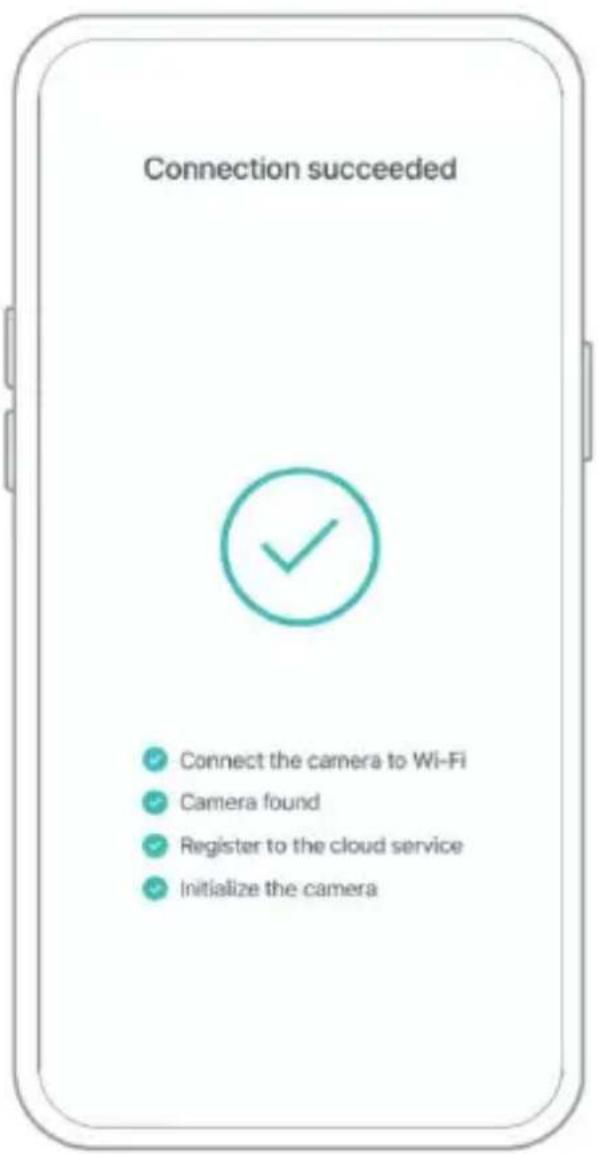
Passaggio 5: Dopo un po', la fotocamera emetterà il suono di una connessione riuscita. In questo momento,
imposta il nome per il dispositivo sull'app e seleziona la posizione desiderata per posizionare il dispositivo. Fare clic su "Continua" per completare l'associazione.
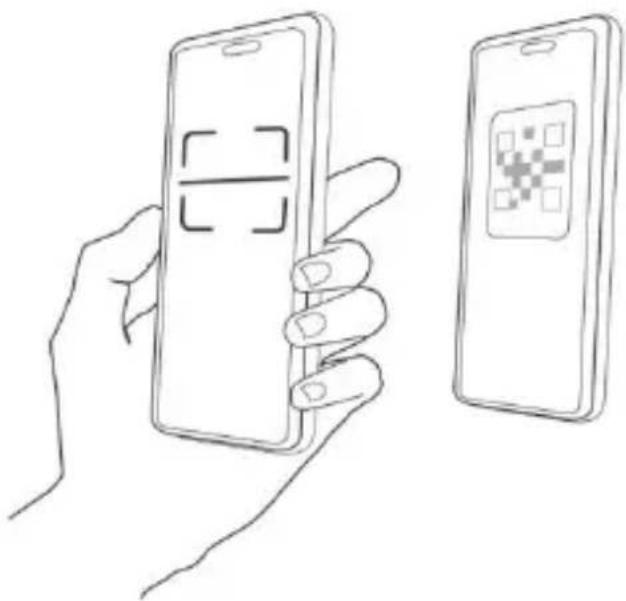
Quando è necessario visualizzare la fotocamera con altri familiari o amici, puoi utilizzare questa funzione. Solo l'amministratore il cui account è legato alla telecamera la prima volta è possibile condividere e impostare il dispositivo. Altri membri possono solo visualizzare il live o le riproduzioni del dispositivo.
Passaggio 1: trova la fotocamera che desideri condividere nella home dell'app o nella pagina delle impostazioni della fotocamera. Fare clic sul pulsante Condividi e inserire la pagina di condivisione.
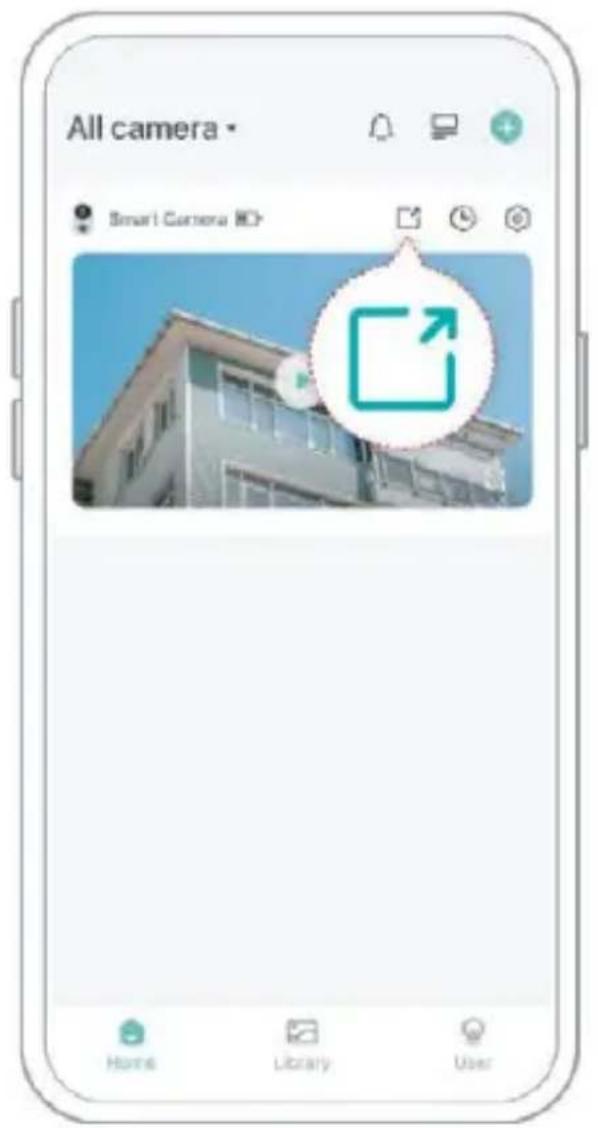
Passaggio 2: fai clic su "Invita" e verrà generato un codice QR per la condivisione.
Passaggio 3: per i membri che devi condividere, trova "Aggiungi amici" o "Fotocamera" nella pagina "Utente" per accedere alla pagina di scansione.
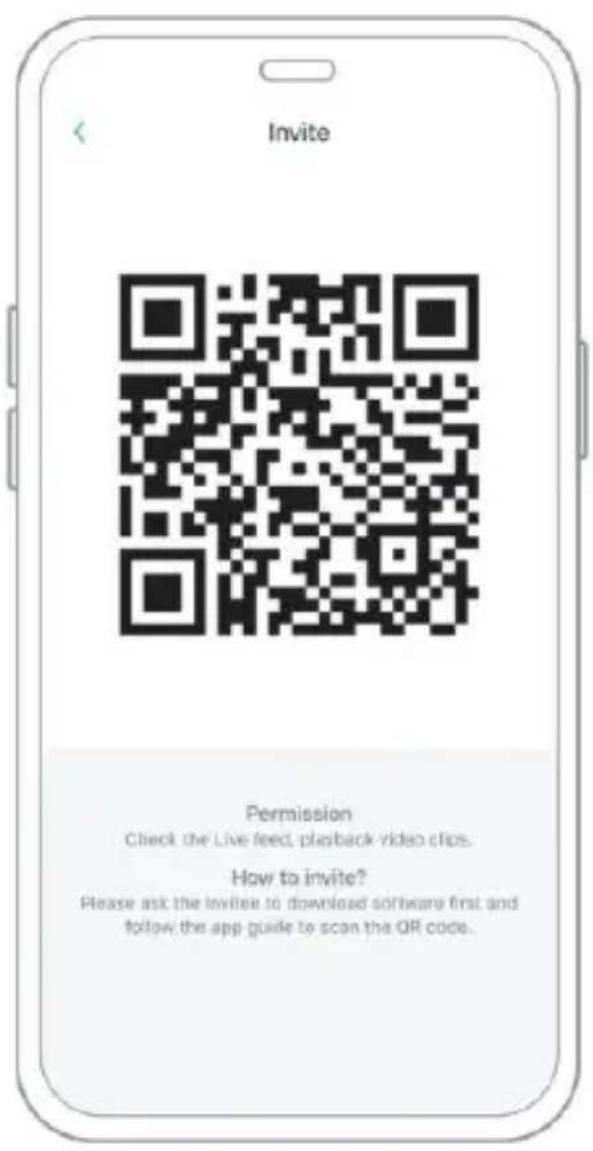
Passaggio 4: scansiona il codice QR generato sul tuo telefono e riceverai la notifica di conferma dopo il successo. La condivisione verrà completata dopo il tuo consenso.
1) Controlla il livello della batteria
Dopo aver configurato la fotocamera, si prega di controllare il livello della batteria della fotocamera per assicurarsi che sia completamente carica prima di installarla in giardino. L'app ti ricorderà anche di caricare la tua mangiatoia per uccelli intelligente quando la batteria è scarica.
2) Carica la mangiatoia per uccelli intelligente. Esistono due modi per caricarla.
① Ricarica interna: Se è necessario caricare dopo l'installazione, non spostare la fotocamera e la base, basta rimuovere il contenitore del mangime. La porta di ricarica si trova al centro del lato posteriore del contenitore per uccelli. Utilizzare il cavo di tipo C per collegarlo all'adattatore di ricarica da 5 V/1,5 A per caricare la mangiatoia per uccelli intelligente.
② Ricarica esterna: È possibile utilizzare direttamente il pannello solare in dotazione per collegarsi alla porta di ricarica al centro del lato posteriore del contenitore di becchime.
Nota: Durante la ricarica, l'indicatore luminoso della fotocamera è giallo fisso e quando la fotocamera è completamente carica, l'indicatore luminoso diventa verde fisso. Per caricare completamente la fotocamera saranno necessarie dieci ore.
COME EFFETTUARE IL RICONOSCIMENTO DEGLI UCCELLI CON L'AI
Passaggio 1: fare clic su 'Utente' nell'angolo in basso a destra dell'app, quindi fare clic su 'VicoHome' Plus per ottenere la prova gratuita di 30 giorni di 'VicoHome Awareness Plus'. Riceverai un mese di abbonamento premium gratuito e l'accesso al 'Bird Fans Plan', così potrai identificare oltre 10.000 uccelli con il piano degli appassionati di uccelli.
Nota: Le informazioni più aggiornate possono essere trovate tramite l'app. È richiesto un abbonamento mensile dopo il percorso gratuito di 30 giorni.
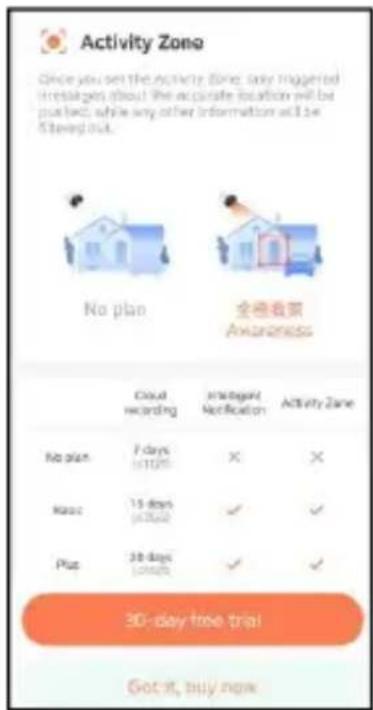
Passaggio 2: quando la fotocamera rileva un uccello, ti
avviserà che è stato rilevato un uccello.
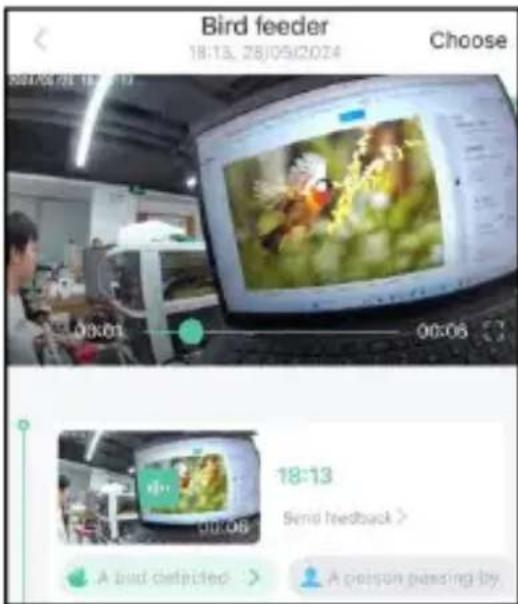
Passaggio 3: fare clic su "Rilevato un uccello" per identificare la razza degli uccelli.
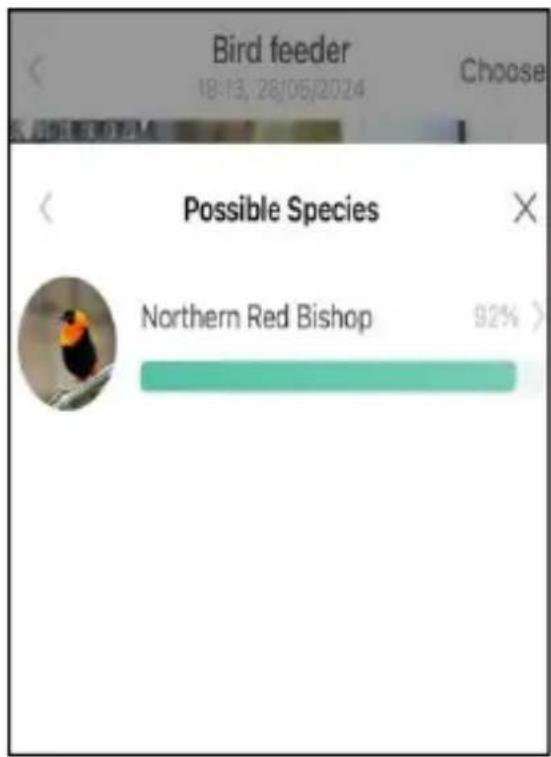
- Quando l'impostazione di notifica è attivata, un messaggio verrà inviato all'interfaccia del telefono quando viene rilevato un uccello.
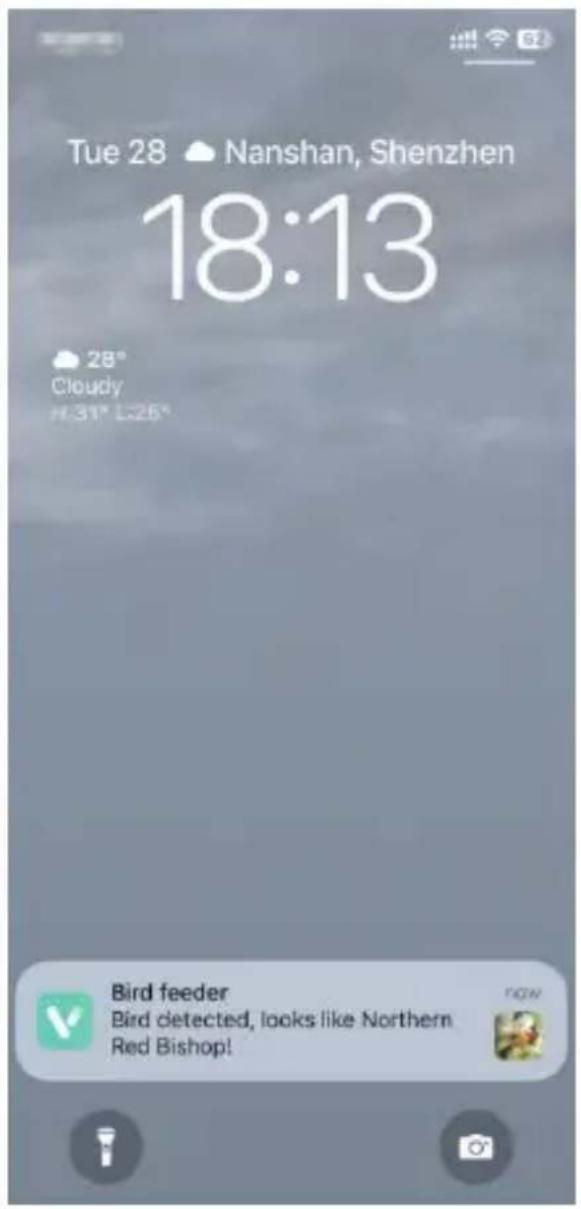
- Se ritieni che i messaggi vengano annotati frequentemente, puoi annullare la funzione di notifica nell'interfaccia di impostazione delle notifiche su 'VicoHome' App.
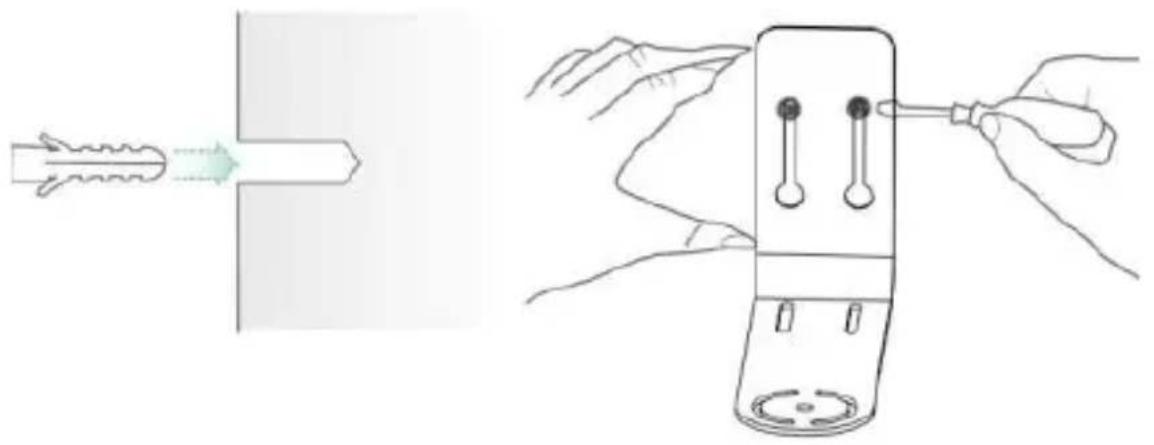
Passaggio 1: fissaggio con viti
Utilizzare uno strumento da trapano per praticare dei fori nel muro in base alla spaziatura delle parentesi. Si consiglia di segnare i fori sul muro con una matita prima di forare. Avvitare il dado ad espansione nei fori sulla parete, quindi collegare la staffa al dado ad espansione con le viti per completare il fissaggio.
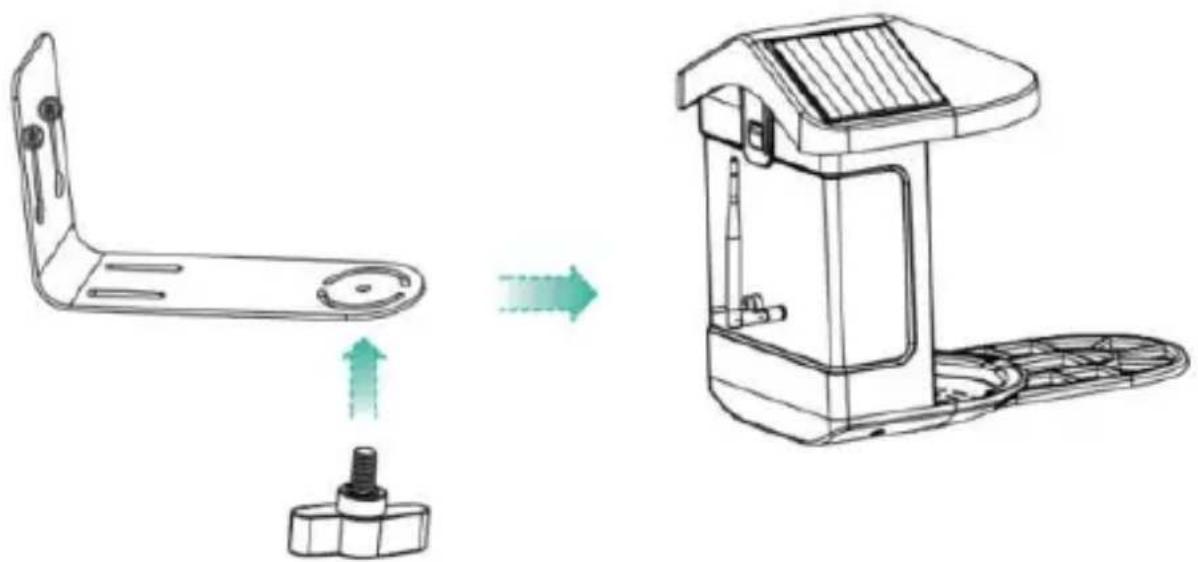
Passaggio 2: installazione della staffa e della mangiatoia per uccelli
Stringere la vite manuale con il foro della vite nella parte inferiore della mangiatoia per uccelli attraverso la staffa di ferro.
(2) Scegli un buon posto per la tua mangiatoia per uccelli
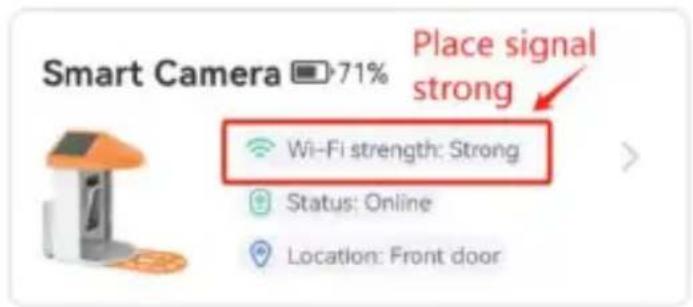
È possibile installare la mangiatoia per uccelli sul muro per l'uso, oppure puoi installarla su un albero per l'uso.
Scegli una posizione Wi-Fi in cui il segnale sia forte per la tua mangiatoia per uccelli. È meglio un luogo attivo con gli uccelli, ma è necessario garantire la copertura della rete Wi-Fi. Regola l'angolazione della telecamera per coprire la maggior parte dello stand di birdwatching possibile.
Passaggio 1: fissare la staffa al muro.
Passaggio 2: installare il pannello solare sulla staffa e bloccarlo con un dado.
Passaggio 3: regolare l'angolazione del pannello solare in modo che possa ricevere la maggior parte della luce solare.
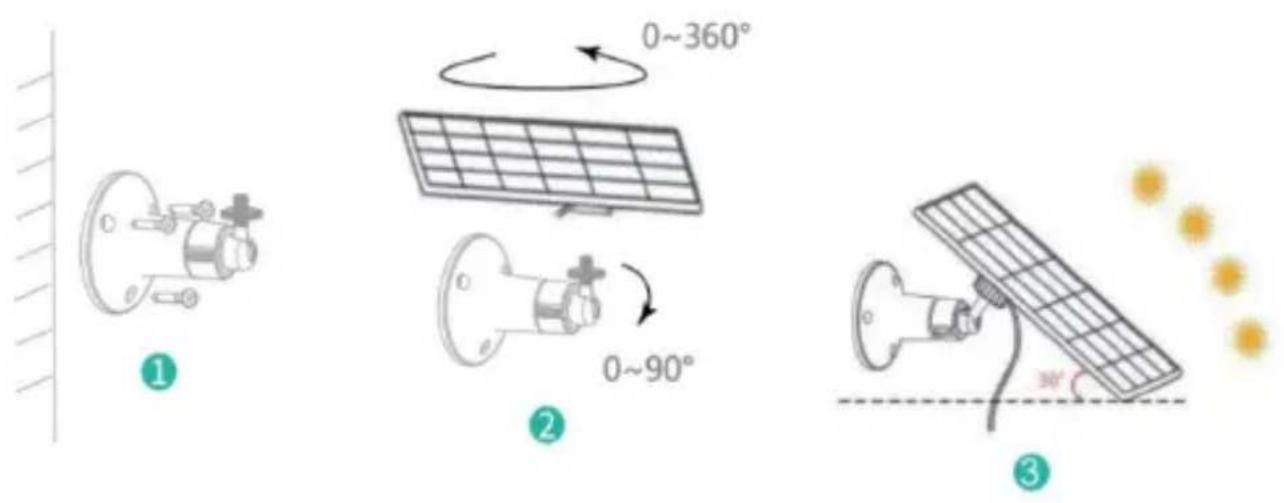
AGGIORNAMENTO DEL FIRMWARE
Quando colleghi la fotocamera tramite l'app, ti verrà chiesto se è disponibile il firmware più recente. Puoi anche controllare manualmente la versione del firmware nelle impostazioni dell'app.
Nota: assicurati che la fotocamera sia completamente
carica o collegata all'adattatore di alimentazione prima di aggiornare il firmware; non interrompere l'alimentazione durante l'aggiornamento.
FAQ
- D: Gestione dei permessi della telecamera: come posso invitare parenti e amici a usare la mia fotocamera insieme?
R: Apri l'app e seleziona la tua fotocamera nella home page. Fai clic sul pulsante di condivisione nella home page o su "Condividi" nelle impostazioni della fotocamera per accedere alla pagina di condivisione, quindi fai clic su "Invita" per generare un codice QR. I tuoi amici possono ora ottenere alcuni diritti di accesso scansionando il codice QR dal tuo telefono.
2. D: Perché il nome Wi-Fi non viene visualizzato quando mi connetto al Wi-Fi?
R: Sui dispositivi Apple con iOS 13 e versioni successive, è necessario attivare l'autorizzazione "localizzazione" per l'app nelle impostazioni di sistema e modificarla in "consenti
durante l'utilizzo".
3. D: La telecamera mostrerà luci rosse durante la notte quando la visione notturna è attivata?
R: Le sfere della lampada a infrarossi integrate funzionano solo con la fotocamera. Mostra alcune luci rosse fioche quando la visione notturna è attivata, ma la qualità dell'immagine è ancora chiara in un ambiente privo di luce.
4. D: Quali sono i requisiti per il Wi-Fi?
R: Utilizza una rete wireless a 2,4 GHz. Il dispositivo non supporta la rete wireless a 5 GHz. Nel frattempo, imposta il metodo di autenticazione Wi-Fi su WPA2-PSK o un livello di sicurezza inferiore. È richiesta una password.
- D: A che distanza deve essere posizionata la telecamera dal router?
R: Dopo il test, la distanza della connessione Wi-Fi può normalmente raggiungere fino a 220 metri in area aperta. Comunque, la situazione effettiva dipende dalla potenza del Wi-Fi e dall'ambiente circostante (muri spessi,
dispositivi elettromagnetici, oggetti metallici di grandi dimensioni causeranno interferenze ai segnali Wi-Fi). Se il segnale di connessione della fotocamera è debole o instabile, posizionare la telecamera il più vicino possibile al router.
- D: Qual è la durata massima del tempo di registrazione?
R: Se imposti la durata su "Auto", quando qualcuno si presenta alla vista della fotocamera, inizierà a registrare un video fino a 3 minuti.
7. D: Come visualizzare rapidamente i video per categoria?
R: Fare clic sull'icona nell'angolo in alto a sinistra della pagina "Libreria" per iniziare a filtrare i video per categoria. Selezionare la categoria che si desidera vedere e quindi fare clic su "Salva" per visualizzare le riproduzioni video.
- D: Cosa devo fare quando il dispositivo è in malfunzionamento?
R: Premere a lungo la parte inferiore dell'alimentazione per 3 secondi per riavviarlo. Se non c'è risposta, è
possibile rimuovere il tappo di gomma sul pulsante della fotocamera. Premere il foro di riavvio con un oggetto appuntito per riavviare la fotocamera.
1) Quando senti il messaggio "Errore password Wi-Fi", controlla se la password Wi-Fi inserita nell'app è corretta. 2) Quando senti il messaggio "Errore di autenticazione", assicurati che la tua rete Wi-Fi non sia una rete di livello aziendale e che il dispositivo supporti solo reti con livello di sicurezza inferiore a WPA-2. 3) Quando senti "Wi-Fi non trovato", controlla se selezioni o inserisci il nome Wi-Fi corretto, posiziona il dispositivo vicino al router Wi-Fi e assicurati che il router sia acceso. Si prega di notare che il Wi-Fi a 5 GHz non può essere cercato dal dispositivo. 4) Quando senti il messaggio "Recupero IP timeout", indica che il numero di dispositivi collegati al router nella
tua casa è troppo elevato per connettere più dispositivi. Per favore rimuovi alcuni dei dispositivi collegati che non sono comunemente utilizzati o riavvia il router per cancellare i dispositivi non connessi. Potrebbe essere necessario contattare l'amministratore del router.
5) Quando senti il messaggio "Connessione al servizio cloud non riuscita", controlla se il router è collegato correttamente alla rete esterna. Questo errore è comune quando la rete è disconnessa o quando il router selezionato nella tua casa è un server di rete locale. Assicurati che la connessione di rete sia normale e prova a disattivare temporaneamente il firewall per riconnetterti.
AGGIORNAMENTO DEL FIRMWARE
Quando colleghi la fotocamera tramite l'app, ti verrà chiesto se è disponibile il firmware più recente. Puoi anche controllare manualmente la versione del firmware nelle impostazioni dell'app.
Nota: assicurati che la fotocamera sia completamente
carica o collegata all'adattatore di alimentazione prima di aggiornare il firmware; non interrompere l'alimentazione durante l'aggiornamento.
INFORMAZIONI FCC
ATTENZIONE: Cambiamenti o modifiche non
espressamente approvati dalla parte responsabile della conformità potrebbero invalidare il diritto dell'utente a utilizzare l'apparecchiatura.
NOTA: questa apparecchiatura è stata testata ed è risultata conforme ai limiti dei dispositivi digitali di Classe B, ai sensi della Parte 15 delle norme FCC. Questi limiti sono progettati per fornire una protezione ragionevole contro interferenze dannose in un'installazione residenziale. Questa unità genera, utilizza e può irradiare energia in radiofrequenza e, se non installata e utilizzata in conformità con le istruzioni, può causare interferenze dannose alle comunicazioni radio. Tuttavia, non vi è alcuna garanzia che non si verifichino interferenze in una particolare installazione. Se questa apparecchiatura
causa interferenze dannose alla ricezione radiofonica o televisiva, ciò può avvenire mediante una o più delle seguenti misure:
- Riorientare o riposizionare l'antenna ricevente.
- Aumentare la separazione tra l'apparecchiatura e il ricevitore.
- Collegare l'apparecchiatura ad una presa su un circuito diverso da quello a cui è collegato il ricevitore.
- Consultare il rivenditore o un tecnico radio/TV esperto per assistenza.
Questo dispositivo è conforme alla Parte 15 delle norme FCC. Il funzionamento è soggetto alle seguenti due condizioni:
- Questo dispositivo non può causare interferenze dannose.
- Questo dispositivo deve accettare qualsiasi interferenza ricevuta, comprese le interferenze che potrebbero causare un funzionamento indesiderato.
ID FCC: 2AXBN-Q5
ISTRUZIONI DI SMALTIMENTO
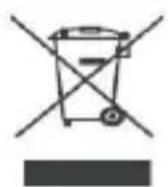
Questo prodotto è soggetto alle disposizioni della Direttiva Europea 2012/19/UE. Il simbolo del bidone della spazzatura barrato indica che nell'Unione Europea il prodotto richiede la raccolta differenziata dei rifiuti. Vale per il prodotto e tutti gli accessori contrassegnati con questo simbolo. I prodotti contrassegnati come tali non possono essere smaltiti con i normali rifiuti domestici, ma devono essere portati in un punto di raccolta per il riciclaggio di dispositivi elettrici ed elettronici.
Produttore: Shanghaimuxinmuyeyouxiangongsi
Indirizzo: Shuangchenglu 803nong11hao1602A-1609shi, baoshanqu, shanghai 200000 CN.
RAPPRESENTANTE CE: E-CrossStu GmbH.
Mainzer Landstr.69, 60329 Francoforte sul Meno.
RAPPRESENTANTE DEL REGNO UNITO: YH
CONSULTING LIMITED.
1 ROKEVA STREETEASTWOOD NSW 2122 Australia Importato negli Stati Uniti: Sanven Technology Ltd.
Supporto tecnico e certificato di garanzia elettronica
- CONTENUTO DELLA CONFEZIONE
- ASPETTO DELLA FOTOCAMERA PER UCCELLI
- PASSAGGIO 1: ASSEMBLARE IL COPERCHIO SUPERIORE
- PASSAGGIO 2: INSTALLARE IL VASSOIO
- PASSAGGIO 3: INSTALLARE UN'ANTENNA ESTERNA
- REGISTRAZIONE DELL'ACCOUNT
- REGISTRAZIONE
- PREPARAZIONE PER LA CONNESSIONE
- ). INSERISCI LA SCHEDA MICRO SD NELLA FOTOCAMERA
- AGGIUNGI LA FOTOCAMERA—PER ANDROID
- AGGIUNGI LA FOTOCAMERA—PER IOS
- CONTROLLA IL LIVELLO DELLA BATTERIA
- CARICA LA MANGIATOIA PER UCCELLI INTELLIGENTE. ESISTONO DUE MODI PER CARICARLA
- COME EFFETTUARE IL RICONOSCIMENTO DEGLI UCCELLI CON L'AI
- PASSAGGIO 1: FISSAGGIO CON VITI
- PASSAGGIO 2: INSTALLAZIONE DELLA STAFFA E DELLA MANGIATOIA PER UCCELLI
- SCEGLI UN BUON POSTO PER LA TUA MANGIATOIA PER UCCELLI
- AGGIORNAMENTO DEL FIRMWARE
- FAQ
- INFORMAZIONI FCC
- ATTENZIONE: CAMBIAMENTI O MODIFICHE NON
- ISTRUZIONI DI SMALTIMENTO
Marca : Vevor
Modello : FB-A06
Categoria : Distributore automatico per uccelli