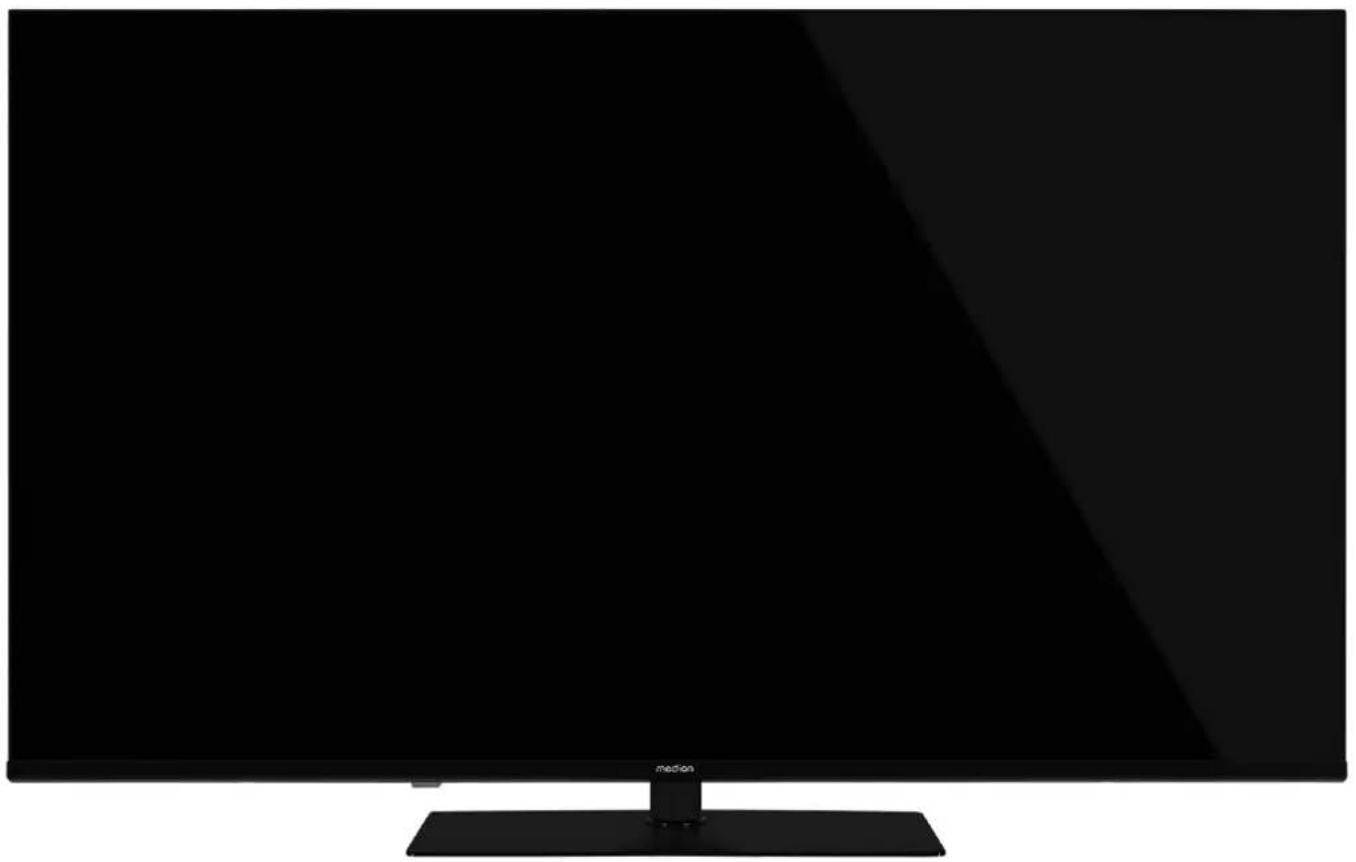
LIFE X8502503 (MD 850500) - Televisore MEDION - Manuale utente e istruzioni gratuiti
Trova gratuitamente il manuale del dispositivo LIFE X8502503 (MD 850500) MEDION in formato PDF.


Domande degli utenti su LIFE X8502503 (MD 850500) MEDION
0 domanda su questo apparecchio. Rispondi a quelle che conosci o fai la tua.
Fai una nuova domanda su questo apparecchio
Scarica le istruzioni per il tuo Televisore in formato PDF gratuitamente! Trova il tuo manuale LIFE X8502503 (MD 850500) - MEDION e riprendi in mano il tuo dispositivo elettronico. In questa pagina sono pubblicati tutti i documenti necessari per l'utilizzo del tuo dispositivo. LIFE X8502503 (MD 850500) del marchio MEDION.
MANUALE UTENTE LIFE X8502503 (MD 850500) MEDION
Istruzioni per l'uso
1. Informazioni relative alle presenti istruzioni per l'uso ....3
1.1. Legenda
1.2. Utilizzo conforme
2. Contenuto della confezione......4
3. Indicazioni di sicurezza ....4
3.1. Utilizzo sicuro
3.2. Posizionamento 19.
3.4. Riparazione 26.
3.5. Sicurezza dei collegamenti ..... 6 21.
3.6. Utilizzo delle pile 7
4. Informazioni sulla conformità UE ....8
4.1. Informazioni su Wireless LAN ..... 8
5. Panoramica dell'apparecchio......9
5.1. Lato anteriore 9
5.2. Lato posteriore e lato destro ..... 9
5.3. Telecomando 10
6. Messa in funzione .....11
6.1. Apertura della confezione.... 11
6.2. Montaggio 11
6.3. Inserimento delle batterie nel telecomando 11
6.4. Collegamento dell'antenna 12
6.5. Collegamento all'alimentazione elettrica 12
6.6. Accendere e spegnere il televisore Smart....12
6.7. Prima accensione del dispositivo ..... 12
6.8. Impostazione della ricezione TV ..... 14
7. Utilizzo....17
7.1. Selezione del canale 17
7.2. Impostazioni audio 17
7.3. Impostazioni immagine 17
7.4. Impostazioni 17
7.5. Televideo.... 17
7.6. Menu durante la riproduzione TV ..... 18
7.7. Utilizzo dei collegamenti multimediali 19
8. Pagina principale 20
8.1. Profili 20
8.2. Ingressi 21
8.3. Area personale 21
8.4. Trova 21
8.5. Home 21
8.6. In diretta 21
8.7. Impostazioni.... 21
9. Media Player 31
9.1. Menu principale di Media Player ..... 32
10. Sistema HbbTV 34
11. Standard HDMI 2.1....34
11.1. eARC 34
12. Protezione dei dati della Smart TV MEDI-ON 34
13. Risoluzione dei problemi ......34
13.1. Serve ulteriore assistenza?...... 36
13.2. Errori di pixel sulle Smart TV ..... 36
Pulizia....37
Come conservare il prodotto se non utiliz- zato....37
^t Smaltimento ....37
Dati tecnici 38
Scheda prodotto....39
18.1. Informazioni sui marchi 40
Informazioni relative al servizio di assis- tenza....40
Note legali....41
Indice 42
1. Informazioni relative alle pre- senti istruzioni per l'uso

Grazie per aver scelto il nostro prodotto. Ci auguriamo che ne sia soddisfatto.
Prima di mettere in funzione il dispositivo, leggere attentamente le indicazioni di sicurezza.
Osservare le avvertenze riportate sul dispositivo e nelle istruzioni per l'uso.
Tenere le istruzioni per l'uso sempre a portata di mano.
Esse sono parte integrante del prodotto e, in caso di vendita o cessione dello stesso, devono essere consegnate al nuovo proprietario.
1.1. Legenda
Quando un paragrafo è contrassegnato da uno dei seguenti simboli di avvertimento, per prevenire le possibili conseguenze descritte è necessario evitare il pericolo indicato nel testo.
 | PERICOLO!Avviso di pericolo letale immediato! |
 | AVVERTENZA!Avviso di un possibile pericolo letale e/o del pericolo di gravi lesioni irreversibili! |
 | ATTENZIONE!Avviso di possibili lesioni di media o lieve entità! |
 | AVVISO!Seguire le indicazioni al fine di evitare danni alle cose! |
 | Segnalazione di ulteriori informazioni sull'utilizzo del dispositivo. |
 | Osservare gli avvisi nelle istruzioni per l'uso. |
 | A causa della banda di frequenza a 5 GHz della soluzione Wireless LAN utilizzata, in tutti i paesi UE ne è consentito l'utilizzo solo all'interno di edifici. |
 | AVVERTENZA!Segnalazione di pericolo di scosse elettriche. |
 | AVVERTENZA!Segnalazione di pericolo a causa di volume alto! |
 | Classe di protezione IIGli apparecchi elettrici della classe di protezione II possiedono un isolamento doppio e/o rinforzato permanente e non hanno possibilità di allacciamento per un conduttore di terra. |
1.2. Utilizzo conforme
Questo è un apparecchio informatico ed è idoneo anche ad applicazioni multimediali. L'apparecchio serve per ricevere e riprodurre programmi televisivi. Le molteplici connessioni consentono di espandere ulteriormente le sorgenti di ricezione e riproduzione (ricevitore, lettore DVD, registratore DVD, videoregistratore, PC ecc.). L'apparecchio offre molteplici possibilità di utilizzo.
L'apparecchio è destinato esclusivamente all'utilizzo privato e non a quello industriale/commerciale.
Attenzione, in caso di utilizzo non conforme, la garanzia decade.
- Non modificare l'apparecchio senza la nostra autorizzazione e non utilizzare dispositivi ausiliari non approvati o non forniti da noi.
- Utilizzare esclusivamente pezzi di ricambio e accessori forniti o approvati da noi.
- Attenersi a tutte le indicazioni fornite dalle presenti istruzioni per l'uso e in particolare alle indicazioni di sicurezza. Qualsiasi altro utilizzo è considerato non conforme e può provocare danni alle persone o alle cose.
- Non utilizzare l'apparecchio in condizioni ambientali estreme.
- L'apparecchio è predisposto soltanto per l'utilizzo in ambienti interni asciutti.
- L'apparecchio non è idoneo come monitor di dati per postazioni di lavoro.

Tenere presente che il dispositivo non è adatto all'uso mobile e deve essere utilizzato solo in posizione fissa in un luogo designato. In caso di utilizzo mobile, non è possibile garantire un funzionamento perfetto, in quanto potrebbero verificarsi problemi di ricezione o simili.
2. Contenuto della confezione
Verificare l'integrità della confezione e comunicare l'eventuale incompletezza della fornitura entro 14 giorni dall'acquisto.
La confezione del prodotto acquistato include:
- Smart-TV
- Telecomando (RC1848) incl. 2 batterie di tipo LR03 (AAA) 1,5V
• Cavo di alimentazione - Piede di appoggio incl. viti di fissaggio
- Documentazione

Pericolo di soffocamento!
Le pellicole utilizzate per l'imballaggio possono essere inghiottite o utilizzate in modo improprio con conseguente rischio di soffocamento!
■ Tenere il materiale di imballaggio, come le pellicole o i sacchetti di plastica, fuori dalla portata dei bambini
3. Indicazionidisicurezza
3.1. Utilizzo sicuro
- Prima di utilizzare l'apparecchio per la prima volta, controllare che non presenti danni. Nel caso l'apparecchio risulti difettoso o danneggiato, non deve essere messo in funzione.
- Il presente apparecchio può essere utilizzato da bambini dagli 8 anni in su e da persone con capacità fisiche, sensoriali o intellettive ridotte o con carenza di esperienza e di conoscenze, a condizione che siano sorvegliati o istruite circa l'utilizzo sicuro dell'apparecchio e siano consapevoli dei pericoli che ne derivano.
- I bambini non devono giocare con l'apparecchio. La pulizia e la manutenzione di competenza dell'utilizzatore non devono essere effettuati da bambini non sorvegliati.

PERICOLO!
Pericolo di soffocamento!
Il materiale d'imballaggio non è un giocattolo! Le pellicole dell'imballaggio possono essere inghiottite o utilizzate in modo improprio con rischio di soffocamento!
■ Tenere il materiale dell'imballaggio, ad es. le pelli-cole o i sacchetti di plastica, fuori dalla portata dei bambini.

AVVERTENZA!
Pericolo di scossa elettrica!
Pericolo di scossa elettrica, cortocircuito e incendio!
■ Non aprire mai il telaio dello Smart-TV e non introdurvi oggetti attraverso le fessure e le aperture.

AVVERTENZA!
Surriscaldamento! Rischio di incendio!
Il surriscaldamento può causare danni allo Smart-TV e incendi!
■ Le fessure e le aperture del televisore TV servono per l'aerazione. Non coprirle ad esempio con giornali, tovaglie, tende, ecc.
- Non esercitare alcuna pressione sullo schermo. Pericolo di rottura del vetro dello schermo.
– Il telecomando possiede un diodo a infrarossi di classe 1. Non osservare il LED con strumenti ottici.

ATTENZIONE!
Pericolo di lesioni!
Se lo schermo si rompe, ci si potreb-be ferire.
■ Non toccare lo schermo con le dita o con oggetti appuntiti per evitare danni.
In tal caso imballare le parti rotte indossando guanti di protezione.
■ Successivamente lavare le mani con sapone, in quanto non è da escludere la fuoriuscita di sostanze chimiche.
■ Inviare i frammenti al centro di assistenza per il corretto smaltimento.
- In caso di emergenza, scollegare l'apparecchio immediatamente dalla rete elettrica e riutilizzarlo solo dopo che è stato controllato da una persona competente o dal servizio clienti. Si ha una situazione di emergenza ad es. quando esce del fumo dall'apparecchio o questo emette rumori insoliti, vi è penetrata dell'acqua, il cavo di alimentazione o il telaio dell'apparecchio sono danneggiati.
Rivolgersi al centro di assistenza se:
- il cavo di alimentazione è bruciato o danneggiato
-
è penetrato del liquido nell'apparecchio
– l'apparecchio non funziona correttamente -
l'apparecchio è caduto o il telaio è dan-neggiato
– esce del fumo dall'apparecchio
3.2. Posizionamento
– Il montaggio a parete del televisore non deve superare i 2 m. Il dispositivo deve essere montato su superfici solide come cemento o calcestruzzo.
- Appoggiare l'apparecchio su una superficie piana e stabile. Alcuni tipi di vernice per mobili troppo aggressivi possono danneggiare i piedini in gomma del dispositivo. Se necessario, utilizzare una base di appoggio.
- Nelle prime ore di funzionamento, gli apparecchi nuovi possono emettere un tipico odore, inevitabile ma completamente innocuo, che diminuisce sempre più nel corso del tempo. Per ridurre al minimo tale odore, si consiglia di aerare periodicamente il locale. Nella progettazione del prodotto abbiamo fatto in modo di restare notevolmente al di sotto dei valori minimi previsti dalla legge.
- Tenere lo Smart-TV e tutti i dispositivi collegati lontano dall'umidità ed evitare la polvere, il calore e i raggi solari diretti. La mancata osservanza di queste indicazioni può provocare malfunzionamenti o danni all'apparecchio.
- Non utilizzare l'apparecchio all'aperto, in quanto agenti esterni come pioggia, neve, ecc. potrebbero danneggiarlo.
- Proteggere l'apparecchio dagli spruzzi e dalle gocce d'acqua. Non posizionare recipienti contenenti liquidi, come ad es. vasi, in prossimità dell'apparecchio. Il recipiente potrebbe rovesciarsi e i liquidi pregiudicherebbero la sicurezza elettrica.

AVVISO!
Pericolo di danni!
Candele e altre fiamme libere possono costituire un pericolo.
■ Tenere lontane da questo prodotto le candele e le altre fiamme libere, per evitare una propaganda del fuoco.
- Mantenere una distanza sufficiente dalle pareti dei mobili e uno spazio minimo di 10 cm intorno all'apparecchio per garantire l'aerazione.
- Evitare abbagliamenti, riflessi e contra- sti chiaro-scuro troppo forti al fine di proteggere gli occhi.
La distanza di visione ottimale è pari a 3 volte la diagonale dello schermo.

PERICOLO!
Pericolo di lesioni! Pericolo letale!
Appoggiare il televisore solo su una base stabile. In caso di caduta, il televisore può causare lesioni gravi o la morte. Molte ferite, in particolare riguardanti i bambini, possono essere evitate adottando le seguenti precauzioni.
■ Utilizzare tutti i componenti su una superficie piana, stabile e non soggetta a vibrazioni per evitare la caduta dello LCD TV.
- Utilizzare solo le viti e i piedini d'appoggio forniti in dotazione con il televisore.
- Utilizzare solo mobili che permettano di posizionare il televisore in modo sicuro.
- Assicurarsi che il televisore non sporga dal bordo del mobile.
- Non appoggiare il televisore su mobili appesi, come pensili o scaffali, senza fissare sia il televisore che il mobile in modo stabile e sicuro. In tal caso assicurarsi che i mobili siano montati in maniera corretta e non superare il carico massimo consentito.
- Non appoggiare coperte o simili sotto il televisore per garantire un appoggio sicuro.
- Avvisare i bambini del pericolo che comporta arrampicarsi sui mobili per cercare di raggiungere il televisore o i relativi comandi.
Tenere presenti le succitate indicazioni di sicurezza anche quando si ripone il televisore inutilizzato o lo si sposta.
3.3. Temperatura dell'ambiente
- L'apparecchio può essere utilizzato a una temperatura ambientale compresa tra +5°C e +35°C e a un'umidità relativa dell'aria compresa tra 20% e 85% (senza formazione di condensa).
- Da spento lo Smart-TV può essere conservato a una temperatura compresa fra -20 °C e +60 °C.
- Mantenere una distanza di almeno un metro dalle fonti di disturbo magnetiche e ad alta frequenza (televisori, diffusori acustici, cellulari, ecc.) per evitare malfunzionamenti.
- Durante un temporale o se l'apparecchio rimane a lungo inutilizzato, rimuovere la spina dalla presa elettrica e il cavo dell'antenna dalla presa dell'antenna.

AVVISO!
Pericolo di danni!
In caso di forti oscillazioni di temperatura o di umidità, la condensa può formare umidità all'interno dello Smart-TV con conseguente pericolo di cortocircuito.
■ Dopo il trasporto dello Smart-TV, attendere che abbia raggiunto la temperatura ambientale prima di metterlo in funzione.
3.4. Riparazione
- Affidare la riparazione dello Smart-TV esclusivamente a personale specializzato.
– Nel caso sia necessaria una riparazione, rivolgersi sempre ai nostri partner di assistenza autorizzati.
– Assicurarsi che vengano utilizzati solo i ricambi indicati dal produttore. L'utilizzo di ricambi non adatti potrebbe causare danni all'apparecchio o incendi.
3.5. Sicurezza dei collegamenti
3.5.1. Alimentazione elett rica
- Anche quando l'apparecchio è spento alcuni componenti rimangono sotto
tensione. Per interrompere l'alimentazione dello LCD TV o per metterlo totalmente fuori tensione, scollegarlo completamente dalla rete elettrica. A tale scopo staccare la spina dalla rete elettrica.

PERICOLO! Pericolo di scossa elettrica!
Aprendo il telaio si rischia una scos- sa elettrica letale!
■ Non aprire il telaio dell'apparecchio. Il telaio non contiene parti da sottoporre a manutenzione.
- Utilizzare lo Smart-TV soltanto collegandolo a prese di corrente con messa a terra da 220 - 240 V \~ 50 Hz. Se non si è certi dell'alimentazione elettrica presente nel luogo in cui si utilizza l'apparecchio, informarsi presso il proprio fornitore di energia.
- La presa elettrica deve essere sempre facilmente raggiungibile in modo da potere estrarre la spina in una situazione di emergenza.
- Per interrompere l'alimentazione elettrica del televisore, staccare la spina dalla presa di corrente.
- Per maggiore sicurezza, consigliamo di utilizzare una protezione contro le so-vratensioni al fine di evitare danni allo Smart-TV causati da picchi di tensione o da fulmini che colpiscono la rete elettrica.
- Posizionare i cavi in modo che nessuno possa calpestarli né inciamparvi.
- Non appoggiare alcun oggetto sui cavi, in quanto potrebbero danneggiarsi.
- Non toccare la spina con le mani bagnate.
- Afferrare la spina sempre dall'involucro e non estrarla mai dalla presa elettrica tirandola dal cavo.
- Tenere presente che il televisore continua a consumare corrente anche in modalità standby.

Se l'apparecchio dovesse spegnersi e riaccendersi in modalità USB (lettore multimediale), in modalità opzionale HbbTV o nella modalità opzionale LAN/WLAN (lettore multimediale/portale) a causa di una scarica elettrica, non è possibile ripristinare l'ultimo stato di funzionamento. In tal caso riavviare i supporti o le applicazioni.
Le ultime impostazioni definite dall'utente potrebbero non venire ripristinate a causa di una scarica elettrostatica che causa lo spegnimento del televisore, in quanto le impostazioni vengono memorizzate solo 5 minuti dopo il cambio di un canale.

Tutti i dispositivi che vengono collegati alle prese del televisore devono essere conformi ai requisiti della direttiva bassa tensione.
3.6. Utilizzo delle pile

AVVERTENZA! Rischio di esplosione!
Le pile possono contenere e lasciare fuoriuscire sostanze infiammabili, possono surriscaldarsi, incendiarsi o addirittura esplodere.
■ Evitare di usarle in maniera impropria, affinché non si verifichino danni all'apparecchio e alle persone.
Attenersi tassativamente alle istruzioni seguenti:
– Tenere le pile fuori dalla portata dei bambini.
In caso di ingestione di una pila, rivolgersi immediatamente a un medico.
- Non ricaricare mai le pile (a meno che sia espressamente indicato).
- Non scaricare mai le pile mediante una forte erogazione di potenza.
- Non cortocircuitare mai le pile.
- Non esporre le pile a calore eccessivo come luce del sole, fuoco o simili!
- Non smontare o deformare le pile: le mani e le dita potrebbero subire lesioni oppure il liquido delle pile potrebbe venire a contatto con gli occhi o con la pelle. Se ciò dovesse accadere, sciacquare i punti interessati con abbondante acqua pura e rivolgersi imme-
diatamente a un medico.
- Evitare urti e vibrazioni forti.
- Non invertire mai la polarità.
- Assicurarsi che il polo positivo (+) e il polo negativo (-) siano inseriti corretta-mente per evitare cortocircuiti.
- Non utilizzare insieme pile nuove e usate o pile di tipo diverso.
Ciò potrebbe provocare un malfunzionamento dell'apparecchio. Inoltre la pila più debole si scaricherebbe troppo.
- Rimuovere immediatamente le pile scariche dal telecomando. Per le pile scariche il rischio di fuoriuscita di liquidi è maggiore.
- Estrarre le pile dal telecomando se questo non viene utilizzato per un periodo prolungato.
– Sostituire contemporaneamente tutte le pile scariche dell'apparecchio con nuove pile dello stesso tipo. - Per conservare o smaltire le pile, isolarne i contatti usando del nastro adesivo.
- Se necessario pulire i contatti delle pile e dell'apparecchio prima dell'inserimento.
- Nel caso sia fuoriuscito del liquido dalle pile, indossare dei guanti e pulire accuratamente i contatti.
4. Informazioni sulla conformità UE
Con la presente MEDION AG dichiara che il presente apparecchio è conforme ai requisiti basilari e alle altre disposizioni rilevanti:
• Direttiva RE 2014/53/UE
- Direttiva sulla progettazione ecocompatibile 2009/125/CE
• Direttiva RoHS 2011/65/UE
La dichiarazione di conformità UE completa può essere scaricata alla pagina www.medion.com/conformity.

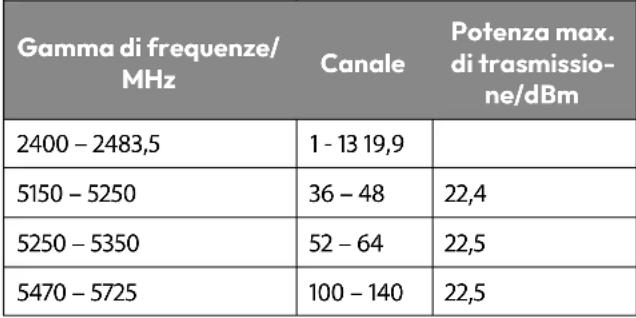
A causa della banda di frequenza a 5 GHz della soluzione Wireless LAN integrata, in tutti i paesi UE ne è consentito l'utilizzo solo all'interno di edifici.
 | ||||
| ATBE | BGCZDK | |||
| EEFRD | DEISIE | |||
| ITELE | SCYLV | |||
| LILTL | UHU | MT | ||
| NL | NO | PLPT | RO | |
| SI | SK | TRFI | SE | |
| CH | UK(NI) | HR | ||
AT = Austria, BE = Belgio, BG = Bulgaria, CZ = Repubblica Ceca, DK = Danimarca, EE = Estonia, FR = Francia, DE = Germania, IS = Islanda, IE = Irlanda, IT = Italia, EL = Grecia, ES = Spagna, CY = Cipro, LV = Lettonia, LI = Liechtenstein, LT = Lituania, LU = Lussemburgo, HU = Ungheria, MT = Malta, NL = Paesi Bassi, NO = Norvegia, PL = Polonia, PT = Portogallo, RO = Romania, SI = Slovenia, SK = Slovakchia, TR = Turchia, FI = Finlandia, SE = Svezia, CH = Svizzera, UK(NI) = Irlanda del Nord, HR = Croazia
4.1. Informazioni su Wireless LAN
| WLAN | |
| Gamma di frequenze | 2,4 GHz/ 5 GHz |
| Standard WLAN | 802.11 a/b/g/n |
| Cifratura | WEP/WPA/WPA2 |
 | |
5. Panoramica dell'apparecchio
5.1. Lato anteriore
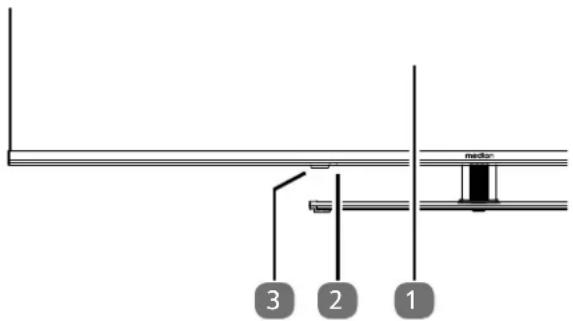
text_image
medar 3 2 1-
Schermo
-
: interruttore multifunzione per funzione standby, selezione dei canali, selezione della sorgente di ingresso e impostazione del volume. Se l'apparecchio si trova in modalità standby, è possibile accenderlo con una breve pressione del tasto. Premendo brevemente il tasto durante il funzionamento, si apre il menu delle funzioni. Successivamente, premere di nuovo brevemente il tasto per selezionare la funzione desiderata. Tenere premuto il tasto per aprire il menu della funzione selezionata. Nel caso della funzione di standby, l'apparecchio passa quindi alla modalità standby. Tramite una breve pressione è possibile modificare le impostazioni nel menu. Tenere in seguito premuto il tasto per applicare le impostazioni selezionate. Selezionare l'opzione Esci per chiudere il menu.
-
Sensore a infrarossi: campo di ricezione dei segnali a infrarossi del telecomando. Indicatore di funzionamento: si illumina quando l'apparecchio si trova in modalità standby.
5.2. Lato posteriore e lato destro
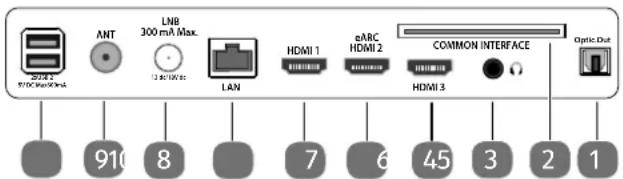
text_image
ANT LNB 300 mA Max. LAN HDMI 1 eARC HDMI 2 COMMON INTERFACE HDMI 3 Optic Dot 910 8 7 6 45 3 2 1-
SPDIF Optic. OUT: uscita audio digitale (ottico)
-
COMMON INTERFACE (CI+): slot per l'utilizzo di schede Pay TV
-
☐: per il collegamento di cuffie/auricolari con un connettore jack da 3,5 mm
-
HDMI 3: presa HDMI per dispositivi dotati di uscita HDMI
-
eARC HDMI 2: presa HDMI per dispositivi dotati di uscita HDMI (eARC)
-
HDMI 1: presa HDMI per dispositivi dotati di uscita HDMI
-
LAN: presa di rete per il collegamento a Internet
-
LNB 300 mA Max. (13V/18V DC ---): per il collegamento dell'antenna (satellite)
-
ANT: per il collegamento dell'antenna (analogico, DVB-T o DVB-C)
-
2xUSB (5V DC — Max500mA): porta USB per la riproduzione dei media/registrazione (PVR)
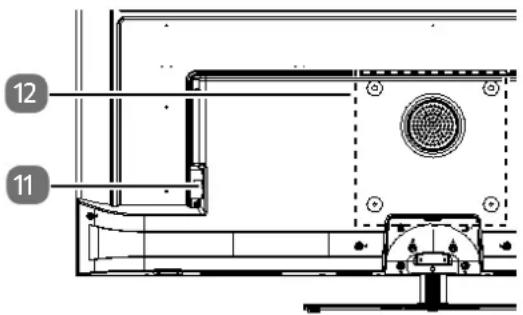
text_image
12 11- Presa per il cavo di alimentazione

Si prega di utilizzare esclusivamente il cavo di collegamento alla rete fornito in dotazione.
- Fori di fissaggio per un supporto a parete MD 843500: standard Vesa, distanza tra i fori 100 x 100 mm MD 850500 / MD 855500: standard Vesa, distanza tra i fori 200 x 200 mm MD 865500: standard Vesa, distanza tra i fori 400 x 200 mm

Supporto a parete non in dotazione. Per il montaggio, assicurarsi di utilizzare viti M6 (M4: MD843500). La lunghezza massima delle viti è data dallo spessore del supporto a parete più 7 mm.
Il montaggio a parete della TV non deve avvenire a un'altezza maggiore di 2 m. L'apparecchio deve essere montato su superfici solide come cemento o calcestruzzo
5.3. Telecomando
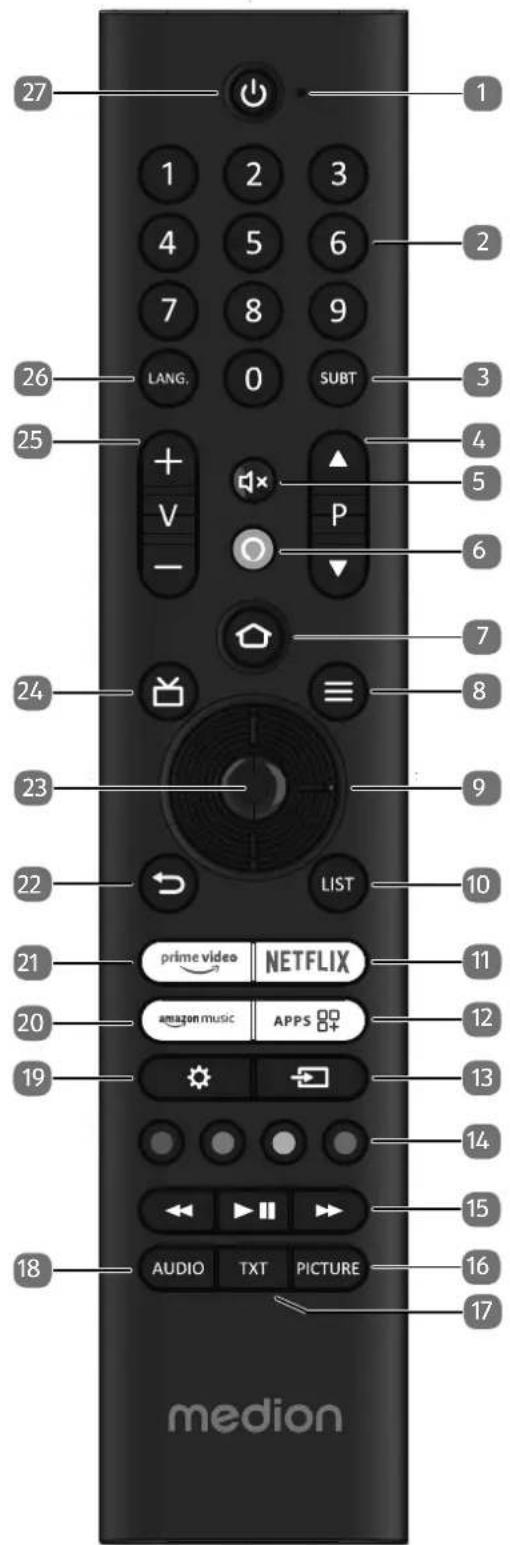
text_image
27 1 2 3 4 5 6 7 8 9 LANG. 0 SUBT 26 25 + V - P 6 7 24 LIST 23 9 22 21 prime video NETFLIX 20 amazon music APPS 19 18 AUDIO TXT PICTURE 17 medion- Microfono
- Tasti numerici:
TV: selezione dei programmi, televideo: selezione delle pagine
-
SUBT : DTV/satellite/browser media: funzione sottotitoli (se disponibile)
-
P ▼/▲: Tasti di selezione canale
TV: selezione canale successivo (+) / precedente (-); te-levideo: selezione pagina successiva (+) / precedente (-) - disattivazione dell'audio
- : Tasto del microfono per attivare il comando vocale
- : aprire la pagina iniziale premendo semplicemente il pulsante; tenere premuto il pulsante per richiamare le impostazioni del dispositivo.
- (MENU): Apertura e chiusura del menu (a seconda della funzione selezionata o dell'applicazione con funzioni diverse)
- Tasto direzionale ▲: verso l'alto nel menu TV digitale: selezione della barra informazioni del canale attuale, televideo: selezione della pagina successiva; tasto direzionale ▼: verso il basso nel menu TV digitale: selezione della barra informazioni del canale attuale, televideo: selezione della pagina precedente; tasto direzionale ◀: verso sinistra nel menu Televideo: apertura della pagina secondaria; tasto direzionale ▶: verso destra nel menu Televideo: apertura della pagina secondaria. (a seconda della funzione selezionata o dell'applicazione con funzioni diverse)
- LIST: richiamo dell'elenco dei canali
- NETFLIX: apertura dell'app Netflix
- APP: richiamo di app e canali
- (SOURCE): Selezione del segnale di ingresso dei dispositivi collegati
- Tasto rosso: per televideo o menu, HbbTV Tasto verde: per televideo o menu Tasto giallo: per televideo o menu Tasto blu: per televideo o menu
- Tasti media
◀: avvolgimento rapido;
▶: avanzamento rapido;
II ▶: avvio riproduzione / pausa riproduzione
-
PICTURE: richiamo del menu della modalità immagine
-
TXT: attivazione/disattivazione televideo (in modalità Live TV)
-
AUDIO: richiamo delle impostazioni audio
-
⚙️: richiamare il menu delle impostazioni
-
AMAZON MUSIC: apertura dell'app Amazon Music
- PRIME VIDEO: apertura dell'app Prime Video
- : ritorno al livello precedente nel menu, chiudere i menu aperti, tornare alla schermata iniziale o alla schermata di partenza, chiudere il televideo (in modalità Live TV)
-
OK: conferma della selezione in determinati menu
-
: TV digitale: apertura della guida elettronica ai programmi TV
- V-/+: aumento (+) o riduzione (-) del volume.
- LANG.: selezione della lingua
- ⏻: accensione/spegnimento della Smart TV (attivazione/disattivazione della modalità standby).
6. Messa in funzione

Prima di mettere in funzione l'apparecchio è fondamentale leggere le "indicazioni di sicurezza".
6.1. Apertura della confezione
- Prima di aprire la confezione scegliere un luogo adatto per il posizionamento.
- Aprire il cartone con cautela per evitare danni all'apparecchio. Questo potrebbe succedere se la confezione viene aperta usando un coltello a lama lunga.
- Nell'imballaggio si trovano diversi pezzi di piccole dimensioni (ad es. batterie). Tenerli fuori dalla portata dei bambini perché potrebbero ingerirli.
- Conservare il materiale d'imballaggio e utilizzare esclusivamente l'imballaggio originale per trasportare la TV.

PERICOLO!
Pericolo di soffocamento!
Le pellicole utilizzate per l'imballaggio possono essere inghiottite o utilizzate in modo improprio con conseguente rischio di soffocamento!
■ Tenere il materiale di imballaggio, come le pellicole o i sacchetti di plastica, fuori dalla portata dei bambini.
6.2. Montaggio
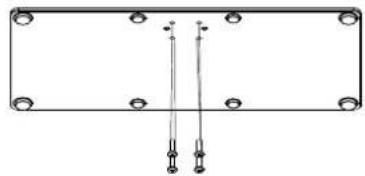
Fissare il piede come raffigurato nel disegno. Eseguire questo passaggio prima di collegare la Smart TV.
①

6.3. Inserimento delle batt erie nel telecomando
Rimuovere il coperchio del vano batterie sul retro del telecomando.
Inserire due batterie di tipo LR03/AAA/1,5 V nel vano batterie del telecomando. Prestare attenzione alla corretta polarità delle batterie (indicata sul fondo del vano batterie).
▶ Chiudere il vano batterie.
! AVVISO!
Pericolo di danni!
Nel caso in cui il telecomando non venga utilizzato per lungo tempo, la fuoriuscita del liquido delle batterie potrebbe danneggiarlo!
Se si prevede di non utilizzare il dispositivo per lungo tempo, estrarre le batterie dal telecomando.
6.4. Collegamento dell'antenna
La Smart TV supporta diversi segnali antenna.
La presa contrassegnata con ANT. può ricevere i seguenti segnali video:
- tramite cavo analogico/un'antenna domestica analogica,
- attraverso un'antenna DVB-T2/VB-T ^1 oppure
- attraverso un connettore DVB-C ^2 (collegamento digitale via cavo)
Collegare un cavo antenna dall'antenna domestica/dal collegamento analogico via cavo, dall'antenna DVB-T o dal collegamento DVB-C all'apposita presa per l'antenna della Smart TV.
È inoltre possibile collegare un sistema satellitare digitale alla presa con la denominazione LNB.
Avvitare il connettore F di un cavo antenna coassiale nella presa della Smart TV.
6.5. Collegamento all'alimentazione elett rica
Collegare il cavo di alimentazione in dotazione alla presa di alimentazione dell'apparecchio.
Collegare la spina di alimentazione dell'apparecchio a una presa ben accessibile da 220–240 V \~ 50 Hz.
6.6. Accendere e spegnere il televisore Smart
▶ Non appena si inserisce la spina nella presa elettrica, l'apparecchio si trova in modalità standby
Per accendere l'apparecchio, premere
- sul telecomando: il tasto Standby/On, un tasto numerico o uno dei tasti P ▼ / ▲;
- sull'apparecchio: l'interruttore multifunzione ^1 .
▶ Con il tasto Standby/On del telecomando è possibile rimettere l'apparecchio in standby. L'apparecchio si spegne, ma continua a consumare corrente.

Dopo cinque minuti di mancato segnale di ingresso, l'apparecchio passa automaticamente alla modalità standby. Fino a quel momento sullo schermo viene visualizzato un timer per il conto alla rovescia. Questa funzione non è disponibile per tutte le sorgenti.
6.7. Prima accensione del dispositivo

IMPORTANTE! Il dispositivo deve essere collegato a un account Amazon in modo che tutte le funzioni siano disponibili.
- Quando si accende il dispositivo per la prima volta, si accede direttamente alla modalità di installazione. Con i tasti ▲▼◀▶ è possibile selezionare l'opzione desiderata e confermare con OK. Premere il tasto ➔ per tornare indietro di un passo.
| Voce di menu | Impostazione |
| SELEZIONA LA LINGUA | Selezionare la lingua desiderata. Confermare quindi con il tasto OK. Selezionare quindi l'opzione CONTINUA per continuare l'installazione.L'opzione MODALITÀ NE-GOZIO è consigliata solo per le dimostrazioni in negozio, non per l'uso domestico. |
| POSIZIONE SELEZIONARE | Selezionare il Paese desiderato.Confermare quindi con il tasto OK. |
| ATTIVARE LA CONNESSIONE DI RETE? | Attivazione/disattivazione della funzione Wake On LAN (WoL), la quale permette di accendere il dispositivo TV attraverso un altro dispositivo. Televisore e dispositivo devono essere collegati alla stessa rete tramite Wi-Fi. La prima volta il dispositivo per il controllo a distanza deve essere collegato al televisore acceso.Il controllo è possibile solo se il televisore si trova in modalità standby.____Attenzione: il consumo energetico aumenta quando è attivata la funzione WoL.____ |
| CONFIGURA CON L'APP FIRE TV / CONFIGURA CON IL TELECOMANDO | Scegliere quindi se configurare le impostazioni Wi-Fi e l'account Amazon tramite un dispositivo mobile (utilizzando un codice QR) o tramite il telecomando del televisore. Per la seconda opzione, confermare la selezione con il tasto OK. Inizia quindi la ricerca delle reti Wi-Fi disponibili. |
| Voce di menu Impostazione | |
| CONNETTITI ALLA RETE | Non appena il dispositivo viene collegato attraverso un cavo LAN, viene instaurata automaticamente la connessione Internet LAN. Se non viene collegato nessun cavo LAN, vengono visualizzate le reti Wi-Fi disponibili. Selezionare la connessione Wi-Fi con i tasti ▶ e confermare la selezione con il tasto OK. Per instaurare la connessione immettere quindi la password richiesta._______Non appena viene stabilita una connessione di rete, il dispositivo controlla automaticamente la presenza di aggiornamenti. Questo può richiedere alcuni minuti._______ |
| ACCEDI CON IL TUO ACCOUNT AMAZON | È possibile collegare il dispositivo a un account Amazon esistente o creare un nuovo account._______IMPORTANT! Il dispositivo deve essere collegato a un account Amazon in modo che tutte le funzioni siano disponibili._______ |
| ACCEDI ON-LINE / ACCEDI CON CODIRE QR | Accedere ad amazon.it/codecon un dispositivo mobile o un computer e inserire il codice di attivazione del dispositivo che appare sullo schermo. In alternativa, scansionare il codice QR con un dispositivo mobile e accedere a un account Amazon. In questo caso il codice di attivazione viene inserito automaticamente. Selezionare quindi CONTINUA per continuare o CAMBIA ACCOUNT per collegare un altro account Amazon. |
| VUOI SALVARE LE PASSWORD WI-FI SU AMAZON | È possibile decidere se le password inserite in questo dispositivo devono essere salvate su Amazon. Selezionare SÍ o NO. Questa impostazione può essere modificata in qualsiasi momento in IMPOSTAZIONI ( ⚙ ) > RETE > SALVA LE PASSWORD WI-FI SU AMAZON. |
| Voce di menu Impostazione | |
| SELEZIONA LETUE PREFERENZE RELATIVE AI COOKIE | È possibile configurare qui le impostazioni dei cookie. Selezionare ACCETTA per accetta-re o RIFIUTA per rifiutare. Pre-mere il tasto ≡ per accedere all'informativa sulla privacy di Amazon. |
| RIPRISTINA FIRE TV | Per chi è già cliente di Fire TV,è possibile inserire tutte le appe rendere effettive le imposta-zioni per la protezione dei datie i controlli parentali. A tal fine,premere RIPRISTINA e sele-zionare il dispositivo desiderato.Altrimenti, selezionare SALTA. |
| SELEZIONA UN DISPOSITIVO | Selezionare il dispositivo Fire TV desiderato da ripristinare.Potreste quindi ricevere ulteriori offerte da Amazon. |
| SELEZIONA LE APP CHEVUOI E POI SCARICALE IN UNA VOLTA SOLA | Scaricare quindi le app preferite a cui voler accedere alla voceINIZIA SUBITO. Seguirele istruzioni visualizzate sulloschermo. Selezionare NO,GRAZIE se non lo si desidera. |
| LA TUA TV È STATA CREATO PENSANDO AI BAMBINI E AI LORO GENITO-RI | In questa sezione è possibile as-segnare una password alla voceATTIVA PARENTAL CON-TROL. Selezionare NESSUN PARENTAL CONTROL se non lo si desidera. |
| TI DIAMO IL BENVENUTO SU FIRE TV | Verrà visualizzata una serie dispiegazioni sulle funzioni di Fire TV disponibili nella pagina prin-cipale. Selezionare HO CAPI-TO per continuare. |
| RICERCA CA-NALI TV | Se lo si desidera, è possibileora impostare i canali TV. Per procedere, selezionare Sì. Se sidesidera impostarli in un secon-do momento, selezionare NO.Per maggiori dettagli su comeimpostare i canali televisivi,consultare il capitolo "Impos-tazione della ricezione TV" apagina 14. |
| CHI STA GUARDANDO FIRE TV? | Qui è possibile richiamare l'account Fire TV di Amazon de-siderato o creare un nuovo pro-filo. Se lo si desidera, è possibileeffettuare le impostazioni delproprio account in IMPOS-TAZ. PROFILO. |
Voce di menu Impostazione
L'installazione iniziale è ora completata e viene visualizzata la pagina principale dell'account Fire TV di Amazon.
6.8. Impostazione della ricezione TV
Se non sono stati impostati canali TV durante l'installazione iniziale, è possibile farlo in seguito procedendo nel modo seguente:
Andare all'icona ✉ nella pagina principale. A questo punto i menu delle impostazioni vengono visualizzati nella parte inferiore della pagina principale.
▶ Selezionare l'opzione INGRESSI e premere OK. Vengono richiamate le sorgenti di ingresso. In alternativa, è possibile selezionare le sorgenti di ingresso utilizzando il tasto ⚙ o direttamente tramite il tasto →
A questo punto, selezionare la sorgente ANTENNA, CAVO o SATELLITARE e premere OK.
▶ Selezionare RICERCA CANALI e premere il tas-to OK. Verrà quindi comunicato che è necessario collegare al dispositivo un collegamento via cavo o un'antenna corrispondente (DVB-T2 o antenna satellitare). Selezionare AVANTI.

Il menu RICERCA CANALI si trova anche nella pagina principale in IMPOSTAZIONI (☀) > LIVE IN DI-RETTA.
text_image
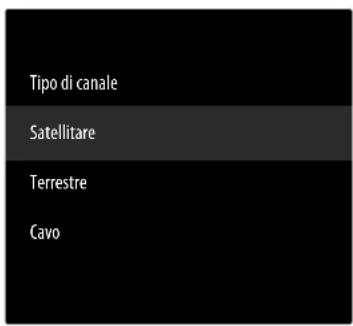
Tipo di canale Satellitare Terrestre Cavo▶ Selezionare ora il tipo di ricezione desiderata tra SA-TELLITARE, TERRESTRE o CAVO e premere OK.
6.8.1. Antenna

Assicurarsi di aver collegato un'antenna DVB-T2 alla porta ANT. .
TERRESTRE - RICERCA AUTOMATICA (RIAV-VIA RICERCA)
▶ Selezionare questa opzione e premere il tasto OK. La scansione dei canali DVB-T2 si avvia immediatamente.
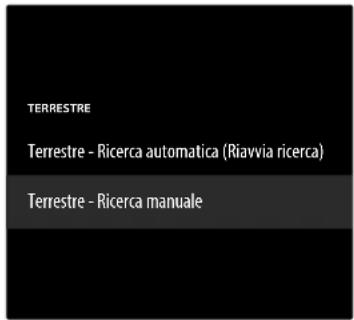
TERRESTRE - RICERCA MANUALE
▶ Selezionare questa opzione e premere il tasto OK.
text_image
TERRESTRE Terrestre - Ricerca automatica (Riavvia ricerca) Terrestre - Ricerca manualeA questo punto si possono configurare le impostazioni per la ricerca dei canali. Selezionare l'opzione desiderata e premere OK per richiamarla.
- FREQUENZA: Selezionare la frequenza da ricercare utilizzando il campo numerico virtuale o i tasti numerici.
- BANDA UHF: Selezionare la banda UHF corrispondente utilizzando il campo numerico virtuale o i tasti numerici.
▶ Premere quindi il tasto II ▶ per avviare la ricerca.
▶ Selezionare ANNULLA per annullare il processo durante la ricerca.
▶ Premere FINE per completare l'operazione.
▶ Selezionare RIAVVIA RICERCA per avviare una nuova ricerca dei canali.
6.8.2. Cavo

Assicurarsi di collegare il cavo di connessione alla porta ANT.
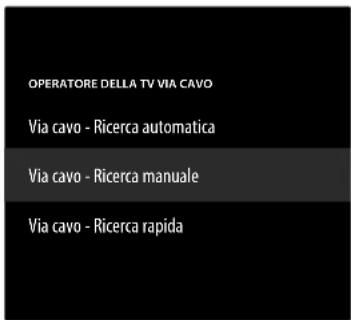
VIA CAVO - RICERCA AUTOMATICA
▶ Selezionare questa opzione e premere il tasto OK. La ricerca dei canali via cavo inizia immediatamente.
VIA CAVO - RICERCA MANUALE
▶ Selezionare questa opzione e premere il tasto OK.
text_image
OPERATORE DELLA TV VIA CAVO Via cavo - Ricerca automatica Via cavo - Ricerca manuale Via cavo - Ricerca rapidaA questo punto si possono configurare le impostazioni per la ricerca dei canali. Selezionare la seguente opzione e premere OK per accedervi.
- FREQUENZA: Selezionare la frequenza da ricercare utilizzando il campo numerico virtuale o i tasti numerici.
Premere quindi ancora una volta il tasto OK per avviare la ricerca.
VIA CAVO - RICERCA RAPIDA
▶ Selezionare questa opzione e premere il tasto OK.
A questo punto si possono configurare le impostazioni per la ricerca dei canali. Selezionare l'opzione desiderata e premere OK per richiamarla.
- ID RETE: Inserire qui l'ID di rete per la ricerca di rete utilizzando il campo numerico virtuale o i tasti numerici. Altrimenti, mantenere l'impostazione AUTO.
- FREQUENZA: Selezionare la frequenza da ricercare utilizzando il campo numerico virtuale o i tasti numerici. Altrimenti, mantenere l'impostazione AUTO.
▶ Premere quindi il tasto II ▶ per avviare la ricerca.
▶ Selezionare ANNULLA per annullare il processo durante la ricerca.
▶ Premere FINE per completare l'operazione.
6.8.3. Satellite

Assicurarsi che il cavo satellitare sia collegato alla presa LNB.
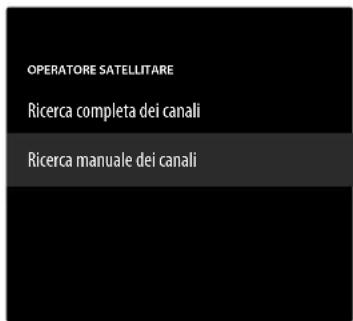
Selezionare innanzitutto l'operatore satellitare:
RICERCA COMPLETA DEI CANALI RICERCA MANUALE DEI CANALI

Con la selezione dell'operatore RICERCA COMPLETA DEI CANALI e RICERCA MANUALE DEI CANALI, è necessario selezionare il satellite da cercare.
text_image
OPERATORE SATELLITARE Ricerca completa dei canali Ricerca manuale dei canali▶ Selezionare il satellite da cercare.
Saranno quindi disponibili le seguenti impostazioni. A seconda delle impostazioni dell'operatore, alcune di queste opzioni potrebbero non essere disponibili:
TIPO LNB
Selezionare la frequenza LNB desiderata per il satellite; selezionato.
ALIMENTAZIONE LNB
Impostare la tensione LNB.
VERSIONE DISEQC
Attivazione/disattivazione della modalità DiSEqC. In modalità DiSEqC DISEQC 1.0 e DISEQC 1.1 è possibile effettuare le seguenti impostazioni:
- PORTA
Selezionare la porta DiSEqC desiderata da 1 a 16.
EINKABELSYSTEM
Attivazione/disattivazione del sistema a cavo singolo. Quando questa funzione è attivata, vengono visualizzate le seguenti opzioni aggiuntive:
- CAVO SINGOLO
Selezionare la versione a cavo singolo desiderata 1 o 2.
- BANDA UTENTE
Selezionare la banda utente desiderata 1 - 8.
- FREQUENZA BANDA
Attraverso la tastiera virtuale immettere la banda di frequenza.
- LNB
Selezionare l'LENB A o B desiderato.
TONEBURST
Selezionare l'impostazione NON ATTIVO, A o B per questa opzione.
FREQUENZA
Inserire la frequenza utilizzando il campo numerico virtuale o i tasti numerici.
POLARITÀ
Selezionare il livello di polarizzazione desiderato VERTI-CALE o ORIZZONTALE.
VALUTAZIONE DEL SIMBOLO
Immettere il symbol rate utilizzando il campo numerico virtuale o i tasti numerici.
MODALITÀ RICERCA
Specificare i canali che si desidera cercare: GRATUITI (canali liberi), CRIPTATI (canali codificati) o TUTTI (canali liberi e codificati).
▶ Premere quindi il tasto II ▶ per avviare la ricerca.
▶ Selezionare ANNULLA per annullare il processo durante la ricerca.
▶ Premere FINE per completare l'operazione.
6.8.4. Gestione dei canali nell'elenco dei canali

Dalla pagina principale, è possibile accedere ai canali tramite il menu LIVE ( ) al canali.
Dopo la ricerca dei canali, selezionare l'opzione GES-TISCI CANALI per richiamare l'elenco dei canali.
Durante la modalità TV, premere il tasto ≡ per richiamare il menu sottostante. Premere nuovamente il tasto per richiamare il menu OPZIONI e selezionare
GESTISCI CANALI. Selezionare quindi una categoria di canali (ad esempio, i canali satellitari).
I canali trovati vengono suddivisi nelle seguenti categorie:
TUTTI
Vengono elencati tutti i canali trovati. Qui sono disponibili le seguenti opzioni di modifica:
- SPOSTA CANALE: premere il tasto ▶ e spostare il canale attualmente selezionato con i tasti ▲ e ▼. Premere il tasto ▶ per spostare il canale in questione nella prima posizione dell'elenco e il tasto ◀ per spostarlo all'ultima posizione dell'elenco.
- NASCONDI CANALE: premere il tasto ▶ II per nascondere il canale attualmente selezionato.
- CAMBIA NUMERO: premere il tasto ◀ per modificare il numero del canale attualmente selezionato tramite un campo numerico virtuale.
- ORDINA I CANALI: premere il tasto≡ per richiamare le opzioni di ordinamento dei canali:
ORDINA PER NUMERO DI CANALE:
I canali seguono l'ordine numerico.
DISPONI IN ORDINE ALFABETICO:
I canali seguono l'ordine alfabetico.
RIPRISTINA CRITERIO DI ORDINA- MENTO:
Ripristinare l'impostazione dell'ordinamento.
OPZIONI AVANZATR
| IMPORTA ELENCO CA-NALI PERSONALIZZATO | Con questa funzione è possibile importare un elenco di canali personalizzato trami-te USB. |
| ESPORTA ELENCO CA-NALI PERSONALIZZATO | Con questa funzione è possibile esportare un elenco di canali personalizzato trami-te USB. |
Premere il tasto OK per aggiungere il canale attualmente selezionato all'elenco dei preferiti.
PREFERITI
Qui sono elencati tutti i canali preferiti definiti dall'utente.
GRATUITI
Qui sono elencati tutti i canali liberamente disponibili.
CRITTOGRAFATI
Qui sono elencati tutti i canali codificati. È disponibile la seguente opzione aggiuntiva:
AUDIO
Tutte le stazioni radio sono elencate qui.
HD
Tutti i canali HD sono elencati qui.
SD
Tutti i canali SD sono elencati qui.
La seguente opzione è disponibile per tutti gli elenchi di canali:
- NASCONDI CANALE: premere il tasto ▶ Il per nascondere il canale attualmente selezionato. Questo verrà quindi inserito nell'elenco NASCOSTI.
- NASCOSTI
Tutti i canali nascosti sono elencati qui.
- Per aggiungere nuovamente un canale nascosto all'elenco dei canali, selezionarlo e premere il tasto OK.

Il dispositivo TV può essere ripristinato in qualsiasi momento. A tal fine, utilizzare l'opzione RIPRISTINO ALLE IMPOSTAZIONI DI FABBRICA nel menu ⚙ (IMPOSTAZIONI) > DISPOSITIVO E SOFTWARE.
7. Utilizzo
7.1. Selezione del canale
▶ Per selezionare un canale premere uno dei tasti P ▼/ ▲ oppure selezionare il canale direttamente tramite i tasti numerici. Per i numeri a una, due o tre cifre premere i tasti numerici nel rispettivo ordine. È inoltre possibile utilizzare i tasti ▲ ▼ per selezionare i programmi.
Premendo il tasto 📋 (o il tasto ◀) è possibile richiamare l'EPG come elenco di canali. Con i tasti ▲ e ▼ è possibile selezionare il programma desiderato e richiamarlo premendo OK.
Premendo il tastoST (o il tasto ▶) è possibile richiamare l'elenco della Live TV. Qui vengono inseriti gli elenchi dei canali delle diverse sorgenti multimediali, che si possono selezionare con i tasti ◀ e ▶. Con i tasti ▲ e ▼ è possibile selezionare il canale desiderato e richiamarlo premendo OK.
7.2. Impostazioni audio
- Con i tasti del volume V-/+ sul telecomando è possibile alzare o abbassare il volume.
Per disattivare completamente l'audio e riattivarlo premere il tasto 📄×
Premere il tasto AUDIO per richiamare le impostazioni audio. (opzionale)
7.3. Impostazioni immagine
Premere il tasto PICTURE per richiamare il menu della modalità immagine.
7.4. Impostazioni
Premere il taste per accedere alle opzioni di impostazione di base. Le spiegazioni più dettagliate di queste opzioni si trovano nei corrispondenti sottocapitoli del capitolo "Pagina principale" a pagina 20.
7.5. Televideo
Il televideo è un servizio gratuito fornito dalla maggior parte delle emittenti televisive che offre notizie aggiornate, meteo, programmi televisivi, borsa, sottotitoli e altri argomenti. Il televisore offre molte funzioni utili per l'utilizzo del televideo e del testo multipage, per la memorizzazione delle pagine secondarie o la navigazione veloce.
7.5.1. Utilizzo del televideo
Il telecomando dispone di tasti dedicati per l'utilizzo del televideo.
▶ Selezionare un canale televisivo che trasmetta il tele-video.
Premere una volta il tastXT per visualizzare la pagina principale/l'indice del televideo. Per alcuni canali viene visualizzato prima un riquadro informativo con varie opzioni e impostazioni. In questo caso, è necessario premere nuovamente il tasto TXT per accedere alla pagina principale/indice del televideo.
Se il tastoXT viene premuto una terza volta il dispositivo torna alla modalità TV.
7.5.2. Selezione delle pagine del televideo
Tasti numerici
▶ inserire il numero a tre cifre della pagina del televideo desiderata direttamente con i tasti numerici.
Il numero di pagina digitato viene visualizzato nell'angolo superiore sinistro dello schermo. Il contatore del televideo effettua la ricerca fino a quando non trova il numero della pagina richiesta.
Scorrimento delle pagine
▶ Con i tasti di selezione canale o i tasti direzionali ▲ e ▼ è possibile sfogliare avanti e indietro le pagine del televideo.
Tasti colorati
Se nella parte inferiore dello schermo vengono visualizzate voci di testo a colori, è possibile selezionare direttamente questi contenuti premendo i corrispondenti tasti di colore ROSSO, VERDE, GIALLO e BLU.
Pagine secondarie
Alcune pagine del televideo contengono pagine secondarie. In corrispondenza del bordo inferiore dello schermo viene visualizzata per es. l'indicazione 1/3. Le pagine secondarie vengono visualizzate una dopo l'altra a intervalli di ca. mezzo minuto. È possibile richiamare le pagine secondarie anche premendo il tasto ◀ ▶.
7.6. Menu durante la riproduzione TV
Durante la riproduzione TV premere il tasto ≠ quindi possibile selezionare uno dei seguenti menu sotto la schermata:
• GUIDA AI CANALI
- ORA IN ONDA
• OPZIONI
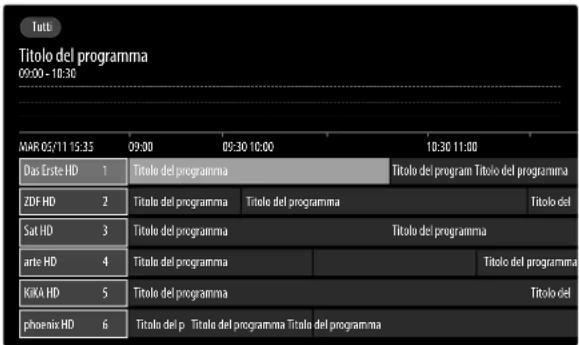
7.6.1. Guida ai canali
text_image
Tutti Titolo del programma 09:00 - 10:30 MAR 05/11 15:35 09:30 09:30 10:00 10:30 11:00 Das Erste HD 1 Titolo del programma Titolo del program Titolo del programma ZDF HD 2 Titolo del programma Titolo del programma Titolo del Sat HD 3 Titolo del programma Titolo del programma arte HD 4 Titolo del programma Titolo del programma KIXA HD 5 Titolo del programma Titolo del phoenix HD 6 Titolo del p Titolo del programma Titolo del programmaPremere il tasto ◀ per aprire l'elenco dei canali memorizzati. È possibile richiamare l'elenco dei canali anche durante la riproduzione TV utilizzando il tasto 📋. Qui vengono visualizzati i canali disponibili con il contenuto del programma attuale e di quelli successivi. Le informazioni sul programma attualmente selezionato vengono visualizzate sopra l'elenco.
Utilizzare il tasto ▲ per scorrere fino in cima oppure premere il tasto □ per richiamare le categorie dei filtri. Queste verranno visualizzate nella parte superiore dello schermo.
▶ Utilizzare i tasti ◀ ▶ per selezionare le categorie, quindi premere OK per aprirle. Verranno quindi visualizzati solo questi canali.

L'ordine e la disponibilità delle singole categorie varia a seconda del tipo di ricezione e del comportamento di utilizzo.
TUTTI
Vengono visualizzati tutti i canali disponibili.
RECENTI
Vengono visualizzati gli ultimi canali consultati.
PREFERITI
Vengono visualizzati i canali preferiti.
CANALI DIGITALE TERRESTRE
Vengono visualizzati solo i canali ricevuti tramite l'antenna DVB-T2.
CANALE VIA CAVO
Vengono visualizzati solo i canali ricevuti via cavo.
TRASMETTITORE SATELLITARE
Vengono visualizzati solo i canali ricevuti via satellite.
PRIME VIDEO CHANNELS (opzionale)
Vengono visualizzati solo i canali Prime Video.
FREEVEE (opzionale)
Vengono visualizzati solo i canali Freevee.
HD
Vengono visualizzati solo i canali HD.
TV
Vengono visualizzati solo i canali TV.
AUDIO
Vengono visualizzate solo le stazioni radio.
Utilizzare i tasti ▲▼ per selezionare il programma corrente del canale desiderato e premere OK per richiamarlo. Se il programma è ancora in corso, verranno visualizzate le informazioni sul programma e l'opzione
GUARDA IL CANALE, con cui è possibile richia-
mare il programma.
Premere il tasto per richiamare le impostazioni dell'elenco dei canali.
AGGIUNGI A CANALI PREFERITI / RIMUOVI DA CANALI PREFERITI
Selezionare questa opzione per aggiungere il canale attualmente selezionato all'elenco dei preferiti o per rimuoverlo dall'elenco dei preferiti.
AGGIUNGI CANALI
Aggiungere altri canali all'elenco dei canali.
GESTISCI CANALI
Qui è possibile gestire gli elenchi dei canali TV e di streaming come descritto nel capitolo "Gestione dei canali nell'elenco dei canali" a pagina 16.
MAGGIORI INFORMAZIONI
Richiama le informazioni sul programma attualmente selezionato.

Premendo il tasto LIST durante la riproduzione TV, viene visualizzato l'elenco dei canali, che include tutte le categorie presenti nell'elenco dei canali.
text_image
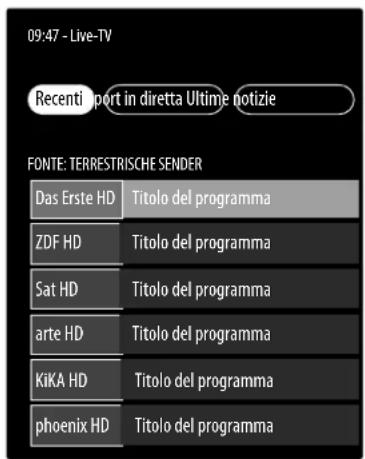
09:47 - Live-TV Recent i port in diretta Ultime notizie FONTE: TERRESTRISCHE SENDER Das Erste HD Titolo del programma ZDF HD Titolo del programma Sat HD Titolo del programma arte HD Titolo del programma KiKA HD Titolo del programma phoenix HD Titolo del programma7.6.2. Live TV
Durante la riproduzione TV, premere il tasto ▶ per richiamare le categorie della Live TV.

L'ordine e la disponibilità delle singole categorie varia a seconda del tipo di ricezione e del comportamento di utilizzo.
RECENTI
Vengono visualizzati e possono essere richiamati i canali di più recente accesso.
SPORT IN DIRETTA (opzionale)
Vengono visualizzati i contributi sportivi attuali che possono essere anche richiamati.
ULTIME NOTIZIE
Vengono visualizzate le notizie dell'ultima ora che possono essere anche richiamate.
PRIME VIDEO CHANNELS
Vengono visualizzati i canali Prime Video accessibili.
FREEVEE (opzionale)
Vengono visualizzati i canali Freevee che possono essere anche richiamati.
TV
Vengono visualizzati i canali TV che possono essere anche richiamati.
PREFERITI
I canali preferiti vengono visualizzati e possono essere richiamati.
7.6.3. Opzioni
Durante la riproduzione TV, premere il tasto per richiamare le seguenti opzioni:
GUIDA AI CANALI
Richiama l'elenco dei canali.
GESTISCI CANALI
Qui è possibile gestire gli elenchi dei canali TV e di streaming come descritto nel capitolo "Gestione dei canali nell'elenco dei canali" a pagina 16.
SOTTOTITOLI E AUDIO
Aprire questo menu per le impostazioni audio e dei sottotitoli.
- LINGUE AUDIO
Selezionare la lingua audio desiderata.
SOTTOTITOLI E SOTTOTITOLIPER NON UDENTI
Selezionare la lingua dei sottotitoli desiderata o disattivare la funzione dei sottotitoli.
MAGGIORI INFORMAZIONI
Richiama le informazioni sul programma attualmente selezionato.
7.7. Utilizzo dei collegamenti multimediali
! AVVISO!
Pericolo di danni!
Un uso scorretto può danneggiare i dispositivi utilizzati.
■ Prima del cablaggio e della messa in funzione è indispensabile leggere le istruzioni per l'uso dei dispositivi da collegare. Prima di collegare i cavi assicurarsi che tutti i dispositivi siano spenti.
! AVVISO!
Pericolo di danni!
Un collegamento errato di connettori e prese può danneggiare i contatti.
■ Accertarsi che i connettori e le relative prese si adattino perfettamente tra loro per evitare danni ai contatti. La disposizione dei contatti fa sì che alcuni connettori si inseriscono nella presa solo in una posizione.
7.7.1. HDMI
HDMI (High Definition Multimedia Interface) è un'interfaccia per la trasmissione digitale di video e audio. Si tratta della tipologia di trasmissione che offre la qualità migliore. A tale scopo utilizzare cavi HDMI reperibili in commercio:
▶ Collegare le prese HDMI dei dispositivi utilizzati con un cavo HDMI.
7.7.2. HDMI ARC (Audio Return Channel)
Per utilizzare un televisore come ricevitore di segnale e ANCHE come sorgente di segnale (per trasmettere il segnale audio a un ricevitore audio) è necessario utilizzare la presa HDMI2 con Audio Return Channel (ARC). Il collegamento HDMI con il televisore funziona in entrambe le direzioni. I segnali audio e video possono essere ricevuti da un dispositivo video e il segnale audio del televisore può essere inviato al ricevitore audio tramite l'Audio Return Channel.
▶ Collegare il dispositivo video (per es. lettore BluRay) al ricevitore audio tramite HDMI.
▶ Collegare il ricevitore audio al televisore tramite HDMI/ARC.
Assicurarsi che il controllo dei diffusori del televisore sia direzionato sull'amplificatore esterno.
7.7.3. HDMI CEC (Consumer Electronics Control)
CEC è l'abbreviazione di Consumer Electronics Control. Se si collegano diversi dispositivi tramite connettori HDMI abilitati CEC, è possibile controllare alcune funzioni dell'intera rete HDMI attraverso un unico telecomando (per es. le funzioni di standby o di registrazione):
Collegare tutti i dispositivi tramite prese HDMI abilitate CEC con cavi HDMI. Le prese HDMI del televisore sono tutte abilitate CEC.
Assicurarsi che le funzioni CEC siano attive per tutte le prese e che tutti i dispositivi corrispondenti siano collegati.
7.7.4. USB
La porta USB consente di collegare e leggere supporti di memoria come chiavette USB o dischi rigidi esterni. A tale scopo utilizzare un cavo USB idoneo. Se nella fornitura è incluso un cavo USB idoneo, utilizzarlo (per es. per dischi rigidi). Prestare sempre attenzione all'assorbimento di corrente dei supporti di memoria USB in uso e utilizzare porte USB idonee.
Collegare le porte USB dei dispositivi con un cavo USB idoneo. Se possibile non utilizzare una prolunga USB poiché, a seconda della tensione, potrebbe causare problemi.
7.7.5. SPDIF
SPDIF (Sony/Phillips Digital Interface) è un'interfaccia per la trasmissione di segnali audio digitali stereo o multicanale tra diversi dispositivi. Solitamente il segnale audio digitale viene emesso tramite un connettore coassiale (RCA) o ottico.
Collegare le prese SPDIF dei dispositivi utilizzati con un cavo SPDIF corrispondente.
7.7.6. LAN
È possibile collegare il televisore a Internet tramite la presa LAN per accedere a contenuti online (per es. servizi di streaming) tramite il dispositivo.
▶ Collegare la presa LAN del televisore alla rete o al router utilizzando un cavo di rete (cavo Ethernet).
▶ Effettuare tutte le impostazioni di rete necessarie sui dispositivi.
7.7.7. Uscita cuff ie/auricolari (Headphones out)
La presa per cuffie/auricolari viene utilizzata per collegare cuffie/auricolari con mini jack stereo.
Collegare le cuffie/gli auricolari alla presa per mini jack stereo del dispositivo.
▶ Nel menu audio è possibile impostare il volume del segnale per le cuffie/gli auricolari. Se necessario, disabilitare l'audio dei diffusori acustici del dispositivo TV.

AVVERTENZA!
Pericolo di danni all'udito!
Per prevenire possibili danni all'udito, evitare di ascoltare il televisore ad alto volume per lunghi periodi di tempo.
■ Prima di riprodurre l'audio, regolare il volume sul livello più basso.
■ Avviare la riproduzione e aumentare il volume a un livello adeguato.
8. Pagina principale
Per usufruire delle funzionalità del dispositivo TV è necessario che il televisore sia connesso a Internet. Connettere il televisore a una rete domestica mediante una connessione Internet. È possibile collegare il televisore tramite Wi-Fi o LAN. Per maggiori informazioni sulla connessione a Internet consultare il capitolo "Prima accensione del dispositivo" a pagina 12 o nella descrizione del menu RETE.

IMPORTANTE! Il dispositivo deve essere collegato a un account Amazon in modo che tutte le funzioni siano disponibili.
La pagina principale della Fire TV è il centro del dispositivo TV e viene aperta a ogni accensione del dispositivo.
Per aprire la pagina principale durante il funzionamento, premere il tasto 📋 sul telecomando.
Tramite la pagina principale è possibile avviare applicazioni, passare alla modalità TV, guardare film o passare ai dispositivi collegati.

Le voci della pagina principale possono differire a seconda della configurazione della propria TV e del paese selezionato durante la prima configurazione.
Utilizzare i tasti direzionali ◀ ▶ ▲ ▼ sul telecomando per navigare tra le opzioni della schermata principale. Tutte le applicazioni installate sono disponibili qui.
Per avviare un'app, selezionarla con i tasti direzionali
◀ ▶ ▲ ▼ e premere OK.
Le seguenti opzioni sono elencate al centro di una riga insieme alle app.
8.1. Profili
Questa opzione fornisce una panoramica dei profili di Amazon. Qui si possono richiamare i profili esistenti e crearne di nuovi. Selezionare la matita indicata sotto i profili e premere OK per accedere al menu MODIFI-CA PROFILO. Qui possono essere modificati il nome e l'icona del profilo.
Sotto la vista si trova l'opzione IMPOSTAZIONI PROFILO. Premere OK per richiamare questo menu.
8.2. Ingressi
▶ Selezionare qui la sorgente di ingresso desiderata. È possibile richiamare questo menu anche con il tasto
| ANTENNA | Modalità TV (viene riprodotto il segnale dell'antenna DVB-T2) |
| SATELLITARE | Modalità TV (viene riprodotto il segnale satellitare) |
| CAVO | Modalità TV (viene riprodotto il segnale via cavo) |
| HDMI1 | Ingresso HDMI 1 (può essere utiliz-zato per ARC) |
| HDMI2 | Ingresso HDMI 2 |
| HDMI3 | Ingresso HDMI 3 |
LETTORE RICHiamo del lettore multimediale MULTIMEDI- ALE
▶ Con i tasti direzionali ▶ selezionare la sorgente desiderata e confermare la scelta con il tasto OK.

Se la funzione CEC è attivata, le sorgenti HDMI possono essere rinominate dal dispositivo di riproduzione. Il telecomando del televisore controlla i dispositivi collegati.
8.3. Area personale
Con questa opzione viene visualizzato direttamente il proprio elenco di visione e la panoramica dei contenuti acquistati e noleggiati.
8.4. Trova
È possibile sia inserire un termine di ricerca tramite una tastiera virtuale, sia avviare la ricerca vocale.
Per avviare la ricerca vocale, premere il tasto del micro fono O e pronunciare il termine di ricerca desiderato.
Sono inoltre disponibili per la ricerca funzioni quali i filtri e le categorie.
8.5. Home
Utilizzare questa opzione per tornare alla pagina principale.
8.6. In dirett a
Con questa opzione vengono visualizzati in basso i contenuti televisivi in diretta tra cui è possibile scegliere.
8.7. Impostazioni
Non appena viene selezionata l'opzione ♦engono visualizzate le seguenti opzioni delle impostazioni:
8.7.1. Ingressi
Qui è possibile anche di accedere al menu INGRESSI per la selezione della sorgente del segnale.
8.7.2. Notifi che
Tutte le notifiche vengono visualizzate qui. Aprire con OK e, se necessario, seguire le ulteriori istruzioni. Utilizzare il tasto ➔ per tornare indietro passo dopo passo.
8.7.3. Profi li
Qui è possibile accedere anche al menu PROFILE, dove è possibile richiamare e modificare i profili esistenti o crearne di nuovi.
8.7.4. Impostazioni profilo e account

IMPORTANTE! Il dispositivo deve essere collegato a un account Amazon in modo che tutte le funzioni siano disponibili.
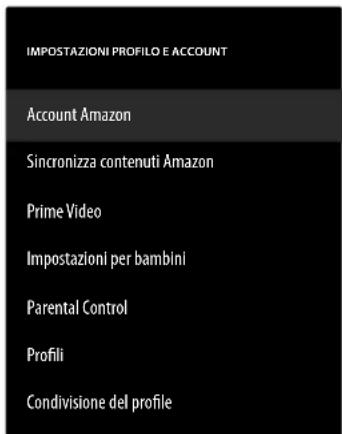
text_image
IMPOSTAZIONI PROFILO E ACCOUNT Account Amazon Sincronizza contenuti Amazon Prime Video Impostazioni per bambini Parental Control Profili Condivisione del profileSono disponibili le seguenti opzioni:
ACCOUNT AMAZON
Qui è possibile eliminare l'account attualmente in uso e creare nuovi account.
SINCRONIZZA CONTENUTI AMAZON
Con questa opzione è possibile sincronizzare i contenuti di Amazon acquistati.
PRIME VIDEO
Utilizzare questa opzione per gestire le prenotazioni dei canali e i titoli presi in prestito/acquistati.
IMPOSTAZIONI PER BAMBINI
Qui è possibile gestire le impostazioni del profilo dei bambini, quali assegnare una password, impostare limiti di tempo per l'utilizzo e gestire i contenuti.
PARENTAL CONTROL
È possibile utilizzare questa opzione per limitare l'accesso a video, acquisti e tipi di contenuti. Assegnare un PIN di quattro cifre.
PROFILI
Qui è possibile tornare alla panoramica del profilo Amazon.
CONDIVISIONE DEL PROFILE
Qui è possibile richiamare i profili di Amazon degli altri membri adulti di una famiglia. A tale riguardo le impostazioni devono essere effettuate tramite la pagina www.amazon.it/manage-your-profiles.
8.7.5. Rete

text_image
RETE Nome Conesso Vedi tutte le reti Accedi alla rete tramite WPS (pulsante) Accedi alla rete tramite WPS (PIN) Accedi a un'altra rete Configura rete Salva le password Wi-Fi su Amazon OFF Accensione con LAN e Wi-Fi OFF Attiva rete OFF Consigli utili per la risoluzione dei problemi del Wi-FiIn questo menu vengono visualizzate tutte le reti Wi-Fi disponibili. Selezionare la rete desiderata e premere OK per collegarla. Inserire quindi la password della Wi-Fi corrispondente con la tastiera virtuale. Sono disponibili le seguenti opzioni:
VEDI TUTTE LE RETI
Qui è possibile visualizzare l'elenco completo delle reti disponibili e avviare una nuova ricerca.
Premere il tasto WPS sul router e selezionare questa opzione per stabilire una connessione di rete tramite WPS.
Selezionare questa opzione e inserire il PIN WPS visualizzato nel router per stabilire una connessione di rete. L'installazione può richiedere fino a due minuti.
Per aggiungere altre reti, inserire qui l'SSID, il tipo di sicurezza e la password corrispondente.
CONFIGURA RETE
Utilizzare questa opzione per impostare una connessione di rete LAN.

Assicurarsi di collegare il router alla presa di rete del dispositivo TV tramite un cavo LAN.
In modalità LAN la connessione a Internet LAN viene creata automaticamente. Sotto IMPOSTAZIONI IP è possibile selezionare l'impostazione DHCP o MANUALE. Se viene selezionata l'opzione MANUALE, i dati relativi a INDIRIZZO IP, SUBNET MASK, GATEWAY PREDEFINITO, SERVER DNS 1 e SERVER DNS
2 possono essere immessi manualmente attraverso i tasti direzionali ◀ ▶ ▲ ▼ e i tasti numerici. Si può inoltre pre-mere OK per poi immettere i valori attraverso una tastiera virtuale.
SALVA LE PASSWORD WI-FI SU AMAZON
Decidere se le password della Wi-Fi debbano essere salvate su Amazon per facilitare la connessione di altri dispositivi. Selezionare OFF per disattivare questa funzione.
Attivazione/disattivazione della funzione Wake-On-WLAN (WoW) e Wake-On-LAN (WoL), la quale permette di accendere il dispositivo TV attraverso un altro dispositivo. Televisore e dispositivo devono essere collegati alla stessa rete. La prima volta il dispositivo per il controllo a distanza deve essere collegato al televisore acceso. Il controllo è possibile solo se il televisore si trova in modalità standby.
ATTIVA RETE
Attivazione/disattivazione della connessione di rete esistente.
CONSIGLI UTILI PER LA RISOLUZIONE DEI PROBLEMI DEL WI-FI
Qualora si verificassero problemi con la connessione alla Wi-Fi, qui sono disponibili dei consigli utili per risolvere il problema.
8.7.6. Suoni e schermo
| SUONI E SCHERMO |
| Impostazioni immagine |
| Impostazioni audio |
| Impostazioni schermo |
| Apple AirPlay & HomeKit |
| Controlli accensione/spegnimento |
| Uscita audio |
| Attiva Duplicazione schermo |
| Suoni di navigazioneQIT |
| Salvaschermo |
| Controllo dispositivo HDMI-CEC |
| Trasmissione Matter |
| Richiesta Non tracciare |
| Lingua preferita per la TV in diretta |
Utilizzare questa opzione per effettuare le impostazioni dell'immagine e del suono.
IMPOSTAZIONI IMMAGINE
Selezionare innanzitutto l'ingresso interessato per il quale si desidera effettuare le impostazioni. Vengono offerte le seguenti opzioni:
- MODALITÀ IMMAGINE
Selezione della modalità immagine: STAN-DARD, INTENSO, SPORT, FILM, GIO-CO (HDMI)
- RETROILLUMINAZIONE AUTOMATICA
Selezionare un valore per la retroilluminazione: OFF, BASSO, MEDIA, ALTO.
- LUMINOSITÀ
Riduzione o aumento della luminosità (scala 0 - 100)
- CONTRASTO
Riduzione o aumento del contrasto (scala 0 - 100)
- COLORE
Riduzione o aumento dell'intensità del colore (scala 0-100)
- NITIDEZZA
Riduzione o aumento della nitidezza (scala 0-100)
- TEMPERATURA COLORE
Selezionare la tonalità tra: UTENTE, FREDDO, STANDARD, CALDO. Le tonalità rosse, verdi e blu possono essere impostate in modo personalizzato.
- FORMATO IMMAGINE
impostazione del formato immagine: AUTOMATICO, SUPERZOOM, 4:3, FORMATO FILM 14:9, FORMATO FILM 16:9, WIDESCREEN, COMPLETO
- IMPOSTAZIONI AVANZATA
| HUE | Qui è possibile impostare in modo personalizzato le singole gamme cromatiche (scala 0-100). |
| GAMMA(non disponibile con riproduzione HDR) | Selezionare l'impostazione della gamma: 50%, CHIARO (STANDARD), SCURO (FILM) |
| ELABORAZIONE DEL MOVIMENTO | Attivazione/disattivazione della funzione di elaborazione dei movimenti per avere una visualizzazione dell'immagine più dinamica e uniforme. |
| RIMUOVI CONTORNI | In aree estese, in presenza di una bassa risoluzione, possono diventare visibili nette gradazioni tra le diverse aree di luminosità. Tale funzione compensa questi effetti contorno, così che non via sia più alcuna delimitazione percepibile tra queste aree. Selezionare un'opzione tra OFF, BASSO, 50% e ALTO. |
| MAPPATURA GAMUT | Attivazione/disattivazione dell'adattamento cromatico (ON/OFF). Alcune sorgenti di segnale utilizzano uno spazio di colore (gamut) diverso da quello del dispositivo di riproduzione, il che può portare a un resa cromatica diversa. Attivando la cosiddetta funzione di gamut mapping è possibile compensare queste differenze in modo da ottenere una resa dell'immagine fedele all'originale nonostante spazi di colore diversi. |
| REGOLAZIONE COLORE | Questa funzione consente di eseguire una regolazione fine del colore. |
| CORREZIONE DEL BILANCIAMENTO DEL BIANCO A 11 PUNTI | Questa funzione calibra la temperatura del colore in livelli di grigio dettagliati. Questo migliora l'uniformità dei livelli di grigio. Per modificare le opzioni GAIN, ROSSO, VERDE e BLU è necessario avere precedentemente attivato questa funzione. |
| RIDUZIONE RUMORE DI-NAMICO | La soppressione di-namica dei disturbi consente di ridurre i disturbi dell'immagine e di migliorarne la qualità quando il segnale analogico è debole. Selezionare un'opzione tra OFF, BASSO, MEDIA, FORTE e AUTO. |
| RIDUZIO-NE RUMORE MPEG | La soppressione dei disturbi MPEG elimina i disturbi dei dati video compressi MPEG per una migliore qualità dell'immagine. Selezionare un'opzione tra OFF, BASSO, MEDIA e FORTE. |
| CONTROLLO LUMINOSITÀ ADATTIVA | Questa funzione adatta l'illuminazione al materiale video per consentire una percezione più profonda del bianco e del nero. Selezionare un'opzione tra OFF, BASSO, MEDIA e FORTE. |
| CONTROLLO CONTRASTO LOCALE | Questa funzione sud-divide l'immagine in settori più piccoli. Le impostazioni del contrasto delle singole regioni dell'immagine vengono quindi ottimizzate in modo differenziato, a seconda del contenuto. Le aree scure e chiare guadagnano così di profondità, senza però che i dettagli vadano persi, né venga-no compromesse altre porzioni dell'immagine. Selezionare un'opzione tra OFF, BASSO, MEDIA e FORTE. |
| MODALITÀ FILM DI | Questa funzione compensa l'effetto vibrazione che si verifica in una riproduzione delle immagini a 24 fps. In questo caso il contenuto viene convertito in 60/120 fps, rendendo così possibile una riproduzione delle immagini decisamente più fluida. Selezionare un'opzione tra OFF e AUTO. |
| BLUE STRETCH | Le tonalità bianche più fredde vengono perce-pite solitamente come bianco più chiaro. La funzione Blue Stretch modifica il bilancia-mento del bianco e, tramite l'aggiunta di tonalità blu, fa apparire i livelli di grigio medi e alti a una temperatura del colore più fredda. Selezionare ON per attivare la funzione Blue Stretch. |
| MODALITÀ PC | In modalità PC, alcuni degli algoritmi di ela-borazione delle imma-gini vengono ridotti per mantenere il tipo di segnale. Può essere uti-lizzata in particolare per le sorgenti di ingresso RGB. |
| PORTATA HDMI RGB (HDMI) | Selezionare l'impostazione della gamma RGB desiderata per gli ingressi HDMI: AUTO, COMPLE-TA, LIMITE |
| MODALITÀ IN-GRESSO HDMI (HDMI) | Selezionate la modalità di ingresso desiderata per gli ingressi HDMI: STANDARD, MIG-LIORATO, AUTO, RIPRISTINA |
NOTIFICA DOLBY VISION
Se l'opzione è abilitata, il logo Dolby Vision verrà visualizzato per un breve periodo di tempo quando si visualizzano contenuti con Dolby Vision. Se l'opzione è disabilitata, non viene visualizzato il logo Dolby Vision.
RIPRISTINA ALLE IMPOSTAZIONI PREDEFINITE
Premendo il tasto OK vengono ripristinate tutte le impostazioni immagine di fabbrica.
IMPOSTAZIONI AUDIO
Sono disponibili le seguenti opzioni:
- MODALITÀ SUONO
Selezionare qui la modalità desiderata: STANDARD, FILM, MUSICA, VOCE CHIARA.
- ELABORAZIONE AUDIO
Selezionare l'elaborazione audio desiderata AUTO, DOLBY DAP (on/off) o DTS VIRTUAL:X (on/off).

Dolby DAP e DTS Virtual:X non possono essere attivati contemporaneamente.
- BASSI
Per ridurre o aumentare le frequenze base.
- ALTI
Per ridurre o aumentare le frequenze alte.
- BILANCIAMENTO
Impostare il bilanciamento tra il diffusore acustico di sinistra e quello di destra (scala -50 e +50). Questa opzione è disponibile solo con attivi i diffusori del televisore.
- IMPOSTAZIONI AVANZATA
| CHIAREZZE DIALOGHI (solo con l'impostazione OFF della modali-tà Dolby) | Attivazione/disattivazi- one del miglioramento dei dialoghi. Con questa funzione, il segnale dei dialoghi viene amplificato in termini di chiarezza per ottenere un parlato più comprensibile. |
| NORMALIZZA- TORE VOLU-ME | Selezionare un'impos- tazione per la regola-zione dinamica del vo-lume: OFF, BASSO, MEDIO, ALTO |
| VIRTUALIZZA- TORE ALTO- PARLANTE | Selezionare l'impos- tazione desiderata per l'elaborazione del segnale audio: OFF, VIRTUALIZZATO- RE SURROUND, DOLBY ATMOS |
| EQUALIZZA- TORE (solo con l'impostazione OFF della modali-tà Dolby) | Qui è possibile effet-tuare una regolazione del suono personalizza-ta (aumento/riduzione) su cinque bande di frequenza: 100 HZ, 500 HZ, 1500 HZ, 5000 HZ, 10.000 HZ |
- RIPRISTINA
Premendo il tasto OK vengono ripristinate tutte le impostazioni audio di fabbrica.
IMPOSTAZIONI SCHERMO
Qui si possono anche applicare le impostazioni dell'immagine per le singole sorgenti di ingresso.
Inoltro alle impostazioni di Apple AirPlay e HomeKit per la configurazione dei dispositivi Apple. Il televisore e il dispositivo Apple corrispondente devono essere collegati alla stessa rete Wi-Fi.
CONTROLLI ACCENSIONE/SPEGNIMENTO
Qui è possibile impostare l'accensione o lo spegnimento del dispositivo.
- ACCENDI
Specificare se la pagina principale deve essere richiamata all'accensione del dispositivo (HOME) o se deve essere ripristinato l'ultimo stato (ULTIMO INGRESSO).
- COMMANDI VOCALE QUANDO LO SCHERMO TV È SPENTO
Quando la funzione è attivata, è possibile impartire comandi vocali tramite un dispositivo Alexa o Apple HomeKit collegato anche quando il sistema è spento. Questo permette di accendere il dispositivo, accedere ai contenuti, avviare la riproduzione e molto altro ancora.

Tale impostazione può aumentare il consumo energetico.
USCITA AUDIO
Effettuare qui le impostazioni per l'uscita del segnale audio.
- ALTOPARLANTI TV
Attivazione/disattivazione degli altoparlanti del televisore.
- PRESA D'USCITA AUDIO
Impostare qui il volume della cuffia.
L'impostazione VARIABILE consente di controllare il volume del segnale. L'impostazione
FISSA significa che il segnale ha un volume predefinito che non può essere modificato. Se si seleziona questa impostazione, è possibile collegare al dispositivo un amplificatore esterno..
- MODALITÀ ARC
Selezionare qui la modalità del canale di ritorno audio desiderata ARC o EARC per la trasmissione del suono. Selezionare AUTO se l'impostazione deve essere eseguita automaticamente.
- FORMATO AUDIO DIGITALE
Selezionare qui il formato audio desiderato PCM, DOLBY DIGITAL o PASS-
THROUGH per la trasmissione del suono. Selezionare AUTO se l'impostazione deve essere eseguita automaticamente.
- SINCRONIZZAZIONE AUDIO BLUE- TOOTH
Sincronizzare i dispositivi audio dotati di Bluetooth con il televisore.
ATTIVA DUPLICAZIONE SCHERMO
Questa funzione consente di visualizzare sullo schermo del televisore il display di dispositivi mobili come smartphone, notebook, ecc.

Tale opzione può aumentare il consumo energetico.
SUONI DI NAVIGAZIONE
Attivazione/disattivazione dei suoni di navigazione in modo che siano udibili o silenziosi durante il funzionamento del dispositivo.
SALVASCHERMO
Questa opzione consente di effettuare le impostazioni dello screensaver.
- SALVASCHERMO ATTUALE
Selezionare le immagini desiderate per lo screensaver: COLLEZIONE AMAZON, RICORDI QUOTIDIANI
- STILE DIAPOSITIVA
Selezionare il tipo di fusione dell'immagine DIS- SOLVENZA o PANORAMICA E ZOOM.
- VELOCITÀ DIAPOSITIVA
Selezionare la velocità di modifica dell'immagine LENTO, MEDIA o VELOCE.
- ORARIO DI AVVIO
Selezionare l'ora di avvio dello screensaver 5 MINUTI, 10 MINUTI, 15 MINUTI o MAI.
- DATA E OROLOGIO
Attivazione/disattivazione della visualizzazione di data e ora.
- VISUALIZZA LE INFORMAZIONI
Attivazione/disattivazione della funzione di visualizzazione dei sottotitoli.
- RIPRODUZIONE CASUALE
Attivazione/disattivazione della selezione casuale delle immagini visualizzate.

Quando lo screensaver è attivato, premere il tasto per passare direttamente alle impostazioni dello screensaver.
CONTROLLO DISPOSITIVO HDMI-CEC
Per utilizzare la funzione HDMI-CEC al fine di gestire altri dispositivi compatibili CEC con il telecomando del televisore, è possibile effettuare qui le impostazioni corrispondenti.
- ONE TOUCH PLAY
Questa opzione consente di controllare il televisore tramite altri lettori multimediali. Impartendo un comando dai dispositivi esterni, il televisore si accende automaticamente e passa alla sorgente di ingresso corrispondente. A tal fine, selezionare l'impostazione CONSENTI. Con l'opzione CHIEDI SEMPRE è sempre possibile rifiutare il controllo remoto da parte di altri dispositivi. Nell'impostazione NEGA la funzione viene disattivata.
- ARC/EARC
Attivazione/disattivazione della funzione Audio Return Channel.
- CONTROLLO ACCENSIONE/SPEGNIMENTO
Attivazione/disattivazione della funzione HDMI-CEC.
- PASS-THROUGH TELECOMANDO
Il telecomando del televisore viene solitamente utilizzato per il controllo CEC. Questa opzione deve essere attivata (ON). In caso contrario, è possibile disattivare questa opzione (OFF).
TRASMISSIONE MATTER
Attivare/disattivare la funzione Matter Castin per semplificare il trasferimento di contenuti da uno smartphone. È inoltre possibile attivare la verifica del dispositivo.
RICHIESTA NON TRACCIARE
Attivare/disattivare l'opzione di tracciamento HbbTV/Internet.
LINGUA PREFERITA PER LA TV IN DIRETTA
Applicare qui le impostazioni della lingua per il funzionamento della Live TV. Selezionare la lingua per le seguenti opzioni:
- LINGUA AUDIO PRIMARIA
- LINGUA AUDIO SECONDARIA
- LINGUA DEI SOTTOTITOLI PRIMARIA
- LINGUA DEI SOTTOTITOLI SECONDARIA
8.7.7. Applicazioni
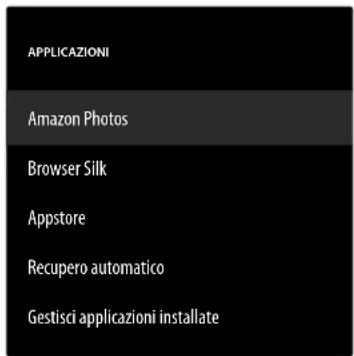
text_image
APPLICAZIONI Amazon Photos Browser Silk Appstore Recupero automatico Gestisci applicazioni installateIn questa opzione è possibile effettuare le impostazioni per le app.
AMAZON PHOTOS
Effettuare qui le impostazioni relative ad Amazon Photos.
- ACCEDI A AMAZON PHOTOS
Disattivare questa opzione se non si desidera più che le foto vengano visualizzate tramite l'account Amazon Photos.
BROWSER SILK
Se si desidera utilizzare il browser Silk, è possibile effettua-re tutte le impostazioni necessarie qui.
APPSTORE
Qui è possibile eseguire le seguenti impostazioni.
- AGGIORNAMENTI AUTOMATICI
Attivazione/disattivazione degli aggiornamenti automatici delle app.
- LINK COMMERCIALI ESTERNI
Decidere se i link a mercati esterni possono essere aperti con Appstore (CHIEDI PRIMA DI APRIRE) o no (NON APRIRE).
- ACQUISTI IN-APP
Attivazione/disattivazione dell'opzione relativa agli acquisti in-app.
- GESTISCI I MIEI ABBONAMENTI
Qui è possibile gestire gli abbonamenti alle app.
- NOTIFICHE
Attivazione/disattivazione delle notifiche relative ad Appstore.
RECUPERO AUTOMATICO
Attivare/disattivare questa funzione per disinstallare automaticamente le app inutilizzate quando lo spazio in memoria del dispositivo si sta esaurendo. I dati dell'app vengono salvati in modo da poter reinstallare l'app in un secondo momento.
GESTISCI APPLICAZIONI INSTALLATE
Per la gestione delle app sono disponibili le seguenti opzioni.
- MOSTRA
Selezionare le app da visualizzare nella pagina principale: TUTTE LE APPLICAZIONI, SOLO MEMORIA INTERNA, SOLO USB
-ORDINA
Selezionare l'ordine per la disposizione delle app: ORDINE ALFABETICO, DIMENSIONI APP, RECENTI
8.7.8. Controllo dispositivi
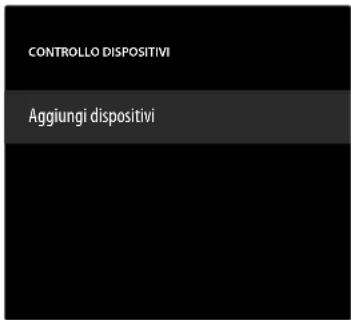
text_image
CONTROLLO DISPOSITIVI Aggiungi dispositiviQui è possibile aggiungere dispositivi audio alla rete CEC.
AGGIUNGI DISPOSITIVI
Selezionare il tipo di dispositivo.
- SOUNDBAR
Selezionare questa opzione e poi il produttore del dispositivo. Quindi premere AVANTI per stabilire la connessione.
- RICEVITORE
Selezionare questa opzione e poi il produttore del dispositivo. Quindi premere AVANTI per stabilire la connessione.
Se necessario, durante il processo di connessione, preme-re il tasto ≡ per accedere alle impostazioni avanzate. Qui è possibile stabilire la connessione utilizzando il numero del profilo IR. Immettere il numero del profilo IR utilizzando il campo numerico virtuale o selezionare uno dei profili IR predefiniti.
8.7.9. Live in dirett a
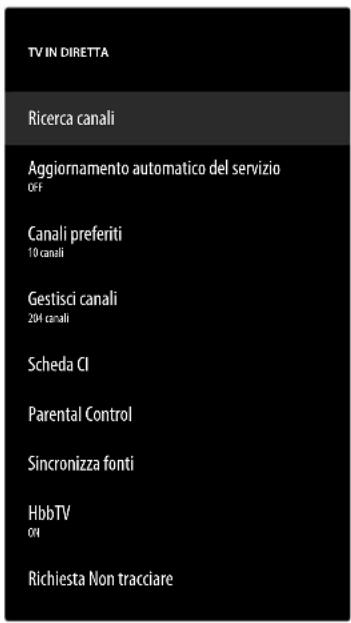
text_image
TV IN DIRETTA Ricerca canali Aggiornamento automatico del servizio OFF Canali preferiti 10 canali Gestisci canali 204 canali Scheda CI Parental Control Sincronizza fonti HbbTV ONI Richiesta Non tracciareIn questo menu sono disponibili le seguenti opzioni:
RICERCA CANALI
Qui è possibile avviare una ricerca di canali come descritto nel capitolo "Impostazione della ricezione TV" a pagina 14.
AGGIORNAMENTO AUTOMATICO DEL SERVIZIO
Attivare questa funzione se si desidera che il dispositivo controlli gli aggiornamenti dell'operatore di rete in modalità standby.
CANALI PREFERITI
Qui è possibile richiamare e gestire l'elenco dei canali preferiti.
GESTISCI CANALI
Qui è possibile gestire gli elenchi dei canali TV e di streaming come descritto nel capitolo "Gestione dei canali nell'elenco dei canali" a pagina 16.
SCHEDA CI
Per visualizzare canali a pagamento, è necessario prima di tutto registrarsi presso il rispettivo operatore. In seguito alla registrazione l'utente riceverà dal proprio operatore un Conditional Access Module (modulo CA) e una scheda speciale. Per informazioni sulle impostazioni, consultare la documentazione fornita con il modulo.
Installare i componenti CI nel televisore come segue:
▶ Spegnere il televisore e scollegare la spina dalla presa elettrica.
▶ Inserire prima di tutto il modulo CI nello slot laterale del dispositivo TV. Quindi, inserire la scheda.

È possibile inserire o rimuovere il modulo CI solo se il dispositivo è scollegato dall'alimentazione.
! AVVISO!
Pericolo di danni!
Se si tenta di inserire il modulo CI con la forza, il modulo CI o il televisore potrebbero subire danni.
Il modulo CI si inserisce nello slot in una sola posizione. Diversamente non è possibile inserirlo.
■ Collegare il televisore all'alimentazione elettrica, accenderlo e attendere alcuni istanti fino a quando la scheda non viene riconosciuta.
Se non risulta collegato nessun modulo, sullo schermo viene visualizzato NESSUNA SCHEDA CI RILEVATA.

L'aspetto e il funzionamento del menu possono variare a seconda del modulo utilizzato.
PARENTAL CONTROL
Utilizzare i tasti numerici o i tasti direzionali/il tasto per stabilire un PIN a 4 cifre e limitare l'accesso alle app, agli acquisti e ad alcuni tipi di contenuti.

Quando viene assegnato un PIN, il dispositivo deve essere collegato a un account Amazon. Se la password viene dimenticata, è possibile reimpostare il PIN solo tramite questo account.
SINCRONIZZA FONTI
Questa opzione consente di aggiornare e gestire le sorgenti multimediali.
HBBTV
Attivazione/disattivazione della funzione HbbTV.
RICHIESTA NON TRACCIARE
Attivare/disattivare l'opzione di tracciamento HbbTV/Internet.

Se la funzione è attivata, è possibile che non tutti i contenuti HbbTV siano disponibili.
8.7.10. Controller e dispositivi Bluetooth
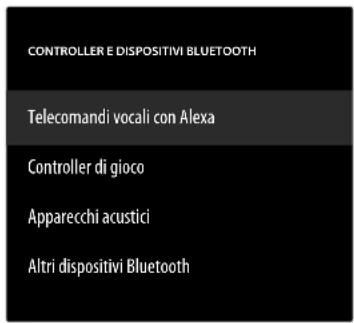
text_image
CONTROLLER E DISPOSITIVI BLUETOOTH Telecomandi vocali con Alexa Controller di gioco Apparecchi acustici Altri dispositivi BluetoothIn questo menu è possibile cercare telecomandi e dispositivi dotati di Bluetooth per associarli al dispositivo TV. I collegamenti esistenti possono essere interrotti di conseguenza.
TELECOMANDI VOCALI CON ALEXA
Tutti i comandi vocali Alexa collegati vengono elencati in questa opzione. Le informazioni sul dispositivo vengono visualizzate sul lato destro. Premere il tasto ≡ e quindi OK per dissociare il telecomando selezionato.
- AGGIUNGI NUOVO TELECOMANDO
Selezionando questa opzione, si avvia la ricerca di nuovi telecomandi nelle vicinanze. Tenere quindi premuto il tasto 📋 per circa 10-30 secondi. Il nuovo telecomando verrà visualizzato nell'elenco. Selezionarlo e premere OK per stabilire la connessione.
CONTROLLER DI GIOCO
Tutti i controller di gioco collegati sono elencati in questa opzione. Le informazioni sul dispositivo vengono visualizzate sul lato destro. Premere il tasto equindi OK per dissociare il controller selezionato.
- AGGIUNGI NUOVO CONTROLLER
Selezionando questa opzione, si avvia la ricerca di nuovi controller di gioco nelle vicinanze. Impostare il controller corrispondente sulla modalità di associazione con Bluetooth. Il nuovo controller viene quindi incluso nell'elenco. Selezionarlo e premere OK per stabilire la connessione.
APPARECCHI ACUSTICI
Questa opzione consente di stabilire una connessione Bluetooth con gli apparecchi acustici.
ALTRI DISPOSITIVI BLUETOOTH
In questa opzione sono elencati tutti i dispositivi Bluetooth collegati, come soundbar, cuffie ecc. Le informazioni sul dispositivo vengono visualizzate sul lato destro. Premere il tasto equindi OK per dissociare il dispositivo selezionato.
- AGGIUNGI DISPOSITIVI BLUETOOTH
Selezionando questa opzione, si avvia la ricerca di nuovi dispositivi dotati di Bluetooth nelle vicinanze. Impostare il dispositivo corrispondente sulla modalità di associazione con Bluetooth. Il nuovo dispositivo sarà quindi incluso nell'elenco. Selezionare questa opzione e premere OK per stabilire la connessione.
8.7.11. Alexa
Utilizzare questa opzione per richiamare informazioni sull'app Alexa.
8.7.12. Preferenze
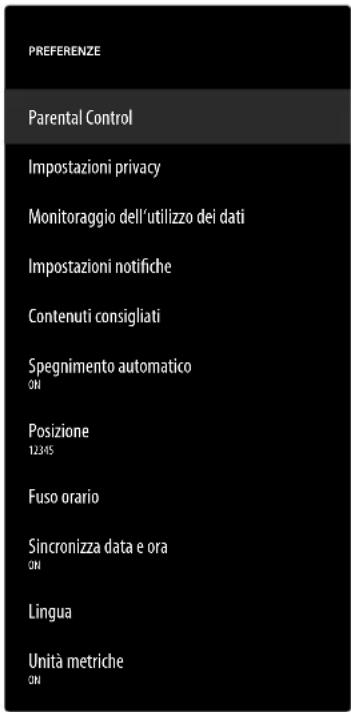
text_image
PREFERENZE Parental Control Impostazioni privacy Monitoraggio dell'utilizzo dei dati Impostazioni notifiche Contenuti consigliati Spegnimento automatico ON Posizione 12345 Fuso orario Sincronizza data e ora ON Lingua Unità metriche ONIn questo menu è possibile effettuare le seguenti impostazioni utente:
PARENTAL CONTROL
Utilizzare i tasti numerici o i tasti direzionali/il tasto ≡ per stabilire un PIN a 4 cifre e limitare l'accesso alle app, agli acquisti e ad alcuni tipi di contenuti.

Quando viene assegnato un PIN, il dispositivo deve essere collegato a un account Amazon. Se la password viene dimenticata, è possibile reimpostare il PIN solo tramite questo account.
IMPOSTAZIONI PRIVACY
In questo menu è possibile gestire le impostazioni relative alla protezione dei dati.
Attivazione/disattivazione dell'utilizzo dei coo- kie per migliorare la pubblicità visualizzata.
- DATI DI UTILIZZO DEL DISPOSITIVO
Attivazione/disattivazione dell'utilizzo dei dati personali raccolti sull'utilizzo del dispositivo per scopi di marketing e per migliorare i prodotti.
- RACCOGLI DATI DI USO DELLE APP E DELLE TRANSMISSIONI
Attivazione/disattivazione dell'autorizzazione per Amazon a raccogliere informazioni sull'utilizzo di contenuti radiofonici e televisivi e di app di terze parti.
- PUBBLICITÀ BASATE SUI TUOI INTERES- SI
Attivazione/disattivazione dell'autorizzazione alla visualizzazione di pubblicità personalizzata da parte delle app installate.
- IL TUO ID PUBBLICITÀ
Visualizzazione dell'ID pubblicitario personale, che viene utilizzato dalle app a fini pubblicitari. Premere il tasto ≡ per resettarlo e crearne automaticamente uno nuovo.
MONITORAGGIO DELL'UTILIZZO DEI DATI
Qui è possibile monitorare il consumo di dati del dispositivo.
- MONITORAGGIO DELL'UTILIZZO DEI DATI
Attivazione/disattivazione dell'opzione di monitoraggio.
- IMPOSTA QUALITÀ VIDEO
Selezionare un'impostazione per la qualità video dei contenuti di Prime Video: BUONA, MIGLIORE, MASSIMA
IMPOSTAZIONI NOTIFICHE
Qui è possibile gestire le notifiche.
- NON INTERROMPERE
Attivare questa funzione per nascondere completamente tutte le notifiche delle app.
- NOTIFICHE APPLICAZIONI
Attivazione/disattivazione delle notifiche delle app selezionate.
CONTENUTI CONSIGLIATI
Effettuare le impostazioni per i contenuti consigliati nella pagina principale.
- CONSENTI LA RIPRODUZIONE AUTOMATICA DEL VIDEO
Attivazione/disattivazione della riproduzione video automatica. Quando questa opzione è disattivata, vengono visualizzate solo le immagini fisse.
- CONSENTI LA RIPRODUZIONE AUTOMATICA DELL'AUDIO
Attivazione/disattivazione della riproduzione audio automatica. Quando questa opzione è disattivata, il video viene visualizzato senza audio.
SPEGNIMENTO AUTOMATICO
Attivare questa funzione se si desidera che il dispositivo si spenga automaticamente dopo quattro ore di inattività.
POSIZIONE
Per personalizzare la visualizzazione del meteo, è possibile inserire qui la propria località utilizzando il codice postale.
FUSO ORARIO
Eseguire qui le impostazioni per l'indicazione oraria.
- ORARIO 24 ORE
Attivazione/disattivazione del formato a 24 ore.
- FUSO ORARIO
Selezionare il fuso orario desiderato.
SINCRONIZZA DATA E ORA
Attivazione/disattivazione della sincronizzazione automatica di data e ora tramite il server orario di Internet.

Quando questa opzione è disattivata, il dispositivo si sincronizza con l'ora del segnale di trasmissione. L'operazione può causare problemi di connessione alla rete e di riproduzione. Se la funzione viene riattivata, il dispositivo deve essere riavviato.
LINGUA
Selezionare la lingua desiderata per i menu e i comandi vocali.
UNITÀ METRICHE
Attivare questa funzione per visualizzare la temperatura e la distanza in unità metriche.
8.7.13. Timer di spegnimento
Qui è possibile impostare l'intervallo di tempo per lo spegnimento automatico. Se non viene eseguita alcuna operazione entro tale periodo, il dispositivo passa in modalità standby.
8.7.14. Dispositivo e software
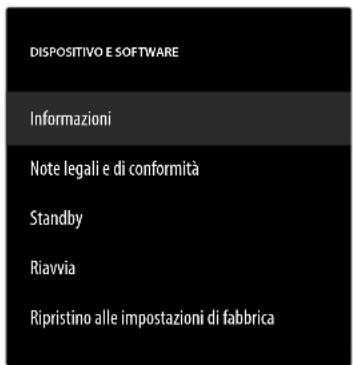
text_image
DISPOSITIVO E SOFTWARE Informazioni Note legali e di conformità Standby Riavvia Ripristino alle impostazioni di fabbricaIn questo menu si possono trovare le seguenti opzioni:
INFORMAZIONI
Qui è possibile richiamare e gestire le informazioni sul dispositivo, lo spazio in memoria e le connessioni di rete. È inoltre possibile visualizzare la versione del software e verificare la disponibilità di aggiornamenti, se necessario.
NOTE LEGALI E DI CONFORMITÀ
In questo menu sono disponibili le informazioni legali, le condizioni di utilizzo e le norme sulla protezione dei dati. Inoltre, vengono offerte domande frequenti su Fire TV e Alexa, informazioni complete sulla privacy in relazione ai dispositivi Alexa ed Echo e suggerimenti sulla ricerca di contenuti per Fire TV.
STANDBY
Selezionare questa opzione e premere OK per mettere il dispositivo in modalità silenziosa. Premere nuovamente il tasto per riattivare il dispositivo.
RIAVVIA
Selezionare questa opzione e premere OK per riavviare il dispositivo. Tutte le impostazioni rimangono invariate.
RIPRISTINO ALLE IMPOSTAZIONI DI FABBRI- CA
Selezionare questa opzione e premere OK per ripristinare le impostazioni di fabbrica del dispositivo.

Tutti i dati personali e i contenuti scaricati verranno rimos- si dal dispositivo.
8.7.15. Accessibilità
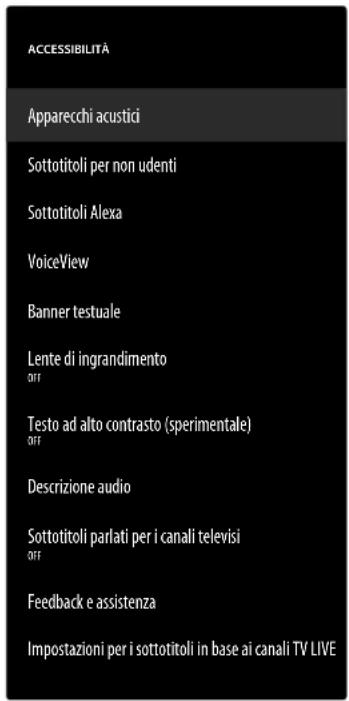
text_image
ACCESSIBILITÀ Apparecchi acustici Sottotitoli per non udenti Sottotitoli Alexa VoiceView Banner testuale Lente di ingrandimento OFF Testo ad alto contrasto (sperimentale) OFF Descrizione audio Sottotitoli parlati per i canali televisi OFF Feedback e assistenza Impostazioni per i sottotitoli in base ai canali TV LIVEIn questo menu è possibile effettuare le impostazioni relative all'accessibilità.
APPARECCHI ACUSTICI
Questa opzione consente di stabilire una connessione Bluetooth con gli apparecchi acustici.
SOTTOTITOLI PER NON UDENTI
Attivazione/disattivazione dei sottotitoli. Se disponibili, i sottotitoli del video corrente vengono visualizzati quando la funzione sottotitoli è attivata.
SOTTOTITOLI ALEXA
Attivazione/disattivazione della funzione sottotitoli per i comandi vocali. Quando la funzione è attiva, le risposte vocali di Alexa vengono visualizzate anche come sottotitoli.
VOICEVIEW
La funzione VoiceView fornisce un feedback vocale durante il funzionamento del dispositivo.
- VOICEVIEW
Attivazione/disattivazione della funzione VoiceView.
- FEEDBACK E ASSISTENZA
Per suggerimenti sul miglioramento dell'accessibilità, qui è disponibile l'indirizzo e-mail di contatto.
BANNER TESTUALE
Questa funzione mostra il testo associato a un elemento in un campo. Qui è possibile regolare la dimensione dei caratteri, il colore, ecc.
- BANNER TESTUALE
Attivazione/disattivazione della funzione del banner di testo.
- FEEDBACK E ASSISTENZA
Per suggerimenti sul miglioramento dell'accessibilità, qui è disponibile l'indirizzo e-mail di contatto.
LENTE DI INGRANDIMENTO
Attivazione/disattivazione della funzione di ingrandimento dello schermo. Mentre l'opzione è attiva, è possibile gestire l'ingrandimento delle immagini con le combinazioni di tasti:
| Combinazione di tasti | Funzione |
| + | Attivazione/disattivazione dell'ingrandimento |
| + | Attivazione/disattivazione dello zoom |
| + | Allarga |
| + | Riduci |
| + | Orientamento verso l'alto |
| + | Orientamento verso il basso |
| + | Orientamento a sinistra |
| + | Orientamento a destra |
TESTO AD ALTO CONTRASTO (SPERIMENTALE)
Attivare questa funzione se si desidera che il testo visualizzato sia più chiaro grazie a un bordo aggiuntivo.
DESCRIZIONE AUDIO
Con questa funzione è possibile attivare una traccia audio aggiuntiva per i canali TV e Prime Video, che contiene una descrizione delle immagini e degli eventi in corso.
- CANALI VIA ETERE / CANALE VIA CAVO / TRASMETTITORE SATELLITARE
Attivazione/disattivazione della descrizione audio per i canali TV in base al tipo di ricezione.
- PRIME VIDEO
Attivazione/disattivazione dell'audiodescrizione per Prime Video.
SOTTOTITOLI PARLATI PER I CANALI TELEVISI
Attivazione/disattivazione dei sottotitoli parlati per i canali televisivi.
FEEDBACK E ASSISTENZA
Per suggerimenti sul miglioramento dell'accessibilità, qui è disponibile l'indirizzo e-mail di contatto.
IMPOSTAZIONI PER I SOTTOTITOLI IN BASE AI CANALI TV LIVE
Applicare qui le impostazioni dei sottotitoli per il funzionamento della Live TV.
8.7.16. Guida
Quando viene richiamata l'opzione della guida, viene stabilito lo stato del dispositivo e viene visualizzato un elenco di argomenti di aiuto per risolvere eventuali problemi. È inoltre possibile postare domande nella community e contattarci telefonicamente.
9. Media Player
Collegando un supporto dati USB al televisore è possibile riprodurre foto, musica o video. Nel menu INGRESSI selezionare la sorgente LETTORE MULTIMEDIALE e premere OK per sfogliare i dispositivi USB o i media server collegati e riprodurre o visualizzare i contenuti.

Per cominciare, è necessario consentire alla galleria di accedere ai propri file multimediali.
Informazioni sull' utilizzo di supporti USB
▶ Alcuni tipi di dispositivi USB (lettori MP3) potrebbero non essere compatibili con questa Smart TV.
▶ Collegare il dispositivo USB direttamente.
Non utilizzare un cavo separato perché potrebbero insorgere problemi di compatibilità.
▶ Non scollegare il dispositivo USB durante la riproduzione di un file.
AVVISO!
Pericolo di danni!
Il collegamento e lo scollegamento rapido e ripetuto dei dispositivi USB è pericoloso e può causare danni fisici al dispositivo USB e soprattutto alla Smart TV.
In particolare, non collegare e scollegare il dispositivo USB più volte in rapida successione.
Tutte le cartelle e i dati riproducibili vengono visualizzati nel Media Player. Con i tasti direzionali ◀ ▶ ▲ ▼ è possibile spostarsi nel Media Player. I file multimediali possono essere aperti con il tasto OK.
9.1. Menu principale di Media Player
Dopo aver effettuato l'accesso a Media Player come descritto in precedenza, si accede al menu principale.
▶ Selezionare quindi la sorgente dalla quale riprodurre i file (per es. chiavetta USB o disco rigido).
▶ Sono disponibili le opzioni seguenti:
- I TUOI FILE - per riprodurre tutti i formati di file multimediali.
- VIDEO - per la riproduzione di file video.
- IMMAGINI - per la riproduzione di file immagine.
- AUDIO - per la riproduzione di file audio.
Utilizzare ◀ per selezionare il menu appropriato. Le cartelle in cui si trovano i file sono visualizzate nella riga sottostante. Selezionare VISUALIZZA TUTTO per visualizzare tutti i file corrispondenti oppure la cartella corrispondente per visualizzare solo i file selezionati. Tutti i file corrispondenti sono elencati di seguito.
▶ Selezionare quindi il file desiderato. Sono disponibili i seguenti tasti:
| ◀ ▶ ▲ ▼ | Scorrere tra i file multimediali. |
| OK | Avvio dei file |
| ⇐ | Un passo indietro nella navigazione del menu |
9.1.1. Video
Selezionando VIDEO vengono visualizzati i file video disponibili.
Se sono presenti diverse cartelle sul supporto dati, usare ◀ per selezionare la prima cartella. I file corrispondenti sono elencati di seguito.
Premere il tasto per richiamare la seguente opzione:
• ORDINA: Selezionare l'ordine desiderato dei file:
- PER AGGIUNTE PIÙ DI RECENTE: I file aggiunti più di recente vengono visualizzati per primi.
- PER NOME: I file sono elencati in ordine alfabetico.
- PER DIMENSIONE: I file sono ordinati per dimensione (decrescente).
▶ Selezionare il file desiderato con i tasti direzionali e premere il tasto OK. Il file viene visualizzato.
Durante la riproduzione è possibile utilizzare le seguenti funzioni dei tasti multimediali:
| ▶ II | Avviare/interrompere la riproduzione del video selezionato. |
| ◀◀ | Pressione breve: indietro a intervalli di 5 secondiPressione prolungata: riavvolgimento |
| ▶▶ | Pressione breve: avanti a intervalli di 15 secondiPressione prolungata: avanzamento veloce |
Premendo il tasto ≡ durante la riproduzione, compaiono le seguenti opzioni:
| AVVIADALL'INIZIO | Viene richiamato il primo video in elenco |
| RIPRODUCI ILVIDEO SUCCES-SIVO | Viene richiamato il video successivo in elenco |
| RIPETI QUES-TO VIDEO / IN-TERROMPI LARIPETIZIONE DIQUESTO VIDEO | Attivazione/disattivazione della funzione loop per il video attualmente selezionato. Se questa funzione è attiva, al termine il video riparte dall'inizio. |
| RIPETI TUTTI IVIDEO / INTER-ROMPI LA RIPE-TIZIONE DI TUT-TI I VIDEO | Attivazione/disattivazione della funzione loop per tutti i video. Se questa funzione è attiva, il primo video disponibile nell'elenco inizia dopo la fine dell'ultimo video. |
9.1.2. Immagini
Selezionando IMMAGINI, vengono visualizzati i file immagine disponibili.
Se sono presenti diverse cartelle sul supporto dati, usare ◀ per selezionare la prima cartella. I file corrispondenti sono elencati di seguito.
Premere il tasto per richiamare la seguente opzione:
- SELEZIONA IMMAGINI MULTIPLE: Selezionare questa opzione se si desidera creare una presentazione. Selezionare le immagini desiderate e spuntarle singolarmente premendo il tasto OK. Premere quindi il tasto ▶ II per avviare e interrompere la presentazione.
Premere il tasto per richiamare la seguente opzione:
• ORDINA: Selezionare l'ordine desiderato dei file:
- PER AGGIUNTE PIÙ DI RECENTE: I file aggiunti più di recente vengono visualizzati per primi.
- PER NOME: I file sono elencati in ordine alfabetico.
- PER DIMENSIONE: I file sono ordinati per dimensione (decrescente).
▶ Selezionare il file desiderato con i tasti direzionali e premere il tasto OK. L'immagine viene quindi visualizzata. Se è stata creata una presentazione, premere il tasto ▶ II per avviarla e interromperla.
Durante la riproduzione è possibile utilizzare le seguenti funzioni dei tasti multimediali:
| II ▶ | Avvio/interruzione della riproduzione della presentazione. |
| ◀ | Mostra la foto precedente |
| ▶ | Mostra la foto successiva |
Premendo il tasto durante la riproduzione, compaiono le seguenti opzioni:
| Riproduzione fotogramma per fotogramma | |
| MOSTRA IN-FORMAZIONI/NASCONDI INFORMAZI-ONI | La data, l'ora e il nome dell'immagine attualmente visualizzata vengono mostrati o nas-costi. |
| Presentazione | |
| ALBUM | Se sul supporto dati, sono state create diverse cartelle con immagini è possibile selezionarle qui. Tutte le immagini contenute nella cartella selezionata saranno utilizzate per la presentazione. Selezionando VI-SUALIZZA TUTTO, verranno utilizzate tutte le immagini disponibili sul supporto dati. |
| STILE DIA-POSITIVA | Selezionare uno stile per la transizione dell'immagine: DISSOL-VENZA, PANORAMICA E ZOOM |
| VELOCITÀ DIAPositIVA | Selezionare la velocità di modifica dell'immagine: LENTO, MEDIA, VELOCE |
| RIPRODUZIONE CASUALE | Attivazione/disattivazione della riproduzione casuale. |
9.1.3. Audio
Selezionando AUDIO, vengono visualizzati i file audio disponibili.
Se sono presenti diverse cartelle sul supporto dati, usare ◀ per selezionare la prima cartella. I file corrispondenti sono elencati di seguito.
Premere il tasto per richiamare la seguente opzione:
• ORDINA: Selezionare l'ordine desiderato dei file:
- PER AGGIUNTE PIÙ DI RECENTE: I file aggiunti più di recente vengono visualizzati per primi.
- PER ARTISTA: I file vengono elencati in ordine alfabetico per artista.
- PER ALBUM: I file vengono elencati in ordine alfabetico per album.
▶ Selezionare il file desiderato con i tasti direzionali e premere il tasto OK. Il file viene visualizzato.
Durante la riproduzione è possibile utilizzare le seguenti funzioni dei tasti multimediali:
| ▶ II | Avvio/interruzione della riproduzione dell'audio selezionato. |
| ◀◀ | Pressione breve: indietro a intervalli di 5 secondiPressione prolungata: riavvolgimento |
| ▶▶ | Pressione breve: avanti a intervalli di 15 secondiPressione prolungata: avanzamento veloce |
Premendo il tasto ≡ durante la riproduzione, compaiono le seguenti opzioni:
| ATTIVA RIPRO-DUZIONE CASUALE / DISATTIVA RIPRODUZIONE CASUALE | Attivazione/disattivazione della riproduzione casuale. |
| RIPETI QUESTO BRANO / IN-TERROMPI LA RIPETIZIONE DI QUESTO BRANO | Attivazione/disattivazione della funzione loop per il file audio attualmente selezionato. Se questa funzione è attiva, una volta terminato il file audio riparte dall’inizio. |
| RIPETI QUESTO ALBUM IN LOOP / INTERROMPI LA RIPETIZIO-NE IN LOOP DI QUESTO ALBUM | Attivazione/disattivazione della funzione loop per tutti i file audio di un album. Se tale funzione è attivata, il primo brano audio dell’album riparte al termine dell’ultimo brano audio. |
10.SistemaHbbTV
La funzione HbbTV (Hybrid Broadcast Breitband TV) consente il collegamento di contenuti radio e Internet, visualizzabili utilizzando come sempre il tasto rosso sul telecomando.
I servizi via HbbTV includono canali radiotelevisivi tradizionali, catch-up television, video on demand, EPG, pubblicità interattiva, personalizzazione, votazioni, giochi, social network e altre applicazioni multimediali.
Le applicazioni HbbTV possono essere richiamate solo se l'emittente radiofonica trasmette questi segnali e se c'è una connessione Internet sul televisore. Sia la quantità di applicazioni che il funzionamento variano a seconda del programma e dell'emittente.
Quando un'emittente offre applicazioni HbbTV viene visualizzata una breve indicazione sullo schermo. La forma e la posizione esatte dipendono dalle singole applicazioni. Con il tasto rosso si aprono e chiudono le pagine delle applicazioni. La navigazione all'interno delle applicazioni ha luogo tramite i tasti colorati sul telecomando, ma può variare a seconda del programma e dell'emittente. Prestare attenzione ai messaggi all'interno delle applicazioni.
11. Standard HDMI 2.1
La Smart TV è dotata di prese HDMI 2.1 che offrono prestazioni migliori sotto diversi punti di vista. Sono disponibili le seguenti funzionalità.
11.1. eARC
Lo standard HDMI 2.1 dispone dell'opzione eARC (Enhanced Audio Return Channel), un'evoluzione della precedente ARC (Audio Return Channel). L'opzione eARC semplifica la connettività e migliora l'esperienza d'uso per il riconoscimento di diversi componenti HDMI e l'ottimizzazione dell'audio. Supporta i formati audio più recenti con risoluzione fino a 24 bit/192 kHz, il Surround Sound 5.1 e 7.1 non compresso e l'audio a 32 canali non compresso. Inoltre, supporta DTS-HD Master Audio™, DTS:X®, Dolby® TrueHD e Dolby Atmos®. Per godere di un suono immersivo, multidimensionale e di qualità cinematografica con maggiore profondità e dettaglio nel proprio salotto.
12. Protezione dei dati della Smart TV MEDION
La Smart TV MEDION con accesso a Internet offre funzioni basate su servizi Internet (HbbTV, portale e Open Browsing). Queste funzioni consentono di accedere a servizi, contenuti, software e prodotti di terzi presenti su Internet. L'utente ha inoltre accesso a contenuti pubblici di Internet. In questo modo il dispositivo controlla automaticamente se è disponibile una nuova versione software. A tale scopo il dispositivo trasmette il proprio indirizzo IP, la versione del software e l'indirizzo MAC; questi dati sono necessari per garantire il servizio di aggiornamento del software. A seconda dell'operatore, l'accesso alle applicazioni sul portale o tramite HbbTV può richiedere la registrazione, la creazione di un account utente e/o il pagamento di un canone per l'utilizzo di alcuni servizi. Per la registrazione può essere necessario fornire i propri dati personali e scegliere una password unica e segreta. Consultare le disposizioni sulla protezione dei dati personali del rispettivo operatore prima di procedere a un'eventuale registrazione.
MEDION non si assume alcuna responsabilità nel caso in cui la HbbTV, il portale o un servizio non soddisfino le esigenze dell'utente; inoltre non garantisce che l'utilizzo del servizio possa avvenire senza restrizioni e in particolare senza interruzioni, nel momento desiderato, in modo sicuro e senza errori.
MEDION non si assume alcuna responsabilità in relazione alle informazioni e ai contenuti accessibili tramite l'HbbTV, il portale o Internet né si assume responsabilità in relazione al loro uso e alla loro affidabilità. Con l'acquisto della Smart TV sono state fornite garanzie speciali. La validità di queste garanzie, incluse le relative esclusioni di responsabilità, resta invariata anche in futuro.
In caso di ulteriori domande sulla protezione dei dati durante l'utilizzo della Smart TV contattare i rispettivi fornitori delle funzioni del servizio Internet o direttamente MEDION tramite la sezione Protezione dei dati del sito www.medion.com.
13. Risoluzione dei problemi
A volte i malfunzionamenti possono avere cause banali, altre possono essere causati da componenti difettosi. Vogliamo fornire una guida per risolvere tali problemi. Se le misure qui descritte non risolvono il problema siamo a completa disposizione per fornire assistenza. È sufficiente chiamare!
Non viene visualizzata alcuna immagine e manca l'audio.
- Controllare che il cavo di alimentazione sia collegato correttamente alla presa elettrica.
- Verificare che la ricezione del segnale sia impostata su TV.
| Non viene visualizzata l’immagine di AV.• Controllare se contrasto e luminosità sono stati impostati correttamente.• Controllare se tutti i dispositivi esterni sono stati collegati correttamente.• Controllare se è stata selezionata la sorgente AV corretta. |
| Manca l’audio.• Assicurarsi che il volume non sia al minimo.• Assicurarsi che l’audio non sia stato disabilitato. A tale scopo, premere il tasto del telecomando con l’icona dell’altoparlante barrato. |
| Non viene visualizzata alcuna immagine oppure manca l’audio. Ma si sentono dei rumori.• La ricezione potrebbe essere disturbata. Verificare se l’antenna è collegata. |
| L’immagine non è pulita.• La ricezione potrebbe essere disturbata.• Verificare se l’antenna è collegata. |
| L’immagine è troppo chiara o troppo scura.• Controllare le impostazioni di contrasto e luminosità. |
| L’immagine non è nitida.• La ricezione potrebbe essere disturbata.• Verificare se l’antenna è collegata.• Controllare le impostazioni di nitidezza e riduzione del rumore nel menu SUONI E SCHERMO > IMPOSTAZIONI IMMAGINE. |
| L’immagine è doppia o tripla.• Controllare se l’antenna è stata orientata correttamente.• Possono esservi onde riflesse da montagne o edifici. |
| L’immagine è puntinata.• Possono esservi interferenze di auto, treni, condutture, luci al neon ecc.• Potrebbe esservi un’interferenza tra il cavo dell’antenna e il cavo di alimentazione. Tenere i cavi l’uno distante dall’altro. |
| Sullo schermo compaiono strisce o i colori sono sbiaditi.• C’è un’interferenza causata da un altro dispositivo?• Anche le antenne di trasmissione delle stazioni radio o le antenne dei radioamatori e dei telefoni portatili possono causare interferenze.• Utilizzare il dispositivo il più lontano possibile dal dispositivo che può causare interferenze. |
| L’interruttore multifunzione del dispositivo non funziona• Il sistema di sicurezza per bambini potrebbe essere attivato. |
| Il televisore si spegne• Verificare se in corrispondenza della voce PREFERENZE è attivato lo spegnimento automatico del televisore. |
| Nessuna ricezione/ricezione scarsa con una connessione di rete wireless (Wi-Fi).• Assicurarsi che tutte le impostazioni necessarie siano state effettuate. |
| Il telecomando non funziona.• Controllare se le batterie del telecomando sono completamente funzionanti e se sono inserite correttamente.• Assicurarsi che la finestra del sensore non sia esposta a luce intensa. |
| Il menu non può essere aperto.• Verificare se CEC è attivo. In caso positivo il menu non può essere aperto, pertanto questo non rappresenta un difetto. In determinati casi si apre il menu del dispositivo collegato tramite HDMI. Questo dipende dal dispositivo di riproduzione e tale funzionalità deve essere supportata.• Cambiare la sorgente di ingresso. |
| Nessuna connessione Bluetooth®• Assicurarsi che sul dispositivo tutte le impostazioni siano state configurate correttamente e che la funzione Bluetooth sia attivata.• Controllare che il dispositivo da connettere sia acceso e in modalità di ricerca.• Assicurarsi che tutte le impostazioni siano state effettuate correttamente sul dispositivo da collegare e che la funzione Bluetooth sia attivata. Se necessario, per l'assistenza consultare le istruzioni per l'uso del dispositivo corrispondente. |
| Password dimenticata.• Assicurarsi che il dispositivo sia collegato a un account Amazon al momento dell'assegnazione del PIN. In caso di password dimenticata, è possibile reimpostarla tramite l'account corrispondente. |

In alcuni casi è utile ripristinare le impostazioni di fabbrica con successiva reinstallazione.
13.1. Serve ulteriore assistenza?
Se i suggerimenti appena riportati non hanno contribuito a risolvere il problema, non esitate a contattarci. Le seguenti informazioni possono esserci di aiuto:
• Quali dispositivi esterni sono collegati?
- Quali messaggi compaiono sullo schermo?
- Durante quale fase di utilizzo si verifica il problema?
- Nel caso in cui al dispositivo sia collegato un PC:
- Come è configurato il computer?
- Quale software era in uso quando si è verificato l'errore?
- Quali misure sono già state adottate per tentare di risolvere il problema?
- Se si è già in possesso di un codice cliente, comunicarlo.
13.2. Errori di pixel sulle Smart TV
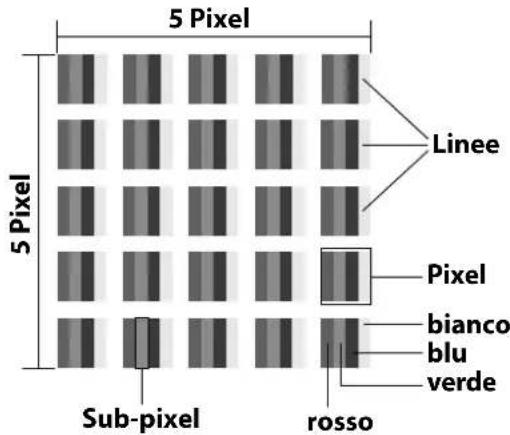
text_image
5 Pixel 5 Pixel Sub-pixel Linee Pixel bianco blu verde rossoNonostante vengano utilizzati i più recenti metodi produzione, a causa dell'elevata complessità delle tecnologie in rari casi può verificarsi il malfunzionamento di uno o più pixel.
Per un TFT a matrice attiva, con una risoluzione di 3840 x 2160 pixel dei quali ognuno è formato da quattro sotto-pixel (rosso, verde, blu, bianco), si utilizzano un totale di ca. 33,2 milioni di elementi di controllo. A causa di questo elevato numero di transistor e del processo produttivo estremamente complesso, talvolta può capitare che qualche pixel o sotto-pixel non si attivi o funzioni in modo scorretto.
| Classe di erro-re pixel | Tipo di errore 1 Pixel sempre acceso | Tipo di errore 2 Pixel sempre nero | Tipo di errore 3 Sottopixel difet-toso | |
| acceso nero | ||||
| 0 | 0 | 0 | 0 | |
| I | 1 | 110 | 235 | |
| II 2 2 5 | 5-n*0 | 02xn*10 | ||
| III | 5 | 15 | 5050-n*0 | 02xn*100 |
| IV | 50 | 150 | 500500-n*0 | 02xn*1000 |
n^*=1,5
Il numero di errori consentito per ogni classe di errore si riferisce a un milione di pixel e deve essere convertito in base alla risoluzione fisica dei display.
Il dispositivo è conforme alla norma europea ISO 9241-307 Classe II (classe di errore pixel). Gli errori di pixel fino al numero massimo specificato non sono coperti da garanzia.
0
14. Pulizia

PERICOLO!
Pericolo di scossa elettrica!
Se l'involucro è aperto e si toccano le parti interne del dispositivo, sussiste il pericolo di scosse elettriche mortali!
■ Non aprire l'involucro del dispositivo. Esso non contiene componenti che possono essere sottoposti a manutenzione. Scollegare sempre la spina e tutti i cavi di collegamento prima della pulizia!
La durata di vita della Smart TV può essere prolungata applicando le seguenti misure:
- Sulle superfici lucide dell'involucro del televisore sono presenti delle pellicole per proteggere il televisore da eventuali graffi. Dopo aver posizionato correttamente il televisore, staccare le pellicole protettive.
- Se l'involucro dovesse sporcarsi, spolverarlo. Quindi pulirlo delicatamente con un panno. Se l'involucro non viene prima spolverato o se si strofina con forza, la superficie lucida potrebbe graffiarsi.
• Non usare né solventi né detergenti corrosivi o gassosi. - Pulire lo schermo con un panno morbido che non lasci pelucchi.
- Assicurarsi che non rimangano gocce d'acqua sulla Smart TV. L'acqua può causare alterazioni di colore permanenti.
- Per prevenire danni al dispositivo evitare assolutamente che penetri acqua al suo interno.
- Non esporre lo schermo alla luce del sole troppo forte o ai raggi ultravioletti.
- Conservare il materiale d'imballaggio e utilizzare soltanto questo imballaggio per trasportare il televisore.
15. Come conservare il prodott o se non utilizzato
Se si prevede di non utilizzare il televisore per lungo tempo, riporlo in un luogo asciutto e fresco assicurandosi che sia protetto dalla polvere e da forti sbalzi di temperatura. Per prima cosa, rimuovere tutti i collegamenti e le batterie dal telecomando.
16. Smaltimento

IMBALLAGGIO
L'imballaggio protegge l'apparecchio da eventuali danni durante il trasporto. Gli imballaggi sono prodotti con materiali che possono essere smaltiti nel rispetto dell'ambiente e destinati a un corretto riciclaggio.

APPARECCHIO
Tutti gli apparecchi usati contrassegnati con il simbolo a lato non devono essere smaltiti insieme ai rifiuti domestici.
Come previsto dalla direttiva 2012/19/UE, al termine del ciclo di vita dell'apparecchio occorre smaltirlo correttamente.
In questo modo i materiali contenuti nell'appa-recchio verranno riciclati, riducendo l'impatto ambientale e gli effetti negativi sulla salute umana.
Consegnare l'apparecchio usato a un punto di raccolta per rottami di apparecchi elettrici o a un centro di riciclaggio. Prima togliere le batterie dall'apparecchio e consegnarle a un centro di riciclaggio per batterie esauste.
Per ulteriori informazioni, rivolgersi all'azienda locale di smaltimento o all'amministrazione comunale.
BATTERIE
Le batterie contrassegnate con il simbolo ri- portato qui a lato non devono essere smaltite insieme ai rifiuti domestici.
In conformità al Regolamento 2023/1542, le batterie devono essere smaltite correttamente al termine del loro ciclo di vita.
Queste possono contenere metalli pesanti tossici e sono soggette al trattamento dei rifiuti speciali. I simboli chimici dei metalli pesanti sono i seguenti:
Cd = cadmio, Hg = mercurio, Pb = piombo.
È obbligatorio per legge restituire le batterie usa e getta e le batterie ricaricabili usate dopo l'uso. Pertanto, vi invitiamo a restituirle gratuitamente presso un rivenditore o un punto di raccolta comunale.
Le batterie usa e getta e le batterie ricaricabili possono contenere sostanze nocive per la salute umana e per l'ambiente. Gli effetti negativi possono essere evitati solo se le batterie usa e getta e le batterie ricaricabili vengono raccolte e riciclate attraverso la raccolta differenziata.
Prestare particolare attenzione quando si maneggiano batterie usa e getta e batterie ricaricabili contenenti litio, in quanto il rischio di incendio aumenta se vengono utilizzate in modo non corretto. Isolare i poli con del nastro adesivo per evitare un cortocircuito esterno.
Per ridurre la produzione di rifiuti da batterie usate utilizzare batterie usa e getta a lunga durata o batterie ricaricabili.
Seguire le istruzioni per la conservazione ed evitare di scaricare e ricaricare completamente la batteria così da prolungarne la durata.
Inoltre, per evitare la dispersione dei rifiuti, non abbandonare nelle aree pubbliche batterie o dispositivi elettrici ed elettronici con all'interno batterie usa e getta e batterie ricaricabili. Verificare le possibilità di riutilizzare le batterie usa e getta e le batterie ricaricabili invece di smaltirle, ad esempio riparandole.
17.Datitecnici
| Smart TV X8432503(MD 843500) | medion | |
| Denominazione del dispositivo | X8432503 (MD 843500) | |
| Tensione nominale 220-240 V | ~ 50 Hz | |
| Tensione/corrente nominale collegamento satellite | 13 V/18 V, 300 mA max. | |
| Dimensioni schermo | 108 cm (43") LCD; display 16:9 | |
| Potenza assorbita max. 120 W | ||
| Potenza assorbita in standby < | 0,50 W | |
| Potenza assorbita in modalità standby con connessione di rete (modalità WAKE-ON) | ≤ 2,00 W | |
| Potenza in uscita diffusori | 2 x 10 Watt RMS, DTS compatibile con HD | |
| Risoluzione fisica 3840 x 2160 | ||
| Sistema TV Pal | ||
| Canali memorizzabili 199 (ATV), | 10.000 (DTV) | |
| Smart TV X8502503(MD 850500) | medion | |
| Denominazione del dispositivo | X8502503 (MD 850500) | |
| Tensione nominale 220-240 V ~ 50 Hz | ||
| Tensione/corrente nominale collegamento satellite | 13 V/18 V—→ 300 mA max. | |
| Dimensioni schermo | 125,7 cm (50") LCD; display 16:9 | |
| Potenza assorbita max. 135 W | ||
| Potenza assorbita in standby < | 0,50 W | |
| Potenza assorbita in modalità standby con connessione di rete (modalità WAKE-ON) | ≤ 2,00 W | |
| Potenza in uscita diffusori | 2 x 10 Watt RMS, DTS compatibile con HD | |
| Subwoofer integrato 1 x 12 W RMS | ||
| Risoluzione fisica 3840 x 2160 | ||
| Sistema TV Pal | ||
| Canali memorizzabili 199 (ATV), | 10.000 (DTV) | |
| Smart TV X8552503(MD 855500) | medion |
| Denominazione del dispositivo | X8552503 (MD 855500) |
| Tensione nominale 220-240 V ~ 50 Hz | |
| Tensione/corrente nominale collegamento satellite | 13 V/18 V—→, 300 mA max. |
| Dimensioni schermo | 138,8 cm (55") LCD; display 16:9 |
| Potenza assorbita max. 140 W | |
| Potenza assorbita in standby < | 0,50 W |
| Potenza assorbita in modalità standby con connessione di rete (modalità WAKE-ON) | ≤ 2,00 W |
| Potenza in uscita diffusori | 2 x 10 Watt RMS, DTS compatibile con HD |
| Subwoofer integrato 1 x 12 W RMS | |
| Risoluzione fisica 3840 x 2160 | |
| Sistema TV Pal | |
| Canali memorizzabili 199 (ATV), | 10.000 (DTV) |
| Smart TV X8652503(MD 865500) | medion |
| Denominazione del dispositivo | X8652503 (MD 865500) |
| Tensione nominale 220-240 V ~ | 50 Hz |
| Tensione/corrente nominale collegamento satellite | 13 V/18 V=300 mA max. |
| Dimensioni schermo | 163,9 cm (65") LCD; display 16:9 |
| Potenza assorbita max. 200 W | |
| Potenza assorbita in standby < | 0,50 W |
| Potenza assorbita in modalità standby con connessione di rete (modalità WAKE-ON) | ≤ 2,00 W |
| Potenza in uscita diffusori | 2 x 12 Watt RMS, DTS compatibile con HD |
| Subwoofer integrato 1 x 12 W RMS | |
| Risoluzione fisica | 3840 x 2160 |
| Sistema TV | Pal |
| Canali memorizzabili | 199 (ATV), 10.000 (DTV) |
| Canali |
| VHF (Banda I/III) |
| UHF (BANDA U) |
| IPERBANDA |
| TV VIA CAVO (S1-S20)/(S21-S41) |
| HD DVB-T |
| DVB-T2 HD (H.265) |
| HD DVB-C |
| DVB-S2 |
| Collegamenti |
| Collegamento antenna (TV analogica, DVB-T/DVB-T2 o DVB-C) |
| Collegamento satellite (DVB-S/S2) |
| 2 prese USB |
| 1 LAN RJ-45 |
| Video |
| 3 HDMI® 2.1 con decifratura HDCP 2.2 |
| Audio |
| Uscita cuffie/auricolari (spinotto jack da 3,5 mm) |
| Uscita audio digitale (SPDIF, ottico) |
| Unità/supporti di memoria | |
| Unità | USB, slot Common Interface (CI+) |
| Formati supportati con USB2 | Foto: JPG, JPEG, JPE, BMP, PNG |
| Musica: MP3, WMA, WAV | |
| Film: H.263, H.264, H.265, MKV, mp4, MPEG2-TS (solo audio AAC), HEVC, 3GPP, MOV | |
| Capacità | USB max. 1TB |
| Telecomando | |
| Tipo di trasmissione | infrarossi |
| Classe LED | 1 |
| Tipo di batterie | 2 x 1,5V AAA R03/LR03 |
| Temperatura ambiente | |
| Temperatura ambiente consentita | da +5 °C a +35 °C |
| Umidità dell'aria relativa consentita | 20-85% |
| Dimensioni/pesi X8432503 (MD 843500) | |
| Dimensioni senza piede (La x A x P) | ca. 955 x 565 x 76 mm |
| Dimensioni con piede (La x A x P) | ca. 955 x 614 x 220 mm |
| Peso senza piede ca. 6,9 kg | |
| Peso con piede ca. 10,4 kg | |
| Montaggio a parete ^3 | standard Vesa, distanza tra i fori 100 x 100 mm |
| Dimensioni/pesi X8502503 (MD 850500) | |
| Dimensioni senza piede (La x A x P) | ca. 1110 x 655 x 74 mm |
| Dimensioni con piede (La x A x P) | ca. 1110 x 704 x 220 mm |
| Peso senza piede ca. 9,8 kg | |
| Peso con piede ca. 13,3 kg | |
| Montaggio a parete3 | standard Vesa, distanza tra i fori 200 x 200 mm |
| Dimensioni/pesi X8552503 (MD 855500) | |
| Dimensioni senza piede (La x A x P) | ca. 1227 x 718 x 72 mm |
| Dimensioni con piede (La x A x P) | ca. 1227 x 765 x 220 mm |
| Peso senza piede ca. 12,7 kg | |
| Peso con piede ca. 16,3 kg | |
| Montaggio a parete3 | standard Vesa, distanza tra i fori 200 x 200 mm |
| Dimensioni/pesi X8652503 (MD 865500) | |
| Dimensioni senza piede (La x A x P) | ca. 1447 x 845 x 74 mm |
| Dimensioni con piede (La x A x P) | ca. 1447 x 889 x 250 mm |
| Peso senza piede ca. 18,2 kg | |
| Peso con piede ca. 23,1 kg | |
| Montaggio a parete ^3 | standard Vesa, distanza tra i fori 400 x 200 mm |





18. Scheda prodott o

Scansiona il codice QR che corrisponde al modello sull'etichetta energetica o in alternativa nelle istruzioni per l'uso per scaricare la scheda tecnica del prodotto.
18.1. Informazioni sui marchi
DTS, il simbolo, e DTS con il simbolo sono marchi registrati di DTS, Inc.

text_image
dts® VIRTUALUlteriori informazioni sui brevetti DTS sono disponibili al sito http://patents.dts.com

HIGH-DEFINITION MULTIMEDIA INTERFACE
I termini HDMI, HDMI High-Definition Multimedia Interface e il logo HDMI sono
marchi o marchi registrati di HDMI Licensing Administrator, Inc.
Prodotto su licenza di Dolby Laboratories. Dolby e il simbolo della doppia D sono marchi registrati della Dolby Laboratories.

ATMOS

Il marchio Bluetooth® e i relativi loghi sono marchi registrati di Bluetooth SIG, Inc. e vengono utilizzati da MEDION su licenza.
Il marchio USB™ e i relativi logo sono marchi registrati di USB Implementers Forum, Inc. e sono utilizzati da MEDION su licenza.
Gli altri marchi registrati appartengono ai rispettivi proprietari

Advance™
19. Informazioni relative al servizio di assistenza
Nel caso in cui il dispositivo non funzioni come desiderato o come previsto, per prima cosa contattare il nostro servizio clienti. Esistono diversi modi per mettersi in contatto con noi.
- In alternativa è possibile compilare il modulo di contatto disponibile alla pagina www.medion.com/contact.
- Il nostro team di assistenza è raggiungibile anche via telefonicamente.
| Assistenza Post-Vendita |
| 800 580250 |
| Orari di apertura |
| Lun.-ven.: 9.00-17.00 |
| Indirizzo del servizio di assistenza |
| Service Trade S.p.a.Via Palazzon 46/C35010 Campodoro (PD)Italia |
| Svizzera |
| Assistenza Post-Vendita |
| 0848 - 33 33 32 |
| Orari di apertura |
| Lun.-ven.: 9.00-19.00 |
| Indirizzo del servizio di assistenza |
| MEDION/LENOVO Service CenterIfangstrasse 68952 SchlierenSvizzera |
Queste e altre istruzioni per l'uso possono essere scaricate dal portale dell'assistenza www.medionservice.com.
Per ragioni di sostenibilità abbiamo deciso di non stampare le condizioni di garanzia: le nostre condizioni di garanzia sono reperibili sul nostro portale dell'assistenza.
È inoltre possibile effettuare una scansione del codice QR sotto e scaricare le istruzioni per l'uso dal portale dell'assistenza utilizzando un dispositivo portatile.

20. Note legali
Copyright 2025
Ultimo aggiornamento: 25.04.2025
Tutti i diritti riservati.
Le presenti istruzioni per l'uso sono protette da copyright.
È vietata la riproduzione in forma meccanica, elettronica e in qualsiasi altra forma senza l'autorizzazione scritta da parte del produttore.
Il copyright appartiene all'azienda:
MEDION AG
Am Zehnthof 77
45307 Essen
Germania
L'indirizzo riportato sopra non è quello a cui spedire la merce resa. Per prima cosa contattare sempre il nostro servizio clienti.
21. Indice
A
Alimentazione elettrica 38
Collegamento all'alimentazione elettrica 12
Anomalia 34
B
Batterie....11
Bluetooth....35
C
Collegamenti multimediali
HDMI....19
HDMI ARC 19
HDMI CEC 20
LAN....20
SPDIF 20
USB....20
Collegamento
Alimentazione elettrica 12
Antenna....12
Contenuto della confezione ....4
D
Dati tecnici 38
E
eARC....34
Errore 34
Errori di pixel 36
F
Foto 38
Funzione Blue Stretch 24
H
HbbTV....34
|
Impostazioni audio 17
Impostazioni di fabbrica 25
Indicazioni di sicurezza ....4
L
Lieferumfang....4
M
Messa in funzione ....11
Modulo CI 9
Montaggio....11
Musica 38
P
Panoramica dell'apparecchio 9
Portale multimediale 34
Posizionamento ....5
Protezione dei dati 34
R
Risoluzione dei problemi 34
s
Sezione del canale 17
T
Telecomando 10
Televideo 17
Temperatura ambiente....39
Temperatura dell'ambiente 6
U
USB 31
Utilizzo delle pile ....7
v
Video....38
DE
FR
NL
ES
IT
EN
medion
medion
User manual