UltraGear 27GS50F - Monitor LG - Manuale utente e istruzioni gratuiti
Trova gratuitamente il manuale del dispositivo UltraGear 27GS50F LG in formato PDF.

 FR
FR
 BG
BG
 CS
CS
 DA
DA
 DE
DE
 EL
EL
 EN
EN
 ES
ES
 ET
ET
 FI
FI
 HU
HU
 ID
ID
 IT
IT
 JA
JA
 KK
KK
 KO
KO
 LT
LT
 LV
LV
 MK
MK
 NL
NL
 NO
NO
 PL
PL
 PT
PT
 RO
RO
 RU
RU
 SK
SK
 SL
SL
 SQ
SQ
 SV
SV
 TR
TR
 UK
UK
 ZH
ZH
| Tipo di prodotto | Monitor LED gaming |
| Marca | LG |
| Modello | UltraGear 27GS50F |
| Dimensioni schermo | 27 pollici (68,6 cm) |
| Tecnologia pannello | IPS |
| Risoluzione nativa | 1920 x 1080 (Full HD) |
| Frequenza di aggiornamento | 144 Hz |
| Tempo di risposta | 1 ms (GtG) |
| Angolo di visione | 178° orizzontale / 178° verticale |
| Connettività | 2x HDMI, 1x DisplayPort, 1x uscita cuffie |
| Alimentazione | Adattatore CA 100-240 V, 50/60 Hz |
| Consumo energetico (tipico) | Circa 30 W |
| Consumo in standby | Meno di 0,5 W |
| Dimensioni con base (L x A x P) | Circa 61,4 x 45,4 x 22,4 cm |
| Peso con base | Circa 5,8 kg |
| Funzioni gaming | FreeSync Premium, Black Stabilizer, Crosshair, Dynamic Action Sync |
| Regolazione in altezza | No (solo inclinazione) |
| Fissaggio VESA | Sì (100 x 100 mm) |
| Manutenzione e pulizia | Scollegare prima della pulizia; utilizzare un panno morbido leggermente umido; non utilizzare prodotti chimici |
| Sicurezza | Non aprire l'apparecchio; rischio di scossa elettrica; utilizzare solo il cavo di alimentazione fornito |
| Ricambi e riparabilità | Nessuna parte riparabile dall'utente; contattare un centro di assistenza autorizzato |
| Informazioni generali | Manuale d'uso disponibile in PDF; manuale di 174 pagine |
Domande frequenti - UltraGear 27GS50F LG
Domande degli utenti su UltraGear 27GS50F LG
0 domanda su questo apparecchio. Rispondi a quelle che conosci o fai la tua.
Fai una nuova domanda su questo apparecchio
Scarica le istruzioni per il tuo Monitor in formato PDF gratuitamente! Trova il tuo manuale UltraGear 27GS50F - LG e riprendi in mano il tuo dispositivo elettronico. In questa pagina sono pubblicati tutti i documenti necessari per l'utilizzo del tuo dispositivo. UltraGear 27GS50F del marchio LG.
MANUALE UTENTE UltraGear 27GS50F LG
* I monitor LED LG sono monitor LCD con retroilluminazione LED.
Leggere attentamente il presente manuale prima di utilizzare l'apparecchio e conservarlo come riferimento futuro.
24GS50F
27GS40W
27GS50F
www.lg.com
Copyright ©2024 LG Electronics Inc. Tutti i diritti riservati.
TABELLA DEI CONTENUTI
MONTAGGIO E PREPARAZIONE......4
- Installazione....5
Spostamento e sollevamento del monitor....5
Installazione su un tavolo....6
Uso del blocco Kensington....6
Installazione su una parete ....7
- Descrizione del prodotto e dei pulsanti 9
Come usare il tasto del joystick....10
Regolazione dell'angolazione ....10
- Driver e software supportati....11
UTILIZZO DEL MONITOR 11
- Collegamento a un PC....12
Connessione HDMI 12
Connessione DisplayPort 12
- Collegamento dispositivi AV....13
Connessione HDMI 13
- Collegamento di periferiche ....13
Collegamento di cuffie ....13
IMPOSTAZIONI UTENTE....14
- Attivazione del menu principale....14
Funzioni del menu principale....14
Impostazioni del menu ....15
[Modalità Gioco]....15
[Regolazione Gioco]....16
[Regolazione immagine]....18
[Ingresso]....19
[Generale]....19
SPECIFICHE DEL PRODOTTO 20
- Modalità supportate ....23
(Modalità Impostazioni preconfigure, HDMI/ DisplayPort)....23
- Temporizzazione HDMI (Video) 24
RISOLUZIONE DEI PROBLEMI....25
LICENZA 27
MONTAGGIO E PREPARAZIONE

ATTENZIONE
- Per garantire la sicurezza e le prestazioni del prodotto, utilizzare sempre componenti originali LG.
- Danni o lesioni provocati da componenti non originali non sono coperti dalla garanzia del prodotto.
• Si consiglia di utilizzare i componenti forniti. - Le illustrazioni riportate in questo documento raffigurano procedure standard che potrebbero variare rispetto a quelle per il prodotto specifico.
- Non applicare sostanze estranee (oli, lubrificanti, ecc.) ad alcuna parte delle viti durante l'assemblaggio del prodotto. (In caso contrario, si rischia che il prodotto venga danneggiato.)
- Non stringere eccessivamente le viti, altrimenti il monitor potrebbe riportare danni. Non coperti dalla garanzia del prodotto.
- Non capovolgere il monitor sorreggendolo dalla base. Altrimenti il monitor potrebbe staccarsi dal supporto e provocare lesioni personali.
- Per sollevare o spostare il monitor, non toccare lo schermo. La pressione esercitata sullo schermo del monitor potrebbe danneggiarlo.
- Per il moto ontoso sull'aspetto, diverso dal metodo generale di rivestimento, si applica ai materiali luccicanti nelle materie prime. Con l'aspetto non-pelato, ha buona durata. È possibile utilizzarlo in tutta sicurezza, in quanto il prodotto è totalmente affidabile.

NOTA
- I componenti possono essere diversi da quelli illustrati in questo documento.
- Allo scopo di migliorare le prestazioni del prodotto, tutte le informazioni e le specifiche contenute in questo manuale sono soggette a modifica senza preavviso.
- Per acquistare accessori opzionali, recarsi in un punto vendita di prodotti elettronici, visitare un sito di vendita online o contattare il rivenditore presso il quale è stato acquistato il prodotto.
- Il cavo di alimentazione fornito può variare a seconda dell'area.
Installazione
Spostamento e sollevamento del monitor
Per spostare o sollevare il monitor, attenersi alla seguente procedura per evitare graffi o danni al prodotto e per trasportarlo in sicurezza, indipendentemente dalla forma e dalle dimensioni.
- Prima di spostare il monitor, inserirlo all'interno della confezione originale o di un materiale da imballaggio.
- Prima di sollevare o spostare il monitor, scollegare il cavo di alimentazione e tutti gli altri cavi.
- Afferrare saldamente la parte inferiore e laterale della cornice del monitor. Non afferrarlo dal pannello.
- Per evitare che il monitor si graffi, mantenerlo con lo schermo rivolto all'esterno.
- Durante il trasporto, non esporre il monitor a scosse o eccessive vibrazioni.
- Quando si sposta il monitor, mantenerlo verticale senza ruotarlo o inclinarlo.
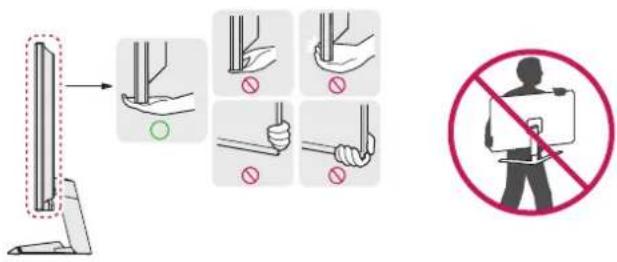
- Evitare il più possibile di toccare lo schermo del monitor.
- In caso contrario, lo schermo o alcuni pixel per la riproduzione delle immagini potrebbero danneggiarsi.
- Se si utilizza il pannello del monitor senza la base del supporto, il relativo pulsante joystick potrebbe determinare l'instabilità o la caduta del monitor, causando danni al monitor o lesioni fisiche alle persone. Inoltre, anche il pulsante joystick potrebbe non funzionare correttamente.
Installazione su un tavolo
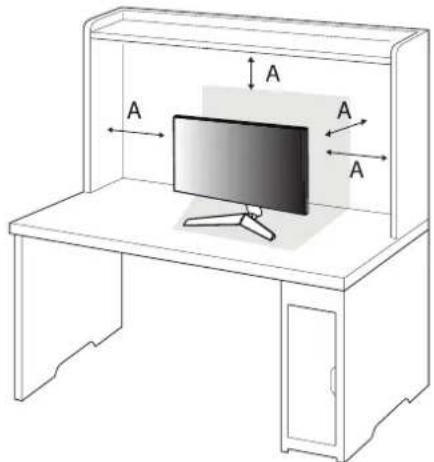
- Sollevare il monitor e collocarlo sul tavolo in posizione verticale. Per garantire una ventilazione sufficiente, posizionarlo ad almeno 100 mm dalla parete.
- Scollegare il cavo di alimentazione prima di spostare o installare il monitor. Per evitare il rischio di scosse elettriche.
- Accertarsi di utilizzare il cavo di alimentazione fornito nella confezione del prodotto e collegarlo a una presa di alimentazione con messa a terra.
- Se occorre un altro cavo di alimentazione, contattare il rivenditore locale o il negozio più vicino.
Uso del blocco Kensington
Per ulteriori informazioni sull'installazione e sull'utilizzo, fare riferimento al manuale utente del blocco Kensington o visitare il sito Web http://www.kensington.com.
Collegare il monitor a un tavolo utilizzando il cavo del sistema di sicurezza Kensington.
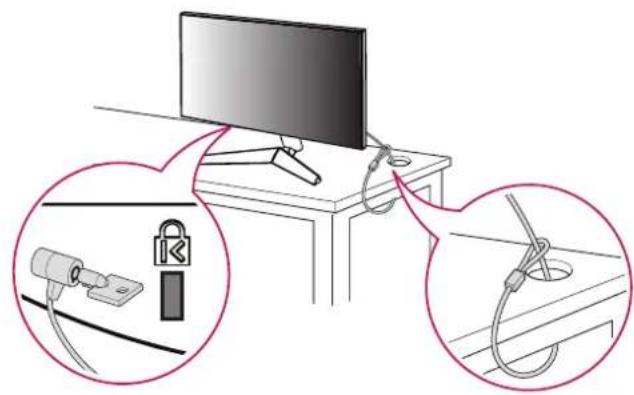
- Il sistema di sicurezza Kensington è opzionale. È possibile acquistare accessori opzionali presso la maggior parte dei punti vendita di prodotti elettronici.
Installazione su una parete
Questo monitor è conforme alle specifiche per la piastra di montaggio a parete o altri dispositivi compatibili. Installare il monitor ad almeno 100 mm di distanza dalla parete e lasciare circa 100 mm di spazio su ogni lato per assicurare una ventilazione sufficiente. Contattare il rivenditore per ottenere istruzioni dettagliate sull'installazione. In alternativa, consultare il manuale per l'installazione e la sistemazione della staffa per montaggio a parete inclinabile.
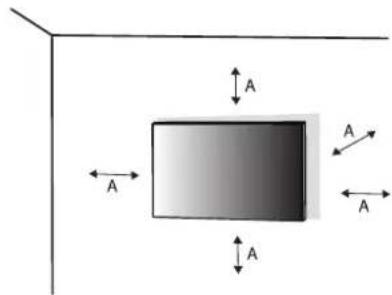
A: 100 mm
Installazione della piastra di montaggio a parete
Per installare il monitor su una parete, fissare una staffa per montaggio a parete (opzionale) al retro del monitor. Assicurarsi che la staffa per montaggio a parete sia fissata saldamente al monitor e alla parete.
| Modelli 24GS50F 27GS50F | 27GS40W | |
| Montaggio a parete (mm) 75 x 75 100 x 100 | ||
| Viti standard M4 x L10 | ||
| Numero di viti 4 | ||
| Piastra per montaggio a parete(facoltativa) | LSW149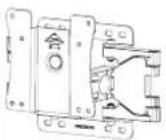 | |
NOTA
• Utilizzare le viti specificate dagli standard VESA.
- Il kit per il montaggio a parete include la guida all'installazione e tutti i componenti necessari.
- La staffa per montaggio a parete è un accessorio opzionale. È possibile acquistare accessori opzionali presso il rivenditore locale di fiducia.
- La lunghezza della vite potrebbe essere diversa per ciascuna staffa per montaggio a parete. Se si utilizzano viti più lunghe rispetto a quelle standard, la parte interna del prodotto potrebbe danneggiarsi.
- Per ulteriori informazioni, consultare il manuale utente per la staffa per montaggio a parete.
- Fare attenzione a non esercitare una pressione eccessiva durante l'installazione della piastra di montaggio a parete, onde evitare danni allo schermo.
- Rimuovere il supporto prima di installare il monitor con il fissaggio a parete attaccando il supporto al contrario.
ATTENZIONE
- Scollegare il cavo di alimentazione prima di spostare o installare il monitor per evitare scosse elettriche.
- L'installazione del monitor a soffitto o pareti inclinate può causare la caduta del monitor, che potrebbe provocare lesioni personali. Utilizzare un supporto per montaggio a parete autorizzato da LG e contattare il rivenditore locale o il personale qualificato.
- Allo scopo di prevenire lesioni, questo apparecchio deve essere fissato saldamente alla parete seguendo le istruzioni di installazione.
- Non stringere eccessivamente le viti, altrimenti il monitor potrebbe riportare danni. Non coperti dalla garanzia del prodotto.
- Utilizzare la staffa per montaggio a parete e viti conformi allo standard VESA. I danni causati dall'uso di componenti inadeguati non sono coperti dalla garanzia del prodotto.
- La lunghezza di ogni vite installata, misurata dalla parte posteriore del monitor, non deve essere superiore a 8 mm.
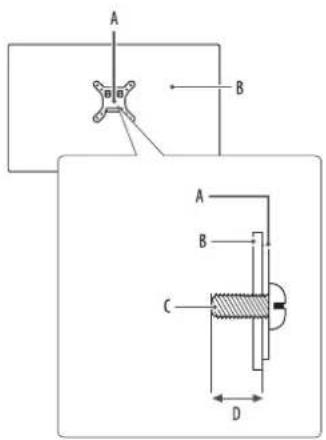
A: Piastra per montaggio a parete
B: Parte posteriore del monitor
C: Viti standard
D: Max. 8 mm
Descrizione del prodotto e dei pulsanti
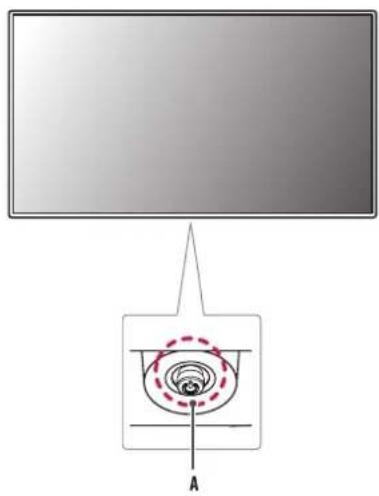
A Tasto del joystick
Come usare il tasto del joystick
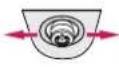
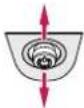
Per controllare facilmente le funzioni del monitor, premere il tasto del joystick o muoverlo con il dito verso destra/sinistra/su/giù.
Funzioni di base
| A | B | C | D |
 | 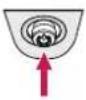 |  |  |
A (Accensione): Premere il tasto del joystick con il dito per accendere il monitor.
B (Spegnimento): Tenere premuto il tasto del joystick con il dito per più di 5 secondi per spegnere il monitor.
C (Controllo volume): Per controllare il volume, muovere il tasto del joystick verso sinistra/destra.
D (Controllo luminosità dello schermo): È possibile controllare la luminosità dello schermo muovendo il tasto del joystick verso l'alto o verso il basso.
Regolazione dell'angolazione
1 Collocare il monitor montato sulla base del supporto in posizione verticale.
2 Regolare l'angolazione dello schermo.
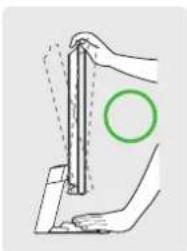
L'angolazione dello schermo può essere regolata in avanti e indietro da -5° a 15° per agevolare la visualizzazione.
AVVISO
- Per evitare lesioni alle dita durante la regolazione dello schermo, non afferrare la cornice del monitor dalla parte inferiore come mostrato di seguito.
- Fare attenzione a non toccare o premere l'area dello schermo durante la regolazione dell'angolazione del monitor.
È possibile scaricare e installare la versione più recente dal sito Web LGE (www.lg.com).
- Driver del monitor OnScreen Control
UTILIZZO DEL MONITOR
• Le illustrazioni in questo manuale possono differire dal prodotto reale.
Premere il tasto del joystick, passare a [Menù] > [Ingresso], quindi selezionare l'opzione di ingresso.
ATTENZIONE
- Se si utilizzano cavi generici non certificati da LG, è possibile che la schermata non venga visualizzata o che le immagini siano disturbate.
- Non esercitare pressione sullo schermo per un periodo di tempo prolungato. In caso contrario, le immagini potrebbero risultare distorte.
- Non lasciare un'immagine fissa visualizzata sullo schermo per un periodo di tempo prolungato. In caso contrario, potrebbe verificarsi il mantenimento dell'immagine. Se possibile, utilizzare un salvaschermo per PC.
- Quando si collega il cavo di alimentazione alla presa, utilizzare una presa multipla (3 fori) con messa a terra o una presa di alimentazione con messa a terra.
- Il monitor potrebbe produrre uno sfarfallio quando viene acceso in un ambiente a basse temperature. Si tratta di un effetto normale.
- Sullo schermo potrebbero comparire puntini di colore rosso, verde o blu. Si tratta di un effetto normale.
- Accertarsi di utilizzare il cavo DisplayPort del prodotto in dotazione. In caso contrario, potrebbe verificarsi un malfunzionamento del dispositivo.
Collegamento a un PC
- Questo monitor supporta la funzionePlug and Play
* Pflugazione Piche consente di aggiungere un dispositivo al computer senza la necessità di eseguire alcuna riconfigurazione o installazione manuale dei driver.
Connessione HDMI
Trasmette i segnali audio e video digitali dal PC al monitor.
NOTA
• L'uso di un cavo da DVI a HDMI o da DP (DisplayPort) a HDMI può causare problemi di compatibilità.
- Utilizzare un cavo certificato con il logo HDMI. In caso contrario, lo schermo potrebbe non visualizzare l'immagine o esserci problemi di collegamento.
- Tipi di cavi HDMI consigliati
- Cavo HDMI/™ ad alta velocità
- Cavo HDMI/™ ad alta velocità con Ethernet
Connessione DisplayPort
Trasmette i segnali audio e video digitali dal PC al monitor.
NOTA
- A seconda della versione DP (DisplayPort) del PC, è possibile che l'uscita audio o video non produca alcun segnale.
- Se si utilizza una scheda grafica con uscita Mini DisplayPort, usare un cavo da Mini DP a DP (da Mini DisplayPort a DisplayPort) o di un tipo che supporti DisplayPort1.4. (Accessori venduti separatamente)
Collegamento dispositivi AV
Connessione HDMI
Un cavo HDMI trasmette segnali audio e video digitali da un dispositivo AV al monitor.
NOTA
- L'uso di un cavo da DVI a HDMI o da DP (DisplayPort) a HDMI può causare problemi di compatibilità.
- Utilizzare un cavo certificato con il logo HDMI. In caso contrario, lo schermo potrebbe non visualizzare l'immagine o esserci problemi di collegamento.
• Tipi di cavi HDMI consigliati - Cavo HDMI/™ ad alta velocità
- Cavo HDMI/™ ad alta velocità con Ethernet
Collegamento di periferiche
Collegamento di cuffie
Collegare le periferiche al monitor tramite la porta delle cuffie.
NOTA
I dispositivi periferici vengono venduti separatamente.
- A seconda delle impostazioni audio del PC e del dispositivo esterno, le funzioni relative alle cuffie e all'altoparlante possono essere limitate.
- Se si utilizzano auricolari con connettore ad angolo retto, potrebbero verificarsi problemi di collegamento con un altro dispositivo esterno al monitor. È pertanto consigliabile utilizzare auricolari con connettore Dritto.
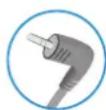
Ad angolo retto Dritto
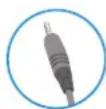
(Opzione consigliata)
IMPOSTAZIONI UTENTE

NOTA
- Il menu OSD (On Screen Display) del monitor potrebbe risultare leggermente diverso da quello mostrato in questo manuale.
Attivazione del menu principale
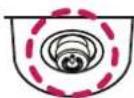
Tasto del joystick
1 Premere il tasto del joystick sul retro del monitor.
2 Muovere il joystick verso l'alto o verso il basso e verso sinistra o destra per impostare le opzioni.
Funzioni del menu principale
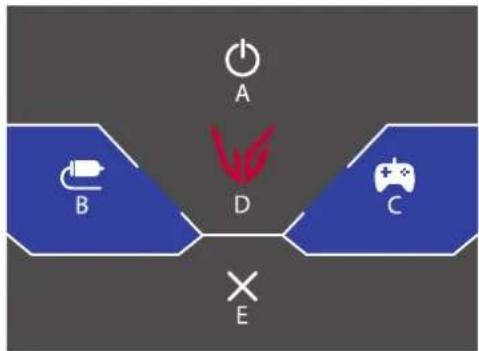
flowchart
graph TD
    A["Power"] --> D["D"]
    B["Device"] --> D
    C["Game"] --> D
    E["Success"] --> D
    style D stroke:#ff0000,stroke-width:2px
    style E stroke:#000,stroke-width:2px
| Menu principale Descrizione |
| A: [Spegnimento] Consente di spegnere il monitor. |
| B: [Ingresso] Consente di impostare la modalità di ingresso. |
| C: [Modalità Gioco] Consente di impostare la modalità di gioco per i giochi. |
| D: [Menù] Consente di configurare le impostazioni dello schermo. |
| E: [Uscita] Consente di uscire dal menu principale. |
Impostazioni del menu
1 Per visualizzare il menu OSD, premere il tasto del joystick nella parte inferiore del monitor e quindi accedere al [Menù].
2 Muovere il joystick verso l'alto o verso il basso e verso sinistra o destra per impostare le opzioni.
3 Per tomare al menù superiore o impostare altre voci, muovere il joystick verso ◀o premere (💡).
4 Se si desidera uscire dal menù OSD, muovere il joystick verso.


[Regolazione Gioco] [Regolazione immagine] [Ingresso] [Generale]
[Modalità Gioco]
[Menù] > [Regolazione Gioco] > [Modalità Gioco]
[Modalità Gioco] su segnale SDR (Non-HDR)
[Modalità Gamer 1]/[Modalità Gamer 2]: le modalità immagine [Modalità Gamer 1] e [Modalità Gamer 2] consentono di salvare due set di impostazioni personalizzate dello schermo, incluse le opzioni di configurazione di gioco.
• [FPS]: Questa modalità è impostata per i giochi FPS. È adatto per giochi FPS con ambienti molto scuri.
• [RTS]: Questa modalità è ottimizzata per i giochi RTS.
• [Vivido]: consente di ottimizzare lo schermo per colori vividi.
- [Lettura]: Consente di ottimizzare lo schermo per la lettura di documenti. È possibile illuminare lo schermo nel menu OSD.
- [Effetto HDR]: Consente di ottimizzare lo schermo per immagini con gamma dinamica elevata.
- [Modalità Colore Verde]: Questa modalità è riservata agli utenti non in grado di distinguere tra rosso e verde. Consente agli utenti di distinguere facilmente i due colori.
- Si tratta di una funzione di supporto per gli utenti non in grado di distinguere i colori. Pertanto, disattivare la funzione se non desiderata.
- Questa funzione non è in grado di distinguere alcuni colori in alcune immagini.
[Modalità Gioco] su segnale HDR
[Modalità Gamer 1]/[Modalità Gamer 2]: le modalità immagine [Modalità Gamer 1] e [Modalità Gamer 2] consentono di salvare due set di impostazioni personalizzate dello schermo, incluse le opzioni di configurazione di gioco.
• [FPS]: Questa modalità è impostata per i giochi FPS. È adatto per giochi FPS con ambienti molto scuri.
• [RTS]: Questa modalità è ottimizzata per i giochi RTS.
• [Vivido]: consente di ottimizzare lo schermo per colori vividi.
NOTA
- La [Modalità Gioco] può essere impostata in base al segnale di ingresso.
- Se la [Modalità Gioco] viene impostata sull'ingresso DP (DisplayPort), potrebbe verificarsi uno sfarfallio dello schermo, oppure la risoluzione dello schermo del PC potrebbe risentirne.
- Il contenuto in formato HDR potrebbe non essere visualizzato correttamente a seconda delle impostazioni del sistema operativo Windows 10. Controllare le impostazioni di attivazione/disattivazione HDR in Windows.
- Quando la funzione HDR è attiva, la qualità delle immagini o dei caratteri potrebbe essere scarsa in base alle prestazioni della scheda grafica.
- Quando la funzione HDR è attiva, lo schermo potrebbe sfarfallare o scricchiolare durante le operazioni di modifica dell'ingresso del monitor o di accensione/spegnimento, in base alle prestazioni della scheda grafica.
- Per sapere se la scheda grafica e il gioco supportano la tecnologia HDR, consultare il sito Web della casa di produzione.
[Regolazione Gioco]
[Menù] > [Regolazione Gioco]
- [FreeSync]/ [Adaptive-Sync]: Offre immagini naturali e continue in un ambiente di gioco. Potrebbe verificarsi uno sfarfallio intermittente dello schermo in un determinato ambiente di gioco.
- [Esteso]: La funzione [FreeSync]/ [Adaptive-Sync] è attivata. (Attivare una gamma di frequenza più ampia della funzione [FreeSync] rispetto alla modalità base.)
- [Base]: La funzione [FreeSync]/ [Adaptive-Sync] è attivata. (Attivare la gamma di frequenza di base della funzione [FreeSync].)
- [Spento]: La funzione [FreeSync]/ [Adaptive-Sync] è disattivata.
- Interfaccia supportata: DisplayPort (Adaptive-Sync), HDMI (FreeSync).
- Scheda grafica supportata: È necessaria una scheda grafica compatibile con FreeSync AMD.
- Versione supportata: Assicurarsi di aggiornare la scheda grafica per con il driver più recente.
- Per ulteriori informazioni, fare riferimento alla pagina Web di AMD (www.amd.com).
- [Acceso]: Questa modalità riduce la sfocatura dei movimenti nei video con movimenti
Questa funzione è disponibile per le seguenti frequenze verticali.
»120 Hz / 180 Hz: HDMI, DisplayPort
- [Spento]: Consente di disattivare la modalità [1ms Motion Blur Reduction].
- Per ridurre la sfocatura dei movimenti, la luminosità viene ridotta con il controllo della reteilato inazione.
- Non è possibile utilizzare [1ms Motion Blur Reduction] e la funzionalità FreeSync contenti Pero Velorente Consente di impostare il tempo di risposta su Veloce.
- Questa funzione è ottimizzata per i giochi.
- Si raccomanda di spegnere quando non si utilizza la funzione di gioco.
- Potrebbe verificarsi uno sfarfallio durante l'attività di [1ms Motion Blur Reduction].
- [Stabilizzatore del Nero]: È possibile controllare il contrasto del nero per una migliore visibilità delle saffempione Crosshair fornisce un mirino al centro dello schermo per i giochi FPS (sp. scure. In questo modo è possibile distinguere con facilità gli oggetti su schermate di giocosina persona).
- [Tempo di risposta]: Consente di impostare un tempo di risposta per le immagini visualizzate in b'ati valodità della schermata.
In un ambiente normale, si consiglia di utilizzare l'opzione [Veloce].
Per un rapido movimento delle immagini, si consiglia di utilizzare l'opzione [Veloce].
Una volta selezionata la modalità [Piú Veloce], potrebbe verificarsi la sfocatura del movimento a centroiluminazione.
tem(Piralevelore) Consente di impostare il tempo di risposta su Veloce.
- [Veloce]: Consente di impostare il tempo di risposta su Rapido.
- [Normale]: Consente di impostare il tempo di risposta su Normale.
- [Spento]: Consente di disattivare la funzione.
Gli utenti possono selezionare il crosshair più adatto al loro ambiente di gioco tra quattro differen
• [FPS Counter]
- [Acceso]: l'indicatore sarà visualizzato in alto a sinistra nello schermo. Questo rifletterà l'effetti dei fotogrammi ricevuta all'ingresso.
- [Spento]: disattiva la funzione FPS Counter.
- Non è possibile utilizzare [FPS Counter] e la funzionalità [Crosshair] contemporaneamente.
- [Reset Modalità Game]: Consente di ripristinare il gioco alle impostazioni predefinite.
[Regolazione immagine]
[Menù] > [Regolazione immagine]
• [Luminosità]: Consente di regolare la luminosità dello schermo.
• [Contrasto]: Consente di regolare il contrasto dello schermo.
• [Nitidezza]: Regola la nitidezza dello schermo.
• [Gamma]
- [Modalità 1], [Modalità 2], [Modalità 3]: Più alto è il valore gamma, più scura diventa l'immagine.
Allo stesso modo, più basso è il valore gamma, più chiara diventa l'immagine.
- [Modalità 4]: Se non è necessario regolare le impostazioni gamma, selezionare [Modalità 4].
- [Temp. Colore]: Consente di impostare la temperatura del colore personale.
- [Utente]: L'utente può personalizzare i colori rosso, verde e blu.
- [Caldo]: Consente di impostare il colore dello schermo su un tono rossastro.
- [Medio]: Consente di impostare il colore dello schermo su un tono tra il rosso e il blu.
- [Freddo]: Consente di impostare il colore dello schermo su un tono bluastro.
- [Manuale]: L'utente può regolare la temperatura del colore.
• [R/G/B]: È possibile personalizzare il colore delle immagini utilizzando i colori Rosso, Verde e Blu.
- [Sei Colori]: Personalizza i colori regolando la tonalità e la saturazione dei sei colori (rosso, verde, blu, ciano, magenta, giallo) e salva le impostazioni.
- Tonalità: Consente di regolare la tonalità dei colori dello schermo.
- Saturazione: Consente di regolare la saturazione dei colori dello schermo. Più basso è il valore, meno saturi e luminosi risulteranno i colori. Più alto è il valore, più saturi e scuri saranno i colori.
• [Livello Nero]: Consente di impostare il livello di offset (solo per HDMI).
Offset: In riferimento a un segnale video, è il colore più scuro che il monitor è in grado di visualizzare. - [Alto]: Mantiene il rapporto di contrasto corrente dello schermo.
- [Basso]: Riduce i livelli di nero e aumenta i livelli di bianco dal rapporto di contrasto corrente dello schermo.
• [Ripristino immagine]: Consente di ripristinare le impostazioni predefinite del colore e dell'immagine.
[Ingresso]
[Menù] > [Ingresso]
• [Elenco ingressi]: Seleziona la modalità di ingresso.
• [Formato]: Consente di regolare il formato dello schermo.
- [Commutaz. Ingresso autom.]: Quando [Commutaz. Ingresso autom.] è impostato su [Acceso], il monitor passerà automaticamente al nuovo ingresso una volta connesso.
[Generale]
[Menù] > [Generale]
- [Lingua]: Imposta la schermata del menu sulla lingua desiderata.
- [Chiave dell'utente 1]/ [Chiave dell'utente 2]: è possibile personalizzare il menu principale per accedere facilmente al proprio menu preferito. Le impostazioni [Chiave dell'utente 1] e [Chiave dell'utente 2] vengono visualizzate a sinistra/destra del menu principale.
-
[SMART ENERGY SAVING]: Risparmia energia utilizzando un algoritmo per la compensazione della luminanza.
-
[Alto]: Consente di risparmiare energia utilizzando la funzione [SMART ENERGY SAVING] ad alta efficienza.
- [Basso]: Consente di risparmiare energia utilizzando la funzione [SMART ENERGY SAVING] a bassa efficienza.
- [Spento]: Consente di disattivare la funzione.
- Il valore dei dati sul risparmio energetico può variare in base al pannello e ai fornitori del pannello.
- Se si seleziona l'opzione [SMART ENERGY SAVING] su [Alto] o [Basso], la luminosità del monitor diminuisce o aumenta in base alla fonte di alimentazione.
- [Modalità Deep Sleep]: Con la modalità Deep Sleep attivata, il consumo energetico è minimizzato mentre il monitor é in standby.
- [Acceso]: Abilita [Modalità Deep Sleep].
-
[Spento]: Consente di disattivare la funzione.
-
[Standby automatico]: Il monitor passerà automaticamente alla modalità standby se non viene eseguita nessuna operazione per un determinato periodo di tempo.
- [Versione di compatibilità degli ingressi]: È possibile impostare ciascun ingresso in modo che corrisponda alla versione supportata del dispositivo connesso.
• [Buzzer]: Questa funzione consente di impostare il suono generato dal Buzzer quando il monitor si accende. - [Blocco OSD]: Questa funzione permette di disattivare la configurazione e la regolazione dei menu. Tutte le funzioni sono disattivate, a eccezione:
- [Luminosità] / [Contrasto] in [Regolazione immagine]
- [Ingresso]
- [Blocco OSD] / [Informazioni] in [Generale]
- [Informazioni]: Verranno visualizzate le seguenti informazioni: [Tempo totale di accensione], [Risoluzione].
• [Reset]: Consente il ripristino delle impostazioni predefinite.
SPECIFICHE DEL PRODOTTO
Le specifiche sono soggette a modifica senza preavviso.
Il simbolo -indica la corrente alternata; il simbolo -indica la corrente continua.
Profondità colore:
• colore a 8 bit supportato.
Risoluzione
- Risoluzione massima:
- 1920 x 1080 @ 180 Hz
Condizioni ambientali
• Condizioni di funzionamento
- Temperatura: Da 0 °C a 40 °C
- Umidità: Meno dell'80 %
• Condizioni di stoccaggio
- Temperatura: Da -20 °C a 60 °C
- Umidità: Meno dell'85 %
Adattatore CA/CC
24GS50F
• Modello: ADS-25FSF-19 19025EPG-1
Produttore: Shenzhen Honor Electronic CO., LTD.
- Ingresso: 100-240 V\~ 50/60 Hz, 0,7 A
- Uscita: 19 V-4,3 A
27GS50F / 27GS40W
• Modello: ADS-45FSQ-19 19032EPCU-1
ADS-45FSQ-19 19032EPG-1
ADS-45FSQ-19 19032EPK-1
ADS-45SQ-19-3 19032E
Produttore: Shenzhen Honor Electronic CO., LTD.
- Ingresso: 100-240 V\~50/60 Hz, 1,2 A
- Uscita: 19 V=7,7A
Alimentazione
24GS50F
• Livello di potenza: 19V-7,3 A
27GS50F / 27GS40W
• Livello di potenza: 19 V, 4,7 A
Dimensioni: Dimensioni del monitor (Larghezza x Profondità x Altezza) (mm)
24GS50F
• Con supporto: 539,5 x 195,6 x 414,2
• Senza supporto: 539,5 x 39 x 322,2
27GS50F / 27GS40W
• Con supporto: 613,6 x 201,6 x 456,0
• Senza supporto: 613,6 x 39,3 x 364,0
Peso (senza imballo) (kg)
24GS50F
- Con supporto: 3,55
- Senza supporto: 2,95
27GS50F / 27GS40W
- Con supporto: 3,87
- Senza supporto: 3,25
Modalità supportate
(Modalità Impostazioni preconfigure, HDMI/ DisplayPort)
| Risoluzione Frequenza | orizzontale (kHz) Frequenza verticale (Hz) | Polarità (Orizz./Vert.) Nota | ||
| 640 x 480 31,469 59,940 | -/- | |||
| 800 x 600 37,879 60,317 | +/+ | |||
| 1024 x 768 48,363 60,004 | -/- | |||
| 1280 x 1024 79,976 75,025 | +/+ | |||
| 1920 x 1080 67,500 60,000 | +/+ | |||
| 1920 x 1080 84,364 74,990 | +/+ | |||
| 1920 x 1080 137,260 119,982 | +/+ | |||
| 2560 x 1440 111,901 | 75,000 | +/- | ||
| 1920 x 1080 202,500 180,000 | +/- |
Se si utilizza una sincronizzazione di ingresso che è al di fuori della frequenza supportata, si potrebbe riscontrare una velocità di risposta o una qualità dell'immagine scadente.
Temporizzazione HDMI (Video)
| Risoluzione Frequenza orizzontale (kHz) Frequenza verticale (Hz) Nota | |||
| 480P 31,5 60 | |||
| 720P 45,0 60 | |||
| 1080P 67,5 60 | |||
| 1080P 135,0 120 | |||
RISOLUZIONE DEI PROBLEMI
Lo schermo non visualizza alcuna immagine.
- Il cavo di alimentazione del monitor è collegato?
- Accertarsi che il cavo di alimentazione sia inserito correttamente nella presa.
• L'adattatore del monitor è collegato? - Assicurarsi di utilizzare l'adattatore incluso nella confezione del prodotto.
- Se il monitor è in modalità timer spegnimento, spostare il mouse o premere qualsiasi tasto sulla tastiera per attivare lo schermo.
- Controllare che il computer sia acceso.
- Il monitor è acceso?
- Controllare se l'impostazione dell'ingresso è corretta. ([Menù] > [Ingresso])
- Viene visualizzato il messaggio [Lo schermo attualmente non è configurato alla risoluzione consigliata.]?
- Questa situazione si verifica quando i segnali trasferiti dal PC (scheda grafica) si trovano fuori dalla gamma di frequenza orizzontale o verticale consigliata del monitor. Consultare la sezione SPECIFICHE DEL PRODOTTO di questo manuale per impostare la frequenza appropriata.
- Viene visualizzato il messaggio [Nessun Segnale]?
- Questa situazione si verifica quando il cavo di segnale tra il PC e il monitor manca o è scollegato. Controllare il cavo e ricollegarlo.
- Viene visualizzato il messaggio [Fuori Banda]?
- Questa situazione si verifica quando i segnali trasferiti dal PC (scheda grafica) non rientrano nella gamma di frequenza orizzontale o verticale del monitor. Consultare la sezione SPECIFICHE DEL PRODOTTO di questo manuale per impostare la frequenza appropriata.
Viene visualizzato il messaggio "Schermo non riconosciuto, rilevato monitor Plug and Play (VESA DDC)"?
- È stato installato il driver del display?
- Assicurarsi di installare il driver del display dal sito Web: http://www.lg.com.
- Verificare che la scheda grafica supporti la funzionePlug and Play
Lo schermo mantiene un'immagine.
• L'immagine è bloccata anche quando si spegne il monitor?
- La visualizzazione di un'immagine fissa per lunghi periodi può danneggiare lo schermo e l'immagine potrebbe persistere indefinitamente.
- Per prolungare la durata del monitor, utilizzare un salvaschermo.
Lo schermo è instabile e riproduce sfarfallii. /Le immagini visualizzate sul monitor risultano ombreggiate.
- È stata selezionata la risoluzione consigliata?
- Se la risoluzione selezionata è HDMI 1080i 60/50 Hz (interlacciata), lo schermo potrebbe sfarfallare. Passare alla risoluzione 1080p o a quella consigliata.
- Se la scheda grafica non viene impostata sulla risoluzione consigliata (ottimale), il testo potrebbe apparire sfocato, lo schermo potrebbe risultare offuscato, l'area di visualizzazione potrebbe essere troncata o lo schermo potrebbe non essere allineato.
- I metodi di impostazione possono variare a seconda del computer o del sistema operativo e alcune risoluzioni potrebbero non essere disponibili in base alle prestazioni della scheda grafica. Se necessario, rivolgersi al produttore del computer o della scheda grafica per ricevere assistenza.
Il colore del display è anomalo.
• Il display appare scolorito (16 colori)?
- Impostare il colore su 24 bit (true colour) o su un valore superiore. (Le impostazioni possono variare a seconda del sistema operativo in uso.)
- I colori dello schermo sono instabili o le immagini sono monocromatiche?
- Accertarsi che il cavo di segnale sia collegato correttamente. Ricollegare il cavo o reinserire la scheda grafica del PC.
• Sullo schermo appaiono alcune macchie?
- Quando si utilizza il monitor, potrebbero comparire sullo schermo alcuni puntini pixelati (rossi, verdi, blu, bianchi o neri). Questo fenomeno è normale per gli schermi LCD. Non si tratta di un errore e non è correlato alle prestazioni del monitor.
Alcune funzioni sono disattivate.
- Alcune funzioni non sono disponibili quando si preme il pulsante Menu?
- L'OSD è bloccato. Disattiva [Blocco OSD] in [Generale].
Non viene emesso alcun suono dalla porta cuffie.
- Utilizzando l'ingresso DisplayPort o HDMI, le immagini vengono visualizzate senza audio?
- Verificare che i collegamenti alla porta cuffie siano stati effettuati correttamente.
- Provare ad aumentare il volume con il joystick.
- Impostare l'uscita audio del PC sul monitor che si sta utilizzando: (Le impostazioni possono variare a seconda del sistema operativo in uso.)
LICENZA
Ciascun modello dispone di licenze differenti. Per ulteriori informazioni sulle licenze, visitare il sito Web all'indirizzo www.lg.com.

HIGH-DEFINITION MULTIMEDIA INTERFACE
I termini HDMI, Interfaccia multimediale ad alta definizione HDMI (HDMI High-Definition Multimedia Interface), immagine commerciale HDMI (HDMI Trade dress) e i loghi HDMI sono marchi commerciali o marchi commerciali registrati di HDMI Licensing Administrator, Inc.

LG
Il modello e il numero di serie del prodotto si trovano sul retro e su un lato del prodotto.
Annotarli qui di seguito nel caso in cui fosse necessario contattare l'assistenza.
Modello
N. di serie
IMPORTANT PRECAUTIONS
Da biste izbjegli požar ili opasnosti:
- U slučaju da izlazite iz prostor na duže vrijeme zaslon uvijek isključite. U slučaju da izlazite iz kuće zaslon nemojte ostaviti uključen.
- Nemojte dopustiti djeci da guraju ili bacaju predmete u otvore zaslona. Neki interni dijelovi mogu biti pod opasnim naponom.
- Nemojte dodavati pribor koji nije namijenjen ovom zaslonu.
- U slučaju da zaslon napuštate na produženo razdoblje svakako ga otkopčajte iz zidne utičnice.
- U slučaju udara groma nemojte dirati kabel za napajanje i signalni kabel jer to može biti vrlo opasno. Moguć je električni udar.
Montaža
Nemojte ništa ostaviti da leži ili se valja preko kabela za napajanje te izbjegavajte postavljanje zaslona na mjesto na kojem je moguće oštećivanje kabela za napajanje.
Zaslon nemojte koristiti u blizini kade, umivaonika, sudopera, u vlažnom podrumu ili u blizini bazena.
Questa unità è stata progettata e prodotta per garantire la massima sicurezza, un uso improprio, tuttavia, potrebbe provocare scosse elettriche o pericolo di incendio. Per consentire l'efficacia di tutte le misure di sicurezza previste per questo monitor, procedere come indicato di seguito per l'installazione, l'uso e la manutenzione. Tutte le precauzioni e le informazioni sulla sicurezza si applicano ai modelli LCD e OLED.
Sicurezza
Utilizzare solo il cavo di alimentazione fornito con l'unità. Se si utilizza un cavo diverso, accertarsi che sia conforme agli standard nazionali in materia nel caso ciò non sia già dichiarato dal produttore. Se il cavo di alimentazione è difettoso, contattare il produttore oppure il più vicino centro di assistenza autorizzato per richiederne uno sostitutivo.
L'accoppiatore dell'unità è utilizzato come dispositivo di disconnessione.
Assicurarsi che il dispositivo sia installato vicino alla presa a muro a cui è collegato e che la presa sia facilmente accessibile.
Collegare il monitor solo a una fonte di alimentazione del tipo indicato nelle specifiche di questo manuale oppure riportata sul monitor stesso. Se non si è certi del tipo di alimentazione disponibile, contattare il rivenditore.
Le prese di alimentazione CA e i cavi di prolunga sovraccarichi sono pericolosi, come anche i cavi di alimentazione e le spine danneggiate, perché potrebbero provocare scosse o incendi. Contattare l'assistenza tecnica per la sostituzione.
Finché l'unità è collegata alla presa di rete CA, non viene scollegata dall'alimentazione CA anche se si spegne l'unità.
Non aprire il monitor:
- All'interno non vi sono componenti che richiedono manutenzione da parte dell'utente.
- Anche quando è spento, il monitor contiene componenti pericolosi ad alta tensione.
- Se il monitor non funziona correttamente, contattare il rivenditore.
Per evitare lesioni personali:
- Collocare il monitor su un ripiano inclinato solo dopo averlo fissato saldamente.
- Utilizzare solo un sostegno consigliato dal produttore.
- Non lasciar cadere oggetti sul prodotto o urtarlo. Non gettare giocattoli o oggetti sullo schermo del prodotto. Può provocare lesioni alle persone, problemi al prodotto e danneggiare lo schermo.
Per evitare il rischio di incendio:
- Spegnere sempre il monitor se ci si allontana per un periodo di tempo prolungato. Non lasciare mai acceso il monitor quando si esce.
- Impedire ai bambini di fare cadere o spingere oggetti nelle aperture dell'involucro del monitor. Alcuni componenti interni hanno tensioni pericolose.
- Non aggiungere accessori non specificamente progettati per questo monitor.
- Quando il display è lasciato incustodito per un periodo prolungato, staccare la spina dalla presa a muro.
- In presenza di tuoni e fulmini, non toccare il cavo di segnale e di alimentazione poiché potrebbe essere molto pericoloso e causare scosse elettriche.
Installazione
Non appoggiare e non sovrapporre niente sopra il cavo di alimentazione e non posizionare il monitor in punti in cui il cavo possa essere danneggiato.
Non utilizzare questo monitor vicino all'acqua, ad esempio vasche da bagno, lavandini, lavabi, vaschette, seminterrati umidi o in prossimità di una piscina.
Gli involucri dei monitor sono dotati di feritoie di ventilazione per la dissipazione del calore generato durante il funzionamento. Se queste feritoie vengono ostruite, l'accumulo di calore può provocare danni e anche rischi di incendio. Per queste ragioni, EVITARE SEMPRE DI:
- Ostruire le feritoie di ventilazione inferiori collocando il monitor su letti, divani o tappeti.
- Collocare il monitor in posizioni chiuse a meno che non sia assicurata una ventilazione corretta.
• Coprire le aperture con stoffa o altri materiali. - Posizionare il monitor sopra a caloriferi o altre fonti di calore.
Non strofinare o urtare lo schermo a cristalli liquidi LCD a matrice attiva con oggetti duri che potrebbero graffiarlo o danneggiarlo permanentemente.
Non premere a lungo lo schermo LCD con le dita poiché protrebbe verificarsi un effetto di persistenza delle immagini.
Potrebbero apparire difetti, ad esempio punti rossi, verdi o blu sullo schermo. Ciò non influisce tuttavia sulla qualità della visualizzazione.
Se possibile, utilizzare la risoluzione consigliata per ottenere la miglior qualità di immagini per lo schermo LCD. Se utilizzato in modalità diverse dalla risoluzione consigliata, alcune immagini potrebbero apparire ridimensionate o comunque differenti. Si tratta di una caratteristica del pannello a cristalli liquidi a risoluzione fissa.
È possibile che la visualizzazione prolungata di un'immagine statica sul monitor ne causi la persistenza o lasci una macchia sullo schermo del monitor. Per evitare questo problema, utilizzare un salva schermo e tenere il prodotto spento quando non viene utilizzato. La persistenza di un'immagine o una macchia causate da un utilizzo prolungato non sono coperte dalla garanzia del prodotto.
Evitare di urtare o graffiare la parte anteriore e i lati dello schermo con oggetti metallici. In caso contrario, sarà possibile lo schermo venga danneggiato.
Verificare che il pannello sia rivolto in avanti e tenerlo con entrambe le mani per spostarlo. Se il prodotto cade, sono possibili scosse elettriche o incendio. Rivolgersi a un centro assistenza autorizzato per la riparazione.
Evitare alte temperature e umidità.
Non installare il prodotto a una parete se quest'ultima è esposta a olio o paraffina liquida.
- Il prodotto potrebbe danneggiarsi o cadere.
Per display con cornice ludido l'utente deve considerare la disposizione del display dato che il cornice potrebbe causare riflessi inquietanti dalle luci circostanti e superficie lucide.
Non utilizzare prodotti ad alto voltaggio attorno al monitor. (ad es. scaccia insetti elettrici)
- Il monitor potrebbe non funzionare correttamente a causa delle scariche elettriche.
Precauzioni per l'adattatore CA e l'alimentazione
Nel caso in cui acqua o qualsiasi altra sostanza estranea penetri nel prodotto (TV, monitor, cavo di alimentazione o adattatore CA), scollegare immediatamente il cavo di alimentazione e contattare il Centro Servizi.
- In caso contrario, è possibile che si verifichino incendi o scosse elettriche a causa del danneggiamento del prodotto.
Non toccare la presa di corrente o l'adattatore CA con le mani bagnate. Se i piedini della presa sono bagnati o impolverati, pulirli e asciugarli prima dell'uso.
- In caso contrario, è possibile che si verifichino incendi o scosse elettriche.
Accertarsi di inserire fino in fondo il cavo di alimentazione nell'adattatore CA.
- In caso di collegamento lento, è possibile che si verifichino incendi o scosse elettriche.
Accertarsi di utilizzare cavi di alimentazione e adattatori CA forniti o approvati da LG Electronics, Inc.
• L'uso di prodotti non approvati potrebbe provocare incendi o scosse elettriche.
Quando si scollega il cavo di alimentazione, afferrarlo sempre dalla spina. Non piegare con forza eccessiva il cavo di alimentazione.
- È possibile causare danni alla linea d'alimentazione, provocando quindi eventuali scosse elettriche o incendi.
Prestare attenzione a non calpestare o posizionare oggetti pesanti (elettrodomestici, abiti ecc.) sul cavo di alimentazione o sull'adattatore CA. Prestare attenzione a non danneggiare il cavo di alimentazione o l'adattatore CA con oggetti affilati.
• Cavi di alimentazione danneggiati possono provocare incendi o scosse elettriche.
Non disassemblare, riparare o modificare mai il cavo di alimentazione o l'adattatore CA.
- Potrebbero verificarsi incendi o scosse elettriche.
Accertarsi di mantenere la presa, l'adattatore CA e i piedini della presa di corrente privi di polvere e altre sostanze.
- Ciò potrebbe provocare un incendio.
Pulizia
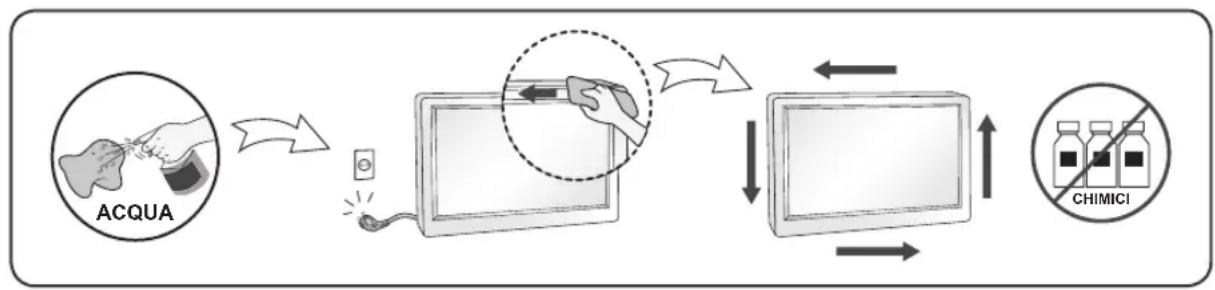
- Scollegare il monitor prima di pulire lo schermo frontale.
- Utilizzare un panno leggermente umido (non bagnato). Non spruzzare direttamente sopra lo schermo poiché un eccesso di prodotto potrebbe provocare scosse elettriche.
- Quando si pulisce il prodotto, scollegare il cavo di alimentazione e strofinare delicatamente con un panno morbido per evitare graffi. Non usare con un panno umido o acqua nebulizzata o altri liquidi direttamente sul prodotto. Pericolo di scosse elettriche (Non usare prodotti chimici quali benzene, solventi e alcool).
- Spruzzare l'acqua su un panno morbido da 2 a 4 volte e usarlo per pulire la cornice anteriore, pulire in una sola direzione. Umidità eccessiva può provocare macchie.
flowchart
graph LR
    A["ACQUA"] --> B["Scan"]
    B --> C["Table scanning"]
    C --> D["Diagnostic check"]
    D --> E["CHIMICI"]
Imballaggio
- Non gettare lo scatolone e l'altro materiale da imballaggio. L'imballaggio può essere utilizzato per trasportare successivamente l'unità. Per il trasporto dell'unità, riutilizzare il materiale di imballaggio originale.
Referitor la instalare
Referitor la reambalare
Il DDC è un canale di comunicazione attraverso il quale il monitor informa automaticamente il sistema ospite (PC) circa le proprie capacità.
Protocollo DDC
① DDC1/DDC2B
Un canale di comunicazione uni-direzionale.
② DDC 2AB/DDC2B+/DDC2Bi
Un canale di comunicazione bi-direzionale.
Nota
- Per fare questo il PC deve supportare le funzioni DDC.
E-DDC (DDC potenziato)
Protocollo basato su I²C e utilizzato su un canale dati bidirezionale tra monitor e host. Questo protocollo accede a dispositivi con indirizzo I²C di A0/A1 nonche all'indirizzo 60. L'indirizzo 60 viene utilizzato come registro di segmento per consentire di recuperare quantita di dati superiori rispetto a quanto e possibile utilizzando i protocolli DDC2B. Il protocollo e compatibile con i protocolli DDC2B.
ESPAÑOL
Programma di risparmio energetico
Questo programma è stato messo a punto affinché i produttori di computer producano circuiti per i loro prodotti in grado di limitare il consumo energetico quando non sono in funzione.
Quando questo monitor viene utilizzato con un PC su cui è installato un software per l'annullamento dello schermo conforme al protocollo VESA DPSM (Display Power Management Signalling), è in grado di risparmiare una quantità significativa di energia riducendo il consumo quando non è in fuzione.
Sono disponibili 2 linee di segnale, 3 modalità operative: Modalità On, modalità Sleep, modalità Off.
| Modalità Definizione | |
| Modalità On | Funzionamento normale.Quando il monitor si trova in modalità On ed è connesso a una sorgente elettrica, viene visualizzata un'immagine. |
| Modalità Sleep | Stato di consumo energetico ridotto.Torna alla modalità On quando l'utente sposta il mouse o preme un tasto sulla tastiera. |
| Modalità Off | Stato di consumo energetico ridotto al massimo.Torna alla modalità On quando l'utente premere un interruttore. |
Nota
- I monitor conformi al Programma di risparmio energetico funzionano solo se connessi a computer dotati di funzionalità di risparmio energetico.
РУССКИЙ
Staccare il monitor dalla presa elettrica e consultare il personale addetto alla manutenzione quando:
- Il cavo elettrico o la spina sono danneggiati o consumati.
- Si è rovesciato del liquido sul monitor.
- Il monitor è stato esposto alla pioggia o all'acqua.
- Il monitor non funziona correttamente secondo le istruzioni operative. Regolare unicamente quei controlli contemplati nelle istruzioni operative. La manomissione di altri controlli può provo care danni e spesso poi è necessario un lungo lavoro da parte dei tecnici specializzati per ripristinare le normali funzionalità del monitor.
- Il monitor è caduto o si è danneggiata la struttura.
- Il monitor funziona in maniera evidentemente diversa da prima.vll monitor lampeggia in maniera continua o frequente mentre è in funzione. E' normale che alcuni monitor emettano suoni occa sionali quando vengono accesi o spenti, oppure quando si cam bia la modalità video.
Non cercare di effettuare da soli la manutenzione poiché l'apertura della struttura potrebbe esporre l'utente al pericolo di scariche elettriche o ad altri rischi. Rivolgersi al personale tecnico qualificato.