
RE655BE - Ripetitore wifi TP-LINK - Manuale utente e istruzioni gratuiti
Trova gratuitamente il manuale del dispositivo RE655BE TP-LINK in formato PDF.
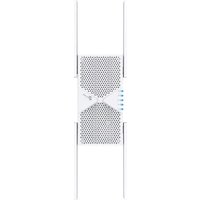


| Tipo di prodotto | Ripetitore WiFi |
| Marca | TP-Link |
| Modello | RE655BE |
| Dimensioni (circa) | 100 x 60 x 30 mm |
| Peso (circa) | 150 g |
| Alimentazione | Rete elettrica integrata (presa diretta) |
| Standard WiFi | WiFi 6 (802.11ax) doppia banda 2,4 GHz e 5 GHz |
| Velocità massima teorica | Fino a 3000 Mbps (574 Mbps a 2,4 GHz + 2402 Mbps a 5 GHz) |
| Porte Ethernet | 1 porta Gigabit Ethernet |
| Pulsanti | Reset, WPS |
| Funzioni principali | Ripetizione WiFi, punto di accesso, client WiFi (tramite porta Ethernet) |
| Configurazione | Applicazione TP-Link Tether o browser web (http://tplinkrepeater.net) |
| Sicurezza | Non esporre all'acqua, al fuoco o all'umidità. Non aprire né riparare da soli. |
| Manutenzione e pulizia | Scollegare prima della pulizia. Usare un panno morbido e asciutto. |
| Ricambi e riparabilità | Dispositivo non riparabile dall'utente. Nessun pezzo di ricambio disponibile. |
| Informazioni generali | Garanzia del produttore 2 anni. Conforme alle direttive europee. |
Domande frequenti - RE655BE TP-LINK
Domande degli utenti su RE655BE TP-LINK
0 domanda su questo apparecchio. Rispondi a quelle che conosci o fai la tua.
Fai una nuova domanda su questo apparecchio
Scarica le istruzioni per il tuo Ripetitore wifi in formato PDF gratuitamente! Trova il tuo manuale RE655BE - TP-LINK e riprendi in mano il tuo dispositivo elettronico. In questa pagina sono pubblicati tutti i documenti necessari per l'utilizzo del tuo dispositivo. RE655BE del marchio TP-LINK.
MANUALE UTENTE RE655BE TP-LINK
Impostate il vostro range extender mediante uno di questi metodi.
Metodo 1: tramite APP TP-Link Tether
Utilizzate la app Tether aggiornata e seguite le istruzioni presenti nella app stessa per completare la configurazione.

1. Inserite l'extender in una presa elettrica vicina al vostro router e premete il tasto power se ne ha uno. 2. Collegate il vostro computer all'extender.
mediante Wireless
Disconnettete la connessione Ethernet cablata del vostro computer e connettetevi alla rete dell'extender (es.
TP-Link_Extender o TP-Link_Extender_XXXX).
mediante Cavo Ethernet (Se l'extender ha una porta Ethernet)
Disabilitate il Wi-Fi sul vostro computer. Collegate l'extender al vostro computer mediante un cavo Ethernet.
3. Lanciate un browser web e immettete
http://www.tplinkrepeater.net o http://192.168.0.254 nella barra degli indirizzi. Create una password per il login.
4. Seguite le istruzioni della pagina web per completare la configurazione iniziale.
2. Riposizionamento
Per avere una migliore qualità del segnale, inserite l'extender a metà strada fra il vostro router e la zona non coperta dal Wi-Fi.
![graph LR A["Router"] -->|Rete Host| B["A metà strada"] C["Extender"] -->|Rete Host| B D["Client"] -->|Rete Host| B B --> E["Rete Estesa"]](/content/2026/04/705364/images/5570922c8b931018bd59b44ac20951f109afcbd104ba8b9564f452f41f954578.jpg)

Fatto!
Collegate il vostro dispositivo all'extender usando SSID e password Wi-Fi che avete impostato durante la configurazione. La password Wi-Fi di default è la stessa della rete host.
Adattatore per Entertainment
Se l'extender ha una porta Ethernet, può essere usato come un adattatore wireless per connettere alla vostra rete Wi-Fi dispositivi che hanno solo una connessione Ethernet, ad esempio lettore Blu-ray, console di gioco, DVR o smart TV.
Innanzitutto collegate l'extender al vostro router, quindi connettete il vostro dispositivo Ethernet all'extender
mediante un cavo Ethernet.
Connessione Ethernet
Smart TV Console di Gioco Desktop Router
FAQ (Domande Frequenti)
Q1 Perché non posso accedere alla pagina di login dopo che ho immesso http://www.tplinkrepeater.net nella barra degli indirizzi del browser?
A1: Assicuratevi che il vostro computer sia connesso allo SSID della rete Estesa o sia connesso all'extender mediante un cavo Ethernet (se l'extender ha una porta Ethernet).
A2: Assicuratevi che il vostro computer possa acquisire un indirizzo IP automaticamente.
A3: Usate l'indirizzo IP per accedere all'extender. L'IP di default è 192.168.0.254. Se l'extender è connesso al router, dovete andare nella client list DHCP del router per vedere qual è l'indirizzo IP corrente dell'extender.
A4: Resettate l'extender e collegatevi alla sua rete wireless, immettete http://www.tplinkrepeater.net o http://192.168.0.254 nella barra degli indirizzi del web browser e premete Enter.
Q2 Come posso resettare l'extender?
A: Con l'extender acceso, premete il tasto RESET fino a quando tutti i LED si accendono momentaneamente, quindi rilasciate il tasto.
1 Configurazione
Informazioni di Sicurezza
- Tenete il dispositivo lontano da acqua, fuoco, umidità e ambienti troppo caldi.
- Non provate a smontare, riparare o modificare il dispositivo. Se avete bisogno di assistenza, contattateci.
- Non usate il dispositivo dove non è consentito l'uso di dispositivi wireless.
- Per i dispositivi passthrough, potete collegare le strisce multipresa alle prese elettriche integrate nei dispositivi, ma non potete collegare altri dispositivi del medesimo o di altro tipo.

Leggete e seguite le informazioni di sicurezza sopra indicate quando utilizzate il dispositivo. Non possiamo garantire che non accadano incidenti o danni se si usa in modo improprio il dispositivo. Utilizzate questo prodotto con cura e lo fate funzionare a vostro rischio.
Esclusivamente per prodotti marchiati TP-Link. Per le informazioni relative al periodo di garanzia, alle policy e alle procedure, visitate il sito https://www.tp-link.com/it/support
LA PRESENTE GARANZIA CONFERISCE SPECIFICI DIRITTI LEGALI, IN AGGIUNTA AI DIRITTI PREVISTI DALLA LOCALE LEGISLAZIONE.
NEI LIMITI CONSENTITI DALLA LEGGE, LA PRESENTE GARANZIA ED I RIMEDI INDICATI SONO ESCLUSIVI ED IN LUOGO A TUTTE LE ALTRE GARANZIE, RIMEDI E CONDIZIONI.
TP-Link garantisce i soli prodotti hardware marchiati TP-Link venduti nella rispettiva confezione originale non compromessa ed utilizzati secondo le linee guida illustrate: Il periodo di tempo di validità della garanzia, nel rispetto delle normative vigenti, vale a partire dalla data riportata sulla prova d'acquisto da parte dell'utente finale.
Raccolta differenziata
| Tipologia di imballaggio Codice materiale | ||
| Scatola Carta PAP 21/PAP 20 | ||
| Busta di Plastica Plastica PET 1/LDPE 4/HDPE 2/7 >PP+PE< | ||
| Cartoncino Carta PAP 22/PAP 20 | ||
| Plastica Espansa Plastica 7 EVA/LDPE 4 | ||
| Guscio di Plastica Plastica PS 6/PVC 3 | ||
| Pellicola Plastica Plastica LDPE 4/PET 1 | ||
Verificate le disposizioni del vostro Comune.
* Questa QIG è valida per più modelli. Si prega di fare riferimento al prodotto effettivamente acquistato.
TP-Link dichiara che questo dispositivo è conforme ai requisiti fondamentali e alle altre disposizioni delle direttive (UE) 2015/863, 2014/53/UE, 2009/125/CE e 2011/65/UE.
La dichiarazione di conformità UE originale si trova in
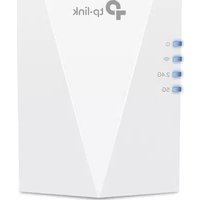
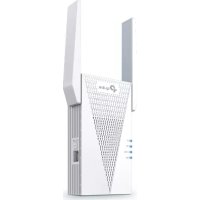
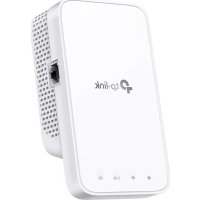
Marca : TP-LINK
Modello : RE655BE
Categoria : Ripetitore wifi