
HW-S67GD - Barra audio SAMSUNG - Manuale utente e istruzioni gratuiti
Trova gratuitamente il manuale del dispositivo HW-S67GD SAMSUNG in formato PDF.
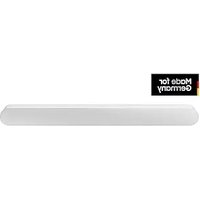


| Tipo di prodotto | Soundbar con subwoofer wireless (venduto separatamente) |
| Dimensioni (L x A x P) | Circa 1000 x 60 x 100 mm (stima) |
| Peso | Circa 2,5 kg (stima) |
| Alimentazione | Adattatore CA/CC 19 V, consumo elettrico indicato sull'etichetta |
| Connettività | HDMI eARC, ottico digitale, Bluetooth, Wi-Fi, Apple AirPlay |
| Formati audio supportati | Dolby Atmos, DTS Virtual:X, PCM, Dolby Digital |
| Funzioni principali | Q-Symphony, SpaceFit Sound, Amplificatore vocale attivo, Modalità Notte, Tap Sound, Riproduzione in gruppo |
| Modalità sonore | Audio adattivo, DTS Virtual:X, Musica, Giochi, Standard |
| Manutenzione e pulizia | Pulire con un panno morbido e asciutto. Non utilizzare prodotti chimici. |
| Sicurezza | Non esporre all'acqua o all'umidità. Scollegare prima della pulizia. |
| Parti di ricambio e riparabilità | Telecomando, adattatore, cavo HDMI, guida per fissaggio a parete. Contattare Samsung per i pezzi. |
| Informazioni generali | Marca: Samsung, Modello: HW-S67GD, Categoria: Soundbar |
Domande frequenti - HW-S67GD SAMSUNG
Domande degli utenti su HW-S67GD SAMSUNG
0 domanda su questo apparecchio. Rispondi a quelle che conosci o fai la tua.
Fai una nuova domanda su questo apparecchio
Scarica le istruzioni per il tuo Barra audio in formato PDF gratuitamente! Trova il tuo manuale HW-S67GD - SAMSUNG e riprendi in mano il tuo dispositivo elettronico. In questa pagina sono pubblicati tutti i documenti necessari per l'utilizzo del tuo dispositivo. HW-S67GD del marchio SAMSUNG.
MANUALE UTENTE HW-S67GD SAMSUNG
01 Verifica dei componenti 4
02 Panoramica del prodotto 5
Pannello anteriore / Pannello superiore della Soundbar 5
Pannello inferiore della Soundbar 7
03 Utilizzo del telecomando 8
Inserimento delle batterie prima dell'utilizzo del telecomando (2 batterie AAA) 8
Come utilizzare il telecomando 8
Impostazione di 🎨 (Controllo audio) 11
Utilizzo dei pulsanti nascosti (pulsanti con più di una funzione) 12
Specifiche di uscita per diverse modalità di effetti sonori 13
Regolazione del volume della Soundbar con il telecomando della TV 14
04 Connessione della Soundbar 15
Collegamento della corrente elettrica 15
Collegamento del kit posteriore wireless Samsung e del subwoofer alla Soundbar 15
05 Collegamento a un TV 16
Connessione di una TV che supporta HDMI ARC (Audio Return Channel) 16
Connessione tramite cavo ottico 18
Connessione tramite Bluetooth 19
Connessione tramite Wi-Fi 21
Collegamento a un TV che supporta Dolby Atmos® 22
Utilizzo della funzione Q-Symphony 24
Utilizzo di Suono SpaceFit 25
06 Connessione di un dispositivo esterno 26
Connessione tramite cavo ottico 26
07 Connessione di un dispositivo mobile 27
Metodo 1. Connessione tramite Bluetooth 27
Metodo 2. Connessione tramite Wi-Fi (rete wireless) 30
Uso della modalità Group Play 31
Connessione tramite Apple AirPlay 32
Utilizzo di Tap Sound 33
08 Installazione del supporto per montaggio a parete 34
Precauzioni per l'installazione ____ 34
Componenti del supporto per montaggio a parete ____ 34
09 Installazione della Soundbar davanti alla TV 36
10 Aggiornamento del software 37
Aggiornamento automatico 37
Aggiornamento USB ____ 37
Ripristino 38
Informazioni sugli aggiornamenti di sicurezza 38
11 Risoluzione dei problemi 39
12 Licenza 41
01 VERIFICA DEI COMPONENTI
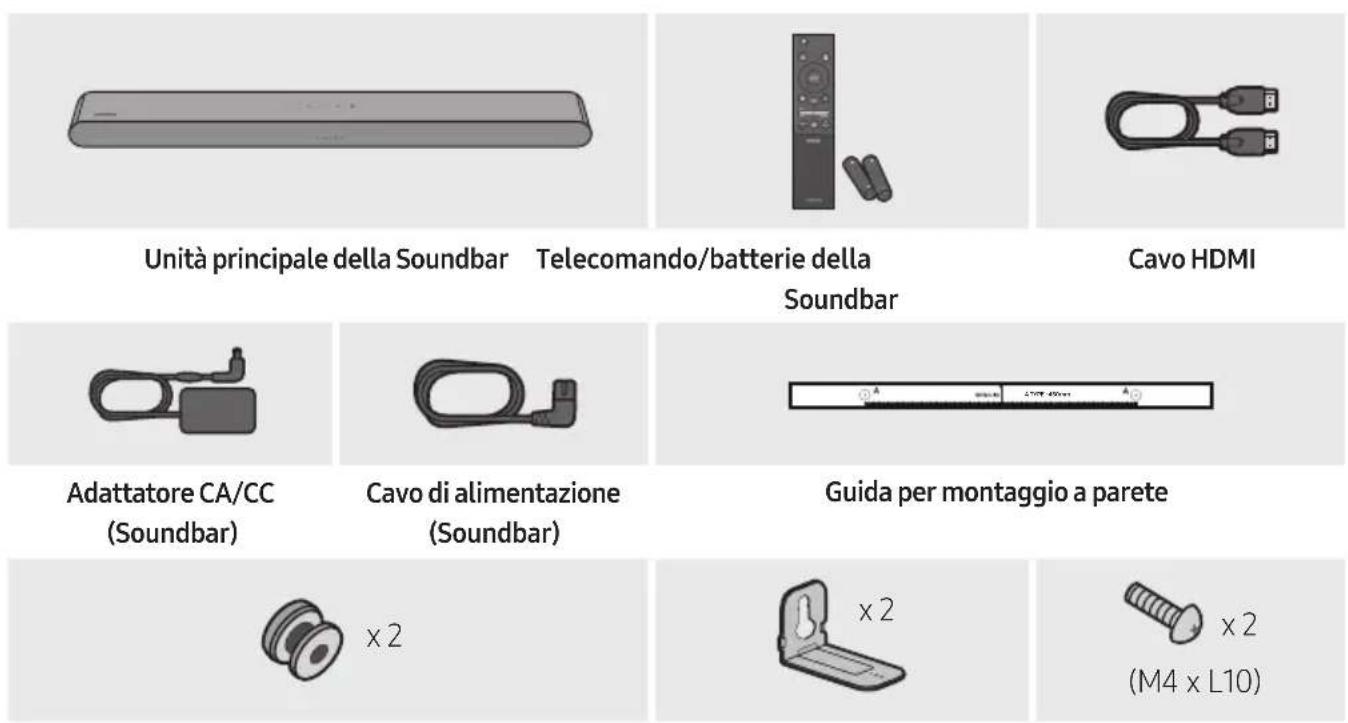
Rondella di fissaggio Supporto per montaggio a
parete
- Per ulteriori informazioni sull'alimentazione e il consumo di energia, vedere l'etichetta applicata al prodotto. (Etichetta: base dell'unità principale della Soundbar)
- Per acquistare componenti aggiuntivi o cavi opzionali, contattare il Centro Assistenza Samsung o l'Assistenza clienti Samsung. • Per ulteriori informazioni sul montaggio a parete, andare a pagina 34.
- Le caratteristiche di progettazione, le specifiche e la schermata dell'app sono soggette a modifiche senza preavviso.
- L'aspetto degli accessori potrebbe variare leggermente dalle illustrazioni riportate sopra.
02 PANORAMICA DEL PRODOTTO
Pannello anteriore / Pannello superiore della Soundbar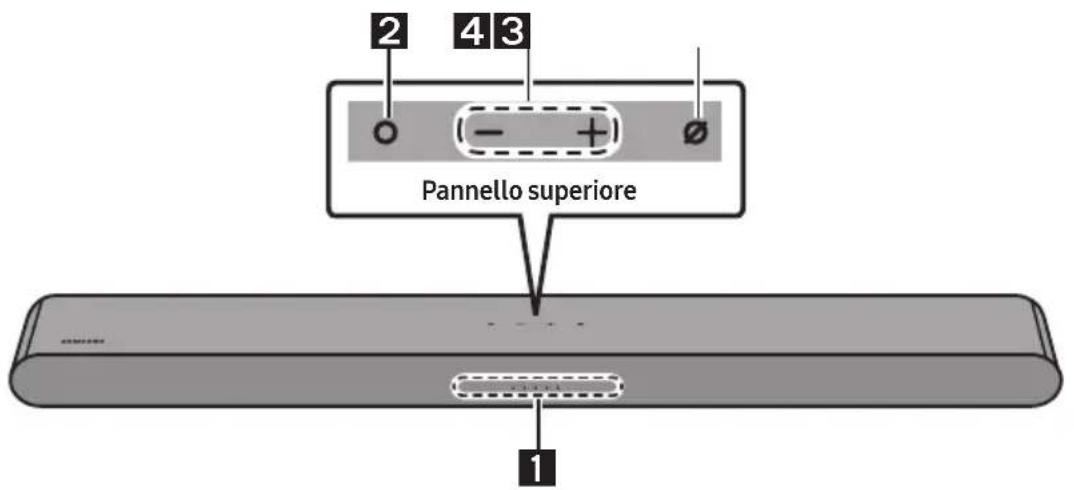
| 1 | Indicatore LED | L'indicatore LED lampeggia, si illumina o cambia colore a seconda dello stato o della modalità corrente della Soundbar. Come descritto di seguito, il colore dell'indicatore LED e il numero di spie indicano la modalità attiva. | ||||
 LED bianco LED bianco |  LED bianco LED bianco |  LED multicolore LED multicolore |  LED bianco LED bianco |  LED bianco LED bianco | ||
| Il LED multicolore cambia in Bianco, Ciano, Verde, Rosso e Blu a seconda dello stato o della modalità. | ||||||
| 2 | Tasto multifunzione | In modalità standby, premere il tasto (Multifunzione) per accendere la Soundbar.Premere il tasto (Multifunzione) per cambiare modalità. Ogni volta che si cambia modalità, il LED si accende in bianco e poi si spegne. | ||||
| Indicatore LED | Bianco acceso -> spento | Bianco acceso -> spento | ||||
| TV ARC" oppure "eARC" | "Wi-Fi" | |||||
| Indicatore LED | Bianco acceso -> spento | Bianco acceso -> spento | ||||
| "Bluetooth" " | Ingresso Audio Digitale " | |||||
| 3 | Tasto volume | Premere il tasto (Volume) per regolare il volume. | ||||
| 4 | Tasto microfono acceso/spento | Premere il tasto (Accensione/Spegnimento microfono) per accendere o spegnere il microfono. Quando il microfono è spento, l'indicatore LED si accende in rosso.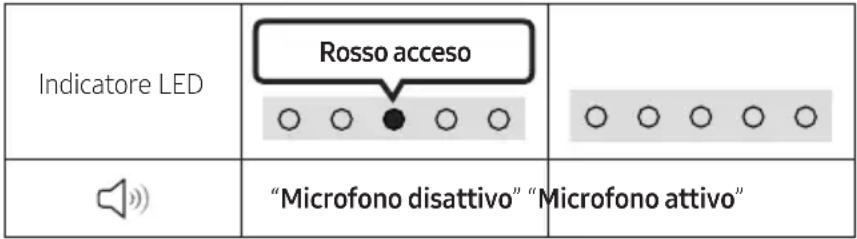 | ||||
- Quando si inserisce il cavo CA, il tasto di accensione riprenderà a funzionare entro 4 - 6 secondi.
- Quando si accende questa unità, il suono verrà riprodotto dopo un ritardo di 4 - 5 secondi.
- Se il suono proviene sia dalla TV sia dalla Soundbar, accedere al menu Impostazioni per l'audio della TV e impostare il diffusore TV su Altoparlante esterno.
- È possibile attivare e disattivare il feedback audio utilizzando l'app SmartThings. Per informazioni sull'utilizzo dell'app SmartThings, consultare "Metodo 2. Connessione tramite Wi-Fi (rete wireless)".
Pannello inferiore della Soundbar
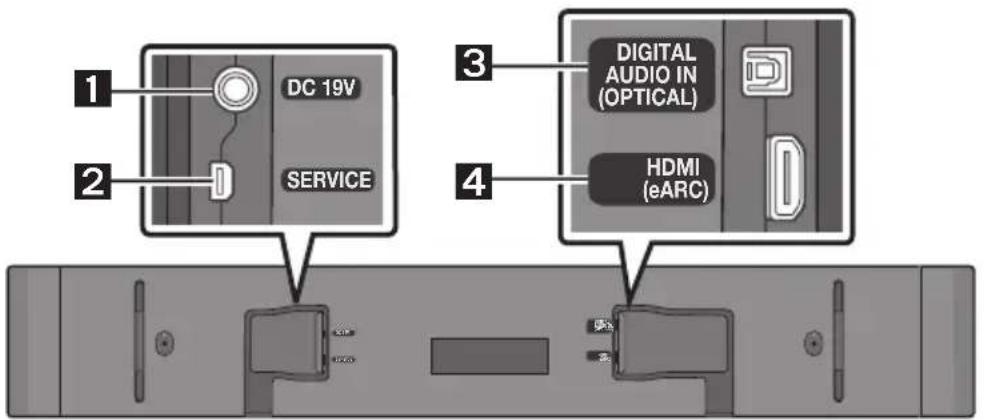
| 1 | DC 19V (Ingresso alimentazione)Collegare l'adattatore CA/CC. (Andare a pagina 15) |
| 2 | SERVICECollegare un dispositivo di archiviazione USB per aggiornare il software del prodotto. |
| 3 | DIGITAL AUDIO IN (OPTICAL)Collegare all'uscita (ottica) digitale di un dispositivo esterno. (Andare a pagina 26) |
| 4 | HDMI (eARC)Collegare al jack HDMI (eARC) di una TV. (Andare a pagina 16) |
- Per scollegare il cavo di alimentazione dell'adattatore CA/CC da una presa a parete, tirarlo afferrandolo per la spina. Non tirare afferrando il cavo.
- Non collegare questa unità o altri componenti a una presa CA finché non sono stati completati tutti i collegamenti tra i componenti.
03 UTILIZZO DEL TELECOMANDO
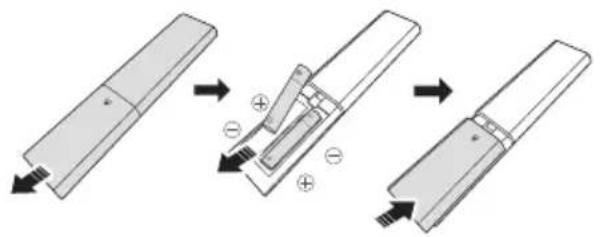
Inserimento delle batterie prima dell'utilizzo del telecomando (2 batterie AAA)
Far scorrere il coperchio posteriore nella direzione della freccia fino alla completa rimozione. Inserire 2 batterie AAA (1,5 V) orientate in maniera tale da rispettarne la polarità. Far scorrere il coperchio posteriore fino al raggiungimento della posizione iniziale.
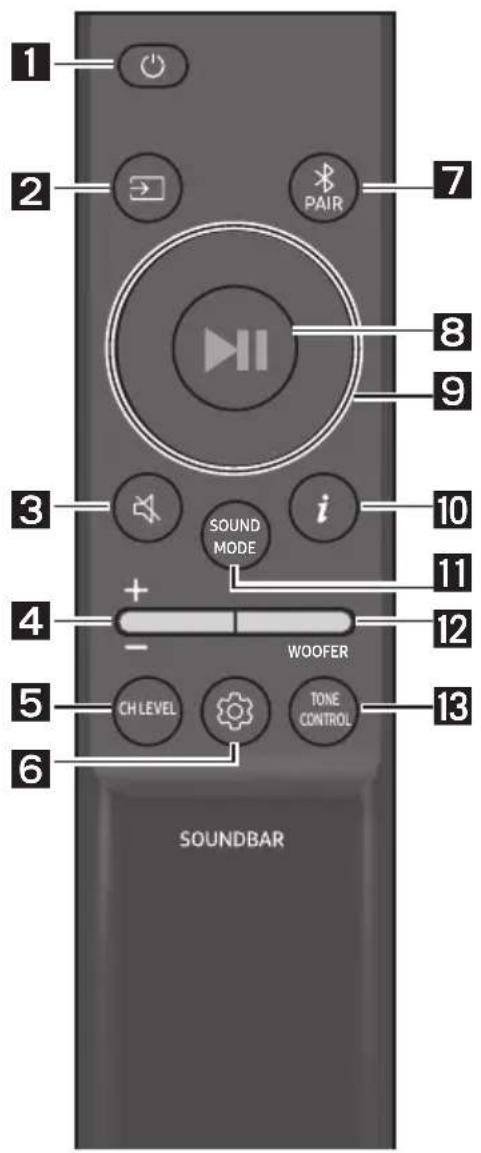
Come utilizzare il telecomando
1
Alimentazione
Consente di accendere e spegnere la Soundbar.
• Funzione Auto Power Down
L'unità si spegne automaticamente nelle situazioni seguenti:
- Nella modalità "TV ARC" oppure "eARC" / "Wi-Fi" / "Bluetooth" / "Ingresso Audio Digitale" se l'assenza del segnale audio si prolunga per 18 minuti.
2
→ (Sorgente)
Premere per selezionare una sorgente connessa alla Soundbar.
È possibile attivare o disattivare il Feedback audio. Tenere premuto il tasto → (Sorgente) sul telecomando per 5 secondi mentre la Soundbar è disattivata (modalità Standby).
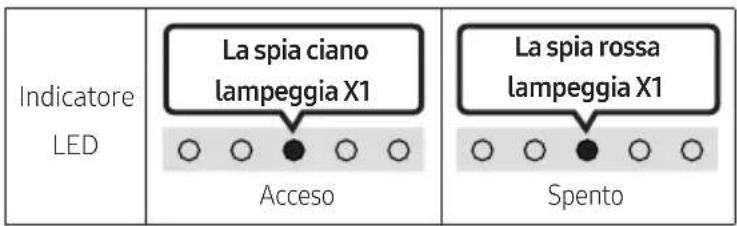
 | [SW4T] (Silenzioso)Premere il tasto (Silenzioso) per disattivare l'audio.Premerlo nuovamente per riattivare l'audio. | ||
| IndicatoreLED | Lampeggiaripetutamente○○○○● | ||
 | VolumePremere il tasto su o giù per regolare il volume. | ||
| IndicatoreLED | La spia bianca si sposta adestra X1○○○○○Volume su | La spia bianca si sposta asinistra X1○○○○○Volume giù | |
 | CH LEVELPremendo il pulsante è possibile regolare il volume di ciascun altoparlante. | ||
| IndicatoreLED | La spia bianca lampeggia X1○○○○ | ||
| ◀ | “Livello centrale” → “Livello laterale” | ||
| - Se vengono connessi gli altoparlanti posteriori (venduti separatamente), l'impostazione "Livello posteriore"è supportata. Per regolare il volume del "Livello posteriore" tra -6 e +6, utilizzare i pulsanti Su/Giù. | |||
(Silenzioso)
| IndicatoreLED |
Volume
| IndicatoreLED | La spia bianca si sposta a destra X1Volume su | La spia bianca si sposta a sinistra X1Volume giù |
CH LEVEL
| IndicatoreLED | 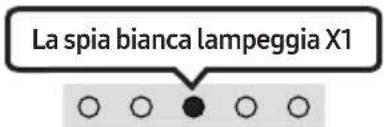 |
 | “Livello centrale” → “Livello laterale” |


(Controllo audio)
Premendo il pulsante è possibile impostare la funzione audio. L'opzione desiderata può essere regolata usando i tasti Su/Giù. Ogni volta che si cambia modalità, il LED multicolore lampeggia in bianco.
| IndicatoreLED | 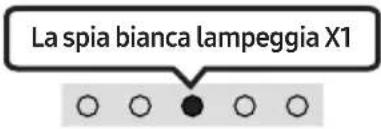 |
 | “Suono SpaceFit” → “Amplificatore vocale attivo” → “Miglioramento della voce” → “Modalità Notte” → “Sincronizza” → “Altoparlante virtuale” |
- Tenere premuto il tasto (Controllo audio) per circa 5 secondi per regolare il suono per ogni banda di frequenza. È possibile selezionare 150 Hz, 300 Hz, 600 Hz, 1,2 kHz, 2,5 kHz, 5 kHz e 10 kHz usando i tasti Sinistra/Destra e ogni valore può essere regolato su un'impostazione compresa tra -6 e +6 usando i tasti Su/Giù. (Accertarsi che il modo Audio sia impostato su "Standard".)
- Se vengono connessi gli altoparlanti posteriori (venduti separatamente), vengono supportate le impostazioni "Sound Grouping" e "Private Rear Sound".
- Fare riferimento a "Impostazione di ⚙ (Controllo audio)" a pagina 11.
| 7 | Bluetooth PAIRConsente di attivare la modalità associazione Bluetooth della Soundbar.Quando si preme il tasto, il display LED cambia come illustrato di seguito.Finché l'associazione non viene completata, il LED multicolore cambia inRosso→Verde→Blu.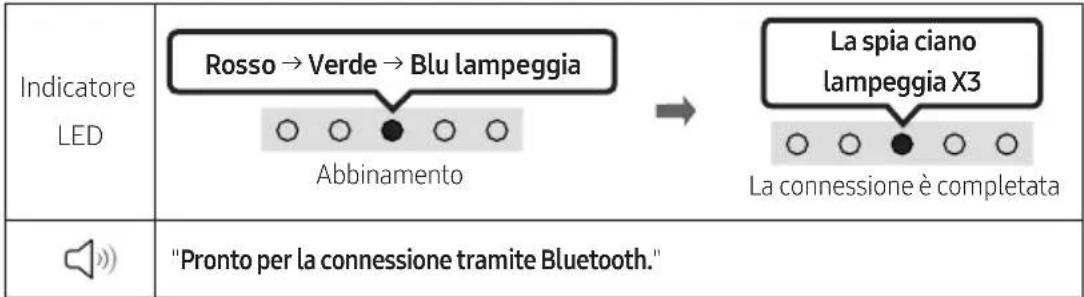 |
| 8 | ▶II (Riproduci/Pausa)È possibile riprodurre o mettere in pausa la musica premendo il tasto. |
| 9 | Su/Giù/Sinistra/DestraPremere Su/Giù/Sinistra/Destra sul tasto per selezionare o impostare funzioni.Salta branoPremere il tasto Destra per selezionare il file musicale successivo. Premere il tasto Sinistra per selezionare il file musicale precedente.ID SETTenere premuto il tasto Su per 5 secondi per completare l'ID SET (quando ci si connette a un subwoofer wireless o ad altoparlanti posteriori wireless). |
| 10 | i(Info)Premere il pulsante per visualizzare le informazioni sulla funzione in uso. (Andare a pagina 5.) Quando è collegato a Dolby Atmos®, l'indicatore LED lampeggia 3 volte nel colore azzurro. |
| 11 | SOUND MODEPremendo il tasto, è possibile selezionare la modalità audio desiderata. Ogni volta che si cambia modalità, il LED multicolore lampeggia in bianco.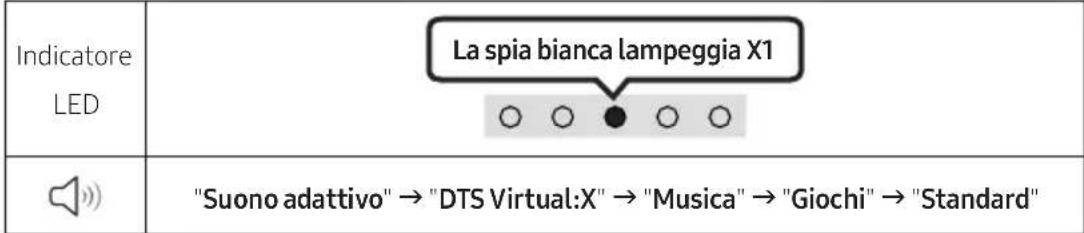 Suono adattivoAnalizza il contenuto in tempo reale e fornisce automaticamente il campo sonoro ottimale in base alle caratteristiche del contenuto.DTS Virtual:XAudio 3D immersivo da qualsiasi contenuto.MusicaOffre un suono più naturale e riempitivo per i contenuti musicali.GiochiFornisce un suono stereoscopico che permette di immergersi nell'azione mentre si gioca.StandardEmette il suono originale. Suono adattivoAnalizza il contenuto in tempo reale e fornisce automaticamente il campo sonoro ottimale in base alle caratteristiche del contenuto.DTS Virtual:XAudio 3D immersivo da qualsiasi contenuto.MusicaOffre un suono più naturale e riempitivo per i contenuti musicali.GiochiFornisce un suono stereoscopico che permette di immergersi nell'azione mentre si gioca.StandardEmette il suono originale. |
| 12 | LIVELLO WOOFER (BASSO)Premere il tasto su o giù per regolare il livello del woofer (bassi) a -12 o tra -6 e +6. Per regolare il livello del volume del woofer (bassi) su 0 (valore predefinito), premere il tasto. |
| 13 | TONE CONTROLPremendo il pulsante è possibile regolare il volume degli alti o dei bassi. L'opzione desiderata può essere regolata usando i tasti Su/Giù. (Questa funzione è disponibile in tutte le modalità audio tranne nella modalità “Standard”.)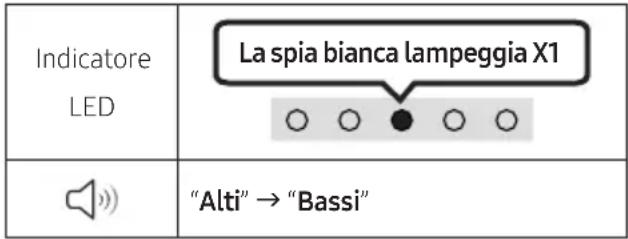 |
Impostazione di ⚙️ (Controllo audio)
- Suono SpaceFit: questa funzione analizza lo spazio di ascolto dell'utente con il microfono della soundbar e fornisce un audio ottimale per lo spazio. (Fare riferimento a "Utilizzo di Suono SpaceFit" a pagina 25).
- Amplificatore vocale attivo: analizza i rumori esterni in tempo reale mentre la soundbar è attiva per garantire la nitidezza dell'audio vocale.
- Durante l'analisi non viene salvato nessun dato.
- Miglioramento della voce semplifica l'ascolto dei dialoghi parlati nei film e in TV.
- Modalità Notte è ottimizzata per la visione notturna con le impostazioni regolate per abbassare il volume ma mantenere i dialoghi chiari.
- Sound Grouping: l'unità principale della soundbar e gli altoparlanti surround riproducono il suono intero invece del suono surround, rendendola ideale per grandi gruppi di persone che ascoltano musica in un ampio spazio.
- Questo menu viene inizialmente attivato quando sono connessi gli altoparlanti surround, quindi il menu rimane attivato indipendentemente dalla connessione degli altoparlanti surround.
- Se viene attivata questa modalità, non vi sono differenze nei suoni tra le modalità audio.
- Il suono non viene emesso da tutte le unità altoparlanti dell'unità principale della soundbar e dagli altoparlanti surround, ma solo da alcune unità predeterminate, che variano in base al modello.
- Private Rear Sound : questa modalità imposta il suono in modo che venga emesso solo dagli altoparlanti surround, consentendo un ascolto senza disturbi.
- Se viene attivata questa modalità, il suono non viene emesso dall'unità principale della soundbar e dal subwoofer. Il suono non viene emesso solo dal canale anteriore degli altoparlanti surround.
- Se viene attivata questa modalità, non vi sono differenze nei suoni tra le modalità audio.
- La funzione si disattiva quando si spegne l'alimentazione o si perde la connessione degli altoparlanti surround.
- Il menu viene attivato solo quando gli altoparlanti surround sono connessi.
- Questa modalità viene disattivata automaticamente e diventa non disponibile quando si attiva la funzione Q-Symphony.
- Se il video sul TV e l'audio della soundbar non sono sincronizzati, selezionare Sincronizza in Controllo suono e impostare il ritardo audio tra 0\~300 millisecondi utilizzando i pulsanti Su/Giù.
- Sincronizza è supportata solamente per alcune funzioni.
- La funzione "Altoparlante virtuale" può essere impostata su Attivo/Disattivo utilizzando i pulsanti Su/Giù.
Utilizzo dei pulsanti nascosti (pulsanti con più di una funzione)
| Tasto nascosto | Pagina di riferimento | |
| Tasto del telecomando Funzione | ||
| WOOFER (Su) | Acceso/Spento Telecomando della TV(Standby) | page 14 |
| Su ID SET page 10 | ||
| [12W] [5Y6Z]ontrollo audio) | EQ 7 bande page 9 | |
| [SAKKT] | (Sorgente) | Feedback audio Acceso/Spento(Standby) | page 8 |
Specifiche di uscita per diverse modalità di effetti sonori
| Effetto Ingresso | Uscita | ||
| Solo con subwoofer | Con subwoofer e kit di diffusori posteriori wireless | ||
| Suono adattivo | 2.0 canali 5.1 canali | 7.1 canali | |
| 5.1 canali 5.1 canali | 7.1 canali | ||
| Dolby Atmos® 5.1 canali | 7.1 canali | ||
| DTS Virtual:X | 2.0 canali 5.1 canali | 7.1 canali | |
| 5.1 canali 5.1 canali | 7.1 canali | ||
| Dolby Atmos® 5.1 canali | 7.1 canali | ||
| Musica | 2.0 canali 5.1 canali | 7.1 canali | |
| 5.1 canali 5.1 canali | 7.1 canali | ||
| Dolby Atmos® 5.1 canali | 7.1 canali | ||
| Giochi | 2.0 canali 5.1 canali | 7.1 canali | |
| 5.1 canali 5.1 canali | 7.1 canali | ||
| Dolby Atmos® 5.1 canali | 7.1 canali | ||
| Standard | 2.0 canali 2.1 canali | 2.1 canali | |
| 5.1 canali 5.1 canali | 5.1canali | ||
| Dolby Atmos® 5.1 canali | 7.1 canali | ||
- Il kit diffusori posteriori wireless Samsung e il subwoofer possono essere acquistati separatamente. Per acquistare un kit o il subwoofer, contattare il fornitore presso il quale si è acquistata la Soundbar.
- Quando la sorgente di ingresso è Dolby Atmos®, tramite la configurazione del solo Subwoofer è disponibile l'audio a 5.1 canali, mentre con la configurazione del Subwoofer e del Kit altoparlante posteriore wireless è disponibile l'audio a 7.1 canali.
Regolazione del volume della Soundbar con il telecomando della TV
Regolare il volume della Soundbar usando il telecomando della TV.
- Questa funzione può essere usata solo con telecomandi IR. I telecomandi Bluetooth, che richiedono l'associazione, non sono supportati.
- Per utilizzare questa funzione, impostare il diffusore TV su Altoparlante esterno.
- Produttori che supportano questa funzione: Samsung, VIZIO, LG, Sony, Sharp, PHILIPS, PANASONIC, TOSHIBA, Hisense, RCA
- Spegnere la Soundbar.
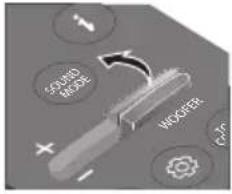
- Tenere premuto il tasto WOOFER per 5 secondi.
Ogni volta che si solleva il tasto WOOFER per 5 secondi, la modalità cambia nel seguente ordine:
"Off-TV Remote" (modalità predefinita), "Samsung-TV Remote", "All-TV Remote".
Lo stato dell'indicatore LED cambia a ogni cambio di modalità, come mostrato di seguito.
| Tasto del telecomando | Indicatore LED Stato | |
  | 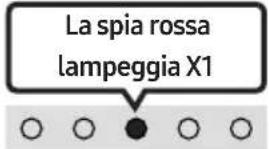 “Off-TV Remote”(modalità predefinita) “Off-TV Remote”(modalità predefinita) | Disabilita il telecomando della TV. |
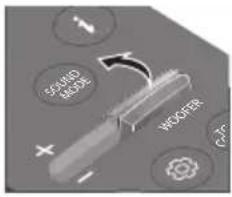  | 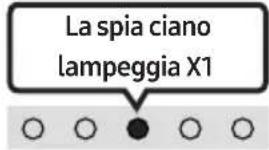 “Samsung-TV Remote” “Samsung-TV Remote” | Abilita il telecomando IR di una TV Samsung. |
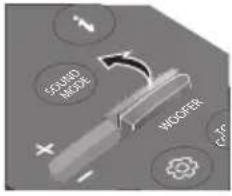  | 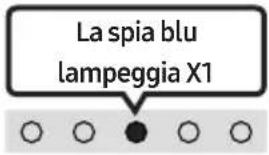 “All-TV Remote” “All-TV Remote” | Abilita il telecomando IR di una TV di terze parti. |
04 CONNESSIONE DELLA SOUNDBAR
Collegamento della corrente elettrica
Utilizzare nel seguente ordine i componenti di alimentazione per collegare la Soundbar a una presa elettrica:
- Per ulteriori informazioni sui requisiti dell'alimentazione e sul consumo di energia, vedere l'etichetta applicata al prodotto. (Etichetta: base dell'unità principale della Soundbar)
- Collegare innanzitutto il cavo di alimentazione all'adattatore CA/CC. Collegare l'adattatore CA/CC (con il cavo di alimentazione) alla Soundbar.
- Collegare il cavo di alimentazione a una presa a muro.
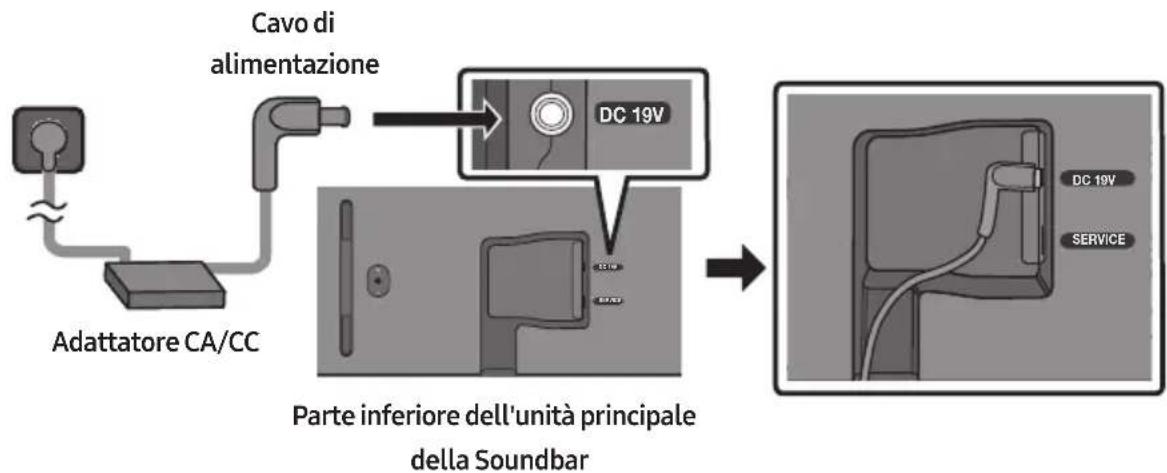
NOTE
- Se si disinserisce e si inserisce il cavo di alimentazione quando il prodotto è acceso, la Soundbar si accende automaticamente.
- Assicurarsi di appoggiare l'adattatore CA/CC in piano su un tavolo o sul pavimento. Se si posiziona l'adattatore CA/CC in modo che penda con l'ingresso del cavo CA rivolto verso l'alto, acqua o altre sostanze estranee potrebbero penetrare nell'adattatore e causarne il malfunzionamento.
Collegamento del kit posteriore wireless Samsung e del subwoofer alla Soundbar
Ascolta un vero audio surround wireless collegando il kit altoparlanti posteriori wireless (SWA-9200S, venduto separatamente) e subwoofer wireless (SWA-W510, venduto separatamente) alla soundbar. Per informazioni dettagliate sulle connessioni, consulta il manuale del kit altoparlanti posteriori wireless Samsung e del subwoofer wireless.
Connessione di una TV che supporta HDMI ARC (Audio Return Channel)

ATTENZIONE
- Dopo aver collegato il cavo HDMI e il cavo ottico, il segnale HDMI viene ricevuto per primo.
- Per collegare il cavo HDMI alla TV e alla Soundbar, assicurarsi di collegare i terminali contrassegnati ARC. In caso contrario, l'audio della TV non verrà emesso.
- Si consiglia di utilizzare un cavo HDMI certificato da HDMI.org.
Collegare la porta HDMI IN (ARC) oppure (eARC) della TV.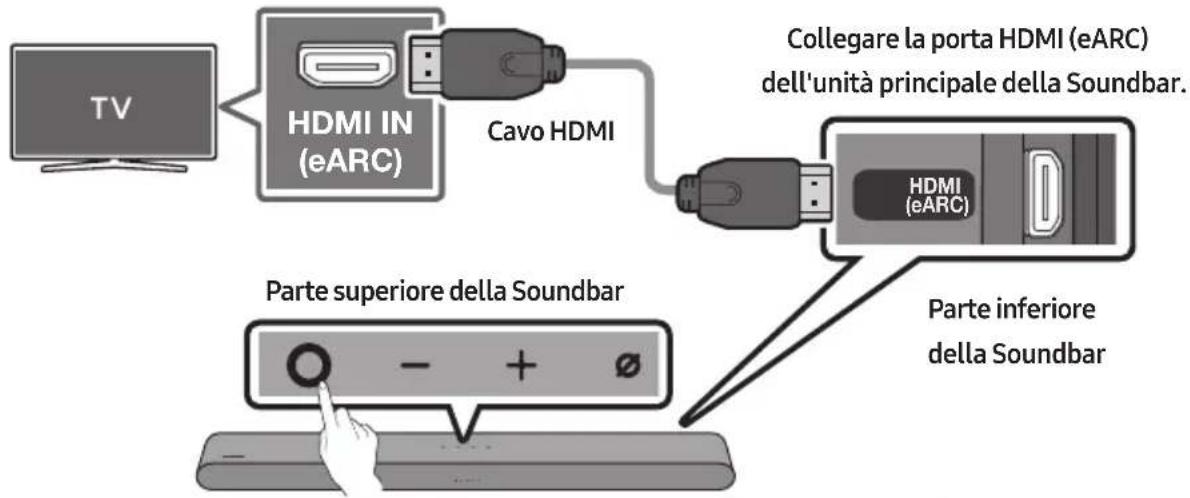
| IndicatoreLED |
- Con la Soundbar e la TV spente, collegare il cavo HDMI come mostrato nella figura.
- Accendere la Soundbar e la TV.
- L'audio della TV viene diffuso dalla Soundbar.
- Quando l'audio della TV non viene diffuso, premere il tasto (Multifunzione) nella parte superiore della Soundbar o il tasto (Sorgente) sul telecomando per selezionare la modalità "TV ARC" oppure "eARC".
- Per connettersi con eARC, la funzione eARC nel menu TV deve essere impostata su On. Per dettagli sull'impostazione, consultare il manuale dell'utente del TV.
(Esempio: TV Samsung : Pagina iniziale (n)→ Menu → Impostazioni ( )→ Tutte le impostazioni ( ➕→ Suono → Impostazioni avanzate → Modalità HDMI-eARC (Auto))
- Se non viene emesso alcun suono, controllare di nuovo il collegamento del cavo HDMI.
- Utilizzare i tasti del volume sul telecomando della TV per regolare il volume della Soundbar.
NOTE
- Quando si connette una TV che supporta HDMI ARC (Audio Return Channel) alla Soundbar con un cavo HDMI, è possibile trasmettere i dati audio e video digitali senza collegare un cavo ottico separato.
- Se possibile, è consigliabile utilizzare un cavo HDMI senza anima. Se si utilizza un cavo HDMI con anima, utilizzarne uno di diametro inferiore a 14 mm.
- Questa funzione non è disponibile se il cavo HDMI non supporta ARC.
- Quando l'audio di una stazione è codificato in Dolby Digital e "Formato audio dell'uscita digitale" sulla TV è impostato su PCM, è consigliabile modificare l'impostazione in Dolby Digital. Dopo aver modificato l'impostazione sulla TV, la qualità dell'audio migliorerà sensibilmente. (Il menu della TV potrebbe utilizzare parole diverse per Dolby Digital e PCM a seconda del produttore della TV.)
Connessione tramite cavo ottico
Lista di controllo pre-connessione
- Dopo aver collegato il cavo HDMI e il cavo ottico, il segnale HDMI viene ricevuto per primo.
- Quando si utilizza un cavo ottico e i terminali sono coperti, assicurarsi di rimuovere la copertura.
![graph LR A["TV"] --> B["OPTICAL OUT"] B --> C["Cavo ottico (non in dotazione)"] C --> D["DIGITAL AUDIO IN (OPTICAL)"] D --> E["Parte inferiore della Soundbar"] E --> F["Parte superiore della Soundbar"]](/content/2026/04/702224/images/6ac388910c1557d7293f26ff55b0fcb114ca72d32b281e0d8e0dc6d8c6b7b00b.jpg)
| IndicatoreLED | "Ingresso Audio Digitale" |
- Con la TV e la Soundbar spente, collegare la porta DIGITAL AUDIO IN (OPTICAL) sulla Soundbar e la porta di uscita OPTICAL sulla TV con il cavo ottico (non in dotazione), come mostrato nella figura.
- Accendere la Soundbar e la TV.
- Premere il tasto Ⓐ (Multifunzione) nella parte superiore della Soundbar o il tasto ➔ (Sorgente) sul telecomando, quindi selezionare la modalità "Ingresso Audio Digitale". Viene emesso l'annuncio, "Ingresso Audio Digitale".
- L'audio della TV viene diffuso dalla Soundbar.
Connessione tramite Bluetooth
Quando una TV Samsung viene connessa tramite Bluetooth, è possibile ascoltare l'audio stereo senza l'ingombro dei cavi.
- È possibile connettere una sola TV Samsung alla volta.
- È possibile connettere una TV Samsung che supporta il Bluetooth. Verificare le specifiche della TV.
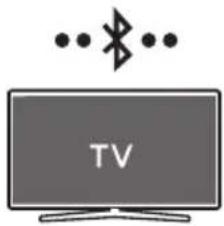
La connessione iniziale
1.
| Pulsante di associazioneBluetooth | Indicatore LED |
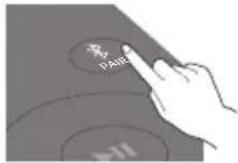 OPPUREIn modalità "Bluetooth" OPPUREIn modalità "Bluetooth"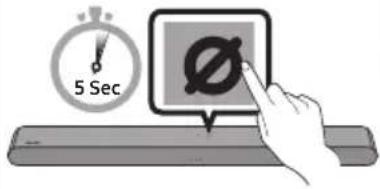 | 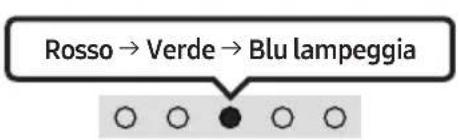 → → 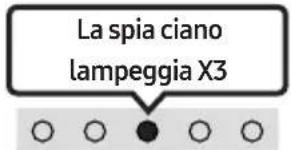 Abbinamento La connessione è completataFinché l'associazione non viene completata, il LED multicolore cambia in Rosso → Verde → Blu. Abbinamento La connessione è completataFinché l'associazione non viene completata, il LED multicolore cambia in Rosso → Verde → Blu. |
 "Pronto per la connessione tramite Bluetooth." "Pronto per la connessione tramite Bluetooth." |
- Selezionare la modalità Bluetooth sulla TV Samsung.
(Esempio: Pagina iniziale (n) → Menu → Impostazioni (♂) → Tutte le impostazioni (♂) → Suono → Uscita audio → Elenco altoparlanti Bluetooth → S-Series Soundbar (Bluetooth))
- Selezionare "S-Series Soundbar" dall'elenco sullo schermo della TV.
Nell'elenco dei dispositivi Bluetooth della TV è indicata una Soundbar disponibile con
"Associazione richiesta" o "Associata". Per connettere una TV Samsung alla Soundbar, selezionare il messaggio, quindi stabilire una connessione.
- L'audio della TV Samsung viene ora emesso dalla Soundbar.
- Se è presente un log di connessione tra la Soundbar e la TV Samsung, la Soundbar viene connessa automaticamente cambiando la modalità in "Bluetooth".
Se il dispositivo non si connette
- Se sull'elenco dei diffusori della TV Samsung è già presente una Soundbar, (ad esempio S-Series Soundbar), eliminarla.
- Ripetere i passaggi da 1 a 3.
Disconnessione della Soundbar dalla TV Samsung
Premere il tasto ⚙ (Multifunzione) nella parte superiore della Soundbar o il tasto ➞ (Sorgente) sul telecomando per selezionare una modalità diversa da "Bluetooth".
- La disconnessione richiede tempo perché la TV Samsung deve ricevere una risposta dalla Soundbar. (Il tempo necessario potrebbe variare in base al modello di TV Samsung.)
Note sulla connessione Bluetooth
- Individuare un nuovo dispositivo nel raggio di copertura di 1 m da connettere tramite Bluetooth.
- Se viene richiesto un codice PIN quando si connette un dispositivo Bluetooth, inserire <0000>.
- La Soundbar si spegne automaticamente dopo 18 minuti nello stato Pronto.
- La Soundbar non esegue la connessione o la ricerca Bluetooth correttamente nelle situazioni seguenti:
- Se la Soundbar viene posizionata accanto a uno strumento o a un dispositivo elettrico che possono causare interferenze radio.
- quando più dispositivi Bluetooth sono associati contemporaneamente alla Soundbar.
- se il dispositivo Bluetooth è spento, non è presente o non funziona correttamente.
- I dispositivi elettronici possono causare interferenze radio. I dispositivi che generano onde elettromagnetiche come i forni a microonde, i dispositivi LAN wireless e così via devono essere tenuti lontano dall'unità principale della Soundbar.
- Precauzioni: Se si attiva/disattiva il Bluetooth, la Soundbar viene riavviata automaticamente.
- Metodo di disattivazione della porta Bluetooth: Premere il pulsante TONE CONTROL sul telecomando della Soundbar per 30 secondi per attivare/disattivare il Bluetooth.
Connessione tramite Wi-Fi
Lista di controllo pre-connessione
- La connessione Wi-Fi è disponibile solo sulla TV Samsung.
- Verificare che il router wireless (Wi-Fi) sia acceso e che la TV sia collegata al router.
- La TV e la Soundbar devono essere collegate alla stessa rete wireless (Wi-Fi).
- Se il router wireless (Wi-Fi) utilizza un canale DFS, non è possibile stabilire una connessione Wi-Fi tra la TV e la Soundbar. Per dettagli, contattare il provider di servizi Internet.
- Poiché i menu possono variare in base all'anno di produzione, fare riferimento al manuale della TV.
- Per connettere il TV alla Soundbar tramite Wi-Fi, collegare prima la Soundbar al router wireless. Vedere la pagina 30 per dettagli su come stabilire una connessione Wi-Fi.
- Per ulteriori informazioni sulla connessione Wi-Fi alla Soundbar, vedere pagina 30, "Metodo 2. Connessione tramite Wi-Fi (rete wireless)".
- Cambiare la sorgente di ingresso della TV usando il menu Audio sulla Soundbar.
• TV Samsung commercializzate a partire dal 2017
Pagina iniziale (☐) → Menu → Impostazioni (☒) → Tutte le impostazioni (☒) → Suono → Uscita audio → S-Series Soundbar (Wi-Fi)
NOTA
- Precauzioni: La Soundbar si riavvierà automaticamente se accendi/spegni la Wi-Fi.
- Metodo di disattivazione della porta Wi-Fi : Premere il pulsante CH LEVEL sul telecomando della Soundbar per 30 secondi per attivare/disattivare il Wi-Fi.
Collegamento a un tv che supporta Dolby Atmos®
Lista di controllo pre-connessione
- Dolby Atmos® è supportato nella modalità "TV ARC" o "e ARC" o "Wi-Fi".
- Assicurarsi che il contenuto supporti Dolby Atmos®.
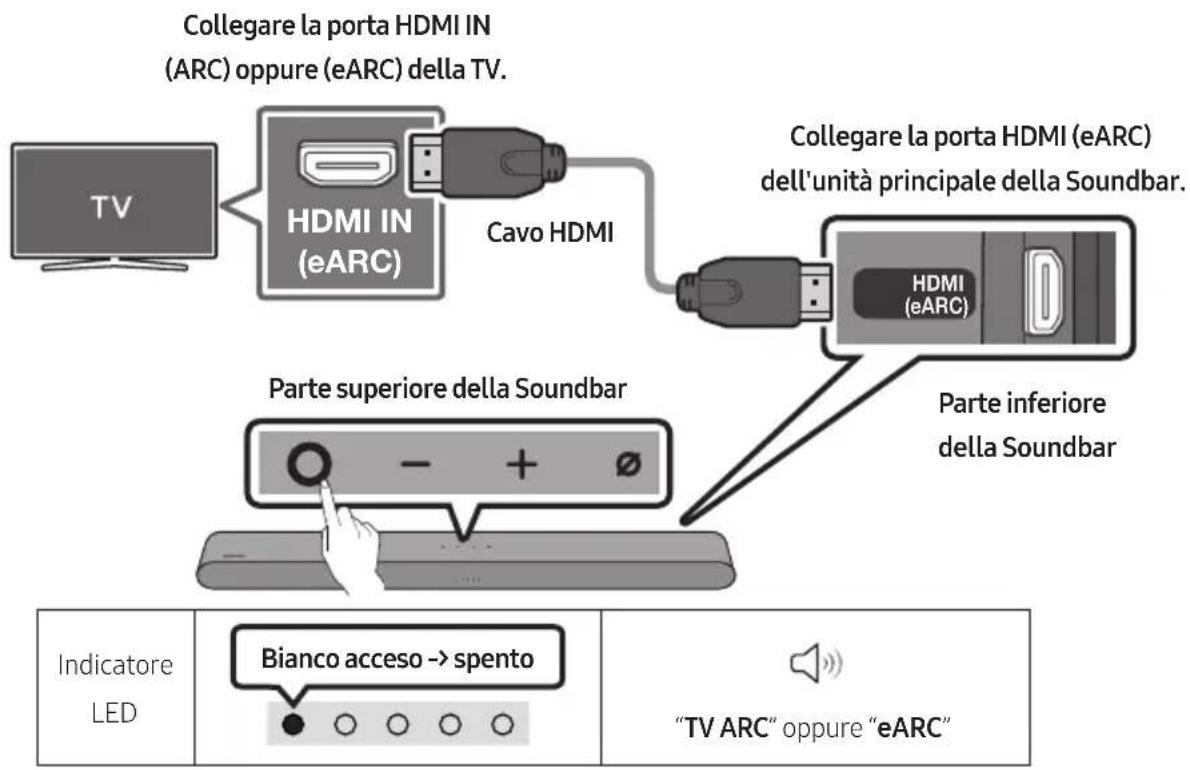
- Con la Soundbar e la TV spente, collegare il cavo HDMI come mostrato nella figura.
- Accendere la Soundbar e la TV.
- L'audio della TV viene diffuso dalla Soundbar.
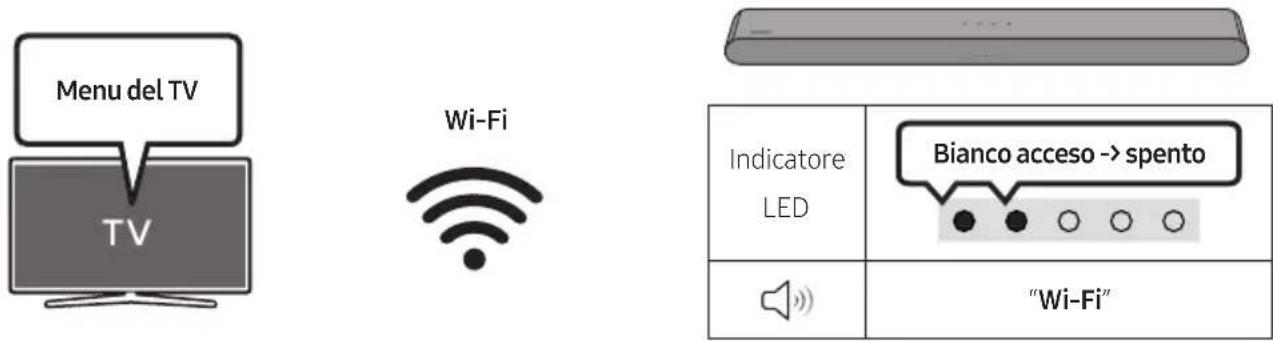
- Collegare la Soundbar e il TV alla stessa rete wireless (Wi-Fi).
- Per l'uscita audio del TV, selezionare Soundbar.
- L'audio della TV viene diffuso dalla Soundbar.
NOTE
- Configurazione di Dolby Atmos® su un player BD o su altri dispositivi collegati al TV.
Aprire le opzioni uscita audio sul menu impostazioni del lettore BD o altro dispositivo e assicurarsi che l'opzione "Nessuna codifica" sia selezionata per Bitstream. Ad esempio, su un lettore BD Samsung, accedere al menu iniziale → Audio → Uscita digitale, quindi selezionare Bitstream (non elaborato).
- Questa funzione è disponibile su alcuni TV Samsung e alcuni modelli di Soundbar.
Utilizzo della funzione Q-Symphony
- Quando la soundbar si connette alla TV Samsung che supporta la funzione Q-Symphony, è possibile riprodurre l'audio contemporaneamente sulla soundbar e sulla TV. Nel caso in cui venga utilizzata la funzione Q-Symphony, il suono surround riprodotto sulla TV consente di godere di un effetto sonoro surround maggiormente tridimensionale e più ricco.
- Quando la soundbar è connessa, viene visualizzato il menu "Q-Symphony" sulla TV Impostazioni ( → Tutte le impostazioni ( ) Suono → Uscita audio • Esempio di menu del TV: Q-Symphony
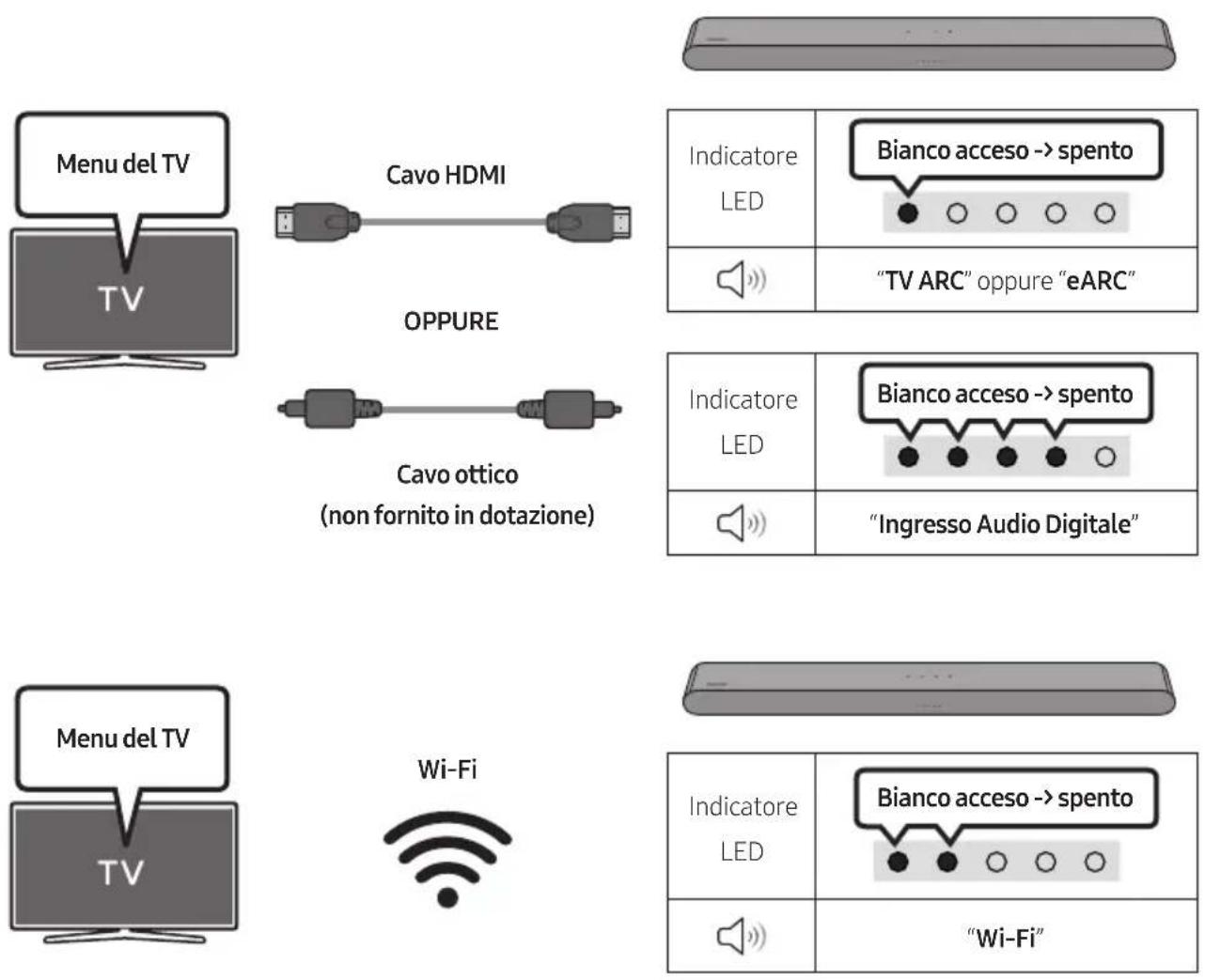
| Indicatore LED | |
| “TV ARC” oppure “eARC” |
| Indicatore LED | |
| "Ingresso Audio Digitale" |
| Indicatore LED | |
| “Wi-Fi” |
NOTE
- Può funzionare secondo il codec supportato dal TV.
- Questa funzione è supportata solo quando il cavo HDMI, il cavo ottico (non fornito in dotazione) o il Wi-Fi è collegato.
- Il messaggio visualizzato potrebbe variare a seconda del modello di TV. • Assicurarsi che la TV e la Soundbar siano collegate allo stesso router wireless/alla stessa frequenza.
- Questa funzione è disponibile su alcuni TV Samsung e alcuni modelli di Soundbar.
Utilizzo di Suono SpaceFit
Per qualità audio migliorata tramite l'analisi degli spazi di ascolto.
Metodo 1. Collegamento tramite la Soundbar
Per abilitare questa funzione, attivare la modalità Suono SpaceFit con il telecomando della Soundbar.
( ⚙️ (Controllo audio) → "Suono SpaceFit disattivo" → ▲ ( Su ) → "Suono SpaceFit attivo")
- Disponibile in tutte le modalità audio.
Metodo 2. Collegamento tramite il TV
Per abilitare questa funzione, attivare la modalità Suono adattivo+ nel menu del TV Samsung.
(Pagina iniziale (✉) → Menu → Impostazioni (✉) → Tutte le impostazioni (✉) → Generali → Impostazioni modalità intelligente → Suono adattivo+)
- La modalità audio della Soundbar verrà impostata automaticamente su Suono adattivo+ se si abilita la modalità Suono adattivo+ sul TV.
NOTA
- Questa funzione è disponibile quando la Soundbar è collegata a modelli di TV Samsung specifici.
06 CONNESSIONE DI UN DISPOSITIVO ESTERNO
Connessione tramite cavo ottico
![graph TD A["BD/Lettore DVD/Set-top box/Console per videogiochi"] --> B["Cavo ottico (non in dotazione)"] B --> C["Parte inferiore della Soundbar"] C --> D["DIGITAL AUDIO IN (OPTICAL)"] D --> E["Parte superiore della Soundbar"] E --> F["Indicatore LED"] E --> G["Bianco acceso → spento"] E --> H["Ingr…](/content/2026/04/702224/images/e2216d56e4bb82d1f7eaa8516c701ec1a9ec4ccb3abc970a7174a8574a00c656.jpg)
- Con il dispositivo esterno e la Soundbar spenti, collegare la porta DIGITAL AUDIO IN (OPTICAL) sulla Soundbar e la porta di uscita OPTICAL sul dispositivo esterno con il cavo ottico (non in dotazione), come mostrato nella figura.
- Accendere la Soundbar e il dispositivo esterno.
- Premere il tasto Ⓐ (Multifunzione) nella parte superiore della Soundbar o il tasto ➔ (Sorgente) sul telecomando, quindi selezionare la modalità "Ingresso Audio Digitale". Viene emesso l'annuncio "Ingresso Audio Digitale".
- L'audio del dispositivo esterno viene diffuso dalla Soundbar.
07 CONNESSIONE DI UN DISPOSITIVO MOBILE
Metodo 1. Connessione tramite Bluetooth
Quando un dispositivo mobile viene connesso tramite Bluetooth, è possibile ascoltare l'audio stereo senza l'ingombro dei cavi.
- Quando si connette un dispositivo Bluetooth associato con la Soundbar spenta, la Soundbar si accende automaticamente.
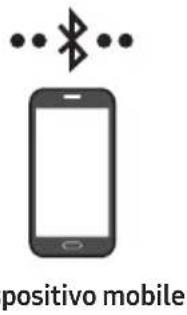
La connessione iniziale
- Quando si connette un nuovo dispositivo Bluetooth, assicurarsi che si trovi nel raggio di copertura di 1 m.
1.
| Pulsante di associazione Bluetooth | Indicatore LED |
| OPPURE In modalità "Bluetooth" | Rosso → Verde → Blu lampeggia Abbinamento → La spia ciano lampeggia X3 La connessione è completata • Finché l'associazione non viene completata, il LED multicolore cambia in Rosso → Verde → Blu. |
| "Pronto per la connessione tramite Bluetooth." |
- Sul dispositivo selezionare "S-Series Soundbar" dall'elenco che viene visualizzato.
- Riprodurre i file musicali dal dispositivo connesso tramite Bluetooth attraverso la Soundbar.
Se il dispositivo non si collega
- Se nell'elenco dei diffusori sul dispositivo mobile è già presente una Soundbar (ad esempio "S-Series Soundbar"), eliminarla.
- Ripetere i passaggi 1 e 2.
Note sulla connessione Bluetooth
- Individuare un nuovo dispositivo nel raggio di copertura di 1 m da connettere tramite Bluetooth.
- Se viene richiesto un codice PIN quando si connette un dispositivo Bluetooth, inserire <0000>.
- La Soundbar si spegne automaticamente dopo 18 minuti nello stato Pronto.
- La Soundbar non esegue la connessione o la ricerca Bluetooth correttamente nelle situazioni seguenti:
- in presenza di un forte campo elettrico intorno alla Soundbar.
- quando più dispositivi Bluetooth sono associati contemporaneamente alla Soundbar.
- se il dispositivo Bluetooth è spento, non è presente o non funziona correttamente.
- I dispositivi elettronici possono causare interferenze radio. I dispositivi che generano onde elettromagnetiche come i forni a microonde, i dispositivi LAN wireless e così via devono essere tenuti lontano dall'unità principale della Soundbar.
- La Soundbar supporta i dati SBC (44,1 kHz, 48 kHz).
- Collegarla esclusivamente a un dispositivo Bluetooth che supporta la funzione A2DP (AV).
- Quando si collega la Soundbar a un dispositivo Bluetooth, avvicinarli il più possibile.
- Maggiore è la distanza tra la Soundbar e il dispositivo Bluetooth, minore sarà la qualità dell'audio. Il collegamento Bluetooth potrebbe interrompersi se i dispositivi non rientrano nel range di copertura.
- Il collegamento Bluetooth potrebbe non funzionare come previsto nelle aree con scarsa ricezione.
- Un dispositivo Bluetooth potrebbe generare rumori o non funzionare correttamente nelle seguenti condizioni:
- Quando il corpo viene a contatto con il ricetrasmettitore di segnale sul dispositivo Bluetooth o sulla Soundbar.
- Negli angoli o in presenza di un ostacolo nelle vicinanze, ad esempio una parete o un divisorio, dove possono verificarsi fluttuazioni elettriche.
- Se esposto a interferenze radio generate da altri prodotti operanti sulle stesse gamme di frequenza, ad esempio apparecchiature mediche, forni a microonde e dispositivi LAN wireless.
- Ostacoli come porte e pareti potrebbero influire sulla qualità audio anche quando i dispositivi rientrano nel range di copertura.
- Si noti che la Soundbar non può essere associata ad altri dispositivi Bluetooth quando è in uso l'opzione Bluetooth.
- Questo dispositivo wireless potrebbe causare interferenze elettriche durante il funzionamento.
Disconnettere il dispositivo Bluetooth dalla Soundbar
È possibile scollegare il dispositivo Bluetooth dalla Soundbar. Per le istruzioni, vedere il manuale utente del dispositivo Bluetooth.
• La Soundbar viene scollegata. - Se la Soundbar è scollegata dal dispositivo Bluetooth, l'indicatore LED multicolore della Soundbar lampeggia tre volte in "Rosso".
Disconnessione della Soundbar dal dispositivo Bluetooth
Premere il tasto 📍 (Multifunzione) nella parte superiore della Soundbar o il tasto ➞ (Sorgente) sul telecomando per selezionare una modalità diversa da "Bluetooth".
- La disconnessione richiede tempo perché il dispositivo Bluetooth deve ricevere una risposta dalla Soundbar. (Il tempo di disconnessione potrebbe variare a seconda del dispositivo Bluetooth)
Metodo 2. Connessione tramite Wi-Fi (rete wireless)
Per connettere una Soundbar a un dispositivo mobile tramite una rete wireless (Wi-Fi), è necessario disporre dell'app SmartThings.
Connessione iniziale
- Installare e avviare l'app SmartThings dal dispositivo mobile (smartphone o tablet).
- Sull'app, seguire le istruzioni per aggiungere la Soundbar.
- Su alcuni dispositivi la finestra popup automatica (la seconda schermata riportata di seguito) potrebbe non venire visualizzata.
Se la finestra pop-up non appare, premere "+" nella schermata Home. La Soundbar viene aggiunta all'app.
- L'illustrazione in basso potrebbe variare a seconda della versione dell'app.
![graph LR A["App SmartThings"] --> B["Home"] B --> C["Avvia app"] C --> D["Popup automatico"] D --> E["Aggiungi dispositivo"] E --> F["Get started with your Soundbar"] F --> G["Start"]](/content/2026/04/702224/images/533c576ddf4a7de97fe377f39e0339e0e73e0359e22715b4f39abf23d7a2ec5c.jpg)
Per cambiare la connessione Wi-Fi
- Avviare l'app SmartThings dal dispositivo mobile (smartphone o tablet).
- Sull'app, eliminare la Soundbar registrata, quindi aggiungerla di nuovo.
Uso della modalità Group Play
- Per utilizzare questa funzionalità, aggiungere la Soundbar all'app SmartThings.
- Per l'abilitazione, collegare almeno due dispositivi audio alla stessa rete Wi-Fi a 5 GHz.
- Questa funzione è disponibile sui dispositivi audio Samsung con supporto Wi-Fi rilasciati nel 2024 o successivamente.
- Questa funzione non supporta l'audio della TV.
Configurazione della modalità Group Play
- Eseguire l'app SmartThings sul dispositivo mobile.
- Aggiungere la Soundbar nell'app SmartThings secondo le istruzioni contenute nella sezione "Metodo 2. Connessione tramite Wi-Fi (rete wireless)" → "Passaggio 2 (Registrazione del dispositivo)".
- Toccare la scheda della Soundbar.
- Sul dispositivo mobile, toccare Crea gruppo sotto l'icona del dispositivo audio.
- Il pulsante Crea gruppo viene visualizzato solo quando la Soundbar è in modalità Wi-Fi.
- Se la Soundbar riproduce l'audio della TV, la connessione alla TV viene interrotta durante la creazione di un gruppo.
- Abilitare Group Play.
- Selezionare il dispositivo desiderato nell'elenco e toccare Applica.
- È possibile aggiungere massimo 4 dispositivi.
- Con Group Play, l'audio verrà riprodotto solo attraverso il dispositivo host.
- Quando un dispositivo connesso al dispositivo host passa a una sorgente diversa, il dispositivo verrà eliminato automaticamente dal gruppo.
- Quando il dispositivo host è connesso a una TV, il gruppo generato verrà eliminato automaticamente.
Disabilitazione della modalità Group Play
- Toccare la scheda del dispositivo audio.
- Sul dispositivo mobile, toccare Modifica gruppo sotto l'icona del dispositivo audio.
- Disabilitare Group Play.
- Per disabilitare un singolo dispositivo, deselezionare il dispositivo dall'elenco e toccare Applica.
Connessione tramite Apple AirPlay
- Questa funzione potrebbe non essere disponibile in alcuni paesi.
- Questa Soundbar Samsung supporta AirPlay e richiede iOS 13.4 o versioni successive.
- Per attivare AirPlay sulla soundbar, è necessario registrare prima il dispositivo con l'app Samsung SmartThings accettando i termini e le condizioni dell'app. • Assicurarsi che la Soundbar sia accesa e connessa alla stessa rete Wi-Fi del dispositivo Apple.
Con AirPlay è possibile riprodurre in streaming musica, podcast e altro audio dai dispositivi Apple alla Soundbar Samsung.
- Selezionare da un'app supportata da AirPlay o dal Centro di controllo su iPhone, iPad o Mac.
- Selezionare la Soundbar dall'elenco dei dispositivi disponibili per riprodurre l'audio corrente.
Utilizzo di Tap Sound
Toccare la Soundbar con il dispositivo mobile per riprodurre l'audio dal dispositivo mobile tramite la Soundbar.
- A seconda del dispositivo mobile, questa funzione potrebbe non essere supportata.
- Questa funzione è disponibile solo con i dispositivi mobili Samsung con Android 8.1 o versione successiva.
![graph LR A["App SmartThings"] --> B["Dispositivo mobile"] B --> C["Parte superiore della Soundbar"]](/content/2026/04/702224/images/aba5d4a772c8ae6a8758b882e937f282577e35044dfedd767bd67b72a2469eb4.jpg)
- Attivare la funzione Tap Sound sul dispositivo mobile.
- Per dettagli sull'attivazione della funzione, vedere "Attivare la funzione Tap Sound" di seguito.
- Toccare la Soundbar con il dispositivo mobile. Selezionare "Avvia ora" nella finestra dei messaggi che viene visualizzata. Viene stabilita una connessione Bluetooth tra dispositivo mobile e Soundbar.
- Riprodurre l'audio dal dispositivo mobile tramite la Soundbar.
- Questa funzione collega un dispositivo mobile alla Soundbar via Bluetooth rilevando le vibrazioni che si verificano quando il dispositivo tocca la Soundbar.
- Assicurarsi che il dispositivo mobile non tocchi un angolo appuntito della Soundbar. La Soundbar o il dispositivo mobile può graffiarsi o danneggiarsi.
- Si consiglia di applicare una custodia al dispositivo mobile. Toccare leggermente l'ampia area nella parte superiore della Soundbar, senza esercitare una forza eccessiva.
- Per usare questa funzione, aggiornare l'app SmartThings all'ultima versione. A seconda della versione dell'app, questa funzione potrebbe non essere supportata.
Attivare la funzione Tap Sound
Usare l'app SmartThings per attivare la funzione Tap View, Tap Sound.
- Eseguire l'app SmartThings sul dispositivo mobile.
- Selezionare (≡→_) nella schermata dell'app SmartThings mostrata sul dispositivo mobile.
- Impostare "Tap View, Tap Sound" su Attivo per consentire il funzionamento della funzione quando un dispositivo mobile si avvicina alla Soundbar.
NOTE
- Quando il dispositivo mobile è in modalità di risparmio energetico, la funzione Tap Sound non è in operazione.
- La funzione Tap Sound potrebbe non funzionare se ci sono dispositivi vicino alla Soundbar che causano interferenze radio come i dispositivi elettrici. Assicurarsi che i dispositivi che possono causare interferenze radio siano posizionati a una distanza sufficiente dalla Soundbar.
08 INSTALLAZIONE DEL SUPPORTO PER MONTAGGIO A PARETE
Precauzioni per l'installazione
• Installare solo su pareti verticali. - Non installare in luoghi caratterizzati da temperature e/o umidità elevate. - Verificare se la parete è sufficientemente solida per sostenere il peso del prodotto. In caso contrario, rinforzare la parete o scegliere un altro punto per il montaggio. - Acquistare e utilizzare le viti e gli ancoraggi appropriati per il tipo di parete (cartongesso, ferro, legno e così via). Se possibile, fissare le viti ai montanti della parete. - Acquistare le viti di montaggio in base al tipo e allo spessore della parete su cui si desidera montare la Soundbar.
- Diametro: M5 – Lunghezza: consigliati almeno 35 mm.
- Collegare i cavi dall'unità ai dispositivi esterni prima di montare la Soundbar sulla parete.
- Assicurarsi che l'unità sia spenta e scollegata dall'alimentazione prima di installarla. In caso contrario, potrebbero verificarsi scariche elettriche.
Componenti del supporto per montaggio a parete
Guida per montaggio a parete


Rondella di fissaggio, Vite, Supporto per montaggio a parete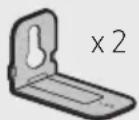
- Posizionare la Guida per montaggio a parete contro la superficie della parete.
- La Guida per montaggio a parete deve essere livellata.
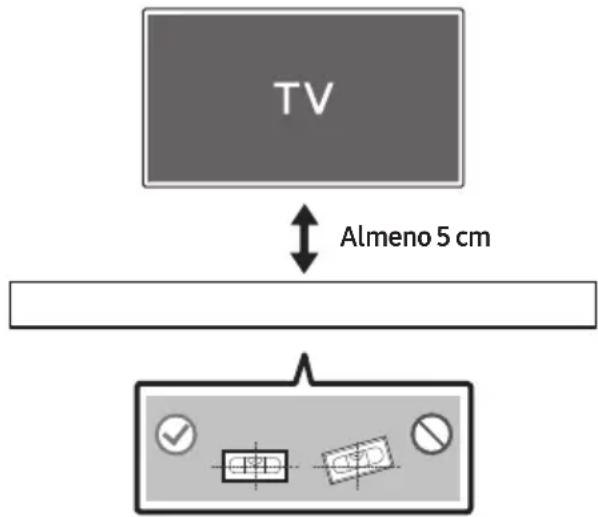
- Se la TV è montata sulla parete, installare la Soundbar almeno 5 cm sotto la TV.
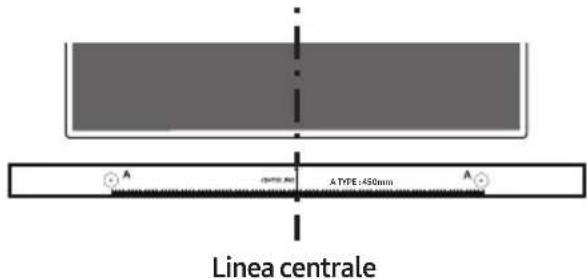
- Allineare la Linea centrale della Guida per montaggio a parete con il centro della TV (in caso di montaggio della Soundbar sotto la TV), quindi fissare la Guida per montaggio a parete alla parete con del nastro adesivo.
- Se non si intende montare la Soundbar sotto una TV, posizionare la Linea centrale al centro dell'area di installazione.
- Usare una penna per contrassegnare le posizioni dei fori e rimuovere la Guida per montaggio a parete.
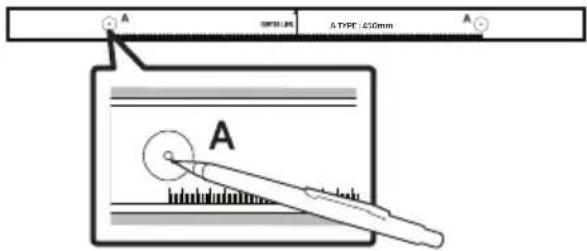
- Utilizzando una punta da trapano delle giuste dimensioni, praticare un foro nella parete in corrispondenza di ciascun segno.
- Se i contrassegni non corrispondono alle posizioni dei prigionieri, accertarsi di inserire tasselli adeguati nei fori prima di inserire le viti di fissaggio. Quando si usano i tasselli, accertarsi che i fori praticati siano abbastanza larghi per i tasselli utilizzati.
- Far passare una vite (non fornita in dotazione) attraverso ciascuna Rondella di fissaggio, quindi avvitare saldamente ciascuna vite in un apposito foro.

- Installare 2 Supporti per montaggio a parete con l'orientamento corretto sul fondo della Soundbar, utilizzando 2 Viti.
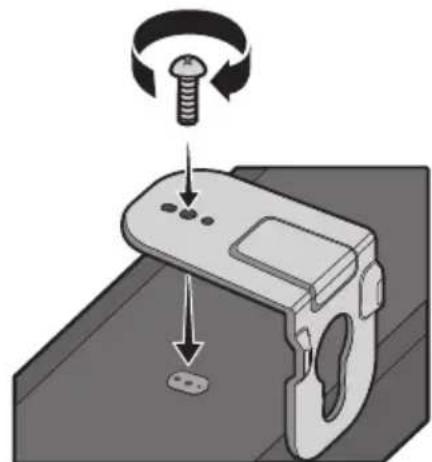
- Durante l'assemblaggio, assicurarsi che la parte a sospensione dei supporti per montaggio a parete sia situata dietro la parte posteriore della Soundbar.
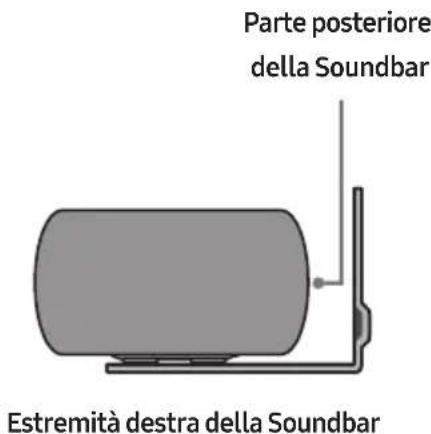
- Il prodotto reale potrebbe apparire diverso dall'immagine in alto, a seconda del modello.
- Installare la Soundbar con gli annessi supporti per montaggio a parete appendendo i supporti per montaggio a parete alle rondelle di fissaggio sulla parete.
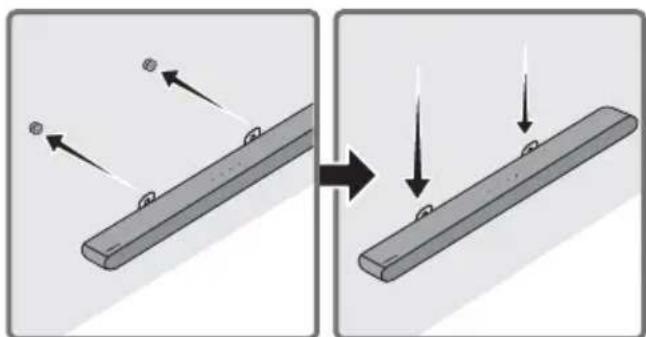
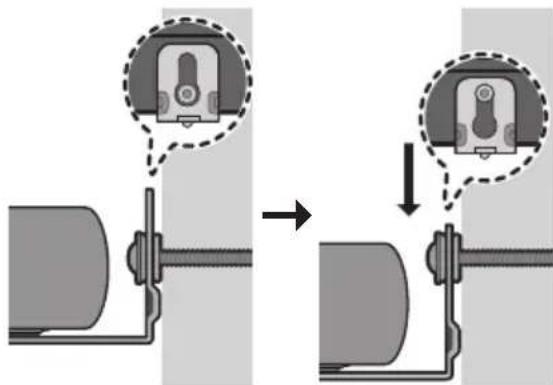
- Far scorrere la Soundbar verso il basso come illustrato di seguito, in modo che i supporti per montaggio a parete si appoggino saldamente sulle rondelle di fissaggio.
- Inserire le rondelle di fissaggio nella parte larga (fondo) dei supporti per montaggio a parete, quindi far scorrere i supporti per montaggio a parete verso il basso, in modo che i supporti per montaggio a parete si appoggino saldamente sulle rondelle di fissaggio.
Come illustrato nell'immagine, allineare il centro della Soundbar al centro del TV.
A questo punto, posizionare la Soundbar a una distanza di almeno 3 cm dalla TV in modo da non creare interferenze con il riconoscimento vocale.
NOTE
• Assicurarsi di collocare la Soundbar su una superficie piana e solida. - Una distanza insufficiente tra TV e Soundbar potrebbe causare problemi acustici e di riconoscimento vocale.
10 AGGIORNAMENTO DEL SOFTWARE
Aggiornamento automatico
Quando la Soundbar è connessa a Internet, gli aggiornamenti software avvengono automaticamente quando la Soundbar è spenta.
- Per utilizzare la funzione Auto Update (Aggiornamento automatico), la Soundbar deve essere connessa a Internet. La connessione Wi-Fi alla Soundbar termina quando si disinserisce il cavo di alimentazione della Soundbar o l'alimentazione viene interrotta. Se l'alimentazione viene interrotta, quando viene ripristinata o si ricollega il cavo di alimentazione, accendere la Soundbar, quindi riconnetterla a Internet.
Aggiornamento USB
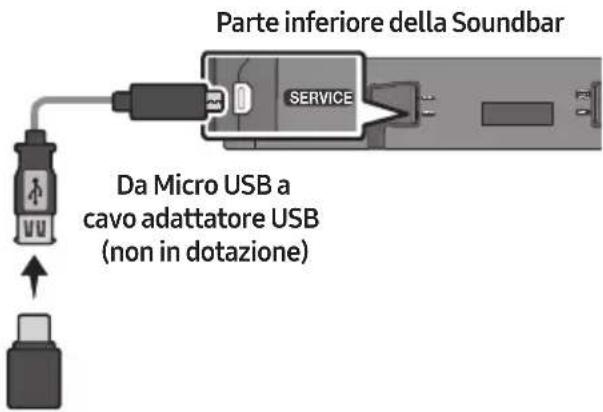
Samsung potrebbe in futuro rendere disponibili aggiornamenti per il firmware di sistema della Soundbar.
Quando è disponibile un aggiornamento, è possibile aggiornare la Soundbar collegando l'unità USB che contiene il firmware di aggiornamento alla porta SERVICE della Soundbar.
- Vai su (www.samsung.com) → cerca il nome del modello dal menu di assistenza clienti.
- Per ulteriori informazioni sull'aggiornamento, fare riferimento alla Guida all'aggiornamento.
- Scaricare il file di aggiornamento (tipo USB).
- Decomprimere il file per creare una cartella con il nome del file.
- Archiviare la cartella creata in un dispositivo USB, quindi collegarlo alla Soundbar.
- Accendere la Soundbar. Il prodotto viene aggiornato entro 3 minuti.
- Durante l'aggiornamento, non spegnere né rimuovere il dispositivo USB.
- Se il LED giallo si attiva una volta completato l'aggiornamento del software, significa che è in corso un ulteriore aggiornamento. Quando ciò accade, non spegnere l'alimentazione o rimuovere la USB.
- Se l'aggiornamento non procede, ricollegare il cavo di alimentazione della Soundbar.
- Se è installata la versione più recente, non viene eseguito alcun aggiornamento.
- A seconda del tipo di dispositivo USB, l'aggiornamento potrebbe non essere supportato.
- Se non è disponibile un file di aggiornamento
- Se il file di aggiornamento è per la stessa versione o per una versione precedente
Ripristino
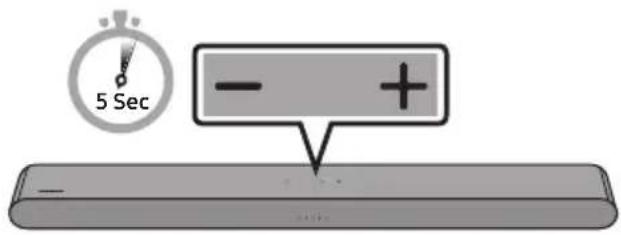
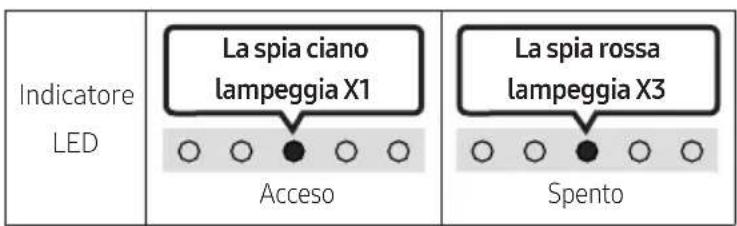
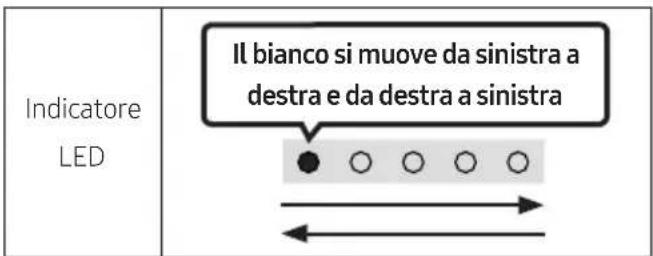
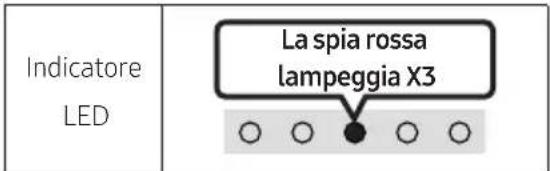
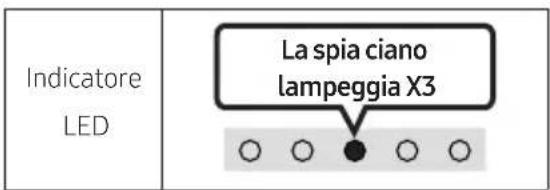
Con la Soundbar accesa, premere contemporaneamente i tasti - + (Volume) sul corpo per almeno 5 secondi. Il display LED cambia come illustrato di seguito e la Soundbar viene azzerata.
![graph TD A["Il bianco si muove da sinistra a destra e da destra a sinistra"] --> B["La spia ciano lampeggia X3"] B --> C["La spia rossa lampeggia → Spento"]](/content/2026/04/702224/images/732210338929c117c48cc2b10759e63bc01e8cafa483e6ac532672480275a89f.jpg)

ATTENZIONE
- Tutte le impostazioni della Soundbar verranno ripristinate.
Assicurarsi di eseguire questa procedura soltanto se è necessario il ripristino.
Informazioni sugli aggiornamenti di sicurezza
Gli aggiornamenti di sicurezza vengono forniti per rafforzare la sicurezza del dispositivo dell'utente e proteggere le sue informazioni personali.
Per ulteriori informazioni sugli aggiornamenti di sicurezza, visitare https://security.samsungtv.com.
- Il sito Web supporta solo alcune lingue.
11 RISOLUZIONE DEI PROBLEMI
Prima di contattare l'assistenza, controllare quanto segue.
La Soundbar non si accende.
→ Assicurarsi che il cavo di alimentazione della Soundbar sia inserito correttamente nella presa.
La Soundbar funziona in modo non regolare.
→ Disinserire e reinserire il cavo di alimentazione. → Spegnere e riaccendere il dispositivo esterno e riprovare. → In assenza di segnale, la Soundbar si spegne automaticamente dopo un certo periodo di tempo. Accendere la Soundbar. (Andare a pagina 8.)
Il telecomando non funziona.
→Puntare il telecomando direttamente sulla Soundbar. →Sostituire le batterie.
L'indicatore LED rosso sulla Soundbar rimane acceso.
→Il microfono è spento. Accendere il microfono. (Andare a pagina 6.)
La Soundbar non emette suoni.
→Il volume della Soundbar è troppo basso o azzerato. Regolare il volume. → Quando è connesso un dispositivo esterno (STB, dispositivo Bluetooth, dispositivo mobile e così via), regolare il volume del dispositivo esterno. →Per l'uscita audio della TV, selezionare Soundbar. (TV Samsung: Pagina iniziale ( → Menu → Impostazioni ( ⚙️ → Tutte le impostazioni ( ⚙️ Suono → Uscita audio → Seleziona Soundbar) →Il collegamento del cavo alla Soundbar non può essere allentato. Rimuovere il cavo e ricollegarlo. →Rimuovere completamente il cavo di alimentazione, ricollegarlo e accendere il prodotto. → Inizializzare il prodotto e riprovare. (Andare a pagina 38.)
Se il TV non è collegato tramite HDMI (eARC).
→ Assicurarsi che il cavo HDMI sia inserito correttamente nel terminale eARC. (Andare a pagina 16.) →La connessione potrebbe essere impedita da un dispositivo esterno connesso (set-top box, console per videogame e così via). Connettere direttamente la Soundbar. →HDMI-CEC potrebbe non essere attivo sulla TV. Attivare CEC sul menu della TV. (TV Samsung: Pagina iniziale (→Menu → Impostazioni ( Ⓧ → Tutte le impostazioni ( Ⓧ → Connessione → Gestione dispositivi esterni → Anynet+ (HDMI-CEC) ACCESO)
Nessun audio in ingresso quando ci si collega alla TV in modalità HDMI (eARC).
→Il dispositivo non è in grado di riprodurre il segnale di ingresso. Impostare l'uscita audio della TV su PCM o Dolby Digital. (Per una TV Samsung: Pagina iniziale ( → Menu → Impostazioni (💡 → Tutte le impostazioni (💡 → Suono → Impostazioni avanzate → Formato audio dell'uscita digitale)
La Soundbar non si connette tramite Bluetooth.
→ Quando si connette un nuovo dispositivo, passare all'associazione Bluetooth per la connessione. (Premere il tasto ✗ PAIR sul telecomando o il tasto 📋 accensione/ Spegnimento microfono) sul corpo per almeno 5 secondi.)
→la Soundbar è collegata a un altro dispositivo, scollegarlo prima di cambiare dispositivo.
→Riconnetterlo dopo aver rimosso l'elenco dei diffusori Bluetooth sul dispositivo da connettere. (TV Samsung: Pagina iniziale
(→Menu →Impostazioni ( ) Tutte le impostazioni ( →Suono →Uscita audio →Elenco altoparlanti Bluetooth)
→Rimuovere e ricollegare la spina di alimentazione, quindi riprovare.
→ Inizializzare il prodotto e riprovare. (Andare a pagina 38.)
Il suono si interrompe se connesso tramite Bluetooth.
→ Alcuni dispositivi possono causare interferenze radio se posizionati troppo vicino alla Soundbar, es. microonde, router wireless, ecc.
→ Se il dispositivo connesso tramite Bluetooth si sposta troppo lontano dalla Soundbar, potrebbe causare l'interruzione dell'audio. Avvicinare il dispositivo alla Soundbar.
→ Se una parte del corpo entra in contatto con il trasmettitore Bluetooth o il prodotto è installato su mobili di metallo, il suono potrebbe interrompersi. Verificare l'ambiente di installazione e le condizioni di utilizzo.
Impossibile collegarsi alla Wi-Fi.
→ Verificare se il router wireless è acceso. → Spegnere il router, riaccenderlo, quindi riprovare. → La Soundbar non si connette se il segnale wireless è troppo debole. Provare ad avvicinare il router alla Soundbar o a eliminare eventuali ostacoli tra la Soundbar e il router, se possibile. → Se il router wireless è nuovo, è necessario riconfigurare le impostazioni di rete del diffusore. → La Soundbar non supporta Wi-Fi 6.
La Soundbar non si accende automaticamente con il TV.
→ Quando si spegne la Soundbar mentre si guarda la TV, la sincronizzazione della potenza con la TV è disattivata. Spegnere la TV.
La funzione AVA non è disponibile nei casi seguenti.
→ La funzione AVA non sarà disponibile con la funzione Q-Symphony. → La funzione AVA non sarà disponibile se il microfono è spento.
Dopo aver collegato il TV alla Soundbar, ho cambiato la modalità Soundbar. Ma non viene emesso alcun suono dal TV.
→ Collegando la Soundbar a un dispositivo mobile mentre la Soundbar è collegata al TV, questa emette l'audio dal dispositivo mobile mantenendo la connessione al TV. Quindi l'audio del TV non verrà emesso da nessun dispositivo.
→ Scollegare il dispositivo mobile e l'audio del TV verrà nuovamente emesso dalla Soundbar.
La soundbar non compare su AirPlay.
→Per attivare AirPlay sulla soundbar, è necessario registrare prima il dispositivo con l'app Samsung SmartThings accettando i termini e le condizioni dell'app. (Vedere pagina 32).
→AirPlay non funziona se non si cancella la Soundbar dall'app Samsung SmartThings.
→Assicurarsi che la soundbar e il dispositivo Apple siano connessi alla stessa rete Wi-Fi.
→La soundbar è compatibile con AirPlay installato su sistema iOS 13.4 o successivo.
La modalità Group Play non è abilitata.
→Verificare se i dispositivi audio sono modelli più recenti rilasciati nel 2024 o successivamente. →Controllare se il dispositivo host è connesso a una rete Wi-Fi come sorgente. → Assicurarsi che tutti i dispositivi audio siano connessi alla stessa rete Wi-Fi (a 5 GHz).
12 LICENZA
Dolby
ATMOS
- Usa il tuo cellulare, tablet o computer come telecomando remoto per Spotify. Vai su spotify.com/connect per scoprire come
- Per il software Spotify soggetto a licenze di terzi vai su: https://www.spotify.com/connect/third-party-licenses.

Avviso di licenza open source
Il software open source utilizzato in questo prodotto è reperibile al seguente link (https://opensource.samsung.com).
ÍNDICE
- Selezione o modo Bluetooth no televisor Samsung.
| Effect Intrare | leşire | ||
| Doar cu subwoofer | Cu subwoofer și kitul wireless de boxe spate | ||
| Adaptive Sound | 2.0 canale 5.1 canale | 7.1 canale | |
| 5.1 canale 5.1 canale | 7.1 canale | ||
| Dolby Atmos® 5.1 canale | 7.1 canale | ||
| DTS Virtual:X | 2.0 canale 5.1 canale | 7.1 canale | |
| 5.1 canale 5.1 canale | 7.1 canale | ||
| Dolby Atmos® 5.1 canale | 7.1 canale | ||
| Music | 2.0 canale 5.1 canale | 7.1 canale | |
| 5.1 canale 5.1 canale | 7.1 canale | ||
| Dolby Atmos® 5.1 canale | 7.1 canale | ||
| Game | 2.0 canale 5.1 canale | 7.1 canale | |
| 5.1 canale 5.1 canale | 7.1 canale | ||
| Dolby Atmos® 5.1 canale | 7.1 canale | ||
| Standard | 2.0 canale 2.1 canale | 2.1 canale | |
| 5.1 canale 5.1 canale | 5.1 canale | ||
| Dolby Atmos® 5.1 canale | 7.1 canale | ||


- VERIFICA DEI COMPONENTI
- PANORAMICA DEL PRODOTTO
- UTILIZZO DEL TELECOMANDO
- CONNESSIONE DELLA SOUNDBAR
- COLLEGAMENTO A UN TV
- CONNESSIONE DI UN DISPOSITIVO ESTERNO
- CONNESSIONE DI UN DISPOSITIVO MOBILE
- INSTALLAZIONE DEL SUPPORTO PER MONTAGGIO A PARETE
- INSTALLAZIONE DELLA SOUNDBAR DAVANTI ALLA TV
- AGGIORNAMENTO DEL SOFTWARE
- RISOLUZIONE DEI PROBLEMI
- LICENZA
- PARETE
- PANNELLO INFERIORE DELLA SOUNDBAR
- INSERIMENTO DELLE BATTERIE PRIMA DELL'UTILIZZO DEL TELECOMANDO (2 BATTERIE AAA)
- COME UTILIZZARE IL TELECOMANDO
- ALIMENTAZIONE
- FUNZIONE AUTO POWER DOWN
- → (SORGENTE)
- (SILENZIOSO)
- VOLUME
- CH LEVEL
- (CONTROLLO AUDIO)
- IMPOSTAZIONE DI ⚙️ (CONTROLLO AUDIO)
- REGOLAZIONE DEL VOLUME DELLA SOUNDBAR CON IL TELECOMANDO DELLA TV
- COLLEGAMENTO DELLA CORRENTE ELETTRICA
- NOTE
- COLLEGAMENTO DEL KIT POSTERIORE WIRELESS SAMSUNG E DEL SUBWOOFER ALLA SOUNDBAR
- CONNESSIONE DI UNA TV CHE SUPPORTA HDMI ARC (AUDIO RETURN CHANNEL)
- ATTENZIONE
- CONNESSIONE TRAMITE CAVO OTTICO
- LISTA DI CONTROLLO PRE-CONNESSIONE
- CONNESSIONE TRAMITE BLUETOOTH
- LA CONNESSIONE INIZIALE
- SE IL DISPOSITIVO NON SI CONNETTE
- DISCONNESSIONE DELLA SOUNDBAR DALLA TV SAMSUNG
- NOTE SULLA CONNESSIONE BLUETOOTH
- CONNESSIONE TRAMITE WI-FI
- NOTA
- COLLEGAMENTO A UN TV CHE SUPPORTA DOLBY ATMOS®
- UTILIZZO DELLA FUNZIONE Q-SYMPHONY
- UTILIZZO DI SUONO SPACEFIT
- METODO 1. COLLEGAMENTO TRAMITE LA SOUNDBAR
- METODO 2. COLLEGAMENTO TRAMITE IL TV
- METODO 1. CONNESSIONE TRAMITE BLUETOOTH
- SE IL DISPOSITIVO NON SI COLLEGA
- DISCONNETTERE IL DISPOSITIVO BLUETOOTH DALLA SOUNDBAR
- DISCONNESSIONE DELLA SOUNDBAR DAL DISPOSITIVO BLUETOOTH
- METODO 2. CONNESSIONE TRAMITE WI-FI (RETE WIRELESS)
- CONNESSIONE INIZIALE
- PER CAMBIARE LA CONNESSIONE WI-FI
- USO DELLA MODALITÀ GROUP PLAY
- CONFIGURAZIONE DELLA MODALITÀ GROUP PLAY
- DISABILITAZIONE DELLA MODALITÀ GROUP PLAY
- CONNESSIONE TRAMITE APPLE AIRPLAY
- UTILIZZO DI TAP SOUND
- ATTIVARE LA FUNZIONE TAP SOUND
- PRECAUZIONI PER L'INSTALLAZIONE
- COMPONENTI DEL SUPPORTO PER MONTAGGIO A PARETE
- AGGIORNAMENTO AUTOMATICO
- AGGIORNAMENTO USB
- RIPRISTINO
- INFORMAZIONI SUGLI AGGIORNAMENTI DI SICUREZZA
- LA SOUNDBAR NON SI ACCENDE
- LA SOUNDBAR FUNZIONA IN MODO NON REGOLARE
- IL TELECOMANDO NON FUNZIONA
- L'INDICATORE LED ROSSO SULLA SOUNDBAR RIMANE ACCESO
- LA SOUNDBAR NON EMETTE SUONI
- SE IL TV NON È COLLEGATO TRAMITE HDMI (EARC)
- NESSUN AUDIO IN INGRESSO QUANDO CI SI COLLEGA ALLA TV IN MODALITÀ HDMI (EARC)
- LA SOUNDBAR NON SI CONNETTE TRAMITE BLUETOOTH
- IL SUONO SI INTERROMPE SE CONNESSO TRAMITE BLUETOOTH
- IMPOSSIBILE COLLEGARSI ALLA WI-FI
- LA SOUNDBAR NON SI ACCENDE AUTOMATICAMENTE CON IL TV
- LA FUNZIONE AVA NON È DISPONIBILE NEI CASI SEGUENTI
- DOPO AVER COLLEGATO IL TV ALLA SOUNDBAR, HO CAMBIATO LA MODALITÀ SOUNDBAR. MA NON VIENE EMESSO ALCUN SUONO DAL TV
- LA SOUNDBAR NON COMPARE SU AIRPLAY
- LA MODALITÀ GROUP PLAY NON È ABILITATA
- DOLBY
- ATMOS
- AVVISO DI LICENZA OPEN SOURCE
- ÍNDICE
Marca : SAMSUNG
Modello : HW-S67GD
Categoria : Barra audio