303984 - Mouse Titanwolf - Manuale utente e istruzioni gratuiti
Trova gratuitamente il manuale del dispositivo 303984 Titanwolf in formato PDF.


Domande degli utenti su 303984 Titanwolf
0 domanda su questo apparecchio. Rispondi a quelle che conosci o fai la tua.
Fai una nuova domanda su questo apparecchio
Scarica le istruzioni per il tuo Mouse in formato PDF gratuitamente! Trova il tuo manuale 303984 - Titanwolf e riprendi in mano il tuo dispositivo elettronico. In questa pagina sono pubblicati tutti i documenti necessari per l'utilizzo del tuo dispositivo. 303984 del marchio Titanwolf.
MANUALE UTENTE 303984 Titanwolf
ITA: Manuale, Istruzioni, driver e ulteriori informazioni in italiano é possibile scaricarli nel nostro sito: www.ganzeinfach.de nella sezione "download".
Grazie per aver scelto un prodotto di TITANWOLF. Per utilizzare con soddisfazione l'apparecchio acquistato, si prega di leggere attentamente le seguenti istruzioni per l'uso.
1. Contenuto della confezione
• Mouse da gaming MEGALITH
- Istruzioni per l'uso
- CD del software
2. Specifiche
- Ideale per le esigenze dei gamer: fino a 4800 DPI, velocità di polling variabile fino a 1000Hz
- Il sensore PixArt 3212 assicura un gioco di precisione e, in combinazione con i pulsanti del mouse HUANO, un'esperienza di gioco ancora più coinvolgente
• 11 tasti programmabili, profili di impostazione memorizzabili, illuminazione LED configurabile - Modalità da ufficio e da gioco
- 5 livelli DPI
• Gleitpad durevoli, 3 tasti laterali, D-Pad a 4 vie, design ergonomico concepito per destrorsi
3. Requisiti di sistema
- Sistema operativo: Microsoft® Windows® 10 (32/64bit), Windows® 8.1, Windows® 8 (32/64bit), Windows® 7 (32/64bit), Windows®
- Disco rigido: sono richiesti circa 20 MB di spazio di memoria
4. Installazione
Collegare il dispositivo a una porta USB disponibile sul computer.
Per poter utilizzare il mouse da gaming non è necessaria alcuna installazione. Inserire il CD dei driver nell'unità. Si apre la riproduzione automatica.
Cliccando su "Esegui autorun.exe" si avvia l'installazione. Se è necessario installare il software manualmente, aprire il contenuto del CD del software, quindi avviare il file "Titanwolf_MEGALITH.exe".

Titanwolf\_MEGALITH
Verrà visualizzata una domanda di sicurezza che si deve confermare con "Sì".

Seguire le istruzioni della procedura guidata di installazione per eseguire correttamente l'installazione.
Al termine della procedura è possibile uscire dal programma di installazione cliccando su "Finish". Ora il software è completamente installato e può essere utilizzato immediatamente.
5. Impostazioni del software
Nel software di configurazione del mouse da gaming è possibile effettuare impostazioni estese. Sono disponibili profili liberamente configurabili tra cui è possibile scegliere tramite il software nella voce di menu "Profili". Nel seguito sono disponibili ulteriori informazioni sulle configurazioni dipendenti dal profilo e indipendenti dal profilo nonché informazioni sulla creazione di macro.
5.1 Impostazioni generali del profilo
- Ripristina tutto: Con il pulsante "Ripristina" è possibile ripristinare le impostazioni del profilo attuale alle impostazioni di fabbrica.
5.2 Configurazione dei profili
Le opzioni spiegate in dettaglio più avanti possono essere impostate individualmente e memorizzate per ciascun profilo. Con il mouse selezionare nel menu "Profili" (sotto a sinistra nel software) un profilo o crearne uno nuovo.
Per impostare un nuovo profilo, fare click su "+" e selezionare un nome di profilo, modificando il profilo. Eseguire le impostazioni desiderate del profilo e confermare con il pulsante "Applica".
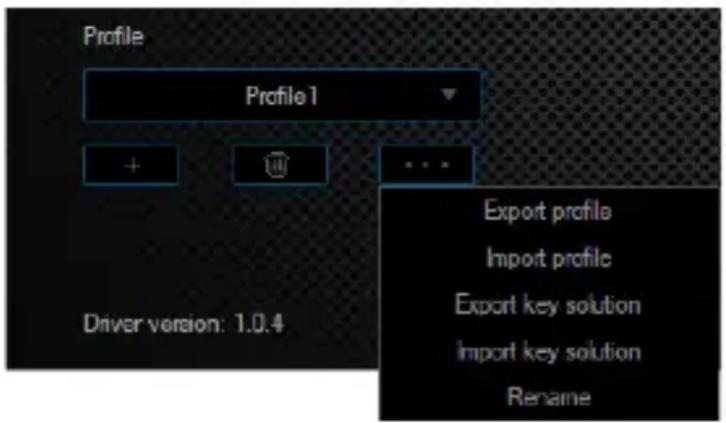
Per cambiare profili, fare click sul menu a tendina e quindi sul profilo desiderato. Per importare o esportare un profilo o, ad esempio, per rinominarlo, cliccare sui tre punti della voce di menu "Profili".
- Modalità da ufficio e modalità da gioco: è possibile impostare e salvare due modalità individuali per il funzionamento da ufficio e da gioco. Selezionare la modalità desiderata ed effettuare le impostazioni desiderate.
- Lighting: Nella voce di menu "Lightning" è possibile impostare individualmente gli effetti di luce. È possibile scegliere ad es. tra luce permanente (fissa), luce pulsata (respiro) o una modalità di cambio colore (streaming colorato) impostando la modalità in base ai propri desideri.
- USB Report-Rate (Polling Rate): Selezionare la velocità di polling preferita per determinare la frequenza con cui il mouse invia i dati di posizione al computer. Una velocità di polling di 1000Hz signyifica che il trasferimento dei dati si svolge 1000 volte al secondo.
- Velocità del doppio clic (Double-click speed): La velocità del doppio clic definisce il tempo massimo che può intercorrere tra due clic affinché questi vengano registrati come un doppio clic invece di due clic singoli.
- Velocità di scorrimento (Scrolling speed): Qui è possibile specificare la velocità con cui viene effettuato lo scorrimento con la rotellina del mouse.


- Sensibilità del mouse (Mouse sensitivity): In questa voce di menu è possibile regolare la sensibilità del mouse e ad es. migliorare la precisione del puntatore (Improve pointer precision).
-
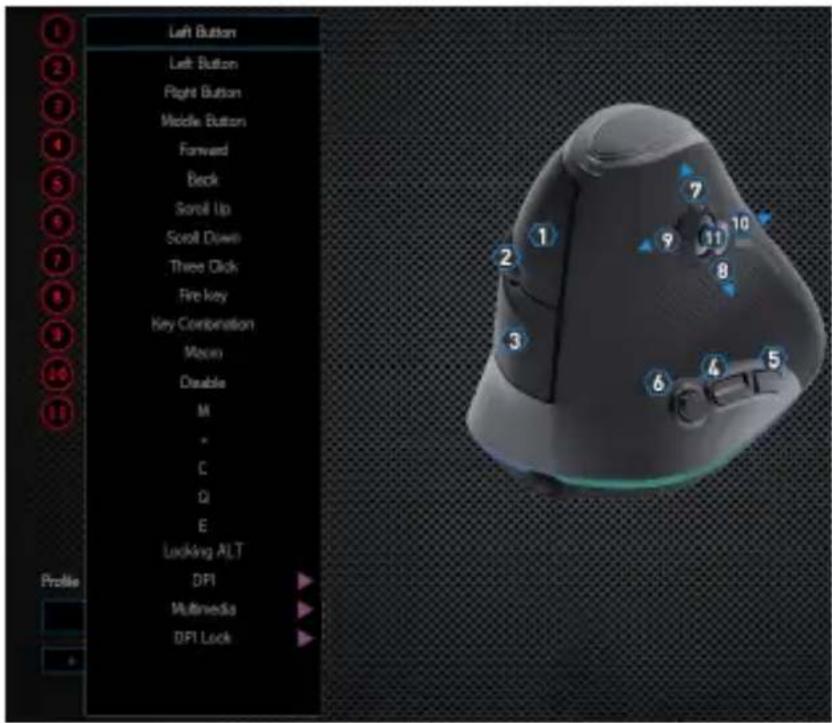
Configurazione dei tasti del mouse: sia i tasti sulla parte superiore del mouse sia quelli laterali e il D-Pad possono essere configurati liberamente.
-
Per re-impostare un tasto, cliccare nella lista a sinistra dell'immagine del mouse sul numero corrispondente al tasto desiderato.
-
L'abbinamento di numeri e tasti è riconoscibile nella figura. È possibile scegliere tra le opzioni pre-configure, tuttavia è anche possibile un'impostazione individuale.
Una caratteristica particolare è data dalla possibilità di creare delle macro che sono spiegate in dettaglio nel paragrafo 5.3. (pag. 8).
Nota: fare attenzione che i pulsanti "Z" e "Y" possono essere invertiti. Per ottenere il risultato corretto della configurazione, utilizzare la lettera non desiderata delle due.
5.2.2 DPI
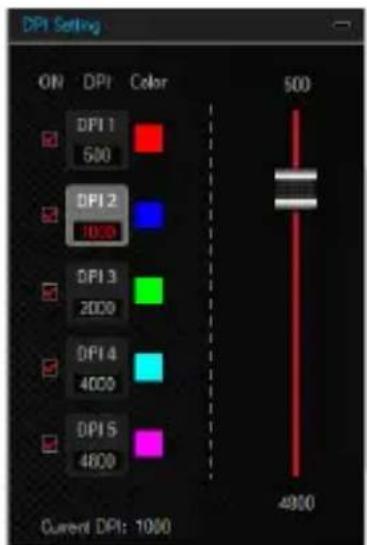
text_image
DPI Setting ON DPI Color DPI 1 500 DPI 2 1000 DPI 3 2000 DPI 4 4000 DPI 5 4800 500 4900 Current DPI: 1000Nelle impostazioni DPI si ha la possibilità di impostare 5 livelli individuali DPI, oppure, se lo si desidera, di disattivarli. Attraverso i 5 livelli DPI è possibile selezionare, a piacere, diversi valori DPI tra 500 e 4800 DPI.
Nota: in un cambio di profilo e una finestra di "DPI Setting" aperta può verificarsi che la rappresentazione dei valori DPI non si faccia adattare direttamente al profilo DPI. In questo caso chiudere e aprire "DPI Settings" una volta. Per aggiornare la rappresentazione delle barre DPI, chiudere e aprire il software una volta.

5.2.3 LED
L'illuminazione a LED dell'apparecchio può essere adattata al mouse. Colore, luminosità e velocità si possono impostare a piacere per adattare l'aspetto del mouse in modo flessibile. È possibile scegliere tra diverse modalità di illuminazione.
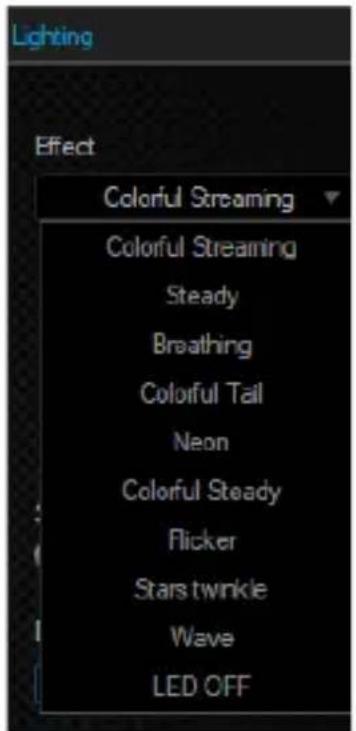
text_image
Lighting Effect Colorful Streaming Colorful Streaming Steady Breathing Colorful Tail Neon Colorful Steady Flicker Stars twinkle Wave LED OFF| Effetto LED Descrizione | |
| Colorful Streaming cambio colore | |
| Steady Personalizzazione: un colore permanente | |
| Breathing Personalizzazione: modalità pulsante | |
| Colorful Tail Personalizzazione: luce a scorrimento | |
| Neon transizione del colore | |
| Colorful Steady Personalizzazione: più colori fissi | |
| Flicker Personalizzazione: 2 colori lampeggiano | |
| Stars twinkle stelle scintillanti | |
| Wave | Modalità Wave |
| LED OFF | LED spento |
5.3 Creare le macro
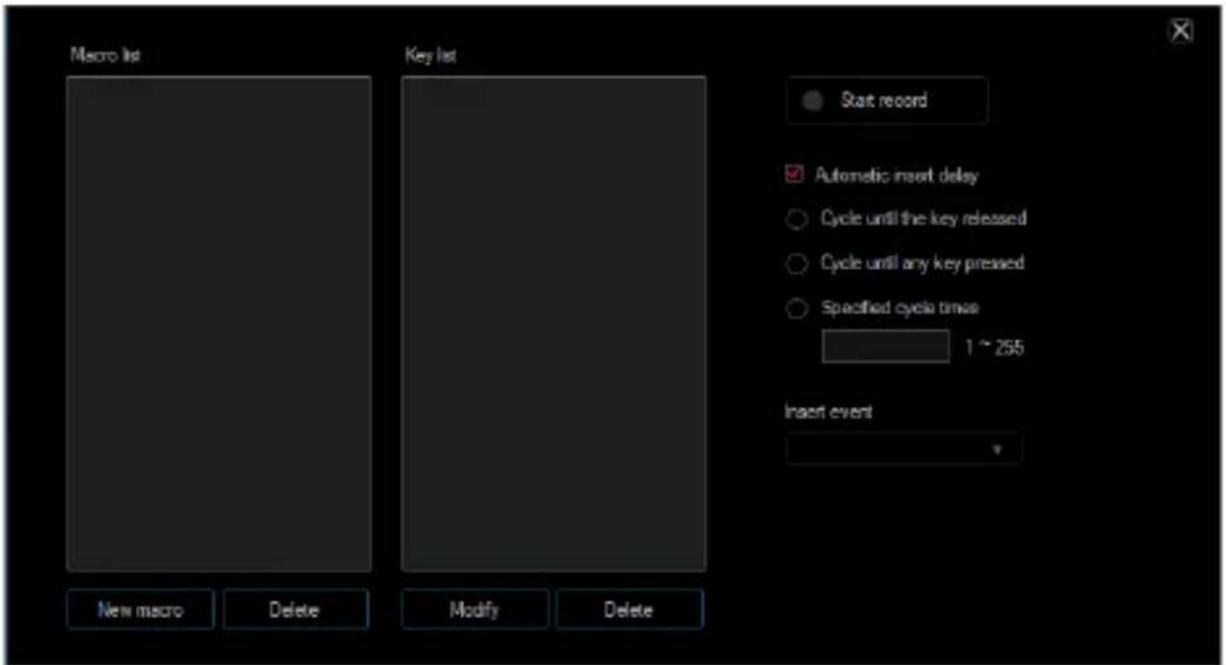
Le macro sono registrazioni di determinate sequenze di tasti che possono essere riprodotte in base alla configurazione premendo un singolo pulsante del mouse. Queste possono essere, per esempio, immissioni da tastiera o comandi del mouse. Per stabilire le macro, cliccare sul pulsante "" nella sezione sinistra del software.
Per la registrazione di una nuova macro, cliccare prima su "New macro". Successivamente stabilire un nome, facendo doppio clic sulla macro. Successivamente, la registrazione può essere avviata con il pulsante "Avvia Registrazione" e terminata con "Termina Registrazione". Per la registrazione dei passaggi, sul lato destro della Gestione Macro sono presenti opzioni aggiuntive. Ciò consente di stabilire se il tempo che intercorre tra la pressione dei singoli tasti e dei tempi di arresto sono misurati e registrati, in modo che la macro registrata venga riprodotta ripetutamente quando si preme il pulsante del mouse. Cliccando il tasto destro nel campo "Key list" sul tasto o sul tempo è possibile modificare quanto inserito. Potrebbe trattarsi, ad esempio, di una modifica del ritardo tra una digitazione e l'altra. Inoltre, è possibile modificare liberamente i singoli passaggi registrati in un secondo momento.

Nota: si prega di notare che i pulsanti "Z" e "Y" sono invertiti. Per ottenere il risultato corretto della configurazione, utilizzare la lettera non desiderata delle due. Caratteri speciali nonché il Numpad non possono essere utilizzati come macro.
7. Ripristinare le impostazioni di fabbrica
Tramite il pulsante "Rispristina" situato nella parte inferiore del software è possibile ripristinare le impostazioni di fabbrica del profilo attuale.

8. Avvertenze di sicurezza ed esclusione della responsabilità
Non tentare mai di aprire l'apparecchio per effettuare riparazioni o trasformazioni. Evitare il contatto con le tensioni di rete. Non cortocircuitare il prodotto. L'apparecchio non è impermeabile, utilizzarlo solo in luoghi asciutti. Proteggerlo da elevata umidità dell'aria, acqua e neve. Tenere lontano il prodotto da temperature alte. Inoltre, non esporlo a improvvisi sbalzi termici o forti vibrazioni in quanto potrebbero danneggiarsi le parti elettroniche.
Prima di utilizzare l'apparecchio verificare la presenza di eventuali danneggiamenti. Non utilizzare l'apparecchio se ha subito un urto o è stato danneggiato in un altro modo. Rispettare le normative e limitazioni nazionali. Utilizzare l'apparecchio unicamente per gli scopi descritti nelle istruzioni. Questo prodotto non è un giocattolo. Conservarlo fuori dalla portata di bambini o persone con capacità mentali limitate. Ogni riparazione o modifica al prodotto non effettuata dal fornitore originale comporta l'estinzione dei diritti di garanzia.
Il dispositivo può essere utilizzato solo da persone che hanno letto e compreso le presenti istruzioni. Le specifiche dell'apparecchio possono cambiare senza preavviso.

9. Indicazioni per lo smaltimento
Secondo la direttiva europea RAEE, le apparecchiature elettriche ed elettroniche non possono essere smaltite con i rifiuti domestici. I loro componenti devono essere consegnati separatamente al centro di riciclaggio o smaltimento, in quanto gli eventuali componenti tossici e pericolosi possono inquinare permanentemente l'ambiente in caso di smaltimento improprio. Secondo la legge sulle apparecchiature elettriche ed elettroniche (ElektroG) il consumatore è tenuto a restituire gratuitamente tali apparecchi al termine della loro vita al produttore, al punto vendita o a punti di raccolta pubblici allestiti appositamente. Dettagli in merito sono rego-
lati dalla rispettiva legge nazionale. Il simbolo riportato sul prodotto, le istruzioni per l'uso e/o la confezione indicano tali disposizioni. Con questo tipo di differenziazione dei materiali, con il riciclaggio e lo smaltimento di apparecchi vecchi, l'utente dà un importante contributo alla tutela dell'ambiente.

Direttiva RAEE: 2012/19/UE Numero reg. RAEE: DE 67896761
Con la presente la ditta WD Plus GmbH dichiara che l'apparecchio 303984/20191101SZ232 è conforme ai requisiti essenziali e alle rimanenti disposizioni in materia. Una dichiarazione di conformità completa è disponibile presso: WD Plus GmbH, Wohlenbergstraße 16, 30179 Hannover