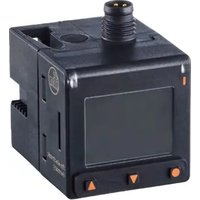
PQC816 - Casa intelligente IFM - Manuale utente e istruzioni gratuiti
Trova gratuitamente il manuale del dispositivo PQC816 IFM in formato PDF.


Domande degli utenti su PQC816 IFM
0 domanda su questo apparecchio. Rispondi a quelle che conosci o fai la tua.
Fai una nuova domanda su questo apparecchio
Scarica le istruzioni per il tuo Casa intelligente in formato PDF gratuitamente! Trova il tuo manuale PQC816 - IFM e riprendi in mano il tuo dispositivo elettronico. In questa pagina sono pubblicati tutti i documenti necessari per l'utilizzo del tuo dispositivo. PQC816 del marchio IFM.
MANUALE UTENTE PQC816 IFM
Istruzioni per l'uso
Sensore di pressione elettronico
PQCxxx
Indice
1 Introduzione 4
1.1 Simboli utilizzati 4
1.2 Avvertenze 4
2 Indicazioni di sicurezza 5
3 Uso conforme 6
3.1 Campo d'impiego 6
4 Funzione.... 7
4.1 IO-Link 7
5 Montaggio....9
5.1 Raccordo a processo 9
5.1.1 Collegamento come distributore pneumatico 10
5.2 Esempi di montaggio.... 11
5.2.1 Montaggio in una tubazione 11
5.2.2 Unità di manutenzione 11
5.2.3 Montaggio su pannello 11
5.2.4 Montaggio su pannello con staffa di montaggio.... 13
5.2.5 Montaggio su un tavolo.... 14
5.2.6 Montaggio su guida DIN 15
5.2.7 Montaggio nel pannello di controllo.... 16
6 Collegamento elettrico 19
7 Elementi di comando e di indicazione.... 20
8 Menu....21
8.1 Menu principale e sottomenu 21
9 Messa in funzione 29
9.1 Installazione guidata tramite wizard 29
10 Parametrizzazione 30
10.1 Parametrizzazione tramite i pulsanti del dispositivo.... 30
10.2 Parametrizzazione tramite IO-Link 30
10.3 Configurazione dell'uscita 31
10.3.1 Segnale di commutazione digitale.... 31
10.3.2 Segnale analogico 37
10.3.3 Uscita disattivata.... 38
10.4 Configurazione dell'applicazione.... 38
10.4.1 Unità di misura standard 38
10.4.2 Damping 39
10.4.3 Polarità delle uscite di commutazione 40
10.4.4 Calibrazione del punto zero.... 40
10.4.5 Logica del punto di commutazione 41
10.4.6 Ritardo di commutazione.... 41
10.5 Impostazioni del display 42
10.5.1 Layout del display 42
10.5.2 Display, scalatura della barra 43
10.5.3 Frequenza di aggiornamento display 43
10.5.4 Lingua del display 44
10.5.5 Luminosità del display: 44
10.5.6 Rotazione display: 45
10.5.7 Impostazione del colore del display.... 45
10.6 Funzioni di diagnostica 46
10.6.1 Memoria 46
10.6.2 Contatore delle ore operative 47
10.6.3 Contatore eventi di sovrapressione 47
10.6.4 Contatore cicli di commutazione 48
10.6.5 Temperatura 48
10.7 Funzioni di servizio 49
10.7.1 Simulazione 49
10.7.3 Trasferimento di dati binari (BLOB).... 50
10.7.5 Blocco / sblocco 51
10.7.6 Reset dispositivo (Reset) 52
11 Funzionamento....53
12 Risoluzione dei problemi.... 54
12.1 Messaggi di allarme 54
12.2 Messaggi di errore 55
13 Manutenzione, riparazione e smaltimento.... 56
14 Impostazione di fabbrica 57
1 Introduzione
Istruzioni, dati tecnici, certificazioni e ulteriori informazioni sul codice QR sul dispositivo / sull'imballaggio o consultando documentation.ifm.com.
1.1 Simboli utilizzati
√ Presupposto
Sequenza operativa
Reazione, risultato
[...] Denominazione di tasti, pulsanti o indicazioni
→ Riferimento

Nota importante
In caso di inosservanza possono verificarsi malfunzionamenti o anomalie

Informazioni
Nota integrativa
1.2 Avvertenze
Le avvertenze mettono in guardia contro possibili lesioni fisiche e danni materiali. In questo modo è possibile utilizzare il prodotto in modo sicuro. Le avvertenze sono classificate come segue:

AVVERTENZA
Avvertenza contro il rischio di gravi lesioni fisiche
▷ Rispettare l'avvertenza per evitare lesioni gravi o mortali.

CAUTELA
Avvertenza contro il rischio di lesioni fisiche di entità lieve o moderata
▷ Rispettare l'avvertenza per evitare lesioni di entità lieve o moderata.
ATTENZIONE
Avvertenza contro il rischio di danni materiali
▷ Rispettare l'avvertenza per evitare danni materiali.
2 Indicazioni di sicurezza
- Il dispositivo descritto viene montato come componente parziale di un sistema.
- La sicurezza di questo sistema è responsabilità del produttore.
-
Il costruttore del sistema è tenuto ad effettuare una valutazione dei rischi e a redigere e allegare la documentazione in conformità ai requisiti legali e normativi per il gestore e l'operatore del sistema. Questa documentazione deve contenere tutte le informazioni necessarie e le istruzioni di sicurezza per l'operatore, l'utente e, se del caso, il personale di servizio autorizzato dal costruttore del sistema.
-
Leggere questo documento prima di mettere in funzione il prodotto e conservarlo per tutta la durata di utilizzo.
- Il prodotto deve adeguarsi perfettamente alle relative applicazioni e condizioni ambientali senza alcuna restrizione.
- Utilizzare il prodotto solo per l'uso previsto (→ Uso conforme).
• Utilizzare il prodotto solo per i fluidi ammessi. - La mancata osservanza delle istruzioni per l'uso o dei dati tecnici può causare danni materiali e/o alle persone.
- Il produttore non si assume alcuna responsabilità o garanzia per le conseguenze derivanti da interventi sul prodotto o da un uso improprio da parte dell'operatore.
- L'installazione, il collegamento elettrico, la messa in servizio, il funzionamento e la manutenzione del prodotto devono essere eseguiti solo da personale specializzato addestrato e autorizzato dal gestore dell'impianto.
- Proteggere adeguatamente i dispositivi e i cavi da eventuali danni.
3 Uso conforme
Il prodotto misura e controlla la pressione di sistema in macchine e impianti.
3.1 Campo d'impiego
Tipo di pressione: pressione relativa

CAUTELA
Sovrapressioni statiche e dinamiche
▷ Danneggiamento del dispositivo anche se la pressione di scoppio specificata viene superata per un breve periodo. Pericolo di lesioni!
▶ Assicurarsi che non vengano superati i valori specificati nella scheda tecnica per resistenza alla pressione e pressione di scoppio.

I dispositivi sono resistenti al vuoto.

Direttiva in materia di attrezzature a pressione (PED):
I dispositivi sono conformi alla direttiva in materia di attrezzature a pressione e sono progettati per gas stabili del gruppo 2 costruiti secondo una corretta prassi costruttiva.

Con cavi più lunghi di 30 m o con utilizzo all'esterno di edifici si corre il rischio di sovratensioni derivanti da fonti esterne. Si consiglia un utilizzo in ambienti industriali protetti con limitazione degli impulsi di sovratensione a max. 500 V.
4 Funzione
- Il dispositivo monitora la pressione del sistema attraverso una cella di misura al silicio.
- Il dispositivo misura la temperatura del fluido e la sua temperatura interna e fornisce i due valori in modo aciclico tramite l'interfaccia IO-Link.
- Il dispositivo può funzionare in modalità SIO (Standard Input Output) e in modalità IO-Link. La modalità operativa di base è SIO. Se è collegato a un master IO-Link, il dispositivo passa automaticamente alla modalità IO-Link. Una commutazione manuale non è necessaria.
- Il dispositivo indica l'attuale valore di processo sul display.
- Il dispositivo genera due segnali di uscita conformemente alla parametrizzazione.
Uscita OUT1:
- Segnale di commutazione per pressione
- IO-Link
Uscita OUT2:
• Segnale analogico pressione
Altre funzioni:
- Memoria (→ 46)
• Contatore delle ore operative (→ 47) - Contatore eventi di sovrapressione (→ 47)
- Contatore cicli di commutazione (→ 48)
• Temperatura (→ 48)
- Simulazione (→ 49)
• Informazioni dispositivo (→ 49)
- Localizzazione ottica (→ 51)
• Trasferimento di dati binari (BLOB) (→ 50)
- Blocco / sblocco (→ 51)
- Reset dispositivo (Reset) (→ 52)
- Impostazioni del display (→ 42)
- Configurazione dell'applicazione (→ 38): unità di misura standard, ritardo di commutazione, polarità di uscita, calibrazione del punto zero, logica del punto di commutazione, damping del valore di misura.
4.1 IO-Link
IO-Link è un sistema di comunicazione per il collegamento di sensori e attuatori intelligenti ai sistemi di automazione. IO-Link è standardizzato nella norma IEC 61131-9.

Informazioni generali su IO-Link all'indirizzo io-link.ifm

Input Output Device Description (IODD) con tutti i parametri, i dati di processo e le descrizioni dettagliate del dispositivo su documentation.ifm.com
IO-Link offre i seguenti vantaggi:
- Trasmissione senza interferenze di tutti i dati e i valori di processo
- Parametrizzazione nel processo in corso o preimpostazione al di fuori dell'applicazione
-
Parametri per l'identificazione dei dispositivi collegati nell'impianto
-
Parametri aggiuntivi e funzioni di diagnostica
- Backup e ripristino automatico dei set di parametri in caso di sostituzione del dispositivo (Data Storage)
- Protocollo dei set di parametri, valori di processo ed eventi
- File di descrizione del dispositivo (IODD - Input Output Device Description) per una facile progettazione del progetto
• Collegamento elettrico standardizzato
• Manutenzione da remoto
5 Montaggio

CAUTELA
Pericolo dovuto alla fuoriuscita di aria compressa.
▷ Lesioni durante il montaggio del dispositivo.
▶ Prima di montare o smontare il dispositivo, assicurarsi che l'impianto sia depressurizzato.
ATTENZIONE
Danneggiamento del dispositivo a causa di una chiave inglese
▷ Fissando il dispositivo con una chiave si può verificare un danneggiamento dell'involucro mentre viene avvitato il raccordo a processo o il tappo di protezione.
▶ Quando si avvita il dispositivo, tenerlo con la mano nella parte posteriore vicino all'attacco a pressione.

Fig. 1: Evitare di danneggiare il dispositivo.

Per informazioni sugli accessori disponibili, consultare www.ifm.com.
5.1 Raccordo a processo
Il dispositivo ha due raccordi a processo che conducono entrambi allo stesso lato della cella di misura in silicio. In questo modo è possibile avvitare il dispositivo al processo sul retro o in basso. Per chiudere il raccordo non utilizzato si utilizza un tappo.

1: Raccordo integrato tra sensore e processo (raccordo filettato → Scheda tecnica consultando documentation.ifm.com)
2: Raccordo a processo in basso (raccordo filettato → Scheda tecnica consultando documentation.ifm.com)
Alla consegna, un tappo di protezione è avvitato nel raccordo lato processo.
▶ Se necessario, cambiare la posizione del tappo:
• Assicurarsi che la guarnizione sia correttamente inserita.
• Coppia di serraggio massima: 0,8 Nm.
▶ Avvitare e serrare l'attacco a pressione del processo o dell'adattatore nel raccordo a processo del dispositivo.
• Coppia di serraggio massima: 8 Nm.
• Massima profondità di avvitamento: 6,8 mm.
▶ Chiudere il raccordo a processo non utilizzato con il tappo di protezione.
5.1.1 Collegamento come distributore pneumatico
Collegando entrambi i raccordi a processo, il dispositivo può essere utilizzato come distributore pneumatico.
▶ Svitare il tappo di protezione.
▶ Avvitare e serrare gli attacchi a pressione del processo o dell'adattatore nei due raccordi a processo del dispositivo.
• Coppia di serraggio massima: 8 Nm.
• Massima profondità di avvitamento: 6,8 mm

Fig. 2: Collegamento come distributore pneumatico
5.2 Esempi di montaggio
5.2.1 Montaggio in una tubazione

Fig. 3: Montaggio in una tubazione
5.2.2 Unità di manutenzione

Fig. 4: Unità di manutenzione
5.2.3 Montaggio su pannello
Il dispositivo viene fissato al pannello posteriore con due viti cilindriche M3 x 8 mm (in dotazione).
▶ Nel pannello posteriore, preparare due attacchi filettati M3 con le seguenti dimensioni:
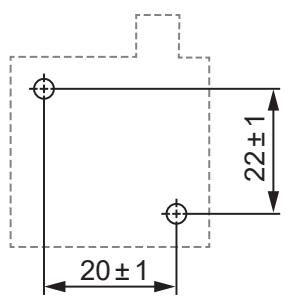
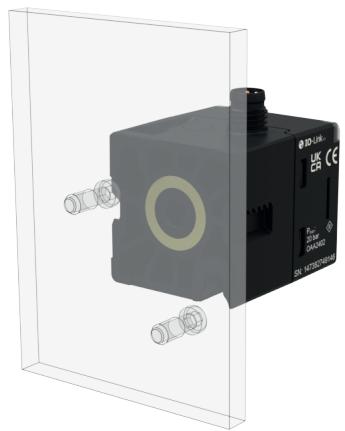
Fig. 5: Preparare il pannello posteriore
▶ Avvitare le viti a testa cilindrica nel pannello finché la testa della vite non sporge di circa 4 mm.
▶ Inserire il dispositivo e spingerlo verso il basso fino a fargli fare uno scatto:
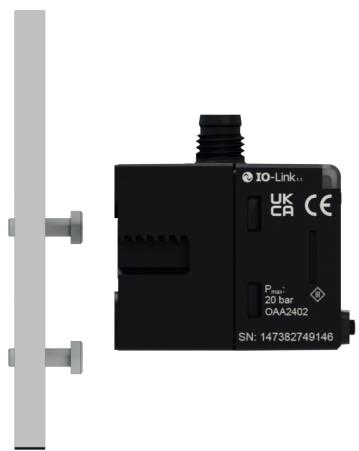

Fig. 6: ▶ Inserire il dispositivo
▶ Serrare alternativamente le viti a testa cilindrica finché il dispositivo non è a filo con il pannello posteriore. Coppia di serraggio massima: 0,4 Nm


Fig. 7: Serrare il dispositivo. Utilizzare una chiave a brugola da 2,5 mm con testa a sfera (1).

▶ Utilizzare le viti a testa cilindrica in dotazione e rispettare la coppia di serraggio massima.
5.2.4 Montaggio su pannello con staffa di montaggio
Il dispositivo può essere fissato su un pannello mediante una staffa di montaggio.

Per informazioni sugli accessori disponibili, consultare www.ifm.com.
▶ Appoggiare la staffa di montaggio al pannello e segnare la posizione dei fori.
- A: Usare i due fori superiori se il dispositivo dovrà essere fissato a un pannello con un angolo per una migliore visibilità quando è montato in basso.
• B: Usare i due fori inferiori se il dispositivo dovrà poggiare in piano sul pannello.
▶ Predisporre nel pannello 2 filettature M4 nella posizione segnata.
▶ Fissare la staffa di montaggio al pannello con 2 viti cilindriche M4 mm (non in dotazione).
▶ Inserire il dispositivo nel perno d'innesto (1) della staffa di montaggio e spingerlo verso il basso fino a fargli fare uno scatto.


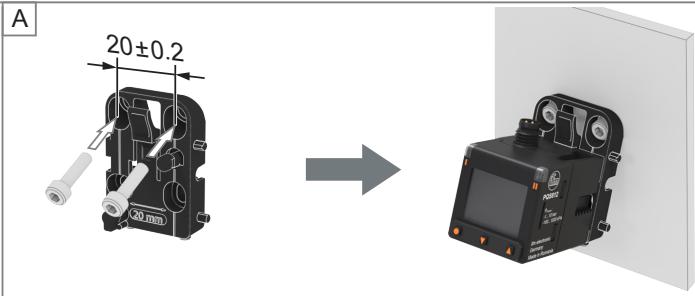


Fig. 8: Montaggio su pannello con staffa di montaggio
Smontaggio
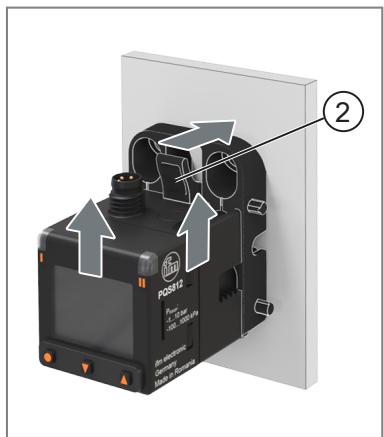
▶ Premere la leva superiore della staffa di montaggio (2) in direzione della freccia e sfilare il dispositivo verso l'alto.
Fig. 9: Smontaggio
Montaggio di più dispositivi in fila
Le staffe di montaggio possono essere inserite l'una nell'altra tramite il perno laterale. In questo modo si stabilizzano le staffe e si possono evitare dei fori nel pannello.
▶ Fissare la prima staffa di montaggio al pannello.
▶ Inserire le une nelle altre le altre staffe di montaggio tramite il perno laterale (3) e i fori (4).
▶ A seconda delle esigenze, fissare anche le altre staffe di montaggio al pannello con uno o due fori.
▶ Inserire i dispositivi nel perno a innesto (1) delle staffe di montaggio e spingerli verso il basso fino allo scatto.

In caso di una lunga serie di dispositivi può rendersi necessaria una stabilizzazione aggiuntiva:
▶ Fare passare un'asta filettata M4 (non in dotazione) attraverso l'incavo (5). Avvitare entrambi i lati utilizzando una rondella e un dado.

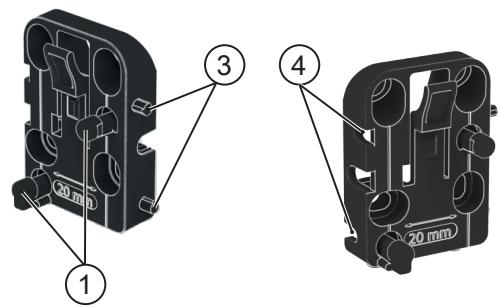


Fig. 10: Montaggio su pannello con più staffe di montaggio
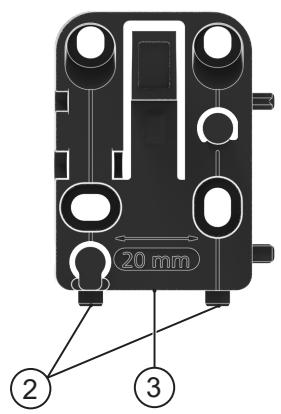
5.2.5 Montaggio su un tavolo
Il dispositivo può essere fissato sul piano di un tavolo mediante una staffa di montaggio.

Per informazioni sugli accessori disponibili, consultare www.ifm.com.
▶ Predisporre i fori nel piano del tavolo:
- Due fori per il perno inferiore (2) a distanza di 20 mm e con un diametro di 4 mm.
- Una filettatura M4 al centro dei due fori (3).
▶ Inserire la staffa di montaggio con i due perni (2) nei fori predisposti.
▶ Avvitare la staffa di montaggio con una vita a testa cilindrica M4 (non in dotazione) al piano del tavolo (3).
▶ Inserire il dispositivo nei due perni d'innesto (1) della staffa di montaggio e spingerlo verso il basso fino a fargli fare uno scatto.
A
B

C

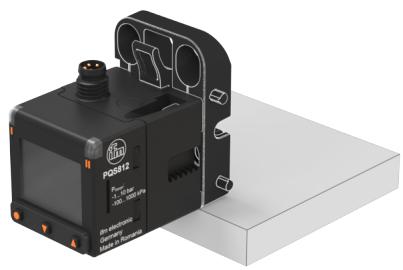
Fig. 11: Montaggio su un tavolo con staffa di montaggio
Smontaggio

Premere la leva superiore della staffa di montaggio (4) in direzione freccia e sfilare il dispositivo verso l'alto.
Fig. 12: Smontaggio
5.2.6 Montaggio su guida DIN
Il dispositivo può essere fissato su una guida DIN mediante una staffa di montaggio.

Per informazioni sugli accessori disponibili, consultare www.ifm.com.
▶ Agganciare la staffa di montaggio ad una guida DIN di 35 mm e farle fare uno scatto.
▶ Inserire il dispositivo nei due perni d'innesto (1) della staffa di montaggio e spingerlo verso il basso fino a fargli fare uno scatto.

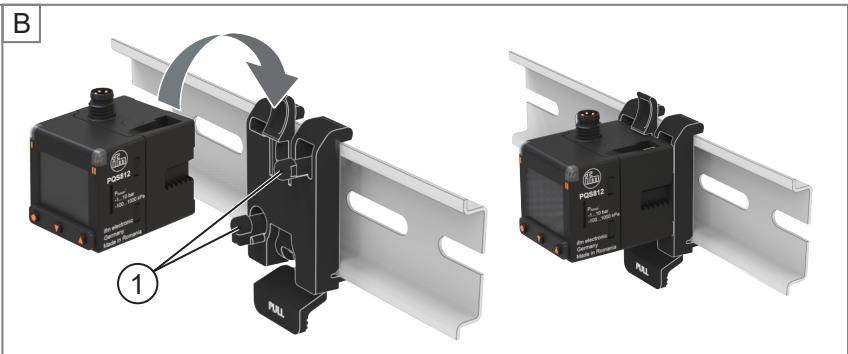
Fig. 13: Montaggio su una guida DIN con staffa di montaggio
Smontaggio
Premere la leva superiore della staffa di montaggio (2) in direzione della freccia e sfilare il dispositivo verso l'alto.
▶ Tirare la leva inferiore della staffa di montaggio (3) verso l'alto e rimuovere la staffa di montaggio dalla guida DIN.
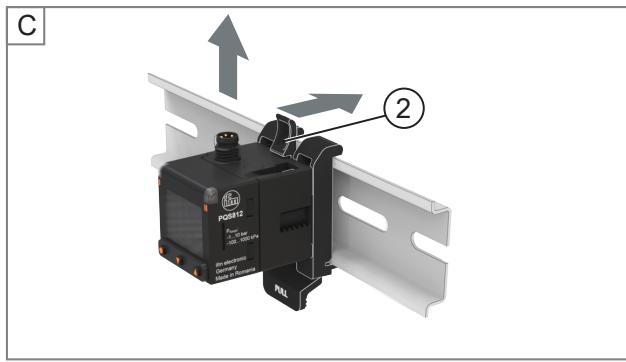

Fig. 14: Smontaggio
5.2.7 Montaggio nel pannello di controllo
Il dispositivo può essere installato nel pannello di controllo utilizzando un set di montaggio. La fornitura non comprende il set di montaggio.

Per informazioni sugli accessori disponibili, consultare www.ifm.com.
▶ In un pannello di comando con uno spessore massimo di 6 mm, inserire un'apertura di 31 mm x 31 mm (tolleranza di -0,4 mm ciascuno).

Fig. 15: Installazione nel pannello di controllo mediante una clip di fissaggio (sezione del pannello di controllo; vista anteriore; vista posteriore)
▶ Inserire il dispositivo da dietro nell'apertura del pannello di controllo.
▶ Far scorrere il telaio del set di montaggio (1) sul dispositivo dal lato anteriore e fissarlo innestando le due sezioni laterali sporgenti (2) negli incavi (3) su entrambi i lati del dispositivo facendogli fare uno scatto.
▶ Inserire le clip di fissaggio del set di montaggio facendole scorrere sul dispositivo da dietro. Le alette di bloccaggio delle clip di fissaggio (4) si innestano negli incavi dentellati su entrambi i lati del dispositivo (5). Far scorrere fino a quando il dispositivo è saldamente inserito.

Fig. 16: Montaggio nel pannello di controllo con set di montaggio
Smontaggio:
▶ Premere le leve (6) e (7) delle clip di fissaggio su entrambi i lati in direzione della freccia ed estrarre la clip.
▶ Sollevare il telaio (1) in avanti.
▶ Estrarre il dispositivo dal supporto a parete.

Fig. 17: Smontaggio
Installazione di più dispositivi in un unico pannello di controllo:

Fig. 18: Installazione orizzontale per dispositivi con connettore M8; n = numero dei dispositivi
Le dimensioni si riferiscono all'utilizzo di cavi ifm con connettori femmina M8 ad angolo. Se si utilizzano connettori femmina dritti, è necessario aumentare la distanza.

Fig. 19: Installazione orizzontale per dispositivi con connettore M12; n = numero dei dispositivi
Le dimensioni si riferiscono all'utilizzo di cavi ifm con connettori femmina M12 diritti. Non è possibile utilizzare connettori femmina ad angolo.
6 Collegamento elettrico
Il dispositivo deve essere installato soltanto da personale specializzato.
Rispettare le disposizioni nazionali e internazionali per l'installazione di apparecchiature elettriche.
Tensione di alimentazione ai sensi delle norme SELV, PELV.
▶ Disinserire la tensione dall'impianto.
▶ Collegare il dispositivo come illustrato di seguito:

①

②

Fig. 20: Schema di collegamento (codifica dei colori secondo DIN EN 60947-5-2)
1: Tipi di dispositivi con connettore M12 BK: nero BU: blu 2: Tipi di dispositivi con connettore M8 BN: marrone WH: bianco
| Pin | Cablaggio |
| 1 | L+ |
| 3 | L- |
| 4 (OUT1) | Segnale di commutazione per pressioneIO-Link |
| 2 (OUT2) | Segnale analogico pressione |
Esempi di cablaggio:
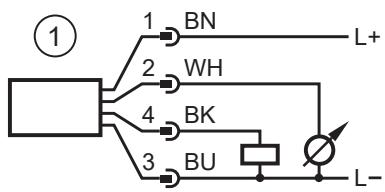


1: 1x commutazione pnp (PnP) / 1x analogica
3: IO-Link / 1x analogica
2: 1x commutazione npn (nPn) / 1x analogica
7 Elementi di comando e di indicazione
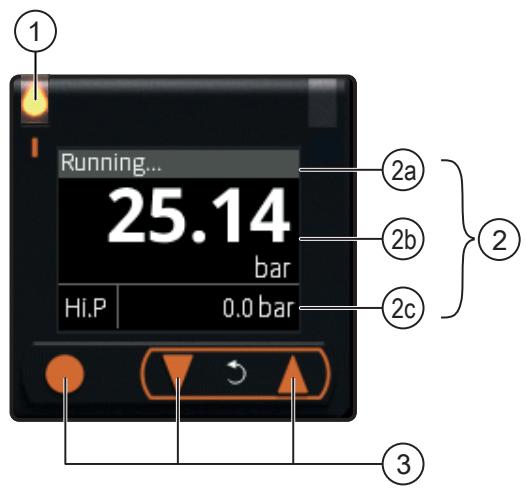
1: LED dello stato di commutazione per OUT1 (acceso se è attivata l'uscita 1)
2: Display TFT
2a: Riga titolo
2b: Riga valore di processo
2c: Informazioni aggiuntive a seconda dell'impostazione di [dis. L] (→ Layout del display ☐ 42)
3: Pulsanti per cambiare le visualizzazioni e per la parametrizzazione (→ Parametrizzazione tramite i pulsanti del dispositivo ☐ 30)
Se il dispositivo misura una temperatura interna elevata, la luminosità del display viene regolata automaticamente:
Temperatura interna > 67 °C: la luminosità si riduce al 25 %.
Temperatura interna > 80 °C: il display viene disattivato. ▶ Attivazione premendo un pulsante.
Vedere anche Messaggi di allarme (→ □ 54) e Messaggi di errore (→ □ 55).
Passaggio dalla visualizzazione di un valore di processo all'altro:
È possibile accedere ad ulteriori informazioni premendo i pulsanti del dispositivo durante il funzionamento:
▶ Premere più volte il pulsante [▲] oppure [▼].
▷ Il display passa da un valore visualizzato all'altro.
▷ Dopo 30 secondi il dispositivo torna al layout definito dall'utente.
①

②

③
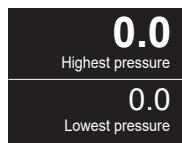
Fig. 21: Passaggio dalla visualizzazione di un valore di processo all'altro
1: Layout del display personalizzato (→ Layout del display □ 42)
2: Visualizzazione delle ore di funzionamento e dello stato del contatore SSC1.1
3: Visualizzazione del valore massimo e minimo della pressione misurata
8 Menu
Le illustrazioni dei menu mostrano i parametri che possono essere impostati sul dispositivo con i tasti. Questi parametri e altre funzioni sono disponibili anche tramite l'interfaccia IO-Link.

Fig. 22: Struttura del menu
8.1 Menu principale e sottomenu

I parametri visualizzati cambiano modificando le impostazioni di fabbrica. Le seguenti rappresentazioni dei menu indicano i parametri massimi disponibili.
I valori di soglia impostati per il monitoraggio dell'aria compressa vengono visualizzati nel menu principale. La visualizzazione dei parametri dipende dalla modalità selezionata per il punto di commutazione (→ Segnale di commutazione digitale ☐ 31).
Se è impostata la modalità per punto di commutazione [OFF], non viene visualizzato alcun parametro per il relativo canale di commutazione.
La modalità per punto di commutazione viene impostata nel sottomenu [OUT1].
I punti di commutazione e l'isteresi possono essere modificati nel sottomenu [OUT1] ma anche nel menu principale, purché che vi siano visualizzati.
Menu principale:

| Parametri | Spiegazione |
| SSC1.1-SP1 | Punto di commutazione 1 per canale di commutazione SSC1.1 |
| SSC1.1-SP2 | Punto di commutazione 2 per canale di commutazione SSC1.1 |
| SSC1.1-HYS | Isteresi per canale di commutazione SSC1.1 |
| ASP2 | Punto iniziale analogico per OUT2 |
| AEP2 | Punto finale analogico per OUT2 |
| EF | Passaggio al sottomenu EF (funzioni avanzate) |
Menu Impostazioni di base [CFG]:

* La selezione delle unità dipende dal tipo di dispositivo. Vedere Unità di misura standard (→ 38).
| Parametri | Spiegazione |
| CFG | Passaggio al sottomenu CFG (Impostazioni di base) |
| uni. P | Unità di misura standard per pressione |
| dAP. P | Costante damping in secondi per pressione (tempo di risposta τ 63%) |
| P-n | Polarità delle uscite di commutazione |
| cOF | Fattore di correzione per calibrazione del punto zero |
| tcOF | Teach del fattore di correzione per calibrazione del punto zero |
| Guida | Attivazione dell'installazione guidata (Wizard) |
Menu Configurazione uscita [OUT1]:

| Parametri | Spiegazione |
| OUT1 | Passaggio al sottomenu OUT1 (Configurazione uscita 1) |
| ou1 | Funzione per uscita OUT1 |
| LOGI | Logica del punto di commutazione: [high active] oppure [low active] |
| modE | Modalità per punto di commutazione: [Single Point], [Two Point], [Window], [Deactivated] |
| TCH1 | Teach del punto di commutazione SP1 |
| TCH2 | Teach del punto di commutazione SP2 |
| SP1 | Punto di commutazione 1 |
| SP2 | Punto di commutazione 2 |
| HYS | Isteresi |
| dS | Ritardo di commutazione per il passaggio allo stato attivo (in secondi) |
| dr | Ritardo di commutazione per il passaggio allo stato inattivo (in secondi) |
Menu Configurazione uscita [OUT2]:

| Parametri | Spiegazione |
| OUT2 | Passaggio al sottomenu OUT2 (Configurazione uscita 2) |
| ou2 | Funzione per uscita OUT2 |
| ASP2 | Punto iniziale analogico per OUT2 |
| AEP2 | Punto finale analogico per OUT2 |
| dAA | Tempo di damping in secondi per il segnale analogico |
Menu Display [DIS]:

| Parametri | Spiegazione |
| DIS | Passaggio al sottomenu DIS (Display) |
| LanG | Selezione della lingua per la visualizzazione sul display |
| diS. R | Orientamento della visualizzazione sul display |
| diS. B | Luminosità della visualizzazione sul display |
| diS. L | Layout del display |
| BGrp. S | Punto iniziale della scalatura della barra |
| BGrp. E | Punto finale della scalatura della barra |
| col. P | Colore dei caratteri per pressione |
| diS. U | Frequenza di aggiornamento della visualizzazione sul display |
Menu Diagnostica [DIA]:

| Parametri | Spiegazione |
| DIA | Passaggio al sottomenu DIA (Diagnosi) |
| Lo. P | Minimo valore di pressione misurato |
| Hi. P | Massimo valore di pressione misurato |
| Operh | Ore di funzionamento dalla prima messa in servizio |
| sC.1 | Contatore dei cicli di commutazione su uscita OUT1 |
Menu Simulazione [SIM], Informazioni sul dispositivo [DevInfo] e Reset del dispositivo [RES]:

| Parametri | Spiegazione |
| SIM | Passaggio al sottomenu SIM (Simulazione) |
| S. PRS | Valore di pressione simulato in modalità Simulazione |
| S. Tim | Durata della simulazione in minuti |
| S. On | Avvio della modalità simulazione |
| DevInfo | Passaggio al sottomenu DevInfo (Informazioni sul dispositivo): Informazioni dispositivo (→ 49) |
| rES | Passaggio al sottomenu Reset (Reset del dispositivo) |
| APPL | Reset dell'applicazione (ripristino delle impostazioni dei parametri specifici dell'applicazione) |
| BtB | Reset back to box (ripristino delle impostazioni di fabbrica) |
* solo per dispositivi PQSxx0
9 Messa in funzione
Dopo l'attivazione della tensione di alimentazione il dispositivo, scaduto il tempo di ritardo disponibilità, passa al modo operativo normale. Esegue le sue funzioni di misurazione ed analisi e trasmette segnali di uscita conformemente ai parametri impostati.
Durante il tempo di ritardo disponibilità, le uscite si trovano nel seguente stato in base alla parametrizzazione:
Uscita di commutazione:
- Attivo ("High" per funzione NO; "Low" per funzione NC)
Uscita analogica:
• 0 mA con uscita in corrente (I oppure Ineg )
• 0 V con uscita in tensione (U5, U5 neg , U10, U10 neg )

Collegando un master IO-Link, il dispositivo passa automaticamente dalla modalità SIO (Standard Input Output) alla modalità IO-Link, a condizione che la porta del master sia impostata sulla modalità IO-Link.
9.1 Installazione guidata tramite wizard
Se il dispositivo viene messo in funzione per la prima volta - fermo restando che non sia stato già parametrizzatoa parametrizzata tramite IO-Link - o dopo un reset back to box, il display visualizza la domanda se si desidera un'installazione guidata passando dalla visualizzazione dei valori di processo al menu principale.
▶ Selezionare tra [Sì] o [No.]
Se si seleziona [Si], i parametri, le domande e le richieste di intervento appaiono uno dopo l'altro. I pulsanti [▲] e [▼] servono per selezionare le opzioni, mentre il pulsante [●] serve per confermarle.
▷ Se si seleziona [No], viene visualizzato il menu principale e il sensore funziona con le impostazioni di fabbrica. Se necessario, modificare le impostazioni dei parametri, vedere il capitolo Parametrizzazione.

L'installazione guidata può essere richiamata in qualsiasi momento tramite il parametro [EF] > [CFG] > [Guide].
Dopo il messaggio di completamento dell'installazione guidata, viene chiesto se deve iniziare la misurazione.
▶ Selezionare tra [Sì] o [No] oppure [Info].
▷ Se si seleziona [Sì], il display segnala il completamento dell'installazione e passa alla visualizzazione dei valori di processo.
▷ Se si seleziona [No], è possibile accedere ai singoli parametri e modificarli oppure eseguire nuovamente l'installazione guidata con il comando [Riavvia guida].
▷ Se si seleziona [Info], il dispositivo visualizza la configurazione precedentemente impostata.
10 Parametrizzazione
La parametrizzazione può essere effettuata tramite l'interfaccia IO-Link o tramite gli elementi di comando del dispositivo.
I parametri si possono impostare prima del montaggio e della messa in funzione del dispositivo oppure durante il funzionamento.

Se i parametri vengono modificati durante il funzionamento, viene influenzato il funzionamento dell'impianto.
▶ Assicurarsi che non sorgano malfunzionamenti nell'impianto.
Durante la parametrizzazione il dispositivo resta in modalità operativa. Continua ad eseguire le sue funzioni di monitoraggio con il parametro esistente fino a completare la parametrizzazione.

A seconda dell'impostazione dei parametri, i parametri disponibili nel menu possono cambiare.
10.1 Parametrizzazione tramite i pulsanti del dispositivo

CAUTELA
In presenza di temperature elevate del fluido o dell'ambiente, alcune parti dell'alloggiamento possono riscaldarsi notevolmente.
▷ Pericolo di ustioni
▶ Non toccare il dispositivo con le mani.
▶ Se necessario, utilizzare un oggetto smussato per effettuare le regolazioni del dispositivo.
Parametrizzazione in generale:
| Intenzione | Azione |
| Passaggio dalla visualizzazione del valore di processo al menu principale | [●] |
| Passaggio al sottomenu | Con [▼] andare al sottomenu, ad es. [EF], poi [●] |
| Selezione del parametro desiderato | [▲] oppure [▼] |
| Passaggio alla modalità di regolazione | [●] |
| Modifica del valore parametrico | [▲] oppure [▼] |
| Acquisizione del parametro impostato | [●] |
| Uscire dall'impostazione dei parametri senza salvare | [▲] + [▼] |
| Ritorno al menu superiore (ripetere più volte per raggiungere la visualizzazione dei valori di processo) | [▲] + [▼]- oppure -Utilizzare [▲] oppure [▼] per spostarsi su [Indietro], quindi [●] |
| Ritorno alla visualizzazione del valore di processo | >30 secondi (timeout) |
Vedere anche: Installazione guidata tramite wizard (→ ☐ 29).
10.2 Parametrizzazione tramite IO-Link
Requisiti per la parametrizzazione tramite l'interfaccia IO-Link:
√ Un software di parametrizzazione adatto, ad esempio ifm moneo|configure
√ L'Input Output Device Description (IODD) del dispositivo, vedere documentation.ifm.com
√ Un master IO-Link
▶ Collegare il master IO-Link a un software di parametrizzazione.
▶ Impostare la porta del master sulla modalità operativa IO-Link.
▶ Collegare il dispositivo ad una porta libera del master IO-Link.
▷ Il dispositivo passa alla modalità IO-Link.
▶ Modificare le impostazioni dei parametri nel software.
▶ Scrivere le impostazioni dei parametri sul dispositivo.
Indicazioni per la parametrizzazione → Manuale del software di parametrizzazione
10.3 Configurazione dell'uscita
10.3.1 Segnale di commutazione digitale
Il dispositivo fornisce segnali di commutazione digitali tramite canali di commutazione (SSC = Switching Signal Channel).
Il dispositivo ha 2 canali di commutazione SSC1.1 e SSC1.2 attraverso i quali è possibile trasmettere il valore di processo.
Spiegazione della numerazione dei canali di commutazione SSCx.y: x = valore di processo; y = canale di commutazione
I canali di commutazione possono essere analizzati tramite l'interfaccia IO-Link e le uscite hardware.
Il canale di commutazione SSC1.1 è assegnato in modo permanente all'uscita OUT1.
Il canale di commutazione SSC1.2 può essere letto solo tramite l'interfaccia IO-Link.
Ciascun canale può essere parametrizzato singolarmente.
Parametrizzando i canali di commutazione, si impostano la modalità del punto di commutazione, i punti di commutazione e la logica del punto di commutazione.
Modalità del punto di commutazione
È possibile scegliere tra le seguenti modalità del punto di commutazione in base al profilo dello Smart Sensor IO-Link - Function Class "Quantity Detection":
- [Deactivated]
• [Single Point Mode] - [Two Point Mode]
- [Window Mode]
Il canale di commutazione passa allo stato attivo a seconda del valore dei dati di processo (PDV).
In [Single Point Mode] e [Two Point Mode], lo stato attivo si trova al di sopra del punto di commutazione; in [Window Mode] è all'interno del campo della finestra.
Logica del punto di commutazione
Impostando la logica del punto di commutazione [High active] o [Low active] è possibile definire quale valore del canale di commutazione si trova nello stato attivo:
- [High active]: Il canale di commutazione si trova nello stato attivo “high” (= ON = NO = Normally open = 1)
- [Low active]: Il canale di commutazione si trova nello stato attivo “low” (= OFF = NC = Normally closed = 0)
Le seguenti figure illustrano lo stato dei canali di commutazione in base alla modalità del punto di commutazione, della logica del punto di commutazione e del valore dei dati di processo (PDV).
Deactivated
Se per un canale di commutazione è impostata la modalità del punto di commutazione [Deactivated], il canale di commutazione ha sempre il seguente valore, indipendentemente dal valore di processo.
- Con la logica del punto di commutazione [High active]: costantemente "low".
- Con la logica di commutazione [Low active]: costantemente “high”.
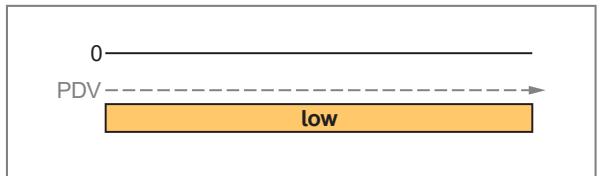
Fig. 23: [Deactivated] / [High active]

Fig. 24: [Deactivated] / [Low active]
Single Point Mode
Solo un punto di commutazione (SP1) viene impostato o appreso manualmente.
Il punto di disattivazione (SP1-H) risulta dal punto di commutazione e dall'isteresi impostata.
Durante la procedura Teach, il punto di commutazione viene impostato al di sotto del valore di processo appreso (TP1) mediante l'isteresi.
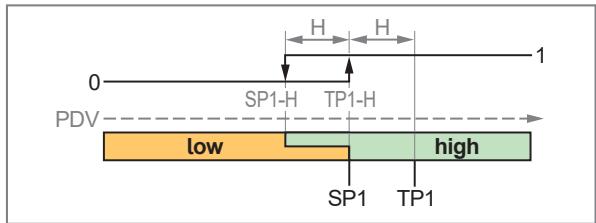
Fig. 25: [Single Point Mode] / [High active]
H: Isteresi
SP1: Punto di commutazione
TP1: Punto Teach
TP1-H: Punto di commutazione nella procedura Teach (= SP1)
SP1-H Punto di disattivazione
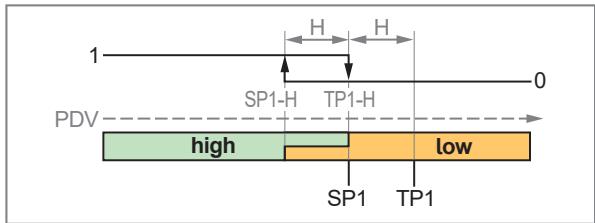
Fig. 26: [Single Point Mode] / [Low active]
H: Isteresi
SP1: Punto di commutazione
TP1: Punto Teach
TP1-H: Punto di commutazione nella procedura Teach (= SP1)
SP1-H Punto di disattivazione
Per i dispositivi con un campo di misura negativo (dispositivo a vuoto PQxxx9 con campo di misura -1 bar...0 bar) contrariamente agli altri dispositivi vale quanto segue: La logica di commutazione è preimpostata in fabbrica su [Low active].
Two Point Mode
Un punto di commutazione SP1 e uno SP2 vengono impostati o appresi manualmente.
Nella parametrizzazione tramite IO-Link la posizione dei punti di commutazione si può scegliere liberamente: SP1 può essere sia inferiore che superiore a SP2. Il punto di commutazione più piccolo è il punto di disattivazione. Nell'esempio illustrato, SP1 è il punto di commutazione e SP2 quello di disattivazione.
Nella parametrizzazione tramite i pulsanti del dispositivo SP1 deve essere maggiore di SP2.
Durante la procedura Teach, il punto di commutazione viene impostato direttamente sul valore di processo appreso. Vale quanto segue: [Teach SP1] imposta SP1, [Teach SP2] imposta SP2.
L'isteresi viene ignorata nel Two Point Mode.
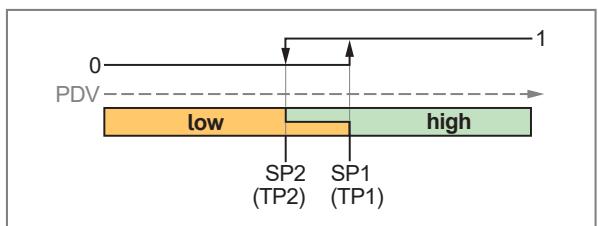
Fig. 27: [Two Point Mode] / [High active]
SP1: Punto di commutazione 1
SP2: Punto di commutazione 2
TP1: Punto Teach 1 (= SP1)
TP2: Punto Teach 2 (= SP2)
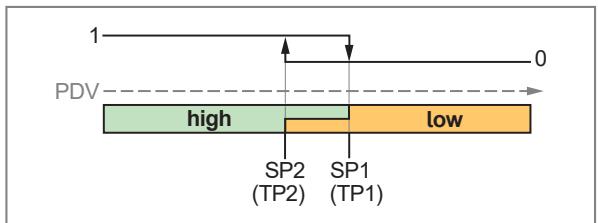
Fig. 28: [Two Point Mode] / [Low active]
SP1: Punto di commutazione 1
SP2: Punto di commutazione 2
TP1: Punto Teach 1 (= SP1)
TP2: Punto Teach 2 (= SP2)

Per i dispositivi con un campo di misura negativo (dispositivo a vuoto PQxxx9 con campo di misura -1 bar...0 bar) contrariamente agli altri dispositivi vale quanto segue: La logica di commutazione è preimpostata in fabbrica su [Low active].
Window Mode
Due punti di commutazione (SP1) e (SP2) vengono impostati o appresi manualmente.
I due punti di commutazione delimitano l'area di una finestra.
La posizione dei punti di commutazione può essere selezionata liberamente: SP1 può essere sia inferiore che superiore a SP2. Il punto di commutazione più piccolo è il valore di soglia inferiore; il punto di commutazione più grande è il valore di soglia superiore dell'area della finestra.
Durante la procedura Teach, il punto di commutazione viene impostato direttamente sul valore di processo appreso. Vale quanto segue: [Teach SP1] imposta SP1, [Teach SP2] imposta SP2.
Quando il valore dei dati di processo entra nell'area della finestra, lo stato del canale di commutazione cambia immediatamente al superamento per eccesso o per difetto dei punti di commutazione.
Quando il valore dei dati di processo esce dall'area della finestra, lo stato del canale di commutazione cambia al superamento per eccesso o per difetto del punto di commutazione, più isteresi (SP1+H oppure SP2-H).

Fig. 29: [Window Mode] / [High active]
H: Isteresi
SP1: Punto di commutazione 1
SP2: Punto di commutazione 2
TP1: Punto Teach 1 (= SP1)
TP2: Punto Teach 2 (= SP2)
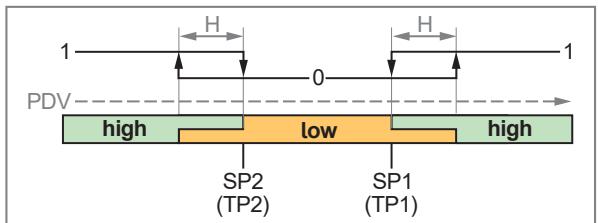
Fig. 30: [Window Mode] / [Low active]
H: Isteresi
SP1: Punto di commutazione 1
SP2: Punto di commutazione 2
TP1: Punto Teach 1 (= SP1)
TP2: Punto Teach 2 (= SP2)

Per i dispositivi con un campo di misura negativo (dispositivo a vuoto PQxxx9 con campo di misura -1 bar...0 bar) contrariamente agli altri dispositivi vale quanto segue: La logica di commutazione è preimpostata in fabbrica su [Low active].
Indicazioni per l'isteresi

L'isteresi non deve superare il 10% del valore finale (MEW). Se i punti di commutazione e di disattivazione nella modalità punto di commutazione [Single Point] non sono sufficientemente distanti per l'applicazione, è necessario selezionare la modalità punto di commutazione [Two Point].
Se per l'isteresi viene selezionata l'impostazione [Auto], per l'isteresi viene impostato il seguente valore:
| Campo di misura | Isteresi [Single Point] | Isteresi [Window] |
| -1...0 bar | 0,02 bar | 0,002 bar |
| -1...1 bar | 0,04 bar | 0,004 bar |
| -1...10 bar | 0,2 bar | 0,02 bar |
| 0...16 bar | 0,32 bar | 0,03 bar |
Tab. 1: Isteresi con impostazione [Auto] in funzione del campo di misura del dispositivo e della modalità del punto di commutazione selezionata
10.3.1.1 Parametrizzazione tramite tasti del dispositivo: Segnale di commutazione

Solo il canale di commutazione SSC1.1 può essere impostato tramite i pulsanti del dispositivo.
√ È stata selezionata l'unità di misura standard: [EF] > [CFG] > [uni. P].
√ Per uscita 1 è stato selezionato il segnale di commutazione: [EF] > [OUT1] > [ou1] = [SSC1.1]
√ È stata selezionata la logica del punto di commutazione: [EF] > [OUT1] > [LOGI]
▶ Aprire il menu [EF] > [OUT1] per configurare l'uscita OUT1.
Single Point Mode:
▶ Selezionare [modE] e impostare la modalità del punto di commutazione: [Single Point].
▶ Selezionare [SP1] e impostare il punto di commutazione 1.
▶ Selezionare [HYS] e impostare l'isteresi.
Two Point Mode:
▶ Selezionare [modE] e impostare la modalità del punto di commutazione: [Two Point].
▶ Selezionare [SP1] e impostare il punto di commutazione 1.
▶ Selezionare [SP2] e impostare il punto di commutazione 2.
Window Mode:
▶ Selezionare [modE] e impostare la modalità del punto di commutazione: [Window].
▶ Selezionare [SP1] e impostare il punto di commutazione 1.
▶ Selezionare [SP2] e impostare il punto di commutazione 2.
▶ Selezionare [HYS] e impostare l'isteresi.
10.3.1.2 Teach tramite i pulsanti del dispositivo: segnale di commutazione

Solo il canale di commutazione SSC1.1 può essere impostato tramite i pulsanti del dispositivo.
√ È stata selezionata l'unità di misura standard: [EF] > [CFG] > [uni. P].
√ Per uscita 1 è stato selezionato il segnale di commutazione: [EF] > [OUT1] > [ou1] = [SSC1.1]
√ È stata selezionata la logica del punto di commutazione: [EF] > [OUT1] > [LOGI]
▶ Aprire il menu [EF] > [OUT1] per configurare l'uscita OUT1.
Single Point Mode:
▶ Selezionare [modE] e impostare la modalità del punto di commutazione: [Single Point].
▶ Approcciare la pressione del sistema a cui l'uscita deve commutare e mantenerla costante.
▶ Selezionare [TCH1] e impostare [Yes].
▷ Il valore attuale meno l'isteresi viene utilizzato come punto di commutazione SP1.
▶ Selezionare [HYS] e impostare l'isteresi.
Two Point Mode:
▶ Selezionare [modE] e impostare la modalità del punto di commutazione: [Two Point].
▶ Approcciare la pressione del sistema a cui l'uscita deve commutare e mantenerla costante.
▶ Selezionare [TCH1] e impostare [Yes].
▷ Il valore attuale viene utilizzato come punto di commutazione SP1.
▶ Approcciare la pressione del sistema a cui l'uscita si deve disattivare e mantenerla costante.
▶ Selezionare [TCH2] e impostare [Yes].
▷ Il valore attuale viene utilizzato come punto di commutazione SP2.
Window Mode:
▶ Selezionare [modE] e impostare la modalità del punto di commutazione: [Window].
▶ Selezionare [HYS] e impostare l'isteresi.
▶ Approcciare la pressione del sistema per il valore di soglia superiore del campo della finestra e mantenerla costante.
▶ Selezionare [TCH1] e impostare [Yes].
▷ Il valore attuale viene utilizzato come punto di commutazione SP1.
▶ Approcciare la pressione del sistema per il valore di soglia inferiore del campo della finestra e mantenerla costante.
▶ Selezionare [TCH2] e impostare [Yes].
▷ Il valore attuale viene utilizzato come punto di commutazione SP2.
10.3.1.3 Parametrizzazione tramite IO-Link: segnale di commutazione

Entrambi i canali di commutazione possono essere impostati tramite l'interfaccia IO-Link.
È stata selezionata l'unità di misura standard: [Parametri] > [Impostazioni di base] > [uni. P].
√ Per l'uscita x è stato selezionato il segnale di commutazione: [Parametro] > [Ausgangskonfiguration] > [oux] = [SSC1.x]
√ È stata selezionata la logica del punto di commutazione: [Parametro] > [SSC1.x] > [SSC1.1 Config. Logic]
▶ Aprire [Parametro] > [SSC1.x] per configurare l'uscita OUT1.
Single Point Mode:
▶ [SSC1.x Config. Selezionare Mode] e impostare la modalità del punto di commutazione: [Single Point].
▶ [SSC1.x Param. Selezionare SP1] e impostare il punto di commutazione 1.
▶ [SSC1.x Config. Selezionare Hyst] e impostare l'isteresi.
Two Point Mode:
▶ [SSC1.x Config. Selezionare Mode] e impostare la modalità del punto di commutazione: [Two Point].
▶ [SSC1.x Param. Selezionare SP1] e impostare il punto di commutazione 1.
▶ [SSC1.x Param. Selezionare SP2] e impostare il punto di commutazione 2.
Window Mode:
▶ [SSC1.x Config. Selezionare Mode] e impostare la modalità del punto di commutazione: [Window].
▶ [SSC1.x Param. Selezionare SP1] e impostare il punto di commutazione 1.
▶ [SSC1.x Param. Selezionare SP2] e impostare il punto di commutazione 2.
▶ [SSC1.x Config. Selezionare Hyst] e impostare l'isteresi.
10.3.1.4 Teach tramite IO-Link: segnale di commutazione

Entrambi i canali di commutazione possono essere impostati tramite l'interfaccia IO-Link.
È stata selezionata l'unità di misura standard: [Parametri] > [Impostazioni di base] > [uni. P].
√ Per l'uscita x è stato selezionato il segnale di commutazione: [Parametro] > [Ausgangskonfiguration] > [oux] = [SSC1.x]
È stata selezionata la logica del punto di commutazione: [Parametro] > [SSC1.x] > [SSC1.1 Config. Logic]
▶ Aprire [Parametro] > [SSC1.x] per configurare l'uscita OUT1.
Single Point Mode:
▶ [SSC1.x Config. Selezionare Mode] e impostare la modalità del punto di commutazione: [Single Point].
▶ [SSC1.x Config. Selezionare Hyst] e impostare l'isteresi.
▶ Approcciare la pressione del sistema per il punto di commutazione desiderato e mantenerla costante.
▶ Aprire [Parametri] > [Teach].
▶ Selezionare [TI Select] e definire il canale di commutazione: [SSC1.1] oppure [SSC1.2].
▶ Eseguire il comando: [Teach SP1].
▷ Il valore attuale meno l'isteresi viene utilizzato come punto di commutazione SP1.
Two Point Mode:
▶ [SSC1.x Config. Selezionare Mode] e impostare la modalità del punto di commutazione: [Two Point].
▶ Approcciare la pressione del sistema per il punto di commutazione desiderato e mantenerla costante.
▶ Aprire [Parametri] > [Teach].
▶ Selezionare [TI Select] e definire il canale di commutazione: [SSC1.1] oppure [SSC1.2].
▶ Eseguire il comando: [Teach SP1].
▷ Il valore attuale viene utilizzato come punto di commutazione SP1.
▶ Approcciare la pressione del sistema per il punto di commutazione desiderato e mantenerla costante.
▶ Eseguire il comando: [Teach SP2].
▷ Il valore attuale viene utilizzato come punto di commutazione SP2.
Window Mode:
▶ [SSC1.x Config. Selezionare Mode] e impostare la modalità del punto di commutazione: [Window].
▶ [SSC1.x Config. Selezionare Hyst] e impostare l'isteresi.
▶ Approcciare la pressione del sistema per il punto di commutazione desiderato e mantenerla costante.
▶ Aprire [Parametri] > [Teach].
▶ Selezionare [TI Select] e definire il canale di commutazione: [SSC1.1] oppure [SSC1.2].
▶ Eseguire il comando: [Teach SP1].
▷ Il valore attuale viene utilizzato come punto di commutazione SP1.
▶ Approcciare la pressione del sistema per il punto di commutazione desiderato e mantenerla costante.
▶ Eseguire il comando: [Teach SP2].
▷ Il valore attuale viene utilizzato come punto di commutazione SP2.
10.3.2 Segnale analogico
Il dispositivo trasmette un segnale analogico proporzionale al valore di processo.
Il segnale analogico può essere trasmesso come segnale in corrente o in tensione.
Il segnale analogico può anche essere invertito (ad es. I = 4...20 mA e I neg = 20...4 mA).
Il segnale analogico viene impostato tramite il parametro [ou2] (→ vedere Tabella).
Il campo di misura può essere limitato utilizzando i parametri [ASP2] e [AEP2]:
- [ASP2] = Valore iniziale analogico = Valore misurato con il quale viene trasmesso il segnale analogico ①.
- [AEP2] = Valore finale analogico = Valore misurato con il quale viene trasmesso il segnale analogico ②.

Distanza minima tra [ASP2] e [AEP2] = 20 % del valore finale.
| Impostazione per [ou2] | 1 | 2 | Segnale analogico in caso di errore |
| I | 4 mA | 20 mA | >21 mA |
| Ineg | 20 mA | 4 mA | <3,6 mA |
| U5 | 1 V | 5 V | >5,25 V |
| U5neg | 5 V | 1 V | <0,75 V |
| U10 | 0 V | 10 V | >11 V |
| U10neg | 10 V | 0 V | >11 V |
Tab. 2: Opzioni di impostazione per [ou2]. Da questo dipende: ① Segnale analogico per [ASP2], ② Segnale analogico per [AEP2]
10.3.2.1 Parametrizzazione tramite tasti del dispositivo: Segnale analogico
√ È selezionata l'unità di misura standard: [EF] > [CFG] > [uni.x].
▶ Richiamare il menu [EF] > [OUT2] per configurare l'uscita OUT2.
▶ Selezionare [ou2] e impostare la funzione: I, Ineg , U5, U5neg , U10 oppure U10neg .
▶ Selezionare [ASP2] e impostare il valore di misura per il punto iniziale analogico.
▶ Selezionare [AEP2] e impostare il valore di misura per il valore finale analogico.

Le impostazioni dei parametri [ASP] e [AEP] possono essere modificate in un secondo momento direttamente nel menu principale.
10.3.2.2 Parametrizzazione tramite IO-Link: Segnale analogico
√ È selezionata l'unità di misura standard: [Parametri] > [Impostazioni di base] > [uni.x].
▶ Richiamare il menu [Parametri] > [Configurazione uscita].
▶ Selezionare [ou2] e impostare la funzione: I, Ineg , U5, U5neg , U10 oppure U10neg .
▶ Aprire [Parametri] > [Uscita analogica 2] > [Pressione].
▶ Selezionare [ASP2] e impostare il valore di misura per il punto iniziale analogico.
▶ Selezionare [AEP2] e impostare il valore di misura per il valore finale analogico.
10.3.3 Uscita disattivata
Il segnale di uscita per OUT1 o OUT2 può essere disattivato in due modi:
- [OFF]: L'uscita fisica OUTx diventa ad alta impedenza, per cui non è più possibile trasmettere alcun segnale. Lo stato dei canali di commutazione SSC1.x continua a essere trasmesso tramite l'interfaccia IO-Link.
- [Deactivated]: Il canale di commutazione è disattivato, cioè lo stato di commutazione è permanentemente inattivo: Impostando [High active] permanentemente "low", impostando [Low active] permanentemente "high".
10.3.3.1 Parametrizzazione tramite tasti del dispositivo: Uscita disattivata
▶ Richiamare il menu [EF] > [OUTx] .
▶ Selezionare [oux] e impostare [OFF].
- oppure -
▶ Selezionare [modE] e impostare [Deactivated].
10.3.3.2 Parametrizzazione tramite IO-Link: uscita disattivata
Richiamare [Parametri] > [Configurazione uscita].
▶ Selezionare [oux] e impostare [OFF].
- oppure –
▶ Aprire [Parametri] > [SSC1.x].
▶ [SSC1.x Config. Selezionare Modalità] e impostare [Deactivated].
10.4 Configurazione dell'applicazione
10.4.1 Unità di misura standard
È possibile selezionare un'unità di misura con la quale il valore di processo viene visualizzato di default sul display. Tutte le altre impostazioni dei parametri si basano su questa unità.
La modifica dell'unità non ha alcun effetto sulla trasmissione del valore di processo IO-Link. Questo viene sempre trasmesso nell'unità SI.
Valori selezionabili:
- Pressione:
- PQx6x0 und PQx6x2 = MPa, bar, psi, inHg, mmHg, kgf/cm²
- PQx6x6 = kPa, mbar, psi, inHg, mmHg, kgf/cm 2
- PQx6x9 = kPa, mbar, psi, inHg, mmHg, kgf/cm², %
- PQx5x9, PQx7x9, PQx8x9, = kPa, mbar, mmHg, kgf/cm², %
- PQx5x6, PQx7x6, PQx8x6 = kPa, mbar, mmHg, kgf/cm²
- PQx5x0, PQx5x2, PQx7x0, PQx7x2, PQx8x0, PQx8x2 = MPa, bar, mmHg, kgf/cm²;
- Temperatura:
– PQx6xx: °C oppure °F (impostabile solo tramite IO-Link)
– Tutti gli altri tipi di dispositivi: solo °C
Per la temperatura, l'unità può essere impostata solo tramite l'interfaccia IO-Link.

L'unità di misura standard per la temperatura si applica alla temperatura del fluido e a quella interna del dispositivo. Entrambi i valori sono disponibili solo in modo aciclico tramite l'interfaccia IO-Link.
10.4.1.1 Parametrizzazione tramite i pulsanti del dispositivo: unità di misura standard
▶ Richiamare il menu [EF] > [CFG].
▶ Selezionare [uni. P] e impostare l'unità di misura.
10.4.1.2 Parametrizzazione tramite IO-Link: unità di misura standard
Richiamare [Parametri] > [Impostazioni di base].
▶ Selezionare [uni. P] e impostare l'unità di misura.
▶ Selezionare [uni. T] e impostare l'unità di misura.
10.4.2 Damping
La costante di damping impostata determina una stabilizzazione dei segnali di uscita. Le brusche variazioni del valore di processo fisico vengono livellate.
Ciò riguarda le uscite, il display e la trasmissione del valore di processo tramite l'interfaccia IO-Link.
La costante di damping si somma al tempo di risposta del sensore ( → Dati tecnici).
I segnali UL e OL vengono definiti tenendo conto della costante di damping.

Il damping del valore letto influenza solo il valore di processo flusso.
Valori selezionabili:
- [dAP] = Tempo di damping per segnale di commutazione, display e segnale IO-Link (tempo di risposta 63 %)
- [dAA] = Tempo di damping per segnale analogico (tempo di risposta 63%).
10.4.2.1 Parametrizzazione tramite tasti del dispositivo: Damping
Uscita di commutazione:
▶ Richiamare il menu [EF] > [CFG].
▶ Selezionare [dAP. P] e impostare il tempo di damping in secondi.
Uscita analogica:
▶ Richiamare il menu [EF] > [OUT2] .
▶ Selezionare [dAA] e impostare il tempo di damping in secondi.
10.4.2.2 Parametrizzazione tramite IO-Link: Damping
Uscita di commutazione:
▶ Richiamare [Parametri] > [Damping].
▶ Selezionare [dAP. P] e impostare il tempo di damping in secondi.
Uscita analogica:
▶ Richiamare [Parametri] > [Damping].
▶ Selezionare [dAA] e impostare il tempo di damping in secondi.
10.4.3 Polarità delle uscite di commutazione
Il parametro [P-n] può essere utilizzato per selezionare se le uscite sono PNP o NPN.
10.4.3.1 Parametrizzazione tramite tasti del dispositivo: Polarità di uscita
▶ Richiamare il menu [EF] > [CFG].
▶ Selezionare [P-n] e impostare [PnP] o [nPn].
10.4.3.2 Parametrizzazione tramite IO-Link: Polarità di uscita
Richiamare [Parametri] > [Impostazioni di base].
▶ Selezionare [P-n] e impostare [PnP] o [nPn].
10.4.4 Calibrazione del punto zero
Se esiste una deviazione sistematica tra il valore misurato e quello effettivo del processo, questa imprecisione di misura può essere corretta utilizzando il fattore di correzione [cOF] oppure [tcOF].
• [cOF]: Fattore di correzione impostato per calibrazione del punto zero
• [tcOF]: Fattore di correzione impostato per calibrazione del punto zero
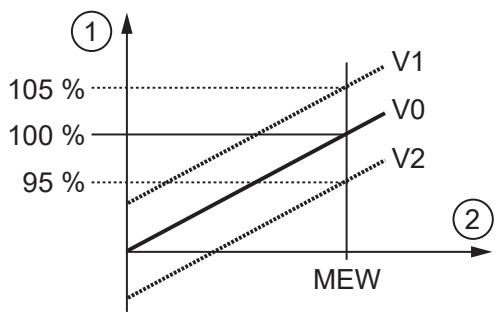
Fig. 31: Calibrazione del punto zero (offset di calibrazione)
1: Segnale di uscita
2: Valore di processo
V0: Curva del valore letto con impostazione di fabbrica
V1: Curva del valore misurato dopo l'offset di +5 % MEW
V2: Curva del valore misurato dopo l'offset di -5 % MEW
Il valore di [cOF] oppure [tcOF] può essere compreso nel seguente range:
| Campo di misura | [cOF] oppure [tcOF] |
| -1...0 bar | -0,05 bar...+0,05 bar |
| -1...1 bar | -0,1 bar...+0,1 bar |
| -1...10 bar | -0,5 bar...+0,5 bar |
| 0...16 bar | -0,8 bar...+0,8 bar |
Tab. 3: Campo di regolazione del fattore di correzione in funzione del campo di misura del dispositivo
10.4.4.1 Parametrizzazione tramite pulsanti del dispositivo: calibrazione del punto zero
▶ Richiamare il menu [EF] > [CFG].
▶ Selezionare [cOF] e impostare il valore.
▷ Il punto zero interno viene spostato del valore impostato.
Teach della calibrazione del punto zero:
▶ Mantenere la pressione dell'impianto costante a 0.
▶ Richiamare il menu [EF] > [CFG].
▶ Selezionare [tcOF] e impostare [Yes].
▷ Il valore misurato imminente viene utilizzato come nuovo punto zero interno se la deviazione è compresa entro ±5 % MEW.
10.4.4.2 Parametrizzazione tramite IO-Link: calibrazione del punto zero
Richiamare [Parametri] > [Configurazione dell'applicazione].
▶ Selezionare [cOF] e impostare il valore.
▷ Il punto zero interno viene spostato del valore impostato.
Teach della calibrazione del punto zero:
▶ Mantenere la pressione dell'impianto costante a 0.
Richiamare [Parametri] > [Configurazione dell'applicazione].
▶ Eseguire il comando: [Teach tcoF].
▷ Il valore misurato imminente viene utilizzato come nuovo punto zero interno se la deviazione è compresa entro ±5 % MEW.
10.4.5 Logica del punto di commutazione
È possibile impostare la logica del punto di commutazione delle uscite di commutazione.
Valori selezionabili:
• [High active] = NO = normally open
• [Low active] = NC = normally closed
10.4.5.1 Parametrizzazione tramite tasti del dispositivo: Logica del punto di commutazione
▶ Aprire il menu [EF] > [OUT1].
▶ Selezionare [LOGI] e impostare la logica del punto di commutazione.
10.4.5.2 Parametrizzazione tramite IO-Link: logica del punto di commutazione
▶ Aprire [Parametri] > [SSC1.x].
▶ Selezionare [SSC1.x Config. Logic] e impostare la logica del punto di commutazione per il canale di commutazione SSC1.x.
10.4.6 Ritardo di commutazione
Per l'uscita di commutazione è possibile impostare un tempo di ritardo con cui l'uscita commuta e si disattiva.
10.4.6.1 Parametrizzazione tramite tasti del dispositivo: Ritardo di commutazione
▶ Aprire il menu [EF] > [OUT1].
▶ Selezionare [dS1] e impostare un ritardo in secondi per la commutazione di OUT1.
▶ Selezionare [dr1] e impostare un ritardo in secondi per la disattivazione di OUT1.
10.4.6.2 Parametrizzazione tramite IO-Link: Ritardo di commutazione
▶ Aprire [Parametri] > [SSC1.1].
▶ Selezionare [Ritardo SSC1.1 dS] e impostare il ritardo in secondi per la commutazione di OUT1.
▶ Selezionare [Ritardo SSC1.1 dr] e impostare il ritardo in secondi per la disattivazione di OUT1.
10.5 Impostazioni del display
10.5.1 Layout del display
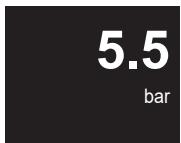
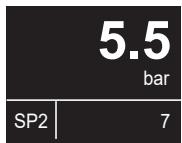
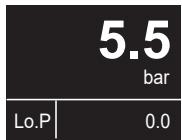
Con il parametro [diS. L] è possibile impostare la visualizzazione predefinita del display.
Se è impostato PV, viene visualizzato solo il valore di processo della pressione. Per tutte le altre impostazioni, sotto il valore di processo vengono visualizzate informazioni aggiuntive a seconda della selezione.
①
②

③
④

⑤

⑥

⑦
⑧

| Pulsanti del dispositivo | IO-Link | Descrizione | |
| 1 | [PV] | [PV] | Valore di processo attuale per pressione |
| 2 | [SP1] | [SSC1.1-Param_SP1] | Punto di commutazione impostato 1 per canale di commutazione SSC1.1 |
| 3 | [SP2] | [SSC1.1-Param_SP2] | Punto di commutazione impostato 2 per canale di commutazione SSC1.1 Non disponibile con impostazione [Single Point]. |
| 4 | [BGrp] | [Bargraph SSC1.1] | Canale di commutazione SSC1.1 come grafico a barre |
| 5 | [sC.1] | [Contatore SSC1] | Contatore di cicli di commutazione SSC1.1 |
| 6 | [Hi. P] | [Hi. P] | Visualizzazione del valore di processo massimo misurato per la pressione |
| 7 | [Lo. P] | [Lo. P] | Visualizzazione del valore minimo di processo misurato per la pressione |
| 8 | Non disponibile | [App. Spec. Tag] | Visualizzazione dell'indicatore specifico dell'applicazione. Vede-re Informazioni dispositivo (→ ☐ 49). |
Tab. 4: Layout del display (DIS. L)
10.5.1.1 Parametrizzazione tramite tasti del dispositivo: Layout del display
▶ Richiamare il menu [EF] > [DIS].
▶ Selezionare [diS. L] e impostare il layout.
10.5.1.2 Parametrizzazione tramite IO-Link: Layout del display
Richiamare [Parametri] > [Impostazione indicazione].
▶ Selezionare [diS. L] e impostare il layout.
10.5.2 Display, scalatura della barra
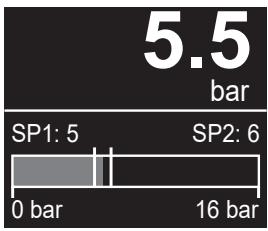
Se come layout del display viene selezionata l'impostazione [BGrp], il canale di commutazione SSC1.1 viene visualizzato come barra: Layout del display (→ 42).
Con l'impostazione di fabbrica la barra visualizza l'intero campo di misura. Può essere utile limitare il campo di misura da visualizzare, affinché i punti di commutazione e la barra del valore di processo possano avere una risoluzione migliore:
①
②

Fig. 32: Scalatura del display a barre
1: Barra con l'impostazione di fabbrica*. Esempio:
• [BGrp. S] = 0 bar = valore iniziale MAW
• [BGrp. E] = 16 bar = valore finale MEW
*Per i dispositivi con un campo di misura negativo (dispositivo a vuoto PQSxx9 con campo di misura -1 bar...0 bar) l'impostazione di fabbrica è invertita:
• [BGrp. S] = 0 bar = valore finaleMEW
• [BGrp. E] = -1 bar = valore iniziale MAW
2: Batta nella scalatura. Esempio:
• [BGrp. S] = 3 bar
• [BGrp. E] = 8 bar
10.5.2.1 Parametrizzazione tramite pulsanti del dispositivo: Scalatura barra
▶ Richiamare il menu [EF] > [DIS].
▶ Selezionare [BGrp. S] impostare il valore di pressione minimo per la barra del grafico.
▶ Selezionare [BGrp. E] e impostare il valore di pressione massimo per la barra del grafico.
10.5.2.2 Parametrizzazione tramite IO-Link: Scalatura barra
Richiamare [Parametri] > [Impostazione indicazione].
▶ Selezionare [BGrp. S] impostare il valore di pressione minimo per la barra del grafico.
▶ Selezionare [BGrp. E] e impostare il valore di pressione massimo per la barra del grafico.
10.5.3 Frequenza di aggiornamento display
Il parametro [diS. U] consente di impostare la frequenza di aggiornamento della visualizzazione sul display.
Valori selezionabili:
- d1: rapida
- d2: media
• d3: lenta
10.5.3.1 Parametrizzazione tramite tasti del dispositivo: Frequenza di aggiornamento display
▶ Richiamare il menu [EF] > [DIS].
▶ Selezionare [diS. U] e impostare la frequenza di aggiornamento.
10.5.3.2 Parametrizzazione tramite IO-Link: Frequenza di aggiornamento display
Richiamare [Parametri] > [Impostazione indicazione].
▶ Selezionare [diS. U] e impostare la frequenza di aggiornamento.
10.5.4 Lingua del display
Con il parametro [LanG] si può impostare la lingua del display.
Lingue selezionabili:
• DE Tedesco
• EN: Inglese
- FR: Francese
- ES: Spagnolo
- IT: Italiano
- PT: Portoghese
- ZH: Cinese
• JA: Giapponese
- KO: Coreano
10.5.4.1 Parametrizzazione tramite tasti del dispositivo: Lingua del display
▶ Richiamare il menu [EF] > [DIS].
▶ Selezionare [LanG] e impostare la lingua.
10.5.4.2 Parametrizzazione tramite IO-Link: Lingua del display
Richiamare [Parametri] > [Impostazioni di base].
▶ Selezionare [LanG] e impostare la lingua.
10.5.5 Luminosità del display:
Con il parametro [diS. B] si può impostare la visualizzazione sul display.
Valori selezionabili:
• 25 %
- 50 %
- 75%
• 100 %
- OFF: Modalità di risparmio energetico. L'indicazione è disattivata nel modo operativo. Attivazione del display premendo un tasto qualsiasi. Dopo 30 s di inattività il display viene nuovamente disattivato.
In caso di messaggi di avviso o di errore e durante la localizzazione ottica, il display si riaccende anche con impostazione [OFF].
Se il dispositivo misura una temperatura interna elevata, la luminosità del display viene regolata automaticamente:
Temperatura interna > 67 °C: la luminosità si riduce al 25 %.
Temperatura interna > 80 °C: il display viene disattivato. ▶ Attivazione premendo un pulsante.
Vedere anche Messaggi di allarme (→ □ 54) e Messaggi di errore (→ □ 55).
10.5.5.1 Parametrizzazione tramite tasti del dispositivo: Luminosità del display:
▶ Richiamare il menu [EF] > [DIS].
▶ Selezionare [diS. B] e impostare la luminosità della visualizzazione.
10.5.5.2 Parametrizzazione tramite IO-Link: Luminosità del display:
Richiamare [Parametri] > [Impostazione indicazione].
▶ Selezionare [diS. B] e impostare la luminosità della visualizzazione.
10.5.6 Rotazione display:
Con il parametro [diS. R] è possibile ruotare in senso orario i caratteri del display per una migliore leggibilità.
Valori selezionabili:
- [0°] non ruotato
• [90°]
• [180°]
• [270°]
* Con le impostazioni [90°] e [270°], contrariamente all'impostazione [180°] viene ruotata soltanto la visualizzazione del valore di processo, non quella dei parametri.
10.5.6.1 Parametrizzazione tramite tasti del dispositivo: Orientamento del display
▶ Richiamare il menu [EF] > [DIS].
▶ Selezionare [diS. R] e impostare la rotazione della visualizzazione.
10.5.6.2 Parametrizzazione tramite IO-Link: Orientamento del display
Richiamare [Parametri] > [Impostazione indicazione].
▶ Selezionare [diS. R] e impostare la rotazione della visualizzazione.
10.5.7 Impostazione del colore del display
Con il parametro [coL. P] è possibile impostare il colore del display.
Questa funzione è disponibile solo per uscita OUT1.
Con il parametro [W/B], il display viene impostato in modo permanente su testo bianco e sfondo nero.
Con i parametri [r1ou] e [G1ou], il colore del carattere è nero e lo sfondo cambia colore in base al valore di processo:
Con [Single Point Mode] e con [Two Point Mode] il colore cambia se il valore di processo è superiore al punto di commutazione:

Fig. 33: Cambio di colore con impostazione [Single Point] / [Two Point]; esempio: coLr = r1ou; NO
Con [Window Mode] il colore cambia se il valore di processo si trova all'interno del range di finestra:

Fig. 34: Cambio di colore con impostazione [Window]; esempio: coLr = G1ou; NO
Valori selezionabili:
- [W/B]: Indipendentemente dallo stato di commutazione, il colore dei caratteri è sempre bianco e lo sfondo è nero.
• [r1ou]: Lo sfondo del display passa da verde a rosso.
• [G1ou]: Lo sfondo del display passa da rosso a verde.

Il colore cambia in base alla logica del punto di commutazione e all'isteresi.
10.5.7.1 Parametrizzazione tramite pulsanti del dispositivo: impostazione del colore del display
▶ Richiamare il menu [EF] > [DIS].
▶ Selezionare [coL. P] e impostare il colore del display.
10.5.7.2 Parametrizzazione tramite IO-Link: impostazione del colore del display
Richiamare [Parametri] > [Impostazione indicazione].
▶ Selezionare [coL. P] e impostare il colore del display.
10.6 Funzioni di diagnostica
10.6.1 Memoria
Il dispositivo memorizza il valore di processo massimo e minimo misurato.
Il valore attuale può essere letto sul dispositivo o tramite l'interfaccia IO-Link.
Valori selezionabili:
• [Lo. P]: Memoria valore minimo per pressione
• [Hi. P]: Memoria valore massimo per pressione

È opportuno cancellare la memoria non appena il prodotto funziona, per la prima volta, in condizioni normali.
10.6.1.1 Lettura tramite pulsanti del dispositivo: memoria
▶ Aprire il menu [EF] > [DIA].
▶ Selezionare [Lo. P] oppure [Hi. P] e leggere il valore di processo minimo o massimo salvato.
Cancellare la memoria:
▶ Aprire il menu [EF] > [DIA].
▶ Selezionare [Lo. P] oppure [Hi. P] e impostare [Reset] > [Yes].
10.6.1.2 Lettura tramite IO-Link: memoria
▶ Aprire [Parametri] > [Memoria].
▶ Selezionare [Lo. P] oppure [Hi. P] e leggere il valore di processo minimo o massimo salvato.
Cancellare la memoria:
▶ Aprire [Parametri] > [Memoria].
▶ Eseguire il comando:
• [Ripristino memoria Hi.x e Lo.x]
• [Ripristino memoria Lo.x]
• [Ripristino memoria Hi.x]
10.6.2 Contatore delle ore operative
Il dispositivo memorizza le ore operative dalla prima messa in funzione.
Il valore attuale può essere letto sul dispositivo o tramite l'interfaccia IO-Link.

In caso di interruzione dell'alimentazione, il conteggio dell'ultima ora potrebbe andare perso.
10.6.2.1 Lettura tramite i tasti del dispositivo: Ore operative
▶ Aprire il menu [EF] > [DIA].
▶ Selezionare le [ore operative] e leggere il valore.
10.6.2.2 Lettura tramite IO-Link: ore operative
▶ Aprire [Diagnosi].
▶ Selezionare le [ore operative] e leggere il valore.
10.6.3 Contatore eventi di sovrapressione
Il dispositivo ha un contatore per eventi di sovrapressione. Il valore oltre il quale una pressione viene classificata come sovrapressione (soglia di pressione) può essere impostato tramite il parametro [HIPS]. Il superamento deve durare almeno 0,5 ms.
Il numero di volte in cui la soglia di pressione viene superata può essere visualizzato tramite il parametro [HIPC].

Questa funzione è disponibile solo tramite l'interfaccia IO-Link.

In caso di interruzione dell'alimentazione, gli eventi degli ultimi 10 minuti potrebbero andare persi.
10.6.3.1 Parametrizzazione tramite IO-Link: soglia di pressione
▶ Aprire [Diagnosi] > [Pressione].
▶ Selezionare [HIPS-PRES] e impostare il valore della soglia di pressione.
10.6.3.2 Lettura tramite IO-Link: eventi di sovrapressione
▶ Aprire [Diagnosi] > [Pressione].
▶ Selezionare [HIPC] per visualizzare il numero di eventi di sovrapressione.
Cancellare la memoria:
▶ Eseguire il comando: [Reset HIPC].
10.6.4 Contatore cicli di commutazione
Il dispositivo memorizza il numero dei cicli di commutazione dei due canali di commutazione SSC1.1 e SSC1.2.
Il valore attuale può essere letto sul dispositivo o tramite l'interfaccia IO-Link.

In caso di interruzione dell'alimentazione, gli eventi degli ultimi 10 minuti potrebbero andare persi.
10.6.4.1 Lettura tramite i tasti del dispositivo: Cicli di commutazione

Tramite i pulsanti del dispositivo è possibile leggere solo i cicli di commutazione di SSC1.1.
▶ Aprire il menu [EF] > [DIA].
▶ Selezionare [sC.1] e leggere il numero dei cicli di commutazione del canale SSC1.1.
Cancellare la memoria:
▶ Aprire il menu [EF] > [DIA].
▶ Selezionare [sC.1] e impostare [Reset] > [Yes].
10.6.4.2 Lettura tramite IO-Link: Cicli di commutazione
▶ Aprire [Parametri] > [Configurazione contatore].
▶ Selezionare [SSC contatore. SSC1.x] e leggere il numero dei cicli di commutazione del canale di commutazione SSC1.x.
Cancellare la memoria:
▶ Aprire [Parametri] > [Configurazione contatore].
▶ Eseguire il comando: [Reset contatore a zero].
10.6.5 Temperatura
Il dispositivo misura la sua temperatura interna e quella del fluido.
Entrambi i valori sono forniti aciclicamente tramite l'interfaccia IO-Link e possono essere letti solo tramite IO-Link:
Richiamare [Parametri] > [Diagnostica] > [Temperatura].
▶ Leggere [Temperatura interna] o [Temperatura fluido].
10.7 Funzioni di servizio
10.7.1 Simulazione
Questa funzione simula i valori di processo e controlla la loro catena di segnali.
È possibile simulare anche valori di processo che portano a un messaggio di errore o di avviso (es. OL).

La barra del titolo del display indica che la simulazione è attiva.
10.7.1.1 Parametrizzazione tramite pulsanti del dispositivo: simulazione
▶ Aprire il menu [EF] > [SIM].
▶ Selezionare [S. PRS] e impostare il valore di pressione da simulare oppure un caso di diagnosi (es. OL).
▶ Selezionare [S. Tim] e impostare la durata della simulazione in minuti.
▶ Selezionare [S. On] e impostare la funzione:
- [On]: La simulazione inizia. I valori vengono simulati per la durata impostata su [S. Tim]. Interruzione premendo un tasto qualsiasi.
• [OFF]: Simulazione inattiva.
10.7.1.2 Parametrizzazione tramite IO-Link: simulazione
▶ Aprire [Parametri] > [Simulazione] > [Pressione].
▶ Selezionare [S. PRS] e impostare il valore di pressione da simulare oppure un caso di diagnosi (es. OL).
▶ Richiamare [Parametri] > [Simulazione].
▶ Selezionare [S. Tim] e impostare la durata della simulazione in minuti.
▶ Selezionare [Scrivere sul dispositivo].
▷ I valori modificati vengono trasferiti sul dispositivo.
▶ Richiamare [Parametri] > [Simulazione].
▶ Eseguire il comando: [Start simulazione]
▷ La simulazione inizia con i valori impostati.
▶ Per terminare la simulazione: Eseguire il comando: [Stop simulazione].
10.7.2 Informazioni dispositivo
Sul dispositivo sono memorizzate le seguenti informazioni:
| Lettura sul dispositivo | Lettura tramite IO-Link |
| Codice articolo | Nome prodotto |
| --- | Famiglia |
| --- | Descrizione |
| --- | Produttore |
| --- | ID del produttore |
| --- | ID dispositivo |
| --- | Revisione hardware |
| --- | Versione firmware |
| Versione EEPROM | --- |
| Versione software | --- |
| Numero di serie | |
| Indicatore specifico dell’applicazione Application Tag * | |
| Indicatore di posizione Location Tag * | |
| Indicatore impianto Function Tag * | |
* liberamente modificabile tramite IO-Link, lunghezza massima di 32 caratteri.
10.7.2.1 Lettura tramite i tasti del dispositivo: Informazioni dispositivo
▶ Aprire il menu [EF] > [DevInfo].
▶ Leggere le informazioni del dispositivo.
10.7.2.2 Lettura o parametrizzazione tramite IO-Link: Informazioni dispositivo
▶ Richiamare [Identificazione].
▶ Leggere le informazioni del dispositivo o modificare i parametri modificabili.
10.7.3 Trasferimento di dati binari (BLOB)
Il dispositivo offre una funzione che consente di leggere i dati binari dal dispositivo come file di grandi dimensioni (BLOB = Binary Large Object).
I dati vengono esportati come file CSV.
Ciò richiede uno strumento software (ad es. moneo di ifm) che supporti l'interfaccia IO-Link BLOB.
Il file CSV contiene le seguenti informazioni logbook:
• Informazioni dispositivo per l'identificazione
- Numero delle ore operative
- Registrazione di eventi:
– Cronologia degli eventi con data e ora
- Codice evento
- Descrizione dell'evento
- Frequenza di alcuni eventi
- Riavvio del dispositivo
Vengono salvati solo gli ultimi 50 eventi.

In caso di interruzione dell'alimentazione, gli eventi degli ultimi 10 minuti potrebbero andare persi.
10.7.3.1 Esportare dati binari

La parametrizzazione con il software moneo di ifm è descritta di seguito. Il processo di parametrizzazione può variare se si utilizza un altro software.
√ Si apre la schermata [Configura dispositivi].
√ Viene stabilita una connessione con il dispositivo.
√ Aprire l'editor per i valori dei parametri del dispositivo.
√ Il dispositivo supporta la funzione BLOB.
▶ Cliccare ⓐ nella barra verticale sul bordo destro dello schermo.
▶ Aprire la scheda [Trasferimento file (BLOB)].
▶ Selezionare la funzione BLOB desiderata nella lista [Funzione selezionata].
▶ Eseguire il comando: [Esporta dati dal dispositivo].
▶ Cliccare [Salva file] e selezionare il nome e il percorso del file.
▷ moneo salva i dati selezionati sul PC.
10.7.4 Localizzazione ottica
Il sensore può essere localizzato a distanza nell'impianto tramite l'interfaccia IO-Link.
Quando si utilizza il comando, i LED dello stato di commutazione lampeggiano e il display visualizza [IO-Link].
▶ Richiamare [Identificazione].
▶ Eseguire il comando: [Locator Start].
▶ Per terminare il lampeggio: Eseguire il comando: [Locator Stop].

Il lampeggio può anche essere terminato premendo un pulsante qualsiasi del dispositivo.
10.7.5 Blocco / sblocco
Per evitare immissioni errate il dispositivo si può bloccare elettronicamente.
Questo blocco impedisce che vengano modificate le impostazioni del dispositivo tramite i tasti presenti sullo stesso.
Impostazione di fabbrica: sbloccato.
10.7.5.1 Parametrizzazione tramite tasti del dispositivo: Blocco / sblocco
Bloccare:
▶ Assicurarsi che il dispositivo sia nel modo operativo normale.
▶ Premere contemporaneamente [▲] e [▼] per 10 s, fino a quando viene visualizzato [Loc].
▷ Il dispositivo è bloccato per la parametrizzazione tramite i pulsanti. Quando si cerca di modificare il valore di un parametro, sul display appare il simbolo.

Questo blocco può essere rimosso soltanto tramite i pulsanti. I parametri possono essere modificati anche tramite l'interfaccia IO-Link.
Sbloccare:
▶ Assicurarsi che il dispositivo sia nel modo operativo normale.
▶ Premere contemporaneamente [▲] e [▼] per 10 s, fino a quando viene visualizzato [uLoc].
▷ I pulsanti del dispositivo vengono così sbloccati.
10.7.5.2 Parametrizzazione tramite IO-Link: blocco / sblocco
▶ Assicurarsi che il dispositivo sia nel modo operativo normale.
Richiamare [Parametri] > [Ulteriori impostazioni].
▶ Selezionare [Blocco accesso al dispositivo. Interfaccia utente locale] e impostare [Bloccato].
▷ Il dispositivo è bloccato per la parametrizzazione tramite i pulsanti. Se si tenta di modificare il valore di un parametro, sul display appare il simbolo.

Il dispositivo può essere sbloccato solo tramite il parametro IO-Link [Sbloccato].
10.7.6 Reset dispositivo (Reset)
È possibile resettare il dispositivo in 2 modi.

In entrambe le applicazioni di reset, le ore operative dalla prima messa in servizio non vengono azzerate.
[APPL] = reset applicazione
Viene ripristinato quanto segue:
- Tutti i parametri specifici dell'applicazione modificati.

Se la memorizzazione dei dati IO-Link è attivata, si attiva un aggiornamento dei parametri nel master. In questo modo si scrivono nuovamente sul dispositivo i parametri configurati nel master. Un ripristino dell'applicazione può quindi risultare inefficace.
[BtB] = Back to box
Viene ripristinato quanto segue:
- Tutti i parametri specifici dell'applicazione modificati.
- Tutti i parametri di identificazione del dispositivo scrivibili, come l'identificativo [specifico dell'applicazione], l'identificativo dell'impianto] o [l'identificativo della posizione].
- Parametri di diagnostica, parametri di stato, eventi.
- Numero dei cicli di commutazione
- Valore memorizzato minimo e massimo per pressione

Dopo il ripristino Back to box, il sensore sospende la comunicazione e la misurazione operativa fino all'interruzione dell'alimentazione. La memorizzazione dei dati IO-Link non viene attivata.
10.7.6.1 Parametrizzazione tramite tasti del dispositivo: Ripristino del dispositivo
▶ Aprire il menu [EF] > [rES].
▶ Selezionare [APPL] oppure [BtB] e impostare [Yes].
Solo selezionando [BtB]:
▶ Scollegare e ripristinare l'alimentazione.
▷ Il dispositivo effettua un riavvio.
10.7.6.2 Parametrizzazione tramite IO-Link: Ripristino del dispositivo
Richiamare [Parametri] > [Impostazioni di base].
▶ Eseguire il comando: [Ripristino dell'applicazione] o [back-to-box].
Solo selezionando BtB:
▶ Scollegare e ripristinare l'alimentazione.
▷ Il dispositivo effettua un riavvio.
11 Funzionamento
Dopo l'attivazione della tensione di alimentazione il dispositivo, scaduto il tempo di ritardo disponibilità, passa al modo operativo normale. Esegue le sue funzioni di misurazione ed analisi e trasmette segnali di uscita conformemente ai parametri impostati.
È possibile accedere ad ulteriori informazioni premendo i pulsanti del dispositivo durante il funzionamento:
▶ Premere più volte il pulsante [▲] oppure [▼].
▷ Il display passa da un valore visualizzato all'altro.
▷ Dopo 30 secondi il dispositivo torna al layout definito dall'utente.
①
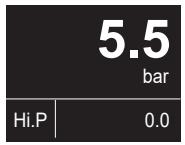
②
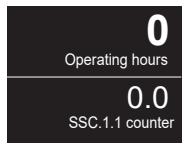
③

Fig. 35: Passaggio dalla visualizzazione di un valore di processo all'altro
1: Layout del display personalizzato (→ Layout del display ☐ 42)
2: Visualizzazione delle ore di funzionamento e dello stato del contatore SSC1.1
3: Visualizzazione del valore massimo e minimo della pressione misurata
12 Risoluzione dei problemi
Il dispositivo dispone di opzioni di autodiagnosi. Esegue un'autodiagnosi durante il funzionamento.
Avvisi e stati di errore vengono indicati sul display, anche se spento.
Se si verificano più eventi di diagnostica contemporaneamente, viene visualizzato soltanto il messaggio di diagnostica dell'evento che ha la massima priorità.

Tramite IO-Link sono disponibili altre funzioni di diagnosi → Per la descrizione dell'interfaccia IO-Link vedere documentation.ifm.com.
12.1 Messaggi di allarme
| Display | LED* | Problema | Rimedio |
| ▷ Riga titolo: Temperatura interna ▲ Display con luminosità ridotta. | Indicazione dello stato di commutazione trami-te LED1 | Temperatura interna del dis-spositivo superiore a 67 °C. | ▸ Fare raffreddare il dispositivo. |
| Display spento.► ▶ Attivazione premendo un pulsante▷ Riga valore di processo: Messaggio "¶" per 5 s. ▷ Dopo 10 s di inattività, il display si spegne nuovamente. | Indicazione dello stato di commutazione trami-te LED1 | Temperatura interna del dis-spositivo superiore a 80 °C. | ▸ Fare raffreddare il dispositivo. |
| Display spento.► Attivazione premendo un pulsante▷ Riga titolo: Temperatura interna ▲▷ Dopo 10 s di inattività, il display si spegne nuovamente. | Indicazione dello stato di commutazione trami-te LED1 | Temperatura interna del dis-spositivo superiore a 92 °C. | ▸ Fare raffreddare il dispositivo. |
| Riga titolo: Over limit ▲Riga valore di processo: OL | Indicazione dello stato di commutazione trami-te LED1 | Campo di misura superato: valore di misura > 105% del valore finale | ▸ Controllare il campo di misura (vedere la scheda tecnica). |
| Riga titolo: Under limit ▲Riga valore di processo: UL | Indicazione dello stato di commutazione trami-te LED1 | Campo di misura sotto valore minimo: valore di misura < -5 % del valore iniziale | ▸ Controllare il campo di misura (vedere la scheda tecnica). |
| Riga titolo: Bloccato tramite pulsanti Riga valore di processo: ☑ | Indicazione dello stato di commutazione trami-te LED1 | Pulsanti per l'impostazione sul dispositivo bloccati, modifica parametri rifiutata. | ▸ Sbloccare il dispositivo utilizzando i pulsanti. |
| Riga titolo: Bloccato dal sistema Riga valore di processo: ☑ | Indicazione dello stato di commutazione trami-te LED1 | Pulsanti bloccati tramite software di configurazione; modifica parametri rifiutata. | ▸ Sbloccare il dispositivo con l'interfaccia IO-Link tramite software di configurazione. |
| Riga titolo: Bloccato da com. Riga valore di processo: ☑ | Indicazione dello stato di commutazione trami-te LED1 | Parametrizzazione tramite pulsanti bloccata ma attivata tramite IO-Link. | ▸ Terminare la parametrizzazione tramite comunicazione IO-Link. |
| Riga titolo: Locator Componenti del valore di processo: ➕ IO-Link (verde lampeggiante) | Entrambi i LED lam-peggiano | Funzione IO-Link per la loca-lizzazione ottica del dispositi-vo attiva. | ▸ Disattivare la localizzazione ottica tramite IO-Link. |
| Riga titolo: Simulazione attiva ▼ | Indicazione dello stato di commutazione trami-te LED1 secondo i pa-rametri simulati | La modalità di simulazione è attiva. | ▸ Chiudere modalità di simulazione. |
* LED (→ Elementi di comando e di indicazione □ 20)
12.2 Messaggi di errore
| Display | LED | Problema | Rimedio |
| Display spento. | OFF | Tensione di alimentazione troppo bassa. | ► Controllare / correggere la tensione di alimentazione. |
| Display spento.► Attivazione premendo un pulsante. ▷ Riga titolo: Errore di temperatura▼▷ Dopo 10 s di inattività, il display si spegne nuovamente. | OFF | Temperatura interna del dispositivo superiore a 97 °C. Le uscite vengono disattivate. | ► Fare raffreddare il dispositivo. |
| OFF | Temperatura interna del dispositivo superiore a 102 °C. La comunicazione IO-Link viene disattivata. | ► Fare raffreddare il dispositivo. | |
| Riga titolo: ✗ ERROR | LED1 acceso | Dispositivo difettoso / Anomalia hardware / Errore di funzionamento | ► Sostituire il dispositivo. |
| Riga titolo: Errore di parametrizzazione ●Riga valore di processo: ✗ PARA | LED1 acceso | Parametrizzazione al di fuori del campo di validità. | ► Controllare le impostazioni dei parametri. |
| Riga titolo: Cortocircuito OUT1 ▲Riga valore di processo: --- | LED1 lampeggia | Cortocircuito su OUT1. | ► Verificare se si sono verificati cortocircuiti o sovracorrenti sull'uscita di OUT1. |
* LED (→ Elementi di comando e di indicazione ☐ 20)

In caso di errore, l'uscita OUT1 è chiusa (ON) e l'uscita OUT2 trasmette un segnale analogico definito, vedere Segnale analogico (→ 37).
13 Manutenzione, riparazione e smaltimento
Il funzionamento del dispositivo non richiede manutenzione.
Il dispositivo deve essere riparato soltanto dal costruttore.
▶ Dopo l'uso, smaltire il dispositivo nel rispetto dell'ambiente secondo le norme nazionali vigenti.
14 Impostazione di fabbrica
| Parametri | Impostazione di fabbrica | Impostazione utente | ||
| uni. P | A seconda del tipo di dispositivo (→ Dati tecnici consultando www.ifm.com): MPa, kPa, bar, mbar, psi, inHg, mmHg, kgf/ cm2, % | |||
| P-n | A seconda del tipo di dispositivo (→ Dati tecnici consultando www.ifm.com) | |||
| dAP. P | 0,06 | |||
| cOF | 0 | |||
| S. Tim | 3 | |||
| S. On | OFF | |||
| S. PRES | Campo di misura | S. PRES | ||
| -1...0 bar | -0,5 bar | |||
| -1...1 bar | 0 bar | |||
| -1...10 bar | 5 bar | |||
| 0...16 bar | 8 bar | |||
| Loc | ULoc | |||
| HIPS | Campo di misura | HIPS | ||
| -1...0 bar | 0,05 bar | |||
| -1...1 bar | 1 bar | |||
| -1...10 bar | 10 bar | |||
| 0...16 bar | 16 bar | |||
| LanG | EN | |||
| diS. R | 0 | |||
| diS. B | 75 | |||
| diS. L | PV | |||
| diS. U | d2 | |||
| coL. P | W/B | |||
| BGrp. S | MAW Dispositivi di vuoto (campo di misura -1...0 bar): MEW | |||
| BGrp. E | MEW Dispositivi di vuoto (campo di misura -1...0 bar): MAW | |||
| Teach Select | SSC1.1 | |||
| SSC1.1 (OUT1) | ou1 | SSC1.1 | ||
| Logica del punto di commutazione | High active (no) PQCxx9: Low active (nc) | |||
| Modalità per punto di commutazione | Single Point | |||
| SP1 | Campo di misura | SP1 | ||
| -1...0 bar | -0,25 bar | |||
| -1...1 bar | -0,5 bar | |||
| -1...10 bar | 2,5 bar | |||
| 0...16 bar | 4 bar | |||
| HYS | Auto (→ Segnale di commutazione digi-tale 34) | |||
| Ritardo di commutazione | 0,0 | |||
| SSC1.1(OUT1) | Ritardo di disattivazione | 0,0 | ||
| OUT2 | ou2 | Campo di misura | ou2 | |
| -1...0 bar | Ineg (20...4 mA) | |||
| -1...1 bar | I (4...20 mA) | |||
| -1...10 bar | I (4...20 mA) | |||
| 0...16 bar | I (4...20 mA) | |||
| ASP2 | Campo di misura | ASP2 | ||
| -1...0 bar | -1 bar | |||
| -1...1 bar | -1 bar | |||
| -1...10 bar | -1 bar | |||
| 0...16 bar | 0 bar | |||
| AEP2 | Campo di misura | AEP2 | ||
| -1...0 bar | 0 bar | |||
| -1...1 bar | 1 bar | |||
| -1...10 bar | 10 bar | |||
| 0...16 bar | 16 bar | |||
| dAA | 0,06 | |||
- 1 INTRODUZIONE
- 1.1 SIMBOLI UTILIZZATI
- 1.2 AVVERTENZE
- 2 INDICAZIONI DI SICUREZZA
- 3 USO CONFORME
- 3.1 CAMPO D'IMPIEGO
- 4 FUNZIONE
- 4.1 IO-LINK
- 5 MONTAGGIO
- 5.1 RACCORDO A PROCESSO
- 5.1.1 COLLEGAMENTO COME DISTRIBUTORE PNEUMATICO
- 5.2 ESEMPI DI MONTAGGIO
- 5.2.1 MONTAGGIO IN UNA TUBAZIONE
- 5.2.2 UNITÀ DI MANUTENZIONE
- 5.2.3 MONTAGGIO SU PANNELLO
- 5.2.4 MONTAGGIO SU PANNELLO CON STAFFA DI MONTAGGIO
- 5.2.5 MONTAGGIO SU UN TAVOLO
- 5.2.6 MONTAGGIO SU GUIDA DIN
- 5.2.7 MONTAGGIO NEL PANNELLO DI CONTROLLO
- 6 COLLEGAMENTO ELETTRICO
- 7 ELEMENTI DI COMANDO E DI INDICAZIONE
- 8 MENU
- 8.1 MENU PRINCIPALE E SOTTOMENU
- 9 MESSA IN FUNZIONE
- 9.1 INSTALLAZIONE GUIDATA TRAMITE WIZARD
- 10 PARAMETRIZZAZIONE
- 10.1 PARAMETRIZZAZIONE TRAMITE I PULSANTI DEL DISPOSITIVO
- 10.2 PARAMETRIZZAZIONE TRAMITE IO-LINK
- 10.3 CONFIGURAZIONE DELL'USCITA
- 10.3.1 SEGNALE DI COMMUTAZIONE DIGITALE
- 10.3.2 SEGNALE ANALOGICO
- 10.3.3 USCITA DISATTIVATA
- 10.4 CONFIGURAZIONE DELL'APPLICAZIONE
- 10.4.1 UNITÀ DI MISURA STANDARD
- 10.4.2 DAMPING
- 10.4.3 POLARITÀ DELLE USCITE DI COMMUTAZIONE
- 10.4.4 CALIBRAZIONE DEL PUNTO ZERO
- 10.4.5 LOGICA DEL PUNTO DI COMMUTAZIONE
- 10.4.6 RITARDO DI COMMUTAZIONE
- 10.5 IMPOSTAZIONI DEL DISPLAY
- 10.5.1 LAYOUT DEL DISPLAY
- 10.5.2 DISPLAY, SCALATURA DELLA BARRA
- 10.5.3 FREQUENZA DI AGGIORNAMENTO DISPLAY
- 10.5.4 LINGUA DEL DISPLAY
- 10.5.5 LUMINOSITÀ DEL DISPLAY
- 10.5.6 ROTAZIONE DISPLAY
- 10.5.7 IMPOSTAZIONE DEL COLORE DEL DISPLAY
- 10.6 FUNZIONI DI DIAGNOSTICA
- 10.6.1 MEMORIA
- 10.6.2 CONTATORE DELLE ORE OPERATIVE
- 10.6.3 CONTATORE EVENTI DI SOVRAPRESSIONE
- 10.6.4 CONTATORE CICLI DI COMMUTAZIONE
- 10.6.5 TEMPERATURA
- 10.7 FUNZIONI DI SERVIZIO
- 10.7.1 SIMULAZIONE
- 10.7.3 TRASFERIMENTO DI DATI BINARI (BLOB)
- 10.7.5 BLOCCO / SBLOCCO
- 10.7.6 RESET DISPOSITIVO (RESET)
- 11 FUNZIONAMENTO
- 12 RISOLUZIONE DEI PROBLEMI
- 12.1 MESSAGGI DI ALLARME
- 12.2 MESSAGGI DI ERRORE
- 13 MANUTENZIONE, RIPARAZIONE E SMALTIMENTO
- 14 IMPOSTAZIONE DI FABBRICA
Marca : IFM
Modello : PQC816
Categoria : Casa intelligente