
TL-WR1502X - Router TP-LINK - Manuale utente e istruzioni gratuiti
Trova gratuitamente il manuale del dispositivo TL-WR1502X TP-LINK in formato PDF.
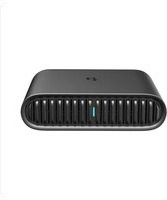


| Tipo di prodotto | Router Wi-Fi |
| Marca | TP-Link |
| Modello | TL-WR1502X |
| Modalità operative | Router, Modem USB 3G/4G, Condivisione connessione USB, Hotspot, Punto di accesso, Ripetitore WiFi, Client |
| Configurazione iniziale | Collega un dispositivo al router, apri un browser, digita http://tplinkwifi.net, crea una password, segui la configurazione rapida. |
| Applicazione di gestione | TP-Link Tether (disponibile su App Store e Google Play) |
| Accesso all'interfaccia web | Tramite http://tplinkwifi.net |
| Ripristino | Tieni premuto il pulsante Reset per circa 6 secondi |
| Password Wi-Fi predefinita | Stampata sull'etichetta del router |
| Alimentazione | Adattatore di rete |
| Istruzioni di sicurezza | Tenere lontano da acqua, fuoco, umidità e ambienti caldi. Non smontare. Utilizzare un caricabatterie consigliato. |
| Garanzia | Garanzia limitata TP-Link (vedi https://www.tp-link.com/fr/support) |
| Conformità | Conforme alle direttive 2014/53/UE, 2009/125/CE, 2011/65/UE e (UE)2015/863 |
| Compatibilità | Funziona con modem via cavo e box Internet |
| Supporto tecnico | Contattare il supporto TP-Link in caso di problemi di accesso a Internet |
| Numero di utenti | Condivisione Internet con più dispositivi |
| Connessione cablata possibile | Sì, tramite porta LAN (cavo Ethernet) |
| Configurazione wireless | Tramite SSID e password predefinita |
Domande frequenti - TL-WR1502X TP-LINK
Domande degli utenti su TL-WR1502X TP-LINK
0 domanda su questo apparecchio. Rispondi a quelle che conosci o fai la tua.
Fai una nuova domanda su questo apparecchio
Scarica le istruzioni per il tuo Router in formato PDF gratuitamente! Trova il tuo manuale TL-WR1502X - TP-LINK e riprendi in mano il tuo dispositivo elettronico. In questa pagina sono pubblicati tutti i documenti necessari per l'utilizzo del tuo dispositivo. TL-WR1502X del marchio TP-LINK.
MANUALE UTENTE TL-WR1502X TP-LINK
Determina Modalità Router
Fai riferimento alla seguente tabella per determinare una modalità appropriata quando necessario.
| Desidero... Modalità | |
| Condividere Internet con più dispositivi wireless quando la rete cablata è limitata a un dispositivo alla volta. | Router |
| Condividere i dati di un modem USB 3G/4G con altri dispositivi. Modem USB 3G/4G | |
| Condividere i dati cellulari di un dispositivo mobile con altri dispositivi. | Tethering USB |
| Trasformare un Wi-Fi pubblico esistente in una rete privata (cablata e wireless). | Hotspot |
| Trasformare una rete cablata esistente in una rete wireless. Access Point | |
| Espandere una rete Wi-Fi esistente per una migliore copertura Wi-Fi. | Range Extender |
| Collegare un dispositivo cablato, ad esempio una smart TV, un lettore multimediale o una console di gioco, a una rete Wi-Fi. | Client |
Connetti l'Hardware
Collega l'hardware secondo i diagrammi presenti nel capitolo di apertura di
questa guida.
Configura il Router
Collega il dispositivo al router in modalità wireless o con un cavo Ethernet. SSID (nomi di rete wireless) e password sono stampati sull'etichetta del router. Nota: in modalità Client, puoi collegare i dispositivi al router solo tramite una connessione cablata.
- Collega il dispositivo al router in modalità wireless o con un cavo Ethernet. SSID (nomi di rete wireless) e password sono stampati sull'etichetta del router. Nota: in modalità Client, puoi collegare i dispositivi al router solo tramite una connessione cablata.
- Avvia un browser web e digita nella barra degli indirizzi http://tplinkwifi.net. Crea una password per i login futuri.
- Avvia Configurazione Rapida. Segui le istruzioni dettagliate per completare la configurazione iniziale.

Nota: Se cambi SSID e password di default, devi riconnetterti alla rete Wi-Fi usando le nuove SSID e password.
Nota: se cambi SSID e password di default, devi riconnetterti alla rete Wi-Fi usando le nuove SSID e password.
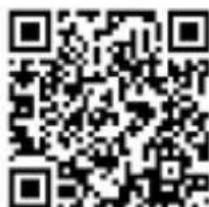
L'app TP-Link Tether offre un modo semplice e intuitivo per accedere e gestire il router. Scansiona il codice QR per scaricare Tether da Apple App Store o Google Play.
Q1. Cosa devo fare se dimentico la password di gestione web del router?
- Se stai utilizzando un ID TP-Link per fare login, fai clic su "Password dimenticata?" nella pagina di login, quindi segui le istruzioni per resettarla.
- In alternativa, fai riferimento a FAQ > Q3 per resettare il router, quindi visita http://tplinkwifi.net per creare una nuova password di login.
Q2. Cosa devo fare se dimentico la mia password Wi-Fi?
- Se non hai cambiato la password wireless di default, puoi trovarla sull'etichetta del router.
- Collega un computer direttamente alla porta LAN del router utilizzando un cavo Ethernet. Fai login alla pagina di gestione web del router http://tplinkwifi.net e vai alla pagina Wireless per recuperare o resettare la password wireless.
Q3. Come posso ripristinare il router alle impostazioni di fabbrica di default?
- Con il router acceso, tieni premuto il pulsante Reset per circa 6 secondi, quindi rilascia il pulsante.
Q4. Cosa posso fare se non c'è accesso Internet?
- Imposta il router in modalità Router seguendo le istruzioni.
- Se l'accesso ad Internet non è attivo dopo che hai completato la configurazione, contatta il Supporto Tecnico TP-Link.
Q5. Cosa posso fare se il mio wireless continua a cadere?
- Di default, l'impostazione dei canali è su Auto, che seleziona automaticamente il canale meno congestionato fra 1 e 13 per ottenere le migliori prestazioni, ma ciò può causare cadute frequenti. In questo caso, imposta un canale wireless fisso per prevenire cadute derivate dal cambio continuo e per stabilizzare le tue connessioni di rete.
Q6. Cosa posso fare se non posso accedere alla pagina di gestione web del router?
- Cambia l'indirizzo IP statico del computer e impostalo per ottenere automaticamente un indirizzo IP.
- Riavvia router e computer e riprova.
Q7. Cosa devo fare se il mio segnale wireless è instabile o troppo debole?
Potrebbe essere causato da troppe interferenze.
- Cambia il tuo canale wireless.
- Scegli una posizione con meno ostacoli che possono bloccare il segnale tra il router portatile e l'AP principale. Un corridoio aperto o una posizione spaziosa sono l'ideale.
- Sposta il router in una nuova posizione lontano da dispositivi Bluetooth e da altri dispositivi elettronici domestici, come telefoni cordless, microonde e baby monitor, per ridurre al minimo le interferenze del segnale.
- In modalità Range Extender, la posizione ideale per posizionare il router è a metà strada tra l'AP principale e la zona da coprire in Wi-Fi. Se ciò non fosse possibile, posiziona il router più vicino all'AP principale per garantire prestazioni stabili.
Determinazione della Modalità di Funzionamento del Router
TP-Link dichiara che questo dispositivo è conforme ai requisiti fondamentali e alle altre disposizioni delle direttive 2014/53/UE, 2009/125/CE, 2011/65/UE e (UE)2015/863.
La dichiarazione di conformità UE originale si trova in https://www.tp-link.com/en/support/ce/.
Informazioni di Sicurezza
- Tenete il dispositivo lontano da acqua, fuoco, umidità e ambienti troppo caldi.
- Non provate a disassemblare, riparare o modificare il dispositivo. Se hai bisogno di assistenza, contattaci.
- Non usate caricatori o cavi USB danneggiati per caricare il dispositivo.
- Non usate altri caricatori al di fuori di quelli consigliati.
- Non usate il dispositivo dove non è consentito l'uso di dispositivi wireless.
- L'adattatore dovrà essere installato vicino al dispositivo e facilmente accessibile.
Leggete e seguite le informazioni di sicurezza sopra indicate quando utilizzate il dispositivo. Non possiamo garantire che non accadano incidenti o danni se si usa in modo improprio il dispositivo. Utilizzate questo prodotto con cura e lo fate funzionare a vostro rischio.
Raccolta differenziata
Tipologia di imballaggio Codice materiale
| Scatola Carta PAP 21/PAP 20 | |
| Busta di Plastica Plastica PET 1/LDPE 4/HDPE 2/7>PP+PE< | |
| Cartoncino Carta PAP 22/PAP 20 | |
| Plastica Espansa Plastica 7 EVA/LDPE 4 | |
| Guscio di Plastica Plastica PS 6/PVC 3 | |
| Pellicola Plastica Plastica LDPE 4/PET 1 | |
| Verifica le disposizioni del tuo Comune. | |
* Questa QIG è valida per più modelli. Si prega di fare riferimento al prodotto effettivamente acquistato.
Português
Esclusivamente per prodotti marchiati TP-Link. Per le informazioni relative a periodo di garanzia, policy e procedure, visita il sito https://www.tp-link.com/it/support LA PRESENTE GARANZIA CONFERISCE SPECIFICI DIRITTI LEGALI, IN AGGIUNTA AI DIRITTI PREVISTI DALLA LOCALE LEGISLAZIONE. NEI LIMITI CONSENTITI DALLA LEGGE, LA PRESENTE GARANZIA ED I RIMEDI INDICATI SONO ESCLUSIVI ED IN LUOGO A TUTTE LE ALTRE GARANZIE, RIMEDI E CONDIZIONI. TP-Link garantisce i soli prodotti hardware marchiati TP-Link venduti nella rispettiva confezione originale non compromessa ed utilizzati secondo le linee guida illustrate: Il periodo di tempo di validità della garanzia, nel rispetto delle normative vigenti, vale a partire dalla data riportata sulla prova d'acquisto da parte dell'utente finale.
Português


- DETERMINA MODALITÀ ROUTER
- CONNETTI L'HARDWARE
- QUESTA GUIDA
- COLLEGA IL DISPOSITIVO AL ROUTER IN MODALITÀ WIRELESS O CON UN CAVO ETHERNET. SSID (NOMI DI RETE WIRELESS) E PASSWORD SONO STAMPATI SULL'ETICHETTA DEL ROUTER. NOTA: IN MODALITÀ CLIENT, PUOI COLLEGARE I DISPOSITIVI AL ROUTER SOLO TRAMITE UNA CONNESSIONE CABLATA
- NOTA: SE CAMBI SSID E PASSWORD DI DEFAULT, DEVI RICONNETTERTI ALLA RETE WI-FI USANDO LE NUOVE SSID E PASSWORD
- DETERMINAZIONE DELLA MODALITÀ DI FUNZIONAMENTO DEL ROUTER
- INFORMAZIONI DI SICUREZZA
- RACCOLTA DIFFERENZIATA
- PORTUGUÊS
Marca : TP-LINK
Modello : TL-WR1502X
Categoria : Router