
TL-WR1502X - Router TP-LINK - Gratis brugsanvisning og manual
Find enhedens vejledning gratis TL-WR1502X TP-LINK i PDF-format.
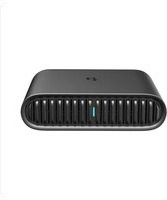


| Produkttype | Wi-Fi-router |
| Mærke | TP-Link |
| Model | TL-WR1502X |
| Driftstilstande | Router, USB 3G/4G-modem, USB-deling af forbindelse, Hotspot, Adgangspunkt, WiFi-repeater, Klient |
| Indledende opsætning | Tilslut en enhed til routeren, åbn en browser, skriv http://tplinkwifi.net, opret en adgangskode, følg hurtigopsætningen. |
| Administrationsapp | TP-Link Tether (tilgængelig i App Store og Google Play) |
| Adgang til webgrænsefladen | Via http://tplinkwifi.net |
| Nulstilling | Hold Reset-knappen nede i cirka 6 sekunder |
| Standard Wi-Fi-adgangskode | Trykt på routerens etiket |
| Strømforsyning | Vægadapter |
| Sikkerhedsinstruktioner | Hold væk fra vand, ild, fugt og varme omgivelser. Skil ikke ad. Brug en anbefalet oplader. |
| Garanti | TP-Links begrænsede garanti (se https://www.tp-link.com/fr/support) |
| Overensstemmelse | Overholder direktiverne 2014/53/EU, 2009/125/EF, 2011/65/EU og (EU)2015/863 |
| Kompatibilitet | Fungerer med kabelmodemmer og internetbokse |
| Teknisk support | Kontakt TP-Link support ved problemer med internetadgang |
| Antal brugere | Deler internet med flere enheder |
| Kablet forbindelse mulig | Ja, via LAN-port (Ethernet-kabel) |
| Trådløs opsætning | Via standard SSID og adgangskode |
Ofte stillede spørgsmål - TL-WR1502X TP-LINK
Brugerspørgsmål om TL-WR1502X TP-LINK
0 spørgsmål om dette apparat. Besvar dem du kender, eller stil dit eget.
Stil et nyt spørgsmål om dette apparat
Download vejledningen til din Router i PDF-format gratis! Find din vejledning TL-WR1502X - TP-LINK og tag din elektroniske enhed tilbage i hånden. På denne side er alle dokumenter nødvendige for brugen af din enhed offentliggjort. TL-WR1502X af mærket TP-LINK.
BRUGSANVISNING TL-WR1502X TP-LINK
Se følgende tabel for at finde en passende tilstand til dit behov.
| Jeg vil gerne... Tilstand | |
| Dele internettet med flere trådløse enheder, når det kablede netværk er begrænset til én enhed ad gangen. | Router |
| Dele et 3G/4G USB-modems data med andre enheder. | 3G/4G USB-modem |
| Dele en mobilenheds mobildata med andre enheder. USB-tethering | |
| Gøre et eksisterende offentligt wi-fi-netværk til et privat netværk (kablet og trådløst). | Hotspot |
| Gøre et eksisterende kabelbaseret netværk til et trådløst netværk. | Adgangspunkt |
| Udvide et eksisterende wi-fi-netværk for bedre wi-fi-dækning. | Rækkeviddeforlænger |
| Tilslutte en enhed med kun kabel, såsom et smart-tv, en medieafspiller eller en spillekonsol, til et wi-fi-netværk. | Klient |
Tilslut hardware
Tilslut hardwaren i henhold til diagrammerne i åbningskapitlet i denne vejledning.
Konfigurer routeren
- Forbind din enhed til routeren trådløst eller med et ethernetkabel. SSID'er (navne på det trådløse netværk) og adgangskoden er trykt på routerens etiket.
Bemærk: I klienttilstand kan du kun forbinde dine enheder til routeren via en kabelforbindelse.
- Åbn en webbrowser, og skriv http://tplinkwifi.net i adresselinjen. Opret en adgangskode til fremtidige logins.
- Start Hurtigopsætningen. Følg den trinvise vejledning for at færdiggøre den oprindelige konfiguration.

Nyd internettet!
Bemærk: Hvis du ændrer SSID'et og adgangskoden, skal du oprette forbindelse til wi-fi-netværket ved hjælp af det nye SSID og adgangskode.
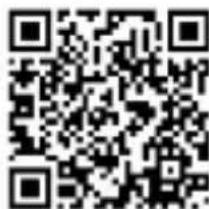
TP-Link Tether-appen giver en enkel, intuitiv måde at tilgå og administrere din router på. Scan QR-koden for at downloade Tether fra Apple App Store eller Google Play.
Ofte stillede spørgsmål
SPG 1. Hvad skal jeg gøre, hvis jeg glemmer routerens adgangskode til webadministration?
- Hvis du bruger et TP-Link-id til at logge på, skal du klikke på "Glemt adgangskode?" på loginsiden og derefter følge vejledningen for at nulstille den.
- Alternativt kan du læse SPG 3 for at nulstille routeren. Gå derefter til http://tplinkwifi.net for at oprette en ny loginadgangskode.
SPG 2. Hvad skal jeg gøre, hvis jeg glemmer min wi-fi-adgangskode?
- Hvis du ikke har ændret den trådløse standardadgangskode, kan den findes på routerens etiket.
- Tilslut en computer direkte til routerens LAN-port med et ethernetkabel. Log ind på routerens webadministrationsside på http://tplinkwifi.net, og gå til siden Trådløs for at finde eller nulstille din trådløse adgangskode.
SPG 3. Hvordan gendanner jeg routeren til fabriksindstillingerne?
- Når routeren er tændt, skal du trykke og holde knappen Nulstil nede i ca. seks sekunder, og derefter slippe knappen.
SPG 4. Hvad kan jeg gøre, hvis der ikke er adgang til internettet?
- Hvis du bruger et kabelmodem, skal du genstarte modemet, og vent derefter, indtil dens Online-lys lyser konstant (ON - Tændt). Tilslut kablet til routeren.
- Indstil routeren til Routertilstand i henhold til vejledningen. Hvis adgang til internettet stadig ikke er tilgængelig, efter at trinene ovenfor er blevet udført, skal du kontakte TP-Links tekniske support.
SPG 5. Hvad skal jeg gøre, hvis min trådløse forbindelse bliver ved med at gå tabt?
- Som standard er den trådløse kanal indstillet til Auto, som automatisk vælger den mindst trafikerede kanal mellem 1 og 11 for at opnå den bedste præstation, men det kan også forårsage hyppige trådløse frafald. I dette tilfælde, skal du indstille din trådløse kanal til en statisk kanal, hvilket vil forhindre den trådløse frekvens fra at skifte, og sandsynligvis vil dette stabilisere din netværksforbindelse.
SPG 6. Hvad gør jeg, hvis jeg ikke kan få adgang til routerens administrationsside?
- Skift computerens statiske IP-adresse til automatisk at hente en IP-adresse.
- Genstart din router og computer, og prøv igen.
SPG 7. Hvad skal jeg gøre, hvis mit trådløse signal er ustabilt eller for svagt?
Det kan skyldes for meget interferens.
- Indstil din trådløse kanal til en anden.
- Vælg en placering med færre forhindringer, der kan blokere signalet mellem den bærbare router og den primære AP. En åben gang eller en rummelig beliggenhed er ideel.
- Flyt routeren til en ny placering væk fra Bluetooth-enheder og anden husholdningselektronik, såsom trådløse telefoner, mikrobølgeovne og babyalarmer, for at minimere signalinterferens.
- I Rækkeviddeforlængertilstand er det ideelle sted at placere routeren halvvejs mellem din primære AP og zonen uden wi-fi. Hvis det ikke er muligt, skal du placere routeren tættere på din primære AP for at sikre stabil ydeevne.
Bestem routertilstand
TP-Link erklærer hermed, at denne enhed er i overensstemmelse med de væsentlige krav og andre relevante bestemmelser i direktiverne 2014/53/EU, 2009/125/EF, 2011/65/EU og (EU)2015/863.
Den oprindelige EU-overensstemmelseserklæringen kan findes på https://www.tp-link.com/en/support/ce/.
Sikkerhedsoplysninger
- Hold apparatet væk fra vand, brand, fugt eller varme miljøer.
- Forsøg ikke at skille enheden ad, reparere eller ændre enheden. Kontakt os, hvis du har brug for hjælp.
- Brug ikke en beskadiget strømadapter eller USB-kabel til at oplade enheden.
- Brug ikke andre opladere end de anbefalede.
- Brug ikke enheden hvor trådløse enheder ikke er tilladt.
- Adapteren skal installeres tæt på udstyret og være let at komme til.
Følg ovenstående vejledning når du betjener enheden. Vi kan ikke garantere, at ingen ulykker eller skader sker på grund af forkert brug af enheden. Brug dette produkt med forsigtighed og på egen risiko.
Tyrkisk
Begrænset TP-Link-produktgaranti
Gå til https://www.tp-link.com/en/support for mere information om garanti og procedurer. DENNE GARANTI GIVER DIG SPECIFIKKE JURIDISKE RETTIGHEDER OG DU KAN HAVE ANDRE RETTIGHEDER SOM VARIERER FRA STAT TIL STAT (ELLER FRA LAND ELLER PROVINS).
INDENFOR LOVENS RAMMER ER GARANTIEN OG RETSMIDLERNE DER FREMGÅR EKSKLUSIVE OG I STEDET FOR ALLE ANDRE RETTIGHEDER, RETSMIDLER OG BETINGELSER. TP-Link garanterer at alle TP-Link-hardwareprodukter indeholdt i den originale emballage ikke er behæftede med fejl på materialer og håndværk såfremt de bruges efter hensigten og i overensstemmelse med TP-Link's retningslinjer, indenfor en periode som afhænger af den lokale service, fra købsdatoen af den oprindelige slutbruger/køber.


- TILSLUT HARDWARE
- KONFIGURER ROUTEREN
- NYD INTERNETTET
- OFTE STILLEDE SPØRGSMÅL
- SPG 1. HVAD SKAL JEG GØRE, HVIS JEG GLEMMER ROUTERENS ADGANGSKODE TIL WEBADMINISTRATION
- SPG 2. HVAD SKAL JEG GØRE, HVIS JEG GLEMMER MIN WI-FI-ADGANGSKODE
- SPG 3. HVORDAN GENDANNER JEG ROUTEREN TIL FABRIKSINDSTILLINGERNE
- SPG 4. HVAD KAN JEG GØRE, HVIS DER IKKE ER ADGANG TIL INTERNETTET
- SPG 5. HVAD SKAL JEG GØRE, HVIS MIN TRÅDLØSE FORBINDELSE BLIVER VED MED AT GÅ TABT
- SPG 6. HVAD GØR JEG, HVIS JEG IKKE KAN FÅ ADGANG TIL ROUTERENS ADMINISTRATIONSSIDE
- SPG 7. HVAD SKAL JEG GØRE, HVIS MIT TRÅDLØSE SIGNAL ER USTABILT ELLER FOR SVAGT
- BESTEM ROUTERTILSTAND
- SIKKERHEDSOPLYSNINGER
- TYRKISK
Mærke : TP-LINK
Model : TL-WR1502X
Kategori : Router