IFP8601 - Televisore V7 - Manuale utente e istruzioni gratuiti
Trova gratuitamente il manuale del dispositivo IFP8601 V7 in formato PDF.



| Marca | V7 |
| Modello | IFP8601 |
| Categoria | Televisore interattivo |
| Dimensioni dello schermo | 86 pollici (diagonale) |
| Risoluzione | 3840 x 2160 (4K UHD) |
| Tipo di pannello | LED |
| Alimentazione | 100-240 V CA, 50/60 Hz |
| Consumo elettrico | 350 W (stima) |
| Peso | Circa 60 kg |
| Dimensioni (L x H x P) | 1960 x 1120 x 80 mm |
| Funzioni di condivisione dello schermo | AirPlay, Miracast, Chromecast, app client Bytello Share |
| Numero di dispositivi simultanei | Fino a 9 |
| Condivisione di contenuti | Foto, video dall'album del telefono, sincronizzazione della postazione di lavoro |
| Controllo tattile | Sì (schermo tattile capacitivo) |
| Telecomando | Trackpad e Air-Mouse (accelerometro) |
| Fotocamera remota | Visualizzazione della fotocamera del telefono sullo schermo |
| Gestione dei dispositivi | Amministratore, modalità moderatore, invito alla condivisione, disconnessione |
| Manutenzione | Pulire con un panno morbido e asciutto. Non utilizzare prodotti abrasivi. |
| Sicurezza | Codice di connessione, permesso di condivisione, attivazione/disattivazione dei protocolli |
| Pezzi di ricambio | Telecomando, cavo di alimentazione, adattatore di rete |
| Riparabilità | Pezzi di ricambio disponibili tramite il produttore |
Domande frequenti - IFP8601 V7
Domande degli utenti su IFP8601 V7
0 domanda su questo apparecchio. Rispondi a quelle che conosci o fai la tua.
Fai una nuova domanda su questo apparecchio
Scarica le istruzioni per il tuo Televisore in formato PDF gratuitamente! Trova il tuo manuale IFP8601 - V7 e riprendi in mano il tuo dispositivo elettronico. In questa pagina sono pubblicati tutti i documenti necessari per l'utilizzo del tuo dispositivo. IFP8601 del marchio V7.
MANUALE UTENTE IFP8601 V7
Selezione "Enviar...en el menu.
| New Tab | HST | ||
| New Window | 3KN | ||
| New Incognito Window | 03KN | ||
| History | * | ||
| Downloads | CRL | ||
| Bookmarks | * | ||
| Zoom | - 100% | + | |
| Print... | 3P | ||
| Class... | |||
| Find... | 3CF | ||
| More Tools | * | ||
| Edit | Cut | Copy | Paste |
| Settings | |||
| Help |
7SEVEN
Manuale utente IFP Bytello ScreenShare Pro 5.0
VSEVEN
Manuale utente IFP Bytello ScreenShare Pro 5.0
Contenu
Caratteristica 104
Proiezione dello schermo tramite protocolo standard 105
Trasmissione dello schermo dall'applicazione client 109
Finestra mobile 113
Riorganizzare lo schermo 113
Condivisione Foto/video 114
Sincronizzazione desktop 114
Copia schermo 115
Controllo remoto 115
Gestione dispositivo 118
Impostazioni 121
Informazioni 122
Guidedellutente 124
#
Manuale utente IFP Bytello ScreenShare Pro 5.0
Caratteristiche
- Proiezione dello schermo
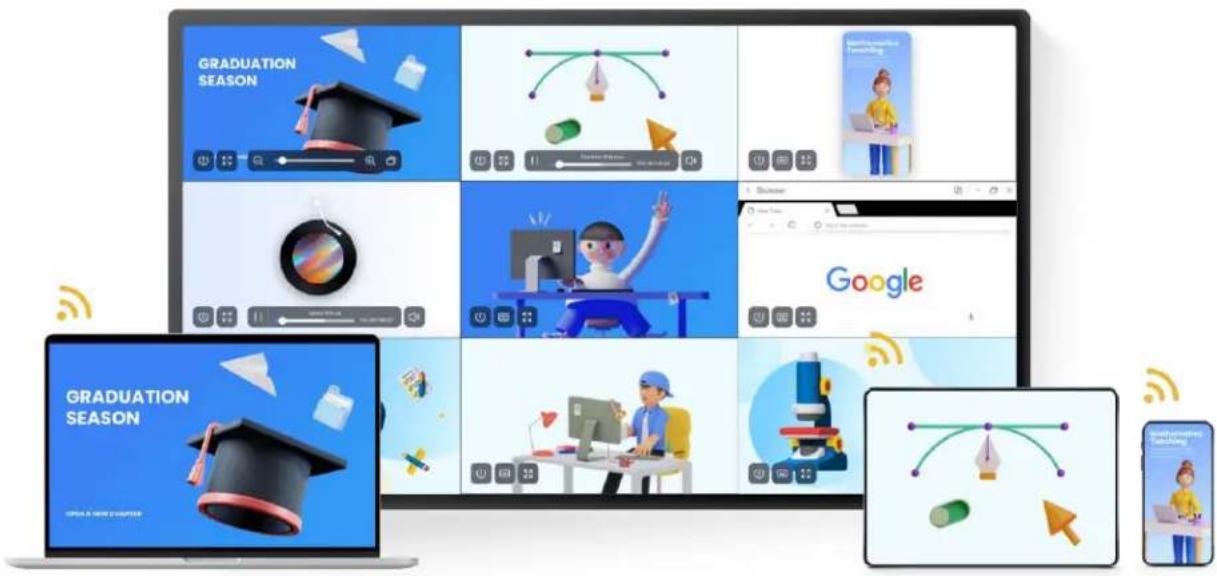
Fino a 9 dispositi vi che trasmettono contemporaneamente
Gli schermi possono essere riorganizzati o mostrati in una finestra mobile sul ricevitore
○Supporta Airplay per dispositivi Apple
○ Supporta Miracast per dispositivi Android/Windows (Win8.1+, relative all'hardware)
Supporta Chromecast per Chrome OS/browser Chrome/Android
O (Client App) supporta OS Windows/macOS/Android/iOS/Chrome
o (Client App) supporta sua proiezione dello schermo primario che quello esteso (Windows/macOS)
o (Client App) supporta sua proiezione dell'applicazione che quella della finestra (Windows/macOS)
- Condivisione Foto/video
Proiezione di Foto/video dall'album (iOS/Android)
o Contrllo corpondente per immagini/video/audio/diapositive da dispositivi mobili e IFP
- Sincronizzazione desktop
Sincronizzazione desktop per IFP a più di 30 dispositivi
o Controllo touchdown
- Copia schermo
Copia uno schermo IPF su altri
o Trasmissione da uno a multischermo
- Controllo remoto
O Controllo del touchpad
O Controllo Air-Mouse (accelerometro di gravità)
- Telecamera remota
o Mostrare la fotocamera del dispositivo mobile su IFP
- Gestione dispositivo
Gestione mobile: autorizzato un dispositivo mobile come amministratore per la gestione lontano dall'IFP
Modalità moderatore: chiedere l'autorizzatoione per qualsiasi richiesta in arrivato
○Invitare a condidere: invitare allo screencast dall'amministratore
- Controllo touchback: autorizzato qualsiasi dispositivo in modalità sincronizzazione del desktop a controllare il pannello
○ Condivisione file: condidere file tra dispositivi collegati
Disconnetteretutti idispositivi
#
Manuale utente IFP Bytello ScreenShare Pro 5.0
Proiezione dello schermo tramite protocollo standard
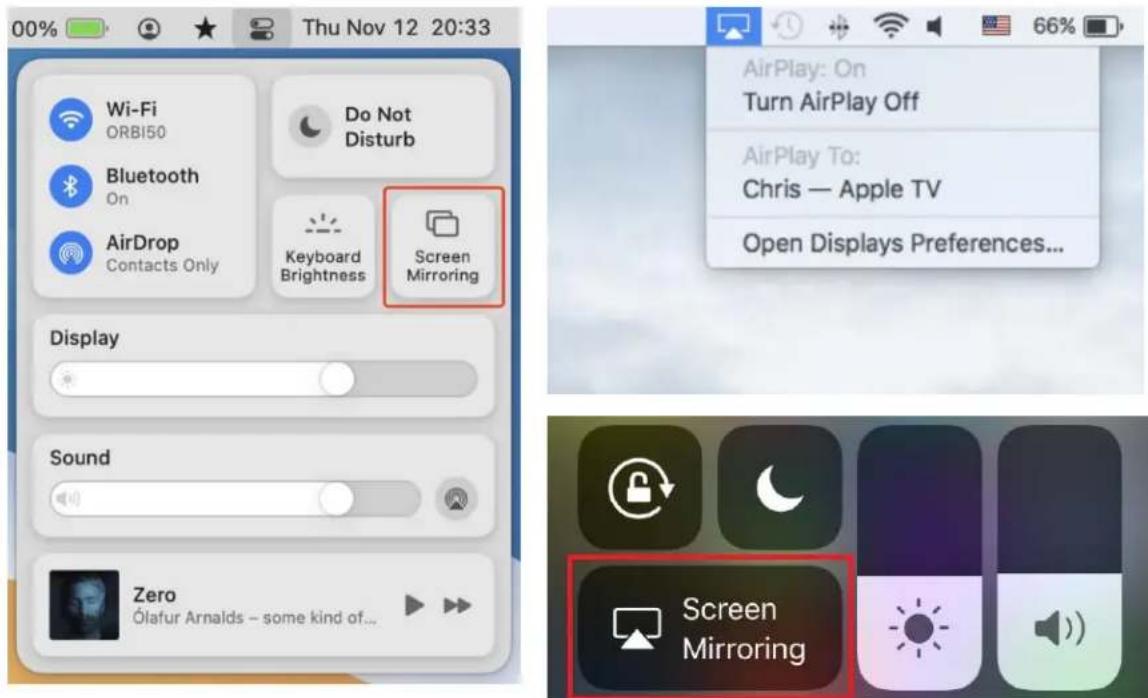
Mirroring Airplay
Per motivi di sicurezza, il supporto Airplay è disabilitato per impostazione predefinita, ma può essere abilitato nelle impostazioni del server.
Quando il dispositorio Apple è nella stessa rete con il server BytelloShare. É possibile trasmettere simplicamente lo schermo scegliendo "Mirroring dello schermo" dal Centro di Controllo (la你可以 potrebbe essere diversa a causa delle versioni delsysteme operativo).
VSEVEN
Manuale utente IFP Bytello ScreenShare Pro 5.0
Android Miracast/Chromecast
Per motivi di sicurezza, il supporto Miracast/Chromecast è disabilitato per impostazione predefinita, ma può essere abilitato nelle impostazioni del server.
Per Miracast, assicurarsi che il dispositivo client sia vicino al dispositivo server;
Per Chromecast, assicurarsi che il client e il server siano nella stessa rete.
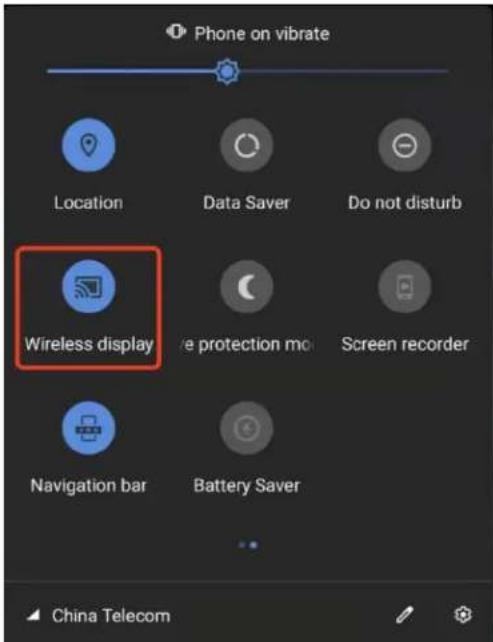
Dispositivo Android:
Trovar "Wireless Display" nel menu Quick Setting o nelle impostazioni, quindi scegliere il dispositivo di destinazione.
#
Manuale utente IFP Bytello ScreenShare Pro 5.0
Dispositivo Windows:
Premere Win+P, fare clic su "Connetti a un monitor wireless", scegliere il dispositivo di destinazione.
Non tutti i dispositivi Windows supportano Miracast, controllare il link qui sotto:
Manuale utente IFP Bytello ScreenShare Pro 5.0
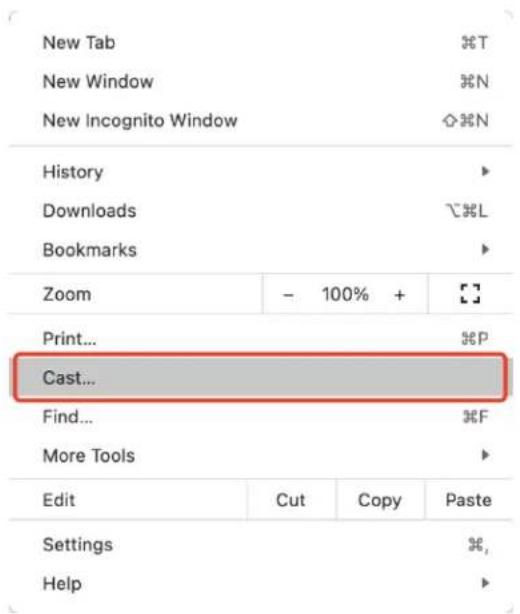
Chrome OS/Browser:
Scegliere "Proietta..." dal menu.
Manuale utente IFP Bytello ScreenShare Pro 5.0
Trasmissione dello schermo dall'applicazione client
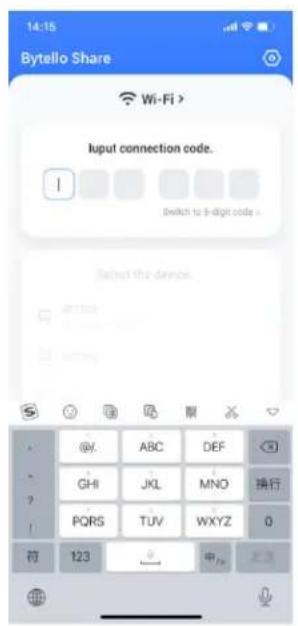
Connettere (con un codice)
Sul serveriene visualizzato un codice di connessione.
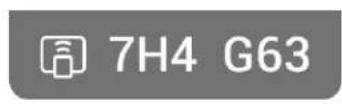
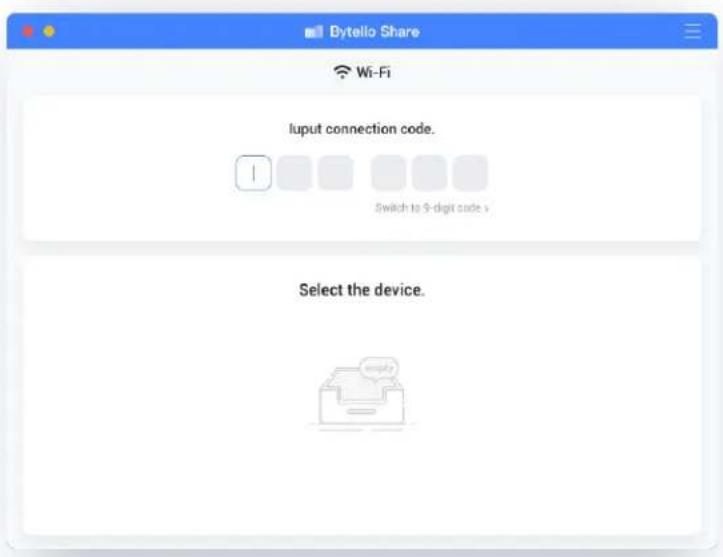
Immettere il codice di connessione sul client per connettersi al server.
Note: Se il codice di connessione sul server è a 9 cifre, passare alla modalità di immissione a 9 cifre sul mittente.
MacOS
iOS
Manuale utente IFP Bytello ScreenShare Pro 5.0
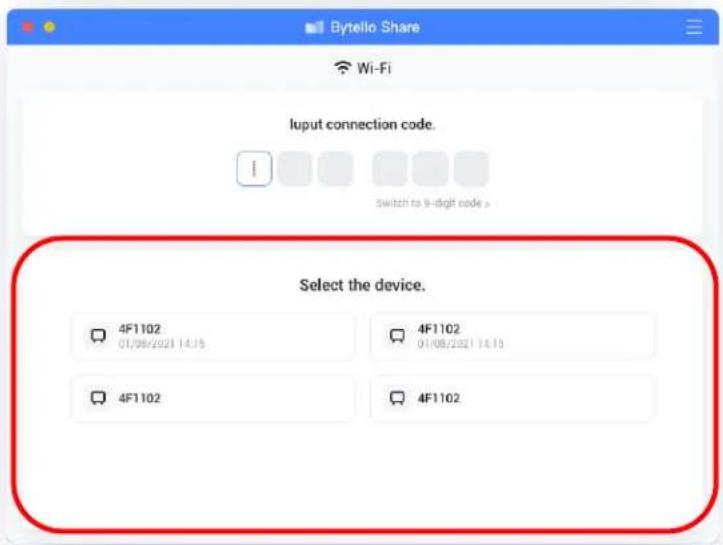
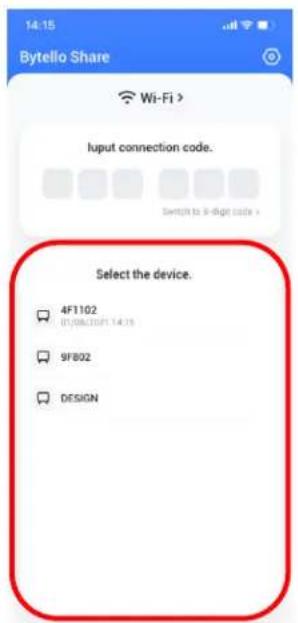
Connettere (tramite scoperta dei servizi)
I dispositi server disponibili possono essere trovati nella pagina di connessione. Connettersi semplicitamente scegliendo il server giusto.
macOS
iOS
#
Manuale utente IFP Bytello ScreenShare Pro 5.0
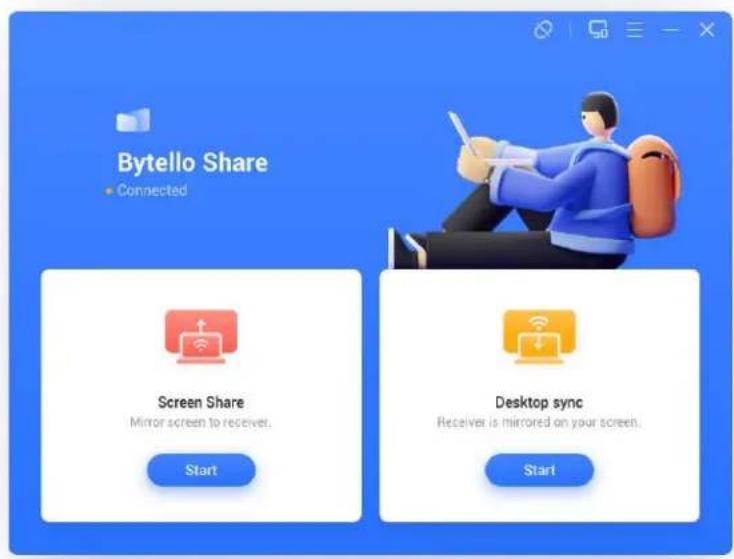
Mirroring
Fare cli s u "Avvia" per proiettare il client al server.
Windows
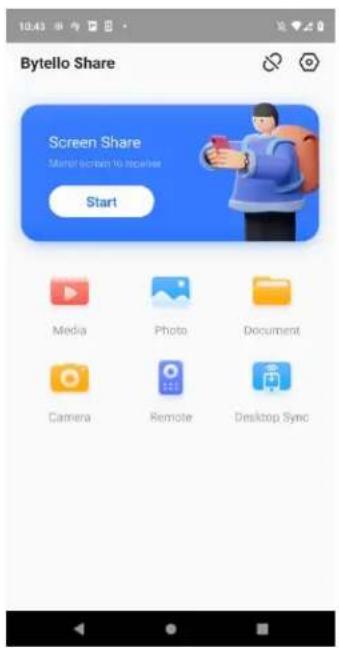
Android
Per Windows/macOS, è possible condidere un'applicazione o una finestra invece dell'intero desktop oppure condidere lo schermo principale o esteso.
#
Manuale utente IFP Bytello ScreenShare Pro 5.0
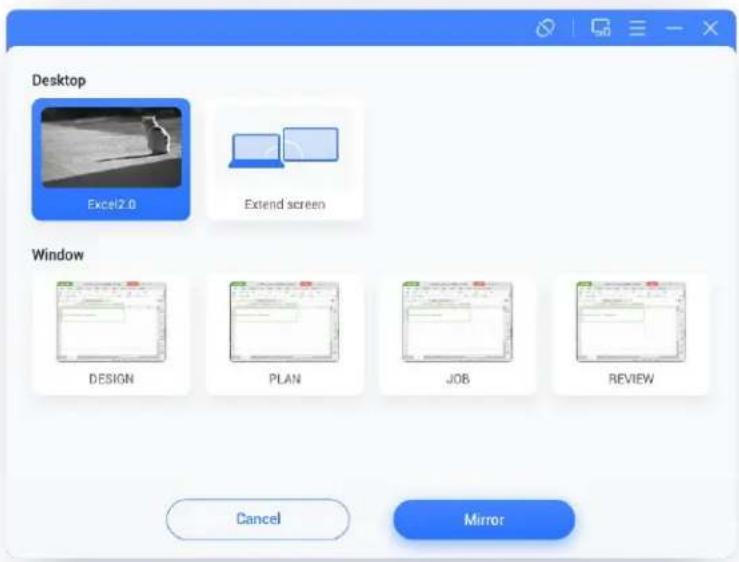
Note:
- Controllo Touchback è disponibile solo quando si esegue la proiezione dell'intero desktop e0020deve essere autorizzato dal dato server nella pagina di gestione del dispositorio.
- Quando si condivide contemporaneamente più schermi, il touchback è disponibile solo sullo schermo ingrandito.
- Touchback non può essere utilizzato su sistemi mobili (Android, iOS) a causa di limitazioni del sistema.
- Per ilsystema IFP che supporta la modalità in formato libero, il contentuto condiviso potrebbe essere molto come una finestra scorrendo verso il basso alla parte superiore dello schermo.
#
Manuale utente IFP Bytello ScreenShare Pro 5.0
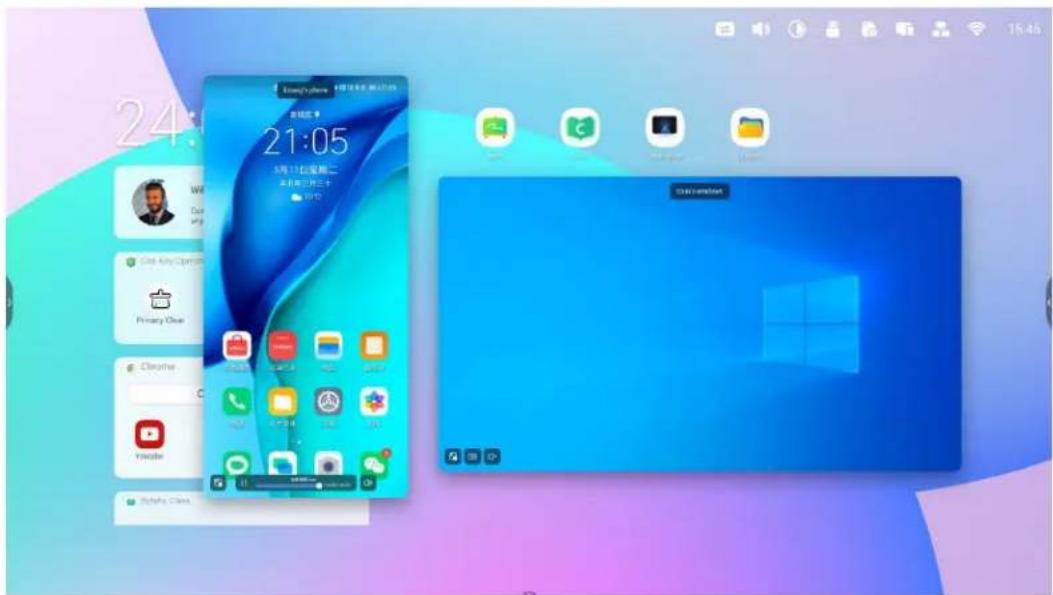
Finestra mobile
Fareolicusuquesto pulsante sullpannelloasfioramento pertrasformare la schermata di trasmissione inuna finestra mobile.
Riorganizzare lo schermo
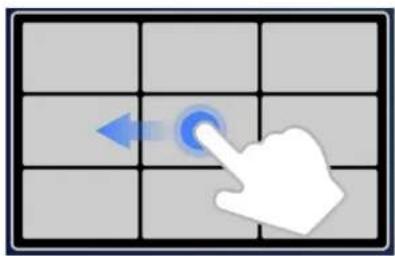
Tenere premuta a lungo la schermata di proiezione e trascinare la finestra per regolare l'ordine.
#
Manuale utente IFP Bytello ScreenShare Pro 5.0
Condivisione Foto/video
Per i dispositivi mobili, l'utente può scegliere di condidere fot o video dall'album, operazioni come lo zoom avanti/indietro, la regolazione dell'avanzamento della riproduzione possono essere effettuate dai dispositivi mobili o dall'IFP.


Sincronizzazione desktop
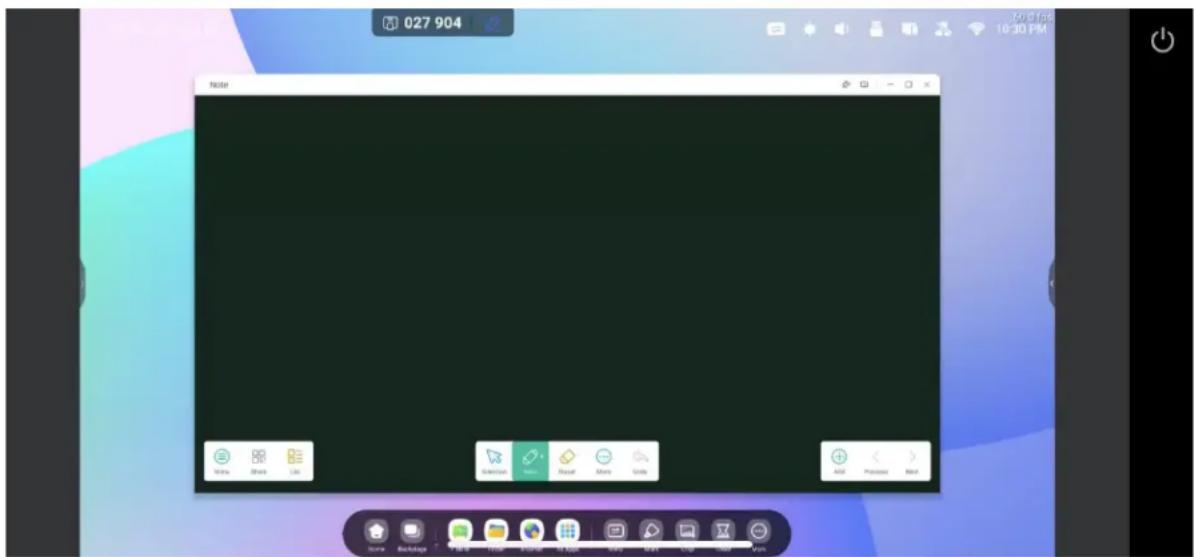
Il disposativo mobile può sincerizzare il desktop del server.
L'annotation può essere effettuata entrando nella modalità di annotazione dall'icona accanto al codice di connessione.
Il-touchback è disabilitato per impostazione predefinita per motivi di sicurezza, ma può essere abilitato alla pagina di gestione del dispositorico.
#
Manuale utente IFP Bytello ScreenShare Pro 5.0
Copia schermo
È possibile create un gruppo di monitor, copiare uno schermo su altri per far si che migliorato lo stesso contento. Il contento può provenire da un dispositivo mittente o può essere qualsiasi casa sul monitor.
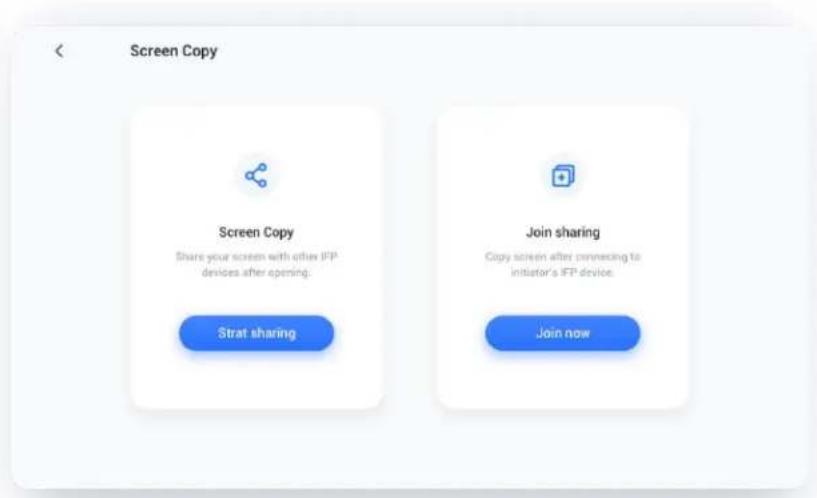
Selezionare "Copia schermo", quindi "Avvia condivisione" dal dispositivo di origine.
Selezionare "Copia schermo", quindi "Unisciti ora" dal dispositivo di destinazione.
Tutti i dispositivi di destinazione sincronizzeranno il monitor dal dispositivo di origine.
Controllo remoto
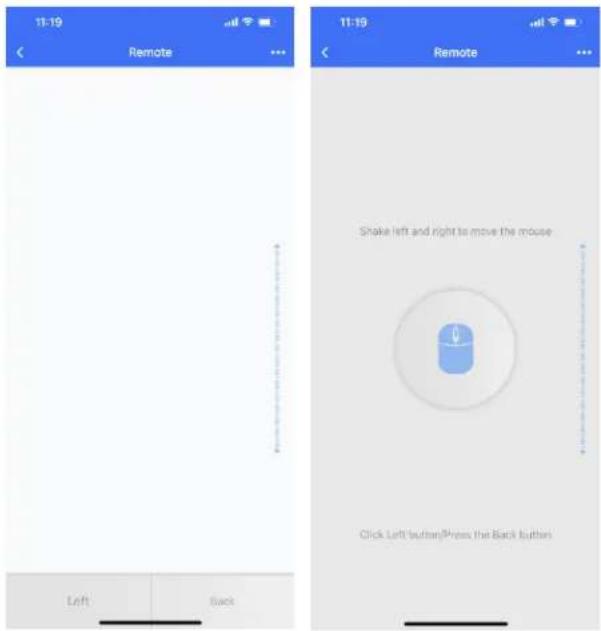
Un Telefono Android o un iPhone possono essere utilizzati come touchpad o air-mouse per controllare il server.
VSEVEN
Manuale utente IFP Bytello ScreenShare Pro 5.0
#
Manuale utente IFP Bytello ScreenShare Pro 5.0
Telecamera remota
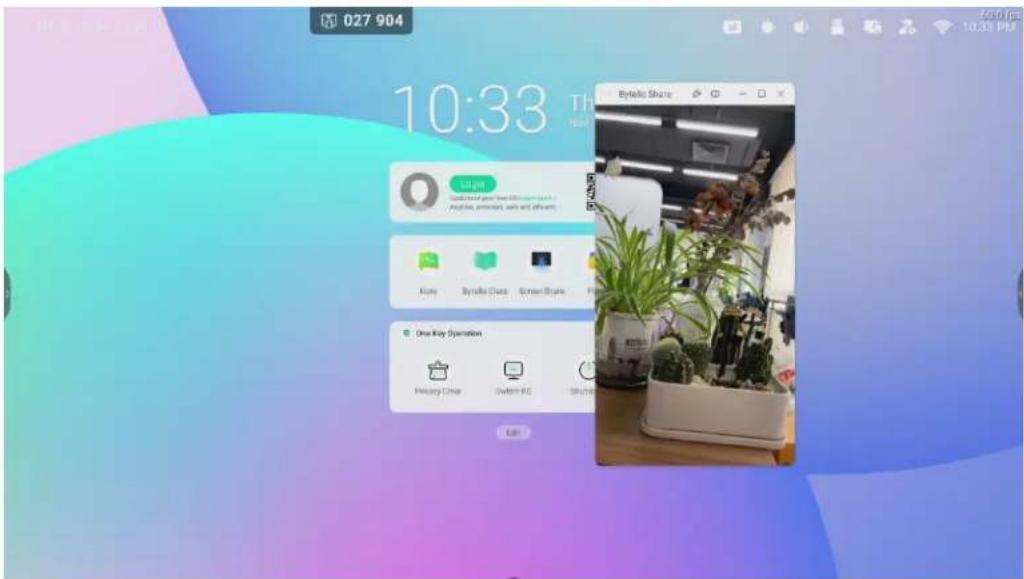
Un Telefono Android o un iPhone possono condividere la vista della fotocamera sul server.
#
Manuale utente IFP Bytello ScreenShare Pro 5.0
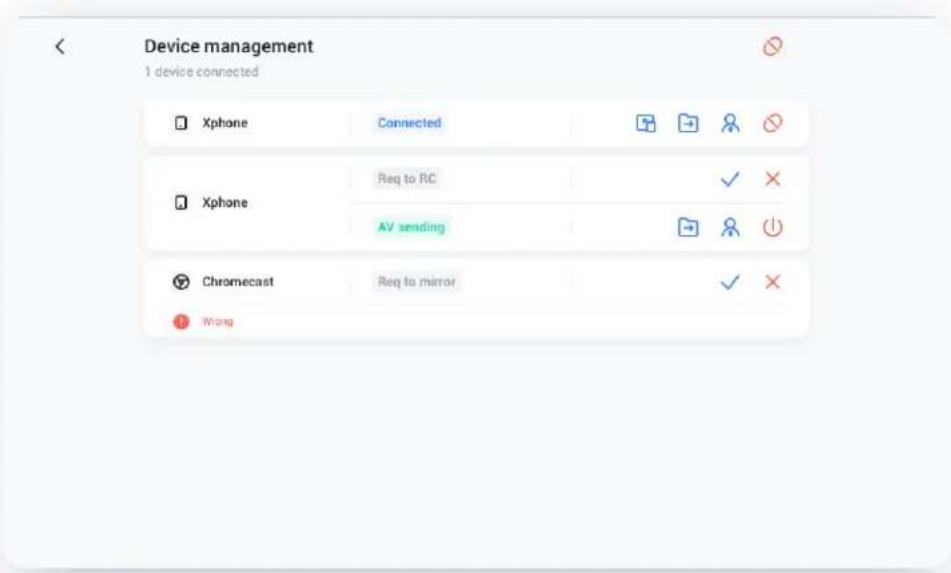
Gestione dispositivo
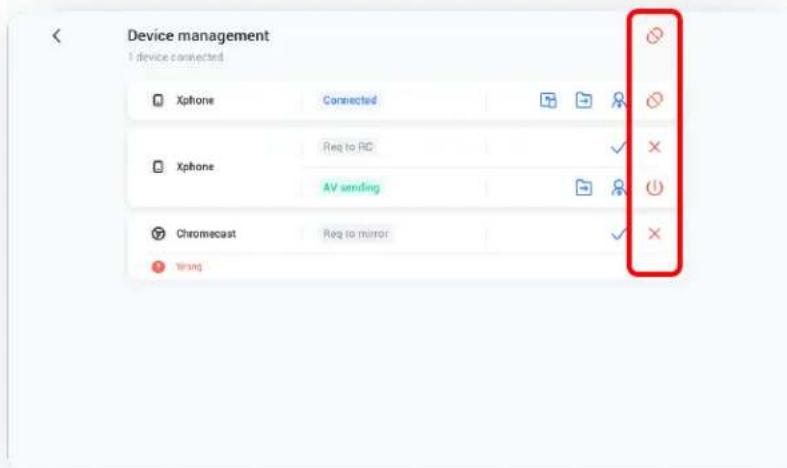
La pagnia di gestione dei dispositivi alla lo stato di tutti i dispositivi collegati e consente di eseguire diversi controlli rapidi.
#
Manuale utente IFP Bytello ScreenShare Pro 5.0
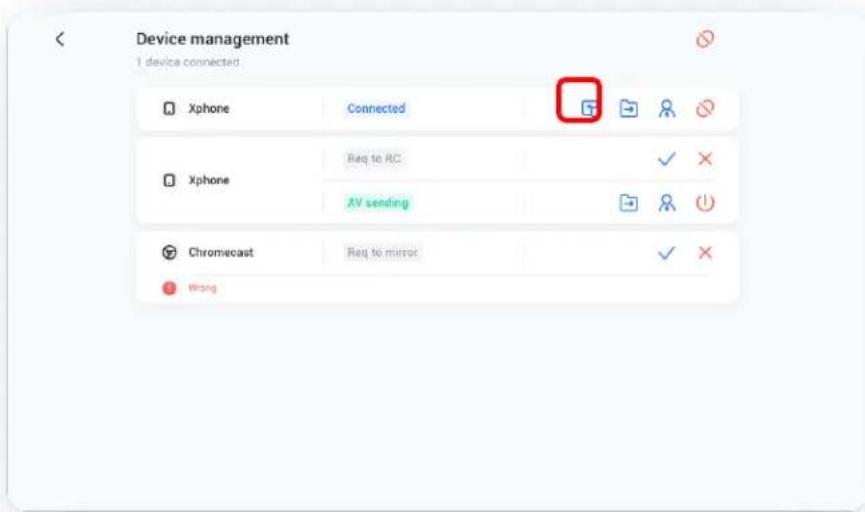
Invitare a condidere
É possibile invitare il dispositivo connesso a trasmettere il proprio desktop dal server.
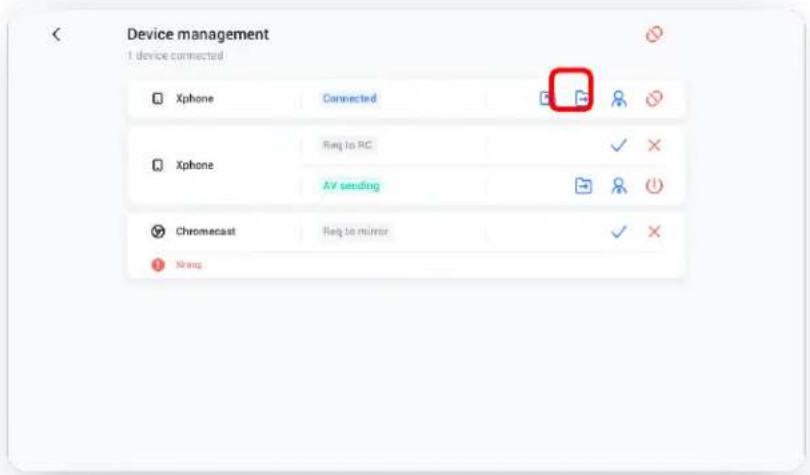
Condivisione file
Il file sul server può essere inviato a qualsiasi dispositivo connesso.
#
Manuale utente IFP Bytello ScreenShare Pro 5.0
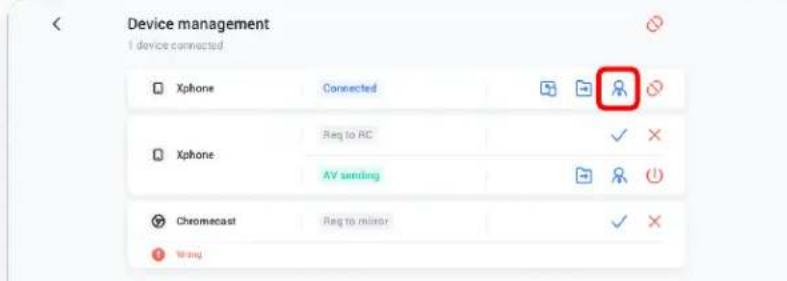
Autorizzazione amministratore
È possibile selezionare un dispositivo come amministratore per accettare o rifiutare ulteriori richieste di trasmissione.
Interrompere la condivisione/disconnettere uno o tutti i dispositivi
Interrompere la condivisione o disconnettere dall'amministratore.
#
Manuale utente IFP Bytello ScreenShare Pro 5.0
Impostazioni
<
Settings
Permission
Modificare il nome del dispositivo del server, in modo che tutti i client possano identificarlo.
Consentire il rilevamento di quello dispositivo
Il server più essere cercato dal dispositorio mittente.
Modalità di autorizzazione
Abilitando l'opzione "La condivisione dello schermo richiede l'autorizzazione" nelle impostazioni, qualiasi richiesta di trasmissione richiedera l'autorizzazione.
7SEVEN
Manuale utente IFP Bytello ScreenShare Pro 5.0
Supportare dispositivo Chromecast/Airplay
É possible renderé il server rilevabile per i dispositivi supportati da Chromecast/Airplay.
Supportare dispositivi Miracast
É possible renderé il server rilevabile per il dispositivo supportato da Miracast.
Avviare automaticamente all'accensione
L'application server verrà eseguita all'avvio del sistema.
Frequenza di aggiornamento del codice
Il codice di connessione cambierà agli pochi minuti per impedire all'utente di memorizzarlo.
Dimensioni delle finestre mobili
Normale (codice di connessione con icona), piccolo (solo icona), minimizzato (disabilitato)
Informazioni
Aggiornare la versione del software o visualizzare l'accordo legale. quando è disponibile una nuova versione,fareclc su "Aggiorna"per eseguire l'aggiornamento.
#
Manuale utente IFP Bytello ScreenShare Pro 5.0
About

Bytello Share V5.0
V5.1 is available
Manuale utente IFP Bytello ScreenShare Pro 5.0
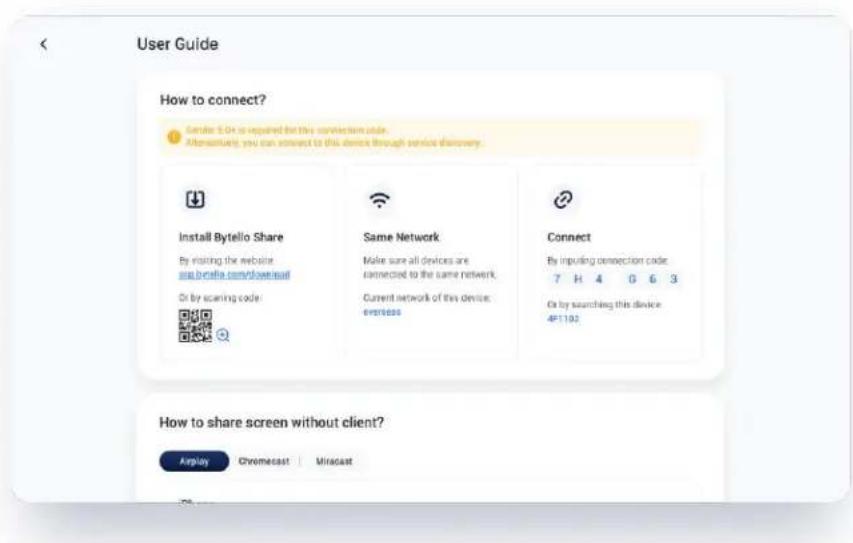
Guida dell'utente
ComPREnde come utilizzare il client dell'app per la connessione e come trasmettere lo schermo tramite AirPlay, ChromeCast, Miracast.
#
Manuale utente IFP Bytello ScreenShare Pro 5.0
Manuale utente IFP Bytello ScreenShare Pro 5.0
- 7SEVEN
- Manuale utente IFP Bytello ScreenShare Pro 5.0
- VSEVEN
- Contenu
- #
- Caratteristiche
- Mirroring Airplay
- Android Miracast/Chromecast
- Dispositivo Android:
- Dispositivo Windows:
- Chrome OS/Browser:
- Mirroring
- Note:
- Finestra mobile
- Riorganizzare lo schermo
- Condivisione Foto/video
- Sincronizzazione desktop
- Copia schermo
- Controllo remoto
- Gestione dispositivo
- Condivisione file
- Autorizzazione amministratore
- Impostazioni
- Modalità di autorizzazione
- Informazioni
- Guida dell'utente
Marca : V7
Modello : IFP8601
Categoria : Televisore