CANON PIXMA TS5350a - Stampante

PIXMA TS5350a - Stampante CANON - Manuale utente e istruzioni gratuiti

Trova gratuitamente il manuale del dispositivo PIXMA TS5350a CANON in formato PDF.

📄 76 pagine Italiano IT Scarica 💬 Domanda IA 11 domande ⚙️ Specifiche
Notice CANON PIXMA TS5350a - page 27
Scelga la sua lingua e fornisca la sua email: le invieremo una versione tradotta specificamente.
Tipo di prodotto Stampante multifunzione a getto d'inchiostro
Marca Canon
Modello PIXMA TS5350a
Dimensioni (L x P x A) 416 x 363 x 212 mm (circa)
Peso 6,3 kg (circa)
Alimentazione AC 100-240 V, 50/60 Hz
Funzioni principali Stampa, copia, scansione
Tecnologia di stampa Getto d'inchiostro termico
Risoluzione di stampa massima 4800 x 1200 dpi
Velocità di stampa (ISO) Nero: 8 ppm, Colore: 4 ppm (circa)
Numero di ugelli Nero: 640, Colore: 384 (ciano, magenta, giallo)
Tipi di carta supportati Carta comune, fotografica, buste
Capacità del vassoio della carta Cassetto: 100 fogli (A4), Vassoio posteriore: 1 foglio (foto)
Connettività Wi-Fi, USB 2.0
Compatibilità di sistema Windows, macOS, iOS, Android
Cartucce d'inchiostro FINE: Cartuccia nera PG-545, Cartuccia colore CL-546
Manutenzione e pulizia Pulire i contatti della cartuccia con un panno morbido; utilizzare la funzione di pulizia delle teste dal pannello
Sicurezza Non toccare i contatti della cartuccia; utilizzare solo il cavo di alimentazione fornito
Pezzi di ricambio e riparabilità Cartucce d'inchiostro sostituibili; consultare il sito Canon per i pezzi
Informazioni generali Stampante compatta con schermo LCD; configurazione tramite l'app Canon PRINT

Domande frequenti - PIXMA TS5350a CANON

Come installare la stampante per la prima volta?
Segui i passaggi: scarta, rimuovi i nastri protettivi, collega il cavo di alimentazione, accendi, seleziona la lingua, installa le cartucce d'inchiostro, carica la carta, quindi connettiti a un computer o smartphone tramite il sito ij.start.canon o l'app Canon PRINT.
Come connettere la stampante in Wi-Fi?
Per una connessione wireless, installa l'app Canon PRINT sul tuo smartphone o segui le istruzioni del sito Canon. Attiva il Wi-Fi della stampante dal pannello di controllo, quindi usa l'app per trovare la tua rete e inserire la password.
Cosa fare se la stampante non si accende?
Verifica che il cavo di alimentazione sia correttamente collegato alla stampante e alla presa elettrica. Se ancora non si accende, prova un'altra presa. Se il problema persiste, contatta l'assistenza Canon.
Come sostituire le cartucce d'inchiostro?
Apri il coperchio superiore, attendi che il supporto della cartuccia si posizioni al centro. Rimuovi la cartuccia usata spingendola delicatamente. Scarta la nuova cartuccia, rimuovi il nastro protettivo e inseriscila fino allo scatto. Richiudi il coperchio.
La mia stampa è sfocata o presenta bande, cosa fare?
Utilizza la funzione di pulizia delle teste dal pannello di controllo (menu Manutenzione). Se il problema persiste, stampa un foglio di verifica degli ugelli ed esegui una pulizia profonda. Assicurati di utilizzare carta adatta.
Come scansionare un documento?
Posiziona il documento a faccia in giù sul vetro, chiudi il coperchio. Premi OK, seleziona Scansiona dal pannello. Puoi anche scansionare dall'app Canon PRINT sul tuo smartphone o computer.
La stampante indica 'Inceppamento carta', come risolvere?
Spegni la stampante. Apri il coperchio posteriore e il cassetto. Rimuovi delicatamente la carta inceppata. Assicurati che la carta sia caricata correttamente e che le guide siano regolate. Evita di superare la capacità massima.
Qual è la differenza tra il vassoio posteriore e il cassetto?
Il cassetto viene utilizzato per la carta comune (fino a 100 fogli A4). Il vassoio posteriore è per la carta fotografica o supporti speciali (carica un foglio alla volta).
Come stampare dal mio smartphone?
Scarica l'app Canon PRINT Inkjet/SELPHY dall'App Store o Google Play. Collega il tuo smartphone alla stessa rete Wi-Fi della stampante. Apri l'app, aggiungi la stampante e seleziona il documento da stampare.
La luce lampeggia arancione sul pannello, cosa significa?
Un lampeggio arancione indica generalmente un errore: cartuccia d'inchiostro non riconosciuta, carta inceppata o livello inchiostro basso. Consulta il manuale per il codice lampeggiante esatto o usa l'app per maggiori informazioni.

Domande degli utenti su PIXMA TS5350a CANON

1 domanda su questo apparecchio. Rispondi a quelle che conosci o fai la tua.

Fai una nuova domanda su questo apparecchio

L'email rimane privata: viene utilizzata solo per avvisarti se qualcuno risponde alla tua domanda.

Come scansionare un documento con la mia stampante CANON PIXMA TS5350a?
Domande Frequenti - 17 g
Risposta Notice-Facile

Per scansionare un documento con la tua CANON PIXMA TS5350a:

  • Posiziona il documento con la faccia rivolta verso il basso sul vetro della stampante
  • Allinealo correttamente con il segno di allineamento sul vetro
  • Chiudi il coperchio dello scanner
  • Premi il pulsante OK sul pannello di controllo
  • Seleziona Scansiona dal menu

Alternativa - Scansiona tramite l'app:

Puoi anche scansionare direttamente dall'app Canon PRINT sul tuo smartphone o computer, a condizione che la stampante sia connessa alla stessa rete Wi-Fi. Questo metodo offre un'interfaccia più comoda per gestire i tuoi documenti scansionati.

Rispondi (sii il primo)

Scarica le istruzioni per il tuo Stampante in formato PDF gratuitamente! Trova il tuo manuale PIXMA TS5350a - CANON e riprendi in mano il tuo dispositivo elettronico. In questa pagina sono pubblicati tutti i documenti necessari per l'utilizzo del tuo dispositivo. PIXMA TS5350a del marchio CANON.

MANUALE UTENTE PIXMA TS5350a CANON

Leggere innanzitutto Informazioni importanti e sulla sicurezza (addendum).

Installazione della stampante....pagina 1

Come tenere la stampante

Segurando a impressora

Impostazione della stampante

1. Contenuto della scatola

- Cartucce FINE
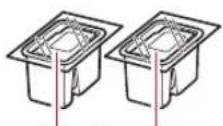
CANON PIXMA TS5350a - Contenuto della scatola - 1
Colore Nero

• Cavo di alimentazione
• CD-ROM di installazione per Windows
• Informazioni importanti e sulla sicurezza
• Guida Rapida (questo manuale)

2. Rimozione del materiale da imballaggio
CANON PIXMA TS5350a - Rimozione del materiale da imballaggio - 1

1 Rimuovere e disfarsi di eventuale materiale da imballaggio e del nastro arancione.
2 Aprire l'unità di scansione / coperchio, rimuovere e disfarsi del nastro arancione e del materiale di protezione all'interno.
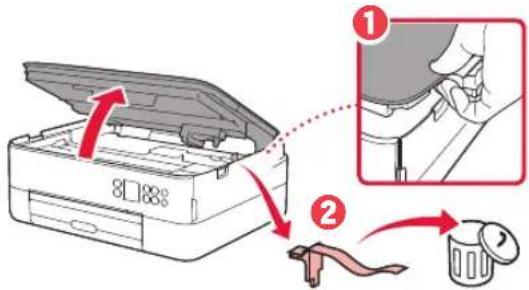
CANON PIXMA TS5350a - Rimozione del materiale da imballaggio - 2

3 Chiudere l'unità di scansione / coperchio.

- Aprire completamente l'unità di scansione / coperchio, quindi chiuderla.
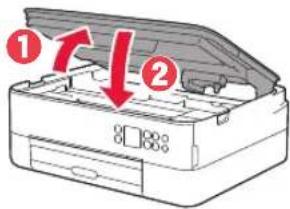
CANON PIXMA TS5350a - Rimozione del materiale da imballaggio - 3

Attenzione
Fare attenzione alle dita.

3. Accensione della stampante
CANON PIXMA TS5350a - Accensione della stampante - 1

1 Collegare il cavo di alimentazione.
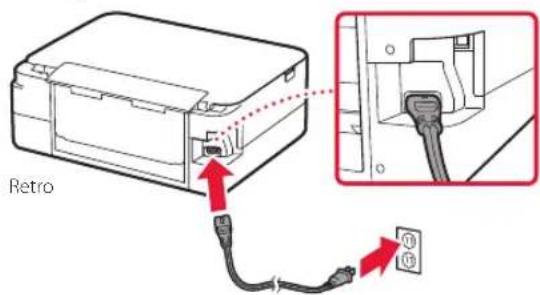
Retro

Importante
In questa fase, non collegare altri cavi.

2 Premere il pulsante ON.
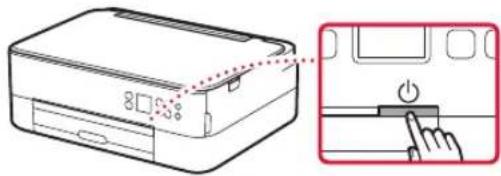
CANON PIXMA TS5350a - Accensione della stampante - 3

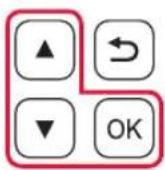
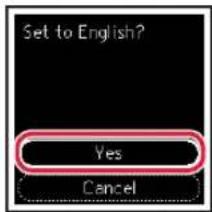
3 Utilizzare i pulsanti ▲, ▼ e OK per selezionare una lingua.
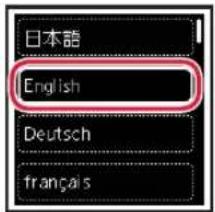
日本語 English Deutsch français

CANON PIXMA TS5350a - Accensione della stampante - 5

CANON PIXMA TS5350a - Accensione della stampante - 6

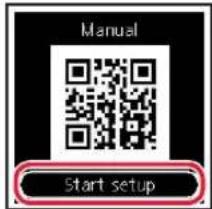
4 Premere il pulsante OK.

Manual Start setup

Importante

Eseguire la scansione del codice QR per un video tutorial della procedura di impostazione.

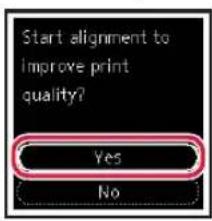
5 Utilizzare i pulsanti ▲ e ▼ per controllare il contenuto sullo schermo e premere il pulsante OK.
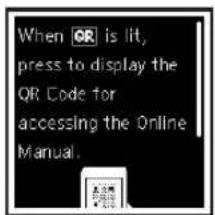
CANON PIXMA TS5350a - Accensione della stampante - 8

Impostazione della stampante

4. Installazione delle cartucce FINE
CANON PIXMA TS5350a - Installazione delle cartucce FINE - 1

1 Aprire l'unità di scansione / coperchio.
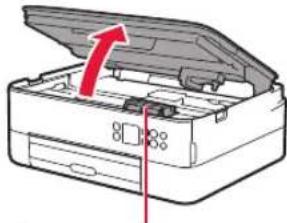
CANON PIXMA TS5350a - Aprire l'unità di scansione / coperchio. - 1

Non toccare il supporto cartuccia FINE fino a che non si ferma.

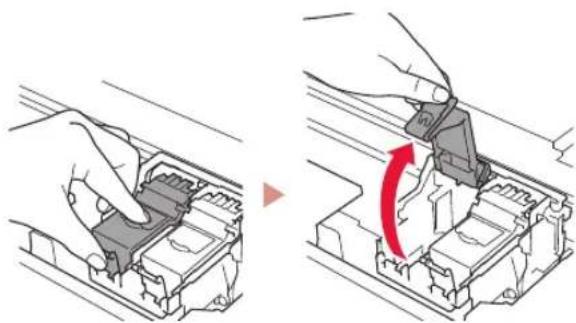
2 Prendere con due dita e aprire il coperchio di bloccaggio della cartuccia di inchiostro sul lato sinistro.
CANON PIXMA TS5350a - Prendere con due dita e aprire il coperchio di bloccaggio della cartuccia di inchiostro sul lato sinistro. - 1

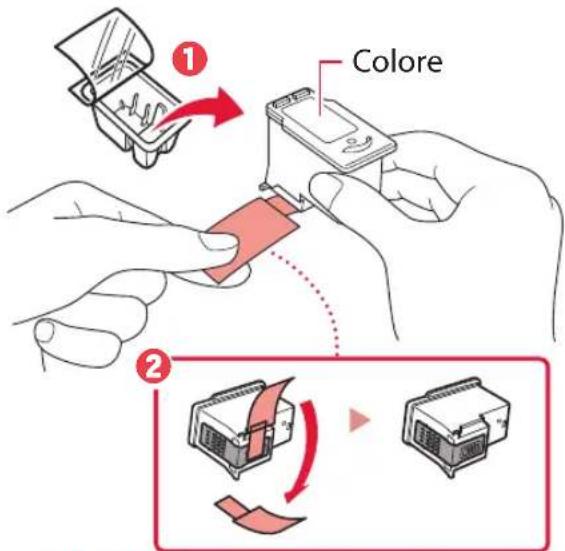
3 Rimuovere la cartuccia FINE del colore dal contenitore e rimuovere il nastro protettivo.
CANON PIXMA TS5350a - Rimuovere la cartuccia FINE del colore dal contenitore e rimuovere il nastro protettivo. - 1

  • Non toccare l'inchiostro presente sul nastro protettivo. Potrebbe macchiare le mani o altri oggetti vicini.
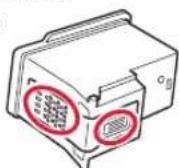
  • Non toccare le aree mostrate nella figura. Altrimenti, la stampante potrebbe non stampare correttamente.
CANON PIXMA TS5350a - Rimuovere la cartuccia FINE del colore dal contenitore e rimuovere il nastro protettivo. - 2

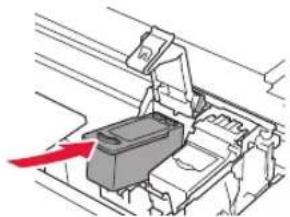
4 Installare la cartuccia FINE del colore nel supporto cartuccia FINE.
CANON PIXMA TS5350a - Installare la cartuccia FINE del colore nel supporto cartuccia FINE. - 1

Non scuotere la cartuccia FINE. Ciò potrebbe causare un malfunzionamento.
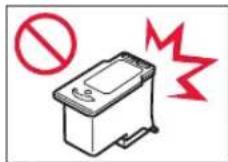
CANON PIXMA TS5350a - Installare la cartuccia FINE del colore nel supporto cartuccia FINE. - 2

5 Spingere con fermezza verso il basso il coperchio di bloccaggio della cartuccia di inchiostro finché non scatta in posizione per chiuderlo completamente.
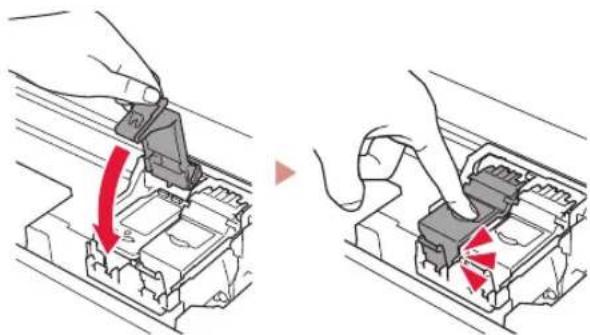
CANON PIXMA TS5350a - Spingere con fermezza verso il basso il coperchio di bloccaggio della cartuccia di inchiostro finché non scatta in posizione per chiuderlo completamente. - 1

6 Ripetere i passi da 2 a 5 e installare anche la cartuccia FINE del nero sul lato destro.
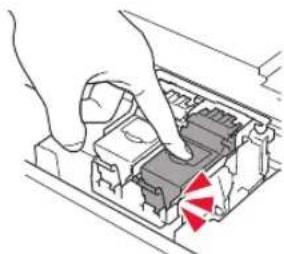
CANON PIXMA TS5350a - Ripetere i passi da 2 a 5 e installare anche la cartuccia FINE del nero sul lato destro. - 1

7 Chiudere l'unità di scansione / coperchio.

• Verrà avviata l'inizializzazione della stampante.
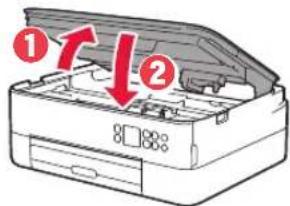
CANON PIXMA TS5350a - Chiudere l'unità di scansione / coperchio. - 1

Fare attenzione alle dita.

5. Caricamento della carta
CANON PIXMA TS5350a - Caricamento della carta - 1

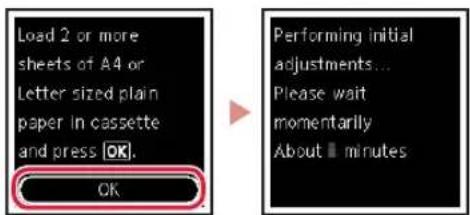
1 Premere il pulsante OK.

CANON PIXMA TS5350a - Premere il pulsante OK. - 1

2 Rimuovere il cassetto dalla stampante, quindi rimuovere il coperchio del cassetto.
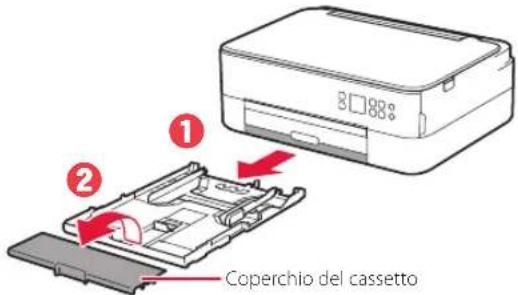
Coperchio del cassetto

3 Far scorrere le guide della carta.

- Far scorrere la guida della carta di destra verso il margine destro. Allineare la guida della carta anteriore con il segno Letter o A4.
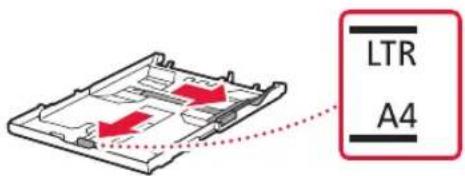
LTR A4

4 Caricare la carta.

  • Caricare 2 o più fogli di carta comune in formato Letter o A4 con il lato di stampa rivolto verso il basso.
  • Posizionare la carta contro la guida della carta anteriore e allineare la guida della carta di destra alla larghezza della carta.
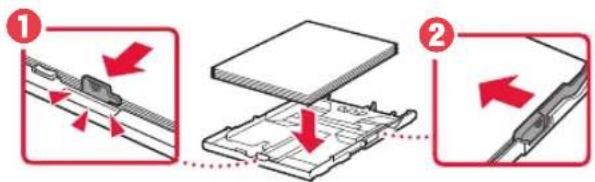
CANON PIXMA TS5350a - Caricare la carta. - 1

5 Collegare il coperchio del cassetto e reinserire il cassetto.
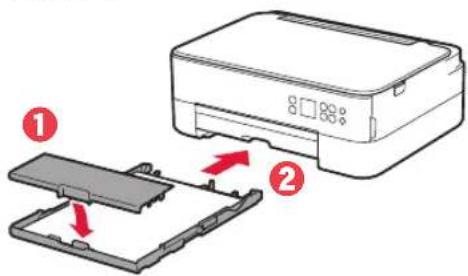
CANON PIXMA TS5350a - Collegare il coperchio del cassetto e reinserire il cassetto. - 1

- Guardarlo lateralmente per assicurarsi che assomiglia al disegno.
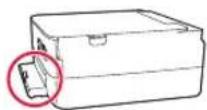
CANON PIXMA TS5350a - Collegare il coperchio del cassetto e reinserire il cassetto. - 2

6 Estrarre il vassoio di uscita della carta.
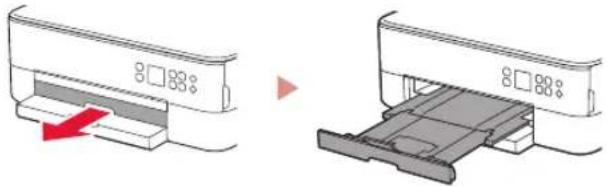
CANON PIXMA TS5350a - Estrarre il vassoio di uscita della carta. - 1

7 Premere il pulsante OK.

CANON PIXMA TS5350a - Premere il pulsante OK. - 1

8 Premere il pulsante OK.

CANON PIXMA TS5350a - Premere il pulsante OK. - 1

Eseguire la scansione del codice QR per un video tutorial della procedura di impostazione.

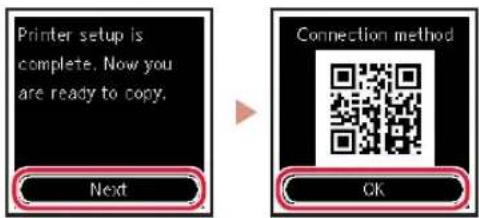
9 Verificare che venga visualizzata la schermata seguente.
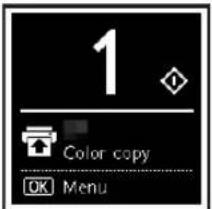
1 Color copy OK Menu

Se si intende utilizzare la stampante senza connettersi ad altre periferiche, l'impostazione è ora completata.

Quale periferica si sta connettendo?
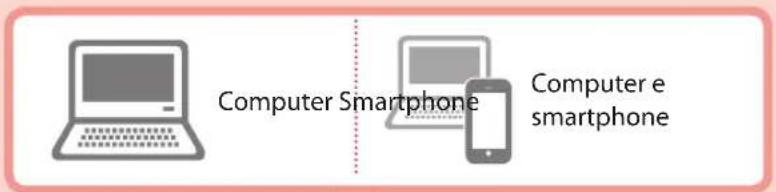
CANON PIXMA TS5350a - Verificare che venga visualizzata la schermata seguente. - 2

Connessione a un computer

Se si utilizzano più computer, eseguire questi passaggi su ciascun computer.
CANON PIXMA TS5350a - Connessione a un computer - 1

1 Accedere al sito Web di Canon da un computer.

https://ij.start.canon
CANON PIXMA TS5350a - Connessione a un computer - 2

2 Selezionare Impostazione.
3 Immettere il nome del modello della stampante e fare clic su Vai.
4 Fare clic su Avvio.
5 Fare clic su Se la stampante è già preparata, connettersi.

Nota

Le seguenti procedure sono destinate agli utenti Windows (tranne Windows 10 in S mode) e macOS. Per gli altri sistemi operativi, continuare l'impostazione seguendo le istruzioni visualizzate.

6 Fare clic su Scarica.
7 Eseguire il file scaricato.
8 Fare clic su Avvia impostazione (Start Setup).
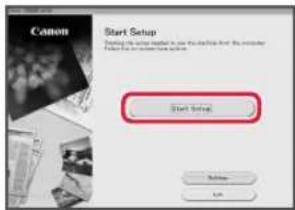
Start Setup Start Setup 确定 取消

9 Seguire le istruzioni visualizzate sullo schermo.

  • Queste operazioni possono richiedere del tempo.
  • Per connettersi anche a uno smartphone, vedere "6-b. Connessione a uno smartphone" a pagina 5.

Utilizzo del CD-ROM di installazione per Windows

Fare doppio clic su EasySetup.exe nel CD-ROM, quindi continuare dal passo 3. Se non si dispone di una connessione Internet, aprire la cartella win nel CD-ROM e fare doppio clic su SETUP.exe. Verrà installato il driver della stampante.

6-b

Connessione a uno smartphone

Se si utilizzano più smartphone, eseguire questi passaggi su ciascuno smartphone.
CANON PIXMA TS5350a - Connessione a uno smartphone - 1

Prima di iniziare, effettuare quanto segue.

① Abilitare l'impostazione Wi-Fi sullo smartphone.
② Connettere lo smartphone al router wireless (se si dispone di un router wireless).

Per ulteriori informazioni, fare riferimento ai manuali dello smartphone e del router wireless.

1 Installare l'app "Canon PRINT Inkjet/SELPHY" sullo smartphone.

- Eseguire la scansione del codice QR sulla destra per accedere al sito Web di Canon e scaricare l'app.
CANON PIXMA TS5350a - Connessione a uno smartphone - 2

2 Aprire l'app installata.

CANON PIXMA TS5350a - Connessione a uno smartphone - 3

3 Per aggiungere la stampante, attenersi alle istruzioni visualizzate nell'app.

Una volta aggiunta la stampante, è possibile stampare dallo smartphone.

Per stampare foto, vedere "Caricamento della carta fotografica" a pagina 6.

Caricamento della carta fotografica

La carta fotografica può essere caricata solo nel vassoio posteriore.

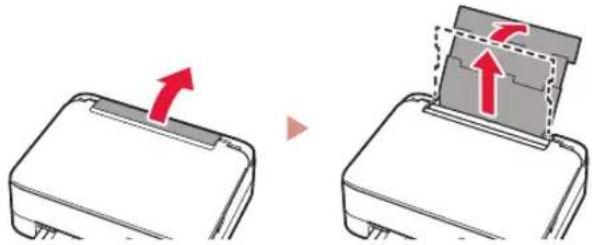
1 Aprire il coperchio del vassoio posteriore ed estendere il supporto per la carta.
CANON PIXMA TS5350a - Caricamento della carta fotografica - 1

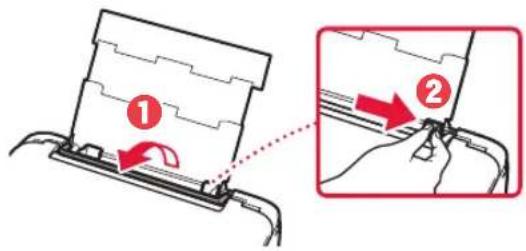
2 Aprire il coperchio dell'alimentatore manuale e far scorrere la guida della carta di destra verso l'estrema destra.
CANON PIXMA TS5350a - Caricamento della carta fotografica - 2

3 Caricare diversi fogli di carta fotografica con il lato di stampa rivolto verso l'alto e far scorrere la guida della carta laterale contro il bordo della risma di carta.
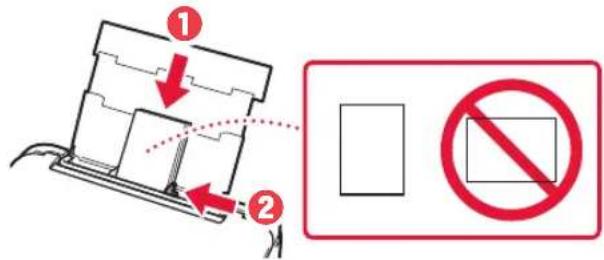
CANON PIXMA TS5350a - Caricamento della carta fotografica - 3

4 Chiudere il coperchio dell'alimentatore manuale.

- Seguire le istruzioni visualizzate sullo schermo per impostare le informazioni per la carta caricata.
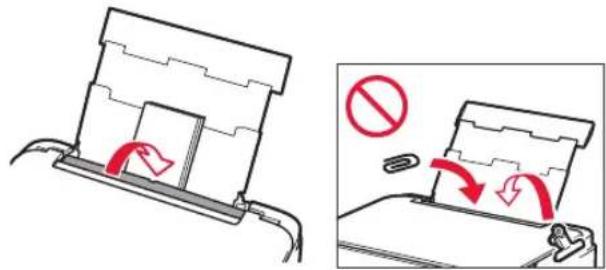
CANON PIXMA TS5350a - Caricamento della carta fotografica - 4

1 Accendere la stampante.
2 Caricare carta comune in formato Letter o A4.
3 Aprire il coperchio dei documenti e posizionare il documento rivolto verso il basso sul piano di lettura. Allineare il documento al segno di allineamento (
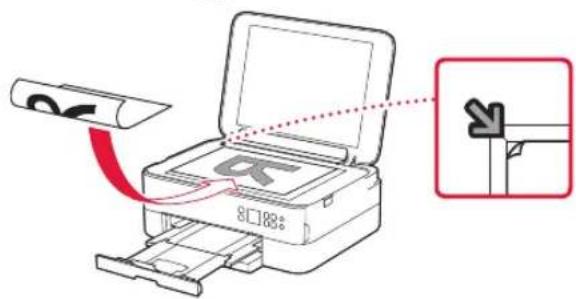
CANON PIXMA TS5350a - Caricamento della carta fotografica - 5

4 Chiudere il coperchio dei documenti.
5 Premere il pulsante OK.
6 Selezionare Copia impostazioni (Copy settings), quindi premere il pulsante OK.
7 Specificare le impostazioni di stampa utilizzando i pulsanti ▲, ▼ e OK.
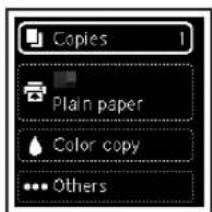
CANON PIXMA TS5350a - Caricamento della carta fotografica - 6

8 Premere il pulsante Avvio (Start).

Configurando a impressora

1 Pressione o botão OK.

CANON PIXMA TS5350a - Pressione o botão OK. - 1

Assistente manuale
Alimentato da Anthropic
In attesa del tuo messaggio
Informazioni sul prodotto

Marca : CANON

Modello : PIXMA TS5350a

Categoria : Stampante