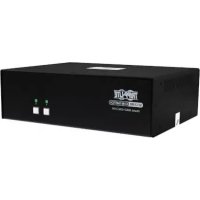
B002H2AC2N4 - Interruttore Tripp Lite - Manuale utente e istruzioni gratuiti
Trova gratuitamente il manuale del dispositivo B002H2AC2N4 Tripp Lite in formato PDF.


| Tipo di prodotto | Switch KVM sicuro |
| Modello | B002-H2AC2-N4 |
| Interfacce video | HDMI (ingressi e uscita console) |
| Numero di porte computer | 2 |
| Risoluzione massima | 3840 x 2160 @ 60 Hz |
| Alimentazione | Esterna 12 V, 3 A |
| Consumo | 36 W max |
| Porte USB console | 1 tastiera, 1 mouse, 1 CAC (USB-A) |
| Porte audio | 1 ingresso (mini-jack 3.5 mm) per computer, 1 uscita console |
| Certificazione di sicurezza | NIAP / Protection Profile v4.0 |
| Protezione anti-sabotaggio | Rilevamento apertura del contenitore, disattiva il dispositivo |
| Isolamento USB | Optoisolatori per canale |
| Emulazione EDID | Sicura con apprendimento automatico |
| Commutazione | Solo tramite pulsanti (nessuna scorciatoia da tastiera né OSD) |
| Funzione CAC | Supporto di smart card e lettori biometrici |
| Tipi di tastiere/mouse supportati | Solo USB cablati (senza hub interno) |
| Contenuto della confezione | Switch, alimentatore (spine multiple), manuale d'uso |
| Garanzia | 3 anni limitata |
| Paese di fabbricazione | Cina (stima) |
| Peso | Circa 1.0 kg (stima) |
Domande frequenti - B002H2AC2N4 Tripp Lite
Domande degli utenti su B002H2AC2N4 Tripp Lite
0 domanda su questo apparecchio. Rispondi a quelle che conosci o fai la tua.
Fai una nuova domanda su questo apparecchio
Scarica le istruzioni per il tuo Interruttore in formato PDF gratuitamente! Trova il tuo manuale B002H2AC2N4 - Tripp Lite e riprendi in mano il tuo dispositivo elettronico. In questa pagina sono pubblicati tutti i documenti necessari per l'utilizzo del tuo dispositivo. B002H2AC2N4 del marchio Tripp Lite.
MANUALE UTENTE B002H2AC2N4 Tripp Lite
Switch KVM sicuri, profilo di protezione NIAP versione 4.0
Modelli DisplayPort:
B002-DP1AC2-N4, B002-DP2AC2-N4, B002-DP1AC4-N4,
B002-DP2AC4-N4, B002-DP1AC8-N4
Modelli HDMI:
B002-H1AC2-N4, B002-H2AC2-N4, B002-H1AC4-N4, B002-H2AC4-N4
Modelli da DP a HDMI:
B002-HD1AC2-N4, B002-HD2AC2-N4, B002-HD1AC4-N4,
B002-HD2AC4-N4
DVI:
B002-DV1AC2-N4, B002-DV2AC2-N4, B002-DV1AC4-N4,
B002-DV2AC4-N4, B002-DV1AC8-N4
English 1
Español 17
Français 33
Deutsch 49

TrippLite.Eaton.com/support
Copyright © 2024 Tripp Lite. Tutti i diritti riservati.
Indice
Il pacchetto include 67
Accessori opzionali 67
Requisiti di sistema 68
Caratteristiche 68
Istruzioni importanti per la sicurezza 70
Installazione 72
LED KVM 74
LED di selezione della porta 74
LED a pulsante 74
LED di selezione porta e pulsante 74
LED della porta video della console 74
LED della porta CAC della console 74
Funzionalità KVM varie ....75
Disabilitare la funzionalità CAC 75
Abilitazione della funzionalità CAC 75
Configurazione della porta CAC 75
AUDITING: salvataggio del registro eventi 77
RESET: Ripristino dei valori predefiniti di fabbrica 78
Autotest di accensione 79
Garanzia 80
Il pacchetto include
• B002-Series switch KVM sicuro
• 12 V 3 A di alimentazione esterna*
- Manuale utente
* Include spine NEMA 1-15P (Nord America), CEE 7/16 Schuko (Europa), BS 1363 (Regno Unito) e AS/NZS 3112 (Australia).
Accessori opzionali
• Cavi audio stereo serie P312 da 3,5 mm
• Cavi HDMI Premium P569-XXX-CERT ad alta velocità
- Kit di cavi P782-XXX-HA HDMI/USB KVM
- Kit di cavi KVM HDMI/DVI/USB P782-XXX-DH
• Kit di cavi KVM DisplayPort Serie P783
• Cavi DisplayPort serieP580
• Cavi per dispositivi USB 2.0 A/B Serie U022
*XXX si riferisce alla lunghezza (ad esempio, 006 = 6 piedi, 010 = 10 piedi e così via).
Requisiti di sistema
• Monitor DisplayPort, DVI o HDMI
Nota: il numero di display necessari può essere determinato dal nome del modello. Il numero che precede la "A" nel nome del modello indica quanti monitor possono essere collegati allo switch KVM.
- Mouse e tastiera USB cablati senza hub interno o funzioni di dispositivo composito*
- Computer con una porta DisplayPort, DVI o HDMI
- Computer con una porta USB disponibile (USB 2.0 è necessario per il supporto della Common Access Card [CAC])
- Computer con una porta audio stereo disponibile da 3,5 mm
- Altoparlanti con porta audio stereo da 3,5 mm
- Dispositivi di autenticazione dell'utente autorizzati: dispositivi USB identificati come autenticazione dell'utente (classe di base 0Bh, ad esempio lettore di Smart-card, lettore PIV/CAC, Token o lettore biometrico)
- Compatibile con tutti i principali sistemi operativi
*La tastiera e il mouse wireless non sono supportati
Caratteristiche
- Certificato secondo il profilo di protezione NIAP / Common Criteria per gli interruttori con condivisione di periferiche, versione 4.0.
- Passa in modo sicuro da un computer all'altro (fino a 8) con diversi livelli di sicurezza.
- Alcuni modelli supportano il collegamento di Common Access Card (CAC), lettori biometrici e altri lettori di smart card.
- I modelli DisplayPort supportano risoluzioni video fino a 3840 x 2160 @ 30 Hz. I modelli HDMI supportano risoluzioni fino a 3840 x 2160 @ 60 Hz.
- Protezione antimanomissione – Gli interruttori interni antimanomissione disattivano il KVM se l'alloggio viene aperto, rendendolo inutilizzabile. Quando è disattivato, i LED del pannello frontale lampeggiano e la cicalina interna suona ripetutamente. Ciò può essere causato anche dall'esaurimento della batteria interna, che ha una vita prevista di oltre 10 anni. L'apertura dell'alloggio rende inutilizzabile l'unità e annulla la garanzia.
Caratteristiche
- Sigilli anti-manomissione – L'involucro dell'unità è protetto da sigilli anti-manomissione, per fornire una prova visiva della manomissione o compromissione dell'unità. La rimozione di questi sigilli invalida la garanzia.
- Firmware protetto: l'unità dispone di una protezione speciale che impedisce la riprogrammazione o la lettura del firmware, proteggendo da tentativi di alterare la logica del KVM.
- Isolamento elevato sui canali USB: gli opto-isolatori sono utilizzati per mantenere i percorsi dei dati USB isolati elettricamente l'uno dall'altro, impedendo la perdita di dati tra le porte.
- Emulazione EDID sicura: L'apprendimento e l'emulazione EDID sicuri impediscono la trasmissione di dati indesiderati e non sicuri attraverso la linea DDC.
- Svuotamento automatico del buffer della tastiera: il buffer della tastiera viene svuotato automaticamente dopo la trasmissione dei dati, in modo che non rimangano informazioni memorizzate nel commutatore.
- Nessun buffer di memoria: l'unico modo per accedere ai computer collegati è tramite pulsante. I metodi di commutazione delle porte, come l'On-Screen Display (OSD) e l'azionamento dei comandi tramite i tasti di scelta rapida sono stati esclusi per garantire ulteriormente l'integrità dei dati.
Istruzioni di sicurezza importanti
- Leggere attentamente e per esteso le istruzioni e conservarle per potervi fare riferimento in futuro.
- Seguire tutte le avvertenze e le istruzioni riportate sul dispositivo.
- Non collocare il dispositivo su una superficie instabile (carrello, cavalletto, tavolo, ecc.). Se il dispositivo cade, rischia di subire gravi danni.
• Non utilizzare il dispositivo in prossimità dell'acqua. - Non collocare il dispositivo vicino o sopra radiatori o termosifoni. L'armadio del dispositivo contiene fessure e aperture per consentire una ventilazione adegua Per garantire un funzionamento affidabile e per proteggere dal surriscaldamento, queste aperture non devono mai essere bloccate o coperte.
- Il dispositivo non deve mai essere appoggiato su una superficie morbida (letto, divano, tappeto, ecc.), in quanto ciò bloccherebbe le aperture della ventilazione. Allo stesso modo, il dispositivo non deve essere collocato in un involucro incorporato, salvo si fornisca una ventilazione adeguata.
• Non versare mai liquidi di alcun tipo sul dispositivo. - Prima di procedere alla pulizia, scollegare il dispositivo dalla presa a muro. Non utilizzi pulitori liquidi o Aerosol. Utilizzi un panno umido per la pulizia.
- Il dispositivo dovrebbe essere gestito dal tipo di fonte di alimentazione come indicato sull'etichetta di segnalazione. Se non si è sicuri del tipo di alimentazione di cui si dispone, rivolgersi al rivenditore o alla società elettrica locale.
- Assicurarsi che nulla poggi sul cavo di alimentazione o sugli altri cavi. Installare il cavo di alimentazione e gli altri cavi in modo che non possano essere calpestati o che vi si possa inciampare.
- Se con questo dispositivo viene utilizzato un cavo di prolunga, assicurarsi che l'amperaggio nominale totale di tutti i prodotti utilizzati sul cavo non superi l'amperaggio nominale del cavo di prolunga. Assicurarsi che la potenza nominale totale di tutti i prodotti collegati alla presa a muro non superi i 15 ampere.
- Posizionare con cura i cavi del sistema e i cavi di alimentazione. Assicurarsi che nulla poggi sui cavi.
- Per proteggere il sistema da aumenti e diminuzioni transienti improvise di energia elettrica, si raccomanda di collegare i dispositivi a una protezione da sovratensione, a un condizionatore di linea o a un gruppo di continuità (UPS).
- Quando si collega o scollega l'alimentazione agli alimentatori collegabili a caldo, osservare le seguenti linee guida:
Istruzioni di sicurezza importanti
o Installare l'alimentatore prima di collegare il cavo di alimentazione all'alimentatore.
o Scollegare il cavo di alimentazione prima di rimuovere l'alimentatore.
o Se il sistema dispone di fonti di alimentazione multiple, scollegare l'alimentazione dal sistema scollegando tutti i cavi di alimentazione dagli alimentatori di sistema.
- Non spingere mai oggetti di alcun tipo dentro o attraverso le fessure dell'apparecchio. Potrebbero toccare punti di tensione pericolosi o cortocircuitare parti, con conseguente rischio di scossa elettrica o incendio.
- Se si verificano le seguenti condizioni, scollegare il dispositivo dalla presa a muro e rivolgersi a personale di assistenza qualificato per la riparazione.
o Il cavo di alimentazione o la spina si sono danneggiati o sfilacciati.
o Nel dispositivo è stato versato del liquido.
o Il dispositivo è stato esposto alla pioggia o all'acqua.
o Il dispositivo è caduto o l'apparecchio è stato danneggiato.
o Il dispositivo presenta un cambiamento evidente nelle prestazioni, ciò indica la necessità di assistenza.
o Il dispositivo non funziona normalmente quando vengono seguite le istruzioni operative.
- Regoli solo i comandi che sono coperti dalle istruzioni per l'uso. La regolazione impropria di altri controlli può provocare danni che richiederanno un intervento esteso da parte di un tecnico qualificato per essere riparati.
- Questo dispositivo è progettato per sistemi di distribuzione di energia IT con una tensione fase-fase fino a 230 V.
- Per evitare danni all'installazione, è importante che tutti i dispositivi siano correttamente collegati a terra.
- Questo dispositivo è dotato di una spina a tre fili con messa a terra. Questa è una caratteristica di sicurezza. Se non si riesce a inserire spina nell'uscita, contattare un elettricista per sostituire la presa con una che accetti questo tipo di spina. Non tentare di annullare lo scopo della spina con messa a terra. Seguire sempre i codici di cablaggio locali/nazionali.
- Attenzione! C'è rischio di esplosione se la batteria viene sostituita con una batteria di tipo non corretto. Non cerchi di riparare il dispositivo da solo. Rivolgersi a personale di assistenza qualificato per tutti gli interventi di manutenzione.
Installazione
Nota: prima di procedere all'installazione, assicurarsi che tutti i dispositivi collegati allo switch KVM siano spenti.
- Utilizzando i cavi audio/video adatti al suo modello di switch, collegare la porta di uscita video di ogni computer che sta aggiungendo alle porte di ingresso video dello switch KVM.
Nota: i modelli con funzionalità Dual Monitor richiedono due porte video disponibili per ogni computer. - Utilizzando cavi per dispositivi USB A/B, collegare una porta USB di ciascun computer da aggiungere alla porta di ingresso USB dello switch KVM. Per le connessioni CAC (Common Access Card) sono necessari altri cavi USB A/B, poiché sullo switch KVM ci sono porte USB separate per le connessioni CAC e K/M.
- Utilizzando i cavi audio stereo 3,5 mm, collegare l'uscita audio di ogni computer che sta aggiungendo alle porte di ingresso audio dello switch KVM.
- Utilizzando il cavo audio/video appropriato, collegare un monitor adatto al suo modello di switch alla porta di uscita video della console dello switch KVM.
5 Collegare una tastiera e un mouse USB cablati alle porte della tastiera e del mouse USB della console dello switch KVM.
Nota: le tastiere e i mouse con hub USB interno o funzioni di dispositivo composito non sono supportati. Le tastiere e i mouse wireless non sono supportati. - Collegare un set di altoparlanti alla porta di uscita audio della console dello switch KVM utilizzando un cavo audio stereo da 3,5 mm.
Nota: i microfoni o le cuffie con microfono non sono supportati. - Collegare un lettore CAC alla porta CAC della console dello switch KVM.
Nota: i lettori CAC con fonti di alimentazione esterne non sono supportati. Il KVM terminerà una sessione aperta al momento della rimozione del lettore CAC o del dispositivo di autenticazione collegato. - Accendere il KVM collegando l'alimentatore esterno incluso e inserendolo in una protezione da sovratensione, unità di distribuzione dell'alimentazione (PDU) o in un gruppo di continuità (UPS).
Installazione
- Accendere tutti i computer e il monitor collegati. I LED del pannello frontale inizieranno a lampeggiare.
Nota: il computer collegato alla porta 1 sarà sempre selezionato per impostazione predefinita dopo l'accensione.
- Per passare da un computer all'altro, è sufficiente premere il pulsante di ingresso desiderato sul pannello frontale del KVM. Se si seleziona una porta di ingresso, il LED della porta in questione si accende.
Nota: il KVM terminerà una sessione aperta quando passerà a un altro computer.
LED KVM
LED di selezione della porta
- Quando il LED è spento, la porta corrispondente non è attualmente selezionata.
- Quando il LED è acceso, la porta corrispondente è attualmente selezionata.
- Quando il LED lampeggia, è in corso il processo di apprendimento EDID.
LED a pulsante
- Quando il LED del pulsante di una porta non selezionata è spento, la porta corrispondente non è attualmente selezionata.
- Quando il LED del pulsante della porta selezionata è spento, la funzionalità CAC è stata disattivata per la porta corrispondente.
- Quando il LED del pulsante è acceso, la porta corrispondente è attualmente selezionata e la funzionalità CAC è abilitata.
- Quando il LED del pulsante lampeggia, è in corso il processo di apprendimento EDID.
LED di selezione porta e pulsante
- Quando tutti i LED di selezione della porta e del pulsante lampeggiano contemporaneamente, la periferica USB collegata alla porta della tastiera o del mouse della console è stata rifiutata.
LED della porta video della console
- Quando il LED è spento, un monitor non è collegato.
- Quando il LED è illuminato, è collegato un monitor.
- Quando il LED lampeggia, c'è un problema con l'EDID. Ripristini l'alimentazione del KVM per risolvere questi problemi.
LED della porta CAC della console
- Quando il LED è spento, un dispositivo CAC non è collegato.
- Quando il LED è acceso, è collegato un dispositivo CAC autorizzato e funzionante.
- Quando il LED lampeggia, è collegato una periferica non-CAC.
Funzionalità KVM varie
Nota: i passaggi seguenti sono destinati esclusivamente all'amministratore del sistema.
Disabilitare la funzionalità CAC
Per disabilitare il CAC per qualsiasi porta dello switch KVM (tutte le porte CAC sono abilitate per impostazione predefinita), utilizzare i pulsanti del pannello frontale per commutare il KVM sulla porta di cui si desidera modificare la modalità CAC. Una volta selezionato, il LED del pulsante per la porta selezionata si illuminerà di blu per indicare che la funzionalità CAC è abilitata. Tenere premuto il pulsante per 3 secondi finché il LED blu del pulsante non si spegne. La funzionalità CAC per la porta è ora disattivata.
Abilitazione della funzionalità CAC
Per abilitare il CAC per qualsiasi porta dello switch KVM, utilizzare i pulsanti del pannello frontale per commutare il KVM sulla porta di cui si desidera modificare la modalità CAC. Una volta selezionato, il LED del pulsante per questo canale specifico deve essere spento per indicare che la funzionalità CAC è disattivata. Tenere premuto il pulsante per 3 secondi, finché il LED blu del pulsante non si accende. La funzionalità CAC per la porta è ora abilitata.
Configurazione della porta CAC
Nota: i passaggi seguenti sono destinati all'amministratore del sistema.
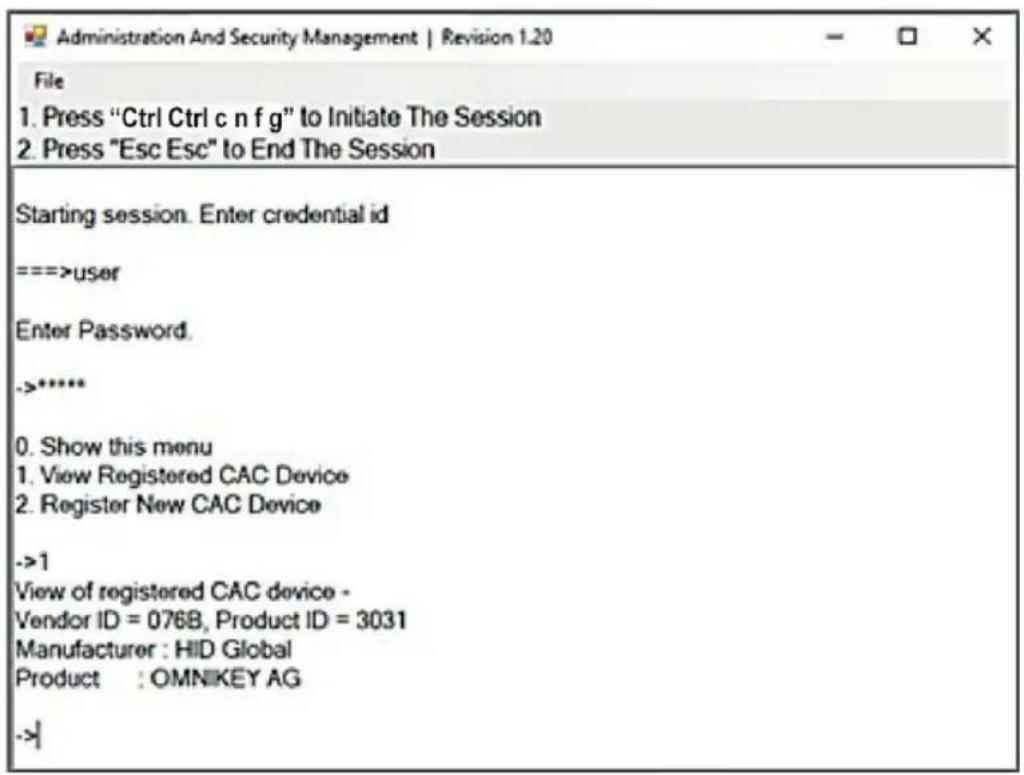
La configurazione della porta CAC è un'opzione caratteristica, che consente la registrazione di qualsiasi periferica USB per operare con KVM. È possibile registrare solo una periferica alla volta e solo la periferica registrata sarà in grado di operare col KVM. Se una periferica diversa da quella registrata viene collegata alla porta USB-A CAC, non funzionerà. Quando non è registrata alcuna periferica, il KVM funzionerà di default con qualsiasi lettore CAC. Per configurare la porta USB-A CAC, seguire le istruzioni riportate di seguito.
Nota: per questa operazione è necessario un solo computer collegato alla porta 1.
- Dal computer collegato, scaricare lo strumento per l'Amministrazione e gestione della sicurezza da TrippLite.Eaton.com/support
- Una volta scaricato, esegua il file eseguibile dello strumento di Amministrazione e gestione della sicurezza. Viene visualizzata la schermata Amministrazione e gestione della sicurezza.
Funzionalità KVM varie
- Iniziare la sessione premendo il seguente comando di scelta rapida, un tasto dopo l'altro.
[Ctrl][Ctrl][c][n][f][g]
- Al termine del comando, il mouse collegato al KVM smetterà di funzionare. Verrà richiesto di inserire l'ID della credenziale.
- Accedere inserendo il nome utente predefinito "admin" e premendo Invio.
- Inserire la password predefinita "12345" e premere Invio.
- Selezionare l'opzione 2 dal menu sullo schermo e premere Invio.
- Collegare la periferica USB da registrare alla porta USB-A CAC della console su KVM. Attendere che il KVM legga le nuove informazioni sulla periferica.
- Una volta completata la registrazione, il KVM elencherà le informazioni della nuova periferica configurata sullo schermo e vibrerà 3 volte.
Nota: la sessione aperta sarà immediatamente terminata quando verrà rimosso il dispositivo CAC registrato.
Funzionalità KVM varie
AUDITING: salvataggio del registro eventi
Nota: i passaggi seguenti sono destinati all'amministratore del sistema.
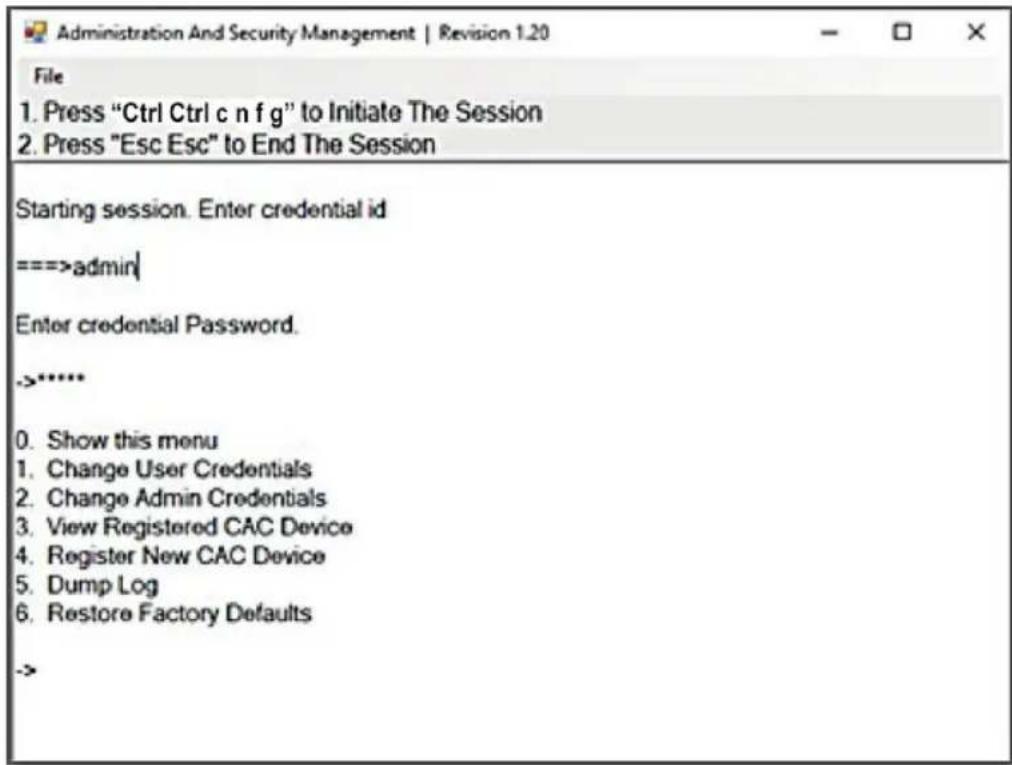
Il Registro eventi è un rapporto dettagliato delle attività critiche memorizzate nel KVM o nella memoria del KVM. Per visualizzare o scaricare il Registro eventi, seguire le istruzioni riportate di seguito.
Nota: per questa operazione è necessario un solo computer collegato alla porta 1.
- Aprire il Programma di gestione dell'amministrazione e della sicurezza (consultare la sezione EDID Learn per le istruzioni di download). Viene visualizzata la schermata Amministrazione e gestione della sicurezza.
- Iniziare la sessione premendo il seguente comando di scelta rapida. Premere ogni tasto uno dopo l'altro.
[Ctrl][Ctrl][c][n][f][g]
- Al termine del comando, il mouse collegato al KVM smetterà di funzionare. Le verrà richiesto di inserire le credenziali.
- Accedere inserendo il nome utente predefinito "admin" e premendo Invio.
- Inserire la password predefinita "12345" e premere Invio.
- Richiedere un Log Dump selezionando l'opzione 5 nel menu.
Funzionalità KVM varie
RESET: Ripristino delle impostazioni di fabbrica
Nota: i passaggi seguenti sono destinati all'amministratore del sistema. Ripristinando le impostazioni di fabbrica, tutte le impostazioni del KVM saranno ripristinate allo stato originale:
• La registrazione della porta CAC sarà rimossa
• Le impostazioni di KVM verranno ripristinate ai valori predefiniti di fabbrica.
Per ripristinare le Impostazioni di fabbrica, seguire la procedura seguente.
Nota: per questa operazione è necessario un solo computer collegato alla porta 1.
- Aprire il Programma di Amministrazione e Gestione della Sicurezza (vedere la sezione Configurazione della porta CAC per le istruzioni di download). Apparirà la schermata "Amministrazione e Gestione della sicurezza".
- Iniziare la sessione premendo il seguente comando di scelta rapida, un tasto dopo l'altro.
[Ctrl][Ctrl][c][n][f][g]
-
Al termine del comando, il mouse collegato al KVM smetterà di funzionare. Verrà richiesto di inserire le credenziali.
-
Accedere inserendo il nome utente predefinito "admin" e premendo Invio.
-
Inserire la password predefinita "12345" e prema Invio.
-
Selezionare l'opzione "Ripristino delle impostazioni di fabbrica" dal menu e prema Invio.
Nota: un elenco completo di caratteristiche e le istruzioni per il Servizio di Amministrazione e Gestione della Sicurezza si trovano nella Guida per l'Amministratore disponibile sul sito TrippLite.Eaton.com/support
Funzionalità KVM varie
Autotest di accensione
Se tutti i LED del pannello frontale sono accesi e non lampeggiano, l'autotest di accensione è fallito e tutte le funzioni sono disabilitate. Verificare se uno dei pulsanti di selezione dell'alimentazione del pannello frontale è inceppato. In questo caso, sbloccare il pulsante inceppato e riaccendere. Se l'autotest di accensione continua a fallire, contattare l'Assistenza Tecnica di TrippLite. Eaton.com/support
Controllo del Pannello frontale
Per passare a una porta di ingresso, basta premere il pulsante di ingresso desiderato sul pannello frontale del KVM. Se si seleziona una porta di ingresso, il LED della porta in questione si accende. Una sessione aperta viene terminata quando passa a un altro computer.
Garanzia
Garanzia limitata di 3 anni
Tripp Lite garantisce che i suoi prodotti siano privi di difetti nei materiali e nella lavorazione per un periodo di tre (3) anni dalla data di acquisto iniziale. L'obbligo di Tripp Lite ai sensi della presente garanzia è limitato alla riparazione o alla sostituzione (a sua esclusiva discrezione) di tali prodotti difettosi. Per ottenere l'assistenza in base alla presente garanzia, deve ottenere un numero di autorizzazione alla restituzione del materiale (RMA) da Tripp Lite o dal Centro assistenza Tripp Lite autorizzato. I prodotti devono essere restituiti a Tripp Lite o alCentro Assistenza Tripp Lite autorizzato con spese di trasporto prepagate e devono essere accompagnati da una breve descrizione del problema riscontrato e dalla prova della data e del luogo d'acquisto. La presente garanzia non si applica alle attrezzature danneggiate accidentalmente, per negligenza o errata applicazione o che siano state in qualsiasi modo alterate o modificate.
AD ECCEZIONE DI QUANTO PREVISTO NEL PRESENTE DOCUMENTO, TRIPP LITE NON FORNISCE ALCUNA GARANZIA, ESPRESSA O IMPLICITÀ, INCLUSE LE GARANZIE DI COMMERCIABILITÀ E DI IDONEITÀ PER UNO SCOPO PARTICOLARE. In alcuni Stati non sono consentite la limitazione o l'esclusione di garanzie implicite; pertanto, in tali casi, le limitazioni o esclusioni di cui sopra potrebbero non applicarsi all'acquirente.
Tripp Lite segue una politica di miglioramento continuo. Le specifiche sono soggette a modifiche senza alcun preawviso.

TrippLite.Eaton.com/support
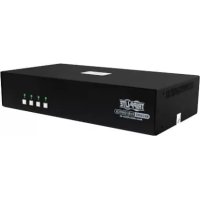
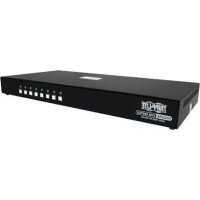
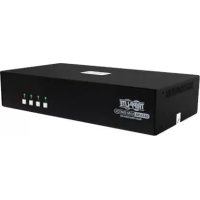
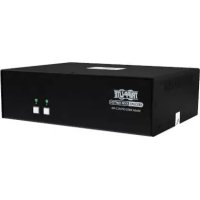
- Switch KVM sicuri, profilo di protezione NIAP versione 4.0
- Indice
- Il pacchetto include 67
- Accessori opzionali 67
- Requisiti di sistema 68
- Caratteristiche 68
- Istruzioni importanti per la sicurezza 70
- Installazione 72
- LED KVM 74
- Funzionalità KVM varie ....75
- Garanzia 80
- Il pacchetto include
- Accessori opzionali
- Requisiti di sistema
- Caratteristiche
- Istruzioni di sicurezza importanti
- Installazione
- LED KVM
- LED di selezione della porta
- LED a pulsante
- LED di selezione porta e pulsante
- LED della porta video della console
- LED della porta CAC della console
- Funzionalità KVM varie
- Disabilitare la funzionalità CAC
- Abilitazione della funzionalità CAC
- Configurazione della porta CAC
- AUDITING: salvataggio del registro eventi
- RESET: Ripristino delle impostazioni di fabbrica
- Autotest di accensione
- Controllo del Pannello frontale
- Garanzia
- Garanzia limitata di 3 anni
Marca : Tripp Lite
Modello : B002H2AC2N4
Categoria : Interruttore