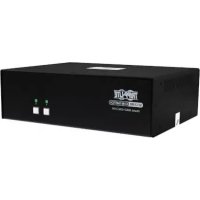
B002H2AC2N4 - Interruptor Tripp Lite - Manual de uso y guía de instrucciones gratis
Encuentra gratis el manual del aparato B002H2AC2N4 Tripp Lite en formato PDF.


| Tipo de producto | Conmutador KVM seguro |
| Modelo | B002-H2AC2-N4 |
| Interfaces de video | HDMI (entradas y salida consola) |
| Número de puertos de ordenador | 2 |
| Resolución máxima | 3840 x 2160 @ 60 Hz |
| Alimentación | Externa 12 V, 3 A |
| Consumo | 36 W máx |
| Puertos USB consola | 1 teclado, 1 ratón, 1 CAC (USB-A) |
| Puertos de audio | 1 entrada (mini jack 3.5 mm) por ordenador, 1 salida consola |
| Certificación de seguridad | NIAP / Protection Profile v4.0 |
| Protección antiviolación | Detección de apertura de la carcasa, desactiva el dispositivo |
| Aislamiento USB | Optoaisladores por canal |
| Emulación EDID | Segura con aprendizaje automático |
| Conmutación | Solo mediante botones pulsadores (sin atajos de teclado ni OSD) |
| Función CAC | Soporte de tarjetas de acceso comunes y lectores biométricos |
| Tipos de teclados/ratones compatibles | Solo USB con cable (sin hub interno) |
| Contenido del paquete | Conmutador, adaptador de corriente (enchufes múltiples), manual de usuario |
| Garantía | 3 años limitada |
| País de fabricación | China (estimado) |
| Peso | Aproximadamente 1.0 kg (estimado) |
Preguntas frecuentes - B002H2AC2N4 Tripp Lite
Preguntas de los usuarios sobre B002H2AC2N4 Tripp Lite
0 pregunta sobre este aparato. Responde a las que conoces o haz la tuya.
Hacer una nueva pregunta sobre este aparato
Descarga las instrucciones para tu Interruptor en formato PDF gratis! Encuentra tus instrucciones B002H2AC2N4 - Tripp Lite y toma tu dispositivo electrónico nuevamente en la mano. En esta página están publicados todos los documentos necesarios para el uso de su dispositivo. B002H2AC2N4 de la marca Tripp Lite.
MANUAL DE USUARIO B002H2AC2N4 Tripp Lite
Manual del Propietario
KVM seguros, perfil de protección NIAP Versión 4.0
Modelos DisplayPort: B002-DP1AC2-N4, B002-DP2AC2-N4, B002-DP1AC4-N4, B002-DP2AC4-N4, B002-DP1AC8-N4
Modelos HDMI: B002-H1AC2-N4, B002-H2AC2-N4, B002-H1AC4-N4, B002-H2AC4-N4
Modelos DP a HDMI: B002-HD1AC2-N4, B002-HD2AC2-N4, B002-HD1AC4-N4, B002-HD2AC4-N4
DVI: B002-DV1AC2-N4 / B002-DV2AC2-N4 B002-DV1AC4-N4 / B002-DV2AC4-N4 B002-DV1AC8-N4
English 1
Français 33
Deutsch 49
Italiano 65

TrippLiteEaton.com/support
Copyright © 2024 Tripp Lite. Todos los derechos reservados.
Índice
El Paquete Incluye 19
Accesorios Opcionales 19
Requisitos del Sistema 20
Características ...... 20
Instrucciones de Seguridad Importantes 22
Instalación 24
LEDs del KVM 26
LEDs de Selección de Puerto 26
LEDs de Botón 26
LEDs de Selección de Puerto y Botones.... 26
LED del Puerto de Video de la Consola.... 26
LED del puerto CAC de la Consola.... 26
Funcionalidades Misceláneas del KVM 27
Desactivación de la Funcionalidad CAC.... 27
Activación de la Funcionalidad CAC....27
Configuración del Puerto CAC 27
AUDITORÍA: Vaciado del Registro de Eventos.... 29
RESTAURAR: Restablecer los Valores Predeterminados de Fábrica..... 30
Auto-diagnóstico de Encendido.... 31
Garantía 32
El Paquete Incluye
• KVM Seguro Serie B002
- Fuente de alimentación Externa de 3A de 12V*
- Manual del Propietario
*Incluye enchufes NEMA 1-15P (Norteamérica), CEE 7/16 Schuko (Europa), BS 1363 (Reino Unido) y AS/NZS 3112 (Australia)
Accesorios Opcionales
• Cables de Audio Estéreo de 3.5 mm Serie P312
• Cables Premium HDMI de Alta Velocidad P569-XXX-CERT
- Juego de Cables KVM HDMI / USB P782-XXX-HA
• Juego de Cables KVM HDMI / DVI / USB P782-XXX-DH
• Juego de Cables KVM DisplayPort Serie P783
• Cables DisplayPort Serie P580
• Cables Serie U022 para Dispositivo USB 2.0 A/B
*XXX se refiera a la longitud (p.ej. 006 = 6 pies, 010 = 10 pies, etc.)
Requisitos del Sistema
• Monitor DisplayPort, DVI* o HDMI
Nota: El número de pantallas necesarias puede determinarse a partir del nombre del modelo. El número que precede directamente a la "A" en el nombre del modelo indica cuántos monitores pueden conectarse al KVM.
- Ratón y teclado USB con cable sin funciones de hub interno o dispositivo compuesto*
- Computadora con un puerto DisplayPort, DVI o HDMI
- Computadora con un puerto USB disponible (USB 2.0 necesario para la compatibilidad con la Tarjeta de Acceso Común [CAC])
- Computadora con un puerto de 3.5 mm para audio estéreo disponible
- Bocinas con un puerto de audio estéreo de 3.5 mm
- Dispositivos de autenticación de usuarios autorizados: dispositivos USB identificados como de autenticación de usuarios (clase base 0Bh, por ejemplo, lector de tarjetas inteligentes, lector PIV/CAC, Token o lector biométrico)
- Compatible con todos los principales sistemas operativos
**No es compatible con teclado y mouse inalámbricos
Características
- Certificado para NIAP / Perfil de Protección de Criterios Comunes para Switches Periféricos Compartidos, Versión 4.0.
- Cambie con seguridad entre ordenadores (hasta 8) con distintos niveles de seguridad.
- Algunos modelos permiten la conexión de Tarjetas de Acceso Común [CAC], lectores biométricos y otros lectores de tarjetas inteligentes.
- Los modelos DisplayPort admiten resoluciones de video de hasta 3840 x 2160 @ 30 Hz. Los modelos HDMI admiten resoluciones de hasta 3840 x 2160 @ 60 Hz.
- Protección contra Manipulación: Los Switches internos contra manipulación desactivan el KVM si se abre el gabinete, provocando que quede inoperable. Cuando estén desactivados, los LED del panel frontal parpadearán repetidamente y el zumbador interno sonará repetidamente. Esto también puede ser causado por el agotamiento de la batería interna, que tiene una vida útil de más de 10 años. Abrir el gabinete desactivará la unidad y anulará la garantía.
Características
- Sellos de Evidencia de Manipulación Indebida: El gabinete de la unidad está protegido con sellos de evidencia de manipulación indebida para proporcionar una evidencia visual si la unidad ha sido manipulada o comprometida. Eliminar estas etiquetas anulará la garantía.
- Firmware Protegido: La unidad cuenta con una protección especial que impide la reprogramación o lectura del firmware, protegiendo contra intentos de alterar la lógica del KVM.
- Alto Aislamiento en Canales de USB: Se utilizan optoacopladores para mantener las rutas de datos USB eléctricamente aislados entre sí, evitando la fuga de datos entre los puertos.
- Emulación Segura de EDID: El aprendizaje y emulación seguros de EDID evitan que los datos sean transmitidos de manera indeseada e insegura a través de la línea DDC.
- Borrado Automático del Buffer del Teclado: El buffer del teclado se borra automáticamente tras la transmisión de datos, por lo que no queda información almacenada en el switch.
- Sin Buffer de Memoria: La única forma de acceder a los ordenadores conectados es a través del botón interruptor. Los métodos para alternar entre puertos como menú en pantalla (OSD) y comandos de teclas rápidas han sido excluidos para asegurar mayor integridad de la información.
Instrucciones de Seguridad Importantes
- Lea todas las instrucciones y guárdelas para referencia futura.
- Siga todas las advertencias e instrucciones indicadas en el dispositivo.
- No coloque el dispositivo sobre superficies inestables (carro, soporte, mesa, etc.). Si se cae el dispositivo, se pueden causar daños severos.
- No utilice el dispositivo cerca del agua.
- No coloque el equipo cerca o sobre radiadores o rejillas de calefacción. El gabinete del dispositivo contiene ranuras y aberturas para permitir una ventilación adecuada. Para garantizar un funcionamiento confiable y para proteger contra el sobrecalentamiento, estas aberturas nunca deben ser bloqueadas o cubiertas.
- El dispositivo nunca debe colocarse sobre una superficie blanda (cama, sofá, alfombra, etc.), ya que esto bloqueará sus aberturas de ventilación. Del mismo modo, el aparato no debe colocarse en un recinto empotrado a menos que se le haya proporcionado una ventilación adecuada.
- Nunca derrame líquido de ninguna clase en el dispositivo.
- Desenchufe el aparato de la toma en la pared antes de limpiarlo. No use limpiadores líquidos o en aerosol. Utilice un paño húmedo para limpiarlo.
- El dispositivo debe funcionar con el tipo de fuente de alimentación como se indica en la etiqueta de marcado. Si usted no está seguro del tipo de energía disponible, consulte a su distribuidor o compañía local de electricidad.
- No permita que algún objeto se apoye sobre el cable de alimentación o el cableado. Conduzca el cable de alimentación y el cableado de modo que no se puedan pisar o tropezar con ellos.
- Si se utiliza un cable de extensión con este dispositivo, asegúrese de que la clasificación total de amperios de todos los productos conectados al cable no exceda la clasificación de amperios del cable de extensión. Asegúrese de que el total especificado de todos los productos enchufados en la toma en la pared no supere los 15 amperios.
- Coloque cuidadosamente los cables del sistema y los cables de alimentación. Asegúrese de que nada quede sobre los cables.
- Para ayudar a proteger su sistema de aumentos y disminuciones repentinos en el suministro eléctrico, se recomienda enchufar sus dispositivos a un protector contra sobretensiones, un acondicionador de línea o una fuente de alimentación ininterrumpida (UPS).
- Cuando conecte o desconecte la energía de fuentes de alimentación de conexión directa, observe las siguientes indicaciones:
Instrucciones de Seguridad Importantes
o Instale la fuente de alimentación antes de conectar el cable de alimentación a la fuente de alimentación.
o Desconecte el cable de alimentación antes de retirar la fuente de alimentación.
o Si el sistema tiene varias fuentes de alimentación, desconecte la alimentación del sistema, desenchufando todos los cables de alimentación de las fuentes de alimentación.
- Nunca introduzca ningún tipo de objeto por las ranuras del gabinete. Pueden tocar puntos de voltaje peligroso o provocar un corto circuito en las partes, dando por resultado un riesgo de incendio o descarga eléctrica.
- Si se da alguna de las siguientes condiciones, desenchufe el dispositivo de la toma en la pared y llévelo a un servicio técnico cualificado para su reparación.
o El cable de alimentación o clavija se ha dañado o desgastado.
o Se ha derramado líquido en el dispositivo.
o El dispositivo ha estado expuesto a la lluvia o al agua.
o El dispositivo se ha caído o el gabinete se ha dañado.
o El dispositivo muestra un cambio evidente en el rendimiento, lo que indica la necesidad de servicio.
o El dispositivo no funciona normalmente cuando se siguen las instrucciones de funcionamiento.
- Ajuste sólo los controles que figuran en el manual de instrucciones. Un ajuste incorrecto de otros controles puede provocar daños que requerirán un trabajo extensivo por un técnico calificado para repararlos.
- Este dispositivo está diseñado para sistemas de distribución de energía TI con un voltaje de hasta 230 V entre fases.
- Para evitar daños en su instalación, es importante que todos los dispositivos estén correctamente conectado a tierra.
- El dispositivo está equipado con una clavija de 3 hilos con conexión a tierra. Esta es una característica de seguridad. Si no puede insertar la clavija en el tomacorrientes, comuníquese con un electricista para que reemplace el tomacorrientes por uno que acepte este tipo de clavija. No trate de anular la finalidad de la clavija con toma de tierra. Siempre observe los códigos de cableado locales o nacionales.
- ¡Advertencia! Si se reemplaza la batería con un tipo incorrecto de batería, existe un riesgo de explosión. No intente dar servicio al dispositivo usted mismo. Solicite todo servicio al personal de servicio calificado.
Instalación
Nota: Antes de proceder a la instalación, asegúrese de que todos los dispositivos que se van a conectar al KVM estén apagados.
- Utilizando cables de audio/video apropiados para su modelo de switch, conecte el puerto de salida de video de cada computadora que vaya a añadir a los puertos de entrada de vídeo del KVM.
Nota: Los modelos con capacidad para dos monitores requieren dos puertos de video disponibles por cada computadora. - Con los cables USB A/B para dispositivos, conecte un puerto USB en cada computadora que vaya a añadir al puerto de entrada USB del KVM. Se necesitan cables USB A/B adicionales para las conexiones CAC (tarjeta de acceso común), ya que hay puertos USB independientes en el KVM para las conexiones CAC y K/M.
- Utilizando cables de audio estéreo de 3.5 mm, conecte la salida de audio de cada computadora que vaya a agregar a los puertos de entrada de audio del KVM.
- Utilizando el cable de audio/video adecuado, conecte un monitor apropiado para su modelo de switch al puerto de salida de vídeo de la consola KVM.
- Conecte un teclado y un mouse USB con cable al teclado USB de la consola del KVM.
Nota: Los teclados y mouses con un hub USB interno o dispositivo compuesto no son compatibles Teclados y ratones inalámbricos no son compatibles.
- Conecte unos altavoces al puerto de salida de audio de la consola del KVM utilizando un cable de audio estéreo 3.5 mm.
Nota: Los micrófonos o audífonos con micrófono no son compatibles.
- Conecte un lector CAC al puerto CAC de la consola del KVM.
Nota: Los lectores CAC con fuentes de alimentación externa no son compatibles. El KVM finalizará una sesión abierta al retirar el lector CAC o el dispositivo de autenticación conectados.
- Encienda el KVM conectando la fuente de alimentación externa incluida y enchufándola a un protector de sobretensión, una unidad de distribución de energía (PDU) o una fuente de alimentación ininterrumpida (UPS).
Instalación
- Encienda todas las computadoras y el monitor conectados. Los LED del panel frontal empezarán a destellar.
Nota: La computadora conectada al puerto 1 siempre se seleccionará de manera predeterminada tras el encendido.
- Para cambiar entre las computadoras conectadas, simplemente pulse el botón de entrada deseado en panel frontal del KVM. Si se selecciona un puerto de entrada, se encenderá el LED de ese puerto.
Nota: El KVM finalizará una sesión abierta al cambiar a otra computadora.
LEDs del KVM
LED de selección de puerto
- Cuando el LED esté apagado, el puerto correspondiente no está seleccionado.
- Cuando el LED esté encendido, el puerto correspondiente está seleccionado.
- Cuando el LED parpadea, se está produciendo el proceso de aprendizaje EDID.
LED de Botón
- Cuando el LED del botón de un puerto no seleccionado está apagado, el puerto correspondiente no está seleccionado.
- Cuando el LED del botón del puerto seleccionado está apagado, se inhabilita la funcionalidad CAC para el puerto correspondiente.
- Cuando el LED del botón esté encendido, el puerto correspondiente está seleccionado y la funcionalidad CAC está activada.
- Cuando el LED del botón parpadea, se está produciendo el proceso de aprendizaje EDID.
LED de selección de puerto y botones
- Cuando todos los LED de selección de puerto y de los botones estén destellando simultáneamente, el USB periférico conectado al puerto del teclado o el mouse de la consola ha sido rechazado.
LED del Puerto de Video de la Consola
- Cuando el LED está apagado, no hay un monitor conectado.
- Cuando el LED está iluminado, está conectado un monitor.
- Cuando el LED esté destellando, hay un problema con EDID. Vuelva a conectar la alimentación del KVM para resolver estos problemas.
LED del Puerto CAC de la Consola
- Cuando el LED esté apagado, un dispositivo CAC no está conectado.
- Cuando el LED está encendido, un dispositivo CAC autorizado y funcional está conectado.
- Cuando el LED está destellando, está conectado un periférico que no contiene CAC.
Funcionalidades Misceláneas del KVM
Nota: Los pasos siguientes son para el administrador del sistema solamente.
Desactivación de la Funcionalidad CAC
Para desactivar el CAC de cualquier puerto del switch KVM (todos los puertos CAC están activados como predeterminados), utilice los botones del panel frontal para cambiar el KVM al puerto cuyo modo CAC desea cambiar. Una vez seleccionado, el LED del botón del puerto seleccionado se iluminará en azul para indicar que la funcionalidad CAC está activada. Presione y mantenga presionado el botón durante 3 segundos hasta que el LED del botón se apague. La funcionalidad CAC para el puerto ahora está desactivada.
Habilitado de la Funcionalidad CAC
Para activar CAC para cualquier puerto en el KWM, utilice los botones en el panel frontal para cambiar el KVM al puerto cuyo modo CAC desea cambiar. Una vez seleccionado, el botón LED para este canal específico debe estar apagado para indicar que está desactivada la funcionalidad CAC. Presione y mantenga presionado el botón durante 3 segundos hasta que el LED del botón se apague. La funcionalidad CAC para el puerto ahora está activada.
Configuración del Puerto CAC
Nota: Los pasos siguientes son para el administrador del sistema.
La configuración de puerto CAC es una característica opcional, permitiendo el registro de cualquier periférico USB para operar con el KVM. Sólo se puede registrar un periférico a la vez y sólo el periférico registrado será capaz de operar con el KVM. Si se conecta al puerto USB-A CAC un periférico distinto del periférico registrado, no va a funcionar. Cuando no se registre periférico alguno el KVM por defecto funcionará con cualquier lector CAC. Para configurar el puerto USB-A CAC, ejecute las siguientes instrucciones.
Nota: Solo se requiere una computadora conectada al puerto 1 para esta operación.
-
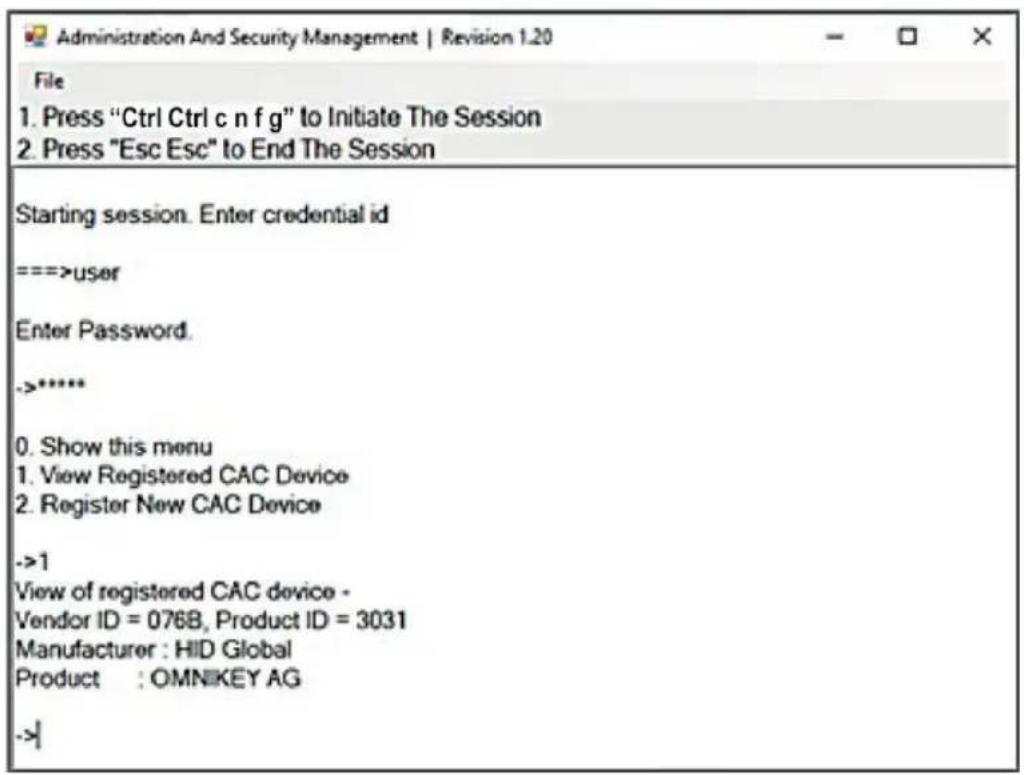
Desde la computadora conectada, descargue la Herramienta de Administración y Gestión de la Seguridad de TrippLite.Eaton.com/support.
-
Una vez descargada, ejecute el archivo ejecutable de la Herramienta de administración y Gestión de la Seguridad. Aparecerá la pantalla de Administración y Gestión de la Seguridad.
Funcionalidades Misceláneas del KVM
- Inicie la sesión pulsando el siguiente comando de acceso directo, una tecla tras otra.
[Ctrl][Ctrl][c][n][f][g]
- Al finalizar el comando, el ratón conectado al KVM dejará de funcionar. Un mensaje aparecerá para ingresar la ID de la Credencial.
- Inicie la sesión introduciendo el nombre de usuario predeterminado "admin" y pulsando Intro.
- Introduzca la contraseña predeterminada "12345" y pulse Intro.
- Seleccione la opción 2 del menú de su pantalla y pulse Intro.
- Conecte el dispositivo periférico USB que desea registrar al puerto USB-A CAC de la consola en el KVM. Espere hasta que el KVM esté leyendo la información del nuevo periférico.
- Una vez completado el registro, el KVM mostrará la información del periférico recién configurado en la pantalla y vibrará 3 veces.
Nota: La sesión abierta finalizará inmediatamente cuando se retire el dispositivo CAC registrado.
AUDITORÍA: Vaciado del Registro de Eventos
Nota: Los pasos siguientes son para el administrador del sistema.
El registro de eventos es un informe detallado de actividades críticas guardados en el KVM o memoria del KVM. Para ver o desechar el registro de eventos, ejecute las instrucciones siguientes.
Nota: Solo se requiere una computadora conectada al puerto 1 para esta operación.
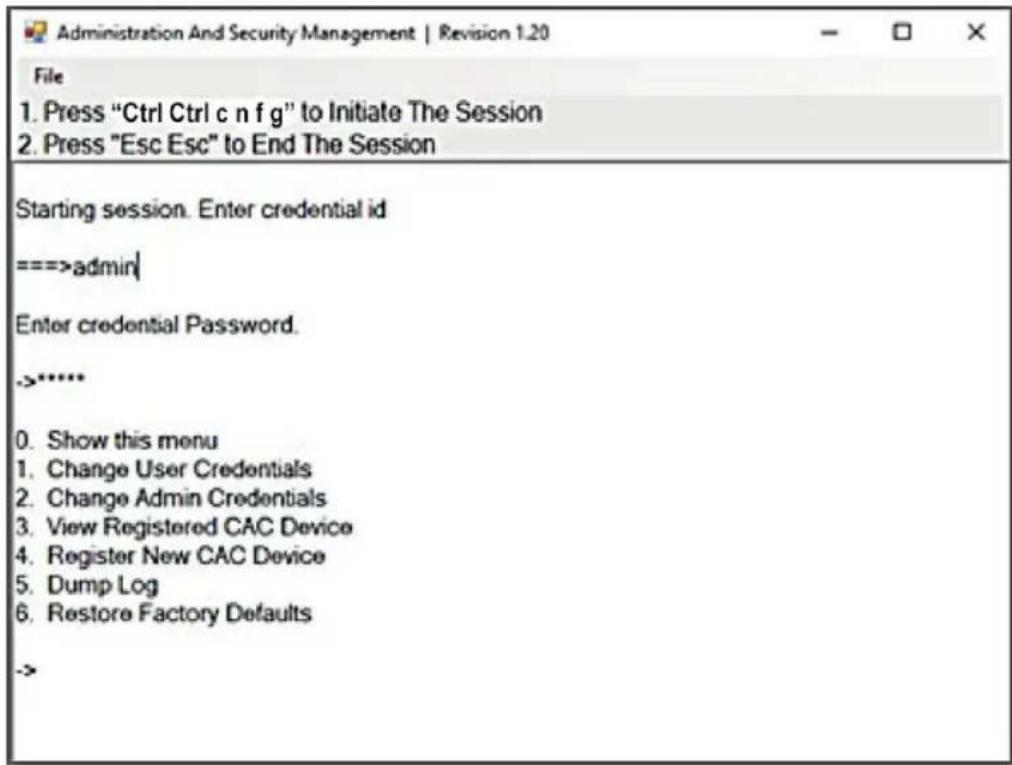
- Abra el Programa de Administración y Gestión de la Seguridad (consulte la sección de Aprendizaje de EDID para obtener instrucciones de descarga). Aparecerá la pantalla de Administración y Gestión de la Seguridad.
- Inicie la sesión pulsando el siguiente comando de acceso directo. Toque una tecla a la vez.
[Ctrl][Ctrl][c][n][f][g] - Al finalizar el comando, el ratón conectado al KVM dejará de funcionar. Un mensaje aparecerá para ingresar la ID de la Credencial.
- Inicie sesión introduciendo el nombre de usuario predeterminado "admin" y pulsando Intro.
- Introduzca la contraseña predeterminada "12345" y pulse Intro.
- Solicite un Vaciado de Registro seleccionando la opción 5 en el menú.
RESTAURAR: Restablece los Valores de Fábrica
Nota: Los pasos siguientes son para el administrador del sistema. Restaurar Valores de Fábrica restablecerá todos los parámetros del KVM a su estado original:
- Se eliminará el registro del puerto CAC
- Los parámetros del KVM se restaurarán a los valores de fábrica
Para restaurar los valores predeterminados de fábrica, ejecute los siguientes pasos.
Nota: Solo se requiere una computadora conectada al puerto 1 para esta operación.
-
Abra el Programa de Administración y Gestión de la Seguridad (consulte la sección Configuración del puerto CAC para obtener instrucciones de descarga). Aparecerá la pantalla de Administración y Gestión de la Seguridad.
-
Inicie la sesión pulsando el siguiente comando de acceso directo, una tecla tras otra.
[Ctrl][Ctrl][c][n][f][g]
-
Al finalizar el comando, el ratón conectado al KVM dejará de funcionar. Un mensaje aparecerá para ingresar la ID de la Credencial.
-
Inicie sesión introduciendo el nombre de usuario predeterminado "admin" y pulsando Intro.
-
Introduzca la contraseña predeterminada "12345" y pulse Intro.
-
Seleccione la opción "Restaurar valores predeterminados de fábrica" en el menú y pulse Intro.
Nota: Encontrará una lista completa de funciones e instrucciones para la Opción de Administración y Gestión de la Seguridad en la Guía del administrador disponible en TrippLite.Eaton.com/support.
Funcionalidades Misceláneas del KVM
Autodiagnóstico de Encendido
Si todos los LED del panel frontal están encendidos y no parpadean, el autodiagnóstico de encendido falló y todas las funciones están desactivadas. Compruebe si cualquiera de los botones de selección de energía del panel frontal está atascado. En este caso, libere el botón atascado y reinicie la corriente. Si el autodiagnóstico de encendido sigue fallando, póngase en contacto con el servicio técnico en TrippLite.Eaton.com/support.
Control del Panel Frontal
Para cambiar a un puerto de entrada, sólo tiene que pulsar el botón de entrada deseado en panel frontal del KVM. Si se selecciona un puerto de entrada, se encenderá el LED de ese puerto. Una sesión abierta finaliza al cambiar de computadora.
Garantía
Garantía Limitada de 3 años.
TRIPP LITE garantiza durante un período de tres (3) años desde la fecha de compra inicial que este producto no presenta defectos de materiales ni de mano de obra. La obligación TRIPP LITE bajo esta garantía está limitada a la reparación o reemplazo (a su entera discreción) de cualquier producto defectuoso. Para obtener servicio bajo esta garantía, debe obtener un número de Autorización de Devolución de Mercancía [RMA] de TRIPP LITE o de un centro de servicio autorizado de TRIPP LITE. Los productos deben ser devueltos a TRIPP LITE o a un centro de servicio autorizado de TRIPP LITE con los cargos de transporte prepagados y deben acompañarse con una breve descripción del problema y un comprobante de la fecha y el lugar de compra. Esta garantía no se aplica a equipos que hayan sido dañados por accidente, negligencia o mal uso o hayan sido alterados o modificados de alguna manera.
SALVO LO DISPUESTO EN EL PRESENTE DOCUMENTO, TRIPP LITE NO HACE GARANTÍAS EXPRESAS O IMPLÍCITAS, INCLUIDAS GARANTÍAS DE COMERCIABILIDAD Y ADECUACIÓN PARA UN PROPÓSITO PARTICULAR. Algunos estados no permiten la limitación o exclusión de garantías implícitas; por lo tanto, las limitaciones o exclusiones antes mencionadas pueden no aplicarse al comprador.
Tripp Lite tiene una política de mejora continua. Las especificaciones están sujetas a cambio sin previo aviso.

TrippLite.Eaton.com/support
- Manual del Propietario
- KVM seguros, perfil de protección NIAP Versión 4.0
- Índice
- El Paquete Incluye 19
- Accesorios Opcionales 19
- Requisitos del Sistema 20
- Características ...... 20
- Instrucciones de Seguridad Importantes 22
- Instalación 24
- LEDs del KVM 26
- Funcionalidades Misceláneas del KVM 27
- Garantía 32
- El Paquete Incluye
- Accesorios Opcionales
- Requisitos del Sistema
- Características
- Instrucciones de Seguridad Importantes
- Instalación
- LEDs del KVM
- LED de selección de puerto
- LED de Botón
- LED de selección de puerto y botones
- LED del Puerto de Video de la Consola
- LED del Puerto CAC de la Consola
- Funcionalidades Misceláneas del KVM
- Desactivación de la Funcionalidad CAC
- Habilitado de la Funcionalidad CAC
- Configuración del Puerto CAC
- AUDITORÍA: Vaciado del Registro de Eventos
- RESTAURAR: Restablece los Valores de Fábrica
- Autodiagnóstico de Encendido
- Control del Panel Frontal
- Garantía
- Garantía Limitada de 3 años.
Marca : Tripp Lite
Modelo : B002H2AC2N4
Categoría : Interruptor