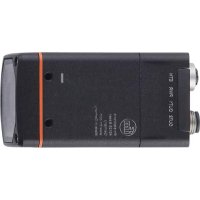
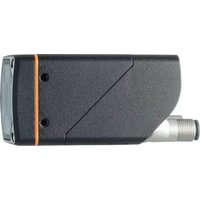
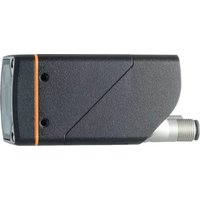
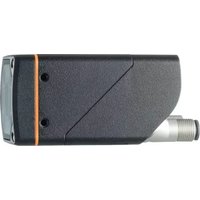
O2I501 - Lettore di codici a barre IFM - Manuale utente e istruzioni gratuiti
Trova gratuitamente il manuale del dispositivo O2I501 IFM in formato PDF.


Domande degli utenti su O2I501 IFM
0 domanda su questo apparecchio. Rispondi a quelle che conosci o fai la tua.
Fai una nuova domanda su questo apparecchio
Scarica le istruzioni per il tuo Lettore di codici a barre in formato PDF gratuitamente! Trova il tuo manuale O2I501 - IFM e riprendi in mano il tuo dispositivo elettronico. In questa pagina sono pubblicati tutti i documenti necessari per l'utilizzo del tuo dispositivo. O2I501 del marchio IFM.
MANUALE UTENTE O2I501 IFM
Istruzioni per l'uso Lettore multicodice
O2l5xx
Indice
1 Introduzione 3
1.1 Simboli utilizzati 3
1.2 Avvertenze 3
1.3 Note legali.... 3
1.4 Informazioni open source 3
2 Indicazioni di sicurezza 4
2.1 Simbolo di sicurezza sul dispositivo 4
2.2 Sicurezza laser 4
2.3 Sicurezza fotobiologica 5
2.4 Sicurezza informatica 5
3 Uso conforme 6
3.1 Campo d'impiego 6
4 Funzione.... 7
4.1 Panoramica delle funzioni del dispositivo 7
4.2 Web front-end 7
4.3 Attivazione del rilevamento delle immagini 7
4.3.1 Trigger esterno 8
4.3.2 Antirimbalzo interno 8
4.4 Uscite di commutazione 9
4.5 Illuminazione interna 9
5 Montaggio.... 11
5.1 Indicazioni di montaggio 11
5.2 Montaggio con clamp 12
5.3 Montaggio con illuminazione a cupola.... 13
5.4 ▶ Orientare dispositivo e oggetto 13
6 Collegamento elettrico 15
6.1 Assegnazione dei pin 16
6.1.1 Commutazione PNP/NPN 16
6.2 Massima corrente assorbita 16
6.3 Esempio di cablaggio 17
6.4 Illuminazione esterna 17
7 Installazione 18
7.1 Aggiornare firmware 18
8 Elementi di comando e di indicazione 19
8.1 Visualizzazioni del segnale 19
9 Messa in servizio 21
10 Parametrizzazione 22
10.1 Impostare il codice con il pulsante Teach 22
10.2 Localizzazione ottica.... 22
11 Funzionamento 23
11.1 Protezione contro sovratemperatura 23
12 Eliminazione delle anomalie 24
13 Manutenzione, riparazione e smaltimento.... 25
13.1 Sostituire il dispositivo.... 25
1 Introduzione
Istruzioni, dati tecnici, certificazioni e ulteriori informazioni sul codice QR sul dispositivo / sull'imballaggio o consultando documentation.ifm.com.
1.1 Simboli utilizzati
√ Presupposto
Sequenza operativa
▷ Reazione, risultato
[...] Denominazione di tasti, pulsanti o indicazioni
→ Riferimento

Nota importante
In caso di inosservanza possono verificarsi malfunzionamenti o anomalie

Informazioni
Nota integrativa
1.2 Avvertenze
Le avvertenze mettono in guardia contro possibili lesioni fisiche e danni materiali. In questo modo è possibile utilizzare il prodotto in modo sicuro. Le avvertenze sono classificate come segue:

AVVERTENZA
Avvertenza contro il rischio di gravi lesioni fisiche
▷ Rispettare l'avvertenza per evitare lesioni gravi o mortali.

CAUTELA
Avvertenza contro il rischio di lesioni fisiche di entità lieve o moderata
▷ Rispettare l'avvertenza per evitare lesioni di entità lieve o moderata.
ATTENZIONE
Avvertenza contro il rischio di danni materiali
▷ Rispettare l'avvertenza per evitare danni materiali.
1.3 Note legali
© Tutti i diritti riservati a ifm electronic gmbh. Riproduzione e utilizzo delle presenti istruzioni, anche in parte, solo previo consenso da parte di ifm electronic gmbh.
Tutti i nomi di prodotti, immagini, aziende o altri marchi utilizzati nelle nostre pagine sono di proprietà dei rispettivi detentori dei diritti.
1.4 Informazioni open source

Per ulteriori informazioni su open source, consultare: documentation.ifm.com.
2 Indicazioni di sicurezza
- Il dispositivo descritto viene montato come componente parziale di un sistema.
- La sicurezza di questo sistema è responsabilità del produttore.
-
Il costruttore del sistema è tenuto ad effettuare una valutazione dei rischi e a redigere e allegare la documentazione in conformità ai requisiti legali e normativi per il gestore e l'operatore del sistema. Questa documentazione deve contenere tutte le informazioni necessarie e le istruzioni di sicurezza per l'operatore, l'utente e, se del caso, il personale di servizio autorizzato dal costruttore del sistema.
-
Leggere questo documento prima di mettere in funzione il prodotto e conservarlo per tutta la durata di utilizzo.
- Il prodotto deve adeguarsi perfettamente alle relative applicazioni e condizioni ambientali senza alcuna restrizione.
- Utilizzare il prodotto solo per l'uso previsto (→ Uso conforme).
- La mancata osservanza delle istruzioni per l'uso o dei dati tecnici può causare danni materiali e/o alle persone.
- Il produttore non si assume alcuna responsabilità o garanzia per le conseguenze derivanti da interventi sul prodotto o da un uso improprio da parte dell'operatore.
- L'installazione, il collegamento elettrico, la messa in servizio, il funzionamento e la manutenzione del prodotto devono essere eseguiti solo da personale specializzato addestrato e autorizzato dal gestore dell'impianto.
- Proteggere adeguatamente i dispositivi e i cavi da eventuali danni.
2.1 Simbolo di sicurezza sul dispositivo
Sul dispositivo vengono utilizzati i seguenti simboli. Seguire le indicazioni per evitare pericoli:

- L'alimentazione elettrica deve essere conforme alla norma IEC 61010-1, cap. 9.4 - Circuiti a energia limitata. (→ Collegamento elettrico ☐ 15)
- Sicurezza laser. (→ Sicurezza laser □ 4)
- Dispositivo della classe di isolamento III. Funzionamento solo su circuiti PELV. (→ Collegamento elettrico ☐ 15)

2.2 Sicurezza laser
Etichetta sul dispositivo:
CLASS 1 LASER PRODUCT
IEC 60825-1:2014
21 CFR PART 1040
Il dispositivo emette radiazioni laser invisibili (λ=655 nm ±10 nm) di classe laser 1 secondo
• EN 60825-1:2007 und IEC 60825-1:2007
• EN 60825-1:2014 + AC:2017 + A11:2021 + A11:2021/AC:2022 e IEC 60825-1:2014
USA
Complies with 21 CFR 1040.10 except for conformance with IEC 60825-1 Ed. 3, as described in Laser Notice No. 56, dated May 8, 2019.
Attenzione a non aprire il dispositivo o a non danneggiarlo

AVVERTENZA
Se il dispositivo viene aperto oppure danneggiato, la sicurezza laser non è più garantita.
▷ Possono verificarsi lesioni alla pelle o agli occhi.
▶ Soltanto il produttore può aprire il dispositivo.
▶ In caso di danneggiamento, non utilizzare più il dispositivo e scollegarlo dall'alimentazione.
2.3 Sicurezza fotobiologica
Il dispositivo ha quattro LED di illuminazione che possono essere accesi l'uno indipendentemente dall'altro.
• O2I5x0, O2I5x2 e O2I5x4:
I LED di illuminazione emettono una luce visibile con una lunghezza d'onda di 617 nm. Il dispositivo è conforme al gruppo libero secondo EN 62471:2008.
• O2I5x1, O2I5x3 e O2I5x5:
I LED di illuminazione emettono una luce infrarossa invisibile con una lunghezza d'onda di 850 nm. Il dispositivo è conforme al gruppo libero secondo EN 62471:2008.
2.4 Sicurezza informatica
ATTENZIONE
Ambiente di rete non protetto:
il dispositivo non contiene misure per la sicurezza informatica secondo IEC 62443.
▷ È possibile un accesso non autorizzato ai dati in lettura o scrittura.
▷ Possibile interferenza inammissibile sulla funzione del dispositivo.
▶ Controllare e limitare le opzioni di accesso al dispositivo.
3 Uso conforme
Il dispositivo decodifica codici 2D su etichette o direttamente impressi e codici a barre 1D e riconosce i caratteri (OCR).
3.1 Campo d'impiego
La sicurezza del dispositivo è concepita per l'utilizzo nelle seguenti condizioni ambientali secondo la norma EN IEC 61010-2-201:
- utilizzo interno
• altitudine fino a 4000 m - umidità relativa dell'aria fino a max. 90%, non condensante
- Grado d'inquinamento 3

Compatibilità elettromagnetica (EMC):
Il dispositivo è progettato per l'utilizzo in ambienti industriali.
In un ambiente domestico, questo prodotto può causare interferenze radio.
▶ Se necessario, adottare misure di schermatura EMC.

▷ Il grado di protezione IP non è stato valutato da UL® Underwriters Laboratories®.

La regolazione della messa a fuoco è progettata per una durata di 200.000 modifiche.

Il pulsante Teach è progettato per una vita utile di 100.000 pressioni.
4 Funzione
Il dispositivo controlla e monitora il contenuto, le proprietà e la qualità del codice e riconosce i caratteri (OCR). Cattura le immagini con applicazioni impostate.
Il dispositivo trasmette i risultati tramite un'interfaccia basata su Ethernet (interfaccia di processo).
Inoltre, il dispositivo ha 2 uscite di commutazione per il controllo di dispositivi esterni.
4.1 Panoramica delle funzioni del dispositivo
- Valutazione dei codici integrata e configurabile, nonché riconoscimento dei caratteri (OCR)
- Lettura di diverse tipologie di codice con una sola applicazione
- Interfacce di processo:
- O2I50x: Ethernet TCP/IP ed Ether
Net/IP
- O2I51x: Ethernet TCP/IP e PROFINET
• Interfaccia di parametrizzazione: Ethernet TCP/IP
- Comando delle uscite di commutazione tramite l'applicazione attiva o esternamente tramite interfaccia di processo
- Impostazione automatica dei parametri per messa a fuoco, esposizione e codici durante la configurazione
- Illuminazione interna
- Comando di illuminazioni esterne
- Attivazione interna ed esterna del rilevamento delle immagini
- Elaborazione dei dati con blocchi funzione e collegamenti logici nel dispositivo
- Chiavetta di memoria ifm integrata per salvare la configurazione corrente al fine di una semplice sostituzione del dispositivo; memorizzazione opzionale aggiuntiva delle immagini errate
4.2 Web front-end
I dispositivi hanno un web front-end tramite il quale si può accedere alle seguenti informazioni:
- Licenze
- Configurazione del dispositivo (per il salvataggio è necessaria la chiavetta di memoria ifm)
- Immagini di errore (per il salvataggio è necessaria la chiavetta di memoria ifm)

La chiavetta di memoria ifm è disponibile come accessorio: ifm.com, codice art.: E2D504
Accedere al web front-end
▶ Inserire l'indirizzo IP del dispositivo in un browser. Esempio: http://192.168.0.69
4.3 Attivazione del rilevamento delle immagini
Per il rilevamento delle immagini è possibile definire da 1 a 5 set di parametri.
Un segnale trigger interno o esterno consente di catturare le immagini per il rilevamento di codici. A seconda della modalità trigger selezionata, vengono rilevate le immagini corrispondenti.
- Trigger interno
- Rilevamento costante delle immagini con una scansione continua.
- Configurazione tramite ifm Vision Assistant.
- Trigger esterno
- Rilevamento delle immagini attivato da una fonte trigger esterna (segnale di commutazione di un sensore collegato) tramite l'ingresso trigger.
- Rilevamento delle immagini attivato dal comando dell'interfaccia di processo (PLC) via Ethernet.

Utilizzando un'illuminazione interna o esterna, anche questa si attiverà ad ogni trigger.
4.3.1 Trigger esterno
Varie modalità trigger possono essere utilizzate per l'attivazione esterna del rilevamento delle immagini (→ Manuale del software su documentation.ifm.com):
- Fronte negativo
- Fronte positivo
- Fronte negativo e positivo
- Trigger gated
- Trigger burst

Durante un processo trigger attivo, è impossibile attivare altri trigger. Un segnale trigger anticipato viene scartato e trattato come un errore "Trigger Overrun". Il segnale Ready "Pronto per trigger" può essere trasmesso su un'uscita di commutazione.

Fig. 1: Segnale Ready ("Pronto per trigger")
Esempio: una fotocellula a riflessione diretta come fonte trigger esterno fa attivare il dispositivo con fronte positivo. ( tA = tempo di analisi)
4.3.2 Antirimbalzo interno
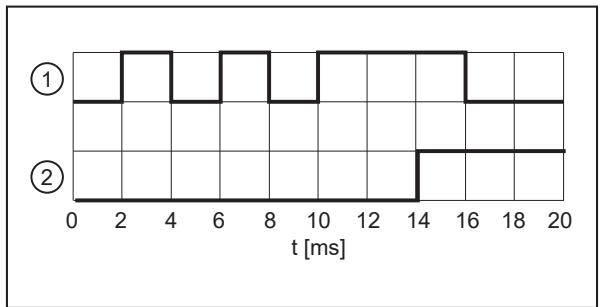
Fig. 2: Antirimbalzo interno
1: Ingresso trigger
2: Registrazione immagine
L'ingresso trigger può essere impostato con filtro antirimbalzo (impostazione di fabbrica: antirimbalzo interno disattivato). Il filtro antirimbalzo impedisce che più impulsi brevi attivino un trigger. L'impulso deve durare almeno 4 ms per essere riconosciuto come trigger.
A seconda dell'installazione elettrica, l'antirimbalzo non è necessario.

È possibile impostare un ritardo trigger.
4.4 Uscite di commutazione
Le uscite di commutazione OUT1 e OUT2 sono configurabili. Se viene collegata un'illuminazione esterna, solo OUT1 sarà ancora disponibile per l'applicazione.
La configurazione può essere eseguita in modo personalizzato per ogni applicazione utilizzando ifm Vision Assistant. La configurazione standard è illustrata nella tabella seguente.
| Uscita | Standard | Illuminazione esterna | Interfaccia di processo |
| OUT1 | Per applicazioni tramite ifm Vision Assistant:Segnale Ready ("Pronto per trigger")0: dispositivo occupato1: dispositivo pronto per segnale trigger | attivabile tramite comando | |
| Utilizzando il pulsante Teach:analisi corretta (Pass/Fail) | |||
| OUT2 | Per applicazioni tramite ifm Vision Assistant:analisi codice0: analisi codice non riuscita1: analisi codice riuscita | uscita trigger | |
| Utilizzando il pulsante Teach:OUT2 non collegata | |||
Tab. 1: Configurazione standard delle uscite di commutazione
L'uscita di commutazione commuta non appena si presenta uno dei seguenti stati del dispositivo:
- "Pronto per trigger"
Il dispositivo segnala che è possibile catturare una nuova immagine. Solo con questo stato del dispositivo vengono elaborati i trigger. In caso di rilevamento continuo delle immagini non viene trasmesso lo stato del dispositivo "Pronto per trigger".
• "Rilevamento immagini finito"
Il dispositivo segnala che il rilevamento delle immagini è terminato. Lo stato del dispositivo può essere utilizzato per collegare a cascata i dispositivi al fine di evitare interferenze reciproche nel rilevamento delle immagini. - "Errore"
Il dispositivo segnala un errore interno. Tramite Ethernet è possibile visualizzare informazioni dettagliate relative all'errore. - "Controllato tramite interfaccia di processo" (es. da PLC)
Il dispositivo viene controllato con il comando "O" (→ Programmer's Guide).
• "Stati definiti dall'utente"
Gli stati definiti dall'utente cambiano con l'elaborazione dei codici (ad es. codice trovato, codice conforme al riferimento, qualità del codice non compresa nel valore di soglia ecc.).
4.5 Illuminazione interna
L'illuminazione interna attivata può migliorare il rilevamento degli oggetti. I 4 LED di illuminazione possono essere attivati singolarmente.
L'illuminazione interna viene impostata tramite il software ifm Vision Assistant.
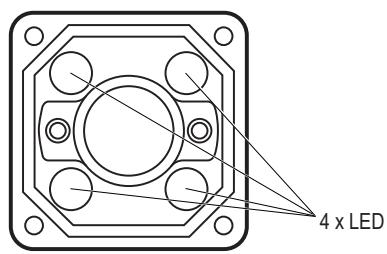
Fig. 3: LED di illuminazione
- O2l5x0, O2l5x2, O2l5x4: rossa (617 nm) e filtro polarizzatore integrato
- O2I5x1, O2I5x3, O2I5x5: luce infrarossa (850 nm)
5 Montaggio
Il dispositivo può essere montato davanti o sopra l'oggetto, a seconda dell'applicazione e della superficie dell'oggetto da monitorare.
▶ Fissare il dispositivo ad una staffa utilizzando i due fori filettati presenti sul corpo del dispositivo. Coppia di serraggio max. 2,1 Nm.
▶ Utilizzare gli indicatori laser per orientare il dispositivo (→ Orientare dispositivo e oggetto ☐ 13).

Per informazioni sugli accessori disponibili, consultare www.ifm.com.
5.1 Indicazioni di montaggio
L'immagazzinamento in ambiente molto umido può causare l'appannamento del vetro dopo l'accensione del dispositivo e quindi compromettere il suo funzionamento.
▶ Non superare i seguenti limiti:
| Temperatura | Massima umidità relativa dell’aria consigliata |
| 25 °C | 75 % |
| 30 °C | 72 % |
| 35 °C | 70 % |
| 40 °C | 67 % |
▶ Evitare controluce, luce diffusa e condizioni di luce variabili. La luce del sole che colpisce l'ottica o la scena da monitorare può causare interferenze.
▶ Durante il montaggio, assicurare il disaccoppiamento meccanico per evitare la vibrazione del sensore.
▶ Evitare aree molto sporche dell'impianto.

I dispositivi montati uno accanto all'altro possono interferire reciprocamente se esposti simultaneamente ad un'illuminazione attiva.
▶ Utilizzare un'illuminazione esterna costante o attivare i dispositivi uno dopo l'altro.
▶ Assicurarsi che l'elemento di compensazione della pressione sul lato inferiore del dispositivo non sia coperto.
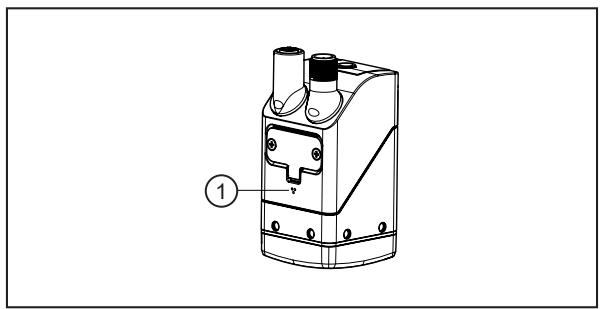
1: Elemento di compensazione della pressione
Fig. 4: Elemento di compensazione della pressione
ATTENZIONE
I raggi laser possono distruggere il sensore di immagine
▷ I raggi laser per la lavorazione dei materiali possono distruggere il sensore di immagine se colpiscono l'ottica del dispositivo.
▶ Non installare il dispositivo nelle immediate vicinanze di raggi laser per la lavorazione dei materiali (ad es. sistemi di etichettatura laser).
5.2 Montaggio con clamp
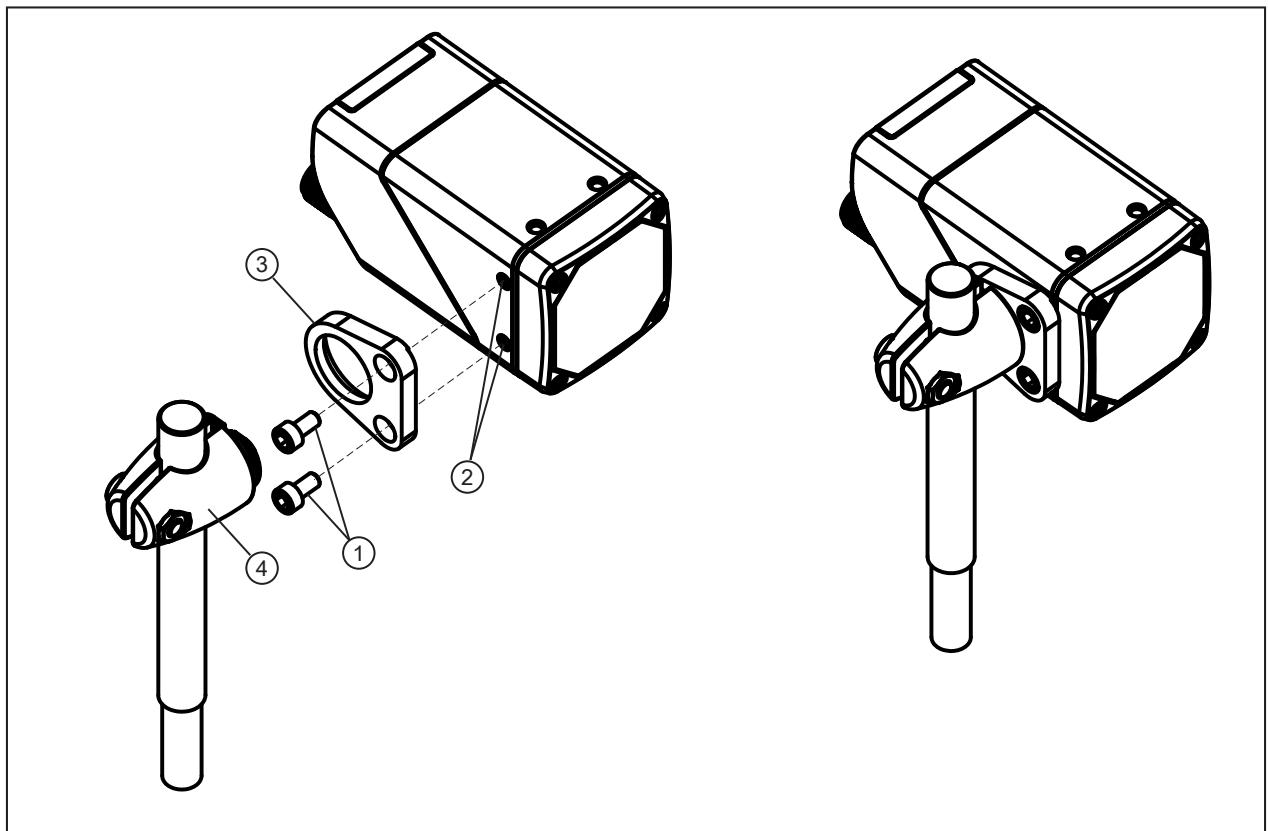
Fig. 5: Montaggio con kit E2D500
1: Viti M4
2: Fori filettati M4 (profondità 7 mm)
3: Staffa di fissaggio
4: Clamp
▶ Fissare la staffa ai fori filettati M4 del dispositivo con due viti M4. Coppia di serraggio massima 2,1 Nm.
▶ Fissare il clamp alla staffa.
5.3 Montaggio con illuminazione a cupola

Fig. 6: Montaggio con kit E2D501
1: Viti M4
2: Fori filettati M4 (profondità 7 mm)
3: Staffa di fissaggio
4: Clamp
5: Illuminazione a cupola
▶ Fissare la staffa ai fori filettati M4 del dispositivo con due viti M4. Coppia di serraggio massima 2,1 Nm.
▶ Fissare la staffa all'illuminazione a cupola con quattro viti.
▶ Fissare il clamp alla staffa.
5.4 Orientare dispositivo e oggetto
Per orientare il dispositivo vengono utilizzati 2 indicatori laser che segnano un'area sulla superficie. In quest'area il dispositivo rileva un oggetto.
Orientare il dispositivo:
▶ Premere il pulsante Teach per 3 secondi.
▷ 12 indicatori laser si illuminano.
▶ Posizionare il dispositivo al centro rispetto all'oggetto.

Fig. 7: Vista laterale del dispositivo

La vita utile degli indicatori laser è di circa 10.000 ore.
▶ Attivare gli indicatori laser solo brevemente per l'orientamento.
6 Collegamento elettrico
Il dispositivo deve essere installato soltanto da personale specializzato.
▶ Disattivare l'alimentazione prima del collegamento elettrico.

Dispositivo con classe di isolamento III (IEC 61010-2-201 Cap. 6.5.2.101.4).
L'alimentazione elettrica
• deve essere fornita solo da circuiti PELV (IEC 61010-2-201 Cap. 3.111)
• non deve superare 35 V DC durante il funzionamento
• non deve superare 60 V DC in caso di una singola anomalia
• non deve superare la tensione di esercizio consentita del dispositivo (vedere scheda tecnica).
L'isolamento dei circuiti elettrici esterni deve essere conforme alla norma IEC 61010-2-201, Fig. 102.

AVVERTENZA
Alimentazione non idonea
▷ Scossa elettrica con possibilità di lesioni gravi o morte.
▶ Utilizzare l'alimentazione PELV nel range di tensione specificato.
Per l'alimentazione elettrica, utilizzare circuiti a energia limitata (IEC 61010-1 Cap. 9.4). L'energia del circuito elettrico può essere limitata ad una tensione di esercizio di 24 V mediante un dispositivo di protezione da sovracorrente. Il dispositivo di protezione da sovracorrente deve interrompere una corrente di 8,3 A in massimo 120 s. Osservare la curva di attivazione specifica. Possibili dispositivi di protezione da sovracorrente:
- Fusibile
- Dispositivo elettromeccanico non regolabile e senza ripristino.
Separare il circuito elettrico da altri circuiti senza limitazione di energia mediante un isolamento di base.
ATTENZIONE
Nessuna limitazione di energia adeguata del circuito
▷ Pericolo di incendio in caso di anomalia.
▶ Utilizzare un circuito a energia limitata secondo la norma IEC 61010-1 Cap. 9.4.

Il dispositivo può essere collegato solo a reti Ethernet interne che non lasciano l'edificio. Non deve essere collegato a circuiti TNV (circuiti a bassa tensione non protetti).
ATTENZIONE
Utilizzare una protezione aggiuntiva contro le sovratensioni da impulso secondo la norma IEC 61000-4-5, se il cavo di collegamento è più lungo di 30 m.
ATTENZIONE
Il dispositivo può essere danneggiato a causa di connettori M12 avvitati impropriamente.
Il grado di protezione IP indicato nella scheda tecnica è garantito solo con connettori M12 ben avvitati.
▶ Avvitare bene i connettori M12 al dispositivo.
▶ Chiudere i connettori non utilizzati con cappucci di protezione (E73004). Coppia di serraggio: 0,6...0,8 Nm.
▶ Utilizzare fermacavi per i cavi collegati al dispositivo.

Se il dispositivo viene utilizzato costantemente in ambienti bagnati, il dado del cavo di collegamento M12 Industrial Ethernet (es. E11898) si può corrodere.
▶ Utilizzare cavi di collegamento con un dado in acciaio inossidabile.

Per il campo di validità cULus:
Resistenza del cavo alla temperatura minima per il collegamento ai morsetti da campo: 70 °C.
6.1 Assegnazione dei pin

| 1 Ethernet (interfaccia di parametrizzazione, interfac-cia di processo)Connettore femmina M12, codificato D, 4 poli | |
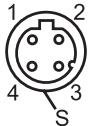 | 1: TD+2: RD+3: TD-4: RD-S: Shield |
| 2 Alimentazione e uscite di processo Connettore M12, codificato A, 5 poli | |
 | 1: U+2: Ingresso trigger3: GND4: Uscita di commutazione OUT1, Ready5: Uscita di commutazione OUT2 |
6.1.1 Commutazione PNP/NPN
Il pin 2, 4 e 5 possono essere commutati tra logica PNP e NPN.
L'impostazione non può essere eseguita per i singoli pin, ma si applica a tutti i pin contemporaneamente.
6.2 Massima corrente assorbita
Il consumo massimo di corrente del dispositivo è specificato nella scheda tecnica in conformità alla norma IEC 61010-2-201:
il consumo massimo di corrente corrisponde al consumo medio di corrente per la tensione di alimentazione più sfavorevole e il carico massimo del dispositivo (tempo di esposizione, frequenza dei fotogrammi, illuminazione interna, chiavetta di memoria accesa, carico massimo sulle uscite di commutazione, ecc.).
Il consumo medio di corrente in funzione dell'applicazione può essere notevolmente inferiore.

Il consumo massimo di corrente aumenta durante l'esposizione dell'immagine con l'illuminazione interna: max. 15 ms di circa 150-200 mA in più rispetto all'assorbimento medio di corrente.
▶ Selezionare l'alimentatore del dispositivo tenendo conto del consumo massimo di corrente.
6.3 Esempio di cablaggio
Il dispositivo può essere attivato esternamente attraverso le seguenti opzioni:
- Ethernet
- Segnale di commutazione esterno tramite ingresso trigger
Nell'esempio di cablaggio, il rilevamento delle immagini viene attivato con un sensore di prossimità tramite l'ingresso trigger.

Fig. 8: Esempio di cablaggio di un circuito trigger
1: Dispositivo
2: PC portatile per la parametrizzazione
3: PC industriale per analisi e attivazione
4: Sensore di prossimità
5: Sorgente di alimentazione

Per i sensori di trigger esterni è disponibile un cavo adattatore (cavo a Y): → Accessori su www.ifm.com.
6.4 Illuminazione esterna
L'illuminazione esterna può essere collegata per migliorare il riconoscimento degli oggetti. Per esempio, è adatta l'unità di illuminazione O2D9xx.
L'unità di illuminazione è collegata all'uscita di commutazione OUT2 del dispositivo. L'unità di illuminazione è attiva finché OUT2 ha lo stato "high".

Per le illuminazioni esterne è disponibile un cavo adattatore (cavo a Y): → Accessori su www.ifm.com.
7 Installazione
Per utilizzare tutte le funzioni del dispositivo, è necessario il software ifm Vision Assistant per la parametrizzazione.
▶ Scaricare il software ifm Vision Assistant dalla sezione Download sulla pagina web del dispositivo: documentation.ifm.com

Nel manuale del software viene descritto come utilizzare ifm Vision Assistant. → Manuale del software su documentation.ifm.com
7.1 Aggiornare firmware
▶ Scaricare il software ifm Vision Assistant dalla sezione Download sulla pagina web del dispositivo: documentation.ifm.com
▶ Collegare il dispositivo al software ifm Vision Assistant.
▶ Aggiornare il firmware del dispositivo.
▷ L'aggiornamento del firmware cancella la configurazione salvata sul dispositivo. La configurazione del dispositivo può essere salvata prima dell'aggiornamento e poi ripristinata.
8 Elementi di comando e di indicazione
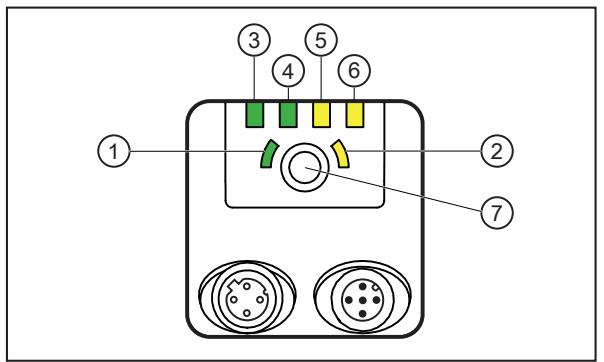
Fig. 9: LED e pulsante
1: LED Teach (verde)
2: LED Teach (giallo)
3: LED Ethernet (verde)
4: LED Power (verde)
5: LED OUT1 (giallo)
6: LED OUT2 (giallo)
7: Pulsante Teach
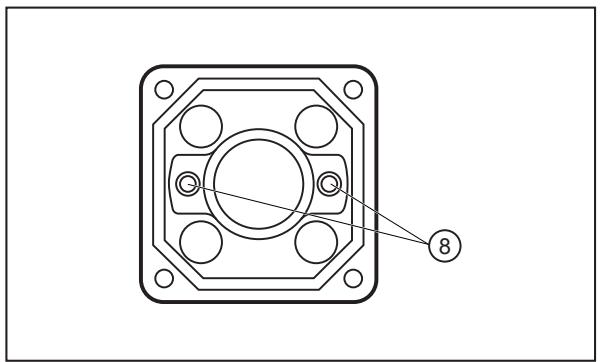
Fig. 10: Indicatori laser
8: Indicatori laser con luce rossa (655 nm)
8.1 Visualizzazioni del segnale
| LED Teach verde | LED Teach giallo | Indicatori laser | Descrizione |
| acceso | --- | accesi | Modalità di orientamento attiva |
| acceso | lampeggia con 1 Hz | lampeggiano con 1 Hz | Modalità di configurazione attiva |
| lampeggia con 2 Hz | --- | --- | La configurazione viene salvata |
| acceso per 2 s | --- | --- | Configurazione salvata correttamente |
| lampeggia con 8 Hz | lampeggia con 8 Hz | --- | Modalità attiva per trasferire la configurazione dalla chiavetta di memoria ifm tramite pulsante Teach |
| --- | lampeggia con 8 Hz | --- | Errore: il blocco tasti è attivo |
| --- | lampeggia con 8 Hz | lampeggiano con 8 Hz | Errore: configurazione non riuscita |
| lampeggia con 2 Hz | lampeggia con 2 Hz | --- | La localizzazione ottica è attivata (→ Localizzazione ottica ☐ 22) |
Tab. 2: LED Teach (verde, giallo), indicatori laser
| LED Ethernet | LED Power | LED OUT1 | LED OUT2 | Descrizione |
| --- | acceso | --- | --- | Il dispositivo è pronto al funziona-mento |
| --- | lampeggia con 0,5 Hz | --- | --- | Il dispositivo non è configurato op-pure la parametrizzazione non è stata caricata sul dispositivoOnOff |
| --- | lampeggia 2x con 0,5 Hz | --- | --- | Il dispositivo è nella modalità di parametrizzazioneOnOff |
| --- | acceso | acceso | --- | OUT1 è attivata. |
| --- | acceso | lampeggia con 8 Hz | --- | OUT1 ha un cortocircuito |
| --- | acceso | --- | acceso | OUT2 è attivata |
| --- | acceso | --- | lampeggia con 8 Hz | OUT2 ha un cortocircuito |
| acceso | acceso | --- | --- | Il dispositivo è pronto al funziona-mento, Ethernet è collegato |
| lampeggia | acceso | --- | --- | Ethernet trasmette dati |
| spenti | --- | --- | --- | Ethernet non è collegato |
| --- | --- | lampeggia con 8 Hz | lampeggia con 8 Hz | Il dispositivo segnala un errore in-terno |
| --- | --- | lampeggia con 2 Hz | lampeggia con 2 Hz | Il dispositivo segnala un errore correggibile; tramite Ethernet è possibile leggere il messaggio di errore |
| --- | LED a scorrimento ⇒ | Il dispositivo viene avviato | ||
| --- | LED a scorrimento ⇌ | Il dispositivo esegue l'aggiorna-mento del firmware | ||
Tab. 3: LED Ethernet, LED Power, LED OUT1, LED OUT2
9 Messa in servizio

Errori durante la messa in servizio
▷ Il dispositivo può causare errori se viene messo in servizio a temperature inferiori a 0 °C.
▶ Mettere in servizio il dispositivo con temperature al di sopra di 0 °C.
▷ Dopo la messa in servizio, il dispositivo può essere utilizzato con temperature al di sotto di 0 °C. Le possibili temperature ambientali sono specificate nella scheda tecnica.
Collegando la tensione di alimentazione, il dispositivo viene messo in funzione.
Dopo circa 30 secondi, il dispositivo è in modalità di analisi e vengono eseguite le applicazioni salvate.
Gli elementi di indicazione segnalano lo stato operativo attuale.
Alla consegna, non ci sono applicazioni configurate e il dispositivo non esegue alcuna funzione.
▶ Impostare il dispositivo usando uno dei seguenti metodi:
- Parametrizzare il dispositivo tramite ifm Vision Assistant.
- Impostare il codice tramite il pulsante Teach sul dispositivo.

Sul web sono disponibili moduli PLC e codice Python di esempio per la programmazione del dispositivo: documentation.ifm.com
10 Parametrizzazione
Il dispositivo può essere configurato nei seguenti modi:
- Software ifm Vision Assistant (→ Manuale del software su www.ifm.com):
- Parametrizzazione di max. 32 applicazioni con più codici e rilevamenti di immagini.
- Configurazione dell'interfaccia di processo e delle uscite di commutazione.
- Impostare il codice con il pulsante Teach.
- Impostazione automatica di un'applicazione semplice con un codice in un'immagine.
- Interfaccia di processo e uscite di commutazione preconfigure.
- Trasferimento della configurazione dalla chiavetta di memoria ifm (→ Sostituire il dispositivo ☐ 25).

La regolazione della messa a fuoco è progettata per una durata di 200.000 modifiche.

Il software ifm Vision Assistant e il manuale del software sono disponibili sul sito web: www.ifm.com
10.1 Impostare il codice con il pulsante Teach

La qualità e il contrasto del codice devono essere elevati. Il dispositivo focalizza meglio il codice se lo sfondo è ininfluente. Più codici nella zona evidenziata rendono più difficile l'impostazione di un determinato codice.
▶ Osservare le indicazioni inerenti al montaggio del dispositivo (→ Montaggio ☐ 11).
▶ Orientare dispositivo e oggetto (→ 13).
▶ Premere il pulsante Teach per 3 secondi.
▷ II LED Teach verde è acceso fisso.
▷ Sullo sfondo si accendono 2 indicatori laser rossi.
▶ Posizionare un codice nella zona evidenziata dagli indicatori laser rossi.
▶ Premere il pulsante Teach per 1 secondo entro 2 minuti (timeout).
▷ Il LED Teach giallo lampeggia mentre il dispositivo imposta automaticamente il tempo di esposizione e la messa a fuoco; di seguito viene impostato il codice.
▷ Il codice risulta impostato nel momento in cui il LED Teach verde lampeggia brevemente e poi si accende per 2 secondi (→ Visualizzazioni del segnale ☐ 19).
▷ Il codice non risulta impostato se il LED Teach giallo lampeggia brevemente (→ Visualizzazioni del segnale ☐ 19).

Il pulsante Teach è progettato per una vita utile di 100.000 pressioni.
10.2 Localizzazione ottica
Il dispositivo può essere localizzato a distanza nell'impianto tramite PROFINET.
Il LED multifunzione verde e quello giallo lampeggiano quando viene utilizzato il comando. (→ Visualizzazioni del segnale ☐ 19)
11 Funzionamento
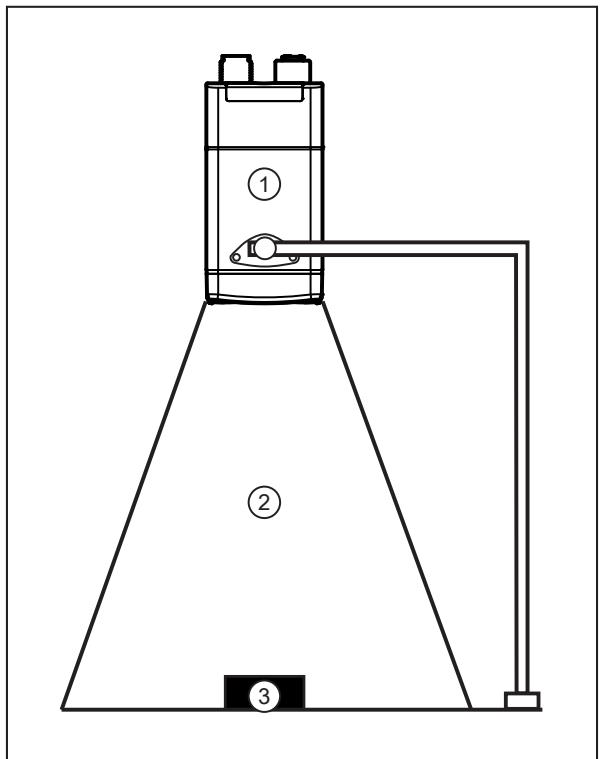
Fig. 11: Rilevare l'oggetto
Le seguenti raccomandazioni aumentano il tasso di riconoscimento:
▶ Collocare l'oggetto (3) nel campo visivo (2).
▶ Rimuovere altri oggetti dal campo visivo.
▶ Per oggetti con superficie lucida:
- Inclinare leggermente il dispositivo (1) oppure
- Utilizzare il filtro polarizzatore (disponibile soltanto in O2I5x0, O2I5x2 e O2I5x4).
▶ Pulire la lente del dispositivo (1).
▶ Rispettare le indicazioni per il montaggio (→ Montaggio ☐ 11).
11.1 Protezione contro sovratemperatura
Il dispositivo è dotato di una protezione contro sovratemperatura.
Questa può essere attivata nei seguenti casi:
• con temperatura ambiente elevata
• con elevate frequenza di scansione
• con tempo di esposizione lungo
Se la protezione contro sovratensione è attiva, non vengono rilevate immagini. La protezione contro sovratemperatura si disattiva se scende la temperatura interna del dispositivo.

Le marcature laser vengono disattivate con le seguenti temperature interne del dispositivo:

12 Eliminazione delle anomalie
Se il dispositivo funziona in modo inaspettato o non corretto:
▶ Scaricare e installare le versioni più recenti del firmware e di ifm Vision Assistant. Download su documentation.ifm.com.
Se il problema persiste:
▶ Contattare il team di assistenza ifm. Contatto su www.ifm.com.
13 Manutenzione, riparazione e smaltimento
Se utilizzato correttamente, il dispositivo non richiede manutenzione.
Lo sporco riduce il contrasto e la capacità di rilevamento.
▶ Tenere pulita la lente.
▶ Per la pulizia utilizzare un detergente per vetri. I detergenti che contengono solventi possono danneggiare il vetro.
Il dispositivo deve essere riparato soltanto dal costruttore.
Soltanto il produttore è autorizzato ad aprire il dispositivo. Per sostituire il dispositivo l'utente è autorizzato ad aprire lo sportello di manutenzione.
▶ Dopo l'uso, provvedere allo smaltimento del prodotto nel rispetto dell'ambiente e ai sensi delle disposizioni nazionali in vigore.
13.1 Sostituire il dispositivo
Durante la sostituzione del dispositivo, la configurazione salvata può essere trasferita al nuovo dispositivo. A tale proposito inserire la chiavetta di memoria ifm interna del vecchio dispositivo in quello nuovo.
La chiavetta di memoria ifm integrata ha un tempo di conservazione dei dati di 3 anni a una temperatura massima di stoccaggio di 55 °C. Se superata, è possibile una perdita dei dati. Durante il funzionamento, i dati memorizzati vengono aggiornati periodicamente.
È consentito aprire lo sportello di manutenzione soltanto per trasferire la configurazione. ▶ Aprire lo sportello di manutenzione solo in un ambiente pulito e asciutto (grado di inquinamento 2).
La chiavetta di memoria ifm può essere utilizzata soltanto con i dispositivi O2x5xx. ▶ Non utilizzare la chiavetta di memoria ifm con PC, notebook ecc.
Sostituzione della chiavetta di memoria ifm:

Fig. 12: Sostituire il dispositivo
1: Sportello di manutenzione
▶ Staccare tutti i cavi collegati al dispositivo.
▶ Scollegare il dispositivo dall'alimentazione.
▶ Allentare le viti dello sportello di manutenzione.
▶ Rimuovere lo sportello di manutenzione dal dispositivo.
Non danneggiare la guarnizione in gomma che si trova sul lato interno dello sportello di manutenzione.
▶ Inserire la chiavetta di memoria ifm dal vecchio dispositivo in quello nuovo.
▶ Rimontare lo sportello di manutenzione. Serrare le viti con max. 0,2 Nm.
Attivare la configurazione nel nuovo dispositivo:
▶ Collegare il nuovo dispositivo alla tensione di alimentazione.
▶ Premere il pulsante Teach mentre i LED Teach (verde) e (giallo) lampeggiano.
▷ La configurazione viene trasferita dalla chiavetta di memoria ifm al nuovo dispositivo.
- 1 INTRODUZIONE
- 1.1 SIMBOLI UTILIZZATI
- 1.2 AVVERTENZE
- 1.3 NOTE LEGALI
- 1.4 INFORMAZIONI OPEN SOURCE
- 2 INDICAZIONI DI SICUREZZA
- 2.1 SIMBOLO DI SICUREZZA SUL DISPOSITIVO
- 2.2 SICUREZZA LASER
- 2.3 SICUREZZA FOTOBIOLOGICA
- 2.4 SICUREZZA INFORMATICA
- 3 USO CONFORME
- 3.1 CAMPO D'IMPIEGO
- 4 FUNZIONE
- 4.1 PANORAMICA DELLE FUNZIONI DEL DISPOSITIVO
- 4.2 WEB FRONT-END
- 4.3 ATTIVAZIONE DEL RILEVAMENTO DELLE IMMAGINI
- 4.3.1 TRIGGER ESTERNO
- 4.3.2 ANTIRIMBALZO INTERNO
- 4.4 USCITE DI COMMUTAZIONE
- 4.5 ILLUMINAZIONE INTERNA
- 5 MONTAGGIO
- 5.1 INDICAZIONI DI MONTAGGIO
- 5.2 MONTAGGIO CON CLAMP
- 5.3 MONTAGGIO CON ILLUMINAZIONE A CUPOLA
- 5.4 ORIENTARE DISPOSITIVO E OGGETTO
- 6 COLLEGAMENTO ELETTRICO
- 6.1 ASSEGNAZIONE DEI PIN
- 6.1.1 COMMUTAZIONE PNP/NPN
- 6.2 MASSIMA CORRENTE ASSORBITA
- 6.3 ESEMPIO DI CABLAGGIO
- 6.4 ILLUMINAZIONE ESTERNA
- 7 INSTALLAZIONE
- 7.1 AGGIORNARE FIRMWARE
- 8 ELEMENTI DI COMANDO E DI INDICAZIONE
- 8.1 VISUALIZZAZIONI DEL SEGNALE
- 9 MESSA IN SERVIZIO
- 10 PARAMETRIZZAZIONE
- 10.1 IMPOSTARE IL CODICE CON IL PULSANTE TEACH
- 10.2 LOCALIZZAZIONE OTTICA
- 11 FUNZIONAMENTO
- 11.1 PROTEZIONE CONTRO SOVRATEMPERATURA
- 12 ELIMINAZIONE DELLE ANOMALIE
- 13 MANUTENZIONE, RIPARAZIONE E SMALTIMENTO
- 13.1 SOSTITUIRE IL DISPOSITIVO
Marca : IFM
Modello : O2I501
Categoria : Lettore di codici a barre