
H650E - Telefono cellulare LG - Manuale utente e istruzioni gratuiti
Trova gratuitamente il manuale del dispositivo H650E LG in formato PDF.



| Tipo di prodotto | Telefono cellulare |
| Marca | LG |
| Modello | H650E |
| Dimensioni (circa) | 144 × 72 × 8,9 mm |
| Peso (circa) | 140 g |
| Sistema operativo | Android |
| Schermo | Touchscreen da 5,0 pollici |
| Processore | Quad-core |
| Memoria RAM | 1 GB |
| Memoria interna | 8 GB |
| Fotocamera posteriore | Presente |
| Fotocamera anteriore | Presente |
| Connettività | Wi-Fi, Bluetooth, GPS |
| Sensori | Prossimità, accelerometro |
| Alimentazione | Batteria agli ioni di litio integrata, caricabatterie USB |
| Funzioni principali | Chiamate, SMS, email, galleria, musica, radio FM, registratore vocale, orologio, QSlide, QuickMemo+, gesto foto |
| Sicurezza | Blocco schermo (Knock Code, schema, PIN, password), Smart Lock, crittografia |
| Manutenzione e pulizia | Pulire con un panno asciutto; non utilizzare solventi |
| Ricambi e riparabilità | Accessori originali LG; batteria non rimovibile, riparazione da professionista autorizzato |
| Informazioni generali | Manuale in italiano disponibile, SAR max 1,100 W/kg al corpo |
Domande frequenti - H650E LG
Domande degli utenti su H650E LG
0 domanda su questo apparecchio. Rispondi a quelle che conosci o fai la tua.
Fai una nuova domanda su questo apparecchio
Scarica le istruzioni per il tuo Telefono cellulare in formato PDF gratuitamente! Trova il tuo manuale H650E - LG e riprendi in mano il tuo dispositivo elettronico. In questa pagina sono pubblicati tutti i documenti necessari per l'utilizzo del tuo dispositivo. H650E del marchio LG.
MANUALE UTENTE H650E LG
Informazioni su questa guida per l'utente
Grazie per aver scelto LG. Leggere attentamente la guida utente prima di utilizzare il dispositivo per la prima volta al fine di garantire un uso corretto e sicuro.
- Si raccomanda di utilizzare solo accessori opzionali prodotti da LG. Gli elementi forniti sono progettati esclusivamente per questo dispositivo e potrebbero non essere compatibili con altri dispositivi.
- Questo dispositivo non è indicato per persone con problemi di vista o altri tipi di disabilità, in quanto integra una tastiera a sfioramento. Le descrizioni si basano sulle impostazioni predefinite del dispositivo.
- Le applicazioni predefinite presenti sul dispositivo sono soggette ad aggiornamenti e il supporto per tali applicazioni può essere sospeso senza preavviso. Per eventuali chiarimenti su un'applicazione specifica fornita con il dispositivo, contattare un centro LG Service. Per applicazioni installate dall'utente, contattare il provider di servizi pertinente.
- Modificando il sistema operativo del dispositivo o installando il software da origini sconosciute si può danneggiare il dispositivo e provocare la corruzione o la perdita dei dati. Tali azioni violano l'accordo di licenza LG in essere e rendono nulla la garanzia.
- Alcuni contenuti e illustrazioni possono differire da quelli del dispositivo in uso a seconda della regione, del provider di servizi, della versione software o del sistema operativo e sono soggetti a modifiche senza preavviso.
- Software, audio, sfondi, immagini e altri contenuti multimediali forniti con il dispositivo vengono concessi in licenza per uso limitato. Se si estraggono e si utilizzano questi materiali per fini commerciali o di altra natura, potrebbero essere violate le leggi sul copyright. L'utente è interamente responsabile dell'utilizzo illecito di contenuti multimediali.
- Per i servizi dati, ad esempio messaggi, caricamento, download, sincronizzazione automatica e servizi di localizzazione, possono essere applicati costi aggiuntivi. Per evitare costi aggiuntivi, selezionare un piano dati adatto alle proprie esigenze. Per ulteriori dettagli, contattare il proprio provider di servizi.
Avvisi relativi a istruzioni
| ATTENZIONE | Situazioni che potrebbero causare lesioni a se stessi eagli altri oppure danni al Telefono e ad altri materiali. |
| NOTA | Awvisi o informazioni aggiuntive. |
Sommario
Indicazioni per un uso sicuro ed efficiente....6
Funzioni innovative 13
QSlide 14
Utilizzo di QSlide. 14
QuickMemo+ 15
Uso di QuickMemo+ 15
Visualizzazione degli appunti salvati 16
Scatto con gesture 16
Scatto di foto con gesture 16
Funzioni di base 17
Accessori 18
Aspetto del telefono 19
Accensione e spegnimento del telefono 21
Installazione della scheda SIM Nano 21
Ricarica della batteria 22
Ottimizzazione della durata della batteria 23
Inserimento della scheda di memoria 24
Rimozione della scheda di memoria 25
Suggerimenti per lo schermo touch 25
Sfiorare o toccare 25
Tenere premuto 26
Trascinare 26
Scorrere o far scorrere 26
Sfiorare due volte 27
Avvicinare/allontanare le dita 27
Configurazione di un account Google 28
Creazione di un account Google 28
Accesso all'account Google 28
Blocco e sblocco del dispositivo 29
Accendi lo schermo 29
Knock Code 30
Modifica del metodo di blocco dello schermo 30
Blocco intelligente 31
Schermata iniziale 32
Introduzione alla schermata iniziale 32
Ritorno alle applicazioni utilizzate di recente 33
Area delle notifiche 35
Acquisizione di uno screenshot 38
Tastiera sullo schermo 38
Utilizzo del tastierino e inserimento del testo 38
Immissione di caratteri speciali 39
Per dividere o unire la tastiera 39
Trasferimento dati tra PC e dispositivo...40
Trasferimento dei dati tramite una connessione USB 40
Trasferimento dei dati tramite una connessione wireless. 40
LG Bridge. 41
Funzionalità di LG Bridge 41
Per scaricare il software LG Bridge. 41
LG AirDrive. 42
SmartShare 43
Utilizzo della funzione SmartShare. 43
Uso del contenuto dei dispositivi nelle vicinanze sul proprio telefono 43
Applicazioni 44
Installazione o disinstallazione delle
applicazioni. 45
Per aprire l'applicazione Play Store. 45 Per aprire una schermata con i dettagli di un'applicazione. 45 Per disinstallare le applicazioni 45
Chiamate 46
Per effettuare una chiamata. 46 Come chiamare i contatti. 46 Ricezione e rifiuto di una chiamata. 46 Per effettuare una seconda chiamata. 47 Visualizzazione della cronologia chiamate..47 Modifica delle impostazioni delle chiamate. 47
Rubrica 48
Ricerca di un contatto 48 Aggiunta di un nuovo contatto 48 Contatti preferiti 48 Creazione di un gruppo 49
Messaggi 50
Invio di un messaggio 50 Conversation view. 50 Modifica delle impostazioni dei messaggi...50
Fotocamera 51
Scatto di una foto. 51 Opzioni della fotocamera sul mirino. 51 Scatto intervallato 53 Multiscatto 53 Vista Gesture 54 Focus automatico multipunto. 54 Zoom 4x. 54 Una volta scattata una foto 55 Ripresa di un video 55 Dopo la registrazione di un video. 56
Galleria 56
Visualizzazione delle immagini 57 Modifica di foto 57 Impostazione dello sfondo 57 Ingrandimento e riduzione 57 Riproduzione di un filmato 57 Eliminazione di foto/video 59
E-mail 59
Aggiunta di un account 59 Attività con le cartelle Account 59 Composizione e invio di e-mail 59 Modifica delle impostazioni generali e-mail 60 Eliminazione di un account e-mail 60
Musica 60
Riproduzione di un brano 61 Opzioni del lettore musicale 61
Orologio 62
Allarmi 62 Timer 63 Fusi orari 63 Cronometro 63
Calcolatrice 63
Calendario 64
Registratore vocale 64
Registrazione di un suono o di una voce 64
Download 64
Radio FM 64
Backup LG 65
Informazioni sul backup e sul ripristino dei dati del dispositivo 65 Per eseguire il backup dei dati del dispositivo 66
Applicazioni Google 66
Impostazioni 68
Accesso al menu Impostazioni 69
Impostazioni della scheda Reti. 69
Wi-Fi 69 Wi-Fi Direct. 70 Bluetooth. 70 Dati cellulare 71 Chiamata. 72 SmartShare Beam 73 Server multimediale 73 LG Bridge 73 Stampa. 74 Tethering USB 74 Hotspot Wi-Fi. 74 Tethering Bluetooth 75 Modalità aereo. 75 Reti mobili. 75 VPN 75
Impostazioni della scheda
Suono & Notifica 76
Altre impostazioni 77
Impostazioni display 77
Schermata iniziale 77 Blocco touchscreen 78 Pulsanti touch Home 78 Ulteriori impostazioni del display 79
Impostazioni generali 79
Lingua e immissione 79 Posizione 80 Account e sincronizzazione 80 Cloud 81 Accesso facilitato 81 Tasto di scelta rapida. 83 Sicurezza 83 Data e ora. 84 Archivazione 84
Batteria e risparmio energetico 85 Applicazioni. 85 App predefinita dei messaggi 85 Backup e ripristino 86 Info sul Telefono. 86 Normative e sicurezza 86
Appendice 87
Aggiornamento software del Telefono....88
DOMANDE FREQUENTI 89
Guida contro i furti 93
Ulteriori informazioni 94
Informazioni avviso software Open Source 94 Marchi registrati. 94 DivX HD 95 DICHIARAZIONE DI CONFORMITÀ. 96 Contattare l'ufficio relativo alla conformità del prodotto: 96
Indicazioni per un uso sicuro ed efficiente
Leggere le semplici indicazioni riportate di seguito. Il mancato rispetto di tali indicazioni può rivelarsi pericoloso o illegale.
Nel caso si verifichino errori, il software integrato nel dispositivo crea un registro degli errori. Questo strumento raccoglie solo i dati specifici dell'errore come l'intensità del segnale, la "cell ID position" quando la chiamata viene interrotta e le applicazioni caricate. Il registro viene utilizzato solo per determinare la causa dell'errore. Questi registri sono crittografati e possono essere aperti solo nei centri di riparazione LG autorizzati, nel caso sia necessario restituire il dispositivo per la riparazione.
Esposizione all'energia elettromagnetica a radiofrequenze (RF)
Informazioni sull'esposizione alle onde radio e sulla SAR (Specific Absorption Rate)
Il modello di Telefono cellulare LG-H650E è stato progettato in conformità ai requisiti di sicurezza vigenti per l'esposizione alle onde radio. Tali requisiti si basano su precise indicazioni scientifiche che definiscono, tra l'altro, i margini di sicurezza necessari per salvaguardare tutte le persone, indipendentemente dall'età e dalle condizioni di salute.
- Le indicazioni sull'esposizione alle onde radio fanno riferimento a un'unità di misura detta SAR, acronimo per Specific Absorption Rate. Le prove relative ai valori SAR sono state condotte mediante un metodo standardizzato di trasmissione telefonica al massimo livello di alimentazione certificato, con qualsiasi banda di frequenza.
- Anche se si possono riscontrare differenze tra i livelli SAR nei vari modelli di Telefoni cellulari LG, questi sono comunque stati progettati con un'attenzione particolare alle normative vigenti sull'esposizione alle onde radio.
- La commissione internazionale ICNIRP (International Commission on Non-Ionizing Radiation Protection) raccomanda un limite SAR pari a 2W / kg in media per dieci grammi di tessuto.
- Il valore SAR più elevato registrato per questo modello di telefono cellulare per l'uso vicino all'orecchio è stato pari a 1,040 W/kg (10 g) e pari a 1,100 W/kg (10 g) a contatto con il corpo.
- Questo dispositivo è conforme alle direttive sull'esposizione alle radiofrequenze quando utilizzato nella normale posizione d'uso vicino all'orecchio o posizionato a una distanza di almeno 1,5 cm dal corpo. Se una custodia, una clip per cintura o un altro sostegno vengono posizionati a stretto contatto con il corpo, tali accessori non devono contenere metallo ed è importante mantenere il dispositivo a una distanza di almeno 1,5 cm dal corpo. Il dispositivo richiede una connessione ottimale alla rete per poter trasmettere file di dati o messaggi. In alcuni casi, la trasmissione di file di dati o messaggi potrebbe essere ritardata finché tale connessione diventi disponibile. Le istruzioni relative alla separazione del dispositivo dal corpo devono essere rispettate fino alla fine della trasmissione.
Manutenzione e cura del prodotto
- Usare sempre batterie, caricabatteria e accessori originali LG con questo modello di telefono. L'utilizzo di prodotti di terzi può essere pericoloso e può rendere nulla la garanzia applicata al telefono.
- Alcuni contenuti e illustrazioni possono differire dal dispositivo senza preavviso.
- Non smontare l'apparecchio. Se è necessaria una riparazione, rivolgersi a un centro assistenza autorizzato LG.
- La garanzia copre, a discrezione di LG, la sostituzione di parti o schede nuove o riconvertite, funzionalmente equivalenti.
- Tenere lontano da apparecchiature elettriche quali TV, radio e PC.
- Tenere lontano da fonti di calore quali termosifoni o fornelli. Non far cadere l'apparecchio. Non sottoporre l'apparecchio a scosse, urti o vibrazioni.
- Spegnere il telefono nelle aree in cui è specificamente richiesto. Ad esempio, non utilizzare l'apparecchio all'interno di ospedali in quanto potrebbe interferire con il funzionamento di apparecchiature mediche sensibili.
Non afferrare il telefono con le mani bagnate quando è in carica. Ciò potrebbe provocare scosse elettriche o danneggiare seriamente l'apparecchio. - Non ricaricare il telefono vicino a materiali infiammabili che potrebbero provocare incendi a causa del calore sviluppato dal dispositivo. - Usare un panno asciutto per la pulizia esterna del cellulare (non usare solventi come benzene, acquaragia o alcol). - Non caricare il telefono quando si trova su superfici morbide. - Il telefono dovrebbe essere caricato in un'area ben ventilata. Non esporre l'apparecchio a fumo o polvere. - Tenere lontano da carte di credito o supporti magnetici per evitarne la smagnetizzazione. - Non toccare il display con oggetti appuntiti per evitare di danneggiare il cellulare. Non versare liquidi sul cellulare. - Usare gli accessori con attenzione e delicatezza. Non toccare l'antenna se non strettamente necessario. - In caso di vetro rotto o scheggiato, non utilizzare il dispositivo, non toccare il vetro, né tentare di rimuoverlo o ripararlo. I danni al display in vetro dovuti ad abuso o utilizzo non corretto non sono coperti dalla garanzia. - Il telefono è un dispositivo elettronico che genera calore durante il normale funzionamento. Il contatto diretto e prolungato con la pelle e l'assenza di un'adeguata ventilazione possono provocare disagi e piccole bruciature. Pertanto, è necessario maneggiare con cura il telefono durante o subito dopo l'utilizzo. - Se il telefono si bagna, scollegarlo immediatamente e farlo asciugare completamente. Non tentare di accelerare il processo di asciugatura con una fonte di calore esterna, ad esempio un forno, un forno a microonde o un asciugacapelli. - Il liquido presente nel telefono potrebbe modificare il colore dell'etichetta del prodotto presente all'interno del telefono. I danni al dispositivo derivanti dall'esposizione ai liquidi non sono coperti da garanzia.
Funzionamento ottimale del telefono cellulare
Dispositivi elettronici
Tutti i telefoni cellulari possono subire interferenze che influiscono sulle prestazioni.
Non utilizzare il telefono in prossimità di apparecchiature mediche senza autorizzazione. Evitare di posizionare il telefono in corrispondenza di pacemaker, ad esempio nel taschino della giacca o della camicia. - Il telefono potrebbe interferire con alcuni tipi di protesi acustiche. - Il telefono potrebbe interferire con apparecchi televisivi, radio, computer, ecc. - Utilizzare il telefono a una temperatura compresa tra 0°C e 35°C, se possibile. L'esposizione del telefono a temperature estremamente alte o basse può causare danni, malfunzionamenti o perfino esplosioni.
Sicurezza in automobile
Verificare le leggi e le normative che riguardano l'utilizzo dei cellulari quando si circola sulla rete stradale.
Non utilizzare il telefono durante la guida. Prestare la massima attenzione alla guida. Se le condizioni di guida lo richiedono, accostare e parcheggiare prima di telefonare o rispondere a una chiamata. L'energia RF può influire sul sistema elettronico del veicolo, ad esempio sullo stereo o sulle apparecchiature di sicurezza. Se il veicolo è dotato di airbag, non collocare accanto ad essi oggetti come apparecchi wireless portatili o installati, per evitare lesioni gravi causate dall'errato funzionamento dell'airbag. Durante l'ascolto della musica tramite il cellulare, assicurarsi che il volume sia ragionevolmente basso da consentire il rilevamento dei rumori circostanti. Ciò è particolarmente importante in prossimità di strade.
Come evitare danni all'udito

Per evitare eventuali danni all'udito, non ascoltare audio ad alto volume per lunghi periodi.
L'udito potrebbe danneggiarsi se viene esposto a volumi eccessivi e prolungati nel tempo. Si consiglia pertanto di non accendere o spegnere il telefono indossando gli auricolari e di tenere il volume di ascolto delle conversazioni e della musica a un livello ragionevole.
- Quando si utilizzano gli auricolari, abbassare il volume se non si riesce a sentire le persone nelle vicinanze o se il volume è tale da essere udito dalla persona accanto.

NOTA
- L'utilizzo di auricolari e cuffie a volume troppo elevato può causare la perdita dell'udito.
Parti in vetro
Alcune parti del dispositivo mobile sono in vetro. Se il dispositivo viene lasciato cadere su una superficie rigida o viene sottoposto a un forte impatto, il vetro potrebbe rompersi. Se ciò accade, non toccare o tentare di rimuovere il vetro. Non utilizzare il dispositivo mobile finché il vetro non viene sostituito da un provider di servizi autorizzato.
Aree a rischio di esplosione
Non utilizzare il telefono cellulare in aree dove siano in atto operazioni di detonazione. Rispettare le restrizioni e osservare tutte le norme o i regolamenti al riguardo.
Atmosfere potenzialmente esplosive
- Non utilizzare il telefono cellulare in prossimità di stazioni di servizio.
- Non utilizzare l'apparecchio in prossimità di combustibili o prodotti chimici.
- Non trasportare né conservare sostanze esplosive, liquidi o gas infiammabili all'interno dell'autovettura in cui si trovano dispositivi cellulari o i relativi accessori.
A bordo di aeromobili
L'uso di dispositivi portatili può causare interferenze al velivolo.
- Spegnere il cellulare prima di imbarcarsi su qualsiasi aeromobile.
- Utilizzarlo a terra (prima o dopo il decollo) solo con il permesso dell'equipaggio.
Bambini
Conservare il cellulare in un luogo sicuro, fuori dalla portata dei bambini. L'apparecchio è composto da parti smontabili di piccole dimensioni che, se ingerite, possono provocare soffocamento.
Chiamate di emergenza
Le chiamate di emergenza potrebbero non essere disponibili su tutte le reti cellulari. Pertanto, si consiglia di non affidarsi solo al telefono cellulare per eventuali chiamate di emergenza. Contattare il fornitore di servizi locale per conoscere la disponibilità dei servizi di emergenza nel proprio paese.
Manutenzione e informazioni sulle batterie
- Non è necessario scaricare completamente la batteria prima di ricaricarla. A differenza di altri sistemi a batteria, quello cellulare non presenta un effetto memoria in grado di compromettere le prestazioni della batteria.
- Utilizzare solo batterie e caricabatterie LG, in quanto sono progettati per consentire una maggiore durata della batteria. Non smontare né cortocircuitare la batteria.
- Sostituire la batteria quando le prestazioni non sono più accettabili. La batteria può essere ricaricata centinaia di volte prima che sia necessario sostituirla.
- Se la batteria è rimasta inutilizzata per un lungo periodo, ricaricarla per ottimizzarne le prestazioni.
- Non esporre il caricabatterie alla luce solare diretta e non utilizzarlo in ambienti particolarmente umidi, ad esempio nel bagno.
- Evitare di lasciare la batteria in luoghi con temperature eccessivamente basse o elevate per non comprometterne le prestazioni.
- L'uso di un tipo di batteria errato può comportare il rischio di esplosioni. Attenersi alle istruzioni per lo smaltimento delle batterie usate.
- Quando il telefono è carico, scollegare sempre il caricabatterie dalla presa di corrente per evitare consumi energetici non necessari.
- La durata effettiva della batteria varia a seconda della configurazione di rete, delle impostazioni del prodotto, dell'uso, della batteria e delle condizioni ambientali.
- Assicurarsi che la batteria non venga a contatto con oggetti affilati come ad esempio forbici, denti o unghie di animali. Ciò potrebbe causare incendi.

ATTENZIONE!
Avviso sulla sostituzione della batteria
- Una batteria agli ioni di litio è un componente pericoloso che può causare lesioni gravi.
- La sostituzione della batteria da parte di personale non qualificato può causare danni al dispositivo.
- Non sostituire la batteria autonomamente. La batteria potrebbe essere danneggiata, surriscaldarsi e provocare lesioni. La batteria deve essere sostituita da un provider di assistenza autorizzato. La batteria deve essere riciclata o smaltita separatamente rispetto ai rifiuti domestici.
- Nel caso in cui il prodotto contenga una batteria incorporata che non può essere facilmente rimossa dall'utente finale, LG raccomanda che la batteria venga rimossa solo da professionisti qualificati, sia per la sostituzione sia per il riciclaggio al termine della vita del prodotto. Per evitare danni al prodotto e per la propria sicurezza, gli utenti non devono tentare di rimuovere la batteria, ma contattare il Servizio clienti di LG o altri fornitori di servizi indipendenti per ottenere consiglio.
- La rimozione della batteria comporta lo smantellamento della custodia del prodotto, la disconnessione di cavi/contatti elettrici e l'attenta estrazione della cella batteria utilizzando strumenti specifici. In caso di bisogno di istruzioni per professionisti qualificati su come rimuovere la batteria in modo sicuro, si prega di visitare http://www.lge.com/global/sustainability/environment/take-back-recycling.
Funzioni innovative
QSlide
In qualsiasi schermata, usare il pannello di notifica per accedere in modo semplice e usare le applicazioni Notepad, Calendario, Calcolatrice e molto altro con QSlide.
Utilizzo di QSlide
1. Toccare e far scorrere la barra di stato verso il basso > sfiorare. Se non è disponibile l'opzione, sfiorare > aggiungere un segno di spunta a QSlide per abilitarla.

NOTA
- Durante l'uso delle applicazioni che supportano QSlide, sfiorare > QSlide. La funzione viene visualizzata come una piccola finestra sullo schermo.
2. Utilizzare le opzioni descritte di seguito.
| 1 | 2 | Sfiorare per espandere la finestra a schermo intero. |
| 2 | -0 | Sfiorare per regolare la trasparenza della finestra. |
| 3 | × | Sfiorare per chiudere la finestra QSlide. |
| 4 | A | Trascinare per regolare la dimensione della finestra QSlide. |
3. È possibile utilizzare e sfiorare la schermata sotto alle finestre QSlide quando la barra della trasparenza non è completamente.

NOTA
QSlide può supportare due finestre contemporaneamente.
QuickMemo+
La funzione QuickMemo+ consente di creare degli appunti.
Uso di QuickMemo+
È possibile utilizzare la funzione QuickMemo+ per creare appunti in modo pratico ed efficiente durante una chiamata, con un'immagine salvata o sulla schermata corrente del telefono.
1. Toccare e trascinare la barra di stato verso il basso e sfiorare. Se non è disponibile l'opzione, sfiorare > aggiungere un segno di spunta a QuickMemo+ per abilitarla.
OPPURE
Sfiorare 品 .+
2 Creare un memo con le seguenti opzioni:
| ✓ | Sfiorare per salvare il memo creato. |
| ← | Sfiorare per annullare l'azione più recente. |
| → | Sfiorare per ripetere l'azione più recente. |
| T | Sfiorare per insereire testo nel memo. |
| × | Sfiorare per selezionare tipo penna e colore. |
| ◇ | Sfiorare per utilizzato la gomma ed eliminare i tratti della penna sul memo. |
| ⋮ | Sfiorare per selezionare la condivisione o lo stile della carta. |
| ∨ | Sfiorare per nascondere o migliorare la barra degli strumenti. |

NOTA
Utilizzare la punta del dito quando si usa la funzione QuickMemo+. Non utilizzare le unghie.
3 Sfiorare ν per salvare gli appunti correnti in

Visualizzazione degli appunti salvati
Sfiorare > > e selezionare l'album QuickMemo+.
Scatto con gesture
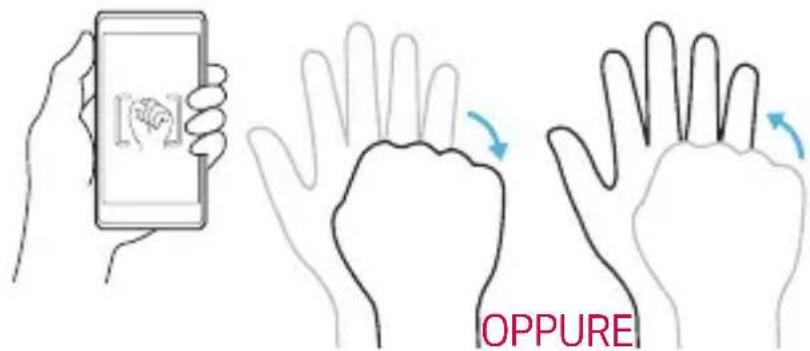
La funzione Scatto con gesture consente di scattare una foto con un movimento della mano utilizzando la fotocamera anteriore.
È possibile utilizzare la funzione Scatto con gesture in due diversi modi.
- Sollevare la mano tenendo il palmo aperto fino a quando la fotocamera anteriore non la rileva e sullo schermo non compare un riquadro. Quindi, chiudere la mano a pugno per attivare il timer e avere il tempo necessario per prepararsi allo scatto.
OPPURE
- Con il pugno serrato, sollevare la mano fino a quando la fotocamera anteriore non la rileva e sullo schermo non compare un riquadro. A questo punto, aprire il pugno per attivare il timer e avere il tempo necessario per prepararsi allo scatto.
Funzioni di base
Accessori
Di seguito sono riportati gli accessori disponibili per il telefono.
- Caricabatterie da viaggio, guida di avvio rapido, auricolare stereo, cavo USB
- Strumento di espulsione SIM

NOTA
Gli articoli descritti in alto potrebbero essere opzionali. Si raccomanda di utilizzare solo accessori opzionali prodotti da LG. Gli elementi forniti sono progettati esclusivamente per questo dispositivo e potrebbero non essere compatibili con altri dispositivi. Gli elementi forniti con il dispositivo e gli eventuali accessori disponibili possono variare da regione a regione e in base al provider di servizi.
Aspetto del telefono
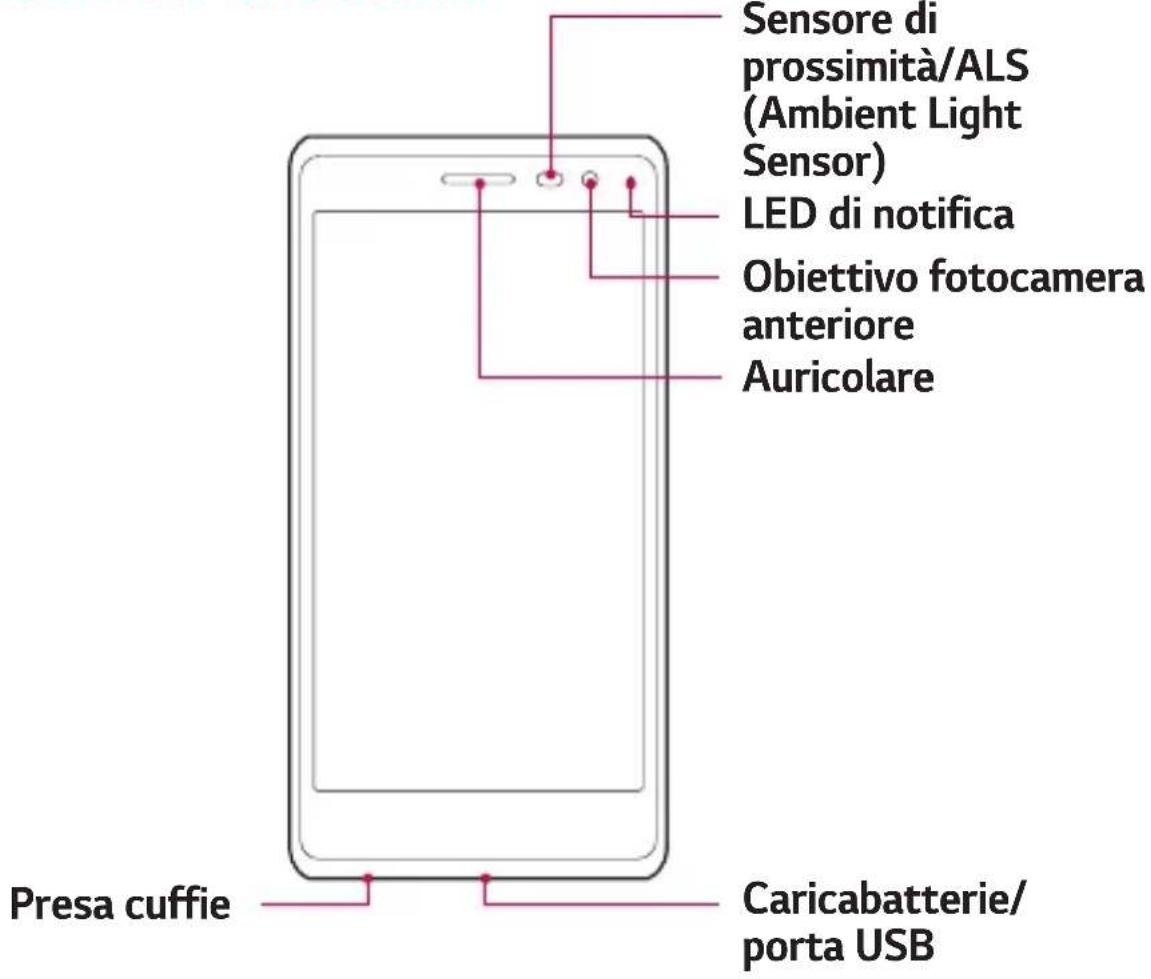
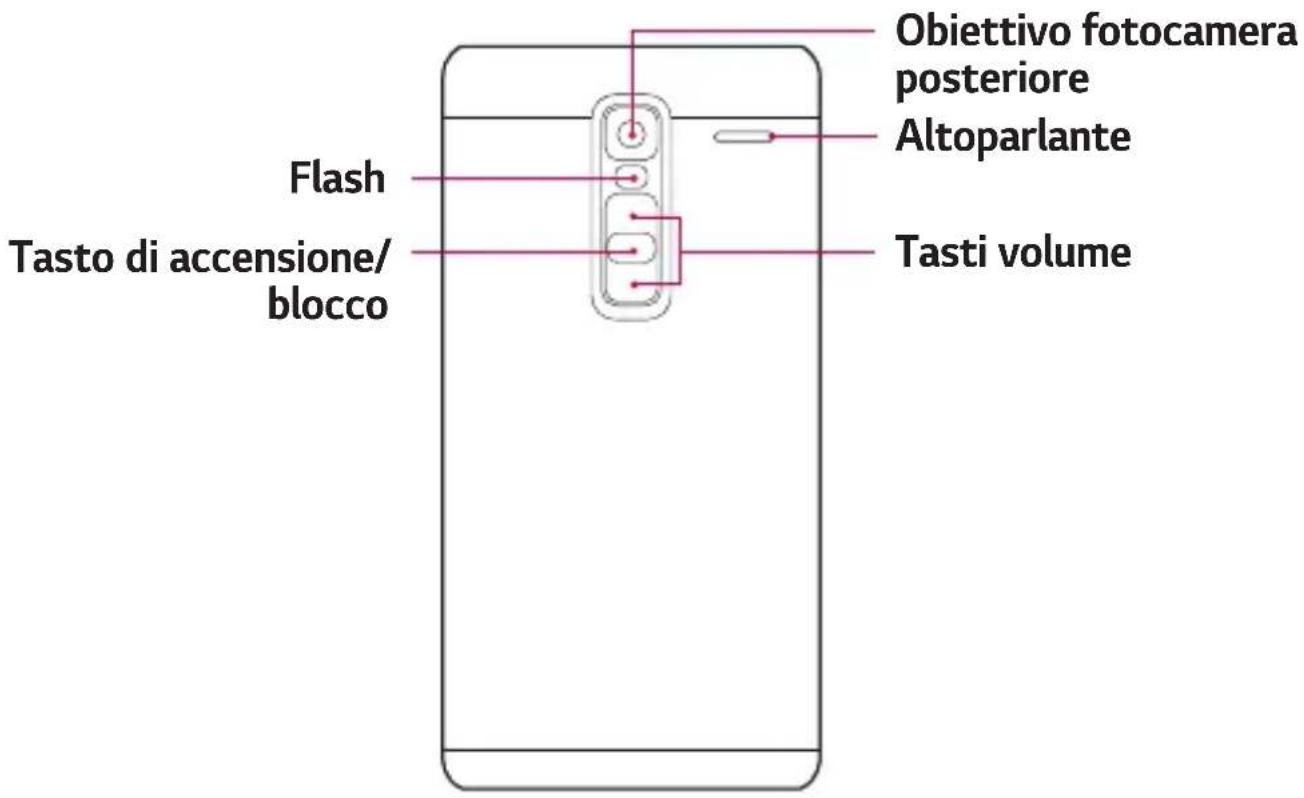
| Tasti di accensione/ blocco | · Tenendolo premuto, consente di accendere/ spagnere il Telefono. · Consente di accendere o spagnere il display esercitando una breve pressione. |
| Tasti volume Conlo schermo spento: · Premere il tasting Volume su due volte per avviare QuickMemo+. · Premere il tasting Volume più due volte per avviare la fotocamera e scattare una Foto. Nella schermata iniziale: · Controllare il volume della suoneria. Durante una chiamata: · Controllare il volume dell'auricolare durante la riproduzione audio/video. · Controllare il volume in maniera continua. |

NOTA: Sensore di prossimità
- Quando si ricevono e si effettuano chiamate, il sensore di prossimità disattiva automaticamente la retroilluminazione e blocca lo schermo a sfioramento quando il telefono viene avvicinato all'orecchio. Grazie al blocco automatico, la batteria dura di più e si evita di attivare involontariamente lo schermo a sfioramento durante le chiamate.

ATTENZIONE
- Non collocare un oggetto pesante sul telefono o prestare attenzione a non sedersi sul telefono, se riposto in tasca, per evitare di danneggiare il display e le funzioni dello schermo touch. Non coprire il sensore di prossimità con pellicole di protezione dello schermo o altri tipi di pellicole protettive, per evitarne il malfunzionamento.
Accensione e spegnimento del telefono
Accensione del telefono
Tenere premuto il tasto di accensione/blocco sul retro del telefono per un paio di secondi finché lo schermo non si accende.
Spegnimento del telefono
1 Tenere premuto il tasto di accensione/blocco sul retro del telefono finché non viene visualizzato il menu Opzioni Telefono. 2 Sfiorare Spegni nel menu Opzioni Telefono. 3 Sfiorare OK per confermare che si desidera spegnere il telefono.
Installazione della scheda SIM Nano
Inserire la scheda Nano SIM fornita dal provider di servizi di telefonia mobile.

ATTENZIONE
- Non inserire una scheda di memoria nello slot della scheda Nano SIM. Se per errore una scheda di memoria viene inserita nello slot della scheda Nano SIM, portare il dispositivo presso un centro LG Service per farla rimuovere.
1 Inserire lo strumento di espulsione del vassoio della scheda Nano SIM fornito con il telefono (o uno spillo) nell'apertura del pulsante di rimozione e premere con fermezza ma delicatamente per estrarre il vassoio.
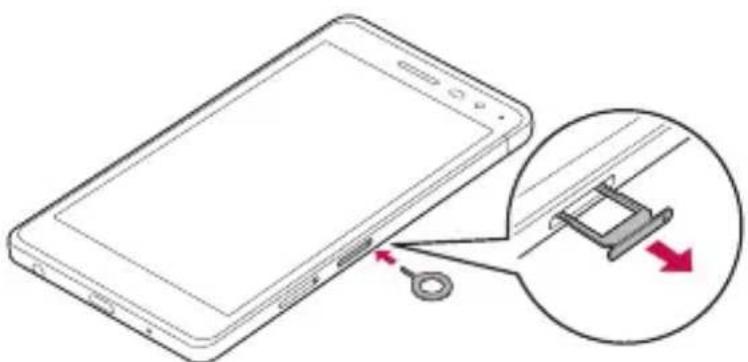

NOTA
- Il pulsante di rimozione è una piccola apertura rotonda appena sopra lo sportello del vassoio.
2 Estrarre il vassoio della scheda Nano SIM.
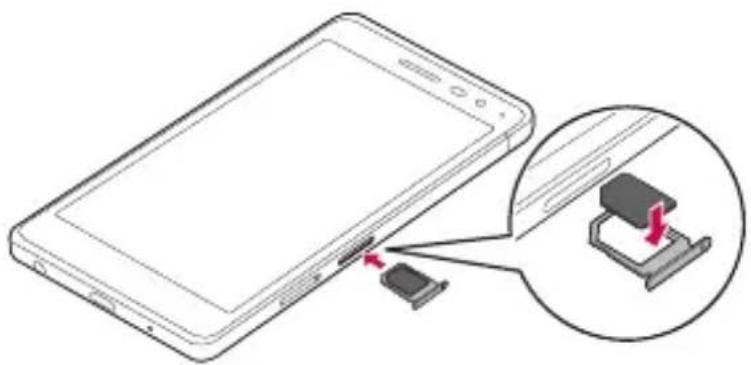
3 Posizionare la scheda Nano SIM nel vassoio (come illustrato nella figura precedente).
4 Inserire il vassoio della scheda Nano SIM.

NOTA
- Spegnere il telefono prima di inserire o rimuovere la scheda Nano SIM.

ATTENZIONE
- Prestare sempre attenzione durante la rimozione del vassoio della scheda Nano SIM. Lo strumento di espulsione è molto affilato.
Ricarica della batteria
Caricare la batteria prima di utilizzarla per la prima volta. A tale scopo utilizzare il caricabatterie. Per caricare la batteria è anche possibile utilizzare un computer, connettendo il telefono mediante il cavo USB fornito.

ATTENZIONE
- Utilizzare esclusivamente caricabatterie, batterie e cavi approvati da LG. Se si utilizzano caricabatterie, batterie o cavi non approvati, è possibile che la batteria impieghi più tempo per la ricarica. È anche possibile che la batteria esploda o si danneggi il dispositivo. Tali danni non sono coperti dalla garanzia.
Il connettore del caricabatteria si trova nella parte inferiore del telefono. Inserire il caricabatterie e collegarlo a una presa di corrente.
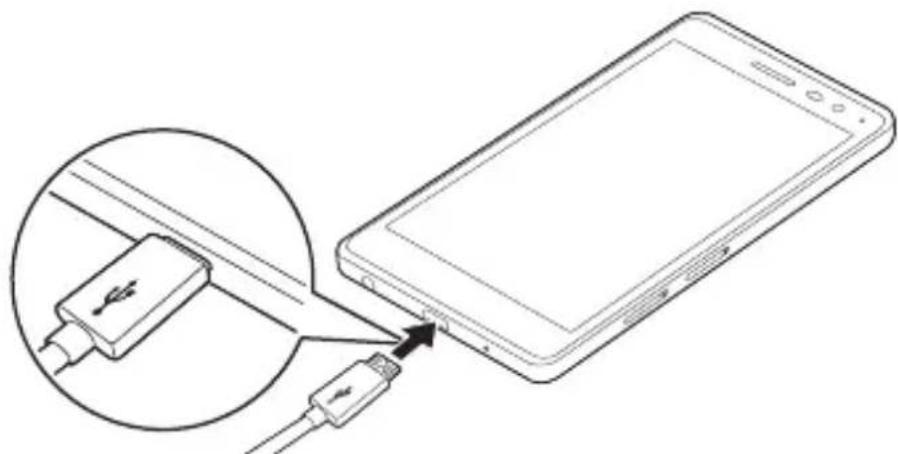
Ottimizzazione della durata della batteria
Estendere la durata della batteria disattivando le funzioni che non devono essere utilizzate costantemente sullo sfondo. È inoltre possibile monitorare il consumo della batteria da parte delle applicazioni e delle risorse di sistema.
Per estendere la durata della batteria del telefono:
- Disattivare le comunicazioni radio qualora non in uso. Disattivare le opzioni Wi-Fi, Bluetooth® o GPS, se non sono in uso.
- Ridurre la luminosità e impostare un timeout inferiore per lo schermo.
- Disattivare la sincronizzazione automatica per Gmail, Calendario, Contatti e altre applicazioni.
- Alcune applicazioni scaricate possono influire sul consumo della batteria.
- Durante l'uso delle applicazioni scaricate, controllare il livello di carica della batteria.
Inserimento della scheda di memoria
Il dispositivo supporta schede microSD fino a 2 TB. In base al produttore e al tipo, alcune schede di memoria potrebbero non essere compatibili con il dispositivo.

ATTENZIONE
- Alcune schede di memoria potrebbero non essere completamente compatibili con il dispositivo. L'uso di una scheda non compatibile potrebbe danneggiare il dispositivo o la scheda di memoria e danneggiare i dati in essa memorizzati.

NOTA
- Scrivere e cancellare frequentemente dati riduce la durata delle schede di memoria.
1. Inserire lo strumento di espulsione del vassoio della scheda di memoria fornito con il telefono (o uno spillo) nell'apertura del pulsante di rimozione e premere con fermezza ma delicatamente per estrarre il vassoio.
2. Estrarre il vassoio della scheda di memoria.
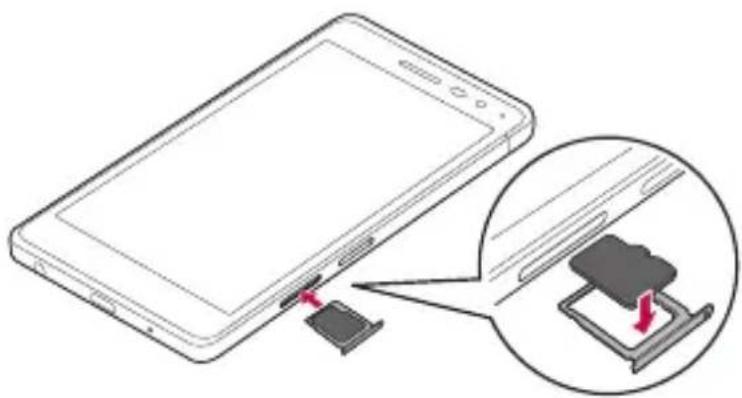
3. Posizionare la scheda di memoria nel vassoio (come illustrato nella figura precedente).
4. Inserire il vassoio della scheda di memoria.
Rimozione della scheda di memoria
Per una rimozione sicura, smontare la scheda di memoria prima di estrarla. Sfiorare Impostazioni > Generali > Archivazione > Smonta scheda SD.

ATTENZIONE
- Non rimuovere la scheda di memoria mentre il dispositivo sta trasferendo o accedendo ad alcune informazioni, per evitare che i dati vadano persi o si danneggino e che la scheda di memoria o il dispositivo si danneggino. Non si è responsabili delle perdite, inclusa la perdita di dati, derivanti dall'uso improprio di schede di memoria danneggiate.
Suggerimenti per lo schermo touch
Di seguito, vengono forniti alcuni suggerimenti su come utilizzare il telefono.

NOTA
- Non esercitare una pressione eccessiva, poiché lo schermo a sfioramento è abbastanza sensibile da rilevare uno sfioramento leggero.
- Toccare l'opzione desiderata con la punta del dito. Fare attenzione a non sfiorare altri pulsanti.
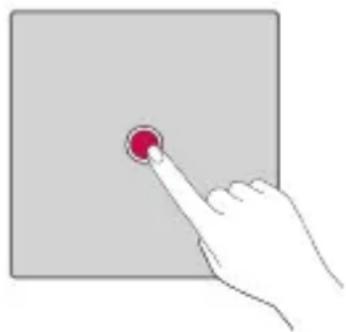
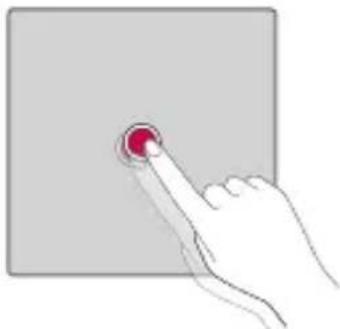
Sfiorare o toccare
Con un unico contatto del dito è possibile selezionare elementi, collegamenti, opzioni a scelta rapida e lettere sulla tastiera su schermo.
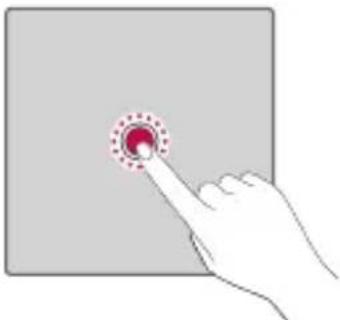
Tenere premuto
Tenere premuto un elemento sullo schermo sfiorandolo e sollevare il dito finché non viene eseguita l'azione.
Trascinare
Tenere premuto un elemento per un secondo, quindi spostare il dito sullo schermo senza sollevarlo fino a quando non si raggiunge la posizione desiderata. È possibile trascinare gli elementi sulla schermata Home per riposizionarli.

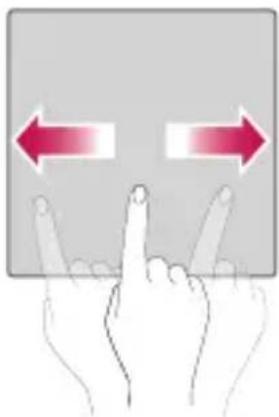
Scorrere o far scorrere
Per scorrere o far scorrere una schermata, spostare rapidamente il dito sulla superficie dello schermo, fermandosi al momento del contatto (per evitare di trascinare un elemento).
Sfiorare due volte
Sfiorare due volte per attivare la funzione di zoom su una pagina Web o una mappa.
Avvicinare/allontanare le dita
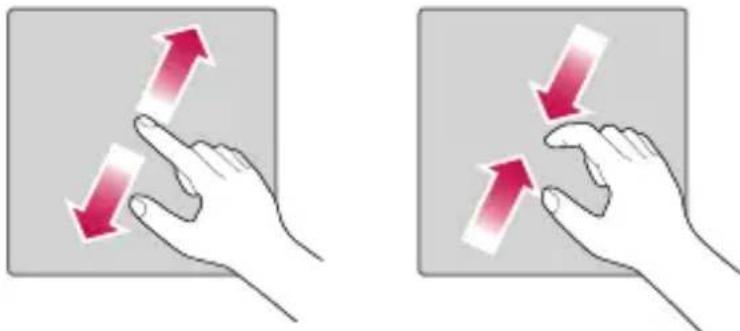
Avvicinare o allontanare il pollice e l'indice per attivare la funzione di zoom rispettivamente per ingrandire o ridurre gli elementi durante la navigazione su browser, la visualizzazione di immagini e l'uso della funzione Mappe.
Configurazione di un account Google
La prima volta che si apre un'applicazione Google sul telefono, viene richiesto di effettuare l'accesso tramite il proprio account Google esistente. Se non si dispone di un account Google, verrà richiesto di crearne uno.
Creazione di un account Google
1. Sfiorare l'icona > > > scheda Generali > Account e sincronizzazione. 2. Sfiorare AGGIUNGI ACCOUNT > Google > Oppure crea un nuovo account. 3. Immettere il nome e cognome, quindi sfiorare AVANTI. 4. Immettere il numero di telefono per motivi di sicurezza e sfiorare AVANTI. 5. Seguire le istruzioni e immettere le informazioni obbligatorie e facoltative relative all'account. Attendere la creazione di un account da parte del server.
Accesso all'account Google
1. Sfiorare l'icona > > > scheda Generali > Account e sincronizzazione. 2. Sfiorare AGGIUNGI ACCOUNT > Google. 3. Immettere l'indirizzo e-mail e sfiorare AVANTI. 4. Immettere la password e sfiorare AVANTI. 5. Dopo aver effettuato l'accesso, è possibile utilizzare Gmail e usufruire dei vantaggi offerti dai servizi Google sul telefono. 6. Una volta impostato l'account Google, il telefono viene sincronizzato automaticamente con l'account Google sul Web (se è disponibile una connessione dati).
Dopo aver effettuato l'accesso, il telefono verrà sincronizzato con i servizi Google, come Gmail, Rubrica, Google Calendar. È inoltre possibile utilizzare Mappe, scaricare applicazioni da Play Store, eseguire il backup
delle impostazioni sui server Google e usufruire di altri servizi Google sul telefono.
Blocco e sblocco del dispositivo
Premere il tasto di accensione/blocco consente di spegnere lo schermo e attivare la modalità di blocco. Il dispositivo si blocca automaticamente se non usato per un determinato periodo di tempo. Ciò consente di prevenire la pressione accidentale dei tasti e di limitare il consumo della batteria. Per sbloccare il dispositivo, premere il tasto di accensione/blocco e trascinare lo schermo in qualsiasi direzione.
Accendi lo schermo
La funzione Toc Toc consente di sfiorare due volte lo schermo per attivarlo o disattivarlo rapidamente.
Accensione dello schermo
1. Sfiorare due volte il centro della schermata di blocco per accenderlo. 2. Sbloccare lo schermo o accedere a un qualsiasi collegamento o widget disponibile.
Spegnimento dello schermo
1. Sfiorare due volte un'area vuota della schermata iniziale oppure della barra di stato. 2. Lo schermo viene disattivato.

NOTA
- Sfiorare l'area centrale dello schermo. Se si sfiora la parte inferiore o superiore, la velocità di riconoscimento diminuisce.
Knock Code
La funzione Knock Code consente di creare il proprio codice di sblocco utilizzando una combinazione di colpetti sullo schermo. È possibile accedere direttamente alla schermata iniziale quando lo schermo è disattivato sfiorando la stessa sequenza sullo schermo.

NOTA
- Se si immette erroneamente il Knock Code per 5 volte, verrà automaticamente visualizzata la schermata di accesso dell'account Google oppure del Backup PIN.
- Utilizzare la punta delle dita anziché l'unghia per sfiorare lo schermo e attivarlo o disattivarlo.
Impostazione della funzione Knock Code
1. Sfiorare > > > scheda Display > Blocco schermo > Seleziona il blocco dello schermo > Knock Code. 2. Sfiorare i quadratini in sequenza per impostare il Knock Code. La sequenza Knock Code può essere costituita da 3 a 8 sfioramenti.
Come sbloccare lo schermo tramite Knock Code
È possibile sbloccare la schermata sfiorando la sequenza Knock Code impostata, una volta disattivato lo schermo.
Modifica del tipo di blocco dello schermo
È possibile modificare il metodo di blocco dello schermo per evitare che altri utenti accedano alle informazioni personali.
1. Sfiorare 0 > 0 > 0 > scheda Display Blocco schermo Seleziona il blocco dello schermo. 2. Selezionare il blocco schermo desiderato tra Nessuno, Trascina, Knock Code, Sequenza, PIN e Password.

NOTA
- Creare un account Google prima di impostare una sequenza di sblocco e memorizzare il Backup PIN generato durante la creazione della sequenza di blocco.
Smart Lock
È possibile utilizzare Smart Lock per sbloccare il telefono più facilmente. È possibile impostare questa funzione per tenere il telefono sbloccato quando è in uso un dispositivo Bluetooth collegato sicuro, quando si trova in un luogo sicuro, ad esempio a casa o in ufficio, o quando riconosce il viso dell'utente.
Impostazione della funzione Smart Lock
1. Sfiorare > > > scheda Display > Blocco schermo > Smart Lock.
2. Prima di aggiungere dispositivi, luoghi o visi sicuri, è necessario impostare un blocco dello schermo (Knock Code, Sequenza, PIN o password).
Sfondo
La schermata iniziale è il punto di partenza per molte applicazioni e funzioni. Consente di aggiungere elementi, come widget di applicazioni e widget Google, per fornire accesso immediato a informazioni e applicazioni. Si tratta dell'area predefinita ed è accessibile da qualsiasi menu sfiorando O.
Introduzione alla schermata iniziale
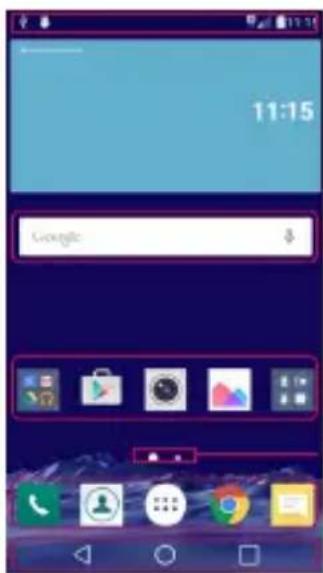
1. Barra di stato 2. Widget 3. Icone delle applicazioni 4. Indicatore di posizione 5. Area dei pulsanti rapidi 6. Pulsanti a sfioramento anteriori
1. Barra di stato - Consente di visualizzare le informazioni di stato del telefono, comprese l'ora, l'intensità del segnale, lo stato della batteria e le icone di notifica. 2. Widget - I widget sono applicazioni autonome a cui è possibile accedere tramite l'area Applicazioni o alla schermata iniziale. Diversamente da una scelta rapida, un widget può funzionare come un'applicazione su schermo. 3. Icone delle applicazioni - Sfiorare un'icona (applicazione, cartella, ecc.) per aprirla e utilizzarla. 4. Indicatore di posizione - Indica l'area della schermata iniziale attualmente visualizzata. 5. Area dei pulsanti rapidi - Fornisce accesso rapido alla funzione da qualsiasi area della schermata iniziale.

Pulsanti a sfioramento anteriori
| Δ Pulsante indietro | Consente di tornare alla schermata precedente. Inoltre consente di chiudere gli elementi a comparsa, come i menu, le finestre di dialogo e la tastiera su schermo. |
| Ο Pulsante Home | Consente di tornare alla schermata iniziale in qualsiasi momento. |
| Δ Pulsante Panorama | Consente di visualizzato le applicazioni utilizzate di recente. Se si tocca e si tiene premuto quello pulsante, viene visualizzato un menu con le opzioni disponibili. |
Per visualizzare le altre aree della schermata iniziale
Il sistema operativo offre più aree della schermata iniziale in modo da disporre di più spazio per aggiungere icone, widget e molto altro.
- Far scorrere un dito verso sinistra o verso destra nella schermata iniziale per accedere alle aree aggiuntive.
Ritorno alle applicazioni utilizzate di recente
Il multitasking è facile con Android; è possibile eseguire più applicazioni contemporaneamente. Non è necessario chiudere un'applicazione per aprirne un'altra. È possibile utilizzare e alternare diverse applicazioni aperte.
Android è in grado di gestire tutte le applicazioni, chiudendole o avviandole secondo necessità ed evitando che quelle inattive consumino risorse inutilmente.
1. Sfiorare. Verrà visualizzato un elenco di applicazioni utilizzate di recente.
2. Toccare l'applicazione a cui si desidera accedere. L'esecuzione dell'applicazione precedente non viene interrotta ma continua sullo sfondo. Sfiorare per uscire da un'applicazione dopo averla utilizzata.
- Per chiudere un'applicazione dall'elenco delle applicazioni recenti, trascinare l'anteprima dell'applicazione verso sinistra o verso destra. Per eliminare tutte le applicazioni, toccare Cancella tutto.
Personalizzazione della schermata iniziale. È possibile personalizzare la schermata Home aggiungendo applicazioni e widget o modificando gli sfondi.
Aggiunta di elementi alla schermata iniziale
1. Tenere premuta la parte vuota della schermata iniziale. 2. Nel menu Aggiungi modalità selezionare l'elemento da aggiungere, che verrà visualizzato nella schermata iniziale. 3. Trascinarlo nella posizione desiderata e sollevare il dito.

NOTA
- Per aggiungere l'icona di un'applicazione alla schermata iniziale dal menu Applicazioni, toccare e tenere premuta l'applicazione che si desidera aggiungere.
Rimozione di un elemento dalla schermata iniziale
Nella schermata iniziale toccare e tenere premuta l'icona da rimuovere > trascinarla su
Aggiunta di un'applicazione all'area dei pulsanti rapidi
Dalla schermata Applicazioni o Home, toccare e tenere premuta l'icona di un'applicazione e trascinarla nell'area dei pulsanti rapidi. A quel punto, rilasciarla nella posizione desiderata.
Rimozione di un'applicazione dall'area dei pulsanti rapidi
Toccare e tenere premuto il pulsante rapido desiderato e trascinarlo in

NOTA
Non è possibile rimuovere il pulsante Applicazioni
Personalizzazione delle icone delle applicazioni nella schermata iniziale
1. Toccare e tenere premuta l'icona di un'applicazione fino a che non si sblocca alla posizione corrente e rilasciarla. L'icona di modificata viene visualizzata nell'angolo in alto a destra dell'applicazione. 2. Sfiorare nuovamente l'icona dell'applicazione e selezionare le dimensioni e l'aspetto desiderati. 3. Sfiorare OK per salvare la modifica.
Area delle notifiche
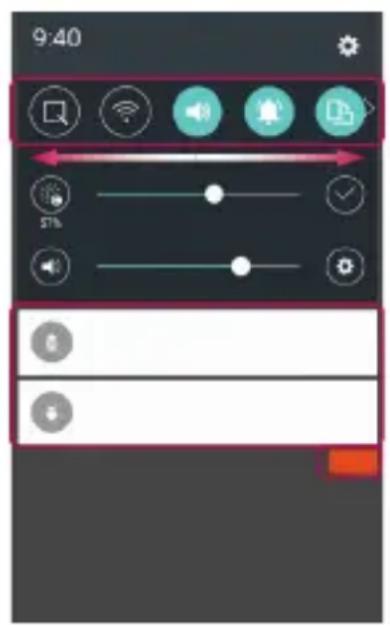
Con Notifiche si ricevono avvisi relativi all'arrivo di nuovi messaggi, eventi del calendario e sveglie, nonché eventi in corso, ad esempio quando si sta effettuando una chiamata.
Apertura dell'area delle notifiche
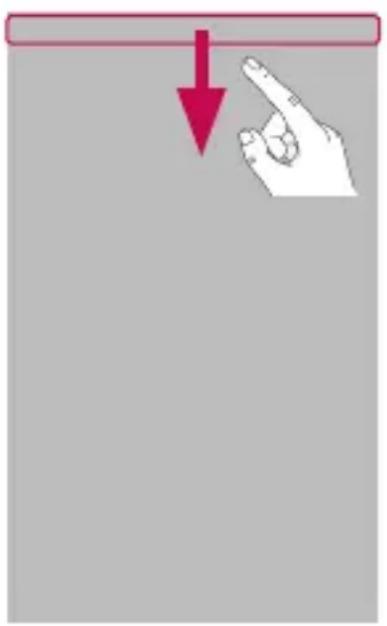
Scorrere verso il basso dalla barra di stato per aprire l'area delle notifiche. Per chiudere il riquadro delle notifiche, trascinare lo schermo verso l'alto oppure sfiorare

Area Impostazioni rapide

Notifiche

CANCELLA
Sfiorare gli pulsante delle impostazioni rapide per attivarle/disattivarle. Toccare e tenere premuto il pulsante desiderato per accedere direttamente al menu delle impostazioni per la funzione. Spostarsi a destra o a sinistra per visualizzare altri pulsanti di alternanza. Sfiorare per rimuovere, aggiungere o riorganizzare i pulsanti delle impostazioni. 2. Le notifiche correnti vengono elencate assieme a una breve descrizione. Sfiorare una notifica per visualizzarla. Sfiorare per cancellare tutte le notifiche.
Quando arriva una notifica, la relativa icona viene visualizzata nella parte superiore dello schermo. Le icone relative alle notifiche in sospeso appaiono a sinistra, mentre le icone di sistema, ad esempio Wi-Fi o livello della batteria, vengono visualizzate a destra.
Icone degli indicatori sulla barra di stato
Le icone degli indicatori vengono visualizzate sulla barra di stato nella parte superiore dello schermo per segnalare chiamate perse, nuovi messaggi, eventi del calendario, stato del dispositivo e altro ancora.
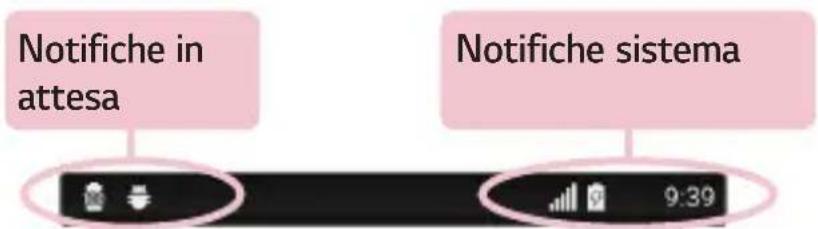
Le icone visualizzate nella parte superiore dello schermo forniscono informazioni sullo stato del dispositivo. Le icone elencate nella tabella di seguito sono alcune delle più comuni.
| Icona | Descrizione Icona Descrizione | |
| R | Nessuna scheda SIM inserita | Riproroduzione brano in corso |
| × | Nessun segnale di rete disponibile | Nessuna interruzione, né allarme |
| → | Modalità aereo attiva Modalità librazione attiva | |
| Rete Wi-Fi connessa | Batteria completamente carica | ||
| Auricolare con fili connesso | Batteria in carica | ||
| Chiamata in corso | Il Telefono è collegato a un PCtramite un cavo USB | ||
| Chiamata persa Download dati in corso | |||
| Funzione Bluetooth attiva | Caricamento dati in corso | ||
| Avviso di sistema GPS attivo | |||
| Allarme impostato | Sincronizzazione dati in corso | ||
| Nuovo msg vocale | Scegli metodo di inserimento | ||
| Nuovo messaggio di testo/multimedia | L'hotspot Wi-Fi è Attivo | ||
| LG AirDrive connesso | |||

NOTA
- La posizione dell'icona nella barra di stato può variare a seconda della funzione o del servizio.
- Le opzioni disponibili variano a seconda dell'area geografica o del provider di servizi.
Acquisizione di uno screenshot
Tenere premuti contemporaneamente il tasto Volume giù e il tasto di accensione/blocco per 2 secondi per acquisire uno screenshot della schermata corrente.
Per visualizzare l'immagine acquisita, sfiorare la cartella Screenshot.
Tastiera sullo schermo
È possibile immettere testo utilizzando la tastiera visualizzata sullo schermo. La tastiera su schermo può essere visualizzata quando si tocca un campo di inserimento testo disponibile.
Utilizzo del tastierino e inserimento del testo
| Icona Descrizione | |
| Toccare una volta per inserire una lettera maiuscola. Toccare due volte per tutte le maiuscole. | |
| Toccare per accedere alle impostazioni della tastiera. Toccare e tenere premuto per modificare il metod di inserimento del testo. | |
| Toccare per inserire uno spazio. | |
| S Fiorare per creare una nuova riga. | |
| Toccare per eliminare il carattere precedente. | |
Immissione di caratteri speciali
La tastiera a schermo consente di inserire caratteri speciali.
Ad esempio, per immettere "á", tenere premuto il tasto "a" finché non viene visualizzato il messaggio con i relativi caratteri speciali. Senza sollevare il dito, trascinare quest'ultimo sul carattere speciale desiderato. Una volta evidenziato, sollevare il dito.

NOTA
- Un significato nell'angolo in alto a destra di un tasting indica che sono disponibili caratteri aggiuntivi per tale tasting.
Per dividere o unire la tastiera
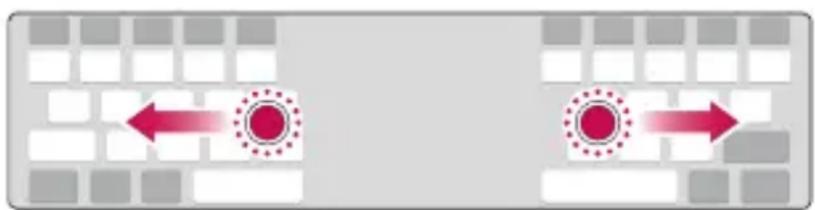
È possibile dividere a metà la tastiera allontanando due dita in direzione orizzontale sulla tastiera con orientamento orizzontale. In questo modo è più semplice digitare utilizzando i pollici. Assicurarsi che l'impostazione Dividi tastiera sia abilitata per utilizzare questa funzione.
· Sfiorare 0 > 0 > 0 > scheda Generali Lingua e immissione Tastiera LG 0 > 0 > 0 > Altezza e layout della tastiera Dividi tastiera.
Trasferimento dati tra PC e dispositivo
È possibile copiare o spostare dati da un PC al dispositivo e viceversa.
Trasferimento dei dati tramite una connessione USB
1 Connettere il dispositivo al PC utilizzando il cavo USB fornito con il Telefono. 2 Aprire il riquadro Notifiche, sfiorare il tipo di connessione corrente e selezionare Dispositivo Media (MTP). 3 Comparirà una finestra sul PC che consente di trasferire i dati desiderati.

NOTA
- Per rilevare il Telefono, è necessario installare sul PC il driver della piattaforma LG Android.
- Controllare i requisiti per utilizzare la funzione Dispositivo Media (MTP).
| Elementi Requisito | |
| Sistema operativo | Microsoft Windows XP SP3, Vista o versione successiva |
| Versione Window Media Player | Windows Media Player 10 o versione successiva |
Trasferimento dei dati tramite una connessione wireless
È possibile condividere o gestire contenuti del Telefono su PC tramite Wi-Fi o connessione dati mobili utilizzando la funzione LG AirDrive.

NOTA
- Se si desidera utilizzare LG AirDrive, fare riferimento alla sezione LG AirDrive in Impostazioni.
LG Bridge
LG Bridge è un'applicazione che consente di gestire in modo semplice immagini, musica, video, documenti e altri file salvati su un dispositivo mobile LG sul PC. Inoltre, è possibile eseguire il backup dei file, ad esempio contatti e immagini, sul PC o aggiornare il software di un dispositivo mobile.

NOTA
- Per le istruzioni dettagliate sull'uso di LG Bridge, accedere al menu Guida dopo l'installazione e l'avvio del programma.
- Le funzioni supportate possono variare a seconda del dispositivo.
- Il driver USB unificato LG è un programma necessario per collegare il Telefono cellulare LG a un PC. Viene installato automaticamente con LG Bridge.
Funzionalità di LG Bridge
- Gestione di contenuti del Telefono su PC tramite Wi-Fi o connessione dati mobili.
- Backup e ripristino dei dati del dispositivo mobile tramite USB.
- Aggiornamento software di un dispositivo mobile su un PC tramite USB.
Per scaricare il software LG Bridge
1 Andare all'indirizzo www.lg.com. 2 Sfiorare il pulsante Ricerca e immettere il nome del modello per effettuare la ricerca. 3 Selezionare le informazioni sul modello e fare clic su GO. 4 Scorrere verso il basso e selezionare la scheda PC SYNC > Windows o Mac OS > SCARICA per scaricare LG Bridge.
LG AirDrive
Consente di connettersi al PC per gestire il Telefono. Configurare LG Bridge dal sito Web di LG Electronics su un PC prima dell'uso. Quando si effettua l'accesso con lo stesso account LG sul Telefono e sul PC, è possibile utilizzare la funzione LG AirDrive.
1 Effettuare l'accesso con lo stesso account LG su un dispositivo mobile e su un PC. 2 Nella schermata Impostazioni, sfiorare la scheda Reti > Condividi & Connetti > LG Bridge > LG AirDrive. 3 Eseguire l'applicazione LG Bridge sul PC e selezionare LG AirDrive.
SmartShare
SmartShare consente di condividere i contenuti multimediali utilizzando le applicazioni Galleria e Musica.
Utilizzo della funzione SmartShare
- Quando si visualizza il contenuto da condividere, sfiorare: > SmartShare o
2 Sfiorare il dispositivo che si desidera condividere dall'elenco.
- Assicurarsi che sul dispositivo sia attivata la connessione Wi-Fi, Wi-Fi Direct o Bluetooth, se il dispositivo non compare nell'elenco. Sfiorare NUOVA SCANSIONE.
Uso del contenuto dei dispositivi nelle vicinanze sul proprio telefono
1 Per connettere i dispositivi nelle vicinanze al proprio, sfiorare l'opzione Dispositivi nelle vicinanze sulle applicazioni Galleria e Musica. - Accertarsi che il proprio dispositivo e quelli nelle vicinanze siano connessi alla stessa rete Wi-Fi e che il servizio DLNA sul dispositivo vicino sia attivato. 2 Sfiorare il dispositivo al quale si desidera connettersi. Se il dispositivo non è elencato, sfiorare Cerca dispositivi vicini. 3 Una volta stabilita la connessione, è possibile usufruire del contenuto sul proprio dispositivo.
Applicazioni
Installazione o disinstallazione delle applicazioni
Play Store consente di navigare ed eseguire la ricerca delle applicazioni gratuite e a pagamento.
Per aprire l'applicazione Play Store
Sfiorare


Per aprire una schermata con i dettagli di un'applicazione
In qualsiasi momento durante la navigazione in Play Store, sfiorare un'applicazione per aprire la relativa schermata dei dettagli.
La schermata dei dettagli dell'applicazione contiene una descrizione, le classifiche, i commenti e le informazioni sull'applicazione. Da questa schermata, è possibile scaricare, installare, disinstallare, valutare l'applicazione e molto altro ancora.
Per disinstallare le applicazioni
1 Sfiorare la scheda > > > Generali > Applicazioni. 2 Una volta visualizzate tutte le applicazioni, scorrere e selezionare l'applicazione che si desidera disinstallare. 3 Sfiorare Disinstalla.
Chiamate
È possibile usufruire di un servizio chiamate di alta qualità in tutta l'area.
Per effettuare una chiamata
1 Sfiorare 2 Immettere il numero utilizzando il Telefono. Per eliminare una cifra, sfiorare 3 Dopo aver immesso il numero desiderato, sfiorare per effettuare la chiamata. 4 Per terminare una chiamata, sfiorare
NOTA
Per inserire "+" ed effettuare chiamate internazionali, toccare e tenere premuto 0+
Come chiamare i contatti
1 Sfiorare 2 Scorrere l'elenco contatti. È anche possibile immettere il nome di un contatto nel campo di ricerca oppure scorrere le lettere alfabetiche sulla parte destra dello schermo. 3 Nell'elenco visualizzato, premere il contatto che si desidera chiamare.
Ricezione e rifiuto di una chiamata
- Far scorrere in qualsiasi direzione per rispondere a una chiamata in arrivo.
- Trascinare l'icona in qualsiasi direzione per rifiutare una chiamata in arrivo.
NOTA
- Far scorrere per rifiutare una chiamata e inviare un messaggio al chiamante.
Per effettuare una seconda chiamata
1 Durante la prima chiamata, sfiorare > Aggiungi e inserire il numero. 2 Sfiorare 3 Entrambe le chiamate vengono visualizzate sulla schermata. La chiamata iniziale viene bloccata e messa in attesa. 4 Sfiorare il numero visualizzato per passare da una chiamata all'altra. In alternativa, sfiorare per avviare una conferenza. 5 Per terminare le chiamate attive, sfiorare

L'addebito avviene per ogni chiamata effettuata.
Visualizzazione della cronologia chiamate
1 Sfiorare > > scheda Chiamate. 2 Aprire l'elenco di tutte le chiamate effettuate, ricevute e perse.

- Sfiorare ogni registrazione delle chiamate per visualizzare data, ora e durata della chiamata.
- Sfiorare Elimina tutto per eliminare tutti gli elementi registrati.
Modifica delle impostazioni delle chiamate
È possibile configurare le impostazioni delle chiamate, ad esempio la deviazione chiamate e le altre funzioni specifiche offerte dal gestore utilizzato.
1 Sfiorare ⑤ 2 Sfiorare > Impostazioni chiamate e configurare le opzioni desiderate.
Rubrica
È possibile aggiungere contatti nel Telefono e sincronizzarli con i contatti dell'account Google o altri account che supportano tale funzione.
Ricerca di un contatto
1 Sfiorare \(\mathbb{O}\) 2 Sfiorare Cerca in rubrica e immettere il nome del contatto utilizzando la tastiera. I risultati vengono visualizzati durante la digitazione.
Aggiunta di un nuovo contatto
1 Sfiorare \(\bigcirc\) 2 Immettere il numero del nuovo contatto. 3 Sfiorare \(\vdots >\) Aggiungi ai contatti \(>\) Nuovo contatto. 4 Se si desidera aggiungere un'immagine al nuovo contatto, sfiorare l'icona dell'immagine. Scegliere Scatta foto o Seleziona dalla Galleria. 5 Immettere le informazioni desiderate per il contatto. 6 Sfiorare SALVA.
Contatti preferiti
È possibile classificare i contatti chiamati più di frequente come Preferiti.
Aggiunta di un contatto ai preferiti
1 Sfiorare \(⑤\) 2 Premere un dato per visualizzarne i dettagli. 3 Sfiorare la stella in alto a destra sullo schermo. La stella diventa di colore giallo.
Rimozione di un contatto dall'elenco dei preferiti
1 Sfiorare \(\bigcirc >\bigcirc >\) scheda Preferiti. 2 Scegliere un dato per visualizzare i relativi dettagli. 3 Sfiorare la stella gialla in alto a destra sullo schermo. Il simbolo della stella diventa di colore scuro e il contatto viene rimosso dai preferiti.
Creazione di un gruppo
1 Sfiorare \(\bigcirc >\bigcirc >\) scheda Gruppi. 2 Sfiorare > Nuovo gruppo. 3 Assegnare un nome al nuovo gruppo. È possibile anche impostare una suoneria diversa per il nuovo gruppo. 4 Sfiorare Aggiungi iscritti per aggiungere contatti al gruppo e sfiorare AGGIUNGI. 5 Sfiorare SALVA per salvare il gruppo.

NOTA
- Se si elimina un gruppo, i contatti assegnati a tale gruppo non andranno persi, ma rimarranno nell'elenco contatti.
Messaggi
Il Telefono combina i messaggi di testo e multimediali in un solo menu intuitivo e facile da usare.

NOTA
- Potrebbe essere addebitato un costo per ogni messaggio inviato. Consultare il proprio fornitore di servizi.
Invio di un messaggio
1 Sfiorare
2 Sfiorare, quindi selezionare una o più voci dall'elenco Contatti. OPPURE
Immettere il nome o il numero di un contatto nel campo A. Mentre si inserisce il nome del contatto, vengono visualizzati i contatti corrispondenti. È possibile sfiorare un destinatario suggerito e aggiungere più di un contatto.
3 Sfiorare il campo di testo per iniziare a scrivere il messaggio. 4 Sfiorare per aprire il menu Opzioni. Scegliere una delle opzioni disponibili. 5 Sfiorare per allegare il file che si desidera condividere con il messaggio. 6 Premere Invia per inviare il messaggio.
Conversation view
I messaggi scambiati con una persona vengono visualizzati in ordine cronologico in modo da ottenere una pratica panoramica delle conversazioni.
Modifica delle impostazioni dei messaggi
Le impostazioni dei messaggi del Telefono sono predefinite e consentono di inviare i messaggi immediatamente. È possibile modificare le impostazioni in base alle preferenze personali.
Sfiorare > > > Impostazioni.
Fotocamera
È possibile utilizzare la fotocamera o la videocamera per scattare e condividere immagini e video.
- Sfiorare


Scatto di una Foto
1 Inquadrare il soggetto sullo schermo. 2 Un quadrato attorno al soggetto indica che la fotocamera ha messo a fuoco il soggetto. 3 Sfiorare ⑥ per scattare una foto. L'immagine verrà automaticamente salvata in Galleria.
Opzioni della fotocamera sul mirino
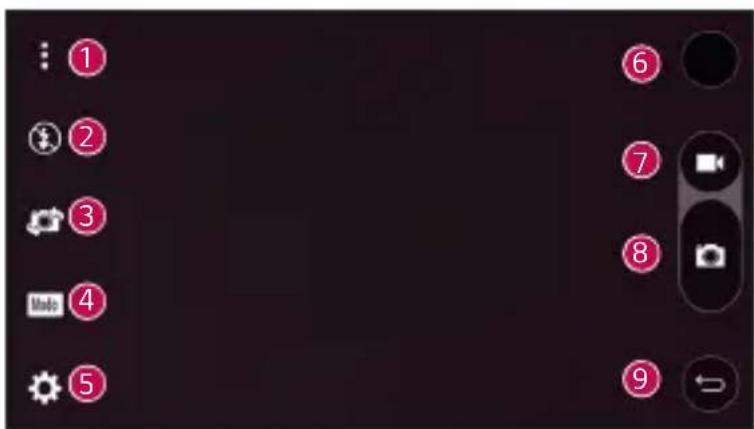
| 1 | 2 | Opzioni Nascondi/Visualizza - Sfiorare per nascondere/ visualizzare le opzioni della fotocamera sul mirino. |
| Consente di gestire il flash della fotocamera. | ||
| 3 | Sfiorare per passare dall'obiettivo della fotocamera posteriore a quello della fotocamera anteriore. | |
| 4 | Consente di selezionare la modalità scatto per l'imagine. | |
| 5 | Sfiorare QUESTa icona per aprire il menu delle impostazioni della fotocamera. | |
| 6 | Sfiorare per visualizzare l'ultima foto o l'ultimo video registrato. | |
| 7 | Sfiorare per avviare la registrazione. | |
| 8 | Sfiorare per scattare una foto. | |
| 9 | Sfiorare per uscire alla fotocamera. |

NOTA
- Prima di scattare le foto, pulire il coperchio di protezione dell'obiettivo con un panno in microfibra. Le impronte sul coperchio dell'obiettivo possono causare immagini mosse con un effetto "aura".
Uso delle impostazioni della modalità
Nel mirino della fotocamera, sfiorare per mostrare le opzioni della modalità. Sfiorare le icone per utilizzare le seguenti impostazioni della modalità.
| Consente di scattare una foto panoramicica. | |
| Consente di applicare le impostazioni utilizzate di frequente per foto e video. |
Uso delle impostazioni avanzate
Nel mirino della fotocamera, sfiorare per migliorare le opzioni avanzate. Sfiorare le icone per regolare le seguenti impostazioni della fotocamera.
| HDR AUTO | Combina fotto scattate a esposizioni multiple in un'unica fotto ottimale per ottenere una resa migliorare in condizioni di scarsa illuminazione. |
| 16:9 | Impostare il rapporto dell'immagine e la qualità del video. |
| E | Consente di scattare foto con i comandi vocali. Se esta opzione è attivata, è sufficiente pronunciarè le parole "Cheese", "Smile" o "LG" per scattare una foto. |
| OFF | Consente di impostare il timer della fotocamera. Ideale se si desidera includere nella foto o nel video ancche chi scatta. |
| Consente di scattare foto e registrarare video migliorivi visualizzando una griglia per amplificare l'allineamento. | |
| Imposta la posizione di memorizzazione per le immagini e i video. Scegliere tra IN (memoria interna) e SD (scheda di memoria). Questo menu viene visualizzato solo quando la scheda SD è inserita. | |
| ? | Fornisce leindicazioni perutilizzareuna funzione.Qesta icona consentirà all'utente di accedere a una guida. |
Scatto intervallato
È possibile utilizzare Scatto intervallato in modalità automatica tramite l'obiettivo della fotocamera anteriore. Tenere premuto per scattare automaticamente 4 selfie in sequenza.
Multiscatto
È possibile utilizzare Multiscatto in modalità automatica tramite l'obiettivo della fotocamera posteriore. Tenere premuto per scattare una serie di foto in sequenza finché non viene rilasciato il pulsante di acquisizione. Il mirino visualizza il numero di scatti effettuati. Durante la visualizzazione dei multiscatti nella Galleria, sfiorare per visualizzare ciascuno scatto in sequenza (come in un flipbook).
Vista Gesture
Dopo aver scattato una foto con l'obiettivo della fotocamera anteriore, è possibile selezionare automaticamente la foto acquisita tramite quel movimento.
1 Sfiorare


2 Scattare una foto con la fotocamera anteriore. 3 Dopo aver scattato la foto, avvicinare il telefono al volto. Viene visualizzata la foto acquisita.

NOTA
- A seconda della velocità e dell'angolazione del movimento, questa funzione potrebbe non funzionare correttamente.
- Se l'angolazione viene modificata dopo l'anteprima rapida, verrà visualizzata la modalità fotocamera. Sarà necessario accedere alla Galleria per visualizzare nuovamente l'immagine.
Focus automatico multipunto
Quando si scatta una foto, la funzione Focus automatico (AF) multipunto si attiva automaticamente consentendo di ottenere un'immagine nitida.
Zoom 4x
Quando si utilizza l'obiettivo della fotocamera posteriore, è possibile ridurre o ingrandire l'immagine fino a 4x.

NOTA
- Utilizzare una mano ferma. Questa opzione non può essere utilizzata con alcune funzioni. Quando si scatta una foto di soggetti in rapido movimento è possibile che gli oggetti vengano sovrapposti.
Una volta scattata una foto
Sfiorare la miniatura dell'immagine sullo schermo per rivedere l'ultima foto scattata.
| Sfiorare per modificare la Foto. | |
| Premere per scattare subito un'altra Foto. | |
| Sfiorare per aprire le opzioni di condivione disponibili. | |
| Sfiorare per eliminare la Foto. | |
| Sfiorare per accedere a opzioni aggiuntive. | |
| ★ | Sfiorare peraggiungere la Foto ai preferiti. |
Ripresa di un video
1 Sfiorare

2 Inquadrare il soggetto sullo schermo. 3 Sfiorare per avviare la registrazione di video. 4 La durata della registrazione viene visualizzata nella parte superiore della schermata.

NOTA
- Sfiorare per scattare foto durante la registrazione di video.
5 Sfiorare " per sospendere la registrazione. È possibile riprendere
nuovamente la registrazione sfiorando
OPPURE
Sfiorare per interrompere la registrazione. Il video verrà
automaticamente salvato in Galleria.
Dopo la registrazione di un video
Sfiorare la miniatura del video sullo schermo per rivedere l'ultimo video registrato.
| Sfiorare per registrare subito un altro video. | |
| Sfiorare per aprire le opzioni di condivizione disponibili (ad esempio Messaggi o Bluetooth). | |
| Sfiorare per eliminare il video. | |
| Sfiorare per accedere a opzioni aggiuntive. | |
| ★ | Sfiorare per aggiungere il video ai preferiti. |
Galleria
L'applicazione Galleria contiene le immagini e i video memorizzati, inclusi quelli acquisiti con l'applicazione Fotocamera e quelli scaricati dal Web o da altre posizioni.
1 Sfiorare


2 Sfiorare un album per aprirlo e visualizzarne il contenuto (le foto e i video dell'album vengono visualizzati in ordine cronologico).
3 Sfiorare la foto di un album per visualizzarla.

NOTA
- a seconda del software installato, alcuni formati file potrebbero non essere supportati.
- È possibile che alcuni file non vengano riprodotti correttamente a causa della relativa codifica.
Visualizzazione delle immagini
La Galleria visualizza le immagini suddivise in cartelle. Quando un'immagine viene salvata da un'applicazione, ad esempio E-mail, la cartella di download viene automaticamente creata per contenerla. Analogamente, l'acquisizione di uno screenshot crea automaticamente la cartella Screenshot.
Le immagini vengono visualizzate per data di creazione. Selezionare un'immagine per visualizzarla a schermo intero. Scorrere verso sinistra o destra per visualizzare l'immagine precedente e successiva.
Modifica di Foto
Durante la visualizzazione di una Foto, sfiorare
Impostazione dello sfondo
Durante la visualizzazione di una Foto, sfiorare : > Usa immagine come per impostare l'immagine come sfondo o assegnarla a un contatto.

NOTA
- a seconda del software installato, alcuni formati file potrebbero non essere supportati.
- Se le dimensioni del file superano la memoria disponibile, all'apertura può verificarsi un errore.
Ingrandimento e riduzione
Utilizzare uno dei metodi riportati di seguito per ingrandire un'immagine:
- Premere due volte in qualsiasi punto per ingrandire la visualizzazione.
- Allontanare due dita in qualsiasi punto dell'immagine per ingrandirla. Avvicinare due dita o sfiorare due volte l'immagine per ridurla.
Riproduzione di un filmato
1 Sfiorare


2 Selezionare il video da riprodurre.
Opzioni video
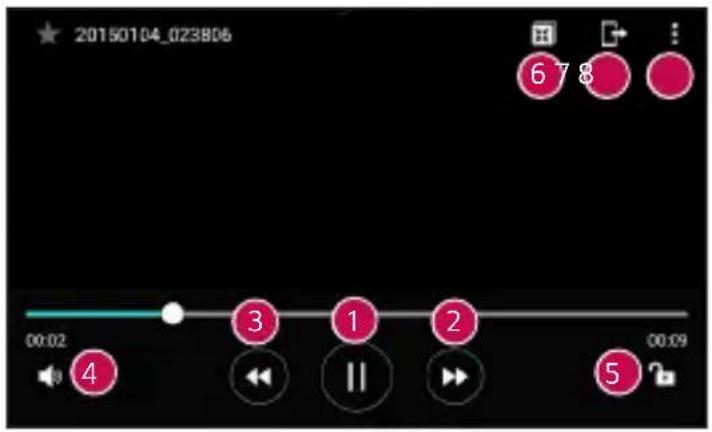
| 1 | / / | Toccare perMETtere in pausa/riprendere la riproduzione. |
| 2 | Tenere premuto per procedere rapidamente in modo incrementale. Sfiorare per mandare avanti di 10 secondi. | |
| 3 | Tenere premuto per riavolgere in modo incrementale. Sfiorare per mandare indietro di 10 secondi. | |
| 4 | Sfiorare per regolare il volume del video. | |
| 5 | / | Sfiorare per bloccare/sbloccare lo schermo. |
| 6 | Sfiorare perutilizzare QSlide per l'app Video. | |
| 7 | Sfiorare per condidere il video mediante la funzione SmartShare. | |
| 8 | : | Sfiorare per accedere a opzioni aggiuntive. |

NOTA
- Durante la riproduzione di un video, posizionarsi a destra dello schermo e scorrere verso l'alto o verso il basso per regolare il volume.
- Durante la riproduzione di un video, posizionarsi a sinistra dello schermo e scorrere verso l'alto o verso il basso per regolare la luminosità.
- Durante la riproduzione, far scorrere il dito da sinistra a destra (o viceversa) per riprodurre in avanti o indietro il video.
Eliminazione di Foto/video
Utilizzare uno dei metodi riportati di seguito:
In una cartella sfiorare, selezionare le foto o i video e poi ELIMINA. ·Durante la visualizzazione di una foto, sfiorare
È possibile utilizzare l'applicazione E-mail per leggere la posta elettronica da provider diversi da Gmail. L'applicazione E-mail supporta i seguenti tipi di account: POP3, IMAP, Microsoft Exchange (per utenti Enterprise) e altri account.
· Sfiorare


Aggiunta di un account
Alla prima apertura dell'applicazione Email, si avvia la procedura guidata per consentire all'utente di aggiungere un account email. È anche possibile aggiungere il proprio account e-mail utilizzando l'applicazione Impostazioni.
· Sfiorare ⋮ > Impostazioni > ④.
Attività con le cartelle Account
· Sfiorare ≡ Visualizza tutte le cartelle.
Per ogni account sono disponibili Ricevuti, VIP, Inviati, Bozze e Visualizzazione di tutte le cartelle. A seconda delle funzioni supportate dal provider di servizi dell'account, sono disponibili cartelle aggiuntive.
Composizione e invio di e-mail
1. Sfiorare 2. Immettere un indirizzo per il destinatario finale del messaggio. Mentre si inserisce il testo, vengono proposti gli indirizzi corrispondenti ai contatti. Separare più indirizzi con punto e virgola. 3. Sfiorare il campo Cc/Ccn per mettere in copia o in copia nascosta altri indirizzi e-mail/contatti.
4. Sfiorare il campo di testo e immettere il messaggio. 5. Tenere premuto a lungo il campo di testo per modificare le parole selezionate (Grassetto/Corsivo/Sottolinea/Colore). 6. Sfiorare per allegare il file da inviare con il messaggio. 7. Sfiorare per inviare il messaggio.
Modifica delle impostazioni generali e-mail
· Sfiorare ⋮ > Impostazioni > Impostazioni generali.
Eliminazione di un account e-mail
· Sfiorare : > Impostazioni > : > Rimuovi account > selezionare l'account da eliminare > RIMUOVI > SÌ.
Musica
Il Telefono dispone di un lettore musicale che consente di riprodurre i propri brani preferiti.

NOTA
- A seconda del software installato, alcuni formati file potrebbero non essere supportati.
- Se le dimensioni del file superano la memoria disponibile, all'apertura può verificarsi un errore.
- I file musicali potrebbero essere protetti da copyright in base ai trattati internazionali e alle leggi nazionali in materia. È pertanto severamente vietato riprodurre o copiare i brani musicali senza autorizzazione o licenza. In alcuni paesi è vietata la duplicazione privata di materiale protetto da copyright. L'utente è tenuto a verificare le leggi nazionali che regolano l'uso di questo tipo di materiale, prima di scaricare o copiare file.
Riproduzione di un brano
1 Sfiorare



2 Sfiorare la scheda Brani. 3 Selezionare il brano da riprodurre. 4 Sono disponibili le seguenti opzioni.
Opzioni del lettore musicale
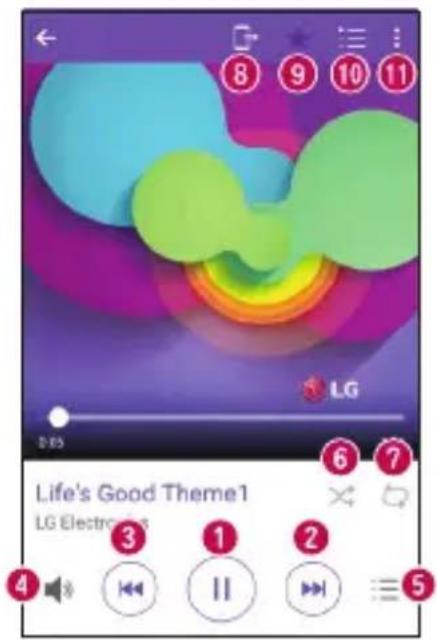
| 1 | II | Toccare per effettuire una pausa della riproduzione. |
| • | Toccare per riprendere la riproduzione. | |
| 2 | ••• | Sfiorare per saltare alla traccia successiva dell'album, della playlist oppure per riproduire i brani in ordine casuale. Toccare e tenere premuto per procedere rapidamente. |
| 3 | •••• | Sfiorare per riavviare il brano corrente o saltare alla traccia precedente dell'album o della playlist oppure per riproduire i brani in ordine casuale. Tenere premuto per riavolgere. |
| 4 | ••••• | Sfiorare per regolare il volume. |
| 5 | 3 | Sfiorare per aprire la raccolta di musica. |
| 6 | × | Toccare per riproduire la playlist corrente in modalità casuale (i brani vengono riprodotti in ordine casuale). |
| 7 | ← | Sfiorare per passare da Ripetizione di tutti i brani, Ripeti il brano corrente e Ripetizione non attiva. |
| 8 | → | Sfiorare per condidere la musica mediate la funzione SmartShare. |
| 9 | ★ | Toccare per aggiungere il brano ai preferiti. |
| 10 | ≡ | Toccare per visualizzare la playlist corrente. |
| 11 | ⋮ | Sfiorare per accedere a opzioni aggiuntive. |
Orologio
L'applicazione Orologio fornisce accesso alle funzioni Sveglia, Timer, Fusi orari e Cronometro. Per accedere a queste funzioni, sfiorare le schede nella parte superiore dello schermo oppure trascinare lo schermo orizzontalmente.
- Sfiorare


Sveglia
La scheda Sveglia consente di impostare la sveglia.
1 Sfiorare la scheda Sveglia. 2 Sfiorare per aggiungere una nuova sveglia. 3 Regolare le impostazioni in base alle necessità e sfiorare SALVA.

NOTA
- È possibile sfiorare una sveglia esistente per modificarla.
Timer
La scheda Timer consente di impostare un segnale acustico per avvisare l'utente quando è trascorso un determinato periodo di tempo.
1. Sfiorare la scheda Timer. 2. Impostare l'ora desiderata sul timer. 3. Sfiorare Inizio per avviare il timer. 4. Sfiorare Stop per arrestare il timer.
Fusi orari
La scheda Fusi orari consente di controllare semplicemente l'ora corrente in altre città in tutto il mondo.
1. Sfiorare la scheda Fusi orari. 2. Sfiorare e selezionare la città desiderata.
Cronometro
La scheda Cronometro consente di utilizzare il telefono come un cronometro.
1. Sfiorare la scheda Cronometro. 2. Sfiorare Inizio per avviare il cronometro.
· Sfiorare Giro per registrare i giri. 3. Sfiorare Stop per arrestare il cronometro.
Calcolatrice
L'applicazione Calcolatrice consente di eseguire calcoli matematici utilizzando una calcolatrice standard o scientifica.
1. Sfiorare


2 Sfiorare i pulsanti numerici per inserire i numeri. 3 Per calcoli semplici, sfiorare la funzione da eseguire (+, -, x o ÷) , seguita da =.

NOTA
Per calcoli più complessi, sfiorare
Calendario
L'applicazione Calendario consente di tracciare la programmazione di eventi.
1 Sfiorare

2 Sfiorare la data alla quale aggiungere l'evento. Quindi, sfiorare

Registratore
L'applicazione Registratore voce consente di registrare file audio per poterli utilizzare poi in diversi modi.
Registrazione di un suono o di una voce
1 Sfiorare


2 Sfiorare per avviare la registrazione. 3 Sfiorare per terminare la registrazione. 4 Sfiorare per ascoltare la registrazione.

NOTA
- Sfiorare per accedere alle registrazioni. È possibile ascoltare le registrazioni salvate.
Download
Questa applicazione consente di visualizzare i file scaricati mediante applicazioni.
Sfiorare


Radio FM
Il Telefono dispone di una Radio FM integrata, che consente di sintonizzarsi sulle stazioni preferite e ascoltare i programmi radiofonici mentre si è in viaggio.
- È necessario collegare gli auricolari per utilizzarli come antenna.
LG Backup
Informazioni sul backup e sul ripristino dei dati del dispositivo
Si consiglia di creare e salvare regolarmente un file di backup su un archivio interno, soprattutto prima di eseguire l'aggiornamento di un qualsiasi software. Se si salva un file di backup corrente nella memoria di archiviazione, è possibile ripristinare i dati del dispositivo nel caso in cui questo venga smarrito, rubato o danneggiato a causa di un problema imprevisto.
L'applicazione LG Backup è supportata da tablet e smartphone LG, altre versioni software o altri sistemi operativi. Pertanto, quando si acquista un nuovo tablet o smartphone LG, è possibile eseguire il backup dei dati attualmente presenti nel dispositivo su quello nuovo.
Se l'applicazione LG Backup è precaricata sul tablet o sullo smartphone, è possibile eseguire il backup e ripristinare la maggior parte dei dati, tra cui applicazioni scaricate e preinstallate, preferiti, voci del calendario, rubrica, impostazioni della schermata iniziale e impostazioni di sistema.

ATTENZIONE
- Per evitare lo spegnimento imprevisto del Telefono durante le operazioni di backup o ripristino a causa di un livello insufficiente della batteria, è necessario che la batteria sia sempre completamente carica.

NOTA
- Tutti i file archiviati sul dispositivo vengono eliminati prima che il file di backup venga ripristinato. Copiare il file di backup in un'altra posizione.
- I dati del dispositivo verranno sovrascritti con i contenuti del backup.
Per eseguire il backup dei dati del dispositivo
1 Sfiorare


2 Selezionare le opzioni desiderate.
- Copia i dati sul nuovo dispositivo - Consente di copiare i dati dal vecchio dispositivo su quello nuovo.
- Backup e ripristino - Consente di eseguire il backup dei dati o il ripristino dal backup.
Applicazioni Google
Google fornisce applicazioni aziendali, di intrattenimento e social network. È possibile richiedere un account Google per accedere ad alcune applicazioni.
Per visualizzare maggiori informazioni sulle applicazioni, accedere al menu Guida di ciascuna applicazione.

- Alcune applicazioni potrebbero non essere disponibili in tutte le aree geografiche o a seconda del provider di servizi.
Consente di cercare rapidamente elementi su Internet o sul proprio dispositivo.
Chrome
Consente di cercare informazioni e consultare pagine Web.
Gmail
Consente di inviare o ricevere e-mail tramite il servizio Google Mail.
Maps
Consente di individuare la propria posizione sulla mappa, cercare posizioni e visualizzare le informazioni relative a vari luoghi.
YouTube
Consente di guardare o creare video e condividerli con altri utenti.
Drive
Consente di memorizzare i propri contenuti nel cloud, accedervi da qualsiasi posizione e condividerli con altri utenti.
Play Musica
Consente di scoprire, ascoltare e condividere brani musicali sul proprio dispositivo.
Play Film
Consente di guardare i video memorizzati sul proprio dispositivo e scaricare diversi contenuti da guardare in Play Store.
Hangout
Consente di chattare con gli amici, singolarmente o in gruppi, inserendo immagini, emoticon e videochiamate durante la chat.
Foto
Consente di gestire le foto, gli album e i video salvati sul dispositivo e caricati su Google+.
Impostazioni Google
Consente di configurare le impostazioni per alcune funzioni fornite da Google.
Ricerca vocale
Consente di cercare rapidamente elementi mediante una parola chiave o una frase.
Impostazioni
Accesso al menu Impostazioni
L'applicazione Impostazioni consente di personalizzare il telefono.
Apertura dell'applicazione Impostazioni
- Sfiorare > toccare e tenere premuto > Impostazioni. OPPURE
·Sfiorare 忍
Impostazioni di visualizzazione
Sfiorare :per passare alla modalità di visualizzazione.
- Vista icone - Consente di scorrere l'elenco delle icone verso l'alto e il basso.
- Vista scheda - Consente di scorrere con il dato verso destra o sinistra oppure sfiorare la scheda desiderata.

NOTA
- Le istruzioni relative alle attività, presenti in questa Guida, si basano sull'impostazione di visualizzazione predefinita.
Impostazioni della scheda Reti
Wi-Fi
È possibile utilizzare l'accesso Internet ad alta velocità entro i confini della copertura del punto di accesso wireless (AP).
Nella schermata Impostazioni, sfiorare la scheda Reti > Wi-Fi.
1 Sfiorare per attivare il Wi-Fi e iniziare la ricerca delle reti Wi-Fi disponibili. 2 Premere una rete per connettersi ad essa.
- Se la rete è protetta con un'icona di blocco, è necessario immettere una chiave di sicurezza o una password.
3 Nella barra di stato vengono visualizzate le icone che indicano lo stato Wi-Fi.

NOTA
- Se ci si trovava al di fuori della zona di copertura Wi-Fi o se la funzione Wi-Fi è disattivata, il dispositivo potrebbe connettersi automaticamente al Web utilizzando i dati mobili, comportando costi aggiuntivi.
Wi-Fi Direct
Wi-Fi Direct supporta la connessione diretta tra dispositivi Wi-Fi senza richiedere un punto di accesso.
- Sfiorare > Avanzate Wi-Fi > Wi-Fi Direct.

NOTA
- In questo menu il dispositivo è visibile ad altri dispositivi Wi-Fi Direct visibili nelle vicinanze.
Bluetooth
La tecnologia Bluetooth è una tecnologia di comunicazione a breve raggio che consente di connettersi in modalità wireless a numerosi dispositivi Bluetooth, ad esempio auricolari e kit vivavoce per auto e telefoni dotati di tecnologia Bluetooth, nonché computer, stampanti e dispositivi wireless.

NOTA
- LG non è responsabile della perdita, dell'intercettazione o dell'uso improprio di dati inviati o ricevuti tramite la funzione Bluetooth.
- Accertarsi sempre di condividere e ricevere dati da dispositivi sicuri e adeguatamente protetti. Se vi sono ostacoli fra i dispositivi, la distanza operativa potrebbe ridursi.
- Alcuni dispositivi, in particolare quelli che non sono testati o approvati da Bluetooth SIG, possono essere incompatibili con il dispositivo in uso.
Associazione del telefono con un altro dispositivo Bluetooth
1. Nella schermata Impostazioni, sfiorare la scheda Reti > Bluetooth. 2. Sfiorare per attivare il Bluetooth e avviare la ricerca di dispositivi Bluetooth disponibili.
Per rilevare i dispositivi visibili, sfiorare RICERCA.
3. Selezionare dall'elenco il dispositivo con cui si desidera eseguire l'associazione. Una volta completata l'associazione, il telefono è connesso all'altro dispositivo.

NOTA
- L'associazione tra due dispositivi Bluetooth viene eseguita una sola volta. Una volta creata l'associazione, i dispositivi continueranno a riconoscersi e scambiarsi informazioni.
- Consultare la documentazione allegata al dispositivo Bluetooth per maggiori informazioni sulla modalità di associazione e il passcode (di solito 0 0 0 0 - quattro zeri).
Invio dati tramite Bluetooth
1. Selezionare un file o un elemento, ad esempio un dato o un file multimediale. 2. Selezionare l'opzione per l'invio dei dati tramite Bluetooth. 3. Cercare un dispositivo abilitato Bluetooth ed eseguire l'associazione.

NOTA
- A causa delle diverse specifiche e funzioni dei dispositivi compatibili con la Tecnologia Bluetooth, il display e le operazioni potrebbero essere diversi e le funzioni, ad esempio il trasferimento o lo scambio, potrebbero non essere disponibili con tutti i dispositivi compatibili con la Tecnologia Bluetooth.
Ricezione dati tramite Bluetooth
1. Nella schermata Impostazioni, sfiorare la scheda Reti > Bluetooth. 2. Sfiorare per attivare il Bluetooth. 3. L'utente riceverà una richiesta di accettare il tentativo di associazione da un dispositivo. Selezionare ACCETTA.
Dati mobili
Consente di visualizzare l'utilizzo dati e impostare il limite di utilizzo dei dati mobili.
- Sfiorare per attivare o disattivare la connessione dati mobili. Ciò consente di gestire l'utilizzo dei dati mobili. È possibile utilizzare in alternativa una connessione di rete Wi-Fi per i dati.
Impostazioni chiamate
Consente di configurare diverse impostazioni di chiamata.
Nella schermata Impostazioni, sfiorare la scheda Reti > Impostazioni chiamate.
- Segreteria - Consente di selezionare il servizio di segreteria del gestore.
- Numeri selezione fissa (FDN) - Consente di gestire e compilare un elenco di numeri da chiamare dal Telefono. È necessario richiedere il codice PIN2 al proprio operatore. Dal Telefono sarebbe possibile comporre solo i numeri nell'elenco dei numeri fissi.
- Pop-up di chiamata in arrivo - Consente di visualizzare un messaggio pop-up relativo a una chiamata in arrivo quando l'app è in uso. Rifiuta chiamate - Consente di impostare la funzione di rifiuto delle chiamate.
- Rifiuta con messaggio - Quando si rifiuta una chiamata, è possibile inviare subito un messaggio utilizzando questa funzione. Questa opzione è utile se è necessario rifiutare una chiamata nel corso di una riunione. · Deviazione chiamate - Consente di scegliere quando deviare le chiamate.
- Risposta automatica - Consente di impostare il tempo che deve trascorrere prima che un dispositivo vivavoce connesso risponda automaticamente a una chiamata in arrivo.
- Vibrazione alla connessione - Il telefono vibra quando l'altra parte risponde alla chiamata.
- Salva numeri sconosciuti - Consente di aggiungere i numeri sconosciuti ai contatti dopo una chiamata.
- Il tasto Power termina la chiamata - Consente di utilizzare il tasto Power per terminare le chiamate.
- Chiamata in arrivo in attesa - Selezionare per consentire all'utente di capovolgere il dispositivo per disattivare la suoneria quando si ricevono chiamate.
- Blocco chiamate - Consente di bloccare le chiamate in entrata, in uscita e internazionali.
Durata chiamate - Consente di visualizzare la durata di una chiamata per vari tipi di chiamate.
- Altre impostazioni - Consente di cambiare impostazioni quali ID chiamante o Avviso di chiamata.
SmartShare Beam
SmartShare Beam consente di inviare e ricevere file in modo rapido da o verso tablet o telefoni LG.
Ricezione di dati tramite SmartShare Beam
1 Nella schermata Impostazioni, sfiorare la scheda Reti > Condividi & Connetti > SmartShare Beam. 2 Sfiorare per attivare SmartShare Beam. Sul telefono verrà attivato automaticamente il Wi-Fi e sarà possibile ricevere file.
Invio di dati tramite SmartShare Beam
1 Selezionare un file o un elemento, ad esempio un file multimediale. 2 Selezionare l'opzione per l'invio di dati tramite SmartShare Beam. 3 Selezionare dall'elenco il dispositivo con cui si desidera eseguire l'associazione.
Server multimediale
Consente di condividere i contenuti multimediali del telefono con i dispositivi nelle vicinanze compatibili con DLNA.
Nella schermata Impostazioni, sfiorare la scheda Reti > Condividi & Connetti > Server multimediale.
- Selezionare l'opzione Condivisione di contenuti per consentire ai dispositivi nelle vicinanze di accedere ai propri contenuti.
LG Bridge
Nella schermata Impostazioni, sfiorare la scheda Reti > Condividi & Connetti > LG Bridge.
Per ulteriori informazioni, consultare LG Bridge in Base.
Stampa
Consente di stampare il contenuto di alcune schermate (ad esempio, pagine Web visualizzate su Chrome) con una stampante collegata alla stessa rete Wi-Fi del dispositivo Android utilizzato.
Nella schermata Impostazioni, sfiorare la scheda Reti > Condividi & Connetti
Stampa.
Stampa tramite stampante wireless
1 Selezionare un file o elemento, ad esempio un dato o file multimediale. 2 Selezionare l'opzione per l'invio dei dati tramite Bluetooth. 3 Cercare un dispositivo abilitato Bluetooth ed eseguire l'associazione.

NOTA
- A causa delle diverse specifiche e funzioni dei dispositivi compatibili con la tecnologia Bluetooth, il display e le operazioni potrebbero essere diversi e le funzioni, ad esempio il trasferimento o lo scambio, potrebbero non essere disponibili con tutti i dispositivi compatibili con la tecnologia Bluetooth.
Tethering USB
Consente di condividere la connessione Internet con il computer tramite un cavo USB.
1. Collegare il Telefono al PC mediante un cavo USB. 2. Nella schermata Impostazioni, sfiorare la scheda Reti > Tethering. 3. Sfiorare per attivare il tethering USB.
Hotspot Wi-Fi
È anche possibile utilizzare il telefono per fornire una connessione mobile a banda larga, creare un hotspot e condividere la connessione.
Nella schermata Impostazioni, sfiorare la scheda Reti > Tethering.
1. Sfiorare per attivare l'hotspot Wi-Fi. 2. Toccare Imposta hotspot Wi-Fi per modificare SSID, tipo di protezione, password e altre opzioni hotspot.
Tethering Bluetooth
Consente di connettersi ad altri dispositivi tramite Bluetooth.
- Nella schermata Impostazioni, sfiorare la scheda Reti > Tethering.
- Sfiorare per attivare il tethering Bluetooth in modo da condividere la propria connessione tramite tethering Bluetooth.
Modalità aereo
Consente di utilizzare molte funzioni del Telefono, ad esempio i giochi e la musica, quando ci si trova in un'area in cui è vietato effettuare o ricevere chiamate o utilizzare i dati. Impostando il Telefono su Modalità aereo, non è possibile effettuare né ricevere chiamate o accedere ai dati online.
Nella schermata Impostazioni, sfiorare la scheda Reti > Altro > Modalità aereo.
Reti mobili
Questo menu consente di configurare diverse impostazioni di rete mobile, ad esempio Dati mobili, Roaming dati e casi via.
Nella schermata Impostazioni, sfiorare la scheda Reti > Altro > Reti mobili.
VPN
Dal Telefono è possibile aggiungere, configurare e gestire le VPN (Virtual Private Network) che consentono di connettersi e accedere alle risorse di una rete locale protetta, ad esempio la rete aziendale.
Nella schermata Impostazioni, sfiorare la scheda Reti > Altro > VPN.
Impostazioni della scheda Suono & Notifica
Consente di modificare le impostazioni di diversi suoni sul dispositivo. Nella schermata Impostazioni, sfiorare la scheda Suono & Notifica.
· Profili Suono - Consente di impostare il profilo audio del Telefono. - Volume - Consente di regolare le impostazioni del volume del Telefono per adattarle alle proprie esigenze e al proprio ambiente. · Suonerie - Consente di impostare le suonerie per le chiamate. È anche possibile aggiungere ed eliminare le suonerie. - Suoneria contatto - Consente di comparare la suoneria in base al numero di Telefono della chiamata in arrivo. · Suono con vibrazione - Selezionare per impostare la vibrazione del telefono, oppure insieme alla suoneria, quando si ricevono chiamate. - Tipo vibrazione - Consente di scegliere il tipo di vibrazione. - Interruzioni - Consente di programmare quando impedire le interruzioni causate dalle notifiche. Può essere impostata per consentire l'interruzione da parte di alcune funzioni quando è configurata la funzione Solo priorità. - Blocco schermo - Consente di scegliere se mostrare o nascondere le notifiche sullo schermo bloccato. - Applicazioni - Consente di impostare le notifiche per le singole applicazioni, impedire la visualizzazione delle notifiche e impostare la priorità. - LED di notifica - Sfiorare l'interruttore per passare dall'attivazione alla disattivazione dell'opzione e viceversa. L'attivazione dell'opzione consente di attivare la luce LED per le notifiche selezionate.
Altre impostazioni
Consente di impostare altre impostazioni relative ai suoni e alle notifiche. Nella schermata Impostazioni, toccare la scheda Suono & Notifica > Altro.
· Suono di notifica - Consente di impostare il suono di notifica. È anche possibile aggiungere ed eliminare i suoni di notifica.
- Vibrazione al tocco - Selezionare per attivare la vibrazione quando si sfiorano i pulsanti a sfioramento anteriori e durante altre interazioni con l'interfaccia utente.
- Effetti sonori - Questo menu consente di scegliere se si desidera udire dei toni quando si sfiorano i numeri sulla tastiera, si selezionano le opzioni sullo schermo, ecc.
- Notifiche di messaggio/chiamata vocale - Consente al dispositivo di ricevere automaticamente notifiche su eventi relativi a messaggi e chiamate in arrivo.
Impostazioni display
Sfondo
Consente di impostare le impostazioni della schermata iniziale.
Nella schermata Impostazioni, sfiorare la scheda Display > Sfondo.
- Seleziona Launcher - Consente di selezionare il tema Home desiderato.
- Tema – Consente di impostare il tema dello schermo del dispositivo. È possibile scaricare nuovi temi da LG SmartWorld.
- Sfondo - Consente di impostare lo sfondo da utilizzare nella schermata iniziale.
- Effetto scorrimento schermo - Consente di scegliere il tipo desiderato di effetto da visualizzare quando si scorre da un'area della schermata iniziale alla successiva.
- Scorrimento continuo - Selezionare per consentire lo scorrimento continuo della schermata iniziale (dopo l'ultima schermata verrà
nuovamente visualizzata la schermata iniziale).
- Guida - Visualizza informazioni relative alla schermata iniziale.
Blocco schermo
Consente di impostare le impostazioni del blocco schermo.
Nella schermata Impostazioni, sfiorare la scheda Display > Bloccoschermo.
- Selezione il blocco dello schermo - Consente di impostare un tipo di blocco schermo per proteggere il Telefono.
- Smart Lock - Consente di tenere il Telefono sbloccato con una posizione o un dispositivo sicuro. Per ulteriori informazioni, consultare la sezione Smart Lock in Blocco e sblocco del dispositivo.
- Effetto scorrimento schermo - Consente di impostare l'effetto da utilizzare quando si fa scorrere la schermata di blocco.
- Sfondo - Selezionare lo sfondo da visualizzare per il blocco schermo.
- Collegamenti - Consente di scegliere i collegamenti disponibili sul blocca touchscreen.
- Informazioni di lavoro per Telefono Persons - Consente di visualizzare le informazioni del proprietario sul blocco touchscreen nel caso il Telefono venga perso.
- Blocco timer - Consente di impostare l'intervallo di tempo prima che lo schermo si blocchi automaticamente dopo il timeout.
- Blocco istantaneo con tasto accensione - selezionare per bloccare istantaneamente lo schermo quando si preme il tasto di accensione/blocco. Questa impostazione ha la priorità rispetto all'impostazione Blocco timer.
Pulsanti touch Home
Impostare i pulsanti a sfioramento anteriori visualizzati nella parte inferiore di tutte le schermate. Impostare i pulsanti da visualizzare, la rispettiva posizione sulla barra e l'aspetto.
Nella schermata Impostazioni, sfiorare la scheda Display > Pulsanti a sfioramento anteriori.
Ulteriori impostazioni del display
Consente di impostare altre impostazioni del display.
Nella schermata Impostazioni, sfiorare la scheda Display.
- Tipo carattere - Consente di selezionare il tipo di carattere desiderato.
- Dimensioni carattere - Consente di selezionare la dimensione del carattere desiderata.
- Luminosità - Consente di regolare la luminosità dello schermo utilizzando il dispositivo di scorrimento.
- Rotazione automatica - Consente di modificare l'orientamento automaticamente quando si ruota il Telefono.
- Timeout schermo - Consente di impostare il tempo di accensione dello schermo fino allo spegnimento automatico.
- Daydream - Selezionare lo screen saver da visualizzare quando il Telefono si trova in modalità di risparmio energetico durante la ricarica e/o quando è connesso al dock.
- Calibrazione sensore di movimento - Consente di migliorare la precisione dell'inclinazione e della velocità del sensore.
Impostazioni generali
Lingua e immissione
Consente di modificare le impostazioni di inserimento testo.
Selezionare la lingua del testo sul Telefono e configurare la tastiera sullo schermo, incluse le parole aggiunte al dizionario.
Nella schermata Impostazioni, sfiorare la scheda Generali > Lingua e immissione.
· Lingua - Consente di scegliere una lingua da utilizzare sul Telefono. · Predefinito - Consente di selezionare il tipo di tastiera predefinita. · Tastiera LG - Consente di modificare le impostazioni della tastiera LG. · Google Digitazione vocale - Selezionare per scegliere l'immissione vocale di Google per immettere dati. Sfiorare l'icona Impostazioni per
modificare le impostazioni vocali di Google.
Ricerca vocale - Sfiorare per configurare le impostazioni di Ricerca vocale. · Uscita text-to-speech - Sfiorare per impostare il motore preferito o le impostazioni generali per la funzione di sintesi vocale. · Velocità del puntatore - Consente di regolare la velocità del puntatore. Inverti i pulsanti - Consente di invertire i pulsanti del mouse per utilizzare il pulsante principale sulla destra.
Posizione
Attivare il servizio di localizzazione; il Telefono determina la posizione approssimativa utilizzando le reti Wi-Fi e mobili. Quando si seleziona questa opzione, viene richiesto di fornire l'autorizzazione a Google per l'uso della posizione dell'utente durante la fornitura di questi servizi.
Nella schermata Impostazioni, sfiorare la scheda Generali > Posizione.
- Modo - Consente di impostare il modo in cui vengono rilevate le informazioni sulla posizione corrente.
- Fotocamera - Selezionare per taggare foto o video con le relative posizioni.
- Cronologia delle posizioni Google - Consente di scegliere le impostazioni per le informazioni sulla posizione quando vi si accede con Google e i relativi prodotti.
Account e sincronizzazione
Utilizzare questo menu per aggiungere, rimuovere e gestire Google e gli altri account supportati. È anche possibile utilizzare queste impostazioni per controllare l'effettivo invio, ricezione e sincronizzazione dei dati di tutte le applicazioni in base alla propria pianificazione, nonché le relative modalità e l'effettiva sincronizzazione automatica dei dati utente da parte di tutte le applicazioni.
Anche Gmail™, Calendario e altre applicazioni possono avere le loro impostazioni per controllare come i dati vengono sincronizzati; vedere le sezioni relative a quelle applicazioni per maggiori dettagli.
Nella schermata Impostazioni, sfiorare la scheda Generali > Account e sincronizzazione.
- Sincronizza dati automaticamente - Selezionare questa opzione per sincronizzare automaticamente tutti gli account aggiunti al Telefono.
- ACCOUNT - Consente di visualizzare tutti gli account aggiunti.
Sfiorarne uno per visualizzarlo e/o gestirlo.
· AGGIUNGI ACCOUNT - Sfiorare per aggiungere un nuovo account.
Cloud
Consente di aggiungere un account cloud per utilizzare in modo rapido e semplice un servizio cloud.
Nella schermata Impostazioni, sfiorare la scheda Generali > Cloud.
Accesso facilitato
Utilizzare le impostazioni di accesso facilitato per configurare i plug-in di accesso facilitato installati nel Telefono.
Nella schermata Impostazioni, sfiorare la scheda Generali > Accesso facilitato.
· Visione - Consente di impostare le opzioni per le persone ipovedenti. - TalkBack - Consente di impostare la funzione TalkBack che assiste le persone con problemi di vista fornendo feedback verbale. - Notifiche di messaggio/chiamata vocale - Consente di udire degli avvisi parlati automatici per i messaggi e le chiamate in arrivo. - Retroilluminazione schermo - Selezionare per impostare un contrasto più scuro per lo schermo. - Dimensioni carattere - Consente di impostare le dimensioni carattere. - Zoom touch - Consente di ingrandire e ridurre toccando tre volte lo schermo. - Inversione del colore dello schermo - Selezionare per invertire i colori dello schermo e del contenuto. - Regolazione del colore dello schermo - Consente di modificare i colori dello schermo e del contenuto. - Filtro colore dello schermo - Consente di modificare i colori dello
schermo e del contenuto.
- Il tasto Power termina la chiamata - Selezionare per terminare le chiamate vocali premendo il tasto di accensione/blocco.
- Udito - Consente di impostare le opzioni per le persone con problemi di udito.
- Didascalia - Consente di personalizzare le impostazioni della didascalia per chi ha problemi di udito.
- LED di notifica - Consente di attivare la luce LED per le chiamate in arrivo e le notifiche.
- Flash allarme - Selezionare per impostare il flash intermittente per le chiamate in arrivo o le notifiche.
- Disattiva tutti i suoni - Selezionare questa opzione per disattivare tutti i suoni del dispositivo.
- Tipo di audio - Consente di impostare il tipo di audio.
- Bilanciamento del suono - Consente di impostare il tipo di audio. Spostare il cursore sulla barra di scorrimento per impostarlo.
- Difficoltà motorie e cognitive - Consente di impostare le opzioni per le persone con difficoltà motorie.
- Tempo di feedback tattile - Consente di impostare il tempo del feedback tattile.
- Touch assistant - Fornisce un pannello touch per utilizzare i pulsanti o gesti generali per un accesso facilitato.
- Timeout schermo - Consente di impostare l'intervallo di tempo prima che la retroilluminazione venga automaticamente disattivata.
- Area di controllo tattile - Consente di selezionare un'area dello schermo in cui limitare l'attivazione touch.
- Collegamento alle funzioni di accessibilità - Permette di accedere rapidamente alle funzioni, quando si sfiora tre volte il pulsante Home.
- Rotazione automatica - Selezionare per consentire la rotazione dello schermo in base all'orientamento fisico del Telefono (ritratto o panorama).
- Switch Access - Consente di interagire con il dispositivo utilizzando uno o più interruttori che funzionano come i tasti della tastiera. Questo menu può essere utile per gli utenti con problemi motori a causa dei quali non possono interagire direttamente con il dispositivo.
Tasto di scelta rapida
Per un accesso rapido alle applicazioni, premere i tasti del volume quando lo schermo è non attivo o bloccato.
Nella schermata Impostazioni, sfiorare la scheda Generali > Tasto di scelta rapida.
- Premere il tasto Volume su due volte per aprire l'applicazione QuickMemo+.
- Premere il tasto Volume giù due volte per avviare l'applicazione Fotocamera.
Sicurezza
Utilizzare questo menu per configurare la modalità di protezione del telefono o dei relativi dati.
Nella schermata Impostazioni, sfiorare la scheda Generali > Sicurezza.
- Blocco del contenuto - Consente di selezionare i tipi di blocco per bloccare gli appunti in QuickMemo+.
- Effettua crittografia cellulare - Consente di crittografare i dati presenti sul telefono per motivi di sicurezza. Per decodificare il telefono all'accensione, sarà necessario inserire un PIN o una password.
- Cripta la scheda SD - Consente di crittografare i dati sulla scheda SD e renderli indisponibili per altri dispositivi.
- Impostazioni blocco SIM - Consente di impostare il blocco della scheda SIM o di cambiare il PIN della SIM.
- Digitazione visibile della password - Selezionare per migliorare brevemente ciascun carattere delle password inserite in modo da poter vedere quello che si scrive.
- Amministratori dispositivo - Consente di visualizzare o disattivare gli amministratori del telefono.
- Origini sconosciute - Consente l'installazione di applicazioni non appartenenti a Play Store.
- Verifica applicazioni - Consente di impedire o avvertire prima dell'installazione di applicazioni che possono causare danni.
- Tipo di archiviazione - Consente di visualizzare il tipo di archiviazione corrente.
- Gestione dei certificati - Consente di gestire i certificati di sicurezza.
- Trust agents - Consente di selezionare le applicazioni utilizzabili anche quando lo schermo è bloccato.
- Puntina schermo - È possibile attivare il dispositivo per visualizzare solo lo schermo di una determinata applicazione utilizzando una puntina schermo.
- Applicazioni con accesso di utilizzo - Consente di visualizzare le informazioni sull'utilizzo delle applicazioni sul telefono.
Data e ora
Impostare le proprie preferenze in merito alla modalità di visualizzazione della data e dell'ora.
Nella schermata Impostazioni, sfiorare la scheda Generali > Data e ora.
Archiviazione
È possibile monitorare la memoria interna disponibile e utilizzata nel dispositivo.
Nella schermata Impostazioni, sfiorare la scheda Generali > Archiviazione.
ARCHIVIO INTERNO
- Spazio totale - Visualizza la quantità totale di spazio e lo spazio disponibile nella memoria interna del telefono sotto forma di testo e in un grafico a barre con codifica a colori (lo spazio non utilizzato è di colore grigio). Le applicazioni e la quantità di spazio utilizzata sono elencate nelle prime utilità degli spazi.
SCHEDA SD
- Spazio totale - Visualizza la quantità totale di spazio e lo spazio rimanente disponibile nella scheda di memoria.
- Installa/Smonta scheda SD - Consente di installare o disinstallare la scheda SD.
- Cancella scheda SD - Consente di cancellare tutti i dati presenti sulla scheda SD.
Batteria & risparmio energetico
Visualizza lo stato corrente della batteria, compresa la percentuale di carica residua e lo stato di carica.
Nella schermata Impostazioni, sfiorare la scheda Generali > Batteria & risparmio energetico.
- Utilizzo della batteria - Visualizza il livello di utilizzo della batteria e i relativi dettagli. Sfiorare uno degli elementi per visualizzare informazioni più dettagliate.
- Percentuale della batteria sulla barra di stato - Selezionare questa opzione per visualizzare la percentuale del livello della batteria sulla barra di stato, accanto all'icona della batteria.
Risparmio energetico - Sfiorare l'interruttore Risparmio energetico per attivarlo o disattivarlo. Consente di impostare la percentuale del livello di carica della batteria che attiva automaticamente il risparmio energetico.
- Guida - Consente di visualizzare le informazioni sulla funzione Risparmio energetico.
Applicazioni
Consente di visualizzare i dettagli sulle applicazioni installate sul telefono, gestirne i dati e forzarne l'arresto.
Nella schermata Impostazioni, sfiorare la scheda Generali > Applicazioni.
App predefinita dei messaggi
Questo menu consente di scegliere l'applicazione predefinita per i messaggi.
Nella schermata Impostazioni, sfiorare la scheda Generali > App predefinita dei messaggi.
Backup e ripristino
È possibile modificare le impostazioni per la gestione di dati e impostazioni.
Nella schermata Impostazioni, sfiorare la scheda Generali > Backup e ripristino.
- LG Backup - Consente di eseguire il backup di tutte le informazioni presenti sul dispositivo e il ripristino in caso di sostituzione o perdita di dati. Per ulteriori informazioni, consultare la sezione LG Backup in Applicazioni.
- Backup dei miei dati - Effettua il backup di dati delle applicazioni, password Wi-Fi e altre impostazioni sui server di Google.
- Account di backup - Consente di visualizzare l'account attualmente utilizzato per eseguire il backup delle informazioni. Ripristino automatico - Quando si installa nuovamente un'applicazione, ripristina i dati e le impostazioni memorizzate.
- Ripristino dati di fabbrica: consente di ripristinare le impostazioni predefinite di fabbrica ed eliminare tutti i dati. Se si ripristina il telefono in questa modalità, verrà richiesto di reinserire le stesse informazioni immesse durante il primo avvio di Android.
Info sul telefono
Visualizzare le informazioni legali, controllare lo stato del telefono e le versioni SW ed eseguire l'aggiornamento software.
Nella schermata Impostazioni, sfiorare la scheda Generali > Info sul Telefono.
Normative e sicurezza
Per ulteriori informazioni sulle normative, andare a Impostazioni > scheda Generali > Info sul Telefono > Normative e sicurezza sul Telefono.
Appendice
Aggiornamento software del telefono
Aggiornamento software per Telefono cellulare LG tramite Internet
Per maggiori informazioni sull'uso di questa funzione, visitare il sito Web all'indirizzo http://www.lg.com/common/index.jsp e selezionare il Paese e la lingua.
Questa funzione consente di aggiornare il firmware del Telefono comodamente dal browser con la versione più recente disponibile, senza doversi recare in un centro servizi. Questa funzione sarebbe disponibile soltanto se e quando LG rilascerà una versione più recente del firmware per il dispositivo in uso.
L'aggiornamento del firmware del Telefono cellulare richiede la massima attenzione da parte dell'utente per tutta la durata della procedura, pertanto si consiglia di controllare tutte le istruzioni e le note visualizzate a ogni passaggio prima di procedere. La rimozione del cavo dati USB durante la procedura di aggiornamento potrebbe danneggiare gravemente il Telefono cellulare.

NOTA
- LG si riserva il diritto, a sua discrezione, di renderere disponibili gli aggiornamenti del firmware solo per determinati modelli e non garantisce che sia resa disponibile la versione più recente del firmware per tutti i modelli di dispositivo.
Aggiornamento software per LG Mobile tramite Over-the-Air (OTA)
Questa funzione consente di aggiornare comodamente il software del Telefono a una versione più recente via OTA, senza effettuare la connessione tramite cavo dati USB. Questa funzione sarebbe disponibile soltanto se e quando LG rilascerà una versione più recente del firmware per il dispositivo in uso.
Prima di tutto, verificare la versione SW del Telefono cellulare:
Impostazioni > scheda Generali > Info sul Telefono > Centro aggiornamenti > Aggiornamento software > Controlla aggiornamenti.
- I dati personali contenuti nell'archivazione interna del Telefono (incluse le informazioni sull'account Google e altri account, i dati e le impostazioni di sistema/applicazione, le applicazioni scaricate e la licenza DRM) potrebbero andare persi durante l'aggiornamento del software del Telefono. Pertanto, LG consiglia di eseguire il backup dei dati personali prima di aggiornare il software del Telefono. LG non risponde in alcun modo per la perdita di dati personali.
- Questa funzione dipende dal provider dei servizi di rete, dall'area geografica e dal Paese.
DOMANDE FREQUENTI
Questo capitolo descrive alcuni problemi che potrebbero verificarsi durante l'uso del Telefono. Alcuni di questi richiedono l'intervento da parte del provider di servizi, ma la maggior parte può essere risolta dall'utente.
| Messaggio Possibili cause Possibili mìsure correttive | ||
| Errore(scheda SIM) | Non vi è alcuna(scheda SIM inserita nel Telefono oppure è stata inserita in modo errato. | Accertarsi che la scheda SIM sia inserita in modo corretto. |
| Nessuna connessione alla rete/Connessione di rete interrotta | Il segnale è debole o ci si trova fuori alla rete del gestore. | Spostarsi verso una finestra o all'esterno. Controllare la mappa di copertura dell'operaatore di rete. |
| L'operaatore ha applicato nuovi servizi. | Verificare se la scheda SIM risale a più di 6-12 mesi prima. In tal caso, cancellare la scheda SIM o USIM nella succursale più vicina del proprio客户提供 di servizi. Rivolgersi al proprio operatore. | |
| Messaggio Possibili cause Possibili m | sure correttive | |
| I codici non corrispondono | Per modificare un codice di sicurezza, è necessario conformare il nuovo codice inserendolo nuovamente. | Se non si ricorda il codice, contattare il provider di servizi. |
| I due codici immessi non corrispondono. | ||
| Non più essere impostata alcuna applicazione | Non è supportata dal gestore dei servizi o è necessario eseguire la registrazione. | Rivolgersi al proprio operatore. |
| Un'applicazione scaricata sta causando molti errors. | Rimuovere l'applicazione. | 1 Sfiorare > > 2 Sfiorare la scheda Generali > Applicazioni.3 Sfiorare l'applicazione > Disinstalla. |
| Chiamate non disponibili | Errore di composizione | Nuova rete non autorizzata. |
| Nuova scheda SIM inserita. | Verificare eventuali nuove restrizioni. | |
| Limite di carica prepagata raggiunto. | Rivolgersi al provider di servizi o ripristinare il limite con il PIN2. | |
| Impossibile accendere il telefono | Il+tasto On/Off non è stato premuto abbastanza a lungo. | Premere il+tasto On/Off per almeno due secondi. |
| La batteria non è caricata. | Caricare la batteria. Controllare l'indicatore di ricarica sul display. | |
| Messaggio Possibili cause Possibili misure correttive | ||
| Errore di ricarica | La batteria non è caricata. | Caricare la batteria. |
| La temperatura esterna è troppo alla o troppo Bassa. | Verificare che la carica avenga in condizioni di temperatura normali. | |
| Problema di contatto | Verificare il caricabatterie e il relative collegamento al Telefono. | |
| Nessuna alimentazione | Inserire il caricabatterie in un'altra presa. | |
| Caricabatterie difettoso | Sostituire il caricabatterie. | |
| Caricabatterie errato U | Utilizzato solo accessori LG originali. | |
| Numero non consentito. | La funzione Numeri selezione fissa è attiva. | Controllare il menu Impostazioni e disattivare la funzione. |
| Impossibile ricevere/ inviare SMS e fotto | Memoria piena | Eliminare alcuni dati, ad esempio applicazioni o messaggi, dal Telefono per augmentare lo spazio disponibile in memoria. |
| I file non si aprono | Formato file non supportato | Verificare i formati dei file supportati. |
| Lo schermo non si accende quando si riceve una chiamata. | Problema al sensore di prossimità | Se si utilizza del nastro o una custodia protettiva, accertarsi che l'area attorno al sensore di prossimità sia coperta. Verificare che l'area intorno al sensore di prossimità sia pulita. |
| Audio assente | Modalità vibrazione | Controllare lo stato delle impostazioni del menu per l'audio per accertarsi di non essere in modalità Vibrazione o Non disturbare. |
| Riaggancia o si blocca | Problema con il software intermittente | Se lo schermo si blocca o il Telefono non risponde quando si tenta di utilizzarlo, rimuovere la batteria e inserirla nuovoamente. In seguito, accendere nuovoamente il Telefono. OPPURE Provare a effettuire un aggiornamento softwaretramite il site web. |
Guida contro i furti
È possibile configurare il dispositivo in modo da impedire ad altri utenti di utilizzarlo se è stato effettuato il ripristino delle impostazioni di fabbrica senza autorizzazione. Se, ad esempio, il dispositivo viene smarrito, rubato o vengono cancellati i relativi dati, solo una persona che dispone delle informazioni di blocco schermo o dell'account Google del proprietario può utilizzarlo.
Per verificare che il dispositivo sia protetto, è necessario effettuare le seguenti operazioni:
- Impostare un blocco dello schermo: se il dispositivo viene smarrito o rubato ma è stato impostato il blocco dello schermo, non sarà possibile cancellarne il contenuto dal menu Impostazioni senza sbloccare lo schermo.
- Aggiungere l'account Google sul dispositivo: se vengono eliminati i dati del dispositivo ma su di esso è presente un account Google, il processo di configurazione non può essere completato se non si inseriscono nuovamente le informazioni dell'account Google.
Dopo aver protetto il dispositivo, sarà necessario sbloccare lo schermo o inserire la password dell'account Google per effettuare un ripristino delle impostazioni di fabbrica. Ciò garantisce che solo il proprietario del dispositivo o qualcuno di sua fiducia può effettuare il ripristino.

NOTA
- Non dimenticare l'account Google e la password aggiunta al dispositivo prima di effettuare un ripristino delle impostazioni di fabbrica. Se non si forniscono le informazioni dell'account durante il processo di configurazione, non sarà possibile utilizzare il dispositivo dopo aver effettuato il ripristino.
Ulteriori informazioni
Informazioni avviso software Open Source
Per ottenere il codice sorgente contenuto in questo prodotto secondo quanto consentito dalle licenze GPL, LGPL, MPL e altre licenze Open Source, visitare http://opensource.lge.com.
In aggiunta al codice sorgente, sono disponibili per il download tutti i termini di licenza, le esclusioni di responsabilità e le relative note di copyright.
LG Electronics fornisce anche il codice Open Source su CD-ROM a fronte del pagamento di una cifra a copertura dei costi che tale distribuzione comporta (come il costo del supporto, di spedizione e gestione) in seguito a richiesta inviata via e-mail a: opensource@lge.com. Questa offerta è valida per tre (3) anni a partire dalla data di acquisto del prodotto.
Marchi registrati
Copyright ©2015 LG Electronics, Inc. Tutti i diritti riservati. LG e il logo LG sono marchi di LG Group e delle società affiliate. Tutti gli altri marchi registrati appartengono ai rispettivi proprietari. - Google™, Google Maps™, Gmail™, YouTube™, Hangouts™ e Play Store™ sono marchi registrati di Google, Inc. - Bluetooth® è un marchio registrato di Bluetooth SIG, Inc. nel mondo. - Wi-Fi® e il logo Wi-Fi sono marchi registrati di Wi-Fi Alliance. - Tutti gli altri marchi registrati e copyright appartengono ai rispettivi proprietari.
DivX HD

Questo dispositivo DivX Certified ha superato verifiche rigorose per la riproduzione di video DivX.
Per riprodurre film DivX acquistati, è necessario innanzitutto registrare il dispositivo sul sito vod.divx.com. Cercare il codice di registrazione nella sezione relativa a VOD DivX nel menu di configurazione del dispositivo.
DivX Certified® per la riproduzione di video DivX® fino a HD 720p, compresi contenuti esclusivi.
DivX, DivX Certified e i loghi associati sono marchi di DivX, LLC e vengono utilizzati con licenza.
DICHIARAZIONE DI CONFORMITÀ
Con il presente documento, LG Electronics dichiara che il prodotto LG-H650E è conforme ai requisiti essenziali e alle altre disposizioni della Direttiva 1999/5/EC. Una copia della Dichiarazione di conformità è disponibile all'indirizzo http://www.lg.com/global/declaration
Contattare l'ufficio relativo alla conformità del prodotto:
LG Electronics European Shared Service Center B.V. Krijgsman 1, 1186 DM Amstelveen, The Netherlands
Smaltimento delle apparecchiature obsolete
1 Tutti i prodotti elettrici ed elettronici devono essere smaltiti separatamente rispetto alla raccolta differenziata municipale, mediante impianti di raccolta specifici installati da enti pubblici o dalle autorità locali. 2 Il corretto smaltimento delle apparecchiature obsolete contribuisce a prevenire possibili conseguenze negative sulla salute umana e sull'ambiente. 3 Per informazioni più dettagliate sullo smaltimento delle apparecchiature obsolete, contattare il municipio, il servizio di smaltimento rifiuti o il punto vendita in cui è stato acquistato il prodotto.
Smaltimento delle batterie/accumulatori
1 Questo simbolo potrebbe essere associato ai simboli chimici del mercurio (Hg), cadmio (Cd) o piombo (Pb) se la batteria contiene più di 0,0005% di mercurio, 0,002% di cadmio o 0,004% di piombo. 2 Tutte le batterie e gli accumulatori devono essere smaltiti separatamente rispetto alla raccolta differenziata municipale, mediante impianti di raccolta specifici designati dal governo o dalle autorità locali. 3 Il corretto smaltimento di batterie e accumulatori obsoleti contribuisce a prevenire possibili conseguenze negative sull'ambiente, sulla salute degli individui e su tutte le altre specie viventi. 4 Per informazioni più dettagliate sullo smaltimento di batterie e accumulatori obsoleti, contattare l'ufficio del comune di residenza, il servizio di smaltimento rifiuti o il negozio in cui è stato acquistato il prodotto.
Informazioni generiche
Austria: 0810 144 131
Svizzera: 0848 543 543
- Verificare che il numero sia corretto prima di effettuare la chiamata.
Informazioni generali
Austria: 0810 144 131
Svizzera: 0848 543 543



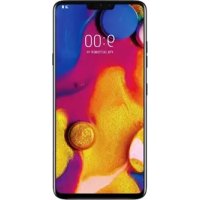
- INFORMAZIONI SU QUESTA GUIDA PER L'UTENTE
- AVVISI RELATIVI A ISTRUZIONI
- SOMMARIO
- FUNZIONI INNOVATIVE
- FUNZIONI DI BASE
- BLOCCO E SBLOCCO DEL DISPOSITIVO
- SCHERMATA INIZIALE
- ACQUISIZIONE DI UNO SCREENSHOT
- TASTIERA SULLO SCHERMO
- TRASFERIMENTO DATI TRA PC E DISPOSITIVO
- LG BRIDGE
- SMARTSHARE
- APPLICAZIONI
- INSTALLAZIONE O DISINSTALLAZIONE DELLE
- CHIAMATE
- RUBRICA
- MESSAGGI
- FOTOCAMERA
- GALLERIA
- MUSICA
- OROLOGIO
- CALCOLATRICE
- CALENDARIO
- REGISTRATORE VOCALE
- DOWNLOAD
- RADIO FM
- BACKUP LG
- APPLICAZIONI GOOGLE
- IMPOSTAZIONI
- ACCESSO AL MENU IMPOSTAZIONI
- IMPOSTAZIONI DELLA SCHEDA RETI
- IMPOSTAZIONI DELLA SCHEDA
- SUONO & NOTIFICA
- IMPOSTAZIONI DISPLAY
- IMPOSTAZIONI GENERALI
- APPENDICE
- AGGIORNAMENTO SOFTWARE DEL TELEFONO
- DOMANDE FREQUENTI
- GUIDA CONTRO I FURTI
- ULTERIORI INFORMAZIONI
- INDICAZIONI PER UN USO SICURO ED EFFICIENTE
- ESPOSIZIONE ALL'ENERGIA ELETTROMAGNETICA A RADIOFREQUENZE (RF)
- MANUTENZIONE E CURA DEL PRODOTTO
- FUNZIONAMENTO OTTIMALE DEL TELEFONO CELLULARE
- DISPOSITIVI ELETTRONICI
- SICUREZZA IN AUTOMOBILE
- COME EVITARE DANNI ALL'UDITO
- NOTA
- PARTI IN VETRO
- AREE A RISCHIO DI ESPLOSIONE
- ATMOSFERE POTENZIALMENTE ESPLOSIVE
- A BORDO DI AEROMOBILI
- BAMBINI
- CHIAMATE DI EMERGENZA
- MANUTENZIONE E INFORMAZIONI SULLE BATTERIE
- ATTENZIONE
- AVVISO SULLA SOSTITUZIONE DELLA BATTERIA
- QSLIDE
- UTILIZZO DI QSLIDE
- QUICKMEMO
- USO DI QUICKMEMO
- VISUALIZZAZIONE DEGLI APPUNTI SALVATI
- SCATTO CON GESTURE
- OPPURE
- ACCESSORI
- ASPETTO DEL TELEFONO
- NOTA: SENSORE DI PROSSIMITÀ
- ACCENSIONE E SPEGNIMENTO DEL TELEFONO
- ACCENSIONE DEL TELEFONO
- SPEGNIMENTO DEL TELEFONO
- INSTALLAZIONE DELLA SCHEDA SIM NANO
- RICARICA DELLA BATTERIA
- OTTIMIZZAZIONE DELLA DURATA DELLA BATTERIA
- PER ESTENDERE LA DURATA DELLA BATTERIA DEL TELEFONO
- INSERIMENTO DELLA SCHEDA DI MEMORIA
- RIMOZIONE DELLA SCHEDA DI MEMORIA
- SUGGERIMENTI PER LO SCHERMO TOUCH
- SFIORARE O TOCCARE
- TENERE PREMUTO
- TRASCINARE
- SCORRERE O FAR SCORRERE
- SFIORARE DUE VOLTE
- AVVICINARE/ALLONTANARE LE DITA
- CONFIGURAZIONE DI UN ACCOUNT GOOGLE
- CREAZIONE DI UN ACCOUNT GOOGLE
- ACCESSO ALL'ACCOUNT GOOGLE
- ACCENDI LO SCHERMO
- ACCENSIONE DELLO SCHERMO
- SPEGNIMENTO DELLO SCHERMO
- KNOCK CODE
- IMPOSTAZIONE DELLA FUNZIONE KNOCK CODE
- COME SBLOCCARE LO SCHERMO TRAMITE KNOCK CODE
- MODIFICA DEL TIPO DI BLOCCO DELLO SCHERMO
- SMART LOCK
- IMPOSTAZIONE DELLA FUNZIONE SMART LOCK
- SFONDO
- INTRODUZIONE ALLA SCHERMATA INIZIALE
- PULSANTI A SFIORAMENTO ANTERIORI
- PER VISUALIZZARE LE ALTRE AREE DELLA SCHERMATA INIZIALE
- RITORNO ALLE APPLICAZIONI UTILIZZATE DI RECENTE
- AGGIUNTA DI ELEMENTI ALLA SCHERMATA INIZIALE
- RIMOZIONE DI UN ELEMENTO DALLA SCHERMATA INIZIALE
- AGGIUNTA DI UN'APPLICAZIONE ALL'AREA DEI PULSANTI RAPIDI
- RIMOZIONE DI UN'APPLICAZIONE DALL'AREA DEI PULSANTI RAPIDI
- PERSONALIZZAZIONE DELLE ICONE DELLE APPLICAZIONI NELLA SCHERMATA INIZIALE
- AREA DELLE NOTIFICHE
- APERTURA DELL'AREA DELLE NOTIFICHE
- ICONE DEGLI INDICATORI SULLA BARRA DI STATO
- UTILIZZO DEL TASTIERINO E INSERIMENTO DEL TESTO
- IMMISSIONE DI CARATTERI SPECIALI
- PER DIVIDERE O UNIRE LA TASTIERA
- TRASFERIMENTO DEI DATI TRAMITE UNA CONNESSIONE USB
- TRASFERIMENTO DEI DATI TRAMITE UNA CONNESSIONE WIRELESS
- FUNZIONALITÀ DI LG BRIDGE
- PER SCARICARE IL SOFTWARE LG BRIDGE
- LG AIRDRIVE
- UTILIZZO DELLA FUNZIONE SMARTSHARE
- USO DEL CONTENUTO DEI DISPOSITIVI NELLE VICINANZE SUL PROPRIO TELEFONO
- INSTALLAZIONE O DISINSTALLAZIONE DELLE APPLICAZIONI
- PER APRIRE L'APPLICAZIONE PLAY STORE
- PER APRIRE UNA SCHERMATA CON I DETTAGLI DI UN'APPLICAZIONE
- PER DISINSTALLARE LE APPLICAZIONI
- PER EFFETTUARE UNA CHIAMATA
- COME CHIAMARE I CONTATTI
- RICEZIONE E RIFIUTO DI UNA CHIAMATA
- PER EFFETTUARE UNA SECONDA CHIAMATA
- VISUALIZZAZIONE DELLA CRONOLOGIA CHIAMATE
- MODIFICA DELLE IMPOSTAZIONI DELLE CHIAMATE
- RICERCA DI UN CONTATTO
- AGGIUNTA DI UN NUOVO CONTATTO
- CONTATTI PREFERITI
- AGGIUNTA DI UN CONTATTO AI PREFERITI
- RIMOZIONE DI UN CONTATTO DALL'ELENCO DEI PREFERITI
- CREAZIONE DI UN GRUPPO
- INVIO DI UN MESSAGGIO
- CONVERSATION VIEW
- MODIFICA DELLE IMPOSTAZIONI DEI MESSAGGI
- SCATTO DI UNA FOTO
- OPZIONI DELLA FOTOCAMERA SUL MIRINO
- USO DELLE IMPOSTAZIONI DELLA MODALITÀ
- USO DELLE IMPOSTAZIONI AVANZATE
- SCATTO INTERVALLATO
- MULTISCATTO
- VISTA GESTURE
- FOCUS AUTOMATICO MULTIPUNTO
- ZOOM 4X
- UNA VOLTA SCATTATA UNA FOTO
- RIPRESA DI UN VIDEO
- DOPO LA REGISTRAZIONE DI UN VIDEO
- VISUALIZZAZIONE DELLE IMMAGINI
- MODIFICA DI FOTO
- IMPOSTAZIONE DELLO SFONDO
- INGRANDIMENTO E RIDUZIONE
- RIPRODUZIONE DI UN FILMATO
- OPZIONI VIDEO
- ELIMINAZIONE DI FOTO/VIDEO
- AGGIUNTA DI UN ACCOUNT
- ATTIVITÀ CON LE CARTELLE ACCOUNT
- COMPOSIZIONE E INVIO DI E-MAIL
- MODIFICA DELLE IMPOSTAZIONI GENERALI E-MAIL
- ELIMINAZIONE DI UN ACCOUNT E-MAIL
- RIPRODUZIONE DI UN BRANO
- OPZIONI DEL LETTORE MUSICALE
- SVEGLIA
- TIMER
- FUSI ORARI
- CRONOMETRO
- REGISTRATORE
- REGISTRAZIONE DI UN SUONO O DI UNA VOCE
- LG BACKUP
- INFORMAZIONI SUL BACKUP E SUL RIPRISTINO DEI DATI DEL DISPOSITIVO
- PER ESEGUIRE IL BACKUP DEI DATI DEL DISPOSITIVO
- CHROME
- GMAIL
- MAPS
- YOUTUBE
- DRIVE
- PLAY MUSICA
- PLAY FILM
- HANGOUT
- FOTO
- IMPOSTAZIONI GOOGLE
- RICERCA VOCALE
- APERTURA DELL'APPLICAZIONE IMPOSTAZIONI
- IMPOSTAZIONI DI VISUALIZZAZIONE
- WI-FI
- WI-FI DIRECT
- BLUETOOTH
- ASSOCIAZIONE DEL TELEFONO CON UN ALTRO DISPOSITIVO BLUETOOTH
- INVIO DATI TRAMITE BLUETOOTH
- RICEZIONE DATI TRAMITE BLUETOOTH
- DATI MOBILI
- IMPOSTAZIONI CHIAMATE
- SMARTSHARE BEAM
- RICEZIONE DI DATI TRAMITE SMARTSHARE BEAM
- INVIO DI DATI TRAMITE SMARTSHARE BEAM
- SERVER MULTIMEDIALE
- STAMPA
- STAMPA TRAMITE STAMPANTE WIRELESS
- TETHERING USB
- HOTSPOT WI-FI
- TETHERING BLUETOOTH
- MODALITÀ AEREO
- RETI MOBILI
- VPN
- IMPOSTAZIONI DELLA SCHEDA SUONO & NOTIFICA
- ALTRE IMPOSTAZIONI
- BLOCCO SCHERMO
- PULSANTI TOUCH HOME
- ULTERIORI IMPOSTAZIONI DEL DISPLAY
- LINGUA E IMMISSIONE
- POSIZIONE
- ACCOUNT E SINCRONIZZAZIONE
- CLOUD
- ACCESSO FACILITATO
- TASTO DI SCELTA RAPIDA
- SICUREZZA
- DATA E ORA
- ARCHIVIAZIONE
- ARCHIVIO INTERNO
- SCHEDA SD
- BATTERIA & RISPARMIO ENERGETICO
- APP PREDEFINITA DEI MESSAGGI
- BACKUP E RIPRISTINO
- INFO SUL TELEFONO
- NORMATIVE E SICUREZZA
- AGGIORNAMENTO SOFTWARE PER TELEFONO CELLULARE LG TRAMITE INTERNET
- AGGIORNAMENTO SOFTWARE PER LG MOBILE TRAMITE OVER-THE-AIR (OTA)
- INFORMAZIONI AVVISO SOFTWARE OPEN SOURCE
- MARCHI REGISTRATI
- DIVX HD
- DICHIARAZIONE DI CONFORMITÀ
- CONTATTARE L'UFFICIO RELATIVO ALLA CONFORMITÀ DEL PRODOTTO
- SMALTIMENTO DELLE APPARECCHIATURE OBSOLETE
- SMALTIMENTO DELLE BATTERIE/ACCUMULATORI
- INFORMAZIONI GENERICHE
- INFORMAZIONI GENERALI
Marca : LG
Modello : H650E
Categoria : Telefono cellulare