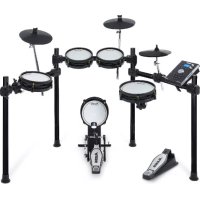
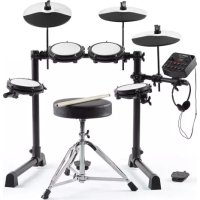
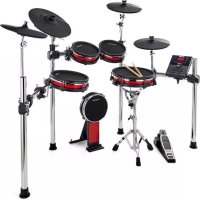
Crimson II SE Mesh Kit - Strumento musicale elettronico ALESIS - Manuale utente e istruzioni gratuiti
Trova gratuitamente il manuale del dispositivo Crimson II SE Mesh Kit ALESIS in formato PDF.



Domande degli utenti su Crimson II SE Mesh Kit ALESIS
0 domanda su questo apparecchio. Rispondi a quelle che conosci o fai la tua.
Fai una nuova domanda su questo apparecchio
Scarica le istruzioni per il tuo Strumento musicale elettronico in formato PDF gratuitamente! Trova il tuo manuale Crimson II SE Mesh Kit - ALESIS e riprendi in mano il tuo dispositivo elettronico. In questa pagina sono pubblicati tutti i documenti necessari per l'utilizzo del tuo dispositivo. Crimson II SE Mesh Kit del marchio ALESIS.
MANUALE UTENTE Crimson II SE Mesh Kit ALESIS
Guida per l'uso (Italiano)
Introduzione
Contenuti della confezione
Modulo di batteria Crimson II Guida per l'uso
Adattatore di alimentazione Manuale di sicurezza e garanzia
Assistenza
Per le ultime informazioni in merito a quello prodotto (requisiti di sistema, informazioni sulla compatibilità, ecc.) e per la registrazione del prodotto, recarsi alla pagina alesis.com.
Per ulteriori assistenza sul prodotto, recarsi alla pagina alesis.com/support.
Caratteristiche
Pannello superiore
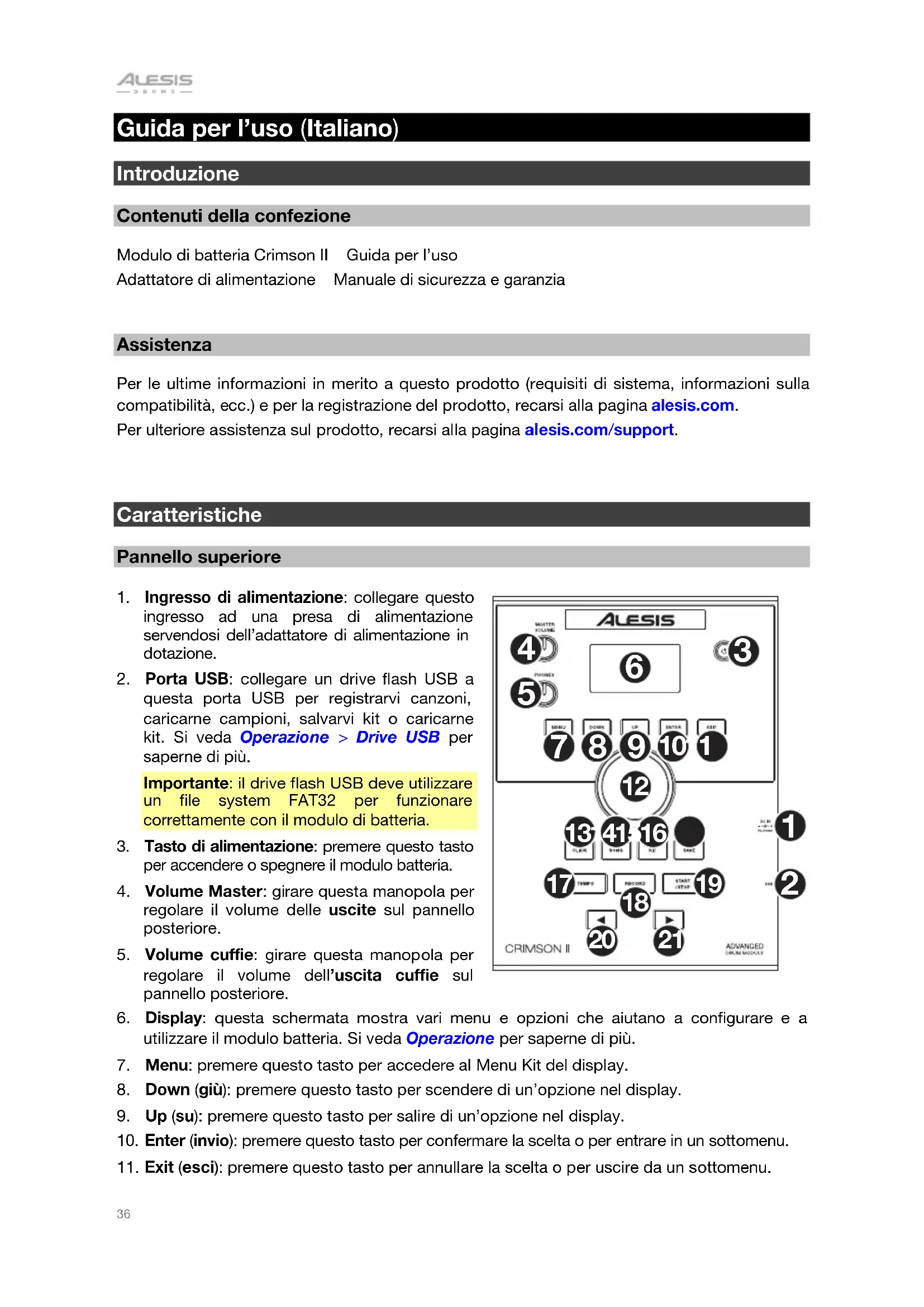
- Ingresso di alimentazione: collegare quello ingresso ad una presa di alimentazione servendosi dell'adattatore di alimentazione in dotazione.
- Porta USB: collegare un drive flash USB a但这a porta USB per registrarvi canzoni, caricarne campioni, salvarvi kit o caricarne kit. Si veda Operazione > Drive USB per saperne di più.
Importante: il drive flash USB delve utilizzato un file system FAT32 per funzionare correttamente con il modulo di batteria.
- Tasto di alimentazione: premere quello tasting per accendere o spegnere il modulo batteria.
- Volume Master: girare esta manopola per regolare il volume delle uscite sul pannello posteriore.
- Volume cuffie: girare questa manopola per regolare il volume dell'uscita cuffie sul pannello posteriore.
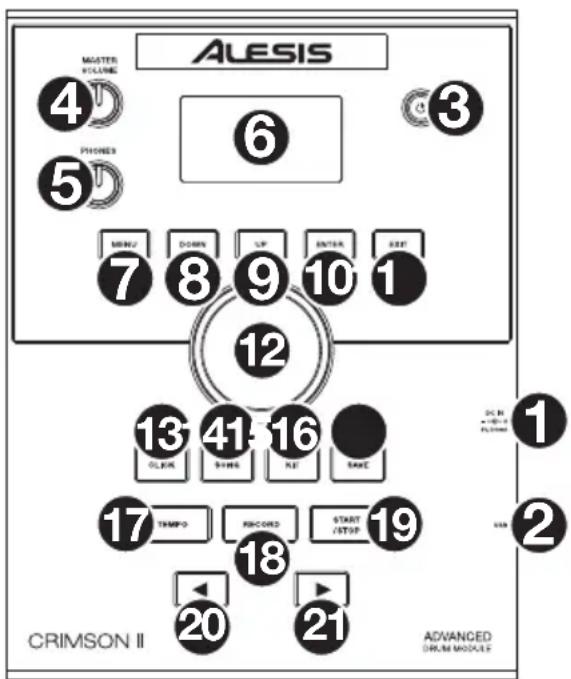
- Display: esta schermata molto var menu e opzioni che aiutano a configurare e a utilizzare il modulo batteria. Si veda Operaione per saperne di più.
- Menu: premere quello tasto per accedere al Menu Kit del display.
- Down (giù): premere quello tasto per scendere di un'opzione nel display.
- Up (su): premere quello tasto per salire di un'opzione nel display.
- Enter (invio): preme que tasto per confirmare la scelta o per entrare in un sottomenu.
-
Exit (esci): premere quello tasto per annullare la scelta o per uscire da un sottomenu.
-
Manopola: girare questa manopola per regolare l'impostazione della voce attualmente selezionata a display (valori numerici, kit, canzoni, ecc.) Alternativamente, serviri dei tasti sinistro () e destro () .
- Click: premere quello tasto per attivare o disattivare il metronomo incorporato ("clic"). Quando si attiva, le impostazioni del metronomo compariranno a display e potranno essere regolate. Si veda Operazione > Metronomo per saperne di più.
- Song (canzone): premere quello tasto per accedere alla pagina di scelta delle canzoni (Song Selection) nel display. Si veda Operazione > Canzoni per saperne di più.
- Kit: premere quello tasto per accedere alla pagina di scelta kit (Kit Selection) nel display. Si veda Operazione > Kit per saperne di più.
- Save (salva): premere quello tasto per salvare le impostazioni del kit corrente. Si veda Operazione > Kit per saperne di più.
- Tempo: premere quello tasto per visualizzare il tempo corrente a display. Si veda Operazione > Metronomo per saperne di più.
- Record ( registrata): premere quello pulsante per armare la registrazione del modulo batteria. Per iniziare la registrazione, battere un pad, premere Invio o premere Start/Stop. Per annullare la registrazione, premere Exit o Record. Si veda Operazione > Canzoni per saperne di più.
- Start/Stop: premere quello tasto per avviare o interrompere la riproduzione di una canzone. Quando il modulo batteria è armato per la registrazione, premere quello tasto per avviare la registrazione.
- Left (sinistro) (4): premere quello tasto per diminuire il valore della voce selezionata (o passare all'impostazione precedente) a display Alternativamente, girare la manopola.
- Right (destro) () : premere quello tasto per augmentare il valore della voce selezionata (o passare all'impostazione successiva) a display Alternativamente, girare la manopola.
Pannello posteriore
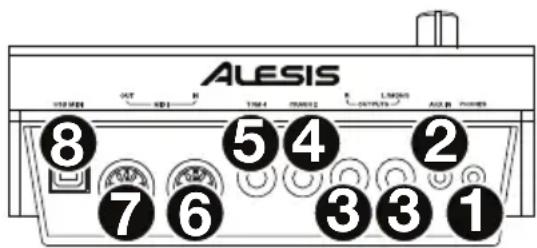
- Uscita cuffie: collegare cuffie stereo da 3,5 mm (1/8") (vendute separamente) a quello ingresso. Regolare il livello del volume servendosi della manopola volume cuffie (Phones Volume) a livello del pannello superiore.
- Ingresso Aux: collegare unlettore audio aggiantivo (ad es. smartphone, tablet, ecc.) a questo ingresso servendosi di un cavo stereo/TRS standard da 3,5mm (1 / 8) . Il suono sare mixato con i suoni del modulo batteria.
- Uscite: collegare l'interfaccia audio, il mixer, i monitor, ecc. a queste uscite servendosi di cavi TRS standard da 6,35 mm (1/4").
- Ingresso trigger Crash 2: collegare il pad piatti Crash 2 a quello ingresso servendosi di un cavo TRS standard da 6,35 mm (1/4").
- Ingresso Trigger Tom 4: collegare a quello ingresso un pad batteria opzionale a zona singola o dopbia servendosi di un cavo TS standard da 6,35mm (1/4^) o un cavo TRS, rispettivamente.
- Ingresso MIDI: collegare a quello ingresso un disposito MIDI esterno (sequenziatore, drum machine, ecc.) servendosi di un cavo MIDI standard a 5 poli.
- Uscita MIDI: collegare un dispositivo MIDI esterno (sintetizzatore, modulo audio, ecc.) a但这a uscita servendosi di un cavo MIDI standard a 5 poli.
- Porta USB MIDI: collegare questa porta USB al computer servendosi di un cavo USB standard Il modulo batteria invia messaggi MIDI al computertramite questa connessione.
Operazione
Kit
Nel modulo batteria, un kit è una selezione di suoni che si possono riproduire con i pad del proprio set batteria elettronico.
Per selezionare un kit:
- Premere Kit per entrare nella pagina di scelta del kit (se già non la si sta visualizzando).
- Servirsi della manopola o dei tasti sinistro (▲) e destro (▶) per selezionare un kit. Per commutare dai kit predefiniti (001-054) ai kit utente (055-074), premere Kit.
Si puòutilizzare ciascun kit subito dopo che compare a display.
Nota bene: per sapere come selezionare un kit sul drive flash USB, si veda il capitolo Drive USB.
Si possono modificare determinati parametri di ciascun kit, potendoarsi personalizzare il suono complessivo.
Per modificare un kit:
- Premere Kit per entrare nella pagina di scelta del kit (se già non la si sta visualizzando).
- In esta网页:
per selezionare un parametro che si desidera modificare, serviri dei tasti Giue Su: Kit (I'opzione grande al centro del display), Volume, EQ High, EQ Middle ed EQ Low.
- Per modificare l'impostazione o il valore, servirsi della manopola o dei tasti Sinistro (▲) e Destro (▲).
- Una volta terminate le modifiche, si consiglia di salvare il kit. Si vedano le istruzioni più avanti nel presente capitolo per sapere come fare.
In un kit, ciascun suono è chiamato "voce". Si può modificare ciascuna voce e impostare alcuni dei loro parametri personalizzando la colazione di suoni in un kit.
Per modificare una voce:
- Premere Kit per entrare nella pagina di scelta del kit (se già non la si sta visualizzando).
- Premere Menu per entrare nel Menu Kit.
- Serviri dei tasti Giue e Su per selezionare Voice (Voce), quindi premere Enter.
- Battere il pad la cui voce si desidera modificare. Il nome del pad comparirà in cima al display. Alternativamente, serviri della manopola o dei tasti sinistro («) e destro (»).
- Il display mostrera ora la voce corrente del pad e i relativi parametri. In questa pagina:
Per selezionare un parametro che si desidera modificare, serviri dei tasti Giu e Su:
Voice Name (nome você): la você corrente del pad.
Volume: il volume del pad (00-16).
Pan: la posizione del pad nel campo stereo (da -08 a +08). I valori negativi corrispondono al lato sinistro e i valori positivi corrispondono al lato destro. 00 è il centro.
Pitch: lo sfasamento (offset) del pitch del pad in semitoni (da -08 a +08).
Reverb: la quantità di effetto di riverbero applicata al suono del pad (00-16).
o Decay: la quantità di tempo richiesta per la decadenza del suono del pad (-05- 00). 00 è la quantità di tempo predefinita e più lunga. -05 è un tempo molto breve.
-
Modalità: la modalità di riproduzione del pad.
-
Poly (polifonico): ciascun colpo attiverà il campione e consentirà al campione di "sovrapporsi" se viene colpito più volte.
- Mono (monfonico): ciascuna battuta attivera il campione e silenziera istantaneamente qualsiasi campione precedente dal pad che è ancora in corso di riproduzione.
- Loop: ciascun colpo attiva il campione. Quando raggiunge la fine del campione, torna all'inizio. Battere nuovamente il pad per interrompere il loop.
- Stop: battendo il pad silenzia tutti i campioni, interrompe la riproduzione della canzone e disattiva il metronomo.
- Temp (tempo): battere il pad più volte con una frequenza regolare per modificare il tempo in modo da abbinario a tale frequenza. Ciascun colpo attiva inoltre il campione.
- Clk (click): ciascun battito serve per attivare o disattivare il metronomo.
Mute Group: il gruppo di silenziamento del pad (00-16). Solitamente, quando si batte un pad perché non è in corso di riproduzione, il nuovo campione si sovrappone a quello attualmente riproduzione. Quando si batte un pad in un gruppo di silenziamento, tutti gli altri campioni i cui pad sono compresi nel gruppo di silenziamento smetteranno immediatamente di suonare.
o Pad Song (canzone del pad): la canzone che inizia quando viene battuto il pad. La canzone si interrompe quando viene battuto nuovamente. Se la Modalità è impostata su Stop (como descripto sopr), esta funzione non sare operative.
-
Per modificare l'impostazione o il valore del parametro, servirsi della manopola o dei tasti Sinistro («) e Destro (»).
-
Una volta terminate le modifiche, si consiglia di salvare il kit. Si veda di seguito per sapere come fare.
Si possonoanche salvare i suoni e le impostazioni correnti come kit utente.
Per salvare un kit:
- Premere Kit per entrare nella pagina di scelta del kit (se già non la si sta visualizzando).
- Serviri della manopola o dei tasti sinistro (▲) e destro (▶) per selezionare il kit che si desidera salvare. Per commutare dai kit predefiniti (001-054) ai kit utente (055-074), premere Kit.
- Premere Save (salva). Rename Kit (rinomina kit) compare in cima al display.
- Opzione: in questa pagina:
Perambiare il carattere attualmente selezionato, girare la manopola.
- Per passare al carattere successivo o precedente, premere i tasti Sinistro («) o Destro (»).
- Dopo aver inserito il nome del nuovo kit, premere Giu per selezionare Save (Salva, per proseguire salvando il kit) o Cancel (Annulla, per annullare e tornare alla pagina di scelta dei kit).
- Il kit utente desiderato e la scritta Save? (salva?) compaiano a display.
- Serviri della manopola o dei tasti sinistro (▲) e destro (▶) per selezionare un kit utente.
- Per confirmare la scelta, premere Invio. Save OK! (salvataggio OK) compare brevemente a display.
Per annullare l'operazione in qualsiasi momento, premere Exit.
Nota bene: per sapere come salvare un kit sul drive flash USB, si veda il capitolo Drive USB.
Canzoni
Sono presenti 120 canzoni predefinite con cui suonare. Le canzoni 001-060 comprendono un'accompagnamento completo con cui suonare, Le canzoni 061-070 sono loop di percussioni e le canzoni 071-120 sono accompagnamenti "one-shot" a campione. è possibile regolare separamente il volume dell'accompagnamento e quello del set batteria elettronico.
Per riproduire una canzone:
- Premere Song (canzone) per entrare nella pagina di scelta della canzone (se giorn non la si sta visualizzando).
Per commutare tra le canzoni predefinite e le canzoni utente (001-120 e 121-125) e le canzoni disponibili su un drive flash USB, premere Song (canzone). - Servirsi della manopola o dei tasti sinistro (▲) e destro (▶) per selezionare una canzone.
- Opzione: in questa pagina:
Per selezionare un parametro che si desidera modificare, serviri dei tasti Giu e Su: Song (I'opzione grande al centro del display), Accomp Vol e Drum Vol.
Per modificare l'impostazione o il valore, servirsi della manopola o dei tasti Sinistro («) e Destro (»).
- Premere Start/Stop per riproduire la canzone. Premere nuovamente Start/Stop per interromperla.
Importante: per riproduire file audio o file MIDI correttamente sul modulo batteria, assicurarsi che i file siano formattati nel seguente modo:
- I file MIDI devono essere file MIDI Standard (SMF), di tipo 0. Il numero di traccia deve essere inferiore a 16, il PPQN deve essere paro inferiore a 480 e la dimensione del file deve essere paro inferiore a 128 kb.
I file WAV devono essere da 16 bit e si devono servire di una frequenza di campionamento di 48 kHz o meno. - I file MP3 devono impiegare una frequenza di bit pari o inferiore a 320 kbps e una frequenza di campionamento pari o inferiore a 48 kHz.
Si possono registrar le prestazioni e salvarle nella memoria incorpora da del modulo batteria o su un drive flash USB collegato.
- Quando si utilizes la memoria interna del modulo è possible registrar sono a un massimo di 5 canzoni utente molto,.
- Quando si utilizes un drive flash USB, è possible registrar fine a un massimo di 99 canzoni utente nelle forma di file audio MP3.
Per registrar une canzone:
- Per registrar una canzone con accompagnamento, premere Song per entrare nella pagina di scelta della canzone Song Selection.
Per registrar una canzone con la sola esibizione di batteria (senza arrivapgnamento), premere Kit per entrare nella pagina di scelta del kit, Kit Selection.
- Premere Record (regista) per armare la registrazione del modulo batteria. Il tasto lampeggia e la scritta Record to Usersong? (regista su canzone utente?) compare a display.
- Servisi della manopola o dei tasti sinistro (▲) e destro (▶) per selezionare una canzone utente disponibile.
- Per iniziare la registrazione, battere un pad o premere Start/Stop. Un pre-conteggio compare a display. Quando la scritta Recording... compare a display, la canzone è in via di registrazione (se si registra una canzone con arrivagnamento, quello inizIERA a essere riprodotto). La lunghezza della registrazione viene illustrata in cima al display.
Se si desidera inceve annullare la registrazione, premere Record.
- Una volta finito di registrar, premere Start/Stop. Saving... (salvataggio in corso) compare a display. La pagina precedente tornera una volta completato il salvataggio.
Metronomo
Il metronomo incorporeto (o "click track") più aiutare a mantenere un tempo costante nelle si suona.
Per attivare o disattivare il metronomo, premere Click.
Quando si attiva il metronomo, le sue impostazioni compariranno a display e potranno essere regolate. In esta).[2]
- Per selezione are un parametro che si desidera modificare, servirsi dei tasti Giu e Su: Time Sig (la divisione metrica del tempo), Volume, Interval (la frequenza di ticchettio del metronomo), Sound e Output (per stabilire se il metronomo suonatramite tutte le uscite del modulo [All] o solotramite I'uscita cuffie [Phones]).
- Per modificare l'impostazione o il valore, servirsi della manopola o dei tasti Sinistro (↓) e Destro (►).
- Per uscire alla pagina, premere Exit, o premere Click per disattivare il metronomo.
Per cantiare il tempo:
- Premere Tempo. Il tempo corrente compare a display.
- Servirsi della manopola o dei tasti sinistro (▲) e destro (▶) per impostare il tempo.
- Premere Exit o Tempo per tornare alla pagina precedente.
Impostazioni dei trigger
Il modulo batteria consente di personalizzareanche l'impostazione di ciascun trigger (pad batteria o pad piatti). E possible modificarne i parametri, personalizzando il kit in base al proprio stile. Queste impostazioni sono "globali" e di consequenceza si applicano a tutti i kit.
Per modificare le impostazioni del trigger:
- Premere Kit per entrare nella pagina di scelta del kit (se già non la si sta visualizzando).
- Premere Menu per entrare nel Menu Kit.
- Serviri dei tasti Giue Su per selezionare Trigger, quindi premere Enter.
- Battere il pad la cui因为你 si desidera modificare. Il nome del pad comparirà in cima al display. Alternativamente, servirsi dei tasti Giù e Su per selezionare il nome del pad in cima al display, quando servirsi della manopola o dei tasti Sinistro («) e Destro (») per modificarla.
-
Il display mostrera il trigger corrente e i relativi parametri. In esta网页:
-
Per selezionale un parametro che si desidera modificare, serviri dei tasti Giu e Su (non tutti i parametri sono disponibili per tutti i pad):
o Sensibilità: la sensibilità della testa (centro) di un pad batteria. Valori più elevati consentono di produrre suoni più forti con una minore forza. Valori più bassi richiedono più forza per produrre suoni più silenziosi.
Rim Sens (sensibilità del bordo): la sensibilità del bordo di un pad batteria. Valori più elevati consentono di produrre suoni più forti con una minore forza. Valori più bassi richiedono più forza per produrre suoni più silenziosi.
Head-Rim Adj (regolazione testa-bordo): la quantità di riduzione crosstalk tra la testa (centro) e il bordo di un pad batteria. Valori più elevati riducono la probabilità che il suono del bordo del pad venga attivato quando se ne sua non impostare quello valore a un livello troppo elevato, perché la forza viene trasferitaattraverso il pad). Non impostare quello valore a un livello troppo elevato, perché! Se questo value è troppo elevato, potrebbe non essere possibile attivarne il suono se si suonano intenzionalmente la testa e il bordo contemporaneamente; potrebbe essere silenziato perché il modulo erroneamente interpreta il battito come un crosstalk.
Threshold (soglia): la quantità di forza richiesta per attivare il suono.
O Xtalk: la quantità di riduzione crosstalk. Valori più elevati riducono la probabilità che il suono del pad sia attivato quando si sua un'alto pad (poicha la forza viene trasferitaattraverso un rack,attraverso il pavimento,ecc.).Non impostare questo valore a un livello troppo elevato, pero! Se questo value è troppo elevato,potrebbe non essere possibile attivarne il suono se si sua un'alto pad contemporaneamente; potrebbe essere silenziato perché il modulo erroneamente interpreta il battito come un crosstalk.
o Curve (curva): la curva di velocità del pad. Controlla il rapporto tra la quantità di forza impiegata per suonare e il livello del volume del suono del pad.
o Retrig Cancel: la quantità di tempo necessaria tra battiti successivi del pad per produrre il suono per entrambi i battiti. Se esta impostazione è troppo elevata, alcune note potrebbero non essere attivate quando si sua più rapidamente o si eseguono le rullate. Se esta impostazione è troppo Bassa, quando si sua normalmente potrebbero essere attivate note extra indesiderate.
o Nota MIDI: quando la porta USB MIDI o uscita MIDI del modulo batteria è collegata a un computer o a un dispositivo MIDI esterno, il pad gli inviera estanota MIDI. Se non si utilizzato quosti collegamenti, questa impostazione non influenza il trigger o il relativo suono.
| Grancassa 36 Tom 3 (centro) 43 Crash 1 49 |
| Rullante (centro) 38 Tom 3 (bordo) 75 Crash 1 (bordo) 49 |
| Bordo del rullante 40 Tom 4 (centro) 41 Crash 2 57 |
| Tom 1 (centro) 50 Tom 4 (bordo) 73 Crash 2 (bordo) 57 |
| Tom 1 (bordo) 82 Arco del piatto ride 51 |
| Tom 2 (centro) 47 Bordo del piatto ride 59 Hi-Hat Chiuso |
| Tom 2 (bordo) 80 Campana del piatto ride 53 |
| Hi-Hat Aperto 8 |
| 8 |
| Pedale Hi-Hat 22 |
| Splash Hi-Hat 23 |
-
Splash Sens (sensibilità splash): la sensibilità del pedale hi-hat nel create un suono di "splash" anziché il solito suono di "pedale chiuso".
-
Per modificare l'impostazione o il valore del parametro, servirsi della manopola o dei tasti Sinistro (▲) e Destro (▲).
-
Per salvare le modifiche, premere Save. In caso contrario, le modifiche andranno perse quando si spegne il modulo batteria.
- Premere Exit per tornare alla pagina precedente.
Utilità (utility)
Il menu Utility consente di configurare varie impostazioni del modulo.
- Premere Kit per entrare nella pagina di scelta del kit (se già non la si sta visualizzando).
- Premere Menu per entrare nel Menu Kit.
- Serviri dei tasti Giue Su per selezionare Utility, quindi premere Enter.
- Il display mostrera il menu Utility. In esta网首页:
Per selezionare un'opzione, serviri dei tasti Giu e Su.
o Modalità GM: quando è attiva (On), i messaggi MIDI arrivati all'ingresso MIDI del modulo batteria attivano suoni dalla specifica General MIDI (GM). Quando è disattiva (Off), i messaggi MIDI arrivati all'ingresso MIDI del modulo batteria attivano i suoni interni del modulo (quelli riprodotti da ciascun kit). Si veda MIDI per saperne di più.
Local Ctrl: quando è attivo (On), Battendo i pad collegati al modulo batteria si attivano i suoni interni del modulo batteria stesso. Quando è disattivo (Off), Battendo i pad si inviano le note MIDI dal modulo batteria a un computer o dispositorio MIDI collegato. Si veda Impostazioni trigger per sapere come impostare le note MIDI. Si veda MIDI per sapere come utilizzato il modulo batteria per inviare MIDI.
- Modalità per mancini (Lefty): quando è attiva (On), i pad collegati al modulo batteria sono invertiti per facilitare il suono dei mancini.
○ Auto Power (spegnimento automatico): questa funzione imposta il modulo batteria in modo che si spenga automaticamente se non viene utilizzato per una certa quantità di tempo. Si cui impostare su 30 minuti, 60 minuti o spegnerla (Off).
Contrasto: il contrasto del display.
-
Per modificare l'impostazione o il valore del parametro, servirsi della manopola o dei tasti Sinistro (▲) e Destro (▲).
-
Premere Exit per tornare alla pagina precedente.
Drive USB
Si puòutilizzare il modulo batteria con un drive flash USB per registrarvi canzoni, caricarne campioni, salvarvi kit o caricarne kit.
Il drive flash USB può essere una energia di 4-64 GB e deve utilizzare un file system FAT32 per funzionare correttamente con il modulo di batteria.
Per formattare un drive flash USB collegato:
- Premere Kit per entrare nella pagina di scelta del kit (se già non la si sta visualizzando).
- Premere Menu per entrare nel Menu Kit.
- Servisi dei tasti Giue Su per selezionare USB Memory, quindi premere Enter.
- Servisi dei tasti Giue Su per selezionare Format, quindi premere Enter.
- A display comparirà la scritta The USB memory will be erased! (la memoria USB verrà cancellata!) Enter or Exit? (Confermare o annullare?)
Per formattare il drive (cancellandone i contentuti), premere Enter (invio).
Per annullare la formattazione, premere Exit (esci).
Si possono inoltre caricare i propri campioni dautilizzare come voci all'interno di un kit. Ciascun campione deveseessere un file WAV da 16 bit conuna dimensione massima di 15 MB. Puo aveuna frequenza di campionamento di 48,44.1,32,22.05,o 11.025 kHz.
Note bene: i campioni caricati sul modulo batteria possono solo essere cancellati in un'unica soluzione. In altre parole, se sono stati caricati più campioni in un kit (o in più kit), non è possibile cancellarne uno solo; dovranno essere cancellati tutti.
Per caricare un campione da un drive flash USB:
- Premere Kit per entrare nella pagina di scelta del kit (se già non la si sta visualizzando).
- Premere Menu per entrare nel Menu Kit.
- Servisi dei tasti Giue Su per selezionare USB Memory, quindi premere Enter.
- Servirsi dei tasti Giu e Su per selezionare Sample load (carica campione), quindi premere Enter. Un elenco dei campioni comparirà a display.
- Serviri dei tasti Giu e Su per selezionare un campione, quindi premere Enter.
- Quando la scritta Load to User Voice? compare a display, premere Enter per caricare il campione o Exit per annullare l'operazione. Il caricamento del campione cui richiedere un minuto, a seconda delle sue dimensioni.
Per salvare un kit su un drive flash USB:
- Premere Kit per entrare nella pagina di scelta del kit (se già non la si sta visualizzando).
- Servirsi della manopola o dei tasti sinistro (▲) e destro (▶) per selezionare il kit che si desidera salvare. Per commutare dai kit predefiniti (001-054) ai kit utente (055-074), premere Kit.
- Premere Menu per entrare nel Menu Kit.
- Servirsi dei tasti Giue Su per selezionare USB Memory, quindi premere Enter.
- Serviri dei tasti Giu e Su per selezionare Kit Save, quindi premere Enter.
- Servirsi dei tasti Giu e Su per selezionare un numero di kit (00-99). Un numero privo di nome accanto indica un kit vuoto. Un numero con un nome accanto indica un kit salvato.
- Per salvare il kit sul numero selezionato, premere Enter. Se in corrispondenza del numero selezionato è giornato salvato un kit a display comparirà la scritta Data will be overwritten! Enter or Exit? (I vati verranno sovrascritti! Invio o annulla?). Premere Enter per sovrascrivere il kit o Exit per tornare alla lista dei kit.
Per annullare, premere Exit (esci).
Per caricare un kit da un drive flash USB:
- Premere Kit per entrare nella pagina di scelta del kit (se già non la si sta visualizzando).
- Premere Menu per entrare nel Menu Kit.
- Servisi dei tasti Giue Super selezionare USB Memory, quindi premere Enter.
- Servisi dei tasti Giu e Su per selezionare Kit Load, quindi premere Enter.
- Servirsi dei tasti Giu e Su per selezionare un numero di kit (00-99). Un numero privo di nome accanto indica un kit vuoto. Un numero con un nome accanto indica un kit salvato.
- Per caricare il kit selezionato, premere Enter.
- Quando la scritta Load to User? compare a display, servirsi della manopola o dei tasti sinistro (▲) e destro (▶) per selezionare il numero kit utente di "destinazione" desiderato.
- Premere Enter per caricare il kit o Exit per annullare. Il caricamento del kit più richiedere un minuto, a seconda delle sue dimensioni.
MIDI
É possibile collegare il modulo batteria a un'alto dispositivo MIDI, per:
- utilizzare il Crimson II Kit per attivare suoni nel software sul computer (collegato alla porta MIDI USB del modulo batteria)
- utilizzare il Crimson II Kit per attivare suoni in un modulo audio MIDI esterno o sintetizzatore (collegato all'uscita MIDI del modulo batteria)
- utilizzare un'alto dispositivo MIDI (collegato all'ingresso MIDI del modulo batteria) per attivare suoni nel modulo batteria Crimson II.
Per cancellare il numero dinota MIDI inviato da ciascun pad, si veda Impostazioni Trigger.
Puo èssere necessario regolare alcune impostazioni nel modulo batteria per garantire che tutte le comunazioni MIDI possano essere adeguatamente inviate o ricevute.
Per regolare le impostazioni MIDI:
- Premere Kit per entrare nella pagina di scelta del kit (se già non la si sta visualizzando).
- Premere Menu per entrare nel Menu Kit.
- Serviri dei tasti Giu e Su per selezionare Utility, quando premere Enter. Il display mostrera il menu Utility.
- Serviri dei tasti Giu e Su per selezionare la modalità GM.
-
Servirsi della manopola o dei tasti sinistro («) e destro (») per selezionare On o Off.
-
On: I messaggi MIDI arrivati all'ingresso MIDI del modulo batteria attivano suoni alla specifica General MIDI (GM).
-
Off: I messaggi MIDI arrivati all'ingresso MIDI del modulo batteria attivano i suoni interni del modulo (quelli riprodotti da ciascun kit).
-
Servirsi dei tasti Giu e Su per selezionare la Local Ctrl.
-
Se rvirsi della manopola o dei tasti sinistro («) e destro (») per selezionare On o Off.
-
On: battendo i pad collegati al modulo batteria si attivano i suoni interni del modulo batteria stesso.
-
Off: battendo i pad si inviano note MIDI dal modulo batteria a un computer collegato (collegato alla porta MIDI USB) o a un dispositivo MIDI (collegato all'uscita MIDI). Si veda Impostazioni trigger per sapere come impostare le note MIDI.
-
Premere Exit per tornare al Menu Kit. Premerlo ora una volta per tornare alla pagina di scelta del kit (Kit Selection).
Accesso ai programmi del modulo: si può utilizzare un dispositivo MIDI esterno (ad es. una tastiera o un sequenziatore MIDI) per accederere alle altre librerie audio del modulo batteria ("programmi") quali pianoforte, basso, strumenti a corda, ecc. Selezionare un programmà diverso inviando un messaggio Program Change dal dispositivo esterno. Ciascun programmà impiega un canale MIDI dedicato (1-16). Il canale 10 è riservato ai suoni di batteria.
Per registrar su un sequenziatore esterno:
- Servirsi di un cavo MIDI standard (venduto separamente) per collegare l'uscita MIDI del modulo batteria all'ingresso MIDI del sequenziatore. Servirsi di un altro cavo MIDI per collegare l'uscita MIDI del sequenziatore all'ingresso MIDI del modulo batteria.
- Impostare la traccia attiva del sequenziatore sul Canale 10 e iniziare a registrar.
- Suona il loro set batteria elettronico!
- Interrompi la registrazione sul sequenziatore. L'esibizione è stata registrata.
Scelta dell'hi-hat
Se si utilizes un Alesis Pro X Hi-Hat (anziché il pedale di controllo hi-hat RealHat in dotazione con il Crimson II Kit), occorrera configurare il tipo di modulo per quel tipo di dispositivo di controllo hi-hat.
Per selezionare il tipo di lavoro hi-hat:
- Premere Kit per entrare nella pagina di scelta del kit (se già non la si sta visualizzando).
- Premere Menu per entrare nel Menu Kit.
- Servisi dei tasti Giu e Su per selezionare HiHat Type.
-
Servirsi della manopola o dei tasti sinistro («) e destro(>) per selezionare Pedal o Pro-X.
-
Pedal: selezionare quello comando se si utilizza il pedale di controllo dell'hi-hat RealHat in dotazione con il Crimson II Kit.
Pro-X: selezionare quello commando se è stato effettuato l'aggiornamento all'Alesis Pro X Hi-Hat. -
Premere Exit per tornare alla pagina precedente.
Reset valori di fabbrica
Per far tornare il modulo batteria alle impostazioni predefinite originali:
- Premere Kit per entrare nella pagina di scelta del kit (se già non la si sta visualizzando).
- Premere Menu per entrare nel Menu Kit.
- Serviri dei tasti Giue Su per selezionare Factory Reset, quindi premere Enter.
- Servirsi dei tasti Giu e Su per selezionare quali impostazioni si desidera far tornare ai valori predefiniti: Kit (solo i kit utente), Song (solo le canzoni utente), Voice (solo le voci utente), Trigger Settings (tutte le impostazioni trigger), o All (tutte le precedenti).
- Quando la scritta All data will be lost! Enter or Exit? (totti i dati andranno persi. Invio o Exit?) compare a display, premere Enter per proseguire o Exit per annullare.
- Attendere un minuto perché il modulo ripristina i valori predefiniti. Quando la scritta Reset OK! compare a display, le impostazioni predefinite sono state ripristinate.
- Premere Exit per tornare alla pagina precedente.