SB40FDS19W - Televisore SABA - Manuale utente e istruzioni gratuiti
Trova gratuitamente il manuale del dispositivo SB40FDS19W SABA in formato PDF.

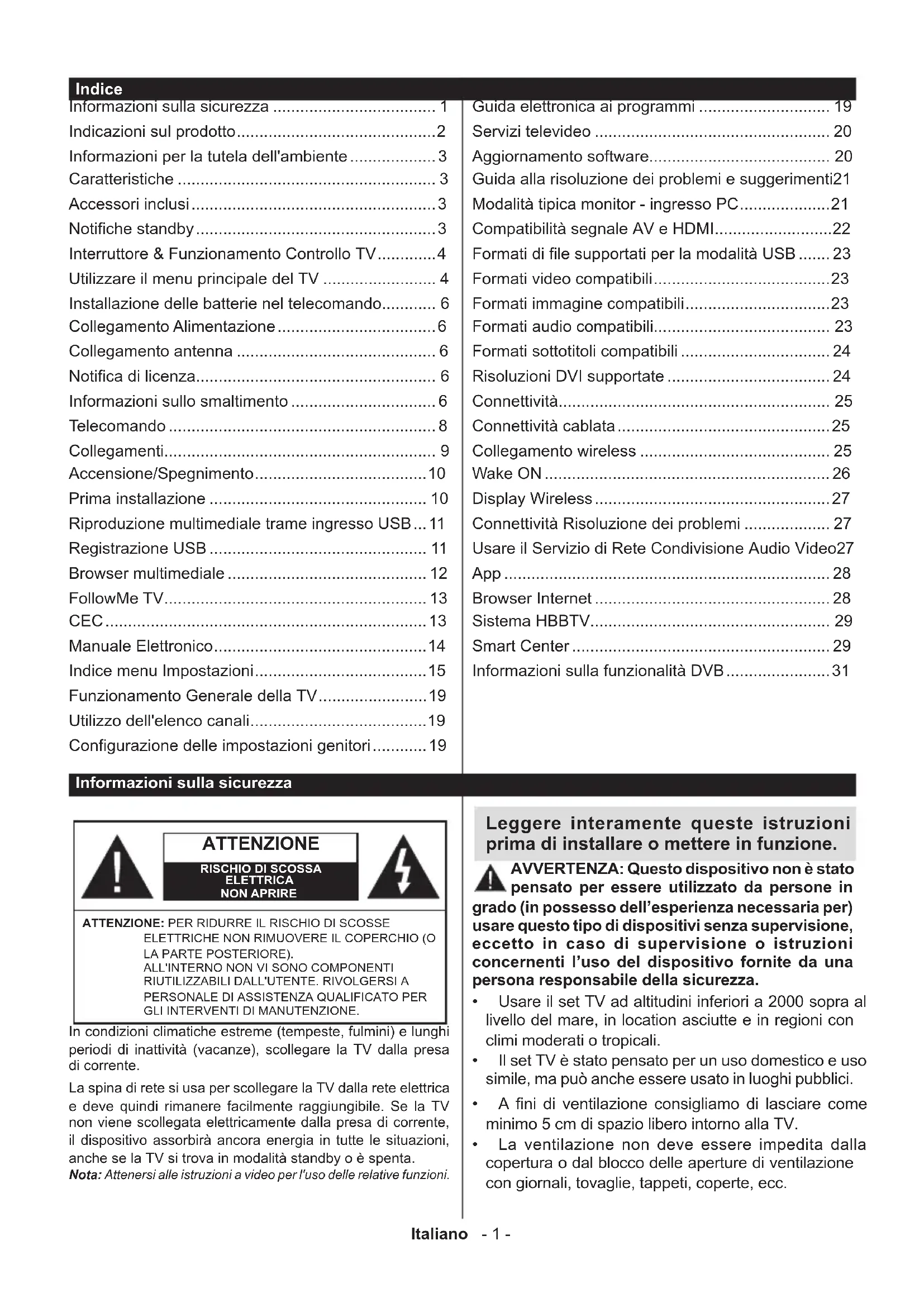


| Marca | SABA |
| Modello | SB40FDS19W |
| Tipo di prodotto | Televisore LED 40 pollici |
| Categoria | Televisore |
| Alimentazione | 220-240 V AC, 50 Hz |
| Consumo energetico (tipico) | Circa 70 W (stima) |
| Ricevitore | DVB-T / DVB-C, digitale e analogico |
| Connettività | HDMI (x2), USB (x2), Ethernet (LAN), Wi-Fi 802.11 a/b/g/n, ingresso VGA/PC, uscita audio digitale SPDIF, cuffia, ingressi AV |
| Funzioni principali | Televideo, registrazione USB, time shift, HbbTV, Smart TV, browser Internet, condivisione audio/video (DLNA), controllo genitori, timer spegnimento |
| Formati file supportati (USB) | Video: MPEG, AVI, MKV, ecc.; Audio: MP3, AAC, ecc.; Immagine: JPEG, PNG, BMP |
| Sistema audio | Stereo, Dolby Audio, altoparlanti integrati, presa cuffia |
| Dimensioni (circa senza piede) | 90 x 52 x 8 cm (larghezza x altezza x profondità) |
| Peso (circa) | 8,5 kg |
| Accessori inclusi | Telecomando, manuale di istruzioni, supporto (a seconda del modello) |
| Istruzioni di sicurezza | Non esporre all'umidità, non ostruire le aperture di ventilazione, scollegare in caso di temporale, rischio di soffocamento (batterie), non ingerire la batteria a bottone |
| Manutenzione e pulizia | Pulire lo schermo con un panno morbido e asciutto, non utilizzare prodotti abrasivi |
| Ricambi e riparabilità | Contattare il servizio assistenza autorizzato per qualsiasi riparazione, nessun pezzo riparabile dall'utente |
| Temperatura di funzionamento | 5 °C a 35 °C |
| Grado di protezione | IP20 (uso interno) |
| Classe energetica | Non specificata, stima A+ |
Domande frequenti - SB40FDS19W SABA
Domande degli utenti su SB40FDS19W SABA
0 domanda su questo apparecchio. Rispondi a quelle che conosci o fai la tua.
Fai una nuova domanda su questo apparecchio
Scarica le istruzioni per il tuo Televisore in formato PDF gratuitamente! Trova il tuo manuale SB40FDS19W - SABA e riprendi in mano il tuo dispositivo elettronico. In questa pagina sono pubblicati tutti i documenti necessari per l'utilizzo del tuo dispositivo. SB40FDS19W del marchio SABA.
MANUALE UTENTE SB40FDS19W SABA
Informazioni sulla sicurezza .... 1
Indicazioni sul prodotto....2
Informazioni per la tutela dell'ambiente .... 3
Caratteristiche 3
Accessori inclusi....3
Notifiche standby....3
Interruttore & Funzionamento Controllo TV......4
Utilizzare il menu principale del TV 4
Installazione delle batterie nel telecomando...... 6
Collegamento Alimentazione 6
Collegamento antenna 6
Notifica di licenza.... 6
Informazioni sullo smaltimento 6
Telecomando 8
Collegamenti....9
Accensione/Spegnimento....10
Prima installazione 10
Riproduzione multimediale trame ingresso USB...11
Registrazione USB 11
Browser multimedia 12
FollowMe TV....13
CEC 13
Manuale Elettronico....14
Indice menu Impostazioni....15
Funzionamento Generale della TV....19
Utilizzo dell'elenco canali....19
Configurazione delle impostazioni genitori....19
Guida elettronica ai programmi 19
Servizi televideo 20
Aggiornamento software.... 20
Guida alla risoluzione dei problemi e suggerimenti21
Modalità tipica monitor - ingresso PC....21
Compatibilità segnale AV e HDMI....22
Formati di file supportati per la modalità USB ..... 23
Formati video compatibili....23
Formati immagine compatibili....23
Formati audio compatibili.... 23
Formati sottotitoli compatibili 24
Risoluzioni DVI supportate 24
Connettività.... 25
Connettività cablata....25
Collegamento wireless 25
Wake ON 26
Connettività Risoluzione dei problemi 27
Usare il Servizio di Rete Condivisione Audio Video27
App 28
Browser Internet 28
Sistema HBBTV....29
Smart Center 29
Informazioni sulla funzionalità DVB....31
Informazioni sulla sicurezza

ATTENZIONE
RISCHIO DI SCOSSA ELETTRICA NON APRIRE

ATTENZIONE: PER RIDURRE IL RISCHIO DI SCOSSE ELETTRICHE NON RIMUOVERE IL COPERCHIO (O LA PARTE POSTERIORE). ALL'INTERNO NON VI SONO COMPONENTI RIUTILIZZABILI DALL'UTENTE. RIVOLGERSI A PERSONALE DI ASSISTENZA QUALIFICATO PER GLI INTERVENTI DI MANUTENZIONE.
In condizioni climatiche estreme (tempeste, fulmini) e lunghi periodi di inattività (vacanze), scollegare la TV dalla presa di corrente.
La spina di rete si usa per scollegare la TV dalla rete elettrica e deve quindi rimanere facilmente raggiungibile. Se la TV non viene scollegata elettricamente dalla presa di corrente, il dispositivo assorbirà ancora energia in tutte le situazioni, anche se la TV si trova in modalità standby o è spenta.
Nota: Attenersi alle istruzioni a video per l'uso delle relative funzioni.
Leggere interamente queste istruzioni prima di installare o mettere in funzione.
AVVERTENZA: Questo dispositivo non è stato pensato per essere utilizzato da persone in grado (in possesso dell'esperienza necessaria per) usare questo tipo di dispositivi senza supervisione, eccetto in caso di supervisione o istruzioni concernenti l'uso del dispositivo fornite da una persona responsabile della sicurezza.
- Usare il set TV ad altitudini inferiori a 2000 sopra al livello del mare, in location asciutte e in regioni con climi moderati o tropicali.
- Il set TV è stato pensato per un uso domestico e uso simile, ma può anche essere usato in luoghi pubblici.
- A fini di ventilazione consigliamo di lasciare come minimo 5 cm di spazio libero intorno alla TV.
- La ventilazione non deve essere impedita dalla copertura o dal blocco delle aperture di ventilazione con giornali, tovaglie, tappeti, coperte, ecc.
- Il cavo di alimentazione dovrebbe essere facilmente accessibile. Non mettere l'apparecchio, un mobile, ecc., sul cavo di alimentazione, ne' schiacciare il cavo. Un cavo di alimentazione danneggiato può causare incendi o provocare scosse elettriche. Prendere il cavo per la presa, non scollinare la TV tirando il cavo di alimentazione. Non toccare mai il cavo/la presa con le mani bagnate: ciò potrebbe provocare un corto circuito o una scossa elettrica. Non fare mai un nodo nel cavo né legarlo con altri cavi. Se danneggiato, deve essere sostituito, ma unicamente da personale qualificato.
- Non esporre la TV a gocce o schizzi di liquidi e non mettere oggetti pieni di liquidi, ad esempio vasi, tazze, ecc. sulla TV (ad esempio sui ripiani sopra all'unità).
- Non esporre la TV alla luce solare diretta; non collocare fiamme libere, come ad esempio candele accese, sopra o vicino alla TV.
• Non mettere fonti di calore, come ad esempio riscaldatori elettrici, radiatori, ecc. vicino al set TV.
• Non mettere la TV su ripiani e superfici inclinate. - Per evitare il pericolo di soffocamento, tenere le borse di plastica fuori dalla portata di neonati, bambini e animali domestici.
- Fissare con attenzione il supporto alla TV. Se i supporto è dotato di viti, serrarle saldamente al fine di evitare che la TV cada. Non serrare eccessivamente le viti e montare i piedini in gomma in modo adeguato.
- Non smaltire le batterie nel fuoco oppure con materiali pericolosi o infiammabili.
AVVERTENZA - Le batterie non devono essere esposte a calore eccessivo, come luce solare, fuoco o simili.
AVVERTENZA - Il volume audio in eccesso da auricolari e cuffie può causare la perdita dell'udito.
SOPRATTUTTO – MAI lasciare che alcuno, soprattutto bambini, spingano o colpiscano lo schermo, inseriscano oggetti nei fori, nelle tacche o in altre parti dell'involucro.
| Attenzione | Rischio di gravi lesioni o morte |
| Rischio di scossa elettrica | Rischio di tensioni pericolose |
| Manutenzione | Componente di manutenzione importante |
Indicazioni sul prodotto
I seguenti simboli vengono usati sul prodotto a indicazione di limitazioni, precauzioni e istruzioni di sicurezza. Ogni spiegazione verrà presa in considerazione riflettendo sul fatto che il prodotto ha determinate indicazioni. Si prega di annotare queste informazioni per ragioni di sicurezza.

Strumentazione di classe II: Questo dispositivo è stato progettato in modo tale da non richiedere un collegamento di sicurezza
con messa a terra.

Terminale sotto tensione, pericoloso: I terminali contrassegnati sono pericolosi, in quanto sotto tensione, in condizioni di normale funzionamento.

Attenzione, cfr. istruzioni di funzionamento: L'area indicata contiene batterie a moneta o a cella, sostituibili.

Prodotto laser di Classe 1: Questo prodotto contiene una sorgente laser di Classe 1, che è sicura in condizioni di funzionamento normali.
AVVERTENZA
Non ingerire batterie, pericolo di esplosione chimica. Il prodotto o gli accessori forniti in dotazione col prodotto potrebbero contenere una batteria a moneta/bottone. Se la batteria a cella, modello moneta/bottone viene ingoiata, può causare gravi lesioni interne in sole 2 ore e può portare al decesso. Tenere lontano dalla portata dei bambini batterie nuove e batterie usate.
Se lo scomparto batterie non si chiude in modo sicuro, smettere di usare il prodotto e tenerlo lontano dalla portata dei bambini.
Qualora si ritenga che le batterie vengano ingoiate o collocate all'interno del corpo, rivolgersi immediatamente a un medico.

Non collocare mai il set TV in una posizione instabile o inclinata. La TV potrebbe cadere, causando gravi lesioni personali o morte. Molte lesioni, in particolare ai bambini, possono essere evitate prendendo facili precauzioni, quali ad esempio:
- Uso di mobiletti o supporti consigliati dal produttore della televisione.
- Uso unicamente di mobili in grado di sostenere in modo sicuro la TV.
- Garantire che la TV non sporga dal bordo del mobile che la sostiene.
- Non posizionare mai la TV su mobili alti (ad esempio credenze o librerie) senza ancorare sia il mobile che la TV a un adeguato supporto.
- Non appoggiare il set TV su indumenti o altri materiali che si interpongano fra la TV stessa e il mobilio di sostegno.
- Informare i bambini dei possibili pericoli che salire sui mobili per raggiungere la TV comporta. Qualora la TV venga conservata e spostata, valgono le stesse considerazioni indicate più sopra.

Un apparecchio collegato alla messa a terra di protezione dell'installazione dell'edificio attraverso le connessioni di CORRENTE o attraverso un altro apparecchio con un collegamento di messa a terra di protezione – e ad un sistema televisivo di distribuzione che usa un cavo coassiale può, in alcuni casi, creare rischi di incendio. Il collegamento a un sistema di distribuzione via televisione deve quindi essere eseguito tramite un dispositivo che fornisce isolamento elettrico al di sotto di una certa gamma di frequenza (isolatore galvanico)
AVVERTENZE PER L'INSTALLAZIONE A PARETE
- Leggere le istruzioni prima di montare la TV a parete.
- Il kit di montaggio a parete è opzionale. Sarà possibile rivolgersi al proprio rivenditore locale, qualora le stesse non siano fornite in dotazione con la TV.
- Non installare la TV a soffitto oppure su pareti inclinate.
- Servirsi delle viti di montaggio a parete indicate e anche degli altri accessori.
- Serrare saldamente le viti per il montaggio a parete al fine di evitare che la TV cada. Non serrare eccessivamente le viti.
Informazioni per la tutela dell'ambiente
Questa televisione è stata progettata per essere rispettosa dell'ambiente. Per ridurre il consumo energetico è possibile attenersi ai seguenti passaggi:
Qualora si imposti Risparmio energetico su Minimo, Medio, Massimo o Auto la TV ridurrà di conseguenza il consumo energetico. Qualora si desideri impostare la Retroilluminazione su un valore fisso, impostare come Personalizzato e regolare la Retroilluminazione (che si trova nell'impostazione Risparmio energetico) manualmente usando i tasti sinistro o destro sul telecomando. Impostare su Off per disattivare questa impostazione.
Nota: Le opzioni disponibili di Risparmio energetico potrebbero differire a seconda della Modalità selezionata nel menu Impostazioni>Immagine.
Le impostazioni di Risparmio energetico si trovano nel menu Impostazioni>Immagine. In caso contrario non sarà possibile intervenire sulle impostazioni.
Se viene premuto consecutivamente il tasto Destro o Sinistro, il messaggio, "Lo schermo si spegne dopo 15 secondi." verrà visualizzato a video. Selezionare Procedi, quindi premere OK per spegnere subito lo schermo. Qualora non venga premuto nessun pulsante, lo schermo di spegnerà dopo 15 secondi. Premere qualsiasi pulsante sul telecomando o sulla TV per riaccendere lo schermo.
Nota: L'opzione Schermo Off non è disponibile se la modalità è impostata su Gioco.
Quando la TV non viene usata, si prega di spegnerla o scollegarla dalla presa di corrente. In tal modo, anche il consumo di energia verrà ridotto.
Caratteristiche
• TV a colori telecomandato
• TV digitale terrestre/cavo integrata (DVB-T-C)
- Ingressi HDMI per collegare altri dispositivi con prese HDMI
- Ingressi AV posteriori per i dispositivi esterni (ad esempio lettori DVD, PVR, videogiochi, ecc.)
- Ingresso USB
- Sistema menu OSD
- Sistema audio stereo
- Televideo
• Collegamento cuffia - Sistema programmazione automatica
- Ricerca manuale
- Spegnimento automatico fino a un massimo di otto ore.
- Timer spegnimento
- Protezione bambini
- Audio in modalità muto automatica in assenza di trasmissione.
- Riproduzione NTSC
• AVL (Limite Volume Automatico)
• PLL (Ricerca Frequenza) - Ingresso PC
• Modalità Giochi (opzionale)
• Funzione immagine off
• Registrazione dei programmi
• Timeshift programmi - Ethernet (LAN) per connettività e servizi Internet
• Supporto WLAN 802.11 a/b/g/n integrato
• Condivisione Audio Video
• HbbTV
Accessori inclusi
- Telecomando
- Batterie non in dotazione
• Manuale di istruzioni
Notifiche standby
Se la TV non riceve nessun segnale in ingresso, (ad esempio da un'antenna o da una sorgente HDMI) per 3 miinuti, passa in modalità standby. Alla successiva riaccensione, viene visualizzato il seguente messaggio: "TV passata in modalità stand-by automaticamente perché non c'è stato segnale a lungo."
L'opzione Spegnimento automatico della TV (nel menu Sistema>Impostazioni>Altro) può essere impostato su un valore compreso fra 1 e 8 ore in modalità predefinita. Qualora questa impostazione non sia impostata su Off e la TV sia stata lasciata accesa e non usata durante il tempo impostato, passerà in modalità standby dopo che è trascorso il tempo impostato. Alla successiva accensione della TV, viene visualizzato il seguente messaggio. "TV passata automaticamente alla modalità stand-by in quanto
non è stata eseguita nessuna operazione per un lungo periodo di tempo." Prima che il televisore passi alla modalità standby, viene visualizzata una finestra di dialogo. Se non si preme alcun tasto, il televisore passa alla modalità standby dopo un periodo di attesa di circa 5 minuti. È possibile evidenziare Sì e premere OK per attivare immediatamente la modalità standby del televisore. Se si evidenzia No e si preme OK, il televisore rimane acceso. È anche possibile scegliere di annullare la funzione Auto TV OFF da questa finestra di dialogo. Evidenziare Disabilita e premere OK; il televisore rimarrà acceso e la funzione verrà annullata. È possibile attivare nuovamente questa funzione modificando l'impostazione dell'opzione Auto TV OFF dal menu Impostazioni>Sistema>Altro.
Interruttore & Funzionamento Controllo TV
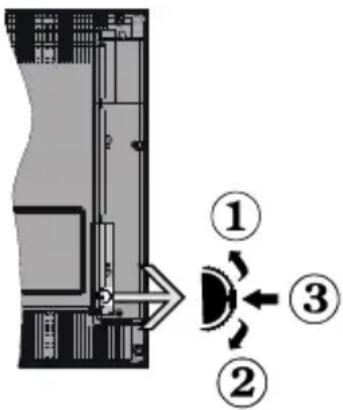
- Direzione Su
- Direzione Giù
- Volume / Info / Selezione elenco sorgenti interruttore di Standby-On
L'interruttore di controllo consente di controllare le funzioni di Volume / Programma / Sorgente e Standby-On della TV.
Per modificare il volume: Aumentare il volume premendo il pulsante su. Diminuire il volume premendo il pulsante giù.
Per cambiare i canali: Premere la parte centrale del pulsante, il banner delle informazioni compare a video. Scorrere fra i canali salvati premendo il pulsante su o giù
Per modificare la sorgente: Premere due volte la parte centrale del pulsante (per due volte in totale); compare a video l'elenco dei canali. Scorrere fra le fonti disponibili premendo il pulsante su o giù.
Per spegnere la TV: Premere la parte centrale del pulsante e tenerlo premuto per alcuni secondi; la TV passa in modalità standby.
Per accendere la TV: Premere la parte centrale del pulsante, la TV si accende.
Note:
Spegnendo la TV questo cerchio inizia a nuovamente con l'impostazione del volume.
L'OSD del menu principale non può essere visualizzato mediante il pulsante di controllo.
Funzionamento con telecomando
Premere il pulsante Menu sul telecomando per visualizzare la schermata del menu principale. Utilizzare i pulsanti di navigazione e il pulsante OK per navigare e selezionare. Premere il pulsante Return/Back oppure Menu per uscire da una schermata menu.
Scelta ingresso
Una volta collegati sistemi esterni alla TV, sarà possibile passare a diverse fonti di ingresso Premere il pulsante Sorgente sul telecomando consecutivamente per selezionare le varie sorgenti.
Cambio dei canali e di volume
Sarà possibile modificare il canale e regolare il volume usando il pulsante Volume +/- e Programma +/- sul telecomando.
Utilizzare il menu principale del TV
Quando si preme il pulsante Menu, nella parte inferiore dello schermo viene visualizzato il menu TV principale. È possibile navigare tra le voci di menu utilizzando i pulsanti direzionali sul telecomando. Per selezionare una voce o visualizzare le opzioni del sottomenu del menu evidenziato premere il pulsante OK. Quando si evidenzia un'opzione di menu, alcune delle voci del sottomenu di questo menu possono apparire sul lato superiore della barra dei menu per un accesso rapido. Per utilizzare una voce di accesso rapido, evidenziarla, premere OK e impostarla come desiderato, utilizzando i pulsanti direzionali Sinistra/Destra. Alla fine, premere il pulsante OK o Indietro/Ritorna per uscire.
Premere il pulsante Esci per chiudere e uscire.
1. Home
Quando si apre il menu principale, la barra del menu principale viene evidenziata. Il contenuto del menu iniziale può essere personalizzato aggiungendo opzioni da altri menu. È sufficiente evidenziare un'opzione e premere il pulsante di direzione Giù sul telecomando. Se viene visualizzata l'opzione Aggiungi a Schermata Principale, è possibile aggiungerla al menu principale. Allo stesso modo è possibile eliminare o modificare la posizione di una voce qualsiasi del menu principale. Premere il pulsante Direzione giù e selezionare l'icona Cancella o Sposta, quindi premere OK. Per spostare una voce di menu, usare i pulsanti di direzione Destra e Sinistra per selezionare la posizione in cui si desidera spostare la voce e premere OK.
2. TV
2.1. Guida
Con questa opzione è possibile accedere al menu elettronico della guida ai programmi. Rimandiamo alla sezione Electronic Programme Guide (EPG) per ulteriori informazioni in merito.
2.2. Canali
Con questa opzione è possibile accedere all'elenco canali. Rimandiamo alla sezione Come utilizzare l'elenco canali per ulteriori informazioni in merito.
2.3. Timer
È possibile impostare i timer per eventi futuri utilizzando le opzioni di questo menu. In questo menu è anche possibile rivedere i timer creati in precedenza.
Per aggiungere un nuovo timer, selezionare la scheda Aggiungi timer utilizzando i pulsanti Sinistra/Destra e premere OK. Impostare le opzioni del sottomenu come desiderato e, una volta terminato, premere OK. Verrà creato un nuovo timer.
Per modificare un timer creato in precedenza, evidenziarlo, selezionare la scheda Modifica timer selezionato e premere OK. Modificare le opzioni del sottomenu come desiderato e premere OK per salvare le impostazioni.
Per cancellare un timer creato in precedenza, evidenziarlo, selezionare la scheda Elimina timer selezionato e premere OK. Verrà visualizzato un messaggio di conferma. Selezionare SI quindi premere OK per procedere. Il timer verrà annullato.
Non è possibile impostare i timer per due o più eventi che verranno trasmessi su canali diversi nello stesso intervallo di tempo. In questo caso vi verrà chiesto di scegliere uno di questi timer e di cancellarne altri. Evidenziare il timer che si desidera annullare e premere OK; verrà visualizzato il menu Opzioni. Quindi evidenziare Imposta/Annulla e premere OK per annullare il timer. Dopo di che dovrete salvare le modifiche. Per fare ciò, premere OK, evidenziare Salva modifiche e premere di nuovo OK.
2.4. Registrazioni
È possibile gestire le registrazioni utilizzando le opzioni di questo menu. È possibile riprodurre, modificare, eliminare o ordinare gli eventi registrati in precedenza. Evidenziare una scheda utilizzando il pulsante di direzione Sinistra o Destra e premere OK per visualizzare le opzioni disponibili.
Impostazioni di registrazione
È inoltre possibile configurare le preferenze di registrazione utilizzando la scheda Impostazioni nel menu Registrazioni. Selezionare il menu Impostazioni usando i pulsanti Sinistra o Destra quindi premere OK. Quindi selezionare la voce desiderata nel sottomenu e impostarla utilizzando i pulsanti Sinistra o Destra.
Avvia presto: Sarà possibile impostare l'ora di inizio del timer di registrazione per avviare prima utilizzando questa impostazione.
Fine posticipata: Impostare l'ora di fine del timer di registrazione per concludere dopo utilizzando questa impostazione.
Differita max.: Quest'impostazione consente di impostare la durata massima consentita di posticipazione. Le opzioni disponibili sono approssimative e il tempo di registrazione effettivo può variare nella pratica a seconda della trasmissione. I valori dello spazio di archiviazione riservato e libero cambiano in base a questa impostazione. Assicurarsi di avere abbastanza spazio libero, altrimenti la registrazione istantanea potrebbe non essere possibile.
Cancellazione Automatica: Sarà possibile impostare il tipo di Cancellazione su Nessuno, Più vecchio, Più lungo o Più breve. Qualora il Tipo di cancellazione non sia impostato su Nessuno, sarà possibile impostare l'opzione Non riprodotto su Incluso o Escluso. Queste opzioni determinano le preferenze per l'eliminazione delle registrazioni al fine di ottenere più spazio di archiviazione per i record in corso.
Informazioni disco rigido: Sarà possibile visualizzare informazioni dettagliate sul dispositivo di archiviazione USB collegato alla TV. Evidenziare e premere OK per visualizzare e Indietro/Ritorna per chiudere.
Formatta disco: Per eliminare tutti i file sul dispositivo di archiviazione USB connesso e convertire il formato del disco su FAT32, sarà possibile servirsi di questa opzione. Premere il tasto OK quando l'opzione Formatta disco è evidenziata. Sullo schermo verrà visualizzato un menu che richiede l'inserimento di un numero pin (*). Dopo aver inserito il PIN verrà visualizzato un messaggio di conferma. Selezionare Sì e premere OK per avviare la formattazione del dispositivo di archiviazione USB. Per annullare, selezionare NO e premere OK.
Il PIN predefinito può essere impostato su 0000 o 1234. Se è stato definito un PIN (richiesto in base alla selezione del paese) durante la prima installazione, utilizzare il PIN definito.
3. Impostazioni
È possibile gestire le registrazioni utilizzando le opzioni di questo menu. Rimandiamo alla sezione Indice menu impostazioni per ulteriori informazioni in merito.
4. App
Quando il televisore è collegato a Internet, saranno disponibili anche i contenuti relativi a Internet, inclusi i contenuti relativi alle applicazioni. Il menu Apps consente di accedere e gestire le applicazioni. È possibile aggiungere nuove applicazioni dal mercato
o eliminare quelle esistenti. Per ulteriori informazioni, fare riferimento alla sezione Applicazioni.
5. Fonti
È possibile gestire i riferimenti della sorgente di ingresso utilizzando le opzioni di questo menu. Per cambiare la sorgente corrente, evidenziare una delle opzioni e premere OK.
5.1. Impostazioni Sorgente
È possibile attivare o disattivare le opzi selezionate.
Installazione delle batterie nel telecomando
Rimuovere il coperchio posteriore per mettere in mostra lo scomparto batteria. Per farlo, seguire le seguenti istruzioni:
- Posizionare la punta di una penna o un altro oggetto appuntito sulla cavità sopra il coperchio e premere verso il basso.
- Premere sul coperchio e farlo scivolare in direzione della freccia.
Installare due batterie di tipo AAA/LR03 (1.5V). Accertarsi che i simboli (+) e (-) corrispondano (rispettare la polarità). Non utilizzare insieme batterie nuove e vecchie. Sostituire solo con batterie dello stesso tipo o di tipo equivalente. Riposizionare il coperchio.
Quando le batterie sono scariche, sullo schermo viene visualizzato un messaggio che indica che devono essere sostituite.. Si noti che quando le batterie sono scariche, le prestazioni del telecomando potrebbero risultare compromesse.
Le batterie non devono essere esposte a calore eccessivo, come luce solare, fuoco o simili.
Collegamento Alimentazione
IMPORTANTE: L'apparecchio TV è progettato per funzionare con alimentazione 220-240V AC, 50 Hz. Dopo aver tolto l'imballaggio, fare in modo che l'apparecchio TV raggiunga la temperatura ambiente prima di collegarlo all'alimentazione principale. Inserire il cavo di alimentazione alla presa della rete elettrica.
Collegamento antenna
Collegare l'antenna o il cavo TV nella presa INGRESSO ANTENNA (ANT TV) che si trova sulla parte posteriore della TV.
Lato posteriore della TV


Per collegare un dispositivo alla TV, verificare che sia la TV che il dispositivo engano spenti prima di eseguire eventuali collegamenti. Dopo aver realizzato il collegamento sarà possibile accendere e usarle.
Notifica di licenza
HDMI, HDMI High-Definition Multimedia Interface e logo HDMI Logo sono marchi o marchi registrati di HDMI Licensing Administrator, Inc. negli Stati Uniti e in altri Paesi.

Prodotto su licenza dei Laboratori Dolby. Dolby, Dolby Audio e il simbolo doppia-D sono marchi registrati di Dolby Laboratories.
"YouTube e il logo YouTube sono marchi registrati di Google Inc."
Questo prodotto contiene una tecnologia soggetta a determinati diritti di proprietà intellettuale di Microsoft. L'uso o la distribuzione di questa tecnologia al di fuori del prodotto sono operazioni vietate senza la licenza/licenze adeguata/adequate da Microsoft.
I proprietari dei contenuti si servono della tecnologia di accesso ai contenuti Microsoft PlayReady™ per proteggere la propria proprietà intellettuale, compresi i contenuti coperti da copyright. Questo dispositivo si serve della tecnologia PlayReady per accedere ai contenuti protetti da PlayReady e/o ai contenuti protetti da WMDRM. Qualora il dispositivo non applichi in modo adeguato le limitazioni sull'uso dei contenuti, i proprietari dei contenuti potrebbero richiedere a Microsoft di revocare l'abilità del dispositivo di usufruire dei contenuti protetti da PlayReady. La revoca non dovrebbe interessare i contenuti non protetti o i contenuti protetti da altre tecnologie di accesso ai contenuti. I proprietari dei contenuti potrebbero richiedere di aggiornare PlayReady per poter accedere ai loro contenuti. Qualora venga rifiutato un aggiornamento, non sarà possibile accedere al contenuto che richiede l'aggiornamento.
Il logo "CI Plus" è un marchio di CI Plus LLP.
Il prodotto è protetto da norme sulla proprietà intellettuale di Microsoft Corporation. L'uso o la distribuzione di tale tecnologia sono vietati salvo esplicita approvazione di Microsoft o di una sussidiaria autorizzata.
Informazioni sullo smaltimento
[Unione Europea]
Questo simbolo sul prodotto o sulla confezione significa che l'apparecchio elettrico o elettronico alla fine del ciclo di esercizio non deve essere smaltito insieme ai rifiuti domestici. È obbligatorio
riportarlo ad un punto di raccolta per provvedere al suo riciclaggio o recupero di parti e materie prime, nonché allo smaltimento corretto, conformemente alle leggi nazionali in vigore e alla Direttiva 2012/19/UE e 2013/56/UE.
Assicurando che questo prodotta venga smaltito correttamente, si contribuisce a prevenire potenziali conseguenze negative per l'ambiente e la salute umana che potrebbero invece essere causate da una gestione errata dello smaltimento di questo prodotto.
Per maggiori informazioni sul riciclaggio di questo prodotto contattare gli uffici locali, il servizio smaltimenti rifiuti domestici o il negozio presso cui è stato acquistato.
A seconda delle leggi nazionali in vigore nel caso di smaltimento scorretto possono essere applicabili varie sanzioni.
(Utenti business)
Per smaltire questo prodotto, contattare il fornitore e controllare i termini e le condizioni del contratto d'acquisto.
[Paesi non -UE]
Questi simboli sono validi esclusivamente nell'Unione Europea.
Contattare le autorità di zona per maggiori informazioni sullo smaltimento e sul riciclo.
Il prodotto e l'imballaggio dovrebbero essere portate al punto di raccolta di zona per essere riciclate.
Alcuni punti di raccolta accettano i prodotti in modo gratuito.
Nota: La dicitura Pb posta al di sotto del simbolo delle batterie indica che queste contengono piombo.
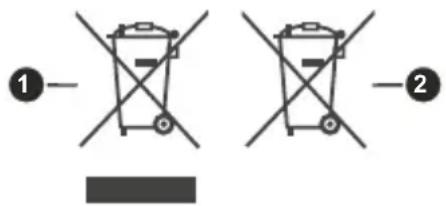
1- Prodotti
2- Batteria
Specifiche tecniche del trasmettitore LAN Wireless
| Gamme di frequenza | Potenza massima in uscita |
| 2400 - 2483,5 MHz (Canale 1-Canale 13) | < 100 mW |
| 5150 - 5250 MHz (Canale 36 - Canale 48) | < 200 mW |
| 5250 - 5350 MHz (Canale 52 - Canale 64) | < 200 mW |
| 5470 - 5725 MHz (Canale 100 - Canale 140) | < 200 mW |
Limitazioni paesi
Questo dispositivo è stato pensato unicamente per uso domestico e in ufficio in tutti i paesi UE (e in altri paesi, a seconda della direttiva pertinente UE) senza limitazione eccetto per i paesi di seguito indicati.
| Paese Limitazione | |
| Bulgaria | Autorizzazione richiesta per uso all'esterno e servizio pubblico |
| Francia | Unicamente per uso all'interno per 2454-2483.5 MHz |
| Italia | Se usata all'esterno, è richiesta un'autorizzazione generica |
| Grecia | Uso all'interno, solo per banda da 5470 MHz a 5725 MHz |
| Lussemburgo | Autorizzazione generale richiesta per la fornitura della rete e del servizio (non per spectrum). |
| Norvegia | La trasmissione radio è proibita per l'area geografica entro un raggio di 20 km dal centro di Ny-Ålesund |
| Federazione Russa | Unicamente uso in spazi chiusi |
I requisiti di qualsiasi paese potrebbero variare in qualsiasi momento. Consigliamo all'utente di verificare con le autorità locali lo stato attuale delle normative nazionali sia per le LAN 2.4 GHz che per quelle 5 GHz.
Telecomando
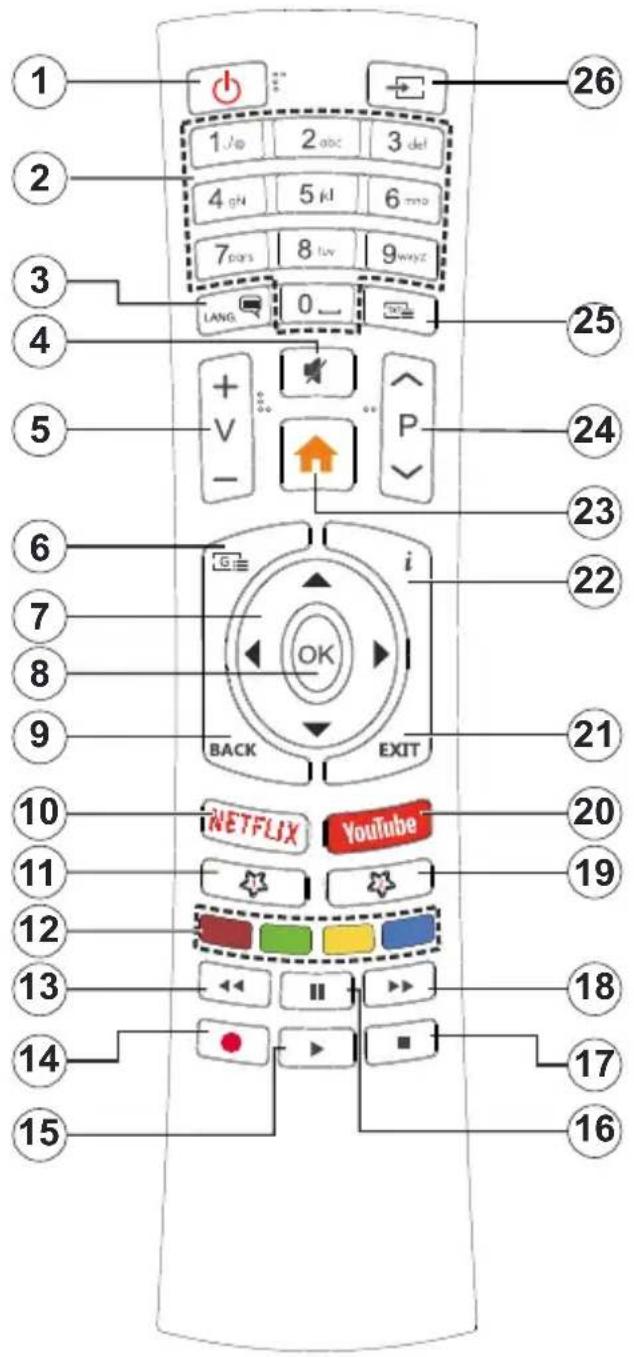
(\*) IL MIO PULSANTE PERSONALE 1 & 2:
Questi pulsanti potrebbero avere funzioni predefinite a seconda del modello. Sarà tuttavia possibile impostare una funzione speciale per questi pulsanti premendoli per cinque secondi quando ci si trova sulla sorgente o sul canale. Sullo schermo si visualizzerà un messaggio. Ora il pulsante selezionato Pulsante Personale viene associato con la funzione selezionata.
Si prega di notare che eseguendo la Prima Installazione, il pulsante personale 1&2 tornerà alla funzione predefinita.
- Standby: Accende / Spegne la TV
- Tasti numerici: Alterna il canale, inserisce un numero o una lettera nella casella di testo a video.
- Lingua: Alterna le varie modalità audio (TV analogica), visualizza e modifica la lingua audio/sottotitoli (ove disponibile, TV digitale)
- Muto: Spegne completamente il volume della TV
- Volume +/-
- Guida: Visualizza la guida del programma elettronico
- Pulsanti di navigazione: Aiuta a spostarsi nei menu, nel contenuto, ecc. e visualizza le sottopagine in modalità TXT quando viene premuto il tasto Destro o Sinistro
- OK: Conferma le selezioni utente, tiene la pagina (in modalità TXT), visualizza il menu canali (modalità DTV)
- Indietro / Torna: Torna alla schermata precedente, menu precedente, aprire la pagina indice (in modalità TXT)
- Netflix: Lancia l'applicazione Netflix.
- Pulsante personale 1 (*)
- Tasti colorati: Attenersi alle istruzioni a video per le funzioni dei pulsanti colorati
- Indietro: Sposta i frame all'indietro nei media, come ad esempio i film
- Registra: Registra i programmi
- Play: Inizia a riprodurre i media selezionati
- Pausa: Mette in pausa i media in fase di riproduzione, avvia la registrazione timeshift
- Arresto: Interrompe il media in fase di riproduzione
- Avanzamento veloce: Sposta i frame in avanti nei media, come ad esempio i film
- Pulsante personale 2 (*)
- YouTube: Lancia l'applicazione YouTube.
- Esci: Chiude ed esce dai menu visualizzati o torna alla schermata precedente
- Info: Visualizza le informazioni sui contenuti a video, mostra le informazioni nascoste (mostra - in modalità TXT)
- Menu: Visualizza il menu TV
- Programma +/-
- Testo: Visualizza il televideo (ove disponibile), premere nuovamente per mettere in sovra-impressione il televideo su una normale immagine di una trasmissione (mix)
- Fonte: Visualizza tutte le trasmissioni disponibili e le sorgenti contenuto
Collegamenti
| Raccordo Tipo Cavi (non in dotazione) Dispositivo | |||
 | Collegamento VGA(retro) |  |  |
| INGRESSO AUDIO | Collegamento audio PC/YPbPr(retro) |  Cavo audio YPbPr/PC Cavo audio YPbPr/PC |  |
| [0728] | HDMI Collegamento(lato&posteriore) |  |  |
SPDIF | Connessione SPDIF(uscita ottica)(parte posteriore) |  |  |
| INDIETRO AV | Connessione Indietro AV(Audio/Video)(retro) | 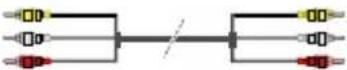 Cavo Audio/Video Cavo Audio/Video |  |
CUFFIE | Collegamento Cuffia(lato) |  | |
YPBPR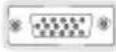 | Collegamento video YPbPr(partte posteriore) |  Cavo di collegamento da PC a YPbPr Cavo di collegamento da PC a YPbPr |  |
| [235C] | Collegamento USB(lato) |  | 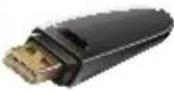 |
 | Collegamento CI(lato) |  | 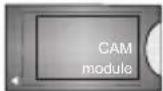 |
LAN | Collegamento Ethernet(retro) |  Cavo LAN / Ethernet Cavo LAN / Ethernet |  |

Per collegare un dispositivo alla TV, verificare che sia la TV che il dispositivo engano spenti prima di eseguire eventuali collegamenti. Dopo aver realizzato il collegamento sarà possibile accendere le unità e usarle.
Accensione/Spegnimento
Per accendere la TV
Collegare il cavo di alimentazione a una presa di corrente, quale ad esempio una presa a parete (220-240V AC, 50 Hz).
Per accendere la TV dalla modalità di standby è possibile:
- Premere il tasto Standby, Programma +/- o un tasto numerico sul telecomando.
- Premere la parte centrale dell'interruttore funzione laterale sulla TV.
Per spegnere la TV
Premere il pulsante Standby sul telecomando oppure premere l'interruttore di controllo sulla TV e tenerlo premuto per alcuni secondi, fino a che la TV non passa in modalità standby.
Per spegnere completamente la TV, scollegare il cavo di alimentazione dalla presa di rete.
Nota: Quando la TV viene messa in modalità standby, il LED di standby potrebbe lampeggiare per indicare che alcune funzioni, come ad esempio la Ricerca Standby, lo Scaricamento Over Air o il Timer (Standby Search, Over Air Download or Timer) sono attive. Il LED lampeggia anche quando si accende la TV dalla modalità standby.
Prima installazione
Quando viene accesa per la prima volta, compare il menu "selezione lingua". Selezionare la lingua desiderata e premere OK. Nelle seguenti fasi della guida all'installazione, impostare le proprie preferenze utilizzando i pulsanti direzionali e il pulsante OK.
Nella seconda schermata impostare la preferenza del paese. A seconda della selezione del Paese potrebbe essere richiesto di impostare e confermare un codice PIN. Il numero PIN selezionato non può essere 0000. Sarà necessario inserirlo se viene chiesto di inserire un PIN per qualsiasi funzionamento di menu successivamente.
Sarà possibile attivare la Modalità Negozio a questo punto. Questa opzione configurerà le impostazioni della TV per l'ambiente di conservazione, e a seconda del modello in uso, le funzioni supportate possono essere visualizzate sulla parte superiore dello schermo come banner informazioni. Questa opzione è pensata unicamente per l'uso in negozio. Consigliamo di selezionare Modalità Home per l'uso domestico. Questa opzione sarà disponibile nel menu Impostazioni>Sistema>Altro e potrà essere spenta in seguito. Effettuare la propria selezione e premere OK per continuare.
A seconda del modello della TV e della selezione paese, il menu Impostazioni Privacy potrebbe venire visualizzato in questo momento. Usando questo menu è possibile impostare i privilegi della privacy. Evidenziare una funzione e usare i pulsanti direzionali Sinistra e Destra per attivare o disattivare. Leggere le relative spiegazioni visualizzate a video sullo schermo per ciascuna opzione evidenziata prima di effettuare eventuali modifiche. È possibile utilizzare i pulsanti Programma +/- per scorrere in alto e in basso, leggendo l'intero testo. Sarà possibile attivare o disattivare questa funzione dal menu Impostazioni>Sistema>Impostazioni Privacy. Se l'opzione Connessione a Internet è disattivata, viene saltata la schermata Impostazioni di Rete/Internet e non verrà visualizzata. Per eventuali domande, lamentele o commenti relativamente alla presente politica sulla privacy o sull'applicazione della stessa, ti invitiamo a contattarci tramite e-mail all'indirizzo: smarttvsecurity@vosshub.com.
Evidenziare Successivo e premere il pulsante OK sul telecomando per continuare e verrà visualizzato il menu Impostazioni di Rete/Internet. Rimandiamo alla sezione Connettività per configurare una connessione cablata o wireless. Sarà pos modificare le preferenze in qualsiasi momento da menu Sistema>Impostazioni riservatezza. Dopo aver completato le impostazioni, premere il pulsante OK per continuare.
Nella schermata successiva è possibile impostare i tipi di trasmissione da cercare, la ricerca dei canali crittografati e il fuso orario (in base alla selezione del paese). Sarà inoltre possibile impostare un tipo di trasmissione come preferito. Verrà data la priorità al tipo di trasmissione selezionato durante il processo di ricerca, e i canali verranno elencati sulla parte superiore dell'Elenco Canali. Al termine, evidenziare Successivo e premere OK per continuare.
Informazioni sulla selezione del tipo di trasmissione
Per attivare un'opzione di ricerca per un tipo di trasmissione, evidenziarla e premere OK. Verrà selezionata la casella di controllo accanto all'opzione selezionata. Per disattivare l'opzione di ricerca, deselezionare la casella di controllo premendo OK dopo aver spostato il focus sull'opzione di tipo di trasmissione desiderata.
Antenna Digitale: Se viene attivata l'opzione di ricerca trasmissione Antenna, la TV cercherà le trasmissioni del digitale terrestre dopo che saranno state completate tutte le altre impostazioni iniziali.
Cavo Digitale: Se viene attivata l'opzione di ricerca trasmissione Cavo, la TV cercherà le trasmissioni del digitale terrestre via cavo dopo che saranno state completate tutte le altre impostazioni iniziali. Prima di iniziare la ricerca, viene visualizzato un messaggio che chiede se si desidera eseguire la ricerca nella rete via cavo. Se si seleziona Sì e si preme OK, nella schermata successiva è possibile selezionare Rete o impostare valori quali Frequenza, ID di rete e Fase di ricerca. Ssi seleziona No e si preme OK, è
possibile impostare Frequenza di avvio, Frequenza di Stope Fase di ricerca nella schermata successiva. Al termine, evidenziare Successivo e premere OK per continuare.
Nota: La ricerca della durata varia a seconda del Passo di Ricerca selezionato.
Analogico: Se viene attivata l'opzione di ricerca trasmissione Analogica, la TV cercherà le trasmissioni analogiche via satellite dopo che saranno state completate tutte le altre impostazioni iniziali.
Dopo aver completato le impostazioni iniziali, la TV inizierà a cercare le trasmissioni disponibili dei tipi di trasmissione selezionati.
Mentre la ricerca continua, i risultati di scansione correnti verranno visualizzati nella parte inferiore dello schermo. Dopo aver salvato tutte le stazioni disponibili, verrà visualizzato il menu Canali. Sarà possibile modificare l'elenco canali conformemente alle proprie preferenze utilizzando l'opzione Modifica, o premere il pulsante Menu per uscire e guardare la TV.
Mentre la ricerca continua potrebbe venire visualizzato un messaggio che chiede se si intende ordinare i canali conformemente a LCN(*). Selezionare Sì e premere OK per confermare.
(*) LCN è il sistema Logical Channel Number che organizza le trasmissioni disponibili con una sequenza numerica di canali riconoscibile (ove disponibile).
Nota: Non spegnere la TV mentre è in corso l'inizializzazione della prima installazione. Si prega di notare che alcune opzioni potrebbero non essere disponibili a seconda della selezione del paese.
Riproduzione multimediale trame ingresso USB
Sarà possibile collegare una unità di disco rigida esterna HDD da 2,5" o 3,5" oppure uno stick di memoria USB alla TV usando gli ingressi USB della TV.
IMPORTANTE: Eseguire il backup dei file sul dispositivo di archiviazione prima di eseguire il collegamento alla TV. Si noti che il produttore non è in alcun modo responsabile di eventuali danni o perdite di dati. Alcuni tipi di dispositivi USB (ad esempio lettori MP3) o dischi rigidi/stick di memoria USB potrebbero non essere compatibili con la TV. La TV supporta la formattazione FAT32 e NTFS, ma la registrazione non sarà disponibile con i dischi formattati in modalità NTFS.
In fase di formattazione di dischi rigidi USB con più di 1TB (Tera Byte) di spazio si potrebbero verificare alcuni problemi nel processo di formattazione.
Attendere alcuni istanti prima di ogni collegamento e scollegamento, dato che il lettore potrebbe essere ancora in fase lettura file. Questa operazione potrebbe causare danni fisici al lettore USB e al dispositivo USB. Non estrarre il drive in fase di riproduzione di un file.
Sarà possibile usare gli hub USB con gli ingressi USB della TV. Gli hub USB alimentati da corrente esterna sono consigliati in questo caso.
Consigliamo di usare direttamente gli ingressi USB della TV se si prevede di collegare un disco rigido USB.
Nota: In fase di visualizzazione di file immagine, il menu Media Browser può visualizzare solo 1000 file immagine salvati sul dispositivo USB connesso.
Registrazione USB
Registrazione di un programma
IMPORTANTE: Quando viene usato un nuovo disco rigido USB, consigliamo di formattare il disco servendosi dell'opzione Formatta disco nel menu TV>Registrazione>Impostazioni.
Per registrare un programma, è necessario per prima cosa collegare un disco USB alla TV mentre questa è spenta. Successivamente accendere la TV per attivare la funzione di registrazione.
Per usare la registrazione il disco USB dovrebbe avere almeno 2 GB di spazio ed essere compatibile con USB 2.0. Qualora il drive USB non sia compatibile verrà visualizzato un messaggio di errore.
Per registrare programmi di lunga durata, come ad esempio film, consigliamo di usare un disco rigido USB. I programmi registrati sono salvati nel disco USB collegato. Se lo si desiderata, è possibile memorizzare/copiare registrazioni su un computer, tuttavia questi file non saranno disponibili per la riproduzione in un computer. Sarà possibile riprodurre le registrazioni solo tramite la TV.
Il ritardo Lip Sync potrebbe verificarsi durante la differita. La registrazione radio non è supportata La TV consente di registrare i programmi fino a dieci ore. I programmi registrati vengono suddivisi in partizioni 4GB.
Nel caso in cui la velocità di scrittura del disco USB collegato non sia sufficiente, la funzione di registrazione potrebbe non essere disponibile.
Ecco perché consigliamo di usare i dischi rigidi USB per la registrazione di programmi HD.
Non scollegare l'USB/HDD mentre la registrazione è in corso. Ciò potrebbe danneggiare il dispositivo USB/HDD collegato.
Se il cavo CA è scollegato mentre c'è un'impostazione timer di registrazione USB, questa impostazione verrà annullata.
È disponibile il supporto multi partizione. Sono supportate due differenti partizioni al massimo. La prima partizione del disco USB viene utilizzata per le funzioni predisposte di registrazione su USB. Inoltre deve essere formattata come partizione principale utilizzata per le funzioni predisposte di registrazione su USB.
Alcuni pacchetti stream potrebbero non essere registrati a causa di problemi i segnale. Talvolta il video, in fase di riproduzione, si blocca.
I tasti Registra, Play, Pausa, Display (per playlist dialogue) non possono essere usati quando è attivo il televideo. Qualora una registrazione parta dal
timer quando il televideo è attivo, il televideo viene automaticamente disattivato. Inoltre, l'uso del televideo è usato quando vi sono registrazioni o riproduzioni in corso.
Registrazione timeshift
Premere il pulsante Pausa in fase di visualizzazione di una trasmissione per attivare la modalità timeshifting. In modalità differita, il programma viene messo in pausa e simultaneamente registrato nel disco USB collegato.
Premere nuovamente Play per riprendere il programma messo in pausa dal punto in cui era stato interrotto. Premere il pulsante Stop per interrompere la registrazione timeshift e tornare alla trasmissione in diretta.
La funzione timeshift non può essere usata mentre ci si trova in modalità radio.
Sarà possibile usare la funzione di riavvolgimento rapido timeshift dopo aver ripreso la normale riproduzione o l'opzione di avanzamento rapido.
Registrazione Istantanea
Premere il pulsante Record per avviare la registrazione immediata di un evento durante la visione di un programma. Sarà comunque possibile premere il pulsante Record nuovamente sul telecomando per registrare l'evento successivo dopo aver selezionato il programma successivo dall'EPG. Premere il pulsante
Stop per interrompere la registrazione istantanea.
Non sarà possibile cambiare trasmissione durante la modalità registrazione. In fase di registrazione di un programma o durante il timeshifting, compare a video un messaggio di avvertenza nel caso in cui la velocità del dispositivo USB non sia sufficiente.
Visione dei programmi Registrati
Selezionare Registrazioni dal menu TV. Selezionare la voce registrati dalla lista (se precedentemente registrati). Premere il tasto OK per visualizzare il menu Opzioni. Selezionare un'opzione, quindi premere il tasto OK.
Nota: La visualizzazione del menu principale e del menu voci non è disponibile durante la riproduzione.
Premere il pulsante Stop per interrompere la riproduzione e tornare alle Registrazioni.
Avanzamento lento
Premendo il pulsante Pausa in fase di visualizzazione di programmi registrati, la funzione di avanzamento rapido sarà disponibile. Sarà possibile usare il pulsante Avanzamento rapido per andare avanti. Premendo più volte il pulsante Avanzamento rapido verrà modificata la velocità di avanzamento.
Configurazione registrazioni
Selezionare la scheda Impostazioni nel menu TV>Registrazioni per configurare le impostazioni di registrazione e premere OK.
Formatta disco: Sarà possibile usare la funzione Formatta Disco per formattare il disco USB collegato. Per usare la funzione Formatta disco è necessario usare il PIN.
Nota: Il PIN predefinito può essere impostato su 0000 o 1234. Qualora sia stato definito il PIN (richiesto a seconda della selezione paese) durante la Prima installazione, usare il PIN definito.
IMPORTANTE: La formattazione del drive USB elimina TUTTI i dati presenti, e il file system viene convertito in FAT32. Nella maggior parte dei casi gli errori di funzionamento verranno risolti dopo una formattazione ma verranno persi TUTTI i dati.
Qualora venga visualizzato a video il messaggio "Velocità di scrittura su disco USB troppo lenta per registrare" in fase di avvio di una registrazione, provare a riavviare la registrazione in questione. Se viene visualizzato ancora lo stesso errore, è possibile che il disco USB non soddisfi i requisiti di velocità Provare a connettere un altro disco USB.
È possibile riprodurre file musicali e filmati e visualizzare file di foto memorizzati su un dispositivo di archiviazione USB collegandolo al televisore. Collegare un dispositivo di memorizzazione USB a uno degli ingressi USB situati sul lato del televisore.
Dopo aver collegato un dispositivo di archiviazione USB al browser multimediale TV, sullo schermo verrà visualizzato il menu. È possibile accedere al contenuto del dispositivo USB collegato in un secondo momento dal menu Sorgenti. Selezionare l'opzione di ingresso USB correlata da questo menu e premere OK. Quindi selezionare il file desiderato e premere OK per visualizzarlo o riprodurlo.
Sarà possibile impostare le preferenze del Media Browser usando il menu Impostazioni. È possibile accedere al menu delle impostazioni tramite la barra delle informazioni visualizzata nella parte inferiore dello schermo quando si preme il pulsante Info durante la riproduzione di un file video o la visualizzazione di un file di immagine. Premere il pulsante Info, evidenziare il simbolo dell'ingranaggio posizionato sulla barra delle informazioni e premere OK. Sono disponibili i menu Impostazioni immagine, Impostazioni audio, Impostazioni browser multimediale e Opzioni. Il contenuto di questi menu può variare a seconda del tipo di file multimediale attualmente aperto. Solo le Impostazioni Audio saranno disponibili durante la riproduzione di file audio.
| Funzionamento modalità Loop/Shuffle | |
| Avviare la riproduzione e attivare | Tutti i file nell'elenco verranno riprodotti a ciclo continuo nell'ordine originale |
| Avviare la riproduzione e attivare | Lo stesso file verrà riprodotto a ciclo continuo (ripeti) |
| Avviare la riproduzione e attivare | Tutti i file nell'elenco verranno riprodotti una volta in ordine casuale |
| Avviare la riproduzione e attivare | Tutti i file nell'elenco verranno riprodotti a ciclo continuo nello stesso ordine casuale |
Per utilizzare le funzioni della barra informativa, evidenziare il simbolo della funzione e premere OK. Per modificare lo stato di una funzione, evidenziare il simbolo della funzione e premere OK se necessario. Se il simbolo è contrassegnato da una croce rossa, significa che è disattivato.
Logo di avvio personalizzato
Sarà possibile personalizzare la TV e vedere l'immagine o la foto preferita a video ogni volta che viene avviata la TV. Per eseguire questa operazione, copiare i file immagine preferiti in un disco USB, quindi aprire il menu Media Browser. Selezionare Sorgenti dal menu principale e premere OK. Quando è stata scelta l'immagine desiderata, evidenziarla, quindi premere OK per visualizzarla a schermo intero. Premere il pulsante Info, evidenziare il simbolo del volante sulla barra delle informazioni e premere OK. Selezionare Opzioni quindi premere OK per procedere. L'opzione Imposta Logo Accensione sarà disponibile. Selezionare l'opzione e premere nuovamente OK per scegliere l'immagine come logo personalizzato. Verrà visualizzato un messaggio di conferma. Selezionare Sì e premere nuovamente OK. Se l'immagine è adatta(*) la si vedrà a video durante il successivo avvio della TV.
Nota: Eseguendo una Prima installazione la TV tornerà a utilizzare il logo predefinito, ove presente.
(*) Le immagini dovrebbero avere un rapporto immagine di 16:9 e dovrebbero essere in formato file .jpg, .jpeg o .jpe. Sono supportati solo i file con dimensioni inferiori ai 300KB. L'immagine non può essere impostata come logo di avvio, poiché la risoluzione non compare sul banner informazioni.
FollowMe TV
Col dispositivo mobile è possibile trasmettere la trasmissione attuale dalla smart TV servendosi della funzione FollowMe TV. Installare l'applicazione Smart Center adeguata al proprio dispositivo. Avviare l'applicazione.
Per ulteriori informazioni sull'uso della funzione rimandiamo alle istruzioni sull'applicazione usata.
Nota: In base al modello, il vostro TV potrebbe non supportare questa funzione. Questa applicazione potrebbe non essere compatibile con tutti i dispositivi mobili. I canali ultra HD (4K) non sono supportati, ed entrambi i dispositivi vanno collegati alla stessa rete.
CEC
Questa funzione consente di controllare i dispositivi dotati di CEC, collegati tramite porte HDMI, servendosi del telecomando della TV.
L'opzione CEC nel menu Impostazioni>Sistema>Altro dovrebbe come prima cosa essere impostata su Attivata. Premere il pulsante Sorgente e selezionare l'ingresso HDMI del dispositivo CEC collegato dal menu Elenco sorgenti. Quando viene collegato un nuovo dispositivo sorgente CEC, verrà elencato nel menu sorgenti col nome anziché col nome delle porte HDMI collegate (come ad esempio lettore DVD, Recorder 1 ecc.).
Il telecomando sarà in grado di eseguire automaticamente le funzioni principali dopo aver selezionato la sorgente HDMI collegata. Per concludere questa operazione e controllare nuovamente la TV tramite telecomando, premere e tenere premuto il tasto "0-Zero" sul telecomando per 3 secondi.
È possibile disattivare la funzionalità CEC impostando l'opzione relativa dal menu Impostazioni>Sistema>Altro.
La TV supporta la funzione ARC (Audio Return Channel). Questa funzione è un collegamento audio pensato per sostituire altri cavi fra la TV e un impianto audio (ricevitore A/V o impianto audio).
Quando la funzione ARC è attiva, la TV non disattiva automaticamente l'audio delle altre uscite audio. Sarà necessario portare il volume della TV a zero manualmente se si desidera sentire solo l'audio ARC (esattamente come per le uscite audio digitali ottiche o co-assiali). Per modificare il livello del volume del dispositivo collegato, selezionare un dispositivo dall'elenco. In questo caso i pulsanti di controllo del volume vengono indirizzati al dispositivo audio collegato.
Nota: ARC è supportato solo tramite l'ingresso HDMI2.
Controllo impianto audio
Consente di utilizzare un Amplificatore / Ricevitore audio con la TV. Sarà possibile controllare il volume servendosi del telecomando della TV. Per attivare questa funzione, impostare l'opzione Altoparlanti dal menu Impostazioni>Sistema>Altro su Amplificatore. Gli altoparlanti della TV verranno disattivati e l'audio della sorgente guardata verrà fornito dall'impianto audio collegato.
Nota: Il dispositivo audio dovrebbe supportare la funzione System Audio Control e l'opzione CEC dovrebbe essere impostata su Attiva.
Manuale Elettronico
Sarà possibile trovare istruzioni per le caratteristiche della TV nel Manuale elettronico.
Per accedere al Manuale elettronico, aprire il menu Impostazioni, selezionare Manuali e premere OK. Per un accesso rapido premere il pulsante Menu e il pulsante Info.
Usando i pulsanti direzionali, selezionare la categoria desiderata. Ogni categoria comprende vari argomenti. Selezionare un argomento e premere OK per leggere le istruzioni.
Per chiudere la schermata del manuale elettronico premere il pulsante Exit o Menu.
Nota: In base al modello, il vostro TV potrebbe non supportare questa funzione. I contenuti del Manuale elettronico possono variare a seconda del modello.
Indice menu Impostazioni
| Contenuti menu immagine | |
| Modalità | Sarà possibile modificare la modalità immagine per soddisfare le proprie preferenze o i propri requisiti. Immagine può essere impostata su una di queste opzioni: Cinema, Gioco (opzionale), Sport, Dinamico e Naturale. |
| Contrasto | Imposta i valori di luminosità e buio dell'immagine. |
| Luminosità | Controlla la luminosità dello schermo. |
| Nitidezza | Imposta il valore di nitidezza per gli oggetti visualizzati sullo schermo. |
| Colore | Imposta il valore del colore, regolando i colori. |
| Risparmio energetico | Per l'impostazione di Risparmio energetico su Personalizzato, Minimo, Medio, Massimo, Auto, Schermo Off oppure Off.Nota: Le opzioni disponibili potrebbero differire a seconda della Modalità selezionata. |
| Retroilluminazione | Questa impostazione controlla il livello di retroilluminazione. La funzione di retroilluminazione non sarà attiva se il Risparmio energetico viene impostato su un'opzione che non sia Personalizzato. |
| Impostazioni Avanzate | |
| Contrasto dinamico | Sarà possibile modificare il rapporto di Contrasto Dinamico per raggiungere il valore desiderato. |
| Riduzione rumore | In caso di segnale debole e immagine disturbata, usare l'impostazione Noise Reduction (Riduzione del rumore) per ridurre l'inconveniente. |
| Temp. colore | Imposta il valore desiderato per la temperatura del colore. Freddo, Normale, Caldo e Personalizzato: queste sono le opzioni disponibili. |
| Punto di bianco | Se l'opzione Temp colore è impostata su Personalizzato, questa impostazione sarà disponibile. Aumentare il livello di "caldo" o "freddo" dell'immagine premendo il pulsanti Sinistro o Destro. |
| Zoom immagine | Imposta il formato desiderato dell'immagine. |
| Cambio immagine | Questa opzione potrebbe essere disponibile in base all'impostazione dello Zoom Immagine. Evidenziare e premere OK, quindi utilizzare i pulsanti direzionali per spostare l'immagine verso l'alto o verso il basso. |
| Modalità Film | I film sono registrati in un numero diverso di fotogrammi per secondo rispetto ai normali programmi televisivi. Attivare questa funzione quando si guardano i film per vedere chiaramente le scene di movimento veloci. |
| Tonalità pelle: | Il livello di contrasto può essere regolato tra -5 e 5. |
| Cambio Colore | Regola la tonalità del colore desiderata. |
| Gamma completa HDMI | Quando si guarda da una sorgente HDMI, questa funzione sarà visibile. Sarà possibile usare questa funzione per migliorare l'oscurità dell'immagine. |
| Posizione PC (PC Position): | Compare solo quando la sorgente di ingresso è impostata su VGA/PC. |
| Posizione automatica | Se l'immagine non è centrata in modalità VGA, utilizzare questa opzione per regolare automaticamente la posizione dell'immagine. Premere OK per iniziare la regolazione automatica. |
| Posizione H | Questo comando sposta l'immagine orizzontalmente sul lato destro o sinistro dello schermo. |
| Posizione V | Questa voce sposta l'immagine verticalmente verso la parte superiore o inferiore dello schermo. |
| Dot clock | Le regolazioni Dot Clock correggono l'interfaccia che compare come una banda verticale in presentazioni a punti continui, come fogli di lavoro o paragrafi o testi in caratteri più piccoli. |
| Fase | A seconda della sorgente di ingresso (computer, ecc.) si potrà vedere un'immagine confusa o poco stabile a video. Usare una fase per ottenere un'immagine più chiara con un procedimento per tentativi. |
| Reset | Resetta le impostazioni immagine riportandole alle impostazioni predefinite di fabbrica (eccetto la modalità Gioco). |
| Mentre si trova in modalità VGA (PC), alcuni elementi del menu Immagine non sarà disponibile. Invece, le impostazioni modalità VGA verranno aggiunte alle Impostazioni Immagine mentre si trova in Modalità PC. | |
| Indice menu Audio | |
| Volume | Regola il livello del volume. |
| Equalizzatore | Seleziona la modalità equalizzatore. Le impostazioni personalizzate possono essere fatte solo quando ci si trova in modalità Utente. |
| Bilanciamento | Regola la provenienza del suono dall'altoparlante sinistro o destro. |
| Cuffie | Imposta il volume della cuffia.Accertarsi inoltre, prima di usare le cuffie, che il volume della cuffia sia impostato a livello basso, per evitare danni all'udito. |
| Modalità audio | Sarà possibile selezionare una modalità audio (se supportata dal canale selezionato). |
| AVL (Limite Volume Automatico) | La funzione definisce il suono per ottenere un livello di output fisso fra i vari programmi. |
| Cuffia/Lineout | Quando si collega un amplificatore esterno alla TV utilizzando il jack delle cuffie, è possibile selezionare quest'opzione come Lineout. Se le cuffie sono collegate alla TV, impostare quest'opzione come Cuffia (Headphone).Prima di usare le cuffie, verificare che questa voce del menu sia impostata sulla voce Cuffie. Se è impostato su Lineout, l'uscita dalla cuffia verrà impostata al massimo, e ciò potrebbe danneggiare l'udito. |
| Basso dinamico | Attiva o disattiva la funzione Dynamic Bass (Bass dinamico). |
| Suono surround | La modalità surround audio può essere impostata su On od Off. |
| Uscita digitale | Imposta il tipo di audio in uscita digitale. |
| Contenuti del menu Display | |
| Tipo di rete | Disattivare la connessione di rete o modificare il tipo di connessione. |
| Scansione di reti wireless | Avvia una ricerca per le reti wireless Questa opzione è disponibile solo se il Tipo di Rete è impostato su Dispositivo Wireless. |
| Premere WPS sul router wifi | Se il dispositivo modem/router è dotato di WPS, è possibile connettersi direttamente ad esso utilizzando questa opzione. Evidenziare questa opzione e premere OK. Andare sul dispositivo modem/router e premere il pulsante WPS per eseguire la connessione. Questa opzione è disponibile solo se il Tipo di Rete è impostato su Dispositivo Wireless. |
| Test di velocità internet | Avviare un test della velocità per verificare la larghezza di banda della connessione. Al termine, il risultato verrà visualizzato sullo schermo. |
| Impostazioni Avanzate | Modificare le configurazioni IP e DNS del televisore. |
| Wake ON | Sarà possibile attivare o disattivare questa funzione impostandola su On od Off. |
| Nota: Per informazioni dettagliate sulle opzioni di questo menu, fare riferimento alla sezione Connettività. | |
| Contenuti del menu installazione | |
| Ricerca automatica dei canali (Risintonizzazione) | Visualizza le opzioni di sintonizzazione automatica. Antenna: Ricerca e salva le stazioni antenna DVB. Cavo: Ricerca e salva le stazioni cavo DVB. Analogico: Cerca e salva le stazioni analogiche. |
| Ricerca manuale dei canali | Questa funzione può essere usata per l'inserimento manuale di trasmissioni. |
| Ricerca canali di rete | Visualizza i canali collegati nel sistema di trasmissione. Antenna: Cerca i canali della rete antenna. Cavo: Cerca i canali della rete via cavo. |
| Sintonizzazione fine analogica | Sarà possibile utilizzare questa impostazione per la sintonizzazione dei canali automatici. Questa funzione non è disponibile se non sono memorizzati canali analogici e se il canale attualmente visualizzato non è un canale analogico. |
| Impostazioni di Installazione (Opzionale) | Visualizza il menu delle impostazioni di installazione. Ricerca Standby (*): La TV cercherà nuovi canali o canali mancanti quando si trova in standby. Verranno visualizzate le emittenti trovate più di recente. Aggiornamento dinamico dei canali(*): Se questa opzione è impostata su Attivata, le variazioni sulle trasmissioni, ad esempio frequenza, nome canale, lingua dei sottotitoli, ecc. verranno applicate in modo automatico mentre si sta guardando il programma. (*) La disponibilità varia a seconda del modello. |
| Cancella Elenco servizi | Usare questa impostazione per cancellare i canali salvati. (*) Questa postazione è visibile solo quando l'opzione Paese è impostata su Danimarca, Svezia, Norvegia o Finlandia. |
| Seleziona rete attiva | Questa impostazione consente di selezionare unicamente le trasmissioni nella rete selezionata da elencare nell'elenco canali. Questa funzione è disponibile solo per l'opzione paese della Norvegia. |
| Informazioni di segnale | Sarà possibile usare questa voce del menu per monitorare informazioni legate al canale quasi ad esempio livello/qualità del segnale, nome della rete ecc. per le frequenze disponibili. |
| Prima installazione | Rileva tutti i canali memorizzati e le impostazioni, reimposta la TV sulle impostazioni di fabbrica e avvia la prima installazione. |
| Sistema - Contenuti Menu | |
| AccessoCondizionato | Controlla i moduli di accesso condizionato se disponibili. |
| Lingua | Sarà possibile impostare una lingua diversa a seconda dell'emittente e del paese. |
| Impostazioni Privacy (*) | Gestire i propri privilegi della privacy per le applicazioni legate alla smart TV. Premere OK per accedere al menu e impostare conformemente alle proprie preferenze. |
| Genitori | Inserire la password corretta per modificare le impostazioni genitori. Sarà possibile regolare facilmente il Blocco Menu, Blocco Adulti, Blocco bambini o Guida in questo menu. Sarà anche possibile impostare un nuovo PIN o modificare il PIN CICAM Predefinito usando le relative opzioni.Nota: Alcune opzioni menù potrebbero non essere disponibili a seconda della selezione del paese nella Prima Installazione. Il PIN predefinito può essere impostato su 0000 o 1234. Qualora sia stato definito il PIN (richiesto a seconda della selezione paese) durante la Prima installazione, usare il PIN definito. |
| Data/Ora | Imposta la data e l'ora. |
| Fonti | È possibile attivare o disattivare le opzioni fonte selezionate. |
| Accessibilità | Visualizza le opzioni di accessibilità della TV. |
| Ipoudenti | Attiva eventuali funzioni speciali inviate dall'emittente. |
| Descrizione Audio | Una traccia di narrazione verrà riprodotta per i non vedenti o per le persone con problemi alla vista. Premere OK per visualizzare tutte le opzioni menu Descrizione Audio. Questa funzione è disponibile solo se supportata dal canale trasmesso.Nota: La funzione di descrizione audio non può essere disponibile in modalità registrazione o time shifting. |
| Netflix | Qualora questa funziona sia supportata dalla TV, sarà possibile visualizzare il proprio numero ESN(*) e disattivare Netflix.(*) Il numero ESN è un numero ID unico per Netflix, creato appositamente per identificare la TV.Nota: Per lo streaming video 4K è richiesta una velocità di connessione a internet minima pari a 25Mb/s. Pe, un esempio dei requisiti per lo streaming di contenuti 4K si possono trovare ulteriori informazioni sul sito web (https://help.netflix.com/en/node/13444). Quando si inizia a trasmettere in streaming contenuti video tramite Internet, verrà analizzata la qualità della connessione, e la qualità HD o 4K potrebbe richiedere un po' di tempo per l'elaborazione. In caso di connessione lenta, questa operazione non sarà possibile. Verificare le capacità internet col fornitore internet qualora si nutrano dei dubbi in merito. |
| Per Saperne di Più | Visualizza altre opzioni di impostazione della TV. |
| Timeout menu | Modifica la durata di timeout per le schermate del menù. |
| LED Standby | Se viene impostata su Off, il LED di standby non si accende quando la TV si trova in modalità standby. |
| HBBTV (*) | Sarà possibile attivare o disattivare questa funzione impostandola su On od Off. |
| Aggiornamento software | Garantisce che nella TV sia installato il firmware più aggiornato. Premere OK per vedere le opzioni del menu. |
| Versione applicazione | Visualizza la versione dell'applicazione corrente. |
| Modalità Sottotitoli | Questa opzione viene usata per selezionare quale modalità sottotitoli sarà a video (sottotitoli DVB / sottotitoli TXT) qualora entrambe siano disponibili. Il valore predefinito è il sottotitolo DVB. Questa funzione è disponibile solo per l'opzione paese della Norvegia. |
| Spegnimento automatico della TV | Imposta l'ora desiderata di modo che la TV passi automaticamente in modalità standby quando non viene usata. Questo valore può essere impostato da 1 a 8 ms con step di 1 ms. Sarà possibile disattivare questa opzione impostandola su Disabled (Disattivata). |
| Modalità Store | Selezionare questa modalità per la visualizzazione del Negozio. Quando la Modalità Negozio è attivata, alcuni elemento nel menu TV potrebbero non essere disponibili. |
| Attivare la Condivisione Audio Video | La funzione Condivisione Audio Video consente di condividere file salvati sullo smartphone o sul PC tablet. Qualora si disponga di uno smartphone o di un tablet PC compatibile e il software adeguato sia installato sarà possibile condividere / riprodurre foto sulla TV. Consultare le istruzioni del software di condivisione per ulteriori informazioni. |
| Modalità di accensione | Questa impostazione configura la preferenza relativamente alla modalità di accensione. Sono disponibili le opzioni Ultimo stato e Standby. |
| Telecomando Virtuale | Attiva o disattiva la funzione di telecomando virtuale. |
| CEC | Con questa impostazione sarà possibile attivare e disattivare completamente la funzionalità CEC. Premere il pulsante Sinistro o Destro per attivare o disattivare la funzione. |
| Accensione automatica CEC | Questa funzione consente ai dispositivi compatibili HDMI-CEC di accendere la TV e di passare automaticamente alla sorgente ingresso. Premere il pulsante Sinistro o Destro per attivare o disattivare la funzione. |
| Altoparlanti | Per sentire l'audio della TV dal dispositivo audio collegato compatibile, impostare su Amplificatore. Sarà possibile usare il telecomando della TV per controllare il volume del dispositivo audio. |
| Mostra tutti i Cookie (*) | Visualizza tutti i cookie salvati. |
| Elimina tutti i Cookie (*) | Elimina tutti i cookie salvati. |
| OSS | Visualizza le informazioni sulla licenza del Software Open Source. |
| (*) Queste funzioni potrebbero non essere disponibili a seconda del modello della TV e il paese selezionato nella Prima Installazione. | |
Funzionamento Generale della TV
Utilizzo dell'elenco canali
La TV ordina tutte le stazioni salvate nell'Elenco dei Canali. Sarà possibile modificare questo elenco dei canali, impostare i canali preferiti o le stazioni attive da elencare servendosi delle opzioni Elenco canali Premere OK per visualizzare l'Elenco Canali. È possibile filtrare i canali elencati o apportare modifiche avanzate all'elenco corrente utilizzando le opzioni delle schede Filtro e Modifica. Evidenziare la scheda desiderata e premere OK per visualizzare le opzioni disponibili.
Gestire l'elenco dei preferiti
Puoi creare quattro elenchi diversi dei tuoi canali preferiti. Accedere al menu TV>Canali o premere il pulsante OK per aprire il menu Canali. Evidenziare la scheda Modifica e premere OK per visualizzare le opzioni di modifica e selezionare l'opzione Tag/ Untag canale. Selezionare il canale desiderato nell'elenco premendo il pulsante OK mentre il canale è evidenziato. È possibile effettuare scelte multiple. È anche possibile utilizzare l'opzione Tag/Untag all per selezionare tutti i canali della lista. Quindi, premere il pulsante Indietro/Ritorno per tornare alle opzioni del menu Modifica. Selezionare l'opzione Aggiungi/ Rimuovi preferiti e premere di nuovo il pulsante OK. Verrà visualizzato l'Elenco canali preferiti. Impostare l'opzione elenco desiderata su On. Il canale selezionato / i canali selezionati verrà / verranno aggiunto / aggiunti all'elenco. Per togliere un canale o più canali dall'elenco dei preferiti, attenersi agli stessi passaggi e impostare l'opzione desiderata su Off.
È possibile utilizzare la funzione di filtraggio nel menu Canali per filtrare i canali nell'elenco dei canali in modo permanente in base alle proprie preferenze. Usando questa opzione Filtro, sarà possibile impostare uno dei propri elenchi preferiti in modo che venga visualizzato ogni volta che l'Elenco canali viene aperto.
Configurazione delle impostazioni genitori
Le opzioni del menu Impostazioni genitori possono essere usate per proibire agli utenti di guardare alcuni programmi, canali, oltre che di utilizzare determinati menu. Queste impostazioni si trovano nel menu Impostazioni>Sistema>Genitori.
Per visualizzare le opzioni del menu di blocco parentale sarà necessario inserire un codice PIN. Dopo aver codificato il numero di PIN corretto, verrà visualizzato il menu Impostazioni genitori.
Blocco Menu: Questa impostazione permette o nega l'accesso a tutti i menu o ai menu di installazione della TV.
Blocco maggiore età: Se è impostata questa opzione la TV riceve le informazioni genitori dalla trasmissione, mentre se il blocco genitori è disattivato viene disattivato l'accesso alla trasmissione.
Nota: Se l'opzione paese della Prima installazione è impostata su Francia, Italia o Austria, il Blocco Genitori verrà impostato su 18 come valore predefinito.
Blocco bambini: Se questa opzione è impostata su ON, il TV può essere controllata solo dal telecomando. In tal caso, i pulsanti di controllo sulla TV non funzioneranno.
Blocco Internet: Se questa opzione è su On, le applicazioni che usano Internet saranno disattivate. Impostarla su Off per utilizzare nuovamente queste applicazioni.
Imposta PIN: Definisce un nuovo numero PIN.
PIN CICAM predefinito: Questa opzione non sarà selezionabile se non è inserito nessun modulo CI nell'alloggiamento CI della TV. Sarà possibile modificare il PIN predefinito della CI CAM servendosi di questa opzione.
Nota: Il PIN predefinito può essere impostato su 0000 o 1234. Se è stato definito un PIN (richiesto in base alla selezione del paese) durante la prima installazione, utilizzare il PIN definito.
Alcune opzioni potrebbero non essere disponibili a seconda della selezione modello e/o paese nella Prima Installazione.
Guida elettronica ai programmi
Tramite la funzione di guida elettronica ai programmi del televisore è possibile visualizzare la programmazione degli eventi dei canali attualmente installati nella lista dei canali. Dipende dalla trasmissione correlata se questa funzione è supportata o meno.
Per accedere alla guida ai programmi, premere il pulsante Guida sul telecomando. È inoltre possibile utilizzare l'opzione Guida nel menu TV.
Ci sono 2 tipologie diverse di layout di programma disponibili, Linea temporale, e Ora/successivo. Per passare da un layout all'altro, evidenziare la scheda con il nome del layout alternativo nella parte superiore dello schermo e premere OK.
Utilizzare i pulsanti di navigazione per navigare nell'elenco programmi. Utilizzare il pulsante indietro Back/Return per utilizzare le opzioni delle schede sul lato superiore dello schermo.
Programma linea temporale
In questa opzione di layout, tutti gli eventi dei canali elencati saranno visualizzati in base alla timeline. È possibile utilizzare i pulsanti direzionali per scorrere l'elenco degli eventi. Evidenziare un evento e premere OK per visualizzare il menu delle opzioni dell'evento.
Premere il pulsante indietro Back/Return per utilizzare le opzioni delle schede disponibili. Evidenziare la scheda Filtro e premere OK per visualizzare le opzioni di filtraggio. Per modificare il layout, evidenziare Ora/Successivo e premere OK. È possibile utilizzare le opzioni Giorno precedente e Giorno successivo
per visualizzare gli eventi del giorno precedente e del giorno successivo.
Evidenziare la scheda Extra e premere OK per visualizzare le seguenti opzioni:
Evidenzia Genere: Visualizza il menu Evidenzia genere. Selezionare un genere e premere il pulsante OK. Saranno evidenziati tutti gli eventi della guida programmi che si adattano al genere selezionato.
Ricerca nella Guida: Visualizza le opzioni di ricerca.
Usando questa funzione, è possibile eseguire una ricerca nel database della guida programmi in accordo al criterio selezionato. I risultati rilevanti saranno elencati.
Ora: Visualizza l'evento attuale del canale evidenziato.
Zoom: Evidenziare e premere OK per visualizzare gli eventi in un intervallo di tempo più ampio.
Pulsante Ora/Successivo
In questa opzione di layout, verranno elencati solo gli eventi attuali e successivi dei canali in lista. È possibile utilizzare i pulsanti direzionali per scorrere l'elenco degli eventi.
Premere il pulsante indietro Back/Return per utilizzare le opzioni delle schede disponibili. Evidenziare la scheda Filtro e premere OK per visualizzare le opzioni di filtraggio. Per modificare il layout, evidenziare
Programma linea temporale e premere OK.
Opzioni Evento
Servirsi dei pulsanti direzionali per evidenziare un evento e premere il pulsante OK per visualizzare il menu Opzioni. Le seguenti opzioni sono disponibili.
Seleziona canale: Utilizzando quest'opzione, è possibile passare al canale selezionato. La guida programmi verrà chiusa.
Maggiori informazioni: Visualizza, nel dettaglio, le informazioni sul programma selezionato. Utilizza i pulsanti di navigazione per scorrere il testo.
Imposta Timer su Evento / Elimina Timer su Evento: Selezionare l'opzione "Imposta Timer su Evento" e premere il pulsante OK. Sarà possibile impostare un timer per gli eventi futuri. Per annullare un timer già impostato, evidenziare l'evento e premere il pulsante OK. Quindi, selezionare Elimina Timer sull'opzione Il timer verrà annullato.
Record / Delete Rec. Timer: Selezionare l'opzione Record e premere il pulsante OK. Se l'evento viene trasmesso in futuro, verrà aggiunto all'elenco dei Timer da registrare. Se l'evento selezionato viene trasmesso al momento, la registrazione inizierà subito.
Per annullare un timer di registrazione già impostato, evidenziare quell'elenco e premere il pulsante OK e selezionare l'opzione Elimina registrazione. Timer. Il timer verrà annullato.
IMPORTANTE: Collegare o scollegare un disco USB mentre la TV è spenta. Successivamente accendere la TV per attivare la funzione di registrazione.
Note: Non è possibile passare ad altri canali mentre c'è una registrazione o un timer attivo sul canale attuale.
Non è possibile impostare un timer o un timer di registrazione per due o più singoli eventi nello stesso intervallo di tempo.
Servizi televideo
Premere il pulsante Text per accedere. Premere nuovamente per attivare la modalità mix che consente di visualizzare la pagina televideo e la trasmissione TV contemporaneamente. Premere ancora una volta per uscire. Quando è disponibile il sistema FASTEXT, le sezioni della pagina del televideo sono codificate a colore e possono essere selezionate premendo i tasti colorati. Attenersi alle istruzioni visualizzate a video.
Televideo digitale
Premere il pulsante Text per visualizzare le informazioni sul televideo digitale. Usarlo coi pulsanti colorati, coi pulsanti cursore e col pulsante OK. Il metodo di funzionamento può variare a seconda del contenuto del teletext digitale. Attenersi alle istruzioni visualizzate a video sulla schermata del televideo digitale. Quando viene premuto nuovamente il pulsante Text, la TV torna alla trasmissione TV.
Aggiornamento software
La TV è in grado di trovare e aggiornare il firmware sui canali di trasmissione o tramite Internet.
Ricerca aggiornamento software tramite interfaccia utente
Sul menu principale selezionare Impostazioni>Sistema e poi Altro. Accedere a Aggiornamento software e premere il pulsante OK. Selezionare Cerca aggiornamenti, quindi premere il tasto OK per controllare la presenza di un nuovo aggiornamento software.
Nel caso in cui vengano trovati nuovi aggiornamenti, ne viene avviato lo scaricamento. Al termine del download, verrà visualizzata un'avvertenza, premere il tasto OK per completare il processo di aggiornamento software, quindi riavviare la TV.
Ricerca di 3 AM e modalità aggiornamento
La TV cercherà nuovi aggiornamenti alle ore 3:00 se la Scansione automatica nel menu Opzioni aggiornamento è Attiva e se la TV è collegata al segnale dell'antenna o a Internet. Se viene trovato un nuovo software, e scaricato con esito positivo, verrà installato alla prossima accensione.
Nota: Non scollegare il cavo di alimentazione mentre il LED lampeggia durante il processo di riavvio. Se la TV non si accende dopo l'aggiornamento, scollegarla, attendere due minuti, quindi ricollegarla.
Tutti gli aggiornamenti vengono sottoposti a controllo automatico. Se viene esegue una ricerca nel manuale ma non è possibile trovare il software richiesto, la presente fa fede come versione corrente.
Guida alla risoluzione dei problemi e suggerimenti
La TV non si accende
Accertarsi che il cavo di alimentazione sia saldamente collegato alla presa a parete. Premere il tasto Power sulla TV oppure
Immagine di qualità scadente
- Verificare di aver eseguito correttamente la sintonizzazione della TV.
- Il segnale di livello basso può provocare distorsioni dell'immagine. Controllare i collegamenti dell'antenna.
- Controllare di aver inserito la frequenza di canale corretta qualora sia stata eseguita la procedura di sintonizzazione manuale.
Nessuna immagine
- La TV non riceve nessun segnale. Assicurarsi di aver selezionato la fonte di ingresso corretta.
• L'antenna è collegata correttamente?
• Il cavo dell'antenna è danneggiato? - Sono state usate le spine giuste per collegare l'antenna?
• In caso di dubbio, contattare il rivenditore.
Assenza di audio
- Verificare che l'audio della TV sia disattivato Premere il pulsante Mute o alzare il volume per controllare.
- L'audio viene emesso solo da un altoparlante Controllare le impostazioni di bilanciamento dal menu Audio.
Telecomando - nessun funzionamento
- Le batterie potrebbero essere scariche. Sostituire le batterie.
- Le batterie potrebbero essere state inserite in modo errato. Rimandiamo alla sezione “Inserimento delle batterie nel telecomando”.
Nessun segnale su una sorgente di ingresso
- È possibile che non vi sia nessun dispositivo connesso.
• Controllare i cavi AV e i collegamenti dal dispositivo - Controllare che il dispositivo sia acceso.
L'immagine non è centrata nella sorgente VGA.
Per fare in modo che la TV centri automaticamente l'immagine, entrare nel menu Posizione PC nel menu Immagine, evidenziare Autoposizionamento e premere OK. Attendere il completamento. Per impostare manualmente la posizione dell'immagine, utilizzare le opzioni Posizione H e Posizione V. Selezionare l'opzione desiderata e utilizzare i tasti direzionali Destra e Sinistra sul telecomando per impostarla.
Registrazione non disponibile
Per registrare un programma, sarà come prima cosa necessario collegare un dispositivo di archiviazione USB alla TV mentre questa è spenta. Successivamente accendere la TV per attivare la funzione di registrazione. Qualora non sia possibile eseguire la registrazione, controllare che il dispositivo di archiviazione sia stato debitamente formattato e che vi sia spazio a sufficienza.
USB troppo lento
Qualora venga visualizzato il messaggio “Velocità di scrittura USB troppo lenta per registrare” in fase di avvio di una registrazione, provare a riavviare la registrazione. Se viene visualizzato ancora lo stesso errore, è possibile che il dispositivo di archiviazione USB non soddisfi i requisiti di velocità. Provare a usare un dispositivo di archiviazione USB diverso.
Modalità tipica monitor - ingresso PC
La tabella che segue illustra alcune delle modalità di visualizzazione tipiche del video. La TV potrebbe non supportare tutte le risoluzioni.
| Indice | Risoluzione | Frequenza |
| 1 | x480 60Hz | |
| 2 | x480 75Hz | |
| 3 | x600 56Hz | |
| 4 | x600 60Hz | |
| 5 | x600 72Hz | |
| 6 | x600 75Hz | |
| 7 | 4x768 60Hz | |
| 8 | 4x768 70Hz | |
| 9 | 4x768 75Hz | |
| 10 | 52x864 75Hz | |
| 11 | 30x768 60Hz | |
| 12 | 60x768 60Hz | |
| 13 | 80x960 60Hz | |
| 14 | 80x1024 60Hz | |
| 15 | 80x1024 75Hz | |
| 16 | 00x1050 60Hz | |
| 17 | 40x900 60Hz | |
| 18 | 40x900 75Hz | |
| 19 | 20x1080 60Hz |
Compatibilità segnale AV e HDMI
| Sorgente Segnali supportati Disponibile | |||
| AV posteriore | PAL O | ||
| SECAM O | |||
| NTSC4.43 O | |||
| NTSC3.58 O | |||
| YPbPr | 480i, 480p 60Hz O | ||
| 576i, 576p 50Hz O | |||
| 720p 50Hz,60Hz O | |||
| 1080i 50Hz,60Hz O | |||
| HDMI | 480i, 480p 60Hz O | ||
| 576i, 576p 50Hz O | |||
| 720p 50Hz,60Hz O | |||
| 1080i 50Hz,60Hz O | |||
| 1080p | 24Hz, 25Hz, 30Hz, 50Hz, 60Hz | O | |
(X: Non disponibile, O: Disponibile)
In certi casi i segnali della TV LCD possono non essere ricevuti e visualizzati correttamente. Il problema può essere causato dall'incompatibilità con gli standard dei dispositivi di ingresso (lettore DVD, decoder digitale, ecc). Se si dovessero verificare tali problemi, contattare il rivenditore e il produttore dei dispositivi.
Formati di file supportati per la modalità USB
Formati video compatibili
Estensione Codec Video Risoluzione massima e Frame Rate e Bit Rate
| .mpg, .mpeg, .dat, .vob | MPEG1/2, H.264, VC1 | H.264: 1080Px2@30fps - 50Mbps, 1080P@60fps - 50Mbps Altro: 1080P@60fps - 50Mbps |
| .ts, .trp, .m2ts | ||
| .avi MPEG1/2, MPEG4, H.264, MJ | PEG | |
| .mp4, .m4a, .m4v, .mov, .qt, .3gp, .3g2, .3gpp | MPEG1/2, H.263, MPEG4, H.264 | |
| .mkv MPEG 1/2, MPEG4, H.264 | ||
| .flv Sorenson Sp, MPEG4, H.264 | ||
| .ogm, .ogg MPEG1/2, MPEG4 | ||
| .asf, .wmv MPEG4, WMV3, VC1 | ||
| .rm, .rmvb RV30, RV40 | ||
| .webm VP9, VP8 | ||
| .mp4, .mov, .3gpp, .3gp, MPEG transport stream, .ts,.trp, .tp, .mkv | HEVC/H.265 |
Formati immagine compatibili
Estensione Specifiche Risoluzione (larghezza x altezza)
| .jpg, .jpeg | Baseline 8192 x 8192 | |
| Progressive 3000 x 3000 | ||
| .bmp | RGB 1/4/8/16/24/32 bit | 8192 x 8192 |
| RLE 4/8 bit | ||
| .gif | 87a | |
| 89a (Solo 1 immagine in formato animazione) | ||
| .png | Scala di grigi, 24/32 bit per pixel | |
| Formato interlacciato | ||
| Progressive | ||
| .tiff, .tif Formato file | immagine taggato | |
| .webp | Compressione con perdita di dati VP8 versione key frame supporto numero 0~3 | |
| Compressione senza perdita |
Formati audio compatibili
| Estensione | Formato |
| .mp3, .mp3, | |
| .ac3, .ac3, | |
| .aac | .AAC |
| .wma | WMA |
| .amr | .AMR-NB, .AMR-WB |
| .wav | . MPEG La, .AAC, .PCM |
| .flac | . FLAC |
Formati sottotitoli compatibili
| Sottotitoli esterni | |
| Estensione Specifiche | |
| .ssa SubStation Alpha | |
| .ass Advanced SubStation Alpha | |
| .srt Subripper | |
| .sub Micro DVD / SubViewer | |
| .sub + .idx VOBSub | |
| .txt Micro DVD / TMPlayer / MPL2 | |
| .mpl MPL2 | |
| .smi Sami | |
| .jss JACOSUB | |
| .ttml TTML | |
| .txt / .sub SOTTOTITOLIDVD | |
| .lrc - | |
| Sottotitoli interni | |
| Estensione | Specifiche |
| .mkv VOBSub | |
| .mkv ASS / SSA / TEXT | |
| .dat, .mpg, .mpeg, .vob Sottotitoli DVD | |
| .mp4, Sottotitoli DVD, TEXT | |
Risoluzioni DVI supportate
In fase di collegamento del dispositivo ai connettori della TV usando il cavo convertitore DVI (cavo da DVI a HDMI - non fornito in dotazione), rimandiamo alle seguenti informazioni sulla risoluzione.
Connettività cablata
Collegamento a una rete cablata
- Sarà necessario disporre di un modem connessi a una connessione a banda larga attiva.
- Connettere la TV al modem/router tramite Ethernet. C'è una porta LAN sulla parte posteriore della TV.
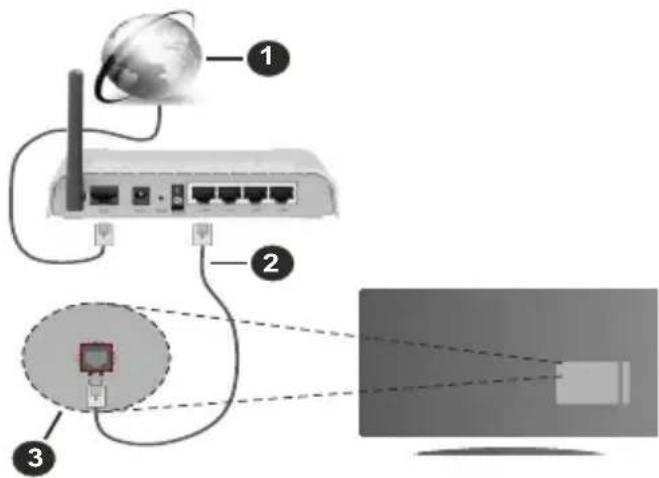
- Connessione ISP a banda larga
- Cavo LAN (ethernet)
- Ingresso LAN sul lato posteriore della TV
Per configurare le impostazioni cablate fare riferimento alla sezione Rete nel menù Impostazioni.
- Si può collegare la TV alla rete LAN a seconda della configurazione di rete. In questo caso, utilizzare un cavo Ethernet per connettere la TV direttamente alla presa di rete nella parete.
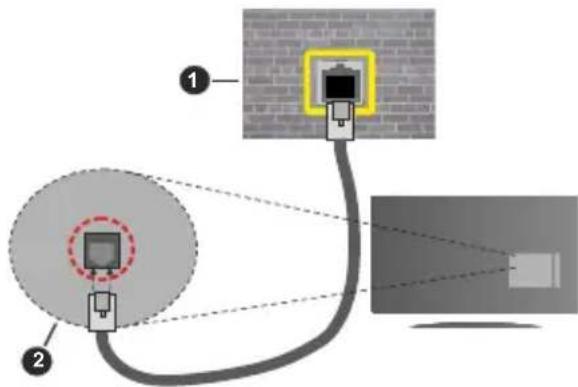
- Presa di rete a parete
- Ingresso LAN sul lato posteriore della TV
Configurazione delle impostazioni del dispositivo cablato
Tipo di rete
Il Tipo di rete può essere selezionato come Dispositivo Cablato, Dispositivo wireless o Disattivato, in base alla connessione attiva alla TV. Selezionare Dispositivo
Cablato se si sta eseguendo il collegamento tramite Ethernet.
Test di velocità internet
Evidenziare Internet Speed Test e premere il pulsante OK tera TV controllerà la presenza di connessione internet e visualizzerà il risultato al termine.
CIPpostazioni Avanzate
Evidenziare Impostazioni Avanzate e premere il pulsante OK. Sulla schermata successiva sarà possibile modificare le impostazioni IP e DNS sulla TV. Evidenziare la voce desiderata e premere il pulsante Sinistro o Destro per modificare l'impostazione da Automatica a Manuale. Ora sarà possibile accedere ai valori IP Manuale e / o DNS Manuale. Selezionare la voce desiderata dal menu a discesa e inserire i nuovi valori servendosi dei pulsanti numerici del telecomando. Evidenziare Salva e premere il tasto OK per salvare le impostazioni al termine.
Collegamento wireless
Collegamento a una rete wireless
La TV non può essere collegata alle reti con SSID nascosto. Per rendere il modem SSID visibile, modificare le impostazioni SSID tramite il software del modem.
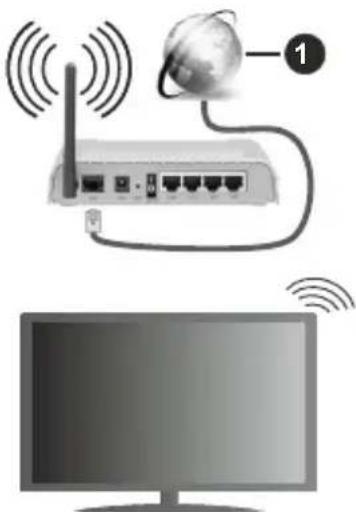
1. Connessione ISP a banda larga
Per aumentare la larghezza di banda, è previsto un router N-wireless (IEEE 802.11a/b/g/n) con bande 2.4 e 5 GHz simultanee. Ottimizzato per uno streaming video HD più fluido e più veloce, trasferimenti file e gioco HD.
• La frequenza e il canale variano a seconda dell'area.
- La velocità di trasmissione varia a seconda della distanza e del numero di ostruzioni tra i di trasmissione, la configurazione dei prodotti, I condizioni delle onde radio, il traffico di line prodotti usati. La trasmissione può essere interrotta o disconnessa in base alle condizioni delle radio, dei telefono DECT o altri dispositivi WLAN 11b. I valori standard della velocità di trasmissione sono i valori massimi teoretici per gli standard wireless.
Non si tratta delle velocità effettive di trasmissione dei dati.
- La posizione in cui la trasmissione è migliore varia a seconda dell'ambiente di utilizzo.
- La funzione Wireless della TV supporta 802.11 del tipo a,b,g & n. Consigliamo il protocollo di comunicazione IEEE 802. evitare possibili problemi in fase di visualizzazione dei video.
- Modificare il SSID del modem se sono presenti altri modem nelle circostanze con lo stesso caso contrario, si potrebbero riscontrare problemi di connessione. Usare la connessione via cavo in caso di problemi con la connessione wireless.
Configurazione delle impostazioni del dispositivo wireless
Aprire il menu Impostazioni di rete e selez Tipo di rete come Dispositivo wireless per avviare il processo di connessione.
Selezionare l'opzione Scan Reti Wireless e fare clic su OK per iniziare la ricerca delle re disponibili. Tutte le reti trovate compariranno in una lista. Selezionare la rete dall'elenco e premere OK per connettersi.
Nota: Se il modem supporta la modalità N, si dovrebbero impostare le modalità N.
Se la rete selezionata è protetta da passv immettere la chiave corretta usando la tastiera virtuale. Sarà possibile usare questa tastiera mediante i tasti di navigazione e il tasto OK del telecomando.
Attendere fino a quando l'indirizzo IP viene visualizzato sulla schermata.
Ciò significa che il collegamento è sta scollegarsi da una rete wireless, evidenzia di rete e premere i pulsanti Sinistra e [- impostare su Disattivato.
Qualora il router disponga di WPS, sarà possibile collegarsi direttamente al modem/router senza inserire la password o senza aggiungere come prima cosa la rete. Selezionare l'opzione "Premere WPS sul proprio router wifi" e premere il pulsante OK. Andare sul dispositivo modem/router e premere il pulsante WPS per eseguire la connessione. Dopo che i dispositivi saranno stati abbinati si vedrà una conferma di connessione sulla TV. Selezionare OK per procedere. Non è richiesta nessuna ulteriore configurazione.
Evidenziare Internet Speed Test e premere il tasto OK per controllare la velocità di connessione a Internet. Evidenziare Impostazioni avanzate e premere il pulsante OK per aprire il menu impostazioni avanzate. Usare i tasti di navigazione e i tasti nun eseguire le impostazioni. Evidenziare Salva e premere il tasto OK per salvare le impostazioni al termine.
Altre informazioni
Lo stato del collegamento verrà visualizzato Connesso o Non connesso e verrà visualizzato l'indirizzo IP attuale, se viene stabilita una connessione.
i Condezione al dispositivo mobile via WLAN
di usare Se il dispositivo mobile è dotato di funzione WLAN, è possibile connetterlo alla TV via router per accedere al contenuto del dispositivo. In tal caso, il dispositivo mobile deve disporre di un apposito software condivisione.
SSID Collegare il televisore al router seguendo i passaggi indicati nelle sezioni precedenti.
Successivamente, collegare il dispositivo mobile al router e attivare il relativo software di condivisione. Quindi, selezionare i file da condividere con la TV.
Se la connessione viene stabilita correttamen nonarà possibile accedere ai file condivisi del telefono mediante l'AVS (Condivisione Audio Video) del TV. Selezionare l'opzione AVS dal menu Sorgenti e fare clic su OK per visualizzare i dispositivi media server eti dispocibili nella rete. Selezionare il dispositivo mobile e premere OK per continuare.
- Ove disponibile, sarà possibile scaricare l'applicazione telecomando remoto dal server del provider dell'applicazione del dispositivo mobile.
Nota: Questa funzione potrebbe non essere supportata da tutti i dispositivi mobili.
Wake ON
Wake-on-LAN (WoL) e Wake-on-Wireless LAN (WoWLAN) sono standard che consentono di accendere o risvegliare un dispositivo con un messaggio di rete. Il messaggio viene inviato al dispostivo tramite un programma eseguito su un dispostivo remoto connesso alla stessa rete area locale, ad esempio uno smartphone.
La TV è compatibile WoL e WoWLAN. Questa funzione potrebbe essere disabilitata durante il primo processo di installazione. Per attivare questa funzione impostare l'opzione Attiva nel menu Impostazioni di rete/Internet su On. Sarà necessario che entrambi i dispositivi, dai quali viene inviato il messaggio di rete alla TV, e la TV stessa, siano connessi alla stessa rete. La funzione Wake On è supportata solo per i dispositivi Android e può essere usata unicamente tramite le applicazioni YouTube e Netflix.
Per usare questa funzione la TV e il telecomando dovrebbero essere connessi almeno una volta mentre la TV è accesa. Se la TV viene spenta, la connessione deve essere ristabilita all'accensione successiva. Altrimenti la funzione non sarà disponibile. Ciò non vale tuttavia quando la TV viene messa in modalità standby.
erici per Le'performance di alcuni dispositivi presenti sul mercato potrebbero tuttavia variare a causa dell'architettura del software. Per usare la funzione
Wake On con prestazioni migliori verificare che il dispositivo sia dotato dell'ultima versione di firmware.
Qualora si desideri che la TV consumi meno energia quando è in standby, sarà possibile disattivare questa funzione impostando l'opzione Wake On su Off.
Display Wireless
Display wireless è uno standard per video in streaming e contenuti audio. Questa funzione consente di usare la TV come dispositivo di visualizzazione wireless.
Uso con dispositivi mobili
Sono disponibili diversi standard che consentono la condivisione di schermi, inclusi contenuti grafici, video e audio tra dispositivo mobile e TV.
Collegare come prima cosa il dongle USB alla TV, qualora quest'ultima non disponga della funzionalità WiFi.
Quindi, premere il pulsante Source sul telecomando e passare alla sorgente Wireless Display
Compare una schermata, a indicare che la TV è pronta per il collegamento.
Aprire l'applicazione di condivisione sul dispositivo mobile. Queste applicazioni hanno un nome diverso per ogni marca; rimandiamo al manuale di istruzioni del dispositivo mobile per informazioni dettagliate in merito.
Eseguire la ricerca dei dispositivi. Dopo aver selezionato la TV e dopo aver eseguito il collegamento, lo schermo del dispositivo verrà visualizzato sulla TV.
Nota: Questa funzione può essere usata solo se il dispositivo mobile supporta questa funzione. Qualora vi siano problemi in fase di connessione, controllare che la versione del sistema operativo in uso supporti questa funzione. Ci potrebbero essere problemi di incompatibilità con le versioni di sistema operativo rilasciate successivamente alla produzione della TV in oggetto. I procedimenti di scansione e connessione differiscono a seconda del programma usato.
Connettività Risoluzione dei problemi
Rete wireless non disponibile
- Verificare che i firewall della rete consentano la connessione wireless della TV.
- Effettuare nuovamente una ricerca di reti wireless utilizzando la schermata del menu Imposto di rete.
Se le rete wireless non funziona correttamente, provare a usare la rete cablata domestica. Per ulteriori informazioni sulla procedura, consultare la sezione Connessione cablata.
Se la TV non funziona col collegamento cab controllare il modem (router). Se il router non presenta problemi, controllare la connessione Internet modem.
Connessione lenta
Consultare il manuale delle istruzioni del mode wireless per ottenere informazioni sull'area di servizio interna, la velocità di connessione, la qualità del se altre impostazioni. Per il modem, è necessaria i connessione ad alta velocità.
Rottura durante la riproduzione o reazioni lente
In tal caso, provare quanto segue:
Mantenere almeno tre metri di distanza da forni a microonde, telefoni cellulari, dispositivi bluetooth o altri dispositivi compatibili WLAN Provare a modificare il canale attivo sul router WLAN.
Connessione a Internet non disponibile / Condivisione Audio Video Non funzionante
Nel caso in cui il MAC address del PC o del modem sia stato registrato in modo permanente, è possibile che la TV non si colleghi a Internet. In questo caso, il MAC address viene autenticato ogni volta che ci si collega a Internet. Si tratta di una precauzione per evita accessi non autorizzati. Dato che la TV dispone del proprio MAC address, il fornitore del servizio internet non può convalidare il MAC address della propria TV. Per questa ragione, la TV non può essere connessa a Internet. Contattare il proprio fornitore del servizio internet e richiedere informazioni su come collegare un dispositivo diverso, ad esempio una TV, a internet. Inoltre, la connessione potrebbe non essere disponibile a causa di un problema di firewall. Nel caso in cui si ritenga che questo sia il problema, rivolgersi al proprio fornitore del servizio internet. Un firewall potreb essere la causa di un problema di connettiva identificazione in fase di utilizzo della TV in modalità Condivisione Audio Video oppure quando si sfogliando tramite la funzione Condivisione Audio Video.
Dominio non valido
Verificare di aver già eseguito l'accesso al nome utente/password e garantire anche chi dominio sia attivo, prima di condividere eventuali file nel programma server media sul PC. Nel caso in cui il dominio non sia valido vi potrebbero esser problemi in fase di consultazione dei file in modalità Condivisione Audio Video.
Usare il Servizio di Rete Condivisione Audio Video
La funzione di Condivisione Audio Video è u standard che semplifica il processo di visualizzazione di componenti elettronici digitali e ne rende semplice l'uso in una rete domestica.
Questo standard consente di visualizzare e riprodurre foto, musica e video memorizzati nel sul multimediale collegato alla rete domestica.
1. Installazione software Server
La funzione di Condivisione Audio/Video non può essere usata se il programma server non è installato
sul PC oppure se il software media server richiesto non è installato sul dispositivo associato. Preparare il PC con un programma server adeguato.
2. Collegamento a una rete cablata o wireless
Cfr. i capitoli Connettività Cablata / Wireless per informazioni dettagliate sulla configurazione.
3. Attivare la Condivisione Audio Video
Accedere al menu Impostazioni>Sistema>Altro e attivare l'opzione AVS.
4. Riproduzione di file condivisi mediante Browser multimediale
Selezionare l'opzione AVS nel menu Sorgenti utilizzando i pulsanti di navigazione e fare clic su OK. I dispositivi media server disponibili compariranno in un elenco. Selezionare PROCEDI e premere OK per continuare. Verrà visualizzato il browser multimediale.
Rimandiamo alla sezione Menu Browser multimediale per ulteriori informazioni sulla riproduzione del file.
Nel caso in cui si verifichi un problema con la rete, spegnere la televisione scollegandola dalla presa a parete e ricollegandola. Le modalità Trick e jump non sono supportate dalla funzione Condivisione Audio Video.
Utilizzare PC/HDD/Media Player o qualsiasi altro dispositivo compatibile con la connessione cablata per ottenere una più elevata qualità di riproduzione.
Usa la connessione LAN per una condivisione file fra altri dispositivi quali ad esempio computer.
Nota: Alcuni PC potrebbero non consentire l'uso della funzione condivisione audio video a causa di impostazioni di amministrazione e sicurezza (ad esempio i PC aziendali).
App
È possibile accedere alle applicazioni installate sul televisore dal menu Applicazioni. Evidenziare un'applicazione e premere OK per avviarla.
Per gestire le applicazioni installate sul televisore, aggiungere nuove applicazioni o visualizzare tutte le applicazioni disponibili in modalità schermo intero, evidenziare l'opzione Aggiungi altre e premere OK. Con questa opzione di menu è possibile aggiungere un'applicazione installata al menu principale, avviarla o rimuoverla. Le applicazioni rimosse non saranno più accessibili dal menù Applicazioni. È inoltre possibile aggiungere nuove applicazioni dal negozio. Per entrare nel negozio evidenziare il logo del carrello in alto a sinistra e premere OK. Verranno visualizzate le applicazioni disponibili nel negozio. Utilizzare i pulsanti direzionali per evidenziare un'applicazione e premere OK. Evidenziare l'opzione Aggiungi alle applicazioni e premere di nuovo OK per aggiungere l'applicazione selezionata al menu delle applicazioni.
Per accedere rapidamente al menu Aggiungi altre, è possibile premere il pulsante Internet sul telecomando, se disponibile.
Note:
I possibili problemi dipendenti dall'applicazione potrebbero essere causati del provider dei servizi.
I servizi internet di terzi potrebbero cambiare, essere interrotti o limitati in qualsiasi momento.
Browser Internet
Per usare il browser internet, accedere come prima cosa al menu App. Quindi avviare l'applicazione browser che ha un logo di colore arancione con simbolo della terra su di esso.
Nella schermata iniziale del browser, le miniature dei link predefiniti (ove presenti) verso i siti web verranno visualizzate come opzioni Compositore veloce congiuntamente alle opzioni Modifica compositore veloce e Aggiungi a compositore veloce.
Per navigare nel browser web, servirsi dei pulsanti direzionali sul telecomando o su un mouse collegato. Per vedere la barra opzioni browser, spostare il cursore verso la parte superiore della pagina o premere il pulsante Back/Return. Le opzioni Cronologia, Schede e Segnalibri e la barra del browser che contengono i pulsanti precedente/successivo, il pulsante di aggiornamento, la barra indirizzo/ricerca, i pulsanti Compositore veloce e Vewd sono disponibili.
Per aggiungere un sito web desiderato all'elenco Compositore veloce per accesso rapido, spostare il cursore verso la parte superiore della pagina o premere il pulsante Back/Return. Viene visualizzata la barra del browser. Evidenziare il pulsante Compositore veloce - e premere il pulsante OK. Quindi, selezionare l'opzione Aggiungi a compositore veloce e premere il pulsante OK. Riempire gli spazi bianchi per Nome e Indirizzo, evidenziare OK e premere il pulsante OK per aggiungere. Mentre ci si trova sul sito che si vuole aggiungere all'elenco Compositore veloce, evidenziare il pulsante Vewd e premere il pulsante OK. Quindi, evidenziare l'opzione Aggiungi a compositore veloce nel sottomenu, quindi premere nuovamente il pulsante OK. Nome e Indirizzo verranno riempiti automaticamente a seconda del sito che si sta visitando. Evidenziare OK e premere il pulsante OK per aggiungere.
Sarà inoltre possibile usare le opzioni menu Vewd per gestire il browser. Evidenziare il pulsante Vewd e premere il pulsante OK per vedere le opzioni disponibili, specifiche e generali.
Ci sono vari modi per cercare o visitare siti web usando il browser web.
Inserire l'indirizzo di un sito web (URL) nella barra di ricerca / barra degli indirizzi, quindi evidenziare il pulsante Invia tramite la tastiera virtuale; quindi premere il pulsante OK per visitare il sito.
Inserire la parola chiave / le parole chiave nella barra di ricerca / barra dell'indirizzo ed evidenziare il pulsante Invia sulla tastiera virtuale; quindi, premere
il pulsante OK per avviare una ricerca per i siti web collegati.
Evidenziare una miniatura Compositore veloce e premere il pulsante OK per vistare il sito web relativo.
La TV è compatibile coi mouse USB. Collegare il mouse o l'adattatore del mouse wireless all'ingresso USB della TV per una navigazione più facile e più rapida.
Alcune pagine web contengono contenuti flash. Non sono supportate dal browser.
La TV non supporta processi di download da internet tramite browser.
Non sono supportati tutti i siti presenti su internet. A seconda del sito si potrebbero verificare dei problemi di contenuto. In modo del tutto simile, potrebbe non essere possibile riprodurre i contenuti video.
Sistema HBBTV
HbbTV (Hybrid Broadcast Broadband TV) è un nuovo standard di settore che combina in modo invisibile i servizi TV forniti tramite trasmissione con i servizi consegnati tramite banda larga e consente anche l'accesso a Internet unicamente per i servizi di consumatori che usano TV e set-top box. I servizi trasmessi tramite HbbTV comprende canali di trasmissione TV tradizionali, servizi di catch-up, video-on-demand, EPG, pubblicità interattiva, personalizzazioni, voti, giochi, social network e altre applicazioni multimediali.
Le applicazioni HbbTV sono disponibili sui canali in cui sono segnalate dall'emittente (attualmente vari canali su trasmissione Astra, applicazioni HbbTV). L'emittente marca un'applicazione come "autostart" e viene avviata in modo automatico dalla piattaforma. Le applicazioni in avvio automatico vengono di norma lanciate con una piccola icona rossa a forma di pulsante per informare l'utente del fatto che su quel canale c'è un'applicazione HbbTV. Premere il tasto rosso per aprire la pagina applicazione. Dopo che la pagina è stata visualizzata l'utente può tornare all'icona di stato tasto rosso iniziale premendo nuovamente il tasto rosso. L'utente si può spostare fra la modalità icona tasto rosso e la modalità UI completa dell'applicazione premendo il tasto rosso. Si prega di notare che la capacità di switching del tasto rosso viene fornita dall'applicazione e alcuni applicazioni si potrebbero comportare in modo diverso. Se l'utente passa a un altro canale mentre c'è un'applicazione HbbTV attiva (in modalità icona tasto rosso in modalità UI completa), si può verificare quanto segue.
• L'applicazione può continuare a funzionare.
• L'applicazione può essere conclusa.
- L'applicazione può essere conclusa e può essere lanciata un'altra applicazione tasto rosso di avvio automatico.
HbbTV consente il recupero delle applicazioni sia dalla banda larga che dalla trasmissione. L'ente che si occupa della trasmissione può attivare entrambe le modalità o solo una. Nel caso in cui la piattaforma non disponga di una piattaforma operativa, può ancora lanciare applicazioni trasmesse sull'applicazione.
Le applicazioni di tasto rosso di avvio automatico forniscono solitamente collegamenti ad altre applicazioni. L'utente può passare ad altre applicazioni servendosi dei collegamenti forniti. Le applicazioni dovrebbero fornire un modo per chiudersi, di norma si usa il pulsante Esci.
Le applicazioni HbbTv si servono di tasti del telecomando per interagire con l'utente. Quando viene lanciata un'applicazione HbbTv, il controllo di alcuni tasti appartiene all'applicazione. La selezione dei canali numerici, ad esempio, potrebbe non funzionare su un'applicazione televideo, in cui i numeri indicano i numeri di pagina.
HbbTv richiede che la piattaforma sia dotata della possibilità di eseguire streaming AV. Molte sono le applicazioni che forniscono VOD (video on demand) e servizi di TV catch-up. L'utente si può servire dei tasti sul telecomando per riprodurre, mettere in pausa, fermare, avanzare e riavvolgere per interagire con i contenuti AV.
Nota: Sarà possibile attivare o disattivare questa funzione dal menu Altro in Impostazioni>Sistema. A seconda del modello del televisore e dell'opzione selezionata per il paese nella prima installazione, questa funzione potrebbe essere disponibile nel menu Impostazioni>Sistema>Impostazioni sulla privacy invece che nel menu Impostazioni>Sistema>Altro
Smart Center
Smart Center è un'applicazione mobile che funziona su piattaforme iOS e Android. Col proprio tablet o telefono sarà possibile trasmettere in streaming con facilità i vostri programmi e spettacoli preferiti direttamente dalla smart TV. Sarà inoltre possibile lanciare le applicazioni del portale, usare il tablet come telecomando per la TV e condividere i file multimediali.
Nota: La possibilità di utilizzare tutte le funzioni di quest'applicazione dipende dalle caratteristiche della TV.
Per Iniziare
Per usare le funzioni basate su internet, il modem/router deve essere collegato a internet.
IMPORTANTE: Verificare che la TV e il dispositivo mobile siano collegati alla stessa rete.
Per la funzione di condivisione multimediale dovrebbe essere attivata l'opzione di Condivisione Audio Video (ove disponibile). Premere il pulsante Menu sul telecomando, selezionare il menu Impostazioni>Sistema>Altro e premere OK. Evidenziare AVS e impostare su Attivato. La TV è ora pronta per essere collegata al dispositivo mobile. Installare l'applicazione Smart Center adeguata sul proprio dispositivo mobile.
Avviare l'applicazione Smart Center. Qualora tutti i collegamenti siano configurati correttamente, si vedrà il nome della TV comparire su proprio dispositivo mobile. Qualora il nome della TV non compaia sull'elenco, attendere alcuni istanti e toccare il widget Aggiorna. Selezionare la propria TV dall'elenco.
Schermata dispositivo mobile
Sulla schermata principale compaiono varie schede per accedere a varie funzioni.
L'applicazione recupera l'elenco reale dei canali dalla TV al suo avvio.
I MIEI CANALI: Vengono visualizzati i primi quattro canali dall'elenco canali recuperato dalla TV. Sarà possibile modificare i canali elencati. Premere la miniatura canale e tenerla premuta. Verrà visualizzati un elenco canali e sarà possibile scegliere il canale desiderato per eseguire la sostituzione.
TV: Sarà possibile guardare i contenuti tramite la scheda TV. In questa modalità è possibile spostarsi fra i canali recuperati dalla TV e fare clic sulle anteprime per visualizzare le pagine dettaglio.
REGISTRAZIONI: Sarà possibile visualizzare le registrazioni attive (ove disponibili) e i promemoria tramite questa scheda. Per eliminare una delle voci sarà sufficiente premere l'icona elimina che si trova su ogni riga.
EPG (Guida programmazione elettronica): Sarà possibile visualizzare i programmi delle trasmissioni degli elenchi canali selezionati tramite questa scheda. Sarà anche possibile navigare nei vari canali premendo il canale selezionato sulla griglia EPG. Si prega di notare che l'aggiornamento delle informazioni EPG potrebbe richiedere un po' di tempo, a seconda della rete e della qualità del servizio web.
Nota: Connessione e Internet richiesta per le informazioni EPG basate su WEB.
IMPOSTAZIONI: Configurare le applicazioni a seconda delle proprie preferenze. Sarà possibile modificare questa impostazione in seguito;
Blocco automatico (solo in IOS): Lo schermo del dispositivo si spegne automaticamente dopo un po' di tempo. L'opzione predefinita è spenta, il che significa che lo schermo rimane sempre acceso.
Funzione FollowMeTV con attivazine automatica: La funzione FollowMeTV (ove disponibile) si riavvierà automaticamente quando questa impostazione viene attivata. L'opzione predefinita è disattivata.
Auto-connessione alla TV: Quando questa funzione viene attivata, il dispositivo mobile si collega automaticamente all'ultima TV collegata e salta la schermata di ricerca TV.
Modifica TV (solo in IOS): Mostra la TV attualmente collegata. Sarà possibile premere
questa impostazione per accedere alla schermata "TV search" e passare a una TV diversa.
Modifica elenco canali personalizzato: Sarà possibile modificare l'elenco canali personalizzato servendosi di questa impostazione.
Scegli sorgente elenco canali: Sarà possibile scegliere la sorgente elenco canali da usare nell'applicazione. Le opzioni sono "Elenco TV" e "Elenco preferiti". In aggiunta, è possibile attivare l'opzione "Ricorda la mia scelta" per impostare la sorgente elenco canali selezionati come scelta fissa. In questo caso, se la sorgente selezionata è disponibile verrà usata nell'applicazione.
Versione numero: Visualizza la versione dell'applicazione corrente.
Pagina dettaglio
Per aprire la pagina dettaglio, toccare un programma. Sulla schermata pagina dettaglio sarà possibile ottenere informazioni dettagliate dei programmi selezionati. In questa pagina si troveranno le schede "Dettagli", "Cast&Crew" e "Video".
DETTAGLI: Questa scheda fornisce il riassunto e informazioni relativamente al programma selezionato. Inoltre sono disponibili link alle pagine Facebook e Twitter del programma selezionato.
CAST&CREW: Mostra tutte le persone che hanno contribuito al programma.
VIDEOS: Fornisce video su YouTube relativi al programma selezionato.
Nota: Per alcune funzioni potrebbe essere necessaria la connessione a internet.
Funzione FollowMe TV (ove disponibile)
Toccare il widget FOLLOW ME TV che si trova nell'angolo inferiore sinistro dello schermo del dispositivo mobile per modificare il layout della funzione FollowMe.
Toccare l'icona play per avviare lo streaming del contenuto dalla TV verso il dispositivo mobile. Disponibile se il dispositivo è nella zona di copertura del router.
Modalità Specchio
Questa modalità della funzione FollowMe TV è attivata in modalità predefinita e consente lo streaming dei contenuti da qualsiasi altra sorgente TV selezionata e Media Browser.
Note:
Si prega di notare che sono supportati solo i canali SD e HD digitali (DVB-T/C/S).
Il supporto audio multilingue e la funzione sottotitoli on/off non funziona.
Le prestazioni di streaming possono variare a seconda della qualità della connessione.
Pagina Media Share
Per accedere al widget Media Share toccare la Freccia su nell'angolo inferiore sinistro dello schermo.
Qualora venga premuto il widget Media Share, viene visualizzata una schermata dalla quale è possibile selezionare il tipo di file multimediale da condividere con la TV.
Nota: Non sono supportati tutti i formati di file immagine. Questa funzione non funziona se la funzione di Condivisione Audio e Video non è supportata.
Funzione Smart Remote
Sarà possibile usare il dispositivo come telecomando per la TV, dopo averlo collegato con la stessa. Per usare le funzioni del telecomando toccare la Freccia su sull'angolo inferiore sinistro dello schermo.
Sarà possibile toccare il widget Microfono(☐) e gestire la propria applicazione, impartendo comandi vocali quali ad esempio "Portal!(Portale!), "Volume Up/Down"(Volume su/giù!), "Programme Up/Down!(Programma su/giù!).
Nota: Questa funzione è disponibile unicamente per i dispositivi basati su android.
Pagina tastiera
La pagina tastiera può essere aperta in due modi; premendo il widget Keyboard(ƒ) sulla schermata applicazione o automaticamente ricevendo un comando dalla TV.
Requisiti
- Smart TV
- Connessione di rete
- Dispositivo mobile basato su Android o piattaforma iOS (Android OS 4.0 o superiore; IOS 6 o versione superiore)
- App Smart Center.(che si trova sui negozi di applicazioni online basati su piattaforme Android e iOS)
- Modem router
- Dispositivo di archiviazione USB in formato FAT32 (richiesto per la funzione di registrazione USB, ove disponibile)
Note:
Per i dispositivi Android sono supportate le modalità schermo Normale (mdpi), Grande (hdpi) ed Extra Large (xhdpi). I dispositivi con schermo da 3" o più piccolo non sono supportati.
Per i dispositivi iOS sono supportati gli schermi di tutte le dimensioni.
L'interfaccia utente dell'applicazione Smart Center è soggetta a variazioni a seconda della versione installata sul dispositivo.
Informazioni sulla funzionalità DVB
Il ricevitore DVB è adatto unicamente per essere usato nel paese per il quale è stato progettato.
Nonostante questo ricevitore DVB fosse conforme alle ultimissime specifiche DVB al momento della produzione, non possiamo garantirne la compatibilità con le future trasmissioni DVB a causa di modifiche che potrebbero essere attuate nei segnali e nelle tecnologie di trasmissione.
Alcune funzioni delle televisioni digitali potrebbero non essere disponibili in tutti i paesi.
Cerchiamo sempre di migliorare i nostri prodotti; ecco perché le specifiche tecniche sono soggette a modifiche senza preavviso.
Per consigli su dove acquistare gli accessori siete pregati di contattare il negozio presso il quale avete acquistato la strumentazione.
| Spécifications | Specification | ||
| Télédiffusion | PAL BG/I/DK/SECAM BG/DK | TV Broadcasting | PAL BG/I/DK SECAM BG/DK |
| Réception des chaînes | VHF (BAND I/III), UHF (BAND U), HYPERBAND | Receiving Channels | VHF (BAND I/III) - UHF (BAND U) - HYPERBAND |
| Réception numérique | Télévision numérique terrestre ou par câble entièrement intégrée (DVB-T-C) | Digital Reception | Fully integrated digital terrestrial-cable TV (DVB-T-C) |
| Nombre de chaînes prédéfinies | 1 000 | Number of Preset Channels | 1 000 |
| Indicateur de chaîne | Affichage à l'écran | Channel Indicator | On Screen Display |
| Entrée d'antenne RF | 75 Ohm (déséquilibrée) | RF Aerial Input | 75 Ohm (unbalanced) |
| Tension de fonctionnement | 220-240 V CA, 50 Hz. | Operating Voltage | 220-240V AC, 50Hz. |
| Audio | Stéréo German + Nicam | Audio | German+Nicam Stereo |
| Puissance de sortie Audio (WRMS.) (10 % THD) | 2 x 8 | Audio Output Power (WRMS.) (10% THD) | 2 x 8 |
| Consommation électrique (W) | 75 | Power Consumption (W) | 75 |
| Veille avec maintien de la connexion au réseau (W) | < 2 | Networked Standby (W) | < 2 |
| Dimensions TV DxLxH (avec pied) (mm) | 220 x 923 x 588 | TV Dimensions DxLxH (with foot) (mm) | 220 x 923 x 588 |
| Dimensions TV DxLxH (sans pied) (mm) | 79/98 x 923 x 544 | TV Dimensions DxLxH (without foot) (mm) | 79/98 x 923 x 544 |
| Affichage | 40" | Display | 40" |
| Température de fonctionnement et humidité | 0 °C à 40 °C, soit 85 % d'humidité maximale | Operation temperature and operation humidity | 0°C up to 40°C, 85% humidity max |
| Specifiche Especificación | |||
| Trasmissione TV | PAL BG/I/DKSECAM BG/DK | Señal de Televisión | PAL BG/I/DK/SECAM BG/DK |
| Canali ricevibili | VHF (BAND I/III)- UHF (BAND U)- HYPERBAND | Canales de Recepción | VHF (BANDA I/III) UHF (BANDA U) HIPERBANDA |
| Ricezione digitale | TV con digitale terrestre completamente integrato - cavo (DVB-T-C) | Recepción Digital | TV por cable-señal terrestre digital totalmente integrada (DVB-T-C) |
| Numero dei canali memorizzabili | 1 000 | Número de Canales Predefinidos | 1 000 |
| Indicatore di canale | OSD | Indicador de Canal | Ayuda en pantalla |
| Ingresso antenna RF | 75 Ohm (non bilanciato) | Entrada de Antena RF | 75 Ohm (sin balance) |
| Tensione Operativa | 220-240V CA 50Hz | Tensión de Funcionamiento | 220-240V AC, 50Hz. |
| Audio | German+Nicam Stereo | Audio | Alemán+Nicam Estéreo |
| Potenza Uscita Audio (WRMS.) (10% THD) | 2 x 8 | Potencia de salida del audio (WRMS.) (10% THD) | 2 x 8 |
| Consumo energetico (W) | 75 | Consumo Eléctrico (en W.) | 75 |
| Standby di rete (W) | < 2 | Red en espera (en W) | < 2 |
| TV Dimensioni PxLxA (con piedistallo) (mm) | 220 x 923 x 588 | Dimensiones del TV AxAxF (con soporte) (en mm) | 220 x 923 x 588 |
| TV Dimensioni PxLxA (senza piedistallo) (mm) | 79/98 x 923 x 544 | Dimensiones del TV (sin soporte) AxAxF (en mm) | 79/98 x 923 x 544 |
| Display | 40" | Pantalla | 40" |
| Temperatura di funzionamento e umidità | 0°C fino a 40°C, 85% umidità | Temperatura y humedad de funcionamiento | Desde 0°C hasta 40°C, 85% humedad máx. |
| A | VESA WALL MOUNT MEASUREMENTS | ||
| B | Hole Pattern Sizes (mm) | W | H |
| 200 200 | |||
| C | Screw Sizes | ||
| D | Length (X) | min. (mm) | 10 |
| max. (mm) | 13 | ||
| E | Thread (Y) | M6 | |
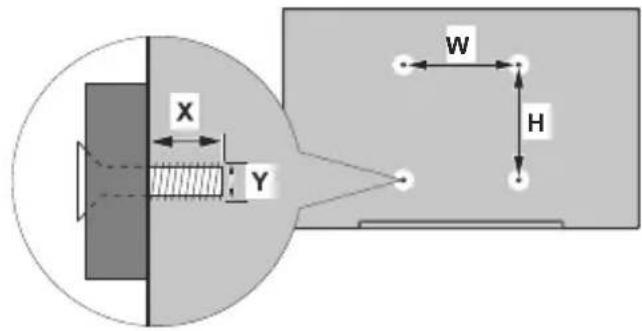
| A B C D E | |||||
| English | VESA WALL MOUNT MEASUREMENTS | Hole Pattern Sizes (mm) Screw Sizes Length (X) Thread (Y) | |||
| Deutsch | MASSANGABEN FÜR VESA-WANDMONTAGE | Lochmustergrößen (mm) | Schraubengrößen | Länge (X) | Gewinde (Y) |
| Français | DIMENSIONS DU SUPPORT DE FIXATION MURALE VESA | Dimensions des modèles de trous de montage (mm) | Dimensions des vis | Longueur (X) | Filetage (Y) |
| Italiano | Misurazioni installazione a parete VESA | Dimensioni schema foro (mm) | Dimensioni vite | Lunghezza (X) | Filettatura (Y) |
| Português | MEDIÇÕES DE MONTAGEM MURAL VESA | Dimensões do molde de furação (mm) | Tamanhos do parafuso | Comprimento (X) | Rosca (Y) |
| Español | MEDIDAS DEL MONTAJE DE PARED VESA | Tamaños de patrón para agujero (mm) | Tamaños de tornillo | Longitud (X) | Rosca (Y) |
| Türkçe | VESA DUVARA MONTAJ APARATI ÖLÇÜLERİ | Açılacak Delik Ölçüleri (mm) | Vida Ölçüleri | Uzunluk (X) | Yüzey (Y) |
| Ελληνικ | ΔΙΑΣΤΑΣΕΙΣ ΒΑΣΗΣ ΤΟΙΧΟΥ VESA | Μεγέθη σχήματος οπών (mm) | Μεγέθη βιδών | Μήκος (X) | Σπείρωμα (Y) |
| Polski | WYMIARY DO MONTAŻU NASCIENNEGO VESA | Rozmiary szablonu otworów (mm) | Rozmiary wkrętów | Długość (X) | Gwint (Y) |
| čeština | ROZMĚRY DRŽÁKU NA ZEŐ VESA | Rozměry velikosti děr (mm) | Rozměry śroubù | Délka (X) | Závit (Y) |
| Magyar | VESA FALI TARTÓ MÉRETEK | Lyukak méretének nagysága(mm) | Csavar méret | Hossz (X) | Menet (Y) |
| Română | MĂSURĂTORI SUPORT PERETE VESA | Dimensiuni tipar gaură (mm) | Dimensiuni şuruburi | Lungime (X) | Filet (Y) |
| Svenska | VESA VÄGGMONTERINGSMÄTT | Hålmönsterstorlear (mm) | Skruvstorlekar | Längd (X) | Trâd (Y) |
| Nederlands | VESA WANDMONTAGE METINGEN | Grootte booropening (mm) | Schroefgroote | Lengte (X) | Draad (Y) |
| Suomi | VESA-SEINÄASENNUKSEN MITAT | Reikäkuvion koot (mm) | Ruuvinkoot | Pituus (x) | Kierre (Y) |
| Norsk | VESA VEGGMONTERINGSMÄL | Hullmønster størrelser (mm) | Skruestørrelser | Lengde (x) | Trâd (Y) |
| Dansk | VESA VEGMONTERINGS-MÄL | Hulmønster-størrelser (mm) | Skruestørrelser | Længde(X) | Trâd (Y) |
| Русский | РАЗМЕРЫ НАСТЕННОГО КРЕПЛЕНИЯ VESA | Размеры системы отверстий | Размеры винтов | Длина(X) | Резьба (Y) |
| беларуская | ПАМЕРЫ НАСЦЕННАГА МАЦАВАННЯ VESA | Памеры сістэмы адтулін | Памеры винтоў | Дайўжыня (X) | Разьба (Y) |
| македонски | МЕРКИ ЗА МОНТИРАЊЕ НА СИД ЗА „BECA“ | Шема на големини на дупката (мм) | Големина на шрафот | Должина (X) | Навој (Y) |
| українська | РОЗМИРИ НАСТИННОГО КРИПЛЕННЯ VESA | Відстань між кріпильними отворами, мм | Розміри гвинтів | Довжина (X) | Діаметр різьби (Y) |
| Srpski | DIMENZIJE VESA ZIDNOG NOSAČA | Dimenzije šablona za bušenje | Dimenzije zavrtnjeva | Dužina (X) | Navoj (Y) |
| Slovenčina | ROZMERY DRŽIAKA NA STENU VESA | Rozmery veľkosti dier (mm) | Rozmery skrutiek | Dĺžka (X) | Závit (Y) |
| Slovenščina | MERE STENSKEGA NOSILCA VESA | Velikosti vzorca lukanj (mm) | Velikosti vijakov | Dolžina (X) | Navoj (Y) |
| Hrvatski | VESA MJERE ZIDNOG DRŽAČA | Veličine uzorka otvora (mm) | Veličine vijka | Dužina (X) | Navoji (Y) |
| Bosanski | DIMENZIJE VESA ZIDNOG NOSAČA | Dimenzije šablona za bušenje | Dimenzije vijaka | Dužina (X) | Navoj (Y) |
| Български | РАЗМЕРИ ЗА КОМПЛЕКТ ЗА МОНТАЖ НА СТЕНА VESA | Размери на отвора (mm) | Размер на болта | Дължинат (X) | Резба (Y) |
| Lietuvių | VESA TVIRTINIMO PRIE SIENOS MATAVIMAI | Angos šablono dydis (mm) | Varžtu dydis | Igis (X) | Sriegis (Y) |
| Latviešu | VESA SIENAS STIPRINĀJUMA IZMĚRI | Caurumu šablona izměrs (mm) | Skrůvju izměri | Garums (X) | Vítne (Y) |
| Eesti | VESA SEINALE KINNITAMISE MÕÕDUD | Kruvi suuruse mõõt (mm) | Kruvi suurus | Körgus(x) | Keere (Y) |
| Shqip | PĚRMASAT E NJĘSISĚ SĚ MONTIMIT NĚ MUR VESA | Madhėsitė modele tė vrimave (mm) | Madhėsitė e vidhave | Gjatēsia (X) | Filetimi (Y) |
| عربي | مقاييس للthestبیت على انجدار | (م) أَحْجامِ التقوب (م) | (طُول) (X) | (السن) (Y) | |
| لازه | VESA रोपन प्रत्य निप्ति प्रत्य निप्ति | (م) أَنْدَّلَة (م) | (م) أَنْدَّلَة (م) | (م) أَنْدَّلَة (م) | |
| فارسی | VESA آندازه گیری آتصال ديواری | (م) آندازه های الگوی سورخ (م) متر) | (طُول) (X) | (ر.) رسته (Y) |
TR: İşbu belgede; VESTEL Elektronik Sanayi ve Ticaret A.Ş., telsiz ekipmanı tipi TFT IDTV'nin 2014/53/AB sayılı direktife uygun olduğunu beyan eder. AB uygunluk beyanının tam metni internet adresinde mevcuttur: doc.vosshub.com
EN: Hereby, VESTEL Elektronik Sanayi ve Ticaret A.Ş., declares that the radio equipment type TFT IDTV is in compliance with Directive 2014/53/EU. The full text of the EU declaration of conformity is available at the following internet address: doc.vosshub.com
BG: С настоящото VESTEL Elektronik Sanayi ve Ticaret A.Ş., декларира, че този тип радиосъоръжение TFT IDTV е в съответствие с Директива 2014/53/EC. Цялостният текст на EC декларацията за съответствие може да се намери на следния интернет адрес: doc.vosshub.com
CZ: Tímto VESTEL Elektronik Sanayi ve Ticaret A.Ş., prohlašuje, že typ rádiového zařízení TFT IDTV je v souladu se směrnici 2014/53/EU. Úplné znění EU prohlášení o shodě je k dispozici na této internetové adrese: doc.vosshub.com
DA: Hermed erklærer VESTEL Elektronik Sanayi ve Ticaret A.Ş., at radioudstyrstypen TFT IDTV er i overensstemmelse med direktiv 2014/53/EU. EU-overensstemmelseserklæringens fulde tekst kan findes på følgende internetadresse: doc.vosshub.com
DE: Hiermit erklärt VESTEL Elektronik Sanayi ve Ticaret A.Ş., dass der Funkanlagentyp TFT IDTV der Richtlinie 2014/53/EU entspricht. Der vollständige Text der EU-Konformitätserklärung ist unter der folgenden Internetadresse verfügbar: doc.vosshub.com
EL: Με την παρούσα ο/η VESTEL Elektronik Sanayi ve Ticaret A.Ş., δηλώνει ότι ο radioεξοπλισμός TFT IDTV πληροί την οδηγία 2014/53/ΕΕ. Το πλήρες κείμενο της δήλωσης συμμόρφωσης ΕΕ διατίθεται στην ακόλουθη ιστοσελίδα στο διαδίκτυο: doc.vosshub.com
ES: Por la presente, VESTEL Elektronik Sanayi ve Ticaret A.Ş., declara que el tipo de equipo radioeléctrico TFT IDTV es conforme con la Directiva 2014/53/UE. El texto completo de la declaración UE de conformidad está disponible en la dirección Internet siguiente: doc.vosshub.com
ET: Käesolevaga deklareerib VESTEL Elektronik Sanayi ve Ticaret A.Ş., et käesolev raadioseadme tüüp TFT IDTV vastab direktiivi 2014/53/EL nõuetele. ELi vastavusdeklaratsiooni täielik tekst on kättesaadav järgmisel internetiaadressil: doc.vosshub.com
FI: VESTEL Elektronik Sanayi ve Ticaret A.Ş., vakuuttaa, että radiolaitetyyppi TFT IDTV on direktiivin 2014/53/EU mukainen. EU-vaatimustenmukaisuusvakuutuksen täysimittainen teksti on saatavilla seuraavassa internetosoitteessa: doc.vosshub.com
FR: Le soussigné, VESTEL Elektronik Sanayi ve Ticaret A.Ş., déclare que l'équipement radioélectrique du type TFT IDTV est conforme à la directive 2014/53/UE. Le texte complet de la déclaration UE de conformité est disponible à l'adresse internet suivante: doc.vosshub.com
HR: VESTEL Elektronik Sanayi ve Ticaret A.Ş., ovime izjavljuje da je radijska oprema tipa TFT IDTV u skladu s Direktivom 2014/53/EU. Cjeloviti tekst EU izjave o sukladnosti dostupan je na sljedećoj internetskoj adresi: doc.vosshub.com
HU: VESTEL Elektronik Sanayi ve Ticaret A.Ş., igazolja, hogy a TFT IDTV típusú rádióberendezés megfelel a 2014/53/EU irányelvnek. Az EU-megfelelőségi nyilatkozat teljes szövege elérhető a következő internetes címen: doc.vosshub.com
IT: Il fabbricante, VESTEL Elektronik Sanayi ve Ticaret A.Ş., dichiara che il tipo di apparecchiatura radio TFT IDTV è conforme alla direttiva 2014/53/UE. Il testo completo della dichiarazione di conformità UE è disponibile al seguente indirizzo Internet: doc.vosshub.com
LT: Aš, VESTEL Elektronik Sanayi ve Ticaret A.Ş., patvirtinu, kad radijo jrenginių tipas TFT IDTV atitinka Direktyvą 2014/53/ES. Visas ES atitikties deklaracijos tekstas prieinamas šiuo interneto adresu: doc.vosshub.com
LV: Ar šo VESTEL Elektronik Sanayi ve Ticaret A.Ş., deklarē, ka radioiekārta TFT IDTV atbilst Direktīvai 2014/53/ES. Pilns ES atbilstības deklarācijas teksts ir pieejams šādā interneta vietnē: doc.vosshub.com
MT: B'dan, VESTEL Elektronik Sanayi ve Ticaret A.Ş., niddikjara li dan it-tip ta' taghmir tar-radju TFT IDTV huwa konformi mad-Direttiva 2014/53/UE. It-test kollu tad-dikjarazzjoni ta' konformità tal-UE huwa disponibbli f'dan l-indirizz tal-Internet li ğej: doc.vosshub.com
NL: Hierbij verklaar ik, VESTEL Elektronik Sanayi ve Ticaret A.Ş., dat het type radioapparatuur TFT IDTV conform is met Richtlijn 2014/53/EU. De volledige tekst van de EU-conformiteitsverklaring kan worden geraadpleegd op het volgende internetadres: doc.vosshub.com
PL: VESTEL Elektronik Sanayi ve Ticaret A.Ş., niniejszym oświadcza, że typ urządzenia radiowego TFT IDTV jest zgodny z dyrektywą 2014/53/UE. Pełny tekst deklaracji zgodności UE jest dostępny pod następującym adresem internetowym: doc.vosshub.com
PT: O(a) abaixo assinado(a) VESTEL Elektronik Sanayi ve Ticaret A.Ş., declara que o presente tipo de equipamento de rádio TFT IDTV está em conformidade com a Diretiva 2014/53/UE. O texto integral da declaração de conformidade está disponível no seguinte endereço de Internet: doc.vosshub.com
RO: Prin prezenta, VESTEL Elektronik Sanayi ve Ticaret A.Ş., declară că tipul de echipamente radio TFT IDTV este în conformitate cu Directiva 2014/53/UE. Textul integral al declarației UE de conformitate este disponibil la următoarea adresă internet: doc.vosshub.com
SK: VESTEL Elektronik Sanayi ve Ticaret A.Ş., týmto vyhlasuje, že rádiové zariadenie typu TFT IDTV je v súlade so smernicou 2014/53/EÚ. Uplné EÚ vyhlásenie o zhode je k dispozícii na tejto internetovej adrese: doc.vosshub.com
SL: VESTEL Elektronik Sanayi ve Ticaret A.Ş., potrjuje, da je tip radijske opreme TFT IDTV skladen z Direktivo 2014/53/EU. Celotno besedilo izjave EU o skladnosti je na voljo na naslednjem spletnem naslovu: doc.vosshub.com
SV: Härmed försäkrar VESTEL Elektronik Sanayi ve Ticaret A.Ş., att denna typ av radioutrustning TFT IDTV överensstämmer med direktiv 2014/53/EU. Den fullständiga texten till EU-försäkran om överensstämmelse finns på följande webbadress:doc.vosshub.com

FICHE PRODUIT
| MARQUE SABA | ||
| REFERENCE SB40FDS19W | ||
| CLASSE D'EFFICACITE ENERGETIQUE A+ | ||
| DIAGONALE VISIBLE ECRAN 102 CM 40 POUCES | ||
| CONSOMMATION ELECTRIQUE EN MODE MARCHE | 46,0 Watt | |
| CONSOMMATION D'ENERGIE ANNUELLE | 67 kWh/an | |
| CONSOMMATION ELECTRIQUE EN MODE VEILLE | 0,50 Watt | |
| CONSOMMATION ELECTRIQUE EN MODE ARRET | - | |
| RESOLUTION DE L'ECRAN 1920x1080 | ||



Conforama France, 80 boulevard du Mandinet, 77432 Marne la Vallée Cedex 2

- Informazioni sulla sicurezza
- ATTENZIONE
- Indicazioni sul prodotto
- AVVERTENZA
- AVVERTENZE PER L'INSTALLAZIONE A PARETE
- Informazioni per la tutela dell'ambiente
- Caratteristiche
- Accessori inclusi
- Notifiche standby
- Interruttore & Funzionamento Controllo TV
- Note:
- Funzionamento con telecomando
- Scelta ingresso
- Cambio dei canali e di volume
- Utilizzare il menu principale del TV
- Home
- TV
- Guida
- Canali
- Timer
- Registrazioni
- Impostazioni di registrazione
- Impostazioni
- App
- Fonti
- Impostazioni Sorgente
- Installazione delle batterie nel telecomando
- Collegamento Alimentazione
- Collegamento antenna
- Lato posteriore della TV
- Notifica di licenza
- Informazioni sullo smaltimento
- [Unione Europea]
- (Utenti business)
- [Paesi non -UE]
- Limitazioni paesi
- Telecomando
- (\*) IL MIO PULSANTE PERSONALE 1 & 2:
- Accensione/Spegnimento
- Per accendere la TV
- Per spegnere la TV
- Per spegnere completamente la TV, scollegare il cavo di alimentazione dalla presa di rete.
- Prima installazione
- Informazioni sulla selezione del tipo di trasmissione
- Riproduzione multimediale trame ingresso USB
- Registrazione USB
- Registrazione di un programma
- Registrazione timeshift
- Registrazione Istantanea
- Visione dei programmi Registrati
- Avanzamento lento
- Configurazione registrazioni
- Logo di avvio personalizzato
- FollowMe TV
- CEC
- Controllo impianto audio
- Manuale Elettronico
- Funzionamento Generale della TV
- Utilizzo dell'elenco canali
- Gestire l'elenco dei preferiti
- Configurazione delle impostazioni genitori
- Guida elettronica ai programmi
- Programma linea temporale
- Pulsante Ora/Successivo
- Programma linea temporale e premere OK.
- Opzioni Evento
- Servizi televideo
- Televideo digitale
- Aggiornamento software
- Ricerca aggiornamento software tramite interfaccia utente
- Ricerca di 3 AM e modalità aggiornamento
- Guida alla risoluzione dei problemi e suggerimenti
- La TV non si accende
- Immagine di qualità scadente
- Nessuna immagine
- Assenza di audio
- Telecomando - nessun funzionamento
- Nessun segnale su una sorgente di ingresso
- L'immagine non è centrata nella sorgente VGA.
- Registrazione non disponibile
- USB troppo lento
- Modalità tipica monitor - ingresso PC
- Formati di file supportati per la modalità USB
- Formati video compatibili
- Formati immagine compatibili
- Formati audio compatibili
- Risoluzioni DVI supportate
- Connettività cablata
- Collegamento a una rete cablata
- Per configurare le impostazioni cablate fare riferimento alla sezione Rete nel menù Impostazioni.
- Configurazione delle impostazioni del dispositivo cablato
- Tipo di rete
- Test di velocità internet
- CIPpostazioni Avanzate
- Collegamento wireless
- Collegamento a una rete wireless
- Connessione ISP a banda larga
- Configurazione delle impostazioni del dispositivo wireless
- Altre informazioni
- i Condezione al dispositivo mobile via WLAN
- Wake ON
- Display Wireless
- Uso con dispositivi mobili
- Connettività Risoluzione dei problemi
- Rete wireless non disponibile
- Connessione lenta
- Rottura durante la riproduzione o reazioni lente
- Connessione a Internet non disponibile / Condivisione Audio Video Non funzionante
- Dominio non valido
- Usare il Servizio di Rete Condivisione Audio Video
- Installazione software Server
- Collegamento a una rete cablata o wireless
- Attivare la Condivisione Audio Video
- Riproduzione di file condivisi mediante Browser multimediale
- App
- Browser Internet
- Sistema HBBTV
- Smart Center
- Per Iniziare
- Schermata dispositivo mobile
- Pagina dettaglio
- Funzione FollowMe TV (ove disponibile)
- Modalità Specchio
- Pagina Media Share
- Funzione Smart Remote
- Pagina tastiera
- Requisiti
- Informazioni sulla funzionalità DVB
Marca : SABA
Modello : SB40FDS19W
Categoria : Televisore