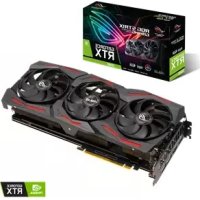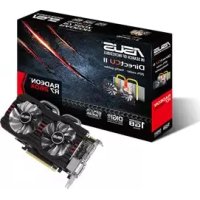
R7260XDC21GD5 - Scheda grafica ASUS - Manuale utente e istruzioni gratuiti
Trova gratuitamente il manuale del dispositivo R7260XDC21GD5 ASUS in formato PDF.


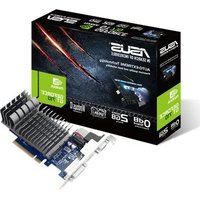
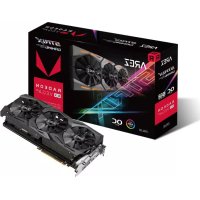
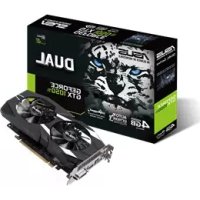
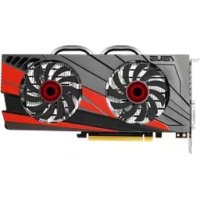
| Specifiche tecniche | ASUS R7260XDC21GD5, scheda grafica AMD Radeon R7 260X, 2 GB GDDR5, interfaccia PCI Express 3.0, frequenza GPU 1100 MHz, 896 unità di elaborazione. |
|---|---|
| Utilizzo | Progettata per il gaming a risoluzione 1080p, compatibile con DirectX 11.2 e OpenGL 4.3, ideale per giochi recenti con impostazioni da medie ad alte. |
| Manutenzione e riparazione | Controllare regolarmente la polvere sulle ventole, utilizzare un software di monitoraggio per controllare la temperatura, si consiglia l'aggiornamento dei driver. |
| Sicurezza | Evita il surriscaldamento assicurando una buona ventilazione, non superare i limiti di tensione raccomandati, utilizzare protezioni contro le sovratensioni. |
| Informazioni generali | Dimensioni: 21 x 11 x 3,8 cm, peso: circa 1 kg, garanzia del produttore di 2 anni, richiede un alimentatore minimo da 500W. |
Domande frequenti - R7260XDC21GD5 ASUS
Domande degli utenti su R7260XDC21GD5 ASUS
0 domanda su questo apparecchio. Rispondi a quelle che conosci o fai la tua.
Fai una nuova domanda su questo apparecchio
Scarica le istruzioni per il tuo Scheda grafica in formato PDF gratuitamente! Trova il tuo manuale R7260XDC21GD5 - ASUS e riprendi in mano il tuo dispositivo elettronico. In questa pagina sono pubblicati tutti i documenti necessari per l'utilizzo del tuo dispositivo. R7260XDC21GD5 del marchio ASUS.
MANUALE UTENTE R7260XDC21GD5 ASUS
Panorama di GPU Tweak II
L'utility ASUS GPU Tweak II vi permette di monitorare e perfezionare le impostazioni della vostra schedà grafica ASUS per prestazioni ottimali. L'utility dispon di due interfaccce, Simple Mode (Modalità amplificata) e Professional Mode (Modalità professionale), che vi permettono di monitorare velocemente i vostri profili e le impostazioni personalizzate, migliorare le impostazioni della GPU o apportare alcune modifiche avanzate alla GPU per prestazioni ottimali.
ASUS GPU Tweak II include quosti profili preimpostati per situazioni di gioco o per il risparmio energia:

OC Mode (Modalita OC)

Silent Mode (Modalità silenziosa)

Gaming Mode (Modalità gaming)

My Profile (ll mio profilo)
Requisiti di sistema
GPU AMD 7000 Series o superiore
GPU NVIDIA 600 Series o superiore
32-/64-bit Microsoft Windows 10/8/8.1/7
Installazione di GPU Tweak II
- Assicuratevi di aver installato la scheda grafica ASUS e i relativi driver. Fate riferimento al manuale utente della scheda grafica ASUS per informazioni sull'installazione dei driver.
-
Cercate la cartella dei driver ASUS GPU Tweak II e fate doppio click su setup.exe per avviare l'installazione.
-
Seguite le istruzioni sullo schermo per completare il processo di installment.
Avvio di GPU Tweak II
- Fate doppio click sull'icona di GPU Tweak che trovate sul desktop.
- Cliccate su Start > Tutti programmi > ASUS > GPU Tweak II per avviare il programma.
Simple Mode (Modalità amplificata)
La modalità amplificata vi fornisce un tipo rapido per monitorare le impostazioni della GPU in tempo reale, e perfezionare alcune impostazioni tramite Game Booster, per massimizzare il vosto divertimento.
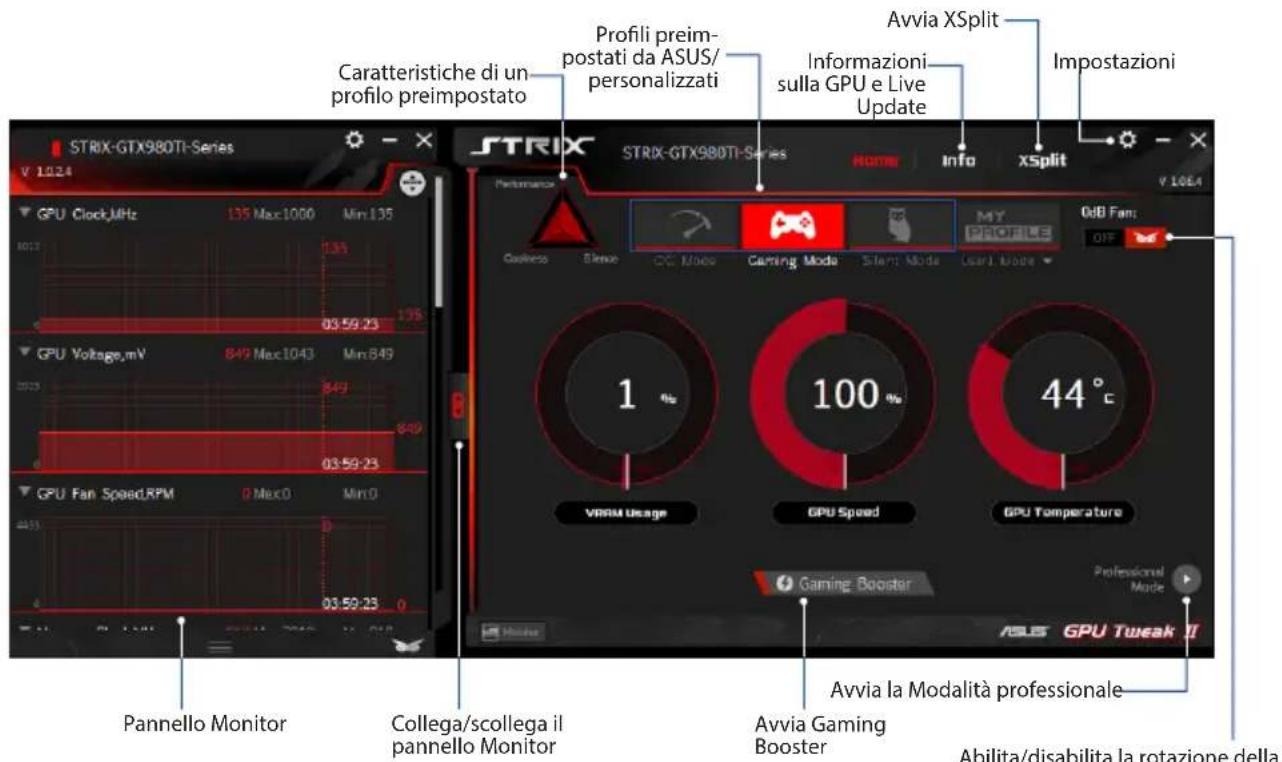
Abilita/disabilita la rotazione della ventola (OdB Fan)* Appare solamente per le schede grafiche ASUS dotate di funzione 0dB Fan.
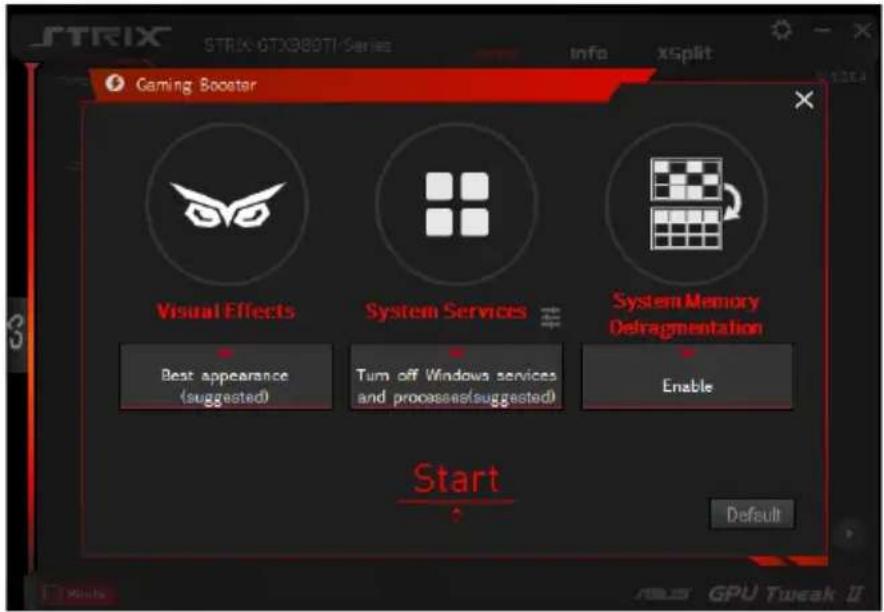
Gaming Booster
Con Gaming Booster potete ottenerile quel salto di qualita che desiderate nelle prestazioni gaming. Questa funzione infatti vi permette di ottimizzare il vostroysteme e ottenerere un game play più fluido per i nostri giochi sul PC.
Gaming Booster dispone di queste tre (3) funzioni:
- Visual Effects (Effetti visuali): Vi permette di disattivare gli effetti visuali di Windows® per migliorare le prestazioni del processore.
- System Services (Servizi di sistema): Vi permette di disattivare manualmente, o automaticamente, i servizi e i processi di Windows®.
- System Services setting (Impostazioni di System Services): Vi permette di scegliere manualmente i servizi e i processi che volete interrompere.
- System Memory defragmentation (Deframmentazione memoria di sistema): Vi permette di riordinare e pulire la memoria di sistemas alla chiudere alcun processo.
Professional Mode (Modalità professionale)
Configurate le impostazioni della GPU come un professionista per portare la vostra scheda grafica ASUS alle prestazioni ottimali.
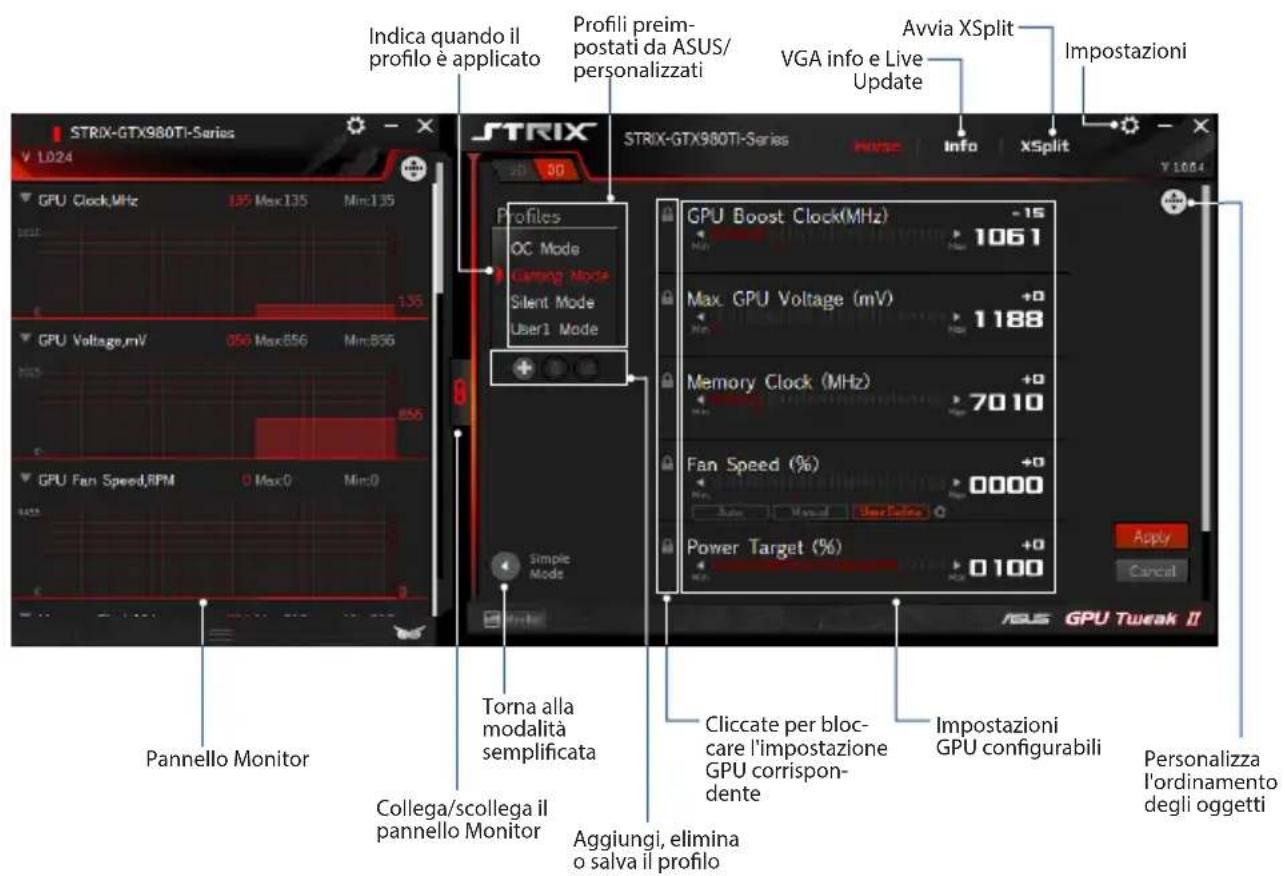
Configurazione di un profilo
- Selezionate il profilo che volete configurare.
- Selezionate l'impostazione della GPU quindi inserte il valore desiderato.
- Quando avete finito cliccate su Apply
Aggiungere un profilo
- Cliccate s quindi inserte il nome del profilo.
- Impostate il valore desiderato.
- Quando avete finito cliccate super salvare il profilo.
Applicate un profilo
- Selezionate il profilo quindi clicate su Aper applicare il profilo.
Eliminare un profilo
- Selezionate il profilo quindi clicate su per eliminare il profilo.
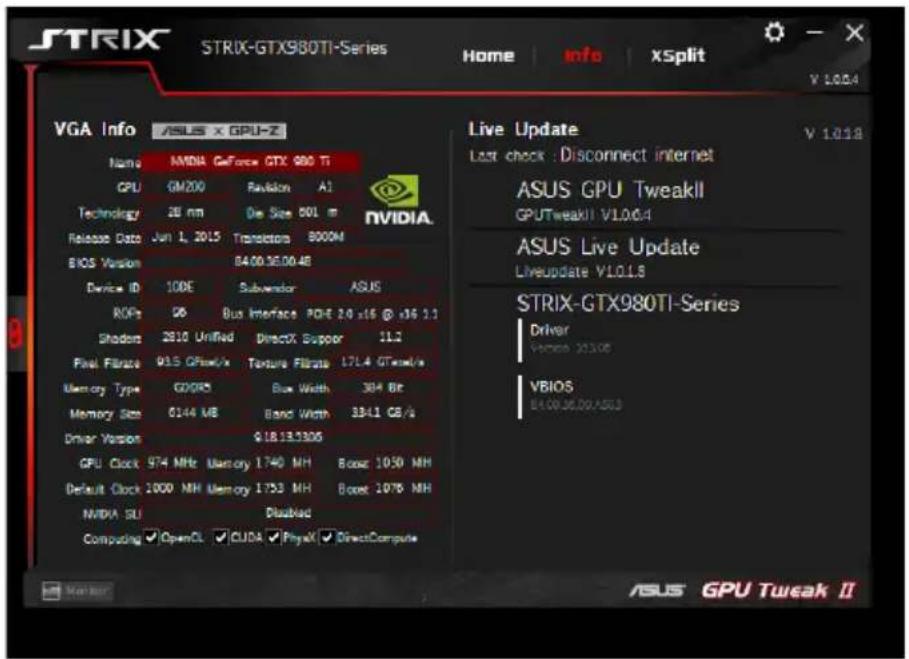
Accesso a VGA info e Live Update
La schermata Info vi fornisce informazioni e aggiornamenti live per la vostra scheda grafica ASUS.
NOTA: Per ottenere gli aggiornamenti live assicuratevi che il vostro computer sia connesso a Internet.
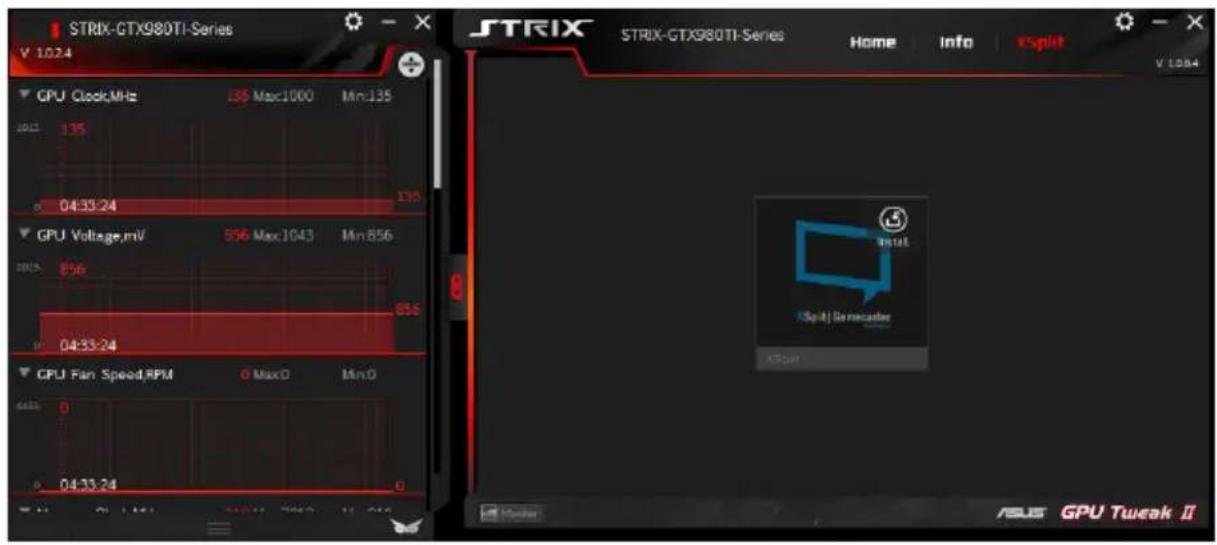
Avvio di XSplit
Installate e avviate XSplit Gamecaster da GPU Tweak II.
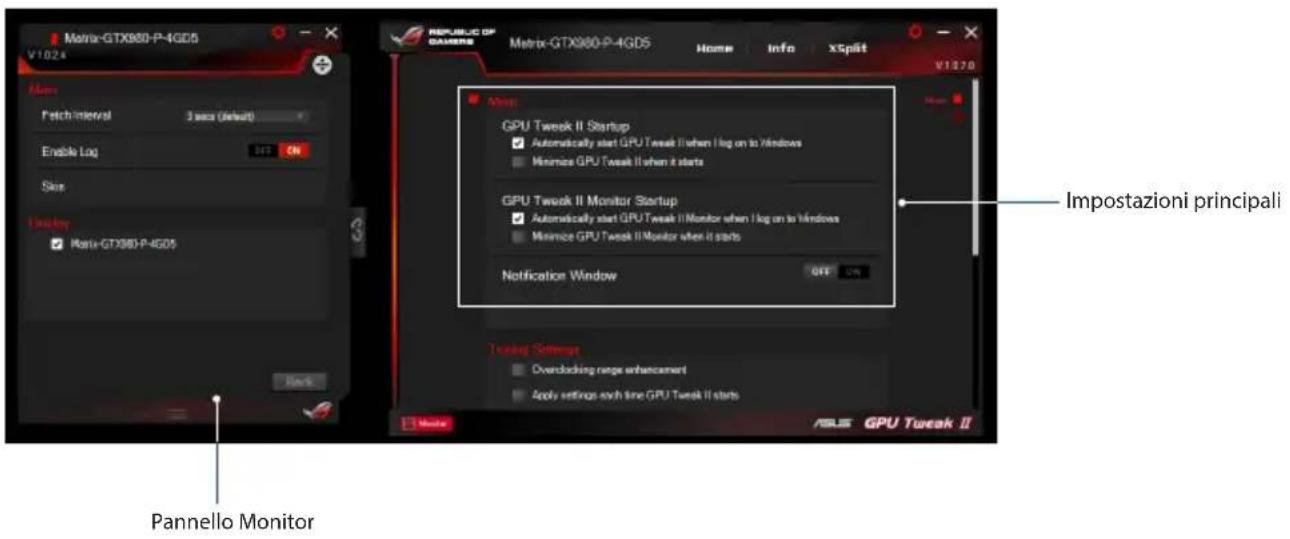
Utilizzo della schermata Settings
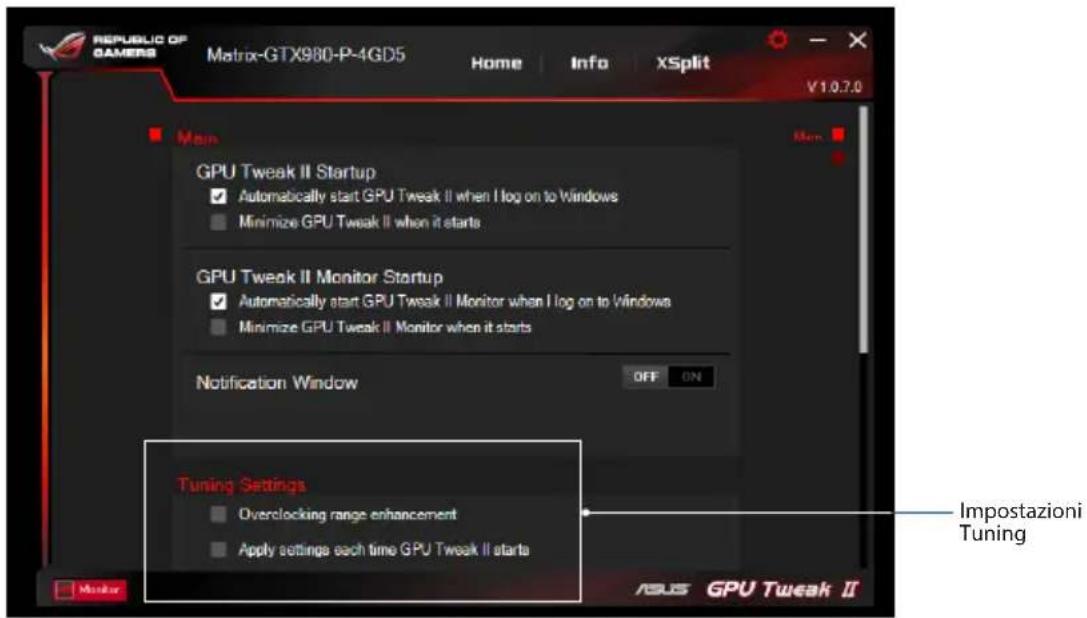
Questa schermata vi permette di configurare le impostazioni di GPU Tweak II come Main (Principale), Tuning Settings (Impostazioni Tuning), Live Update (Aggiornamenti live) e Keyboard Shortcuts (Scoriatoie da tastiera).
Main (Principale)
Nelle impostazioni principali potete selezionare una di queste opzioni durante l'avvio di GPU Tweak II:
- Avvia automaticamente GPU Tweak II o il pannello Monitor all'avvio di Windows®.
- Minimizza GPU Tweak II o il pannello Monitor dopo l'avvio.
Attiva/disattiva la finestra di notifica.
Tuning Settings (Impostazioni Tuning)
In questa schermata potete selezionare una di queste opzioni da applicare alle impostazioni di GPU Tweak II:
- Enhance the overclocking range (Migliora il Campo di overclock).
- Apply the settings on GPU Tweak startup (Applica le impostazioni all'avvio di GPU Tweak).
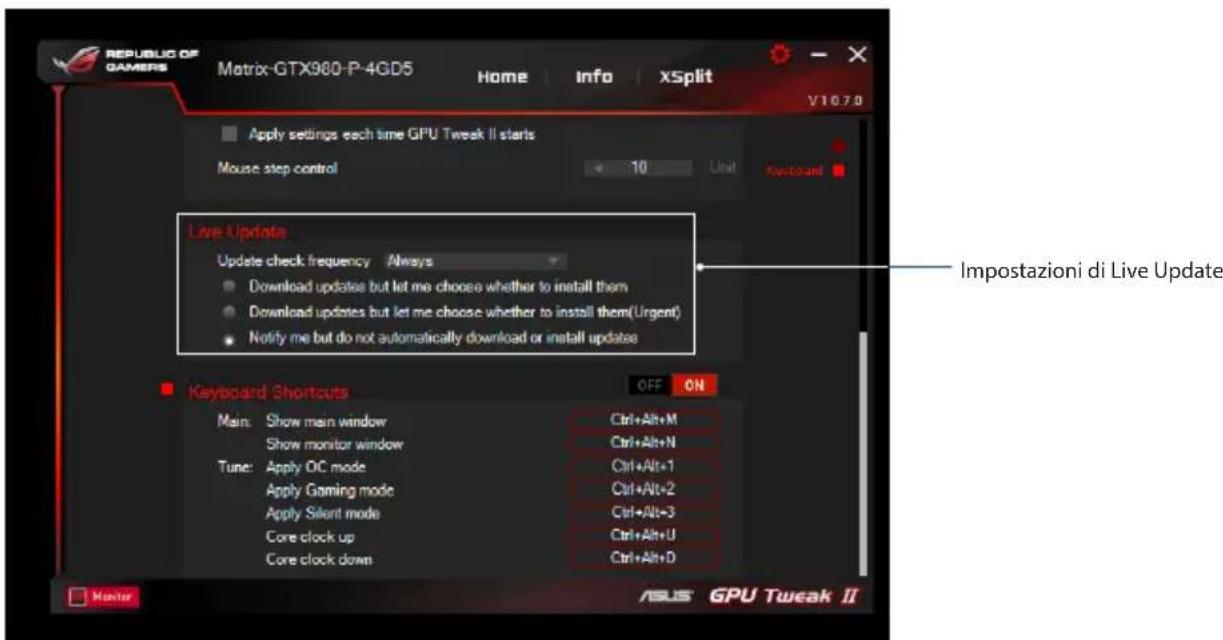
Live Update
Ricevete notifiche sulle ultime versioni di VBIOS e aggiornamenti dei driver tramite la funzione Live Update. Configure e selezionate le seguenti opzioni per Live Update:
Impostate Update check frequency (Frequenza di controllo aggiornamenti) al valore desiderato.
- Selezionate una delle opzioni di Live Update:
Download updates but let me choose whether to install them: Selezionate esta opzione per scaricare gli aggiornamenti automaticamente e decidere se installari o meno.
Download important updates but let me choose whether to install them: Selezionate esta opzione per scaricare automaticamente gli aggiornamenti critici e decidere se installarli o meno.
- Notify me but do not automatically download or install updates: Selezionate questa opzione per ricevere solamente le notifiche e decidere se scaricare e installare gli aggiornamenti.
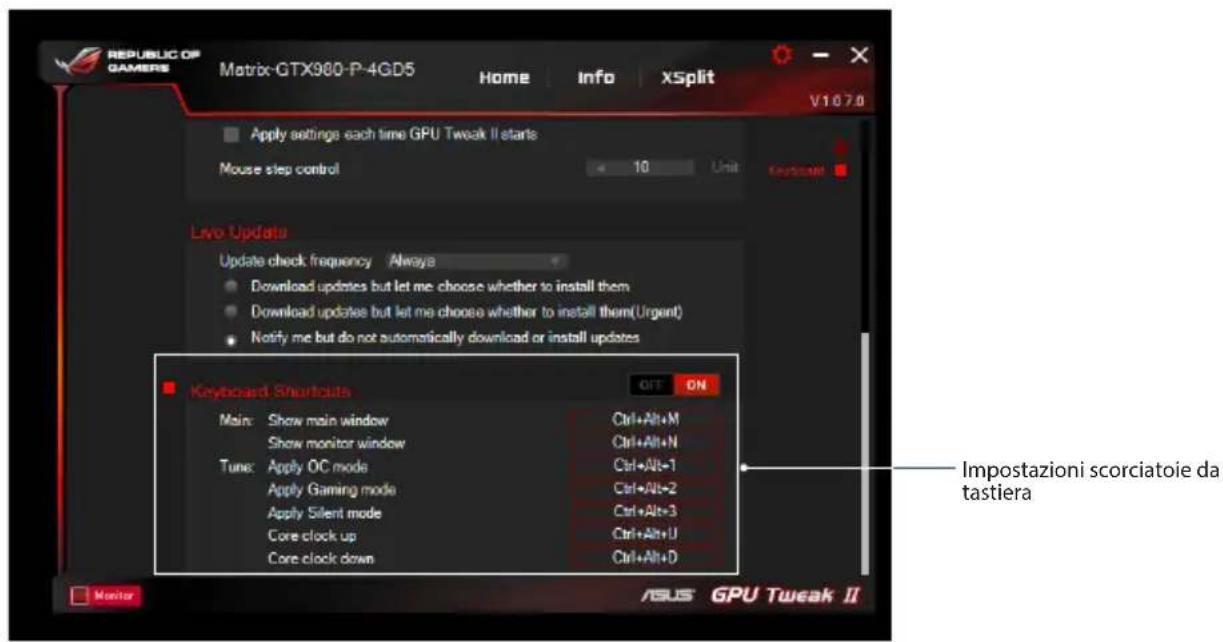
Keyboard Shortcuts
Attivate/disattivate le scorciatoie da tastiera per essere rapidamente la schermata principale o applicare rapide modifiche.
3HaKoMCTBo c GPU Tweak II
ASUS GPU Tweak II - yTHINTA IO3BOJHOIIa KaHTPOJIHPOBaTb H N3MeHrTa IpaAMcTpB IJIIOCTHKHeI OITHMaJIbHOI IIPOHN3BOJNTeJIbHOCTB BnJeOKeapr ASUS. 3Decb HMeetcraBa IOJIb3OBaTeJIbckHX HHTeppeCa, IIpoctoI peKHM II POpeccchoHa.IbHbI peKHM, KOTOpbIE IO3BOJHOIT b6ICTPO OTCJIeKHBaTB HaCTPOiKN H IIPOΦHIn, yBeJIHbATb IIPOHN3BOJNTeJIbHOCTb GPU dIa IHP r HIN N3MeHHTb IOIOJIHHTeJIbHbIe HaCTPOiKN GPU dIa IOCTHKHeHNA OITTMaJIbHOI IIPOHN3BOJNTeJIbHOCTH.
ASUS GPU Tweak II BKIIIOaert cJeIyIOuHne IpoΦnIH:

Pezkm pa3roha
Be3 3Byka
Hrpoboi pekHM
Mo npofoJIb