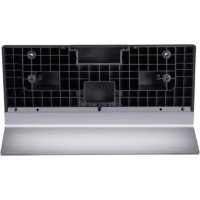
SRG3WU65 - Mobile TV LG - Manuale utente e istruzioni gratuiti
Trova gratuitamente il manuale del dispositivo SRG3WU65 LG in formato PDF.
 FR
FR
 BG
BG
 CS
CS
 DA
DA
 DE
DE
 EL
EL
 EN
EN
 ES
ES
 ET
ET
 FI
FI
 HU
HU
 ID
ID
 IT
IT
 JA
JA
 KK
KK
 KO
KO
 LT
LT
 LV
LV
 MK
MK
 NL
NL
 NO
NO
 PL
PL
 PT
PT
 RO
RO
 RU
RU
 SK
SK
 SL
SL
 SQ
SQ
 SV
SV
 TR
TR
 UK
UK
 ZH
ZH
| Tipo di prodotto | Mobile TV (supporto televisivo) |
| Marca | LG |
| Modello | SRG3WU65 |
| Dimensioni (L x A x P) | 160 x 45 x 40 cm (stima per supporto 65 pollici) |
| Peso | 25 kg (stima) |
| Materiale principale | Pannello di fibre a media densità (MDF) con finitura melaminica |
| Colore | Nero (o finitura effetto legno, non specificato) |
| Carico massimo supportato (TV) | 35 kg (stima per TV 65 pollici) |
| Compatibilità dimensioni TV | Fino a 65 pollici |
| Numero di scomparti | 3 (stima: 1 centrale per dispositivi, 2 laterali) |
| Ripiani regolabili | Sì, due ripiani regolabili in altezza |
| Gestione cavi | Passacavi integrato sul retro |
| Dispositivo anti-ribaltamento | Sì, kit di fissaggio a parete incluso |
| Livello di difficoltà di montaggio | Medio (2 persone consigliate, tempo stimato: 45 min) |
| Utensili di montaggio forniti | Chiave esagonale, cacciavite, viti e tasselli |
| Pulizia consigliata | Panno morbido leggermente umido, non utilizzare prodotti abrasivi |
| Precauzioni di sicurezza | Non posizionare su una superficie inclinata, ventilare correttamente il retro |
| Garanzia | 2 anni (standard LG) |
| Riparabilità | Ricambi disponibili tramite servizio post-vendita LG |
| Informazioni generali | Manuale d'uso e istruzioni disponibili online in formato PDF |
Domande frequenti - SRG3WU65 LG
Domande degli utenti su SRG3WU65 LG
0 domanda su questo apparecchio. Rispondi a quelle che conosci o fai la tua.
Fai una nuova domanda su questo apparecchio
Scarica le istruzioni per il tuo Mobile TV in formato PDF gratuitamente! Trova il tuo manuale SRG3WU65 - LG e riprendi in mano il tuo dispositivo elettronico. In questa pagina sono pubblicati tutti i documenti necessari per l'utilizzo del tuo dispositivo. SRG3WU65 del marchio LG.
MANUALE UTENTE SRG3WU65 LG
- I monitor LED LG sono monitor LCD con retroilluminazione LED.
Leggere attentamente il presente manuale prima di utilizzare l'apparecchio e conservarlo come riferimento futuro.
22MR410 24MR400-BA 27MR400
24MR400-BB 27BR400
24BR400-BB
24MR400-WB
www/lg.com
Copyright ©2023 LG Electronics Inc. Tutti i diritti riservati.
TABELLA DEI CONTENUTI
MONTAGGIO E PREPARAZIONE. 4
- Installazione. 5
Spostamento e sollevamento del monitor. 5
Installatione su un ravolo. 6
Uso del blocco Kensington. 6
Installatione su una parete 7 - Descrizione del prodotto 9
Come usare il tasting del joystick 10
Regolazione dell'angolazione 10 - Software supporto 11
UTILIZZO DEL MONITOR 11
-Collegamento a un PC 12
Connessione D-SUB 12
Connessione HDMI 12
-Collegamento dispositivi AV. 13
Connessione HDMI 13
Collegamento di periferiche 13
Connessione cuffie 13
IMPOSTAZIONI UTENTE 14
- Attivazione del menu principale. 14
Funzioni del menu principale 14
Impostazioni del menu 15
[Impostazioni rapide] 15
[Ingresso] 16
[Immagine] 16
[Generale] 19
SPECIFICHE DEL PRODOTTO 20
-Modalità supporto 22
(Modalità Impostazioni preconfigure, D-SUB/HDMI) 22
Modalità Impostazioni preconfigure, D-SUB/HDMI, Solo il modello 24MR400-BB /
24BR400-BB/24MR400-WB) 23
Temporizzazione HDMI (Video) 24
RISOLUZIONE DEI PROBLEMI 25
LICENZA 27
MONTAGGIO E PREPARAZIONE

ATTENZIONE
- Per garantire la sicurezza e le prestazioni del prodotto,utilizzare sempre componenti originali LG.
Danni o lesioni provocati da componenti non originali non sono coperti alla garanzia del prodotto. - Si consiglia di utilizzato i componenti forniti.
- Se si utilizeszzo cavi generici non certificati da LG, è possible che la schermata non venga visualizzata o che le immagini siano disturcate.
- Le figure e les schermate utiliser inquesto manuale sono esempi e hanno lo scopo di aiutare i consumatori a utiliser i prodotti. Potrebbero diferire dai prodotti reali.
Non applicare sostanze estranee (oli, lubrificanti, ecc.) ad alcuna parte delle viti durante l'assemblaggio del prodotto. (In caso contrario, si rischia che il prodotto venga danneggiato.)
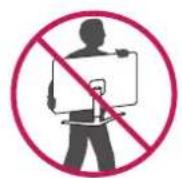
Non stringereccessivamente le viti, altrimenti il monitor potrebbe riportare danni. Non coperti da la garanzia del prodotto. - Non capovolgere il monitor sorreggendolo alla base. Altrimenti il monitor potrebbe staccarsi dal supporto e provocare lesioni personali.
- Per sollevare o spostare il monitor, non toccare lo schermo. La pressione esercitata sullo schermo del monitor potrebbe danneggiarlo.
NOTA
- I componenti possono essere diversi da quelli illustrati in questo documento.
- Allo scopo di migliorare le prestazioni del prodotto, tutte le informazioni e le specifiche contente in quello manuale sono soggette a modifica perché preavviso.
- Per acquistare accessori opzionali, recarsi in un punto vendita di prodotti elettronici, visitare un sito di vendita online o contattare il rivenditore presso il quale è stato acquistato il prodotto.
- Il cavo di alimentazione fornito può variarà a seconda dell'area.
Installazione
Spostamento e sollevamento del monitor
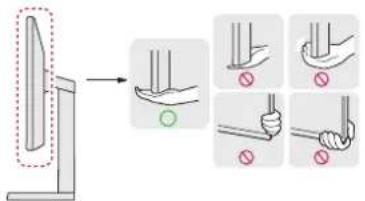
Per spostare o sollevare il monitor, atteneri alla segunte procedura per evitare graffiti o anni al prodotto e per trasportarlo in sicurezza, indipendentemente alla forma e dalle dimensioni.
- Prima di spostare il monitor, inserirlo all'interno della confezione originale o di un materiale da imballaggio.
- Prima di sollevare o spostare il monitor, scollegare il cavo di alimentazione e tutti gli altri cavi.
- Afferrare saldamente la parte inferiore e laterale della cornice del monitor. Non afferrarlo dal pannello.
Per evitare che il monitor si graffi, mantenerlo con lo schermo rivolto all'estmo. - Durante il trasporto, non esporre il monitor a scosse o recessive vibrazioni.
- Quando si sposta il monitor, mantenerlo verticale sensa ruotarlo o inclinarlo.
ATTENZIONE
Evitare il più possibile di toccare lo schermo del monitor.
- In caso contrario, lo schermo o alcun pixel per la riproduzione delle immagini potrebbero daneggiarsi.
Installazione su un ravolo
- Sollevare il monitor e collocarlo sul tavolo in posizione verticale. Per garantire una ventilazione sufficiente, posizionario ad almeno 100mm nella parete.
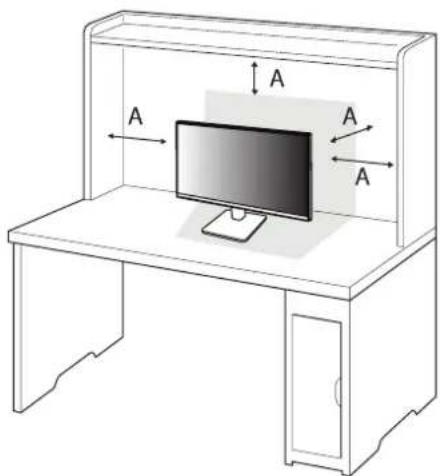
A 100mm
ATTENZIONE
- Scollegare il cavo di alimentazione prima di spostare o installare il monitor. Per evitare il rischio di scosse elettriche.
- Accertarsi di utilizzare il cavo di alimentazione formito nella confezione del prodotto e collegarlo a una presa di alimentazione con messa a terra.
- Se occurs un'alto cavo di alimentazione, contattare il rivenditore locale o il negozio più vicino.
Uso del blocco Kensington
Per ulteriori informazioni sull'installazione e sull'utilizzo,fare riferimento al manuale utente del blocco Kensington o visitare il site Web http://www.kensington.com.
Collegare il monitor a un tavolo utilizzando il cavo del sistema di sicurezza Kensington.
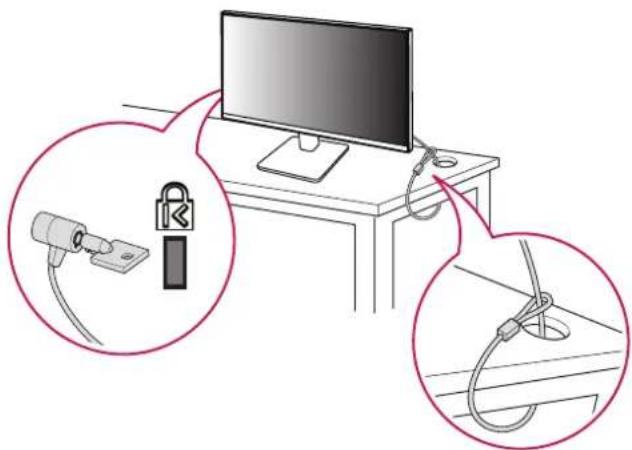
NOTA
- Ilsystemadi sicurezzaKensington e opzionale. E possible acquistare accessori opzionali presso la maggiordarte dei puniti vendita di prodotti elettronici.
Installazione su una parete
Questo monitor è conforme alle specifiche per la piastra di montaggio a parete o altri dispositi compatibili. Installare il monitor ad almeno 100mm di distance alla parete e lasciare circa 100mm di spazio su ogni istato per assicurare una ventilazione sufficiente. Contattare il rivenditore per ottenere struzioni dettagliate sull'installazione. In alternatively, consulire il manuale per l'installazione e la sistematiche della staffa per montaggio a parete inclinabile.
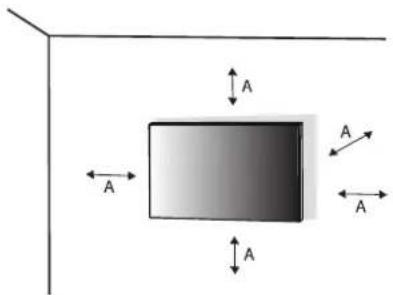
A:100mm
Installazione della piastra di montaggio a parete
Per installare il monitor su una parete, fissare una staffa per montaggio a parete (opzionale) al retro del monitor. Assicurarsi che la staffa per montaggio a parete si fissata saldamente al monitor e alla parete.
| Montaggio a parete (mm) 100 x 100 | |
| Viti standard M4 x L10 | |
| Numero di viti 4 | |
| Piastra per montaggio a parete (facoltativa) LSW149 | |
#
Utilizzare le viti specificare dagli standard VESA.
- Il kit per il montaggio a parete include la guida all'installazione e tutti i componenti necessari.
- La staffa per montaggio a parete è un accessorio opzionale. É possible acquistare accessori opzionali presso il rivenditore locale di fiducia.
- La lunghezza della vite potrebbe essere diversa per ciascuna staffa per montaggio a parete. Se si utilizzano vii più lunghe rispetto a quella standard, la parte interna del prodotto potrebbe danneggiarsi.
- Per ulteriori informazioni, consulire il manuale utente per la staffa per montaggio a parete.
- Fare attenzione a non esercitare una pressione effecssiva durante l'installazione della piastra di montaggio a parete, onde evitare danni allo schermo.
- Rimuovere il supporto prima di installare il monitor con il fissaggio a parete attaccando il supporto al contrario.
A
ATTENZIONE
- Scollegare il cavo di alimentazione prima di spostare o installare il monitor per evitare scosse elettriche.
L'installazione del monitor a soffitto o pareti inclinate po causare la caduta del monitor, che potrebbe provocare lesioni personali. Utilizzare un supporto per montaggio a parete autorizzato da LG e contattare il rivenditore locale o il personale qualificato. - Allo scopo di prevenir lesions, quello apparecchio deve essere fissato saldamente alla parete segundo le istruzioni di installmente.
- Non stringere effecssivamente le viti, altrimenti il monitor potrebbe riportare danni. Non coperti alla garanzia del prodotto.
Utilizare la staffa per montaggio a parete e viti conformi allo standard VESA. I dati causati dall'uso di componenti inadequati non sono coperti alla garanzia del prodotto. - La lunghezza di agli vite installata, misurata alla parte posteriore del monitor, non deve essere superiore a 8 mm.
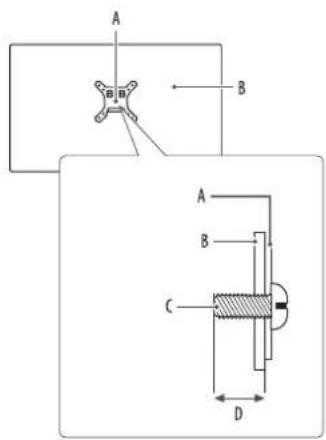
A: Piastra per montaggio a parete
B: Parte posteriori del monitor
C:Viti standard
D:Massimo 8 mm

Descrizione del prodotto
A: Tasto del joystick
Come usareil tasto del joystick
Per controllare fácilmente le funzioni del monitor, premere il tasto del joystick o muoverlo con il dito verso destra/sinistra/su/giu.
Funzioni di base
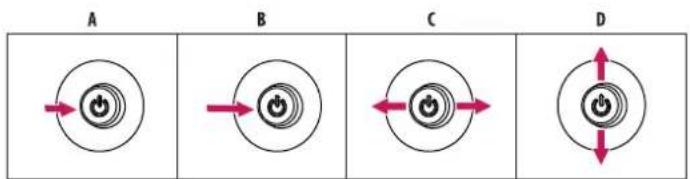
A (Accensione): Premiere tasto del joystick con il ditpo accendere il monitor.
B (Spegnimento): Tenere premuto il tasto del joystick con il ditto per più di 5 secondi per spegnere il monitor.
C (Controllo volume): Per controllare il volume, muovere il tasto del joystick verso sinistra/destra.
D (Controllo delle informazioni di ingressore): Vengono visualizzate le informazioni sull'ingresso corrente.
Regolazione dell'angolazione
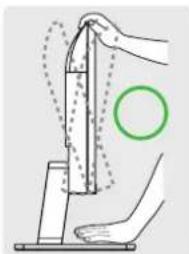
1 Collocare il monitor montato sulla base del supporto in posizione verticale.
2 Regolare l'angolazione dello schermo.
L'angolazione dello schermo più essere regolata in avanti e indietro da -5^ a 20^ per agevolare la visualizzazione.
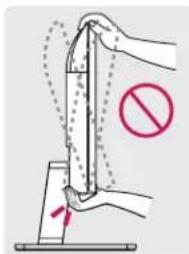
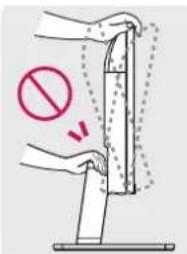
AVVISO
- Per evitare lesioni alle dita durante la regolazione dello schermo, non afferrare la comice del monitor dalla parte inferiore come lostrato di seguito.
- Fare attenzione a non toccare o premere l'area dello schermo durante la regolazione dell'angolazione del monitor.
Software supportato
É possible scaricare et installerare la versione più recente dal site Web LGE (www/lg.com).
Driver del monitorScreen Control
UTILIZZO DEL MONITOR
- Le illustrazioni in quello manuale possono differire dal prodotto reale.
Premere l tasto del joystick, andare a [Impostazioni] [Ingresso], quindi selezionare l'opzione di ingressso.
ATTENZIONE
- Se si utilizzato cavi generici non certificati da LG, è possible che la schermata non venga visualizzata o che le immagini siano disturbate.
- Non esecitrare pressione sullo schermo per un periodo di tempo prolongato. In caso contrazio, le immagini potrebbero risultare distorte.
- Non lasciare un'immagine fissa visualizzata sullo schermo per un periodo di tempo prolongato. In caso contrario, potrebbe verificarsi il mantenimento dell'imagine. Se possibile, utilizzare un salvaschermo per PC.
- Quando sicollege il cavo di alimentazione alla presa,utilizzare una presa multipla (3 fori) con messa a terra o una presa di alimentazione con messa a terra.
- Il monitor potrebbe produit uno sfarfallio quando viene acceso in un ambiente aasse temperature. Si tratta di un effetto normale.
- Sullo schermo potrebbero comparire puntini di colore rosso, verde o blu. Si tratta di un effetto normale.
- Accertarsi di utilizzare il cavo del prodotto in dotazione. In caso contrario, potrebbe verificarsi un malfunzionamento del dispositivo.
Collegamento a un PC
- Questo monitor supporta la funizidleg and Play
- Pfugnizie:ische consente diaggiungere un dispositivo al computer除去 la necessità di eseguire alcuna riconfigurazione o installmente manuale dei driver.
Connessione D-SUB
Trasmette il segnale video analogico dal PC al monitor.
NOTA
AdattatoreApple
- Per l'uso con Apple Macintosh, è necessario un adattatore separato. É possible acquistarlo presso Apple®.
Connessione HDMI
Trasmette i segnali audio e video digitali dal PC al monitor.
NOTA
L'uso di un cavo da DVI a HDMI o da DP (DisplayPort) a HDMI poo causare problemi di compatibilità.
- Utilizzare un cavo certificato con il logo HDMI. In caso contrario, lo scherno potrebbe non visualizzato l'imagine o esserci problemi di collegamento.
TipidciaviHDMI consigliati
Cavo HDMTM ad alta velocità
Cavo HDMr ad alta velocita con Ethernet
Collegamento dispositivi AV
Connessione HDMI
Un cavo HDMI trasmette segnali audio e video digitali da un disposivo AV al monitor.
NOTA
L'uso di un cavo da DVI a HDMI o da DP (DisplayPort) a HDMI cui cause problemi di compatibilità.
- Utilizzare un cavo certificato con il logo HDMI. In caso contrario, lo schermo potrebbe non visualizzato l'imagine o esseri problemi di collegamento.
Tipi di cavi HDMI consigliati
Cavo HDMI/ad alta velocità
Cavo HDMrTM ad alta velocita con Ethernet
Collegamento di periferiche
Connessione cuffie
Collegare le periferiche al monitor tramite la porta delle cuffie.
NOTA
I dispositiivi periferici vengono venduti separatamente.
- A seconda delle impostazioni audio del PC e del disposito esterno, le funzioni relative alle cuffie e all'altoparlante possono essere limitate.
- Se si utilizzato auricolari con connettore ad angolo retto, potrebbero verificarsi problemi di collegamento con un'alto dispositivo esterno al monitor. É pertanto consigilabile utilizzato auricolari con connettore Dritto.

Ad angolo retto Dritto

(Opzione consigliata)
IMPOSTAZIONI UTENTE

NOTA
- Il menu OSD (On Screen Display) del monitor potrebbe risultare leggermente diverso da quello migliorato in quello manuale.
Attivazione del menu principale
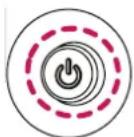
Tastodeljeystick
1 Premere tasto del joystick sul retro del monitor.
2 Muovere il joystick verso l'alto o verso il basso e verso sinistra o destra per impostare le opzioni.
3 Premere nuovamente il tasto del joystick per uscire dal menu principale.
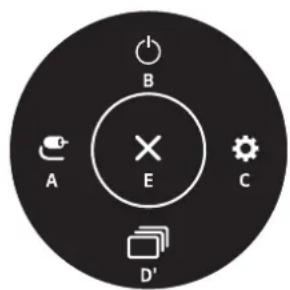
Funzioni del menu principale
(solo per HDMI) (solo per D-SUB)
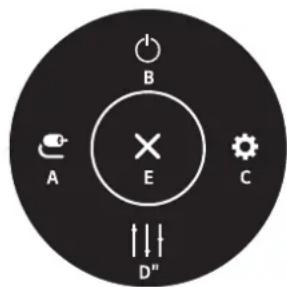
| Menu principale Descrizione | |
| A: [Ingresso] Consente di impostare la modalità di ingressso. | |
| B: [Spegnimento] Consente di spegnere il monitor. | |
| C: [Impostazioni] Consente di configurare le impostazioni dello schermo. | |
| D': [Modalità Immagini] (solo per HDMI) Imposta la modalità immagine. | |
| D'': [Configurazione automatica] (solo per D-SUB) | Consente di utilizzare la configurazione automatica per una visualizzazione ottimale in D-SUB. |
| E: [Uscita] Consente di uscire dal menu principale. |
Impostazioni del menu
1 Per visualizzare il menu OSD, premere il tasto del joystick sul retro del monitor e quindi acceder a [Impostazioni].
2 Muovere il joystick verso l'alto o verso l basso e verso sinistra o destra per impostare le opzioni.
3 Per tornare al menu supremiore o impostare altre voci, muovere il joystick verso o premere (C).
4 Se si desidera uscire dal menu OSD, muovere il joystick verso.


[Impostazioni rapide] [Ingresso] [Immagine] [Generale]
[Impostazioni rapide]
[Impostazioni] > [Impostazioni rapide]
[ Luminosità ]: Consente di regolare la luminosità dello schermo.
[Contrasto]: Consente di regolare il contrasto dello schermo.
[Volume]: Consente di regolare il livello del volume.
- Épossible regolare la funzione [Muto]/[Ripristino audio] muovendo il tasto del joystick verso▼nel menu [Volume].
- [Configurazione automatica]: Consente di utilizzare la configurazione automatica per una visualizzazione ottimale in D-SUB.
[Ingresso]
[Impostazioni] > [Ingresso]
[Elenco ingressi]: Sezione la modalità di ingressso.
[Formato]: Consente di regolare il formato dello schermo. è possible che alla risoluzione consigliata (1920 x 1080) lo schermo appaia uguale per le opzioni [Full Wide] e [Originale].
- [Full Wide]: Consente di visualizzazione il video a schermo intero, indipendente dell'ingresso del segnale video.
- [Originale]: Consente di visualizzare un video in base al fornato del segnale video in ingresso.
- I menu posso noni esere disattivati alla risoluzione consigliata (1920 x 1080).
- [Commutaz. Ingresso autom.]; Quando [Commutaz. Ingresso autom.] è impostato su [Acceso], il monitor passera automaticamente al nuovo ingresso una volta connesso.
[Immagine]
[Impostazioni] > [Immagine] > [Modalità Immaginì]
- [Utente]: Consente all'operaatore di effettuare varie regolazioni.
- [Lettura]: Consente di ottimizzare lo schermo per lalettura di documenti. É possibile illuminare lo schermone nel menu OSD.
- [Foto]: Consente di ottimizzare lo schermo per visualizzare foto.
- [Cinema]: Consente di ottimizzare lo schermo per migliorare gli effetti visivi di un video.
- [Modalità Colore Verde]: Questa modalità è riservata agli utenti non in grado di distinguere tra rosso e verde. Consente gli utenti di distinguere lavoramente i due colori.
- Si tratta di una funzione di supporto per gli utenti non in grado di distinguere i colori. Pertanto, disattivare la funzione se non desiderata.
- Questa funzione non è in grado di distinguere alcuni colori in alcune immagini.
[Gioco]: Consente di ottimizzare lo schermo per i giochi.
![LG SRG3WU65 - [Impostazioni] > [Immagine] > [Modalità Immaginì] - 1](/content/2026/02/419329/images/38b30f028177194f0496168f4f58053874590da191f55fb8999ec1b8b846fee5.jpg)
- Se la [Modalità Immagini]iene modificata, potrebbe verificarsi uno sfarfallio dello schermo oppure la risoluzione dello schermo del PC potrebbe risentirne.
[Impostazioni] > [Immagine] > [Regolazione imagine]
[ Luminosita]: Consente di regolare la luminosità dello schermo.
[Contrasto]: Consente di regolare il contrasto dello schermo.
[Nitidezza]: Regola la nitidezza dello schermo.
[SUPER RESOLUTION +]: Poiché esta funzione consente di augmentare la nitidezza delle immagini a bassa risoluzione, si consiglia di non utilizzato la funzione per tasto normale o icone desktop. In caso contrario verrebbe utilizzato un valore di nitidezza elevato non necessario.
- [Alto]: Consente di ottimizzare la vista sullo schermo per immagini estremamente nitide. Migliore per video o giorni ad alta definizione.
- [Medio]: Consente di ottimizzare lo schermo per una visione agevole, grazie al livello medio delle immagini tra le modalità alta e bassa.
- [Basso]: Consente di ottimizzare la vista sullo scherno per immagini fluide e naturali. Migliore per immagini fisse o con meno movimento.
- [Spento]: Viene visualizzato nel valore più comune. Consente di disattivare [SUPER RESOLUTION+].
[ Livello Nero]: Consente di impostare il livello di offset (solo per HDMI).
Offset: in riferimento a un segnale video, è il colore più scuro che il monitor è in grado di visualizzare.
- [Alto]: Mantiene il rapporto di contrasto corrente dello schermo.
[Basso]: Riduce i livelli di nero e aumenta i livelli di bianco dal rapporto di contrasto corrente dello schermo.
[DFC] - Acceso: Consente di regolare la luminosità in modo automatico in base allo schermo.
- Spento: Disattiva la funzione [DFC].
[Impostazioni] > [Imagine] > [Regolazione Gioco]
-
[Tempo di risposta]: Imposta un tempo di risposta per le immagini visualizzate in base allo spostamento dell'imagine sullo schermo. In un ambiente normale, si consiglia di utilizzato l'opzione [Rapidido]. Se le immagini si muovono rapidamente è preferibile utilizzato l'opzione [Veloce]. Con l'impostazione [Veloce] l'imagine potrebbe blocarsi.
-
[Veloce]: Consente di impostare il tempo di risposta su Veloc.
-Rapido):Consente di impostare il tempo di risposta su Rapido. -
[Normale]: Consente di impostare il tempo di risposta su Normale.
[Spento]: Disattiva la funzione di miglioramento del tempo di risposta. -
[FreeSync]: Fornisce immagini naturali e continu sincronizzando la frequenza verticale del segnale di ingressso conQLa del segnale di uscita.Potrebbe verificarsi un sfarfallio intermittente dello schermo in un determinato ambiente di gioco.
-Interfaccia supportata:HDMI - Scheda grafica supportata: É nécessaria una scheda grafica compatible con FreeSync AMD.
- Versione supportata: Assicurarsi di aggiomare la schedra grafica per con il driver più recente.
- Per ulteriori informazioni e requisiti, fare riferimento al site Web AMD (www.amd.com).
- [Stabilizzatore del Nero]: É possible controllare il contrasto del nero per una migliorie visibilità delle scene più scure. In quello modo è possible distinguere confacility gli oggetti su schermate di gioco scure.
[Impostazioni] > [Immagine] > [Regolazione colore]
[Gamma]
- [Modalità 1], [Modalità 2], [Modalità 3]: Più alto è il valore gamma, più scurà diventa l'immagine. Allo stesso modo, più basso è il valore gamma, più chiara diventa l'immagine.
-
[Modalità 4]: Se non è necessario regolare le impostazioni gamma, selezionare [Modalità 4].
-
[Temp. Colore]: Consente di impostare la temperatura del colore personale.
-
[Utente]: L'utente più personalizzare i colori rosso, verde e blu.
- [Caldo]: Consente di impostare il colore dello schermo su un tono rossastro.
- [Medio]: Consente di impostare il colore dello schermo su un tono tra il rosso e il blu.
-
[Freddo]: Consente di impostare il colore dello schermo su un tono bluaestro.
-
[Rosso], [Verde], [Blu]: É possible personalizzato il colore delle immagini utilizzando i colori [Rosso], [Verde] e [Blu].
[Impostazioni] > [Immagine] > [Regolazione configurazioni] (solo D-SUB)
- [Orizzontale]: per spostare l'imagine a sinistra e a destra.
[Verticale]: per spostare l'immagine in alto e in basso. - [Clock]: per ridurre al minimo eventuali barre o strisce verticali visibili sullo sfondo dello schermo. Subirà variazionianche la dimensione dello schermo orizzontale.
- [Fase]: per regolare la messa a fuoco del display. Questa voce consente di rimuovere qualiasi disturbo orizzontale e di rendere più nitida l'imagine dei caratteri.
[Impostazioni] > [Immagine] > [Risoluzione] (solo D-SUB)
-
L'utente piùIMPostare la risoluzione desiderata.Questa opzione è abilitata solo quando la risoluzione dello schermo del computer è impostata sui valori seguenti (solo D-SUB).
-
1024 x 768, 1280 x 768, 1360 x 768, 1366 x 768, Spento
- 1280 x 960, 1600 x 900, Spento
- 1440 x 900, 1600 x 900, Spento
[Impostazioni] > [Immagne] > [Ripristino immagine]
- Consente di ripristinare le impostazioni predefinite del colore e dell'immagne.
[Generale]
[Impostazioni] > [Generale]
- [Lingua]: Imposta la schermata del menu sulla lingua desiderata.
-
[SMART ENERGY SAVING]: Risparnia energia utilizzando un algoritmo per la compensazione della luminanza.
-
[Alto]: Consente di risparmiare energia utilizzando la funzione [SMART ENERGY SAVING] ad alta efficienza.
-
[Basso]: Consente di risparmiare energia utilizzando la funzione [SMART ENERGY SAVING] a bassa efficienza.
-
[Spento]: Consente di disattivare la funzione.
-
Il valore dei dati sul risparmio energetico più variate in base al pannello e ai fornitori del pannello.
- Se si selezione l'opzione [SMART ENERGY SAVING] su [Alto] o [Basso], la luminosità del monitor aumento o diminuisce in base alla fonte di alimentazione.
- [Standby automatico]: Il monitor passera automaticamente alla modalità standby se non viene eseguita nessuna operazione per un determinato periodo di tempo.
- [Blocco OSD]: Questa funzione permette di disattivare la configurazione e la regolazione dei menu. Tutte le funzioni sono disattivate, a eccezione di [Luminosità], [Contrasto], [Volume] in [Impostazioni rapide] e [Ingresso], [Blocco OSD], [Informazioni] in [Generale].
- [Informazioni]: Verranno visualizzate le seguenti informazioni: [Tempo totale di accensione], [Risoluzione].
[Reset]: Consente il ripristino delle impostazioni predefinite.
SPECIFICHE DEL PRODOTTO
Le specifiche sono soggette a modifica sera preavviso.
Il symbolo-indica la corrente alternata; il symbolo ndica la corrente continua.
Profondità colore:
- colore a 8 bit supporto.
Risoluzione
Risoluzione massima:
- 1920 x 1080 a 100 Hz (HDMI)
-1920x1080a75Hz(D-SUB)
Risoluzione consigliata:
- 1920 x 1080 a 60 Hz
Condizioni ambientali
-
Condizioni di funzionamento
-
Temperature: Da 0°C Ca 40°C
-
Umidità: Meno dell'80%
-
Condiioni di stoccaggio
-
Temperature: Da -20 °Ca 60 °C
- Umidità: Meno dell'85%
Adattatore CA/CC
Modello: ADS-25FSF-19 19025EPCU-1
ADS-25FSF-19 190025EPG-1
Produttore: SHENZHEN HONOR ELECTRONIC CO., LTD
Ingresso:100-240V\~50/60Hz,0,7A
-Uscita:19V-1,3A
Alimentazione
Livello di potenza:19-1,3A
Dimensioni: Dimensioni del monitor (Larghezza x Profondita x Altezza) (mm)
22MR410
Con supporto: 491,9 x 200 x 378,1
Senza supporto:491,9x50,5x284,3
24MR400-BA/24MR400-BB/24BR400-BB/24MR400-WB
Con supporto: 540× 200× 414
Senza supporto: 540 x 50,5 x 320,6
27MR400/27BR400
Con supporto:611,7x200x456,1
Senza supporto:611,7x50,5x362,3
Peso (kg) (senza imballaggio)
22MR410
Con supporto:2,5
Senza supporto: 2,1
24MR400-BA/24MR400-BB/24BR400-BB/24MR400-WB
Con supporto:2,9
- Senza supporto: 2,5
27MR400/27BR400
Con supporto:3,9
Senza supporto: 3,3
Modalità supporto
(Modalità Impostazioni preconfigurare, D-SUB/HDMI)
| Risoluzione Frenenza orizzontale (kHz) Frenenza verticale (Hz) Polarità (Orizz./Vert.) Nota | ||||
| 720 x 400 31,469 70,086 +/- | ||||
| 640 x 480 31,469 59,94 +/- | ||||
| 640 x 480 37,50 75,0 +/- | ||||
| 800 x 600 37,879 60,316 +/- | ||||
| 800 x 600 46,875 | 75,0 | +/-+ | ||
| 1024 x 768 | 48,363 60,003 | -/- | ||
| 1024 x 768 | 60,023 75,028 +/-+ | |||
| 1152 x 864 67,5 | 75,0 | +/-+ | ||
| 1280 x 720 | 44,772 59,855 +/-+ | |||
| 1280 x 800 | 49,702 59,810 +/-+ | |||
| 1280 x 960 60,0 | 60,0 | +/-+ | ||
| 1280 x 1024 | 63,981 60,019 +/-+ | |||
| 1280 x 1024 | 79,976 75,024 +/-+ | |||
| 1440 x 900 | 55,935 59,887 +/-+ | |||
| 1680 x 1050 | 65,290 59,954 +/-+ | |||
| 1920 x 1080 | 67,50 | 60 | +/-+ | Temporizzazione preferita |
| 1920 x 1080 | 83,894 74,972 +/-+ | |||
| 1920 x 1080 | 110 | 100 | +/- | Solo HDMI |
(Modalità Impostazioni preconfigure, D-SUB/HDMI, Solo il modello 24MR400-BB/24BR400-BB/24MR400-WB)
| Risoluzione Frenenza orizzontale (kHz) Frenenza verticalie (Hz) Polarità (Orizz./Vert.) Nota | ||||
| 640 x 480 31,469 59,94 +/- | ||||
| 640 x 480 37,5 75 +/- | ||||
| 720 x 400 31,469 70,086 +/- | ||||
| 800 x 600 37,879 60,317 +/- | ||||
| 800 x 600 46,875 75 | +/-+ | |||
| 1024 x 768 | 48,363 60 +/- | |||
| 1024 x 768 | 60,023 75,028 +/- | |||
| 1152 x 864 67,07 | 74,94 +/- | |||
| 1280 x 960 | 60 | 60 | +/-+ | |
| 1280 x 720 | 44,772 59,855 +/- | |||
| 1280 x 800 | 49,702 59,81 +/- | |||
| 1280 x 1024 | 63,668 59,894 +/- | |||
| 1280 x 1024 | 80,295 74,902 +/- | |||
| 1440 x 900 | 55,935 59,887 +/- | |||
| 1680 x 1050 | 64,674 59,883 +/- | |||
| 1920 x 1080 67,5 60 | +/-+ | Temporizzazione preferita | ||
| 1920 x 1080 | 83,89 | 74,97 +/- | ||
| 1920 x 1080 | 110,0 | 100,0 +/- | Solo HDMI | |
Temporizzazione HDMI (Video)
| Risoluzione Frequezza orizzontale (kHz) Freqenza verticale (Hz) | ||
| 480p 31,5 60 | ||
| 576p 31,25 50 | ||
| 720p 37,5 50 | ||
| 720p 45 60 | ||
| 1080p 56,25 50 | ||
| 1080p 67,5 60 | ||
RISOLUZIONE DEI PROBLEMI
Di seguito vengono riportati alcuni eventi che possono verificarsi durante l'utilizzo del prodotto.
Potrebbe non trattarsi di malfunzionamenti.
Lo schermo non visualizza alcuna immagine.
Il cav di alimentazione del monitor è collegato?
- Accertarsi che il cavo di alimentazione sia inserito correttamente nella presa.
L'adattatore del monitor è collegato?
- Assicurarsi di utilizzare l'adattatore incluso nella confezione del prodotto.
- Se il monitor è in modalità sospensione (modalità standby), spostare il mouse o premere qualiasi tasto sulla tastiera per attivare lo schermo.
- Controllare che il computer sia acceso.
Il monitor è accesso?
- Controllare se l'impostazione dell'ingresso è corretta. ([Impostazioni] > [Ingresso])
- Viene visualizzato il messaggio [Lo schermo attualmente non è configurato alla risoluzione consigliata.]?
- Questa situazione si verifica quando i segnali trasferriti dal PC (scheda grafica) si trovano fuori della gamma di frequenza orizzontale o verticale consigliata del monitor. Consultare la sezione
"SPECIFICHE DEL PRODOTTO" di"This manuale per impostare la frequenza appropriata.
Viene visualizzato il messaggio [Nessun Segnale]?
- Questa situazione si verifica quando il cavo di segnale tra il PC e il monitor manca o è scollegato. Controllare il cavo e ricollegarlo.
Viene visualizzato il messaggio [Fuori Banda]?
- Questa situazione si verifica quando i segnali trasferiti dal PC (scheda grafica) non rientrano nella gamma di frequenza orizzontale o verticale del monitor. Consultare la sezione "SPECIFICHE DEL PRODOTTO" di questo manuale per impostare la frequenza appropriata.
Viene visualizzato il messaggio "Schemo non riconoscluto, rilevato monitor
Plug and Play (VESA DDC)?
- E stato installato il driver del display?
Assicurarsi di INSTALLAREI driver del display dal site Web: https://www.lg.com. - Verificare che la Scheduledografia supporti la funzione Plug and Play
Lo schermo mantiene un'immagine.
L'immagine è bloccata ancè quando si spegne il monitor?
La visualizzazione di un'immagine fissa per lunghi periodi cui danneggiare lo schermo e l'imagine potrebbe persistere indefinitamente.
- Per prolongare la durata del monitor,utilizzare un salvaschemmo.
Lo schermo è instabile e riproduce sfarfallii. /Le immagini visualizzate sul monitor risultano ombreggiate.
- É stata selezionata la risoluzione consigliata?
Se la risoluzione selezionata è HDMI 1080i 60/50 Hz (interlacciata), lo schermo potrebbe sfarfallare. Passare alla risoluzione 1080p o a quella consigliata.
Il colore del display è anomalo.
- Il display appare colorito (16 colori)?
- Impostare il colore su 24 bit (true colour) o su un valore superiore. (Le impostazioni possono variarare a seconda delsysteme operativo in uso.)
I colori dello schermo sono instabili o le immagini sono monocromatiche? - Accertarsi che il cavo di segnale sia collegato correttamente. Ricollegare il cavo o reinserire la scheda grafica del PC.
Sullo schermo appaiano alcune macchie? - Quando si utilizes il monitor, potrebbero comparire sullo schermo alcuni punti pixelati (rossi, verdi, blu, bianchi o neri). Questo fenomeno è normale per gli schermi LCD. Non si tratta di un errone e non è corralato alle prestazioni del monitor.
Alcune funzioni sono disattivate.
- Alcune funzioni non sono disponibili quando si preme il pulsante Menu? - L'OSD è blocato. Disattiva [Blocco OSD] in [Generale].
Non viene emesso alcun suono alla porta cuffie.
Le immagini vengono visualizzateswana audio?
- Verificare che i collegamenti alla porta cuffie siano stati effettuali correttamente.
- Provarad aumentare il volume con il joystick.
- Impostare l'uscita audio del PC sul monitor che si sta utilizzando: (Le impostazioni possono variara a seconda delsystema operativo in uso.)
LICENZA
Ciacun modello dispone di licenze differenti. Per ulteriori informazioni sulle licenze, visitare il site Web all'indirizzo www.lg.com.

HIGH-DEFINITION MULTIMEDIA INTERFACE
I termini HDMI, Interfaccia multimediae ad alta definizione
HDMI (HDMI High-Definition Multimedia Interface),
immagine commerciale HDMI (HDMI Trade dress) e i loghi
HDMI sono marchi commerciali o marchi commerciali
registrar di HDMI Licensing Administrator, Inc.

Il modello e il numero di seri e del prodotto si trovano sul retro e su un lato del prodotto.
Annotarli qui di seguito nel caso in cui fosse necessario contattare l'assistenza.
Modello
N. di seri
IMPORTANT PRECAUTIONS
Da biste izbjegli požar ili opasnosti:
- U slučaju da izlazite iz prostor na duže vrijemezaslon uvijek iskljucite. U slučaju da izlazite iz kućezaslon nemojtce ostaviti uključen.
- Nemojte dopustiti djeci da guraju ili bacaju predmete u otvorezaslona. Neki interni dijelovi mogu biti pod opasnim naponom.
- Nemojte dodavati pribor koji nods namijenjen ovomzaslonu.
U slucaju dazaslon napustate na produzeno razdoblje svakako ga otkopcjaje iz zidne uticnice. - U slučaju udara groma nemojte dirati kabel za napajanje i signalni kabel jer to može biti vrlo opasno. Moguc je elektrčni udar.
Montaža
Nemojte niesta ostaviti da lezi ili se valja preko kabela za napajanje te izbjegavajte postavljanje zaslona na mesto na kojem je moguce osteciwanje kabela za napajanje.
Zaslon nemojte koristiti u blizini kade, umivaonika, sudopera, u vlaznom podrumu ili u blizini bazena.
Questa unità è stata progettata e prodotta per garantire la massima sicurezza, un uso improprio, tuttavia, potrebbe provocare scosse elettriche o pericolo di incendio. Per consentire l'efficacia di tutte le misure di sicurezza previste per questo monitor, procedere come indicate di seguito per l'installazione, l'uso e la manutenzione. Tutte le precauzioni e le informazioni sulla sicurezza si applicano ai modelli LCD e OLED.
Sicurezza
Utilizzare solo il cavo di alimentazione fornito con l'unità. Se si utilizza un cavo diverso, accertarsi che sia conforme agli standard nazionali in materia nel caso cui non sia gli di chiarato dal produttore. Se il cavo di alimentazione è difettoso, contattare il produttore oppure il più vicino centro di assistenza autorizzato per richiederne uno sostituito.
L'accoppatatore dell'unità è utilizzato come dispositivo di disconnessione.
Assicurarsi che il dispositivo sia installato vicino alla presa a muro a cui è collegato e che la presa sia facilemente accessibile.
Collegare il monitor solo a una fonte di alimentazione del tipo individato nelle specifiche di questo manuale oppure riportata sul monitor stesso. Se non si è certi del tipo di alimentazione disponibile, contattare il rivenditore.
Le prese di alimentazione CA e i cavi di prolunga sovraccarichi sono pericolosi, comeanche i cavi di alimentazione e le spine danneggiate, perché potrebbero provocare scosse o incendi. Contattare l'assistenza tecnica per la sostituzione.
Finché l'unità è collegata alla presa di rete CA, non viene scollegata dall'alimentazione CA anche se si spegne l'unità.
Non aprire il monitor:
- All'interno non vi sono componenti che richiedono manutenzione da parte dell'utente.
- Anche quando è spento, il monitor contiene componenti pericolosi ad alta tensione.
Se il monitor non funziona correttamente, contattare il rivenditore.
Per evitare lesions personali:
Collocare il monitor su un ripiano inclinato solo dopo averlo fissato saldamente.
Utilizzare solo un sostegno consigliato dal produttore.
- Non lasciar cadere oggetti sul prodotto o urtarlo. Non gettare giocattoli o oggetti sullo schermo del prodotto. Puo provocare lezioni alle persone, problemi al prodotto e danneggiare lo schermo.
Per evitare il rischio di incendio:
- Spagnere sempre il monitor se ci si allontana per un periodo di tempo prolongato. Non lasciare mai accesso il monitor quando si esce.
Impedire ai bambini di fare cadere o spingere oggetti nelle aperture dell'involucro del monitor. Alcuni componenti interni hanno tensioni pericolose. - Nonaggiungere accessori non specificamente progettati per questo monitor.
- Quando il display è lasciato incustodito per un periodo prolongato, staccare la spina alla presa a muro.
- In presenza di tuoni e fulmini, non toccare il cavo di segnale e di alimentazione poiché potrebbs.
essere molto pericoloso e causare scousse elettriche.
Installazione
Non appoggiare e non sovrapporre niente sopra il cavo di alimentazione e non posizionare il monitor in punti in cui il cavo possa essere danneggiato.
Nonutilizzarequeo monitor vicino all'acqua,ad esempio vasche da bagno,lavandini,lavabi,vaschette, seminterrati umidi o in prossimita di una piscina.
Gli involucri dei monitor sono dotati di feritoie di ventilazione per la dissipatione del calorie generato durante il funzionamento. Se queste feritoie vengono ostruite, l'accumulo di calorie puo provocare danni e anche rischi di incendio. Per queste ragioni, EVITARE SEMPRE DI:
- Ostruire le feritoie di ventilazione inferiori collocando il monitor su letti, divani o tappeti.
Colocare il monitor in posizioni chiuse a meno che non sia assicurata una ventilazione corretta. - Coprire le aperture con stoffa o altri materiali.
- Posizionare il monitor sopra a caloriferi o altre fonti di calorie.
Non strofinare o urtare lo schermo a cristalli liquidi LCD a matrice attiva con oggetti duri che potrebbero graffiarlo o danneggiarlo permanentamente.
Non premere a lungo lo schermo LCD con le dita poiché protrebbe verificarsi un effetto di persistenza delle immagini.
Potrebbero apparire difetti, ad esempio puncti rossi, verdi o blu sullo schermo. Ciò non influisce tuttavia sulla qualità della visualizzazione.
Se possibile, utilizzare la risoluzione consigliata per ottenere la miglior qualità di immagini per lo schermo LCD. Se utilizzato in modalità diverse alla risoluzione consigliata, alcune immagini potrebbero apparire ridimensionate o come quene differenti. Si tratta di una caratteristica del pannello a cristalli liquidi a risoluzione fissa.
È possibile che la visualizzazione prolungata di un'immagine statica sul monitor ne Causei la persistenza o lasci una macchia sullo schermo del monitor. Per evitare quello problema, utilizzare un salva schermo e tenere il prodotto spento quando noniene utilizzato. La persistenza di un'immagine o una macchia causate da un utilizzo prolongato non sono coperte alla garanzia del prodotto.
Evitare di urtare o graffiare la parte anteriore e i lati dello schermo con oggetti metallici. In caso contrario, sare possibile lo schermo venga danneggiato.
Verificare che il pannello sia rivolto in avanti e tenerlo con entrambe le mani per spostarlo. Se il prodotto cade, sono possibili scousse elettriche o incendio. Rivolgersi a un centro assistenza autorizzato per la riparazione.
Evitare alte temperature e umidità.
Non installare il prodotto a una parete se quest'ultima è esposta a olio o paraffina liquida.
- Il prodotto potrebbe danneggiarsi o cadere.
Per display con cornice ludido l'utente deve considerare la disposizione del display dato che il cornice potrebbe causare riflessi inquietanti dluci circostanti e superficie lucide.
Non utilizzare prodotti ad alto voltaggio attorno al monitor. (ad es. scaccia insetti elettrici)
- Il monitor potrebbe non funzionare correttamente a causa delle scariche elettriche.
Precauzioni per l'adattatore CA e l'alimentazione
Nel caso in cui acqua o qualsiasi另一s sostenza estranea penetri nel prodotto (TV, monitor, cavo di alimentazione o adattatore CA), scollegare immediamente il cavo di alimentazione e contattare il Centro Servizi.
- In caso contrario, è possible che si verifichino incendi o scosse elettriche a causa del danneggiamento del prodotto.
Non toccare la presa di corrente o l'adattatore CA con le mani bagnate. Se i piedini della presa sono bagnati o impolverati, pulirli e asciugarli prima dell'uso.
- In caso contrario, è possible che si verifichino incendi o scosse elettriche.
Accertarsi di inseire fino in fondo il cavo di alimentazione nell'adattatore CA.
In caso di collegamento lento, è possible che si verifichino incendi o scosse elettriche.
Accertarsi di utilizzare cavi di alimentazione e adattatori CA forniti o approvati da LG Electronics, Inc.
L'uso di prodotti non approvati potrebbe provocare incendi o scosse elettriche.
Quando si scollega il cavo di alimentazione, afferrarlo sempre alla spina. Non piegare con forza eccessiva il cavo di alimentazione.
- É possible causare danni alla linea d'alimentazione, provocando quindi eventuali scosse elettriche o incendi.
Prestare attenuation a non calpestare o posizionare oggetti pesanti (elettrodomestici, abiti ecc.) sul cavo di alimentazione o sull'adattatore CA. Prestare attenuation a non danneggiare il cavo di alimentazione o l'adattatore CA con oggetti affiliati.
- Cavi di alimentazione danneggiati possono provocare incendi o scosse elettriche.
Non disassemblare, riparare o modificare mai il cavo di alimentazione o l'adattatore CA.
- Potrebbero verificarsi incendi o scosse elettriche.
Accertarsi di mantenere la presa, l'adattatore CA e i piedini della presa di corrente privi di polvere e altre sostanze.
Cio potrebbe provocare un incendio.
Pulizia
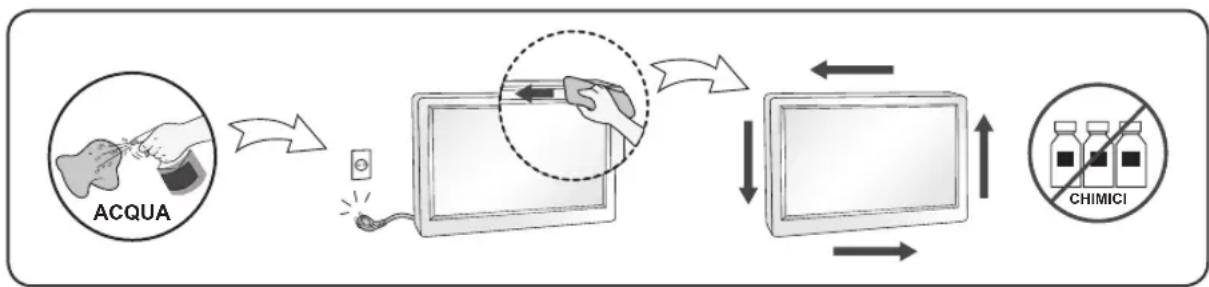
- Scollegare il monitor prima di pulire lo schermo frontale.
- Utilizzare un panno leggermente umido (non bagnato). Non spruzzare direttamente sopra lo schermo poiché unecesso di prodotto potrebbe provocare scosse elettriche.
- Quando si pulisce il prodotto, scollegare il cavo di alimentazione e strofinare delicatamente con un panno morbido per evitare graffiti. Non usare con un panno umido o acqua nebulizzata o altri liquidi direttamente sul prodotto. Pericolo di scosse elettriche (Non usare prodotti chimici quali benzene, solventi e alcool).
- Spruzzare l'accua su un panno morbido da 2 a 4 volte e uso per pulire la cornice anteriore, pulire in una sola direzione. Umidità eccessiva può provocare macchie.
Imballaggio
Non gettare lo scatolone e l'alto materiale da imballaggio. L'imballaggio cui ossere utilizzato per trasportare successivamente l'unità. Per il trasporto dell'unità, riutilizzare il materiale di imballaggio originale.
MAHbI3dBi CAKTAHDbIPY WAPAJAPbl
Byn Kypan Cizhi Xeke Kayinci3iriH3di KaMtamacbiEty yuH KypaTbipblBIn, YbIrapblraH. Aaia, ObI dpybc KondaH6ay 3neKtp TorbHbH cofybl Hemece ept WbIFy KayinTHdipyi MymkiH.
OcbI dncnneide 6ipiktipinreH 6apbIK caKaTHdbpy wapapanapbl dypbIC Kb3MeT eTy iYiH, TeMeHKepcetinreH Herizri opHaty, naDanahy XeHe Kb3MeT Kepcety epexepeH kapan sbIfbHb3.
BapnbK caKtbK Wapalapb MeH Kayinc3ik TpyaIbaknapat LCD XHe OLED ynprinepihe KaTbictbl.
Kayinci3dk6oynbIHwa
Tek Kypanmen 6ipre 6epiinren Kyat cbimbH naJaIaHaBHB3. XeKtiy iYcbH6aHan 6acka Kyat cbimbH naJaIaHaTbH 6oIcAHI, OHbTHicTI YNTbIK cTaNapTTapFa CaikeC eptnikKaTaNfAHbH TeKcePiH3.
Erep Kyat cbimkanaa 3akbImdaHfah 60Jca, onbl aybictbyywiH eHdipywire Hemece XaKbIH ophanackanpyKcatb6apKeHdey opTaIbIbHa xa6apnacbiHb3.
KypblfblbIaXbIpaTy ywiH KypblfblKockblbI naJaIaNbIaNbI. KypblfblbIH Ka6bIpFa po3eTKacbiHa KaBbIH opHaJnackaHbIH XeHe OHai KOJI KeTImDi eEeHIN TeKcepiHi3.
Dncnnei TeK OcbI HcKayIbIKbIH TexHkaJIbIC CnattamapabHaHda Hemece Dncnnei deri Ti3imDe KepcetinreH Kyat Ke3iHe KaJFaHbI. YIni3deri Kyat Ke3iHi TpyiH biMeceH, catyublan KeHec aIbHbI3. 1aMaadan TBic KyttenreH aHbIMaJIb TOK po3eTKaIapbIXe He y3apTkbIHTap Kayinti 60bn Ta6bJaBt.
EckipreH Kyat cbIMdapbl MeH cbIHbIK wTeNCenbIK yWtap da Kayin THeDipyi MymKiH. Onap ept WbIyBaHa Hemece 3JIeKtp TorbIHbIH COfYbIH aKeNyi MymKiH. Onapbl aybICTbIPy yWiH KbI3MeT KepcETy MAmAHbIH WaKbIPblHbI3.
Byn Kypan aHbImaIb ToK po3eTKacbHa Kocybl 6oJraHda, cHdipinreH 6oJca Da Kyat Ke3iHeh axbipTaMbMaIdbI.
Диспелдia awnaHBi3:
IiHne naJaHaHybI e3i XeHde aIaTbH 6eIweKTeP Jok.
- Toktaa akbipatbifan 60nca da, iwiHne kayinti kofapbl kepheyep 60nabbl.
- Dnncnnn nnpbic kymblc icTeMece, catyubifa xa6apnacbHb3.
KapaKaT anydbI 6oNdbIpMay ywiH:
- Bepik opHaTbINfAHbIH KaMTaMaCbI3 eTnei, dinCnneiDi Kfauw cepeHiY yCTHe KoIMaHbI3.
- Tek eHdipyw i ycbiHaT tipeKti naJaNaHbIb3.
- ΘHIMHiYcTiHe 3aTtAP KylNaTnHaHbI3 Hemece YcTIHe KUlaCaMaHbI3. ΘHIMHiKpaHbIHa OyblHbIKTap Hemece 6acka 3aTtap JaKTbIPMaHbI3.
BvI epeKET HETINKeciHde aamap Jkapakat anybl, eHIM akaynbfb naJa 6onybl XHe dncnne 3aKbIMdaHybl MymkiH.
Opt ybH HeMece 6acka Kayinti KaFaJnapbl 6ondbipMay ywiH:
- Eonmehen y3ak yaibTTa 1bifaTbH 6oIcaHb3, dncnnei epaaiBIM eWipin KeTy kepek. Yien HKeTeIH Ke3de nCnneiDi KocBIn KeTyre BoMaiaDbI.
- Bananapdbin DnCnnne KopnycbHbH caHbInaynapbHa 3aTAP canybHa Hemece TbybHa KonI 6epMeH3. KeBip iwi Ki 6enikTepiH kayinti kepHeynepi 6onybl MmKiH.
- Iucnneire apHaImaFaH KocaIkbI KypaIapApbl KocNaHbI3.
-¥3aYakbItKa KapaycbIkaJaNdbipFaHda,ДиCnneiKyaT Ke3iHeHaXbipaTbHbI3.
KyHHH Kypkipeyi Hemece Haia3aaf 60bn JkaTkaHaJa Kyat cbIMbH XHe CnHaJ Ka6eHIN YCTamaHbI3. Byn eTe Kayinti 60jyMmKiH. Byn TOK cofybiHa ce6en 60jyMiMkiH.
Kayinci3dk6oynbIHwa
KyaT cbIMbIHbYcTIHe eUHepce KOImaHbI3 Hemece Kypri36eH3. XaHE KyaT cbIMbI 3aKbIMdaJIFaH dncnneiOpHaTnAbI3.
Dncnnei BaHHa, Kon Kyfbiu, ac y paKOBnHacbl, Kip KyaTbH opbH, bInFaJ XepTeJe Hemece Ky3y 6accenHi CnAaTbCyBbapopbIHdapdbH KaHbHda naDaJaHa6aHbI3.
DncnneiH KopnycbHda KymbIC Ke3iHde naHa dba bOnaTbH bCbH KeTydi WbIFapyfa MymkiHik 6epeTIn KEnDeTKiW caHbIaynapbI 6ap. ErepocbI cHbIaynap 6itein KaIca, DncnneiH Kb3ybl aKayIbIK TydbpbH, Kayinti KaFdai opBH anybi MyMKH.
Con ce6enti, TeMeHderi wapTapdbOpbIHdHaB3:
-Диспени Керует, Диван, Кіел'mжэ He coN cnaKtbi 6acka 3aTTapDbH yctiHe KoIbIn, TeMeHri JxenTeTy caHbInaynapbIn 6eremeHiz.
JaBikTbI TypDe JeenDey KaMTaMaCbI3 etinmece, dinnnei Kipictipinre H KopwaynbOpbIHFa opHaTNaHbI3.
- CaHbIayapdbI y6bepeKneH Hemece 6acka MaTePnaJdApMeH JaannnB3.
- Dicnnei jkblny 6atapera cbl Hemece 6acka bictbik K3depiHH yctHe KOImaHbI3.
Active Matrix CKД ькраьн каTTы 3aTпeн CypTпeнз Hemece coKnaHb3.Бул Active Matrix CKД ДиСпeнИс bipybl, cbytKbl 6etIH 6yIpyi Hemece 6ipXOla 3aKbIMdaybl MymKiH.
CKI 3KpaHbIH CaycaKeH y3ak yaKbIT 6oBbl 6acbl TpyMaHb3, 6yJ KaNDbIK KeckHHIH UbiYbHa ce6en 6onybMymKIn.3KpaHda Kbl, JAcbl Hemece KeK daKTap CnAaTbI HkyTe aKaylbkTapbl naJa 6onybl MymKiH.
DereHMeH,6yI dncnneiH KymbicbHa ecep etnei.
Mymkh 601ca, CKD nucnneinHde JkaKcbi Keckih canacbH any ywiH, YcbHbInfah aXbipaTbIMdbIbIKTbI naJaHaHbIHb3. YcbHbJFaH axbipatmbInbIKTaH 6acka KaHdAn da 6ip pexim naJaHaHaBILcA, kpaHda macTa6taIraH hemec eHdienre H keckihdep naJa 6onybl MyMKH. Aana, 6yJ axbipatmbIMdbIbIfb6ekitireh CKD naHeHH cinnattamacbl.
Ko3faIbIcBbI 3 KeckHdi MOHTOpda y3ak yaKbIT 60bI KepeTy MOHTOP 3kpaHbIHDa TypaKbI KeckH Hemece DaK KaIdbIpYbI MymKiH. By np6nemahbl 60nbipMay yuH, 3kpaH KopraftbI NaDanaHbIH3 XHe eHIM KOnDaHbIJMaHaH Ke3de KyaT Ke3iHe aXbIpaTBbI3. 3ak yaKbIT 60bI KOJaHydAaTH YbIHdaFaH TypaKbTI KeckHdI Hemece DaKbI OcbI eHIMHi Kenilir KamtImaDbI.
3KpaHHbIH aIbIH Hemece WETepiH Temip 3aTTapMeH cbIpMaHbI3.
BvI 3KpaHdb3aKbIMdaybMyMkiH.
KbIbKyIy yuii nahenih anfa kapaTbn, eki konMeH yctaHb3.Erep eHIMdi KyaTbn aIcaHb3, 3akbImanfAH KypblfTOKcoFbyl Hemece optehyi MymkIH. Ohblxehdey yuih pyKcTbI 6ap KbI3MeKepCteTy opTaIbIfbHa xa6apnacBHyI3. KpaJIbI xofapbl Temnepatypanap Meh bJFaJIbIKTa naIdaanaH6aHbI3.
MaH HeMeCe MaJIbI aya ecep etyi MymKIn 6oJca, 6yN eHIMdi Ka6bIpFara opHaTnAbI3.
- Byn eHIMdi 3aKbIMdaybXeHe oJ KyIaN TycyI MyMkiH.
KoahnybI rnaHceBa o6paMneHne 3kpaHdbI KOaHfA H 60Jca, OHda 3kpaHdbI KoHaH opBIn ce6enDeH 3kpaHH Hypb Ke3re Wafblbcin KaNy MYHKyH.
MoHITOP XaHbIHda XoFapbl KePHeymen XyMbIC icTeiTih eHIMdi naIandaHaYf6OJMaIdbI. (MbIC. 3NeKtp
Referitor la instalare
Referitor la curatare
Referitor la reambalare
Il DDC è un canale di communicatesazione attraverso il quale il monitor informa automaticamente il sistema ospite (PC) circa le proprie attività.
Protocol DDC
① DDC1/DDC2B
Un canale di comunicazione uni-direzionale.
② DDC 2AB/DDC2B+/DDC2Bi
Un canale di comunazione bi-direzionale.
Nota
Per fare quello il PC deve supportare le funzioni DDC.
E-DDC (DDC potenziato)
Protocolo basato su I^2C eutilizzato su un canale dati bidirezionale tra monitor e host. Questo protocollo accede a dispositivi con indirizzo I²C di A0/A1 nonche all'indirizzo 60. L'indirizzo 60 viene utilizzato come registrar di segmento per consentire di recuperare quantita di dati superiori rispetto a quanto e possibile utilizzato i protocolli DDC2B. Il protocollo e compatibile con i protocolli DDC2B.
ESPÁÑOL
DDC (Canal de despliegue de informacion)
Programma di risparmio energetico
Questo programma è stato什么意思 a punto affinché i produttori di computer producano circuiti per i loro prodotti in grado di limitare il consumo energetico quando non sono in funzione.
Quando questo monitor viene utilizzato con un PC su cui è installato un software per l'annullamento dello schermo conforme al protocollo VESA DPSM (Display Power Management Signalling), è in grado di risparmiare una quantità significativa di energia riducendo il consumo quando non è in fuzione.
Sono disponibili 2 linee di segnale, 3 modalità operative: Modalità On, modalità Sleep, modalità Off.
| Modalità Definizione | |
| Modalità On | Funzionamento normale. Quando il monitor si trova in modalità On ed è connesso a una sorgente elettrica, viene visualizzata un'immagine. |
| Modalità Sleep | Stato di consumo energetico ridotto. Torna alla modalità On quando l'utente sposta il mouse o preme un tasto sulla tastiera. |
| Modalità Off | Stato di consumo energetico ridotto al massimo. Torna alla modalità On quando l'utente premere un interrottore. |
Nota
- I monitor conformi al Programma di risparmio energetico funzionano solo se connessi a computer dotati di funzionalità di risparmio energetico.
PYCCKN
Staccare il monitor alla presa elettrica e consultare il personale addetto alla manutenzione quando:
- Il cavo elettrico o la spina sono danneggiati o consumati.
- Si è rovesciato del liquido sul monitor.
- Il monitor è stato esposto alla pioggia o all'acqua.
Il monitor non funziona correttamente secondo le istruzioni oper ative. Regolare unicamente quei controlli contemplati nelle istruzioni operative. La manomissione di altri controlli cui provo care danni e spesso poi è necessario un lungo lavoro da parte dei tecnici specializzati per ripristinare le normali funzionalità del monitor.
Il monitor è caduto o si è danneggiata la struttura.
Il monitor funzione in maniera evidentamente diversa da prima.vll monitor lampeggia in maniera continua o frequente nelle e in funzione. E'normale che alcuni monitor emettano suoni occa sionali quando vengono accesi o spenti, oppure quando si cam bia la modalità video.
Non cercare di effettuare da soli la manutenzione poiché l'apertura della struttura potrebbe esporre l'utente al pericolo di scariche elettriche o ad altri rischi. Rivolgersi al personale tecnico qualificato.
ESPÁÑOL
Servizio
- TABELLA DEI CONTENUTI
- MONTAGGIO E PREPARAZIONE. 4
- UTILIZZO DEL MONITOR 11
- IMPOSTAZIONI UTENTE 14
- SPECIFICHE DEL PRODOTTO 20
- RISOLUZIONE DEI PROBLEMI 25
- LICENZA 27
- MONTAGGIO E PREPARAZIONE
- ATTENZIONE
- NOTA
- Installazione
- Spostamento e sollevamento del monitor
- Installazione su un ravolo
- Uso del blocco Kensington
- Installazione su una parete
- Installazione della piastra di montaggio a parete
- #
- A
- Come usareil tasto del joystick
- Funzioni di base
- Regolazione dell'angolazione
- AVVISO
- Software supportato
- UTILIZZO DEL MONITOR
- Collegamento a un PC
- Connessione D-SUB
- Connessione HDMI
- Collegamento dispositivi AV
- Collegamento di periferiche
- Connessione cuffie
- IMPOSTAZIONI UTENTE
- Attivazione del menu principale
- Impostazioni del menu
- [Impostazioni rapide]
- [Impostazioni] > [Impostazioni rapide]
- [Ingresso]
- [Impostazioni] > [Ingresso]
- [Immagine]
- [Impostazioni] > [Immagine] > [Modalità Immaginì]
- [Impostazioni] > [Immagine] > [Regolazione imagine]
- [Impostazioni] > [Imagine] > [Regolazione Gioco]
- [Impostazioni] > [Immagine] > [Regolazione colore]
- [Impostazioni] > [Immagine] > [Regolazione configurazioni] (solo D-SUB)
- [Impostazioni] > [Immagine] > [Risoluzione] (solo D-SUB)
- [Impostazioni] > [Immagne] > [Ripristino immagine]
- [Generale]
- [Impostazioni] > [Generale]
- SPECIFICHE DEL PRODOTTO
- Profondità colore:
- Risoluzione
- Condizioni ambientali
- Adattatore CA/CC
- Alimentazione
- 22MR410
- 27MR400/27BR400
- Peso (kg) (senza imballaggio)
- Modalità supporto
- RISOLUZIONE DEI PROBLEMI
- Lo schermo non visualizza alcuna immagine.
- Viene visualizzato il messaggio "Schemo non riconoscluto, rilevato monitor
- Plug and Play (VESA DDC)?
- Lo schermo mantiene un'immagine.
- Lo schermo è instabile e riproduce sfarfallii. /Le immagini visualizzate sul monitor risultano ombreggiate.
- Il colore del display è anomalo.
- Alcune funzioni sono disattivate.
- Non viene emesso alcun suono alla porta cuffie.
- LICENZA
- IMPORTANT PRECAUTIONS
- Da biste izbjegli požar ili opasnosti:
- Montaža
- Sicurezza
- Non aprire il monitor:
- Per evitare lesions personali:
- Per evitare il rischio di incendio:
- Precauzioni per l'adattatore CA e l'alimentazione
- Pulizia
- Imballaggio
- MAHbI3dBi CAKTAHDbIPY WAPAJAPbl
- Kayinci3dk6oynbIHwa
- Диспелдia awnaHBi3:
- KapaKaT anydbI 6oNdbIpMay ywiH:
- Opt ybH HeMece 6acka Kayinti KaFaJnapbl 6ondbipMay ywiH:
- Referitor la instalare
- Referitor la curatare
- Referitor la reambalare
- Protocol DDC
- E-DDC (DDC potenziato)
- ESPÁÑOL
- DDC (Canal de despliegue de informacion)
- Programma di risparmio energetico
- PYCCKN
- Servizio
Marca : LG
Modello : SRG3WU65
Categoria : Mobile TV