
SPD5400 - Disco rigido esterno PHILIPS - Manuale utente e istruzioni gratuiti
Trova gratuitamente il manuale del dispositivo SPD5400 PHILIPS in formato PDF.
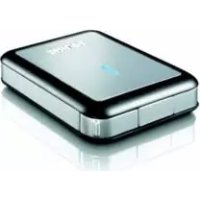


| Tipo di prodotto | Disco rigido esterno |
| Marca | Philips |
| Modello | SPD5400 |
| Capacità di archiviazione | 6 GB |
| Interfaccia | USB 2.0 |
| Velocità di rotazione | 3600 giri al minuto |
| Tasso di trasferimento massimo | 10 MB/s |
| Dimensioni (L × A × P) | 59 × 69 × 14,4 mm |
| Peso | Circa 100 g |
| Alimentazione | Tramite porta USB (alimentato dal bus) |
| Sistemi operativi supportati | Windows 98 SE, ME, 2000, XP |
| Formati di file supportati | FAT32, NTFS (Windows 2000/XP) |
| Software incluso | Nero, EasySync |
| Funzioni principali | Backup, sincronizzazione di file con EasySync |
| Connessione | Plug-and-play, collegamento USB a caldo |
| Sicurezza di disconnessione | Disconnessione sicura tramite l'icona di rimozione del dispositivo |
| Manutenzione | Pulire con un panno morbido e asciutto; evitare urti e umidità |
| Garanzia | Informazioni disponibili sul CD fornito |
| Riciclaggio | Conforme alla direttiva WEEE (2002/96/CE) |
| Accessori forniti | Disco rigido esterno, cavo USB, manuale d'uso, CD con software |
| Riparabilità | Disco rigido interno formato 1 pollice; intervento da parte di un tecnico qualificato |
Domande frequenti - SPD5400 PHILIPS
Domande degli utenti su SPD5400 PHILIPS
0 domanda su questo apparecchio. Rispondi a quelle che conosci o fai la tua.
Fai una nuova domanda su questo apparecchio
Scarica le istruzioni per il tuo Disco rigido esterno in formato PDF gratuitamente! Trova il tuo manuale SPD5400 - PHILIPS e riprendi in mano il tuo dispositivo elettronico. In questa pagina sono pubblicati tutti i documenti necessari per l'utilizzo del tuo dispositivo. SPD5400 del marchio PHILIPS.
MANUALE UTENTE SPD5400 PHILIPS
Come collegare un disco rigido esterno al sistema? (Installazione USB) 5 Come installare il disco rigido esterno per Windows 98 Second Edition e Windows ME? Come scollegare in modo sicuro l'unità disco rigido esterno senza spegnere il sistema Come formattare rapidamente l'unità disco rigido esterno Come usare il pulsante EasySync per la sincronizzazione dei file Come ripristinare un backup Garanzia, Ambiente e Sicurezza Specifiche tecniche
Indice
Nelle prossime pagine verranno date informazioni su come usare l'unità HDD esterna con il proprio computer. Poiché esistono molte marche e tipi di PC, le prossime foto mostreranno solo esempi di come l'unità HDD esterna possa essere installata.
1 Contenuto della confezione:
A: La nuova unità HDD esterna
B: La guida d'uso
C: Il disco del programma Nero
Collegare il cavo USB alla porta USB della nuova unità HDD esterna.
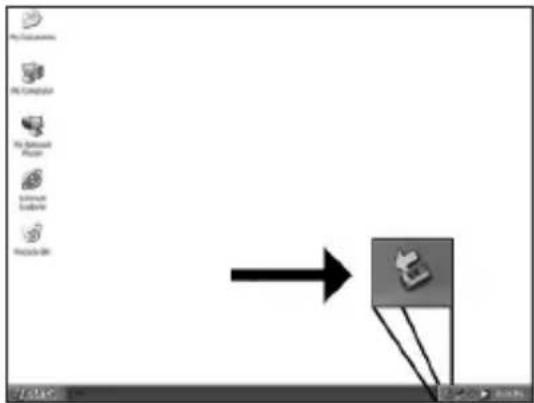
Come scollegare in modo sicuro l'unità disco rigido esterno senza spegnere il sistema
Nelle prossime pagine verranno date informazioni su come scollegare la nuova unità HDD esterna dal proprio computer. Nelle seguenti schermate è rappresentato il sistema operativo Microsoft Windows XP™. Gli altri sistemi operativi possono mostrare finestre diverse.
Come formattare rapidamente l'unità disco rigido esterno
Nelle prossime pagine verranno date informazioni su come formattare rapidamente la nuova unità HDD esterna.
Nelle seguenti schermate è rappresentato il sistema operativo Microsoft Windows XP™.
Gli altri sistemi operativi possono mostrare finestre diverse.
Se si ha in programma di utilizzare Windows XP o 2000, è consigliata la riformattazione su NTFS.
NTFS non è utilizzabile con
Windows 98SE, ME, Mac, Linux. La formattazione comporterà la perdita di tutti i dati.
NLE
In Windows Explorer cliccare sull'unità HDD esterna.
1 Cliccare su "Format..." (Formatta).
NL Klik op "Format..." (Formatteren).
E Haga clic en "Format..." (Formatear).
! Quando appare questa finestra, si può scegliere la formattazione rapida selezionando l'opzione "Quick Format"
(Formattazione rapida) e cliccando su "Start" (Inizia).
Come usare il pulsante EasySync?
Nelle prossime pagine verranno date informazioni su come usare il programma EasySync per il disco rigido esterno.
NL E
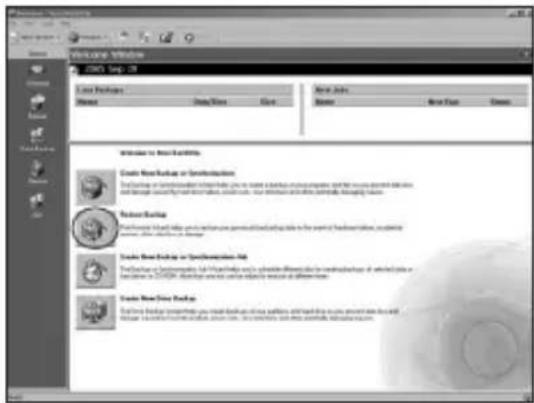
Come ripristinare un backup
Nelle prossime pagine verranno date informazioni su come
ripristinare un backup. Nelle seguenti schermate è rappresentato il sistema
operativo Microsoft Windows XP™. Gli altri sistemi operativi possono mostrare finestre diverse.
Garanzia, Ambiente e Sicurezza
Come si accede alle informazioni sulla garanzia memorizzate?
1. Inserire nuovamente il disco Nero e fare clic su "Esci". 2. Fare clic sull'icona "Risorse del computer" nel desktop oppure fare clic su "Start", "Risorse del computer". 3. Fare un clic destro sull'icona "Nero" e selezionare "Esplora". 4. Selezionare la cartella "Philips Warranty" che contiene i documenti relativi alla garanzia. Se non si ha Adobe Acrobat Reader, è possibile reperirlo nella cartella "Acrobat Reader" di questo disco oppure è possibile scaricarlo dall'indirizzo http://www.adobe.com

"Copie non autorizzate di materiale protetto da copie, inclusi programmi per computer, documenti, registrazioni di radiogrammi e suoni, possono essere una violazione del copyright e costituire un illecito penale. Questa apparecchiatura non può essere utilizzata a tali scopi."
Indicativo WEEE: "Informazioni per il consumatore"

Smaltimento di vecchi prodotti
Il prodotto è stato progettato e assemblato con materiali e componenti di alta qualità che possono essere riciclati e riutilizzati.
Se su un prodotto si trova il simbolo di un bidone con ruote, ricoperto da una X, vuol dire che il prodotto soddisfa i requisiti della Direttiva comunitaria 2002/96/CE.
Informarsi sulle modalità di raccolta, dei prodotti elettrici ed elettronici, in vigore nella zona in cui si desidera disfarsi del prodotto.
Attenersi alle normative locali per lo smaltimento dei rifiuti e non gettare i vecchi prodotti nei normali rifiuti domestici. Uno smaltimento adeguato dei prodotti aiuta a prevenire l'inquinamento ambientale e possibili danni alla salute.
ATTENZIONE
I sacchetti di plastica possono essere pericolosi.
Per evitare pericoli di soffocamento non lasciare questo sacchetto alla portata dei bambini.
Specifiche tecniche
Specifiche tecniche
Dispositivo di registrazione: 1" HDD
Interfaccia: USB 2.0
Capacità: 6 GB
Velocità di rotazione: 3600
Velocità di trasferimento USB (massima): 10 MB/sec.
Dimensioni esterne (L X A X P): 59x69x14.4 mm
http://www.philips.com/storage



Marca : PHILIPS
Modello : SPD5400
Categoria : Disco rigido esterno