Eclipse XD300 - Monitor MAD CATZ - Manuale utente e istruzioni gratuiti
Trova gratuitamente il manuale del dispositivo Eclipse XD300 MAD CATZ in formato PDF.


| Tipo di prodotto | Stazione di docking USB (dock station) |
| Marca | Mad Catz |
| Modello | Eclipse XD300 |
| Interfaccia di connessione | USB 2.0 (cavo USB A verso Mini B) |
| Porte video | 1 porta VGA ad alta risoluzione, risoluzione massima 1680 x 1050 (schermo largo) o 1600 x 1200 (standard) |
| Porte USB | 4 porte USB 2.0 alimentate |
| Connettività di rete | 1 porta Ethernet 10/100 |
| Audio | Ingresso e uscita audio (microfono e altoparlante) |
| Alimentazione | Adattatore di rete esterno incluso |
| Compatibilità di sistema | Windows 2000, XP, Vista, 7 (32/64 bit); Mac OS X v10.4.11 o successivo (processore Intel) |
| Configurazione minima PC | Pentium 4/Celeron o AMD K6/Athlon/Duron 1.5 GHz, 512 MB RAM, porta USB 2.0 |
| Configurazione minima Mac | Mac OS X v10.4.11+, porta USB 2.0, processore Intel |
| Contenuto della confezione | Stazione di docking XD300, CD-ROM driver, adattatore CA, cavo USB A verso Mini B, guida utente |
| Garanzia | 2 anni (limitata, non trasferibile, previa registrazione e prova d'acquisto) |
| Manutenzione e pulizia | Non esporre all'umidità, non aprire, pulire con un panno asciutto |
| Sicurezza | Non smontare, evitare cortocircuiti, scollegare in caso di affaticamento o dolore |
Domande frequenti - Eclipse XD300 MAD CATZ
Domande degli utenti su Eclipse XD300 MAD CATZ
0 domanda su questo apparecchio. Rispondi a quelle che conosci o fai la tua.
Fai una nuova domanda su questo apparecchio
Scarica le istruzioni per il tuo Monitor in formato PDF gratuitamente! Trova il tuo manuale Eclipse XD300 - MAD CATZ e riprendi in mano il tuo dispositivo elettronico. In questa pagina sono pubblicati tutti i documenti necessari per l'utilizzo del tuo dispositivo. Eclipse XD300 del marchio MAD CATZ.
MANUALE UTENTE Eclipse XD300 MAD CATZ
[1] *Eutazione non supportata sul sistema organica in Mar. 15
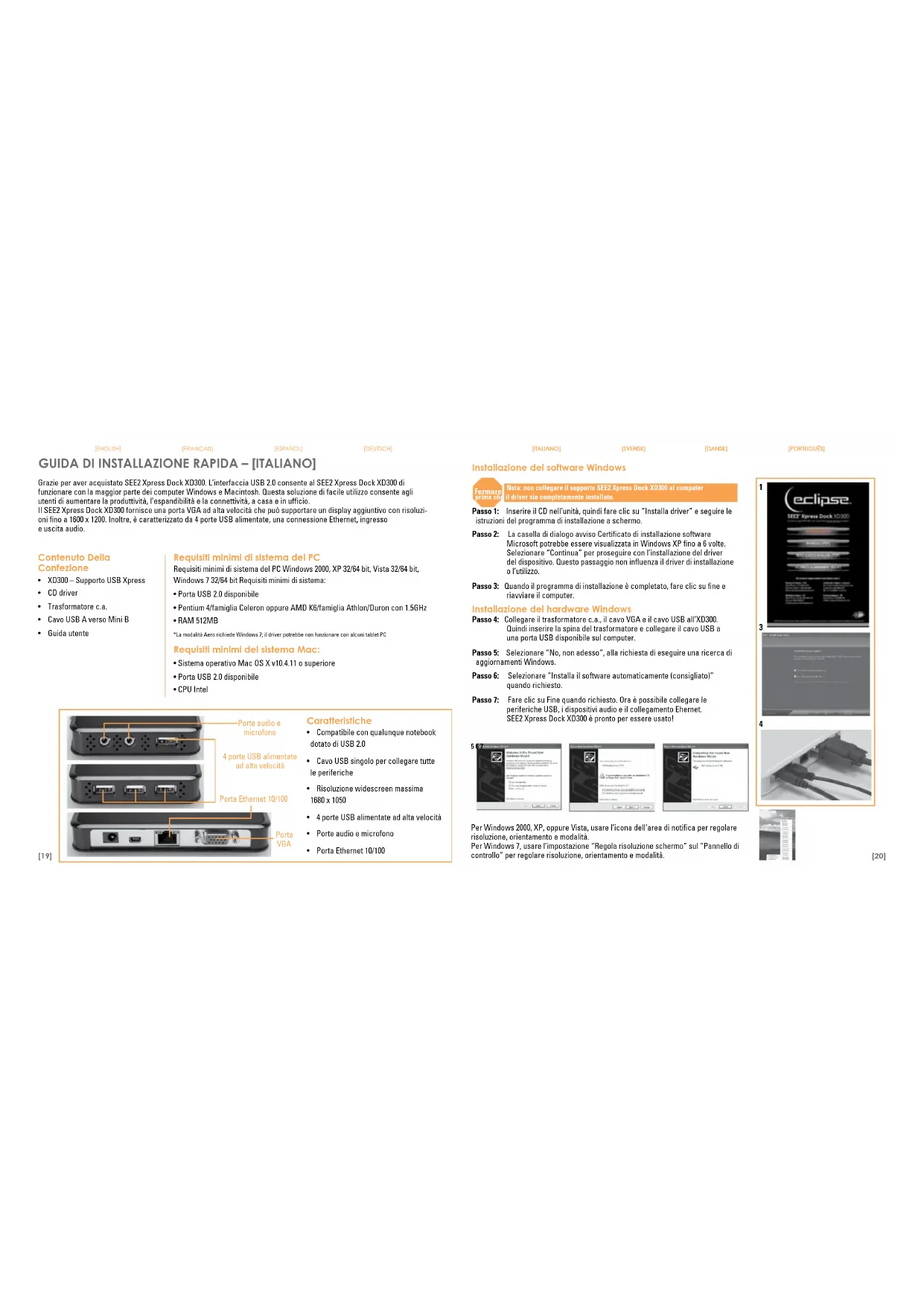
GUIDA DI INSTALLAZIONE RAPIDA - [ITALIANO]
Grazie per aver acquistato SEE2 Xpress Dock XD300. L'interfaccia USB 2.0 consente al SEE2 Xpress Dock XD300 di funzionare con la maggior parte dei computer Windows e Macintosh. Duesta soluzione di facile utilizzo consente agli utenti di aumentare la produttività, l'espanibilità è la connettività, a casa e in ufficio. Il SEE2 Xpress Dock XD300 fornisce una porta VGA ad alta velocità che può supportare un display aggiuntivo con risoluzioni fino a 1600 x 1200. Inoltre, è caratterizzato da 4 porte USB alimentate, una connessione Ethernet, ingresso e uscita audio.
Contenuto Della
Confezione
• XD300 – Supporto USB Xpress
- CD driver
- Trasformatore c.a.
• Cavo USB A verso Mini B
• Guida utente
Requisiti minimi di sistema del PC
Requisiti minimi di sistema del PC Windows 2000, XP 32/64 bit, Vista 32/64 bit, Windows 7 32/64 bit Requisiti minimi di sistema:
- Porta USB 2.0 disponibile
- Pentium 4/famiglia Celeron oppure AMD K6/famiglia Athlon/Duron con 1.5GHz
• RAM 512MB
*La modalità Aero richiade Windows 7; il driver potrebbe non funzionare con sicuni tablet PC
Requisiti minimi del sistema Mac:
- Sistema operativo Mac OS X v10.4.11 o superiore
- Porta USB 2.0 disponibile
• CPU Intel

4 porte USB alimentate ad alta velocità
Porta Ethernet 10/100
Porta
VGA
Caratteristiche
- Compatibile con qualunque notebook dotato di USB 2.0
• Cavo USB singolo per collegare tutte le periferiche - Risoluzione widescreen massima 1680 x 1050
• 4 porte USB alimentate ad alta velocità - Porte audio e microfono
- Porta Ethernet 10/100
[ITALIANO]
[SVHNSK]
[TRANSK]
POKINGUPE
Installazione del software Windows

Note: non collegare il supporto SEF2 Xpress Dock 20300 al computer
il driver sin completamente installato.
Passo 1: Inserire il CD nell'unità, quindi fare clic su "Installa driver" e seguire le istruzioni del programma di installazione a schermo.
Passo 2: La casella di dialogo avviso Certificato di installazione software Microsoft potrebbe essere visualizzata in Windows XP fino a 6 volte. Selezionare "Continua" per proseguire con l'installazione del driver del dispositivo. Queste passaggio non influenza il driver di installazione o l'utilizzo.
Passo 3: Quando il programma di installazione è completato, fare clic su fine e riavviare il computer.
Installazione del hardware Windows
Passo 4: Collegare il trasformatore c.a., il cavo VGA e il cavo USB all'XD300. Quindi inserire la spina del trasformatore e collegare il cavo USB a una porta USB disponibile sul computer.
Passo 5: Selezionare "No, non adesso", alla richiesta di eseguire una ricerca di aggiornamenti Windows.
Passo 6: Selezionare "Installa il software automaticamente (consigliato)" quando richiesto.
Passo 7: Fare clic su Fine quando richiesto. Ora è possibile collegare lo periferiche USB, i dispositivi audio e il collegamento Ethernet. SEE2 Xpress Dock XD300 è pronto per essere usato!


Per Windows 2000, XP, oppure Vista, usare l'icona dell'area di notifica per regolare risoluzione, orientamento e modalità.
Per Windows 7, usare l'impostazione "Regola risoluzione schermo" sul "Pannello di controllo" per regolare risoluzione, orientamento e modalità.


Marca : MAD CATZ
Modello : Eclipse XD300
Categoria : Monitor