
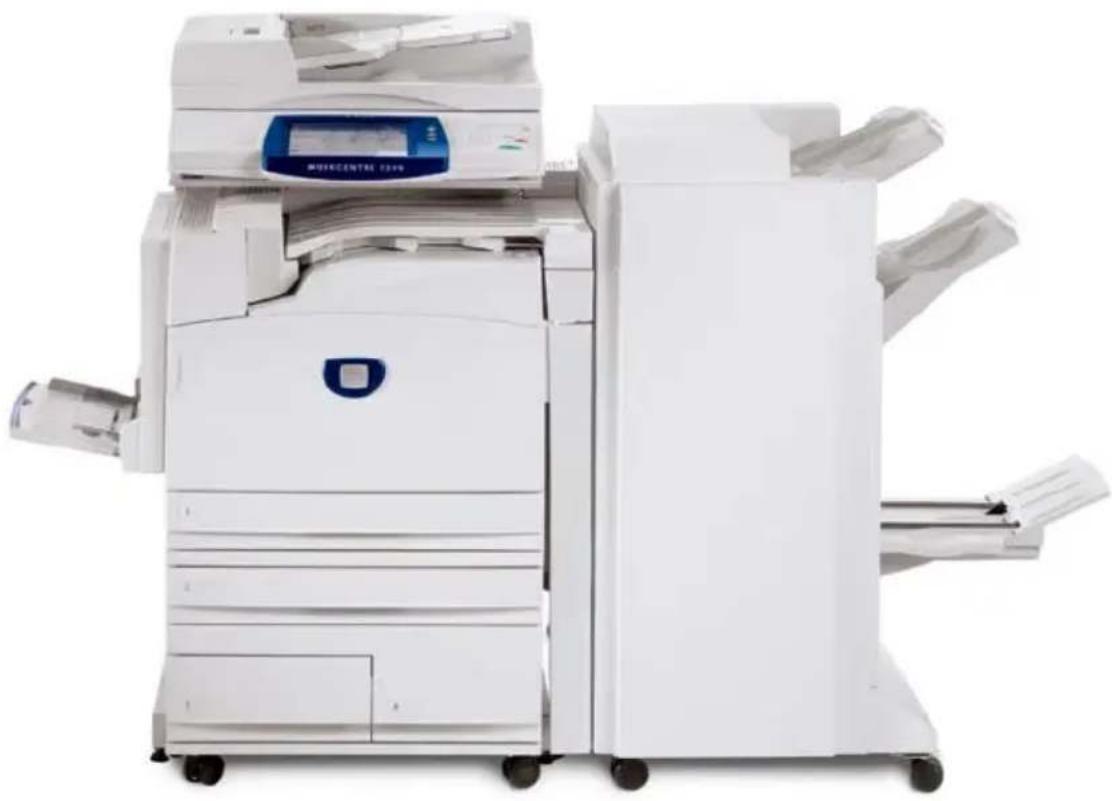
WorkCentre 7235V F - Stampante XEROX - Manuale utente e istruzioni gratuiti
Trova gratuitamente il manuale del dispositivo WorkCentre 7235V F XEROX in formato PDF.


| Tipo di prodotto | Stampante multifunzione monocromatica |
| Marca | Xerox |
| Modello | WorkCentre 7235V F |
| Funzioni principali | Stampa, copia, scansione, fax |
| Velocità di stampa | Fino a 35 pagine al minuto (A4) |
| Risoluzione di stampa | 1200 x 1200 dpi |
| Formati carta supportati | A4, A3, Letter, Legal, ecc. |
| Capacità vassoi | Vassoio 1: 500 fogli, Vassoio 2: 500 fogli (opzionale) |
| Fronte retro | Automatico |
| Dimensioni (L x P x A) | 640 x 700 x 800 mm |
| Peso | Circa 75 kg |
| Alimentazione elettrica | 220-240 V, 50/60 Hz |
| Consumo elettrico | Max 1,5 kW in funzionamento, standby < 100 W |
| Manutenzione e pulizia | Sostituzione delle cartucce toner, pulizia del touch screen e dei rulli |
| Sicurezza | Funzione Stampa protetta, Auditron, connessione sicura |
| Ricambi e riparabilità | Cartucce toner facilmente sostituibili, pezzi disponibili presso Xerox |
| Informazioni generali | Touch screen, supporto di rete, compatibile con Windows, Mac |
Domande frequenti - WorkCentre 7235V F XEROX
Domande degli utenti su WorkCentre 7235V F XEROX
0 domanda su questo apparecchio. Rispondi a quelle che conosci o fai la tua.
Fai una nuova domanda su questo apparecchio
Scarica le istruzioni per il tuo Stampante in formato PDF gratuitamente! Trova il tuo manuale WorkCentre 7235V F - XEROX e riprendi in mano il tuo dispositivo elettronico. In questa pagina sono pubblicati tutti i documenti necessari per l'utilizzo del tuo dispositivo. WorkCentre 7235V F del marchio XEROX.
MANUALE UTENTE WorkCentre 7235V F XEROX
Guida rapida per l'utente
WorkCentre 7228/7235/7245
Microsoft, MS-DOS, Windows, Windows NT, Microsoft Network e Windows Server sono marchi commerciali o marchi registrati di Microsoft Corporation negli Stati Uniti e/o in altri paesi.
Novell, NetWare, IntranetWare e NDS sono marchi registrati di Novell, Inc. negli Stati Uniti e in altri paesi.
Adobe, Acrobat, PostScript, PostScript3 e PostScript Logo sono marchi commerciali di Adobe Systems Incorporated.
Apple, AppleTalk, EtherTalk, LocalTalk, Macintosh, MacOS e TrueType sono marchi commerciali di Apple Computer, Inc., registrati negli Stati Uniti e in altri paesi.
HP, HPGL, HPGL/2 e HP-UX sono marchi commerciali registrati di Hewlett-Packard Corporation.
Tutti i nomi di prodotti/marche sono marchi commerciali o marchi registrati dei rispettivi proprietari.
I dati salvati nel disco rigido della macchina possono andare persi se si verificano problemi con il disco rigido. Xerox declina qualsiasi responsabilità per eventuali danni diretti e indiretti derivanti o causati alla perdita di questi dati. Xerox declina qualsiasi responsabilità per eventuali malfunzionamenti della macchina dovuti a virus o pirateria informatica.
Importante (1) Questo manuale è coperto da copyright. Tutti i diritti sono riservati. In base alle leggi sul copyright, non è possibile copiare o modificare il contento o una parte del manuale perché il consenso scritto dell'editore.(2) Parti di questo manuale sono soggette a modifica perché preavviso.(3) Si invitano gli utenti a segnalare ambiguità, errori, omissioni o pagine mancanti.(4) Non cercare di eseguire operazioni diverse da quella descriptors in quello manuale. L'utilizzo non autorizzato può causare malfunzionamenti o incidenti.
Xerox declina qualsi responsabilità per problemi derivanti dall'utilizzo non autorizzato di但这a apparecchiatura.
L'esportazione di questo prodotto è strettamente controllato in conformità alle normative relative agli scambi e al commercio con l'estero del Giappone e/o alle normative che regolano l'esportazione degli Stati Uniti.
Xerox e Ethernet sono marchi commerciali registrati.
NOTA: i titoli in BLU sono specifici per il personale amministratore IT, quelli in VERDE sono specifici per gli utenti finali nelle titoli in ROSSO indicano che la macchina richiede particolare attenzione. Le schermate dell'interfaccia utente possono variare a seconda della configurazione della macchina.
Sommario
Pannello comandi 3
Attributi Carta 5
Creazione libretto 7
Stampa protetta 9
13Trasmis
Utilizzo di anteprima con miniature 15
Stampa di un rapporto di configurazione 17
Impostazione dell'Auditron 19
Foglio di identificazione 23
Contatori di fatturazione 25
Sostituzione della cartuccia del toner 27
Pannello comandi
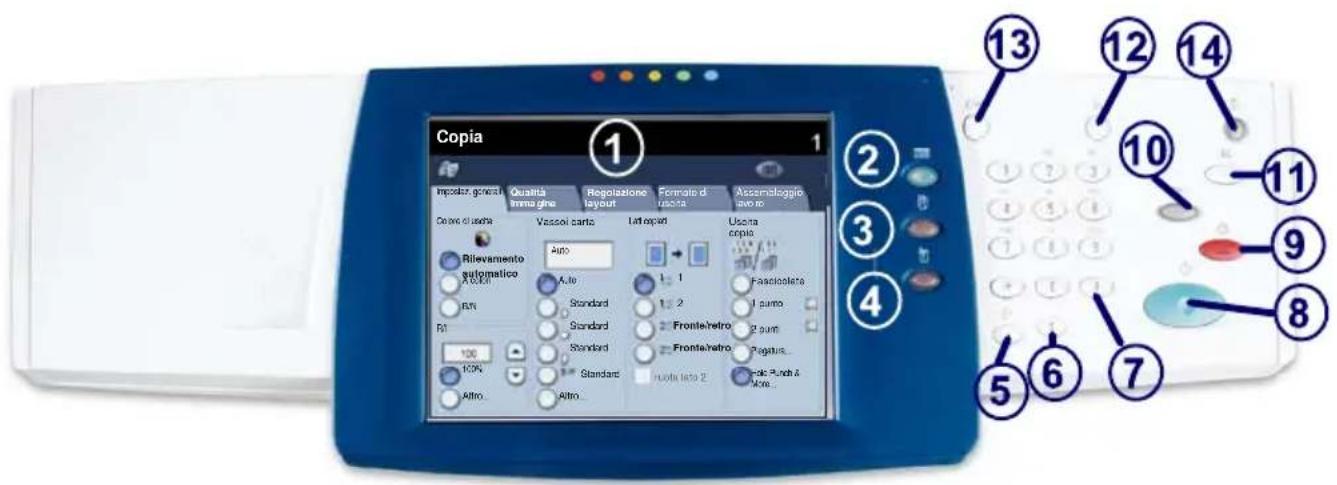
1 Schermo sensibile
Lo schermo sensibile consente di selezionare tutte le funzioni di programmazione disponibili. Consente inoltre di visualizzare le procedure di risoluzione dei problemi e le informazioni generali sulla macchina.
2. Pulsante Servizi
Consente di visualizzare le funzioni del lavoro sullo schermo sensibile.
3. Stato lavori
Consente di visualizzare le informazioni relative allo stato dei vari lavori sullo schermo sensibile.
4. Stato macchina
Consente di visualizzare lo stato corrente della macchina sullo schermosensible.
Pannello comandi
5. Pausa di selezione
Consente di aggiungere una pausa in un numero di Telefono per trasmettere un fax.
6. Cancella (C)
Consente di cancellare i valori numerici o l'ultima cifra digitata.
7 # (cancelledto)
- indica il carattere di selezione o consente di specificare un numero di selezione di gruppo.
Avvio
Consente di dare inizio a un lavoro.
Arresto
Consente di interrormere temporaneamente il lavoro corrente. Seguire le istruzioni visualizzate nel messaggio per annullare o riprenderere il lavoro.
10 Interruzione
Consente di sospendere temporaneamente il lavoro corrente per eseguirne uno più urgente.
11. Cancellatutto
Se lo si preme una volta, consente di ripristinare le impostazioni di default e visualizzare la prima schermata del percorso corrente. Se lo si preme due volte, consente di ripristinare le impostazioni di default per tutte le funzioni della macchina.
12. Lingua
Consente di modificare la lingua di visualizzazione a schermo (se disponibile).
13. Accesso
Consente di impostare un accesso protetto da passwordagli strumenti di impostazioneutilizzati per configurare i valori di default della macchina.
14. Economizzatore
Indica se la macchina si trova in modalità di risparmio energetico. Inoltre annulla l'impostazione della modalità di risparmio energetico attuale.
Attributi Carta
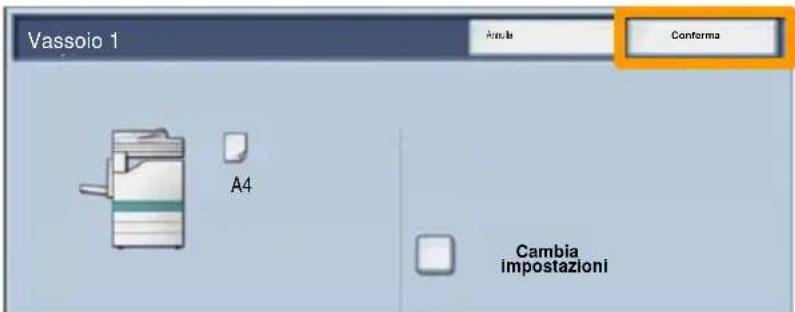
Per specificare correttamente il Tipo di Carta e il Formato carta, atteneri alla procedura riportata di seguito.
ATTENZIONE: è molto importante identificare le impostazioni attuali di Tipo di carta e Formato carta per agli supporto caricato nei vassoi carta. Se non si specificano correttamente il Tipo di carta e il Formato carta, si rischia di provocare danni al Gruppo fusore.
Ogni volta che un supporto viene caricato in un vassoio, sullo schermo sensibile viene visualizzata la schermata Impostazioni vassoio.
- Toccare il pulsante Cambia impostazioni.
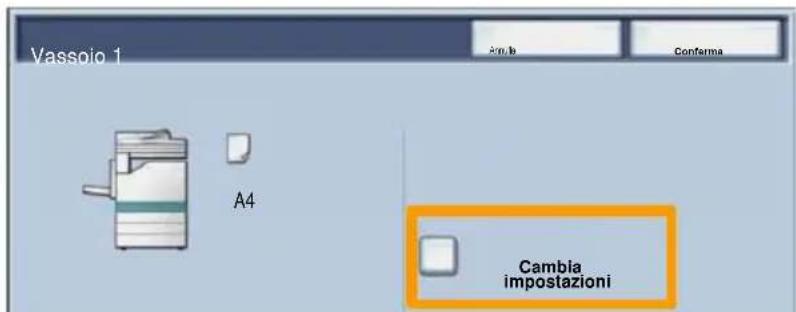
- Selezionare il tipo di carta appropriato dall'elenco visualizzato sullo schermo sensibile.
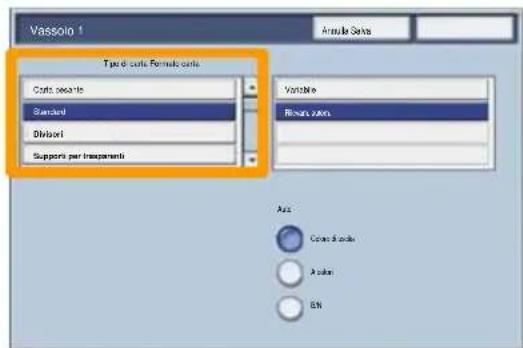
Attributi Carta
- Selezionare il formato di carta appropriato dall'elenco visualizzato sullo schermo sensibile.
- Toccare il pulsante Salva.

- Toccare il pulsante Salva.
- Selezionare il pulsante Conferma.
Creazione libretto
Selezionare sulla workstation l'opzione Stampa per l'applicazione in uso.
NOTA: Questo esempio illustra l'utilizzo del driver di stampa PCL.
- Fare cig sul pulsante Proprietà.
- Fare clic sulla scheda Carta/Copie.
- Fare clic sul pulsante Selezione carta.
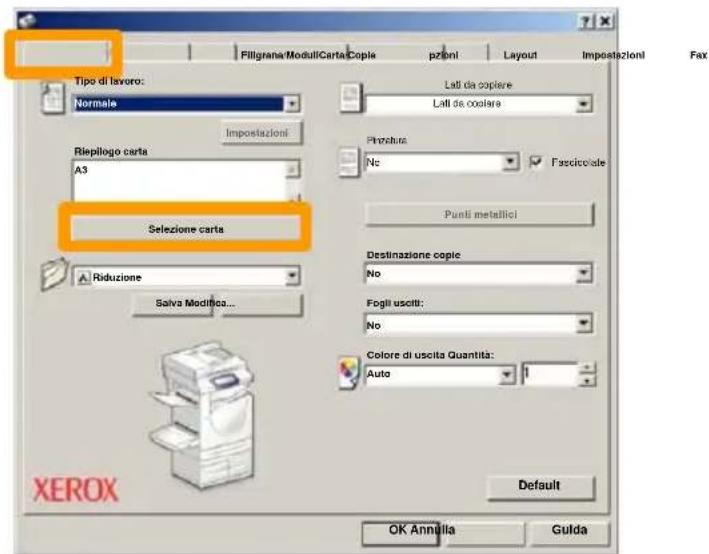
- Fare cig sul campo con elenco a discesa Formato carta e selezionare il formato carta appropriato.
- Fare clic sul pulsante OK.
Creazione libretto
- Fare clic sulla scheda Layout.
- Fare cigc sul pulsante Libretto/Poster/Originali misti.
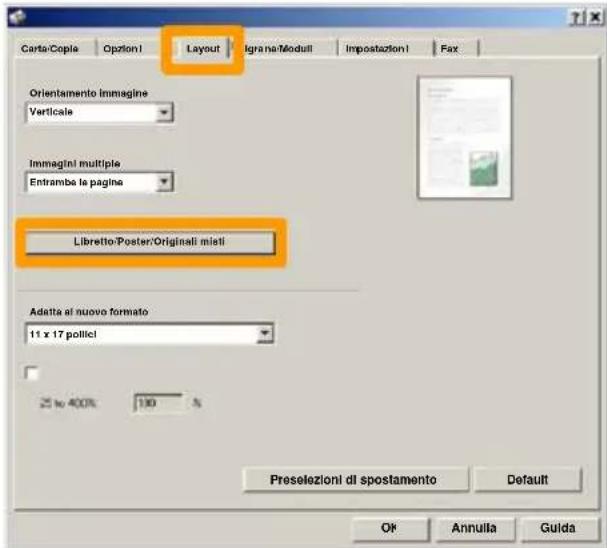
- Fare cli cull'opzione Creazione libretto.
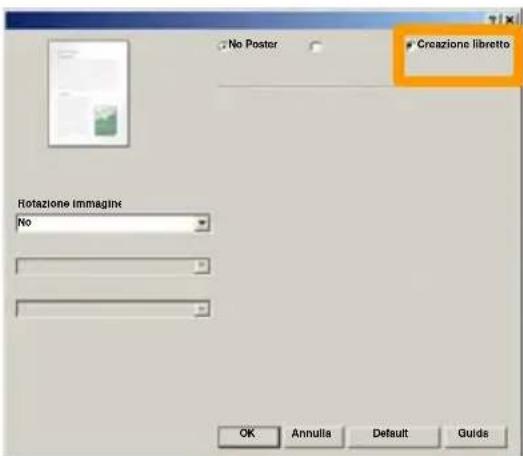
- Se necessario, fare cli cui pulsante OK per risolverere eventuali conflitti.
- Fare clic sul pulsante OK per chiudere la finestra Creazione libretto.
- Fare cig sul pulsante OK per chiudere la finestra Proprietà.
- Inserire la quantita da stampare e fare clic sul pulsante OK.
Stampa protetta
Selezionare sulla propria workstation l'opzione Stampa per l'applicazione in utilizzo.
NOTA: Questo esempio illustra l'utilizzo del driver di stampa PCL.
- Fare cig sul pulsante Proprietà.
- Fare clic sulla scheda Carta/Copie.
- Fare cig sul campo Tipo di lavoro.
- Fare cli c sull'opzone Stampa protetta.
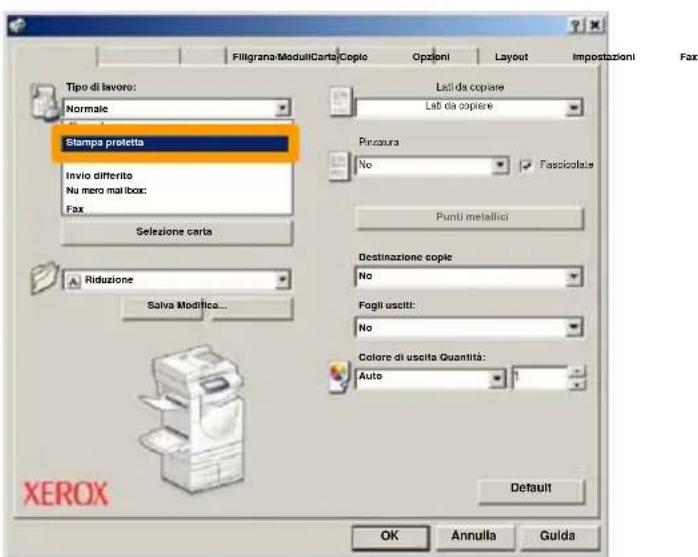
Stampa protetta
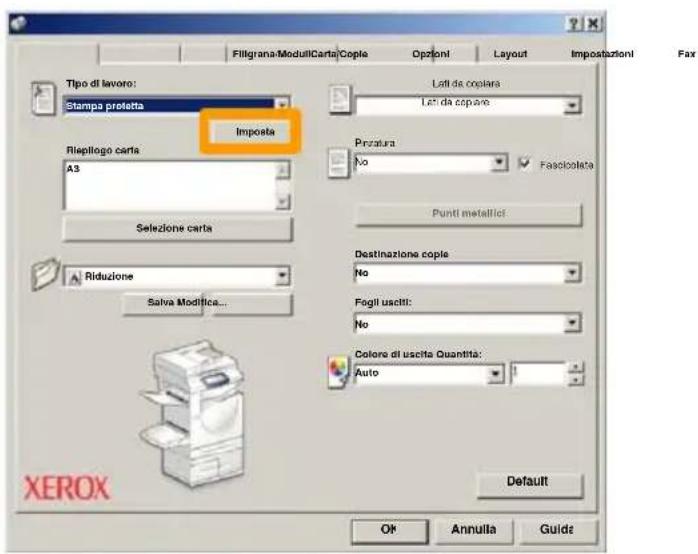
- Selezionare il pulsante Imposta.
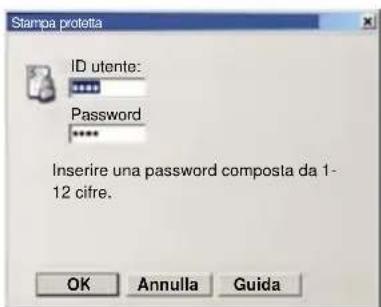
- Inserire il proprioio ID utente e password a 1-12 cifre nei campi appropriati e fare clic sul pulsante OK.
- Fare clic sul pulsante OK.
- Inserire la quantita da stampare e fare clic sul pulsante OK.
Stampa protetta
- Premere il pulsante Stato lavoro sul pannello comandi della macchina.
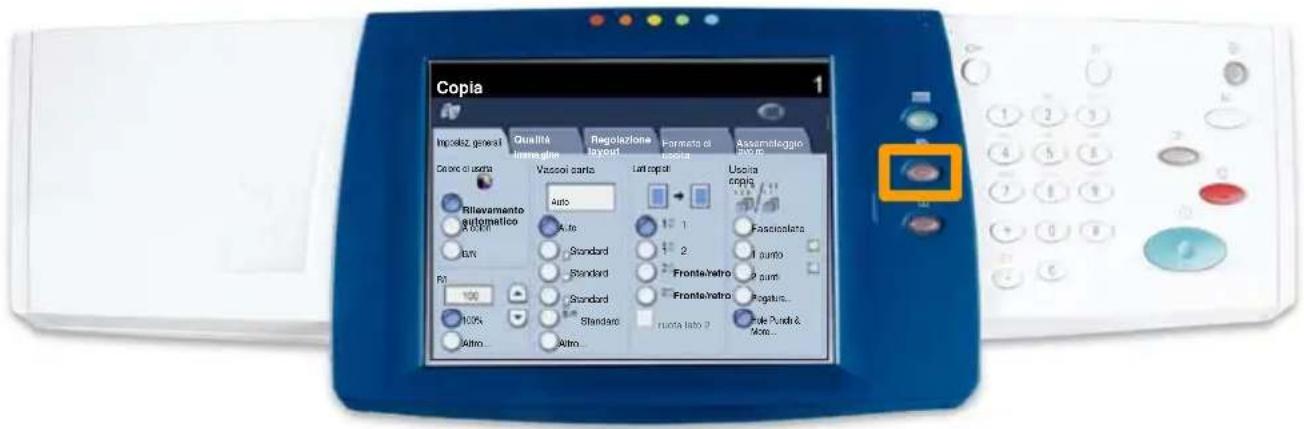
- Toccare la sched Documenti memorizzati.
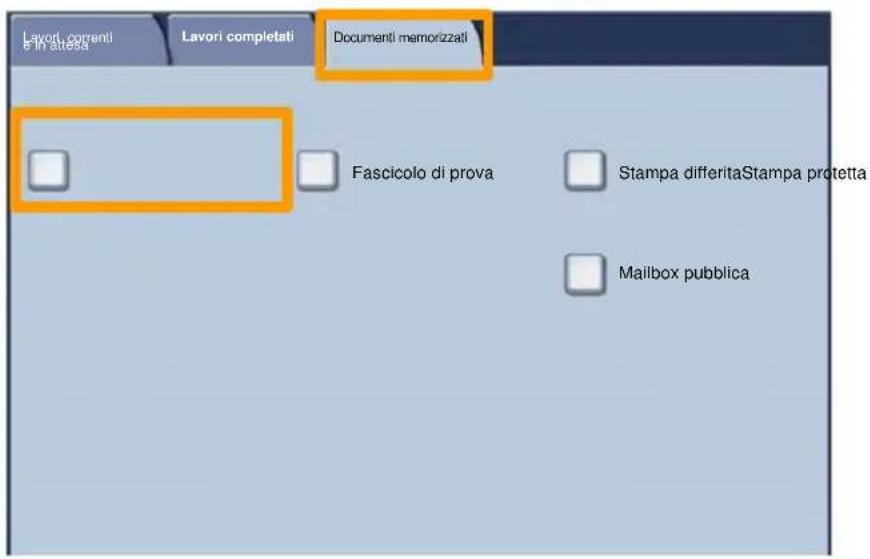
- Toccare il pulsante Stampa protetta.
- Selezionare un ID utente.
Stampa protetta
- Toccare il pulsante Elenco documenti.
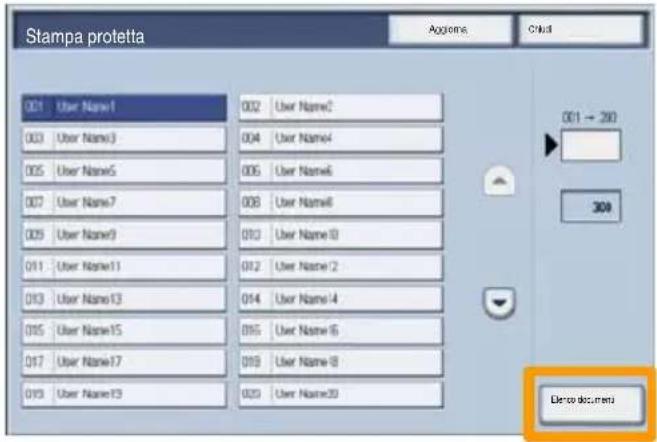
- Inserire una password composta da 1-12 cifre.
- Toccare il pulsante Conferma.
- Selezionare il documento e toccare Stampa.
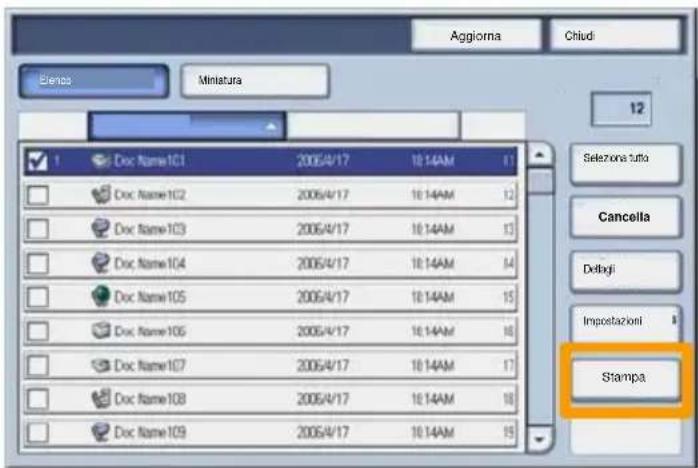
- Toccare il pulsante Stampa e cancella oppure il pulsante Stampa e salva.
Il documento verrà inviato al vassoio di ricezione.
Transmission di LAN fax semplice
- Aprire il driver di stampa
- Selezionare Fax come Tipo di lavoro
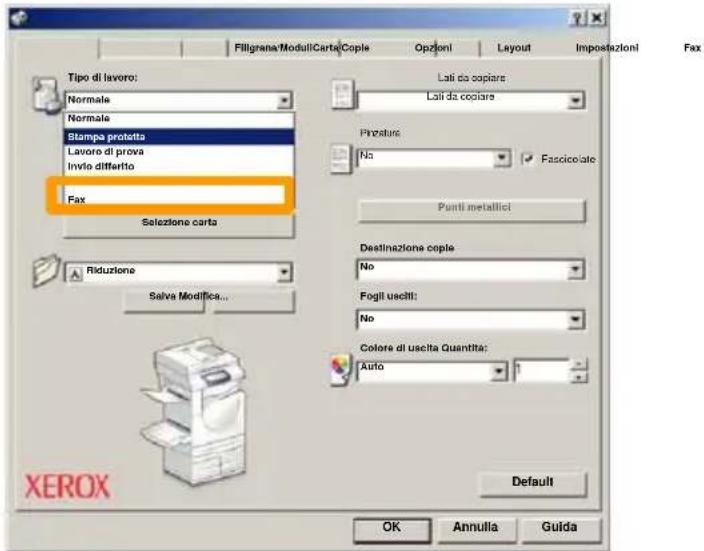
- Inserire i dati relativi al destinatario
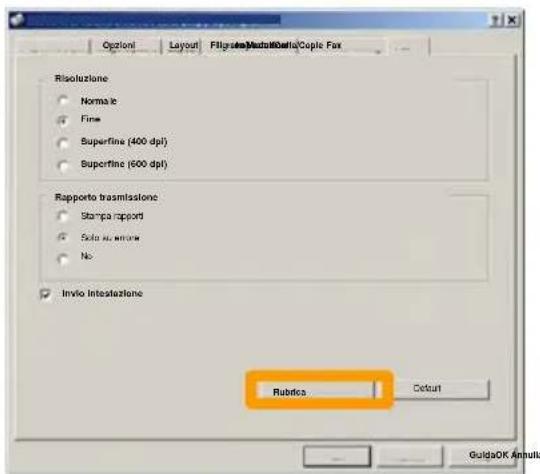
4. Impostare le opzioni fax
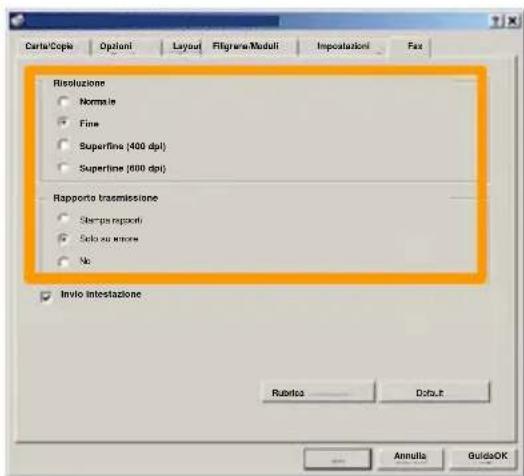
5. Impostare l'opzione Invio intestazione
6. Inviate il fax
Dopo aver scelto le opzioni necessarie, selezionare OK. Selezionare OK nella schermata del driver di stampa e OK nella schermata Stampa. Viene visualizzata la schermata di conferma fax con tutti i destinatari scelti. Per apportare delle modifiche a questo punto, fare clic su Modifica. Se i dati sono corretti, selezionare il pulsante OK pertrasferire il fax alla coda fax della macchina in attesa di essere trasmesso.
Utilizzato di nteprima con miniatureA
Anteprima con miniature è una funzione opzionale e potrebbe non essere disponibile sulla macchina in uso. Per impostare但这a funzione rivolgersi all'amministratore delsystema.
- Selezionare l'icona Invio da mailbox
- Selezionare il nome mailbox
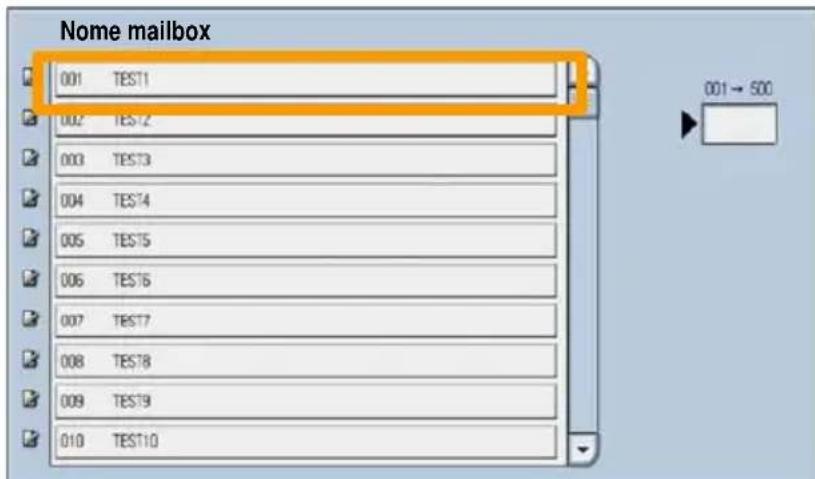
- Selezionare il nome documento
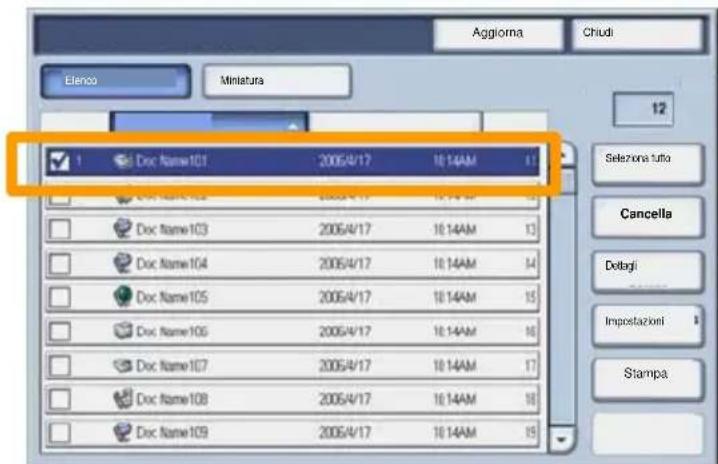
Utilizzo di anteprima con miniature
4. Selezionare Miniatura
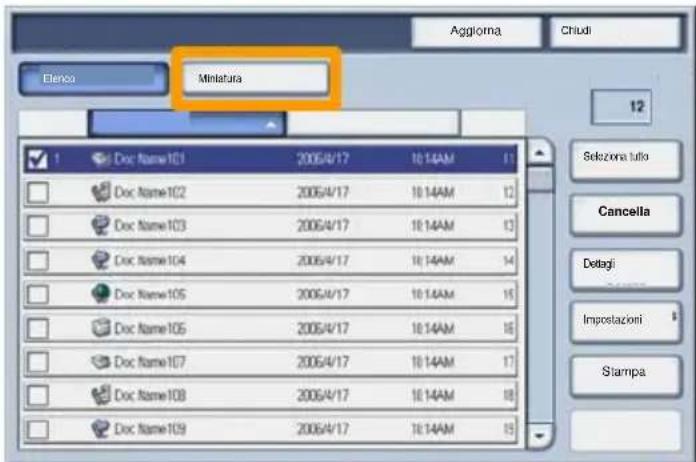
5. Selezionare Stampa
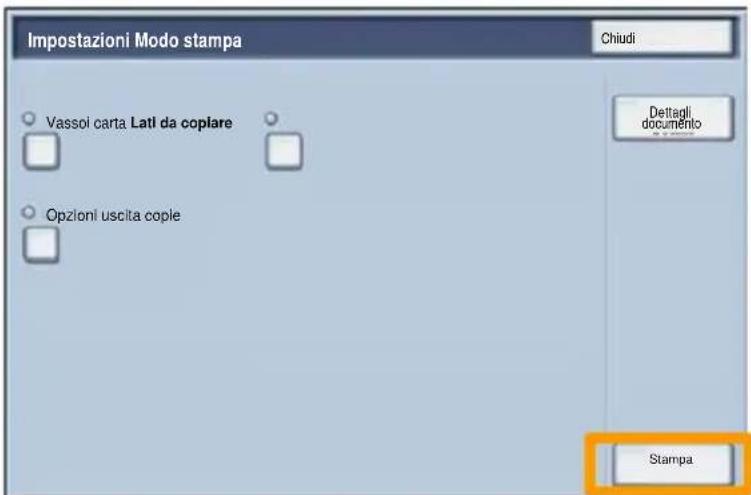
- Selezionare le opzioni Alimentazione carta, Uscita copie e Fronte/retro
- Selezionare Stampa
Stampa di un rapporto di configurazione
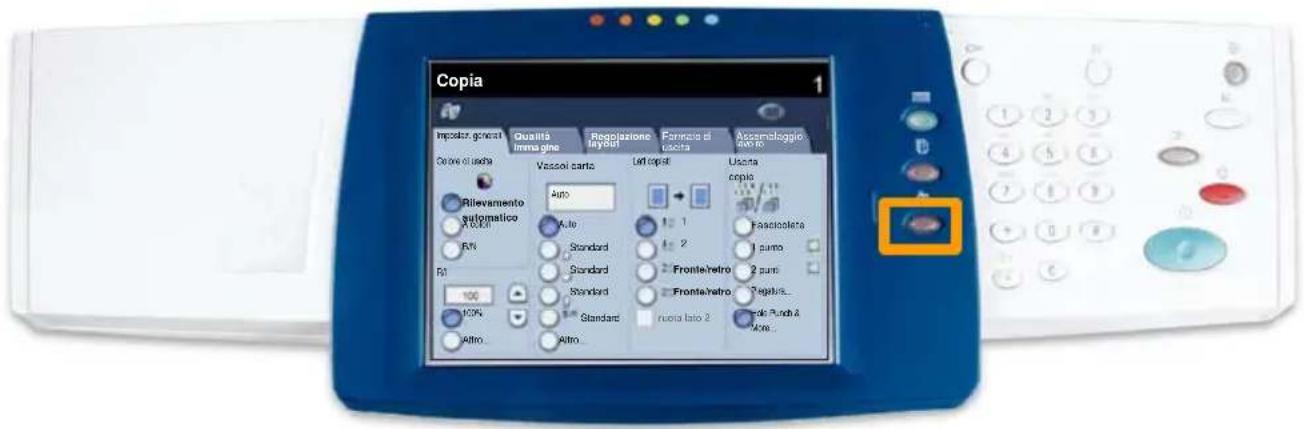
- Per stampare un rapporto di configurazione, premere il pulsante Stato macchina.
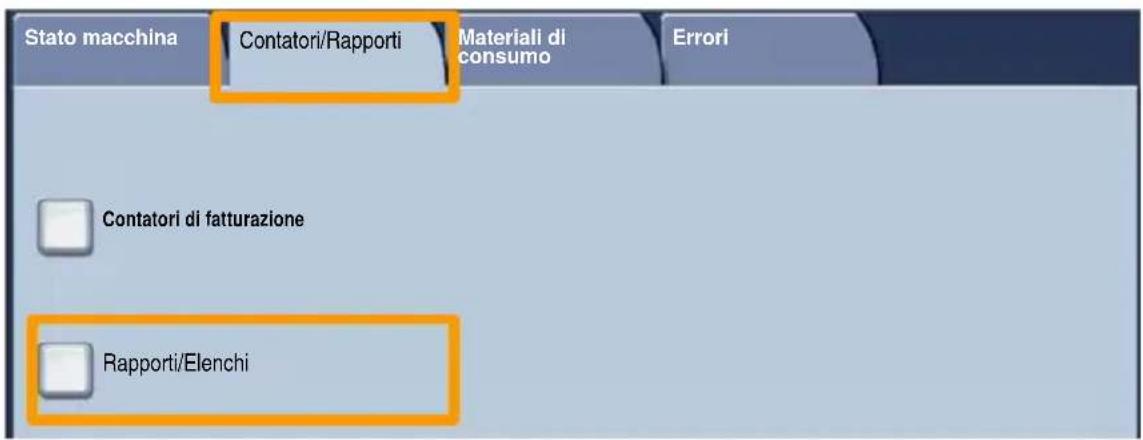
- Selezionare il pulsante Rapporti/Elenchi nella scheda Contatori/Rapporti.
Stampa di un rapporto di configurazione
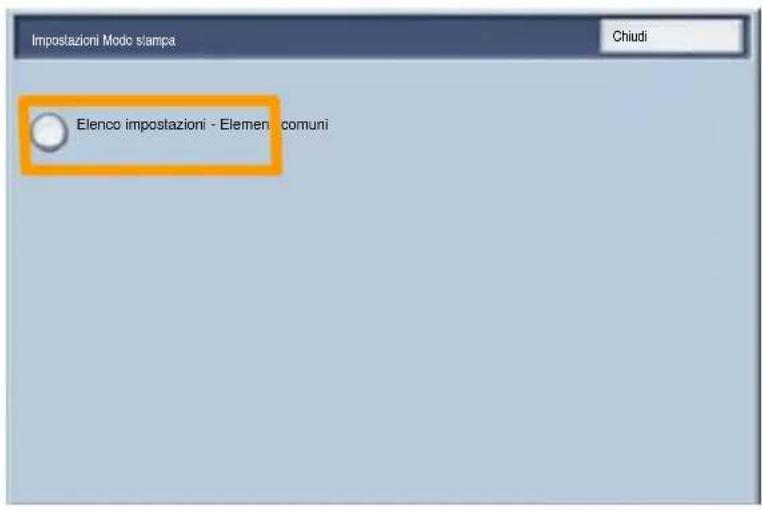
- Selezionare il pulsante Impostazioni Modo stampa quindi il pulsante Elenco impostazioni - Elementi comuni.
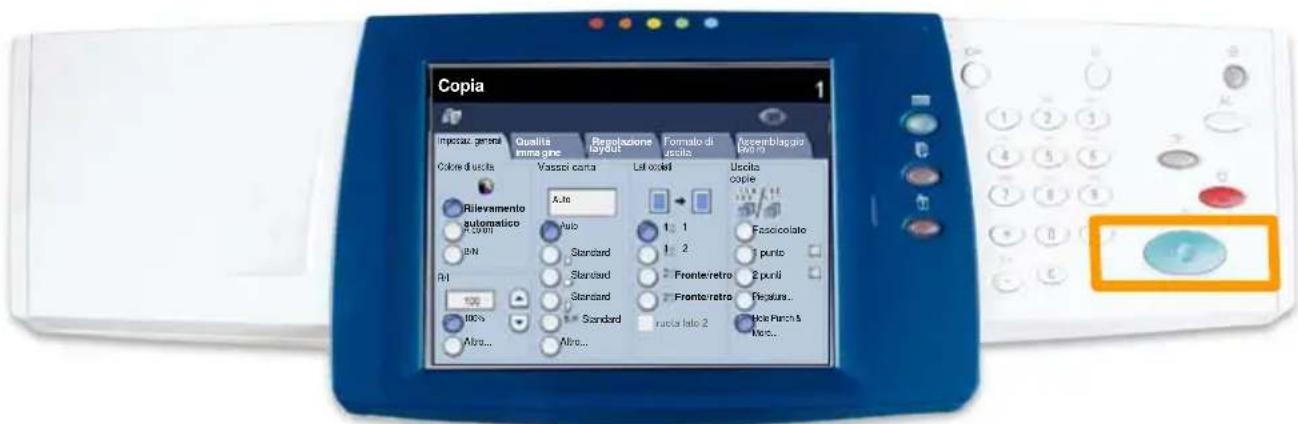
- Premere il pulsante Avvio.
- Viene visualizzato un messaggio in cui si conferma che il rapporto è stato stampato e inviato al vassoio di uscita.
Impostazione dell'Auditron
Per configurare l'Auditron, è necessario create innanzi tutto gli account utente e quando abilitare la funzione Auditron. Se vengono attivati gli account utente, per accedere a determinate funzioni della macchina gli utenti devono specificare la password impostata per il proprio account. è consentito create sono a 1000 account.
Per anni account utente è obbligatorio specificare i parametri seguenti:
- Password
- Nome account
- Accesso colore
- Limite account
Una volta definiti e creati gli account, attivarli e cominciare ad utilizzato l'Auditron. I nomi e le password degli account non possono essere comuni a più account.
Impostazione dell'Auditron
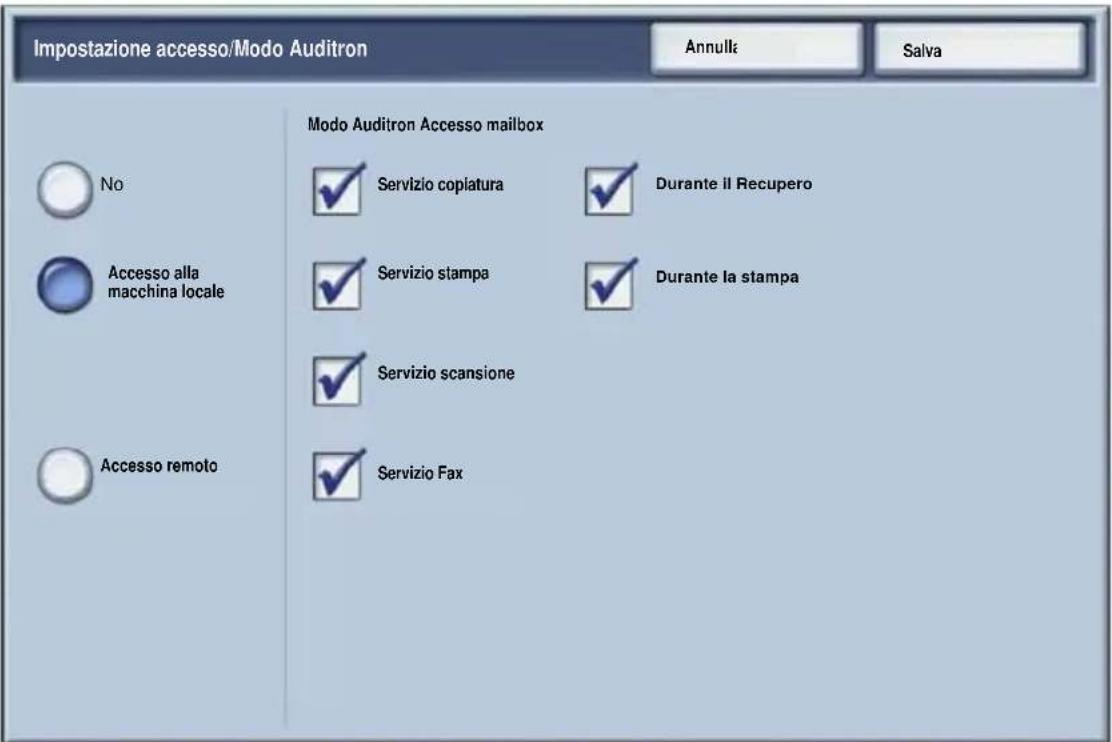
Il Modo Auditron può essere abilitato per la funzione di copiatura, scansione o per entrambe. Con il Modo Auditron abilitato, per poter utilizzare la macchina gli utenti devono selezionare il pulsante Accesso e digitare il proprio accounte la relativa password. Specificare se la funzione Auditron delve essere attivata e se è richiesta l'autenticazione.
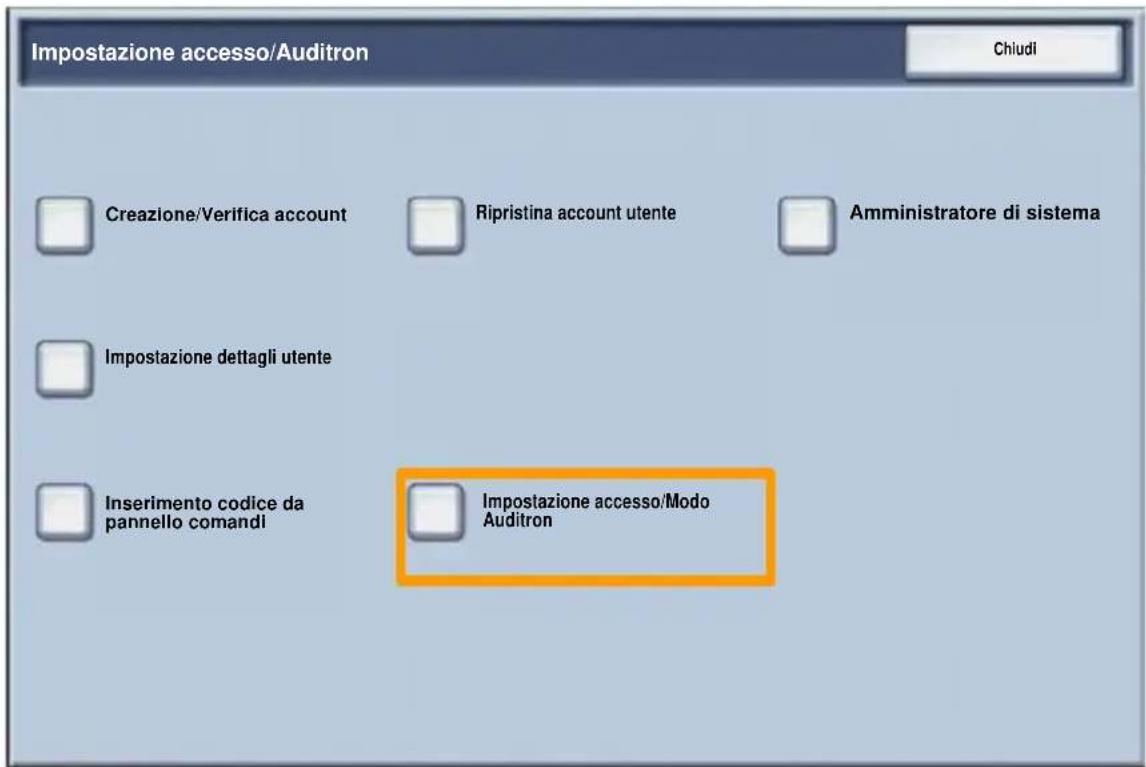
Dopo la procedura di accesso, scegliere la schermata Impostazioni di sistema e selezionare Impostazione accesso/Modo Auditron
Impostazione dell'Auditron
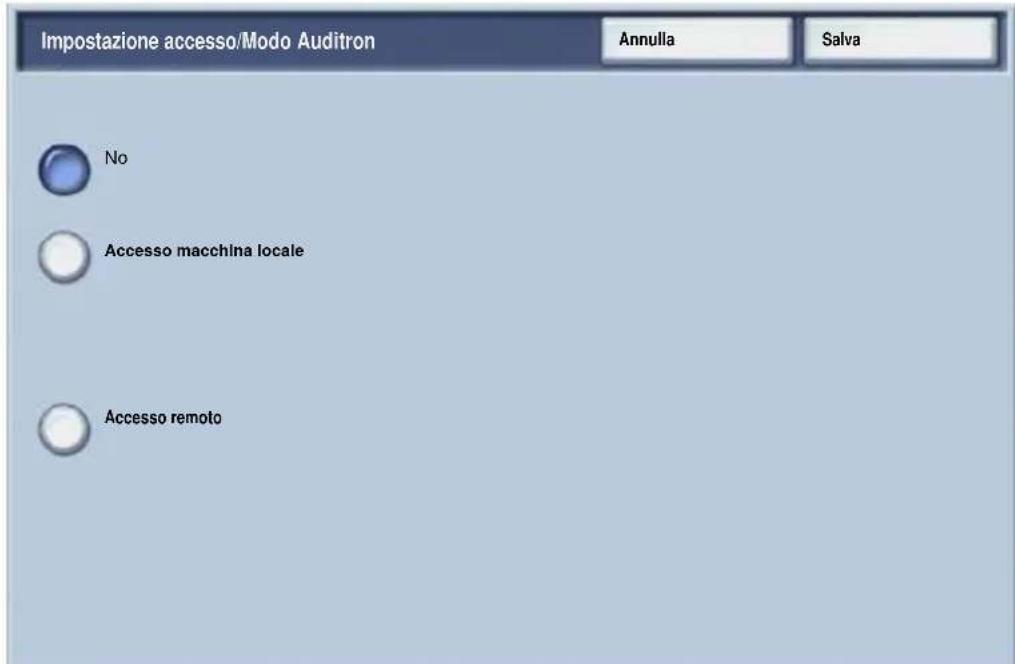
Selezionare le voci da configurare. Le opzioni segunti sono selezionabili:
- No: il funzionamento della macchina non richiede l'accesso utente né la funzione Auditron.
- Accesso macchina locale: le operazioni di Auditron vengono svolte usingo gli utenti autenticati più registrati nella macchina.
- Accesso in rete: le operazioni di Auditron vengono svolte usando i dati utente gestiti da un servizio di contabilità remoto. I dati sugli utenti sono registrati da tale servizio remoto.
Impostazione dell'Auditron
Modo Auditron:
Selezionare Modo Auditron. Impostare su Si i servizi per cui si desidera abilitare la funzione Auditron.
Servizio copiatura: le funzioni Auditron si riferisceono alle attività di copiatura.
Servizio scansione: le funzioni Auditron si riferisce cono alle attività di scansione.
Servizio stampa: le funzioni Auditron si riferisceono alle attività di stampa.
Foglio intestazione
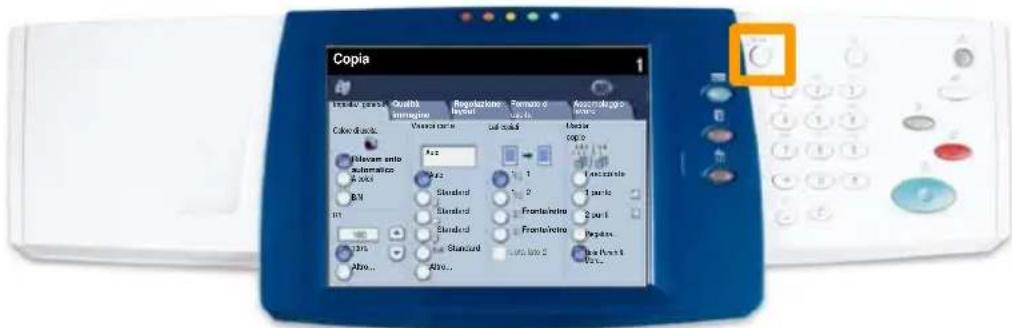
- Premere il pulsante Accesso sul pannello comandi.
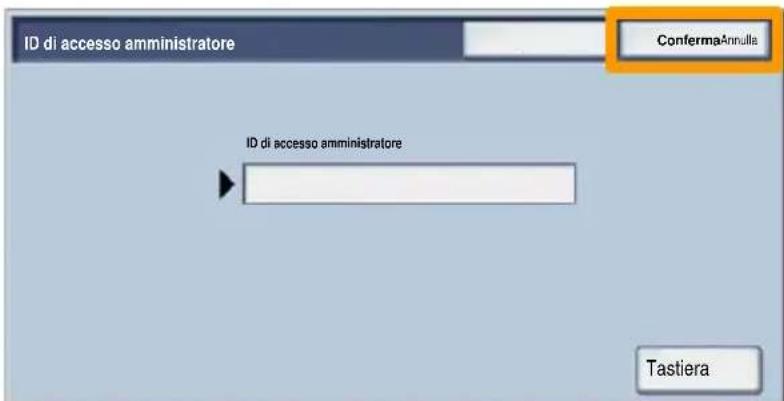
- Inserire l'esatto ID utente e toccare il pulsante Conferma.
- Toccare il pulsante Impostazioni sistema.
- Toccare il pulsante Impostazionichestra.
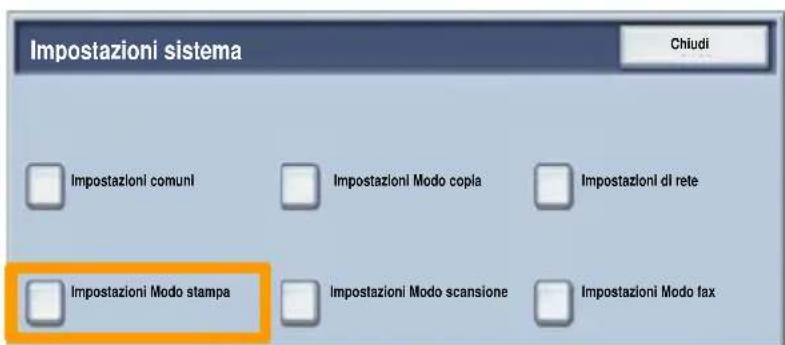
- Toccare il pulsante Impostazioni Modo stampa.
Foglio intestazione
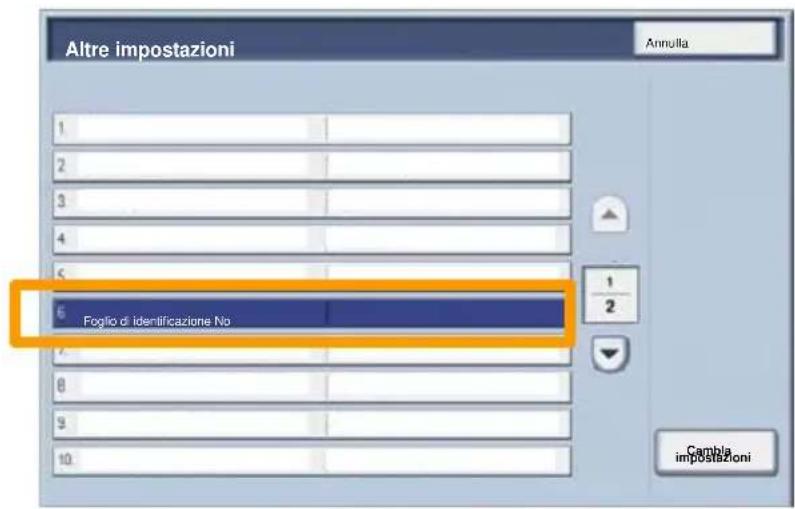
- Toccare il pulsante Altre impostazioni.
- Utilizzare le frece di scorrimento per individuire il pulsante Foglio di intestazione. Toccare il pulsante Foglio di
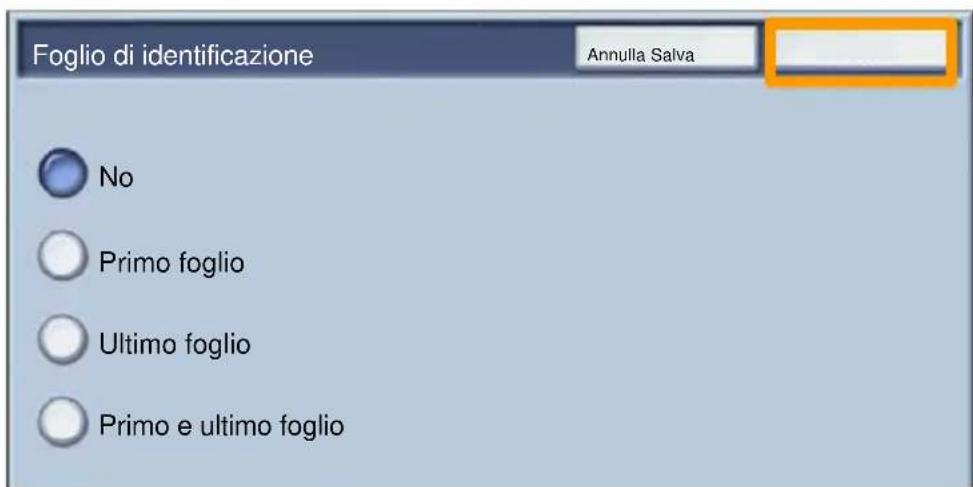
- Toccare il pulsante Cambia impostazioni.
- Scegliere l'opzione adatta per il foglio di intestazione e toccare il pulsante Salva.
- Toccare ripeturamente il pulsante Chiudi per uscire delle schermate di Impostazioni di sistema.
Contatori di fatturazione
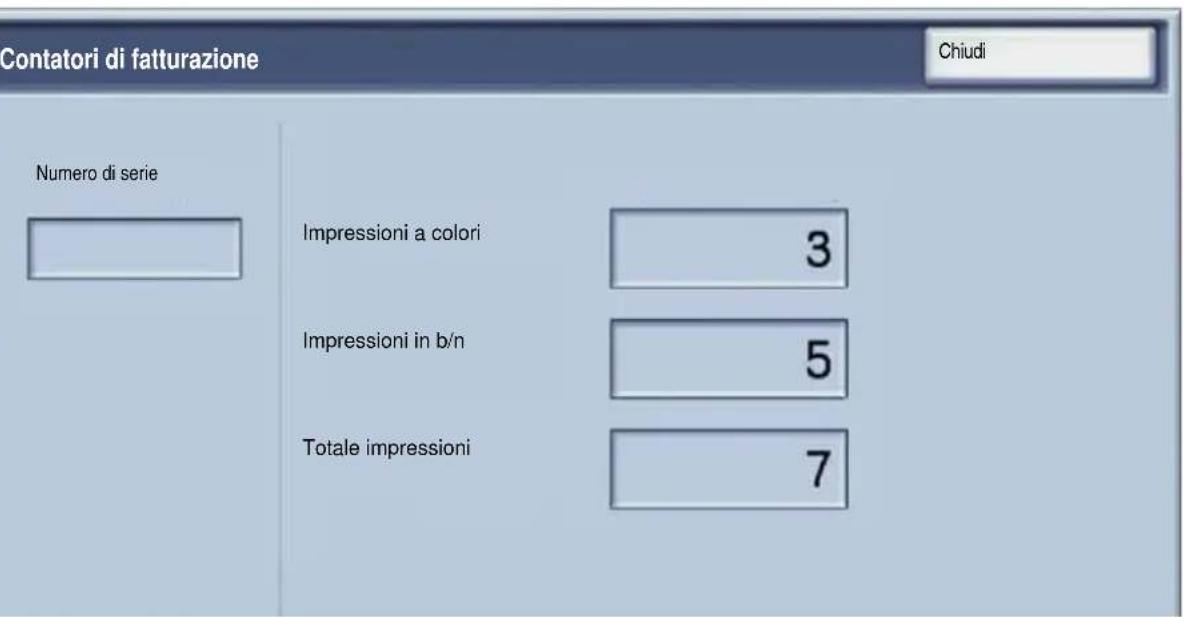
La funzione Contatori di fatturazione consente di accedere alle informazioni sull'utilizzo della macchina e sulla fatturazione. I contatori variano in base alla configurazione della macchina.
Per accedere ai contatori di fatturazione:
- Selezionare il pulsante Stato macchina.
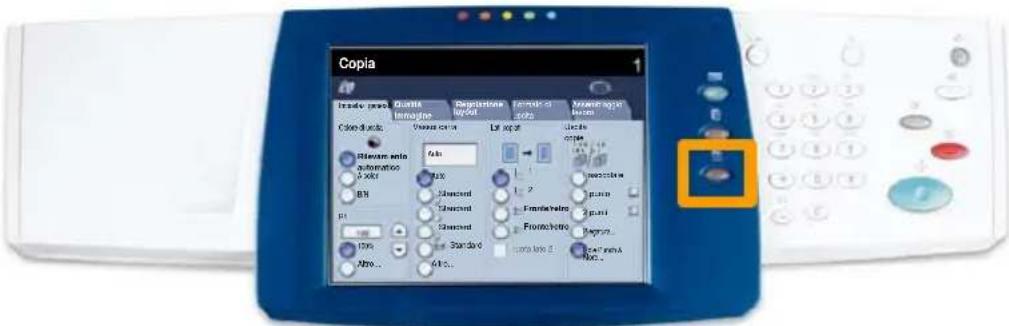
Contatori di fatturazione
- Verificare che la scheda Contatori/Rapporti sua visualizzata e premere il pulsante Contatori di fatturazione.
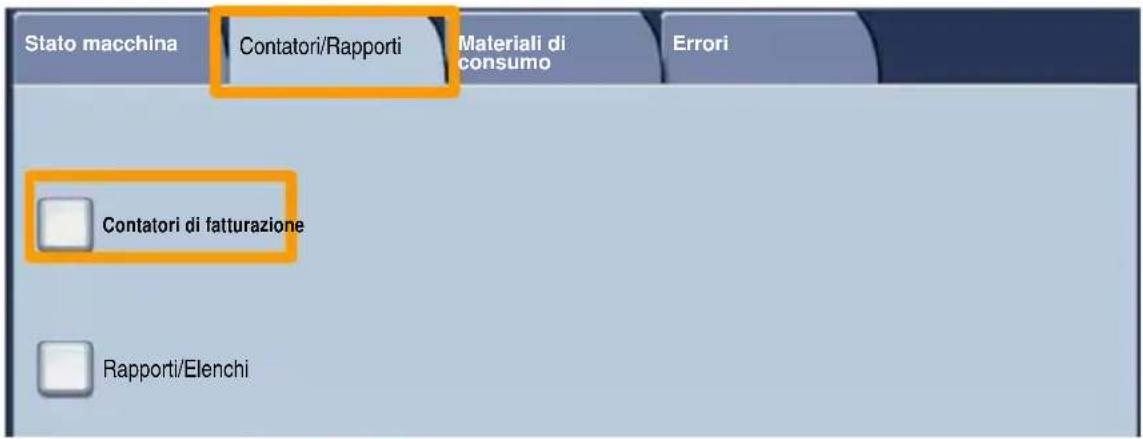
- Vengono visualizzati i contatori di fatturazione.
Sostituzione della cartuccia del toner
Questa procedura describes how to use the cartuccia di toner vuota e sostituirla con una nuova. Viene inoltre visualizzato un messaggio che indica quando è necessario ordinare una nuova cartuccia e quando sostituire la cartuccia in uso.
Per lo smaltimento della cartuccia usata, seguire le istruzioni fornite con la nuova cartuccia.
- Aprire lo sportello anteriore.
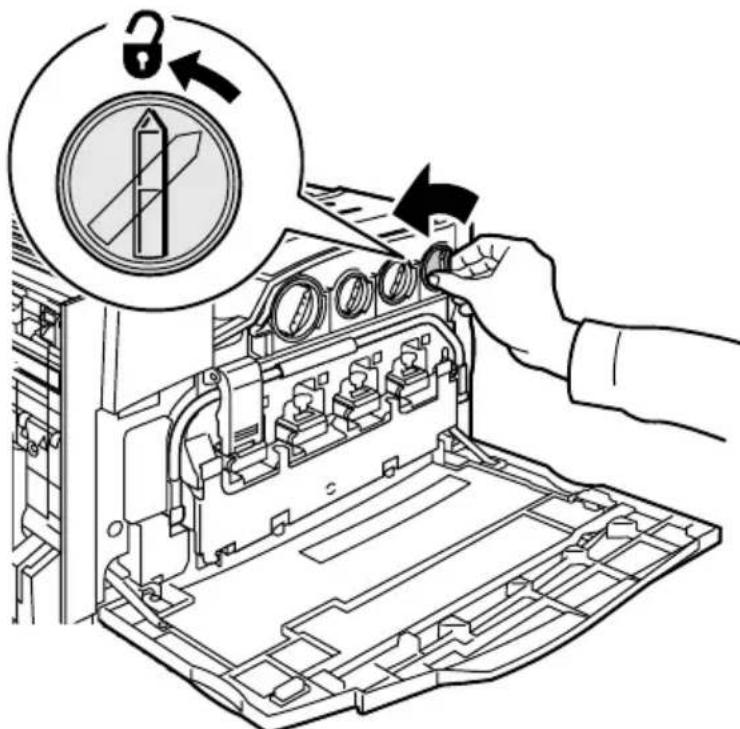
- Girare la cartuccia toner in senso antiorario per sbloccarla.
Sostituzione della cartuccia del toner
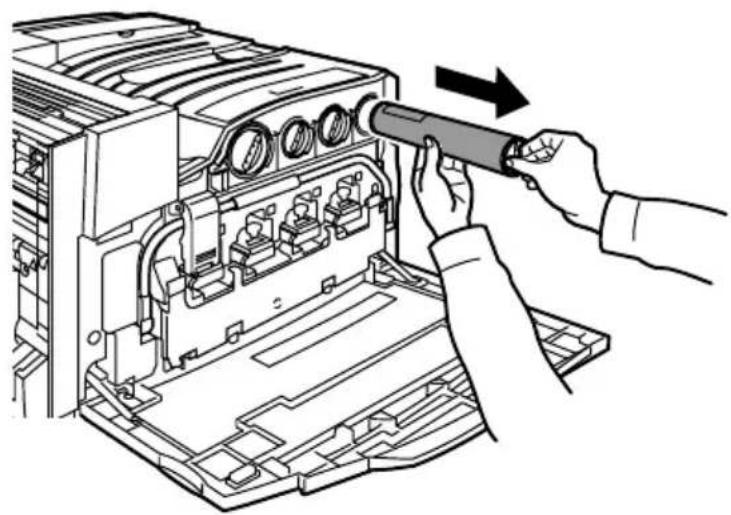
- Estrarre la cartuccia toner. Avere cura di non macchiarsi gli indumenti con il toner.
- Smaltire oppure riciclare la cartuccia usata.

Sostituzione della cartuccia del toner
- Togliere la cartuccia toner nuova alla confezione.
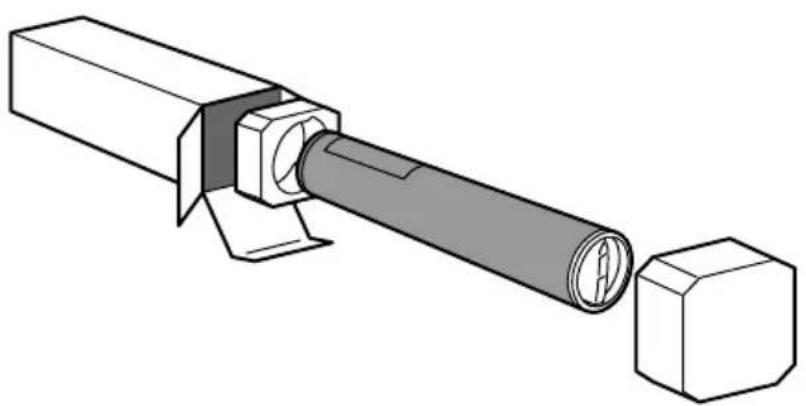
- Agitare la cartuccia diverse volte per ridistribuire il toner.
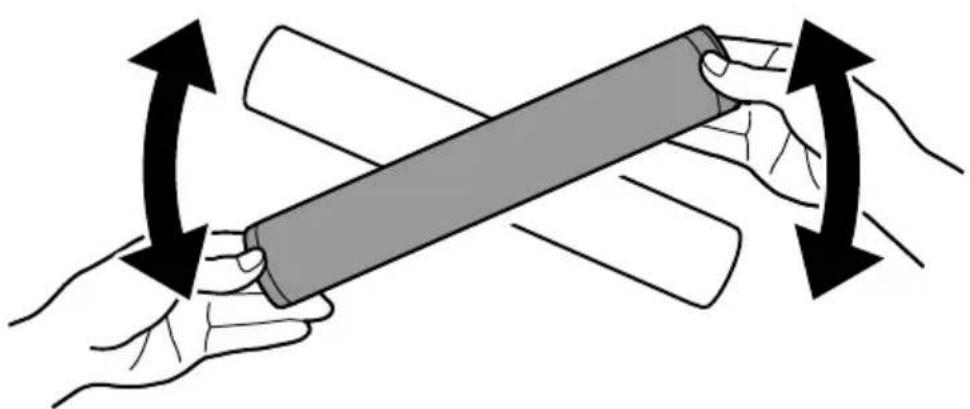
Sostituzione della cartuccia del toner
- Installare la cartuccia toner allineando le frece sulla cartuccia al significolo di sbloccaggio sulla stampante.
Accertarsi che la cartuccia sia in sede e poi farla girare in senso orario per bloccarla.
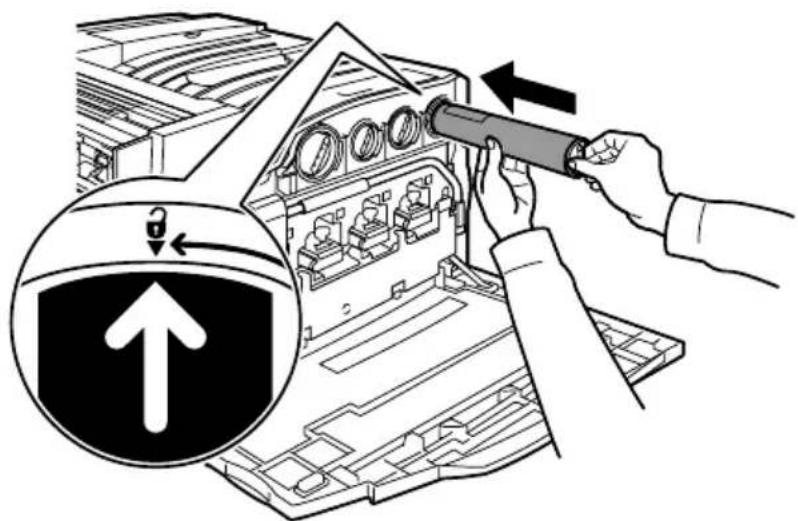
- Chiudere lo sportello anteriore. Se lo sportello non si chiude completamente, accertarsi che la cartuccia sia bloccata in sede.
La procedura di sostituzione della cartuccia toner è completeness.

Kurzübersicht
WorkCentre 7228/7235/7245
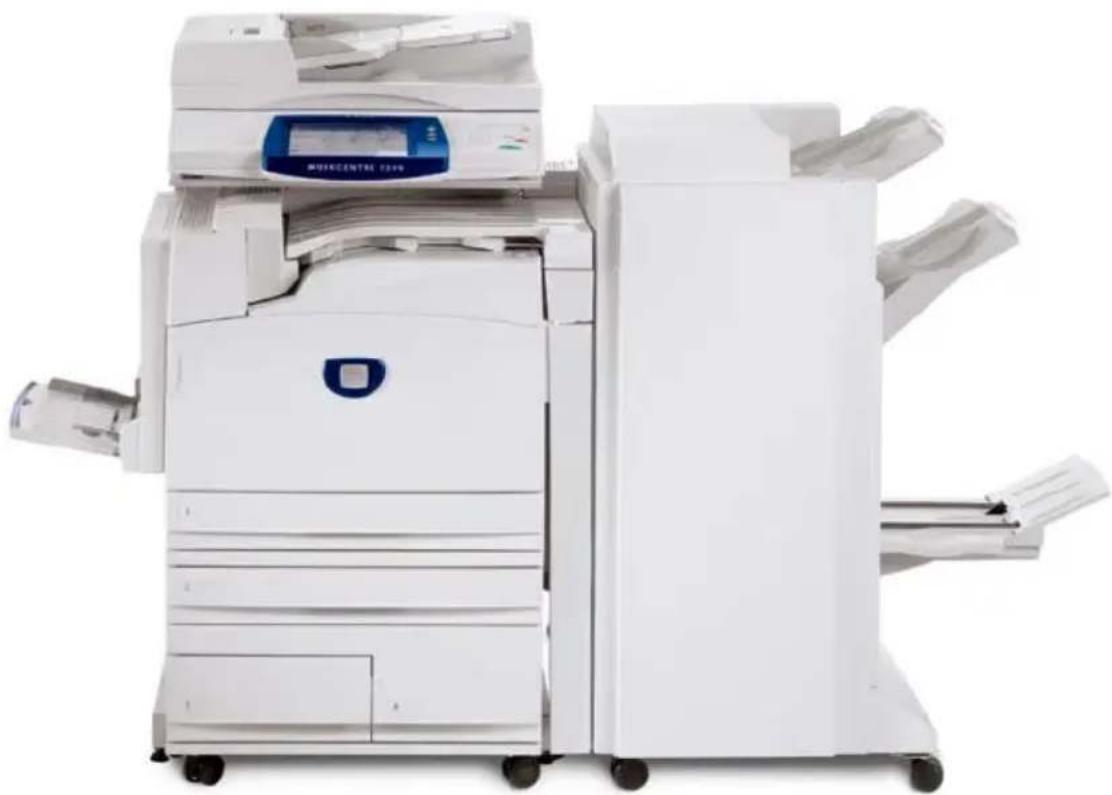


- Guida rapida per l'utente
- Sommario
- Pannello comandi
- Schermo sensibile
- Pulsante Servizi
- Stato lavori
- Stato macchina
- Pausa di selezione
- Cancella (C)
- # (cancelledto)
- Avvio
- Arresto
- Interruzione
- Cancellatutto
- Lingua
- Accesso
- Economizzatore
- Attributi Carta
- Creazione libretto
- Stampa protetta
- Transmission di LAN fax semplice
- Impostare le opzioni fax
- Impostare l'opzione Invio intestazione
- Inviate il fax
- Utilizzato di nteprima con miniatureA
- Utilizzo di anteprima con miniature
- Selezionare Miniatura
- Selezionare Stampa
- Stampa di un rapporto di configurazione
- Impostazione dell'Auditron
- Modo Auditron:
- Foglio intestazione
- Contatori di fatturazione
- Sostituzione della cartuccia del toner
- Kurzübersicht
- WorkCentre 7228/7235/7245
Marca : XEROX
Modello : WorkCentre 7235V F
Categoria : Stampante