 Notice-Facile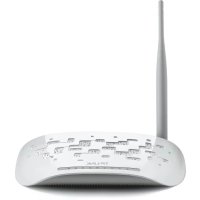
TDW8951ND - Router TP-LINK - Manuale utente e istruzioni gratuiti
Trova gratuitamente il manuale del dispositivo TDW8951ND TP-LINK in formato PDF.


Scarica le istruzioni per il tuo Router in formato PDF gratuitamente! Trova il tuo manuale TDW8951ND - TP-LINK e riprendi in mano il tuo dispositivo elettronico. In questa pagina sono pubblicati tutti i documenti necessari per l'utilizzo del tuo dispositivo. TDW8951ND del marchio TP-LINK.
MANUALE UTENTE TDW8951ND TP-LINK
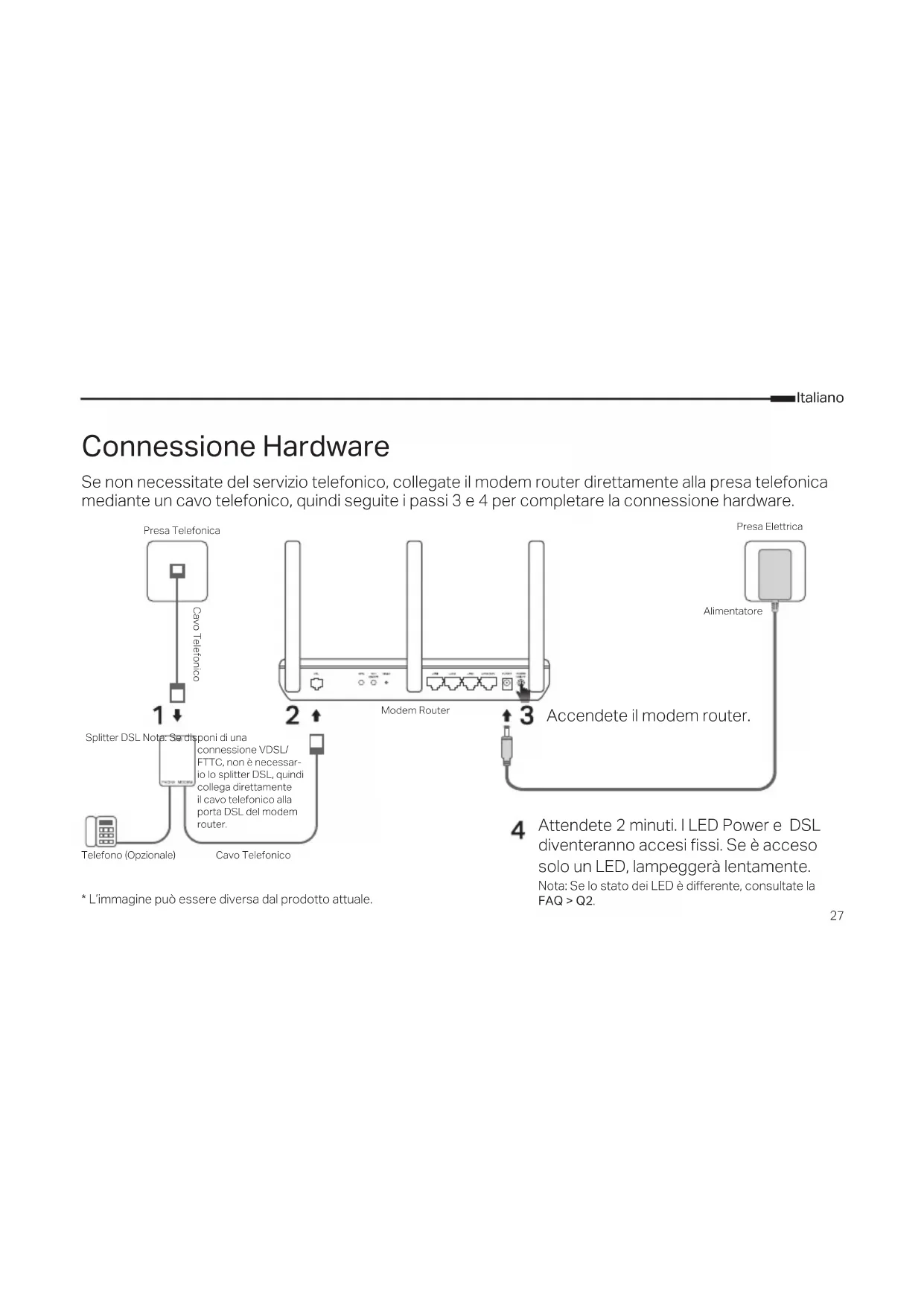
Connessione Hardware
Se non necessitate del servizio telefonico, collegate il modem router direttamente alla presa telefonica
mediante un cavo telefonico, quindi seguite i passi 3 e 4 per completare la connessione hardware.
* L’immagine può essere diversa dal prodotto attuale.
Nota: Se lo stato dei LED è dierente, consultate la
Attendete 2 minuti. I LED Power e DSL
diventeranno accesi ssi. Se è acceso
solo un LED, lampeggerà lentamente.
Accendete il modem router.
Splitter DSL Nota: Se disponi di una
FTTC, non è necessar-
io lo splitter DSL, quindi
collega direttamente
il cavo telefonico alla
Telefono (Opzionale)
AlimentatoreItaliano
Congurazione tramite web browser
2 Congurazione del modem router tramite web
A Lanciate un web browser e immettete
http://tplinkmodem.net o 192.168.1.1 nella
barra degli indirizzi.
Nota: Se la pagina di login non appare, guardate la FAQ->Q1.
B Create una password per i login successivi, o
usate admin come username e password per
diversi modelli di router.
C Andate sulla pagina Quick Setup/Quick
Start e seguite passo passo le istruzioni per
completare la configurazione iniziale.
1 Connettete il vostro computer al modem
router tramite cavo Ethernet o Wireless
Collegate il vostro computer ad una porta LAN
Collegatevi in wireless usando SSID (nome
di rete) e Password Wireless stampate
sull’etichetta presente sotto il modem router.
Adesso potete navigare in Internet.
Se avete già un modem o la vostra connessione
Internet arriva direttamente da un cavo Ethernet,
impostate la modalità Router Wireless. Seguite i
passi sottostanti per la congurazione.
1 Collegate il vostro computer ad una porta
(LAN 1/2/3) del router con un cavo Ethernet o
Nota: SSID (nome di rete) e password wireless sono stampate
sull’etichetta del prodotto.
2 Congurazione del modem router tramite un
A Lanciate un browser web e scrivete nella
barra degli indirizzi http://tplinkmodem.net
Nota: Se la pagina di login non appare, guardate la FAQ->Q1
B Create una password per i login futuri, oppure
lasciate admin come username e password.
3 Collegate il modem alla porta WAN del router
mediante un cavo Ethernet.
4 Vai in WAN > Congurazione WAN per
modicare il TIPO WAN FISICA e completare
Adesso potete navigare in Internet.
Se desiderate conoscere le impostazioni avanzate,
consultate la Guida Utente sul sito web uciale di
TP-Link www.tp-link.it.
AlimentatoreItaliano
FAQ (Domande Frequenti)
Q1. Cosa posso fare se non appare la pagina di login?
A1. Se il computer è impostato con un indirizzo IP statico, modicatelo in modo che possa ottenere automaticamente un indirizzo
IP dal modem router.
A2. Vericate di avere immesso http://tplinkmodem.net nella barra degli indirizzi del web browser e premete Enter.
A3. Usate un altro web browser e riprovate.
A4. Riavviate il modem router e riprovate.
A5. Disabilitate e abilitate la scheda di rete che state utilizzando.
Q2. Cosa posso fare se lo stato del LED non è corretto?
A1. Vericate i vostri cavi e assicuratevi che siano collegati correttamente, inclusi cavi telefonici e alimentatore.
A2. Riportate il modem router alle impostazioni di fabbrica di default.
A3. Rimuovete lo splitter DSL, connettete il modem router direttamente alla presa telefonica e riconguratelo seguendo le istruzi-
oni di questa Guida d’Installazione Rapida.
A4. Contattate il vostro ISP per vericare che la linea DSL sia in buono stato.
A5. Se avete seguito tutti i suggerimenti ma il problema persiste, contattate il Supporto Tecnico TP-Link.
L’app TP-Link Tether fornisce un modo semplice e intuitivo per accedere e gestire il vostro
router. Potete bloccare dispositivi indesiderati, impostare il Parental Control, congurare le
impostazioni wireless e molto altro ancora.
Scansionate il codice QR per scaricare l’app TP-Link Tether da Apple App Store o Google
Nota: Tether non è supportato da alcuni router. Controllate la lista di compatibilità della app prima di scaricarla.31
Q3. Cosa posso fare se non posso accedere a Internet?
A1. Assicuratevi che il cavo telefonico e il cavo Ethernet siano connessi correttamente.
A2. Provate a fare login alla pagina di gestione web del modem router usando l’indirizzo di default http://tplinkmodem.net. Se
potete, seguite i nostri consigli. Se non potete, impostate il vostro computer in modo che possa ottenere automaticamente un
indirizzo IP dal modem router.
A3. Consultate il vostro ISP e assicuratevi che VPI/VCI (o VLAN ID), Tipo di Connessione, username e password dell’account siano
corretti. Se non lo sono, immettete i parametri corretti e riprovate.
A4. Riportate il modem router alle impostazioni di fabbrica di default e riconguratelo seguendo le istruzioni di questa Guida
d’Installazione Rapida.
A5. Se avete seguito tutti i suggerimenti ma il problema persiste, contattate il Supporto Tecnico TP-Link.
Q4. Cosa posso fare se ho dimenticato la mia password?
• Password pagina di gestione web:
A. Consultare la FAQ >Q5 per resettare il router, quindi create una password per i login successivi o, a secondo dei modelli di
router, usate admin come username e password.
• Password di rete wireless:
A1. La Password Wireless/PIN di default è stampata sull’etichetta del modem router.
A2. Se la password wireless di default è stata modicata, fate login alla pagina di gestione web per ottenere o resettare la vostra
Q5. Come posso riportare il modem router alle condizioni di fabbrica di default?
A1. Con il modem router acceso, premete il tasto RESET del modem router no a quando tutti i LED cambiano di stato, quindi
rilasciate il tasto.
A2. Fate login alla pagina di gestione web del modem router e andate nella pagina di gestione sistema per resettare il modem
Informazioni di Sicurezza
• Tenete il dispositivo lontano da acqua, fuoco, umidità e ambienti troppo caldi.
• Non provate a disassemblare, riparare o modicare il dispositivo. Se vi serve assistenza, contattateci.
• Non usate caricatori o cavi USB danneggiati per caricare il dispositivo.
• Non usate altri caricatori al di fuori di quelli consigliati.
• Non usate il dispositivo dove non è consentito l’uso di dispositivi wireless.
• L’adattatore dovrà essere installato vicino al dispositivo e facilmente accessibile.
Leggete e seguite le informazioni di sicurezza sopra indicate quando utilizzate il dispositivo. Non possiamo
garantire che non accadano incidenti o danni se is usa in modo improprio il dispositivo. Utilizzate questo
prodotto con cura e lo fate funzionare a vostro rischio.
Esclusivamente per prodotti marchiati TP-Link.
Per le informazioni relative a periodo di garanzia, policy e procedure, visita il sitohttp://www.tp-link/it/support
LA PRESENTE GARANZIA CONFERISCE SPECIFICI DIRITTI LEGALI, IN AGGIUNTA AI DIRITTI PREVISTI DALLALOCALE LEGISLAZIONE.
NEI LIMITI CONSENTITI DALLA LEGGE, LA PRESENTE GARANZIA ED I RIMEDI INDICATI SONO ESCLUSIVI ED IN LUOGO A TUTTE LE ALTRE GARANZIE, RIMEDI E CONDIZIONI.
TP-Link garantisce i soli prodotti hardware marchiati TP-Link venduti nella rispettiva confezione originale non
compromessa ed utilizzati secondo le linee guida illustrate: Il periodo di tempo di validità della garanzia, nel
rispetto delle normative vigenti, vale a partire dalla data riportata sulla prova d’acquisto da parte dell’utente
Raccolta dierenziata
Tipologia di imballaggio Codice materiale
Scatola Carta PAP 21/PAP 20
Guscio di Plastica Plastica PS 6/PVC 3
Pellicola Plastica Plastica LDPE 4/PET 1
Verifica le disposizioni del tuo Comune.
* Questa QIG è valida per più modelli. Si prega di fare riferimento al prodotto eettivamente acquistato.Português
Informação de Segurança
TP-Link dichiara che questo dispositivo è conforme ai requisti fondamentali e alle altre disposizioni delle
direttive (UE)2015/863, 2014/53/UE, 2009/125/CE e 2011/65/UE.
La dichiarazione di conformità EU originale si trova in https://www.tp-link.com/en/support/ce/.