1760/32A - Supporto telefono video Urmet - Manuale utente e istruzioni gratuiti
Trova gratuitamente il manuale del dispositivo 1760/32A Urmet in formato PDF.



| Tipo di prodotto | Videocitofono da interno |
| Marca | Urmet |
| Modello | 1760/32A |
| Dimensioni (L x H x P) | 212 x 138 x 24 mm |
| Schermo | 7 pollici TFT-LCD touch capacitivo, 1024 x 600 px |
| Alimentazione | 24 V~ (tensione alternata) |
| Consumo a pieno regime | Corrente < 15 mA, Potenza < 400 mA RMS |
| Connettività | WiFi 2,4 GHz (2412-2462 MHz), Mifare 13,56 MHz |
| Temperatura di funzionamento | -5 a 45 °C |
| Comandi | Schermo touch, sensore IR per comandi gestuali, pulsante Home retroilluminato blu |
| Funzioni principali | Trasferimento chiamata a smartphone/tablet, personalizzazione suoneria (5 opzioni), regolazione volume, registrazione messaggi audio (POST-IT, fino a 32), videoricevitore (fino a 32 messaggi), rubrica interfono (fino a 127 utenti), segnalazione porta aperta, modo vivavoce o Push to talk, funzione MUTE, funzione Pulizia schermo |
| Installazione | A incasso (scatola Mod. 503 o Ø60 mm), altezza consigliata 90-130 cm |
| Configurazione | Interruttori DIP (SW1/SW2) per numero appartamento e postazione interna, ponticello di terminazione linea Z |
| Morsetti di connessione | Sinistra: S+/S- (suoneria), CP (chiamata piano), COM, PANIC, IN1, IN2; Destra: V+/V- (alimentazione), LINE IN/OUT (BUS) |
| Accessibilità | Dispositivo integrato per non udenti, conforme alla normativa per disabili |
| Manutenzione e pulizia | Rimuovere la pellicola protettiva durante l'installazione. Pulire lo schermo con un panno morbido e asciutto. Non utilizzare prodotti abrasivi o solventi. |
| Sicurezza | Mantenere una distanza di almeno 20 cm attorno all'antenna per l'esposizione RF. Installazione conforme alle norme elettriche vigenti. |
| Norme e certificazioni | Direttiva RED 2014/53/UE, FCC Parte 15 Classe B, RAEE 2012/19/UE |
Domande frequenti - 1760/32A Urmet
Domande degli utenti su 1760/32A Urmet
0 domanda su questo apparecchio. Rispondi a quelle che conosci o fai la tua.
Fai una nuova domanda su questo apparecchio
Scarica le istruzioni per il tuo Supporto telefono video in formato PDF gratuitamente! Trova il tuo manuale 1760/32A - Urmet e riprendi in mano il tuo dispositivo elettronico. In questa pagina sono pubblicati tutti i documenti necessari per l'utilizzo del tuo dispositivo. 1760/32A del marchio Urmet.
MANUALE UTENTE 1760/32A Urmet
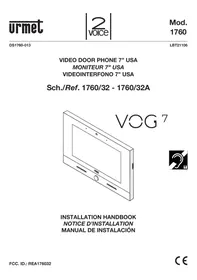
Il videocitofono VOG 7 Sch.1760/32 è un disponivo dedicato alsystema 2Voice che può operare come:
- Videocitofono evoluto
Terminale per la visualizzazione delle telecamere di videosorvegianza
Terminale per la visualizzazione dello stato della centrale antintrusione - Controllo accessi MIFARE
- Gestore delle applicazioni Uromet (My 1067+, Uromet Secure, TVCC)
- Gestore della applicazioni Android
Le caratteristiche principali del dispositivo impiegato come terminale videocitofonico sono:
Il videocitofono viene fornito con l'alimentatore locale a corredo del prodotto.
2. DESCRIPTION DES COMPOSANTS
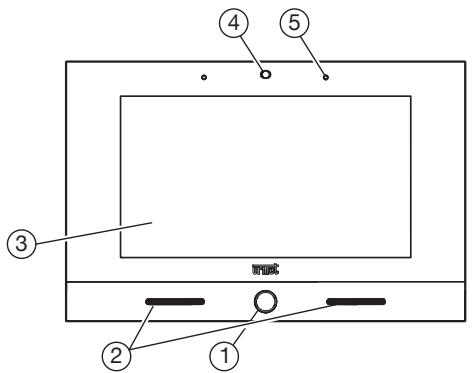
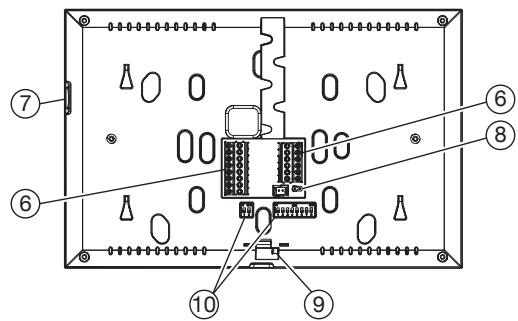
Per le impostazioni dei dip-switch per la configurazione del codice utente fare riferimento al libretto di sistema 2Voice.

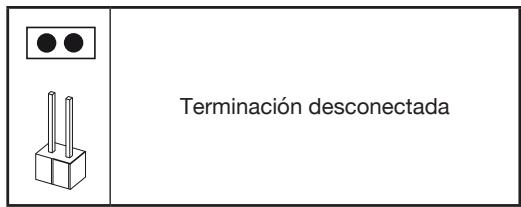
3.2. IMPOSTAZIONE DELLA TERMINAZIONE DI LINEA
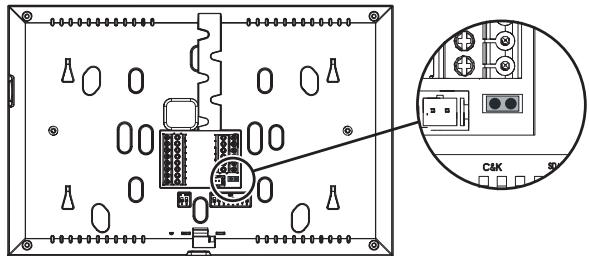
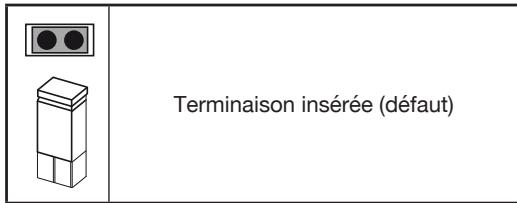
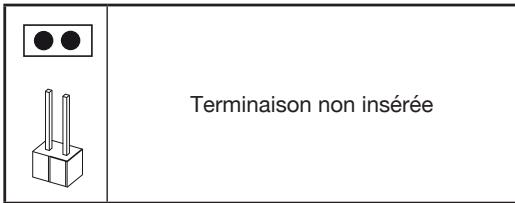
Il Jumper (8) permette la regolazione della terminazione di linea (Z) nel caso di collegamento del videocitofono in entra-esci. La terminaison de ligne doit être insérée sur le dernier moniteur.
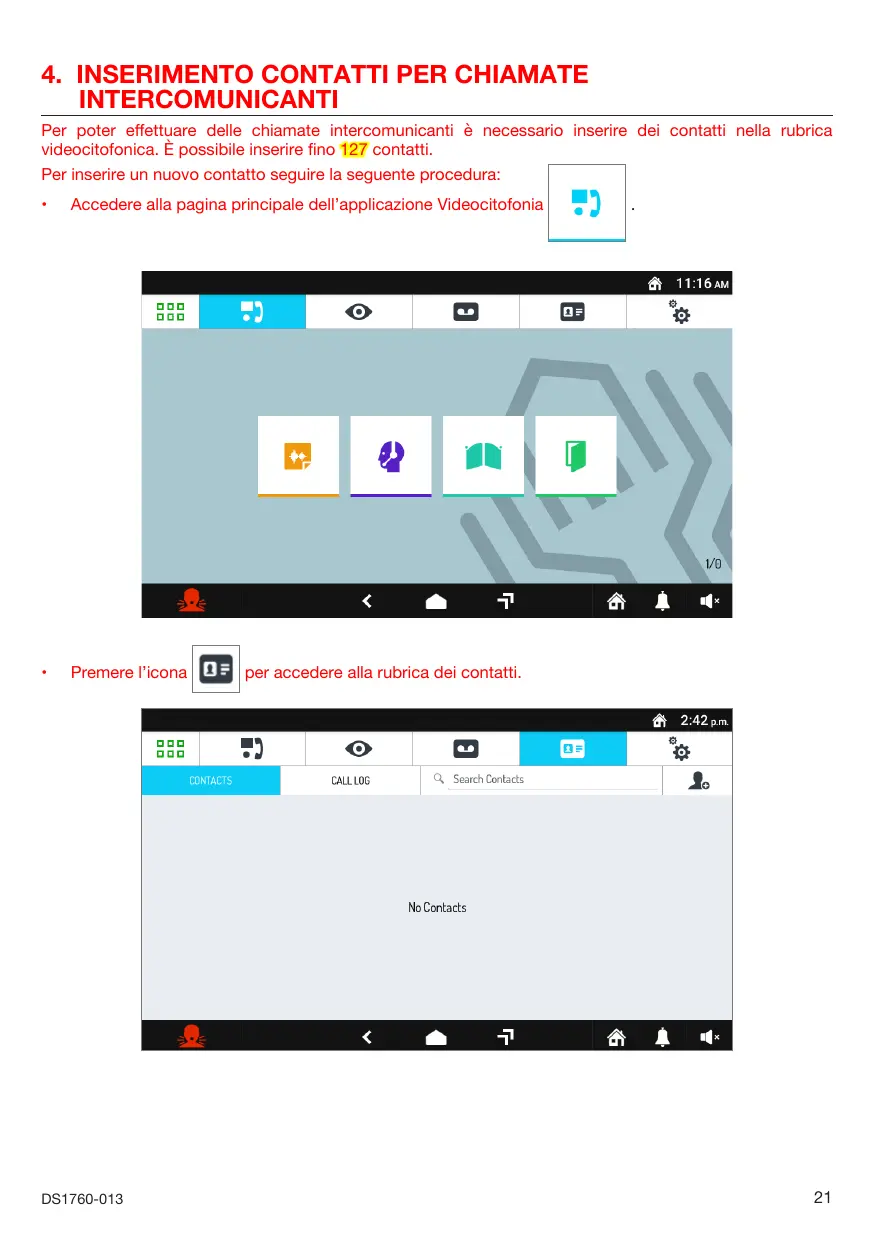
4. INSERIMENTO CONTATTI PER CHIAMATE INTERCOMUNICANTI
Per poter effettuare delle chiamate intercomunicanti è necessario insere dei contatti nella rubrica videocitofonica. è possible insere fine 127 contatti.
Per inserire un nuovo contatto seguire la segunte procedura:
Accedere alla pagina principale dell'applicazione Videocitofonia

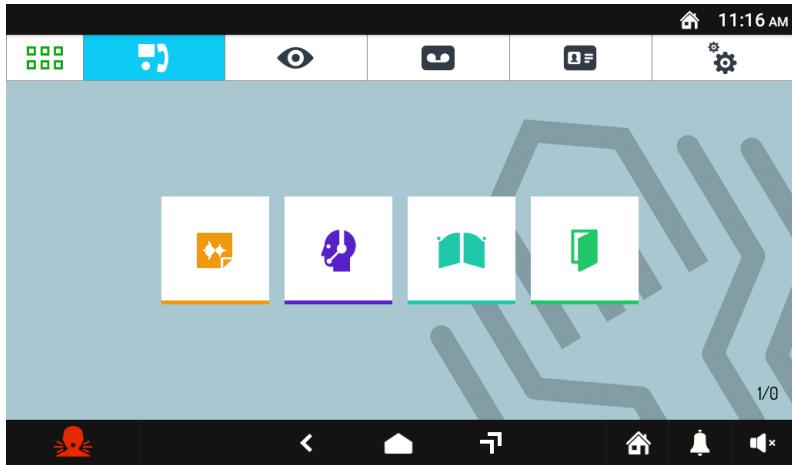
Premere l'icona

per accedere alla rubrica dei contatti.
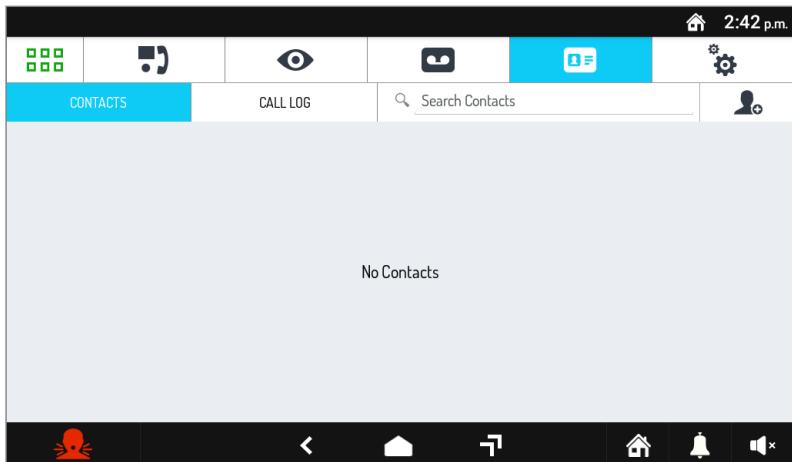
Viene visualizzata la rubrica dei Contatti. Premere l'icona
Si après la schermata di richiesta di inserimento di un nuovo contatto.
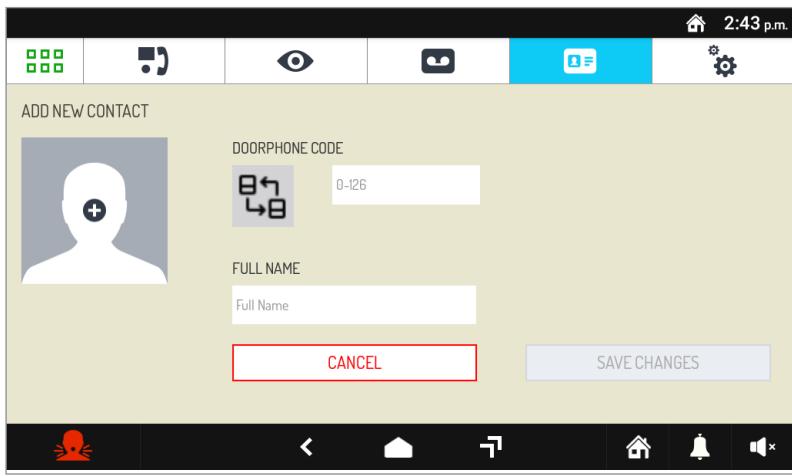
1. Tipologia di fatto
Selezionare la segunte icona per modificare la tipologia di fatto.
Contatto esterno: chiamata a un videocitofono presente in un'alto appartamento ma all'interno della stessa colonna videocitofonica
Contatto interno: chiamata a un videocitofono presente nelle stesso appartamento
2. Codice ID del videocitofono
Selezionare la casella di testo 0-126 per insere il codice ID del videocitofono.
Per i contatti esterni i codici ammissibili vanno da 0 a126
Per i contatti interni i codici ammissibili vanno da 0 a 3
Utilizzare la tastiera virtuale e insertre il codice ID del videocitofono.
3. Nome contatto
Selezionare la casella di testo Nome Completo per insere il nome del contatto.
Utilizzare la tastiera virtuale e insereire il nome del contatto.
Premere il tasting SALVA MODIFICHE per salvare il contatto in rubrica.
Premere il tasto ANNULLA per annullare e ritornare alla pagina dei contatti.
5. RÉTABLISSEMENT AUX PARAMÉTRES D'USINE
Il reset alle impostazioni di fabbrica cancella tutte le configurazioni effettuate sul videocitofono.
Accendere lo schermo, se spento, toccandolo in un punto qualsiasi o premendo il tasting Home.
- Premere l'icona per accedere alla Top Page.
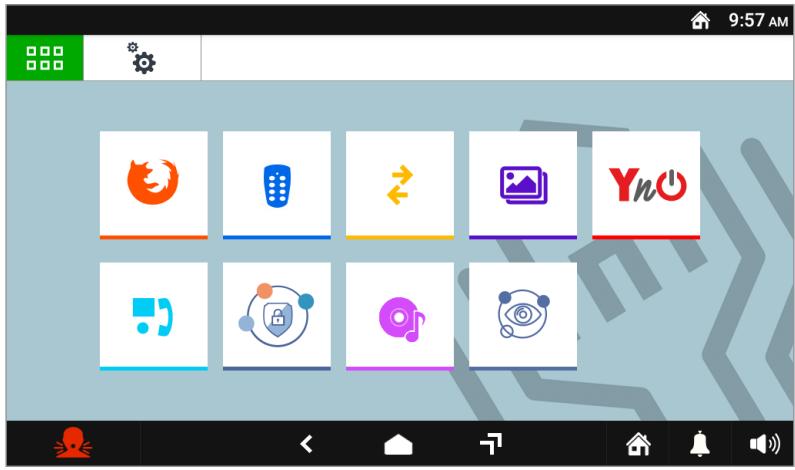
Premere l'icona

per accedere alla pagina delle configurazioni dei parametri del videocitofono.
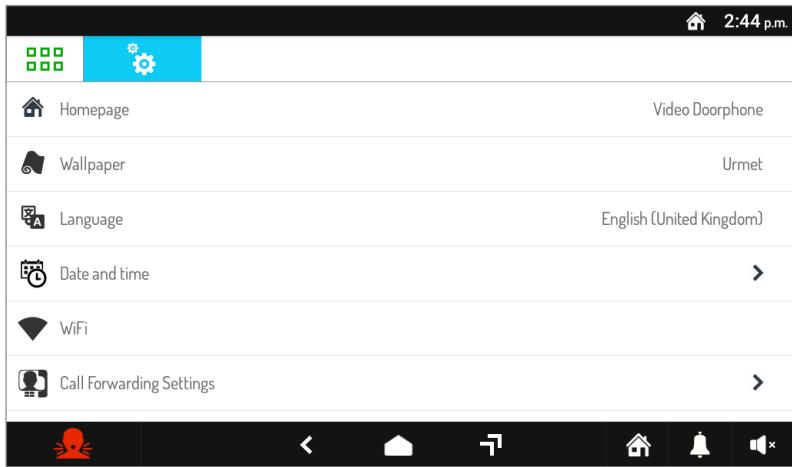
Scorrere i parametri e premere sulla voce Manutenezione per visualizzare le funzioni e i parametri di manutenzione del videocitofono.
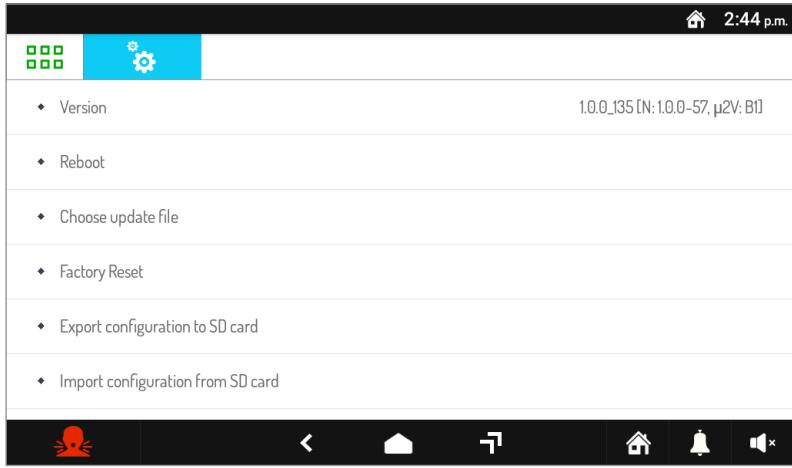
- All'interno del menu premere sulla voce Reset Impostazioni di Fabbrica. Sullo schermo viene visualizzata una finestra pop-up di conferma dell'operazione.
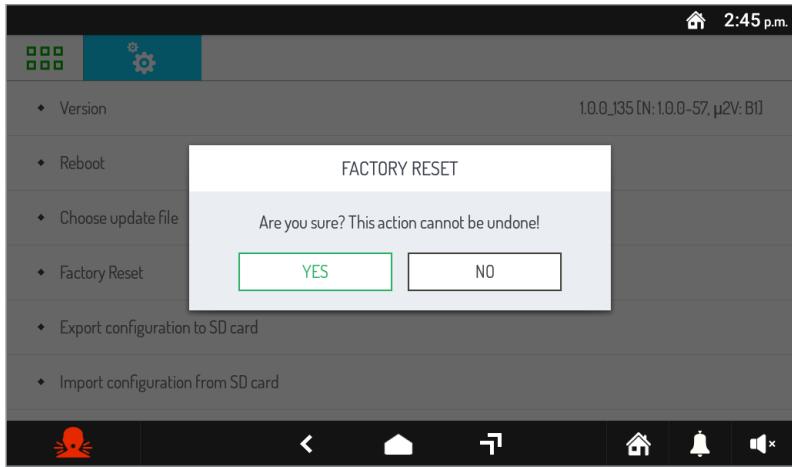
- Premere il pulsante SI per effettuare l'operazione e cancellare tutte le configurazioni presenti nel videocitofono e riportarlo alla configurazione di fabbrica. Premendo il pulsante NO si annulla l'operazione e si chiude la finestra pop-up.
6. CARACTERISTIQUES TECHNIQUES
Tension d'alimentation (LINE IN): 36 ÷ 48 V=
Il videocitofono VOG 7 Sch.1760/32 è un dispositivo dedicato alsystema 2Voice che può operare come:
- Videocitofono evoluto
Terminale per la visualizzazione delle telecamere di videosorvegianza
Terminale per la visualizzazione dello stato della centrale antintrusione - Controllo accessi MIFARE
- Gestore delle applicazioni Umet (My 106+, Umet Secure, TVCC)
- Gestore della applicazioni Android
Le caratteristica principali del dispositivo impiegato come terminale videocitofonico sono:
Il videocitofono viene fornito con l'alimentatore locale a corredo del prodotto.
Per le impostazioni dei dip-switch per la configurazione del codice utente fare riferimento al libretto di sistema 2Voice.

3.2. IMPOSTAZIONE DELLA TERMINAZIONE DI LINEA
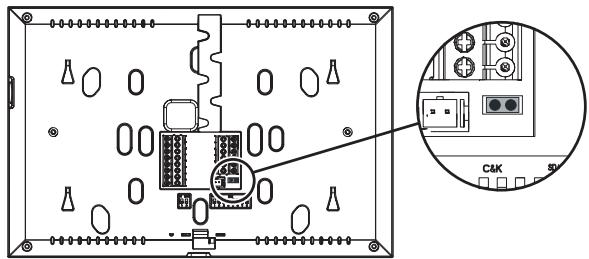
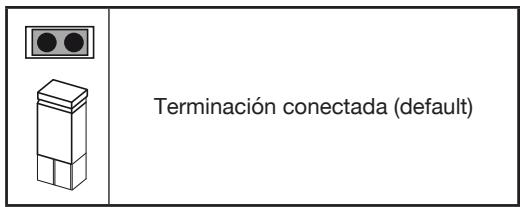
Il Jumper (8) permette la regolazione della terminazione di linea (Z) nel caso di collegamento del videocitofono in entra-esci. La terminacion de linea debe instalarse en el ultimo videoportero.
4. INSERIMENTO CONTATTI PER CHIAMATE INTERCOMUNICANTI
Per poter effettuare delle chiamate intercomunicanti è necessario insere dei contatti nella rubrica videocitofonica. è possibile insere fine 127 contatti.
Per inserire un nuovo contatto seguire la segunte procedura:
Accedere alla pagina principale dell'applicazione Videocitofonia

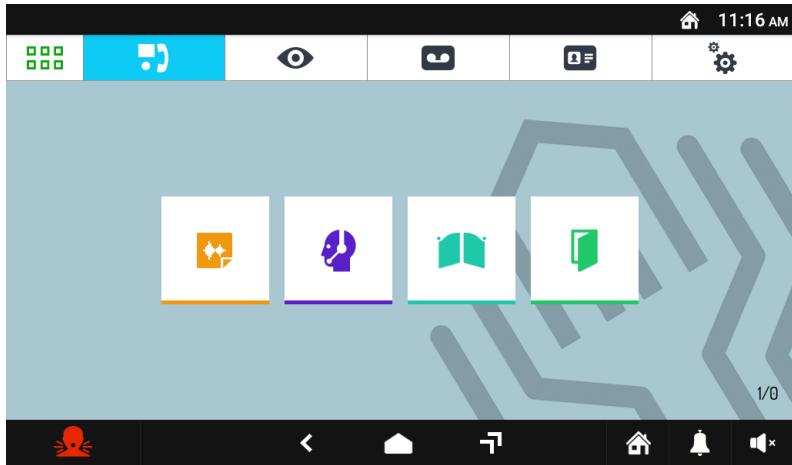
Premere l'icona

per accedere alla rubrica dei contatti.
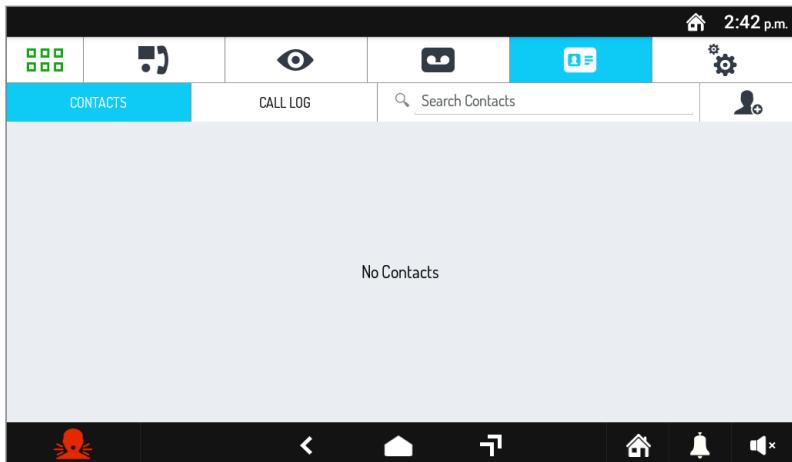
Viene visualizzata la rubrica dei Contatti. Premere l'icona
Si après la schermata di richiesta di inserimento di un nuovo contatto.
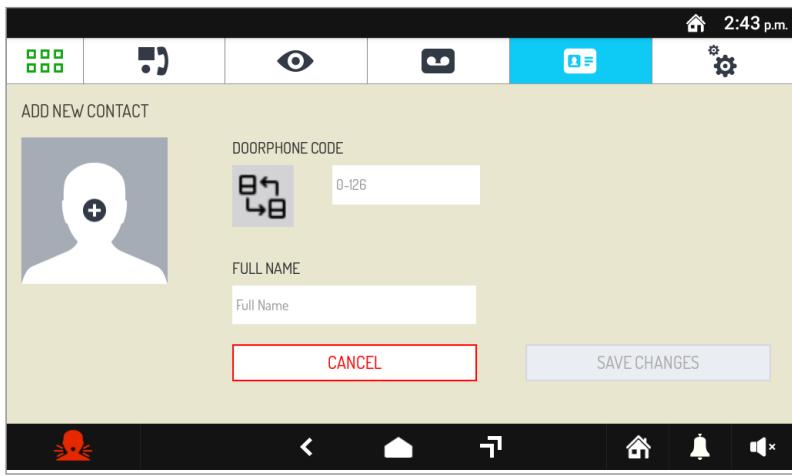
1. Tipologia di fatto
Selezionare la segunte icona per modificare la tipologia di fatto.
Contatto esterno: chiamata a un videocitofono presente in un'alto appartamento ma all'interno della stessa colonna videocitofonica
Contatto interno: chiamata a un videocitofono presente nelle stesso appartamento
2. Codice ID del videocitofono
Selezionare la casella di testo 0-126 per insere il codice ID del videocitofono.
Per i contatti esterni i codici ammissibili vanno da 0 a126
Per i contatti interni i codici ammissibili vanno da 0 a 3
Utilizzare la tastiera virtuale e insertre il codice ID del videocitofono.
3. Nome contatto
Selezionare la casella di testo Nome Completo per insere il nome del contatto.
Utilizzare la tastiera virtuale e insereire il nome del contatto.
Premere il tasting SALVA MODIFICHE per salvare il contatto in rubrica.
Premere il tasto ANNULLA per annullare e ritornare alla pagina dei contatti.
5. RESTABLECIMIENTO DE LOS PARÁMETROS DE FÁBRICA
Il reset alle impostazioni di fabbrica cancella tutte le configurazioni effettuate sul videocitofono.
Accendere lo schermo, se spento, toccandolo in un punto qualsiasi o premendo il tasting Home.
- Premere l'icona per accedere alla Top Page.
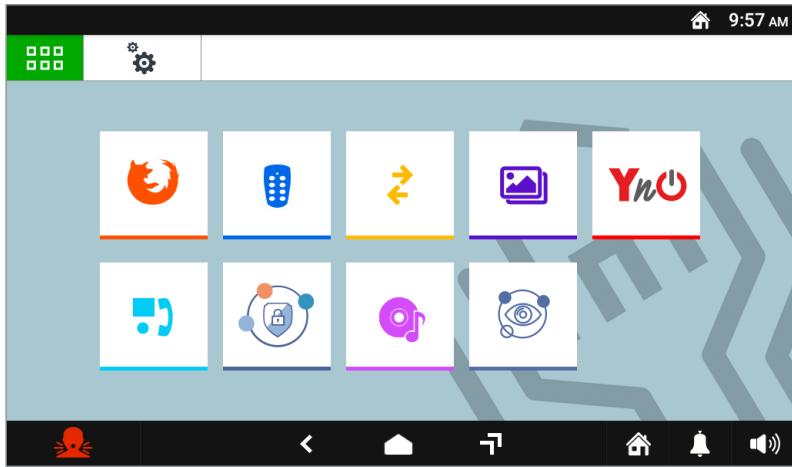
Premere l'icona

per accedere alla pagina delle configurazioni dei parametri del videocitofono.
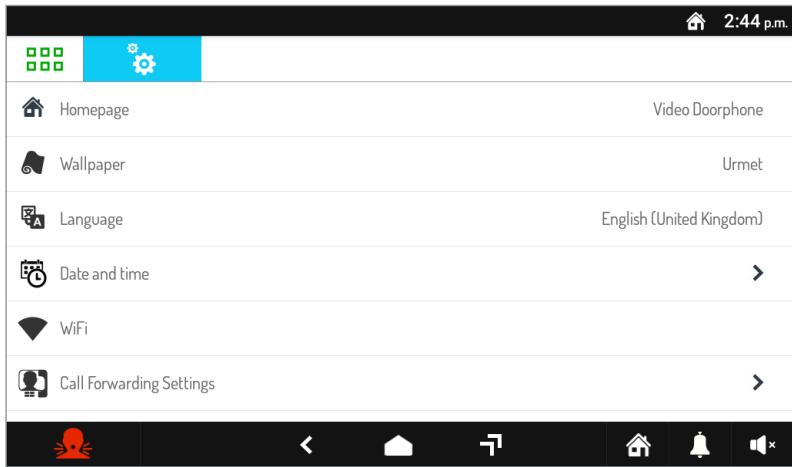
Scorrere i parametri e premere sulla voce Manutenezione per visualizzare le funzioni e i parametri di manutenzione del videocitofono.
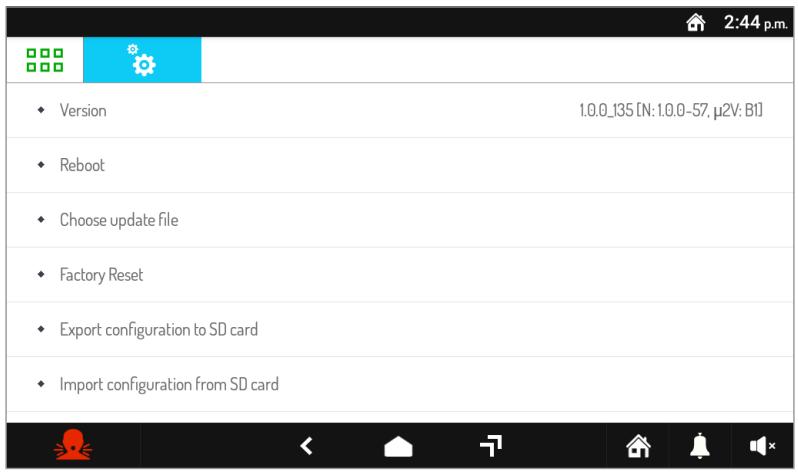
- All'interno del menu premere sulla voce Reset Impostazioni di Fabbrica. Sullo schermo viene visualizzata una finestra pop-up di conferma dell'operazione.
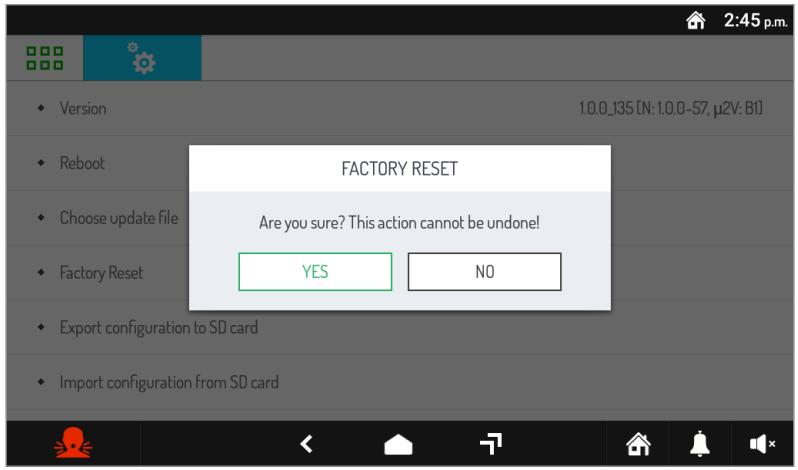
- Premere il pulsante SI per effettuare l'operazione e cancellare tutte le configurazioni presenti nel videocitofono e riportarlo alla configurazione di fabbrica. Premendo il pulsante NO si annulla l'operazione e si chiude la finestra pop-up.
6. CARACTERISTIQUES TECHNIQUES
DIRTTIVA 2012/19/UE DEL PARLAMENTO EUROPEO E DEL CONSIGLIO del 4 luglio 2012 sui rifiuti di apparecchiature elettriche ed elettroniche (RAEE)
Il simbolo del cassetto barrato riportato sull'apparecchiatura o sulla sua confezione indica che il prodotto alla fine della propria vita utile deve essere raccolto separatamente dagli altri rifiuti.
L'utente dovrà, pertanto, conferire l'apparecchiatura giunta a fine vita agli idonei centri comunali
di raccolta differenziata dei rifiuti elettrotecnici ed elettronici.
In alternatively alla gestione autonoma è possible consegnare l'apparecchiatura che si desidera smaltire al rivenditore, al momento dell'acquisto di una nuova apparecchiatura di tipo equivalente.
Presso i rivenditori di prodotti elettronici con superficie di vendita di almeno 400m2 è inoltre possibile consignare Gratisamente, alla obbligo di acquisto, i prodotti elettronici da smaltire con dimensione massima inferiore a 25 cm.
L'adeguata raccolta differenziata per l'avvio successivo dell'apparecchiatura dismessa al riciclaggio, al trattamento e allo smaltimento ambientalmente compatible contribuisce ad evitare possibili effetti negativi sull'ambiente e sulla salute e favorisce il reimpiego e/o ricicchio dei materiali di cui è composta l'apparecchiatura.
ENGLISH

Per tutte le informazioni sulla configurazione del videocitofono, scaricare il "Libretto di configurazione parametri" scansionando il seguito QR Code con la fotocamera del proprio smartphone o tablet.
Per tutte le informazioni sulla configurazione del videocitofono, scaricare il "Libretto di configurazione parametri" scansionando il seguito QR Code con la fotocamera del proprio smartphone o tablet.

DS1760-013
URMET S.p.A.
10154 TORINO (ITALY)
VIA BOLOGNA 188/C
Telef. +39 011.24.00.000 (RIC.AUT.)
Fax +39 011.24.00.300 - 323
urmet
LBT21106
Area tecnica
servizio clienti +39 011.23.39.810
http://www.urmet.com
e-mail: info@urmet.com
1760/32 - MADE IN CHINA
1760/110 - MADE IN ITALY
- DESCRIPTION DES COMPOSANTS
- IMPOSTAZIONE DELLA TERMINAZIONE DI LINEA
- INSERIMENTO CONTATTI PER CHIAMATE INTERCOMUNICANTI
- Tipologia di fatto
- Codice ID del videocitofono
- Nome contatto
- RÉTABLISSEMENT AUX PARAMÉTRES D'USINE
- CARACTERISTIQUES TECHNIQUES
- RESTABLECIMIENTO DE LOS PARÁMETROS DE FÁBRICA
- DIRTTIVA 2012/19/UE DEL PARLAMENTO EUROPEO E DEL CONSIGLIO del 4 luglio 2012 sui rifiuti di apparecchiature elettriche ed elettroniche (RAEE)
- ENGLISH
Marca : Urmet
Modello : 1760/32A
Categoria : Supporto telefono video