
myX-7_lu_2e-3ecouv_it.fim - Telefono SAGEM - Manuale utente e istruzioni gratuiti
Trova gratuitamente il manuale del dispositivo myX-7_lu_2e-3ecouv_it.fim SAGEM in formato PDF.


| Tipo di prodotto | Telefono mobile |
| Marca | SAGEM |
| Modello | myX-7 |
| Peso | 106 g |
| Dimensioni | 110 x 46 x 22 mm |
| Schermo | Schermo a colori |
| Fotocamera | Integrata |
| Memoria interna | 2 MB |
| Connettività | WAP, GPRS |
| Autonomia in standby | Circa 200 ore |
| Autonomia in conversazione | Circa 3 ore |
| Alimentazione | Batteria ricaricabile agli ioni di litio |
| Funzioni principali | Telefonia, messaggistica SMS/MMS, fotocamera, organizer, WAP, giochi |
| Manutenzione e pulizia | Pulire con un panno morbido e asciutto. Evitare l'umidità. |
| Sicurezza | Codice PIN, blocco tastiera |
| Ricambi e riparabilità | Batteria rimovibile, riparazione presso centro autorizzato |
| Informazioni generali | Dichiarazione CE di conformità, garanzia |
Domande frequenti - myX-7_lu_2e-3ecouv_it.fim SAGEM
Domande degli utenti su myX-7_lu_2e-3ecouv_it.fim SAGEM
0 domanda su questo apparecchio. Rispondi a quelle che conosci o fai la tua.
Fai una nuova domanda su questo apparecchio
Scarica le istruzioni per il tuo Telefono in formato PDF gratuitamente! Trova il tuo manuale myX-7_lu_2e-3ecouv_it.fim - SAGEM e riprendi in mano il tuo dispositivo elettronico. In questa pagina sono pubblicati tutti i documenti necessari per l'utilizzo del tuo dispositivo. myX-7_lu_2e-3ecouv_it.fim del marchio SAGEM.
MANUALE UTENTE myX-7_lu_2e-3ecouv_it.fim SAGEM
Batteria originale: ioni di litio 1000 mAh
Durata della batteria chiamata/standby: fino a 4 h 40/310 h (vedere pagina 16 per istruzioni su come aumentare l'efficienza del myX-7)
Oggetti multimediali supportati:
Formati audio: iMelody, Midi, wave
Formati grafici: wbmp, bmp, png, gif, gif animate, jpeg, .3gp
Dimensioni della memoria disponibile per i messaggi:
100 SMS
300 KB per MMS (in arrivo, in uscita e bozze insieme; MMS a seconda dell'opzione)
Dimensioni della memoria disponibile per la rubrica e gli oggetti multimediali: 4 MB
Dimensione massima di ciascun messaggio:
SMS < 160 caratteri
MMS < 100 KB per i messaggi in uscita, 100 KB per i messaggi in entrata (dipende dalla configurazione del telefono e dalle prenotazioni dell'operatore)
Temperatura di utilizzo: da - 10°C a + 55°C







Dichiarazione di conformità C€
Dichiarazione di conformità FCC
FCC Parte 24
Rete
NAPRD03.ver 2.9.1
Salute
Bozza norma IEEE 1528-200x
Esposizione ai segnali a radiofrequenza
- Questo telefono portatile senza fili è un ricetrasmettitore radio a bassa potenza. Quando è acceso, riceve e invia segnali a radiofrequenza (RF).
- Nell'agosto del 1996, la Federal Communications Commission (FCC) ha adottato le direttive sull'esposizione alle radiofrequenze contenenti i livelli di sicurezza per i telefoni portatili senza fili. Queste direttive sono conformi alle norme di sicurezza precedentemente emanate da enti normativi degli Stati Uniti e di altri paesi:
ANSI C95.1 (1992)*
Rapporto NCPR n. 86 (1986)*
ICNIRP (1996)*
(*) American National Standards Institute; National Council on Radiation Protection and Measurements; International Commission and Non-Ionizing Radiation Protection. - Tali norme erano basate su valutazioni accurate e periodiche della letteratura scientifica in materia. Ad esempio, oltre 120 scienziati, ingegneri e medici appartenenti a università, enti sanitari pubblici e istituzioni del settore hanno rivisto il materiale di ricerca disponibile per sviluppare la norma ANSI C95.1.
- Questo telefono è stato progettato in modo da garantire la conformità alle direttive FCC (e alle suddette norme).
- Per le operazioni a contatto con il corpo, questo telefono è stato testato ed è risultato conforme alle direttive FCC sull'esposizione alle radiofrequenze se utilizzato con un accessorio che non contenga parti metalliche e che consenta di posizionare il ricevitore a una distanza di almeno 1,5 cm dal corpo.
L'uso di accessori di altro tipo potrebbe pregiudicare la conformità alle direttive FCC sull'esposizione alle radiofrequenze.



2







Giochi

WAP

Applicazioni
Elimina tutto
Impegno
Calcolatrice
Convertitore
Sveglia
Timer
Impostazioni
Informazioni su

Messaggi

Scrivi

In arrivo

In uscita

Bozze

Opzioni

Memoria

Info locali

Chiama segrete.

Fotocamera
Fotocamera
Videocamera

Multimedia

Video personali

Immagini personali

Suoni personali

Memoria

Organizer

Menu calend.

Vedi mese

Vedi settimana

Vedi oggi

Vedi data

Rubrica
Menu rubrica

Regolazioni

Suoni

Grafica

Fotocamera

Scelta lingua

Chiamate

Sicurezza

Reti

Altro

Abbreviate

Data / ora

Connettività

Menu Hot-line





CONFEZIONE DEL TELEFONO - ACCESSORI
Pagina 10
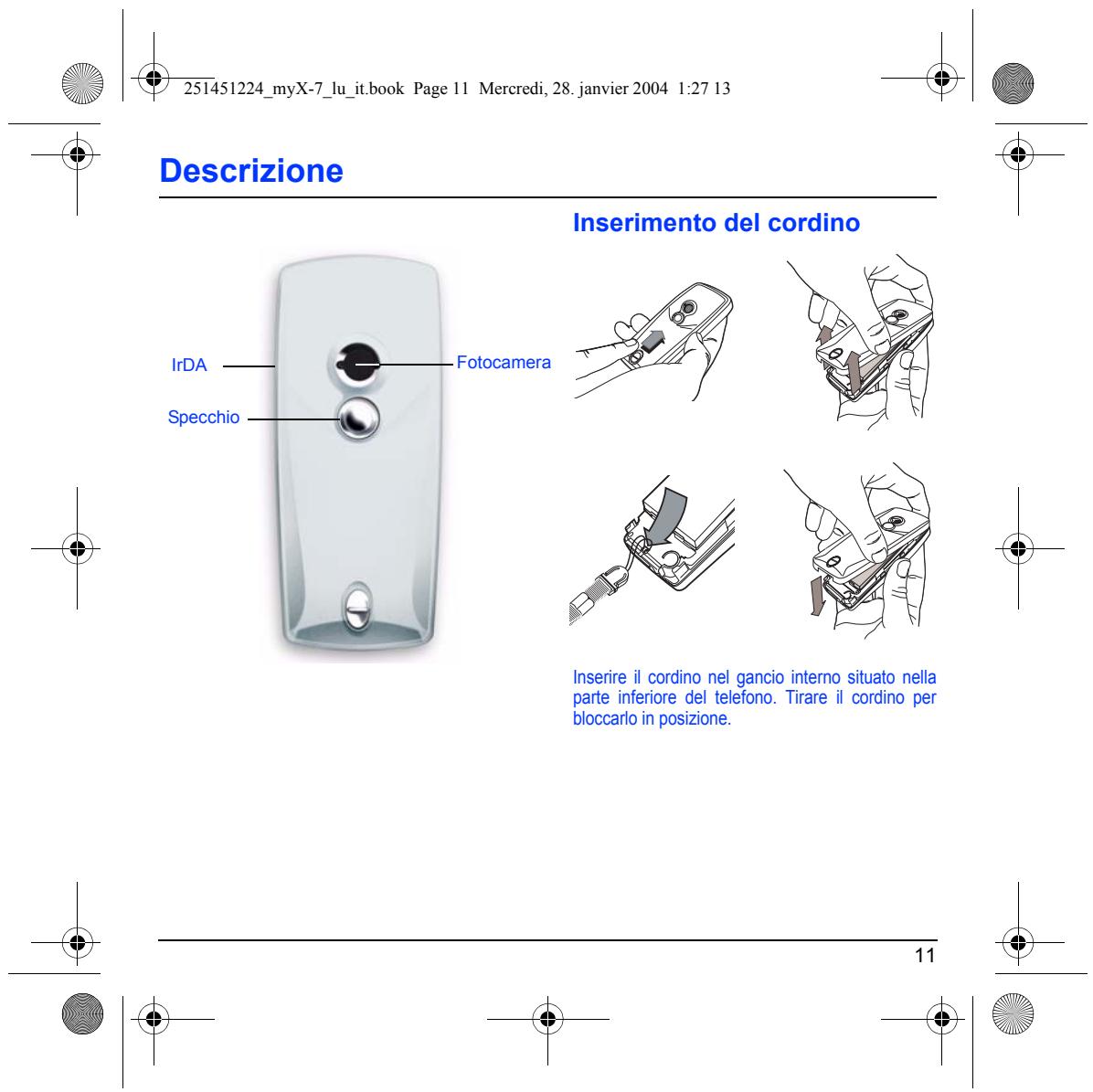
DESCRIZIONE
Tasti programmabili e scelte abbreviate Inserimento del cordino
Pagina 12
INFORMAZIONI DI BASE PER LO SPOSTAMENTO TRA I MENU
Pagina 13
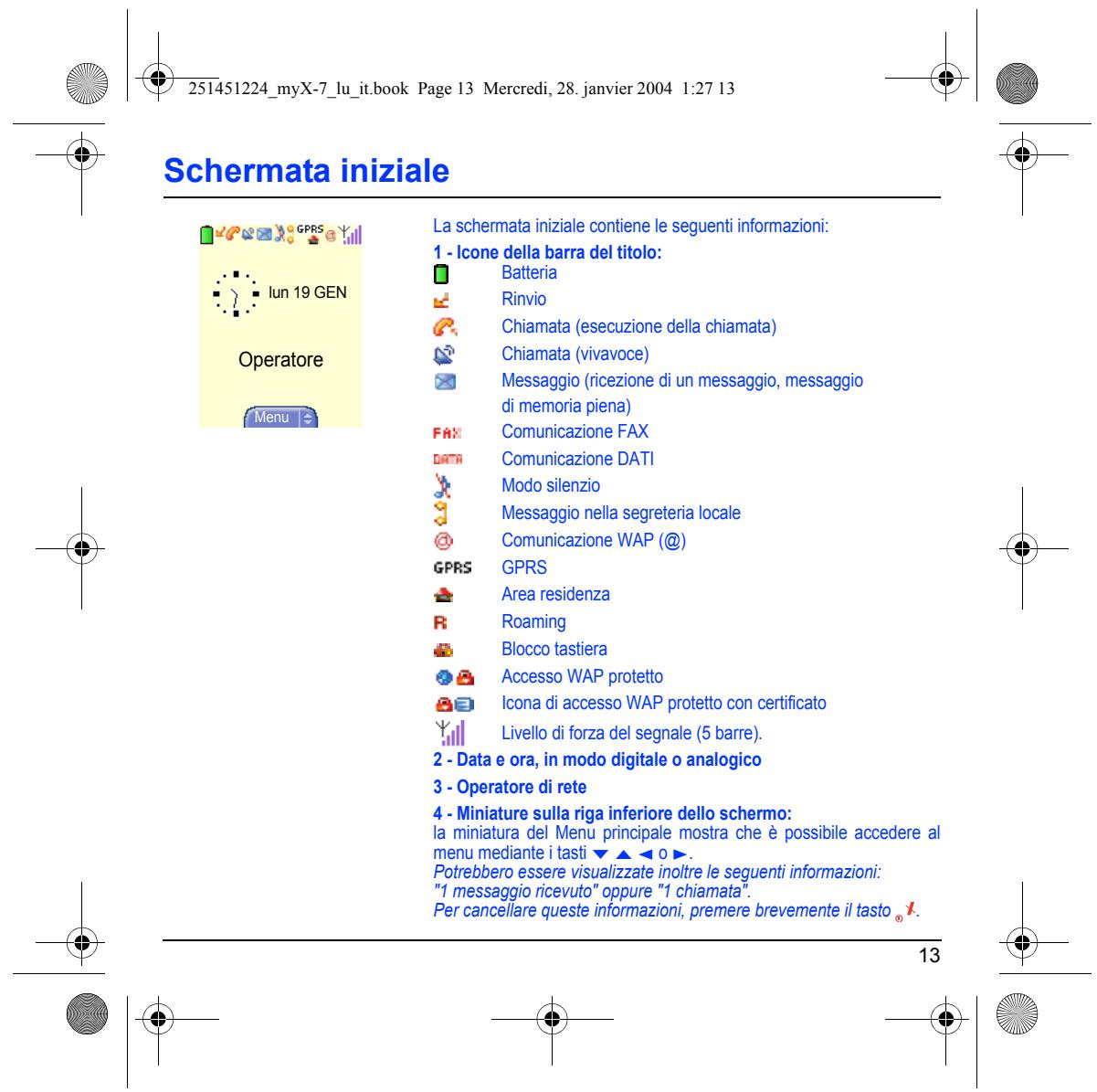
SCHERMATA INIZIALE
Pagina 14
ATTIVAZIONE DEL TELEFONO
Informazioni sulla carta SIM Installazione della carta SIM e della batteria
Pagina 16
USO DEL TELEFONO
Non ostruire l'antenna con le dita Come aumentare l'efficienza del telefono Carica della batteria
Pagina 18
RUBRICA
Uso della rubrica Menu rubrica Opzioni da un contatto salvato Invio di una vCard Ricezione di una vCard








| Sommario | |
| Pagina 48 | GIOCHI |
| Pagina 49 | APPLICAZIONIServiziImpegnoMenu ImpegniMenu con le azioni ImpegniInvio di una vCalRicezione di una vCalScambio di dati con un PCCalcolatriceConvertitoreSvegliaTimer |
| Pagina 56 | ORGANIZERMenu Calend.Invio di una vCalRicezione di una vCal |
| Pagina 59 | REGOLAZIONISuoniVolume e suoneriaVibrazioneModo silenzioBipRegistratoreGraficaSfondiSalvaschermoLogo operatore |
| 6 | |
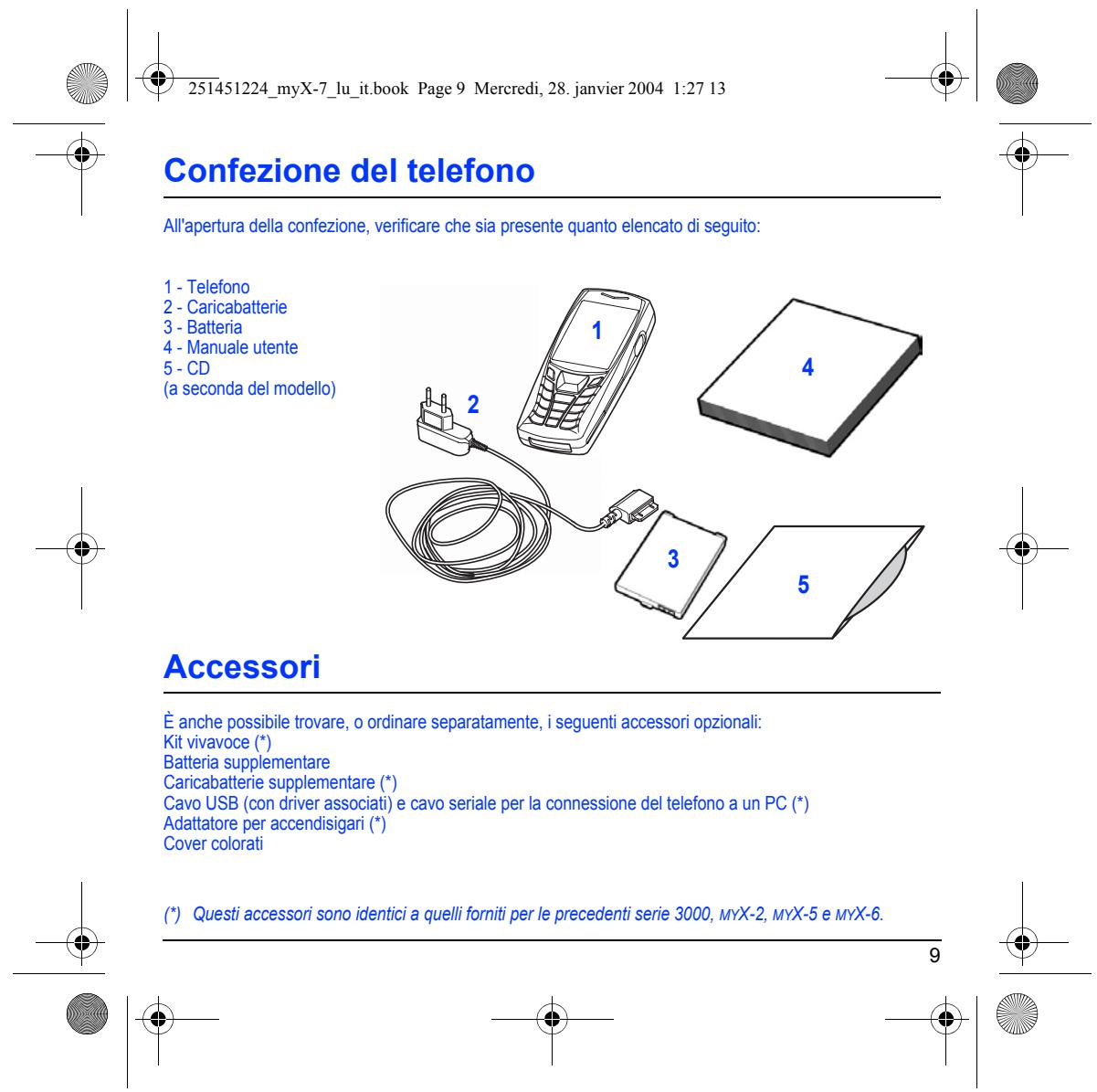

Confezione del telefono
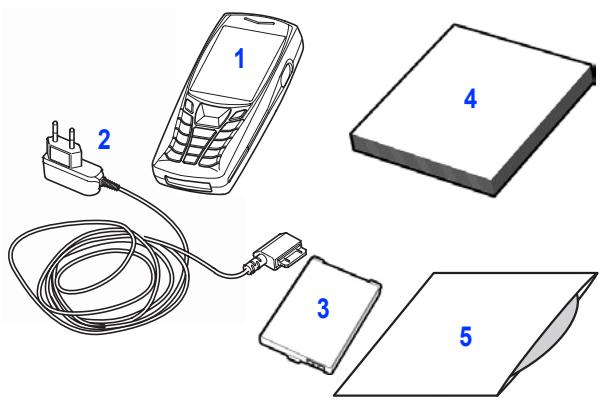
All'apertura della confezione, verificare che sia presente quanto elencato di seguito:
1 - Telefono
2 - Caricabatterie
3 - Batteria
4 - Manuale utente
5 - CD
(a seconda del modello)
È anche possibile trovare, o ordinare separatamente, i seguenti accessori opzionali:
Kit vivavoce (*)
Batteria supplementare
Caricabatterie supplementare (*)
Cavo USB (con driver associati) e cavo seriale per la connessione del telefono a un PC (*)
Adattatore per accendisigari (*)
Cover colorati
(*) Questi accessori sono identici a quelli forniti per le precedenti serie 3000, MYX-2, MYX-5 e MYX-6.
9






Tenuto premuto: Spegne il telefono.
Premuto brevemente: Accende il telefono.
Nel contesto di una chiamata: Rifiuta una chiamata - Riaggancia.
Nei menu: Torna alla schermata iniziale.
Nel contesto di una chiamata: Effettua una chiamata - Riceve una chiamata - Modo vivavoce.
Tasto programmabile destro: (La disponibilità di questa funzione dipende dal modello)
Nella schermata iniziale: Accede a determinate funzioni (scelte abbreviate).
Nei menu: Annulla (o torna indietro) come indicato sullo schermo.
Durante una chiamata: Aumenta il volume.
Tasto programmabile sinistro: (La disponibilità di questa funzione dipende dal modello)
Nella schermata iniziale: Accede a determinate funzioni (scelte abbreviate).
Nei menu: Conferma ed esegue la scelta visualizzata sullo schermo.
Durante una chiamata: Riduce il volume.
Scelta precedente / Aumenta il valore / Su.
Scelta successiva / Riduce il valore / Giù.
Campo di immissione precedente / Sinistra
Campo di immissione successivo / Destra
* * * Tenuto premuto: Nella schermata iniziale: Modo silenzio Premuto brevemente + Conferma (tasto ☐) attiva o disattiva il blocco della tastiera. In modo di ricezione chiamate: Se premuto brevemente interrompe la suoneria. In modo di impostazione suoneria: Attiva / Disattiva la suoneria. Maiuscole / Minuscole
# ⚙ Modo zoom (vedere i menu Messaggi e WAP). ATTENZIONE: quando si usa il modo vivavoce, non tenere il telefono vicino all'orecchio per evitare danni all'apparato uditivo.








Informazioni di base per lo spostamento tra i menu
Queste informazioni di base consentono un facile uso del telefono.
Confermare premendo il tasto Annullare premendo il tasto
Le miniature nella parte inferiore dello schermo si riferiscono ai tasti 🐎.
Nei menu è presente una barra del titolo che indica il livello precedente. I tasti di spostamento ▼ ▲ consentono di passare da un menu all'altro nella stessa struttura di menu.
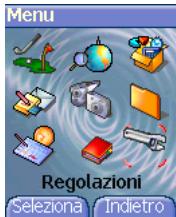
Dalla schermata di benvenuto, premendo i tasti ▼ ▲ ◀ o ▶ vengono visualizzate le icone dei menu principali.
Il tasto consente di passare da un menu a un sottomenu. Il tasto consente di passare da un sottomenu a un menu.
Il tasto Ⓞ, premuto brevemente, consente di tornare alla schermata iniziale abbandonando la funzione corrente.



12






Attivazione del telefono
Informazioni sulla carta SIM
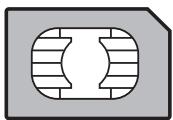
Per utilizzare il telefono, è necessaria la carta SIM. Questa carta, contiene informazioni personali non modificabili:
codici segreti (PIN: Personal Identification Number, Numero personale di identificazione) che consentono di proteggere l'accesso alla carta SIM e al telefono
Rubrica
Messaggi
Funzionamento dei servizi speciali.
Il telefono è compatibile con le carte SIM 3V.

ATTENZIONE
Conservare e maneggiare la carta con cura per evitare di danneggiarla. In caso di perdita della carta SIM, contattare immediatamente l'operatore di rete.
Non lasciare la carta SIM alla portata dei bambini.

14





Attivazione del telefono
Installazione della carta SIM e della batteria
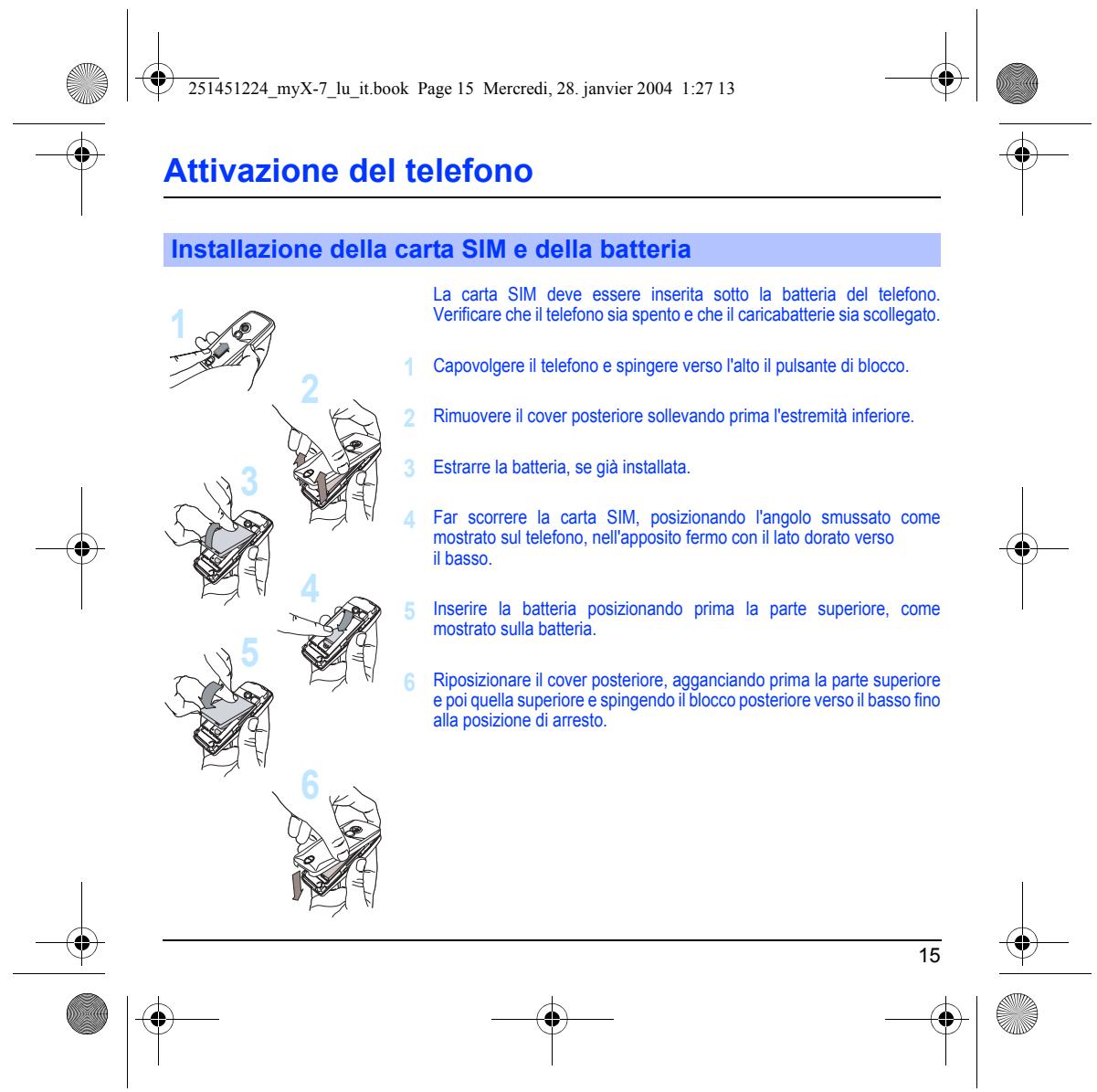
La carta SIM deve essere inserita sotto la batteria del telefono. Verificare che il telefono sia spento e che il caricabatterie sia scollegato.
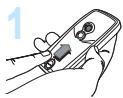
1 Capovolgere il telefono e spingere verso l'alto il pulsante di blocco.
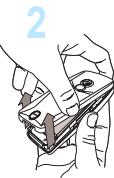
2 Rimuovere il cover posteriore sollevando prima l'estremità inferiore.
3 Estrarre la batteria, se già installata.
4 Far scorrere la carta SIM, posizionando l'angolo smussato come mostrato sul telefono, nell'apposito fermo con il lato dorato verso il basso.
5 Inserire la batteria posizionando prima la parte superiore, come mostrato sulla batteria.
6 Riposizionare il cover posteriore, agganciando prima la parte superiore e poi quella superiore e spingendo il blocco posteriore verso il basso fino alla posizione di arresto.
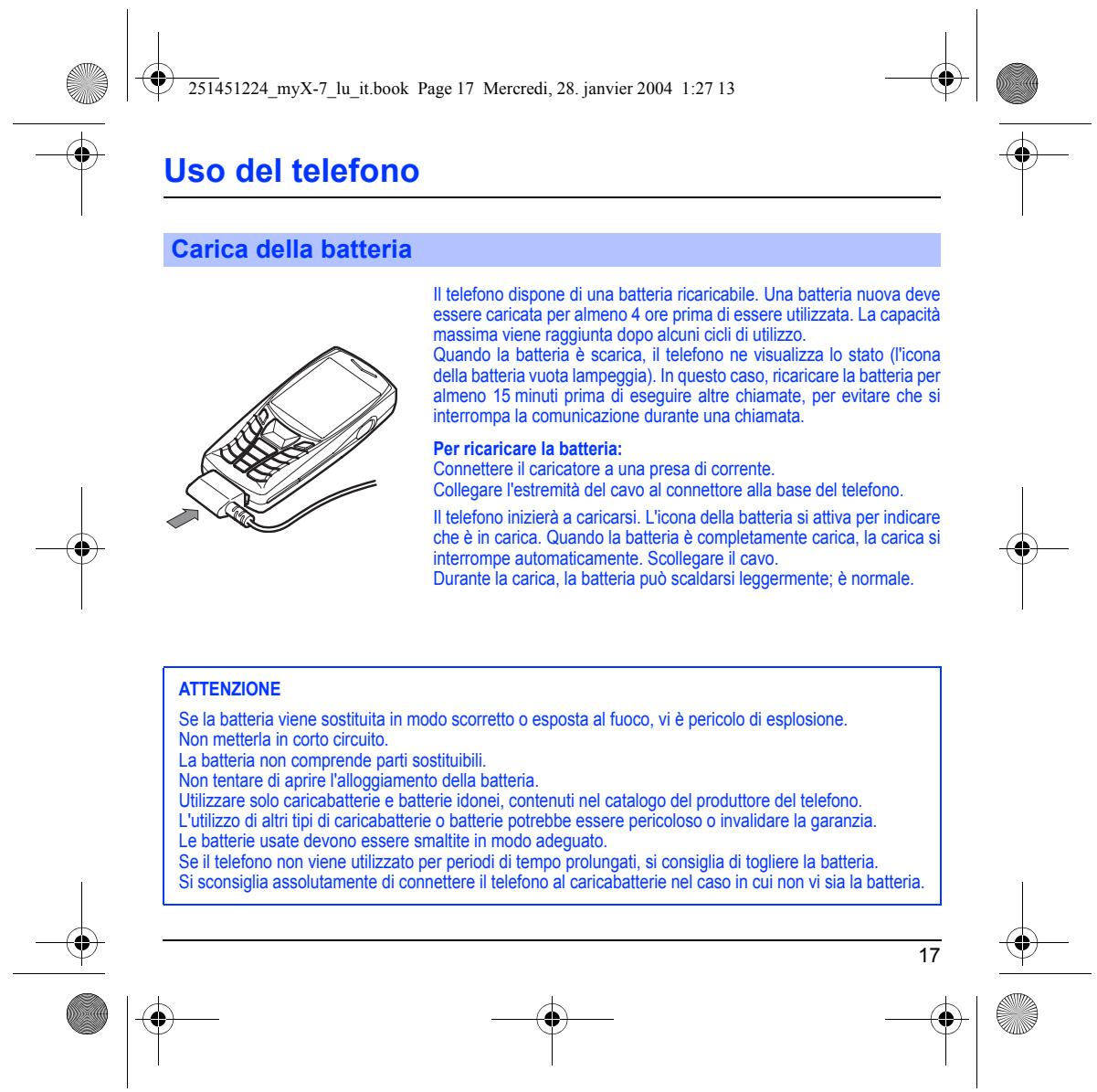

La rubrica consente di memorizzare i numeri di telefono che si chiamano frequentemente. I numeri possono essere memorizzati nella carta SIM o nel telefono.
Il telefono include una rubrica vCard. Per ogni contatto è possibile memorizzare i seguenti campi nella memoria del telefono: cognome, nome, numero 1, e-mail, numero 2, numero 3, gruppo di chiamata, società, commento, fotografia.
I campi preceduti da asterisco sono obbligatori.
La capacità di memorizzazione dipende dalla carta SIM. Contattare l'operatore di rete per conoscere questa informazione.
Uso della rubrica

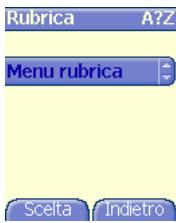
Nella schermata iniziale, premere il tasto ▼ per accedere ai menu principali. Il primo menu visualizzato è Rubrica.
Premere il tasto 📋 corrispondente al tasto di conferma per accedere al menu.
Viene visualizzato l'elenco degli interlocutori. Per impostazione predefinita, il cursore si posizione sul primo nome in ordine alfabetico.
Se si utilizzano il telefono e la carta SIM per la prima volta, l'elenco della rubrica è vuoto. In questo caso, è disponibile solo la funzione Menu rubrica.


18







Aggiungi contatto
Selezionare Aggiungi contat. e premere il tasto ☐ per accedere al menu.
Scegliere la posizione dove si desidera inserire il contatto (carta SIM, telefono o memoria Rubrica fissa. Rubrica fissa è disponibile in base alle opzioni Codice PIN2 della carta SIM), immettere le informazioni sul contatto e confermare dopo ogni immissione.
Le informazioni necessarie per memorizzare un contatto nel telefono sono un nome, un cognome, un numero di telefono o un indirizzo e-mail.
Tutti gli altri campi non sono obbligatori. Se non si desidera compilarli, selezionare Salva per salvare il contatto creato.
Nota: se si desidera memorizzare un contatto in un gruppo di chiamata, quando il contatto effettua una chiamata, la suoneria è quella definita per impostazione predefinita nel gruppo di chiamata.
Per modificare la suoneria, selezionare Rubrica, Menu rubrica, Gruppi di chiamata, selezionare il gruppo di chiamata, Opzioni, quindi Modifica. Modificare la suoneria e confermare.
19









Gruppi di chiamata
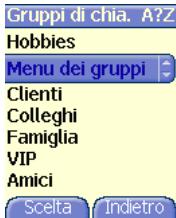
6 gruppi di chiamata predefiniti sono già stati creati. È possibile crearne altri.
È possibile raggruppare i contatti in gruppi di chiamata.
È inoltre possibile assegnare caratteristiche particolari a ogni gruppo (icona, suoneria, vibrazione).
Creazione di nuovi gruppi:
Procedere come indicato per aprire il Menu Contatti e confermare.
Premere il tasto ▼ per posizionare il cursore su Gruppi di chiama. e confermare.
Per impostazione predefinita, il cursore si posiziona in modo automatico su Menu dei gruppi. Confermare.
È possibile scegliere tra le seguenti opzioni: Crea gruppo o Memoria disponibile.
Creazione di un gruppo
Per impostazione predefinita, il cursore si posiziona su Crea gruppo. Confermare.
Immettere il nome e confermare.
Scegliere l'icona, la suoneria e la vibrazione da assegnare al gruppo. Confermare dopo ogni passaggio.
Memoria disponibile
Selezionare Memoria disponibile e confermare.
Verrà visualizzato il numero di posizioni disponibili per i nuovi gruppi.








Opzioni da un contatto salvato
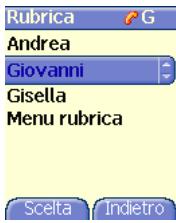
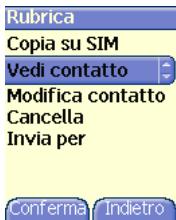
Vedi contatto
Selezionare un contatto dall'elenco utilizzando i tasti ▼▲. Premere quindi il tasto □. Premendo direttamente un carattere, il telefono visualizza il primo contatto salvato nella rubrica che inizia con lo stesso carattere.
Il primo menu visualizzato è Vedi contatto. Confermare.
Vengono visualizzati i dettagli del contatto (nome, numero di telefono, gruppo di chiamata e altro).
Ulteriori schermate visualizzano altre informazioni sul contatto.
Premere il tasto □ per visualizzare i 3 numeri di telefono, l'indirizzo e-mail, la società e il commento del contatto.
Premere il tasto \ da una qualsiasi di queste schermate per chiamare il contatto. Premere il tasto \ per tornare indietro alla rubrica.
Il numero assegnato nella memoria al contatto (ad esempio 21) consente di chiamare direttamente il contatto digitando dalla schermata iniziale il numero in questione, seguito da * (esempio: 21*).
La posizione di memorizzazione del contatto nella rubrica è indicata da diverse icone:

contatto memorizzato nella carta SIM

contatto memorizzato nel telefono

se è attivata l'opzione Rubrica fissa, è possibile chiamare solo tali contatti. Per ulteriori informazioni su questa attivazione, vedere Codice PIN2 e Rubrica fissa nel menu Sicurezza.









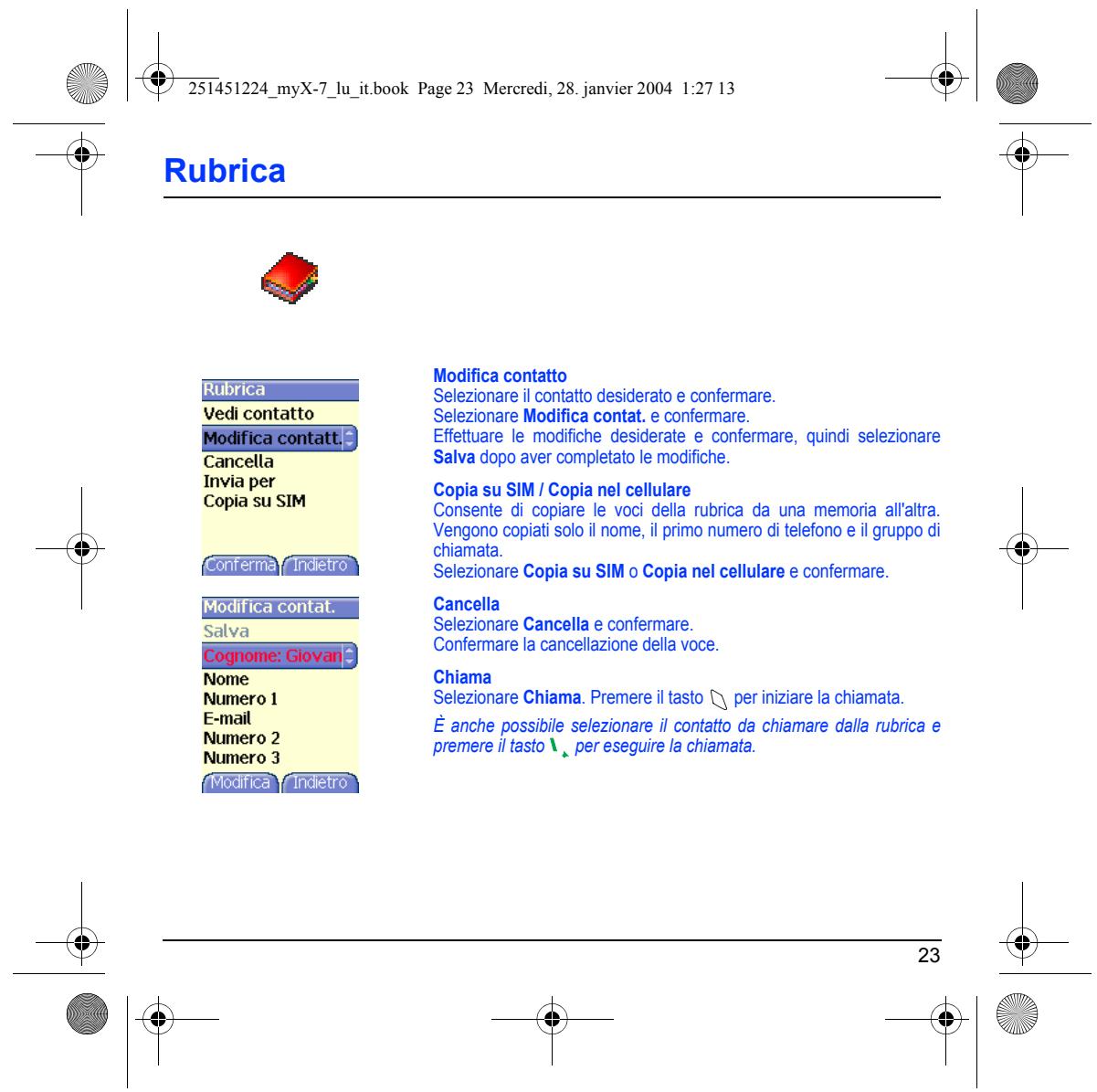
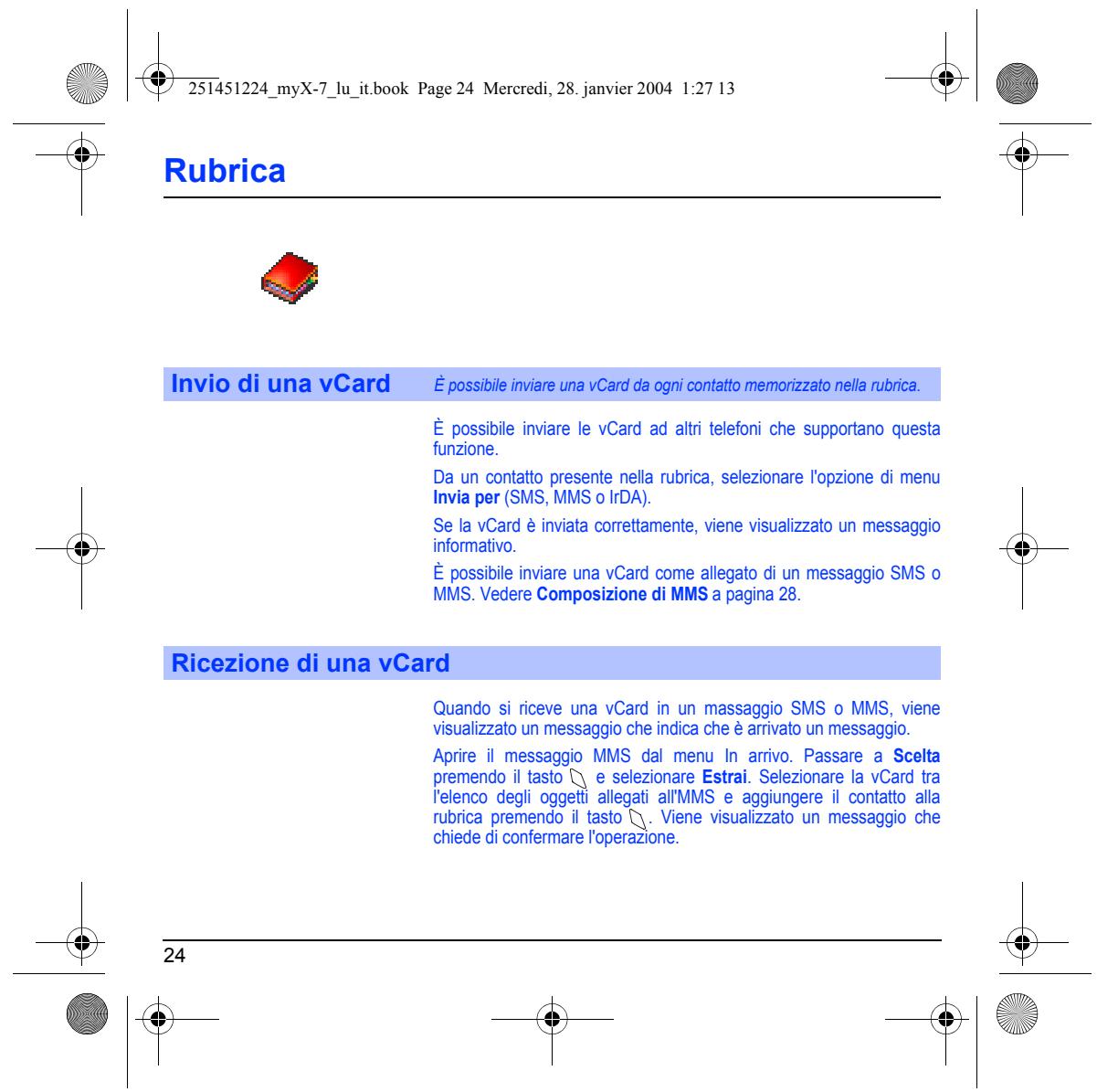

Da questo menu, è possibile inviare SMS ed MMS. Un MMS (Multimedia Message Service) è un servizio multimediale che consente di includere file audio, immagini e altri elementi multimediali ai messaggi; tali messaggi possono addirittura comprendere diverse diapositive. Gli MMS hanno un costo diverso rispetto agli SMS. Per avere maggiori informazioni sul costo, contattare l'operatore di rete. Questo menu è stato creato in collaborazione con magic4™.
magic4
Composizione di SMS

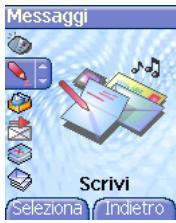
Dal menu Messaggi, selezionare il menu Scrivi e confermare. Scegliere l'opzione SMS.
La lingua utilizzata è quella selezionata per lo schermo del telefono. Se la lingua selezionata non è compatibile con Easy Message T9™, verrà selezionata automaticamente la lingua inglese.
A seconda del modello di telefono, quando si digita il testo viene visualizzato un contatore nella parte superiore dello schermo che indica il numero di caratteri rimasti a disposizione. Questo contatore non viene visualizzato se nell'SMS è inserita un'icona o un suono.
Una volta immesso il testo, è possibile utilizzare il tasto (opzioni) per accedere alle funzioni disponibili:
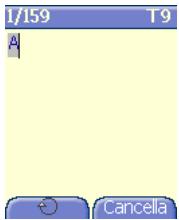
Salva per salvare una bozza in memoria. Invia per inviare il messaggio, immettendo il numero dell'interlocutore. Opzioni T9 (vedere pagina 26). Modo editor (vedere pagina 27). Opzioni per indicare il formato del messaggio, il periodo di validità o per attivare o disattivare una risposta. Annulla per cancellare tutto il testo immesso. Attiva / Disattiva zoom per modificare le dimensioni dei caratteri. Formatta per formattare un testo. Inserisci per inserire un'immagine o un suono nel messaggio (vedere pagina 28).


25






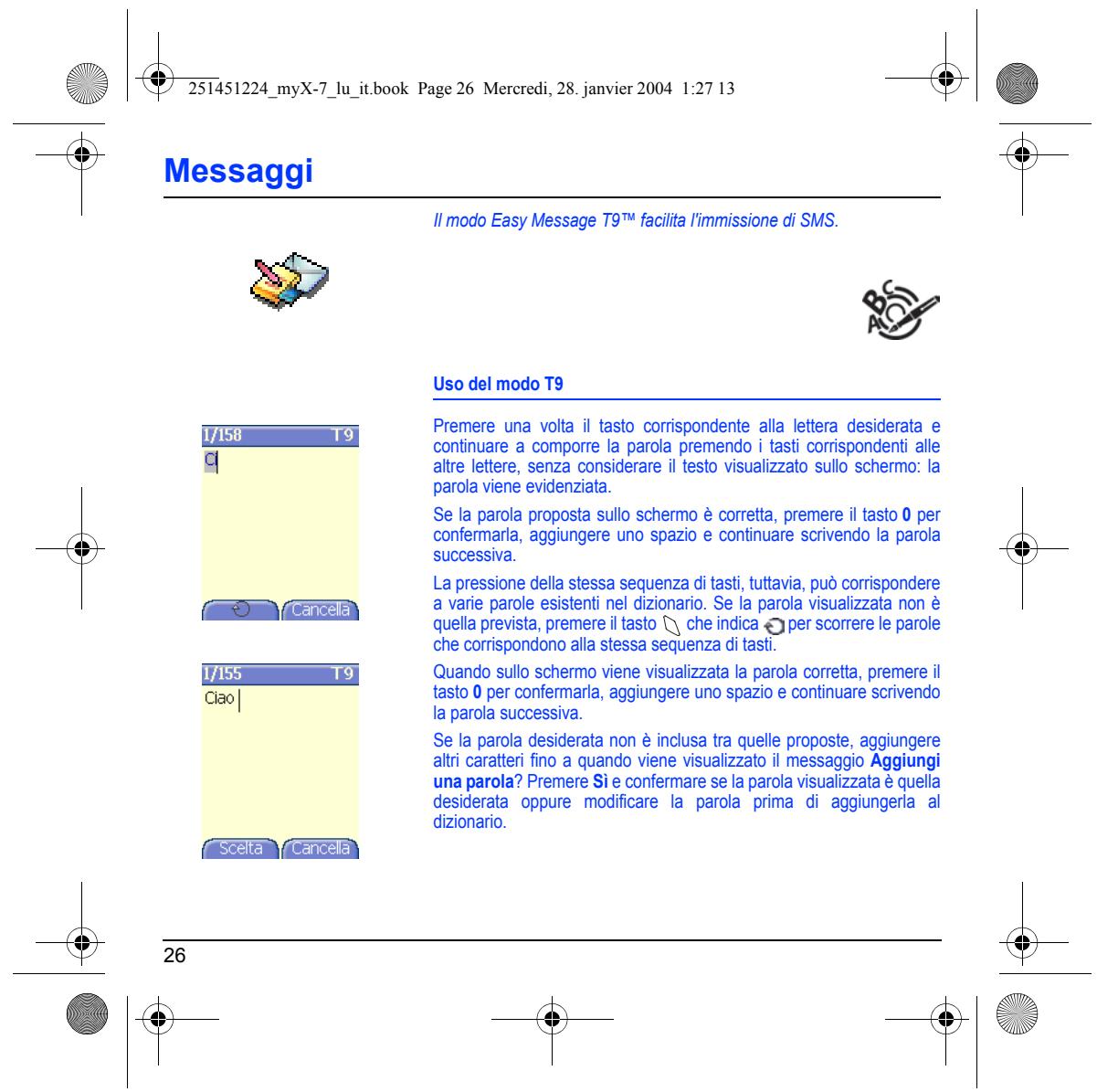

Nello schermo di immissione, il tasto consente di accedere alle altre opzioni di immissione.


Durante la scrittura di un messaggio:
I tasti di spostamento assumono le seguenti funzioni:
- Tasto ◀: ultima parola
- Tasto ▶: parola successiva
- Tasto ▲: riga precedente
- Tasto ▼: riga successiva
- Tasto □: elimina l'ultima lettera
- Tasto : Opzioni dei messaggi
- Tasto #♀ (tenuto premuto): Modo zoom (per modificare le dimensioni dei caratteri)
- Tasto #♀ (premuto brevemente): Accesso alla tabella dei simboli
Modi di immissione
Il modo ABC consente di immettere parole non presenti nel dizionario. Per ottenere un carattere particolare, premere varie volte il tasto corrispondente: i caratteri scorreranno sullo schermo. Il modo 123 consente di inserire numeri.
Il modo Inserimento consente di inserire simboli, animazioni, icone di gruppi di chiamata e melodie. Immagini e suoni possono essere di due tipi: pre-definiti o personalizzati. Le immagini e i suoni predefiniti hanno dimensioni inferiori e sono creati appositamente per lo scambio di messaggi.
Maiuscole
Premendo brevemente il tasto ✕✿◇, la lettera successiva verrà visualizzata in maiuscolo.
Premendo brevemente due volte il tasto ✦✿✿, si passa in modo maiuscolo per tutto il messaggio.
Caratteri di punteggiatura
I caratteri di punteggiatura possono essere ottenuti tramite il tasto 1 (tranne per il modo 123) oppure tramite il modo Inserimento (per l'accesso rapido, premere brevemente il tasto #♀).
Caratteri accentati
I caratteri accentati sono generati automaticamente in modo T9. In modo ABC, i caratteri accentati sono disponibili premendo più volte il tasto che riporta i il carattere non accentato.


27







Dal menu Messaggi, selezionare Scrivi e confermare. Selezionare l'opzione MMS.
Una volta completato lo schermo del testo, è possibile utilizzare anche il tasto (opzioni) per accedere alle funzioni disponibili:
Sono disponibili le seguenti funzioni:
Diapositiva permette di creare una presentazione degli oggetti multimediali.
Invia per inviare subito, inviare e ricevere tutti i messaggi o inviare successivamente.
Attenzione: se il contenuto di un messaggio è troppo grande, l'invio può non andare a buon fine.
Inserisci consente di aggiungere oggetti multimediali come immagini, animazioni e suoni al messaggio.
Modo ABC, Modo 123 consente di modificare e formattare il testo.
Opzioni T9 (vedere pagina 26)
Anteprima consente di vedere una presentazione degli oggetti multimediali.
Quando si sceglie di inviare il messaggio, sono disponibili le seguenti opzioni:
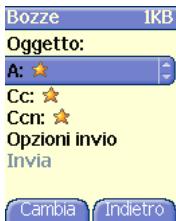
Oggetto: scrivere l'oggetto dell'MMS.
A: questa opzione consente di selezionare il destinatario.
Cc: questa opzione consente di selezionare i destinatari in copia.
Ccn: questa opzione consente di selezionare i destinatari non visibili dai destinatari in copia.
Opzioni di invio: sono disponibili diverse opzioni, come: Priorità: consente di assegnare un livello di priorità al messaggio. Richiedi avviso rec.: consente di selezionare la ricezione di un avviso di recapito.


28







La casella In uscita consente di memorizzare tutti i messaggi inviati e quelli in attesa.
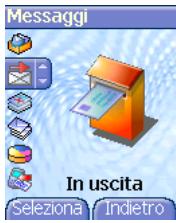
Se si salvano troppi messaggi, la memoria disponibile si esaurisce e non sarà più possibile riceverne altri.
Dal menu Messaggi, selezionare In uscita e Seleziona.
Per ciascun messaggio, le caratteristiche (indicate da un'icona) e l'ora (o la data) di invio vengono visualizzate sullo schermo.
Selezionare un messaggio e premere il tasto. È possibile scegliere tra le seguenti opzioni: Cancella inviati, Leggi, Modifica, Inoltra, Cancella, Cancella tutti.

Bozze
Quando si memorizza un messaggio scritto, questo viene memorizzato nelle bozze.
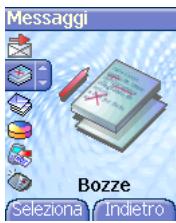
Dal menu Messaggi, selezionare il menu Bozze e quindi Seleziona.
Selezionare un messaggio e premere il tasto 📄. Se il messaggio non viene cancellato, rimane memorizzato come bozza e può essere riutilizzato anche se è già stato inviato.
È possibile scegliere tra le seguenti opzioni: Cancella tutti, Visualizza, Modifica, Dettagli, Cancella.


32






Sono disponibili diverse opzioni di invio.
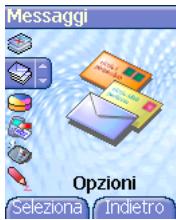
Dal menu Messaggi, selezionare Opzioni e Seleziona. È possibile scegliere tra le seguenti opzioni: SMS o MMS.
Le opzioni di invio proposte sono: numero del centro messaggi, memorizzazione dei messaggi inviati, risposta fornita, periodo di validità (durante il periodo, l'operatore direte tenterà di inviare il messaggio), formato del messaggio.
Sono disponibili le seguenti opzioni:
- Server MMS: per selezionare un diverso operatore MMS o impostare i parametri di un nuovo operatore MMS.
- Memorizza SMS: si raccomanda vivamente di mantenere questa funzione disattivata, per evitare l'esaurimento della memoria.
- Modo recupero: se ci si trova in una zona a copertura limitata, potrebbe essere opportuno impostare il modo di recupero manuale che consente di recuperare i messaggi in un secondo tempo.
- Priorità: selezione di una priorità per l'invio di un messaggio.
- Avviso di recapito: richiesta di un avviso di recapito quando viene inviato un messaggio.
- Invia avv. recap.: invio di un avviso di recapito alla ricezione di un messaggio.
- Rifiuto MMS: consente di disattivare la ricezione dei messaggi MMS nel telefono.
33









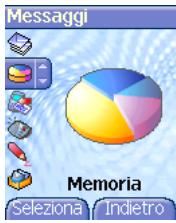
È possibile visualizzare la memoria disponibile per il salvataggio dei messaggi.
pie
| Category | Value | | ---------- | ----- | | Mesaggi | 100% | | Memoria | 50% | | Seleziona | 20% | | Indietro | 15% |Dal menu Messaggi, selezionare l'opzione Memoria e quindi Seleziona.
È possibile scegliere tra le seguenti opzioni: SMS o MMS.
Lo schermo SMS visualizza la memoria disponibile sulla carta SIM o sul telefono.
Sullo schermo MMS viene visualizzata la quantità di memoria utilizzata in KB.
Informazioni locali
Questo menu consente di attivare la ricezione delle informazioni locali inviate dalla rete.
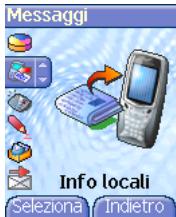
È possibile scegliere se ricevere o meno queste informazioni. Per ulteriori informazioni, contattare l'operatore di rete.
Dal menu Messaggi, selezionare il menu Info locali e quindi Seleziona.





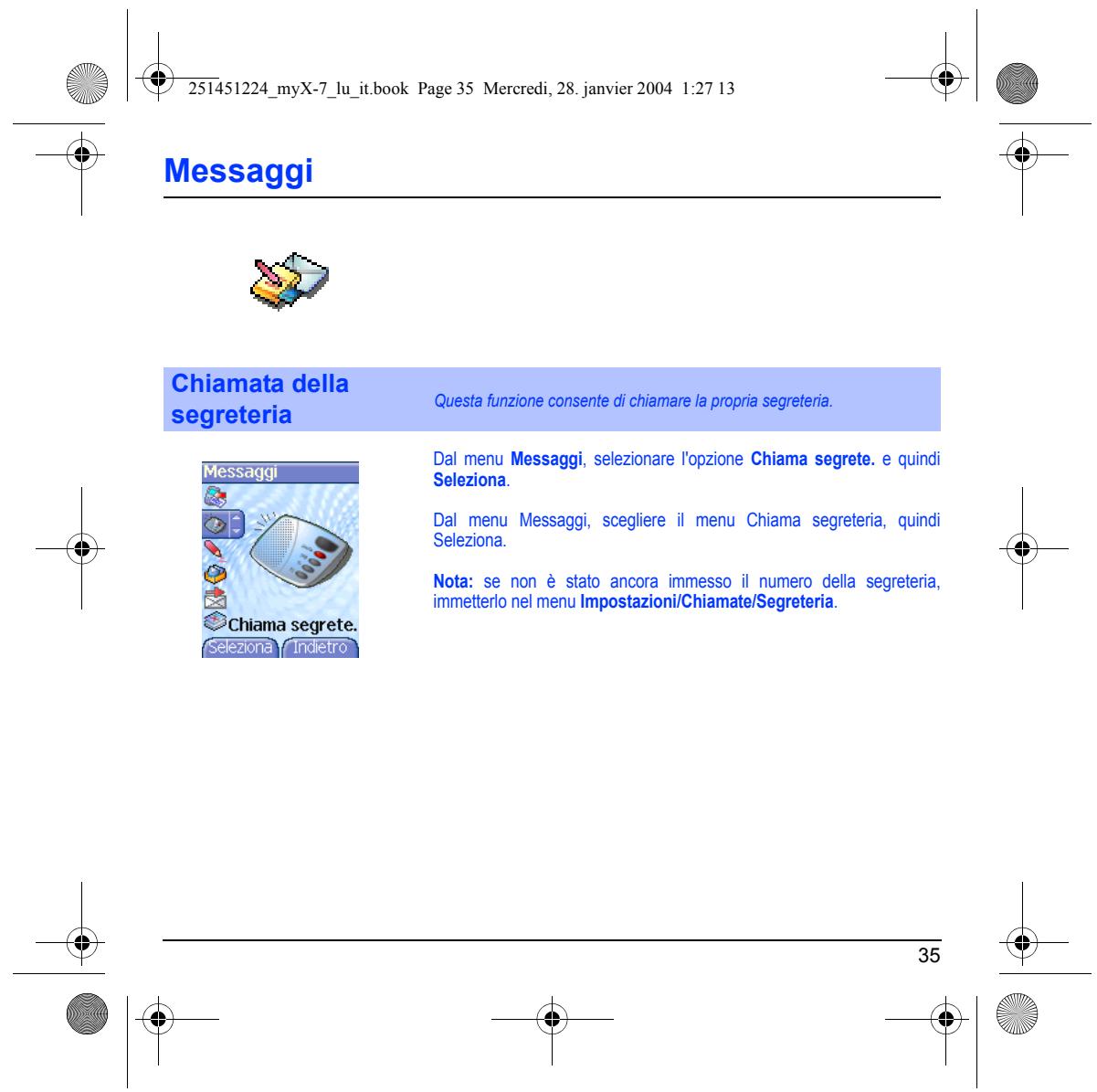

Questo menu consente di fare fotografie o video e di utilizzarli poi in vari modi. È possibile, ad esempio, inviarle a un altro telefono o a un indirizzo Internet, memorizzarle, utilizzarle come sfondi o salvaschermi...
Scatto e invio di una fotografia
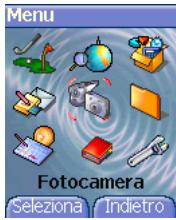
Prima di scattare una fotografia, è necessario definire alcune impostazioni. Selezionare il menu Regolazioni/Fotocamera.
Aprire l'otturatore sul retro del telefono.
Nella schermata iniziale, fare clic sul pulsante a forma di fotocamera.
Selezionare il menu Fotocamera. Scegliere l'opzione Fotocamera e quindi Seleziona.
Per attivare uno dei quattro livelli di zoom disponibili, utilizzare i tasti ▼ ▲. È possibile impostare il layout della fotografia (orizzontale o verticale) utilizzando il tasto ▶.
È possibile impostare la luminosità utilizzando il tasto ◀:
: per evitare l'effetto controluce, 🚗: per gli esterni, ◊: per ridurre la luminosità.
Premere Scatta. La fotografia viene scattata e resta visualizzata sullo schermo del telefono.
Attenzione: se si preme il tasto ☐, si torna alla schermata precedente e si perde la fotografia appena scattata.
Premere brevemente il tasto ☐ per salvare la fotografia. A seconda delle impostazioni, può essere necessario scegliere il formato della fotografia.
Se la memoria non è sufficiente per salvare la fotografia, viene visualizzato un messaggio che chiede di confermare se si desidera proseguire.











Registrazione di un video
Aprire l'otturatore sul retro del telefono.
Selezionare il menu Fotocamera. Scegliere l'opzione Videocamera e premere Conferma.
Premere il tasto sinistro (Reg) per iniziare. Per interrompere la registrazione premere nuovamente il tasto sinistro (Arresta).
Nota: la registrazione viene interrotta automaticamente una volta raggiunta la dimensione massima consentita.
Premere Opzioni
È possibile visualizzare il video selezionando Riproduci.
- Per salvarlo, selezionare Salva. Modificare il nome (se lo si desidera) e premere Conferma.
Attenzione:
Un messaggio informa che è in corso la memorizzazione e la compressione del video. L'operazione richiede alcuni secondi.
In questo periodo è possibile:
- selezionare Annulla per interrompere la compressione, che verrà ripresa quando si visualizzerà nuovamente il video.
- o selezionare Hide per continuare la compressione. In questo caso, alcune funzioni, ad esempio scattare una foto, registrare un video o inviare un MMS, potrebbero non essere disponibili.
Vedere il capitolo Multimedia/Video personali per informazioni sulle opzioni disponibili per un video salvato.
Nota: i video vengono salvati nel telefono con formato .3gp.









Questo menu permette di accedere rapidamente a fotografie, video, immagini e suoni preferiti.

Video personali
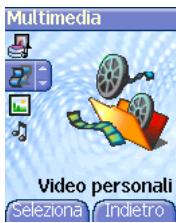
Questo menu consente di accedere ai video.
Dal menu Multimedia, selezionare il menu Video personali, quindi Seleziona.
Sullo schermo vengono visualizzati i nomi dei video memorizzati. Utilizzare i tasti ▼▲ per selezionarne uno.
Una volta selezionato un video, premere Riproduci.
Viene visualizzato il video. Dopo alcuni secondi, nella parte inferiore della schermata viene visualizzato il pulsante del menu Scelta. Premere il pulsante Scelta.
Selezionare una delle impostazioni dall'elenco con i tasti ▼ ▲ e premere Conferma.
- Invia per: consente di inviare un video tramite MMS o IrDA (vedere il capitolo Messaggi). Grazie al software My Pictures And Sounds (MPAS) disponibile su www.planetsagem.com, è possibile importare video (formato .3gp) o esportare video (MPAS converte il formato .3gp nel formato mpeg4 leggibile dal PC).
- Cancella: consente di eliminare un video.
- Modifica il titolo: consente di modificare il nome del video.
- Riprova: consente di visualizzare nuovamente un video.
- Proprietà: consente di visualizzare le proprietà del video selezionato.
Menu Video: consente di eliminare tutti i video memorizzati e di registrarne nuovi.

39









Questo menu consente di accedere alle immagini personali.
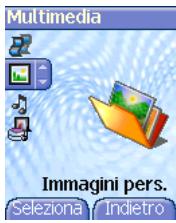
Dal menu Multimedia, selezionare il menu Immagini pers. e quindi Seleziona.
Le immagini memorizzate vengono visualizzate sullo schermo. Utilizzare i tasti ▼ ▲ per selezionarne una.
Una volta selezionata un'immagine, premere il tasto ☐ per confermare il menu Opzioni.
Selezionare una delle opzioni dell'elenco con i tasti ▼ ▲ e confermare. - Usa come: consente di utilizzare l'immagine come sfondo o come salvaschermo.
- Cancella: consente di eliminare un'immagine.
- Cancella tutti: consente di eliminare tutte le immagini.
- Modifica il titolo: consente di modificare il titolo di un'immagine.
- Invia per: consente di trasmettere un'immagine (non è possibile inviare le immagini coperte da copyright).
È possibile importare o esportare immagini da o verso un computer utilizzando il software MPAS (My Pictures And Sounds), disponibile sul sito www.planetsagem.com.
- Editor: consente di ritoccare la fotografia.








Modifica di una fotografia
Dal menu Multimedia, selezionare il menu Foto personali e quindi Seleziona. Selezionare una fotografia e quindi l'opzione Modifica. Viene visualizzato il menu Editor foto.
Selezionare una delle funzioni di modifica con i tasti ▼ ▲ e confermare:
- Seppia: consente di modificare tutti i colori in color seppia.
- Zoom: consente di ingrandire alcune parti della fotografia.
- Ritocco: consente di migliorare il contrasto.
- Rilievo: consente di modificare una fotografia con una tinta grigia in rilievo.
- Negativo: consente di visualizzare la fotografia al negativo.
- Bianco e nero: consente di visualizzare la fotografia in bianco e nero.
- Aggiungi disegno: consente di aggiungere caratteri speciali o disegni alla fotografia.
- Aggiungi cornice: consente di racchiudere la fotografia in una cornice.
- Contrasto: consente di aumentare o diminuire il contrasto della fotografia.
- Nitido: consente di rendere più nitida una fotografia.
- Sfocato: consente di rendere più sfocata una fotografia.



41







Questo menu consente di accedere ai suoni.
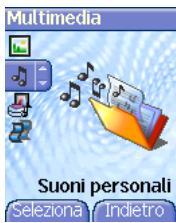
Per accedere ai suoni, utilizzare la stessa procedura indicata per le immagini (vedere il menu Immagini personali).
È possibile importare o esportare suoni da o verso un computer utilizzando il software MPAS (My Pictures And Sounds), disponibile sul sito www.planetsagem.com.

Memoria disponibile
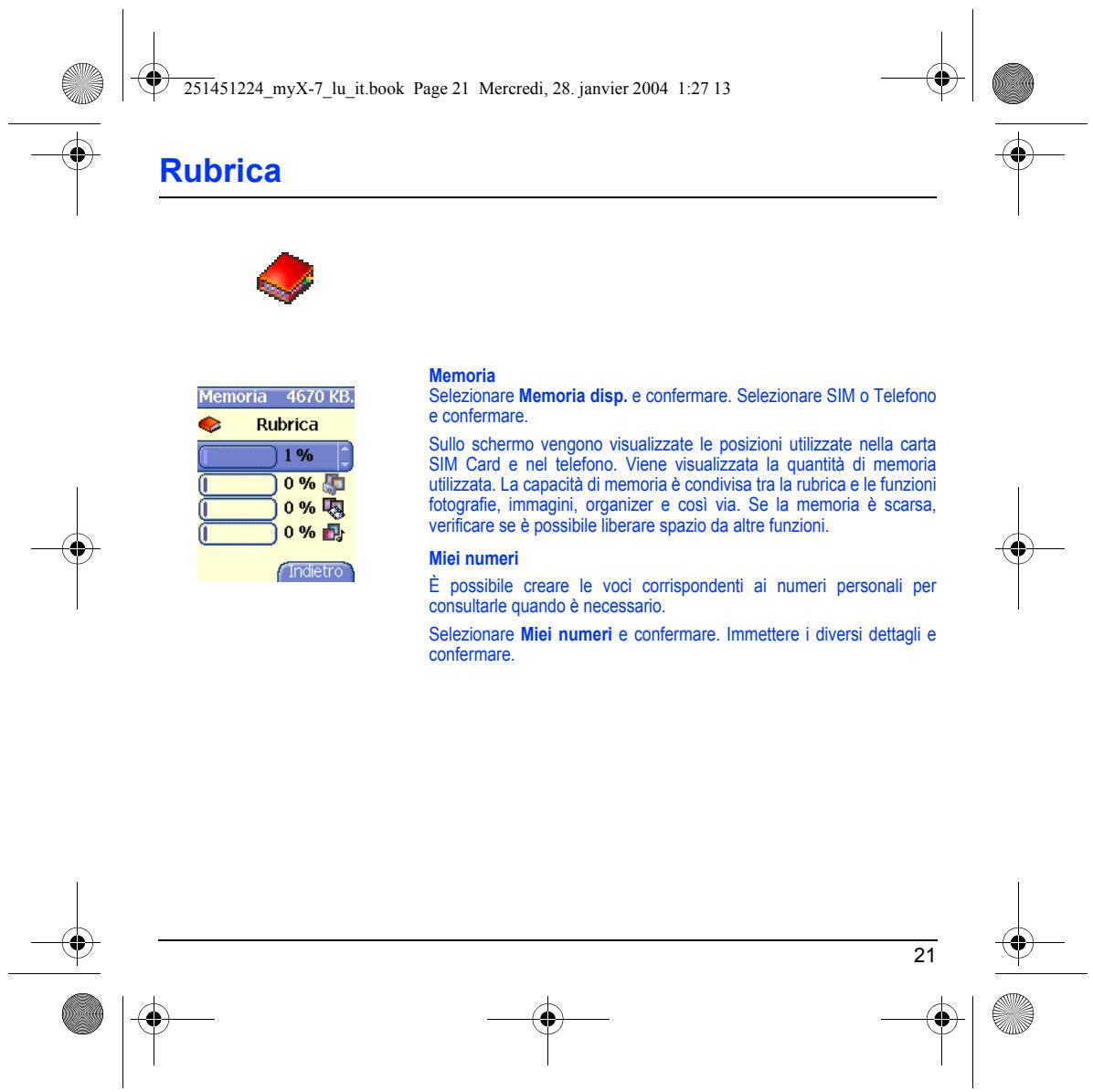
Questo menu indica la quantità di memoria utilizzata dalle varie funzioni del telefono.
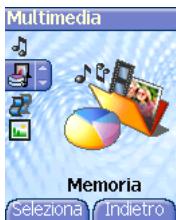
Dal menu Multimedia, selezionare il menu Memoria e quindi Seleziona.
Utilizzare i tasti ▼▲ per selezionare le varie funzioni mediante la memoria. È possibile visualizzare la capacità di memoria utilizzata da ogni singola funzione.

42






WAP (Wireless Application Protocol): protocollo che traduce il linguaggio Internet in linguaggio WML, leggibile da un telefono. La funzione WAP consente di accedere a determinati siti Internet. È possibile accedere a siti da cui scaricare melodie, icone e salvaschermi animati nel telefono.

II menu WAP
Lo strumento per la navigazione WAP è concesso in licenza:

OPENWAVE
© 1995-2001

RSA Data Security
Lo strumento per la navigazione WAP è proprietà esclusiva di Openwave. Per questo motivo è vietato modificare, tradurre, disassemblare o decompilare tutto il software che compone tale strumento o parte di esso.
Per attivare la lente di ingrandimento e aumentare le dimensioni dei caratteri, tenere premuto il tasto # ♀.
Il menu a comparsa Servizi è accessibile in qualsiasi momento durante la navigazione tra le pagine WAP premendo il tasto 1.
Consultare il menu Servizi utilizzando il tasto □. Contiene i seguenti sottomenu::
Benvenuti: consente di accedere alla schermata di benvenuto (indica il nome del provider).
Favoriti: consente di salvare in una rubrica i nomi e gli indirizzi dei siti Internet per facilitare l'accesso.
È possibile ricevere indirizzi favoriti da messaggi e aggiungerli all'elenco (vedere il capitolo sugli SMS).
È inoltre possibile inviare indirizzi favoriti tramite SMS: selezionare un indirizzo favorito, premere il tasto 📋 (Scelta) e quindi selezionare Invia con SMS.
Vai all'URL: questo menu consente di immettere direttamente un indirizzo Internet.
Posta in arrivo: questo menu permette di verificare i messaggi inviati dal sito Internet.
Salva voci: consente di salvare le voci di un sito WAP.
Ricarica: aggiorna la pagina corrente.
Svuotare la memoria cache: cancella le informazioni memorizzate durante le connessioni precedenti.
Istantanee: crea un'istantanea della pagina correntemente visualizzata.
Cronologia: viene memorizzato l'ordine di visualizzazione delle pagine.


43








Avanzato...: scegliere una delle seguenti impostazioni avanzate:
- Regolazioni
- Mostra URL
- Disconnettere
- Prompt circuito (se l'utente vuole confermare ogni accesso)
- Sicurezza (utilizzata per accedere alle informazioni proteggendo le connessioni WAP).
Informazioni su...: informazioni sul browser.
Esci: torna alla schermata di benvenuto del telefono.
Configurazione dei parametri WAP

Selezionare il menu Avanzato..., quindi il menu Impostazioni.
Scegliere uno dei sottomenu disponibili:
Parametri di connessione consente di selezionare o modificare i parametri di accesso del provider o configurare i parametri di altri provider.
Il servizio di accesso attivo è preceduto da un asterisco.
Configurazione dei parametri WAP e GPRS:
Tutte le informazioni immesse nei parametri devono essere fornite dall'operatore o dal provider.
- Scegliere il servizio di accesso e premere Scelta.
- Immettere il nome e confermare.
- Immettere l'indirizzo Internet della schermata di benvenuto e confermare.
- Immettere i parametri della connessione preferita: GSM o GPRS (impostazione predefinita): per l'accesso ai servizi WAP viene utilizzato per impostazione predefinita GPRS. Nel caso in cui la rete GPRS non fosse disponibile, per stabilire il collegamento verrà utilizzata la rete GSM.
GPRS: l'accesso ai servizi WAP utilizza solo la rete GPRS.
GSM: l'accesso ai servizi WAP utilizza solo la rete GSM.

44







I Parametri GSM da immettere sono:
- Utente
- Password
- Indirizzo IP del gateway WAP
- Tipo di porta (sicuro o non sicuro)
- Numero di chiamata
- Modo (digitale, analogico o automatico)
In modo automatico, l'accesso alla rete dell'operatore può essere ottenuto tramite un collegamento digitale e un collegamento analogico a una rete diversa (in roaming).
I parametri GPRS da immettere sono:
- Utente
- Password
- Indirizzo IP del gateway WAP
- Tipo di porta (sicuro o non sicuro)
- APN: se non è stato definito alcun APN, premere il tasto 📄 (Scelta) e selezionare il menu APN. Selezionare o aggiungere un APN.
Una volta immesse tutte le impostazioni, è possibile attivare il provider scelto. Selezionarlo dall'elenco. Confermare la scelta.
Durata della sconnessione consente di scegliere il tempo dopo il quale la chiamata viene automaticamente sconnessa se ci si è dimenticati di scollegarsi da un servizio.




45







La connessione a un servizio WAP sulla rete GPRS non viene interrotta se si riceve una chiamata. È possibile rispondere alla chiamata.
Tramite il menu Benvenuti, è possibile accedere al sito WAP del provider premendo il tasto 🔒.
Se si esegue l'accesso alla rete GSM, il simbolo @ lampeggia e il conteggio del costo della chiamata inizia appena il simbolo non lampeggia più.

Download di suoni e immagini
Alcuni siti WAP consentono di scaricare melodie, icone o salvaschermi animati. Una volta scaricati, tali oggetti vengono memorizzati nella memoria del telefono. È quindi possibile salvarli nel telefono (stessa operazione eseguita per scaricare mediante un messaggio).
Chiusura della sessione WAP
Per chiudere una sessione WAP, premere il tasto 1. La chiusura della sessione avviene automaticamente dopo alcuni secondi di inattività se ci si dimentica di eseguirla manualmente. Questo periodo di tempo è identificato nelle impostazioni della durata della sconnessione.

46






La funzione Java™ consente di scaricare applicazioni e utilità nel telefono.
Il download viene eseguito mediante un server (funzione WAP).
Andare al menu Applicazioni per utilizzare le applicazioni già installate o per installarne di nuove.
Servizi
Questa voce potrebbe non essere presente nel menu del telefono poiché dipende dalla carta SIM in uso.
Impegno
Menu Impegni
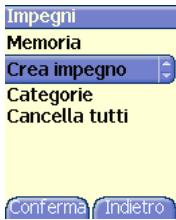
Questo menu consente di aggiungere impegni, accedere alla gestione degli impegni per categorie e cancellare tutti gli impegni.
Dal menu Applicazioni, selezionare il menu Impegni e confermare la scelta.
Selezionare una delle azioni dell'elenco con i tasti ▼ ▲ e confermare.
- Memoria: consente di visualizzare la memoria utilizzata dalle varie funzioni degli impegni.
- Categorie: consente di visualizzare le varie categorie di impegni, assegnare una suoneria specifica a ogni impegno, visualizzare il numero di impegni di ogni categoria e visualizzarli.
- Cancella tutti: consente di cancellare tutti gli impegni dal menu Impegni.
- Crea impegno: consente di aggiungere impegni di tipo testo o voce. Selezionare un tipo di impegno e confermare. Compilare le diverse voci. Salvare l'impegno.










Menu con le azioni Impegni
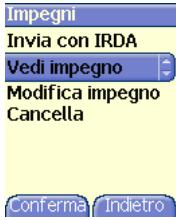
Questo menu consente di eseguire tutte le azioni possibili su un impegno. Dal menu Applicazioni, selezionare il menu Impegni, selezionare un impegno specifico dall'elenco e confermare.
Selezionare una delle azioni dell'elenco con i tasti ▼ ▲ e confermare.
- Cancella: consente di eliminare l'impegno.
- Vedi impegno: consente di visualizzare l'impegno.
- Modifica impegno: consente di modificare le proprietà dell'impegno.
- Invia con IrDA: consente di inviare la Vcal corrispondente all'attività tramite IrDA.

Invio di una vCal
È possibile inviare una vCal da ogni attività degli impegni. Questa funzione, tuttavia, è disponibile solo in alcuni modelli di telefono.
È possibile inviare vCal a un altro telefono tramite MMS o IrDA a seconda del telefono di invio e di quello di destinazione.
Dall'elenco delle attività (menu principale Impegno), selezionare un'attività e dal menu con le azioni riguardanti le attività degli impegni, selezionare Invia.
Quindi scegliere tra MMS o IrDA come tipo di invio e confermare.
Quando si invia un MMS, selezionare anche le informazioni del contatto (numero di telefono o indirizzo e-mail) prima di confermare.
Se si riceve una chiamata durante l'invio di una vCal, la telefonata ha la precedenza.


50






Scambio di dati con un PC
Utilizzando un PC è possibile salvare o modificare i contatti, le attività e gli eventi memorizzati nel telefono.
A questo scopo è necessario:
- collegare il telefono al PC mediante un cavo dati appropriato (seriale o USB), oppure
- utilizzare la connessione a infrarossi del telefono (vedere il paragrafo Connettività nel capitolo Regolazioni).
È inoltre necessario installare il software Wellphone fornito con il telefono o disponibile sul sito http://www.wellphone.com. Questo software consente anche di salvare i contatti, le attività e gli eventi mediante operazioni di copia/incolla.
Se si lavora su un PC, è possibile salvare/modificare fotografie, suonerie e video non protetti da copyright memorizzati nel telefono.
A tal fine, è necessario:
- collegare il telefono al PC mediante un cavo dati appropriato (seriale o USB),
- oppure utilizzare la funzione infrarossi presente nel telefono (vedere il paragrafo Connettività nel capitolo Regolazioni).
Sarà quindi necessario installare il software "My Pictures and Sounds" (disponibile sul sito www.planetsagem.com).
Nota: Se si riceve una chiamata durante uno scambio di dati con il PC, il collegamento viene interrotto e deve essere riavviato manualmente.


52






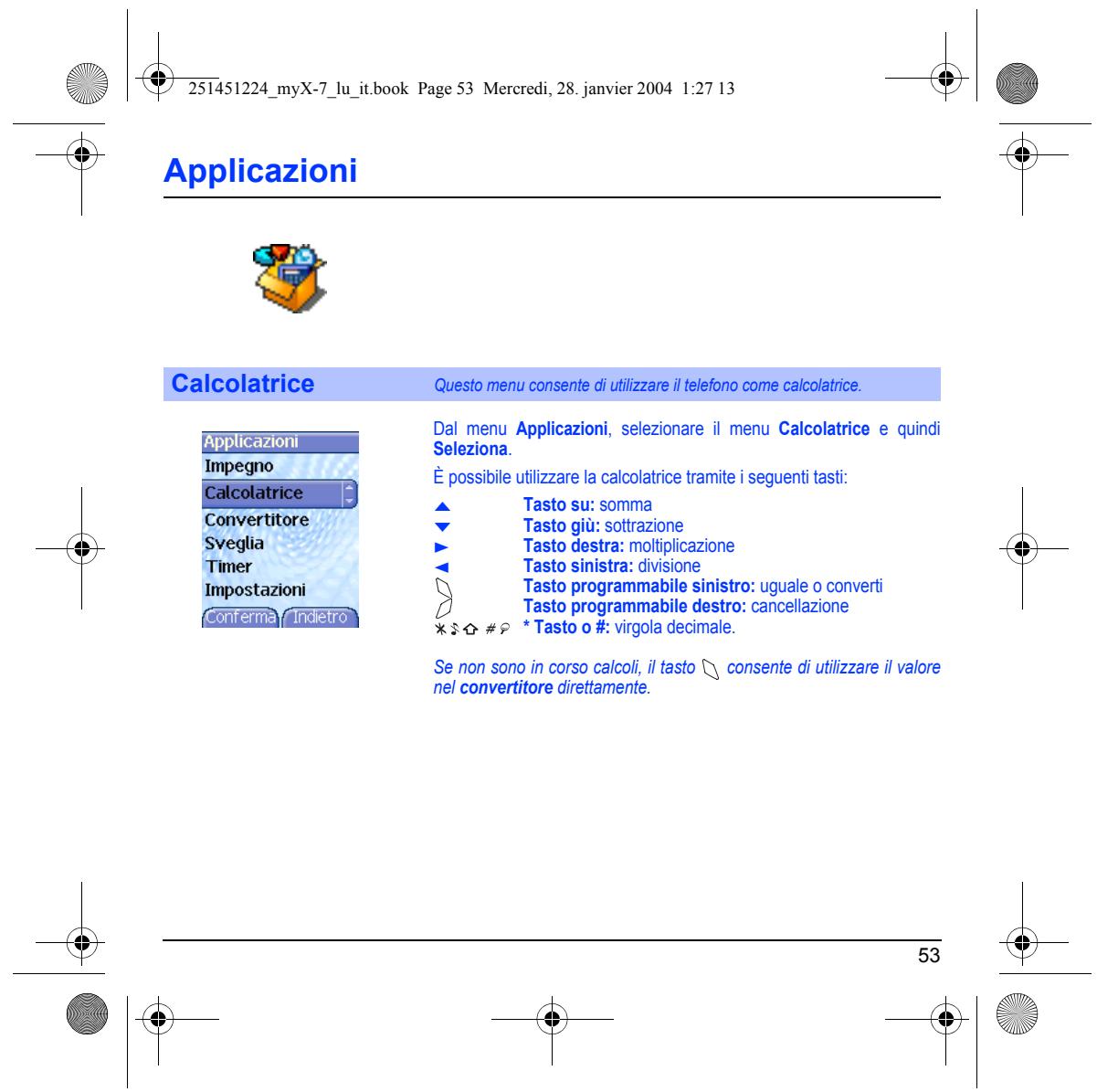

Questo menu consente di eseguire conversioni da una valuta all'altra.
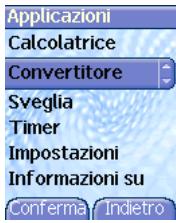
Dal menu Applicazioni, selezionare il menu Convertitore e quindi Seleziona.
Immettere un valore e premere il tasto ▲ per convertire da una valuta a un'altra oppure il tasto ▼ per riconvertire nuovamente.
Il tasto ♘ consente di utilizzare le seguenti opzioni:
Cambio rapido
Se il cambio rapido è attivato, il convertitore funzionerà nella schermata iniziale immettendo i numeri desiderati e premendo i tasti ▲ ▼ per convertire.
Tasso conversione
Immettere il tasso di conversione corrispondente alla valuta scelta.
Valuta
Inserire i due tipi di valuta da convertire.
Vai a Calcolatrice
Questa opzione consente di utilizzare immediatamente il valore convertito nel calcolatore.


54






La sveglia funziona anche quando il telefono è spento.

Sveglia
Questo menu consente di impostare e attivare la sveglia.
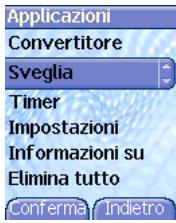
Dal menu Applicazioni, selezionare il menu Sveglia e Seleziona.
Attivare o Disattivare l'allarme e confermare.
Impostare l'orario di sveglia immettendo direttamente le cifre oppure utilizzando i tasti ▼ ▲ e confermare.
Nella schermata iniziale viene visualizzata l'icona della sveglia.

Timer
Questo menu consente di impostare e attivare il timer.

Dal menu Applicazioni, selezionare il menu Timer e quindi Seleziona.
Attivare o Disattivare l'allarme e confermare.
Impostare la durata (ore/minuti) immettendo direttamente le cifre oppure utilizzando i tasti ▼ ▲ e confermare.
Nella schermata iniziale viene visualizzata l'icona della sveglia.
55








Questo menu consente di accedere all'agenda e di visualizzare un giorno, una settimana, un mese o una data specifici. È possibile aggiungere eventi, accedere alle azioni globali per tutti gli eventi e gestirli per categorie.
Menu Calend.
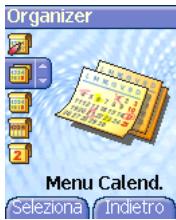
Selezionare una delle funzioni dell'elenco con i tasti ▼ ▲ e confermare.
- Vedi data: consente di accedere agli eventi di una data specifica.
- Vedi oggi: consente di accedere agli eventi del giorno corrente e alle azioni possibili per gli eventi (visualizzazione, modifica, cancellazione e invio).
- Vedi settimana: consente di accedere agli eventi su base settimanale.
- Vedi mese: consente di accedere agli eventi su base mensile.
- Menu Calend.: vedi sotto.
Questo menu consente di aggiungere eventi, gestire eventi in base alla categoria di appartenenza, vedere la memoria disponibile e cancellare tutti gli eventi.
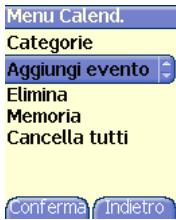
Selezionare una delle funzioni dell'elenco con i tasti ▼ ▲ e confermare.
- Categorie: consente di visualizzare le varie categorie di eventi, assegnare una suoneria specifica a ogni categoria, visualizzare il numero di eventi di ogni categoria e visualizzarli.
- Memoria: consente di visualizzare la capacità di memoria utilizzata dalle varie funzioni dell'agenda.
- Elimina: consente di programmare la cancellazione di eventi che risalgono a più di un giorno, settimana o mese prima.
- Cancella tutti: consente di cancellare tutti gli eventi dall'agenda.
- Aggiungi evento: consente di aggiungere gli eventi in base alle rispettive categorie. Selezionare un tipo di evento e confermare. Compilare le diverse voci. Salvare l'evento.






Questo menu consente di eseguire la regolazione del telefono.

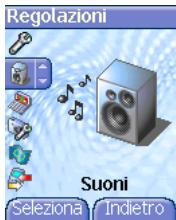
Suoni
Questo menu consente di personalizzare le suonerie del telefono e attivare la vibrazione e i segnali acustici.
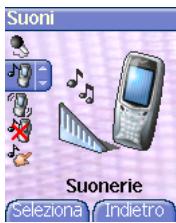
Volume e suoneria

Questo menu consente di assegnare una suoneria a ogni tipo di evento.
Dal menu Suoni, selezionare il menu Suonerie e quindi Seleziona.
Selezionare uno degli eventi disponibili: sveglia, chiamate, messaggi, informazioni locali e fax e confermare.
Selezionare la suoneria tra quelle proposte in elenco e confermare.
Regolare il volume tramite i tasti ▼ ▲ e confermare.
Per disattivare il suono, premere il tasto ✦ ✦ ✦.
Chiamate vocali: la suoneria selezionata con questa opzione verrà riprodotta solo alla ricezione di una chiamata da un contatto che non è stato memorizzato in alcuno dei gruppi di chiamate. Negli altri casi, verrà riprodotta la suoneria selezionata per il gruppo di chiamate specifico.
Vibrazione
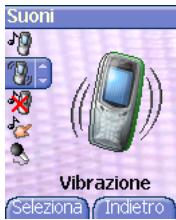
Questo menu consente di attivare la vibrazione per le chiamate.
Dal menu Suoni, selezionare il menu Vibrazione e quindi Seleziona.
Selezionare la vibrazione dalle opzioni disponibili (suoneria e vibrazione, solo vibrazione, vibrazione disattiva o vibrazione più suoneria) e confermare.









Attenzione: la vibrazione non è una priorità rispetto alla suoneria selezionata nel gruppo di chiamata. Per applicare la vibrazione a livello generale, passare in Modo silenzio.

Modo silenzio
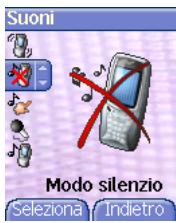
Questo menu consente di passare al Modo silenzio.
Dal menu Suoni, selezionare Modo silenzio e quindi Seleziona.
Attivare o disattivare il modo silenzio e confermare.
Il modo silenzio è accessibile anche tramite la schermata iniziale tenendo premuto il tasto ✦ ✧.
Quando il telefono è in Modo silenzio, nella schermata iniziale viene visualizzata la relativa icona. In questo modo la suoneria non viene riprodotta, fatta eccezione per la sveglia.
Nota: se il modo silenzio è stato attivato, non verrà mantenuto dopo lo spegnimento del telefono.

Bip
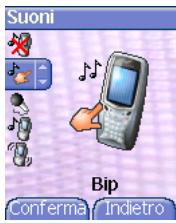
Questo menu consente di attivare un segnale acustico per ogni tipo di evento.
Dal menu Suoni, selezionare il menu Bip e quindi Seleziona.
Selezionare il tipo di segnale acustico desiderato dalle opzioni visualizzate (bip tastiera, bip rete o bip batteria) e confermare. Attivare o disattivare il segnale acustico e confermare.
Se si seleziona il bip tastiera, sono disponibili diverse opzioni.

60






Questo menu consente di registrare una melodia personale.
Dal menu Suoni, selezionare il menu Registratore e quindi Registra. Registrare la melodia desiderata oppure una voce mediante il microfono e salvare.
Attribuire un nome e confermare. La nuova suoneria viene salvata nell'elenco delle suonerie e in Multimedia/Suoni personali.
Se si seleziona il registratore utilizzando un tasto programmabile, il suono viene salvato nel menu Applicazioni/Impegno.
Grafica

Questo menu consente di personalizzare lo schermo scegliendo una diversa presentazione.
Questo menu consente di scegliere lo skin del telefono, definendone cioè l'aspetto (tipo di carattere del testo, colori, animazione predefinita, immagine di sfondo e così via).
Dal menu Grafica, selezionare Skin.
Selezionare lo skin desiderato e confermare.
Gli skin non sono scaricabili ma è possibile scaricare i salvaschermi e le animazioni all'avvio senza modificare quelli inclusi in modo predefinito negli skin.
61






Questo menu consente di visualizzare l'immagine di sfondo desiderata sul telefono.
Dal menu Grafica, selezionare il menu Sfondo e quindi Seleziona.
Selezionare lo sfondo e scegliere Visualizza. L'immagine apparirà nello sfondo dello schermo.
Premere il tasto 📋 oppure il tasto 🐵 per sceglierne un'altra.

Salvaschermo
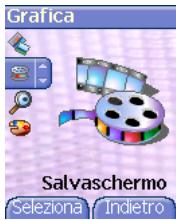
Questo menu consente di visualizzare un'animazione quando il telefono si trova in modo standby.
Dal menu Grafica, selezionare il menu Salvaschermo e quindi Seleziona.
Selezionare uno dei salvaschermo proposti e scegliere Visualizza.
Il salvaschermo scelto verrà visualizzato. Confermare.
Regolare il tempo di visualizzazione del salvaschermo (maggiore di 60 secondi) e confermare. Il salvaschermo viene visualizzato ogni volta che scade il tempo di visualizzazione.
Nota: il salvaschermo selezionato viene attivato solo se nel menu relativo al risparmio energetico è stato disattivato il modo economico.

62





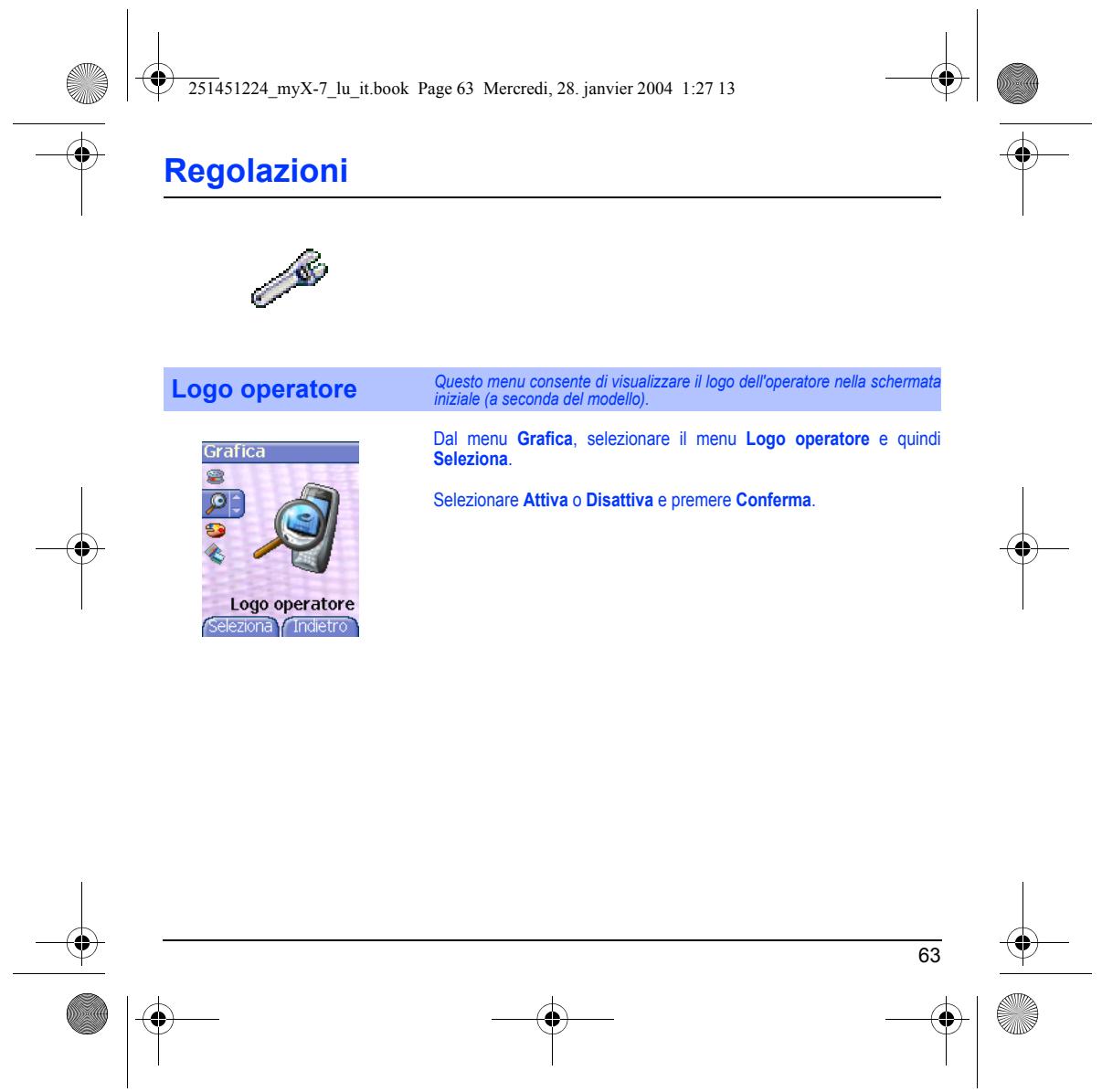

Questo menu consente di impostare le funzioni per foto e video del telefono.
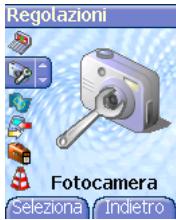
Dal menu Regolazioni, selezionare il menu Fotocamera e quindi Seleziona.
Foto
Timer: questo menu consente di scattare una foto con un ritardo di 5, 10 o 15 secondi. Durante l'anteprima della foto, attivare l'esposizione ritardata premendo l'apposito pulsante . Se si desidera scattare immediatamente la foto, premere il pulsante Foto.
Suono del clic: Questo menu consente di selezionare il suono che si sente quando viene scattata una fotografia.
Formato foto: Questo menu consente di scegliere il formato in cui salvare la fotografia. Sono disponibili varie opzioni:
- è possibile impostare il formato delle fotografia in modo che vengano sempre salvate in: Alta risoluzione o Formato cellulare,
- oppure è possibile scegliere ogni volta il formato in cui salvare la fotografia.
Video
Limiti dimensione video: consente di scegliere la dimensione del video.
Suono video: consente di registrare o meno l'audio durante un video.


64






In base al tipo di abbonamento, questo servizio consente di trasferire le chiamate in entrata a un numero diverso o alla segreteria.
Dal menu Chiamate, selezionare il menu Rinvio e quindi Seleziona.
Scegliere il tipo di rinvio desiderato dalle opzioni disponibili.

Elenco chiamate
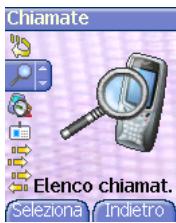
Questo menu consente di accedere all'elenco degli ultimi numeri utilizzati.
Dal menu Chiamate, selezionare il menu Elenco chiamat. e quindi Seleziona.
Per ogni chiamata, sullo schermo vengono visualizzate le seguenti informazioni:
- le caratteristiche, mostrate con un'icona,
- l'ora o la data,
- la durata.
Selezionare una chiamata dall'elenco e confermare.
Selezionare una delle opzioni disponibili: chiama, memorizza nella rubrica, invia messaggio, cancella, cancella tutto.
È anche possibile eseguire la chiamata premendo il tasto
Accesso rapido all'elenco delle chiamate dalla schermata iniziale: premere il tasto .


66






Questo menu permette di consultare la durata delle chiamate.
È essere utilizzato anche per verificare il volume di dati trasmesso in GPRS.
Dal menu Chiamate, selezionare il menu Contatori e quindi Seleziona.
Selezionare una delle opzioni disponibili:

Visualizzazione numero
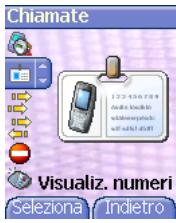
Questo menu consente di consultare lo stato della visualizzazione dei numeri.
Dal menu Chiamate, selezionare il menu Visualiz. numeri e quindi Seleziona.
Selezionare una delle opzioni disponibili: modo anonimo, numero personale, numero chiamante.
Modo Anonimo
È possibile far in modo che il proprio numero non venga visualizzato sul telefono della persona che si chiama.
Predefinito: modo predefinito della rete.
No: il Modo anonimo non viene attivato e il proprio numero viene visualizzato.
Sì: il Modo anonimo viene attivato e il numero non viene visualizzato.
67







Durante una chiamata è possibile essere avvisati che qualcuno sta cercando di chiamare: verrà emesso un segnale acustico particolare. L'identità del chiamante viene visualizzata sullo schermo (nome o numero).

Avviso chiam.
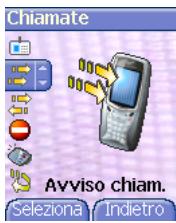
(Servizio dipendente dall'operatore)
Dal menu Chiamate, selezionare il menu Avviso chiam. e quindi Seleziona.
È possibile attivare, disattivare o consultare lo stato del servizio avviso di chiamata per verificare se è attivo o disattivato.
Durante una chiamata, se è in arrivo una seconda chiamata, viene visualizzato un avviso sullo schermo.


Richiamo automatico
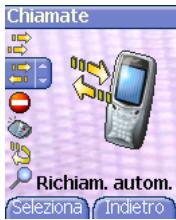
Questo menu consente di richiamare una persona con cui non è stato possibile mettersi in contatto.
Dal menu Chiamate, selezionare il menu Richiam. autom. e quindi Seleziona.
La funzione di richiamata può essere impostata come disattiva, su richiesta o sistematica.
Se si sceglie Sempre, il telefono tenterà di ricomporre il numero del chiamante automaticamente quando occupato.

68







La lista nera è utilizzata per limitare gli errori sulle chiamate automatiche generate dalla funzione di richiamo automatico o dalle applicazioni: ad esempio, dati o fax.
Dal menu Chiamate selezionare il menu Lista nera e Seleziona.
Quando vengono effettuate molte chiamate verso un numero che risulta occupato o sconosciuto, tale numero viene inserito nella lista nera e non verranno più effettuate chiamate automatiche verso questo numero fino a quando non verrà eliminato dalla lista nera.
Nota: tale funzione non si applica alle chiamate effettuate manualmente.
Segreteria
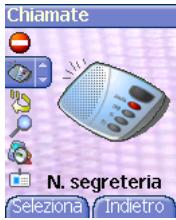
Questa funzione consente di programmare il numero della segreteria. Questo numero viene utilizzato durante una chiamata alla segreteri con i tasti programmabili.
Dal menu Chiamate, selezionare il menu N. Segreteria e quindi Seleziona.
Immettere il numero della segreteria e confermare.
ALS
La funzione ALS (Alternate Line Service) consente, a seconda del tipo di abbonamento sottoscritto, di avere due linee telefoniche. Il numero della linea selezionata (1 o 2) per le chiamate appare sulla schermata iniziale.
69










Questo menu consente di configurare le impostazioni di sicurezza del telefono.
Blocco tastiera
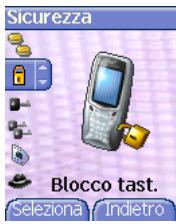
Questo menu consente di bloccare la tastiera per impedire pressioni involontarie dei tasti.
Dal menu Sicurezza, selezionare il menu Blocco tast. e quindi Seleziona.
Selezionare Attiva o Disattiva e confermare.
Nella schermata iniziale viene visualizzata l'icona del lucchetto.
Questa funzione è disponibile anche nella schermata iniziale premendo i tasti ✕ ✕ ✕ e ☐.

Codice PIN
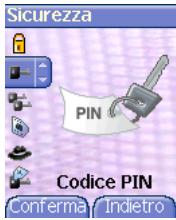
Questo menu consente di attivare e modificare il codice PIN del telefono.
Dal menu Sicurezza, selezionare il menu Codice PIN e quindi Seleziona.
Per modificare il codice PIN, selezionare Modifica e Seleziona.
Inserire il vecchio codice PIN e confermare.
Inserire due volte il nuovo codice PIN e confermare.
Per attivare o disattivare il codice PIN, selezionare il menu Controllo PIN e quindi Seleziona.
Immettere il codice PIN e confermare.
Selezionare Attiva o Disattiva e confermare.






È disponibile un secondo codice PIN per l'accesso a determinate funzioni*.
* La presenza di questa funzione dipende dalla carta SIM.
Procedere come indicato in precedenza per attivare, disattivare o modificare il codice PIN2 del telefono.

Codice telefono
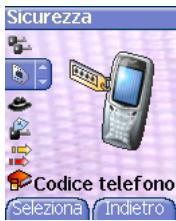
Il menu Codice telefono consente di attivare il codice del telefono affinché venga richiesto e verificato ogni volta che si accende il telefono, in caso si utilizzi una carta SIM diversa. Questo codice è collegato automaticamente alla carta SIM installata all'attivazione del telefono e permette di proteggerlo in caso di furto.
Per attivare o disattivare il codice del telefono, selezionare il menu Codice telefono e confermare.
Immettere 0000 (codice predefinito impostato in fabbrica) e confermare. Selezionare Attiva o Disattiva e confermare.
Per modificare il codice del telefono, selezionare Modifica e confermare.
Immettere il vecchio codice del telefono e confermare.
Immettere il nuovo codice del telefono e confermare.
Immettere nuovamente il codice per la verifica e confermare.


71







La funzione Riservatezza consente di cancellare i numeri memorizzati nell'Elenco chiamate e gli SMS in memoria quando nel telefono viene inserita una nuova carta SIM.

Riservatezza
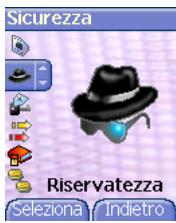
Questo menu consente di attivare la cancellazione automatica, dopo l'accensione o lo spegnimento, dei messaggi e/o delle chiamate memorizzati nel telefono.
Dal menu Sicurezza, selezionare il menu Riservatezza e quindi Seleziona.
Selezionare Attiva o Disattiva e confermare.


Operatore
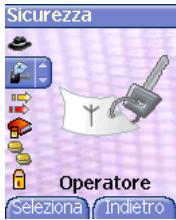
Questo menu consente di modificare le limitazioni delle chiamate.
Dal menu Sicurezza, selezionare il menu Operatore e quindi Seleziona.
L'accesso a questo servizio dipende dal tipo di abbonamento.

72






La limitazione delle chiamate può essere applicata a TUTTE le chiamate (in entrata e in uscita), e a tutte le chiamate in entrata quando non ci si trova nel paese di origine (se è disponibile il roaming).

Restriz. chiam.
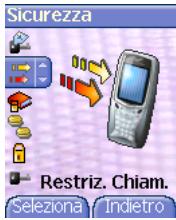
Questo menu consente di bloccare l'invio o la ricezione di determinate chiamate.
Per utilizzare questo servizio, è necessaria una password fornita dall'operatore al momento dell'abbonamento.
Dal menu Sicurezza, selezionare il menu Restriz. chiam. e quindi Seleziona.
Selezionare Attiva o Disattiva e confermare.
L'accesso a questo servizio dipende dal tipo di abbonamento.

Rubrica fissa
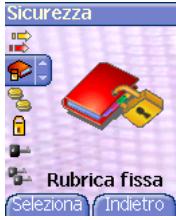
Questo menu consente di limitare le chiamate in uscita.
La disponibilità di questo menu dipende dalla carta SIM.
Dal menu Sicurezza, selezionare il menu Rubrica fissa e quindi Seleziona.
Immettere il codice PIN 2 e confermare.
Selezionare Attiva o Disattiva e confermare.
Per creare una rubrica fissa, eseguire le stesse operazioni descritte per la creazione di una rubrica.
Una volta attivata questa funzione, sarà possibile chiamare solo i numeri memorizzati nella rubrica.
Questa rubrica è sempre associata alla carta SIM e le sue dimensioni dipendono dalla capacità della carta.
73









Questo menu permette di controllare il costo delle chiamate (*).
Dal menu Sicurezza, selezionare il menu Costi e confermare.
Il menu Costi (*) permette di verificare il costo dell'ultima chiamata e di tutte le chiamate eseguite dall'ultima cancellazione.
Il menu Cancellazione costi (*) permette di cancellare il costo dell'ultima chiamata e di azzerare il contatore dei costi immettendo il codice PIN 2.
(\*) ATTENZIONE
À seconda degli abbonamenti e della configurazione delle reti, è possibile che alcune funzioni delle funzioni contrassegnate con * non siano disponibili.

Reti
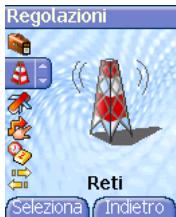
Questo menu permette di configurare le preferenze di rete.
Dal menu Regolazioni, selezionare il menu Reti e quindi Seleziona.
Scegliere Preferiti per visualizzare tutte le reti preimpostate.
Scegliere Selezione per attivare automaticamente o manualmente una delle reti accessibili nell'area in cui ci si trova.
Scegliere Tipo rete per selezionare la rete: GSM-DCS o PCS (a seconda del modello).
Scegliere GPRS per impostare il metodo di connessione alla rete GPRS: sempre o solo quando necessario (all'avvio di una connessione dati).
74






Questo menu consente di configurare il telefono con un kit per veicolo.
Dal menu Altro, selezionare il menu Kit veicolo e quindi Seleziona.
È possibile scegliere tra le seguenti opzioni: risposta automatica, arresto telefono, volume.

Risparmio energetico
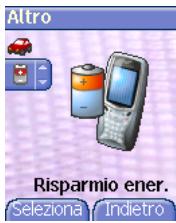
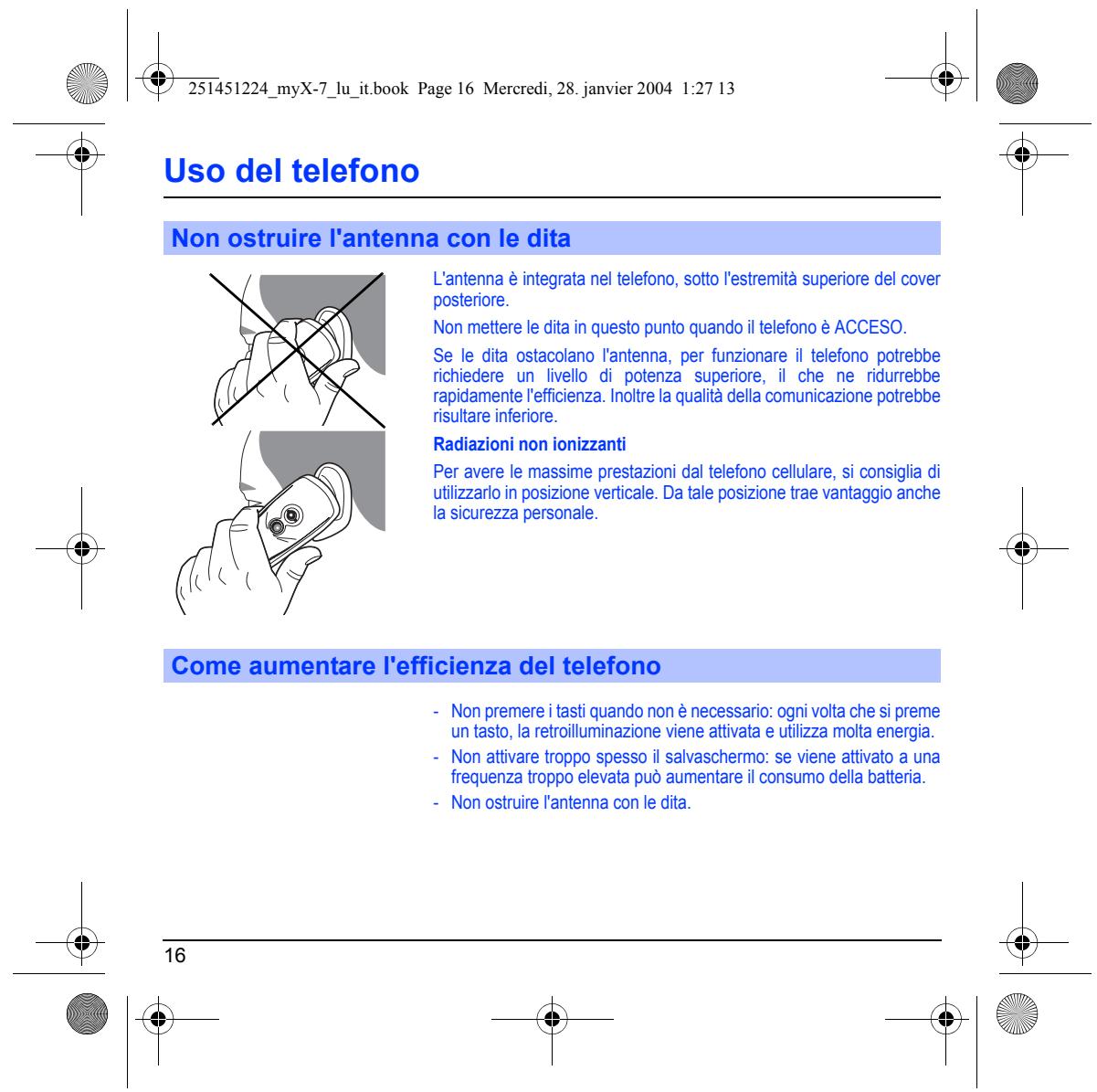
Questa funzione consente di disattivare la retroilluminazione dello schermo e di selezionare il modo risparmio.
Dal menu Altro, selezionare il menu Risparmio ener. e quindi Seleziona.
Retroilluminazione: scegliere tra le seguenti opzioni: disattiva, retroilluminazione completa, solo schermo e confermare.
Disattivando l'illuminazione dello schermo, si aumenta la durata della batteria del telefono. Attenzione: la leggibilità dello schermo risulterà inferiore.
Modo risparmio: scegliere una delle opzioni disponibili: Parziale, Disattiva, Effettuato e confermare.
Quando si sceglie il modo risparmio, lo schermo si spegne (modo standby). Per uscire dal modo risparmio, premere il tasto.
Nota: se è stata selezionata un'animazione nel menu Grafica/Salvaschermo ed è stato attivato il modo di risparmio energetico, quest'ultimo avrà la priorità e il salvaschermo non verrà visualizzato.
75







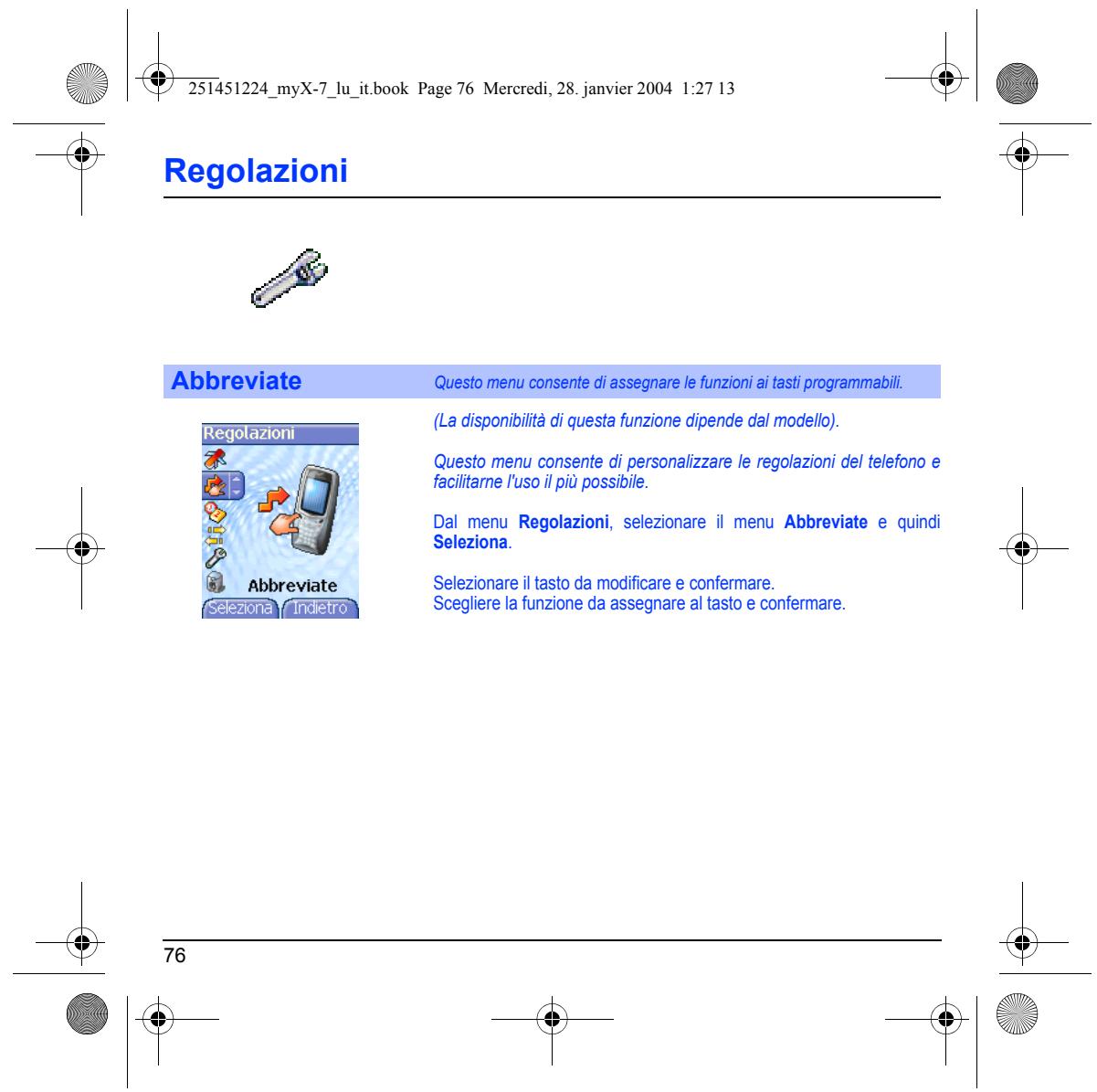

Questo menu consente di impostare la data e l'ora del telefono.
Dal menu Data / ora, selezionare Regola e quindi Seleziona.
Data: impostare la data immettendola direttamente in formato digitale o utilizzando i tasti ▼ ▲.
Utilizzare il tasto ▶ (o ◀) per accedere al campo di immissione successivo o precedente.
Quando la data è corretta, confermarla.
Ora: la procedura è analogica a quella per l'impostazione della data.


Aggiornamento auto.
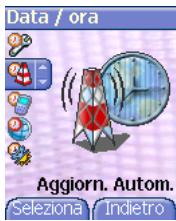
Questo menu consente di scegliere l'aggiornamento manuale o automatico della data e dell'ora, ad esempio quando si spegne il telefono o si è all'estero (il servizio dipende dall'operatore).
Dal menu Data / ora, selezionare Aggiorn. Autom. e quindi Seleziona. Selezionare Automatico, Manuale o Sempre e premere Conferma.
77







Questo menu consente di selezionare il tipo di visualizzazione per la data e l'ora.
Dal menu Data / ora, selezionare Visualizza e quindi Seleziona.
Nell'elenco che viene visualizzato, selezionare il tipo di visualizzazione desiderato tra:
- Analogico
- Digitale
- Nessuna
utilizzando i tasti ▼ ▲ e confermare.


Fuso orario
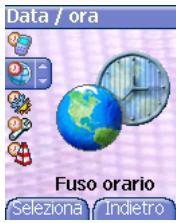
Questo menu consente di modificare l'ora in base all'ora di Greenwich.
Dal menu Data / ora, selezionare Fuso orario e quindi Seleziona.
Scegliere l'ora del paese desiderato calcolando la differenza rispetto all'ora di Greenwich.

78






È anche possibile collegarsi al computer per ricevere dati o fax mediante la rete GSM o GPRS (a seconda del tipo di abbonamento): configurare i parametri di connessione del computer utilizzando il CD Wellphone fornito come accessorio.
IrDA
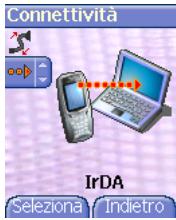
Questo menu consente di configurare lo scambio dei dati con un altro dispositivo (Personal Digital Assistant, PC e così via).
Dal menu Connettività, selezionare il menu dei parametri IrDA e quindi Seleziona.
Sarà quindi possibile:
- inviare o ricevere immagini, suoni e altri elementi utilizzando un altro telefono compatibile o un PC dotato del software "My Pictures and Sounds" (disponibile sul sito www.planetsagem.com), oppure
- scambiare contatti, attività ed eventi con il PC utilizzando il software Wellphone (pagina 52).
Velocità seriale
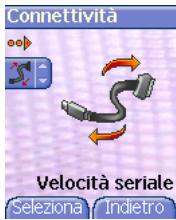
Dal menu Connettività, selezionare il menu dei parametri Velocità seriale e quindi Seleziona.
Il menu Velocità consente di selezionare la velocità da usare per lo scambio di dati tramite la porta seriale del telefono. Se non sono presenti requisiti specifici, è consigliabile utilizzare l'impostazione predefinita Automatica.
80






Informazioni sulla sicurezza e le precauzioni d'uso
Sicurezza
L'uso del telefono è soggetto a misure di sicurezza intese a proteggere gli utenti e l'ambiente.
Non utilizzare il telefono cellulare in luoghi umidi (bagno, piscina...). Tenere il telefono al riparo da schizzi d'acqua o da altri liquidi.
Non esporre il telefono cellulare a temperature troppo elevate da - 10°C a + 55°C. I processi fisico-chimici che avvengono negli accumulatori impongono limiti di temperatura durante le cariche rapide. Il telefono protegge automaticamente le batterie nel caso di temperature troppo elevate.
Non lasciare il telefono cellulare alla portata dei bambini (alcune parti mobili possono essere accidentalmente ingerite).
Sicurezza elettrica
Utilizzare solo i caricabatterie contenuti nel catalogo del produttore. L'utilizzo di altri caricabatterie potrebbe essere pericoloso; inoltre invaliderebbe la garanzia. La tensione di linea deve corrispondere esattamente a quella indicata sulla piastrina del numero di serie del telefono.
Sicurezza in aereo
Quando si viaggia in aereo, è necessario spegnere il telefono come indicato dal personale di bordo o dai cartelli o segnali luminosi.
L'uso di telefoni cellulari può essere pericoloso per il funzionamento dell'aereo e può disturbare la rete.
L'utilizzo del telefono cellulare è illegale ed il mancato rispetto delle regole di sicurezza può comportare conseguenze giudiziarie ed/o l'esclusione definitiva dai servizi della rete cellulare.
Materiali esplosivi
Osservare i cartelli di avvertenze presso i distributori di benzina che indicano di spegnere il telefono cellulare. Rispettare inoltre le limitazioni all'uso di apparecchiature radio presso stabilimenti chimici, depositi di carburante e qualsiasi altro luogo in cui sono in corso operazioni che prevedono l'uso di esplosivi.
Apparecchiature elettroniche
Si consiglia di non lasciare il materiale elettronico per lungo tempo accanto al telefono, onde evitare eventuali rischi di smagnetizzazione.
Apparecchiature mediche elettroniche
Il telefono è un trasmettitore radio che potrebbe interferire con le apparecchiature mediche elettroniche quali apparecchi acustici, pace-maker, pompe per insulina e così via. Si raccomanda di tenere il telefono a una distanza di almeno 15 cm da tali apparecchiature. Per informazioni e consigli in merito, consultare il proprio medico o i produttori di tali apparecchiature.
Ospedali
Verificare che il telefono sia spento negli ospedali se indicato dai cartelli o richiesto dal personale medico.
Sicurezza stradale
Tranne in caso di emergenza, non utilizzare il telefono durante la guida, a meno che non si disponga di un kit vivavoce per veicolo che consenta di manovrare liberamente. Per non perdere la concentrazione durante la guida, fermarsi e parcheggiare in un luogo sicuro prima di effettuare una chiamata. È obbligatorio rispettare le leggi in vigore.
Verificare che nessuna parte del corpo resti permanentemente vicina all'antenna, a meno che non esista una protezione metallica (ad esempio il tetto dell'autovettura...).




82







Informazioni sulla sicurezza e le precauzioni d'uso
SAR
Questo telefono è conforme ai requisiti europei sull'esposizione alle onde radio. Il telefono in dotazione è un trasmettitore / ricevitore. È stato progettato e fabbricato in modo da rispettare i limiti di esposizione alle frequenze radio stabiliti dal Consiglio dell'Unione Europea e dall'ICNIRP per l'intera popolazione. Tali limiti sono stati determinati da agenzie scientifiche indipendenti sulla base di valutazioni approfondite e periodiche e di studi scientifici. I limiti includono un ampio margine di sicurezza inteso a garantire la sicurezza di tutti gli individui, a prescindere dall'età e dalle condizioni di salute.
Per gli standard di esposizione dei telefoni viene utilizzata un'unità di misura detta SAR (Specific Absorption Ratio - Livello di assorbimento specifico). Il limite SAR raccomandato dal Consiglio dell'Unione Europea e dall'ICNIRP è pari a 2 W/kg (*). Sono stati condotti test con una posizione di utilizzo standard, al massimo livello di trasmissione del telefono certificato in tutte le bande di frequenza. Sebbene la misura standard venga eseguita alla massima potenza, il SAR reale del telefono durante l'utilizzo è in genere molto inferiore al valore massimo. Il telefono è stato progettato per funzionare al livello di potenza necessario per garantire la comunicazione con la rete. In generale, minore è la distanza con una stazione base, minore è la potenza con cui il telefono trasmette. La verifica della conformità alla direttiva europea 1999/5 (direttiva R&TTE) è un prerequisito per l'introduzione di qualsiasi modello di telefono sul mercato. La salvaguardia della salute e la sicurezza delle persone e dell'utente sono requisiti essenziali di questa direttiva. Il livello più elevato di SAR misurato per questo modello durante i test di conformità per l'uso all'orecchio è di 0.57 Watt/kg. Sebbene possano esistere differenze tra un telefono e l'altro e tra una posizione e l'altra, la conformità alle normative europee è sempre garantita.

Consigli per la limitazione dell'esposizione alle emissioni di frequenze radio
La World Health Organization (WHO) ha pubblicato i seguenti consigli destinati a quanti desiderino limitare l'esposizione alle emissioni di frequenze radio.
Misure precauzionali: le attuali conoscenze scientifiche non evidenziano la necessità di particolari misure precauzionali per l'uso dei telefoni cellulari. Si consiglia a quanti volessero adottare misure precauzionali per contenere l'esposizione propria e dei propri figli alle emissioni di frequenze radio di limitare la durata delle chiamate o utilizzare dispositivi viva voce o auricolari che consentano di mantenere il telefono distante dalla testa o dal corpo.
Per ulteriori informazioni sull'argomento, visitare il sito della WHO all'indirizzo http://www.who.int/peh-emf e ricercare l'articolo "WHO Fact sheet 193", pubblicato a giugno 2000.


(*) Il limite SAR per i telefoni utilizzati dagli utenti in generale è pari a 2 Watt/chilogrammo (2 W/kg) in media per 10 g di tessuto. Questo valore include un ampio margini di sicurezza per aumentare la protezione e tenere conto delle variazioni delle misure. Le informazioni SAR possono essere diverse nei vari paesi, in base ai requisiti nazionali dichiarati e alle bande di frequenza utilizzate dalla rete.
83







La casa costruttrice non può essere considerata responsabile in caso di mancato rispetto delle raccomandazioni suddette, né in caso di un uso improprio dell'apparecchio. Il software sviluppato da Sagem è proprietà esclusiva di SAGEM SA. E' proibito modificare, tradurre o smontare tutto o parte del software.
Precauzioni per l'uso
Il telefono consente il download di suonerie, icone e salvaschermi animati. Alcuni di questi elementi possono contenere dati che potrebbero causare un malfunzionamento del telefono o una perdita di dati (ad esempio virus).
Per questa ragione, SAGEM SA non si assume alcuna responsabilità in relazione (1) alla ricezione di dati scaricati o alla perdita di dati, (2) all'impatto sul funzionamento del telefono e (3) a eventuali danni risultanti dalla ricezione di tali dati scaricati o dalla perdita di dati. SAGEM SA dichiara inoltre che eventuali danni causati dalla ricezione di dati scaricati non conformi alle specifiche riportate da SAGEM SA sono esclusi dalla garanzia. Di conseguenza, la diagnosi e la riparazione di un telefono danneggiato da tali dati scaricati sarà a carico del cliente.
Condizioni della garanzia
Per avvalersi della garanzia, rivolgersi al proprio rivenditore con lo scontrino o la fattura di vendita.
In caso di guasti o difetti, il rivenditore fornirà le necessarie informazioni.
1.
Il telefono nuovo (ad esclusione dei componenti di consumo) e gli accessori nuovi venduti con il telefono sono garantiti da SAGEM SA (componenti e manodopera inclusi, trasporto escluso), da difetti di produzione per un periodo di 12 mesi dal momento della vendita del telefono da parte di SAGEM SA al cliente, previa presentazione dello scontrino o della fattura di vendita con la data dell'acquisto del telefono.
Il telefono riparato o sostituito correttamente durante il periodo di garanzia indicato in precedenza è garantito (componenti e manodopera) nei seguenti casi:
Scadenza del periodo di garanzia di dodici (12) mesi riportato sopra o tre (3) mesi dall'assistenza fornita da SAGEM SA.
In ogni caso il telefono è coperto da garanzia legale prevista agli articoli 1519 bis e seguenti del Codice Civile Italiano nel caso di vendita effettuata a persone fisiche che rientrino nella categoria dei consumatori.
2.
Tutti i telefoni difettosi coperti da garanzia verranno sostituiti o riparati gratuitamente a discrezione di SAGEM SA (ad eccezione delle riparazioni di danni di altro tipo). Il lavoro richiesto per l'applicazione della garanzia verrà eseguito in un centro specializzato e i costi di restituzione del telefono (trasporto e assicurazione) all'indirizzo indicato dal servizio post-vendita di SAGEM SA, il cui numero di telefono sarà indicato sulla bolla di consegna, saranno a carico del cliente.
In base alle disposizioni legali essenziali, SAGEM SA non si assume alcuna responsabilità in relazione a qualsiasi garanzia, esplicita o implicita, estranea alla garanzia indicata espressamente in questo capitolo, né si assume alcuna responsabilità per danni non materiali e / o indiretti (quali ordini non conclusi, perdita di profitto o altri danni commerciali o finanziari) inclusi o non inclusi nella garanzia.



84






L'accettazione di un telefono in garanzia implica che il documento di acquisto sia leggibile e non sia stato alterato, riporti il nome e l'indirizzo del rivenditore, la data e il luogo di acquisto, il tipo di telefono e l'IMEI, sia allegato alla garanzia e che le informazioni sulla targhetta di identificazione del telefono siano leggibili, nonché che la targhetta o eventuali altri sigilli non siano stati manomessi.
La garanzia si applica a condizioni di uso normali.
Prima dell'invio del telefono per la riparazione, è responsabilità del cliente eseguire a sue spese il backup dei dati personali memorizzati nel telefono stesso (rubrica, impostazioni, sfondi). Un elenco di centri per il backup può essere fornito da SAGEM SA su richiesta. La responsabilità di SAGEM SA non è applicabile a danni riguardanti file, programmi o dati del cliente. Le informazioni o gli elementi operativi e il contenuto dei file non verranno reinstallati in caso di perdita.
SAGEM SA può decidere, a sua discrezione, di riparare il telefono con componenti nuovi o riciclati, sostituire il telefono con uno nuovo o in ogni caso in buone condizioni di funzionamento. Durante il lavoro, SAGEM SA si riserva il diritto di eseguire, dove necessario, modifiche tecniche al telefono, nel caso in cui tali modifiche non abbiano impatto negativo sullo scopo iniziale del telefono.
I componenti difettosi riparati durante un intervento di riparazione in garanzia divengono proprietà di SAGEM SA.
Il tempo di riparazione e di inattività del telefono durante il periodo di garanzia non causerà un'estensione del periodo di garanzia, come indicato all'articolo 1 riportato in precedenza, se non sono stati stipulati altri accordi in materia tra le parti.
L'applicazione della garanzia è soggetta al pagamento totale della somma dovuta per il telefono al momento della richiesta di assistenza.
4.
È escluso dalla garanzia quanto segue:
Guasti o malfunzionamenti dovuti a non conformità alle istruzioni di installazione e uso, a cause esterne al telefono (urti, fulmini, incendi, atti di vandalismo, dolo, danni di qualsiasi tipo dovuti ad acqua, contatto con liquidi vari o agenti dannosi, corrente elettrica non idonea e così via), a modifiche al telefono effettuate senza il consenso scritto di SAGEM SA, a un difetto di assistenza, come descritto nella documentazione fornita con il telefono, a mancanza di supervisione o cura, a condizioni ambientali non idonee al telefono (in particolare temperatura e umidità, effetti di variazioni di tensione elettrica, interferenze della rete elettrica o di terra) o dovuti ad una riparazione, un intervento (apertura o tentativo di apertura del telefono) o ad assistenza fornita da personale non approvato da SAGEM SA.
I danni risultanti da un imballaggio inadeguato e / o non sufficiente del telefono restituito a SAGEM SA.
Normale usura del telefono e degli accessori.
Problemi di comunicazione associati ad ambiente non adeguato, in particolare:
Problemi di accesso e collegamento a Internet, quali interruzioni della rete di accesso, guasti alla linea del provider, errori di trasmissione (copertura geografica insufficiente di trasmettitori radio, interferenze, disturbi, guasti o qualità insufficiente delle linee telefoniche...), guasto della rete locale (cablaggio, file server, telefono utente) e / o della rete di trasmissione (interferenze, disturbi, guasti o qualità insufficiente della rete...).
Modifiche ai parametri della rete cellulare effettuate dopo la vendita del telefono.




85







Fornitura di nuove versioni software.
Interventi di assistenza correnti: fornitura di parti di consumo, installazione o sostituzione di tali parti di consumo...
Interventi sul telefono con modifiche o aggiunte di software senza il consenso scritto di SAGEM SA.
Difetti o malfunzionamenti risultanti dall'utilizzo di prodotti o accessori non compatibili con il telefono.
I telefoni restituiti a SAGEM SA in modo non conforme alla procedura di restituzione specifica del telefono coperto dalla garanzia.
Apertura o chiusura di una chiave operatore SIM o interventi eseguiti senza l'accordo dell'operatore originale e risultanti nel non funzionamento del telefono.
5.
In caso di esclusione della garanzia e di scadenza del periodo di garanzia, SAGEM SA fornirà al cliente un preventivo prima di qualsiasi intervento. I costi di riparazione e di trasporto (andata e ritorno) indicati nel preventivo accettato verranno addebitati al cliente.
Queste disposizioni sono da considerarsi valide se non è stato stipulato alcun accordo speciale scritto con il cliente. Nel caso in cui una delle presenti disposizioni infranga una regola essenziale dal punto di vista legale esistente a vantaggio del consumatore nella legislazione nazionale, tale disposizione non verrà applicata, rimanendo tuttavia valide tutte le altre disposizioni.



86






Risoluzione dei problemi
PROBLEMA - SITUAZIONE
Non si riesce ad accendere il telefono
AZIONI
Rimuovere e sostituire la batteria.
Se non è ancora possibile accendere il telefono, mettere la batteria in ricarica:
- Caricare il telefono per almeno 15 minuti prima di riaccenderlo.
- Verificare che l'icona di carica della batteria sia attiva.
- In caso affermativo, il telefono si sta caricando.
- In caso negativo, scollegare il caricabatterie e ricollegarlo. Verificare che l'icona di carica della batteria sia attiva.
- Se ancora non si riesce ad accendere il telefono, provare più volte a scollegare e ricollegare il caricabatteria più volte.
- Se l'icona non è ancora attiva, contattare l'assistenza post-vendita.
- Quando l'icona della batteria non lampeggia più, la batteria è carica.
Il cellulare non riconosce la batteria. Verificare che sia installata correttamente.
Messaggio di stato batteria sconosciuto
Messaggio di batteria esigua
Messaggio di SIM assente
Questo messaggio viene visualizzato quando la batteria è scarica. Il telefono si spegne automaticamente. Metterlo in carica.
Verificare che la carta SIM sia presente e installata correttamente.
Controllare visivamente le condizioni della carta SIM. Se è danneggiata, contattare il rivenditore dell'operatore per informazioni. Se il messaggio persiste, contattare l'assistenza post-vendita.
Messaggio di codice PIN errato
Il codice PIN è stato digitato in modo errato. Prestare attenzione: dopo tre tentativi errati, la carta SIM viene bloccata.
Messaggio di carta SIM bloccata
È stato inserito per tre volte il codice PIN errato.
Inserire il codice PUK per sbloccare la carta SIM.
Immettere: **05*PUK*PIN*PIN#
È necessario immettere il codice PUK (Personal Unblocking Key, Codice personale di sblocco) fornito dall'operatore.
10 tentativi falliti bloccano in modo permanente la carta SIM. In questo caso, sarà necessario contattare l'operatore per ottenere una nuova carta SIM.
Messaggio SIM lock
Su richiesta dell'operatore, il telefono cellulare può essere utilizzato solo con alcuni tipi di carte SIM. Questo messaggio indica che la carta SIM utilizzata non è idonea. Rimuovere la carta SIM e riaccendere il telefono. Se viene visualizzato il messaggio di carta SIM assente, verificare la compatibilità della carta SIM con il rivenditore del telefono cellulare. In alternativa, contattare l'assistenza post-vendita.
87












Risoluzione dei problemi
| PROBLEMA - SITUAZIONE | AZIONI | |
| Non è possibile eseguire chiamate | Verificare che il numero chiamato sia corretto.Se viene visualizzata la lettera R nell'angolo in alto a destra dello schermo, senza alcun nome di rete, è possibile eseguire solo chiamate di emergenza.Verificare lo stato del credito.Verificare che la carta SIM utilizzata offra il servizio richiesto e che sia ancora valida.Verificare e disattivare eventuali restrizioni sulle chiamate in uscita.La rete può essere congestionata. Riprovare più tardi.Se il problema persiste, contattare l'assistenza tecnica. | |
| Non è possibile ricevere chiamate | Tentare di eseguire una chiamata per verificare che il telefono e le reti funzionino.Verificare e disattivare il rinvio chiamate permanente (è visualizzata l'icona del rinvio chiamate permanente).Verificare e disattivare eventuali restrizioni sulle chiamate in entrata.Se il problema persiste, contattare l'assistenza tecnica. | |
| La qualità di ricezione è peggiore durante una chiamata | Non mettere le dita sulla parte alta del telefono, dove si trova l'antenna: in questo caso, il telefono dovrebbe utilizzare tutta la potenza per poter fornire una trasmissione di qualità. | |
| Non è possibile inviare messaggi | Verificare che il numero del centro messaggi sia corretto.A questo scopo, selezionare il menuMessaggi, selezionareOpzioni, quindiN. Centro Messaggi e verificare il numero immesso. Contattare l'operatore per conoscere il numero corretto. | |
| La segreteria non funziona | Verificare che la carta SIM in uso offra questo servizio.Programmare il rinvio delle chiamate alla segreteria utilizzando le informazioni fornite dall'operatore.Verificare che la carta SIM in uso offra questo servizio. Tentare di eseguire una chiamata per verificare che il telefono cellulare e la rete funzionino.Verificare che il numero della segreteria sia configurato correttamente. A questo scopo, accedere al menuChiamate, selezionareNumero segreteria e verificare il numero. Altrimenti immettere il numero del centro messaggi dell'operatore. | |
| Icona della segreteria lampeggiante | Chiamare la segreteria e ascoltare i nuovi messaggi affinché non sia più visualizzata. | |






88






Risoluzione dei problemi
PROBLEMA - SITUAZIONE
Alla ricezione di una chiamata viene riprodotta una suoneria sbagliata
La retroilluminazione non funziona
Durante le chiamate WAP: Messaggio di nessuna risposta dal server
Non è possibile accedere alla schermata di benvenuto
Sullo schermo non viene visualizzato il nome dell'operatore
Come è possibile sbloccare e bloccare la tastiera?
Come è possibile passare in Modo silenzio?
Come è possibile attivare lo zoom?
Come è possibile eliminare la busta visualizzata sullo schermo?
Come è possibile eliminare la segreteria visualizzata sullo schermo?
Come è possibile eliminare il messaggio scritto nella parte inferiore della schermata di benvenuto (1 chiamata)?
AZIONI
Verificare il gruppo di chiamata del contatto che ha chiamato: controllare la suoneria selezionata per il gruppo.
Accedere al menu Regolazioni / Altro, selezionare il menu Risparmio energetico e attivare la retroilluminazione.
Spegnere e riaccendere il telefono.
Nel menu WAP, cancellare la memoria cache.
Accedere al menu Regolazioni, selezionare Reti e quindi Selezione. Attendere che venga visualizzato il nome dell'operatore, selezionarlo e confermare.
Se il logo operatore è presente (a seconda del modello), attivare la visualizzazione (Regolazioni/Grafica/Logo operatore).
Premere il tasto ✕ ✕ ✗ e quindi il tasto ☐ (OK).
Tenere premuto il tasto ✕ ✕. Mentre viene riprodotta la suoneria, è sufficiente premere il tasto brevemente.
È possibile attivarlo solo nelle schermate SMS, MMS e WAP tenendo premuto il tasto # ♀.
Se si è ricevuto un messaggio in segreteria, chiamare la segreteria e seguire le istruzioni.
Il simbolo della segreteria indica che è stato ricevuto un messaggio vocale sulla segreteria: chiamare la segreteria e ascoltarlo. Procedere come indicato dalle istruzioni.
Premere il tasto ✕ per tornare alla pagina iniziale senza messaggi.










Risoluzione dei problemi
PROBLEMA - SITUAZIONE
Come è possibile scaricare suonerie?
Come è possibile liberare memoria per scaricare oggetti (video, suoni, immagini)?
Come è possibile liberare memoria per ricevere nuovi messaggi?
Come è possibile liberare memoria per memorizzare nuovi contatti nella rubrica?
Come è possibile aumentare l'efficienza del telefono?
AZIONI
Con il computer accedere a uno dei seguenti siti: www.planetsagem.com. Questi siti offrono l'invio di suonerie a telefoni cellulari sotto forma di SMS. È inoltre possibile accedere al sito dell'operatore. Una volta ricevuto il messaggio SMS, è sufficiente salvarlo: Confermare l'opzione Salva messaggi e la suoneria sarà aggiunta all'elenco. È anche possibile accedere a determinati siti con il telefono.
Accedere al menu Multimedia, selezionare Video personali, Immagini personali o Suoni personali, quindi eliminare alcuni oggetti.
Gestire i messaggi in uscita con cautela. Si consiglia di non salvarli automaticamente: se si salvano troppi messaggi, la memoria disponibile si esaurisce e non sarà più possibile riceverne altri. Per rimuovere i messaggi, accedere al menu Messaggi, selezionare In uscita ed eliminarne alcuni. Gestire con cautela anche i messaggi In arrivo.
È consigliabile gestire con attenzione anche la rubrica. Se si ricevono fotografie con una Vcard, è possibile salvarle o cancellarle.
Le azioni più efficaci sono le seguenti. È possibile disattivare la retroilluminazione (nel menu Altro / Risparmio energetico), inoltre prestare attenzione a conservare con cura il telefono, per evitare di premere i tasti inavvertitamente: ogni volta che si preme un tasto, lo schermo si accende. È possibile disattivare il salvaschermo o impostare un intervallo di attivazione superiore a 300 secondi (il salvaschermo utilizza energia). Accertarsi di non ostruire l'antenna con le dita durante l'uso del telefono (vedere pagina 16).




90





| A | D | ||
| Accessori | p9 | Data / ora | p77 |
| Attivazione del telefono | p14 | Descrizione | p9 |
| B | F | ||
| Batteria | Fax | p80 | |
| Carica della batteria | p17 | Foto | p36, p64 |
| Installazione | p15 | Fotocamera | p64 |
| Bip | p60 | ||
| Blocco tastiera | p10, p70 | G | |
| C | Garanzia | p84 | |
| Giochi | p48 | ||
| Calcolatrice | p53 | GPRS | p44, p45, p47 |
| Caricabatterie | p9 | Grafica | p61 |
| Carta SIM | p14, p15 | GSM | p45 |
| Chiamate (menu) | |||
| Avviso chiam. | p68 | H | |
| Contatori | p67 | Hot-line | p81 |
| Elenco chiamate | p66 | ||
| Richiamo automatico | p68 | ||
| Rinvio | p66 | I | |
| Visualizzazione numero | p67 | ||
| Codice PIN | p70 | Icona | p13 |
| Codice PIN2 | p71 | Indirizzo IP | p45 |
| Codice telefono | p71 | Informazioni di base per lo spostamento tra i menu | p12 |
| Confezione del telefono | p9 | ||
| Contatto | p19 | Informazioni locali | p34 |
| Aggiungi contatto | p19 | IrDA | p80 |
| Cancella | p23 | ||
| Modifica contatto | p23 | K | |
| Vedi contatto | p22 | ||
| Convertitore | p54 | Kit veicolo | p75 |




91






| L | Scelta lingua | p65 | |
| Scelte abbreviate | p10, p76 | ||
| Lista nera | p69 | Schermata iniziale | p13 |
| Segreteria | p69 | ||
| M | Sfondo | p62 | |
| Sicurezza | p70, p71, p72, p73, p74 | ||
| Memoria disponibile | p23, p34 | Skin | p61 |
| Menu | p3 | SMS | p25 |
| Messaggi | Sostituzione del cover | p15 | |
| Bozze | p32 | Suonerie | p59 |
| In arrivo | p31 | Suoni | p59, p60 |
| MMS | p29 | Sveglia | p55 |
| Opzioni di invio | p33 | ||
| Ricezione | p30 | T | |
| Scrivi | p25 | ||
| Modi di immissione | p27 | T9 | p26 |
| Modo Anonimo | p67 | Tasti programmabili | p10 |
| Modo silenzio | p60 | Tastiera, blocco | p70 |
| Testo | p28, p29, p30 | ||
| Timer | p55, p64 | ||
| Operatore | p72 | V | |
| Opzioni di invio | p33 | ||
| Valute | p54 | ||
| R | vCard | p24 | |
| Velocità seriale | p80 | ||
| Registatore | p61 | Vibrazione | p59 |
| Restriz. chiam. | p73 | Video | p38, p64 |
| Reti | p74 | Volume | p59 |
| Riservatezza | p72 | ||
| Risoluzione dei problemi | p87, p88, p90 | W | |
| Risparmio energetico | p75 | ||
| Rubrica | WAP | p43, p44, p45, p46, p47 | |
| Menu rubrica | p19 | Accesso WAP | p46 |
| Uso | p18 | Chiusura della sessione WAP | p46 |
| Rubrica fissa | p73 | Configurazione dei parametri WAP | p44, p45 |
| Download di suoni e immagini | p46 | ||
| S | Menu Servizi | p43, p44 | |
| Salvaschermo | p62 |










- Dichiarazione di conformità C€
- Dichiarazione di conformità FCC
- Esposizione ai segnali a radiofrequenza
- CONFEZIONE DEL TELEFONO - ACCESSORI
- Pagina 10
- DESCRIZIONE
- Pagina 12
- INFORMAZIONI DI BASE PER LO SPOSTAMENTO TRA I MENU
- Pagina 13
- SCHERMATA INIZIALE
- Pagina 14
- ATTIVAZIONE DEL TELEFONO
- Pagina 16
- USO DEL TELEFONO
- Pagina 18
- RUBRICA
- Confezione del telefono
- Informazioni sulla carta SIM
- ATTENZIONE
- Installazione della carta SIM e della batteria
- Uso della rubrica
- Aggiungi contatto
- Gruppi di chiamata
- Creazione di nuovi gruppi:
- Creazione di un gruppo
- Memoria disponibile
- Opzioni da un contatto salvato
- Vedi contatto
- Composizione di SMS
- Modi di immissione
- Maiuscole
- Caratteri di punteggiatura
- Caratteri accentati
- Bozze
- Informazioni locali
- Scatto e invio di una fotografia
- Registrazione di un video
- Attenzione:
- Video personali
- Modifica di una fotografia
- II menu WAP
- Configurazione dei parametri WAP
- Configurazione dei parametri WAP e GPRS:
- Download di suoni e immagini
- Chiusura della sessione WAP
- Servizi
- Impegno
- Menu Impegni
- Menu con le azioni Impegni
- Invio di una vCal
- Scambio di dati con un PC
- Cambio rapido
- Tasso conversione
- Valuta
- Vai a Calcolatrice
- Sveglia
- Timer
- Menu Calend.
- Suoni
- Volume e suoneria
- Vibrazione
- Modo silenzio
- Bip
- Grafica
- Salvaschermo
- Elenco chiamate
- Visualizzazione numero
- Modo Anonimo
- Avviso chiam.
- Richiamo automatico
- Segreteria
- ALS
- Blocco tastiera
- Codice PIN
- Riservatezza
- Operatore
- Restriz. chiam.
- Rubrica fissa
- (\*) ATTENZIONE
- Risparmio energetico
- Aggiornamento auto.
- Fuso orario
- Informazioni sulla sicurezza e le precauzioni d'uso
- Sicurezza
- Sicurezza elettrica
- Sicurezza in aereo
- Materiali esplosivi
- Apparecchiature elettroniche
- Apparecchiature mediche elettroniche
- Ospedali
- Sicurezza stradale
- SAR
- Consigli per la limitazione dell'esposizione alle emissioni di frequenze radio
- Precauzioni per l'uso
- Condizioni della garanzia
- 1.
- 2.
- 84
- 4.
- 5.
- Risoluzione dei problemi
- PROBLEMA - SITUAZIONE
- AZIONI
Marca : SAGEM
Modello : myX-7_lu_2e-3ecouv_it.fim
Categoria : Telefono