MAT 120MR - Lettore audio digitale MATSUI - Manuale utente e istruzioni gratuiti
Trova gratuitamente il manuale del dispositivo MAT 120MR MATSUI in formato PDF.



| Tipo di prodotto | Lettore audio digitale (lettore MP3) |
| Marca | MATSUI |
| Modello | MAT 120MR |
| Dimensioni | 86 x 33 x 20 mm |
| Peso | 27,5 g (batteria non inclusa) |
| Alimentazione | 1 pila alcalina AAA |
| Display | Schermo LCD FSTN (128 x 32 pixel), retroilluminato |
| Capacità di archiviazione | Memoria Flash NAND (128 MB, 256 MB, 512 MB, 1 GB o 2 GB a seconda della versione) |
| Formati audio supportati | MP3, WMA, WAV |
| Formati di testi | LRC |
| Registrazione vocale | Formato WAV, campionamento 8 kHz o 32 kHz |
| Connettività | USB full speed (compatibile Windows 98SE/ME/2000/XP, Mac OS) |
| Funzioni di riproduzione | Ripetizione (normale, una traccia, tutte, casuale, loop casuale, sfogliatura), loop A-B, effetti sonori (Normal, Rock, Jazz, Classica, Pop) |
| Funzioni aggiuntive | Visualizzazione dei testi LRC, riproduzione di file crittografati DRM, archiviazione di massa USB |
| Temperatura di utilizzo | 0 °C a 50 °C |
| Manutenzione e pulizia | Pulire con un panno asciutto e morbido. Non utilizzare liquidi o prodotti abrasivi. |
| Sicurezza | Non smontare, non esporre all'umidità, non ostruire le prese d'aria, non utilizzare in auto. |
| Ricambi e riparabilità | Contattare il servizio post-vendita MATSUI o il rivenditore per qualsiasi riparazione. |
Domande frequenti - MAT 120MR MATSUI
Nota: Lo spegnimento non è possibile durante una registrazione.
Nota: Il lettore supporta più lingue.
Domande degli utenti su MAT 120MR MATSUI
0 domanda su questo apparecchio. Rispondi a quelle che conosci o fai la tua.
Fai una nuova domanda su questo apparecchio
Scarica le istruzioni per il tuo Lettore audio digitale in formato PDF gratuitamente! Trova il tuo manuale MAT 120MR - MATSUI e riprendi in mano il tuo dispositivo elettronico. In questa pagina sono pubblicati tutti i documenti necessari per l'utilizzo del tuo dispositivo. MAT 120MR del marchio MATSUI.
MANUALE UTENTE MAT 120MR MATSUI
Attenzione : In caso di copia o distribuzione illegale di software e musica protetti da diritti d'autore, l'utente risponderà personalemente delle responsabilità legali di tali azioni. Né il produttore, né l'importatore o il rivenditore potra essere ritenuto responsable per danni accidentali dovuti all'uso improprio dellettore.
Avviso di sicurezza
- LEGGERE le istruzioni per l'uso prima di procedere con l'utilizzo dell'apparecchio.
- ASSICURARSI che tutti i collegamenti elettrici (compresi cavo di alimentazione, cavi di prolunga e inter connessioni fra i varieti componenti delsystema) siano stati eseguiti correttamente e in conformità alle istruzioni del produttore.
- CONSULTARE sempre il rivenditore in caso di dubbi relativi all'instrumentazione, al funzionamento o alla sicurezza dell'appareccchio.
- NON RIMUOVERE coperchi fissi per evitare l'esposizione a tensioni elettriche pericolose.
- Non ostruire le aperture di ventilazione dell'apparechio con oggetti quali giornali, tovaglie, tende, etc. Il riscaldamento excessively vuo danneggiare l'apparechio e abbreviarne la vita utile.
- NON esporre l'apparechio a gocciolamento o spruzzi, né collocare sull'apparechio oggettii contenitli liquidi, come ad esempio vazo.
- NON COLLOCARE mai oggetti caldi o fiamme non protette, quali ad esempio candele o lumi accessi, sull'apparecchio o in prossimità diesso. Le alto temperature posso sono fondere la plastica e causare incendi.
- NON utilizzato mai l'apparecchio se si ritiene che non funzioni normalmente, oppure in caso di qualsiasi danno. Spagnere l'apparecchio, scollegare il cavo di alimentazione e rivolgersi al rivenditore.
- Non usare l'apparecchio se poussere causa di distrazione rispetto alle norme di sicurezza sul traffico.
Contenuo
Comandi 4
Lettore 5
Accensione e Spegnimento 6
Menu principale 7
Musica 7
- Play list 7
- Enter (invio) 8
3.Cambiare modalità 8 - Sezione delle traccce 9
- Menu di Controllo in modalità riproduzione,pausa 9
Volume 9
Ripetizione 9
Riproduzione A-B 10
Modalità effetto sonoro 10
Elimina file 10
Elimina tutto 11
- Menu di Controllo in modalità stop 12
Registrazione 12
- Avvio registrazione 12
2.Pause (Pausa) 12 - Play (Riproduci) 12
Play (Riproduci) 12
- Play (Riproduci) 13
- Menu di Controllo in modalità riproduzione, pausa 13
- Menu di Controllo in modalità stop 13
Sistema 13
- Enter (invio) 13
- Selezionare ed immettere ciascuna opzione 13
Tempo di registrazione 14
Tempo di retroilluminazione 14
Lingue 14
Impostazione spegnimento 14
Contrast (Contrasto) 14
Tipidifile di registrazione 14
Memoria 15
Firmware vision 15
Disco USB 15
Aggiornamento del software 15
Disconnessione dal PC. 18
DRM. 19
Risoluzione di problemi e caratteristiche tecniche 22
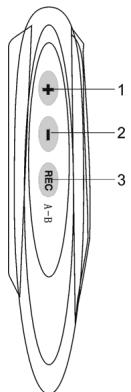
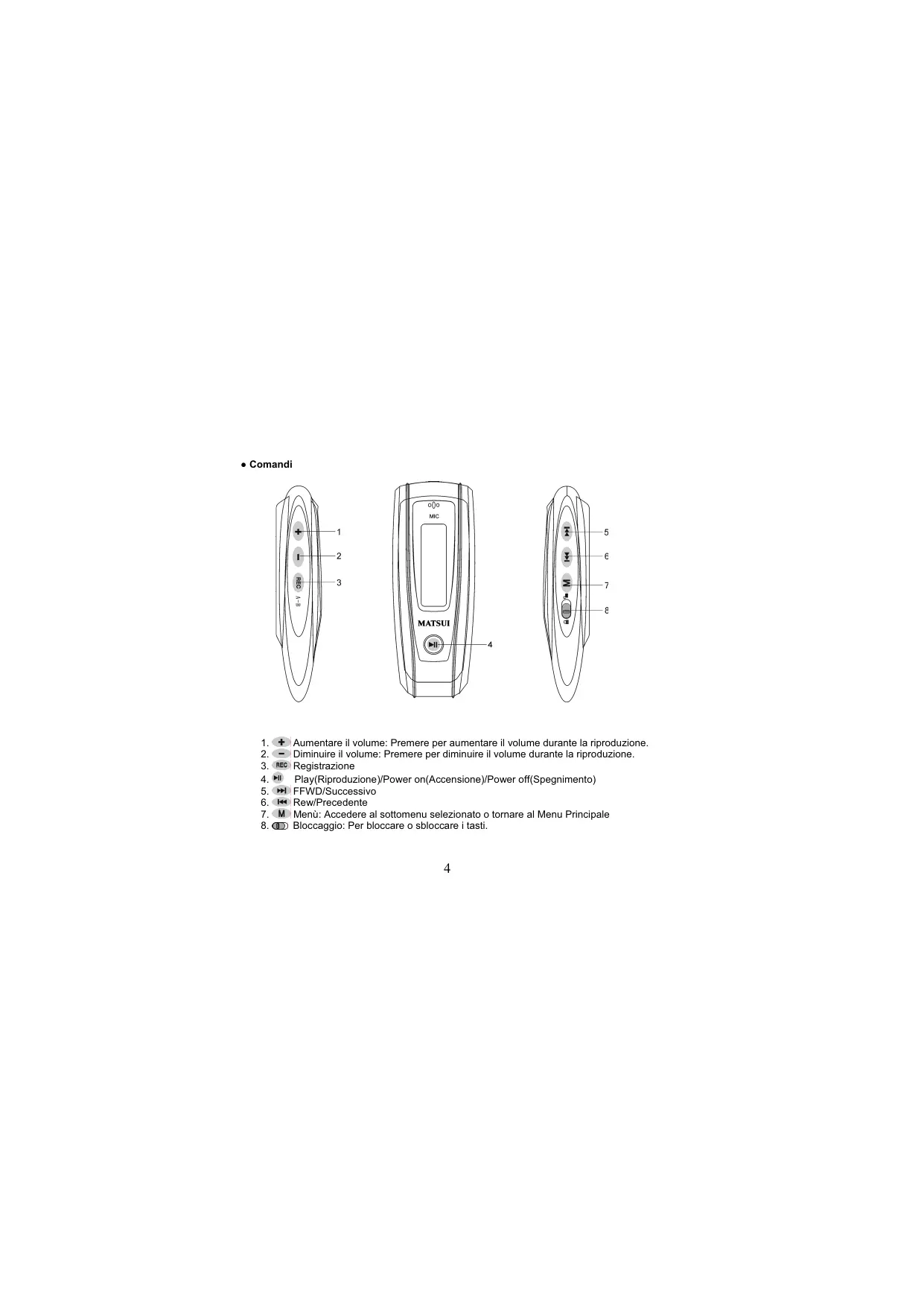
Comandi
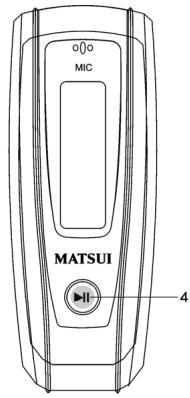
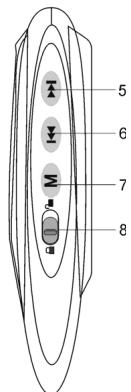
-
- Aumentare il volume: Premere per aumentare il volume durante la riproduzione.
- Diminuire il volume: Premere per diminuire il volume durante la riproduzione.
- REC Registrazione
- Play(Riproduzione)/Power on(Accensione)/Power off(Spegnimento)
- FFWD/Successivo
- K Rew/Precedente
- M Menu: Accedere al sottomenu selezionato o tornare al Menu Principale
- Bloccaggio: Per bloccare o sbloccare i tasti.
- Lettore
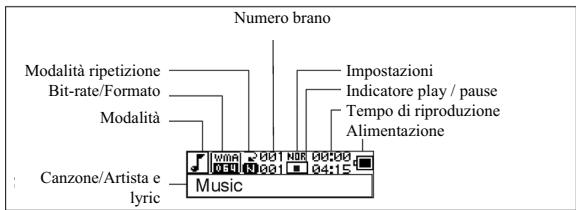
Display (Visualizzazione)
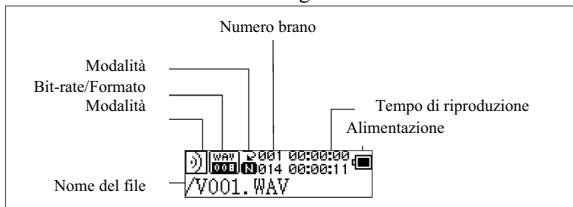
Lettore file di registrazione
Visualizzazione dei testi
Questolettore supporta file LRC per visualizzare i testi assieme alla musica(solo per file MP3).
Come fare a sapere se esiste o meno il file lyric?
L'icona Cambia in se la canzone ha un file LRC
Illettore MP3 supporta file di testo in fornato LRC.
- Prepareune traccia MP3 o WMA, ad esempio happymusic.mp3.
- Scaricare un file di testi da internet. Il file di testo deve avere un'estensione
LRC. Ad esempio, happymusic-2004.lrc.
- Rinominare il file di testo. Ad esempio, happymusic.Irc. Assicurarsi che il nome del file di testo sua ugule alla correspondente file musicae.
- Copiare il file di testo e quello musicale sullettore MP3.
- Disconnettere illettore MP3.
- Servendosi dei tasti Salta selezione are un file musicale, ad esempio adc.mp3. Premere il pulsante Play per la riproduzione.
- Appare licona LRC e i testi saranno visualizzati in sincrono su OLED quando avviene la riproduzione musica.
Note: IIlettore MP3 supporta solamente il fornato LRC.
Note: Se il testo non apparve in sincerono con la musica, scaricare un file di testo migliorare da internet e riprovarve.
Note: Assicurarsi che i file di musica MP3 e quello LRC siano posizionati sulla stessa directory ed abbiano lo stesso nome. Altrimenti illettore MP3 non riconisce il file di testo.
Visualizzatore alimentazione
Indica la piena carica dell'alimentazione a 1,5v; Indica che l'alimentazione sta diminuendo; indica che è necessario sostituire la batteria immediatamente.
- Power on (Accensione)/Power off (Spegnimento)
Power on(Accensione): Accendere premendo Un messaggio di benvenuto è visualizzato sul display LCD, come:
MATSUI
Nota: Accendendo l'apparecchio la modalità predefinita è la modalità musica.
Spegnimento: tenere premuto Sul display viene visualizzata una banda come la seguente:
Powering off

Quando la banda è completinga rilasciate tasto.
Nota: Lo spegnimento non è valido durante la registrazione.
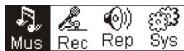
- Menu principale
Per accederé al menu principale tenere premuto M o premere breve M durante la registrazione.
Musica Registrazione Riproduzione Sistema
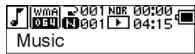
Musica
1. Play list
Il sottomenu "Play all" (Esegui tutti) sotto "Artist" (Artista), "Album" e la modalità "Songs" (Brani):
Entrare nelle modalità "Artist" (Artista), "Album" e "Songs" (Brani) e premere / / per selezione narue, quindi premere "Menu" per entrare in "Play all" (Esegui tutti), l'unità eseguirà tutti i brani ordinati secondi gli ordini di filtrato di casc阐 modalità.
2. Enter (invio)
Per selezionare 'Musica' premere o sul Menu Principale, quindi premere M. Musica Registrazione Riproduzione Sistema

Se il file di musica esiste, il display在哪:
Se il file di musica non esiste, il display在哪
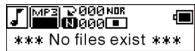
Per tornare alla modalità menu tenere premuto M.
Note: Accendendo l'apparecchio la modalità predefinita è la modalità musica.
3. Cambiare modalità
Mentre la coproduzione è arrastata o in pausa, premere per riprendere.
Stop mode (Modalità arresto)
Pause mode(Modalità pausa)
Playing mode (Modalità riproduzione)
Premere per mettere in pausa durante la riproduzione
4. Selezione delle tracce:
Mentre la coproduzione è in arreto, pausa o in corso, premere « per l'ultima traccia, premere « per quella successiva; tenere premuto « per FF(avanti) e « per REW(indietro).
Mentre la riproduzione è in arresto premere per riproduire la traccia selezionata. Mentre la riproduzione è in pausa, la traccia selezionata è riprodotta automaticamente.
5. Menu di Controllo in modalità riproduzione o pausa
Durante la reproduction o la pausa, premere M per accedere al Menu di Controllo come segue:
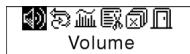
Premiere o per selezionare il sottomenu e premere M per l'invio. Scegliere "Esci", premere M per uscire dal Menu di Controllo e tornare alla modalità riproduzione.
Volume
Accedere all'interfaccia di "Regolazione volume", premere + o - per regolare il volume. Premere M per tornare alla modalità Play (riproduzione). (Tenere premuto M per tornare al Menu Principale.)
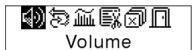
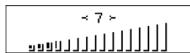
Per cancellare il livello del Volume direttamente premere + o - durante la riproduzione.
Ripetizione
Accedere all'interfaccia di "Modalità ripetizione"come alla figura:
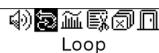
Sei modalita:
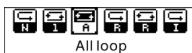
| Normale | Interrompe la riproduzione alla fine del file corrente. |
| Ripeti una | ripete la riproduzione di un singolo brano |
| Ripeti tutte | ripete la riproduzione di tutte la musica |
| Random (casuale) | Riproroduzione casuale delle tracce |
| Ripetizione casuale | Riproroduzione casuale ripetuta delle tracce. La riproduzione non si arresterà fino a quando non verrà premuto il tasto. |
| Sfoglia | Riproroduzione dei primi 15 secondi di tutte la musica presente nella cartella corrente |
Premere oppure per selezionare la modalità corretta. Premere M per tornare alla modalità riproduzione. (Tenere premuto M per tornare al Menu Principale.)
Riproduzione A-B
Premiere (REC) (A-B) per impostare un punto di inizio, quando premeere lo stesso tasto per impostare un punto di fine all'interno della riproduzione o registrazione. L'apparecchio sarei in modalità A-B ed inizierà la riproduzione delle tracce A-B. Annullare premendo (REC) (A-B) nuovamente.
Modalità effetto sonoro
Accedere all'interfaccia di "Modalità effetto sonoro", come illustrato nella seguente figura:
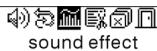
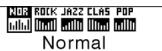
Si potec scagliere tra cinque tipi di effetti del suono.Premere o per selezione una modalità.
Normale, Rock, Jazz, Classica, Pop. Premere M per tornare alla riproduzione. (Tenere premuto M per tornare al Menu Principale.)
Elimina file
Selectionare 'Delete the file' (Elimina File), come nella figura sotto:
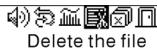
Premere M per accedere all'interfaccia come illustrato nella figura. (Tenere premuto M per tornare al Menu Principale.)
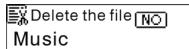
Premiere o per selezionare 'Sl' o 'NO'. Per scegliere 'YES' (SI), premere M per assocurarsi che il file selezionato venga eliminato e poi tornare alla modalità riproduzione.(Se non si vuole eliminare il file e si desidera tornare al Menu Principale tenere premuto M.)

Succeed!
Per scegliere 'No', premere M, l'apparechio non eliminare il corrente file selezionato e tornera alla modalità produzione.
ELIMINA TUTTO
Note: L'eliminazione dei file è valida solo per i file MP3/WMA che l'unità riconosce. Non verranno cancellate le cartelle o i file in esse contenuti che superano il limite di file. Per eliminare quello file/cartelle sare necessario utilizzato la funzione elimina di Windows Explorer.
Selezionare 'Delete All' (Cancella tutto), come nella figura sotto:
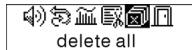
Premere M per accedere all'interfaccia come illustrato nella figura. (Tenere premuto M per tornare al Menu Principale.)
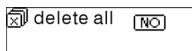
Premiere 山 山 per selezionare 'SI' o 'NO'. Per scegliere "SI", premere M per"iniziare l'eliminazione di tutti i file e poi tornare alla modalità riproduzione. (Tenere premuto M per tornare al Menu Principale.)

*** no file ***
6. Menu di Controllo in modalità stop
Premere M per accedere al Menu di Controllo in modalità stop.
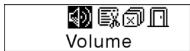
Non tutte le opzioni previste dal Menu di Controllo saranno disponibili. Per visualizzare tutte le opzioni del Menu di Controllo si veda il capitolo 4.
- Registrazione
1. Avvio registrazione
Esistono due modalità di avvio della registrazione.
A. Premise il tasto o per selezionare "Registra" nel Menu Principale come nella figura sulla:
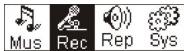
Premere M per avviare la registrazione come nella figura sotto:
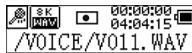
B. Premere (A-B) per cominciare a registrar direttamente alla modalità stop. Premere M per bloccare la registrazione.
2. Tipi di file di registrazione
I tipi di file di registrazione sono due, Ottimizzato e Lunghissimo. Il file Ottimizzato è destinato ad un uso generico ma ha una dimensione maggiore,CTL me il file Lunghissimo è adatto escludamente alla dimensione della voce.
3. Pause (Pausa)
Premere (A-B) per mettere in pausa la registrazione:
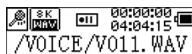
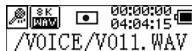
Premere (A-B) nuovamente per continuare la registrazione:
- Riproduzione dei file registrati
Per riproduire i file registrati.
1. Play (Riproduci)
Premere o 山 per selezionareReplay'(ripeti)dal Menu Principale.Premere M per dare l'invio alla modalita replay(ripeti).
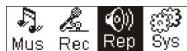
Sono presenti file registrati nella memoria dell'apparecchio.
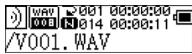
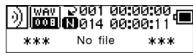
Premere 山 per riproduire i file registrati, e premere il tasto nuovamente per mettere in pausa. Premere 山 per selezionare il file precedente, premere e tenere premuto 山 per andare indietro velocimento. Premere 山 per selezionare il file successivo, tenere premuto 山 per andare avanti rapidamente.
Tenere premuto M per tornare al Menu Principale durante la riproduzione di file registrati.
2. Menu di Controllo in modalità riproduzione, pausa
Si prega di leggere il capitolo 'Musica' per ulteriori informazioni riguardanti le specifiche operazioni.
3. Menu di Controllo in modalità stop
Si prega di leggere il capitolo 'Musica' per ulteriori informazioni riguardanti le specifiche operazioni.
- Sistema
1. Enter (invio)
Dal Menu Principale, premere o per selezionare 'System'(sistema) o tenere premuto M per accedere al menu 'System'.
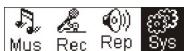
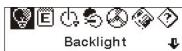
Dal menu 'System'(systema) tenere premuto M per tornare al Menu Principale.
2. Selezionare ed immettere ciascuna opzione
Nel menu "Sistema", premere o per selezionare le voci di menu. Premere M
per accedere all'interfaccia delle impostazioni. (ad esempio: Scegliere 'Exit' (esci), poi premere M per uscire dal menu di categoria e tornare al Menu Principale)
Tempo di retroilluminazione
Premere o per impostare. Premere M per salvare e tornare alsystema delle impostazioni. (Tenere premuto M per salvare e tornare al Menu Principale.)
Lingue
Premere o per impostare.Premere M per salvare e tornare alsystema delle impostazioni.(Tenere premuto M per tornare al Menu Principale.)
Impostazione spegnimento
Premere o per impostare. Premere il tasto M per salvare e tornare a "Impostazioni di sistema". (Tenere premuto M per salvare e tornare al Menu Principale)
Contrast (Contrasto)
Premere o per impostare il livello di contrasto dello schermo. Premere il tasto M per salvare e tornare a "Impostazioni di sistema".
Tipidifile di registrazione
Premere 口 口 per impostare i tipi di registrazione. Premere M per salvare e tornare allsystema delle impostazioni.
Memoria
Controllare la memoria disponibile. Premere M per tornare all'interfaccia del systema delle impostazioni. (Tenere premuto M per tornare al Menu Principale.)
Versione software
Controllare il modello e la versione dell'apparechio. Premere M per tornare all'interfaccia del sistema delle impostazioni. (Tenere premuto M per salvare e tornare al Menu Principale)
- disco USB
Questo apparecchio funziona come un disco USB standard e può supportare sistemi Windows ME, 2000, XPzsche necessitate dell'installazione dei driver. Se si sta usando Win98, si dovrebbe prima INSTALLAREi driver.
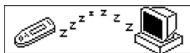
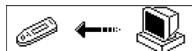
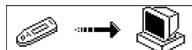
Come collegarlo con il PC? Collegare illettore MP3 al PC con il cavo USB. Quando il collegamento avviene con successo possono apparire tre tipi di schermate.
1. attendere
2. download in esecuzione
3. caricamento in esecuzione
- Aggiornamento del software
Questo apparecchio pot utilizedo strumento software installato nel computer durante l'installazione dei driver per aggiornare e manteneneri istema firmware.
- Eseguire il software di aggiornamento del firmware.
Inizializzazione del download del firmware SigmaTel MSCN
Ricerca dellettore MP3 in corso
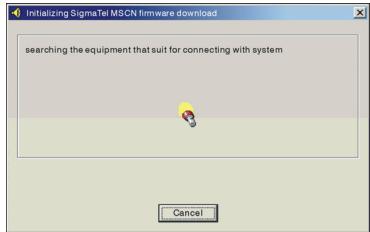
- Collegare illettore alla porta USB ed assicurarsi che la connessione avvenga con successo. Premere il tasto on/off (accensione/spegnimento) e fareclc su "Avvia" del software del PC, ilsystema inizia automaticamente ilprocesso di aggiornamento come mia formula:
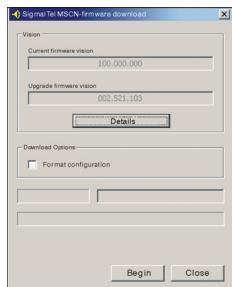
- Aggiornamento in corso. Come mia la figura:
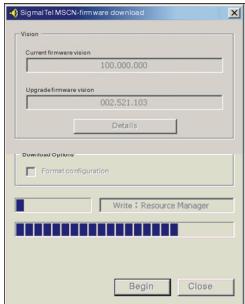
- Aggiornamento terminato. Sullettore apparirà un avviso come segue:
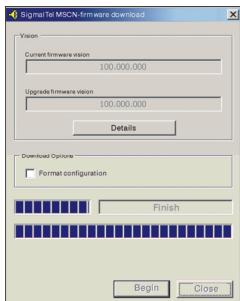
L'aggiornamento del firmware è utile per migliorare e massimizzare le capacité del prodotto.
In agli caso, il mancato aggiornamento del firmware non inciderà in alcun modo sul normale funzionamento del prodotto.
Non scollegare illettore durante l'aggiornamento per evitare eventuali danni allettore stesso.
Disconnessione dal PC
- Fare clsc sullicona presente sulla barra delle applicazioni del PC.
- Cliccare sul stop USB Mass storage Device-Drive(E:) messaggio di pop-up .
- Cliccare il tastingo " OK" e disconnettere fisicamente il cavo USB.
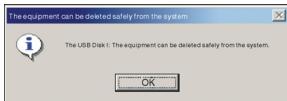
Nota:
- Se l'icona non è visible sulla barra delle applicazioni. Fare clic su "Visualizza icone nascoste" sulla sinistra della barra delle applicazioni per visualizzarla.
- Se si stanno using programmi come Windows Explorer o Windows Media Player, la rimozione sicura potrebbe non essere disponibile. Si consiglia di chiudere le applicazioni prima di effettuire la rimozione sicura.
Registrazione e riproduzione di file brevettati DRM
i NOTA:
L'uso di Digital Right Management (DRM) determina quali
diritti su un file, per es. una canzone, vengono acquistati dall'utente. In tal modo è possibile specificare con quale frequenza o per quanto tempo si può usare un pezzo musicae e se vuo esseretrasferitoa unlettore portatile.Aquesto scopo il file è criptato.L'utente necessita di una licenza per poter usare il file.
Questolettore ècompatible DRM e in tal modo consente la riproduzione di musica scaricata protetta da licenza.
Ulteriori informazioni su DRM si sono ottenereattraverso Windows Media Player (http://www.microsoft.com/windows/newsmedia/de/drm/default.aspx) o dal proprio fornitore di Online-Music-Download.
I file protetti DRM possono essere trasferiti al loro Audio-Player con Windows Media Player (dalla versione 9.0)
Funzionamento
- Collegare illettore al PC.
- Installare l'ultima versione di Windows Media Player sul PC.
- Acquistare il titolo desiderato dal forniture di Online-Music-Download scelto.
- Scaricare i peszii musicali desiderati seguito le istruzioni del fornitore scelto. Noi consiglio la cartella "I Miei File!La Mia Musica" come posizione di memorizzazione.
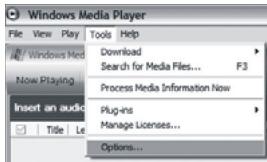
- Aprire Windows Media Player, per es. Windows Media Player 10 (da Fig. 10 a Fig. 12).
- Dalla barra dei menu scegliere il menu "Strumenti" e qui l'opzione menu "Opzioni".
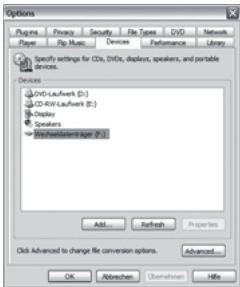
- Nella finestra menu scegliere l'etichetta "Periferica".
- Selezionale l'unità "Periferica Portatile" e conformare la selezione con "OK".
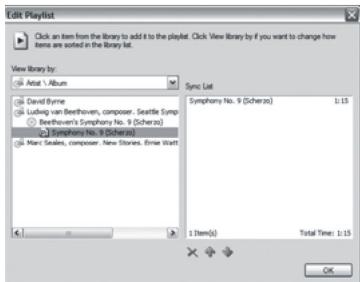
- In Windows Media Player scegliere l'opzione menu "Synch" seguita da "Modifica Elenco dei brani".
- Fare clic sui pezzi musicali da traferire al lettere con Il mouse e confirmare la selezione con "OK".
- Selezionare "Avvia Syn". Dop che il processo di sincronizzazione è finito la musica è disponibile sul lorolettre.
- Risoluzione di problemi e caratteristiche tecniche
| Mancanza di alimentazione | 1. Assicurarsi che la batteria sia inserita correttamente. |
| 2. Assicurarsi che l'apparecchio si acceso. | |
| Nessun suono delle cuffie. | 1. Controllare il volume per verificare se è impostato sul livello 0. |
| 2. Assicurarsi che non ci siano problemi con il collegamento delle cuffie. | |
| 3.Se si sente solo rumorerawnza il suono normale controllare i file MP3 per verificare che non siano danneggiati. | |
| Errori nella visualizzazione dei caratteri sullo schermo. | Assicurarsi di aver scelto la lingua desiderata. |
| La musica non viene scaricata correttamente | 1. Controllare il cavo USB per assicurarsi che non sia danneggiato e che sa ben collegato. |
| 2. L'installazione del driver è corretta. | |
| 3. Mancanza di memoria disponibile. | |
| Formato e dimensione | 86x33x20mm |
| Peso | 27.5g (Batterie non incluse.) |
| Display (Visualizzazione) | FST LCD (128x32), retroilluminato, |
| Formato USB | USB full speed |
| Memoria | (128M,256M,512M,1G,2G)NAND Flash |
| Alimentazione | Batteria alcalina AAA |
| Registrazione | Campionamento: 8KHZ, 32KHZ |
| Formato di registrazione: Formato WAV | |
| Formato Musica | MP3, WMA, WAV |
| Temperatura adatta | 0-50 grade |
| Selezione della lingua | Ingeanse,Francese,Spagnolo,Italiano,Ceco,Ungherese,Polacco,Danese,Norwegese,Finnlandese,Svedese |
| Sistema operativo | Win98SE/WinME/WinNT/Win2000/WinXP/Mac |

Questo significato sul prodotto o nelle istruzioni significata che
I'apparecchiatura elettrica ed elettronica va smalita, alla fine del suo ciclo di durata, separamente dai rifiuti domestici.
Nell'UE esistono sistemi di raccolta separati per il riciclaggio.
Per maggiori informazioni, rivolgersi all'autorità locale o al dettagliante presso il quale il prodotto è stato acquistato.
MATSUI
DIGITAL LYDAVSPILLER MAT 101MR/102MR/105MR/110MR/120MR
BRUKERHÄNDBOK