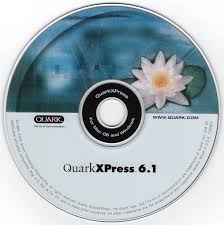
XPRESS 6.1 - Software di impaginazione QUARK - Manuale utente e istruzioni gratuiti
Trova gratuitamente il manuale del dispositivo XPRESS 6.1 QUARK in formato PDF.



| Tipo di prodotto | Software di impaginazione assistita da computer (DTP) |
| Versione | 6.1 |
| Marca | Quark |
| Sistemi operativi compatibili | Mac OS X v10.2 o successivo, Windows 2000 / Windows XP |
| Processore richiesto | G3 o superiore (Mac), Pentium (Windows) |
| Memoria RAM minima | 128 MB |
| Spazio su disco rigido richiesto | 230 MB (Mac), 190 MB (Windows) |
| Periferica di installazione | Lettore CD-ROM |
| Funzioni principali | Impaginazione, tipografia, gestione immagini, creazione tabelle, import/export XML, mappatura font, gestione colori |
| Moduli XTensions inclusi | EditOriginal, Table Import, Full Resolution Preview, EPS Preview, XSLT Export, Item Sequence |
| Formati immagine supportati | EPS/DCS, GIF, JPEG, PICT (Mac), PNG, TIFF, BMP, PCX, WMF |
| Attivazione | Internet o telefono; periodo di prova di 5 giorni senza attivazione |
| Licenza | Monoposto o sito (con Quark License Administrator) |
| Manutenzione e pulizia | Disinstallazione tramite il programma di installazione; utilizzare l'opzione Ripara in caso di problemi |
| Sicurezza | Codice di validazione richiesto per l'installazione; attivazione obbligatoria per uso prolungato |
| Parti di ricambio e riparabilità | Moduli XTensions disponibili; riparazione tramite il programma di installazione (opzione Ripara) |
| Documentazione | Guida utente, Addendum, file PDF (What's New, Help_Activation), guida in linea |
| Lingue del manuale | Francese, inglese, tedesco, spagnolo, italiano, olandese e altre tramite traduzione |
Domande frequenti - XPRESS 6.1 QUARK
Domande degli utenti su XPRESS 6.1 QUARK
0 domanda su questo apparecchio. Rispondi a quelle che conosci o fai la tua.
Fai una nuova domanda su questo apparecchio
Scarica le istruzioni per il tuo Software di impaginazione in formato PDF gratuitamente! Trova il tuo manuale XPRESS 6.1 - QUARK e riprendi in mano il tuo dispositivo elettronico. In questa pagina sono pubblicati tutti i documenti necessari per l'utilizzo del tuo dispositivo. XPRESS 6.1 del marchio QUARK.
MANUALE UTENTE XPRESS 6.1 QUARK
Questo documento contiene informazioni importanti sul software QuarkXPress™ e QuarkXPress Passport™. Vi consigliamo di leggere questo documento in quanto contiene informazioni sull'installazione di QuarkXPress ed informazioni dell'ultimo minuto sul software.
QuarkXPress 6.1 contiene diverse nuove funzionalità e miglioramenti apportati al software. Per un breve elenco di queste modifiche, fate riferimento al file What's New in QuarkXPress 6.0, incluso nel CD-ROM di QuarkXPress. Per informazioni dettagliate su come usare ognuna di queste modifiche, fate riferimento all' Addendum di QuarkXPress, incluso anche questo nel CD-ROM di QuarkXPress.
Indice
Requisiti minimi di sistema
Informazioni importanti sulle funzionalità
Prima di installare QuarkXPress
Installazione di QuarkXPress su Mac OS
Installazione di QuarkXPress su Windows
Attivazione di QuarkXPress
Aggiornamento di QuarkXPress da una versione precedente
Come imparare QuarkXPress
Errori nella documentazione
Problemi di compatibilità
Problemi noti
Come contattare Quark
Note legali
Requisiti minimi di sistema
Mac OS
Hardware
• G3 o un processore più veloce
- Unità CD-ROM per l'installazione
- RAM: 128MB
- Spazio disponibile su disco per l'installazione: 230MB
- Site Licenses (multi-licenze) soltanto: Rete compatibile con TCP/IP
Software
• Mac OS X versione 10.2 o successiva
Facoltativo
- Stampante PostScript con 2MB di RAM (potrebbe essere necessario disporre di memoria aggiuntiva per documenti con uso esteso di immagini grafiche).
- Collegamento Internet e Microsoft® Internet Explorer versione 5.0 o successiva, Netscape Navigator versione 6.0 o successiva o Safari, per eseguire la registrazione in linea.
- Collegamento Internet per attivare il software tramite Internet
Windows
Hardware
- Unità CD-ROM per l'installazione
-
RAM: 128MB
-
Spazio disponibile su disco per l'installazione: 190MB
- Site Licenses (multi-licenze) soltanto: Rete compatibile con TCP/IP
• Microsoft Windows 2000 o Windows XP - Stampante PostScript compatibile con Windows con 2MB di RAM (potrebbe essere necessario disporre di memoria aggiuntiva per documenti con uso esteso di immagini grafiche).
- Collegamento Internet e Microsoft Internet Explorer versione 5.0 o successiva, Netscape Navigator versione 6.0 o successiva per eseguire la registrazione in linea.
- Collegamento Internet per attivare il software tramite Internet
Software
Facoltativo
Informazioni importanti sulle funzionalità
Mappatura delle font
La funzionalità Mappatura delle font consente di creare regole che determinano quali font mancanti saranno sostituite e quali saranno le font di sostituzione. Potete creare una regola tutte le volte che aprite un documento con font mancanti.
La funzionalità Mappatura delle font vi consente di modificare, salvare e eliminare regole sulle font di sostituzione. Potete anche importare e esportare su altri computer la vostra tabella delle font di sostituzione (che contiene la raccolta delle vostre regole sulle font di sostituzione). Potete applicare la funzionalità di mappatura delle font a progetti di QuarkXPress, a modelli di progetti, a progetti preesistenti e a modelli (versione 3.3.2 e successive).
Modifica delle regole di sostituzione delle font.
Per modificare una regola, procedete come segue:
1 Scegliete Utilità → Mappatura delle font; viene visualizzata la finestra di dialogo Mappatura delle font. Selezionate la regola da modificare nella finestra di dialogo Mappatura delle font.
2 Fate clic su Comp (Mac OS) o Modifica (Windows). Viene visualizzata la finestra di dialogo Modifica la mappatura delle font.
3 Scegliete la font di sostituzione dal menu a discesa Sostituzione e fate clic su OK.
4 Fate clic su Salva per salvare le modifiche apportate.
Eliminazione delle regole di sostituzione delle font
Per eliminare una regola, procedete come segue:
1 Scegliete Utilità → Mappatura delle font; viene visualizzata la finestra di dialogo Mappatura delle font. Selezionate la regola da eliminare nella finestra di dialogo Mappatura delle font.
2 Fate clic su Elimina per rimuovere la regola dalla vostra tabella delle font di sostituzione.
3 Fate clic su Salva per salvare le modifiche apportate.
Importazione della tabella delle Font di sostituzione
Per importare una tabella delle Font di sostituzione, procedete come segue:
1 Scegliete Utilità → Mappatura delle font; viene visualizzata la finestra di dialogo Mappatura delle font. Fate clic su Importa. Viene visualizzata la finestra di dialogo Importa la mappatura delle font.
2 Selezionare un file XML contenente le regole di sostituzione delle font e fate clic su Apri. Tutte le regole del file XML vengono importate e visualizzate nella finestra di dialogo Mappatura delle font.
3 Fate clic su Salva per salvare le regole importate.
Esportazione della tabella delle Font di sostituzione
Per esportare una tabella delle font di sostituzione, procedete come segue:
1 Scegliete Utilità → Mappatura delle font; viene visualizzata la finestra di dialogo Mappatura delle font. Fate clic su Esporta. Viene visualizzata la finestra di dialogo Esporta la mappatura delle font.
2 Specificate la posizione sul disco fisso in cui volete salvare la tabella. Immettete il nome del file XML nel campo Nome del file. Fate clic su Salva per salvare il file.
Definizione delle preferenze per la Mappatura delle font
Per definire la funzionalità della mappatura delle font, procedete cone segue:
1 Scegliete QuarkXPress → Preferenze (Mac OS) o Modifica → Preferenze (Windows). Viene visualizzata la finestra di dialogo Preferenze.
2 Nel riquadro Mappatura delle font, contrassegnate Specifica font di sostituzione di default per scegliere una font sostitutiva dal menu a discesa Font di sostituzione di default.
3 Per impedire la visualizzazione della finestra di dialogo Font mancanti, contrassegnate Non visualizzare la finestra di dialogo “Font mancanti”. Se non esistono regole per le font mancanti, potete:
- Fate clic su Visualizza la finestra di dialogo “Font mancanti” per visualizzarla.
- Fate clic su Sostituisci le font mancanti con le font di sostituzione di default per sostituire una font mancante con una font di default.
Mac OS soltanto: EditOriginal è un software QuarkXTensions™ per QuarkXPress e QuarkXPress Passport che consente di aprire immagini con un'applicazione di default e di aggiornare immagini modificate tramite i comandi Modifica l'originale e Aggiorna del menu contestuale per finestre di immagini e celle di immagini.
Software QuarkXTensions Table Import
Il software QuarkXTensions Table Import quando utilizzato insieme a QuarkXPress o QuarkXPress Passport, vi consente di creare e aggiornare tabelle in QuarkXPress con un file Microsoft® Excel come sorgente di dati. Vi consente anche di importare e di aggiornare grafici e immagini dai file Microsoft Excel.
Software Quark XTensions Full Resolution Preview e EPS Preview
Il software QuarkXTensions Full Resolution Preview consente di visualizzare immagini su schermo usando la risoluzione del file di immagine. Inoltre, il software QuarkXTensions EPS Preview consente di visualizzare soltanto immagini EPS e PDF su schermo usando la piena risoluzione del file dell'immagine.
Con questi moduli QuarkXTensions, potete anche scalare o ingrandire l'immagine con una pixelazione minima, collocare elementi della pagina in modo preciso e creare dei percorsi di ritaglio QuarkXPress più accurati.
Software QuarkXTensions XSLT Export
Il software QuarkXTensions XSLT Export consente di generare conversioni XSL in un file XSL da un layout ottimizzato per il Web contenente nodi XML. Queste conversioni XSL, quando vengono applicate a XML usando un processore XSLT, possono produrre un file HTML (XHTML1.1 compatibile) che riporta i dati XML nella finestra del vostro browser Web.
Software QuarkXTensions Item Sequence
Questo software QuarkXTensions e stato arricchito di nuovo funzionalita e vi consente ora di aggiungere a una sequenza, tabelle, finestre di gruppo, nessuna finestra e linee. Per ulteriori informazioni sull'uso delle nuove funzionalita, fate riferimento alla Guida al software QuarkXTensions Item Sequence nel CD di QuarkXPress o QuarkXPress Passport.
Prima di installare QuarkXPress
Per informazioni sulla registrazione di QuarkXPress, consultate "Registrazione in linea durante il processo di installazione" oppure "Registrazione in linea dopo l'installazione" nella sezione relativa all'installazione di questo documento.
Attivazione di QuarkXPress
Se avete una copia ad uso singolo di QuarkXPress, dovete attivare QuarkXPress. Se disponete di collegamento Internet, potete registrare e attivare QuarkXPress tramite Internet; potete anche registrare e attivare QuarkXPress per telefono.
Se non attivate QuarkXPress, potrete usarlo per cinque giorni soltanto; dopo cinque giorni, il software viene automaticamente convertito in una versione dimostrativa e dovrà essere attivato prima di poter funzionare come una versione completa.
Potete installare QuarkXPress su una configurazione hardware all'anno senza dover per questo riattivare il software; ma dopo aver installato QuarkXPress su una seconda configurazione hardware, QuarkXPress dovrà essere riattivato. Aggiornamenti di QuarkXPress, reinstallazioni di QuarkXPress sullo stesso computer oppure il ripristino di un computer da un sistema di backup non richiedono riattivazione.
Per ulteriori informazioni sull'attivazione, consultate l'Attivazione_Aiuto sul vostro CD-ROM di QuarkXPress.
Installazione di QuarkXPress su Mac OS
1 Disattivate tutti i software di protezione anti-virus. Se temete che un virus possa infettare il vostro computer, potete usare un software anti-virus per controllare il vostro disco fisso e i dischi ricevuti da Quark.
2 Riavviate il computer.
3 Inserite il CD-ROM nel vostro computer oppure montate il CD-ROM di QuarkXPress in rete.
4 Fate doppio clic sull'icona del Programma di installazione di QuarkXPress contenuto nel CD-ROM di QuarkXPress.
5 Viene visualizzata la finestra di dialogo Autentica. Immettete, nei relativi campi, nome e password e fate quindi clic su OK.
6 Viene visualizzato lo schermo Programma di installazione. Fate clic su Continua.
NOTA Questa è un'installazione completa di QuarkXPress; l'esecuzione di questo programma di installazione non installerà né i software XTensions™ sviluppati da terzi né il file "XPress Preferences" di versioni precedenti di QuarkXPress.
7 Viene visualizzato lo schermo Contratto di licenza d'uso. Leggete il contratto attentamente. Se accettate i termini del contratto fate clic su Accetto. In caso contrario, fate clic su Non accetto.
NOTA Se non accettate i termini del Contratto di licenza d'uso, non potrete installare QuarkXPress.
8 Se fate clic su Accetto, viene visualizzato lo schermo del Codice di convalida. Immettete il codice di convalida inviatovi insieme al pacchetto del software.
NOTA Non scartate il codice di convalida. Potrebbe esservi necessario nel caso di future reinstallazioni.
9 Dopo aver immesso il codice di convalida, fate clic su Successivo. Viene visualizzato lo schermo Registrazione utente. Immettete le informazioni appropriate nei rispettivi campi. Fate clic su Successivo.
Se avete Quark™ License Administrator installato, consultate la sezione “Installazione di QuarkXPress con Quark License Administrator” più avanti in questo documento per istruzioni sui dati da immettere relativamente a Quark License Administrator. Se non avete Quark License Administrator installato, procedete al punto successivo.
10 Viene visualizzato lo schermo Programma di installazione di QuarkXPress 6.1.
- Scegliete Installazione completa dal menu a discesa se volete installare tutti i file del programma. Questa opzione occuperà uno spazio maggiore sul disco fisso.
- Scegliete Installazione personalizzata dal menu a discesa se volete installare soltanto i file di programma selezionati. Questa opzione è consigliata per gli utenti esperti di QuarkXPress.
11 Se scegliete Installazione personalizzata, viene visualizzato l'elenco dell'Installazione personalizzata. Fate clic sulla casella di apertura per visualizzare i singoli file. Se volete installare un determinato file, fate clic sulla casella accanto al suo nome. Verranno installati soltanto i file constrassegnati. Per visualizzare una descrizione del file, fate clic sul pulsante I posto accanto al suo nome.
NOTA QuarkXPress potrebbe installare alcuni file necessari al software e non inclusi nell'elenco Installazione personalizzata.
12 L'area Collocazione dell'installazione nella parte inferiore dello schermo visualizza il percorso alla cartella o al volume dove verrà installato QuarkXPress. Se volete installare QuarkXPress in un'altra posizione, selezionate Scegli cartella dal menu a discesa Collocazione dell'installazione. Navigate alla cartella desiderata; fate clic su Scegli quando avete finito. Questo vi riporterà allo schermo Programma di installazione di QuarkXPress 6.1.
13 Dopo aver selezionato i file da installare e verificato la posizione dove collocare QuarkXPress, fate clic su Installa. Mano a mano che i vari componenti vengono installati, la barra con lo stato di avanzamento dell'installazione si riempe progressivamente.
14 Al completamento dell'installazione, viene visualizzato uno schermo che vi chiede se volete registrare QuarkXPress in linea. Se fate clic su Sì, il programma di installazione procederà a registrare il vostro software con Quark.
Se il software di installazione di QuarkXPress non riesce a trovare il browser Web necessario per l'esecuzione della registrazione, l'installazione verrà completata senza che il software venga registrato. Per registrare il software in un secondo tempo, seguite le istruzioni contenute nella sezione "Registrazione in linea dopo l'installazione".
15 Dopo aver completato la registrazione (se l'avevate specificato al punto 13), viene visualizzato un avvertimento che vi informa che il software è stato installato. Se non scegliete di eseguire la registrazione, l'avvertimento viene visualizzato immediatamente dopo l'installazione. Fate clic su Esci.
Registrazione in linea durante il processo di installazione Se avete fatto clic su Sì per registrare il prodotto durante il processo di installazione, il modulo della Registrazione on-line si aprirà automaticamente nel vostro browser Web. I campi conterranno le informazioni immesse nello schermo della Registrazione utente; potete modificare le informazioni immesse in precedenza prima di trasmetterle.
1 Riguardate le informazioni contenute nel modulo; apportate le modifiche necessarie e fate clic su Invia richiesta per trasmettere la vostra registrazione. Il browser Web invierà le informazioni immesse a Quark.
2 Quando Quark riceve le vostre informazioni, il browser Web visualizza una finestra di conferma dell'avvenuta registrazione. Potete ora uscire dal browser.
NOTA Se il programma di installazione di QuarkXPress non è in grado di trovare un browser Web oppure di trasmettere la vostra registrazione, l'installazione verrà completata senza registrare il software. Per registrare il software, seguite le istruzioni descritte nella sezione "Registrazione in linea dopo l'installazione".
NOTA Quark potrebbe impiegare fino a tre giorni per finalizzare la vostra registrazione.
NOTA Potete anche eseguire la vostra registrazione per telefono. Per le informazioni necessarie, consultate la sezione "Come contattare Quark" più avanti in questo documento.
Registrazione in linea dopo l'installazione
Quando QuarkXPress viene installato, viene creata una cartella chiamata “Registration folder”. Il file “Registration.htm” contenuto in questa cartella vi consente di completare la registrazione usando qualsiasi computer che disponga di un collegamento con Internet e di un browser Web. (Per informazioni specifiche sui browser Web, consultate la sezione relativa ai requisiti di sistema.)
1 Usate il menu File del vostro browser Web per aprire il file "Register.htm" nella cartella "Registration Folder", oppure fate doppio clic sul file "Register.htm" per lanciare il browser Web ed aprire il file.
2 Verificate le informazioni contentute nel modulo, apportate modifiche necessarie e fate clic su Invia per trasmettere i dati della vostra registrazione. Il browser Web invierà le informazioni a Quark.
3 Quando Quark riceve le informazioni, il browser Web visualizza una finestra di conferma dell'avvenuta registrazione. Potete a questo punto chiudere il browser.
NOTA Prima di registrare QuarkXPress tramite il browser Web, accertatevi che il vostro computer soddisfi i requisiti minimi facoltativi descritti nella sezione precedente, "Requisiti minimi di sistema".
NOTA Potete anche registrare il software per telefono. Per informazioni sui contatti Quark, consultate la sezione "Come contattare Quark".
Aggiunta di file dopo l'installazione
1 Ripetete le azioni descritte ai punti 1-8 della sezione "Installazione di QuarkXPress su Mac OS".
2 Viene visualizzato lo schermo Programma di installazione di QuarkXPress 6.1.
3 Per installare file aggiuntivi, scegliete Installazione personalizzata dal menu a discesa. Viene visualizzato l'elenco Installazione personalizzata. Fate clic sulla casella di apertura per visualizzare i singoli file. Se volete che un determinato file venga installato, fate clic nella casella accanto al nome del file. Verranno installati soltanto i componenti contrassegnati. Per visualizzare una descrizione del file, fate clic sul pulsante I accanto al suo nome.
NOTA QuarkXPress potrebbe installare dei file necessari al software, non inclusi nell'elenco Installazione personalizzata.
4 L'area Collocazione dell'installazione nella parte inferiore dello schermo visualizza il percorso di accesso alla cartella o al volume dove verranno installati i file selezionati. Navigate alla cartella che contiene l'applicazione QuarkXPress; quando avete finito, fate clic su Scegli. Questo vi riporterà allo schermo Programma di installazione di QuarkXPress 6.1.
5 Fate clic su Installa. Mano a mano che i vari componenti vengono installati, la barra con lo stato di avanzamento dell'installazione si riempe progressivamente.
6 Quando i file di QuarkXPress sono stati installati, viene visualizzato un messaggio che vi notifica del completamento dell'installazione. Fate clic su OK.
Installazione di QuarkXPress con Quark License Administrator
Quark License Administrator è un software che gestisce i prodotti venduti con licenza d'uso multiplo. Se avete acquistato un Multi-Pak o un Lab-Pak, avete ricevuto anche il CD-ROM di Quark License Administrator insieme a QuarkXPress. Quark License Administrator deve essere installato prima di installare QuarkXPress.
Se Quark License Administrator è stato installato e state ora installando QuarkXPress, dopo aver immesso il codice di convalida verrà visualizzato lo schermo Dettagli del License Server. Prima di procedere, verificate di avere le informazioni da immettere nei campi seguenti:
- Indirizzo IP del License Server: Immettete l'indirizzo IP oppure il nome del server designato come server della licenza. Il server della licenza gestisce le richieste dei clienti con diritto di uso della licenza.
- Porta del License Server: Immettete il valore della porta del License Server. Questo numero viene determinato durante la procedura di registrazione in linea del software Quark License Administrator. La Porta del License Server è la porta da cui passano le richieste del license server.
- Indirizzo IP del License Server di backup: Immettete l'indirizzo IP oppure il nome del server designato come server di backup per la licenza.
- Porta del License server di backup: Immettete il valore della porta del server di backup per la licenza.
Quando avete immesso i valori, fate clic su Avanti. Viene visualizzato lo schermo Tipo di installazione. Ritornate alla sezione "Installazione di QuarkXPress" di questo documento e seguite le istruzioni dal punto 9 al punto 14.
Installazione di QuarkXPress su Windows
1 Disattivate tutti i software di protezione anti-virus. Se temete che un virus possa infettare il vostro computer, potete usare un software anti-virus per controllare il vostro disco fisso e i dischi ricevuti da Quark.
2 Riavviate il computer.
3 Inserite il CD-ROM nel vostro computer oppure montate il CD-ROM di QuarkXPress in rete.
4 Il programma di installazione verrà automaticamente lanciato. Viene visualizzato un messaggio che vi segnala che è in corso la configurazione del sistema. Una volta completata la configurazione, vi potrebbe venire richiesto di riavviare il computer.
NOTA Questa è un'installazione completa di QuarkXPress; l'esecuzione del programma di installazione non lancerà automaticamente i software XTensions sviluppati da terzi o i file "XPress Preferences" di versioni precedenti di QuarkXPress.
5 Fate doppio clic sull'icona del programma di installazione di QuarkXPress contenuto nel CD-ROM di QuarkXPress. Viene visualizzato lo schermo Benvenuti. Fate clic su Avanti.
6 Viene visualizzato lo schermo Verifica del software. Immettete il codice di convalida fornitovi con il pacchetto del software. Fate clic su Avanti.
NOTA Non scartate il codice di convalida. Potrebbe esservi necessario nel caso di future reinstallazioni.
Se avete il Quark™ License Administrator installato, consultate la sezione “Installazione di QuarkXPress con Quark License Administrator” in questo documento per istruzioni sui dati da immettere relativamente al Quark License Administrator. Se non avete il Quark License Administrator installato, procedete al punto successivo.
7 Viene visualizzato lo schermo Contratto di licenza d'uso. Leggete il contratto attentamente. Se accettate i termini del contratto fate clic su Accetto. In caso contrario, fate clic su Non accetto.
NOTA Se non accettate i termini del Contratto di licenza d'uso, non potrete installare QuarkXPress.
8 Se accettate i termini del contratto, fate clic su Avanti.
9 Viene visualizzato lo schermo Informazioni utente. Immettete il nome della vostra organizzazione nel campo Società. Nell'area Installa questa applicazione per:, fate clic su Solo per me oppure su Chiunque usi questo computer (Tutti gli utenti di Windows 2000). Fate clic su Avanti.
10 Viene visualizzato lo schermo Registrazione utente. Immettete le informazioni necessarie negli appositi campi. Fate clic su Avanti.
11 Viene visualizzata la Cartella di destinazione che mostra il percorso di accesso alla cartella dove verrà installato QuarkXPress. Fate clic su Cambia per navigare a una cartella diversa. Navigate alla cartella desiderata e fate clic su OK quando avete finito.
12 Una volta selezionate la cartella, fate clic su Avanti. Viene visualizzato lo schermo Tipo di installazione.
- Selezionate Completa se volete installare tutti i file del programma. Questa opzione occuperà uno spazio maggiore sul disco fisso.
- Selezionate Personalizzata se volete installare soltanto i file del programma selezionati. Questa opzione è consigliata per gli utenti esperti di QuarkXPress.
13 Se scegliete Personalizzata, viene visualizzato lo schermo dell'Installazione personalizzata. Fate clic sulla casella di apertura per visualizzare i singoli file. Fate clic su un file per visualizzarne la descrizione nell'area Descrizione della funzione. Fate clic sul menu a discesa accanto al nome di ogni file e scegliete una delle seguenti opzioni:
- Questa funzione verrà installata sul disco fisso locale.
- Questa funzione e tutte le relative sottofunzioni verranno installate sul disco fisso locale.
- Questa funzione verrà installata quando richiesta
- Questa funzione non sarà disponibile.
(Non tutte le funzionalità offrono queste opzioni)
Se volete sapere la quantità di spazio disponibile sul disco fisso prima di selezionare i file da installare, fate clic sul pulsante Spazio. Viene visualizzato lo schermo Requisiti di spazio sul disco fisso. Potete visualizzare la quantità di spazio disponibile sull'unità selezionata e quella necessaria per l'installazione dei file
selezionati. Fate clic su OK dopo aver verificato questo schermo; potete ora ritornare allo schermo Installazione personalizzata.
NOTA QuarkXPress ha bisogno che determinati file vangano installati; questi file non possono venire deselezionati.
14 L'area Installa su nella parte inferiore dello schermo visualizza il percorso di accesso alla cartella in cui verrà installato QuarkXPress. Se volete installare QuarkXPress in un'altra cartella, fate clic su Cambia per visualizzare lo schermo Cambiate la cartella di destinazione corrente. Navigate alla cartella desiderata; fate clic su OK quando avete finito. Questo vi riporta allo schermo Tipo di installazione.
15 Una volta selezionati i file da installare e identificata la posizione in cui verrà installata la cartella di QuarkXPress, fate clic su Avanti.
16 Viene visualizzato lo schermo Pronti per l'installazione del programma. Se volete registrare il software automaticamente dopo l'installazione, selezionate Esegui la registrazione on-line dopo l'installazione.
17 Fate clic su Installa.
18 Una volta installato QuarkXPress, viene visualizzato lo schermo Fine dell'installazione guidata. Fate clic su Fine.
Registrazione in linea dopo l'installazione
Se avete selezionato Esegui la registrazione on-line dopo l'installazione, il modulo della Registrazione in linea verrà automaticamente aperto nel vostro browser Web. I campi conterranno le informazioni che avevate immesso nello schermo Registrazione utente; potete modificare le informazioni prima di trasmetterle.
1 Riguardate le informazioni contenute nel modulo; apportate le modifiche necessarie e fate clic su Invia informazioni per trasmettere la vostra registrazione. Il browser Web invierà a Quark le informazioni immesse.
2 Quando Quark riceve le vostre informazioni, il browser Web visualizza una finestra di conferma dell'avvenuta registrazione. Potete ora uscire dal browser.
NOTA Se il programma di installazione di QuarkXPress non è in grado di trovare un browser Web oppure di trasmettere la vostra registrazione, l'installazione verrà completata senza registrare il software. Per registrare il software, seguite le istruzioni descritte nella sezione "Registrazione in linea dopo l'installazione".
NOTA Quark potrebbe impiegare fino a tre giorni per finalizzare la vostra registrazione.
NOTA Potete anche registrare il software tramite telefono. Per informazioni sui contatti Quark, consultate la sezione "Come contattare Quark".
Registrazione in linea dopo l'installazione
Quando QuarkXPress viene installato, viene creata una cartella chiamata “Registration folder”. Il file “Registration.htm” contenuto in questa cartella vi consente di completare la registrazione usando qualsiasi computer che disponga di collegamento Internet e di un browser Web. (Per informazioni specifiche sui browser Web, consultate la sezione realtiva ai requisiti di sistema.)
1 Usate il menu File del vostro browser Web per aprire il file "Register.htm" nella cartella "Registration Folder" ("Cartella Registrazione"), oppure fate doppio clic sul file "Register.htm" per lanciare il browser Web ed aprire il file.
2 Verificate le informazioni contentute nel modulo, apportate modifiche, se necessario, e fate clic su Invia per trasmettere i dati della vostra registrazione. Il browser Web invierà le informazioni a Quark.
3 Quando Quark riceve le informazioni, il browser Web visualizza una finestra di conferma dell'avvenuta registrazione. Potete a questo punto chiudere il browser.
NOTA Prima di registrare QuarkXPress tramite il browser Web, accertatevi che il vostro computer soddisfi i requisiti minimi facoltativi descritti nella sezione precedente, “Requisiti minimi di sistema”.
NOTA Potete anche registrare il software per telefono. Per informazioni sui contatti Quark, consultate la sezione "Come contattare Quark".
Aggiunta e rimozione di file dopo l'installazione
1 Disattivate tutti i software di protezione anti-virus. Se temete che un virus possa infettare il vostro computer, potete usare un software anti-virus per controllare il vostro disco fisso e i dischi ricevuti da Quark.
2 Riavviate il computer.
3 Fate doppio clic sull'icona del programma di installazione di QuarkXPress contenuta nel CD-ROM di QuarkXPress. Viene visualizzato lo schermo Benvenuti.
4 Fate clic su Avanti. Viene visualizzato lo schermo Manutenzione del programma. Fate clic su uno dei seguenti pulsanti:
- Modifica consente di cambiare i file di QuarkXPress da installare. Potete installare file nuovi oppure rimuovere file installati in precedenza. Utilizzate questa opzione per aggiungere file dopo l'installazione iniziale.
- Ripara corregge problemi associati ai file QuarkXPress, come ad esempio scorciatoie o file mancanti. Utilizzate questa opzione se avete problemi con file o scorciatoie di QuarkXPress mancanti o danneggiati.
NOTA Se volete rimuovere dal vostro computer altre versioni installate di QuarkXPress, usate la funzionalità Ripara del programma di installazione prima di usare la funzionalità Rimuovi di Windows per rimuovere l'applicazione. Se non usate la funzionalità Ripara prima di usare la funzionalità Rimuovi, alcuni file verranno erroneamente rimossi e QuarkXPress non funzionerà correttamente.
NOTA Se non avete rimosso versioni precedenti di QuarkXPress prima di installare QuarkXPress 6.1 e quindi usate la funzionalità Rimuovi di Windows per rimuoverle, e la vostra copia di QuarkXPress 6.1 non funziona correttamente, usate la funzionalità Ripara per rimediare a questo problema.
- Rimuovi rimuoverà tutti i file di QuarkXPress 6.1 dal vostro computer. Utilizzate questa opzione se dovete installare un nuovo software di sistema oppure prima di reinstallare QuarkXPress.
5 Fate clic su Avanti. Se avete fatto clic su Modifica nello schermo precedente, viene visualizzata la finestra di dialogo Installazione personalizzata. Seguite ancora le istruzioni del punto 11 di “Installazione di QuarkXPress, quindi fate clic su Avanti. Viene visualizzato lo schermo Pronti per la modifica del programma. Selezionate Installa per apportare le modifiche necessarie.
Se avevate fatto clic su Ripara nello schermo precedente, viene visualizzato lo schermo Pronti per la riparazione del programma. Fate clic su Installa per avviare la riparazione dei file del programma.
Se avevate fatto clic su Rimuovi nello schermo precedente, viene visualizzato lo schermo Rimuovi il porgramma. Fate clic su Rimuovi per rimuovere i file di QuarkXPress 6.1.
6 Quando vengono installati, riparati o rimossi i file di QuarkXPress, viene visualizzato lo schermo Fine dell'installazione guidata. Fate clic su Fine.
Installazione di QuarkXPress con Quark License Administrator
Quark License Administrator è un software che gestisce i prodotti venduti con licenza d'uso multiplo. Se avete acquistato un Multi-Pak o un Lab-Pak, avete ricevuto anche il CD-ROM del Quark License Administrator insieme a QuarkXPress. Quark License Administrator deve essere installato prima di installare QuarkXPress.
Se Quark License Administrator è stato installato e state ora installando QuarkXPress, dopo aver immesso il codice di convalida verrà visualizzato lo schermo Dettagli del License Server. Prima di procedere, verificate di avere le informazioni da immettere nei campi seguenti:
- Indirizzo IP del License Server: Immettete l'indirizzo IP oppure il nome del server designato come server della licenza. Il server della licenza gestisce le richieste dei clienti con diritto di uso della licenza.
- Porta del License Server: Immettete il valore della porta del License Server. Questo numero viene determinato durante la procedura di registrazione in linea del software Quark License Administrator. La Porta del License Server è la porta da cui passano le richieste del license server.
- Indirizzo IP del License Server di backup: Immettete l'indirizzo IP oppure il nome del server designato come server di backup per la licenza.
- Porta del License Server di backup: Immettete il valore della porta del server di backup per la licenza.
Quando avete immesso i valori, fate clic su Avanti. Viene visualizzato lo schermo Tipo di installazione. Ritornate alla sezione "Installazione di QuarkXPress" di questo documento e seguite le istruzioni dal punto 8 al punto 18.
Attivazione di QuarkXPress
La prima volta che lanciate QuarkXPress, viene visualizzata la finestra di dialogo Attiva QuarkXPress 6.1 che vi richiede di attivare la vostra copia di QuarkXPress. Per attivarla, procedete come segue:
1 Quando viene visualizzata la finestra di dialogo Attiva QuarkXPress 6.1, selezionate il medodo che volete usare per attivare QuarkXPress:
- Fate clic su Tramite Internet (metodo consigliato) per attivare il programma automaticamente tramite connessione Internet.
- Fate clic su Tramite telefono per ricevere il vostro codice di attivazione dall'Assistenza Clienti di Quark, tramite telefono.
NOTA Per attivare QuarkXPress tramite Internet, accertatevi che il vostro sistema soddisfi i requisiti minimi facoltativi descritti nella sezione “Requisiti minimi di sistema”.
2 Fate clic su Attiva QuarkXPress.
3 Seguite le istruzioni che appaiono sullo schermo.
- Se avevate fatto clic su Tramite Internet (metodo consigliato), viene visualizzato il messaggio Attivazione Internet di QuarkXPress 6.1 con una barra che segnala lo stato di avanzamento. Quando la barra è piena, viene visualizzato un messaggio di conferma dell'avvenuta attivazione di QuarkXPress.
- Se avevate fatto clic su Tramite telefono, viene visualizzata la finestra di dialogo Attivazione tramite telefono di QuarkXPress 6.1. Chiamate uno dei numeri di telefono indicati nella finestra di dialogo e leggete il codice di installazione contenuto nella finestra di dialogo alla persona addetta all'Assistenza Clienti di Quark. Questa persona vi comunicherà il codice di attivazione. Immettetelo nell'apposito campo della finestra di dialogo e fate clic su Attiva QuarkXPress.
Saltare l'attivazione
Se non volete attivare QuarkXPress quando lo lanciate, fate clic su Salta. In questo caso, QuarkXPress vi offrirà l'opportunità di attivare QuarkXPress tutte le volte che lo lanciate, fino a quando non decidete di attivarlo.
Se non attivate QuarkXPress, lo potete usare per cinque giorni dopo l'installazione; dopo cinque giorni, il programma verrà automaticamente convertito in una versione dimostrativa e dovrete eseguire l'attivazione prima di poterlo usare ancora come versione completa.
Aggiornamento di QuarkXPress da una versione precedente
Se state aggiornando QuarkXPress da una versione precedente, seguite le istruzioni di installazione contenute nelle sezioni di questo documento “Installazione di QuarkXPress su Mac OS” oppure “Installazione di QuarkXPress su Windows”. Dopo aver immesso il codice di convalida, come indicato al punto 7, e dopo aver fatto clic su Successivo (in Mac OS) oppure su Avanti (in Windows), il programma di installazione di QuarkXPress ricerca nel computer copie già esistenti di QuarkXPress che corrispondono al codice di convalida immesso. Se trova una corrispondenza, continuate seguendo le istruzioni di installazione dal punto 8 in avanti.
Se il programma di installazione identifica una versione precedente di QuarkXPress che non corrisponde al codice di convalida immesso, viene visualizzato uno schermo che vi richiede di indicare la copia da aggiornare:
- Selezionate Applicazione QuarkXPress e fate clic su Naviga per andare alla copia di QuarkXPress da aggiornare.
- Selezionate Numero di serie e immettete il numero di serie da aggiornare.
Dopo aver compiuto la selezione, fate clic su OK. Viene visualizzato lo schermo Rivolgersi a. Continue con le istruzioni di installazione dal punto 8 in avanti.
L'aggiornamento installa una nuova copia di QuarkXPress 6.1 nella stessa cartella in cui si trovava la copia precedente di
QuarkXPress. Non sostituisce tuttavia la versione precedente.
Aggiornamento di QuarkXPress con il Quark LLicense Administrator
Se Quark License Administrator è installato e state ora aggiornando QuarkXPress, dopo aver immesso il codice di convalida verrà visualizzato lo schermo Dettagli del License Server. Prima di procedere, verificate di avere le informazioni da immettere nei campi seguenti:
- Indirizzo IP del License Server: Immettete l'indirizzo IP oppure il nome del server che avete designato come server della licenza. Il server della licenza gestisce le richieste dei clienti con diritto di uso della licenza.
- Porta del License Server: Immettete il valore della porta del License Server. Questo numero viene determinato durante la procedura di registrazione in linea del software Quark License Administrator. La Porta del License Server è la porta da cui passano le richieste del license server.
- Indirizzo IP del License Server di backup: Immettete l'indirizzo IP oppure il nome del server designato come server di backup per la licenza.
- Porta del License Server di backup: Immettete il valore della porta del server di backup per la licenza.
Quando avete immesso i valori, fate clic su Avanti. Viene visualizzato lo schermo Tipo di installazione. Ritornate alla sezione "Installazione di QuarkXPress" di questo documento e seguite le istruzioni dal punto 8.
Come imparare QuarkXPress
Se avete poca o nessuna esperienza con il software QuarkXPress e QuarkXPress Passport, e se volete iniziare a imparare ad usarlo il software, Quark vi offre dei moduli di addestramento sulle funzionalità di base di QuarkXPress necessarie per la creazione di documenti. Potete trovare questi moduli sul sito Web di Quark all'indirizzo http://www.quark.com/service/desktop/training/.
Errori nella documentazione
Seguono alcune informazioni che sono state documentate incorrettamente o sono state modificate successivamente al completamento dell' Addendum di QuarkXPress o della Guida a QuarkXPress: Uso di QuarkXPress.
- Il nome della palette Layout è stato modificato e si chiama ora Layout pagina (Finestra → Mostra/Nascondi Layout pagina). Questa palette si chiamava Layout documento nelle versioni precedenti di QuarkXPress.
- Il comando Elimina rollover (Oggetti → Rollovers → Elimina Rollover) si chiama ora Rimuovi Rollover.
- Non potete copiare oggetti da un layout ad un altro all'interno dello stesso progetto.
- La tabella sui formati modificabili dei file immagine contenuta nel Capitolo 11, “Immagini”, è stata aggiornata successivamente al completamento della Guida a QuarkXPress: Uso di QuarkXPress. Segue la tabella aggiornata:
Tipo Colore Intens. Negativo Contrasto Mezzetinte
| EPS/DCS | no | no | no | no | no |
| GIF | † | † | sì | sì | no |
| JPEG (*.JPG) | |||||
| Scala di grigio | sì | sì | sì | sì | sì |
| Colore | † | † | sì | sì | no |
Tipo Colore Intens. Negativo Contrasto Mezzetinte
| PICT (*.PCT) in Mac OS | |||||
| 1-bit | sì | sì | no | no | sì |
| Scala di grigio | sì | sì | sì | sì | sì |
| Colore | no | no | no | no | no |
| PICT (*.PCT) in Windows | |||||
| 1-bit | sì | sì | sì | no | sì |
| Scala di grigio | sì | sì | sì | sì | sì |
| Colore | no | no | sì | sì | no |
| PNG | † | † | sì | sì | no |
| TIFF (*.TIF) | |||||
| 1-bit | sì | sì | sì | no | sì |
| Scala di grigio | sì | sì | sì | sì | sì |
| Colore | † | † | sì | sì | no |
| Windows .BMPin Mac OS | no | no | no | no | no |
| Windows PCX in Mac OS | |||||
| 1-bit | no | no | no | sì | sì |
| Scala di grigio | no | no | no | sì | sì |
| Colore | no | no | no | sì | sì |
| Windows bitmap (*.BMP)/PCX on Windows | |||||
| 1-bit | sì | sì | sì | no | sì |
| Scala di grigio | sì | sì | sì | sì | sì |
| Colore | † | † | sì | sì | no |
| WMF | no | no | no | no | no |
† Regolabile tramite la finestra di dialogo Specifiche contrasto immagine (Stile → Contrasto).
- L'Addendum di QuarkXPress 6.1 indica erroneamente che è possibile applicare l'Anteprima a piena risoluzione ad un'immagine durante la sua importazione. In effetti è possibile applicare l'Anteprima a piena risoluzione ad un'immagine soltanto dopo averla importata.
- Il menu a discesa Testo è stato eliminato dall'area Colori nelle seguenti finestra di dialogo del layout Web: Nuovo progetto (Archivio in Mac OS oppure File in Windows → Nuovo → Progetto), Nuovo Layout (Layout → Nuovo), Duplica Layout (Layout → Duplica), e Proprietà del Layout (Layout → Proprietà del Layout).
- Potete aprire un libro in rete, in Mac OS e in Windows contemporaneamente, ma non potete aprire un capitolo su due computer simultaneamente.
- Windows soltanto: L'estensione di file per una versione di un progetto salvata automaticamente è ora “.a\$v.”
- Windows soltanto: La Guida a QuarkXPress: Uso di QuarkXPress indica erroneamente che premendo il tasto Ctrl il pulsante Aggiungi viene convertito automaticamente nel pulsante Confronta nella finestra di dialogo S&G (Comp. in Mac OS oppure Modifica in Windows → S&G). Il tasto corretto da premere per ottenere la conversione del pulsante è il tasto Alt.
Problemi di compatibilità
Netscape Navigator 6.0 per Windows soltanto: Quando visualizzate in anteprima un layout Web utilizzando menu sovrapposti, viene visualizzato un messaggio di errore che vi segnala l'impossibilità di creare un file di esportazione qualora tentiate di visualizzare la pagina in anteprima con la finestra precedente di anteprima ancora aperta. Per aggirare questo problema, dovete chiudere tutte le finestre di anteprima aperte in precedenza prima di ten-tare di aprire un'altra pagina di anteprima. Questo problema è stato risolto in Netscape Navigator 6.2.
Problemi noti
Per un elenco di problemi rilevati in questa versione di QuarkXPress, visitate il sito Web di Quark all'indirizzo www.quark.com.
Come contattare Quark
Per informazioni sull'assistenza tecnica e su come contattare Quark, consultate il file "Contacting Quark.pdf" contenuto sul CD-ROM di QuarkXPress o QuarkXPress Passport.
Nel caso in cui non riusciate ad aprire il file “Contacting Quark.pdf”, contattate il più vicino ufficio Quark o distributore Full Service autorizzato Quark.
Per un elenco aggiornato degli uffici Quark e dei distributori Full Service autorizzati Quark, fate clic su “Contact Us” nel sito Web di Quark all’indirizzo: euro.quark.com.
Note legali
©2003 Quark Technology Partnership per i contenuti e l'organizzazione del presente materiale. Tutti i diritti riservati.
©1986–2003 Quark Technology Partnership e le società che ad essa hanno concesso licenze per la tecnologia. Tutti i diritti riservati.
Le informazioni contenute in questo documento sono soggette a modifica senza preavviso e non rappresentano alcun impegno da parte di Quark Technology Partnership o della sua licenzia-taria, Quark, Inc. L'uso dei prodotti Quark è soggetto ai termini e alle condizioni del contratto di licenza d'uso o di altri contratti simili applicabili a tali prodotti/servizi. Nell'eventualità di un conflitto fra i contratti suddetti e le presenti clausole, prevarranno i contratti pertinenti.
I prodotti e i materiali Quark sono soggetti alle leggi sui diritti d'autore e ad altre forme di protezione della proprietà intellettuale degli USA e di paesi stranieri. Sono vietati l'uso non autorizzato o la riproduzione senza previo consenso scritto di Quark.
Quark, QuarkXPress, QuarkXPress Passport, Quark logo, QuarkXTensions e XTensions sono marchi commerciali di Quark, Inc. e di tutte le relative società affiliate, Reg. U.S. Pat. & Tm. Off. e in molti altri paesi. Altri marchi che Quark può decidere di volta in volta di adottare sono marchi di Quark, Inc. e di tutte le relative società affiliate.
Mac OS è un marchio registrato di Apple Computer, Inc negli USA e inmolti altri Paesi.
Adobe e Distiller sono marchi registrati di Adobe Systems Incorporated negli Stati Uniti e/o in altri paesi.
Microsoft e Windows sono marchi registrati di Microsoft Corporation negli Stati Uniti e/o in altri paesi.
Tutti gli altri marchi commerciali sono di proprietà dei rispettivi depositari.

- Indice
- Requisiti minimi di sistema
- Mac OS
- Hardware
- Software
- Facoltativo
- Windows
- Informazioni importanti sulle funzionalità
- Mappatura delle font
- Modifica delle regole di sostituzione delle font.
- Eliminazione delle regole di sostituzione delle font
- Importazione della tabella delle Font di sostituzione
- Esportazione della tabella delle Font di sostituzione
- Definizione delle preferenze per la Mappatura delle font
- Software QuarkXTensions Table Import
- Software Quark XTensions Full Resolution Preview e EPS Preview
- Software QuarkXTensions XSLT Export
- Software QuarkXTensions Item Sequence
- Prima di installare QuarkXPress
- Attivazione di QuarkXPress
- Installazione di QuarkXPress su Mac OS
- Registrazione in linea dopo l'installazione
- Aggiunta di file dopo l'installazione
- Installazione di QuarkXPress con Quark License Administrator
- Installazione di QuarkXPress su Windows
- Aggiunta e rimozione di file dopo l'installazione
- Saltare l'attivazione
- Aggiornamento di QuarkXPress da una versione precedente
- Aggiornamento di QuarkXPress con il Quark LLicense Administrator
- Come imparare QuarkXPress
- Errori nella documentazione
- Problemi di compatibilità
- Problemi noti
- Come contattare Quark
- Note legali
Marca : QUARK
Modello : XPRESS 6.1
Categoria : Software di impaginazione