TERRATV - Sintonizzatore TV TERRATEC - Manuale utente e istruzioni gratuiti
Trova gratuitamente il manuale del dispositivo TERRATV TERRATEC in formato PDF.


Domande degli utenti su TERRATV TERRATEC
0 domanda su questo apparecchio. Rispondi a quelle che conosci o fai la tua.
Fai una nuova domanda su questo apparecchio
Scarica le istruzioni per il tuo Sintonizzatore TV in formato PDF gratuitamente! Trova il tuo manuale TERRATV - TERRATEC e riprendi in mano il tuo dispositivo elettronico. In questa pagina sono pubblicati tutti i documenti necessari per l'utilizzo del tuo dispositivo. TERRATV del marchio TERRATEC.
MANUALE UTENTE TERRATV TERRATEC
dichiariamo che i prodotti:
a cui si riferisce esta dichiarazione corrisponde alle seguenti norme ovvero documenti normativi:
-
EN 55022
-
EN 50082-1
Si presuppongono le seguenti condizioni di impiego ed ambientali:
Ambiente domestico, ambienti di ufficio e commerciali e piccole aziende
Questa dichiarazione si basa su:
Rapporto(i) di prova del laboratorio di compatibilità elettromagnetica
TerraTec® ProMedia, SoundSystem Gold, SoundSystem Maestro, SoundSystem Base1, AudioSystem EWS®64, AudioSystem EWS88 MT, XLerate, XLerate Pro, Base2PCI, TerraTec 128iPCI, TerraTV+, TerraTV Radio+, TerraTValue, WaveSystem, MIDI Smart e MIDI Master Pro sono marchi della società TerraTec® Electronic GmbH Nettetal.
Le denominazioni software e hardware citate in questa documentazione sono nella maggior parte dei casi anchiche marchi registrati e quando sottoposti alle disposizioni di legge.
TerraTec® Electronic GmbH, 1994-1999. Tutti i diritti riservati (o2.o4.o1).
Tutti i testi e le figure sono stati elaborati con la massima cura. Tuttavia la TerraTec Electronic GmbH e i loro autori non possono assumeri una responsabilità legale o di altri genere per dati sbagliati eventually rimasti e per le loro consequences. Riserva di modifiche tecniche.
Tutti i testi della presente documentazione sono protetti da diritto d'autore. Tutti i diritti riservati. Nessuna parte di questa documentazione può essere riprodotta perché il consenso scritto degli autori in qualsiassi formatramite fotocopie, microfilm o altri processi otrasferita in una lingua/formautilizzabile da computer. Anche i diritti di riproduzione tramite conferenze, radio e televisione sono riservati.
SOMMARIO
Summario 3
Introduzione 5
Principalaratteristiche 6
Requisiti delsystema 6
Contenuto del pacchetto 6
Vista generale dell'hardware TerraTV+ 7
Vista generale dell'hardware TerraTV Radio+ 8
Installazione dell'hardware 9
Installazione con Windows 98 11
Passo - 1 11
Passo - 2. 12
Disinstallazione dei driver 12
Installazione con Windows 95, OSR-1 / OSR-2 13
Installatione del software TV. 13
Principali impostazioni per l'impiego della schedav 14
Principali impostazioni in presenza di una scheda audio. 15
Alla ricerca del contatto - Collegamento di apparecchi esterni alla sched a TV. 16
Collegamento di un appearechio esterno con l'uscita per antenna 16
Collegamento di un appearecchio esterno con uscita video 17
Collegamento di un appearecchio esterno con l'uscita SVHS. 18
Collegamento di un appearecchio esterno con l'uscita Scart 19
Attenzione! - Effettuare il collegamento audio alla scheda TV. 21
Il software TV in dettaglio 22
Interfaccia utente del software TV 22
Tastiera del software TV 23
Premendo un tasting - Funzioni del tasting destro del mouse 24
Accesso rapido - Elenco dei canali nella barra di stato 25
Modifica le impostazioni delle stazioni 26
Aggiunta manuale di stazioni 27
Menu "File" 28
Menu "Vista" 29
Menu "Canale..." 30
Menu "Opzioni" 31
Disinstallazione del software TV 36
Attenzione! -Parametri per la registrazione di sequenze video 37
Sintesi - Informazioni importanti sul formato video 38
Meno è meglio –Numero di immagini da registrar per secondo 39
Piò meno - Definizione della compressione 41
Il suono giusto - I parametri audio per la registrazione di sequenze video 42
In dettaglio - Altre impostazioni per la registrazione video 43
Film - Registrazione di una sequenza video 44
Sorridere prego - Registrazione di un'immagine singola 46
Sempre informati - Software Videotext 47
Interfaccia utente del software Videotext 47
Barra dei symboli del software Videotext 48
Menu "File" 49
Menu "Teletext" 50
Status / Decodifica teilevideo dell'elenco errori 52
I ReceiverSysteme TerraTV+ e TerraTV Radio+ son un passo in avanti nel nuovo futuro multimedia. Esso permette infatti di vedere il proprio canale preferito, leggere con tutte comodità teilevideo e, grazie alla Tecnologia Intel Intercast, consultare siti internet selezionati, che ora vengono trasmessi con il segnale tevisivo. Il software necessario è oviamente compreso nella dotazione.
Grazie alla potenza del software a 32 bit in dotazione si potranno vedere sul monitor del proprio PC immagini televisive perfette e ricerca sfarfallamento. La dimensione dell'immagine può essere regolata liberamente fino a 768 × 576 pixel. Qualora ciò non fosse sufficiente, è disponibile la modalità a schermo pieno, in cui viene visualizzata soltanto l'immagine, nella menu, righelli o altri elementi di disturbo, in modo da ottenere la massima superficie. Si vuole cercare un programma interessante? La funzione Mosaico del software TV permetterà di vedere fino a 100 programmi contemporaneamente, facilitando la navigazione nella giungla delle stazioni.
Sono finiti i tempi della lenta ricerca manuale delle stazioni. La funzione Sintonia del software TV automatizza l'installazione delle stazioni perché sa necessario un intervento manuale. La funzione integrata "Capture" permette inoltre di effettuare registrazioni compressi di programmi currenti grazie a una videocamera collegata o a un videoregistratore. Sarà l'utente a stabilire il grado di compressione.
L' Elevata velocità di visualizzazione del software Videotext in dotazione garantisce un ottimo comfort nei comandi. Non ci saranno più lunghe attese né noiosi insertimenti di numero di pagne. Sarà sufficiente "cliccare" con il mouse in un punto all'interno del teilevideo. Un puffer interno del software Videotext carica direttamente tutte le pagine disponibili del teilevideo del programma corrente, che si possono richiamare premendo semplicitamente un pulsante.
TerraTV+ / Radio+ più essere facilemente collegato con una presa per un'antenna coassiale, commeQLIlla normalmente usata per le antenne di casa, un ingresso video per una videocamera o un videoregistratore o un ingresso SVHS per componenti SVHS di qualità. La scheda TV è infine ideale per le videoconferenze via internet, perché più essere collegato a una videocamera o una webcam.
PRINCIPALI CARATTERISTICHE
Brooktree 8x8 · Set di chip
- Tecnologia Intel®Intercast® – Page Internet ricevute tramite segnale TV
- Highspeed Videotext - Videotextenza tempi d'attesa
- Registrazione di singole immagini e di sequences video
- Imagine televisiva scalabile fino alla dimensione di schermo completo
- Visualizzazione nella modalità Mosaicodi più stazioni contemporaneamente, fino a un massimo di 100
- Ingressi SVHS e Video per sorgenti video esterne
- Compatible con Win95/98
- Ideale per videoconferenze Internet
- Garanzia di 2 anni
- Pentium 90 MHz
- Windows 95 o Windows 98
- 1 slot PCI 2.1 Master libero
- Box attivi o scheda audio
-
Un interrupt libero
-
Unità disco CD ROM (per l'installazione di driver/software)
1 schedule PCI VGA con driver Direct Draw e supporto Video Overlay
Se il PC oppure la configurazione non corrispondono a questi requisiti, la scheda TV non funziona correttamente.
CONTENUTO DEL PACCHETTO
TV carta
- Cavo audio esterno (per il collegamento con l'ingresso Line In di una sched audio)
- CD ROM con driver, TV-Software, Videotext-Software, Intel Intercast Viewer, MS Netmeeting, Videotext Software, DirectX 6.0, Acrobat Reader, Vollversion Ulead-Video Studio 3.0
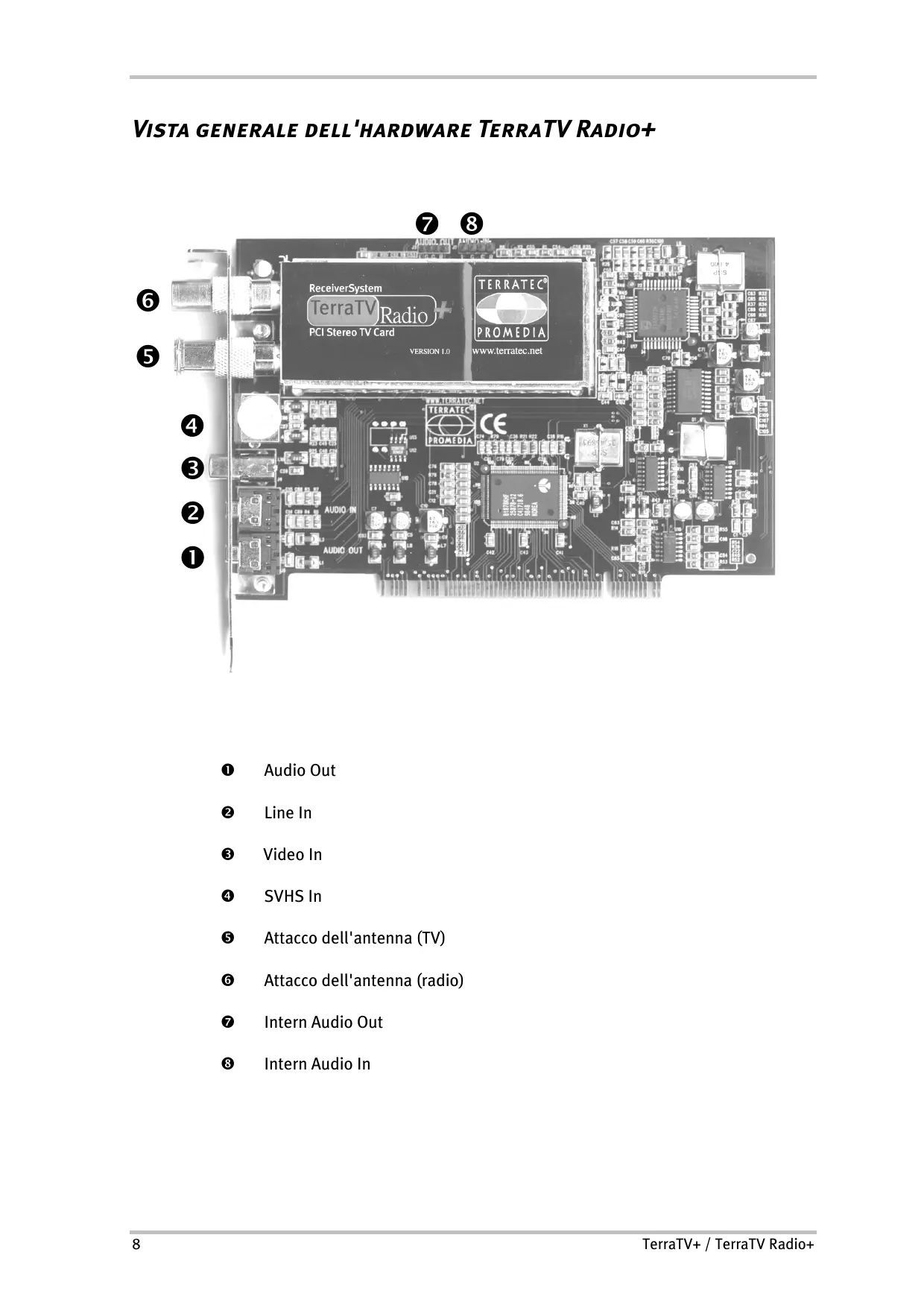
VISTA GENERALE DELL'HARDWARE TERRATV+
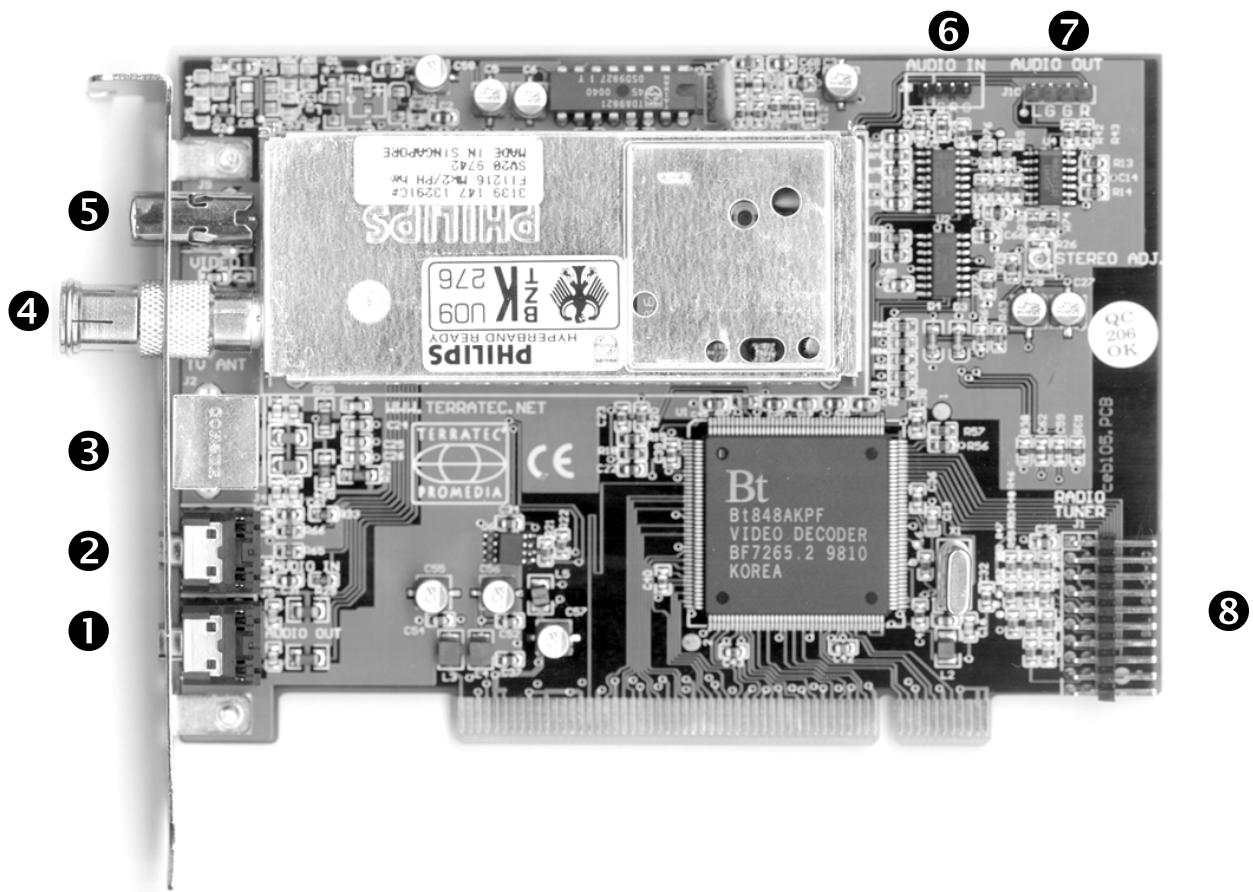
Audio Out
Line In
SVHS In
4 Attacco dell'antenna (TV)
Composite In/ Video In
Intern Audio In
(J8: sinistra - massa -destra-massa)
Intern Audio Out
(J10:sinistra -massa - massa - destra)
Audio Out
Line In
3 Video In
SVHS In
Attacco dell'antenna (TV)
6 Attacco dell'antenna (radio)
7 Intern Audio Out
3 Intern Audio In
INSTALLAZIONE DELL'HARDWARE
Per l'installazione dell'hardware procedere nel modo seguente:
- Spagnere il computer e tutte le periferiche collegate, come stampanti e monitor. Lasciare inserito il cavo di rete, in modo che il computer sia collegato alla terra.
- Toccare la piastra metallica sul retro del systema, in modo da collegarsi alla terra e scaricare le eventuali cariche elettrostatiche. Ora rimuovere il cavo di rete.
- Rimuovere l'involucro del PC.
- Cercare uno slot PCI libero. Quando si scegli lo slot, tenere presente che per quanto possibile le schede TV non dovrebbero essere inserte nello slot PCI 1 in collegamento con una scheda grafica AGP, poiché allo slot PCI 1 è sempre assegnato lo stesso interrupt dello slot AGP. In tale caso le due schede sono assegnate allo stesso interrupt, e quello nella pratica può causare problemi! La numeroazione degli slot PCI è riportata nel manuale della mainboard.
- Estrarre con cautela la sched a l'imballaggio e afferrarla con una mano lungo i bordi, nella altra mano si appoggia per quanto possibile sulla superficie metallica del PC. In quello modo si garantisce che le cariche elettrostatiche del proprio corpo si scarichinopletamenteattraverso il computer e non danneggino la scheda TV.
- Allineare il supporto posteriore della scheda TV sullo slot di espansione in modo che il bordo di connessione della schedà si trovi esattamente sopra lo zoccolo dello slot (vedere la figura seguente).
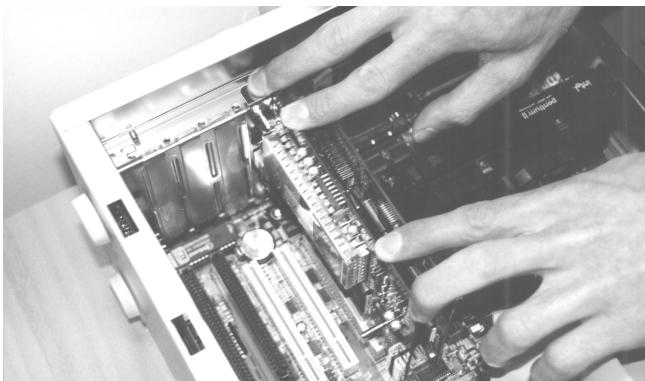
- Inserire con cautela laScheduled TVello slot e accertare che faccia buon contatto.
- Fissare la性和 TV con una vite adatta.
- Collegare la sched a TV con una sched audio eventualmente installata usando il cavo in dotazione. Inserire un'estremità nell'uscita audio della scheda TV e l'altra estremità nell'ingresso LINE In della sched audio (vedere la figura seguente).
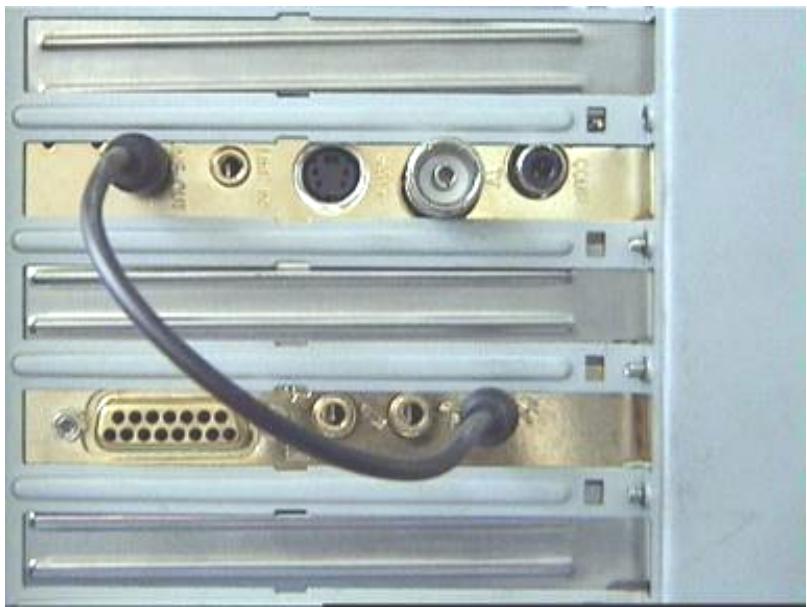
fig. 1: Collegare l'uscita della scheda TV con l'ingresso della sched audio, come si vede in questa figura.
Se si collega la scheda TV con la scheda audio, è assolutamente necessario leggere Principali impostazioni in presenza di una scheda audio a pagna 15!
- Alla fine rimontare l'involucro del PC.
- Collegare all'ingresso dell'antenna della scheda TV il cavo dell'antenna, che normalmente sarebbe inserito nell'ingresso dell'antenna del teilevisore, using l'adattatore in dotazione. Collegare di nuovo il cavo di rete, e tutti gli altri cavi. Accertare che gli altoparlanti siano regolati su un volume basso. Riaccendere il computer.
INSTALLAZIONE CON WINDOWS 98
PASSO - 1
12.Installare la scheda TV e poi avviare Windows 98.
13. Durante la fase d'avvio inserire il CD allegato nell'unità disco CD ROM.
14. Dopo l'avvio di Windows 98 la scheda TViene riconosciuto come PCI Multimedia Video Device. Confermare quello messaggio con il pulsante Avanti.
15. Cliccando con il mouse selezionare il punto Cerca il miglior driver per la periferica (scelta consigliata) e confermare la selezione con il pulsante Avanti.
16. Attivare la casella davanti al punto Unità CD ROM. Confermare但这a impostazione con il pulsante Avanti.
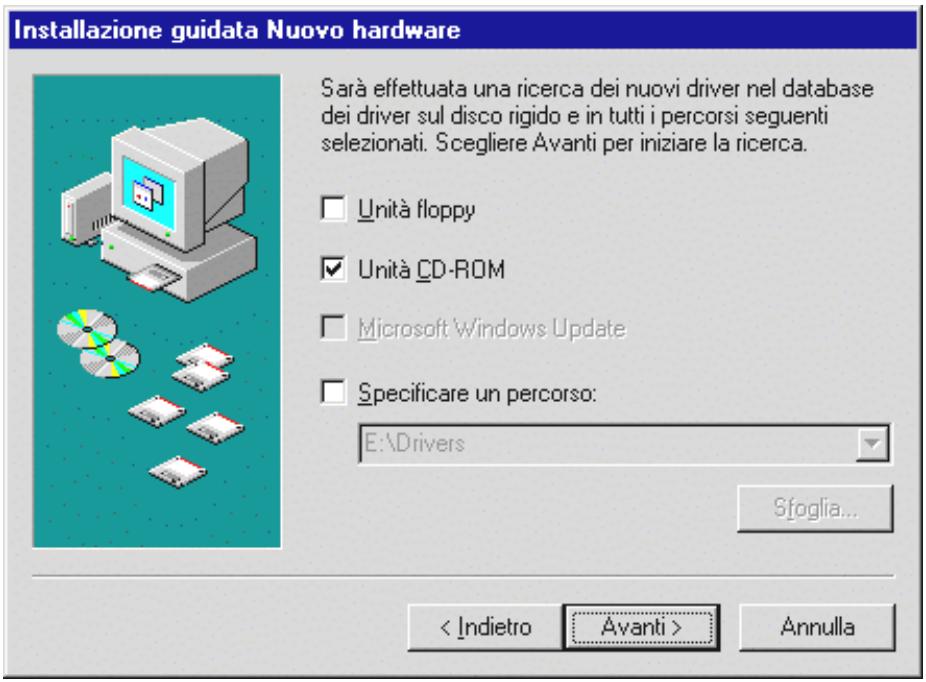
- Ora Windows 98 segnala che il driver per il TerraTV Radio+ è stato trovato. Confermare quello messaggio con il pulsante Avanti. A quello punto Windows 98 copia e installa tutti i file driver necessari.
- Al terme dell'installazione, Windows 98 segnala che tutti i driver per quello dispositivo sono stati installati. Confermare quello messaggio con il pulsante Avanti.
PASSO-2
- Quando la prima parte dell'installazione è terminata, Windows 98 trovava un secondo dispositivo con il nome TerraTV+/Radio+ - Audio Section. Confermare quello messaggio con il pulsante Avanti.
- Cliccando con il mouse selezionare il punto Cerca il miglior driver per la periferica (scelta consigliata) e confermare la selezione con il pulsante Avanti.
- Attivare la casella davanti al punto Unità CD ROM. Confermare但这a impostazione con il pulsante Avanti.
- A Anything punto Windows 98 segnala che il driver per TerraTV+/Radio+ - Audio Section è stato trovato. Confermare quello messaggio con il pulsante Avanti. A Anything punto Windows 98 copia e installa tutti i file driver necessari.
- Al terme dell'installazione, Windows 98 segnala che tutti i driver per quello dispositivo sono stati installati. Confermare quello messaggio con il pulsante Avanti. In quello modo l'installazione dei driver è terminata.
DISINSTALLAZIONE DEI DRIVER
La disinstallazione dei driver si esegue nel modo più semplice usingo il programma utility Uninstall, che si trova nella cartella \Drivers\Uninstall del CD o sulla nostra pagna Internet all'indirizzo www.terratec.net. Per la disinstallazione dei driver procedere nel modo seguente:
- Per la disinstallazione dei driver della scheda TV eseguire il programma utility Uninstall.
- Cliccare sul pulsante Uninstall.
- Quando tutti i driver sono stati disinstallati, compare il messaggio che Uninstall è stato eseguito con successo. Confermare quello messaggio con il pulsante Esci.
- In questo modo la disinstallazione dei driver è terminata.
INSTALLAZIONE CON WINDOWS 95, OSR-1 / OSR-2
- Installare l'hardware e poi avviare Windows 98.
- Durante la fase d'avvio insere il CD allegato nell'unità disco CD ROM.
- Dopo l'avvio di Windows 98 la sched a TV viene riconosciuto come PCI Multimedia Video Device . Confermare quello messaggio con il pulsante Avanti.
Inserire come percorso per l'installazione dei driver, per esempio, E:\Drivers. Confermare esta inserito con il pulsante OK. Se necessario, insere nuovamente il percorso per l'installazione. Se all'unità disco del CD ROM è assegnata un'altra lettera, è necessario cancellare il percorso di conseguenza (per es.G:\Drivers, Z:\Drivers).
INSTALLAZIONE DEL SOFTWARE TV
Con la sched a TV si riceve un potente software TV a 32 bit, dotato di molte funzioni che facilitano il trattamento delle singole funzioni teilevisive. Per l'installazione del software TV procedere nel modo seguente:
- Avviare TerraTV+/Radio+ Autostarter, inserendo il CD allegato nell'unità disco CD ROM o esuguendo il file Autorun.exe che si trovava nella cartella principale del CD.
- Selezionare la lingua in cui si vuole eseguire l'installazione.
- Per l'installazione del software TV, selezionare il pulsante TV Software.Seguire le istruzioni della routine di installazione. Dop o l'installazione il software TerraTValue e la guida online sono disponibili nel gruppo TerraTV+/Radio+.
PRINCIPALI IMPOSTAZIONI PER L'IMPIEGO DELLA SCHEDA TV
Per ottenerà nella sched a TV il massimo delle prestazioni, si dovrebbe fare attenzione ai seguenti punti:
La scheda grafica dovrebbe essere impostata su una risoluzione di colore di almeno 16 bit o 65536 colori, in modo da riproduire fedelmente l'immagine TV originale. La risoluzione di colore con cui opera la scheda grafica può essere impostata tramite Pannello di controllo ... Schermo. Per le domande relative all'impostazione della risoluzione di colore si dovrebbe consultare il manuale della scheda grafica.
La scheda TV visualizza i dati TV/Videotramite il bus PCI direttamente nella memoria della scheda grafica. L'accesso all'hardware della scheda grafica si realizza in modo diretto. Poiché questo è possibile in ambiente Windows soloattraverso un driver DirectX, la scheda grafica devese sere dotata di un driver DirectX che fornisca un supporto per video overlay. Si definisce video overlay la visualizzazione dei dati TV nella memoria della scheda video. Se si hanno dubbi se il driver grafico supporta DirectX, si dovrebbe prima procurare la versione più aggiornata del driver per la scheda grafica e poi eseguire l'installazione della versione DirectX più recente. I driver DirectX 6.o si trovano nella cartella \Directx del CD allegato!
Se si denomina come propria una mainboard con set di chip VIA o SIS, si dovrebbero considerare alcune impostazioni della BIOS di sistema. Se non si conosce il set di chip installato sulla mainboard, si dovrebbe consultare il manuale della mainboard o localizzato sulla mainboard i chip più appariscenti e confrontare con la seguente lista le scritte trovate.
Important!
Si può verificare il caso che sulla mainboard si trovi uno dei set di chip indicati qui di seguito, nella impostazioneindicata non si trovava nella BIOS. In questo caso tentare di attivare le opzioni indicate mediante un BIOS update. Un'ulteriore possibilità per effettuire le impostazioni è costituita dal programma utility TweakBIOS, che è reperibile in Internet. Con questo tool si possono attivareanche le impostazioni BIOS nascoste.
| Set di chip | Nota |
| VIA VT82c598 MVP | Impostare il punto CPU to PCI Write Buffer su disabled. Questa impostazione si trovava nella BIOS al punto PnP/PCI Configuration. |
| VIA VT82c598 MVP3 | Impostare il punto CPU to PCI Write Buffer su disabled. Questa impostazione si trovava nella BIOS al punto PnP/PCI Configuration. |
| SIS 5582 | Impostare il punto Peer Concurrencyu su disabled. Questa impostazione si trovava nella BIOS al punto Chipset Features Setup. |
PRINCIPALI IMPOSTAZIONI IN PRESENZA DI UNA SCHEDA AUDIO
Se l'uscita audio della scheda TV è stata collegata con l'ingresso Line In della scheda audio usingo il cavo in dotazione, si devono eseguire alcune impostazioni tramite il mixer della scheda audio, in modo da poter ascoltare e registrar l'audio TV/Video.
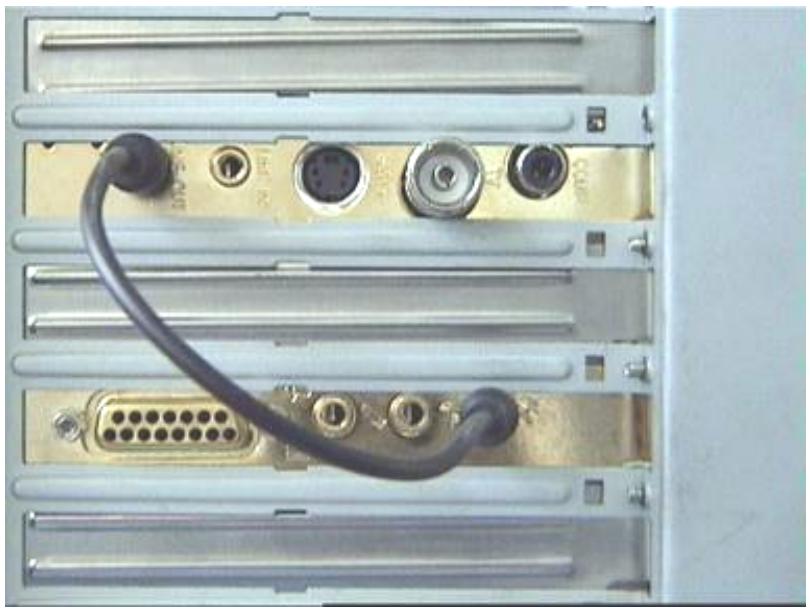
fig. 2: Collegare tra loro la scheda TV e la scheda audio come migliorato.
Procedere nel modo seguente:
- Fare doppio cig sul Simbolo di altoparlante migliorato sulla Barra di avvio.
- Accertare che l'opzione Disattiva除去 la regolazione Line-In non sia attivata e che la regolazione Line In non si trovi in posizione zero.
- Selezionare il punto di menu Opzioni/Proprietà.
- Impostare l'opzione Regola il volume di su Registrazione. Confermare esta selezione con il pulsante OK.
- Ora attivare la casella sotto la regolazione Line In e portare la regolazione Line In sulla posizione centrale. Attivando la casella sotto Line In si definisce l'ingresso Line In della scheda audio come sorgente di registrazione. Questo è molto importante se si desidera registrar une sequenza video con audio!
A Anything puto la configurazione della scheda audio è conclusa e si può chiudere il mixer!
ALLA RICERCA DEL CONTATO - COLLEGAMENTO DI APPARECCHI ESTERNI ALLA SCHEDA TV
Questo capitolo offre tutte le informazioni necessarie per collegare apparetti esterni come videoregistratori, videocamere e ricevitori satellitari. In generale è possible collegare apparetti esterni mediante l'ingresso dell'antenna, l'ingresso del video o l'ingresso SVHS con la scheda TV.
Il collegamento da usare dipende alla versione dell'apparecchio che si vuole collegare. Quindi è necessario prima verificare di quali uscite disponga l'apparecchio da collegare. A questo scopo si consiglia di osservare le seguenti figure:
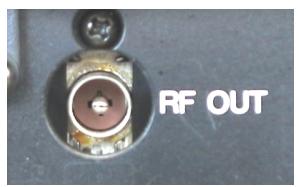
Uscita dell'antenna
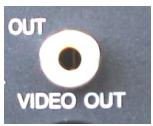
Video Out
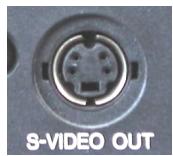
SVHS Out
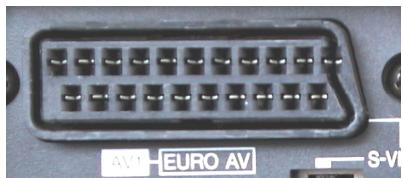
Uscita Scart
Si confrontino le figure con le possibilità di collegamento dell'apparecchio. Per collegare l'apparecchio è sufficiente seguire quantoindicato in uno dei paragrafi seguenti, che contengono informazioni dettagliate sulla procedura per il collegamento!
COLLEGAMENTO DI UN APPARECCHIO ESTERNO CON L'USCITA PER ANTENNA
Apparecchi esterni con un'uscita per antenna possono essere collegati con l'ingresso dell'antenna della scheda TVtramite un normale cavo da antenna da 75 Ohm (vedi fig. 3).
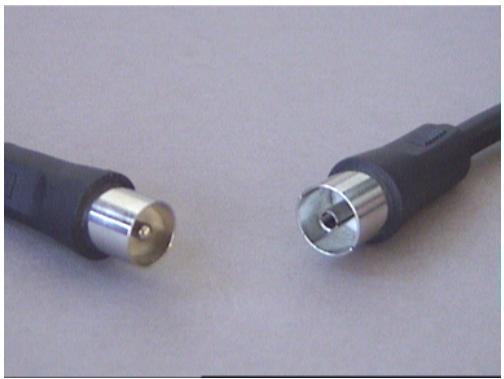
fig.3: Cavo da antenna da 75 Ohm
COLLEGAMENTO DI UN APPARECCHIO ESTERNO CON USCITA VIDEO
Apparecchi esterni dotati di una presa per Video Out posso sono essere collegati alla presa Video In della sched a TV tramite un cavo Cinch/Cinch (vedi figura seguente).
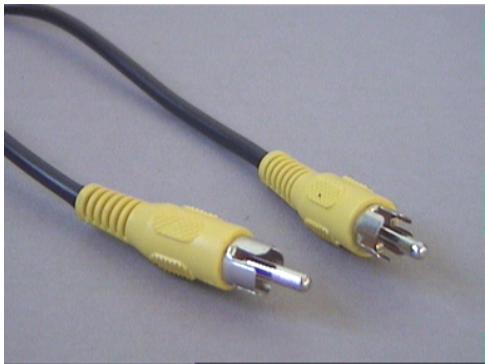
fig. 4: Utilizzato quello cavo per il collegamento di un appearecchio alla presa Video Out.
Per collegare il cavo procedere come segue:
- Inserire il cavo Cinch con un'estremità nell'uscita video dell'apparecchio esterno e con l'altra estremità nell'ingresso video della scheda TV.

- Nel software TV selezionare con il dato Opzioni\Sorgente Video: l'impostazione Composite, in modo che sia visualizzata l'immagine video dell'apparecchio esterno. La sorgente video Composite cui esere impostataanche cliccando sul pulsante V, che si trova sul bordo sinistro della barra dei simboli del software TV.
Avverenza!
Se si usa un cavo Cinch leggere il paragrafo Attenzione! - Effettuare il collegamento audio alla scheda TV al termine di questo capitolo.
COLLEGAMENTO DI UN APPARECCHIO ESTERNO CON L'USCITA SVHS
Apparecchi esterni dotati di presa SVHS Out possono essere collegati tramite cavo alla scheda TV, che su entrambi i lati presenta un connettore maschio per SVHS (vedi figura seguente).
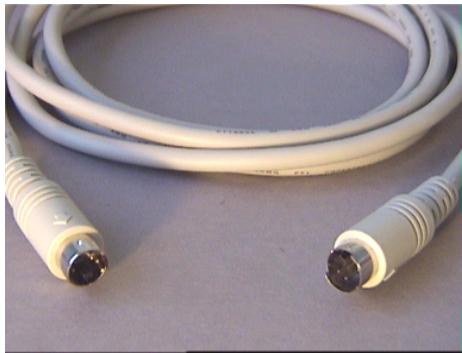
fig.5: Cavo SVHS/SVHS
Per collegare il cavo procedere come segue:
- Inserire una estremità del cavo SVHS nell'uscita SVHS dell'apparecchio esterno che si vuole collegare e l'altra estremità nell'ingresso SVHS della scheda TV.

- Nel software TV selezionare con il dato Opzioni\Sorgente Video: l'impostazione SVideo, in modo che sia visualizzata l'immagine video dell'apparecchio esterno. La sorgente video SVideo cui sono impostata sono cliccando sul pulsante S, che si trova sul bordo sinistro della barra dei simboli del software TV.
Avverenza!
In caso di impiego di un cavo SVHS leggere il paragrafo Attenzione! - Effettuire il collegamento audio alla scheda TV al termine di questo capitolo.
COLLEGAMENTO DI UN APPARECCHIO ESTERNO CON L'USCITA SCART
Per collegare un apparetcchio dotato di uscita Scart alla scheda TV è necessario un cavo adattatore.
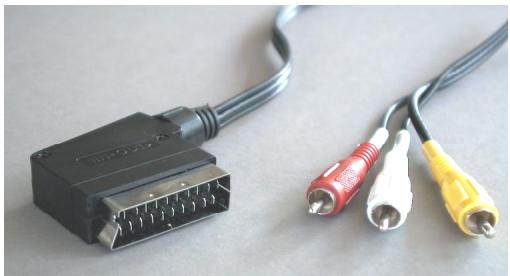
Cavo Scart
Il cavo da usare deve essere dotato di un connettore Scart, da insertire nell'apparecchio esterno, e di tre connettori marchi Cinch (vedi figura sinistra). I tre connettori Cinch devono condurre i segnali Video, Audio di sinistra e Audio di destra.
Per poter collegare i cavi audio di sinistra e di destra con l'ingresso Line In della scheda Audio, sono necessari
inoltre due raccordi Cinch e un cavo Y (vedi fig.).
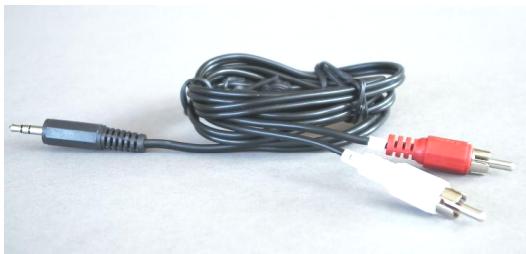
Cavo Y

Raccordi Cinch
Per effettuare il collegamento alla scheda TV procedere come segue:
- Collegare il connettore Cinch che porta il segnale Video con il Video In della scheda TV.
- Collegare i cavi Audio di sinistra e Audio di destra del cavo Scart tramite i due raccordi Cinch con il cavo Y.
- Inserire il jack del cavo Y nell'ingresso Line In della scheda Audio.

- Nel software TV selezionare con il dato Opzioni\Sorgente Video: l'impostazione Composite, in modo che sia visualizzata l'immagine video dell'apparecchio esterno. La sorgente video Composite cui esere impostataanche cliccando sul pulsante V, che si trova sul bordo sinistro della barra dei simboli del software TV.
Avverenza!
Se si usa un carr o Scart leggere il paragrafo Attenzione! - Effettuare il collegamento audio alla sched a TV.
Attenzione!
Se si acquista il cavo, è necessario verificare la direzione del segnale. Esistono cavi per l'alimentazione dei videoregistratori (Video In) e versioni che permettono al videoregistratore di emettere i segnali (Video Out). Utilizzato un cavo con direzione Video Out! Si consiglia di acquistare una versione che permetta di commutare da In ad Out. Questo tipo di cavi si può acquistare in nego specializzati per Euro 15,- circa.
ATTENZIONE! - EFFETTUARE IL COLLEGAMENTO AUDIO ALLA SCHEDA TV
Per collegare apparetchi esternitramite la presa Video In o SVHS In è necessario considerare che queste due prese trasmettono solo segnali video, ma non audio. Per quello motivo è necessario un secondo collegamento via cavo, che dalle prese audio dell'apparecchio esterno porta all'ingresso Line In della sched audio. Se non si realizza quello collegamento, non sare possibile effettuare la registrazione di una sequenza video con sonoro dagli apparetchi esterni!
Il modo più semplice per realizzare il collegamento audio verso l'apparecchio esterno èutilizzare una prolunga audio, che si può acquistare in qualsiasi negozio specializzato inmaterialie elettrico e HiFi (vedi la figura segunte). A questo scopo è necessario un cosiddetto cavo Y, che unisce le due prese Cinch della prolunga a un mini-jack.
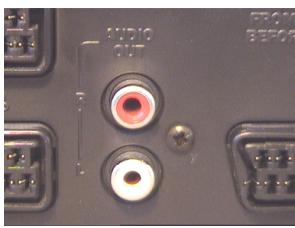
Uscita Audio
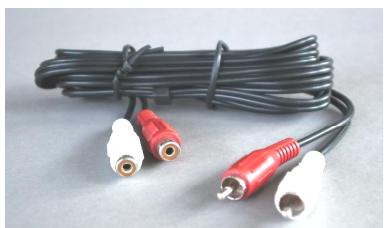
Prolunga per audio
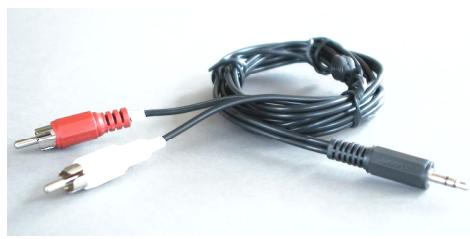
Cavo Y
Per l'installazione del collegamento audio procedere nel modo seguente:
- Inserire i due connettori maschi Cinch della prolunga audio nelle uscite audio dell'apparecchio esterno.
- Collegare entrambi i connettori femmina Cinch della prolunga audio con il cavo Y.
- Inserire il mini-jack del cavo Y nell'ingresso Line In della scheda audio.
Attenzione!
Non dimentecare che questo collegamento audio è necessario quando si vuole registrar dall'apparecchio esterno una sequenza video con sonoro. E' opportunoanche dare un'occhiata al paragrafo "Principali impostazioni", in modo da impostare correttamente la sched audio per la registrazione di una sequenza video con sonoro.
IL SOFTWARE TV IN DETTAGLIO
Il software TV a 32 bit in dotazione della sched a TV offre il completo controlo di tutte le funzioni integrate. Impostare le singole stazioni con la ricerca automatica (Sintonia:), inseire le singole immagini, che vengono immediatamente archiviate come file .bmp oppure riprenderere direttamente le intere sequenze video in tempo reale comprimendole. Affinché tutto sua sempre perfettamente "in quadro", è possibile selezionare diverse modalità predefinite di visualizzazione. Sarà sufficiente impostare le modalità 4:3 e 16:9 nell'apposita finestra del software TV oppure lo schermo pieno e rilassarsi. La modalità Mosaico offre un rapido sguardo d'insieme su tutte le stazioni installate e quando è uno strumento ottimale per navigare nella giungla delle emittenti.
INTERFACCIA UTENTE DEL SOFTWARE TV
La seguente figura presenta l'interfaccia utente del software TV con una descrizione del funzionamento dei singoli pulsanti:
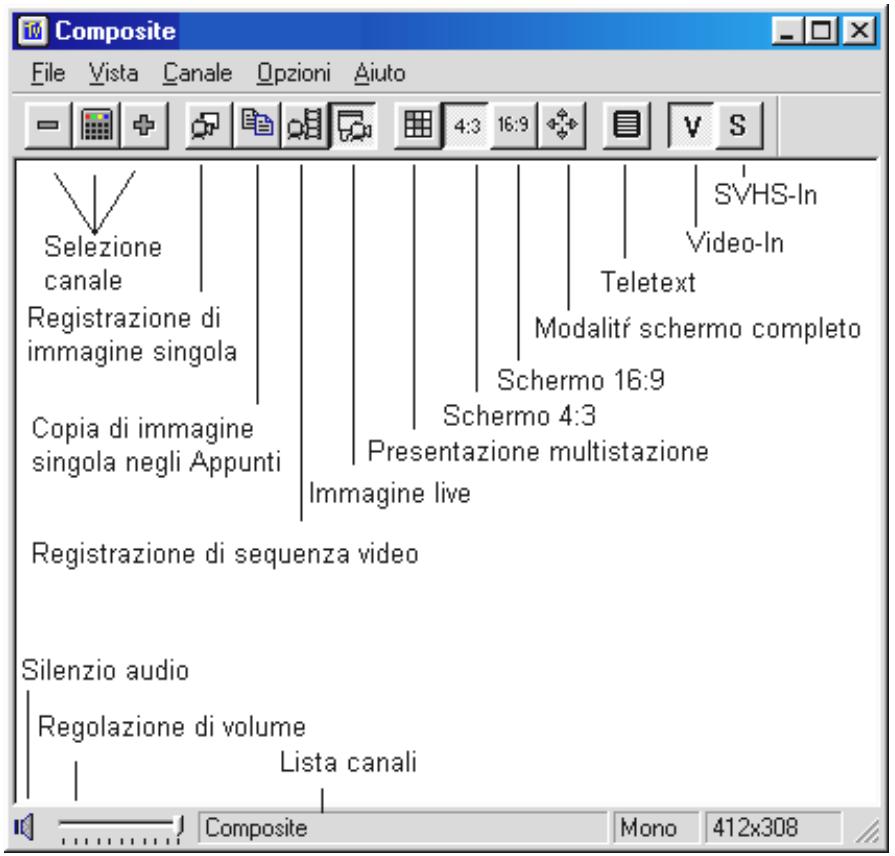
Fig. 6: Figura 1: Interfaccia utente del software TV
Attenzione!
Il significato dell'altoparlante e la regolazione del volume agiscono sul regolatore master del mixer della sched audio e possono anche disattivarlo!
TASTIERA DEL SOFTWARE TV
Le principali funzioni del software TV sono essere attivateanche mediantastiera.Per eseguire lesingole funzioni,utilizzare i seguenti tasti o combinazioni di tasti:
| Funzione | Tasti |
| Canale precedente | Cursore giù |
| Canale successivo | Cursore su |
| Aumentare il volume audio | Icona su |
| Abbassare il volume audio | Icona giù |
| Registrazione di singola immagine | Ctrl+A |
| Registrazione di sequenza video | Ctrl+Y |
| Modalità schermo pieno | F12 |
| Commutazione da schermo pieno a visualizzazione normale | Esc |
| Nascondere la barra dei menu | Esc |
PREMENDO UN TASTO - FUNZIONI DEL TASTO DESTRO DEL MOUSE
Cliccando con il tasting destro del mouse sull'interfaccia del software TV, compare un menu contestuale, che permette di accedere rapidamente ad alcune funzioni pratiche del software TV.
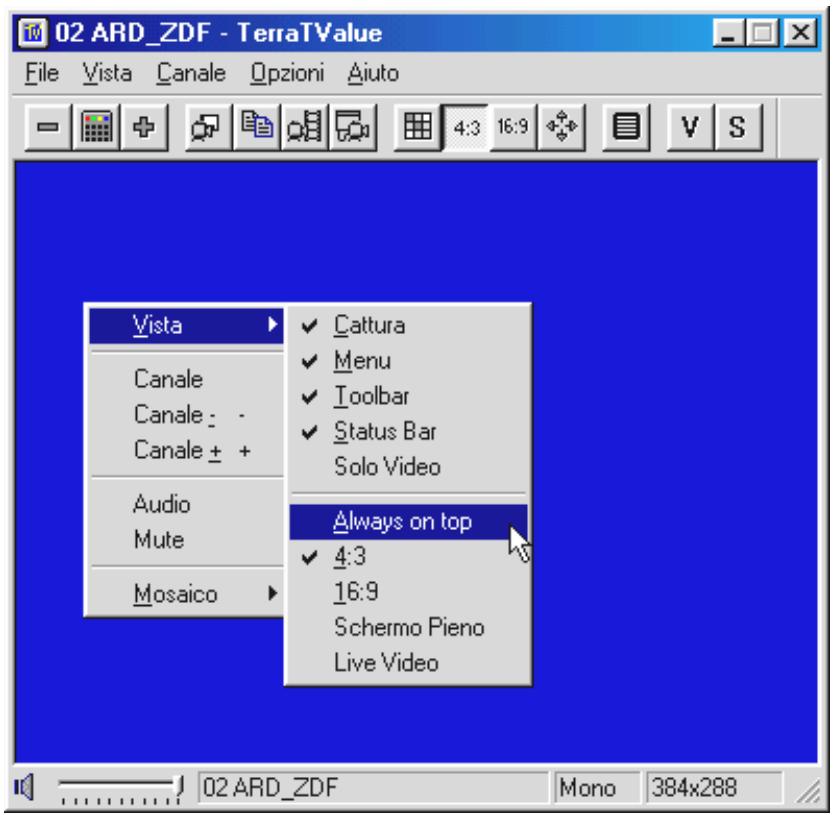
Fig. 7: Questo menu si sare CLLciccando con il tasto destro del mouse sull'interfaccia utente del software TV.
ACCESSO RAPIDO - ELENCO DEI CANALI NELLA BARRA DI STATO
L'élenco dei canali, che si aprèslickcando con il mouse sulla barra di stato del software TV, rappresenta un'ottima possibilità per navigare velocamente.
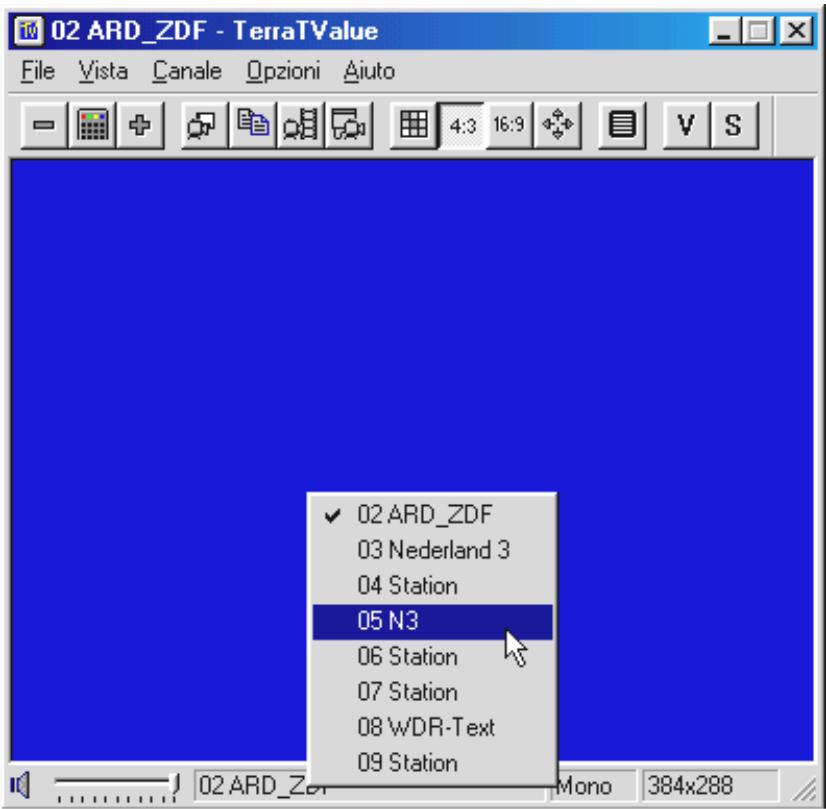
fig. 8: Elenco dei canali nella barra di stato
MODIFICA LE IMPOSTAZIONI DELLE STAZIONI
Tramite la finestra Sintonia è possibile modificare in qualsiasi momento le impostazioni delle emittenti. Per esempio è possible assegnare un nome a una stazione o sintonizzarla meglio, se la qualità dell'immagine dell'emittente non fosse ottimale. Per modificare le regolazioni delle emittenti, procedere come segue:
- Aprière la finestra Sintonia con il commande Canale\Sintonia:.
- Con il mouse selezionare una stazione dall'elenco.
- Cliccare sul pulsante Modifica.
- Assegnare un nome a una stazione e/o migliorare la qualità dell'imagine con l'apposto regolatore.
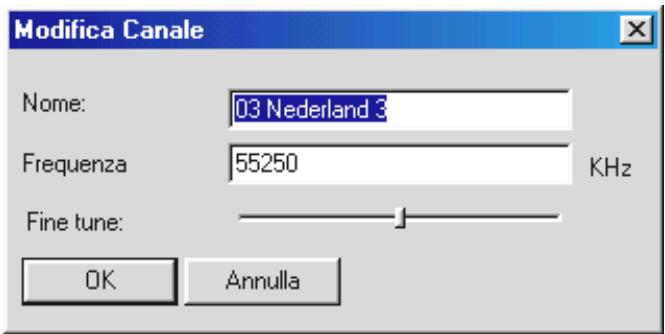
fig. 9: Inserire in esta finestra le impostazioni del canale.
- Confermare i dati inserti con il pulsante OK.
AGGIUNTA MANUALE DI STAZIONI
Se, per esempio, la Sintonia non ha trovato tutte le emittenti oppure se si vuole impostare un canale particolare, è possibile regolarloanche mediate la finestra Sintonia. Per aggiungere manualmente un'emittente, procedere come segue:
- Aprire la Finestra Sintonia con il dato Canale\Sintonia:.
- Cliccare sul pulsante Aggiungi.
- Inserire un nombre per la stazione e il canale o la frequenza dell'emittente e confermare i dati inserti con il pulsante OK.
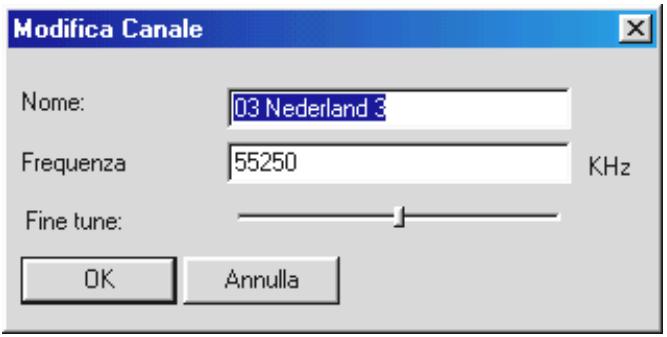
fig. 10: Inserire in esta finestra le impostazioni del canale.
La stazione appena aggiunta si trova ora nell'elenco, insieme a tutte le altre emittenti.
MENU "FILE"
Comando "Nuova Finestra Televideo"

Tramite quello dato è possibile après una nuova finestra di Televideo del software Videotext. Lo stesso si può fare premendo il pulsante qui raffigurato, che si trovava nella barra dei symboli.
Dopo aver registrarato una singola imagine, quello commando permette di archiviarla come file .bmp. Questa opzione è disponibile sostanto per immagini singole.
Comando "Esci"
Con questo lavoro si esce dal software TV.
MENU "VISTA"
Comando "Cattura"
Con queste opzioni è possibile visualizzare o nascondere la barra dei titoli del software TV.
Comando "Barra di Status"
Con queste opzioni è possibile visualizzare o nascondere la barra di status del software TV.
Comando "Mostra nessuno"
Si tratta di una funzione molto utile, che permette di nascondere tutti i bordi del software TV, che possono disturbare. Utilizzare esta funzione in combinazione con il dato Sempre Sopra! La funzione Mostra nessuno si può essere più attivare ancè con il tasto Esc.
Una volta attivato quello commando, l'immagine TV è sempre visualizzata sopra e non viene coperta dalle altre finestre. Una caratteristica molto pratica, se si vuole guardare la televisione e contemporaneamente lavorare con altre applicazioni.
Comando "4:3"

Con esta opzione si attiva e si disattiva la modalità 4:3 per le pagine. Se si vuole modificare la dimensione della finestra TV quando è arrivata la modalità 4:3, l'immagine TViene visualizzata sempre nel formato 4:3. Il formato 4:3 corrisponde al normale lavorato teilevisivo.
Comando "16:9"

Con esta opzione si attiva e si disattiva la modalità 16:9 per le pagine. Se si vuole modificare la dimensione della finestra TV quando è arrivata la modalità 16:9, l'immagine TViene visualizzata sempre nel formato 16:9.
Comando "Schemo Pieno"

Con这对于 the modality of visualizzazione a schermo piano, in cui l'imagine TV occupa tutta la superficie del monitor. Questa modalità è adatta soprattutto per la visione TV. Per abbandonare la visualizzazione a schermo piano è sufficiente premere il tasto Esc o cliccare due volte con il mouse sull'imagine TV. La modalità di visualizzazione a schermo piano può essere attivataanche con il pulsante qui raffigurato, che si trovava nella barra dei symboli.
Comando "Live Video"

Questa opzione è importante per la registrazione di singole immagini. Essa "congela" infatti l'immagine TV e migliorare l'immagine singola registrata. Per ritornare alla visione "live" della TV è sufficiente essere sul pulsante Live Video qui raffigurato.
MENU "CANALE..."
Comando "Canale ..."

Questo lavoro permette di visualizzare l'elenco dei canali per trovare una determinata stazione. Un modo molto pratico per utilizzato l'elenco dei canali consiste nelle spostare la finestra dell'elenco a fianco del software TV, quando passare da una stazione all'altra con il mouse. Così si può fare "zapping" tra le stazioni sulla costretti a confirmare agli volte.
Comando "Sintonia:"
Il dato "Sintonia:" permette di cercare le stazioni, regolare manualmente le emittenti oppure ottimizzare la regolazione.
Comando "Sorgente Video:"
Con l'aiuto di quello dato è possibile selezionare un driver per la registrazione. Di norma qui si dovrebbe scegliere l'impostazione TerraTV Radio+: MSVideo: Brooktree PCI Video Capture, così da permettere la ricerca del segnale tevisivo. Se si possie de una webcam dotata di driver per la registrazione, verrà visualizzato anche quello driver. Esso dovrè essere selezionato per utilizzare il software TV come interfaccia per la webcam. Dop o aver utilizzato la webcam, è tuttavia necessario selezionare nuovamente il driver precedentamente impostato, altrimenti non sarebbe possibile la ricerca TV.
Comando "Canale +"

Conthisocomando sispassa alcanale successivo.
Comando "Canale -"

Conthiscomando sitornaalcanaleprecedente.
MENU"OPZIONI"
Comando "Sorgente Video..."
Tramite il dato "Sorgente Video:" si imposta la sorgente che il software TV delve visualizzare. La scelta della sorgente video è particolaremente importante quando si intende effettuare una registrazione da un videoregistratore o una telecamera esterni. Inoltre quello dato permette di regolare alcuni parametri come la luminosità e il contrasto dell'imagine e gli standard TV.
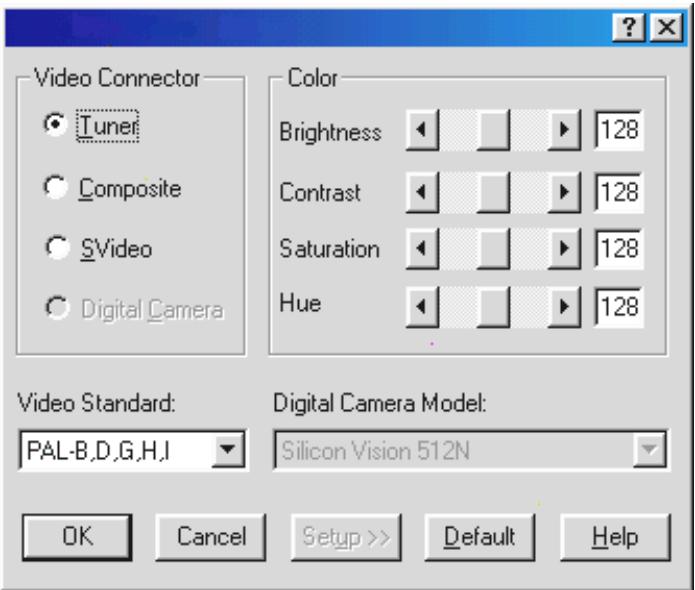
fig. 11: In esta finestra è necessario definir la sorgente video, i parametri dell'imagine e lo standard TV.
Per le sorgenti video vanno effettuate le seguenti impostazioni:
Tuner Questa impostazione indica il segnale del software TV, che viene alimentato tramite l'ingresso dell'antenna della scheda TV.
Composite Impostando come sorgente video Composite il software TV visualizza il segnale fornito alla presa d'ingresso Video In.
SVideo Impostando SVideo il software TV visualizza il segnale fornito alla presa d'ingresso SVHS.
L'opzione Color permette di regolare i parametri dell'imagine TV. Le possibilità di regolazione sono:
Brightness Per regolare la luminosità dell'immagine TV.
Contrast Per regolare il contrasto dell'imagine TV.
Saturation Per regolare la saturazione dei colori dell'immagine TV
Hue Per regolare il timbro sonoro dell'immagine TV.
Avverenza!
L'opzione "Video Standard" offre la possibilità di scegliere tra diversi standard TV. Ciò è opportuno sostanto se si è collegato alla scheda TV un videoregistratore NTSC, per esempio, o una telecamera. In questo caso è opportuno impostare NTSC,osi che i segnali in arrivolo possano essere elaborati correttamente. Attenzione! La conversione da PAL B,D,G,H,I devesecco effettuata esclusivamente nei casi sopra indicati, altrimenti la ricezione del segnale TV sare compromessa.
Opzione "Formato Video..."
Con il dato "Formato Video..." è possible definire la dimensione dell'imagine da registrar e il numero dei byte impiegato per agli pixel.
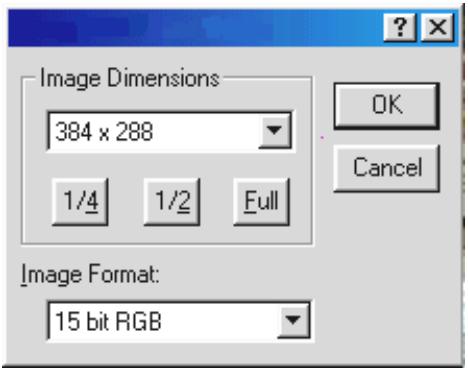
Fig. 12: In esta finestra si definisce la dimensione e il numero dei byte da utilizzato per la registrazione.
Regolazione Image Dimensions
Tramite il dato impeggiare tra tre risoluzioni per l'archivazione di single immagini o sequenze video:
| Risoluzione | Risultato per singola immagine | Risultato per sequenza video |
| 192 x 144 | OK | OK |
| 384 x 288 | OK | A seconda delsysteme e della potenza del disco rigido si possono averere "dropped frames". Per informazioni più dettagliate leggere Attenzione! - Parametri per la registrazione di sequenze video nella guida online. |
| 768 x 576 | OK | Con questa risoluzione ci sono sempre "dropped frames", perché la quantità di dati in arrivò è di circa 17 MByte al secondo, che nessun disco rigido attualmente in commercio è in grado di elaborare. |
Regolazione Image Format
Con esta opzione si definisce il numero di byte per pixel da impiegare per la registrazione di una singola immagine o di una sequenza video. Non dimenticare che quanto maggiore è il numero di byte utilizzati per l'archivazione di un pixel, tanto maggiore è la quantità di dati necessari e di conseguenza la dimensione del file necessario!
| Image Format | Registrazione |
| RGB a 32 bit | Per agli pixel vengono archiviati 4 byte |
| RGB a 24 bit | Perelli pixel vengono archiviati 3 byte |
| RGB a 15 bit | Per gli pixel vengono archiviati 2 byte |
| BTYUV | Riduzione dei dati mediate compressione |
| YUV9 | Riduzione dei dati mediate compressione |
| YUV12 | Riduzione dei dati mediate compressione |
Avverenza:
Le registrazioni di sequenze video effettuate con i formati BTYUV, YUV9 e YUV12 sono essere riprodotte soltanto su sistemi in cui siano installati i driver della scheda TV, poiché si tratta di formati compressi appositamente realizzati per gli hardware TV. Se la sequenza video è destinata ad essere usata sul proprioystema, si può sensz'altro ricorrere a questi speciali formati compressi. quando inceve si intende passare i videoclip ad altri utenti di PC, è consigliabile utilizzato il formato RGB!
Comando "Acquisisci Singola Imagine"

Questo dato permette di "catturare" una singola immagine di una sequenza TV o video. La dimensione dell'immagine registrata dipende dai parametri impostati con Opzioni\Formato Video.... Dopao aver registrato una singola immagine, con il dato File\Salva con nome... è possibile salvarla direttamente come file .bmp.
Per poter tornare alla visione "live" della TV o di un video dopo aver registrar una singola immagine, è sufficiente premere il pulsante Live Video della barra dei simboli visualizzata sul bordo sinistro. Per registrar una singola immagine è possibleanche utilizzare la combinazione di tasti Ctrl+A.
Comando "Copia Nella Clipboard"

Dopo aver registrarato una singola imagine, con il dato Copia Nella Clipboard è possibile copiarla negli appunti di Windows. Da qui l'immagine può essere inserita in qualsiasi另一a applicazione. L'insertimento viene effettuato con la combinazione di tasti Ctrl-V oppure con il dato Modifica\Aggiungi.
Comando "Impostazioni Registrazione Video..."
Questo lavoro permette di effettare numerous impostazioni che regolano la registrazione di una sequenza video. Per informazioni più dettagliate su但这a opzione leggere Attenzione! -Parametri per la registrazione di sequenze video.
Opzione "Compressione..."
Questo lavoro permette di impostare numerousi parametri della compressione, che regolano la registrazione di una sequenza video. Per informazioni più dettagliate su esta opzione leggere Attenzione! -Parametri per la registrazione di sequenze video.
Comando "Registrar Video"

Con questo lavoro si inizia la registrazione di una sequenza video. Per terminare in un qualsiasi momento la registrazione della sequenza video premere il tasto Esc o*cliccare con il mouse sull'immagine TV. Per informazioni più dettagliate su esta opzione consultare il capitolo Attenzione! -Parametri per la registrazione di sequenze video nella guida online.
Comando "Mosaico"

Questo "Mosaico" del software TV offre un rapido sguardo su molte stazioni contemporaneamente, forn a un massimo di 100. La funzione "mosaic" scorre tutte le stazioni proponendo per ciascuna una istantanea. Queste istantanee vengono poi presentate in sequenza e attivate mediante mouse. Quando si è trovata una stazione interessante è possibile ingrandire l'immagine con un doppio click.
Inizio Conquesta opzione si attiva la funzione "Mosaico".
Visualizzazione Ottimale
Le istantanee v
Cancella Con il dato "Annulla" si esce alla modalità "Mosaico". Questa opzione èabilitata soltanto nella funzione "Mosaico".
Parametri Il lavoro "Setup" permette di determinare il numero e quando la dimensione delle istantanee. Inoltre si può stabilire se gli ingressi esterni Video In e SVHS In debbano essere visualizzati ancche nella funzione "Mosaico".
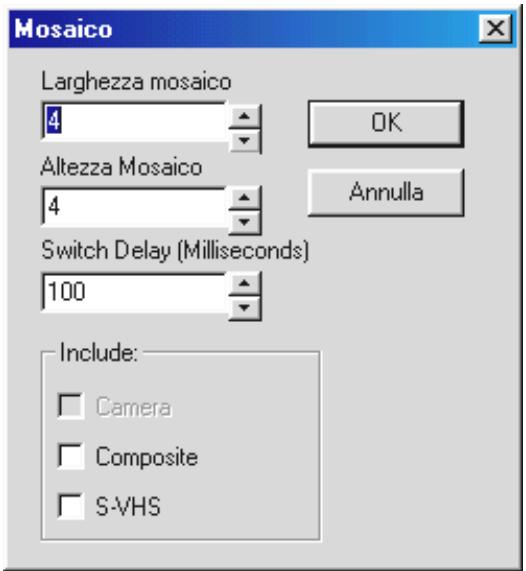
fig. 13: Setup della funzione "Mosaico".
DISINSTALLAZIONE DEL SOFTWARE TV
Il software TV può essere disinstallato in modo molto semplice. E' opportuno effettuire una disinstallazione quando si riceve una nuova versione del software TV, per esempio, oppure in caso di problemi con il funzionamento della scheda TV:
- Selezionare Pannello di controllo e clickare due volte sul symbolo Installazione applicazioni.
- Dalla lista visualizzata selezionare Software TerraTV Radio+.
- Alla domanda se si vuole disinstallare il software rispondere "Si".
- Dop la disinstallazione è possible installare il nuovo software TV o reinstallare il software essere.
ATTENZIONE! -PARAMETRI PER LA REGISTRAZIONE DI SEQUENZE VIDEO
Per la registrazione di una sequenza video è necessario tenere conto di quello fattori, che sono determinanti per la quantità dei dati e la qualità della registrazione. I fattori determinanti sono:
a.) il fornato video dell'imagine TV che si vuole registrar
b.) il numero delle immagini registrate per secondo
c.) la compressione impostata per la registrazione
d.) la qualità scelta per la registrazione del sonoro.
La conoscenza dei singoli fattori e della loro correndazione permette di ottenere un risultato ottimale con la minor quantità possibile di dati. Si consiglia quando di leggere accuramente i paragrafi seguenti.
SINTESI - INFORMAZIONI IMPORTANTI SUL FORMATO VIDEO
Prima di iniziare una registrazione, è necessario stabilire il fornato del materiale video da riprenderere e il numero dei byte da utilizzato per agli pixel. Entrambi i parametri si possono regolare con il dato Opzioni\Formato Video.... Il fornato video scelto e il numero dei byte da utilizzato sono determinanti per la quantità di dati da archiviare. Quanto più grande il fornato video, tanto magiore la quantità di dati necessari! Quanto magiore il numero di byte per pixel, tanto più numerousi i dati!
I sistemi attuali hanno la possibilità, a seconda della potenza, di riprendere sequenze video forn o un formato massimo di 352 x 288 pixel, perché create "dropped frames". Le "dropped frames" (immagini saltate) si verificano quando il disco rigido non riesce più a elaborare la quantità di dati della sequenza video. In quello caso la funzione di registrazione "salta" alcune immagini e riduce in quello modo la quantità di dati, in modo che possa essere elaborata dal disco rigido. Se la registrazione salute alcune immagini, al termine dell'operazione viene visualizzata una breve statistica delle immagini eliminate.
Se in questa statistica il numero delle "dropped frames" è molto alto, il risultato finale non sare un flusso uniforme di immagini. Il file registrato presenterà molti "salti" e sare quasi inutilizzabile. Se si ottengono "dropped frames" con il formato 384x288, è opportuno ridurre il lavorato a 192x144 oppure seguire leindicazioni dei paragrafi seguenti sul numero di immagini da registrarare per secondo e sulla definizione della compressione!
Nel lavoro Opzioni\Formato Video... si trova un altro parametro molto importante per la registrazione di sequenze video. Con l'impostazione Image Format è infatti possibile definire il numero di byte da utilizzato per archiviare un pixel dell'immagine TV. Anche in quello caso vale la regola: quanto magiore il numero di byte per pixel, tanto magiore la quantità di dati necessari per la registrazione. Per questo motivo si consiglia di osservare la seguente tabella:
| Image Format | Registrazione |
| RGB a 32 bit | Per ogni pixel dell'immagine TV vengono archiviati 4 byte |
| RGB a 24 bit | Per ogni pixel dell'immagine TV vengono archiviati 3 byte |
| RGB a 15 bit | Per ogni pixel dell'immagine TV vengono archiviati 2 byte |
| BTYUV | Riduzione dei dati mediate compressione |
| YUV9 | Riduzione dei dati mediate compressione |
| YUV12 | Riduzione dei dati mediate compressione |
Avverenza:
Le registrazioni di sequenze video effettuate con i formati BTYUV, YUV9 e YUV12 sono essere riprodotte soltanto su sistemi in cui siano installati i driver della scheda TV, poiché si tratta di formati compressi appositamente realizzati per gli hardware TV. Se la sequenza video è destinata ad essere usata sul proprio除去, si può essere tornato ricorrere a questi speciali formati compressi. Quando"Ince se intende passare i videoclip ad altri utenti di PC, è consigliabile utilizzato il formato RGB!
Impostazione del formato video per la registrazione di una sequenza video
- Selezionare il dato Opzioni\Formato Video....
- Con il dato Image Dimensions selezionare il fornato video che si vuole utilizzato durante la registrazione della sequenza video. Si consiglia di selezionare il fornato 192 × 144 oppure 384 × 288 , per ottenere un risultato finale uniforme.
- Con Image Format selezionare il numero di byte da archiviare per anni pixel dell'imagine TV (vedi tabella precedente).
- Confermare esta selezione con il pulsante OK.
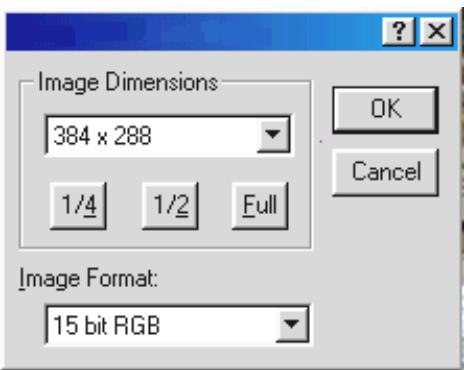
Fig. 14: In esta finestra si definisce il fornato video e il numero di byte per pixel.
MENO É MEGLIO - NUMERO DI IMMAGINI DA REGISTRARE PER SECONDO
Una sequenza video è formata da un rapido susseguirsi di singole immagini. Perché il movimento appaia al nostro occhio come un flusso uniforme, sono necessarie 15 immagini singole al secondo. Lo stesso vale per la registrazione di sequenze video. Devono essere registrate almeno 15 immagini al secondo perché il risultato finale sia uniforme. Augmentando il numero di immagini da registrare al secondo, cresce ancche la quantità di dati necessari per la registrazione. La conseguenza di cui è che quando il numero di immagini è elevato, si può essere costretti a scegliere un formato video inferiore, per non superare la quantità di dati che il disco rigido può elaborare.
Impostazione delle immagini da registrar per secondo
Il numero di immagini da registrar per secondo si imposta con il dato Opzioni\Impostazione Registrazione Video.... In genere è consigliabile non modificare l'impostazione di 15 immagini per secondo, poiché non sempre un numero magiore significiva un risultato migliorie! Percò è opportuno scendere a 15 immagini al secondo quando con un numero magiore si verifica il fenomeno delle "dropped frames".
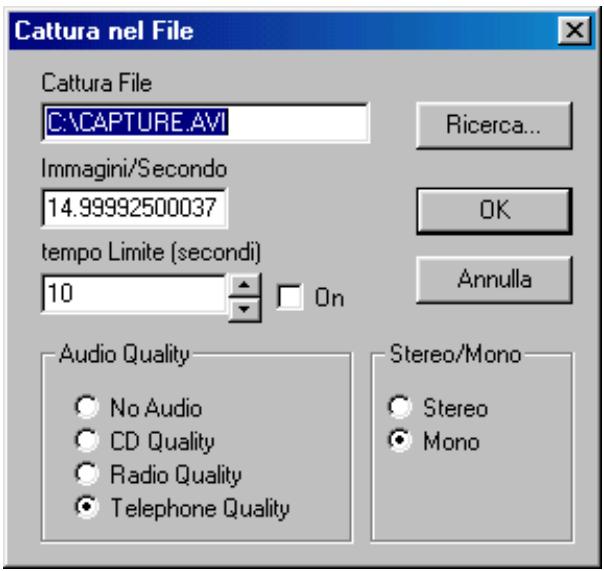
fig. 15: In Questa finestra possono essere impostati alcuni parametri per la registrazione di sequenze video.
PIU O MENO - DEFINIZIONE DELLA COMPRESSIONE
Nei due paragrafi precedenti si è spiegato come la quantità di dati necessari per una registrazione dipenda alla dimensione del formato video e dal numero di immagini. Quanto magiore il fornato video e il numero di immagini per secco, tanto più numerousi i dati. Come si può ottenera una riduzione dei dati necessari per la registrazione di una sequenza video?
La risposta si trova nelle varie procedure di compressione che si possono utilizzato. Alcune sono procedure di compressione standard di Windows, altre vengono installate con i driver della sched a TV e sono state concepite per "cooperare" in modo ottimale con TerraTV+/Radio+.
Impostazione della procedura di compressione
- Per impostare la procedura di compressione selezionare il lavoro Opzioni\Compressione....
- Ora è possibile selezionare dall'elenco visualizzato una procedura per la compressione. Questo elenco presenta numerose procedure di compressione, che variano a seconda della versione Windows utilizzata o dal tipo di supporto video installato. Per trovare la misura ottimale tra quantità di dati e qualità dell'imagine, si consiglia di sperimentare le varie procedure offerte e relative regolazioni.
- Confermare esta selezione con il pulsante OK.
Attenzione!
Con le procedure Brooktree ProSumer Video (32) e Brooktree YUV 411 Raw si ottiene una compressione eccellente. Però i file che sono stati registrati con queste procedure, possono essere riprodotti soltanto in unsystema in cui siano supporte o installate queste procedure. Per poter vedere le sequenze registrate con sistemi differenti, si consiglia di scegliere un'altra procedura. Procedure di compressione supporte da tutti i sistemi sono, per esempio, Cinepak Codec o Intel Indeo.
IL SUONO GIUSTO - I PARAMETRI AUDIO PER LA REGISTRAZIONE DI SEQUENZE VIDEO
Per la registrazione di sequenze video con audio si possono definire diverse qualità di suono. Per la registrazione siouldo scegliere tra
Non dimente care che la quantità di dati necessari cresce in relazione alla qualità scelta! Quindi sono con la scelta della qualità del suono si potò influire sulla quantità dei dati necessari e otteneri risultati ottimali a seconda delle applicazioni. Se per esempio si vuole realizzare una sequenza video con audio per internet, la qualità della registrazione del suono è secondaria. E' molto più importante avee un file di dimensioni il più possibile compatte, che si ottiene soltanto con un suono con Telephone Quality oppure No Audio.
Un'alto fattore importante per la registrazione dei suoni è la scelta tra stereo e mono. Non bisogna infatti dimenticare che l'impostazione Stereo significiva sempre una quantità di dati doppià rispetto all'impostazione mono!
Come modificare la qualità del sonoro impostata:
- Selezionare il dato Opzioni\Impostazioni Registrazione Video....
- Con l'opzione Audio Quality si definisce la qualità della registratione del suono utilizzata durante la ripresa di una sequenza video. Non dimenticare che augmentando la qualità allaumentaanche la quantitàdi dati necessari.
- Confermare queste impostazioni con il pulsante OK.
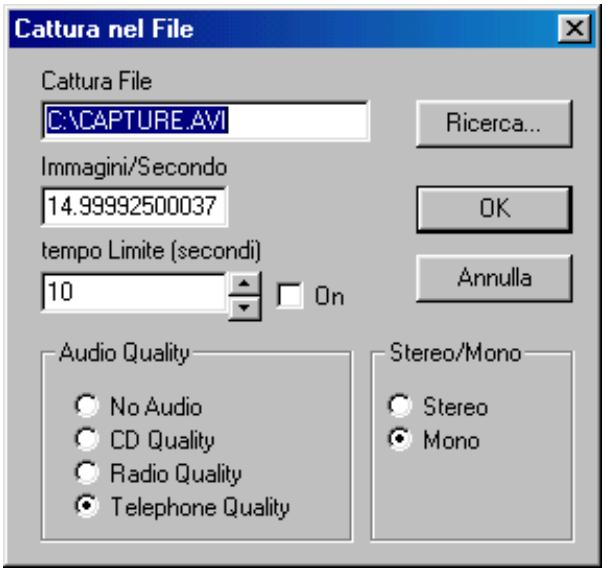
fig. 16: In esta finestra si definisce la qualità dell'audio.
IN DETTAGLIO - ALTRE IMPOSTAZIONI PER LA REGISTRAZIONE VIDEO
Ci sono altre due impostazioni che si possono effettare per la registrazione delle sequenze video. Da un dato la scelta del nome del file per l'archivazione della sequenza video, dall'altro il tempo limite più o il quale la funzione di registrazione si disinserisce automaticamente. Per effettuare entrambé le impostazioni procedere come segue:
- Selezionare il dato Opzioni/Impostazioni Registrazione Video....
- Con l'opzione Cattura File assegnare il nome e insere la destinazione del file da create.
- Con l'opzione Tempo Limite (secondi) si definisce dopo quanto tempo la funzione di registrazione si debba disattivare. E' importante che la casella di controllo On sua attivata, altrimenti il limite di tempo non è Attivo.
- Confermare queste impostazioni con il pulsante OK.
FILM - REGISTRAZIONE DI UNA SEQUENZA VIDEO
I paragrafi precedenti illustrativo come effettuare le impostazioni necessarie per la registrazione di una sequenza video; ora è il momento di mettere in pratiche le conoscenze acquise:
- Per prima casa si imposti con il dato Opzioni\Sorgente Video... la sorgente del segnale, da cui si vuole effettuare la registrazione della sequenza video. Qui selezioneare Tuner, se si vuole registrar una sequenza video da un programma tevisivo corrente, oppure Composite o SVideo a seconda del tipo di collegamento dell'apparecchio esterno. In caso di dubbi sul corretto tipo di collegamento per il videoregistratore o la telecamera, leggere al riguardo Collegamento di apparecchi esterni di esta guida online.
- Selezionare con il dato Opzioni Audio la sorgente del suono, che si vuole registrar con la sequenza video. Impostare Sintonizzatore, se si vuole registrar il sonoro del programma teilevivo corrente oppure Sorgente video esterna per registrar il suono di un appearecchio esterno collegato.
- Se necessario, impostare tutti i parametri, come il numero delle immagini da registrar, la dimensione dell'immagine da registrar, il numero di byte per pixel, la procedura di compressione da utilizzato e la qualità dell'audio. In caso di dubbi su queste impostazioni, leggere al riguardo Attenzione- Parametri per la registrazione di sequenze video. E'anche possibile Maintainere dapprima le regolazioni preimpostate, per poi modificarle eventually in un secondo tempo.

- Avviare la registrazione della sequenza video con la combinazione di tasti Ctrl-Y oppure con l'apposto pulsante per la registrazione che si trova sul bordo sinistro.
- Per tutte la durata della registrazione nella barra del titolo del software TV vieneindicato il tempo trascorso. Terminare la registrazione con il tasto Esc olickcando con il mouse sull'immagine TV.
- Se non sono state apportate modifiche alle impostazioni standard, la registrazione appena effettuata si trovava sul disco rigido C:, nella cartella principale. Per riproduire il file, è sufficienteciescicare due volte sul file stesso.
Solutazione di problemi - Registrazione di sequenze video
1. La sequenza video registrata è piena di "salti".
In questo caso ci sono alcune soluzioni:
- Ridurre il fornato video della registrazione con il lavoro Opzioni\Fornato Video...
- Ridurre il numero di immagini per secondo con il dato Opzioni\Impostazioni Registrazione Video...
- Con il dato Opzioni\Compressione... impostare la procedura di compressione Brooktree ProSumer Video (32)
In anni caso leggere il capitolo Attenzione- Parametri per la regolazione di sequenze video nella guida online.
2. La percentuale di "dropped frames" è molto elevata.
Anche in quello sono valide le soluzioni possibili per il punto 1.
3. Con la sequenza video non viene registrato l'audio.
Perché sia possibile registrare l'audio, l'uscita della scheda TV deve essere collegata con l'ingresso della scheda audio. Se l'uscita della scheda TV è collegata, mediante la prolonga in dotazione, con l'ingresso della scheda audio,*cliccare due volte sul simbolo dell'altoparlante nella barra di avvio. Selezionare il commande Opzioni/Proprietà. Nell'opzione Regola il volume di selezionare Registrazione e confermare la selezione con il pulsante OK. Ora attivare la casella sotto la regolazione Line In e portare la regolazione nella posizione centrale. Ora la registrazione dovrebbe avere l'audio.
SORRIDERE PREGO - REGISTRAZIONE DI UN'IMMAGINE SINGOLA
-
Per prima casa si imposti con il commando Opzioni\Sorgente Video... la sorgente del segnale, da cui si vuole effettuare la registrazione della singola immagine. Qui selezionare Tuner, se si vuole registrar una sequenza video da un programma tevisivo corrente, oppure Composite o SVideo a seconda del tipo di collegamento del videoregistratore o della telecamera esterna. In caso di dubbi sul corretto tipo di collegamento per il videoregistratore o la telecamera, leggere al riguardo Collegamento di apparecchi esterni di esta guida online.
-
Con il dato Opzioni\Formato Video... definire la dimensione della singola imagine.

-
Per la registrazione della singola imagine utilizzare la combinazione di tasti Ctrl-A oppure con l'apposto pulsante per la registrazione della barra dei symboli, che si trova sul bordo sinistro.
-
Dopo aver realizazo una singola imagine, con il dato File\Salva con nombre...e possible salvarla direttamente come file .bmp.

- Per ritornare alla visione "live" della TV è sufficienteciescire sul pulsante "Live Video" della barra dei simboli.
SEMPRE INFORMATI - SOFTWARE VIDEOTEXT
Con il software Videotext è possibile utilizzato in modo rapido ed efficente il mondo del teilevideo. Esso permette di registrar direttamente dal teilevideo pagne interessanti, come consigli di borsa o ricette di cucina, oppure stamparle. Grazie alla cache integrata, tutte le pagine di teilevideo vengono caricate sullo sfondo e sono quindi a disposizione premendo un tasting.
INTERFACCIA UTENTE DEL SOFTWARE VIDEOTEXT
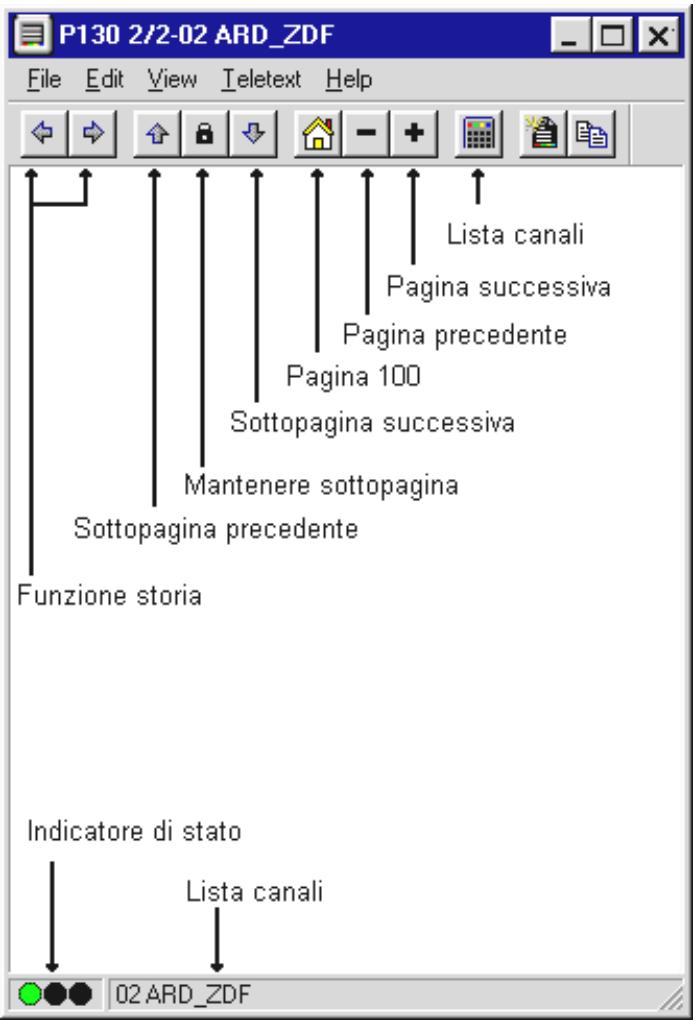
La figura segunte presenta l'interfaccia del software Videotext con una descrizione del funzionamento dei singoli pulsanti.
BARRA DEI SIMBOLI DEL SOFTWARE VIDEOTEXT
History

Con i due pulsanti è possibile "sfogliare" avanti e indietro le pagine di televideo selezionate. Questa funzione può essere selezionata con il dato Teletext/History Forward o History Back. Questi due comandi sono evidenziati finché con il tasto "+" o "-" ci si sposta nuovamente verso destra per "sfogliare" le pagine!
Controllo delle soppagina
Alcune pagine di teilevideo comprendono numero sottopagina (subpages). Di solito il passaggio alla sottopagina successiva avviene molto per iltempo fisso, non controllabile. Puo quando succedere che non si riesca a leggerne interamente il contentuto. In questo caso è sufficiente usare:

il pulsante Lock Subpage per bloccare la sottomagina corrente
eso pulsante per tornare alla sottopagina precedente
eso pulsante per passare alla sottopagina successiva
Navigare – I pulsanti per la navigazione

Con questo pulsante si scorrono indietro le pagine del teilevideo.
Con甚么 pulsante si scorrono in avanti le pagine del televideo.
Questo pulsante riporta alla pagina 100.
Pulsante "Channels"

Con questo pulsante si può impostare un altre canale. In另一种a, si può impostare un canalelickando con il mouse sulla barra di status del software Videotext.
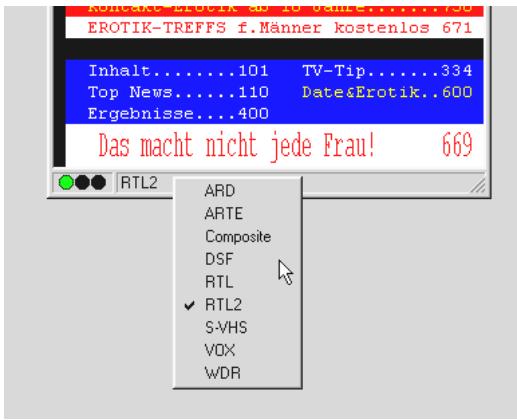
fig. 17: Per visualizzare l'elenco cliccare con il tasto sinistro del mouse sulla barra di status.
MENU "FILE"
Comando "New window"
Con quello comando si apree una nuova finestra di teilevideo. Qesta funzione è utile, per esempio, quando si voglioni confrontare tra loro i contentuti del teilevideo di diverse stazioni.
Comando "Open"
Con questo lavoro si aprono le pagine di teilevideo archiviate.
Comando "Save"
Questo dato permette di archiviare pagine di teilevideo interessanti direttamente sul disco rigido. Il software Videotext utilizza per l'archivazione un tipo particolare, cheuggia è compatible con il tipo ASCII.
Con questo lavoro si possono archiviare pagine di teilevideo direttamente come file .txt o nel formato del software Videotext.
Comando "Print"
Per stampare la pagina corrente del teilevideo.
Comando "Print Preview"
Con il dato "Anteprima di stampa" è possible controllare i parametri impostati con il dato "Stampa",enza effettuare la stampa.
Comando "Print Setup"
Con questo lavoro si configurano le impostazioni della stampante.
Comando "Recent File"
Apre il file di teilevideo aperto per ultimo. In quello modo è possibile accederere rapidamente ai contentuti del teilevideo consultati per ultimi.
Comando "Close"
Chiude un file archiviato con il dato "Save".
Comando "Esci"
Esce dal software Videotext.
MENU "TELETEXT"
Comando "Channels"
Visualizza un elenco per la regolazione di una nuova stazione.
Con quello comando si più regolare il puffer per le pagine teilevideo. Grazie alla cache del teilevideo vengono subito caricate sullo sfondo tutte le pagine di teilevideo, che sono a disposizione premendo un tasto.
Comando "Reveal"
Il lavoro Teletext/Reveal serve a migliorare o nascondere informazioni supplementari normalmente non visibili, in fig. 18: si tratta dei tempi VPS. In fig. 19: il lavoro Reve al disattivato.
fig. 18: Quando la funzione "Reveal" è disattivata, i tempi VPS vengono visualizzati.
Fig. 19: Quando la funzione "Reveal" è attivata, non sono visualizzati dati supplementari.
Questo lavoro risulta molto utile quando una pagina di teilevideo contiene molte sottopagina. Le singole pagine, di norma, scorrono automaticamente dopo un intervallo di tempo definito. E' sufficiente attivare il lavoro "Lock Subpage" perché teilevideo si blocchi sulla pagina corrente.
Con questo lavoro si sfogliano indietro le sottompage del televideo.
Con questo lavoro si sfogliano in avanti le sottompage del teilevideo.
Comando "Home"
Il dato "Home" riporta all'indice del teilevideo, a pagina 100.
Comando "Next Page"
Con甚么 commando si sfogliano in avanti le pagine del televideo.
Comando "Previous Page"
Con questo lavoro si sfogliano indietro le pagine del televideo.
Comando "Error List"
Quando si verificano errori nell'elaborazione delle pagine di teilevideo, è possibile visualizzarli con il dato "Error List".
STATUS / DECODIFICA TELEVIDEO DELL'ELENCO ERRORI
Le tre spie di segnalazione hanno il seguente significato:

Verde: televideo viene decodificato o è decodificato
Giallo: televideo non può essere decodificato
Rosso: nessun segnale di televideo
Cliccando con il mouse in quellocampo èpossible visualizzare un protocollo sugli errori verificati sin passato.
HOTLINE TERRATEC
Se si hanno più problemi o domande, per prima casa seguire di nuovo tutte le istruzioni di但这a documentazione.
Qualora non si riuscisse a risolvere il problema da soli, chiamare la nostra hotline.
Il nostro team di assistenza è disponibile dal lunedi al venerdi dalle ore 13:00 alle 20:00 al numero +49 (o) 2157 817914.
Per accelerare la risposta, tenere pronte le seguenti informazioni:
- numero di registrazione
-甚么 riferimento rapido - una stampa dei file di configurazione
- il manuale della motherboard
- una stampa dello schermo di configurazione BIOS
Se possibile, Telefonare dal computer in funzione. In occasione della chiamata, annotare il nome del nostro collaboratore di assistenza, poiché quello è necessario nel caso in cui è presente un difetto e la schedà deve essere spedita.
Se si abita in uno dei paesi appresso indicati, chiamare la rispectiva hotline:
| U.K. o IRLANDA | Benelux | U.S.A. |
| +44 (o)1600-772333 | +31 (o)43 3654758 | +1 (949) 487-3774 |
| Da Lunedi a Venerdì | Da Lunedi a Venerdì | Da Lunedi a Venerdì |
| Ore 9 - 17 (ora locale) | Ore 15 - 18 (ora locale) | Ore 10 - 17 (pacific time) |
Per tutti gli altri paesi selezionare +49 2157 817914.
Il nostro team di assistenza è disponibile dal lunedi al venerdi dalle ore 13:00 alle 20:00.
Un'ulteriore possibilità di assistenza è offerta alla nostra pagina di assistenza in Internet:
http://www.terratec.net/support.htm
Anche in quello caso è opportuno tenere pronte tutte le informazioni riguardanti il computer. Quanto più precise sono le informazioni fornite al nostro collaboratore in relazione al problema, tanto magiore è la possibilità di ricevere rapidamente aiuto.
FAQ
Problema 1:
Utilizzato il software TV ilsystema si blocca ed è necessario riavviarlo.
Risposta 1:
Per prima casa verificare in Gestione risorse, alla voce Computer, se la scheda TV divide un interrupt con un'altra scheda. Ciò può provocare un blocco del sistema, in particolare se la scheda TV si trova sullo stesso interrupt di una scheda grafica. In quello caso è necessario distribuire gli interrupt delle schede in modo che non si sovrappongano.
Quando si utilizes una scheda grafica AGP, la scheda TV non dovrebbe essere inserito nella PCI 1, perché adesso viene assegnato sempre lo stesso interrupt dello slot AGP. Ciò comporta una sovrapposizione degli interrupt e può provocare un blocco delsystema. In questo caso è consigliabile inseire la scheda TV in un altro slot PCI. La numerozione degli slot PCI è riportata nel manuale della mainboard.
Problema 2:
Quando si avvia il software TV compare il messaggio di erre "372 Inizializzazione del server device - Driver not found".
Risposta 2:
Questo messaggio di erre e un indubbio segnale che i driver della scheda TV non sono installati o non sono installati correttamente. In questo caso eseguire il programma Uninstall, che si può trovare alla nostra homepage o sul CD d'installazione, nella cartella \Drivers\Uninstall. Riavviare il sistema. Dop o l'avvio è possibile reinstallare i driver.
Problema 3:
Quando si avvia il software TV compare il messaggio di erre "No suitable DirectX Provider - Overlay channel disabled".
Risposta 3:
Questo messaggio di erre si presenta quando il driver installato per la scheda grafica non è compatible con DirectX. In questo caso è necessario procurarsi i driver necessari per la scheda grafica e installerli. SeancheQuesto provvedimento non si rivela utile, alla è necessario installare la versione più recente di DirectX. Dopo dovrebbe essere possibile utilizzato nella problema il software. Per ulteriori informazioni suQuesto problema leggere il punto 5 di但这a FAQ.
Se cionostante il messaggio di erreore comparisse nuovamente, informarsi presso il costruttore della scheda grafica se i driver supportano almeno DirectX 5.o e la funzione Video Overlay.
Problema 4:
Perché è necessario un driver per schedra grafica DirectX con Video Overlay?
Risposta 4:
Come in tutte le normali schede TV con Brooktree 848 o Brooktree 878 Chip, i dati TV forniti da TerraTV+/Radio+ vengono inserti mediante il bus PCI perché gravare sulla CPU nella memoria della schedra grafica. Ciò si definisce Video Overlay. Se esta funzione non esistesse, la CPU dovrebbe scriverere tutti i dati nella memoria della schedra grafica. Sarebbe allora impossibile guardare la televisione e contemporaneamente lavorare con altre applicazioni, perché ilsystema sarebbe sovraccaricato. Poiché il Video Overlay accede direttamente alla schedra grafica, per l'insertimento dei dati TV è necessario un driver per schede grafiche DirectX. Per questo motivo, per utilizzato senza problemi le schede TV, è necessario un driver per schede grafiche DirectX che supporti il Video Overlay.
Problema 5:
Qual è la risoluzione massima con cui TerraTV+/Radio+ può digitalizzare le sequenze video?
Risposta 5:
Come tutte le normali schede TV con Brooktree 848 o Brooktree 878 Chip, TerraTV+/Radio+ cui poto digitalizzare sequenze video con una risoluzione massima di 768× 576 pixel. La quantità di dati necessari con questo formati video, perché, è superiore alle possibilità di qualsiasi disco rigido attualmente in commercio. Per quello motivo con这一点a risoluzione si verificano "dropped frames" (immagini "saltate"). Con le "dropped frames" la scheda TV regola la quantità di dati fino a raggiungere la dimensione che il disco rigido può elaborare. Vengono semplicamente "tralasciate" tante immagini, quante è necessario per raggiungere la quantità di dati elaborabile. Ciò si ripercuo notevolmente sul risultato finale. Infatti quanto magiore è il numero di "dropped frames", tanto più è interrotta la sequenza video. In quello caso l'una soluzione possibile è scegliere un tipo video più piccolo con il lavoro
Opzioni\Formato video.... I sistemi attuali possono registrar sono problema sequeste video con un fornato massimo di 384x288 pixel!
Problema 6:
Il puntatore del mouse si blocca durante il funzionamento del software TV
Risposta 6:
Finora ciò si è verificato soltanto quando la schedà TV era stato configurato insieme a un'altra schedà sullo stesso interrupt. In questo caso si dovrebbe configurare la schedà TV o l'altra schedà su un altro interrupt. Ciò può avvenire in parte tramite la BIOS, assegnando con il dato "PCI Configuration" valori fissiagli slot PCI. Prima è necessario accertare gli abbinamenti tra slot PCI e schede. Si consiglia di farlo direttamente sulla mainboard. Qui infatti sono elencati i singoli slot PCI. Una volta che si conosce come sono abbinati slot PCI e schede, è possibile impostare la schedà su determinati valori di interrupt, assegnando un valore a questi slot PCI nella BIOS. Per ulteriori informazioni al riguardo consultare il manuale della mainboard.
Problema 7:
Quando si avvia il software TV compare il messaggio "Il file TV.EXE è collegato con: Export - OLEAUT32.DLL:420".
Risposta 7:
In quello caso probabilitmente si sta lavorando con una versione vecchia di Windows 95, che funziona con file DLL obsoleti; i file DLL sono responsabili per lo scambio di dati tra le applicazioni. Il software TV ha bisogno di questei file perché sia possibile uno scambio di dati dinamico. Si consiglia di installare Internet Explorer del driver CD. Durante l'installazione i file necessari verranno aggiornati e successivement il software TV funzionera alla più problemi.
Problema 8:
Quanti dati sono necessari per la registrazione di sequenze video?
Risposta 8:
Non si può dare una risposta assoluta a但这a domanda. Tuttavia ci si può basare sui seguenti fatti:
Quanto più grande il formato video, tanto maggiore la quantità di dati necessari. Quanto maggiore
il numero di immagini per secondo, tanto magiore la quantità di dati. Poiché la risoluzione e il numero di immagini per secondo possono essere regolati in modo relativamente libero, da cui dipende la quantità di dati. Con le impostazioni standard del software TV un minuto di ripresa occupa circa 50 MB della memoria del disco rigido.
Problema 9:
Dopo l'update con una nuova versione dei driver, il software Radio non funziona più
Risposta 9:
In questo caso è sufficiente scaricare il nuovo software Radio, versione 2.52, alla nostra homepage. Questa versione supporta i driver attuali della sched a TV.
Problema 10:
Come si collega la scheda TV in ambiente Linux?
Risposta 10:
Informazioni al riguardo si trovano in internet, all'indirizzo http://www.thp.uni-koeln.de/~rjkm/linux/terra/terra.html.
Problema 11:
Nelle registrazioni video si ha l'immagine ma non l'audio
Risposta 11:
Perché una sequenza video possa essere registrata con il sonoro, è necessario che l'uscita della sched a TV sa collegata con l'ingresso Line In della sched audio. Si utilizza a questo scopo il cavo jack-jack, contento nella dotazione della sched aTV. Dopo di ciò è solo più necessario definire la sched audio che deve registrar il suono dell'ingresso Line In. Basta cliccare due volte sul symbolo dell'altoparlante nella barra d'avvio, quindi selezionare il commando
Opzioni\Proprietà. Nell'opzione Regola il volume di selezionare Registrazione e confermare le impostazioni con il pulsante OK. Ora attivare la casella sotto la regolazione Line In e portare la regolazione Line In nella posizione centrale. A questo punto la configurazione della scheda audio è conclusa e si può chiudere il mixer! Ora la registrazione di una sequenza video con sonoro non dovrebbe più comportare problemi. aufnehmen.
Problema 12:
E' possibile collegare un SAT-LMB (antenna SAT) direttamente a la scheda TV?
Risposta 12:
No, la sCHEDULE TV necessita di un SAT Receiver separato.
Problema 13:
TerraTV+/Radio+ ha un'uscita Video?
Risposta 13:
No, le schede TV in genere non dispongono di un'uscita Video. Per riproduire il materiale video del proprio sistema è necessario utilizzato una scheda grafica con uscita Video.
Problema 14:
Durante la sintonia non è stata trovata nessuna emittente.
Problema 14:
La sCHEDULE TV sta的概率ly funzionando con un ricevitore satellitare. In quello caso cui sucescere che i ricevitori non trasmettano su un canale fisso, ma tra due canali. Soprattutto con ricevitori a canale regolabile ciò può avere un effetto negativo.
Si consiglia quando di caricare il software TV aggiornato alla nostra homepage, quando effettuare nuovamente la ricerca di stazioni. Se l'esito è negativoanche con但这a versione, si imposti come regione "All frequencies" e si ripeta la ricerca di emittenti. Con l'impostazione "All frequencies" la ricerca di stazioni setaccia tutte le frequenze possibili, quando dovrebbe sensz'alto trovare delle emittenti.