
CARTE PC BLUETOOTH F8T002FR #F8T002FR - Scheda PC Bluetooth BELKIN - Manuale utente e istruzioni gratuiti
Trova gratuitamente il manuale del dispositivo CARTE PC BLUETOOTH F8T002FR #F8T002FR BELKIN in formato PDF.


| Tipo di prodotto | Scheda PC Bluetooth |
| Marca | Belkin |
| Modello | F8T002FR |
| Interfaccia | CardBus Type II (PCMCIA) |
| Standard Bluetooth | Versione 1.1 |
| Frequenza | 2,4 - 2,4835 GHz |
| Potenza di uscita | 0 dBm (1 mW), Classe 2 |
| Portata | Fino a 10 metri all'interno |
| Velocità massima di trasferimento dati | 723 Kbps |
| Dimensioni (L x P x A) | 100,7 x 54 x 5 mm |
| Peso | 38,27 g |
| Tensione di alimentazione | 5,0 V CC |
| Corrente nominale | 350 mA |
| Sistemi operativi supportati | Windows 98 SE, Me, 2000, XP |
| Sicurezza | Crittografia e autenticazione fino a 128 bit |
| Profili supportati | Ricerca servizi, trasferimento file, porta seriale, DUN, LAN, scambio oggetti generico, biglietto da visita, Push, Pull & Exchange |
| Contenuto della confezione | Scheda PC, CD-ROM di installazione, manuale utente, guida rapida |
| Manutenzione e pulizia | Pulire con un panno morbido e asciutto. Evitare umidità e temperature estreme. |
| Parti di ricambio e riparabilità | Nessuna parte rimovibile dall'utente. Per qualsiasi riparazione, contattare il servizio post-vendita. |
| Garanzia | 1 anno limitata |
Domande frequenti - CARTE PC BLUETOOTH F8T002FR #F8T002FR BELKIN
Domande degli utenti su CARTE PC BLUETOOTH F8T002FR #F8T002FR BELKIN
0 domanda su questo apparecchio. Rispondi a quelle che conosci o fai la tua.
Fai una nuova domanda su questo apparecchio
Scarica le istruzioni per il tuo Scheda PC Bluetooth in formato PDF gratuitamente! Trova il tuo manuale CARTE PC BLUETOOTH F8T002FR #F8T002FR - BELKIN e riprendi in mano il tuo dispositivo elettronico. In questa pagina sono pubblicati tutti i documenti necessari per l'utilizzo del tuo dispositivo. CARTE PC BLUETOOTH F8T002FR #F8T002FR del marchio BELKIN.
MANUALE UTENTE CARTE PC BLUETOOTH F8T002FR #F8T002FR BELKIN
Introduzione 2
Caratteristica del prodotto. 3
Contenuto del pacchetto. 5
Specifiche della scheda PC 6
Requisiti delsystema. 7
Profili supportati 8
Installatione del software 9
Installatione della Scheda PC 13
Impostazioni di configurazione Bluetooth 17
IIprogramma“MyBluetoothPlaces” 20
Disinstallazione del software 24
Glossario 26
Dichiarazione FCC/CE 27
Informazioni 30

INTRODUZIONE
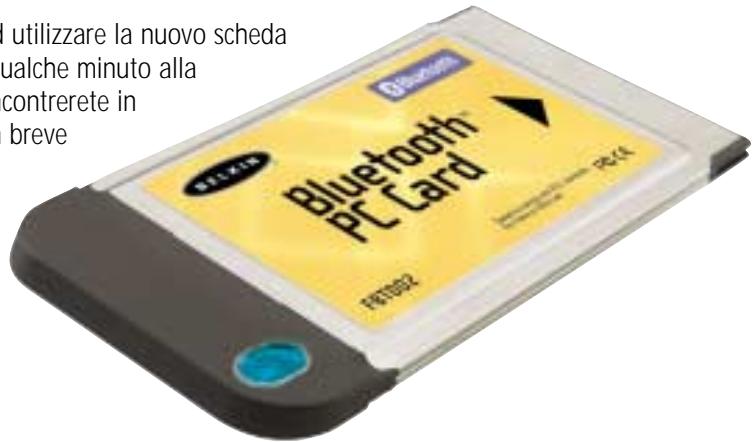
Grazie per aver acquistato questa sched a PC Bluetooth (la sched a PC) realizzata con la technologia wireless Belkin per le applicazioni Bluetooth. Ora potrete collegare le vostre periferiche e gli altri supporti informatici fino a 10 metri di distanza allautilizzare alcun cavo, sia che siate in casa, in ufficio o in viaggio. E' possible creare una connessione ad-hoc tra le periferiche alla dover configurare una rete.
Prima di installare ed iniziare ad utilizzare la nuovo scheda PC, vi consigliamo di dedicare quale minuto alla comprenzione dei termini che incontrere in questo documento. Troverete un breve glossario a pagina 26 di quello manuale.
CARATTERISTICHE DEL PRODOTTO
La scheda PC è conforme alla versione standard 1.1 Bluetooth ed offre:
Supporto Microsoft® Windows® 98 SE, Me, 2000, e XP
- Funzione fino a 10m di distance
- Connessioni da punto a multipunto
- Velocità di trasferimento dei dati che raggiungono i 721Kbps
- Protezione integrata: crittografia di sicurezza ed autenticazione fino a 128 bit
CARATTERISTICDELPRODOTTO[CONTINU]
Questa scheda PC consente di eseguire le seguenti operazioni, alla cavi:
- Trasferire i file
- Accederare alle connessione in rete mediante accesso remoto
Collegarsi alle reti locali (LAN) - Eseguire una sessione ActiveSync®
- Collegarsi alle porte seriali
- Scambiare dati PIM
- Inviare o scambiare biglietti da visita
Le funzioni base del servizio Bluetooth Neighborhood comprehendo:
- Rilevazione delle periferiche
- Rilevazione dei servizi
- Impostazione dei collegamenti con le periferiche remote
CONTENUTO DEL PACCHETTO
- Scheda PC Bluetooth
- CD-ROM per l'installazione del software e di documentazione
- Manuale utente
- Guida di installmente rapida
SPECIFICHE DELLA SCHEDA PC
Conformita Bluetooth:
Interfaccia fisica:
Frequenza d'esercizio:
Potenza ergata:
Sensibilità
Frequenza dati:
Distanza d'esercizio:
Topologia della rete:
Supporto pacchetto:
Funzionamento
Stabilità di frequenza:
Indicatore LED:
Tipodi antenna
Dimensioni:
Peso
Version 1.1
CardBus
Tip01
a 2,4 a 2,4835 GHz
0 dBm (1 mW), Clas
-80 dBm @ 1E-3 BER
723/57,6 Kbps
10 metri di raggio al coperto
Temperatura di conservazione: da -33 a 55 gradi Celsius
Umidità: 93% (non condensante)
Corrente nominale: 350 mA
Profili di supporto: Service Discovery (Rilevazione dei
servizi), File Iransfer
(Trasferimento file), Serial Port
(Porta seriale), DUN, LAN,
Generic Object Exchange
(Scambio oggetto generico)
Business Card (Biglietto da visi
ta), Push, Pull & Exchange
Sistemi operativi supportati: Windows 98 SE, Me, 2000, e XP
Le specifiche sono soggette a variazioni nella obbligo di preavviso.
- Computer PC compatibile e CPU con una velocità da 200 MHz e altre
- Memoria: 64 MB o autres, 128 MB consigliata
- Uno slot PCMCIA compatible per CardBus Tipo II disponibile
- Windows 98 SE, Me, 2000, e XP
PROFILI SUPPORTATI
I servizi supportati alla Scheda PC sono definiti " Profili". I profili disponibili comprehendo:
- Accesso generico
- Rilevazione dei servizi
Porta seriale - Accesso LAN
- Connessione in rete mediente accesso remoto
- Scambio oggetto generico
- Object Push
- Trasferimento file
- Sincronizzazione
INSTALLAZIONE DEL SOFTWARE
Non insere la sched a PC nel proprio computer portatile prima di eseguire l'installazione.
Installazione del software per Windows 98 SE, Me, 2000, e XP
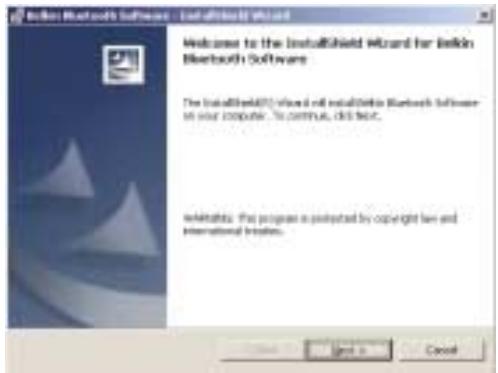
- Inserire il CD-ROM di installatione del software nell'apposto drive del PC.
- Compare la finestra "Software InstallShield Wizard" (Installazione guidata del software). Fareciesu "Next"Avanti)per avviare il processodi installmente.
INSTALLAZIONDELSOFTWARE[CONTINUAR
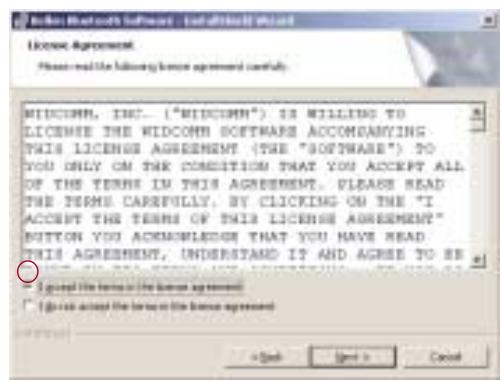
- Scegliere "I accept the terms in the license agreement" (Accetto le condizioni nel contratto di licenza) per confermare l'adesione al contratto. Fare cli su "Next" (Avanti).
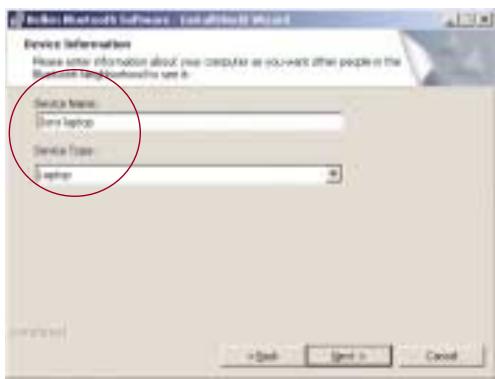
- Indicate il nome della periferica e selezionare il tipo di computer nel quale si sta installando la propria_scheda PC. Fare cliq su "Next" (Avanti).
INSTALLAZIONE DEL SOFTWARE (CONTINUA)
-
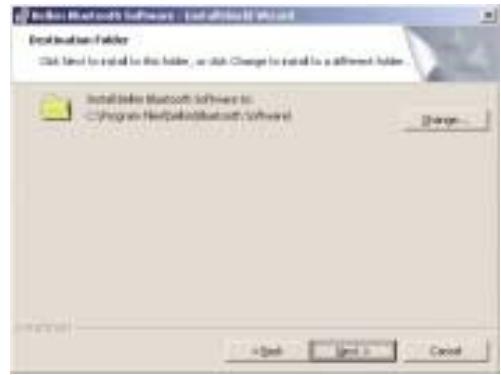
Specificare la destinazione nella quale il software ed il driver saranno installati nel proprio disco fisso. E' consigliabile installare il software ed il driver nella directory predefinita "C:\Program Files\Belkin\Bluetooth Software". Fare cli c su "Next" (Avanti).
-
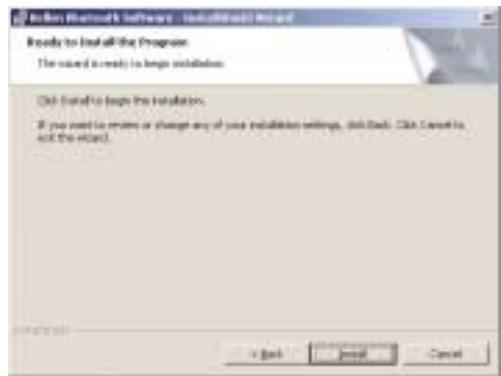
Confermare che il software della periferica ed il driver sono pronti per essere installati efareolicu su "Install" (Installa).
INSTALLAZIONDELSOFTWARE(CONTINUAR)
Note: Se in un qualsiasi momento durante il processo di installation ricevete un "Device Signature Notice" (Segnalazione di firma periferica), fareciesu "Yes"(Si) o "OK"per continuare il processodi installatione.
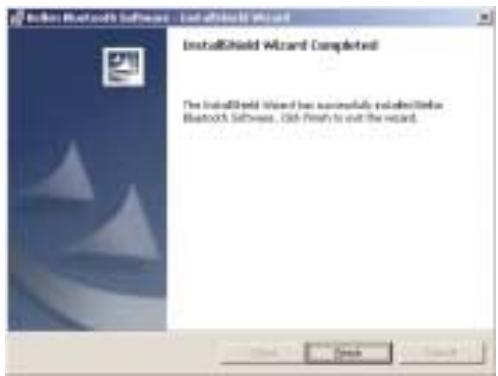
- Confermare il completamento del l'installazione. Fare clic su "Finish" (Fine) e riavviare il sistema.
INSTALLAZIONE DELLA SCHEDA PC
Note: La scheda PC è sensibile all'elettricità statica, che può danneggiare i loro delicati componenti elettronici. Per proteggere la propria periferica, toccare sempre la struttura in metallo del computer prima di manipolare la scheda PC. In quello modo qualsi potenziale scarica elettrostatica sare liberata a terra. Stando in un ambiente secco oattraversando un pavimento in moquette potreste caricarvi di energia elettrostatica.
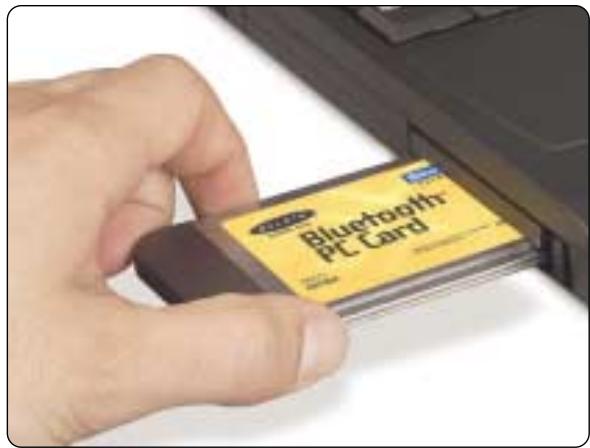
- Dopo aver installato il software e riavviato il sistema, insere la sched a PC in uno slot PCMCIA disponibile del proprio computer portatile con la parte colorata rivolta verso l'alto.
INSTALLAZIONDELLASCHEDAPC[CONTINU A]
- Ilsystemadovrebberegistrareuna nuova per- ifericahardware.
![BELKIN CARTE PC BLUETOOTH F8T002FR #F8T002FR - INSTALLAZIONDELLASCHEDAPC[CONTINU A] - 1](/content/2019/07/160131/images/2ed1721add6fc06a7881b641312a5e33b2533e79be2ad17968bf8f4517be9fa9.jpg)
- SeLECTIONARE "Search for a suitable driver for my device" (Cerca un driver adatto per la mia periferica". Fare cli c_· "Next" (Avanti).
![BELKIN CARTE PC BLUETOOTH F8T002FR #F8T002FR - INSTALLAZIONDELLASCHEDAPC[CONTINU A] - 2](/content/2019/07/160131/images/4f012f86932f67e3083137b49dd60d0537080c1406bd51e17c5e6edff50dbb33.jpg)
INSTALLAZIONDELLASCHEDAPC[CONTINU A]
- Scegliere "Specify a location" (Specifica posizione). Fare cli su "Next" (Avanti).
![BELKIN CARTE PC BLUETOOTH F8T002FR #F8T002FR - INSTALLAZIONDELLASCHEDAPC[CONTINU A] - 1](/content/2019/07/160131/images/6e419fc0d1bea6d8608eb10e1e75d80ecc2f3459cee46cd43ed3d57655c612be.jpg)
- Confermare che il driver per la periferica è stato trovato e farecision su "Next" (Avanti).
![BELKIN CARTE PC BLUETOOTH F8T002FR #F8T002FR - INSTALLAZIONDELLASCHEDAPC[CONTINU A] - 2](/content/2019/07/160131/images/0480163734bc379701144cb6395c427de80ef0519ebcd57cc9bb0f9de5a5e582.jpg)
INSTALLAZIONDELLASCHEDA PC (CONTINUAR
-
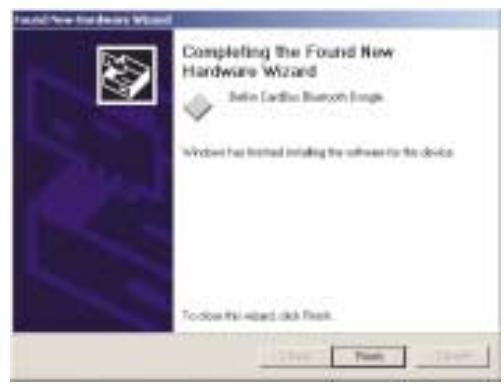
Compare una finestra che confirma il completamento dell'installazione del driver,fare cli su "Finish" (Fine).Fare cli su "Finish" (Fine).
-
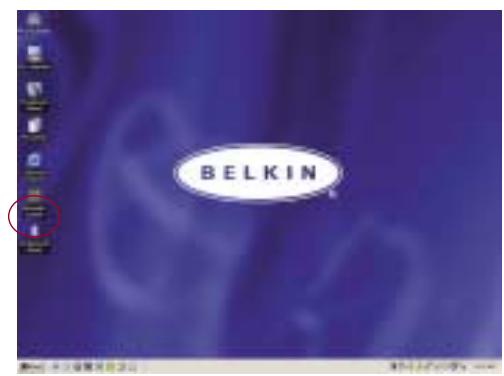
"My Bluetooth Places" dovrebbe comparire sullo schermo. Il processo di installmente è terminato.
IMPOSTAZIONI DI CONFIGURAzione BLUETOOTH
Per personalizzato le impostazioni di configurazione del software Bluetooth per i sistemi operativi di Windows, seguire le istruzioni descritte di seguito:
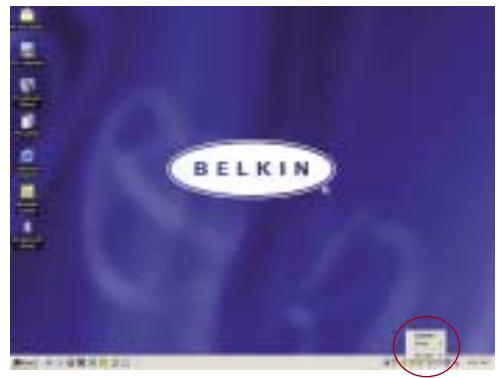
- Fare cig l sullicono Bluetooth che si trova nel lato destro della barra delle applicazioni dello schermo. La finestra "Bluetooth Configuration" (Configurazione Bluetooth) compare per consentire di
personalizzare le impostazioni di configurazione di "Explore"(Esplora),
"Setup"(Installatione), o
"Services"(Servizi).Nel menu
"Setup" (Installazione) sono previste due voci estese: "Security" (Protezione) e
"Configuration" (Configurazione).
IMPOSTAZIONI DI CONFIGURAzione BLUETOOTH (CONTINUA)
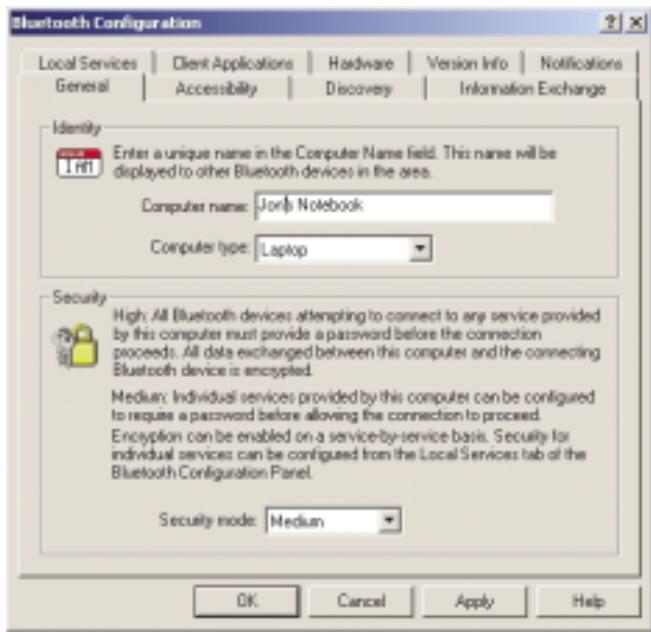
- Fare cli s u "Configuration" (Configurazione).
a) La maschera "General" (Informazioni generali) dell'opzione "Configuration" (Configurazione) consente di personalizzato il nome dell'utente del computer, il tipo ed il tipo di protezione.
b) La maschera "Accessibility" (Opzioni di accesso) consente di specificare le periferiche individuali che possono accedere al computer dell'utente.
c) La maschera "Discovery" (Rilevazione) consente di specificare le periferiche individuali, il tipo o la classe di periferica alla quale cui accedere il computer dell'utente.
IMPOSTAZIONI DI CONFIGURAzione BLUETOOTH (CONTINUA)
d) La maschera "Information Exchange" (Scambio informazioni) consente di specificare la posizione dei diversi tipi di file.
e) La maschera "Local Services" (Servizi locali) indica i servizi resi disponibili da quello computer ad altri computer.
f) La maschera "Client Applications" (Applicazioni Client) indica le proprieta di ciascuna applicazione.
g) La maschera "Hardware" indica le informazioni sulla periferica relative all'hardware dell'u-tente.
h) La maschera "Version info" (Info versione) indica la versione del modulo del componente software dell'utente.
i) La maschera "Notifications" (Avvisi) consente di associare un suono (file Windows *.wav) con alcuni eventi specifici di Bluetooth.
Il programma "My Bluetooth Places" offre un modo rapido e veloce per eseguire diversi servizi applicativi mediante le connessioni Bluetooth. Nel file di guida del programma "My Bluetooth Places" è possibile trovare diversi servizi Bluetooth e le spiegazioni di ciascun servizio.
Servizi Bluetooth
Connessione in rete mediante accesso remoto: Consente ad un computer (in qualità di client) di stabilire una connessione wireless Bluetooth con una periferica Bluetooth (in qualità di server) per acceder e al servizio modem del server ad Internet.
Seriale generica: Consente ad un computer (in qualità di client) di stabilire una connessione wireless Bluetooth con una periferica Bluetooth (in qualità di server) utilizzando una connessione seriala provvisoria affinché le applicazioni legacy possano sfruttare la connessione Bluetooth.
Accesso LAN: Consente ad un computer (in qualità di client) di stabilire una connessione wireless Bluetooth con una periferica Bluetooth (in qualità di server) per acceder e al servizio di rete LAN collegato del server.
FAX Client: Consente ad un computer (in qualità di client) di stabilire una connessione wireless Bluetooth con una periferica Bluetooth (in qualità di server) per sfruttare il servizio fax previsto dal server.
FTP: Consente ad un computer (in qualità di client) di stabilire una connessione wireless Bluetooth con una periferica Bluetooth (in qualità di server) per eseguire operazioni file system.
Inbox: Consente ad un computer (in qualità di client) di stabilire una connessione wireless Bluetooth con una periferica Bluetooth (in qualità di server) per inviare file, come biglietti da visita, messaggi e-mail ecc. mediante le operazioni PIM (manager delle informazioni personali).
Sincronizzazione OBEX IrMC: Consente ad un computer (in qualità di client) di stabilire una connessione wireless Bluetooth con una periferica Bluetooth (in qualità di server) per sincronizzato la rubrica di posta delle due periferiche.
Perutilizzareilprogramma“MyBluetoothPlaces”,seguireleistruzioni riportate di seguito:
-
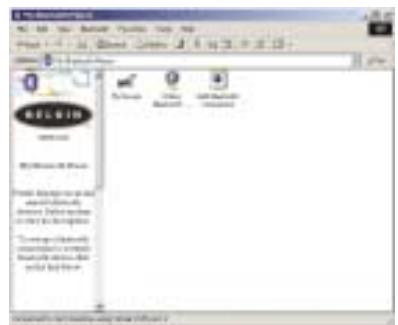
Fare cig su "My Bluetooth Places" dal proprio schemo. All'interno della finestra compaioni tre icone: "My Device", "Entire Bluetooth Neighborhood", e "Add Bluetooth Connection".
-
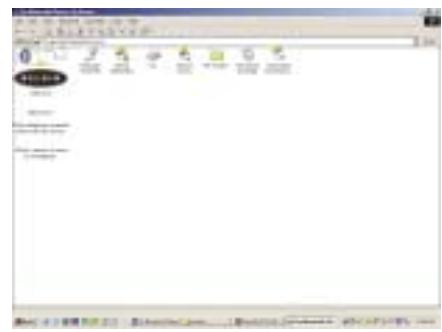
Fare cig scu "My Device" per vedere quali dei propri servizi applicativi sono disponibili per le altre periferiche. Le icone sulla "X"indicano i servizi Bluetooth disponibili.
-
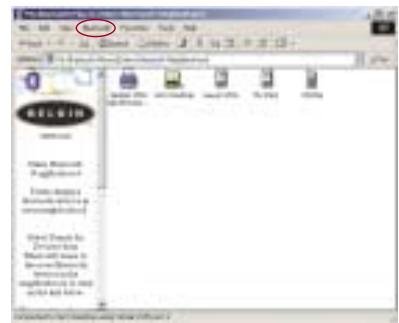
Fare cig sc su "Entire Bluetooth Neighborhood" alla finestra "My Bluetooth Places" per cercare le periferiche disponibili. Una volta rilevate le periferiche Bluetooth, nel proprio schermo vengono visualizzate le icone con i rispettivi nomi delle periferiche. E' possible iniziare la ricerca delle periferiche selezionando "Bluetooth" alla barra degli strumenti della finestra "Entire Bluetooth Neighborhood".
-
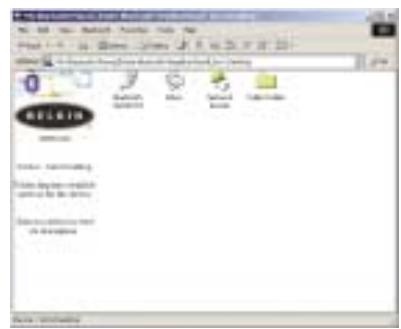
Fare clic su ogni periferica disponibile, ad esempio su una periferica chiamata "Jon's Desktop", per vedere quali sono i servizi disponibili. Fare doppio clic su ciascuna icona per avviare la finestra con i vari servizi.
DISINSTALLAZIONE DEL SOFTWARE
Questa sezione riporta le istruzioni per disinstallare il software necessario per utilizzare la sched a PC.
- Inserire il CD fornito con la schedac PC.
- La "InstallShield Wizard" (Installatione guidata) dovrebbe caricarsi automaticamente. In caso contrario, sfogliare le opzioni disponibili nel CD ed eseguire il file "Setup.exe".
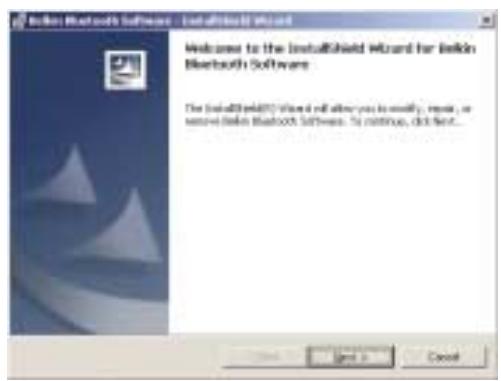
- Ora dovrebbe apparire la finestra "InstallShield Wizard" (Installatione guidata). Fare cli su "Next" (Avanti).
DISINSTALLAZIONE DEL SOFTWARE (CONTINUA)
-
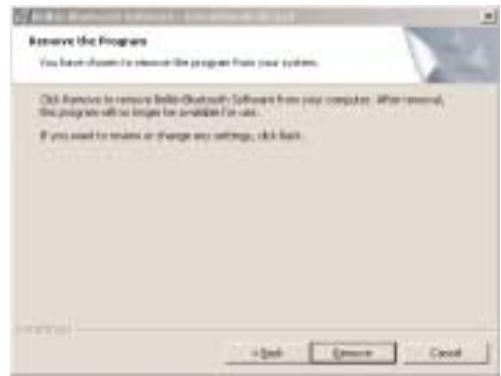
Fare cli c su "Remove" (Rimuovi) per avviare il programma UninstallShield Wizard (Disinstallazione guidata) e rimuovere il software dal proprio PC.
-
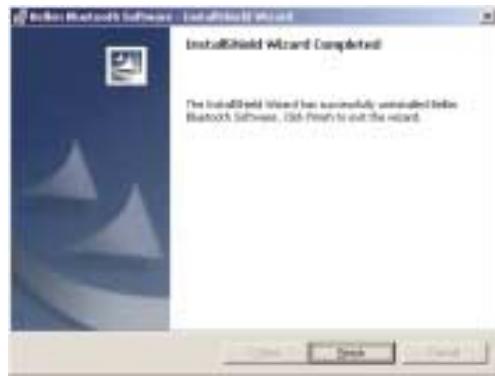
Fare cli su"Finish"(Fine) per completare la disinstallazione.
GLOSSARIO
Autenticazione
Funzione di sicurezza che prevede che gli utenti verifichino una password numerica prima di scambiare i dati.
Autorizzazione
Funzione di sicurezza che richiede l'approvazione dell'utente prima che un autre utente possa scambiare i dati.
Una seri di periferiche Bluetooth.
Device Discovery
(Rilevazione delle periferiche) Il posizionamento ed il riconoscimento di una periferica Bluetooth da parte di un'altra periferica.
Gruppo di periferiche
Raggruppamento di diverse periferiche Bluetooth in un unico insieme, generalmente per eseguire le operazioni correlate.
Indirizzo periferica
Indirizzo elettronico unico di una periferica Bluetooth.
Nome della periferica
Nome che una periferica Bluetooth fornisce quando rilevata da un'altra periferica.
Periferica
Periferica attivata alla Tecnologia Bluetooth.
Periferica consolidata
Riconosciuta alla propria periferica in modo da non richiedere alcuna autenticazione o autorizzazione.
Service Discovery
(Rilevazione dei servizi) Determinina quali sono le applicazioni che及其他 per-iferiche hanno in comune con la propria.
DICIHIARAZIONE FCC/CE
DICHIARAZIONE DI CONFORMITA CON LE LEGGI FCC PER LA COMPATIBILITA' ELETTRAMAGNETICA
Noi sottoscritti, Belkin Components, con sede al 501 West Walnut Street, Compton, CA 90220, dichiariamo sulla nostra piena responsabilità che il prodotto
F8T002
a cui esta dichiarazione si riferisce, è conforme all'art. 15 delle norme FCC. Le condizioni fondamentali per il loro funzionamento sono le seguenti: (1) il dispositorio non deve causare interferenze dannone e (2) il dispositorio deve accettare qualiasi interferenza ricevuta, comprese eventuali interferenze che possano causare un funzionamento anomalo.
Cautela: Esposizione alle radiazioni di radiofrequenza
La potenza in uscita irradiata da esta periferica è molto inferiori ai limiti di esposizione alla radiofrequency FCC. Tuttavia, la periferica dovra essere utilizzata in modo da ridurre al minimo il potenziale rischio di lavoro umano nel corso del suo funzionamento.
Se la perifericaiene collegata ad un'antenna esterna, l'antenna deve essere posizionata in modo da ridurre al minimo il potenziale rischio di contatto umano nel corso del suo funzionamento. Per evitare la possibilità di un eventuale superamento dei limiti di esposizione alle radiofrequenze FCC, non è consentito avicinarisi all'antenna di altre 20 cm nel corso del normale funzionamento.
Informazione della Commissione Federale per le Comunicazioni
Questa attrezzatura è stata testata ed è risultata conforme ai limiti previsti per le periferiche digitali di classe B, in conformità alla Sezione 15 delle Regole FCC. Questi limiti sono stati stabiliti per fornire un livello di protezione ragionevole contro eventuali interferenze dannose in un'in-stallazione di tipo domestica.
DICIARAZIONE FCC/CE (CONTINUA)
Questa apparecchiatura genera, utilizza e può emettere energia in radiofrequenza. Se non installata ed'utilizzata in conformità alle istruzioni, perché cause interferenze dannose alla riscione radio o teilevisiva, rilevabili segnendo ed accendendo l'appareccchio. L'utente è invitato a tentare di corrigere l'interferenza mediante una delle seguenti misure:
Modificando la direzione o la posizione dell'antenna ricevente
- Aumentando la distanza tra l'appareccchio ed il ricevitore.
Collegando l'appareccio ad una presa di un circuito diverso da quello a cui è collegato il ricevitore.
- Consultando il rivenditore o un tecnico radio/TV specializzato.
Modifiche
Le significazioni FCC prevedono che l'utente venga informato del fatto che eventuali variazioni o modifiche apporte a questo apparecchio che non siano espressamente appraise da Belkin Components potrebbero renderereULLa la facoltà dell'utente di utilizzare I'appareccio.
L'apprecchio radio wireless di quello apparecchio è conforme alle indicazioni RSS 139 & RSS 210 Industry Canada. Qesto apparecchio digi tale di Classe B è conforme alleindicazioni canadesi ICES-003.
Europa –Comunicato dell'Unione Europea
I prodotti radio con la sigla di avvertenza CE 0359 o CE sono conformi alla direttiva R&TTE (1995/5/EC) emessa alla Commissione della Comunita Europea.

DICIHIARAZIONE FCC/CE (CONTINUA)
La conformità a tale direittiva implicà la conformità alle seguenti norme europee (tra parentesi sono indicati i rispetti standard internazionali).
- EN 60950 (IEC60950) - Sicurezza del prodotto
EN 300 328 Requisiti tecnici per apparecchi radio - ETS 300 826 Indicazioni generali EMC per apparecchi radio.

Per stabilire il tipo di trasmettitore utilizzato, verificare la targhetta di identificazione del proprio prodotto Belkin.
I prodotti con il marchio CE sono conformi alla Direttiva EMC (89/336/EEC) e alla Direttiva per la Bassa Tensione (72/23/EEC) emesse dalla Commissione della Comunità Europea. La conformità a tali direttive implicà la conformità alle seguenti norme europee (tra parentesi sono indicate i rispetti standard internazionali).
EN 55022 (CISPR 22) - Interferenze elettromagnetic
EN 55024 (IEC61000-4-2,3,4,5,6,8,11)- Immunita elettromagnetica
EN 61000-3-2 (IEC610000-3-2) - Armoniche della linea di alimentazione
- EN 61000-3-3 (IEC61000) - Sfarfallio della linea di alimentazione
- EN 60950 (IEC60950) - Sicurezza del prodotto
I prodotti che contengono il radio trasmettitore sono contrassegnati con il marchio CE 0359 o CE e posso sono anche riportare il logo CE.

INFORMAZIONI
Garanzia limitata di un anno sul prodotto Belkin Components
Belkin Components garantisce che, per il periodo di validità della garanzia, quello prodotto non presentere difetti di materiale e lavorazione. Qualora venisse rilevata un'anomalia, Belkin provederà, a propria discrezione, a riparare o sostituire il prodotto gratuiteamente, a condizione che sia restituito entro il periodo di garanzia, con le spese di trasporto prepagate, al rivenditore Belkin autorizzato da cui ha acquistato il prodotto. PotrebbeVenire richiesta la prova di acquisto.
Questa garanzia non sare valida nel caso il prodotto sia stato danneggiato accidentamente, per abuso, uso non corretto o non conforme, qualora sia stato modificato perché il permesso scritto di Belkin, o nel caso il numero di serie Belkin fosse stato cancellato o reso illeggibile.
LA GARANZIA ED I RIMEDI DI CUI SOPRA PREVALGONO SU QUALSIASI ALTRO ACCORDO, SIA ORALE O SCRITTO, ESPRESSO O IMPLICI- TO. BELKIN DECLINA SPECIFICATAMENTE QUALSIASI OBBLIGO DI GARANZIA IMPLICITO COMPRESE, SENZA LIMITI, LE GARANZIE DI COMMERCIABILITA O ADEGUATEZZA AD UN PARTICOLARE SCOPO.
Nessun rivenditore, agente o dipendente Belkin è autorizzato ad apportare modifiche, ampliamenti o aggiunte alla presente garanzia.
BELKIN DECLINA QUALSIASI RESPONSABILITA PER EVENTUALI DANNI SPECIALI, ACCIDENTALI, CONSEQUENZIIAI DOVUTI AD UN'EVENTUALE VIOLAZIONE DELLA GARANZIA O IN BASE A QUALSIASI ALTRA FORMA DI TEORIA LEGALE, COMPRESI, MA NON SOLO, I CASI DI MANCATO GUADAGNO, INATTIVITA, DANNI O RIPROGRAMMAZIONE O RIPRODUZIONE DI PROGRAMMI O DATI MEMORIZZATI O UTILIZZATI CON I PRODOTTI BELKIN.
Alcuni Stati non consentono l'esclusione o la limitazione dei danni accidentali o diretti, pertanto i limiti di esclusione di cui sopra potrebero non fare al caso vosto. Ouesta garanzia da' il diritto di godere di diritti legali specifici ed eventuali altri diritti che possono variare di stato in stato.
P74072ea_F8T002_man.qxd 18-0
-2003 14:11 Page 31
BELKIN
TARJETA DE PC BLUETOOTH
MANUAL DEL USUARIO

Bluetooth
F8T002
P74072ea_F8T002_man.qxd 18-03-2003 14:11 Page 1
CONTENIDO
Indicator tipo diodo
© 2002 Belkin Corporation. Tutti i diritti riservati. Tutti i nomi commerciali sono marchi registrati dai rispetti produttori elencati
l nme t i t h t t t t t t t t t t t t t t t t t t t t t t t t t t t t t t t t t t t t t t t t t t t t t t t t t t


- INTRODUZIONE
- CARATTERISTICHE DEL PRODOTTO
- CARATTERISTICDELPRODOTTO[CONTINU]
- CONTENUTO DEL PACCHETTO
- SPECIFICHE DELLA SCHEDA PC
- PROFILI SUPPORTATI
- INSTALLAZIONE DEL SOFTWARE
- Installazione del software per Windows 98 SE, Me, 2000, e XP
- INSTALLAZIONDELSOFTWARE[CONTINUAR
- INSTALLAZIONE DEL SOFTWARE (CONTINUA)
- INSTALLAZIONDELSOFTWARE(CONTINUAR)
- INSTALLAZIONE DELLA SCHEDA PC
- INSTALLAZIONDELLASCHEDAPC[CONTINU A]
- INSTALLAZIONDELLASCHEDA PC (CONTINUAR
- IMPOSTAZIONI DI CONFIGURAzione BLUETOOTH
- IMPOSTAZIONI DI CONFIGURAzione BLUETOOTH (CONTINUA)
- Servizi Bluetooth
- DISINSTALLAZIONE DEL SOFTWARE
- DISINSTALLAZIONE DEL SOFTWARE (CONTINUA)
- GLOSSARIO
- DICIHIARAZIONE FCC/CE
- DICHIARAZIONE DI CONFORMITA CON LE LEGGI FCC PER LA COMPATIBILITA' ELETTRAMAGNETICA
- F8T002
- DICIARAZIONE FCC/CE (CONTINUA)
- Modifiche
- Europa –Comunicato dell'Unione Europea
- DICIHIARAZIONE FCC/CE (CONTINUA)
- INFORMAZIONI
- Garanzia limitata di un anno sul prodotto Belkin Components
- BELKIN
- CONTENIDO
Marca : BELKIN
Modello : CARTE PC BLUETOOTH F8T002FR #F8T002FR
Categoria : Scheda PC Bluetooth