
ADAPTATEUR USB BLUETOOTH™-10 MÈTRES #F8T013FR - Adattatore Bluetooth BELKIN - Manuale utente e istruzioni gratuiti
Trova gratuitamente il manuale del dispositivo ADAPTATEUR USB BLUETOOTH™-10 MÈTRES #F8T013FR BELKIN in formato PDF.


| Tipo di prodotto | Adattatore Bluetooth USB |
| Marca | Belkin |
| Modello | F8T013FR |
| Versione Bluetooth | 2.0 + EDR |
| Portata | 10 metri (Classe 2) |
| Velocità massima | 3 Mbps (velocità effettiva 2,2 Mbps) |
| Interfaccia | USB 1.1/2.0 (tipo A) |
| Frequenza | 2,4 - 2,4835 GHz |
| Potenza di uscita | Da -6 a 4 dBm (Classe 2) |
| Consumo elettrico | Tx: 65 mA, Rx: 45 mA |
| Tensione di alimentazione | 5 V CC | Antenna | Integrata, 0±1 dBi |
| Sensibilità | <0,1% TEB a -80 dBm |
| Topologia di rete | Punto-Multipunto |
| Sistemi operativi supportati | Windows 98 SE, Me, 2000, XP; Mac OS X v10.3+ |
| Temperatura di funzionamento | 0 - 70 °C |
| Temperatura di conservazione | Da -30 a 80 °C |
| Umidità | 5 - 90% (senza condensa) |
| Certificazioni | FCC, CE, ICES, C-Tick, BQB, WHQL per XP |
| Garanzia | Garanzia a vita del produttore |
| Contenuto della confezione | Adattatore USB, CD software, guida rapida, scheda di registrazione |
Domande frequenti - ADAPTATEUR USB BLUETOOTH™-10 MÈTRES #F8T013FR BELKIN
Domande degli utenti su ADAPTATEUR USB BLUETOOTH™-10 MÈTRES #F8T013FR BELKIN
0 domanda su questo apparecchio. Rispondi a quelle che conosci o fai la tua.
Fai una nuova domanda su questo apparecchio
Scarica le istruzioni per il tuo Adattatore Bluetooth in formato PDF gratuitamente! Trova il tuo manuale ADAPTATEUR USB BLUETOOTH™-10 MÈTRES #F8T013FR - BELKIN e riprendi in mano il tuo dispositivo elettronico. In questa pagina sono pubblicati tutti i documenti necessari per l'utilizzo del tuo dispositivo. ADAPTATEUR USB BLUETOOTH™-10 MÈTRES #F8T013FR del marchio BELKIN.
MANUALE UTENTE ADAPTATEUR USB BLUETOOTH™-10 MÈTRES #F8T013FR BELKIN
-
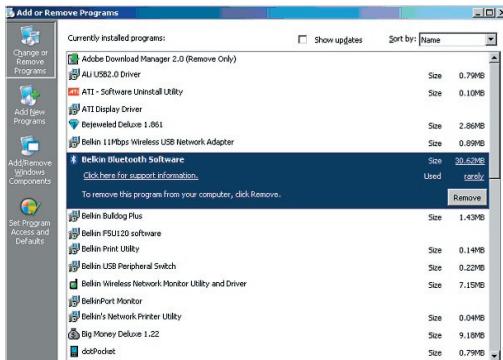
Selezione 'Belkin Bluetooth Software' y presione "Eliminar"
-
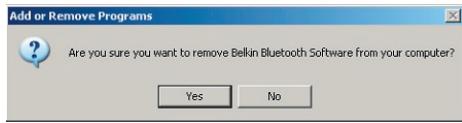
Presione "Si"
Per collegare le periferiche ed i dispositivi informatici alla bisogno di cavi

Manuale utente

Bluetooth
Indices
Introduzione 4
Caratteristica del prodotto 5
Requisiti delsystema 6
Contenuto della confezione 7
Specifiche dell'adattatore USB 8
Installation del software 9
Impostazione dell'hardware 16
Programma di configurazione facilitata iniziale 19
Disinstallazione del software 22
Utilizzo del software Bluetooth Belkin 26
Grazie per aver acquistato quello adattatore USB Bluetooth (l'adattatore USB) Belkin. Questo adattatore USB Bluetooth rappresenta la soluzione Bluetooth più innovativa in materia di TECHNOologia wireless e vi consente di create connessioni -, cavi e connettori tra il vosto PC USB e le autres periferiche avvalendovi della Tecnologia wireless Bluetooth.
Prima di installare ed iniziare ad utilizzato il nuovo adattatore USB, vi consigliamo di dedicare alcuni minuto alla comprensione dei termini che incontrerete in questo documento.
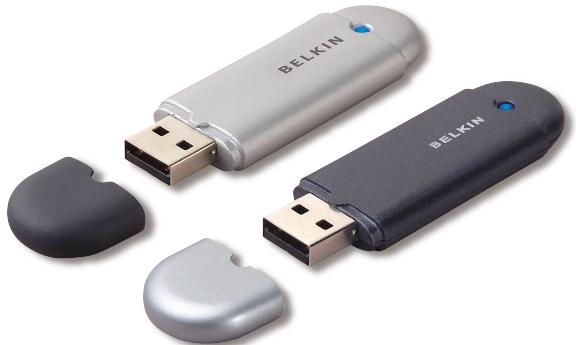
Caratteristiche del prodotto
- Possibilità di creare reti ad hoc avvalendosi della Tecnologia Bluetooth
- Accesso a velocità più elevate: fino a 3 Mbps (Trasmissione effettiva di 2,2 Mbps)
- Possibilità di aggiungere le potenzialità della technologia wireless Bluetooth 2.0+EDR ai propri PCI computer desktop o notebook dotati di porte USB
- Rapidità di accoppiamento, entro 3,5 - 5 secondi.
- Basso consumo energetico
- Migliore resa delle prestazioni Bit Error Rate (BER)
- Garanzia a vita del produttore
- compatibilità con qualsiasi dispositivo Bluetooth v1.1-v1.2 di precedente realizzazione
- Si installa fácilmente con la praticità Plug-and-Play
- Permette di lavorare fino a 100 metri (Classe 1) e 10 metri (Classe 2) di distance
- Supporto dei sistemi operativi Microsoft® Windows® 98 SE, Me, 2000, XP e Mac OS® X v10.3 e successive*
Requisiti del sistema per PC
- Computer PC compatibile e CPU con una velocità da 200 MHz e altri
- Memoria: 64 MB o autres, 128 MB consigliata
- Una porta USB disponibile, standard USB 1.1. o 2.0
- Windows 98 SE, Me, 2000 e XP
Requisiti delsystemaMac®
- Una porta USB disponibile, standard USB 1.1. o 2.0
Mac OS X v10.3 e superiore*
*Driver e software per Mac OS X sono forniti alla Apple.
Contenuto della confezione
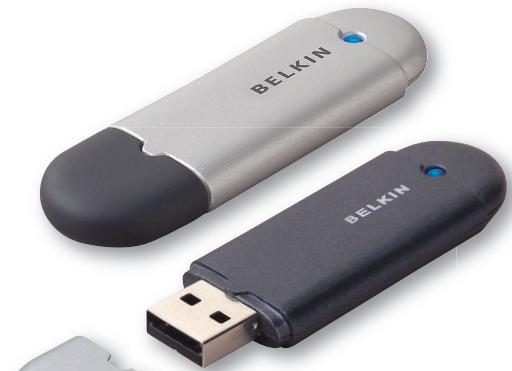
- Adattatore USB Bluetooth
- CD-ROM per l'installazione del software e documentazione
- CD con il Manuale utente
Guida di installmente rapida - Cartolina di registrazione
Specifiche dell'adattatore USB
Conformità Bluetooth: Versione 2.0
Interfaccia fisica: USB UHCI/OHCI conforme 2.0
Frequenza d'esercizio: da 2,4 a 2,4835 GHz
Potenza erogata: (F8T012) 4~20 dBm, Classe I (F8T013) -6~4 dBm, Classe II
Sensibilità: <0.1% BER @ -80 dBm
Velocità di trasferimento dati: 3 Mbps (Trasmissione effettiva di 2,2 Mbps)
Consumo
elettrico medio: (F8T012) Tx: 150mA, Rx 80mA
(F8T013) Tx: 65mA, Rx 45mA
Distanza operativa:
(F8T012) 100 metri di raggio al coperto (F8T013) 10 metri di raggio al coperto
Topologia della rete: da punto a multipunto
Pacchetti supportat: Pacchetto a 1/3/5 slot
Funzionamento: Master/Slave
Stabilità di frequenza: +/- 10PPM
Indicatore LED: Acceso /Movimento dati
Tipodi antenna: Integrata, 0 + / - 1 dBi
Temperatura di esercizio: da 0 a 70 gradi Celsius
Temperatura di conservazione: da -30 a 80 gradi Celsius
Umidità: 5-90% (non condensante)
Tensione erogata: 5.0V DC
Corrente nominale: 100mA
Spettro esteso: FHSS (spettro esteso per diversificazione di frequenza)
Modulazione: GFSK (modulazione per spostamento di frequenza a curva germanica)
Certificazioni: FCC, CE, ICES, C-Tick, BQB, WHQL per XP
Le specifiche sono soggette a variazioni nella obbligo di preavviso.
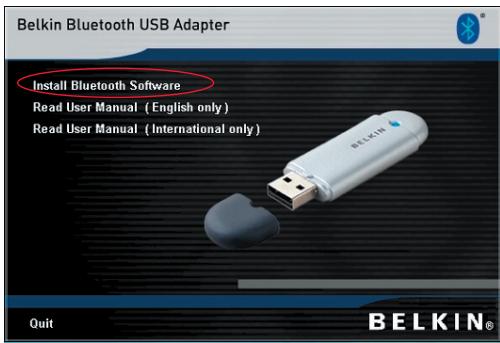
- Inserire il CD ed attendere che il software si avvii automaticamente.
- Premere il pulsante "Install Bluetooth Software" (Installa il software Bluetooth).
Installazione del software per Windows 98 SE, Me, 2000 e XP
Per installare il software per l'adattatore USB, seguire le istruzioni indicate di seguito:
Note: il processo di installatione per Windows XP potrebbe risultare leggermente diverso da Windows 98 SE, Me e 2000.
Note: non insere l'adattatore USB nella porta prima di eseguire l'infallazione del software.
- Inserire il CD-ROM di installatione del software nell'apposto drive del PC.
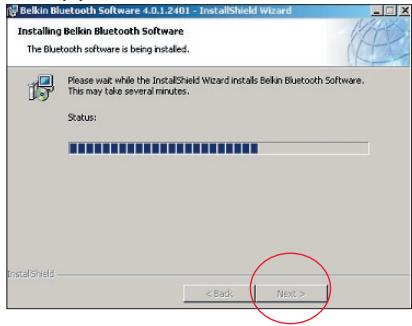
- Compare la finestra "Software InstallShield Wizard" (Installazione guidata del software). Fareolicc su "Next" (Avanti) per avviare il processodi installmentazione.
Installazione del software
-
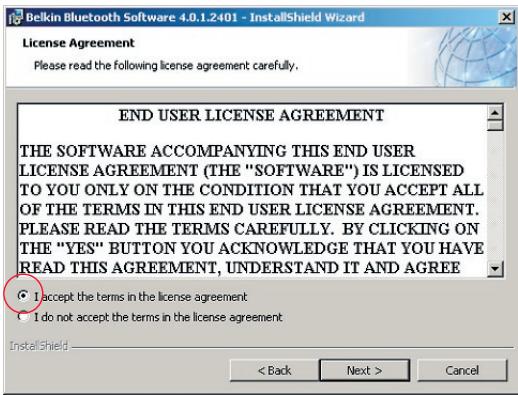
Scegliere "I accept the terms in the license agreement" (Accetto le condizioni nel contratto di licenza) per confirmare l'adesione al contratto. Fare cli su"Next" (Avanti) per continuare.
-
Specificare la destinazione nella quale i file del software saranno installati nel proprio disco fisso. è consigliabile installare il software nella directory predefinita "C:\Program Files\Belkin\Bluetooth Software\". Fare cli c su "Next" (Avanti) per continuare.
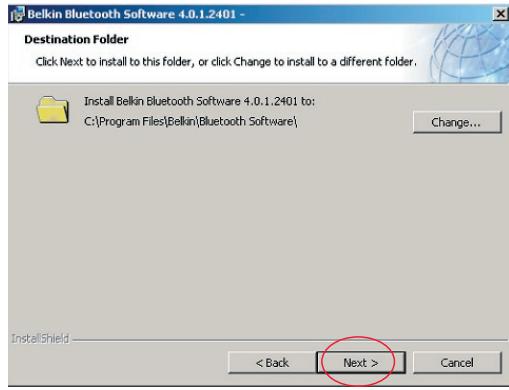
Installazione del software
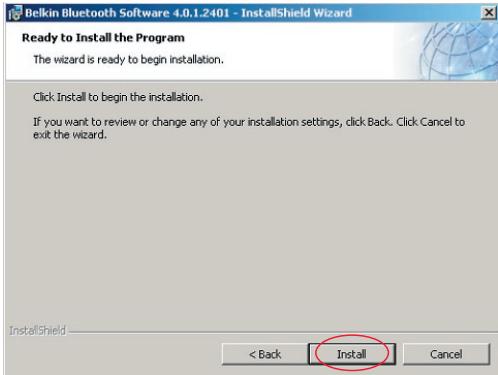
- Confermare che il software della periferica è pronto per essere installato e fareciesc su "Install" (Installa).
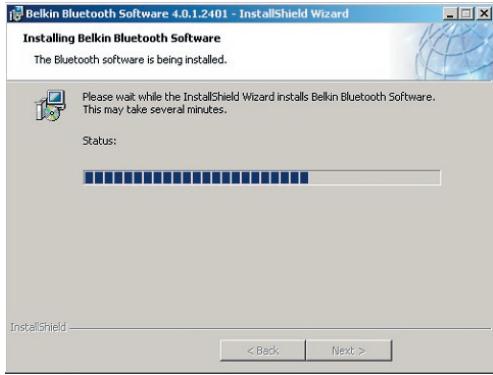
- Il programma di installatione guidata InstallShield Wizard inizierà l'installazione del SoftwareBluetooth Belkin. Questa operazione potrebbe richiedere alcuni minuti.
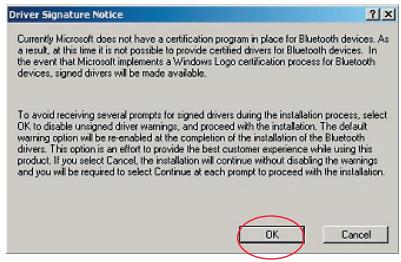
- Compare la finestra di avviso della firma del driver. Fareblick su OK per andare al passaggio successivo.
- Durante il processo di installatione vi potrebbe essere richiesto di inserire l'adattatore USB. Se I'adattatore USB non fosse stato anymore collegato al computer, lo si pourrait essere nella porta USB 1.1 del proprio computer desktop o notebook e fare quando click su "OK" per continuare. Fareciesu "Cancel" (Annulla) per continuare I'installazione sulla periferica Bluetooth insertita. Vedere la sezione in quello manuale utente intitolata "Installazione dell'hardware" per maggiori informazioni su come installare l'hardware.
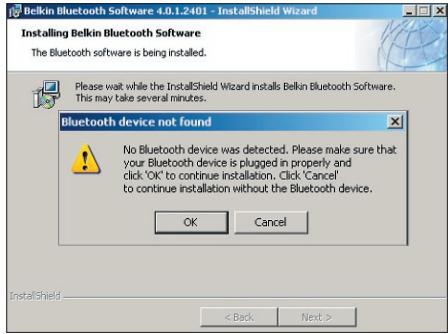
Note: se in un qualsiasi momento durante il processo di installatione compare il messaggio "Driver Signature Notice" (Segnalazione di firma driver), fareblick su "OK" per continuare il processo di installatione.
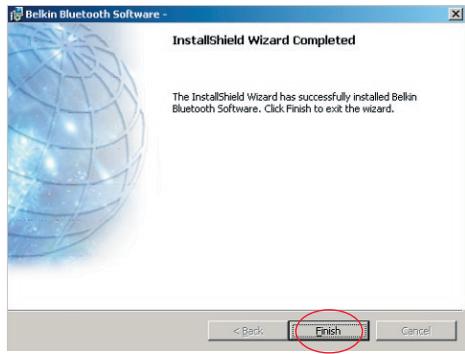
- Confermare il completamento dell'installazione del software; fareblick su "Finish" (Fine) e riavviare il systema se sonoindicato.
Installazione dell'hardware per Windows 98 SE, Me, 2000 e XP
Seguire le seguenti istruzioni per installare l'adattatore USB nel proprio PC.
Note: l'adattatore USB è sensibile all'elettricità statica, che può danneggiare i loro delicati componenti elettronici. Per proteggere la propria periferica, toccare sempre la struttura in metallo del computer prima di maneggiare l'adattatore USB. In quello modo, qualsiasi potenziale scarica elettrica sare liberata a terra. Evitare di toccare il connettor in metallo durante la manipolazione dell'adattatore USB. Conizioni di
tempo secco o il camminare su un suolo
rivestito da tappeti possono provocare un'accumulazione di cariche elettrostatiche.
- Collegare l'adattatore USB direttamente ad un connettore USB di tipo A disponibile sul computer desktop o notebook. Il sistema dovrebbe registrar la nuova periferica USB trovata.
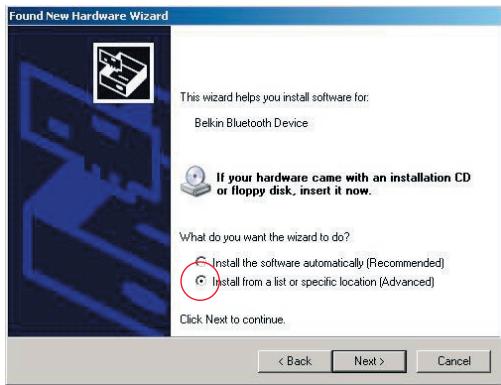
- Selezionare "Install from a list or specific location"; (Installa da un elenco o da una specifica posizione) e fare cli su "Next" (Avanti).
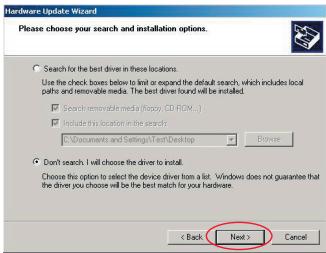
- Sfogliare sono a trovare la posizione del driver periferica ".\Program Files\Belkin\Bluetooth\Software\bin" e fareciesu "Next" (Avanti).
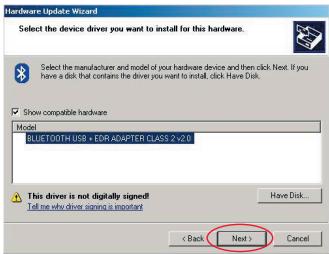
- Se dovesse comparire il seguente messaggio "Hardware installation notice" (Avviso di INSTALLazione hardware),fare cli scu "Continue Anyway"(Ignora) per continuare il processo di installazione.
- Compare una finestra che conferma il completamento dell'installazione hardware,fareclc su "Finish" (Fine)percompletareilprocessodi installmente.
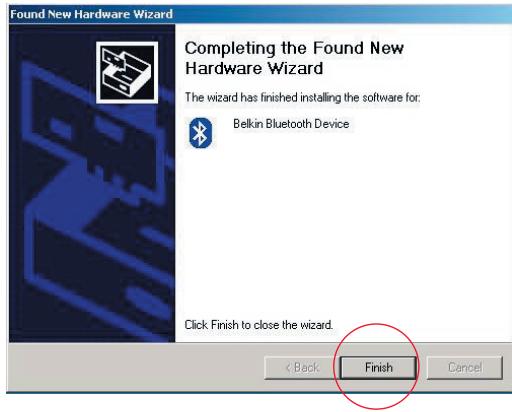
Configurazione del proprio computer per Windows 98 SE, Me, 2000 e XP
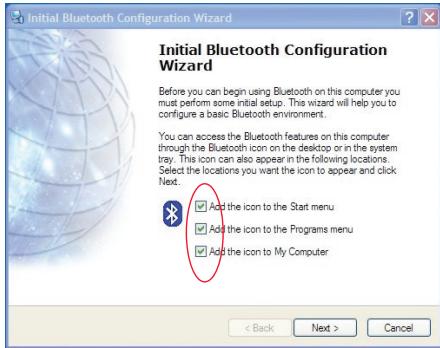
- Una volta terminato il processo di installmente, compare il segnale "Initial Bluetooth Configuration Wizard" (Programma di configurazione guidata iniziale Bluetooth). Questo programma ha lo scopo di fornirvi le informazioni fondamentali per eseguire la configurazione iniziale del dispositivo Bluetooth. Seguire leindicazioni di questo
programma.
- Assegnare al proprio computer un nome facile da ricordare. Questo nome sera visualizzato quando il vosto computer sare rilevato da altre periferiche Bluetooth.
Programma di configurazione guidata iniziale
- Scegliere il tipo di computer nel quale è stato installato l'adattatore USB Belkin dal menu a discesa.
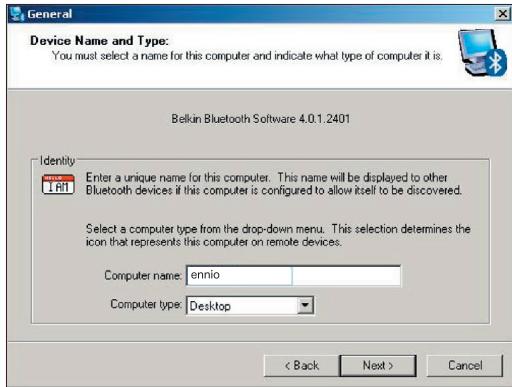
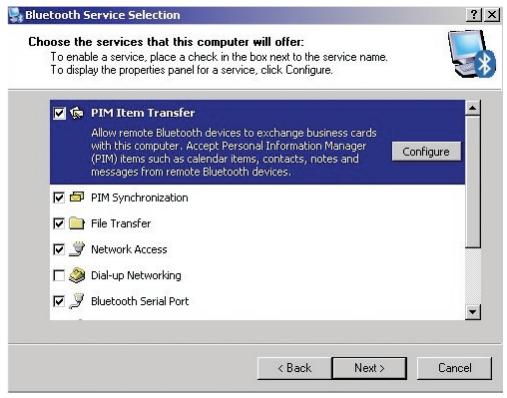
- Continuire con il programma di configurazione guidata per gli altri servizi Bluetooth resi disponibili dal computer per le altre periferiche Bluetooth che saranno utilizzate. Fareolicu su "Next" (Avanti).
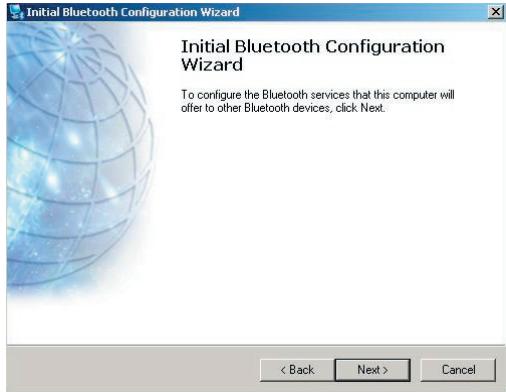
Programma di configurazione guidata iniziale
-
Scegliere i servizi Bluetooth previsti dal proprio computer. Il servizio più comune per il proprio tipo di computer sare scelto come servizio predefinito.
-
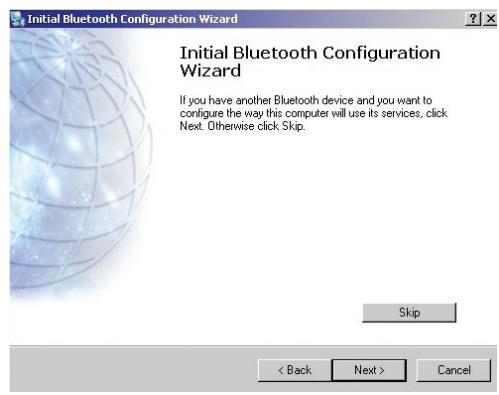
Se si vuole configurare un altro dispositorio Bluetooth su quello computer,fareclc su "Next" (Avanti). Altrimenti,fareclc su "Skip"(Ignora).
Disinstallazione del software per Windows 98 SE, Me, 2000 e XP
Seguire le seguenti istruzioni per disinstallare l'adattatore USB dal proprio PC.
Dalla barra delle applicazioni fareciesu Start.
Fare cli c su "settings" (Impostazioni) e andare sul pannello di controllo.
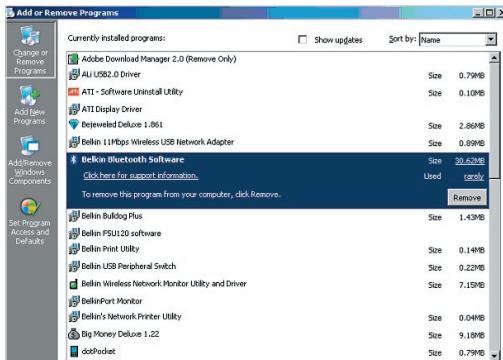
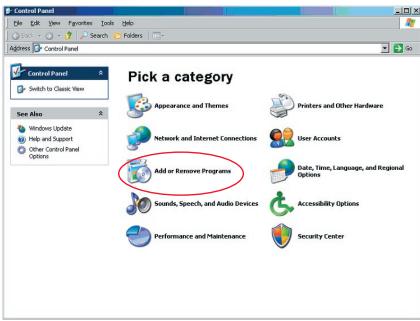
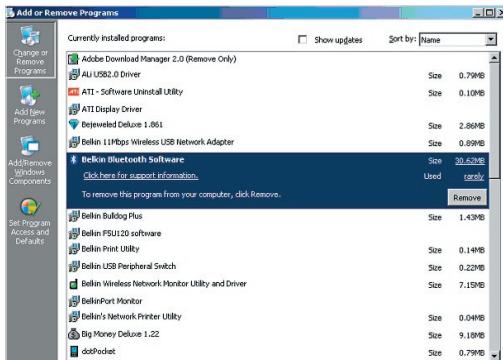
- Nel Pannello di Controllo di Windows andare in "Add and Remove programs" (Aggiungi/Rimuovi programmi).
Disinstallazione del software
-
selezionare 'Belkin Bluetooth Software' e premere "Remove" (Rimuovi)
-
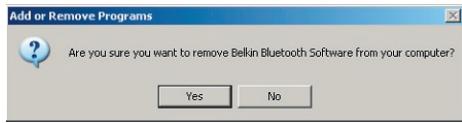
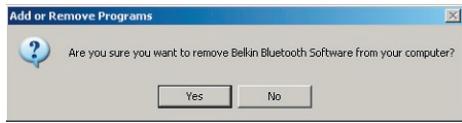
Premere "Yes" (Si).
- Whenever si rimuove il software, compare la seguente schermata
'Un-installing Bluetooth Devices.' (Disinstallazione di dispositivi Bluetooth in corso). Fareciesu "OK".
Uninstalling Bluetooth Devices...

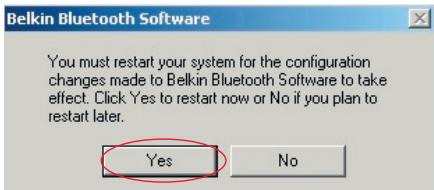
- Sarà necessario riavviare il PC per terminare il procedimento,fare clic su YES".
Se l'applicazione per la disinstallazione di Windows 98/ME "si blocca" e non continua, premere contemporaneamente i tasti Ctrl + Alt + Canc per far apparire la gestione delle applicazioni. Se la voce "Rundll" dice "Not Responding" (non risponde), selezionaria e fareciesu "End Task" (termina) A quello punto il procedimento di disinstallazione dovrebbe essere terminato.
Il software del dispositivo Bluetooth è stato disinstallato dal computer.
Utilizzo del software Bluetooth Belkin
- Se il software è stato installato correttamente, sul desktop appeare un'icona Bluetooth
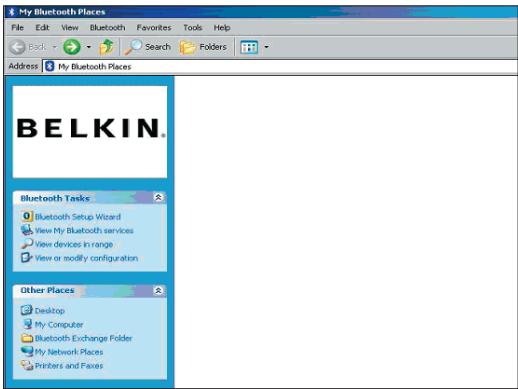
- Fare doppio cli cull' icona "My Bluetooth places"
Compare la seguente finestra"My Bluetooth places":
Utilizzo del software Bluetooth Belkin
- Accertarsi che il Telefono abbia la funzione Bluetooth e che esta sia abilitata.
- Fare cli c_· "View Devices in range" (Visualizza dispositivi in zona) dal menu a sinistra.
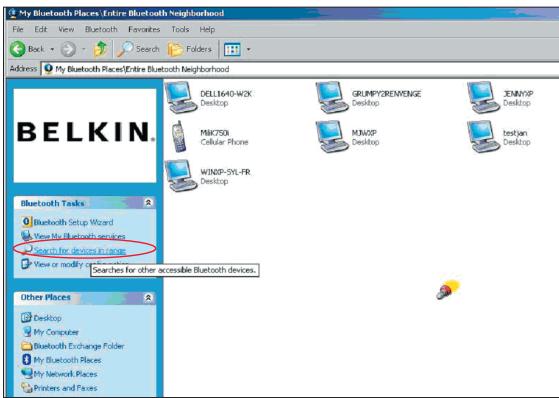
Utilizzo del software Bluetooth Belkin
- Una volta identificato il proprio Telefono nell'elenco,fare cig con il tasto destro del mouse sull'icona rappresentante un Telefono.Appare un menu.Scegliere "Pair device" (Abbina un dispositivo).
Quando si effettua l'abbinamento di due dispositivi con tasti di entrata numerici (ad esempio: cellulare, PDA, PC ecc.), scegliere un codice pin che contenga tra 1 e 10 cifre. Il codice pin deve essere lo stesso su entrambi i dispositivi abbinati.
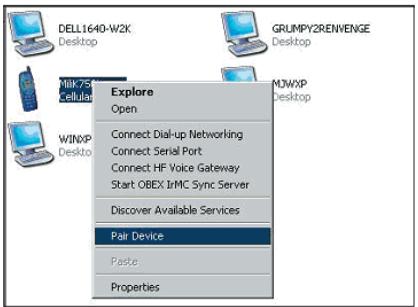
Quando si effettua l'abbinamento di due dispositivi nella tasti numerici (ad esempio: auricolare, kit veicolare), inseire il codice pin 0000. La maggior parte dei dispositivi usa il codice pin 0000, tuttavia in alcuni casi isolati viene usato il codice pin 1234.
- Digitare '0000' e premere OK. In alcuni rari casi bisogna digitare '1234'.
Compare la schermata successiva;
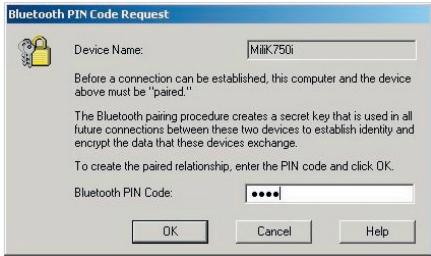
Utilizzo del software Bluetooth Belkin
- Il Telefono richiede di accettare la connessione: digitare lo stesso codice pin nel Telefono.
- Una volta digitato il codice sul Telefono e accettato, appeare l'icona rappresentante un Telefono con un segno di spunta rosso, come indicate nell'imagine sottostante.
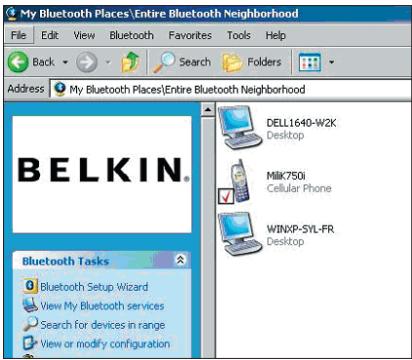
Utilizzo del software Bluetooth Belkin
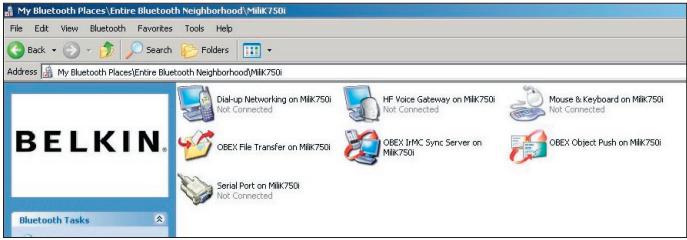
Una volta abbinato il Telefono, si può fare doppio*clic sull'icona del Telefono per visualizzare i servizi dei profili sul Telefono. Ora è possibile usare i profili Bluetooth.
Connessione mediante accesso remoto
Se si vuole una connessione mediante accesso remoto,fare doppio clic su Dial-up Networking e vi verrà richiesto di inserire un nome utente, la password ed il numero di Telefono da chiamare.
Obex File transfer:
Fare doppiociesuquesto servizio per visualizzare i file sul proprio Telefono.Si possono copiare e incollare i file dal PC in questa cartella o viceversa facendo clic con il tasto destro del mouse sul file che si vuole copiare nella cartella di destinazione prescelta.
Utilizzo di Software esterno
Se si usa software esterno, accertarsi di configurare per primo il software che si sta utilizzato. Sarà necessario impostare PC Suite o Active Sync in modo tale che usino la stessa porta com usata dal dispositivo .
Come faccio a sapere quale porta com sta usando il dispositorio?
- Andare in "My Bluetooth places"
- Andare in "View my Bluetooth Service" (Visualizza il mio servizio Bluetooth)
- Quando appeare "Bluetooth serial port" (Porta seriale Bluetooth) fare cli c con il tasto destro del mouse su di esta e selezionare "Properties" (Proprietà)
- Ora sarete in grado di vedere quale porta com sta usando attualmente il dispositivo Bluetooth.
BELKIN®
www.belkin.com
Assistenza Tecnica Belkin
US: 310-898-1100 ext. 2263
800-223-5546 ext. 2263
Europe: 00 800 223 55 460
Australia: 1800 235 546
New Zealand: 0800 235 546
© 2005 Belkin Corporation. Tutti i diritti riservati. Tutti i nomi commerciali sono marchi registrati dai rispettivi produttori elencati. Il nome Bluetooth ed i marchi commerciali Bluetooth sono di propietà della Bluetooth SIG, Inc. e sono utilizzati da Belkin Corporation su concessione di licenza. Mac, Mac OS e Apple sono marchi della Apple Computer, Inc., registrata negli USA e in altri Paesi.
Belkin B.V.
Starparc Building, Boeing Avenue 333
1119 PH Schiphol-Rijk, Paesi Bassi
+31 (0) 206547300
+31 (0) 20 654 7349 fax
Belkin GmbH
Hanebergstrasse 2
80637 Monaco di Baviera, Germania
+49 (0) 891434050
+49 (0) 89 143405 100 fax
Belkin SAS
-
Selezione "Belkin Bluetooth Software" e clique sobre "Remover"
-
Prima "Sim"
Desinstalaro Software
- Per collegare le periferiche ed i dispositivi informatici alla bisogno di cavi
- Indices
- Caratteristiche del prodotto
- Requisiti del sistema per PC
- Requisiti delsystemaMac®
- Contenuto della confezione
- Specifiche dell'adattatore USB
- Installazione del software per Windows 98 SE, Me, 2000 e XP
- Installazione del software
- Installazione dell'hardware per Windows 98 SE, Me, 2000 e XP
- Configurazione del proprio computer per Windows 98 SE, Me, 2000 e XP
- Programma di configurazione guidata iniziale
- Disinstallazione del software per Windows 98 SE, Me, 2000 e XP
- Disinstallazione del software
- Utilizzo del software Bluetooth Belkin
- Connessione mediante accesso remoto
- Obex File transfer:
- Utilizzo di Software esterno
- BELKIN®
- www.belkin.com
- Desinstalaro Software
Marca : BELKIN
Modello : ADAPTATEUR USB BLUETOOTH™-10 MÈTRES #F8T013FR
Categoria : Adattatore Bluetooth