
ADAPTATEUR USB BLUETOOTH™-10 MÈTRES #F8T013FR - Bluetooth-Adapter BELKIN - Kostenlose Bedienungsanleitung
Finden Sie kostenlos die Bedienungsanleitung des Geräts ADAPTATEUR USB BLUETOOTH™-10 MÈTRES #F8T013FR BELKIN als PDF.


| Produkttyp | Bluetooth-USB-Adapter |
| Marke | Belkin |
| Modell | F8T013FR |
| Bluetooth-Version | 2.0 + EDR |
| Reichweite | 10 Meter (Klasse 2) |
| Maximale Datenrate | 3 Mbps (tatsächliche Datenrate 2,2 Mbps) |
| Schnittstelle | USB 1.1/2.0 (Typ A) |
| Frequenz | 2,4 - 2,4835 GHz |
| Sendeleistung | -6 bis 4 dBm (Klasse 2) |
| Stromverbrauch | Tx: 65 mA, Rx: 45 mA |
| Betriebsspannung | 5 V DC | Antenne | Integriert, 0±1 dBi |
| Empfindlichkeit | <0,1 % BER bei -80 dBm |
| Netzwerktopologie | Punkt-zu-Mehrpunkt |
| Unterstützte Betriebssysteme | Windows 98 SE, Me, 2000, XP; Mac OS X v10.3+ |
| Betriebstemperatur | 0 - 70 °C |
| Lagertemperatur | -30 - 80 °C |
| Luftfeuchtigkeit | 5 - 90 % (nicht kondensierend) |
| Zertifizierungen | FCC, CE, ICES, C-Tick, BQB, WHQL für XP |
| Garantie | Herstellergarantie auf Lebenszeit |
| Lieferumfang | USB-Adapter, Software-CD, Kurzanleitung, Registrierungskarte |
Häufig gestellte Fragen - ADAPTATEUR USB BLUETOOTH™-10 MÈTRES #F8T013FR BELKIN
Benutzerfragen zu ADAPTATEUR USB BLUETOOTH™-10 MÈTRES #F8T013FR BELKIN
0 Frage zu diesem Gerät. Beantworten Sie die, die Sie kennen, oder stellen Sie Ihre eigene.
Eine neue Frage zu diesem Gerät stellen
Laden Sie die Anleitung für Ihr Bluetooth-Adapter kostenlos im PDF-Format! Finden Sie Ihr Handbuch ADAPTATEUR USB BLUETOOTH™-10 MÈTRES #F8T013FR - BELKIN und nehmen Sie Ihr elektronisches Gerät wieder in die Hand. Auf dieser Seite sind alle Dokumente veröffentlicht, die für die Verwendung Ihres Geräts notwendig sind. ADAPTATEUR USB BLUETOOTH™-10 MÈTRES #F8T013FR von der Marke BELKIN.
BEDIENUNGSANLEITUNG ADAPTATEUR USB BLUETOOTH™-10 MÈTRES #F8T013FR BELKIN
Kabellose Verbindung für ihre Peripheriegeräte und Computer

Benutzerhandbuch

Bluetooth

Inhaltsverzeichnis
Einleitung 4
Produktmerkmale 5
Systemanforderungen 6
Verpackungsinhalt 7
Technische Daten des USB-Adapters 8
Softwareinstallation 9
Hardwareinstallation 16
Erstkonfigurationsassistant 19
Deinstallieren der Software 22
Verwendend der Belkin Bluetooth-Software 26
Wir beträckwūnschen Sie zum Kauf dieseres Bluetooth USB-Adapters (dem USB-Adapter) von Belkin. Der USB-Adapter ist ein Durchbruch in der kabellosen Bluetooth-Technologie. Er ermöglicht effiziente Kommunikation zwischen ihrem USB-Desktop-PC oder -Notebook und Geräten, die mit Bluetooth-Technologie ausgestattet sind. Stecker und Kabel sind damit nicht erforderlich.
Bevor Sie ihren neuen USB-Adapter installieren und in Betriebnehmen, sollenen Sie sich ein paar Minuten Zeitnehmen, um sich mit den Grundbegriffen vertraut zu machen, die Ihnen in thisem Handbuch begegen werden.
DE-4
Herstellung eines Ad-hoc-Netzwerks durch Bluetooth
- Betrieb bei hohenen Geschwindigkeiten bis zu 3 Mbit/s (effektive Durchsatzleistung von 2,2 Mbit/s)
- Bluetooth 2.0- und EDR-Funktechnologie für USB-Desktop-Computer oder USB-Notebooks
- Schnelle Koppelung (Pairing) zwischen 3,5 und 5 Sekunden
- Geringere Leistungsaufnahme
Bitfehlerrate (BER) verbesserte Leistung
Lebenslange Herstellergarantie
- Rückwärtskompatibel zu allen Bluetooth v1.1- und v1.2-fähigen Geräten
- Einfache Installation durch Plug-and-Play
- Betriebsreichweite bis zu 100 Meter (Klasse 1) und 10 Meter (Klasse 2)*
- Unterstützung von Microsoft® Windows® 98 SE, ME, 2000, XP und Mac OS® X v10.3 und höher
Systemanforderungen für PCs
PC-kompatibler Computer, Prozessor mit mindestens 200 MHz
- Speicher: Mindestens 64 MB; 128 MB empfohlen
- Eine freiie USB 1.1. oder 2.0
- Windows 98 SE, ME, 2000 und XP
Mac® Systemanforderungen
- Eine freiie USB 1.1. oder 2.0
Mac OS X Version 10.3 und hohen*
*Mac OS X Treiber und Software von Apple.
Verpackungsinhalt
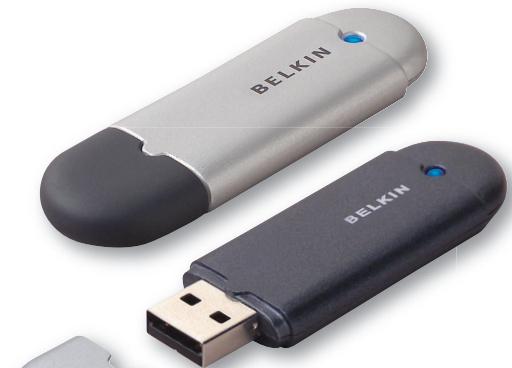
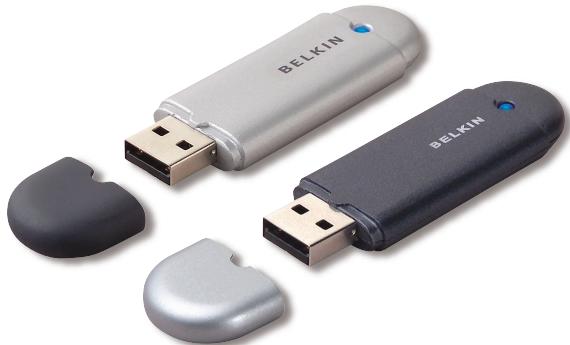
- Bluetooth USB-Adapter
- CD-ROM mit Installationssoftware und Dokumentation
Benutzerhandbuch auf CD - Installationsanleitung
- Registrierungskarte
Technische Daten des USB-Adapters
Bluetooth-Kompatibilität: Version 2.0
Physische Schnittstelle: Kompatibel zu USB UHCI/OHCI 2.0
Betriebsfrequenz: 2,4 bis 2,4835 GHz
Ausgangsleistung: (F8T012) 4 - 20 dBm, Klasse I (F8T013) -6 - 4 dBm, Klasse II
Empfindlichkeit: <0,1% BER bei -80 dBm
Datumübertragungsrate: 3 Mbit/s (effektive Durchsatzleistung von 2,2 Mbit/s)
Durchschnittliche
Leistungsaufnahme: (F8T012) Tx: 150 mA, Rx 80 mA (F8T013) Tx: 65 mA, Rx 45 mA
Betriebsreichweite: (F8T012) 100-Meter-Radius in geschlossenen Räumen (F8T013) 10-Meter-Radius in geschlossenen Räumen
Netzwerk-Topologie: Punkt-zu-Mehrpunkt
Paketunterstutzung: Pakete mit 1/3/5 Zeitscheiben
Betrieb: Master/Slave
Frequenzkonstanz: +/- 10 PPM
LED-Anzeige: Betrieb/Datenverkehr
Antennentyp: Integriert, 0 + / - 1 dBi
Abmessungen: 58 mm (L) x 18 mm (B) x 8 mm (H)
Gewicht: 7g
Betriebstemperatur: 0 bis 70 Grad Celsius
Lagertemperatur: -30 bis 80 Grad Celsius
Relative Luftfeuchtigkeit: 5 - 90% (nicht kondensierend)
Betriebsspannung: 5,0 V DC
Nennstrom: 100 mA
Frequenzspreizverfahren: FHSS (Frequency Hopping Spread Spectrum)
Modulation: GFSK (Gaussian Frequency Shift Keying: Gaußsche Frequenzumtastung)
Zulassungen: FCC, CE, ICES, C-Tick, BQB, WHQL für XP
Unangekündigte technische Änderungen jederzeit vorbehalten.
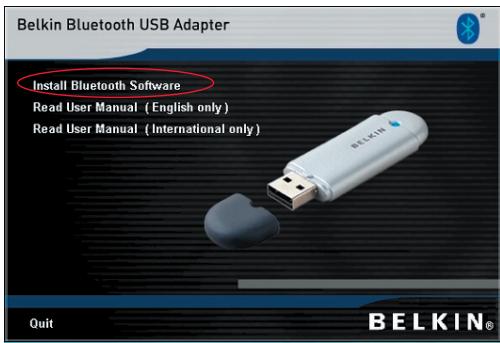
- Legen Sie die CD ein und warten Sie, bis die Software automatisch ausgeführrt wird.
- Klichen Sie auf „Install Bluetooth Software" (Bluetooth Software installieren).
Softwareinstallation unter Windows 98 SE, ME, 2000 und XP
So installieren Sie die Software für den USB-Adapter:
Hinweis: Die Installation unter Windows XP unterscheidet sich gingefugig von der Installation unter Windows 98 SE, ME und 2000.
Hinweis: Schließen Sie den USB-Adapter erst nach der Softwareinstallation an die USB-Schnittstelle an.
- Legen Sie die CD mit der Installationssoftware in das CD-ROM-Laufwerk des PCs ein.
- Daraufhin erscheint der Softwareinstallations-assistant. Klichen Sie auf „Next" (Weiter), um den Installationsvorgang zu starten.
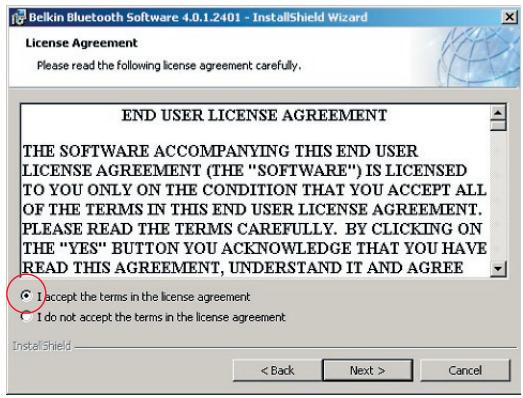
- Wahlen Sie die Option „I accept the terms in the license agreement" (Hiermitnahme ich die Bedingungen der Lizenzvereinbarung an), um die Lizenzvereinbarung anzunehmen. Klichen Sie auf „Next" (Weiter), um fortzufahren.
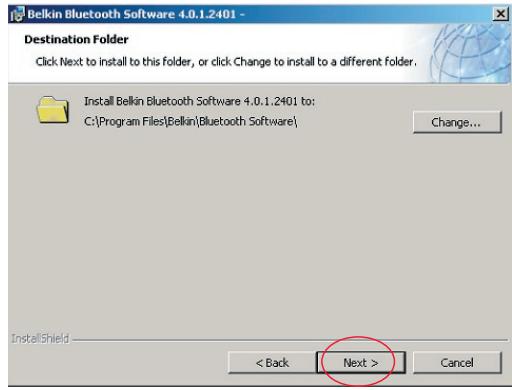
- Legen Sie den Pfad auf der Festplatte fest, unter dem Sie die Softwatedateien installieren möchten. Empfohlen wird das vorgegebene Verzeichnis „C:\Programme\Belkin\Bluetooth Software\". Klichen Sie auf „Next" (Weiter), um fortzufahren.
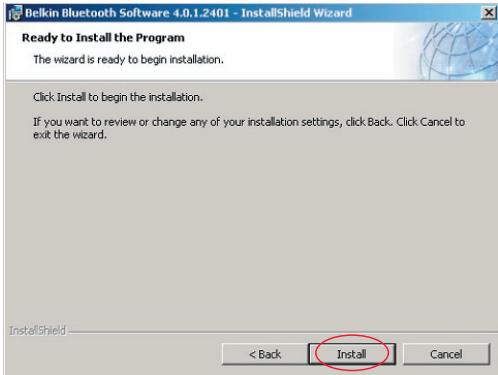
- Bestätigen Sie den Start der Installation, indem Sie auf „Install" (Installieren) klichen.
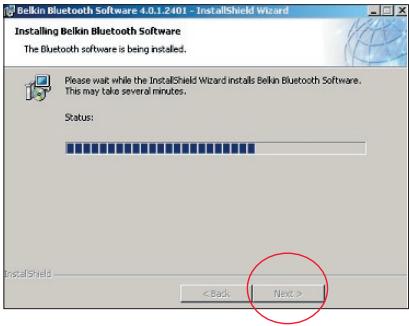
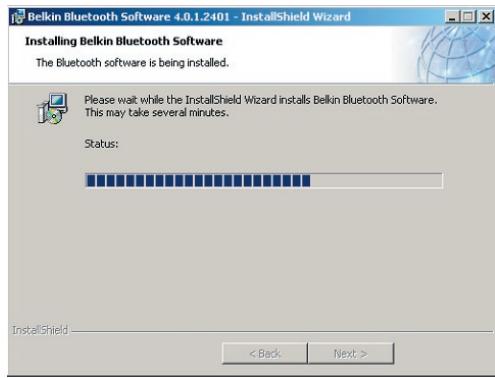
- Der Installationsassistent startet die Installation der Belkin Bluetooth-Software. Dies kann eine Minute in Anspruchnehmen.
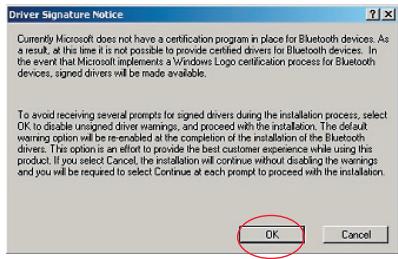
- Ein Warnhinweis erscheint, der auf eine fehlende Signatur hinweist. Drücken Sie auf OK, um mit dem{nachsten Schritt fortzufahren.
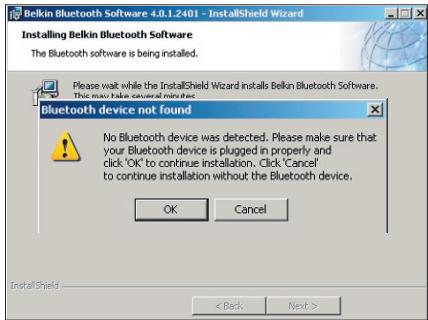
- Wahrend der Installation werden Sie möglicherweise zum Anschlieben des USB-Adapters aufgefordert. Wenn Ihr USB-Adapter noch nicht an ihren Computer angeschlossen ist, stecken Sieihn an einer frei en USB 1.1-kompatiblen Schnittstelle an Ihr dem Desktop-Computer oder Notebook ein. Klichen Sie dann auf „OK”, um fortzufahren. Klichen Sie auf „Cancel" (Abbrechen), um die Installation ohne das eingesteckte Bluetooth-Gerät fortzusetzen. Anweisungen für die Hardwareinstallation finden Sie in thisem Handbuch im Kapitel „Hardwareinstallation".
Hinweis: Wenn während der Installation ein Warnhinweis erscheint, der auf eine fehlende Signatur hinweist, klichen Sie auf „OK”, um die Installation fortzusetzen.
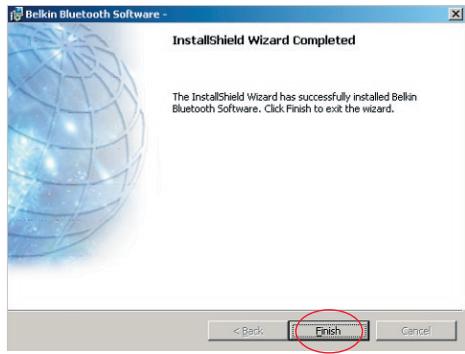
- Bestätigen Sie die Fertigstellung der Softwareinstallation; klichen Sie auf „Finish" (Fertig stellen), und führen Sie nach entsprechender Aufforderung einen Neustart durch.
Hardwareinstallation unter Windows 98 SE, ME, 2000 und XP
Schlieben Sie Ihr USB-Adapter an den PC an wie im Folgenden beschrieben.
Hinweis: Schützen Sie ihren USB-Adapter vor statischen Entladungen. Statische Entladungen können die empfindlichen elektronischen Komponenten beschädigen! Um Ihr Gerät zu schützen, berühren Sie stets das Metallgehäuse Ihres Computers, bevor Sie den USB-Adapter anfassen. Dadurch werden mögliche elekstrostatiche Ladungen entladen. Berühren Sie beim Umgang mit dem USB-Adapter nicht die
Metallkomponenten des Anschlusses.
Elektrostatice Spannungen entstehen vor allem bei trockener Witterung und beim Laufen über Teppichboden.
- Schlieben Sie den USB-Adapter direkt an einen freien USB-A-Anschluss Ihr Desktop-Computers oder Notebooks an.Jetzt muesste das Betriebssystem melden, dass ein neuen USB-Gerät befinden wurde.
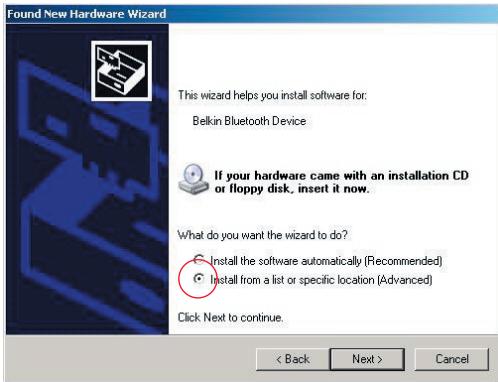
- Wahlen Sie die Option „Install from a list or specific location" (Software von einer List oder bestimmten Quelle installmenten) und klichen Sie auf „Next" (Weiter).
- Legen Sie mit „Durchsuchen" den Pfad für den Geräte Treiber fest („:Programme\Belkin\Bluetooth\
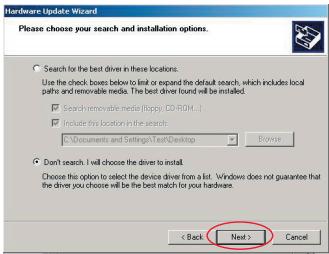
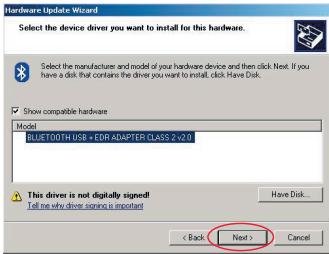
Software\bin}),und klichen Sie auf „Next" (Weiter).
- Wenn folgende Meldung für die Hardwareinstallation angezeigt wird, klichen Sie auf „Continue Anyway" (Trotzdem fortfahren), um den Installationsvorgang fortzusetzen.
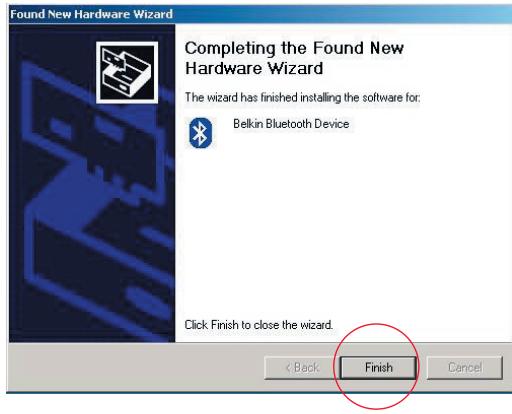
- In einem Dialogfeld wird der Abschluss der Hardwareinstallation bestätigt. Klichen Sie auf „Finish" (Fertig stellen), um die Installation abzuschreiben.
Konfigurieren des Computers für Windows 98 SE, ME, 2000 oder XP
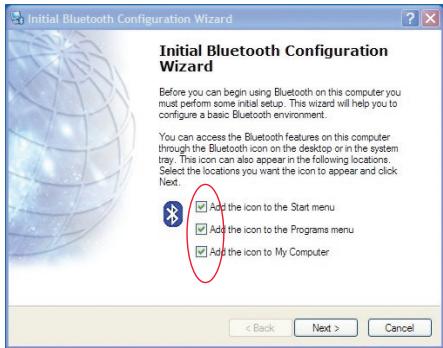
- Nach dem Abschluss der Installation erscheint der Bluetooth-Erstkonfigurations assistent. Diese Assistent führt Sie durch die Erstkonfiguration Ihres Bluetooth-Geräts. Folgen Sie den Anweisungen des Assistenten auf dem Bildschirm.
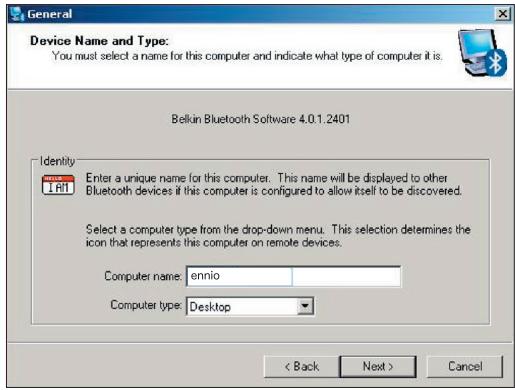
- Legen Sie einen Namen für ihren Computer fest. Unter thisem Namen gibt sich Ihr Computer zu erkennen, wenn er von anderen Bluetooth-Geräten gefunden wird.
Erstkonfigurationsassistent
-
Wahlen Sie den Computotyp, auf welchem Sie den USB-Adapter von Belkin installiert haben, im Dropdown-Menu aus.
-
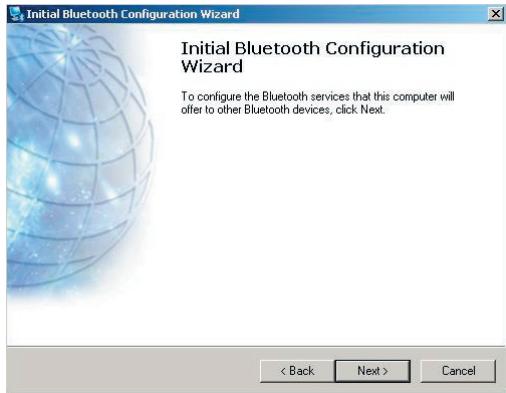
Fahren Sie mit dem Assistanten fort, um die Bluetooth-Dienste zu konfigurieren, die der Computer für andere Bluetooth-Geräte bereitstellen soll. Klichen Sie auf „Next" (Weiter).
Erstkonfigurationsassistent
- Wahlen Sie die Bluetooth-Dienste aus, die Ihr Computer anbieten soll. Der für den gewählten Computotyp am früfigsten genutzte Dienst ist standardgemäß aktiviert.
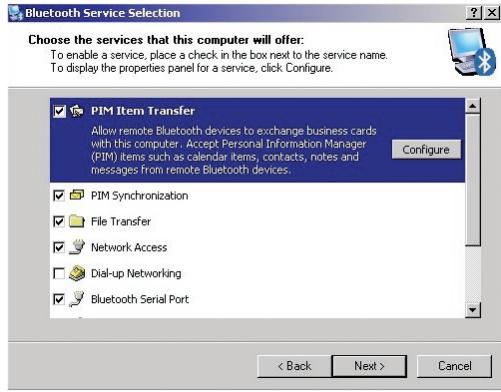
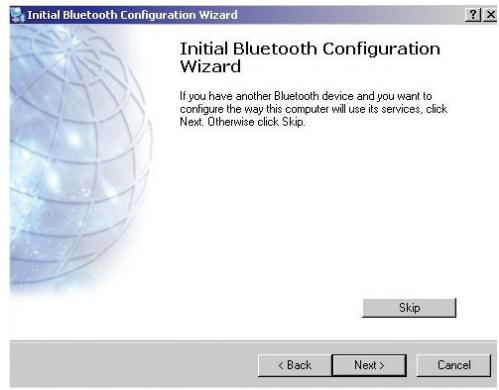
- Wenn Sie ein anderes Bluetooth-Gerät auf diesen Computer konfigurieren wollen, klichen Sie auf „Next" (Weiter). Klichen Sie andernfalls auf „Skip" (Überspringen).
Deinstallieren der Software unter Windows 98 SE, ME, 2000 und XP
Deinstallieren Sie ihren USB-Adapter an Ihr hem PC wie im Folgenden beschrieben.
Klichen Sie in der Taskleiste auf Start.
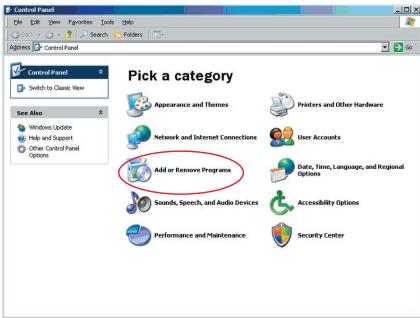
Klichen Sie auf Einstellungen und gehen Sie dann zur Systemsteuerung.
- Wahlen Sie in der Windows Systemsteuerung die Option „Software"
Deinstallieren der Software
-
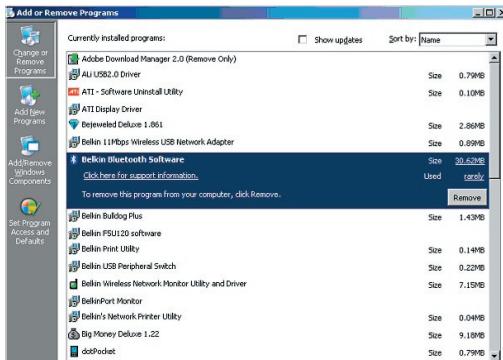
Wahlen Sie „Belkin Bluetooth Software" und klichen Sie auf "Remove" (Entfernen).
-
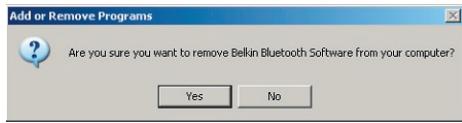
Klichen Sie auf „Yes“ (Ja).
Deinstallieren der Software
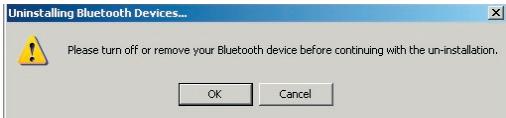
- Wenn Sie die Software entfern, werden Sie mit folgender Meldung darauf hingewiesen, dass Bluetooth-Geräte deinstalliert werden. Klichen Sie auf „OK".

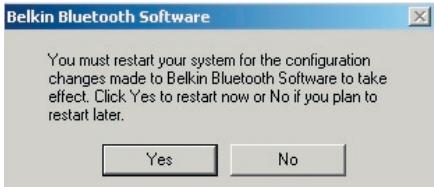
- Sie müssen dann ihren PC neu starten, um den Vorgang abzuschlieben. Klichen Sie auf die Schaltfläche „Yes" (Ja).
Wenn das Deinstallationsanwendung von Windows 98/ME „hängt“, drücken Sie gleichzeitig auf die Tasten Strg + Alt + Entf., um den Task-Manager aufzurufen. Wenn das Element „RundII" “ „Not Responding" (Reagiert nicht) anziegt, wahren Sie diesen Element aus und klichen Sie auf „End Task" (Task beenden). Danach,musste der Deinstallationsvorgang abgeschlossen werden.
Die Software des Bluetooth-Geräts ist von Ihr dem Computer entfernt worden.
Verwenden der Belkin Bluetooth-Software
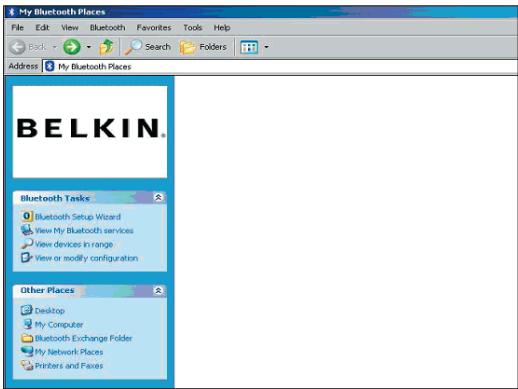
- Wenn Sie das Gerät ordnungsgemäß installiert haben,.muste ein Bluetooth-Symbol auf Ihr dem Desktop angezeigt werden.
- Klichen Sie doppelt auf das Symbol „My Bluetooth places" (Meine Bluetoothstellen).
Daraufhin wird das Fenster "My Bluetooth places" angezeigt:
Verwenden der Belkin Bluetooth-Software
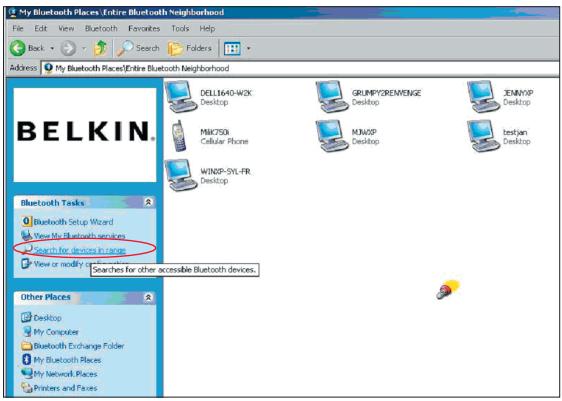
- Stellen Sie sichere, dass Ihr Handy Bluetooth-fähig ist, und dass die Bluetooth-Funktion Ihres Handys aktiviert und erkennbar ist.
- Klichen Sie auf die Option „View Devices in range" (Geräte innerhalb der Reichweite anziegen) im Menu links.
Verwenden der Belkin Bluetooth-Software
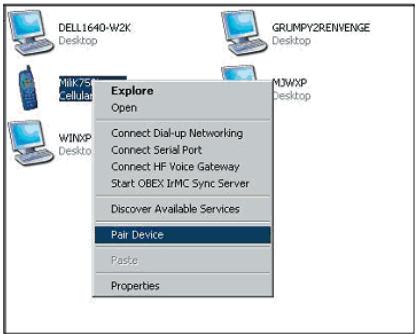
- Wenn Sie Ihr Handy auf der Liste sehen, klichen Sie mit der rechten Maustaste auf das Handy-Symbol. Daraufhin erscheint ein Menu. Wahlen Sie „Pair device" (Gerät koppeln).
Beim Koppeln (Pairing) zweier Geräte mit numerischen Eingabetasten (Beispiel: Handy, PDA, PC usw.), wahren Sie eine beliebige Kennzahl mit 1 - 10 Ziffern. Diese Kennzahl muss bei den betreffenden Geräten
ubereinstimmen.
Beim Koppeln (Pairing) zweier Geräte ohne numerische Eingabetasten (Beispiel: Headset, Auto-Freisprechanlage), geben Sieitte die Standard-Kennzahl 0000 ein. Die meisten Produkte verwenden die Kennzahl 0000;eltern wird jedoch auch 1234 verwendet.
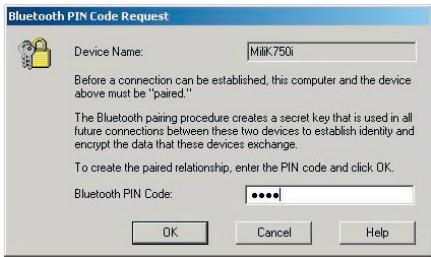
- Geben Sie „0000" ein und klichen Sie auf "OK". Möglicherweise müssen Sie „1234" eingeben.
Das{nachste Fenster wird angezeigt;
Verwenden der Belkin Bluetooth-Software
- Über Ihr Handy werden Sie nun aufgefordert, die Verbindung anzunehmen. Geben Sieitte dieselbe Kennzahl auf dem Handy ein.
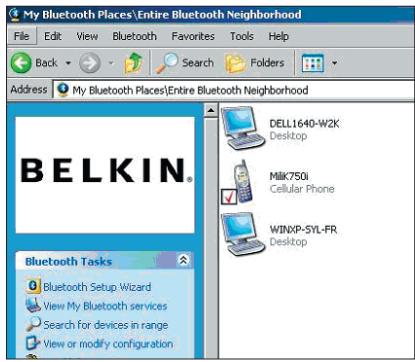
- Wenn Sie die Kennzahl auf dem Handy eingegeben haben und die Verbindung annehmen, wird das Handysymbol mit einem roten Häkchen markiert (s. Abb. unter).
Verwenden der Belkin Bluetooth-Software
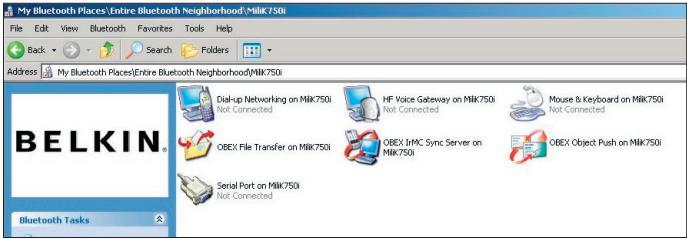
Wenn das Handy gekoppelt ist, mussen Sie doppelt auf das Handysymbol klichen, damit die Profildienste auf Ihr hem Handy angezeigt werden. jetzt konnen Sie mit den Bluetooth-Profilen arbeiten.
Verwenden der Belkin Bluetooth-Software
DFU-Verbindung:
Wenn Sie eine DFU-Verbindung herstellen,. wollen, klichen Sie doppelt auf DFUNetzwerk (Dial-up Networking). Sie werden dann aufgefordert, einen Benutzernamen, ein Kennwort und die zu wahlende Telefonnummer einzugeben.
Obex-Dateiübertragung:
Klicken Sie doppelt auf diesen Dienst, um die Dateien auf Ihr hem Handy anzeigen zu halten. Sie konnen Datien von Ihr hem PC kopieren und in diesen Ordner einzogen oder umgekehrt, indem Sie mit der rechten Maustaste auf die Datie, die Sie kopieren möchten, klichen und Sie in den gewünschten Ordner einzufen.
Verwenden von Software von Drittherstellern
Wenn Sie Software von Drittherstellern benutzen, müssen Sie diese Software zuerst konfigurieren. Sie müssen PC
Suite oder Active Sync so einstellen, dass dieselbe COM-Schnittstelle, die das Gerät gerade verwendet, benutzt wird.
Woher weiß ich, welche COM-Schnittstelle das Gerät verwendet?
- Gehen Sie zu „My Bluetooth places" (Meine Bluetooth-Stellen).
- Gehen Sie dann zu „View my Bluetooth Service" (Bluetooth-Dienst anzeigen).
- Wenn Sie die serielle Bluetooth-Schnittstelle (Bluetooth serial port) sehen, klichen Sie mit der rechten Maustaste darauf auf und wahren Sie „Properties" (Eigenschaften).
- Dann sehen Sie, welche COM-Schnittstelle das Bluetooth-Gerät gerade benutzt.
BELKIN®
www.belkin.com
Hanebergstraße 2
80637 München, Deutschland
+49 (0) 89143405 0
+49 (0) 89 143405 100 Fax
Belkin SAS
Belkin Technischer Support
US: 310-898-1100 ext. 2263
800-223-5546 ext. 2263
Europe: 00 800 223 55 460
Australia: 1800 235 546
New Zealand: 0800 235 546
Technische gegevens USB-adapter
Bluetooth-compliantie: Versie 2.0
- Kabellose Verbindung für ihre Peripheriegeräte und Computer
- Inhaltsverzeichnis
- Systemanforderungen für PCs
- Mac® Systemanforderungen
- Verpackungsinhalt
- Technische Daten des USB-Adapters
- Softwareinstallation unter Windows 98 SE, ME, 2000 und XP
- Hardwareinstallation unter Windows 98 SE, ME, 2000 und XP
- Konfigurieren des Computers für Windows 98 SE, ME, 2000 oder XP
- Erstkonfigurationsassistent
- Deinstallieren der Software unter Windows 98 SE, ME, 2000 und XP
- Deinstallieren der Software
- Verwenden der Belkin Bluetooth-Software
- DFU-Verbindung:
- Obex-Dateiübertragung:
- Verwenden von Software von Drittherstellern
- BELKIN®
- Technische gegevens USB-adapter
Marke : BELKIN
Modell : ADAPTATEUR USB BLUETOOTH™-10 MÈTRES #F8T013FR
Kategorie : Bluetooth-Adapter