
CYBORG RUMBLE PAD - Controller di gioco SAITEK - Manuale utente e istruzioni gratuiti
Trova gratuitamente il manuale del dispositivo CYBORG RUMBLE PAD SAITEK in formato PDF.


| Tipo di prodotto | Controller di gioco con feedback di forza |
| Marca | SAITEK |
| Modello | CYBORG RUMBLE PAD |
| Connettività | USB (cavo incluso) |
| Alimentazione | 5 V tramite porta USB |
| Feedback di forza | Sì, regolabile tramite software |
| Pulsanti | 10 pulsanti programmabili (di cui 2 grilletti analogici in modalità X) |
| Joystick analogici | 2 joystick con pulsanti integrati |
| Croce direzionale | 8 direzioni |
| Modulo orientabile | Inversione del joystick sinistro e della croce direzionale |
| Modalità di gioco | Classica e X (mapping Xbox 360) |
| Pulsante FPS | Configurazione automatica per giochi sparatutto in prima persona |
| Software incluso | CD Saitek Smart Technology (driver e software di programmazione SST) |
| Compatibilità | PC (Windows) |
| Programmazione | Creazione di profili personalizzati tramite l'editor SST |
| Impostazioni avanzate | Zone morte, sensibilità individuale degli assi, intensità del feedback di forza |
| Manutenzione | Pulire con un panno morbido e asciutto. Non utilizzare solventi. |
| Sicurezza | Utilizzare secondo le istruzioni. Non esporre a umidità o urti. |
| Garanzia | 2 anni (presentando la prova d'acquisto) |
| Norme | NMB-003 del Canada (classe B) |
| Peso | Circa 300 g (stima) |
| Dimensioni | Circa 15 x 10 x 6 cm (stima) |
Domande frequenti - CYBORG RUMBLE PAD SAITEK
Domande degli utenti su CYBORG RUMBLE PAD SAITEK
0 domanda su questo apparecchio. Rispondi a quelle che conosci o fai la tua.
Fai una nuova domanda su questo apparecchio
Scarica le istruzioni per il tuo Controller di gioco in formato PDF gratuitamente! Trova il tuo manuale CYBORG RUMBLE PAD - SAITEK e riprendi in mano il tuo dispositivo elettronico. In questa pagina sono pubblicati tutti i documenti necessari per l'utilizzo del tuo dispositivo. CYBORG RUMBLE PAD del marchio SAITEK.
MANUALE UTENTE CYBORG RUMBLE PAD SAITEK
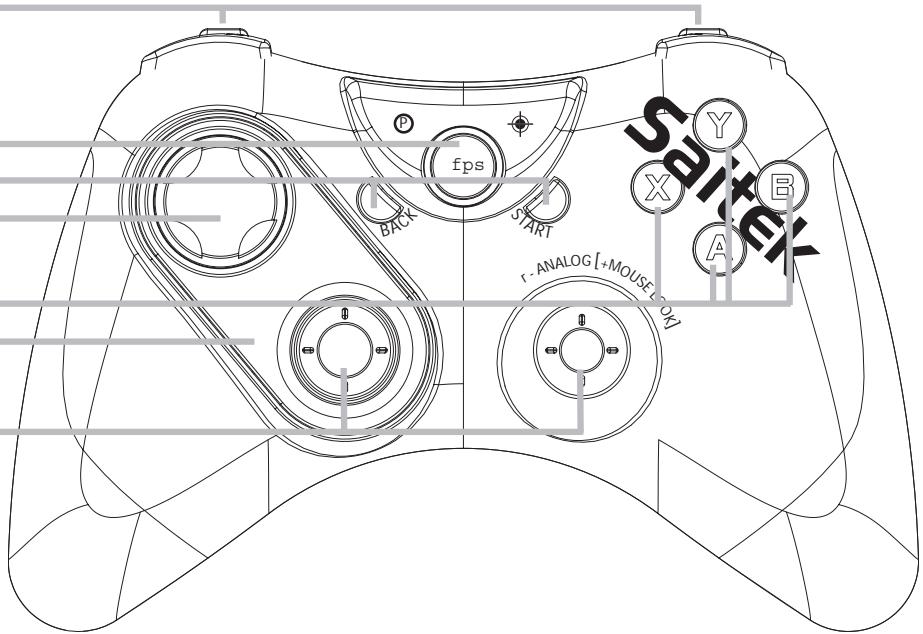
Congratulazioni per avere acquistato il Game Pad Saitek Cyborg Rumble. Il Cyborg è dotato di una series di controllingi che includono bottoni, trigger e joystick, potenti forze per massimizzare il realismo dei giochi e un modulo girevole invertibile che vi permette di ruotare la posizione del vostro d-pad e della leva analogica sinistra per il massimo comfort.
Il vostro Cyborg vi offreanche la possibilità di scegliere tra due modalità di gioco - Classico e X mode - per adattarvi al gioco con cui vi state cimentando, ed è dotato di un bottone per il controllo della precisione che diminuisce la sensibilità di tutti gli assi per;aumentare la precisione della mira o dei movimenti.
① 2 pulsanti laterali
2 grilletti laterali che funzionano come pulsanti nel modo classico e come grilletti analogici in modo X
(2) Bottone FPS
(3) bottoni Back/Start
④ D-Pad a 8 vie
(5) 4 pulsanti
(6) Unità reversibile
⑦ 2 joystick analogici con pulsanti incorporealti
Installazione per gli utenti di Windows® XP, XP64 e Vista
A) Driver soltanto per gli utenti tipici
- Con il computer acceso, chiudere qualsiasi programma in esecuazione e inserte il CD Saitek Smart Technology nel drive del CD-ROM.
- Nel momento in cui appara la schermata Introduzione, faiciesu Installa software per continuare. Se il CD non si avvia automaticamente, selezione Avvio alla barra delle applicazioni di Windows®, poi Esegui e digita D:\Setup.exe (D: rappresenta il suo drive CD-ROM) e fai clic su OK.
- Quando visualizzate la schermata di Benvenuto, fateciesu Avanti per continuare.
- Dop aver letto la liberatoria, selezionare l'opzione Accetto i termini della liberatoria e fare clic su Avanti per continuare.
Nella schermata Impostazione Driver, se non l'avete fatto, inserte il cavo USB della docking station in una delle porte USB del computer e fate clic su Avanti.
- Seleziona continua nelle 2 successive schermate e nella schermata Driver Setup, selezione Avanti per testare il loro controller.
- Quando compare la schermata Saitek Controller, prova tutti i pulsanti del controller e i comandi per verificarne il corretto funzionamento. Al termine, fai cli c su OK.
- Alla schermata Software Setup, selezione Non installare il software SST e selezione Avanti. Il software di programmazione può essere installato successivement, seguido le istruzioni (B) fatto.
- Alla schermata Registrazione, selezionare Spuntare questa casella per effettuire la registrazione adesso e seguire le istruzioni a schermo, o scegliere di selezionare但这a opzione più tardi.
- Fare cli su Finisci per completare l'installazione.
B) Driver e software di programmazione per utenti avanzati
-
Seguire i punti 1 - 7 della procedura di installatione in A), poi alla schermata Software Setup, selezionare Installa il software SST e fare cli c su Avanti.
-
Alla schermata Software Setup, faiciesu Avanti e segui le istruzioni a schermo. A\ questo punto, ti sare chiesto di installare funzionalità come il Saitek Magic Mouse e\ Saitek Magic Keyboard (XP chiama cosi i vari elementi della periferica Saitek).\ Continua a cliccare su Avanti, Continua comunque e Finisci per accettare\ l'installazione fino a quando viene visualizzata la schermata Installazione del\ software di programmazione riuscita.
- Alla schermata Registrazione, selezione Controlla但这a casella per registrarti ora e segui le istruzioni a video, oppure non selezionare questa opzione e registra più avanti.
- Al completamento dell'installazione, compare l'opzione Esegui Editor Profili, che visualizzazione l'ambiente di programmazione 3D. Se non intendi videere l'Editor Profili a questo punto, fai clic su Finisci per completare l'installazione. La tua periferica Saitek adesso è pronta per l'uso con i loro giochi preferiti.
II bottleneck FPS Gaming
La maggior parte dei giochi sparatutto in prima persona su PC (First Person Shooter - FPS) richiedono una complessa programmazione dei controlli per supportare i gamepad. La funzione FPS del Cyborg Rumble Saitek vi permette di usare il vostro gamepad in un gioco FPS semplicamente premendo un bottone.
Premendo il bottone FPS, si impostano automaticamente i controlli del vosto pad Cyborg Rumble per i comandi che si trovano comunamente nei più diffusi giochi FPS. Per far funzionare il bottone FPS, dovete insertire il disco di installatione e installare i driver del prodotto e il software di programmazione Saitek Smart Technology (SST). La funzione FPS non è disponibile quando si usa il Cyborg Rumble in X Mode.
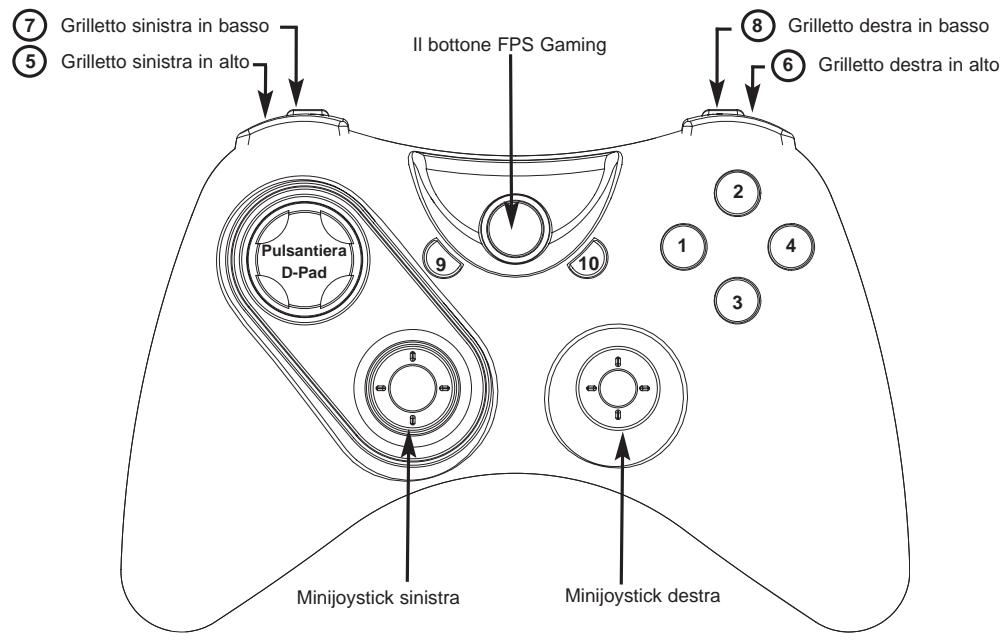
Pulsante 1 Usa (E)
Pulsante 2 Salta (Barra spaziatrice)
Pulsante 3 Torcia elettrica (F)
Pulsante 4 Ricarica (R)
Pulsante 10 Acquista (B)
Pulsante 9 Lascia arma (G)
Grilletto 5 sinistra in alto Pulsante destro mouse
Grilletto 6 destra in alto Pulsante sinistro mouse
Grilletto 7 sinistra in basso Accovacciato (C)
Grilletto 8 destra in basso Punteggi/Obiettivi (Tab)
Minijoystick sinistra - 12 pulsanti (K)
Minijoystick destra - 13 pulsanti Pulsante centrale mouse
Pulsantiera D-Pad
Minijoystick sinistra 12 sinistra-destra (Asse X)
Minijoystick sinistra 12 su-giu (Asse Y)
Right mini joystick 13 su-giu (Asse Z)
Minijoystick destra 13 sinistra-destra (Asse Rz)
Usa (E)
Salta (Barra spaziatrice)
Torchia elettrica (F)
Ricarica (R)
Acquista (B)
Lascia arma (G)
Pulsante destro mouse
Pulsante sinistro mouse
Accovacciato (C)
Punteggi/Obiettivi (Tab) (K)
Pulsante centrale mouse
(=) Articolo successivo ()
(-)
Articolo precedente ()
Mitraglia destra (D) Mitraglia sinistra (A)
Avanti (W) Indietro (S)
Mouse
Mouse
Configurazione del vosto Gamepad
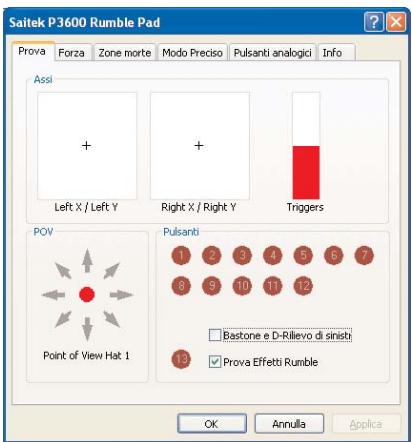
Alla fine dell'installazione dei driver del vostro gamepad, si après la finestra delle proprieta, con cui potete provare i bottoni del vostro joypad e gli effetti della rumble force.
Oltre a provare i controllingi del joypad, poteteanche invertire i controlli della leva di sinistra e ilD-pad,invertendo i controlli digitali e analogici della leva di sinistra e del D-pad.
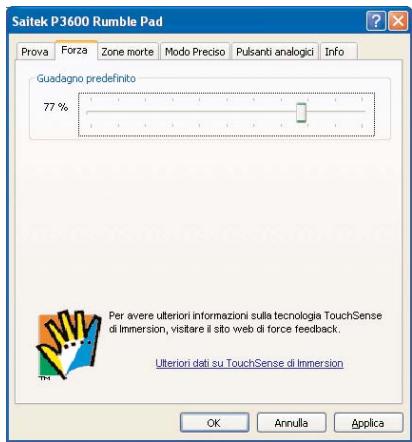
Il tab "Forza" della finestra delle proprieta controlling il livello della rumble force che sentite quando il joypad risponde a un movimento o a un effetto del gioco.
Muovendo il cursore a destra si aumento la forza, cioè muovendolo a sinistra diminuisce la forza.
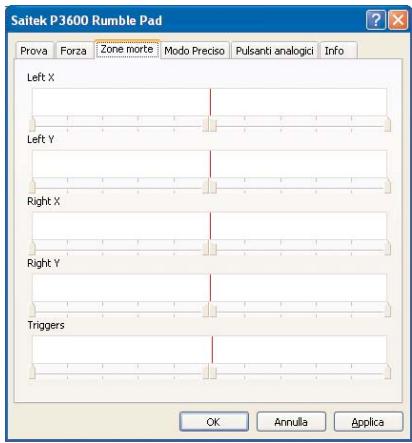
Il tab "Zone morte" vi permette di impostare l'area di movimento dei controlli del vosto pad in cui non sono eseguiti i comandi. Per esempio, se aumento la zona morta (deadzone) centrale di una leva, dovete muovero maggiornente la leva prima che produca un movimento nel gioco.
Il Modo Preciso vi permette di selezionare uno o più bottoni o leve del vostro gamepad per diminuire la sensibilità della leva destra o sinistra del Cyborg Rumble, in modo tale che, per esempio, muovendo una leva in tutto il suo intervallo d'azione si ottiene nel gioco un movimento par alla metà di quello normale. Questo può essere estremamente utile quando si prende la mira da lontano con un fucile molto sensibile dotato di mirino telescopico. Poteteanche configurare il pad in modo che il bottone cambila la sensibilità dei singoliassi di agli leva. Per esempio, potete averirel movimento da sinistra a destra di una leva più preciso (cchio lo stesso spostamento della leva corrisponde a un movimento minore nel gioco) ma il movimento su e giu rimane quello normale. Nell'esempio in alto
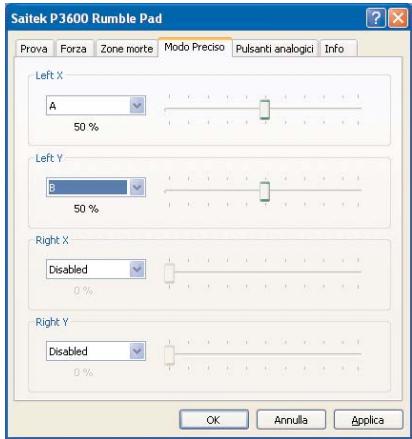
a destra, abbreviamo configurato il pad in modo tale che premendo il bottone A si raddoppia la precisione dell'asse X della leva sinistra e premendo il bottone B si raddoppia la precisione dell'asse Y della leva sinistra.
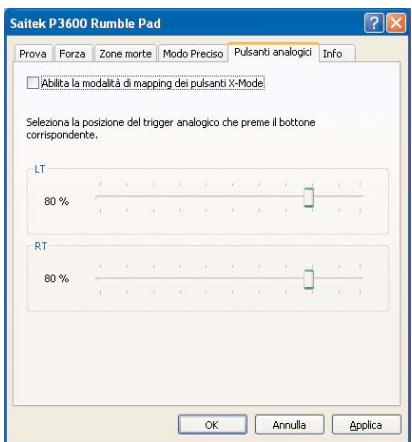
Il tab "Pulsanti Analogici" nella finestra delle proprieta vi permette di commutare il modo del vosto pad da classico a X Mode.
Nel modo classico iniziale, i due bottoni di spalla agiscono come pulsanti e i grilletti agiscono.
come pulsanti o assi - in modo adatto per giochi sportivi tradizzionali come la serie EA Sport.
Quando siete nel modo classico, potete impostare la posizione del grilletto che preme il bottone corrispondente.
Se selezionate "Enable XBOX360 button mapping mode", commutate il pad in X mode. In questa modalità i due bottoni di spalla continuano a funzionare come pulsanti, ma ora i due grilletti funzionano solo comeassi analogici, permettendovi di controllare una series di
movimento simplicamente premendo il grilletto. Questo modo è più adatto ai moderni giochi di guida e ai giochi sparatutto in prima persona.
Inversione della posizione del d-pad e della leva sinistra
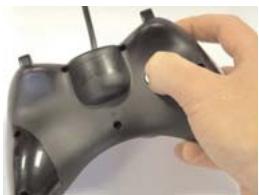
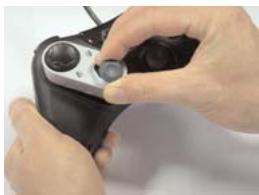
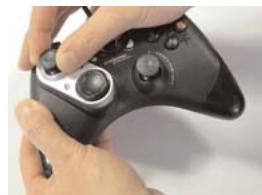
Potete invertire la posizione del d-pad e della leva analogica sinistra per adattarli al vostro stile di gioco. Per invertire i controllingi, premete il bottone sulla parte posteriore del vostro Cyborg Rumble per sbloccare il modulo. Ora estraete il modulo alla carrozzeria del pad, ruotatelo e spingetelo di nuovo nel corpo del gamepad fino a quando ritorna al suoippo.
Note: quando invertite il d-pad e la leva analogica sinistra, il driver software inverte automaticamente gliassi di controllo, in modo che premendo o spingendo in avanti sul pad o sulla leva provoca più un movimento in avanti (se avete configurato in quello modo il vostro pad nel gioco) e vice versa.
Informazioni importanti
Brevi commenti sugli aggiornamenti dei driver
Periodicamente sono disponibili aggiornamenti dei driver e del software di programmazione per questo prodotto.
E' possiblo verificare la disponibilità degli aggiornamenti più recenti visitando il sito web Saitek e facendo clic su Download. Visualizza un menu a discesa. Seleziona Driver e Software.
Abilitazione della periferica nel gioco
La maggior parte dei giochi supportano le periferiche di gioco, che è possibile abilitare utilizzando un menu di opzioni [controllo] contentuto nel Menu Principale del gioco stesso.
Se avete dificoltà nel farlo o se siete incerti se il gioco utilizzato supporta le periferiche di gioco, consultate il manuale per l'uso del gioco per ottenere ulteriori informazioni.
NB: Anche se il gioco che utilizzate non supporta le periferiche di gioco, è possibile far funzionare la periferica in quel gioco per mezzo del software di programmazione Saitek Smart Technology (solo installato se scegliete l'installazione per Utente Avanzato). Il software di programmazione vi permette di programmare la periferica con comandi da tastiera e mouse, che permette alla periferica di funzionare sostanto nei giochi che hanno il supporto per mouse e tastiere. Per ulteri informazioni su quello potente software di programmazione, consultate la sezione del manuale intitolata Programmazione della periferica di gioco Saitek con il software di programmazione Saitek Smart Technology.
Come testare la periferica
- Potete farlo in qualsiasi momento, facendo click su Avvio, quindi Impostazioni e selezionando Pannello di controllo in Windows (gli utenti XP possono solo fare click su Avvio e quindi su Pannello di controllo)
- Visualizzate l'icona chiamata Periferiche di gioco o Opzioni di gioco (gli utenti XP devono a volte fare*clic prima su Stampanti e altri hardware).
- Aprite la finestra Periferiche di gioco/Opzioni di gioco; dovreste visualizzare il nome della vostra periferica.
- Fate cig su Proprietà e quello vi permette di visualizzare la schermata di test.
Programmazione della periferica di gioco Saitek con il software di programmazione Saitek Smart Technology
Presentazione del software di programmazione Saitek Smart Technology
Saitek Smart Technology Programming Software (SST) è il software fornito da Saitek per configurare la periferica di gioco Saitek per una migliorhe funzionalità. L'SST fornisce un potente gruppo di funzionalità e consente la programmazione della periferica di gioco con la configurazione migliorhe per la totale interazione. Nonostante un livello di sofisticatezza mai visto prima sul mercato e grazie alla presenza della Saitek Smart Technology all'interno, il software è simplice e intuitivo da usare.
Per una guida completa sulla programmazione della periferica Saitek, visitate il site web Saitek a www.saitek.com.
Funzionalità del software di programmazione Smart Technology
Rapida e facile configurazione in qualsiasi gioco
- Personalizzazione delle configurazioni della periferica per i vostri giochi preferiti
- Configurazione della periferica con un modello e un'interfaccia tridimensionale sullo schermo
- Opzione di configurazione multipla per ciascuna periferica - ideale se una periferica è utilizzata da diverse persone
- Mosse speciali di programmazione con funzionalità sofisticate per la determinazione dei tempi
- Configurazioni speciali di gioco disponibili come 'Profili' dal除去 web Saitek e sul CD Smart Technology
- Scaricamento della versione più recente del software Saitek Smart Technology dal site web Saitek
Definizione di un profilo
Un Profilo è una configurazione personalizzata per un gioco migliorare - comprehende un gruppo di comandi preassegnati ai pulsanti oagli assi della periferica di gioco. Il Product Companion Disk fornito con但这a periferica e il site Web di Saitek - www.saitek.com contengono altri 200 profili predefiniti. (Visitare il site Web per avere profili nuovi o migliorati, che vengono aggiunti regolarmente).
Come programmo la mia periferica di gioco?
Quando conosci tutte le parti della tua periferica di gioco, puoi iniziare a create i loro profili personalizzati con il software di programmazione Saitek Smart Technology (SST). Questo software è dotato di capacité di programmazione virtuallymente illimitate e ti consente di personalizzare la periferica secondo le tue esigenze di gioco precise.
Il Profile Editor ti consente di programmare i pulsanti sul joystick per eseguire diverse azioni con i loro giochi -cisione particolarmente utile se il loro gioco non è dotato di schermata incorpora che ti permette di riconfigurare i pulsanti.
Istruzioni iniziali
- Fate click con il pulsante destro sull'icona del vostro controller vicina all'orologio e poi fate click con il pulsante sinistro su Profile Editor.
- In Editor Profili, scegliere il dato a cui si desidera assesignare un dato della tastiera, facendo cli cic con il pulsante sinistro sulla cella di controllo nell'elenco di controlio sulla destra dello schermo.
- Mention il cursore lampeggia, battete i comandi sulla tastiera e poi fate click sulla
casella verde. L'editor vi chiede di attribuire un nome al commando; battete un nome appropriate (per es, Sparo arma) e premete il tasto Invio sulla tastiera.
- Ripetete esta procedura per tutti i bottoni che volete programmare e poi Fate click sull'icona blu con il disco (Save) nella parte superiore della finestra.
- Assegnare un nome al profilo (consigliamo di chiamarlo con il nome del gioco per cui il profilo è inteso) e fare poi clic su Salva.
- Per abilitare il profilo, fare ciglio sull'icona Profilo Adesso nella parte superiore dell'Editor Profili (ha l'aspetto di un cursore a croce nero-giallo) o fare ciglio con il pulsante destro sull'icona della periferica nella barra degli strumenti e selezionare il nome del profilo dall'élenco a comparsa delle opzioni.
- Quando un profiloiene caricato, dietro l'icona della periferica nella barra degli strumenti c'è un quadrato verde che indica che il caricamento di profilo è attualmente in corso. Per scaricare un profilofare semplicamente clic con il pulsante destro sull'icona della periferica e fare clic su Cancella Profilo dall'élenco a comparsa delle opzioni.
Per ulteriori assistenza dettagliata sull'utilizzo del software di programmazione SST, fare cli cull'Help (Guida) sulla Profile Editor, quindi Manual (Manuale).
Avvio impossibile? Non preoccupatevi, siamo qui per aiutarti!
Quasi tutti i prodotti che ci vengono resi come difettosi non sono affatto difettosi - semplicamente non sono stati installati correttamente.
Se avete delle dificoltà con quello prodotto, visitate prima di tutto il nostro site Web www.saitek.com. L'area dell'assistenza tecnica vi fornirà tutte le informazioni che vi occorrono per ottenere il meglio dal mystro prodotto e per risolverve qualsiasi problema da voi riscontrato.
Se non avete accesso a Internet o il site Web non è in grado di rispondere alla vostra domanda, rivolgetevi al vostro Team Assistenza Tecnica Saitek locale. Offriamo l'assistenza tecnica rapida, vasta e completinga tutti i nostri utenti. Prima di chiamarci accertatevi di averre tutte le informazioni pertinenti a portata di mano.
Troverete nel foglio separato fornito con quello prodotto i dati relativi al vostro Centro di Assistenza Tecnica locale.
Condizioni della garanzia
- Il periodo di garanzia è di 2 anni alla data d'acquisto con presentazione della prova d'acquisto.
2.Seguire leistruzioni per il funzionamento. - Il prodotto non deve essere stato danneggiato a causa di deturpazione, uso errato, abuso, negligenza, incidente, restruzione o alterazione del numero di serie, incorrette tensioni o correnti elettriche, riparazione, modifiche o manutenzione effettuate da qualiasi persona o parte eccetto dal nostro servizio di manutenzione o un centro di manutenzione autorizzato, utilizzo o INSTALLazione di parti di ricambio non Saitek nel prodotto o la modifica di quello prodotto in qualiasi modo, o l'incorporazione di quello prodotto in qualiasi altro prodotto, o danni al prodotto provocato da incidente, incendio, inondazione, fulmini o forza magiore, o qualiasi uso che contravviene alle istruzioni fornite da Saitek plc.
- Gli obblighi di Saitek saranno limitati alla riparazione o sostituzione con la stessa unità o con un'unità simile, a scelta di Saitek. Per ottenere le riparazioni ai sensi della presente garanzia, presentare il prodotto e la prova d'acquisto (ad es. la ricevuta o la fattura) al Centro Assistenza Tecnica Saitek (elencato nel foglio separato contento nella confezione di quello prodotto), con le spese di trasporto prepagate. Qualsiasi condizione eventualmente in conflitto con qualsiasi legge, regolamento e/o obbligo statale o federale non sare applicabile in quel territorio particolare e Saitek aderirà a quella leggi, regole e/o obblighi.
- Quando il prodotto viene reso per la riparazione, imballarlo molto attendamente, preferibilmente utilizzato i materiali d'imballaggio originali. Include inoltre unanota esplicativa.
- IMPORTANTE: per risparmiareosti e inconvenienti inutili,controllare attentamente di aver letto e seguito le istruzioni in quello manuale.
- Questa garanzia sostituisce tutte le autres garanzie, gli obblighi o le responsabilità
esplicite. LA DURATA DI QUALSIASI GARANZIA, OBBLIGO, O RESPONSASABILITA IMPLICITI, COMPRESI MA NON LIMITATI ALLE GARANZIE IMPLICITE DI RESPONSASABILITA E IDONEITÀ PER UNO SCOPO PARTICOLARE, SARÀ LIMITATA ALLA DURATA DELLA PRESENTE GARANZIA LIMITATA SCRITTAA. Alcuni Stati non consentono limitazioni sulla durata di una garanzia implicita, perché le suddette limitazioni possono non essere pertinenti nel vosto caso. NON SAREMO MAI RESPONSASIBILI PER QUALSIASI DANNO SPECIALE O CONSEGUENTE PER VIOLAZIONE DI QUESTA O DI QUALSIASI ALTRA GARANZIA, ESPLICITA O IMPLICITA, DI QUALSIASI TIPO. Alcuni Stati non consentono l'esclusione o la limitazione di danni speciali, incidentali o seguenti, per cui la suddetta limitazione può non applicarci nel vosto caso. La presente garanzia vi conferisce diritti legali speciali, e potete averere andere altri diritti che variano da uno Stato all'alto.
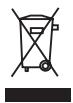
Questo symbolo riportato sul prodotto o nelle istruzioni indica che, al termine della loro vita, le apparecchiature elettriche ed elettroniche devono essere smaltite separamente dai rifiuti domestici. Nell'Unione Europea sono disponibili sistemi per la raccolta separata e il riciclaggio dei rifiuti.
Per richiedere ulteriori informazioni contattare le autorità locali o il rivenditore dove è stato effettuato l'acquisto del prodotto.
Mando con Estruendo Cyborg

- Installazione per gli utenti di Windows® XP, XP64 e Vista
- A) Driver soltanto per gli utenti tipici
- B) Driver e software di programmazione per utenti avanzati
- II bottleneck FPS Gaming
- Configurazione del vosto Gamepad
- Inversione della posizione del d-pad e della leva sinistra
- Informazioni importanti
- Brevi commenti sugli aggiornamenti dei driver
- Abilitazione della periferica nel gioco
- Come testare la periferica
- Programmazione della periferica di gioco Saitek con il software di programmazione Saitek Smart Technology
- Presentazione del software di programmazione Saitek Smart Technology
- Definizione di un profilo
- Come programmo la mia periferica di gioco?
- Istruzioni iniziali
- Avvio impossibile? Non preoccupatevi, siamo qui per aiutarti!
- Condizioni della garanzia
- Mando con Estruendo Cyborg
Marca : SAITEK
Modello : CYBORG RUMBLE PAD
Categoria : Controller di gioco