
CIPCAMPTIWL - Telecamera di sorveglianza CONCEPTRONIC - Manuale utente e istruzioni gratuiti
Trova gratuitamente il manuale del dispositivo CIPCAMPTIWL CONCEPTRONIC in formato PDF.


| Tipo di prodotto | Telecamera di sorveglianza IP senza fili |
| Marca | Conceptronic |
| Modello | CIPCAMPTIWL |
| Risoluzione | HD 720p (1280x720 pixel) |
| Visione notturna | LED a infrarossi integrato, portata fino a 8 metri |
| Angolo di visione | 70 gradi |
| Connettività | Wi-Fi 802.11 b/g/n, porta RJ45 Ethernet |
| Alimentazione | Alimentatore 5V CC (incluso) |
| Consumo elettrico | 5 Watt max |
| Dimensioni | 70 x 140 x 70 mm |
| Peso | 150 grammi |
| Funzioni principali | Rilevamento di movimento, registrazione su scheda microSD (fino a 32 GB), streaming tramite smartphone |
| Audio | Microfono integrato, altoparlante per audio bidirezionale |
| Montaggio | Su supporto a muro o soffitto, orientamento manuale |
| Temperatura di funzionamento | -10°C a 50°C |
| Manutenzione e pulizia | Pulire con un panno morbido e asciutto, evitare prodotti chimici |
| Sicurezza | Crittografia WEP/WPA/WPA2, autenticazione tramite password |
| Ricambi e riparabilità | Alimentatore e supporti di montaggio disponibili separatamente |
| Informazioni generali | Compatibile con sistemi iOS e Android tramite app dedicata |
Domande frequenti - CIPCAMPTIWL CONCEPTRONIC
Domande degli utenti su CIPCAMPTIWL CONCEPTRONIC
0 domanda su questo apparecchio. Rispondi a quelle che conosci o fai la tua.
Fai una nuova domanda su questo apparecchio
Scarica le istruzioni per il tuo Telecamera di sorveglianza in formato PDF gratuitamente! Trova il tuo manuale CIPCAMPTIWL - CONCEPTRONIC e riprendi in mano il tuo dispositivo elettronico. In questa pagina sono pubblicati tutti i documenti necessari per l'utilizzo del tuo dispositivo. CIPCAMPTIWL del marchio CONCEPTRONIC.
MANUALE UTENTE CIPCAMPTIWL CONCEPTRONIC
Preparare videocamera
- Collegare l'adattatore di alimentazione alla videocamera.
Nota: Utilizzare l'adattatore di alimentazione collegato alla videocamera per evitare danni alla videocamera.

Applicazione per telefono Android / iOS Phone
Cercare e scaricare “Cam Viewer1” da Google Play o APP Store.
Impostazione wireless (App)
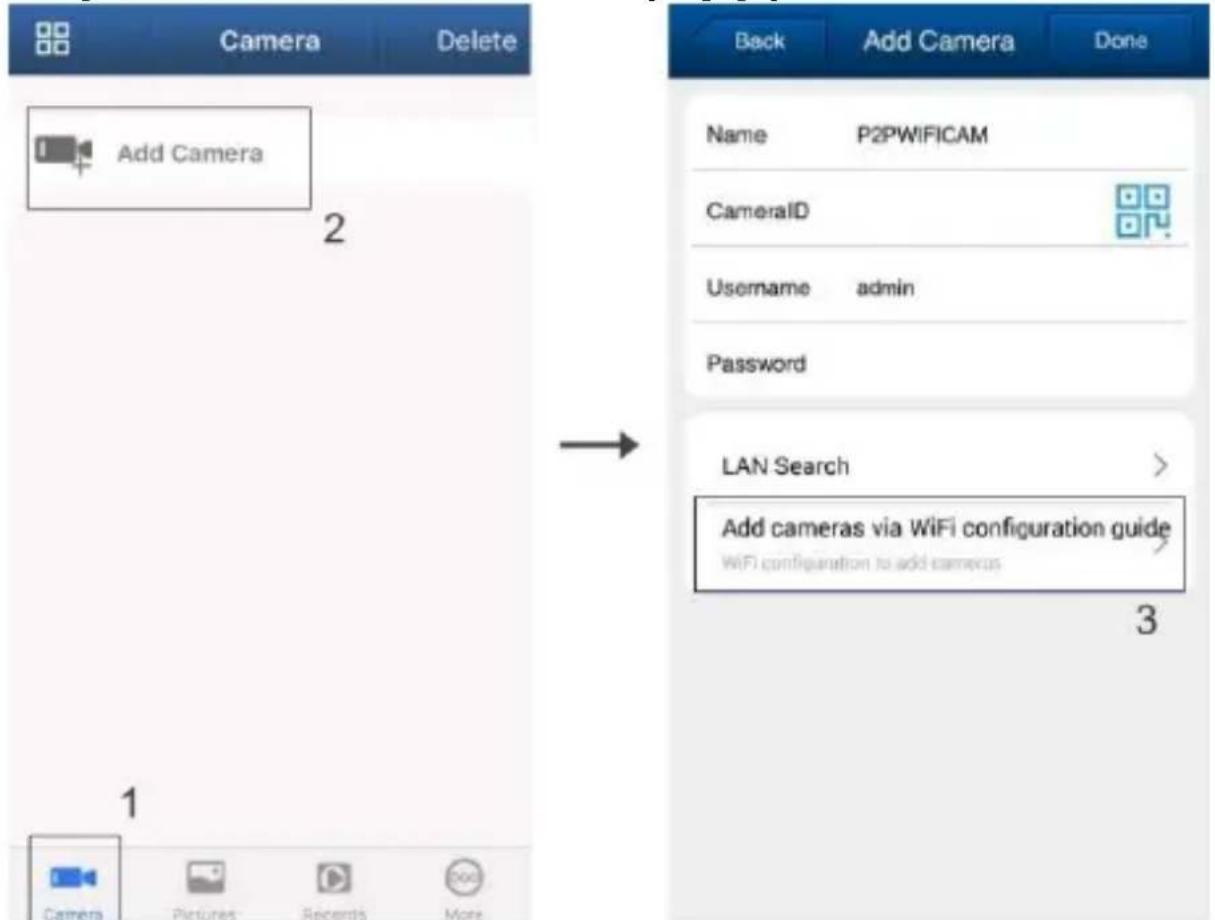
1\~3: Fare clic su “Camera”, sulla parte inferiore; andare all'interfaccia “Add Camera” → “Add cameras via WiFi configuration guide”.
ITALIANO
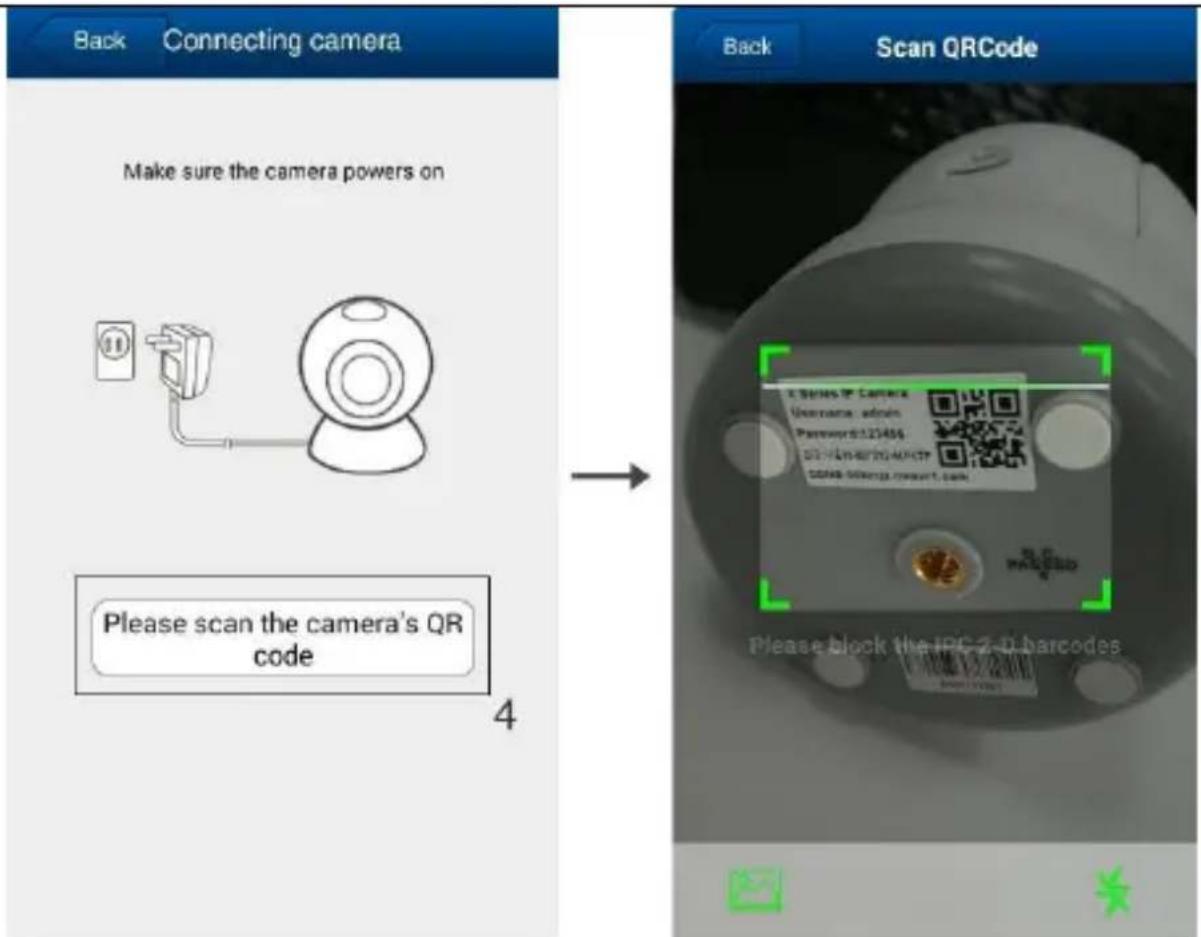
4: Effettuare la scansione di codici QR per aggiungere.
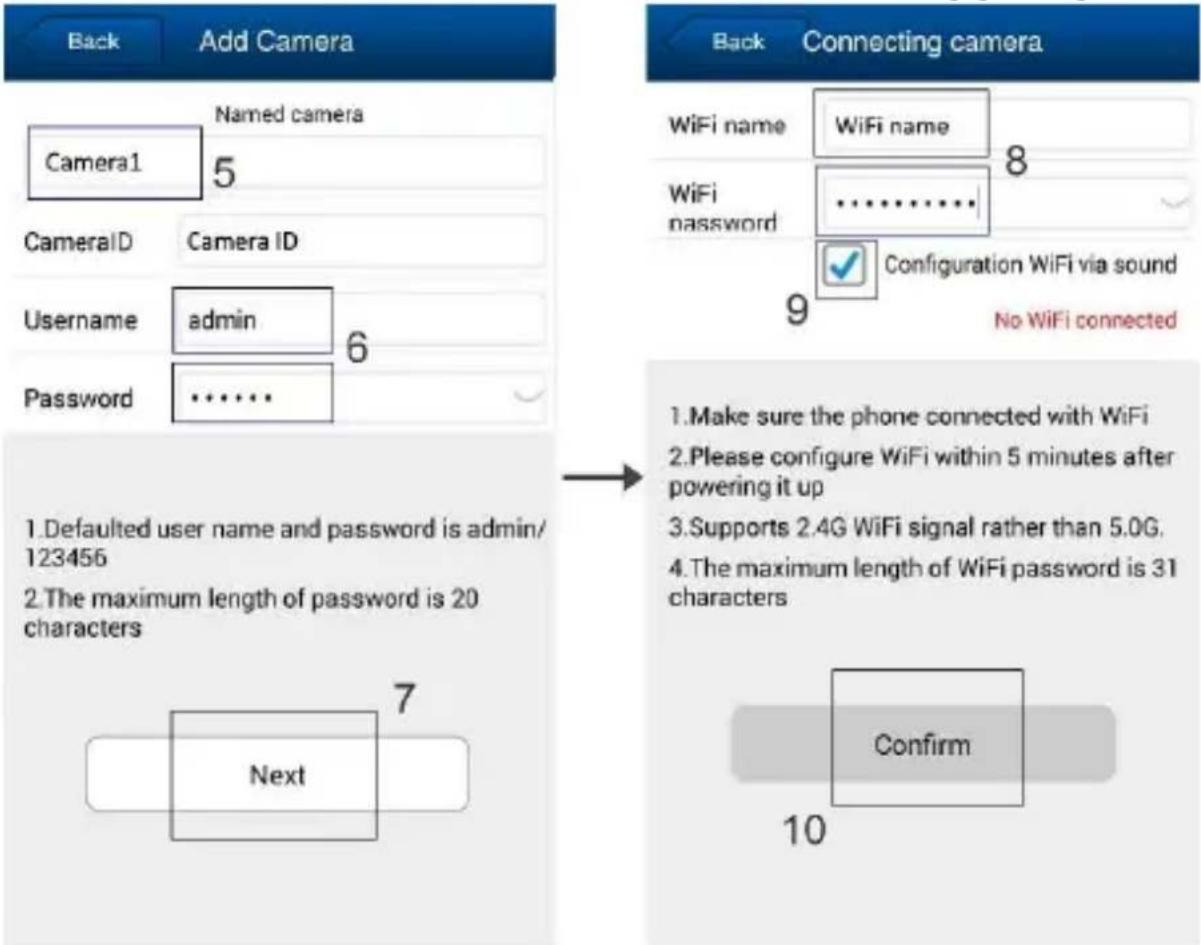
5: Chiami la videocamera.
6: Il nome utente predefinito è “admin” e la password è “123456”.
7\~10: Fare clic su “Next” per completare i campi Wi-Fi SSID e Password, quindi fare clic su “Confirm”. Si sentirà una sequenza di segnali acustici. Dopo una corretta configurazione e l'aggiornamento dell'elenco di telecamere, la telecamera sarà online. È possibile visualizzare il video dopo la corretta aggiunta della telecamera.
Nota:
- Assicurarsi che lo smartphone sia collegato alla rete Wi-Fi.
- Collocare lo smartphone ad 1 metro di distanza dalla telecamera.
- Eseguire la configurazione entro 5 minuti dopo l'avviato della telecamera. Se si superano i 5 minuti, riavviare la telecamera.
- Ripristina la fotocamera, se non si riesce a connettersi. (Tenere premuto il tasto Ripristino per 10 secondi.)
Impostazione wireless (WPS/QSS)
- Collegare l'adattatore di alimentazione alla telecamera e attendere 1 minuto, quindi tenere premuto il tasto Ripristino per 3-5 secondi.
- Facendo clic sul tasto “WPS/QSS” del router (se il router supporta la funzione WPS/QSS), il WI-FI viene configurato tra la telecamera e il router tramite protocollo WPS/QSS.
- Il LED blu della telecamera lampeggia rapidamente dopo la configurazione corretta, quindi il LED rosso sarà sempre ON.
Conceptronic CIPCAMPTIWL


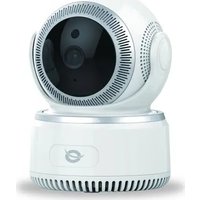
Marca : CONCEPTRONIC
Modello : CIPCAMPTIWL
Categoria : Telecamera di sorveglianza