 Notice-Facile
UX-GN7E - Sistema audio JVC - Manuale utente e istruzioni gratuiti
Trova gratuitamente il manuale del dispositivo UX-GN7E JVC in formato PDF.



Scarica le istruzioni per il tuo Sistema audio in formato PDF gratuitamente! Trova il tuo manuale UX-GN7E - JVC e riprendi in mano il tuo dispositivo elettronico. In questa pagina sono pubblicati tutti i documenti necessari per l'utilizzo del tuo dispositivo. UX-GN7E del marchio JVC.
MANUALE UTENTE UX-GN7E JVC
2. Stel dit toestel niet bloot aan regen of vocht.
ATTENZIONE Per ridurre il rischio di shock elettrici, incendi, ecc.
1. Non togliete viti, coperchi o la scatola.
2. Non esponete l’apparecchio alla pioggia e all’umidità.
ACHTUNG Die F Taste kann in keiner Stellung zur Unterbrechung der Stromversorgung verwendet werden. Ziehen Sie das Netzkabel ab, um die Stromversorgung vollständig zu unterbrechen (die STANDBYAnzeige schaltet ab). Der Netzstecker oder ein Gerätestecker wird zum Abtrennen des Geräts verwendet, das abgetrennte Gerät bleibt ständig betriebsbereit.
- Met het toestel standby geschakeld, licht het STANDBY lampje rood op.
- Met het toestel ingeschakeld, is het STANDBY lampje gedoofd. U kunt de stroom standby en inschakelen met de afstandsbediening. ATTENZIONE Il tasto F non scollega in nessun caso la linea principale. Per interrompere completamente l’alimentazione, scollegare il cavo di alimentazione dalla presa a muro (la spia STANDBY si spegne). Se per disconnettere l’apparecchio dalla rete si sfila la spina del cavo di alimentazione o dall’accoppiatore elettrico cui è collegata, l’apparecchio stesso rimarrà disponibile per l’uso.
- Quando l’unità è in standby, la spia STANDBY si accende in rosso.
- Quando l’unità è accesa, la spia STANDBY si spegne. L’accensione può essere controllata anche dal telecomando. G-1 UX-GN9V[E]-gpage.fm Page 2 Tuesday, January 27, 2009 11:48 AM ACHTUNG
- Blockieren Sie keine Belüftungsschlitze oder -bohrungen. (Wenn die Belüftungsöffnungen oder -löcher durch eine Zeitung oder ein Tuch etc. blockiert werden, kann die entstehende Hitze nicht abgeführt werden.)
- Stel dit apparaat niet bloot aan regen, vocht, drupwater of spatwater en plaats geen enkel voorwerp waarin zich een vloeistof bevindt, zoals een vaas, op het apparaat. ATTENZIONE
- Evitare di ostruire le aperture o i fori di ventilazione con giornali, indumenti etc., in quanto s’impedirebbe al calore di fuoriuscire.
- Non collocare fiamme libere (es. candele accese) sull’apparecchio.
- Le batterie devono essere smaltite nel rispetto dell’ambiente, attenendosi ai regolamenti locali in materia.
- Non esporre l’apparecchio a pioggia, umidità, gocciolamenti e spruzzi d’acqua ed evitare di sovrapporvi oggetti contenenti liquidi (vasi etc.). ACHTUNG
- Ein übermäßiger Schallleistungspegel der Kopfhörer kann zu Gehörschäden führen. ATTENTION
1. PRODOTTO LASER DI CLASSE 1
2. ATTENZIONE: Non aprire il coperchio superiore o la scatola. Nessuna parte interna dell’unità richiede
manutenzione da parte dell’utente; per la manutenzione rivolgersi al personale qualificato.
3. ATTENZIONE: Radiazione laser in classe 1M visibile e/o invisibile quando aperto. Non osservare
direttamente con strumenti ottici.
4. RIPRODUZIONE DELL’ETICHETTA: ETICHETTA DI AVVERTENZA, POSIZIONATA SULLA SUPERFICIE INTERNA DELL’UNITÀ.
- Non esporre la batteria a eccessivo calore, ad esempio alla luce diretta del sole, fuoco o simili. Per l’Italia:
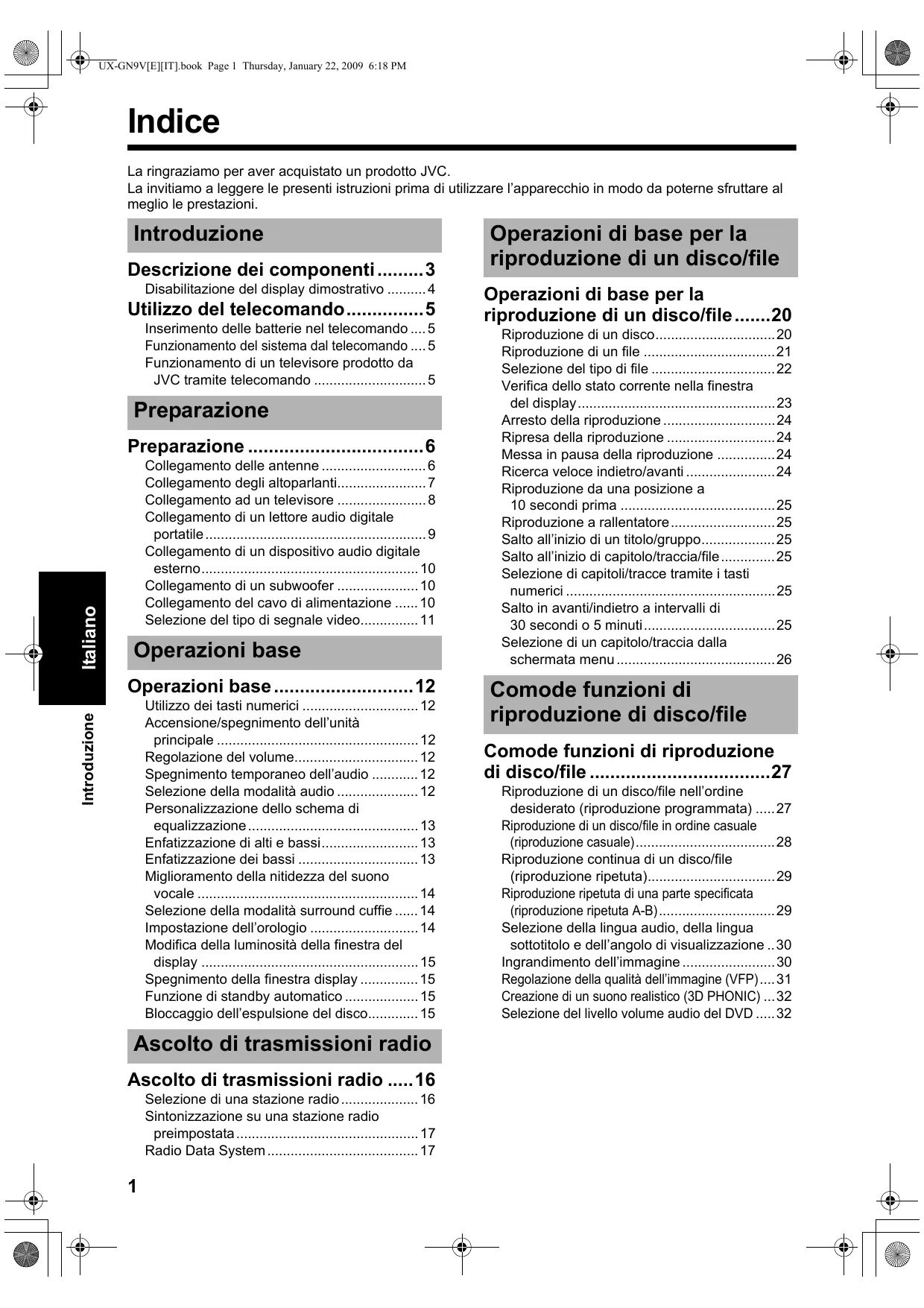
- UX-GN9V[E][IT].book Page 1 Thursday, January 22, 2009 6:18 PM Indice La ringraziamo per aver acquistato un prodotto JVC. La invitiamo a leggere le presenti istruzioni prima di utilizzare l’apparecchio in modo da poterne sfruttare al meglio le prestazioni. Introduzione Descrizione dei componenti p. 3
- Disabilitazione del display dimostrativo p. 4
- Utilizzo del telecomando p. 5
- Inserimento delle batterie nel telecomando p. 5
- Funzionamento del sistema dal telecomando p. 5
- Funzionamento di un televisore prodotto da JVC tramite telecomando p. 5
- Preparazione Italiano Preparazione p. 6
- Collegamento delle antenne p. 6
- Collegamento degli altoparlanti p. 7
- Collegamento ad un televisore p. 8
- Collegamento di un lettore audio digitale portatile p. 9
- Collegamento di un dispositivo audio digitale esterno p. 10
- Collegamento di un subwoofer p. 10
- Collegamento del cavo di alimentazione p. 10
- Selezione del tipo di segnale video p. 11
- Operazioni base Operazioni base p. 12
- Introduzione Utilizzo dei tasti numerici p. 12
- Accensione/spegnimento dell’unità principale p. 12
- Regolazione del volume p. 12
- Spegnimento temporaneo dell’audio p. 12
- Selezione della modalità audio p. 12
- Personalizzazione dello schema di equalizzazione p. 13
- Enfatizzazione di alti e bassi p. 13
- Enfatizzazione dei bassi p. 13
- Miglioramento della nitidezza del suono vocale p. 14
- Selezione della modalità surround cuffie p. 14
- Impostazione dell’orologio p. 14
- Modifica della luminosità della finestra del display p. 15
- Spegnimento della finestra display p. 15
- Funzione di standby automatico p. 15
- Bloccaggio dell’espulsione del disco p. 15
- Ascolto di trasmissioni radio Ascolto di trasmissioni radio p. 16
- Selezione di una stazione radio p. 16
- Sintonizzazione su una stazione radio preimpostata p. 17
- Radio Data System p. 17
- Operazioni di base per la riproduzione di un disco/file Operazioni di base per la riproduzione di un disco/file p. 20
- Riproduzione di un disco p. 20
- Riproduzione di un file p. 21
- Selezione del tipo di file p. 22
- Verifica dello stato corrente nella finestra del display p. 23
- Arresto della riproduzione p. 24
- Ripresa della riproduzione p. 24
- Messa in pausa della riproduzione p. 24
- Ricerca veloce indietro/avanti p. 24
- Riproduzione da una posizione a 10 secondi prima p. 25
- Riproduzione a rallentatore p. 25
- Salto all’inizio di un titolo/gruppo p. 25
- Salto all’inizio di capitolo/traccia/file p. 25
- Selezione di capitoli/tracce tramite i tasti numerici p. 25
- Salto in avanti/indietro a intervalli di 30 secondi o 5 minuti p. 25
- Selezione di un capitolo/traccia dalla schermata menu p. 26
- Comode funzioni di riproduzione di disco/file Comode funzioni di riproduzione di disco/file p. 27
- Riproduzione di un disco/file nell’ordine desiderato (riproduzione programmata) p. 27
- Riproduzione di un disco/file in ordine casuale (riproduzione casuale) p. 28
- Riproduzione continua di un disco/file (riproduzione ripetuta) p. 29
- Riproduzione ripetuta di una parte specificata (riproduzione ripetuta A-B) p. 29
- Selezione della lingua audio, della lingua sottotitolo e dell’angolo di visualizzazione p. 30
- Ingrandimento dell’immagine p. 30
- Regolazione della qualità dell’immagine (VFP) p. 31
- Creazione di un suono realistico (3D PHONIC) p. 32
- Selezione del livello volume audio del DVD p. 32
- UX-GN7V[E][IT]-01.fm Page 2 Monday, February 2, 2009 11:58 AM Utilizzo della barra di stato e della barra dei menu p. 33
- Designazione del tempo (ricerca del tempo) p. 34
- Modifica delle impostazioni iniziali con la schermata preferenze p. 35
- Operazioni base p. 35
- LANGUAGE p. 35
- PICTURE p. 36
- AUDIO p. 37
- OTHERS p. 37
- Codici lingua p. 38
- Registrare il suono direttamente da un CD ad un dispositivo USB Riferimento Note sul funzionamento p. 48
- Posizioni adeguate per l’unità principale p. 48
- Condensa p. 48
- Pulizia dell’unità principale p. 48
- Note sul maneggiamento p. 48
- Licenza e marchi commerciali p. 49
- Note sui dischi/file p. 50
- Tipi di dischi/file riproducibili p. 50
- Gerarchia dei dati p. 53
- Maneggiamento dei dischi p. 53
- Ricerca guasti p. 54
- Specifiche p. 58
- Unità principale (CA-UXGN7V) p. 58
- Altoparlante (SP-UXGN7V) p. 58
- Accessori forniti p. 58
- Registrare il suono direttamente da un CD ad un dispositivo USB p. 39
- Italiano Registrare tutte le tracce da un CD ad un dispositivo USB p. 39
- Cancellare una traccia/gruppo da un dispositivo USB p. 41
- Aggiungere (Modificare) un titolo ad una traccia/ gruppo sul dispositivo USB p. 42
- Riproduzione di sorgenti da dispositivi esterni Riproduzione di sorgenti da dispositivi esterni p. 44
- Selezione del guadagno del segnale p. 44
- Timer Timer p. 45
- Utilizzo del timer di spegnimento p. 45
- Utilizzo del timer di riproduzione p. 46
- Introduzione Riproduzione di sorgenti da dispositivi esterni Come leggere il manuale p. 44
- Il presente manuale illustra il funzionamento, ipotizzando che si impieghi il telecomando. Alcuni pulsanti presenti sull’unità principale sono gli stessi del telecomando. In tal caso è possibile utilizzarne uno dei due.
- Alcuni schemi riportati in questo manuale sono semplificati o ingranditi per fini esplicativi.
- Alcune funzioni si possono attivare in modo diverso dalla spiegazione fornita in questo manuale.
- A seconda del disco/file, potrebbe non essere possibile ottenere il risultato descritto anche dopo aver seguito quanto descritto in questo manuale.
- I seguenti simboli fanno riferimento ai dischi/ file utilizzabili per la spiegazione.
UX-GN7V[E][IT]-02.fm Page 3 Monday, February 2, 2009 12:30 PM Descrizione dei componenti I numeri fanno riferimento alle pagine contenenti la spiegazione dei componenti. Vista anteriore Vista posteriore Consultare la “Finestra del display” illustrata a pagina 4. Introduzione Italiano Sensore telecomando
- Il terminale [AM LOOP] è presente solo sul modello per il Regno Unito. ■Attivazione dei pulsanti sull’unità principale ■Apertura coperchio anteriore Prima di utilizzare i pulsanti sull’unità principale, appoggiare la mano sulla parte anteriore dell’unità principale. I pulsanti, i comandi e le spie inizieranno gradualmente ad accendersi. Per utilizzare i pulsanti e i terminali nascosti sotto il coperchio anteriore, aprire con un dito la parte indicata con [2 PULL OPEN]. ■Utilizzo dei comandi ¢/4 e [VOL +/–] Per azionare il comando ¢/4 nella parte anteriore destra dell’unità principale, muovere verticalmente il dito sull’area tra ¢ e 4. Allo stesso modo, per azionare il comando [VOL +/–], muovere il dito sull’area tra [VOL +] e [VOL –].
- L’indicatore si accende durante la ricezione di una trasmissione FM stereo con una sufficiente intensità del segnale.
- L’indicatore si accende durante la ricezione di una trasmissione FM in monoaurale. A La spia si accende quando la funzione My Sound è attiva. B Spie del timer
- La spia si accende quando il timer di riproduzione è pronto o lo si sta impostando.
- La spia “1”, “2” o “3” si accende quando il timer di riproduzione è pronto o è in funzione e lampeggia quando il timer di riproduzione si sta impostando.
- L’indicatore “SLEEP” si accende quando si attiva il timer di spegnimento. C La spia “REC” si accende quando si avvia la registrazione. D La spia “C.VOICE” si accende quando si attiva la funzione relativa alla nitidezza vocale. E La spia “PG” o “PL” si accende quando si seleziona una playlist o un programma originale. F La spia “PRGM” si accende quando la funzione di riproduzione programmata è attiva. G La spia “RND” si accende quando la funzione di riproduzione casuale è attiva. H Le spie “ ”, “ 1” o “ ALL” si accendono quando la funzione di riproduzione ripetuta è attiva. I La spia “A.STBY” si accende quando la funzione di standby automatico è impostata e lampeggia quando la funzione di standby automatico è in funzione. Disabilitazione del display dimostrativo Quando si collega il cavo di alimentazione all’uscita CA, nella finestra del display parte automaticamente un display dimostrativo. Prima di utilizzare questo sistema, spegnere il display dimostrativo. Unità principale (vista anteriore) ■Quando l’unità principale è spenta Tenere premuto [DEMO] sull’unità principale fino a quando non viene visualizzato “DEMO CLR”.
Introduzione 1 Quando si seleziona una periferica USB come sorgente, la spia “USB” si accende. 2 Spie di formato del disco
- L’indicatore “SVCD” si accende durante la riproduzione di un SVCD.
- L’indicatore “VCD” si accende durante la riproduzione di un VCD.
- L’indicatore “CD” si accende durante la riproduzione di un CD.
- L’indicatore “DVD” si accende durante la riproduzione di un DVD. 3 La spia “3DPHONIC” si accende quando la funzione 3D PHONIC è attiva. 4 La spia “HP SUR” si accende quando la funzione surround cuffie è attiva. 5 La spia “SOUND” si accende quando la funzione di modalità audio è attiva. 6 La spia “S.TURBO” si accende quando la funzione Sound Turbo II è attiva. 7 La spia “HBS” si accende quando la funzione HBS è attiva. 8 La spia “PRGR.” si accende quando viene selezionato il tipo di segnale video progressive. 9 La spia “RESUME” si accende quando viene memorizzata la posizione in cui è stata interrotta la riproduzione. 0 Spie radio
- L’indicatore “AM” si accende durante la ricezione di una trasmissione AM.
- L’indicatore “FM” si accende durante la ricezione di una trasmissione FM. Italiano Finestra del display UX-GN9V[E][IT]-02.fm Page 5 Thursday, January 29, 2009 5:53 PM Utilizzo del telecomando I numeri fanno riferimento alle pagine contenenti la spiegazione dei componenti. Inserimento delle batterie nel telecomando Inserire delle batterie nel telecomando facendo corrispondere le polarità (+ e −) correttamente. Batterie a secco di tipo R03 (UM-4)/AAA (24F) (fornite)
- Se la portata effettiva del telecomando diminuisce, sostituire entrambe le batterie. Italiano Funzionamento del sistema dal telecomando Puntare il telecomando direttamente di fronte all’unità principale. Introduzione
- Non bloccare il sensore del telecomando dell’unità principale. Funzionamento di un televisore prodotto da JVC tramite telecomando Il televisore JVC può essere azionato utilizzando il telecomando di questo sistema. Tasto del telecomando
+ [SHIFT]* [TV/VIDEO] [– TV CH]/[TV CH+] + [SHIFT]* [VOLUME ]/ [VOLUME ] Utilizzo Accende/spegne la TV. Passa dall’entrata TV all’entrata video. Cambia i canali. Regola il volume. + [SHIFT]*
- Quando si preme il tasto funzione desiderato, tenere premuto [SHIFT].
UX-GN9V[E][IT].book Page 6 Thursday, January 22, 2009 6:18 PM Preparazione Non collegare il cavo di alimentazione finché non sono stati effettuati tutti gli altri collegamenti. Collegamento delle antenne Antenna FM (fornita) Antenna FM Antenna a telaio AM (fornita) [solo per il Regno Unito] Unità principale (vista posteriore) Tendere l’antenna FM nella posizione migliore per la ricezione radio. Impostazione dell’antenna a telaio AM Quando ha luogo una scarsa ricezione radio con l’antenna FM fornita oppure quando si utilizza un’antenna collettiva Unità principale (vista posteriore)
- Tenere il cavo dell’antenna a telaio AM avvolto nella protezione della stessa, in caso contrario l’efficienza e la sensibilità dell’antenna a telaio AM potrebbe essere ridotta. Collegamento dell’antenna a telaio AM Unità principale (vista posteriore) Convertitore (non fornito: compatibile con 300 C/75 C) Antenna FM esterna (non fornito) Cavo coassiale (non fornito) Italiano NOTA
Presa antenna collettiva In base alle condizioni di ricezione radio, è possibile utilizzare un’antenna di alimentazione FM (non fornita: compatibile con 300 C). In tal caso, è necessario utilizzare un convertitore (non fornito).
- Quando si utilizza un’antenna diversa da quelle fornite con questo sistema, fare riferimento ai manuali operativi dell’antenna e del convertitore per ulteriori dettagli sul collegamento. Ruotare l’antenna a telaio AM per trovare la posizione migliore per la ricezione radio. NOTA
- Verificare che i conduttori dell’antenna non tocchino le altre prese. Ciò potrebbe causare una scarsa ricezione.
- Quando si collocano le antenne, trovare la posizione migliore per la ricezione ascoltando un programma radio reale (fare riferimento al capitolo “Ascolto di trasmissioni radio” a pagina 16).
- Non è possibile ricevere radiotrasmissioni radio senza il collegamento dell’antenna.
Preparazione Se il materiale isolante copre le punte del cavo dell’antenna, torcere e togliere l’isolamento. Cavo per antenna (non fornito) UX-GN9V[E][IT]-03.fm Page 7 Thursday, January 29, 2009 5:54 PM Preparazione (segue) Non collegare il cavo di alimentazione finché non sono stati effettuati tutti gli altri collegamenti. Collegamento degli altoparlanti Collegare gli altoparlanti all’unità principale collegando i cavi colorati alle prese dello stesso colore sulla parte posteriore dell’unità principale. Amplificatore destro (vista posteriore) Amplificatore sinistro (vista posteriore) Cavo altoparlante Rosso Preparazione Italiano Nero Se il materiale isolante copre le punte dei cavi degli altoparlanti, torcere e togliere l’isolamento prima di effettuare il collegamento. Unità principale (vista posteriore) ■ IMPORTANTE
- Un collegamento non corretto del cavo degli altoparlanti riduce l’effetto stereo e la qualità acustica.
- Gli altoparlanti forniti sono schermati magneticamente, ma in certi casi si potrebbe verificare un’irregolarità di colore nel televisore. Per evitare l’irregolarità di colore, impostare gli altoparlanti seguendo le istruzioni sottostanti.
1. Prima di impostare gli altoparlanti, disattivare
l’alimentazione principale del televisore.
2. Posizionare gli altoparlanti abbastanza
lontani dal televisore in modo da non causare irregolarità di colore nel televisore.
3. Attendere 30 minuti circa prima di riattivare
l’alimentazione principale del televisore.
- Gli altoparlanti forniti sono costruiti esclusivamente per essere utilizzati con l’unità principale fornita come parti di questo sistema. Non collegare gli altoparlanti forniti ad apparecchiature diverse dall’unità principale fornita. In caso contrario gli altoparlanti si potrebbero danneggiare.
- Non collegare altri altoparlanti unitamente a quelli forniti. Il cambiamento di impedenza potrebbe danneggiare l’unità principale e gli altoparlanti. UX-GN7V[E][IT]-03.fm Page 8 Monday, February 2, 2009 12:09 PM Collegamento ad un televisore Dopo aver effettuato il collegamento ad un televisore, seguire le istruzioni a pagina 11. Collegamento ad un televisore con la presa [COMPONENT] Televisore Unità principale (vista posteriore) Collegamento ad un televisore con la presa [AV] Televisore Unità principale (vista posteriore) Alle prese di ingresso component Alla presa SCART Cavo video component (non fornito) NOTA Cavo SCART (non fornito)
- Quando si desidera ascoltare del suono proveniente da un televisore, collegare quest’ultimo alla presa [AV] oltre che alle prese [COMPONENT]. Italiano NOTA Preparazione
- Nessun segnale audio proveniente dalla presa [AV] (SCART) e diretto al televisore.
UX-GN7V[E][IT]-03.fm Page 9 Monday, February 2, 2009 12:09 PM Preparazione (segue) Non collegare il cavo di alimentazione finché non sono stati effettuati tutti gli altri collegamenti. Collegamento ad un televisore con la presa [VIDEO] Unità principale (vista posteriore) Televisore Collegamento di un lettore audio digitale portatile È possibile ascoltare suoni analogici provenienti da un lettore audio digitale portatile collegato. Unità principale (vista anteriore) Ingresso Ad una presa di ingresso video Cavo Composite video (non fornito) Cavo con spina mini stereo (non fornito) Ad una presa di uscita audio (ad es., una presa cuffie) Preparazione Italiano NOTA
- Quando si desidera ascoltare del suono proveniente da un televisore, collegare quest’ultimo alla presa [AV] oltre che alla presa [VIDEO]. ■ IMPORTANTE
- Collegare l’unità principale direttamente ad un televisore (o ad un monitor) senza passare attraverso un videoregistratore (VCR). Diversamente, durante la riproduzione potrebbe verificarsi una distorsione di immagine (in ogni caso, il passaggio del collegamento attraverso un VCR non influisce sulla qualità audio). Unità principale VCR Televisore (o monitor) Collegamento diretto
- Anche il collegamento dell’unità principale ad un televisore con VCR integrato può causare la distorsione di immagine durante la riproduzione.
Uscita Lettore audio digitale portatile o un altro dispositivo audio UX-GN9V[E][IT].book Page 10 Thursday, January 22, 2009 6:18 PM Collegamento di un dispositivo audio digitale esterno Unità principale (vista posteriore) Uscita Cavo digitale ottico (non fornito) Collegamento di un subwoofer Quando si collega questo sistema ad un subwoofer incorporato nell’amplificatore (non fornito), si potranno ottenere suoni bassi più dinamici. Per maggiori dettagli, fare riferimento al manuale del subwoofer. Cavo audio (non fornito) (utilizzare il cavo audio fornito con il subwoofer incorporato nell’amplificatore o un cavo disponibile in commercio). Subwoofer incorporato nell’amplificatore (non fornito) Unità principale (vista posteriore) Ad una presa di ingresso digitale ottica NOTA
- Prima di collegare o scollegare un dispositivo esterno, premere ripetutamente [VOLUME ] per impostare il volume del sistema al minimo. È anche possibile utilizzare anche i pulsanti [VOL –] sull’unità principale.
- Selezionare l’impostazione adatta per “DIGITAL AUDIO OUTPUT” a seconda del dispositivo collegato. Consultare pagina 37.
- È possibile emettere il segnale audio dalla presa [OPTICAL DIGITAL OUTPUT] quando “DVD/CD” è selezionato come sorgente nella finestra del display. Collegamento del cavo di alimentazione Italiano Amplificatore AV con un decoder incorporato Unità principale (vista posteriore) Presa CA
- Collegare il cavo di alimentazione dopo avere terminato gli altri collegamenti.
- La spia [STANDBY] sull’unità principale si accende.
Preparazione Ingresso UX-GN7V[E][IT]-03.fm Page 11 Monday, February 2, 2009 12:44 PM Preparazione (segue) Non collegare il cavo di alimentazione finché non sono stati effettuati tutti gli altri collegamenti. Selezione del tipo di segnale video Per visualizzare un’immagine sullo schermo del televisore, selezionare correttamente il tipo di segnale video in base al televisore dopo il collegamento dell’unità principale a quest’ultimo.
Accendere l’unità principale.
Premere ripetutamente [SCAN MODE] per selezionare il tipo di segnale video adatto al televisore.
- Consultare “Accensione/spegnimento dell’unità principale” a pagina 12.
- È possibile selezionare “RGB”, “Y/C” o “PROGRE”.
- Selezionare “RGB” se alla presa [AV] si collega un televisore compatibile con segnali video compositi.
- Selezionare “Y/C” se alla presa [AV] si collega un televisore compatibile con segnali S-video.
- Selezionare “PROGRE” se alle prese [COMPONENT] si collega un televisore compatibile con la scansione progressiva. Preparazione Italiano
Premere [ENTER/SET]. UX-GN9V[E][IT]-04.fm Page 12 Friday, January 23, 2009 2:09 PM Operazioni base Accensione/spegnimento dell’unità principale Tasti numerici Premere [AUDIO/TV F] (o F sull’unità principale).
- L’unità principale si accende e la spia [STANDBY] sull’unità principale si spegne.
- Premere di nuovo [AUDIO/TV F] (o F sull’unità principale) per spegnere l’unità principale (l’unità principale entra in modalità standby).
- Con l’unità spenta, se si preme [DVD/CD 6], [USB 6], [TUNER], [AUDIO IN/TV] (o [AUDIO IN] sull’unità principale) o 0 l’unità si riaccende. La funzione assegnata al pulsante premuto inizia contemporaneamente la propria attività. Regolazione del volume Premere ripetutamente [VOLUME ] o [VOLUME ]. Italiano
- Il volume può anche essere regolato usando il comando [VOL+/–] sull’unità principale. Spegnimento temporaneo dell’audio Premere [FADE MUTING]. Esempi: 5: [5] 15: [ 10] → [1] → [5] 150: [ 10] → [ 10] → [1] → [5] → [0]
- Premere di nuovo [FADE MUTING] per ripristinare il suono. Operazioni base Utilizzo dei tasti numerici Selezione della modalità audio Una combinazione di tecnologie audio JVC consente di selezionare lo schema audio desiderato. Questa funzione è denominata “modalità audio”. Premere [SOUND MODE] ripetutamente.
- Ogni volta che si preme [SOUND MODE], il display cambia come segue. - “ROCK”: per suoni acustici. - “POP”: per musica vocale. - “CLASSIC”: per musica classica. - “JAZZ”: per musica jazz. * - “REGGAE”: per ritmi lenti. * - “SALSA”: per musica salsa. * - “SAMBA”: per musica samba. * - “FLAT”: annulla la modalità audio.
- La selezione di queste voci fornisce un effetto surround.
- Per ripetere la misurazione, premere ripetutamente o per selezionare “EXIT” sullo schermo TV, quindi premere [ENTER/SET]. È possibile memorizzare fino a 3 schemi di equalizzazione. Personalizzazione dello schema di equalizzazione Le frequenze audio udibili variano di persona in persona. Questa funzione crea lo schema di equalizzazione appropriato secondo le proprie preferenze di ascolto. Questa funzione è denominata “My Sound”. ■Quando si arresta un disco/file
Premere [ENTER/SET]. NOTA
- È possibile annullare l’impostazione premendo [MY SOUND]. Selezione dello schema di equalizzazione preimpostato Premere [MY SOUND].
- Ogni volta che si preme [MY SOUND], lo schema di equalizzazione preimpostato cambia.
- Per disattivare lo schema di equalizzazione memorizzato, selezionare “OFF”.
- Dagli altoparlanti vengono emessi 5 toni di prova singolarmente. Schermo TV
- Questa funzione non funzione con alcuni file. Enfatizzazione di alti e bassi Italiano È possibile enfatizzare sia le alte sia le basse frequenze audio. Questa funzione è denominata “Sound Turbo II”. Premere [S.TURBO II]. Operazioni base
- Ogni volta che si preme [S.TURBO II], l’impostazione si attiva o disattiva. Livello del segnale
Appena viene emesso il tono di prova, premere [ENTER/SET].
- Le misurazioni vengono memorizzate.
- Viene creato uno schema di equalizzazione appropriato che è mostrato sullo schermo del televisore. NOTA
- Quando la funzione Sound Turbo II è attiva, la funzione HBS si attiva automaticamente. Enfatizzazione dei bassi Premere ripetutamente o per selezionare il numero preimpostato da 1 a 3. Quando la funzione Sound Turbo II è disattivata, è possibile enfatizzare solo le basse frequenze. Questa funzione è denominata “HBS (hyper bass sound)”.
- Lo schema di equalizzazione viene memorizzato. Sullo schermo del televisore, il numero preimpostato assegnato allo schema di equalizzazione diventa verde. Premere [HBS] tenendo premuto [SHIFT]. Schermo TV
- Ogni volta che si preme [HBS], l’impostazione si attiva o disattiva. NOTA
- L’attivazione della funzione Sound Turbo II attiva anche la funzione HBS. In questo momento, tuttavia, l’indicatore “HBS” non si accende.
UX-GN9V[E][IT].book Page 14 Thursday, January 22, 2009 6:18 PM Per la posizione dei pulsanti sul telecomando, consultare pagina 12. Miglioramento della nitidezza del suono vocale Questa funzione consente di comprendere facilmente i dialoghi registrati sul disco/file anche con il volume completamente basso. Questa funzione è utile durante la visione di un film. Impostazione dell’orologio L’orologio può essere impostato quando l’unità principale è accesa o spenta.
Premere [CLOCK/TIMER] ripetutamente per selezionare l’orologio nella finestra del display.
Premere o per selezionare l’ora.
Premere [ENTER/SET]. Premere [C.VOICE] tenendo premuto [SHIFT].
- Ogni volta che si preme [C.VOICE], l’impostazione si attiva o disattiva. NOTA È possibile ascoltare il suono surround tramite le cuffie collegate alla presa [PHONES]. ■Quando le cuffie sono collegate alla presa [PHONES] Premere [3D P/HPS] tenendo premuto [SHIFT].
- Ogni volta che si preme [3D/HPS], l’impostazione si attiva o disattiva. NOTA
- La presa [PHONES] serve al collegamento di una coppia di cuffie fornite con una spina mini stereo (non fornita). Quando si collegano le cuffie, dagli amplificatori non verrà emesso alcun suono.
- Questa funzione non è valida per i file JPEG, ASF, DivX, MPEG1 o MPEG2.
- “HPS” si riferisce a “surround cuffie”. Premere o per selezionare il minuto.
- L’orologio parte da 0 secondi in corrispondenza dei minuti impostati. NOTA
- Durante l’impostazione dell’orologio, è possibile tornare al punto precedente premendo [CANCEL] oppure interrompere l’impostazione premendo [CLOCK/TIMER].
- Per regolare l’orologio, premere ripetutamente [CLOCK/TIMER] fino a quando non compare l’orologio nella finestra del display, quindi regolare l’orologio partendo dal punto 2.
- Premere [DISPLAY/CHARA] per visualizzare l’orologio quando si usa questo sistema (consultare pagina 23).
- L’orologio acquista o perde circa 1 minuto al mese.
- Se il cavo di alimentazione dell’unità principale viene scollegato dalla presa CA o in caso di interruzione di corrente, l’impostazione dell’orologio viene cancellata. Impostare nuovamente l’orologio.
Italiano Selezione della modalità surround cuffie Operazioni base
- “C.VOICE” si riferisce a un “suono vocale chiaro”. UX-GN9V[E][IT]-04.fm Page 15 Monday, February 2, 2009 10:22 AM Per la posizione dei pulsanti sul telecomando, consultare pagina 12. Operazioni base (segue) Modifica della luminosità della finestra del display ■Quando l’unità principale è accesa Premere [ECO/DIMMER] ripetutamente.
- Ogni volta che si preme [ECO/DIMMER], la luminosità cambia in 3 livelli. Spegnimento della finestra display È possibile ridurre il consumo energetico disattivando la finestra display quando l’unità principale è spenta. ■Quando l’unità principale è spenta Premere [ECO/DIMMER] ripetutamente. Operazioni base Italiano
- Ogni volta che si preme [ECO/DIMMER], il display cambia come segue. - Selezionando il display normale si attivano il display orologio e i tasti sull’unità principale. - Selezionando “DISP OFF” si disattiva il display orologio e si attivano i tasti sull’unità principale. Prestazioni della funzione di standby automatico Quando la riproduzione di un disco caricato o un dispositivo USB collegato termina, la funzione di standby automatico si avvia con un conto alla rovescia. In questo momento, l’indicatore “A.STBY” inizia a lampeggiare. Se per 3 minuti non viene effettuata alcuna operazione, l’unità principale si spegne automaticamente. NOTA
- Se la sorgente viene impostata su una trasmissione radio, sull’audio del televisore o di una periferica collegata alla presa [AUDIO IN], questa funzione si disattiva temporaneamente. Bloccaggio dell’espulsione del disco È possibile bloccare il cassetto disco per impedirne l’espulsione. Impostazione del blocco di espulsione del disco Unità principale (vista anteriore) - Selezionando “ECO ON” si disattivano il display orologio e i tasti sull’unità principale. NOTA
- È possibile usare il telecomando in tutti i casi sopra menzionati.
- “ECO” si riferisce a “ecologia”. Funzione di standby automatico Se per 3 minuti non viene prodotto alcun suono, l’unità principale si spegne automaticamente. Questa funzione è disponibile quando si seleziona come sorgente un disco caricato o un dispositivo USB collegato. Attivazione della funzione di standby automatico ■Quando si seleziona come sorgente un disco caricato o un dispositivo USB collegato Premere [AUTO STBY].
- Nella finestra del display si accende la spia “A.STBY”.
- Ogni volta che si preme [AUTO STBY], l’impostazione si attiva o disattiva.
■Quando l’unità principale è spenta Premere 0 sull’unità principale mentre si tiene premuto 7 sempre sull’unità principale.
- Nella finestra del display compare “LOCKED”.
- Per annullare il blocco dell’espulsione del disco, premere 0 sull’unità principale mentre si tiene premuto 7 sempre sull’unità principale. Nella finestra del display compare “UNLOCKED”. UX-GN9V[E][IT].book Page 16 Thursday, January 22, 2009 6:18 PM Ascolto di trasmissioni radio Selezione di una stazione radio Tasti numerici*
Premere [TUNER] per selezionare “TUNER FM” o “TUNER AM” nella finestra del display.
- Premendo [TUNER] si seleziona una trasmissione radio come sorgente audio. ■ IMPORTANTE
- Ogni volta che si preme [TUNER], la banda passa da “TUNER FM” a “TUNER AM” e viceversa. (Solo per il Regno Unito)
- È possibile selezionare solo “TUNER FM” (per paesi/aree diverse dal Regno Unito)
Tenere premuto 4 o ¢.
- È possibile selezionare una stazione radio specifica durante la ricerca di una trasmissione. Premere 4 o ¢ per arrestare la ricerca quando la frequenza desiderata appare nella finestra del display.
- Per l’utilizzo dei tasti numerici, consultare il capitolo “Utilizzo dei tasti numerici” a pagina 12. NOTA
- Se risulta difficile ascoltare una trasmissione stereo FM a causa di interferenze audio, è possibile ascoltare la trasmissione più facilmente premendo [TUNER/PLAY MODE] per commutare il suono in ricezione mono. In questo caso, si accende la spia (monoaurale) nella finestra del display. Per riportare il suono alla ricezione stereo, premere di nuovo [TUNER/ PLAY MODE]. Nella finestra del display si accende la spia (stereo).
Ascolto di trasmissioni radio
- Quando l’unità principale ha ricevuto una trasmissione, la frequenza cessa automaticamente di cambiare. Italiano
- La frequenza radio inizia a cambiare nella finestra del display. UX-GN9V[E][IT]-05.fm Page 17 Monday, February 2, 2009 10:24 AM Ascolto di trasmissioni radio (segue) Sintonizzazione su una stazione radio preimpostata La preimpostazione delle stazioni radio nell’unità principale consente di sintonizzarsi facilmente su una stazione radio. Preimpostazione delle stazioni radio ■ IMPORTANTE
- È possibile memorizzare fino a 30 stazioni radio FM e fino a 15 stazioni radio AM. (Solo per il Regno Unito)
- È possibile memorizzare solo fino a 30 stazioni radio FM (per paesi/aree diverse dal Regno Unito)
Selezionare una stazione radio che si desidera memorizzare. Ascolto di trasmissioni radio Italiano
- Consultare il capitolo “Selezione di una stazione radio” a pagina 16.
■Quando si seleziona una trasmissione radio FM o AM come sorgente Premere i tasti numerici per selezionare il numero preimpostato della stazione radio su cui si desidera sintonizzarsi. Radio Data System Ricezione di trasmissioni radio FM con Radio Data System Radio Data System consente alle stazioni radio FM di inviare un ulteriore segnale unitamente ai loro segnali di programma regolari. Ad esempio, una stazione radio invia il proprio nome di stazione radio o le informazioni sui tipi di programmi trasmessi quali sport o musica.
- È anche possibile preimpostare la ricezione stereo o monaurale selezionata per una trasmissione FM. È possibile ricevere i seguenti tipi di segnali Radio Data System. Premere [ENTER/SET]. PS (Program Service): mostra i nomi di stazioni radio comunemente note.
- “SET” lampeggia nella finestra del display per qualche secondo. PTY (Program Type): mostra i tipi di programmi trasmessi. Mentre “SET” lampeggia, premere i tasti numerici per selezionare il numero preimpostato che si desidera assegnare. Premere [ENTER/SET].
- Appare “STORED” e la stazione radio selezionata è memorizzata. NOTA
- Quando si memorizza una stazione radio in un numero preimpostato in cui precedentemente era stata memorizzata un’altra stazione radio, la stazione radio appena impostata sostituisce la stazione radio precedentemente memorizzata.
- Se il cavo di alimentazione dell’unità principale viene scollegato dalla presa CA o in caso di interruzione di corrente, le impostazioni delle stazioni radio preimpostate possono andar perse entro alcuni giorni. Se ciò accade, impostare nuovamente la stazione radio preimpostata.
Sintonizzazione su una stazione radio preimpostata RT (Radio Text): mostra i messaggi di testo inviati dalla stazione radio. NOTA
- Per maggiori informazioni su Radio Data System, consultare il sito web “http:// www.rds.org.uk”. UX-GN9V[E][IT].book Page 18 Thursday, January 22, 2009 6:18 PM Per la posizione dei pulsanti sul telecomando, consultare pagina 16. Modifica delle informazioni di Radio Data System Premere [DISPLAY/CHARA] ripetutamente. PS (Program Service): Nella finestra del display compare il nome della stazione radio. Se non si riceve alcun segnale, compare l’indicazione “NO PS”. PTY (Program Type): Nella finestra del display compare il tipo di programma trasmesso. Compare l’indicazione “NO PTY” se non si riceve alcun segnale. RT (Radio Text): Nella finestra del display compaiono messaggi di testo inviati dalla stazione radio. Compare l’indicazione “NO RT” se non si riceve alcun segnale. NOTA
- Se l’unità principale impiega qualche istante per mostrare le informazioni di Radio Data System ricevute da una stazione radio, nella finestra del display può comparire l’indicazione “WAIT PS”, “WAIT PTY” o “WAIT RT”. ■Quando si seleziona una trasmissione radio FM come sorgente
Premere [PTY SEARCH].
- “PTY” e “SELECT” iniziano a lampeggiare nella finestra del display. Premere ripetutamente [ PTY] o [PTY ] per selezionare un codice PTY.
- Consultare pagina 19 per i codici PTY.
Premere [PTY SEARCH].
- Mentre l’unità principale cerca un programma radio, nella finestra del display compaiono l’indicazione “SEARCH” e i codici PTY selezionati.
- L’unità principale cerca 30 stazioni radio FM preimpostate, si ferma quando trova quella selezionata e si sintonizza sulla stazione radio. Per cercare la successiva stazione radio, premere [PTY SEARCH] mentre la frequenza selezionata e il codice PTY stanno lampeggiando.
- Per arrestare la ricerca, premere [PTY SEARCH].
- Se non viene trovato alcun programma, nella finestra del display compare l’indicazione “NOTFOUND”.
Italiano ■Quando si ascolta una trasmissione radio
È possibile individuare un tipo di programma radio specificando il codice PTY corrispondente. La ricerca PTY è applicabile solamente alle stazioni radio preimpostate. Ascolto di trasmissioni radio È possibile fare riferimento alle informazioni di Radio Data System nella finestra del display durante l’ascolto di una trasmissione radio FM. Ricerca di programmi tramite codici PTY (ricerca PTY) UX-GN9V[E][IT].book Page 19 Thursday, January 22, 2009 6:18 PM Per la posizione dei pulsanti sul telecomando, consultare pagina 16. Ascolto di trasmissioni radio (segue) Codici PTY NONE: indefinito. NEWS: notizie. AFFAIRS: programmi d’attualità riguardanti dibattiti sulle notizie o analisi. programmi con lo scopo di dare consigli globali. programmi relativi a qualsiasi aspetto sportivo. INFO: SPORT: EDUCATE: programmi educativi. DRAMA: tutti i serial e le sit-com radiofoniche. CULTURE: programmi relativi a qualsiasi aspetto della cultura nazionale o regionale, compresi lingua e teatro. SCIENCE: programmi relativi alle scienze naturali e alla tecnologia. Italiano VARIED: POP M: Ascolto di trasmissioni radio ROCK M: EASY M: LIGHT M: utilizzato principalmente per i programmi basati sul dialogo quali quiz, giochi radiofonici e interviste sulle personalità. musica commerciale di tendenza popolare attuale. musica rock. musica contemporanea attuale considerata “da ascolto”. musica strumentale e opere vocali o corali. CLASSICS: performance delle maggiori opere orchestrali, sinfonie e musica da camera. OTHER M: musica che non rientra in nessun’altra categoria. WEATHER: rapporti e previsioni meteorologiche.
FINANCE: rapporti sul mercato mobiliare, commercio e compravendita. CHILDREN: programmi mirati per un pubblico infantile. SOCIAL: programmi di sociologia, storia, geografia, psicologia e società. RELIGION: programmi religiosi. PHONE IN: coinvolgimento del pubblico affinché esprima la propria opinione per telefono o in un forum pubblico. TRAVEL: informazioni sui viaggi. LEISURE: programmi relativi alle attività ricreative. JAZZ: musica jazz. COUNTRY: canzoni che hanno origine dalla tradizione musicale degli stati americani del sud o continuano questa tradizione. NATION M: musica popolare attuale della nazione o della regione. OLDIES: musica derivante dalla cosiddetta “età dell’oro” della musica popolare. FOLK M: musica con radici nella cultura musicale di una particolare nazione. DOCUMENT: programmi relativi a problemi reali, presentati in uno stile investigativo. TEST: trasmissioni per testare i dispositivi di trasmissione di emergenza o l’unità principale. ALARM: avvisi di emergenza. La classifica dei codici PTY per alcune stazioni radio FM potrebbe variare rispetto all’elenco sopra mostrato. UX-GN9V[E][IT].book Page 20 Thursday, January 22, 2009 6:18 PM Operazioni di base per la riproduzione di un disco/file Riproduzione di un disco Tasti numerici* Questa sezione illustra la riproduzione dei tipi di dischi sopra mostrati.
Premere 0 sul telecomando o sull’unità principale.
- Fuoriesce il vassoio portadisco.
Posizionare un disco sul vassoio portadisco.
- Per l’utilizzo dei tasti numerici, consultare il capitolo “Utilizzo dei tasti numerici” a pagina 12.
- Per riprodurre un disco da 8 cm, posizionarlo sulla cavità interna del vassoio portadisco.
- Dopo l’inizio della riproduzione di un DVD, sullo schermo del televisore può comparire una schermata menu. In tal caso, utilizzare la schermata menu (consultare il capitolo “Selezione di un capitolo/traccia dalla schermata menu” a pagina 26).
Operazioni di base per la riproduzione di un disco/file Vassoio portadisco Italiano Superficie stampata UX-GN9V[E][IT]-06.fm Page 21 Friday, January 23, 2009 2:09 PM Operazioni di base per la riproduzione di un disco/file (segue) Riproduzione di un file
(Per riprodurre file presenti su un disco) Premere [DVD/CD 6]. Questa sezione illustra la riproduzione di 1) file registrati sul disco caricato e 2) file registrati su un dispositivo di memorizzazione di massa USB (qui di seguito denominato “dispositivo USB”) collegato all’unità principale. Il funzionamento è illustrato con una visualizzazione di file MP3 come esempio. NOTA
- Consultare anche “Note sui file registrati su un dispositivo di memorizzazione di massa USB collegato” a pagina 52.
- Quando si registrano file di tipo diverso (audio/ fermo immagine/video) su un disco caricato o su un dispositivo di memorizzazione di massa USB collegato, selezionare il tipo di file prima della riproduzione (consultare “Selezione del tipo di file” a pagina 22).
(Per riprodurre file presenti su un disco) (Per riprodurre file presenti su un dispositivo USB) Premere [USB 6].
Premere 7 per arrestare la riproduzione.
- Sullo schermo del televisore compare la schermata menu. Quando si seleziona come sorgente un file registrato sul dispositivo USB collegato, appare l’indicazione “USB”. Numeri del gruppo corrente e dei gruppi totali registrati sul disco caricato o sul dispositivo USB collegato Numeri della traccia corrente (file) e delle tracce totali (file) comprese nel gruppo corrente Italiano Posizionare un disco sul vassoio portadisco. Tempo di riproduzione trascorso della traccia corrente (solo file MP3, WMA, WAV, ASF)
- Consultare le fasi 1 e 2 riportate a pagina 20. (Per riprodurre file presenti su un dispositivo USB) Stato della riproduzione Collegare il dispositivo USB. Operazioni di base per la riproduzione di un disco/file Unità principale (vista anteriore) Dispositivo di memoria flash, lettore audio digitale portatile o altri dispositivi USB NOTA
- Non è possibile collegare un computer alla presa [USB REC/PLAY] del sistema.
- Non è possibile collegare una camcorder JVC Everio alla presa [USB REC/PLAY] del sistema.
- Quando si collega un cavo USB, utilizzare un cavo USB 2.0 di lunghezza inferiore a 1 m.
- Prima di collegare o scollegare un dispositivo USB, premere ripetutamente [VOLUME ] per impostare il volume del sistema al minimo. È anche possibile utilizzare anche i pulsanti [VOL –] sull’unità principale.
Numero delle tracce totali (file) registrate sul disco caricato o sul dispositivo USB collegato Traccia attuale (file) Informazioni sulle etichette (solo file MP3 o WMA) Gruppo attuale UX-GN9V[E][IT].book Page 22 Thursday, January 22, 2009 6:18 PM Per la posizione dei pulsanti sul telecomando, consultare pagina 20.
Premere , , o per selezionare un gruppo e una traccia. NOTA
- È anche possibile utilizzare i tasti numerici e 4 o ¢ per selezionare una traccia.
- Per alcuni dischi/file è anche possibile selezionare un gruppo premendo [GROUP/TITLE SKIP] tenendo premuto [SHIFT] oppure utilizzare i tasti numerici.
Premere [DVD/CD 6] o [USB 6]. Selezione del tipo di file Quando si registrano file di tipo diverso su un disco caricato o su un dispositivo USB collegato, selezionare il tipo di file prima della riproduzione. Premere [FILE TYPE] ripetutamente.
- Ogni volta che si preme [FILE TYPE], la sorgente selezionata cambia a file audio, file immagine o file video. NOTA NOTA
- Per scollegare correttamente un dispositivo USB, spegnere l’unità principale prima di scollegare il dispositivo USB.
- È anche possibile utilizzare anche la barra dei menu per selezionare il tipo di file. Consultare pagina 36. Riproduzione di presentazioni Operazioni di base per la riproduzione di un disco/file Italiano
- I file JPEG vengono riprodotti continuamente a partire dal file selezionato.
- Il tempo di visualizzazione per un file in riproduzione di presentazioni è di circa 3 secondi.
- È possibile arrestare la riproduzione di una presentazione e visualizzare il file corrente premendo nuovamente [DVD/CD 6] o [USB 6].
- Premere [ENTER/SET] per visualizzare solamente il file selezionato. Icone guida sullo schermo TV (guida sullo schermo) : Riproduzione : Pausa : Ricerca veloce indietro/avanti : Riproduzione a rallentatore (direzione indietro/avanti) : Contiene audio multilingue (Consultare pagina 30.) : Contiene sottotitoli multilingue (Consultare pagina 30.) : Contiene visualizzazione multiangolare (Consultare pagina 30.) : Il disco/file non consente l’operazione tentata.
UX-GN9V[E][IT]-06.fm Page 23 Thursday, January 29, 2009 5:57 PM Operazioni di base per la riproduzione di un disco/file (segue) Verifica dello stato corrente nella finestra del display ■Quando si riproduce un CD Numero traccia e tempo di riproduzione trascorso Tipo di disco Premere ripetutamente [DISPLAY/ CHARA] durante la riproduzione.
- Ogni qualvolta si preme [DISPLAY/CHARA], la visualizzazione cambia. ■Quando si riproduce un DVD VIDEO Orologio ■Quando si riproduce un file MP3 o WMA Numero traccia e tempo di riproduzione trascorso Tempo di riproduzione trascorso Numero di gruppo, numero di traccia e testo *2 Tipo di disco Tipo di file Numero di titolo e numero di capitolo Orologio Orologio Tempo di riproduzione trascorso *2 Quando un testo, ad esempio un’informazione sulle etichette, viene registrato nel file MP3 o WMA, il testo appare e scorre nella finestra display. Tipo di disco ■Quando si riproduce un file WAV, ASF, DivX, MPEG1, MPEG2 o JPEG Italiano ■Quando si riproduce un DVD VR Operazioni di base per la riproduzione di un disco/file Numero programma originale (playlist) e numero capitolo Numero di traccia/file e tempo di riproduzione trascorso Nome di gruppo e nome di traccia/file Orologio ■Quando si riproduce un VCD o SVCD Numero di traccia e “PBC”*1 Tipo di disco Orologio *1 “PBC” si riferisce a “controllo della riproduzione”. Quando si annulla la funzione PBC, il display “PBC” scompare e compare il tempo trascorso di riproduzione (consultare pagina 26).
Tipo di file Orologio UX-GN9V[E][IT].book Page 24 Thursday, January 22, 2009 6:18 PM Per la posizione dei pulsanti sul telecomando, consultare pagina 20. Arresto della riproduzione Messa in pausa della riproduzione ■Quando si riproduce un disco/file Premere 7. Ripresa della riproduzione Quando si arresta una riproduzione a metà, è possibile riavviarla dalla posizione di arresto. ■Quando si riproduce un disco/file Premere o[DVD/CD 6] o [USB 6].
- Per ripristinare la riproduzione normale, premere nuovamente [DVD/CD 6] o [USB 6]. Ricerca veloce indietro/ avanti Arresto temporaneo della riproduzione Premere una volta 7. ■Quando si riproduce un disco/file
- La riproduzione si arresta, la spia “RESUME” si accende nella finestra del display e viene memorizzata la posizione in cui è stata interrotta la riproduzione.
- Se si preme 7 due volte, viene cancellata la posizione in cui la riproduzione è stata interrotta.
- Ogni qualvolta si preme 1 o ¡, la velocità aumenta.
- Per ripristinare la velocità normale, premere [DVD/CD 6] o [USB 6]. ■Quando si interrompe a metà un disco/file Premere [DVD/CD 6] o [USB 6]. NOTA
- Per alcuni dischi/file, il suono è intermittente oppure non viene prodotto durante la ricerca veloce indietro/avanti.
- Le velocità e i display selezionabili variano in base al tipo di disco/file. Operazioni di base per la riproduzione di un disco/file Avvio della riproduzione dalla posizione memorizzata Premere 1 o ¡. Italiano ■Quando si riproduce un disco/file NOTA
- È possibile disattivare la funzione di ripresa della riproduzione (consultare “RESUME” a pagina 37).
UX-GN9V[E][IT].book Page 25 Thursday, January 22, 2009 6:18 PM Operazioni di base per la riproduzione di un disco/file (segue) Riproduzione da una posizione a 10 secondi prima Salto all’inizio di capitolo/ traccia/file ■Quando si riproduce un disco Premere
(PBC disattivo) ■Quando si riproduce un disco/file NOTA
- Non è possibile tornare al titolo precedente e al programma originale (playlist). Riproduzione a rallentatore ■Quando si mette in pausa un disco Premere [ SLOW] o [SLOW
- Ogni volta che si preme [ [SLOW
- Per annullare la funzione PBC per un VCD o SVCD, consultare pagina 26. Selezione di capitoli/tracce tramite i tasti numerici SLOW] o ], la velocità aumenta.
- Per ripristinare la riproduzione normale, premere [DVD/CD 6]. Operazioni di base per la riproduzione di un disco/file Premere ripetutamente 4 o ¢. NOTA
- Non viene prodotto alcun suono.
- Per un DVD VR, VCD o SVCD, è possibile utilizzare la riproduzione a rallentatore solamente in avanti. Salto all’inizio di un titolo/ gruppo (PBC disattivo) ■Quando si riproduce un disco/file Premere i tasti numerici per selezionare il numero di capitolo o di traccia. NOTA
- Per annullare la funzione PBC per un VCD o SVCD, consultare pagina 26. Salto in avanti/indietro a intervalli di 30 secondi o 5 minuti (PBC disattivo) ■Quando si riproduce un disco/file Premere [GROUP/TITLE SKIP] tenendo premuto [SHIFT]. È possibile saltare all’interno di un file a intervalli di 30 secondi o 5 minuti. ■Quando si riproduce un disco/file NOTA Premere o .
- Per annullare la funzione PBC per un VCD o SVCD, consultare pagina 26.
- Ogni volta che si preme o , la posizione di riproduzione salta all’inizio dell’intervallo precedente o successivo.
- La lunghezza dell’intervallo cambia in base al file.
UX-GN9V[E][IT]-06.fm Page 26 Tuesday, January 27, 2009 1:02 PM Per la posizione dei pulsanti sul telecomando, consultare pagina 20. Selezione di un capitolo/ traccia dalla schermata menu ■Quando si arresta o si riproduce un disco
■Quando si arresta o si riproduce un disco
Premere [TOP MENU/PG] o [MENU/PL]. Premere [TOP MENU/PG] per visualizzare il programma originale oppure premere [MENU/ PL] per visualizzare la playlist. Programma originale
Premere , , o per selezionare il menu di selezione dei capitoli.
Nome titolo Premere , , o per selezionare il capitolo desiderato. Ora di inizio per la registrazione del titolo Premere [ENTER/SET]. Informazioni sul canale Playlist ■Quando un disco viene riprodotto con la funzione PBC disattivata Premere 4 o ¢ ripetutamente per selezionare la pagina desiderata della schermata di menu.
- Per un VCD o SVCD la cui schermata menu è composta da un paio di pagine, la pagina visualizzata cambia. Durata totale di riproduzione del titolo Numero di capitoli contenuti nel titolo Data di registrazione
- Quando si preme 4 per la prima volta, la riproduzione torna all’inizio del capitolo o traccia precedente.
- È possibile tornare alla pagina precedente premendo [RETURN] tenendo premuto [SHIFT]. NOTA
- È possibile disattivare la funzione PBC. Premere 7, quindi utilizzare i tasti numerici per specificare il numero di traccia. Inizia la riproduzione delle tracce selezionate.
- Per riattivare la funzione PBC, premere 7, quindi premere [DVD/CD 6] (quando si attiva la funzione di ripresa della riproduzione, premere due volte 7 prima di premere [DVD/CD 6]).
Premere o per selezionare il titolo desiderato.
- Premere o durante la riproduzione per avviare la riproduzione del nuovo titolo selezionato.
Operazioni di base per la riproduzione di un disco/file Italiano Data di registrazione UX-GN9V[E][IT].book Page 27 Thursday, January 22, 2009 6:18 PM Comode funzioni di riproduzione di disco/file Riproduzione di un disco/file nell’ordine desiderato (riproduzione programmata) Tasti numerici* (solo per un disco caricato) È possibile programmare al massimo 99 capitoli o tracce. Lo stesso capitolo o la stessa traccia possono essere programmati più di una volta. ■Quando si arresta un disco/file
Premere ripetutamente [TUNER/ PLAY MODE] per visualizzare “PROGRAM” nella finestra display.
- Nella finestra del display si accende la spia “PRGM”. Comode funzioni di riproduzione di disco/file Italiano Esempio: schermo TV per un DVD VIDEO (schermata programmi)
- Per l’utilizzo dei tasti numerici, consultare il capitolo “Utilizzo dei tasti numerici” a pagina 12.
Premere i tasti numerici per programmare tracce/capitoli.
- Per un DVD VIDEO, selezionare un numero di titolo, quindi un numero di capitolo. Riproduzione di un disco/file in ordine casuale (riproduzione casuale)
- Per un VCD, SVCD o CD, selezionare un numero di traccia.
- Per un file MP3, WMA o WAV, selezionare un numero di gruppo, quindi un numero di traccia. ■Quando si arresta un disco/file Esempio: schermo TV per un DVD VIDEO
(schermata programmi) (solo per un disco caricato) Premere ripetutamente [TUNER/ PLAY MODE] per visualizzare “RANDOM” nella finestra display.
- Nella finestra del display si accende la spia “RND”.
Premere [DVD/CD 6]. NOTA Annullamento della riproduzione casuale Italiano
- È possibile cancellare le tracce programmate solamente dalla traccia in fondo all’elenco sulla schermata programmi premendo ripetutamente [CANCEL].
- È possibile cancellare l’intero programma tenendo premuto [CANCEL].
- Ogni capitolo o traccia sarà riprodotto solo una volta. ■Quando si arresta un disco/file Premere [TUNER/PLAY MODE] ripetutamente per visualizzare un’opzione diversa da “RANDOM” nella finestra di visualizzazione. Comode funzioni di riproduzione di disco/file NOTA
- La funzione di ripresa della riproduzione non è attiva nella riproduzione programmata. Annullamento della riproduzione programmata ■Quando si arresta un disco/file Premere [TUNER/PLAY MODE] ripetutamente per visualizzare un’opzione diversa da “PROGRAM” nella finestra del display.
- Tale operazione non cancella il programma.
UX-GN9V[E][IT].book Page 29 Thursday, January 22, 2009 6:18 PM Comode funzioni di riproduzione di disco/file (segue) Riproduzione continua di un disco/file (riproduzione ripetuta) Riproduzione ripetuta di una parte specificata (riproduzione ripetuta A-B) (PBC disattivo) (PBC disattivo) ■Quando si riproduce un disco/file Premere [REPEAT].
- Ogni qualvolta si preme [REPEAT], la modalità di ripetizione cambia. Spia nella finestra del display Display nella finestra display Utilizzo per la modalità di ripetizione Ripete il titolo attuale. Ripete il REP PG programma originale attuale. Ripete la playlist REP PL attuale. Ripete il gruppo REP GRP attuale. Ripete il capitolo REP CHAP* attuale. Ripete la traccia REP TRK* attuale. Ripete tutti i REP ALL capitoli/tracce. Annulla la REP OFF ripetizione. Italiano REP TTL Comode funzioni di riproduzione di disco/file
- “REP STEP” compare durante la riproduzione programmata o casuale. NOTA
- A seconda del disco/file, è possibile utilizzare anche la barra dei menu per impostare la riproduzione ripetuta. Consultare pagina 34.
- Per annullare la funzione PBC per un VCD o SVCD, consultare pagina 26.
È possibile riprodurre la parte desiderata ripetutamente specificando un punto iniziale (A) e un punto finale (B). ■Quando si riproduce un disco
Premere [REPEAT A-B] tenendo premuto [SHIFT] nel punto iniziale della parte da ripetere (specificando il punto A).
Premere [REPEAT A-B] tenendo premuto [SHIFT] nel punto finale della parte da ripetere (specificando il punto B).
- È anche possibile cercare il punto finale usando ¡.
- La parte tra i punti A e B viene riprodotta ripetutamente. Annullamento della riproduzione ripetuta A-B Premere [REPEAT A-B] tenendo premuto [SHIFT].
- La riproduzione ripetuta A-B viene annullata anche asrrestando la riproduzione o saltando una traccia o capitolo. NOTA
- È possibile utilizzare la riproduzione ripetuta A-B solamente all’interno dello stesso titolo o della stessa traccia.
- A seconda del disco, è possibile utilizzare anche la barra dei menu per impostare la riproduzione ripetuta A-B. Consultare pagina 34.
- Per annullare la funzione PBC per un VCD o SVCD, consultare pagina 26. UX-GN9V[E][IT].book Page 30 Thursday, January 22, 2009 6:18 PM Per la posizione dei pulsanti sul telecomando, consultare pagina 27. ■Quando si riproduce un disco/file Premere ripetutamente il pulsante desiderato sotto mostrato. Funzione Pulsante Disco/file disponibile Lingua [AUDIO/MPX] audio Lingua [SUBTITLE] sottotitolo Angolo di [ANGLE] visualizzazione Esempio: schermo TV per la lingua dei sottotitoli : lingua audio : lingua sottotitolo Ingrandimento dell’immagine ■Quando si riproduce un disco/file
Premere [ZOOM] ripetutamente.
- Ogni volta che si preme [ZOOM], l’ingrandimento immagine cambia sullo schermo TV.
Selezionare la parte dell’immagine che si desidera ingrandire utilizzando , , o .
- Per tornare alla riproduzione normale, selezionare “ZOOM OFF” al punto 1. NOTA
- Non è possibile modificare l’ingrandimento dell’immagine durante la riproduzione di presentazioni di file JPEG.
- Durante la riproduzione di file ASF, , , o possono non funzionare al punto 2.
- Quando si ingrandisce un’immagine, la sua qualità potrebbe deteriorarsi oppure distorcersi. Comode funzioni di riproduzione di disco/file : angolo di visualizzazione Italiano Selezione della lingua audio, della lingua sottotitolo e dell’angolo di visualizzazione
- Premendo ripetutamente [SUBTITLE], si attiva e disattiva la visualizzazione dei sottotitoli. Per selezionare la lingua desiderata, premere ripetutamente o . NOTA
- È possibile selezionare queste impostazioni di funzione solamente quando il disco/file contiene più lingue audio, lingue sottotitolo o angoli di visualizzazione.
- A seconda del disco, è possibile utilizzare anche la barra dei menu per impostare le funzioni. Consultare pagina 34.
- Quando si riproduce un DVD VR, VCD o SVCD, sullo schermo del televisore compaiono “ST“ (stereo), “L” (sinistro) e “R” (destro).
UX-GN7V[E][IT]-07.fm Page 31 Monday, February 2, 2009 12:13 PM Comode funzioni di riproduzione di disco/file (segue) Regolazione della qualità dell’immagine (VFP)
- Ogni volta che si preme o , l’opzione cambia sullo schermo TV come segue. - “GAMMA” Controlla la luminosità delle sfumature neutre mantenendo la luminosità delle parti chiare e scure. (Intervallo di impostazione: da –3 a +3) ■Quando si riproduce o si mette in pausa un disco/file
Premere o per selezionare l’opzione che si desidera regolare. Premere [VFP].
- Compaiono le impostazioni attuali. Esempio: schermo TV per la modalità VFP - “BRIGHTNESS” Controlla la luminosità del display. (Intervallo di impostazione: da –8 a +8) Modalità VFP selezionata - “CONTRAST” Controlla il contrasto del display. (Intervallo di impostazione: da –7 a +7) - “SATURATION” Controlla la saturazione del display. (Intervallo di impostazione: da –7 a +7) Italiano
Premere o per selezionare la modalità Video Fine Processor (VFP).
- Ogni volta che si preme o , la modalità VFP cambia sullo schermo TV come segue. Comode funzioni di riproduzione di disco/file - “NORMAL” Per la normale riproduzione (non è possibile regolare la qualità dell’immagine). Andare al punto 7. - “CINEMA” Adatta per la visualizzazione di un film in una stanza buia (non è possibile regolare la qualità dell’immagine). Andare al punto 7. - “USER1/USER2” È possibile regolare la qualità dell’immagine. Andare al punto 3.
- “TINT” Controlla la sfumatura del display. (Intervallo di impostazione: da –7 a +7) - “SHARPNESS” Controlla la nitidezza del display. (Intervallo di impostazione: da –8 a +8)
Premere [ENTER/SET]. Esempio: schermo TV per “GAMMA”
Premere o per cambiare il valore.
- Per regolare altre opzioni, tornare al punto 3.
Premere [VFP]. UX-GN9V[E][IT].book Page 32 Thursday, January 22, 2009 6:18 PM Per la posizione dei pulsanti sul telecomando, consultare pagina 27. ■Quando si riproduce un disco/file Premere [3D P/HPS] tenendo premuto [SHIFT].
- Ogni volta che si preme [3D P/HPS], il display cambia come segue. - “ACTION” è indicato per film d’azione, programmi sportivi o altri programmi in movimento. - Selezionare “DRAMA” per ottenere un effetto sonoro che crea un’atmosfera rilassante e naturale. - Selezionare “THEATER” per ottenere un effetto sonoro simile a quello di una sala cinematografica. - Selezionare “3D OFF” per annullare la funzione 3D PHONIC. Quando il volume audio di un DVD VIDEO è inferiore a quello di un’altra sorgente, è possibile aumentare il livello di volume audio del DVD. ■Quando si riproduce un disco Premere [DVD/AUDIO IN LEVEL] tenendo premuto [SHIFT].
- Ogni qualvolta si preme [DVD/AUDIO IN LEVEL], la visualizzazione del livello volume audio cambia in “NORMAL” o “HIGH” nella finestra display. Italiano Questa funzione è disponibile quando si seleziona come sorgente un disco caricato o un dispositivo USB collegato. Selezione del livello volume audio del DVD Comode funzioni di riproduzione di disco/file Creazione di un suono realistico (3D PHONIC)
UX-GN9V[E][IT].book Page 33 Thursday, January 22, 2009 6:18 PM Utilizzo della barra di stato e della barra dei menu ■Quando si riproduce un disco/file
Premere [ON SCREEN] due volte. Esempio: schermo TV per un DVD VIDEO Barra di stato Barra dei menu
Premere o per selezionare l’opzione che si desidera azionare.
Premere [ENTER/SET]. Premere o per selezionare l’impostazione desiderata. NOTA
- Per disattivare la barra di stato e la barra dei menu, premere [ON SCREEN]. Informazioni visualizzate sulla barra di stato DVD VIDEO o DVD VR Esempio: Barra di stato per DVD VIDEO (DVD VIDEO) Numero di titolo attuale (DVD VR) Numero programma originale attuale (PG) o numero playlist attuale (PL) Stato della riproduzione* Tempo (DVD VIDEO o DVD VR) Modalità di codifica audio Numero di capitolo attuale File VCD, SVCD, CD, ASF, DivX, MPEG1 o MPEG2 Esempio: barra di stato per CD Stato della riproduzione* Italiano Stato modalità di Tempo riproduzione (VCD, SVCD o CD) Numero di traccia attuale (file ASF, DivX, MPEG1 o MPEG2) Stato modalità di ripetizione Comode funzioni di riproduzione di disco/file
- Lo stato di riproduzione ha lo stesso significato delle icone guida sullo schermo TV. (Consultare pagina 22.)
UX-GN9V[E][IT].book Page 34 Thursday, January 22, 2009 6:18 PM Per la posizione dei pulsanti sul telecomando, consultare pagina 27. Selezione del display del tempo Cambia le informazioni sul tempo nella finestra del display e nella barra di stato. Invece di eseguire i punti 3 e 4 a pagina 33, premere ripetutamente [ENTER/SET]. Ogni volta che si preme [ENTER/SET], il display cambia sulla barra di stato. (PBC disattivo) ■Quando si riproduce un disco
- Compare la barra dei menu (consultare pagina 33). ■ Quando si riproduce un disco TIME REM TOTAL T.REM : tempo trascorso di riproduzione del capitolo attuale : tempo rimanente del capitolo attuale : tempo trascorso di riproduzione del titolo attuale : tempo rimanente del titolo attuale ■ Quando si riproduce un disco TOTAL T.REM : tempo trascorso di riproduzione del programma originale/playlist attuale : tempo rimanente del programma originale/ playlist attuale ■ Quando si riproduce un disco : tempo trascorso di riproduzione della traccia attuale REM : tempo rimanente della traccia attuale TOTAL : tempo trascorso di riproduzione del disco T.REM : tempo rimanente del disco
Premere o per selezionare
Inserire il tempo utilizzando i tasti numerici. Esempio: quando si desidera riprodurre un DVD VIDEO dalla posizione di (0 ore) 23 minuti 45 secondi, premere i tasti numerici nell’ordine [ 0 ], [ 2 ], [ 3 ], [ 4 ] e [ 5 ].
- È possibile saltare l’inserimento delle impostazioni relative ai minuti e ai secondi. TIME Consultare pagina 29. Premere [ON SCREEN] due volte.
- Se si inserisce un valore non corretto, premere per annullare il valore ed inserire il valore corretto.
Premere [ENTER/SET].
- Per disattivare la barra dei menu, premere [ON SCREEN]. Modalità di ripetizione Consultare la spiegazione illustrata a destra. Ricerca del tempo Ricerca capitolo Seleziona un capitolo. Premere i tasti numerici per inserire il numero di capitolo e premere [ENTER/SET]. Esempi: 5 : [5] 24 : [2] → [4] NOTA
- Questa funzione non è attiva durante la riproduzione programmata o casuale.
- Per annullare la funzione PBC per un VCD o SVCD, consultare pagina 26. Consultare pagina 30. Lingua audio Consultare pagina 30. Lingua sottotitolo Consultare pagina 30. Angolo di visualizzazione
Italiano TIME Designazione del tempo (ricerca del tempo) Comode funzioni di riproduzione di disco/file Elenco funzioni UX-GN9V[E][IT].book Page 35 Thursday, January 22, 2009 6:18 PM Modifica delle impostazioni iniziali con la schermata preferenze Operazioni base È possibile utilizzare la schermata preferenze per cambiare le impostazioni iniziali dell’unità principale in base all’ambiente in cui si utilizza l’unità principale. ■Quando si arresta un disco/file
Utilizzare , , , e [ENTER/ SET] per controllare la schermata preferenze.
- Seguire la descrizione sullo schermo TV per utilizzare la schermata preferenze. Comode funzioni di riproduzione di disco/file Italiano LANGUAGE Opzioni MENU LANGUAGE AUDIO LANGUAGE SUBTITLE ON SCREEN LANGUAGE NOTA
- Su un televisore widescreen non è possibile visualizzare la parte superiore e quella inferiore della schermata preferenze. Regolare la dimensione dell’immagine sul televisore.
Contenuto Selezionare la lingua per la schermata menu DVD VIDEO/DivX. Selezionare la lingua audio per il DVD VIDEO/DivX. Selezionare la lingua sottotitoli per il DVD VIDEO/DivX. Selezionare la lingua visualizzata sulla schermata preferenze. UX-GN7V[E][IT]-07.fm Page 36 Monday, February 2, 2009 12:15 PM PICTURE Opzioni Selezionare l’opzione adatta alla sorgente video. AUTO : Il tipo di sorgente video (un video o film) viene selezionato automaticamente. FILM : Per visualizzare un film o video registrato con il metodo di scansione progressivo. VIDEO : indicato per la riproduzione video. SCREEN SAVER È possibile impostare il salvaschermo su ON oppure OFF. Il salvaschermo si attiva quando non si esegue alcuna operazione per 5 minuti circa dall’ultima visualizzazione di un’immagine ferma. FILE TYPE Quando si registrano file di tipo diverso su un disco caricato o su un dispositivo USB collegato, selezionare il tipo di file prima della riproduzione. Selezionare AUDIO, STILL PICTURE o VIDEO (consultare pagina 22). 16 : 9 NORMAL : per un televisore widescreen con un aspetto di formato 16:9. In presenza di un’immagine tradizionale con formato 4:3, nella parte sinistra e destra dello schermo compaiono delle barre nere. 16 : 9 AUTO : per un televisore widescreen che rileva automaticamente il formato dell’immagine inserita. Quando si inserisce un’immagine tradizionale Quando si inserisce un’immagine a tutto schermo Contenuto PICTURE SOURCE Italiano Contenuto Selezionare il metodo di visualizzazione adatto per il televisore. 4 : 3 LB (Letterbox) : Per un televisore con un aspetto di formato 4:3 convenzionale. In presenza di un’immagine a tutto schermo, compaiono delle barre nere sulla parte superiore e su quella inferiore dello schermo. Comode funzioni di riproduzione di disco/file Opzioni MONITOR TYPE 4 : 3 PS (Pan Scan) : Per un televisore con un aspetto di formato 4:3 convenzionale. In presenza di un’immagine a tutto schermo, i bordi sinistro e destro dell’immagine non vengono visualizzati sullo schermo (se il disco/file non è compatibile con Pan Scan, l’immagine viene visualizzata nel rapporto Letterbox).
UX-GN7V[E][IT]-07.fm Page 37 Tuesday, February 3, 2009 3:12 PM Modifica delle impostazioni iniziali con la schermata preferenze (segue) AUDIO
Opzioni Contenuto Selezionare il tipo di segnale di uscita adatto al dispositivo collegato alla presa [OPTICAL DIGITAL OUTPUT]. Consultare il capitolo “Elenco delle relazioni fra le preferenze DIGITAL AUDIO OUTPUT e i segnali di uscita” a pagina 38. PCM ONLY : Dispositivo corrispondente solamente al PCM lineare DOLBY DIGITAL/PCM : Decoder Dolby Digital o dispositivo con la stessa funzione STREAM/PCM : Non selezionare questa voce. Questa voce non è usata in questo sistema. DOWN MIX Selezionare il tipo di segnale adatto al dispositivo collegato alla presa [OPTICAL DIGITAL OUTPUT]. Impostare “DOWN MIX” solamente quando “DIGITAL AUDIO OUTPUT” è impostato su “PCM ONLY”. DOLBY SURROUND : Dispositivo integrato del decoder Dolby Pro Logic STEREO : Dispositivo audio normale
(Dynamico). RANGE COMPRESSION Per correggere la differenza tra il volume alto e il volume basso durante la riproduzione a volume basso (solo per un DVD registrato con Dolby Digital). AUTO : La funzione D. RANGE COMPRESSION si attiva automaticamente. ON : La funzione D. RANGE COMPRESSION è sempre attiva. Comode funzioni di riproduzione di disco/file Italiano DIGITAL AUDIO OUTPUT
OTHERS Opzioni RESUME SCREEN GUIDE Contenuto Selezionare ON o OFF (consultare pagina 24). Selezionare ON o OFF (consultare pagina 22). DivX L’unità principale ha il proprio codice di REGISTRATION registrazione. È possibile confermare il codice di registrazione, quando necessario. Una volta riprodotto un disco/ file su cui si registra il codice di registrazione, il codice di registrazione dell’unità principale sarà sovrascritto per la protezione del copyright. UX-GN9V[E][IT]-07.fm Page 38 Thursday, January 29, 2009 5:58 PM Elenco delle relazioni fra le preferenze DIGITAL AUDIO OUTPUT e i segnali di uscita Preferenze DIGITAL AUDIO OUTPUT
- Fra i DVD VIDEO non protetti da copyright ci potrebbero essere alcuni DVD VIDEO che emettono un segnale da 20 o 24 bit attraverso la presa [OPTICAL DIGITAL OUTPUT]. Codici lingua Codi Lingua Codi Lingua Codi Lingua Codi Lingua
UX-GN9V[E][IT].book Page 39 Thursday, January 22, 2009 6:18 PM Registrare il suono direttamente da un CD ad un dispositivo USB È possibile registrare il suono direttamente da un CD ad un dispositivo USB. ATTENZIONE
- La registrazione o la riproduzione di materiale coperto da diritti d’autore senza l’autorizzazione del titolare dei diritti può essere illegale.
- Una traccia da un CD è registrata digitalmente e convertita in un file MP3. NOTA
- Questo capitolo descrive in modo collettivo “file” come “traccia” e “cartella” come “gruppo”. Registrare tutte le tracce da un CD ad un dispositivo USB
Posizionare un CD sul vassoio portadisco e collegare il dispositivo USB.
Premere [CD 3 USB REC] sull’unità principale. Premere 7 per arrestare la riproduzione. Unità principale (vista anteriore) Italiano Tasti numerici*
Premere o ripetutamente per selezionare il gruppo selezionato sul dispositivo USB collegato. Registrare il suono direttamente da un CD ad un dispositivo USB Schermo TV
- È possibile creare un nuovo gruppo selezionando “NEW GROUP” sullo schermo TV.
- Per l’utilizzo dei tasti numerici, consultare il capitolo “Utilizzo dei tasti numerici” a pagina 12.
- Dopo aver eseguito questo punto, è possibile aggiungere (modificare) un titolo al gruppo selezionato. Seguire i punti dal 4 all 8 nel capitolo “Aggiungere (Modificare) un titolo ad una traccia/gruppo sul dispositivo USB” a pagina 42. UX-GN9V[E][IT]-08.fm Page 40 Friday, January 23, 2009 2:32 PM
- La spia “REC” inizia a lampeggiare. NOTA
- Quando si desidera concludere la registrazione, premere 7.
- Quando nella finestra del display compare “READING”, non è possibile iniziare la registrazione.
- Se nella finestra del display compare “NODEVICE”, nessun dispositivo USB è collegato oppure il dispositivo USB collegato non è compatibile con questo sistema.
- Se nella finestra del display compare “D.FAIL”, il sistema non è stato in grado di leggere il dispositivo USB.
- Se nella finestra del display compare “W.PRT”, il dispositivo USB collegato è protetto da scrittura.
- Se nella finestra del display compare “FULLFILL” o “D.FULL”, la capacità di registrazione del dispositivo USB è terminata. - È possibile che si stia cercando di registrare un numero superiore di tracce registrabili rispetto al limite massimo. È possibile registrare fino a 999 tracce su un dispositivo USB. - Il numero di tracce che possono essere registrate in un gruppo base può essere limitato su un dispositivo USB. Il numero di tracce potrebbe aver superato il limite. In questo caso, selezionare un altro gruppo o crearne uno nuovo.
- Se nella finestra del display appare “SCMS VLT”, si sta tentando di registrare audio da un CD-R o CD-RW. Il sistema Serial Copy Management (SCMS) protegge i diritti di copyright e consente solamente copie digitali di prima generazione da una sorgente registrabile digitalmente.
- Variazioni al volume durante la registrazione non influenzano il suono registrato o il livello del suono registrato.
- La funzione di regolazione audio di questo sistema non influenza il suono registrato.
- L’attivazione di questa funzione annulla automaticamente la riproduzione casuale e ripetuta. ATTENZIONE
- Non urtare o muovere l’unità principale durante la registrazione del suono. Tale movimento potrebbe interferire con la registrazione. Prestare attenzione soprattutto quando nella finestra del display appare “WAIT”.
- Non disconnettere il dispositivo USB durante la registrazione, si potrebbe altrimenti causare un malfunzionamento. Registrare solo una traccia Invece di eseguire il punto 3 a pagina 39, iniziare la riproduzione della traccia desiderata.
- È possibile utilizzare i tasti numerici 4 o ¢no per selezionare una traccia.
- Terminato il punto 6 la riproduzione torna al principio della traccia attuale e solamente tale traccia viene registrata. Registrare tracce programmate Prima di procedere con il punto 4 a pagina 39, programmare le tracce desiderate.
- Consultare i punti 1 e 2 a pagina 27 e 28 per la programmazione delle tracce.
- La procedura seguente equivale ai punti dal 4 al 6 a pagina 39 e alla pagina corrente.
Italiano Premere [ENTER/SET] per iniziare la registrazione. Registrare il suono direttamente da un CD ad un dispositivo USB
UX-GN9V[E][IT].book Page 41 Thursday, January 22, 2009 6:18 PM Registrare il suono direttamente da un CD ad un dispositivo USB (segue) Cancellare una traccia/ gruppo da un dispositivo USB
Collegare il dispositivo USB.
Utilizzare [GROUP/TITLE SKIP], 4 o ¢ per selezionare il gruppo o la traccia desiderata. Premere 7 per arrestare la riproduzione.
- Per selezionare un gruppo, premere ripetutamente [GROUP/TITLE SKIP] tenendo premuto [SHIFT].
- Per selezionare una traccia, premere ripetutamente 4 o ¢. Registrare il suono direttamente da un CD ad un dispositivo USB Italiano
- Quando si seleziona l’ultima traccia di un gruppo, anche il gruppo viene cancellato.
Premere ripetutamente [TITLE/ DELETE] per selezionare “TR DEL” o “GR DEL” nella finestra del display.
- Selezionare “TR DEL” per cancellare una traccia.
- Selezionare “GR DEL” per cancellare un gruppo.
- Per annullare la cancellazione di una traccia/gruppo, premere [CANCEL].
Premere [ENTER/SET]. UX-GN9V[E][IT].book Page 42 Thursday, January 22, 2009 6:18 PM Per la posizione dei pulsanti sul telecomando, consultare pagina 39. Aggiungere (Modificare) un titolo ad una traccia/gruppo sul dispositivo USB
- Il titolo della traccia/gruppo selezionato compaiono nella finestra del display. Esempio: Finestra del display Tipo di carattere (Consultare pagina 43.) Collegare il dispositivo USB.
Premere [USB 6]. Premere 7 per arrestare la riproduzione. Schermo TV Utilizzare [GROUP/TITLE SKIP], 4 o ¢ per selezionare il gruppo o la traccia desiderata.
- Per selezionare un gruppo, premere ripetutamente [GROUP/TITLE SKIP] tenendo premuto [SHIFT]. Premere ripetutamente [TITLE/ DELETE] per selezionare “TR TITLE” o “GR TITLE” nella finestra del display.
- Consultare il capitolo “Inserire un titolo” a pagina 43.
- Selezionare “TR TITLE” per aggiungere un titolo a una traccia.
- Selezionare “GR TITLE” per aggiungere un titolo a un gruppo. NOTA Premere [ENTER/SET].
- Quando si desidera concludere la modifica di un titolo, premere 7.
Registrare il suono direttamente da un CD ad un dispositivo USB
- Per selezionare una traccia, premere ripetutamente 4 o ¢. UX-GN9V[E][IT].book Page 43 Thursday, January 22, 2009 6:18 PM Per la posizione dei pulsanti sul telecomando, consultare pagina 39. Registrare il suono direttamente da un CD ad un dispositivo USB (segue) Inserire un titolo L’operazione è spiegata con l’esempio di immissione di “F”.
Premere ripetutamente [DISPLAY/ CHARA] per selezionare l’impostazione del tipo di carattere.
- Ogni volta che si preme [DISPLAY/CHARA], l’impostazione del tipo di carattere selezionata cambia da “ABCDE” o “01234” sullo schermo TV.
- “ABCDE” si riferisce a lettere o simboli in maiuscolo.
- “01234” si riferisce a numeri.
- È anche possibile confermare l’impostazione del tipo di carattere nella finestra del display. Viene visualizzato “A” o “1” anziché “ABCDE” o “01234”.
Caratteri disponibili È possibile utilizzare i caratteri mostrati di seguito premendo ripetutamente i tasti numerici (da [1] a [9] e [0]). Ad ogni tasto numerico sono assegnati diversi caratteri. Tasto del telecomando Lettere in maiuscolo Numeri Simboli* Premere il pulsante numerico [3] ripetutamente finchè non compare “F”.
- Diversi caratteri sono assegnati ad uno stesso pulsante. Premere il pulsante ripetutamente finchè non si visualizza il carattere desiderato. In questo esempio, “D”, “E” e “F” sono assegnati al tasto numerico [3]. Italiano Registrare il suono direttamente da un CD ad un dispositivo USB
- Se nella finestra del display compare “PROHIBIT”, il dispositivo USB collegato è protetto da modifica della traccia/gruppo.
- Se nella finestra display compare “DUPLI.”, è stato registrato lo stesso titolo.
- Se nella finestra del display compare “NO NAME”, quando si aggiunge un titolo a una traccia/gruppo non viene immesso alcun nome.
- Per i caratteri disponibili, consultare il capitolo “Caratteri disponibili” mostrato qui a destra.
Premere [ENTER/SET]. NOTA
- Quando si desidera spostare la posizione di inserimento del carattere, premere ripetutamente o .
- È possibile inserire fino a 24 caratteri per il titolo della traccia e fino a 28 caratteri per il titolo del gruppo.
- Quando si desidera cancellare un carattere, spostare la posizione di inserimento del carattere sul carattere desiderato e premere [CANCEL].
- Quando si desidera inserire una spaziatura, selezionare lo spazio dal simbolo (consultare il capitolo “Caratteri disponibili” mostrato qui a destra). È possibile anche inserire uno spazio alla fine di un titolo premendo .
- Quando si desidera annullare l’inserimento di un titolo, premere 7. I carattere immessi non saranno memorizzati.
*Simboli disponibili È possibile utilizzare i simboli mostrati di seguito premendo ripetutamente [1]. Spazio UX-GN9V[E][IT].book Page 44 Thursday, January 22, 2009 6:18 PM Riproduzione di sorgenti da dispositivi esterni Riproduzione di sorgenti da dispositivi esterni
Premere ripetutamente [AUDIO IN/ TV] per selezionare “AUDIO IN” o “TV SOUND” nella finestra del display.
- Ogni volta che si preme [AUDIO IN/TV], il display passa a “AUDIO IN” o “TV SOUND”.
- “AUDIO IN” serve a selezionare il dispositivo collegato alla presa [AUDIO IN] come sorgente audio.
- “TV SOUND” serve a selezionare il televisore collegato all’unità principale come sorgente audio.
Iniziare la riproduzione sul dispositivo collegato.
Regolare il volume o le impostazioni audio in base alle preferenze. Italiano
- È possibile utilizzare [AUDIO IN] sull'unità principale invece di [AUDIO IN/TV] sul telecomando.
- Consultare pagina 12.
- Prima di collegare o scollegare un dispositivo esterno, premere ripetutamente [VOLUME ] per impostare il volume del sistema al minimo. È anche possibile utilizzare anche i pulsanti [VOL –] sull’unità principale. Selezione del guadagno del segnale È possibile selezionare il guadagno del segnale dalla presa [AUDIO IN]. Premere [DVD/AUDIO IN LEVEL] tenendo premuto [SHIFT].
- Ogni qualvolta si preme [DVD/AUDIO IN LEVEL], l’impostazione di guadagno del segnale cambia tra “NORMAL” e “HIGH” nella finestra del display.
- Selezionare “NORMAL” per un funzionamento normale.
Riproduzione di sorgenti da dispositivi esterni NOTA UX-GN9V[E][IT].book Page 45 Thursday, January 22, 2009 6:18 PM Timer Utilizzo del timer di spegnimento Trascorso il periodo di tempo specificato, l’unità principale si spegne automaticamente. Premere [SLEEP].
- Ogni volta che si preme [SLEEP], il tempo indicato nella finestra del display cambia. È possibile impostare il timer su 10, 20, 30, 60, 90, 120, 150 o 180 minuti. Modifica del tempo rimanente Premere ripetutamente [SLEEP] per selezionare nuovamente l’ora. Conferma del tempo rimanente Premere [SLEEP] una volta. Timer Italiano
UX-GN9V[E][IT]-10.fm Page 46 Monday, February 2, 2009 10:26 AM Utilizzo del timer di riproduzione È possibile programmare fino a 3 impostazioni per il timer di riproduzione. Impostare prima l’orologio (consultare pagina 14).
Premere ripetutamente [CLOCK/ TIMER] per selezionare “TIMER-1 ( 1)”, “TIMER-2 ( 2)” o “TIMER-3 ( 3)” nella finestra del display.
Premere o per selezionare la sorgente desiderata e premere [ENTER/SET]. Impostare il tempo d’inizio e fine mediante o e [ENTER/SET]. Italiano
- Se si è selezionato “TUNER FM” o “TUNER AM” in questa fase, premere , o i tasti numerici per selezionare il numero preimpostato della stazione radio che si desidera ascoltare, quindi premere [ENTER/ SET]. (“TUNER AM” può essere selezionato solo sul modello per il Regno Unito.) Timer
- Avendo selezionato “DVD/CD” o “USB”, è possibile selezionare il titolo, gruppo, capitolo, traccia o file nella stessa procedura. Tuttavia, non è possibile selezionare il numero di titolo, gruppo, capitolo, traccia o file superiore a 150.
- Se si seleziona un DVD VIDEO come sorgente, la riproduzione potrebbe non avviarsi con questa funzione.
Premere o per regolare il volume di riproduzione, quindi premere [ENTER/SET].
1”, “ 2” o “ 3”. Premere [AUDIO/TV F] per spegnere l’unità principale. (Continua alla pagina successiva)
UX-GN9V[E][IT].book Page 47 Thursday, January 22, 2009 6:18 PM Timer (segue) NOTA
- Durante l’impostazione del timer di riproduzione, è possibile tornare al punto precedente premendo [CANCEL] oppure interrompere l’impostazione premendo [CLOCK/TIMER].
- Quando il cavo di alimentazione dell’unità principale viene scollegato dalla presa CA o in caso di interruzione di corrente, l’impostazione dell’orologio viene cancellata. Se ciò accade, impostare nuovamente l’orologio e il timer di riproduzione. Annullamento del timer di riproduzione Premere ripetutamente [CLOCK/ TIMER] per selezionare “TIMER-1 ( 1)”, “TIMER-2 ( 2)” o “TIMER-3 ( 3)” nella finestra del display.
Per la posizione dei pulsanti sul telecomando, consultare pagina 45. UX-GN9V[E][IT].book Page 48 Thursday, January 22, 2009 6:18 PM Note sul funzionamento ATTENZIONE
- La temperatura di funzionamento di questo sistema è compresa tra 5°C e 35°C. L’utilizzo a temperature al di fuori di questo intervallo può causare un malfunzionamento o danni al sistema. Condensa Nelle seguenti condizioni il sistema potrebbe non funzionare correttamente a causa della condensa formatasi sulla lente dell’unità principale:
- quando è stato appena avviato il climatizzatore per riscaldare la stanza
- quando l’unità principale è stata posizionata in un’area con un’elevata percentuale di umidità
- quando l’unità principale è stata spostata da un luogo freddo ad un luogo caldo Quando si forma la condensa, lasciare l’unità principale accesa, attendere circa 1 o 2 ore, quindi metterla in funzione. Note sul maneggiamento Precauzioni importanti Installazione del sistema
- Selezionare una posizione che sia piana, asciutta e né troppo calda né troppo fredda; con una temperatura compresa tra 5°C e 35°C.
- Lasciare una distanza sufficiente tra il sistema e il televisore.
- Non utilizzare il sistema in una posizione soggetta a vibrazioni. Cavo di alimentazione
- Non maneggiare il cavo di alimentazione con le mani bagnate!
- Si consuma sempre una piccola quantità di energia durante il collegamento del cavo di alimentazione alla presa a parete.
- Quando si scollega il cavo di alimentazione dalla presa a parete, afferrare sempre la spina, non il cavo. Per evitare malfunzionamenti del sistema
- All’interno non vi sono componenti che possano essere riparati dall’utente. In caso di errori, scollegare il cavo di alimentazione e consultare il concessionario.
- Non inserire oggetti metallici nel sistema. Nota relativa alle leggi sul copyright Prima di registrare da CD, verificare le leggi sul copyright presenti nel proprio paese. La registrazione di materiale protetto da copyright può infrangere le leggi sul copyright. Pulizia dell’unità principale Quando il pannello operativo si sporca, spolverarlo con un panno morbido e asciutto. Quando il pannello operativo è molto sporco, strofinarlo con un panno inumidito con un po’ di detergente neutro, quindi asciugarlo con un panno morbido e asciutto.
Italiano Per ridurre al minimo la necessità di assistenza e per mantenere l’alta qualità di questo sistema, non collocare l’unità principale nelle seguenti posizioni:
- in una posizione soggetta ad umidità elevata o notevolmente polverosa
- su una superficie non uniforme o non stabile
- accanto a fonti di calore
- accanto ad un computer, una lampada a fluorescenza o altre applicazioni elettriche
- in una stanza piccola con una ventilazione insufficiente
- in una posizione esposta alla luce solare diretta
- in una posizione esposta a temperature eccessivamente basse
- in una posizione esposta a forti vibrazioni
- accanto a televisori, altri amplificatori o sintonizzatori
- accanto a sorgenti magnetiche ATTENZIONE
- Non strofinare il pannello operativo con solventi, benzeni o altre sostanze chimiche. Non spruzzare insetticidi sul pannello operativo. Queste operazioni potrebbero scolorire o danneggiare la superficie. Riferimento Posizioni adeguate per l’unità principale UX-GN7V[E][IT]-11.fm Page 49 Monday, February 2, 2009 12:16 PM Note sul funzionamento (segue) Precauzioni per la sicurezza Evitare umidità, acqua e polvere Non posizionare il sistema in luoghi umidi o polverosi. Evitare temperature elevate Non esporre il sistema alla luce solare diretta e non posizionarlo accanto ad apparecchiature di riscaldamento. Quando non si è presenti Quando si è in viaggio o lontani per altri motivi per un periodo di tempo prolungato, scollegare la spina del cavo di alimentazione dalla presa a parete. Riferimento Italiano Non bloccare le aperture Il bloccaggio delle aperture può danneggiare il sistema. Cura del sistema Durante la pulizia del sistema, utilizzare un panno morbido e seguire le istruzioni relative all’utilizzo di panni imbevuti di sostanze chimiche. Non utilizzare benzene, diluenti o altri solventi organici, compresi i disinfettanti. Questi possono causare deformazioni o scolorimenti. Se nel sistema penetra dell’acqua Spegnere il sistema e scollegare la spina del cavo di alimentazione dalla presa a parete, quindi chiamare il negozio in cui è stato effettuato l’acquisto. L’utilizzo del sistema in queste condizioni può causare incendi o scosse elettriche. Licenza e marchi commerciali
- Questo prodotto contiene una tecnologia protetta da copyright attraverso brevetti statunitensi e altri diritti di proprietà intellettuale. L’utilizzo di questa tecnologia protetta con copyright deve essere autorizzato da Macrovision Corporation ed è previsto per uso domestico e altri utilizzi limitati alla visualizzazione solo se non diversamente autorizzato da Macrovision Corporation. Non è concesso eseguire il reverse engineering o il disassemblaggio.
- I CONSUMATORI DEVONO TENERE IN
CONSIDERAZIONE CHE NON TUTTE LE
IMPOSTAZIONE TV AD ALTA DEFINIZIONE
SONO COMPATIBILI CON QUESTO
PRODOTTO E POTREBBERO CAUSARE LA
VISUALIZZAZIONE DI ALTERAZIONI NELLE
- È VIETATO QUALSIASI UTILIZZO DI QUESTO
- DivX® è un marchio registrato di DivX, Inc., ed è utilizzato su licenza.
- INFO SUI VIDEO DIVX: DivX® è un formato video digitale creato da DivX, Inc. Questo è un dispositivo certificato ufficiale DivX o DivX Ultra in grado di riprodurre video DivX.
- INFO SUI VIDEO-ON-DEMAND DIVX: Questo dispositivo certificato DivX® deve essere registrato per poter riprodurre contenuti DivX Video-on-Demand (VOD). Generare il codice di registrazione DivX VOD per il dispositivo da indicare durante la fase di registrazione [importante: I contenuti DivX VOD sono protetti da un sistema DivX DRM (Digital Rights Management) che ne limita la riproduzione ai dispositivi certificati DivX registrati. Se si tenta di riprodurre contenuti DivX VOD non autorizzati per il proprio dispositivo verrà visualizzato il messaggio “Authorization Error” e i contenutri non saranno riprodotti]. Per maggiori informazioni, visitare il sito web www.divx.com/vod.
- Supporta video DivX®
- Microsoft e Windows Media sono marchi registrati o marchi commerciali di Microsoft Corporation negli Stati Uniti e/o negli altri paesi.
- Il logo DVD è un marchio registrato di DVD Format/Logo Licensing Corporation.
- Prodotto con la licenza di Dolby Laboratories. “Dolby” e il simbolo con due D sono marchi commerciali di Dolby Laboratories. UX-GN9V[E][IT].book Page 50 Thursday, January 22, 2009 6:18 PM Note sui dischi/file Tipi di dischi/file riproducibili File riproducibili registrati su un dispositivo USB *2
- Anche se sopra elencati, alcuni tipi potrebbero essere non riproducibili. *1 I dischi devono essere stati conclusi prima di poter essere riprodotti. I dischi i cui contenuti sono protetti da CPRM non possono essere riprodotti con questo sistema. *2 Questo sistema potrebbe non riconoscere alcuni dispositivi USB. Questo sistema non può riprodurre un file il cui volume di dati supera 2 gigabyte e un file la cui velocità di trasferimento dati supera 2 Mbp. *3 DVD VR indica un DVD-R/DVD-RW registrato in formato Video Recording (VR). *4 È possibile riprodurre un CD-R/CD-RW registrato in formato multisessione (fino a 20 sessioni). *5 È possibile riprodurre anche un DVD-R registrato in formato multi-border (inclusi i dischi a due livelli). *6 Per i file registrati su un DVD-R/DVD-RW, il disco deve essere formattato con UDF Bridge.
- file MPEG2 riproducibili includono un file registrato con la camcorder JVC Everio a meno che (1) il file non sia registrato in formato HD, (2) il bit rate massimo non sia superiore a 2 Mbps oppure (3) la camcorder non sia collegata direttamente a questo sistema. MP3, WMA, WAV, JPEG, ASF, DivX, MPEG1, MPEG2 *7 Codice regionale di DVD VIDEO I lettori DVD VIDEO e i dischi DVD VIDEO hanno i propri numeri di codice regionale. Questo sistema può riprodurre un DVD VIDEO il cui numero di codice regionale comprende il codice regionale del sistema, indicato sul pannello posteriore dell’unità principale. Esempi: Se viene caricato un DVD VIDEO con un codice regionale errato, la riproduzione non può iniziare.
- Su alcuni DVD VIDEO, VCD, SVCD o file DivX, il funzionamento reale potrebbe variare da quello illustrato nel presente manuale. Ciò è dovuto alla programmazione e dalla struttura del disco/file, non ad un malfunzionamento di questo sistema. Italiano File riproducibili registrati su un disco *1 DVD VIDEO, DVD VR *3, VCD, SVCD, CD, CD-R *4,
CD-RW *4, DVD-R *5, *6, DVD-RW *6, +R, +RW
Riferimento Dischi riproducibili *1 È possibile riprodurre dischi +R/+RW finalizzati (solo formato DVD Video). Quando si carica un disco +R/+RW, “DVD/CD” si accende sul pannello di visualizzazione anteriore. Alcuni dischi potrebbero non essere riprodotti a causa delle loro caratteristiche, delle condizioni di registrazione, di danni o macchie presenti. Dai seguenti dischi è possibile riprodurre solamente suoni: MIX-MODE CD CD-G CD-EXTRA CD TEXT Questo sistema è stato progettato per essere utilizzato con lo standard PAL, ma è possibile anche ascoltare dischi registrati in formato NTSC. Quando si riproduce un disco registrato in formato NTSC sull’unità principale collegata al TV usando un cavo del video componente, l’immagine potrebbe risultare distorta. Per evitare ciò, usare un cavo SCART (consultare pagina 8 per collegare il cavo SCART).
- Non è possibile riprodurre i seguenti dischi:
- DVD-ROM (ad eccezione del formato MP3, WMA, JPEG, ASF, DivX, MPEG1 o MPEG2), DVD-RAM, CD-ROM, CD-I (CD-I Ready), CD fotografici, SACD, ecc.
- La riproduzione di questi dischi genererà rumore e danni agli altoparlanti.
- Non è possibile riprodurre dischi danneggiati e dischi con una forma inusuale (diversa dai dischi di 12 cm o 8 cm di diametro).
- JVC non garantisce il funzionamento e la qualità audio dei dischi non autorizzati da CD-DA, una specifica di CD. Prima della riproduzione, verificare che il disco soddisfi questa specifica CD controllando i simboli e le note di lettura riportate sulla confezione. Riferimento Italiano Dischi e file MP3, WMA, WAV, JPEG, ASF, DivX, MPEG1, MPEG2 riproducibili
- I CD registrati nel formato ISO 9660 livello 1 o livello 2 sono riproducibili (ad eccezione dei CD registrati nel formato “packet write” (formato UDF)).
- I file con un estensione “.mp3”, “.wma”, “.wav”, “.jpg”, “.jpeg”, “.asf”, “.divx”, “.div”, “.avi”, “.mpg”, “.mpeg” o “.mod” (si accettano anche le estensioni con lettere maiuscole e minuscole miste) sono riproducibili.
- Un disco potrebbe non essere riprodotto oppure la sua lettura potrebbe impiegare molto tempo in base alle sue proprietà e condizioni di registrazione.
- Il tempo necessario per la lettura varia con il numero di gruppi o tracce (file) registrati sul disco.
- Se si utilizzano caratteri diversi quelli alfanumerici a singolo byte nel nome di un file MP3, WMA, WAV, JPEG o ASF, il nome della traccia/file non sarà visualizzato correttamente.
- L’ordine di tracce/gruppi visualizzati nella schermata menu MP3, WMA o WAV e l’ordine di file/gruppi visualizzati nella schermata menu JPEG potrebbero variare dai file/cartelle visualizzate sullo schermo monitor del computer.
- La riproduzione di un file MP3 o WMA con un fermo immagine potrebbe impiegare molto tempo. Il tempo trascorso non compare finché non inizia la riproduzione. Il tempo trascorso potrebbe non essere visualizzato correttamente.
- Durante la riproduzione di un file MP3 o WMA, si consiglia di utilizzare un disco con una frequenza di campionamento di 44,1 kHz e una velocità di trasmissione di 128 kbp. Questo sistema non può riprodurre un file con una velocità di trasmissione inferiore a 64 kbp.
- Questo sistema non è compatibile con file MP3i o MP3PRO.
- Questo sistema può riprodurre un file JPEG di base, ad esclusione dei file JPEG monocromatici.
- Questo sistema può riprodurre dati JPEG acquisiti con una fotocamera digitale.
- Se i dati sono stati elaborati, modificati e ripristinati con un software di elaborazione delle immagini, i dati potrebbero non essere visualizzati.
- Questo sistema non può riprodurre animazioni quali file MOTION JPEG, fermi immagini (TIFF, ecc.) diverse da file JPEG o dati di immagine con audio.
- Si consiglia la risoluzione di 640 x 480 pixel per i file JPEG. Se un file è stato registrato con una risoluzione maggiore di 640 x 480 pixel, la visualizzazione potrebbe impiegare molto tempo. Non è possibile visualizzare un’immagine con una risoluzione maggiore di 8192 x 7680.
- Il sistema supporta file ASF registrati con una velocità massima di bit di 384 kbp e un decoder coder audio di G.726.
- Si consiglia di utilizzare un file WAV con una frequenza di campionamento di 44,1 kHz e una velocità di bit di quantizzazione pari a 16 bit PCM lineare. UX-GN9V[E][IT].book Page 52 Thursday, January 22, 2009 6:18 PM Note sui dischi e file MPEG1 ed MPEG2
- La struttura stream dei dischi e dei file MPEG1 ed MPEG2 deve essere conforme allo stream del sistema o programma MPEG.
- Si consiglia di utilizzare 720 x 576 pixel (25 fps) o 720 x 480 pixel (30 fps) per la massima risoluzione.
- Questo sistema supporta anche le risoluzioni di 352 x 576, 480 x 576 e 352 x 288 pixel (25 fps) e 352 x 480, 480 x 480 e 352 x 240 pixel (30 fps).
- Il profilo e il livello deve essere MP@ML (Main Profile at Main Level), SP@ML (Simple Profile at Main Level) o MP@LL (Main Profile at Low Level).
- Gli stream audio devono essere conformi a MPEG1 Audio Layer-2, MPEG2 Audio Layer-2 o Dolby Digital (solo file MPEG2).
- Questo sistema è compatibile con USB 2.0 FullSpeed.
- Questo sistema potrebbe non riprodurre alcuni dispositivi di memorizzazione di massa USB e alcuni file.
- Questo sistema non supporta DRM (Digital Rights Management).
- Questo sistema non può riconoscere un dispositivo USB la cui potenza superi 5V/500mA.
- Quando si collega un dispositivo USB, consultarne anche il manuale.
- Collegare un dispositivo USB direttamente all’unità principale senza passare attraverso un hub USB.
- Scollegare il dispositivo USB dopo aver arrestato la riproduzione o spento questo sistema. In caso contrario, il sistema e il dispositivo USB potrebbero non funzionare correttamente.
- L’unità principale non è in grado di caricare un dispositivo USB.
- Impostare sempre il volume al minimo su questo sistema quando si collega o si scollega un dispositivo USB.
- JVC non si assume responsabilità per la perdita di dati sul dispositivo USB durante l’utilizzo di questo sistema. Avvertenza per la riproduzione di DualDisc Il lato non DVD di un “DualDisc” non è conforme allo standard “Compact Disc Digital Audio”. Pertanto, non è consigliato l’utilizzo di un lato non DVD di un DualDisc con questo prodotto.
- Il sistema supporta tutte le versioni di DivX®, incluso DivX® 6.
- Il sistema supporta file DivX con una risoluzione di 720 x 480 pixel o inferiore (30 fps) e 720 x 576 pixel o inferiore (25 fps).
- Gli stream audio devono essere conforme a MPEG1 Audio Layer-2, MPEG Audio Layer-3 (MP3) o Dolby Digital.
- Il sistema non supporta GMC (Global Motion Compression).
- I file codificati nella modalità di scansione interlacciata potrebbero essere riprodotti non correttamente.
- La riproduzione di un file DivX potrebbe impiegare molto tempo. Il tempo trascorso non compare finché non inizia la riproduzione. Il tempo trascorso potrebbe non essere visualizzato correttamente. Note sui file registrati su un dispositivo di memorizzazione di massa USB collegato Riferimento Note sui dischi/file DivX UX-GN9V[E][IT]-11.fm Page 53 Friday, January 23, 2009 2:11 PM Note sui dischi/file (segue) Gerarchia dei dati Maneggiamento dei dischi DVD VIDEO e DVD VR Un DVD VIDEO è composto da “titoli” e ogni titolo può essere diviso in “capitoli”. Un DVD VR è composto da “programmi originali” o “playlist” che possono essere divisi in “capitoli”. Titolo 1/Programma originale 1/Playlist 1 Titolo 2/Programma originale 2/Playlist 2
- Non utilizzare dischi con una forma non standard disponibili sul mercato (a cuore, a fiore o carta di credito, ecc.), poiché potrebbero danneggiare il sistema.
- Non utilizzare dischi con nastri, adesivi o colla sopra, poiché potrebbero danneggiare il sistema.
- Non piegare il disco. Etichette adesive Capitolo 1 Capitolo 2 Capitolo 3 Capitolo 1 Capitolo 2 VCD, SVCD e CD Un VCD, SVCD o CD è formato da “tracce”. In generale, ogni traccia ha il proprio numero (in alcuni dischi, ogni traccia può essere ulteriormente divisa con indici). Italiano Traccia 1 Traccia 2 Traccia 3 Traccia 4 Traccia 5 File MP3, WMA, WAV, JPEG, ASF, DivX, MPEG1 ed MPEG2 L’audio, i fermi immagine e i video sono registrati come tracce/file su un disco o un dispositivo USB. Tracce/file sono solitamente raggruppati in una cartella. Le cartelle possono comprendere altre cartelle, creando strati gerarchici di cartelle. Questo sistema semplifica la costruzione gerarchica dei file e gestisce le cartelle per “gruppi”. Riferimento
Fino a 99 gruppi Gruppo 1 Gruppo 2 Traccia 1 Traccia 2 Gruppo 3 Gruppo 4 Gruppo 5 /File 1 /File 2 Fino a 999 tracce/file Questo sistema può riconoscere fino a 4000 tracce/file su un disco. Inoltre, il sistema può riconoscere fino a 999 tracce/file per gruppo e fino a 99 gruppi su un disco. Dal momento che il sistema ignora tracce/file con numeri che superano 999 e i gruppi con numeri che superano 99, questi non possono essere riprodotti. Se esistono tipi di file diversi da MP3, WMA, WAV, JPEG, ASF, DivX, MPEG1 o MPEG2 su un disco, anche questi file sono contati nel numero totale di file.
Adesivi Colla Pulizia dei dischi Superficie per segnale Strofinare il disco dal centro verso l’esterno con un panno morbido.
- I graffi concentrati su una parte determinata causano la perdita di audio.
- Non utilizzare solventi, benzeni, detergenti per le registrazioni analogiche o altre sostanze chimiche. UX-GN7V[E][IT]-11.fm Page 54 Monday, February 2, 2009 12:17 PM Ricerca guasti ■Generale Causa possibile Soluzione possibile Pagina di riferimento Le regolazioni o le impostazioni vengono improvvisamente annullate prima del termine. Vi è un limite di tempo. Il telecomando non funziona. Il sensore del telecomando Assicurarsi che non vi sia nulla sull’unita principale è bloccato. che ostacola il percorso tra il sensore del telecomando e il telecomando stesso.
Le batterie si stanno scaricando. Sostituire le batterie.
Gli altoparlanti non sono collegati correttamente. Collegare gli altoparlanti correttamente.
Sono collegate le cuffie. Scollegare la spina della cuffia.
Non sarà prodotta alcuna immagine. Collegamento non corretto. Collegare correttamente tutti i cavi. L’immagine appare distorta. Il tipo di segnale video non è impostato correttamente. Selezionare il tipo di segnale video adatto al proprio TV.
Selezionare il metodo di visualizzazione adatto per il televisore.
Il formato dello schermo Il formato dello schermo non è non è normale. impostato correttamente. 8-10 Riferimento Non viene prodotto alcun suono. Ripetere nuovamente la procedura. Italiano Problema (Continua alla pagina successiva)
UX-GN7V[E][IT]-11.fm Page 55 Monday, February 2, 2009 12:17 PM Ricera guasti (segue) ■Trasmissione radio Problema La trasmissione radio è disturbata. Riferimento Italiano Non è possibile ricevere una trasmissione radio.
Causa possibile Soluzione possibile Le antenne non sono collegate Collegare le antenne correttamente. correttamente. Pagina di riferimento
UX-GN9V[E][IT].book Page 56 Thursday, January 22, 2009 6:18 PM ■Riproduzione dispositivo USB/disco Non è possibile riprodurre un disco. Causa possibile Soluzione possibile Se nella finestra del display Verificare che il codice regionale compare “RG ERROR”, sia compatibile con il sistema in significa che il numero di codice uso. regionale del disco non è compatibile con questo sistema (solo per DVD VIDEO). Il disco è capovolto. Posizionare il disco sul vassoio portadisco con la parte stampata rivolta verso l’alto. Pagina di riferimento
Le informazioni sulle Il tipo di etichetta non è ID tag etichette non compaiono versione 1 (solo per file MP3). nella finestra del display. Questo sistema supporta solo ID tag versione 1.
Gruppi o tracce non vengono riprodotti nell’ordine desiderato. L’ordine di riproduzione si determina quando vengono registrati i gruppi/tracce. Non si tratta di un malfunzionamento.
Non è possibile riprodurre file MP3, WMA, WAV, JPEG, ASF, DivX, MPEG1 o MPEG2. Il disco caricato potrebbe comprendere file di diversi tipi (MP3, WMA, WAV, JPEG, ASF, DivX, MPEG1 o MPEG2). Selezionare il tipo di file. È possibile riprodurre solamente file dei tipi selezionati. Se l’unità principale ha letto il file, selezionare il tipo di file desiderato, quindi ricaricare il disco o scollegare e ricollegare il dispositivo USB. Pulire o sostituire il disco. La lingua dei sottotitoli Alcuni dischi/file sono visualizzati/audio programmati per la lingua iniziale. prodotto è diversa da quella selezionata come lingua iniziale. Selezionare la lingua sottotitoli/ audio. Non è possibile espellere il disco. Il cavo di alimentazione non è collegato ad una presa CA. Collegare correttamente il cavo di alimentazione. L’espulsione del disco è bloccata. Sbloccare l’espulsione del disco. Italiano Un determinato punto Il disco è graffiato o sporco. sul disco non viene riprodotto correttamente.
La modifica della sorgente richiede tempo. Quando si cambia sorgente in Non si tratta di un “DVD/CD” o “USB”, l’attivazione malfunzionamento. della sorgente richiede del tempo. La sorgente non è in grado di passare a “USB”. Il sistema sta leggendo un disco. Premere 7, quindi cambiare la sorgente in “USB”.
(Continua alla pagina successiva)
UX-GN9V[E][IT].book Page 57 Thursday, January 22, 2009 6:18 PM Ricera guasti (segue) ■Registrazione Problema Non è possibile registrare audio su un dispositivo USB. Non è possibile aggiungere un titolo a tracce/gruppi. Causa possibile Soluzione possibile Lo spazio disponibile per la Eliminare qualche traccia/gruppo. registrazione sul dispositivo USB è terminato. È possibile registrare fino a 999 tracce su un dispositivo USB. Il dispositivo USB non è Utilizzare un altro dispositivo USB. compatibile con questo sistema. Il dispositivo USB è protetto da scrittura. Pagina di riferimento
■Timer Problema Il sistema è acceso. Il timer di riproduzione funziona solo quando il sistema è spento. Soluzione possibile Pagina di riferimento Spegnere il sistema.
Se questo sistema non funziona correttamente anche dopo aver preso i provvedimenti descritti in “Soluzione possibile” Molte funzioni di questo sistema sono controllate da microprocessori che possono essere reimpostati spegnendo e riaccendendo l’alimentazione. Se premendo qualsiasi pulsante non si esegue una normale operazione, scollegare il cavo di alimentazione dalla presa, attendere qualche istante e ricollegare il cavo. Riferimento Italiano Il timer di riproduzione non funziona. Causa possibile
- Presa ingresso digitale USB x 1
- Presa uscita audio cuffia x 1 Impedenza: 16 Ω – 1 kΩ
- Ingresso analogico x 1 Mini jack stereo Presa (parte posteriore dell’unità principale)
- Presa antenna FM x 1
- Presa antenna AM x 1 (solo per il Regno Unito)
- Prese uscita video componente x 1 Y: 1,0 Vp-p, 75 Ω terminato PB: 0,7 Vp-p, 75 Ω terminato PR: 0,7 Vp-p, 75 Ω terminato
- Presa uscita video composite x1 1,0 Vp-p, 75 Ω terminato
- Presa di uscita digitale ottica x 1 da –21 dBm a –15 dBm
- Prese uscita audio altoparlante x 1 Altoparlanti: Potenza di uscita: 160 W (80 W x 2) a 8 Ω (1 kHz/10 % THD) Impedenza: 8 Ω – 16 Ω Subwoofer: Potenza di uscita: 500 mV/10 kΩ Tipo: Tipo bass reflex bidirezionale Tipo schermato magneticamente Driver altoparlante: Cono 12 cm + cono 4 cm Impedenza: Dimensioni (L x A x P) [comprese le parti sporgenti]: 140 mm x 250 mm x 183 mm Massa (1 altoparlante): 2,0 kg Accessori forniti Telecomando x 1 Batterie x 2 Antenna FM x 1 Antenna a telaio AM x1 (solo per il Regno Unito) I design e le specifiche sono soggetti a modifica senza preavviso. Italiano Sintonizzatore Frequenza FM: 87,50 MHz – 108,00 MHz Frequenza AM (solo per il Regno Unito): 522 kHz – 1 629 kHz Altoparlante (SP-UXGN7V) Riferimento Unità principale (CAUXGN7V) USB Compatibile con USB 2.0 Full-Speed Dispositivo compatibile: dispositivo di memorizzazione di massa USB Sistema file compatibile: FAT16, FAT32 Potenza di uscita: DC 5 V 500 mA Generale Alimentazione: AC 230 V , 50 Hz Consumo energetico (in funzione): 50 W Consumo energetico (in standby): 9 W Consumo energetico (in modalità “ECO ON”): 1 W o meno Dimensioni (L x A x P) [comprese le parti sporgenti]: 165 mm x 250 mm x 272 mm Massa: 3,6 kg