LIFE P15052 (MD 31252) - Televisore MEDION - Manuale utente e istruzioni gratuiti
Trova gratuitamente il manuale del dispositivo LIFE P15052 (MD 31252) MEDION in formato PDF.


| Tipo di prodotto | Televisore LED |
| Marca | Medion |
| Modello | LIFE P15052 (MD 31252) |
| Dimensioni dello schermo | 81 cm (32 pollici) |
| Risoluzione | 1366 x 768 pixel (HD Ready) |
| Dimensioni (con supporto) | 73 x 46 x 17 cm |
| Peso (con supporto) | 4,2 kg |
| Alimentazione | 220-240 V ~ 50 Hz |
| Consumo energetico (modalità operativa) | 50 W |
| Consumo energetico (standby) | < 0,5 W |
| Funzioni principali | Televisore digitale terrestre (DVB-T2), telecomando, timer di spegnimento, blocco bambini, menu OSD |
| Connessioni | 2x HDMI, 1x USB, 1x SCART, 1x ingresso antenna, 1x uscita cuffie |
| Altoparlanti | 2x 8 W |
| Pulizia e manutenzione | Pulire con un panno morbido e asciutto. Non usare solventi o abrasivi. |
| Sicurezza | Non esporre a gocce o schizzi. Non collocare oggetti pieni di liquidi sopra l'apparecchio. |
| Pezzi di ricambio e riparabilità | Telecomando e supporto disponibili. Per riparazioni rivolgersi a un centro assistenza autorizzato. |
| Informazioni generali | Televisore LED Medion LIFE P15052, 32 pollici, HD Ready, consumo energetico classe A+. |
Domande frequenti - LIFE P15052 (MD 31252) MEDION
Domande degli utenti su LIFE P15052 (MD 31252) MEDION
0 domanda su questo apparecchio. Rispondi a quelle che conosci o fai la tua.
Fai una nuova domanda su questo apparecchio
Scarica le istruzioni per il tuo Televisore in formato PDF gratuitamente! Trova il tuo manuale LIFE P15052 (MD 31252) - MEDION e riprendi in mano il tuo dispositivo elettronico. In questa pagina sono pubblicati tutti i documenti necessari per l'utilizzo del tuo dispositivo. LIFE P15052 (MD 31252) del marchio MEDION.
MANUALE UTENTE LIFE P15052 (MD 31252) MEDION
1. Informazioni relative alle presenti istruzioni per l'uso .... 3
1.1. Legenda....3
1.2. Utilizzo conforme....5
2. Contenuto della confezione .... 5
3. Indicazioni di sicurezza 6
3.1. Utilizzo sicuro 6
3.2. Posizionamento 8
3.3. Temperatura dell'ambiente 1
3.4. Riparazione....11
3.5. Sicurezza dei collegamenti ....11
3.6. Utilizzo delle pile 12
4. Informazioni sulla conformità UE.... 14
4.1. Informazioni su Wireless LAN....14
5. Panoramica del dispositivo.... 15
5.1. Lato anteriore....15
5.2. Lato posteriore....16
5.3. Telecomando....17
6. Messa in funzione 20
6.1. Apertura della confezione ....20
6.2. Montaggio....20
6.3. Inserimento delle batterie nel telecomando ....21
6.4. Collegamento dell'antenna 2
6.5. Common Interface....22
6.6. Collegamento all'alimentazione elettrica ....22
6.7. Accensione e spegnimento della Smart TV ......22
6.8. Utilizzo dei collegamenti multimediali ....23
6.9. Ricerca dei canali dopo la prima accensione ....26
7. Funzionamento....33
7.1. Selezione del canale ....33
7.2. Impostazioni audio 3
7.3. Impostazioni video 3
7.4. Visualizzazione delle informazioni sul programma ....34
7.5. Apertura della lista dei preferiti ....34
7.6. Selezione della sorgente ....35
8. Televideo 38
8.1. Utilizzo del televideo ....38
8.2. Inserimento del numero di pagina ....38
8.3. Funzionalità utili del televideo ....39
9. Guida menu....40
9.1. Menu Canale....41
9.2. Menu Immagine 50
9.3. Menu Suono....51
9.4. Menu Rete....53
9.5. Menu Impostazioni 54
9.6. Menu Blocca....60
9.7. Menu Tempo....61
9.8. Registrazione PVR 62
9.9. Lista dei canali....64
10. Media Player 65
10.1. Accesso a Media Player ....65
10.2. Menu principale di Media Player 65
10.3. Visualizzazione di foto 66
10.4. Riproduzione di brani musicali ....67
10.5. Riproduzione di video 68
- EPG - Guida programmi....69
- Protezione dati MEDION® Smart TV 71
- Risoluzione dei problemi 72
13.1. Serve maggiore aiuto?....73
13.2. Errori di pixel nelle Smart TV 74
13.3. Pulizia 75
-
Conservazione in caso di inutilizzo....75
-
Smaltimento.... 76
- Dati tecnici 77
- Scheda tecnica del prodotto 78
- Informazioni relative al servizio di assistenza 79
- Note legali 79
- Informativa sulla protezione dei dati personali....80
- Condizioni generali di garanzia....81
21.1. Informazioni generali....81
21.2. Particolari condizioni di garanzia per PC, notebook, Pocket PC (PDA), apparecchi con funzione di navigatore (PNA), apparecchi telefonici, telefoni cellulari e apparecchi con funzione di memoria 82
21.3. Particolari condizioni di garanzia per riparazioni o sostituzioni a domicilio....83
22. Indice 84
1. Informazioni relative alle presenti istruzioni per l'uso
IT

La ringraziamo per l'acquisto di questo prodotto. Ci auguriamo che possa trarne profitto.
Prima di mettere in funzione il dispositivo, legga attentamente le indicazioni di sicurezza. Osservi le avvertenze riportate sul dispositivo e nelle istruzioni per l'uso.
Tenga le istruzioni per l'uso sempre a portata di mano. Esse sono parte integrante del prodotto e, in caso di vendita o cessione del dispositivo, devono essere consegnate al nuovo proprietario.
1.1. Legenda
Quando un paragrafo è contrassegnato da uno dei seguenti simboli di avvertimento, per prevenire le possibili conseguenze descritte è necessario evitare il pericolo indicato nel testo.
 | PERICOLO!Avviso di pericolo letale immediato! |
 | AVVERTENZA!Avviso di un possibile pericolo letale e/o del pericolo di gravi lesioni irreversibili! |
 | ATTENZIONE!Avviso di possibili lesioni di media o lieve entità! |
 | AVVISO!Seguire le indicazioni al fine di evitare danni alle cose! |
  | Segnalazione di ulteriori informazioni sull'utilizzo del dispositivo.AVVISO!Osservare gli avvisi nelle istruzioni per l'uso. |
 | AVVERTENZA!Segnalazione di pericolo di scosse elettriche. |
 | AVVERTENZA!Segnalazione di pericolo a causa di volume alto! |
| • | Punto elenco/Segnala un'informazione relativa a un evento che si può verificare durante l'utilizzo |
| ► | Istruzioni da seguire |
 | Dichiarazione di conformità (vedere capitolo "Informazioni sulla con-formità"): i prodotti contrassegnati da questo simbolo soddisfano i re-quisiti delle direttive CE. |
 | Classe di protezione IIGli apparecchi elettrici con classe di protezione Il possiedono un iso-mento continuo doppio e/o rinforzato e non hanno possibilità di col-legamento per un conduttore di protezione. Il rivestimento di un ap-parecchio elettrico in involucro isolante con classe di protezione II può costituire in tutto o in parte l'isolamento doppio o rinforzato. |
1.2. Utilizzo conforme
IT
Questo è un apparecchio informatico ed è idoneo anche ad applicazioni multimediali. L'apparecchio serve per ricevere e riprodurre programmi televisivi. Le molteplici connessioni consentono di espandere ulteriormente le sorgenti di ricezione e riproduzione (ricevitore, lettore DVD, registratore DVD, videoregistratore, PC ecc.). L'apparecchio offre molteplici possibilità di utilizzo.
L'apparecchio è destinato esclusivamente all'utilizzo privato e non a quello industriale/commerciale.
Attenzione, in caso di utilizzo non conforme, la garanzia decade.
- Non modificare l'apparecchio senza la nostra autorizzazione e non utilizzare dispositivi ausiliari non approvati o non forniti da noi.
- Utilizzare esclusivamente pezzi di ricambio e accessori forniti o approvati da noi.
- Attenersi a tutte le indicazioni fornite dalle presenti istruzioni per l'uso e in particolare alle indicazioni di sicurezza. Qualsiasi altro utilizzo è considerato non conforme e può provocare danni alle persone o alle cose.
- Non utilizzare l'apparecchio in condizioni ambientali estreme.
• L'apparecchio è predisposto soltanto per l'utilizzo in ambienti interni asciutti. - L'apparecchio non è idoneo come monitor di dati per postazioni di lavoro.
2. Contenuto della confezione
Verificare l'integrità della confezione e comunicare l'eventuale incompletezza della fornitura entro 14 giorni dall'acquisto.
La confezione include:
- TV ultra HD
• Telecomando (RC1821) incl. 2 batterie 1,5 V AAA - Adattatore YUV
- Adattatore AV
- Piedini di appoggio incl. viti
- Documentazione

PERICOLO!
Pericolo di soffocamento!
Le pellicole utilizzate per l'imballaggio possono essere inghiottite o utilizzate in modo improprio con conseguente rischio di soffocamento!
Tenere il materiale dell'imballaggio, ad esempio le pellicole o i sacchetti di plastica, fuori dalla portata dei bambini.
3. Indicazionidisicurezza
3.1. Utilizzo sicuro
- Prima di utilizzare l'apparecchio per la prima volta, controllare che non presenti danni. Nel caso l'apparecchio risulti difettoso o danneggiato, non deve essere messo in funzione.
– Il presente apparecchio può essere utilizzato da bambini dagli 8 anni in su e da persone con capacità fisiche, sensoriali o intellettive ridotte o con carenza di esperienza e di conoscenze, a condizione che siano sorvegliati o istruite circa l'utilizzo sicuro dell'apparecchio e siano consapevoli dei pericoli che ne derivano.
- I bambini non devono giocare con l'apparecchio. La pulizia e la manutenzione di competenza dell'utilizzatore non devono essere effettuati da bambini non sorvegliati.

PERICOLO!
Pericolo di soffocamento!
Il materiale d'imballaggio non è un giocattolo! Le pelli- cole dell'imballaggio possono essere inghiottite o uti- lizzate in modo improprio con rischio di soffocamento!
Tenere il materiale dell'imballaggio, ad es. le pellicole o i sacchetti di plastica, fuori dalla portata dei bambini.

AVVERTENZA!
Pericolo di scossa elettrica!
Pericolo di scossa elettrica, cortocircuito e incendio!
Non aprire mai il telaio dello Smart-TV e non introdurvi oggetti attraverso le fessure e le aperture.

AVVERTENZA!
Surriscaldamento! Rischio di incendio!
Il surriscaldamento può causare danni allo Smart-TV e incendi!
Le fessure e le aperture del televisore TV servono per l'aera-zione. Non coprirle ad esempio con giornali, tovaglie, tende, ecc.
– Non esercitare alcuna pressione sullo schermo. Pericolo di rottura del vetro dello schermo.
– Il telecomando possiede un diodo a infrarossi di classe 1. Non osservare il LED con strumenti ottici.

ATTENZIONE!
Pericolo di lesioni!
Se lo schermo si rompe, ci si potrebbe ferire.
▶ Non toccare lo schermo con le dita o con oggetti appuntiti per evitare danni.
In tal caso imballare le parti rotte indossando guanti di protezione.
▶ Successivamente lavare le mani con sapone, in quanto non è da escludere la fuoriuscita di sostanze chimiche.
▶ Inviare i frammenti al centro di assistenza per il corretto smaltimento.
– In caso di emergenza, scollegare l'apparecchio immediatamente dalla rete elettrica e riutilizzarlo solo dopo che è stato controllato da una persona competente o dal servizio clienti. Si ha una situazione di emergenza ad es. quando esce del fumo dall'apparecchio o questo emette rumori insoliti, vi è penetrata dell'acqua, il cavo di alimentazione o il telaio dell'apparecchio sono danneggiati.
Rivolgersi al centro di assistenza se:
- il cavo di alimentazione è bruciato o danneggiato
- è penetrato del liquido nell'apparecchio
- l'apparecchio non funziona correttamente
- l'apparecchio è caduto o il telaio è danneggiato
– esce del fumo dall'apparecchio
3.2. Posizionamento
– Il montaggio a parete del televisore non deve superare i 2 m. Il dispositivo deve essere montato su superfici solide come cemento o calcestruzzo.
- Appoggiare l'apparecchio su una superficie piana e stabile. Alcuni tipi di vernice per mobili troppo aggressivi possono danneggiare i piedini in gomma del dispositivo. Se necessario, utilizzare una base di appoggio.
– Nelle prime ore di funzionamento, gli apparecchi nuovi possono emettere un tipico odore, inevitabile ma completamente innocuo, che diminuisce sempre più nel corso del tempo. Per ridurre al minimo tale odore, si consiglia di aera-re periodicamente il locale. Nella progettazione del prodotto abbiamo fatto in modo di restare notevolmente al di sotto dei valori minimi previsti dalla legge.
- Tenere lo Smart-TV e tutti i dispositivi collegati lontano dall'umidità ed evitare la polvere, il calore e i raggi solari diretti. La mancata osservanza di queste indicazioni può provocare malfunzionamenti o danni all'apparecchio.
– Non utilizzare l'apparecchio all'aperto, in quanto agenti esterni come pioggia, neve, ecc. potrebbero danneggiarlo.
- Proteggere l'apparecchio dagli spruzzi e dalle gocce d'acqua. Non posizionare recipienti contenenti liquidi, come ad es. vasi, in prossimità dell'apparecchio. Il recipiente potrebbe rovesciarsi e i liquidi pregiudicherebbero la sicurezza elettrica.

AVVISO!
Pericolo di danni!
Candele e altre fiamme libere possono costituire un pericolo.
- Tenere lontane da questo prodotto le candele e le altre fiamme libere, per evitare una propagazione del fuoco.
- Mantenere una distanza sufficiente dalle pareti dei mobili e uno spazio minimo di 10 cm intorno all'apparecchio per garantire l'aerazione.
- Evitare abbagliamenti, riflessi e contrasti chiaro-scuro troppo forti al fine di proteggere gli occhi.
La distanza di visione ottimale è pari a 3 volte la diagonale dello schermo.

PERICOLO!
Pericolo di lesioni! Pericolo letale!
Appoggiare il televisore solo su una base stabile. In caso di caduta, il televisore può causare lesioni gravi o la morte. Molte ferite, in particolare riguardanti i bambini, possono essere evitate adottando le seguenti precauzioni.
Utilizzare tutti i componenti su una superficie piana, stabile e non soggetta a vibrazioni per evitare la caduta dello LCD TV.
- Utilizzare solo le viti e i piedini d'appoggio forniti in dotazione con il televisore.
- Utilizzare solo mobili che permettano di posizionare il televisore in modo sicuro.
- Assicurarsi che il televisore non sporga dal bordo del mobile.
-
Non appoggiare il televisore su mobili appesi, come pensili o scaffali, senza fissare sia il televisore che il mobile in modo stabile e sicuro. In tal caso assicurarsi che i mobili siano montati in maniera corretta e non superare il carico massimo consentito.
-
Non appoggiare coperte o simili sotto il televisore per garantire un appoggio sicuro.
- Avvisare i bambini del pericolo che comporta arrampicarsi sui mobili per cercare di raggiungere il televisore o i relativi comandi.
Tenere presenti le succitate indicazioni di sicurezza anche quando si ripone il televisore inutilizzato o lo si sposta.
3.3. Temperatura dell'ambiente
- L'apparecchio può essere utilizzato a una temperatura ambientale compresa tra +5°C e +35°C e a un'umidità relativa dell'aria compresa tra 20% e 85% (senza formazione di condensa).
- Da spento lo Smart-TV può essere conservato a una temperatura compresa fra -20 °C e +60 °C.
- Mantenere una distanza di almeno un metro dalle fonti di disturbo magnetiche e ad alta frequenza (televisori, diffusori acustici, cellulari, ecc.) per evitare malfunzionamenti.
– Durante un temporale o se l'apparecchio rimane a lungo inutilizzato, rimuovere la spina dalla presa elettrica e il cavo dell'antenna dalla presa dell'antenna.

AVVISO!
Pericolo di danni!
In caso di forti oscillazioni di temperatura o di umidità, la condensa può formare umidità all'interno dello Smart-TV con conseguente pericolo di cortocircuito.
Dopo il trasporto dello Smart-TV, attendere che abbia raggiunto la temperatura ambientale prima di metterlo in funzione.
3.4. Riparazione
IT
- Affidare la riparazione dello Smart-TV esclusivamente a personale specializzato.
– Nel caso sia necessaria una riparazione, rivolgersi sempre ai nostri partner di assistenza autorizzati.
- Assicurarsi che vengano utilizzati solo i ricambi indicati dal produttore. L'utilizzo di ricambi non adatti potrebbe causare danni all'apparecchio o incendi.
3.5. Sicurezza dei collegamenti
3.5.1. Alimentazione elettrica
- Anche quando l'apparecchio è spento alcuni componenti rimangono sotto tensione. Per interrompere l'alimentazione dello LCD TV o per metterlo totalmente fuori tensione, scollegarlo completamente dalla rete elettrica. A tale scopo staccare la spina dalla rete elettrica.

PERICOLO!
Pericolo di scossa elettrica!
Aprendo il telaio si rischia una scossa elettrica letale!
Non aprire il telaio dell'apparecchio. Il telaio non contiene parti da sottoporre a manutenzione.
- Utilizzare lo Smart-TV soltanto collegandolo a prese di corrente con messa a terra da 100 - 240 V \~ 50/60 Hz. Se non si è certi dell'alimentazione elettrica presente nel luogo in cui si utilizza l'apparecchio, informarsi presso il proprio fornito-re di energia.
- La presa elettrica deve essere sempre facilmente raggiungibile in modo da potere estrarre la spina in una situazione di emergenza.
- Per interrompere l'alimentazione elettrica del televisore, staccare la spina dalla presa di corrente.
- Per maggiore sicurezza, consigliamo di utilizzare una protezione contro le sovratensioni al fine di evitare danni allo
Smart-TV causati da picchi di tensione o da fulmini che col- piscono la rete elettrica.
– Posizionare i cavi in modo che nessuno possa calpestarli né inciamparvi.
– Non appoggiare alcun oggetto sui cavi, in quanto potrebbero danneggiarsi.
– Non toccare la spina con le mani bagnate.
– Afferrare la spina sempre dall'involucro e non estarla mai dalla presa elettrica tirandola dal cavo.
- Tenere presente che il televisore continua a consumare corrente anche in modalità standby (a tale scopo vedere il consumo di corrente in standby indicato nel capitolo „Scheda prodotto“).

Tutti i dispositivi che vengono collegati alle prese del televisore devono essere conformi ai requisiti della direttiva bassa tensione.
3.6. Utilizzo delle pile

AVVERTENZA! Rischio di esplosione!
Le pile possono contenere e lasciare fuoriusci-re sostanze infiammabili, possono surriscaldar-si, incendiarsi o addirittura esplodere.
Evitare di usarle in maniera impropria, affinché non si verifi-chino danni all'apparecchio e alle persone.
Attenersi tassativamente alle istruzioni seguenti:
- Tenere le pile fuori dalla portata dei bambini. In caso di ingestione di una pila, rivolgersi immediatamente a un medico.
- Non ricaricare mai le pile (a meno che sia espressamente indicato).
– Non scaricare mai le pile mediante una forte erogazione di potenza.
– Non cortocircuitare mai le pile.
– Non esporre le pile a calore eccessivo come luce del sole, fuoco o simili!
– Non smontare o deformare le pile:
le mani e le dita potrebbero subire lesioni oppure il liquido delle pile potrebbe venire a contatto con gli occhi o con la pelle. Se ciò dovesse accadere, sciacquare i punti interessati con abbondante acqua pura e rivolgersi immediatamente a un medico.
- Evitare urti e vibrazioni forti.
– Non invertire mai la polarità. - Assicurarsi che il polo positivo (+) e il polo negativo (-) sia-no inseriti correttamente per evitare cortocircuiti.
- Non utilizzare insieme pile nuove e usate o pile di tipo diverso.
Ciò potrebbe provocare un malfunzionamento dell'apparecchio. Inoltre la pila più debole si scaricherebbe troppo.
- Rimuovere immediatamente le pile scariche dal telecomando. Per le pile scariche il rischio di fuoriuscita di liquidi è maggiore.
– Estrarre le pile dal telecomando se questo non viene utilizzato per un periodo prolungato.
- Sostituire contemporaneamente tutte le pile scariche dell'apparecchio con nuove pile dello stesso tipo.
- Per conservare o smaltire le pile, isolarne i contatti usando del nastro adesivo.
- Se necessario pulire i contatti delle pile e dell'apparecchio prima dell'inserimento.
– Nel caso sia fuoriuscito del liquido dalle pile, indossare dei guanti e pulire accuratamente i contatti.
4. Informazioni sulla conformità UE
Con la presente MEDION AG dichiara che il presente apparecchio è conforme ai requisiti basilari e alle altre disposizioni rilevanti:
• Direttiva RE 2014/53/UE
- Direttiva sulla progettazione ecocompatibile 2009/125/CE
• Direttiva RoHS 2011/65/UE
La dichiarazione di conformità UE completa può essere scaricata alla pagina www.medion.com/conformity.
CE
4.1. Informazioni su Wireless LAN
| WLAN | ||
| Gamma di frequenze 2,4 GHz | ||
| Standard WLAN 802.11 b/g/n | ||
| Cifratura WPA2 | ||
| Gamma di frequenze/MHz Canale Potenza max. di trasmissione/dBm | ||
| 2400 – 2483,5 1 - 13 18,9 | ||
5. Panoramica del dispositivo
5.1. Lato anteriore
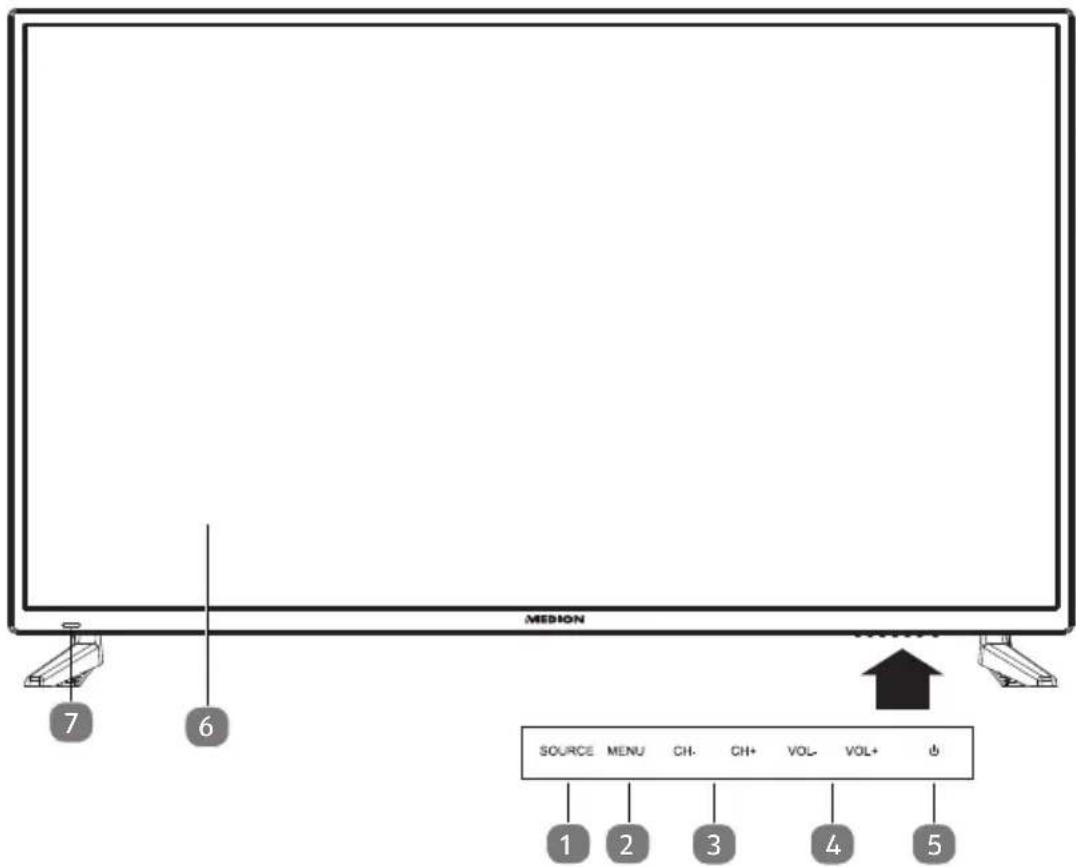
1) SOURCE: modifica della sorgente di ingresso
2) MENU: richiamo del menu dello schermo per configurare le impostazioni del dispositivo
3) CH+/CH-: selezione di un programma o navigazione all'interno del menu
4) VOL+/VOL-: regolazione del volume o navigazione all'interno del menu
5) : tasto di standby: accensione del dispositivo o passaggio alla modalità di attesa
6) Schermo LCD
7) Indicatore di funzionamento: è illuminato con luce rossa quando il dispositivo si trova in modalità standby;
è illuminato con luce blu quando il dispositivo è acceso.
Sensore a infrarossi: campo di ricezione dei segnali a infrarossi del telecomo-
mando.
5.2. Lato posteriore
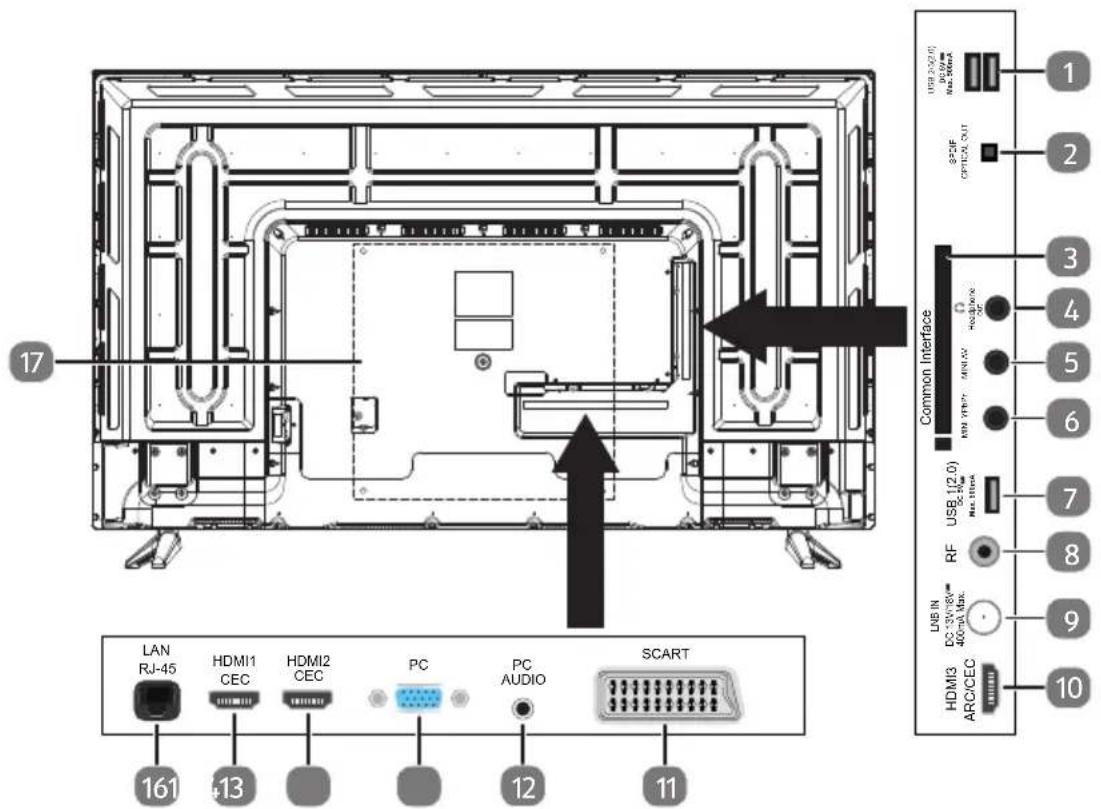
1) USB2/3(2.0) DC 5 V---, max. 500 mA: presa USB per il collegamento di un dispositivo di archiviazione esterno per la riproduzione/registrazione PVR
2) SPDIF OPTICAL OUT: uscita audio digitale (ottica)
3) COMMON INTERFACE (CI+): vano per l'utilizzo di schede Pay TV
4) HEADPHONE OUT: per il collegamento di cuffie/auricolari con un connetto-re jack da 3,5 mm
5) MINI AV: ingresso audio/video (tramite l'adattatore RCA in dotazione)
6) MINI YPBPR: ingresso componenti YPbPr (tramite l'adattatore RCA in dotazione)
7) USB1(2.0) DC 5 V---, max. 500 mA: presa USB per il collegamento di un dispositivo di archiviazione esterno per la riproduzione/registrazione PVR
8) RF: collegamento antenna (DVB-T/DVB-T2 HD/DVB-C/analogica)
9) LNB IN DC 13 V/18 V---400 mA max.: per il collegamento dell'antenna (satellite)
10) HDMI3 ARC/CEC: presa HDMI per dispositivi dotati di uscita HDMI (la presa HDMI 3 può essere utilizzata per ARC/CEC)
11) SCART: presa SCART per dispositivi dotati di uscita SCART (analogica)
12) PC AUDIO: presa audio per la riproduzione di audio da PC
13) PC: presa per il collegamento di un PC
14) HDMI2 CEC: presa HDMI per dispositivi dotati di uscita HDMI (la presa HDMI 2 può essere utilizzata per CEC)
15) HDMI1 CEC: presa HDMI per dispositivi dotati di uscita HDMI (la presa HDMI 1 può essere utilizzata per CEC)
16) LAN RJ-45: presa di rete per funzioni Smart
17) Fori di fissaggio per un supporto da parete

Il montaggio a parete del televisore non deve superare i 2 m. Il dispositivo deve essere montato su superfici solide come cemento o calcestruzzo.
5.3. Telecomando

| 1 | D'attivazione del volume | ||||
| 2 | Tasti numerici | TV: selezione dei programmi, televideo: selezione delle pagine | |||
| 3 | Impostazione de | programma televisivo precedente. | |||
| 4 | Portali media Link | link diretti ai portali media | |||
| YOUTUBE Link a Youtube | |||||
| TOON GOOGLE Nessuna funzione | |||||
| FOXXUM Link al portale M EDION | |||||
| NETFLIX Link a Netflix | |||||
| 5 | SOURCE | Selezione del segnale di ingresso dei dispositivi collegati. | |||
| 6 | Tasti direzionali | ▲ | Verso l'alto nel menu.Televideo: selezione della pagina successiva. | ||
| ▼ | Verso il basso nel menu.Televideo: selezione della pagina precedente. | ||||
| ◀ | Verso sinistra nel menu.Televideo: apertura della pagina secondaria. | ||||
| ▶ | Verso destra nel menu.Televideo: apertura della pagina secondaria. | ||||
| OK Conferma della selezione in determinati menu. | |||||
| 7 | EXIT Uscita dal menu | ||||
| 8 | INFO | Per la visualizzazione di informazioni, per es. il numero del programma attuale e formato d'immagine. | |||
| EPG Rivista digitale per programmi televisivi e programmi radio (a seconda dell'emittente). | |||||
| 9 | CH-/+ Tasti di selezione programma | ||||
| 10 | ▶ II | Avvio/interruzione della riproduzione | |||
| TIMESHIFT | Funzionamento TV: avvio/riproduzione della registrazione timeshift | ||||
| 11 | ▶I | Traccia successiva/capitolo successivo | |||
| HOLD | Televideo: interruzione pagina multipla | ||||
| 12 | ▶ | Avanzamento veloce | |||
| REVEAL | Televideo: visualizzazione del testo nascosto. | ||||
| 13 | SIZE | Modifica del formato d'immagineTelevideo: 1 pressione: ingrandimento della metà superiore2 pressioni: ingrandimento della metà inferiore | |||
| 14 | SUBPAGE | Televideo: apertura della pagina secondaria | |||
| 15 | INDEX | Apertura dell'elenco delle registrazioni PVR; televideo: apertura della pagina principale | |||
| 16 | SUBTITLE DTV/Satellite/browser media: funzione sottotitoli | ||||
| 17 | I/II AUDIO Impostazione audio in stereo/mono | ||||
| 18 | ● /RECORD | Avvio della registrazione PVR | |||
| 19 | Tasti colorati ROSSO Per l'utilizzo in determinati menu. | ||||
| VERDE Per l'utilizzo in determinati menu. | |||||
| GIALLO Per l'utilizzo in determinati menu. | |||||
| BLU Per l'utilizzo in determinati menu. | |||||
| 20 | ■ | Arresto della riproduzione | |||
| FAV.Richiamo della lista preferiti. | |||||
| 21 | ◀◀ | Riavvolgimento veloce | |||
| CANCEL Televideo: nascondere testo | |||||
| 22 | ◀◀ | Traccia precedente/capitolo successivo | |||
| TTX Apertura/chiusura del televideo, impostazione dello sfondo trasparente | |||||
| 23 | VOL -/+ Aumento (+) o riduzione (-) del volume. | ||||
| 24 | RETURN | Un passo indietro nel menu | |||
| 25 | MENU | Apertura e chiusura del menu. | |||
| 26 | CH.LIST | Apertura della lista canali | |||
| 27 | 💡 | POWER: accensione/spegnimento della Smart TV (accensione/spegnimento della modalità standby). | |||
IT
6. Messa in funzione
Prima di mettere in funzione il dispositivo è fondamentale leggere il capitolo "Indicazioni di sicurezza".
6.1. Apertura della confezione
- Prima di aprire la confezione scegliere un luogo adatto per il posizionamento.
- Aprire il cartone con cautela per evitare possibili danni al dispositivo. Questi si possono verificare se si usa un coltello con una lama lunga per aprirlo.
- Rimuovere completamente l'imballaggio.
- Nell'imballaggio si trovano diversi piccoli pezzi (ad es. batterie). Tenerli fuori dalla portata dei bambini perché potrebbero ingerirli.
- Conservare il materiale d'imballaggio e utilizzare esclusivamente l'imballaggio originale per trasportare il televisore.

PERICOLO!
Pericolo di soffocamento!
Le pellicole utilizzate per l'imballaggio possono essere inghiottite o utilizzate in modo improprio con conseguente rischio di soffocamento!
Tenere il materiale dell'imballaggio, ad esempio le pellicole o i sacchetti di plastica, fuori dalla portata dei bambini.
6.2. Montaggio
Fissare il piede come illustrato nel disegno. Eseguire questo passaggio prima di collegare la Smart TV.

6.3. Inserimento delle batterie nel telecomando
IT
Rimuovere il coperchio del vano batterie sul retro del telecomando.
Inserire due batterie di tipo LR03/AAA/1,5 V nel vano batterie del telecomando. Prestare attenzione alla corretta polarità delle batterie (indicata sul fondo del vano batterie).
▶ Chiudere il vano batterie.

AVVISO!
Pericolo di danni!
La fuoriuscita del liquido delle batterie potrebbe danneggiare il telecomando nel caso in cui non venga utilizzato per lungo tempo!
Se si prevede di non utilizzare il dispositivo per lungo tempo, estrarre le batterie dal telecomando.
6.4. Collegamento dell'antenna
La Smart TV supporta diversi segnali dell'antenna. Alla presa contrassegnata con RF è possibile inviare i seguenti segnali video:
- tramite cavo analogico/un'antenna domestica analogica,
- tramite antenna DVB-T/DVB-T2 1 o
- attraverso una presa DVB-C 1
Collegare un cavo antenna dall'antenna domestica/dal collegamento analogico via cavo, dall'antenna DVB-T o dal collegamento DVB-C all'apposita presa per l'antenna della Smart TV.
Alla presa contrassegnata da LNB IN è inoltre possibile collegare un impianto satellitare digitale.
Avvitare il connettore F di un cavo antenna coassiale nella presa della Smart TV.

Per ricevere programmi codificati/a pagamento è necessario utilizza-re un'apposita scheda. A tale scopo, inserire un modulo CAM (disponibile presso i rivenditori specializzati) nell'apposito slot sul lato sinistro del dis-spositivo (COMMON INTERFACE). Inserire quindi la scheda del proprio provider nel modulo CAM.
6.5. Common Interface
Se si desidera visualizzare i canali a pagamento, è necessario prima di tutto registrarsi presso l'operatore responsabile. In seguito alla registrazione l'utente riceverà dal proprio operatore un Conditional Access Module (modulo CAM) e una scheda speciale. Per informazioni sulle impostazioni, fare riferimento alla documentazione fornita con il modulo.
Installare i componenti CI nel televisore come segue:
▶ Inserire prima di tutto il modulo CAM nello slot sul lato della Smart TV. Quindi, inserire la scheda.
Collegare il televisore all'alimentazione elettrica, accenderlo e attendere alcuni istanti affinché la scheda venga riconosciuta.

È possibile inserire o rimuovere il modulo CI solo se il dispositivo si trova in modalità STANDBY o è scollegato dall'alimentazione.
Il modulo CAM si inserisce nello slot in una sola posizione. Diversamente non è possibile inserirlo. Se si tenta di inserire il modulo CAM con la forza, il modulo CAM o il televisore potrebbero subire danni.
6.6.Collegamentoall'alimentazioneelettrica
Collegare la spina di rete del dispositivo a una presa di rete ben accessibile da 220 - 240 V \~ 50 Hz.
6.7. Accensione e spegnimento della Smart TV
Il dispositivo si trova in standby dopo aver inserito la spina nella presa.
Per accendere il dispositivo premere
– sul telecomando: il pulsante Standby/On
– sul dispositivo: il tasto
Utilizzare il pulsante Standby/On ⏻ sul telecomando per riportare il dispositivo in modalità standby. Il dispositivo viene spento ma continua a consumare energia elettrica.

In mancanza di segnale di ingresso, il dispositivo passa automaticamente alla modalità standby dopo cinque minuti. Nel frattempo sullo schermo viene visualizzato un conto alla rovescia. Questa funzione non è disponibile per tutte le sorgenti.
6.8. Utilizzo dei collegamenti multimediali
IT

AVVISO!
Pericolo di danni!
Un uso scorretto può danneggiare i dispositivi utilizzati.
Prima del cablaggio e della messa in funzione è indispensabile leggere le istruzioni per l'uso dei dispositivi da collegare.

AVVISO!
Pericolo di danni!
Un collegamento errato tra i connettori e le prese può danneggiare i contatti.
Accertarsi che i connettori e le relative prese si adattino perfettamente tra loro per evita- ai contatti. La disposizione dei contatti fa sì uni connettori si inseriscono nella presa solo posizione.
6.8.1. Scart
La presa Scart semplifica il collegamento di diversi dispositivi video perché riunisce i segnali audio e video in un unico connettore multipolare. A tale scopo utilizzare un cavo Scart reperibile in commercio.
Collegare l'ingresso e l'uscita Scart dei dispositivi utilizzati con un cavo Scart.
6.8.2. AV
La trasmissione AV (Composite) funziona tramite tre connettori RCA, uno dei quali trasmette il segnale video (giallo) e due il segnale audio stereo (rosso/bianco). A tale scopo utilizzare un cavo AV reperibile in commercio.
Collegare gli ingressi e le uscite AV dei dispositivi con un cavo AV.
Se i dispositivi collegati tramite le porte AV sono muniti di mini jack, utilizzare un adattatore AV corrispondente (3x RCA > mini jack) (opzionale).
6.8.3. YPbPr
La trasmissione YPbPr (Component) funziona tramite cinque prese RCA delle quali tre trasmettono il segnale video (rosso/blu/verde) e le restanti due il segnale audio stereo (rosso/bianco). A tale scopo utilizzare un cavo YPbPr reperibile in commercio.
Collegare gli ingressi e le uscite YPbPr dei dispositivi utilizzati con un cavo YPbPr.
Se i dispositivi collegati tramite le porte YPbPr sono muniti di mini jack, utilizzare un adattatore YPbPr corrispondente (5x RCA > mini jack) (opzionale).
6.8.4. HDMI
HDMI (High Definition Multimedia Interface) è un'interfaccia per la trasmissione digitale di immagini e suoni. È il miglior metodo di trasmissione in termini di qualità e può riprodurre anche la risoluzione Ultra HD dalla versione 2.0. A tale scopo, utilizzare cavi HDMI reperibili in commercio:
▶ collegare i connettori HDMI dei dispositivi utilizzati con un cavo HDMI.
6.8.5. HDMI ARC
Per utilizzare un televisore come ricevitore di segnale E sorgente di segnale (per trasmettere il segnale audio a un ricevitore audio) è necessario utilizzare una presa HDMI con Audio Return Channel (ARC). Il collegamento HDMI con il televisore funziona in entrambe le direzioni. I segnali audio e video possono essere ricevuti da un dispositivo video e il segnale audio del televisore può essere inviato al ricevitore audio tramite l'Audio Return Channel.
Collegare il dispositivo video (per es. lettore BluRay) al ricevitore audio tramite HDMI.
Collegare il ricevitore audio al televisore tramite HDMI/ARC.
Assicurarsi che il controllo degli altoparlanti del televisore sia diretto all'amplificatore esterno.
6.8.6. HDMI CEC
Se si collegano diversi dispositivi tramite connettori HDMI abilitati CEC, è possibile controllare alcune funzioni dell'intera rete HDMI attraverso un unico telecomando (per es. le funzioni di standby o di registrazione):
▶ collegare tutti i dispositivi tramite connettori HDMI abilitati CEC con cavi HDMI.
Assicurarsi che le funzioni CEC siano attive per tutti i connettori e tutti i dispositivi corrispondenti siano collegati.
6.8.7. USB
È possibile collegare e leggere supporti di memoria come chiavette USB o dischi rigidi esterni mediante una porta USB. A tale scopo utilizzare un cavo USB idoneo. Se nella fornitura è incluso un cavo USB idoneo, utilizzarlo (per es. per dischi rigidi).
Collegare le porte USB dei dispositivi con un cavo USB idoneo. Se possibile non utilizzare una prolunga USB poiché, in funzione della tensione, potrebbe causare problemi.
6.8.8. SPDIF
L'SPDIF (Sony/Phillips Digital Interface) è un'interfaccia per la trasmissione di segnalì audio digitali stereo o multicanale tra diversi dispositivi. Di solito, il segnale audio digitale viene emesso tramite un connettore coassiale (RCA) o ottico. A tale scopo utilizzare un cavo idoneo reperibile in commercio.
Collegare i connettori SPDIF dei dispositivi utilizzati con un cavo SPDIF corrispondente.
6.8.9. VGA (PC)
Il connettore VGA permette di collegare un PC a un monitor/TV per trasmettere il segnale video. A tale scopo utilizzare un cavo VGA reperibile in commercio.
Collegare i connettori VGA dei dispositivi utilizzati con un cavo VGA.
6.8.10. VGA audio
Il connettore VGA audio consente la trasmissione del suono quando al monitor/TV viene collegato un PC tramite il connettore VGA. A tale scopo utilizzare un cavo Stereo con mini jack reperibile in commercio.
Collegare i connettori VGA audio dei dispositivi utilizzati a un cavo Stereo con mini jack.
6.8.11. Presa per cuffie/auricolari (Headphones out)
La presa per cuffie/auricolari è utilizzata per collegare cuffie o auricolari con mini jack stereo.
Collegare le cuffie/gli auricolari alla presa per mini jack stereo del dispositivo. In alcuni dispositivi questo determina la disattivazione dell'audio degli altoparlanti.
In caso contrario, tramite il menu audio è possibile effettuare tutte le impostazioni necessarie per gestire il segnale degli altoparlanti e quello delle cuffie/degli auricolari.

AVVERTENZA!
Pericolo di danni all'udito!
Per evitare possibili danni all'udito, evitare di ascoltare il televisore ad alto volume per lunghi periodi di tempo.
▶ Regolare il volume al livello più basso prima di riprodurre l'audio.
Avviare la riproduzione e aumentare il volume a un livello adeguato.
6.9. Ricerca dei canali dopo la prima accensione
Quando si accende il dispositivo per la prima volta, si viene guidati attraverso la PRI-MA INSTALLAZIONE.
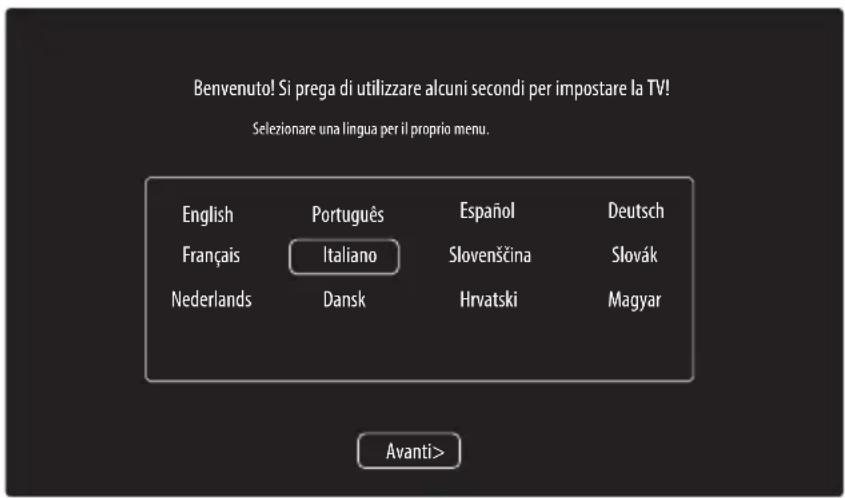
▶ Con i tasti ▼▲◀ ▶ è possibile selezionare la lingua.
Dopo aver confermato la selezione della lingua con OK, confermare l'opzione AVANTI con il tasto OK.
▶ Verrà quindi richiesto di accettare l'informativa sulla privacy della Smart TV. Questo è necessario se si intende utilizzare i servizi di rete/Internet/HbbTV. Leggere attentamente le impostazioni dell'informativa sulla privacy. Selezionare i singoli punti con ▼▲◀ ▶ e confermare, se necessario, con OK.

▶ Selezionare quindi il paese desiderato con ▼▲◀. L'impostazione del paese influenza l'ordine di memorizzazione dei programmi. Inoltre, le altre opzioni sono preimpostate per i singoli paesi.
Dopo aver confermato la selezione del paese con OK, confermare l'opzione AVANTI con il tasto OK.

IT
▶ Selezionare quindi il fuso orario desiderato con ▼▲◀ ▶.
Dopo aver confermato la selezione del paese con OK, confermare l'opzione AVANTI con il tasto OK.

Se si desidera connettersi a Internet selezionare l'opzione CONFIGURAZIONE DELLA RETE con i tasti ▼▲◀. In caso contrario selezionare l'opzione SALTA.
6.9.1. Impostazioni di rete
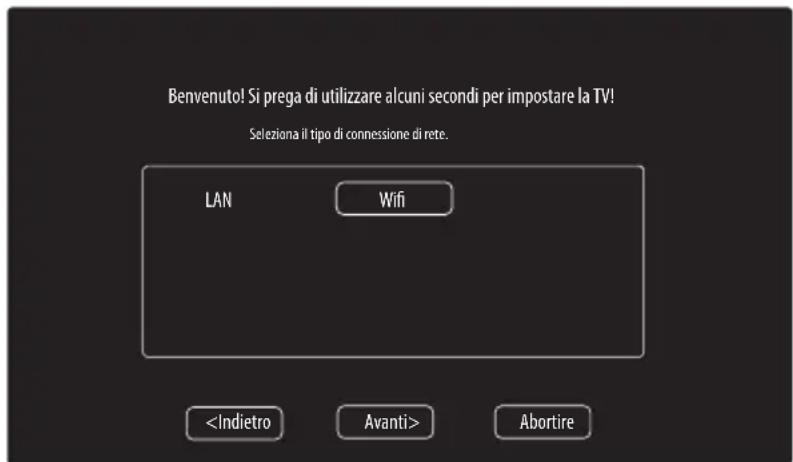
▶ Selezionare la connessione di rete desiderata: LAN o WIFI.
Dopo aver confermato la selezione con OK, confermare l'opzione AVANTI con il tasto OK.
LAN
- Alla voce CONFIGURAZIONE IP è possibile selezionare il tipo (TIPO) di connessione LAN (DHCP o STATICO). Selezionare STATICO, se si desidera impostare manualmente le opzioni IP, MASCHERA SOTTORETE, INGRESSO e DNS1/2.
▶ Selezionare quindi CONNETTI e confermare con OK. Viene così stabilita la connessione. Compare il messaggio OK CONNESSO. Premere quindi il tasto EXIT per proseguire la configurazione durante la prima installazione.
WIFI
In corrispondenza della voce STAZIONE BASE vengono visualizzate tutte le reti disponibili. Selezionare la rete desiderata con i tasti direzionali ▲▼ e premere OK.
▶ Inserire la password necessaria mediante la tastiera virtuale, selezionare il tasto Return ♩ quindi confermare con OK.
▶ Confermare quindi l'opzione CONNETTI con OK. Viene ora stabilita la connessione. Compare il messaggio OK CONNESSO. Premere quindi il tasto EXIT per proseguire la configurazione durante la prima installazione.

Se la connessione di rete non viene stabilita durante la prima installazione è possibile stabilirla in qualsiasi momento tramite la voce RETE del menu.
Ora è possibile configurare il proprio account Netflix se lo si desidera. Se non si possiede un account Netflix o si desidera configurarlo in seguito selezionare SALTA per proseguire la configurazione durante la prima installazione. Selezionare CONFIGURAZIONE NETFLIX e confermare con OK se si desidera configurare l'account.
Una volta completata la configurazione è possibile tornare alla prima installazione con EXIT. Selezionare quindi SALTA per proseguire la configurazione durante la prima installazione.

▶ Selezionare il collegamento dell'antenna desiderato ANTENNA, CAVO o SA-TELLITARE.
Dopo aver confermato la selezione con OK, confermare l'opzione AVANTI con il tasto OK.
6.9.2. Antenna
▶ Selezionare il collegamento dell'antenna ANTENNA.
Dopo aver confermato la selezione con OK, confermare l'opzione AVANTI con il tasto OK.
▶ Compare una domanda di sicurezza. Selezionare SI e confermare con OK. Si avvia quindi la ricerca.
6.9.3. Cavo
| Voce di menu Impostazione | |
| RICERCA Avvio della ricerca dei canali. | |
| MODALITÀ DI RICERCA | Qui è possibile impostare la modalità di ricerca. Selezionando l'impostazione RETE la ricerca dei programmi viene eseguita solo nelle frequenze attive. Selezionando l'impostazione PIENO la ricerca viene eseguita nell'intera banda di frequenza. Questo tipo di ricerca è quello che richiede il tempo maggiore. |
| FREQUENZA (solo in modalità DVB-C) | Tramite questa opzione è possibile impostare la frequenza. L'impostazione di default è AUTO. Attiva solo se la voce RETE è selezionata nella modalità di ricerca. |
| MODULAZIONE (solo in modalità DVB-C) | Tramite questa opzione è possibile impostare la modulazione. L'impostazione di default è AUTO. Attiva solo se la voce RETE è selezionata nella modalità di ricerca. |
| SIMBOLO (solo in modalità DVB-C) | Tramite questa opzione è possibile impostare il tasso di simbolo. L'impostazione di default è AUTO. Attiva solo se la voce RETE è selezionata nella modalità di ricerca. |
| ID DE RETE (solo in modalità DVB-C) | Tramite questa opzione è possibile impostare l'ID di rete. L'impostazione di default è AUTO. Attiva solo se la voce RETE è selezionata nella modalità di ricerca. |
Dopo aver eseguito le impostazioni, selezionare l'opzione RICERCA e conferma-re con OK.
▶ Compare una domanda di sicurezza. Selezionare SI e confermare con OK. Si avvia quindi la ricerca.
6.9.4.Satellite
| Impostazione | ||
| SATELLITARE | Con i tasti ◀ ▶ selezionare il satellite per il quale si desidera modificare le impostazioni. Confermare con OK per accedere ai seguenti sottomenu.Per ritornare alle IMPOSTAZIONI SATELLITE preme-re il tasto RETURN. | |
| MODIFICAPremere il tasto giallo, se lo si desidera, per modificare il satellite selezionato. | ||
| DIREZIONE DELLA LON-GITUDINE | ||
| ANGOLO DI LONGITU-DINE | ||
| BAND | ||
| RINOMINA-RE | ||
| INSERISCIPremere il tasto rosso per creare un nuovo satellite. Le possibilità di impostazione sono qui le stesse della voce MODIFICA. | ||
| ELIMINASElezionare il satellite che si desidera eliminare dall'elenco e pre-mere il pulsante verde. Confermare la richiesta con SI. | ||
| TRANSPON-DER | Selezionare il transponder per il quale si desidera modificare le impostazioni o tramite il quale avviare la ricerca. | |
| MODIFICAPremere il tasto giallo, se lo si desidera, per modifica il transponder desiderato. | ||
| FREQUEN-ZA | Immettere la frequenza utilizzando i tasti numerici. | |
| SIMBOLO | Immettere il tasso di simbolo utilizzando i tasti numerici. | |
| POLARIZ-ZAZIONE | Selezionare il livello di polarizzazione con ◀ ▶ . | |
| ELIMINASElezionare il transponder che si desidera eliminare dall'elenco, come sopra descritto, e premere il pulsante verde. Confermare la richiesta con SI. | ||
| INSERISCIPremere il tasto rosso per creare un nuovo transponder. Le possibilità di impostazione corrispondono a quelle di MODIFICA. | ||
| TENSIONELNB | Tramite questa opzione è possibile impostare la tensione LNB. | |
| TIPO DI LNB | Qui è possibile immettere la frequenza dell'oscillatore per la tipologia di LNB. UNIVERSALE è selezionato come impostazione pre-definita. | |
| TONO 22KHZ | Tramite questa opzione è possibile impostare il suono; il valore predefinito è AUTO. | |
| TONEBURST | Se è necessario un Tonburst per il sistema satellitare, qui è possibile impostare BURST A o B . | |
| DISEQC1.0/1.1 | Se è stata collegata un'antenna satellitare con più LNB e/o un in-terruttore DiSEqC, impostare qui l'LNB desiderato. | |
| MOTORE | Se l'antenna satellitare ha un comando motore, selezionare con ◀ ▶ la versione DiSEqC desiderata. Premere il tasto OK per defini-re la posizione dell'antenna. | |
| UNICABLE | Qui è possibile eseguire le seguenti impostazioni UNICABLE. | |
| SLOT Qui è | possibile impostare il canale desiderato. | |
| FREQUEN-ZA | Qui è possibile impostare il centro frequenza. | |
| PIN Qui è | possibile impostare la posizione satellite. | |
| LNB Selezionare l'LNB desiderato. | ||
| VERIFICA-RE | Premere il tasto OK per applicare le impostazioni | |
IT
| Impostazione | ||
| RICERCA | Selezionare questa opzione per eseguire le impostazioni di ricerca. | |
| SATELLI-TARE | Selezionare il satellite per il quale si desidera effettua-re la ricerca. | |
| TRAN-SPONDER | Selezionare il transponder per il quale si deve avvia-re la ricerca. | |
| MODALI-TÀ DI RI-CERCA | Specificare i canali che si desidera cercare: GRATUITO (canali liberi), CODIFICATO (canali codificati) o GRA-TUITO+CODIFICATO (canali liberi e codificati). | |
| TIPO DI-SERVIZIO | Selezionare la tipologia di canale.DTV: ricerca di emittenti TV digitali.RADIO: ricerca di stazioni radio digitali.TUTTO: ricerca di emittenti TV e stazioni radio digi-tali. | |
| TIPO DI-SCANSIO-NE | Impostare la modalità di ricerca.RICERCA CIECA: viene eseguita una ricerca comple-ta del satellite selezionato. Durante la ricerca vengo-no presi in considerazione anche nuovi transponder, non contenuti nella lista dei transponder. Vengono eseguiti due cicli di ricerca. Nel primo ciclo vengono determinati i transponder del satellite, nel secondo vengono cercati i canali. Questa modalità di ricerca è quella che richiede il tempo maggiore.PREDEFINITO: la ricerca del satellite selezionato vie-ne eseguita utilizzando la lista dei transponder salvata per questo satellite. La ricerca richiederà qualche minuto.RETE: tramite questa opzione è possibile attivare/disattivare la ricerca della rete. | |
Dopo aver configurato le impostazioni, selezionare l'opzione RICERCA e confermare con OK.
Verrà chiesto se si desidera caricare o meno l'elenco dei preset esistenti. Selezionare SI o NO e confermare con OK. Si avvia quindi la ricerca e viene caricata la lista dei preset. Una volta caricata la lista dei preset il dispositivo si riavvia.

La prima installazione qui descritta corrisponde all'opzione PRIMA INSTALLAZIONE del menu IMPOSTAZIONI.
7. Funzionamento
IT
7.1. Selezione del canale
Per selezionare un canale premere il tasto CH+/- sul dispositivo o sul telecomando oppure selezionare il canale direttamente tramite un tasto numerico. Per i numeri a due o tre cifre immettere le singole cifre una di seguito all'altra.
Premendo il tasto il televisore si sintonizza sull'ultimo canale visualizzato.
7.2.Impostazioniaudio
Per regolare il volume premere il tasto VOL+/- sul dispositivo o sul telecomando.
Per disattivare completamente l'audio e riattivarlo premere il tasto (disattivazione dell'audio).
- Con il tasto I/II AUDIO selezionare le lingue audio disponibili (canali audio). Se la trasmissione attuale supporta la modalità DUAL (per es. in caso di trasmissioni in due lingue) è possibile selezionare la modalità DUAL.
7.3.Impostazionivideo
Le immagini vengono trasmesse nel formato 4:3 o 16:9 a seconda della trasmissione. Per modificare il formato delle immagini premere il tasto SIZE:
| AUTOIl formato riprodotto viene impostato automaticamente sul segnale d'ingresso. | |
| 4:3Per visualizzare senza di-storsioni un'immagine in formato 4:3. |  |
| 16:9 (non disponibile in ATV)Per visualizzare senza di-storsioni un'immagine in formato 16:9. | 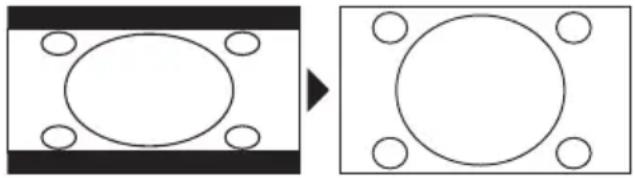 |
| ZOOM 1L'immagine viene ingrandi-ta al livello 1 in tutte le di-rezioni. |  |
| ZOOM 2L'immagine viene ingrandi-ta al livello 2 in tutte le di-rezioni. |  |
| 1:1 (solo con HDMI e PC): l’immagine viene visualizzata con il numero esatto di pixel. |  |
l'impostazione del formato delle immagini può essere modificata anche nel menu IMMAGINE > FORMATO IMMAGINE.

I formati d'immagine disponibili dipendono dalla sorgente video selezionata.
7.4. Visualizzazione delle informazioni sul programma
Premere il tasto INFO per visualizzare informazioni sul programma attuale.
▶ Con i tasti direzionali ▲ ▼ è possibile scorrere le informazioni sul programma.
- Con il tasto - è possibile richiamare le informazioni relative al programma successivo.
7.5. Apertura della lista dei preferiti
Tramite il menu CANALE > MODIFICA DEL PROGRAMMA è possibile inserire sin-goli programmi nella lista dei preferiti.
▶ Aprire il menu con il tasto MENU.
In corrispondenza della voce di menu CANALE selezionare l'opzione MODIFICA DEL PROGRAMMA e confermare con OK.
▶ Selezionare il canale desiderato con i tasti direzionali ▲▼ e premere il tasto FAV per inserirlo nella lista dei preferiti.
▶ Successivamente premere il tasto EXIT (o premere più volte il tasto MENU) per uscire dal menu.
Se durante il funzionamento viene premuto il tasto FAV, si apre la lista dei preferiti contenente i canali selezionati in precedenza.

▶ Selezionare un programma con i tasti direzionali ▲▼ e aprirlo premendo il ta-sto OK.
- Con i tasti CH+/CH- è possibile scorrere la lista dei preferiti a gruppi di dieci canali.
7.6. Selezione della sorgente
Premere il tasto SOURCE (sul telecomando o sul dispositivo) per aprire la lista delle sorgenti.
DTV Modalità TV digitale (collegamento TV digitale via cavo, DVB-T, DVB-T2, DVB-S)
ATV Modalità TV analogica (collegamento TV analogico via cavo)
HDMI 1 Ingresso HDMI 1 (HDMI 1 può essere utilizzato per CEC)
HDMI 2 Ingresso HDMI 2 (HDMI 2 può essere utilizzato per CEC)
HDMI 3 Ingresso HDMI 3 (HDMI 3 può essere utilizzato per CEC/ARC)
YPBPR Dispositivo sull'ingresso YPBPR tramite adattatore (YUV)
AV Ingresso audio/video sul lato del dispositivo con adattatore (AV)
SCART Ingresso Scart
PC Dispositivo sull'ingresso PC
MEDIA PLAYER Lettore multimediale
APPLICAZIONE Applicazioni di rete preinstallate: Netflix, YouTube, MEDION Portal, Wireless Display
▶ Tramite i tasti direzionali ▼▲◀ ▶ è possibile accedere alla sorgente desiderata.
▶ Confermare la selezione con il tasto OK.
7.6.1.WirelessDisplay
Tramite Wireless Display è possibile visualizzare i contenuti di un dispositivo di riproduzione (per es. tablet PC, smartphone ecc.) tramite il televisore. A tale scopo, sul dispositivo di riproduzione deve essere installata la versione 4.2 di Android o una versione successiva.
Selezionare WIRELESS DISPLAY come sorgente. Viene visualizzata l'indicazione "Ready for Connection, to get started".
Ora attivare l'impostazione di trasmissione dello schermo sul dispositivo di riproduzione. Il dispositivo di riproduzione rileva i televisori disponibili con i quali può stabilire un collegamento. Il codice identificativo del dispositivo viene visualizzato sullo schermo.
Una volta selezionato il televisore viene stabilito un collegamento. Viene visualizzata l'indicazione "Connecting to Wireless Display". A questo punto le immagini trasmesse dal dispositivo di riproduzione vengono visualizzate sul televisore.

L'applicazione Wireless Display può essere utilizzata solo se il dispositivo mobile supporta questa funzione.
I processi di scansione e di collegamento si differenziano a seconda dei programmi utilizzati. A questo proposito, leggere eventualmente le istruzioni per l'uso del dispositivo di riproduzione.
I dispositivi mobili basati su Android dovrebbero essere dotati di un software con versione 4.2 o successiva.

A causa del numero elevato di dispositivi diversi non può essere garanti-to un funzionamento perfetto.
7.6.2. Portale media
Tramite il portale media è possibile accedere a notizie, giochi, shopping e molto altro grazie alle applicazioni preinstallate. Per questa funzione è indispensabile disporre di una connessione a Internet.
Aprire il portale media tramite il menu delle sorgenti o premendo il tasto FOXXUM.
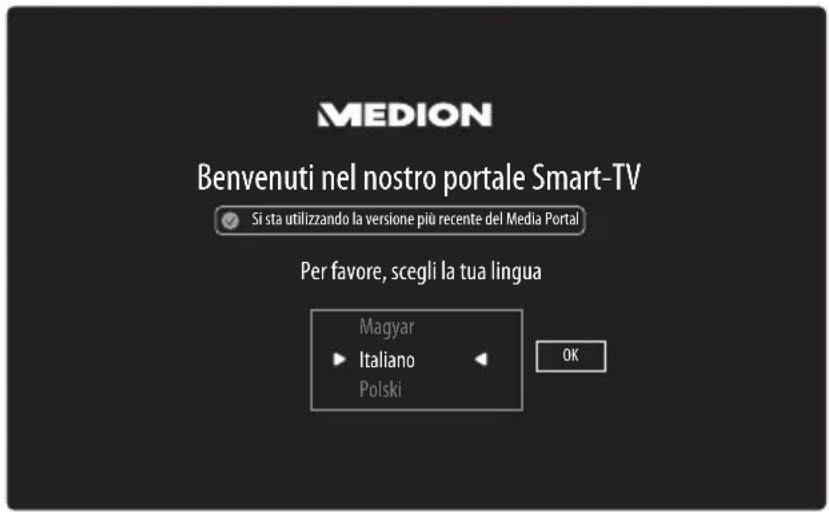
Dopo aver selezionato il portale media, selezionare la lingua desiderata.

La schermata iniziale del portale media compare solo quando il portale media viene utilizzato per la prima volta o dopo il suo ripristino tramite la voce IMPOSTAZIONI.
Successivamente compare la pagina iniziale del portale media, dove vengono visualizzate alcune applicazioni preselezionate. Con i tasti direzionali ◀ ▶ ▲ e ▼ è possibile scorrere le diverse app e confermare la propria scelta premendo il tasto OK.
Sono selezionabili le seguenti opzioni:
| Tasto giallo | IMPOSTAZIONI | Qui è possibile determinare da quali aree linguistiche sono state selezionate le applicazioni. È inoltre possibile ripristinare lo stato alla consegna del portale e della sua pagina inizia-le. |
Il tasto RETURN permette di ritornare alla pagina iniziale dall'app attualmente selezionata. Il tasto EXIT permette di uscire dal portale media e ritornare al funzionamento normale del televisore.
Browser
Nel BROWSER è possibile immettere direttamente gli indirizzi URL e memorizzarli. Successivamente, con i tasti freccia ▲▼ è possibile selezionare gli indirizzi URL memorizzati e richiamarli con OK.

Le pagine Internet con contenuti di Flash non sono supportate da Open Browser. Inoltre non è possibile effettuare download.
8. Televideo
Il televideo è un servizio gratuito trasmesso dalla maggior parte dei canali televisivi che fornisce informazioni aggiornate quali ultime notizie, meteo, programmi televisivi, quotazioni azionarie, sottotitoli e altri argomenti.
8.1. Utilizzo del televideo
Il telecomando dispone di tasti specifici per l'utilizzo del televideo.
▶ Selezionare un programma televisivo che trasmetta il televideo.
Premere una volta il tasto TXT per visualizzare la pagina indiziale/l'indice del te-levideo.
Premere nuovamente il tasto TTX per visualizzare il televideo su sfondo trasparente (sullo sfondo vengono visualizzate le immagini del programma trasmesso dal televisore).
Premere il tasto TTX ancora una volta per ritornare in modalità TV.
8.2. Inserimento del numero di pagina
Inserire il numero a tre cifre della pagina del televideo desiderata direttamente con i tasti numerici.
Il numero di pagina digitato viene visualizzato nell'angolo superiore sinistro dello schermo. Il contatore del televideo effettua la ricerca fino a quando non trova il numero di pagina richiesto.
▶ Con i tasti direzionali ▲ ▼ è possibile scorrere avanti e indietro le pagine del te-levideo.
8.2.1. Tasti colorati
Se nella parte inferiore dello schermo sono visualizzati campi o voci di testo colorati, è possibile selezionare direttamente questi contenuti premendo i corrispondenti tasti colorati ROSSO, VERDE, GIALLO e BLU.
8.2.2. SUBTITLE
Alcune pagine del televideo contengono pagine secondarie. In corrispondenza del bordo inferiore dello schermo viene visualizzata per es. l'indicazione 1/3. Le pagine secondarie vengono visualizzate una dopo l'altra a intervalli di ca. mezzo minuto. Le pagine secondarie possono essere richiamate anche autonomamente, premendo il tasto SUBTITLE. Con i tasti direzionali ◀ ▶ è possibile sfogliare le pagine secondarie.
8.3. Funzionalità utili del televideo
IT
8.3.1. INDEX
Il tasto INDEX permette di selezionare la pagina principale del televideo.
8.3.2. REVEAL
Per visualizzare informazioni nascoste, come ad es. soluzioni di indovinelli, puzzle o quiz, premere una volta il tasto REVEAL.
Premere nuovamente il tasto REVEAL per nascondere le risposte.
8.3.3. SIZE
Questa funzione visualizza le informazioni del televideo a grandezza doppia.
Premere il tasto SIZE per ingrandire la metà superiore della pagina.
Premere nuovamente il tasto SIZE per ingrandire la metà inferiore della pagina.
Premere una terza volta il tasto SIZE per visualizzare il televideo a grandezza normale.
9. Guida menu
Premere il tasto MENU per attivare l'OSD. In corrispondenza del bordo inferiore dello schermo vengono visualizzate le impostazioni possibili.
- Con i tasti direzionali ▲▼ selezionare le opzioni del menu principale. Premere il tasto OK o ▶ per aprire il menu selezionato.
Per selezionare le opzioni di un menu utilizzare i tasti direzionali ▲▼.
Per aprire un sottomenu (non è presente in tutti i menu) utilizzare i tasti direzionali ▶.
▶ Con i tasti direzionali ◀ ▶ ▼ ▲ è possibile impostare un valore desiderato o effettuare un'altra scelta.
Premere il tasto MENU o RETURN per ritornare al menu precedente.
▶ Premere il tasto EXIT per chiudere il menu.
Il menu si chiude automaticamente se non viene premuto nessun tasto.
È possibile selezionare i seguenti menu principali:
- Menu CANALE
- Menu IMMAGINE
- Menu SUONO
- Menu RETE
- Menu IMPOSTAZIONI
- Menu BLOCCA
- Menu TEMPO

In seguito a eventuali modifiche tecniche è possibile che i menu qui descritti differiscano da quelli visualizzati sullo schermo. I menu disponibili dipendono dalla sorgente selezionata.
Canale
| Tipo di antenna | > |
| Ricerca automatica | > |
| Impostazioni del satellite | > |
| DTV Sintonia Manuale | > |
| Ricerca manuale ATV | |
| Lista Canali | > |
| Lista preferiti | > |
| Modifica del programma | > |
| Informazioni sul segnale | > |
| Informazioni CI | > |
| OAD | |
| Scansione OAD | |
| Voce di menu | Impostazione |
| TIPO DI AN-TENNA | Utilizzare i tasti direzionali per selezionare il tipo di collegamento (ANTENNA, CAVO o SATELLITARE). |
| RICERCA AUTOMA-TICA | Se la sorgente selezionata è DTV (antenna o cavo), sono disponibili le seguenti impostazioni: |
| TIPOLOGIA DI SINTONIZZAZIONEUtilizzare i tasti direzionali per selezionare il tipo di ricezione:ATV+DTV (ricerca di canali TV analogici e digitali);ATV (ricerca di canali TV analogici);DTV (ricerca di canali TV digitali) | |
| NAZIONESelezionare il Paese desiderato per la ricerca dei canali. | |
| RICERCADopo aver effettuato tutte le impostazioni premere OK. Ha inizio la ricerca dei canali (solo in modalità ANTENNA).In modalità CAVO e SATELLITARE si accede alle impostazioni di ricerca avanzate. |
| RICERCA(solo inmodalitàDVB-C) | Dopo aver effettuato tutte le impostazioni premereOK. Ha inizio la ricerca dei canali. | |
| MODALI-TÀ DI RICERCA(solo inmodalitàDVB-C) | Qui è possibile impostare la modalità di ricerca. Se-lezionando l'impostazione RETE la ricerca dei pro-grammi viene eseguita solo nelle frequenze attive.Selezionando l'impostazione PIENO la ricerca viene eseguita nell'intera banda di frequenza. Questo tipo di ricerca è quello che richiede il tempo maggiore. | |
| FRE-QUENZA(solo inmodalitàDVB-C) | Tramite questa opzione è possibile impostare la fre-quenza. L'impostazione standard è AUTO.Attiva solo se la voce RETE è selezionata nella mo-dalità di ricerca. | |
| MODULA-ZIONE(solo inmodalitàDVB-C) | Tramite questa opzione è possibile impostare la mo-dulazione. L'impostazione standard è AUTO.Attiva solo se la voce RETE è selezionata nella mo-dalità di ricerca. | |
| SYMBOLO(solo inmodalitàDVB-C) | Impostare il tasso di simbolo.Attiva solo se la voce RETE è selezionata nella mo-dalità di ricerca. | |
| ID DE RETE(solo inmodalitàDVB-C) | Tramite questa opzione è possibile impostare l'ID di rete. L'impostazione standard è AUTO.Attiva solo se la voce RETE è selezionata nella mo-dalità di ricerca. | |
| Se la sorgente selezionata è SATELLITARE sono disponibili le se-guenti impostazioni: | ||
| RICERCA Do | po aver effettuato tutte le impostazioni premereOK. Ha inizio la ricerca dei canali. | |
| SATELLI-TARE | Selezionare il satellite con il quale si intende inizia-re la ricerca. | |
| TRAN-SPONDER | Selezionare il transponder tramite il quale avviare la ricerca. | |
| MODALI-TÀ DI RICERCA | Specificare i canali che si desidera cercare: GRATUITO (canali liberi), CODIFICATO (canali codificati) o GRATUITO+CODIFICATO (canali liberi e codificati). | |
| TIPO DI SERVIZIO | Selezionare la tipologia di canale.DTV: ricerca di emittenti TV digitali.TUTTO: ricerca di emittenti TV e stazioni radio digitali.RADIO: ricerca di stazioni radio digitali. | |
| TIPO DI SCANSIONE | Impostare la modalità di ricerca.RICERCA CIECA: viene eseguita una ricerca completa del satellite selezionato. Durante la ricerca vengono presi in considerazione anche nuovi transponder, non contenuti nella lista dei transponder. Vengono eseguiti due cicli di ricerca. Nel primo ciclo vengono determinati i transponder del satellite, nel secondo vengono cercati i canali. Questa modalità di ricerca è quella che richiede il tempo maggiore.PREDEFINITO: la ricerca del satellite selezionato viene eseguita sulla base della lista dei transponder salvata per questo satellite. La ricerca richiederà qualche minuto.RETE: tramite questa opzione è possibile attivare/disattivare la ricerca della rete. | |
IT
| IMPOSTAZIONI DEL SATELLITE (solo DVB-S) | SATELLITARE | Selezionare con ▼ ▲ e confermare con OK il satellite per il quale si desidera modificare le impostazioni o effettuare una ricerca. | |
| MODIFICAPremere il tasto giallo, se lo si desidera, per modificare il satellite selezionato. | |||
| DIREZIONE DELLA LONGITU-DINE | Con i tasti direzionali ◀ ▶ selezionare la posizione dell'orbita OVEST o EST. | ||
| ANGOLO DI LONGI-TUDINE | Tramite questa opzione è possibile i il numero di gradi con i tasti numerici. | ||
| BAND Tram | te questa opzione è possibile selezionare la banda di frequenza desiderata KU o C. | ||
| RINOMI-NARE | Premere il tasto rosso per modificare il nome del satellite. Con i tasti freccia scegliere i caratteri desiderati. Salvare il nuovo nome con il tasto OK. | ||
| INSERISCIPremere il tasto rosso per creare un nuovo satellite. Le possibilità di impostazione sono le stesse della voce MODIFICA. | |||
| ELIMINASElezionare il satellite che si desidera eliminare dall'elenco e premere il pulsante verde. Confermare la richiesta con sí. | |||
| TRAN-SPONDER | Selezionare il transponder per il quale si desidera modificare le impostazioni o tramite il quale avviare la ricerca. | ||
| MODIFICAPremere il tasto giallo, se lo si desidera, per modificare il transponder selezionato. | |||
| FREQUEN-ZA | Immettere la frequenza utilizzando i tasti numerici. | ||
| SYMBOLO | Immettere il tasso di simbolo utilizzando i tasti numerici. | ||
| POLARIZ-ZAZIONE | Selezionare il livello di polarizzazione con ◀ ▶. | ||
| ELIMINASElezionare il transponder che si desidera eliminare dall'elenco, come sopra descritto, e premere il pul-sante verde. Confermare la richiesta con SÍ. | |||
| INSERISCIPremere il tasto rosso per creare un nuovo tran-sponder. Le possibilità di impostazione corrispondono a quelle di MODIFICA. | |||
| TENSIO-NE LNB | Tramite questa opzione è possibile impostare la ten-sione LNB. | ||
| TIPO DI LNB | Qui è possibile immettere la frequenza dell'oscillato-re per la tipologia di LNB. UNIVERSALE è seleziona-to come impostazione predefinita. | ||
| TONO 22KHZ | Tramite questa opzione è possibile impostare il suo-no; il valore predefinito è AUTO. | ||
| TO-NE-BURST | Se è necessario un Tonburst per il sistema satellitare, qui è possibile impostare BURST A o B . | ||
| DISEQC 1.0/1.1 | Se è stata collegata un'antenna satellitare con più LNB e/o un interruttore DiSEqC, impostare qui l'LNB desiderato. | ||
| MOTORE | Se l'antenna satellitare ha un comando motore, selezionare con ◀ ▶ la versione DiSEqC desiderata. Premere il tasto OK per definire la posizione dell'an-tenna. | ||
| UNI-CABLE | Qui è possibile eseguire le seguenti impostazioni UNICABLE. | ||
| SLOT Qui è possibile impostare il canale de-siderato. | |||
| FREQUEN-ZA | Qui è possibile impostare il centro fre-quenza. | ||
| PIN Qui è possibile impostare la posizione satellite. | |||
| LNB Selezionare l'LNB desiderato. | |||
| VERIFICA-RE | Premere il tasto OK per applicare le im-postazioni | ||
IT
| RICERCA | Selezionare questa opzione per eseguire le impostazioni di ricerca. | ||
| SATELLI-TARE | Selezionare il satellite per il quale si desidera effettuare la ricerca. | ||
| TRAN-SPONDER | Selezionare il transponder tramite il quale avviare la ricerca. | ||
| MODALI-TÀ DI RI-CERCA | Specificare i canali che si desidera cer-care: GRATUITO (canali liberi), CO-DIFICATO (canali codificati) o GRA-TUITO+CODIFICATO (canali liberi e codificati). | ||
| TIPO DI SERVIZIO | Selezionare la tipologia di canale.DTV: ricerca di emittenti TV digitali.RADIO: ricerca di stazioni radio digi-tali.TUTTO: ricerca di emittenti TV e sta-zioni radio digitali. | ||
| TIPO DI SCANSIO-NE | Impostare la modalità di ricerca.RICERCA CIECA: viene eseguita una ricerca completa del satellite selezio-nato. Durante la ricerca vengono pre-si in considerazione anche nuovi tran-sponder, non contenuti nella lista dei transponder. Vengono eseguiti due ci-cli di ricerca. Nel primo ciclo vengono determinati i transponder del satellite, nel secondo vengono cercati i canali. Questa modalità di ricerca è quella che richiede il tempo maggiore.PREDEFINITO: la ricerca del satellite selezionato viene eseguita sulla base della lista dei transponder salvata per questo satellite. La ricerca richiederà qualche minuto.RETE: tramite questa opzione è possi-bile attivare/disattivare la ricerca del-la rete. | ||
| DTV SIN-TONIA MANUALE(solo per DVB-T) | Se il segnale è alimentato dall'antenna, in corrispondenza di questa opzione è possibile eseguire una programmazione manuale per singoli canali in modalità DVB-T.Questa opzione è disponibile solo se in precedenza è stata selezionata la sorgente di ingresso DTV. | |
| VHF / UHF Selezionare il canale da cercare. Premere OKper avviare la ricerca. La qualità del segnale è indicata in basso su una barra. | ||
| DTV Viene visualizzato il numero dei canali TV digitali trovati. | ||
| RADIÓ Viene visualizzato il numero delle stazioni radio digitali trovate. | ||
| DATI Viene visualizzato il numero dei canali dati trovati. | ||
| DTV SIN-TONIA MANUALE(solo per DVB-C) | Se il segnale è alimentato dal cavo, in corrispondenza di questa opzione è possibile eseguire una programmazione manuale per singoli canali in modalità DVB-C.Questa opzione è disponibile solo se in precedenza è stata selezionata la sorgente di ingresso DTV. | |
| RICERCA Qui è possibile avviare la ricerca manuale. | ||
| FREQUENZA | Impostare la frequenza di ricerca con ◀ ▶oppure con i tasti numerici del telecomando | |
| SYMBOLO Impostare il tasso di simbolo. | ||
| MODULATIOZIONE | Impostare la modulazione. | |
| DTV Viene visualizzato il numero dei canali TV digitali trovati. | ||
| RADIÓ Viene visualizzato il numero delle stazioni radio digitali trovate. | ||
| DATI Viene visualizzato il numero dei canali dati trovati. | ||
| QUALITÁ Viene visualizzata la qualità del segnale. | ||
| FORZA Viene visualizzata la potenza del segnale. | ||
| RICERCA MANUALE ATV (solo in modalità ATV) | Qui è possibile eseguire una programmazione manuale per singoli canali analogici. | |
| SALVA DENTRO | Selezionare il numero del programma per il quale si desidera eseguire la ricerca. | |
| CH ATTUALE Tramite questa impostazione è possibile selezionare il canale che si desidera modificare. | ||
| SINTONIA FINE | Eseguire la sintonizzazione fine con ◀ ▶ | |
| SISTEMA BG, I, DK, L/L'. | ||
| RICERCA | Avviare il ciclo di ricerca dei canali con ◀ ▶ | |
| FREQUENZA Visualizzazione della frequenza del canale attuale | ||
| SALVARE Premere | il tasto rosso sul telecomando per memorizzare il canale trovato. | |
| LISTA CANALI | Qui è possibile richiamare e modificare la lista dei canali. Per maggiori informazioni consultare il capitolo "Lista dei canali". | |
| LISTA PREFERITI | Tramite questa impostazione è possibile richiamare la lista dei preferiti. | |
| MODIFICA DEL PROGRAMMA | Qui sono visibili i canali attualmente memorizzati. Per ogni canale è possibile eseguire le impostazioni seguenti. | |
| ELIMINASelezionare il canale che si desidera eliminare, quindi premere il tasto rosso. Il canale selezionato viene eliminato. | ||
| CANCELLAPer eliminare tutti i canali premere il tasto verde.Rispondere alla domanda di sicurezza con SÍ, quindi premere OKper eliminare tutti i canali contenuti nella lista dei canali. Se non si desidera eliminare tutti i canali selezionare NO. | ||
| SPOSTARESelezionare il canale, quindi premere il tasto giallo. Con i tasti ▲ ▼ spostare il canale nella posizione desiderata, quindi preme-re nuovamente il tasto giallo. Gli altri canali vengono spostati di conseguenza. | ||
| SALTASelezionare il canale che si desidera saltare durante lo scorrimento dei canali tramite i tasti CH+/-, quindi premere il tasto blu.Il canale continua a poter essere selezionato tramite i tasti numerici. | ||
| PREFERITOPer memorizzare un canale nella lista dei preferiti selezionarlo e premere il tastoFAV. Le liste dei preferiti possono essere richiamate tramite i tasti del telecomando. | ||
| INFORMAZIONI SUL SEGNALE | Qui vengono visualizzate le informazioni di segnale del canale impostato.Questa opzione è disponibile solo in modalità DTV. | |
| INFORMAZIONI CI (CI+) | Se si desidera visualizzare i canali a pagamento, è necessario prima di tutto registrarsi presso l’operatore responsabile. In seguito alla registrazione l’utente riceverà dal proprio operatore un Conditional Access Module (modulo CA) e una scheda speciale. Per informazioni sulle impostazioni, fare riferimento alla documentazione fornita con il modulo.Installare i componenti CI nel televisore come segue:► spegnere il televisore e scollegare la spina dalla presa elettrica.► Prima di tutto inserire il modulo CI nello slot sul lato della Smart TV. Quindi, inserire la scheda.È possibile inserire o rimuovere il modulo CI solo se il dispositivo è scollegato dall’alimentazione. AVVISO! AVVISO! Pericolo di danni!Se si tenta di inserire il modulo CI con la forza, il modulo CI o il televisore potrebbero subire danni.► Il modulo CI si inserisce nello slot in una sola posizione. Diversamente non è possibile inserirlo.► Collegare il televisore all’alimentazione elettrica, accenderlo e attendere alcuni istanti affinché la scheda venga riconosciuta.► Alcuni moduli CAM richiedono qualche configurazione aggiuntiva che è possibile eseguire nel menuINFORMAZIONI CI. Pericolo di danni!Se si tenta di inserire il modulo CI con la forza, il modulo CI o il televisore potrebbero subire danni.► Il modulo CI si inserisce nello slot in una sola posizione. Diversamente non è possibile inserirlo.► Collegare il televisore all’alimentazione elettrica, accenderlo e attendere alcuni istanti affinché la scheda venga riconosciuta.► Alcuni moduli CAM richiedono qualche configurazione aggiuntiva che è possibile eseguire nel menuINFORMAZIONI CI. | |
| OAD Tramite | questa opzione è possibile attivare/disattivare l’imposta-zione Over Air Download. Tale impostazione consente l’aggiornamento wireless del software tramite DVB-C. | |
| SCANSIONE OAD(solo per DVB-C) | Tramite questa opzione è possibile iniziare la ricerca del software aggiornato tramite DVB-C. | |
9.2. Menu Immagine
Immagine
| Modalità immagine | Standard > |
| Temperatura di colore | Naturalmente > |
| Formato immagine | Auto > |
| Riduzione del rumore | Medio > |
| Impostazione HDR | Medio |
| Voce di menu Impostazione | |
| MODALITÀ IM-MAGINE | Tramite questa opzione è possibile selezionare la modalità im-magine: DINAMICO, STANDARD, CINEMA, UTENTE. |
| TEMPERATU-RA DI COLORE | Tramite questa opzione è possibile selezionare la temperatura del colore: FRESCO, NATURALMENTE e CALDO. |
| FORMATO IM-MAGINE | Tramite questa opzione è possibile impostare il formato d’im-magine.Questa funzione corrisponde a quella del tasto SIZE |
| RIDUZIONE DEL RUMORE | Questa funzione consente di ridurre i disturbi dell’immagine e di migliorare la qualità dell’immagine quando il segnale è de-bole. Selezionare una delle seguenti opzioni: SPENTO, DEBO-LE, MEDIO e FORTE. |
| IMPOSTAZIO-NE HDR | Tramite questa opzione è possibile selezionare un’impostazio-ne per la riproduzione HDR: SPENTO, AUTO, BASSO, MEDIO, ALTO. Le impostazioni HDR sono efficaci solo se vengono ripro-dotti contenuti HDR corrispondenti. |
9.3. Menu Suono
IT
Suono
| Modalità audio | Standard > |
| Basso | 65 |
| Treble | 73 |
| Equilibrio | 0 |
| Volume automatico | |
| Suono surround | |
| Uscita audio digitale | PCM |
| Descrizione audio | |
| Volume di descrizione audio | 50 |
| Voce di menu Impostazione | |
| MODALITÀ AU-DIO | Tramite questa opzione è possibile selezionare la modalità audio: STANDARD, MUSICA, CINEMA, UTENTE. |
| BASSO(solo in modalità audio UTENTE) | Tramite questa opzione è possibile ridurre o aumentare le frequenze alte (scala 0-100) |
| TREBLE(solo in modalità audio UTENTE) | Tramite questa opzione è possibile ridurre o aumentare le frequenze basse (scala 0-100) |
| EQUILIBRIO | Tramite questa opzione è possibile impostare il bilanciamen-to tra l’altoparlante di sinistra e quello di destra. |
| VOLUME AUTO-MATICO | La funzione AVL (Automatic Volume Limiting) uniforma i volumi differenti delle diverse trasmissioni. Impostare la funzione su SPENTO per mantenere i volumi originali. Impostare la fun-zione su ACCESO per uniformare il volume delle diverse tra-smissioni. |
| SUONO SUR-ROUND | Questa opzione consente di attivare/disattivare l’effetto Sur-round. |
| USCITA AUDIO DIGITALE | Tramite questa opzione è possibile impostare la modalità SPDIF AUTO o PCM.L’audio multicanale (5.1) è possibile solo in modali- tà AUTO. tà AUTO. |
| DESCRIZIONE AUDIO | Tramite questa opzione è possibile attivare/disattivare la modalità narrazione e regolare il volume. L'opzione è disponibile solo in modalità DTV. La funzione non è supportata da tutte le trasmissioni. |
| VOLUME DI DESCRIZIONE AUDIO | Tramite questa opzione è possibile impostare il volume della modalità narrazione (scala 0-100). Questa impostazione può essere selezionata solo  quando l'opzione DESCRIZIONE AUDIO è attiva. quando l'opzione DESCRIZIONE AUDIO è attiva. |
9.4. Menu Rete
IT
| Voce di menu Impostazione | |
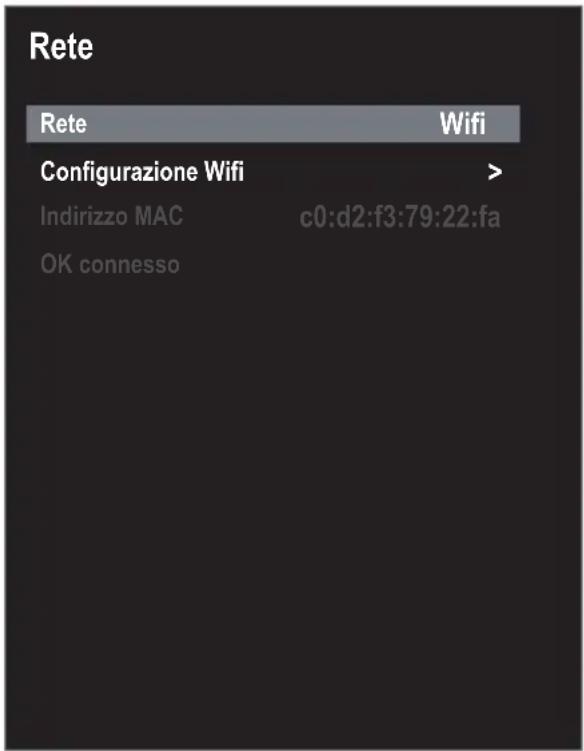
| RETE | Selezionare il tipo di connessione di rete desiderato tra CAVO e WIFI. |
| CONFIGURAZIONE IP (solo via cavo) | Alla voce CONFIGURAZIONE IP è possibile selezionare il TIPO di connessione LAN (DHCP o STATICO). Selezionare STATICO, se si desidera impostare manualmente le opzioni IP, MASCHERA SOTTORETE, INGRESSO e DNS1/2.► Selezionare quindi CONNETTI e confermare con OK. Viene così stabilita la connessione. Compare il messaggio OK CONNESSO. Premere quindi il tasto EXIT per proseguire la configurazione durante la prima installazione. |
| CONFIGURAZIONE WIFI | In corrispondenza dell'opzione STAZIONE BASE sono visualizzate tutte le reti disponibili. Selezionare la rete desiderata con i tasti direzionali ▲▼ e premere OK.► Inserire la password necessaria mediante la tastiera virtuale e selezionare il tasto Return, quindi confermare con OK.► Confermare quindi l'opzione CONNETTI con OK. Viene ora stabilita la connessione. Compare il messaggio OK CONNESSO.SelezionareINSERISCIper aggiungere manualmente una rete Wi-Fi.▸ In corrispondenza della voceRETEimmettere il nome della rete tramite la tastiera virtuale.▸ Se si desidera crittografare la rete, selezionare l'imposta-zione di crittografia WPA2.▸ Successivamente, in corrispondenza della vocePAS-SWORDimmettere la password della rete Wi-Fi aggiunta manualmente. Attivare l'opzionePASSWORD VISIBILEper vedere la password durante l'immissione.▸ Confermare quindi l'opzioneCONNETTIcon OK. Viene ora stabilita la connessione. Compare il messaggio OK CONNESSO. |
| INDIRIZZO MAC | Tramite questa opzione è possibile visualizzare l'indirizzo MAC. |
9.5. Menulmpostazioni

| Voce di menu Impostazione | |
| LINGUA | Tramite questa opzione è possibile selezionare la lingua del menu OSD. La lingua cambia immediatamente. |
| Voce di menu Impostazione | ||
| OPZIONE PVR (solo DTV) | REGISTRA-ZIONE | Tramite questa opzione è possibile pro-grammare le registrazioni. Utilizzare i ta-sti freccia ◀ ▶ ▲ ▼ per selezionare il cana-le desiderato e specificare l'orario iniziale (ORA DI INDIZIO) e l'orario finale (FINE DEL TEMPO) della registrazione (impo-stare ogni volta ORA, MINUTO, MESE e DATA). Successivamente, tramite l'opzio-ne MODALITÀ specificare se la registra-zione debba essere eseguita una sola volta (UNA VOLTA), ogni giorno (OGNI GIOR-NO) o ogni settimana (SETTIMANALMEN-TE). Premere il tasto OK per memorizzare la programmazione. |
| RICHIAMO | Tramite questa opzione è possibile pro-grammare uno o più promemoria. Utilizza-re i tasti freccia ◀ ▶ ▲ ▼ per selezionare il canale desiderato e specificare l'orario del promemoria (immettere ogni volta ORA, MINUTO, MESE e DATA). Successivamen-te, tramite l'opzione MODALITÀ specifica-re se il promemoria debba essere attivato una sola volta (UNA VOLTA), ogni giorno (OGNI GIORNO) o ogni settimana (SETTI-MANALMENTE). Premere il tasto OK per memorizzare la programmazione. | |
| ELENCO DE-GLI ORARI | Qui vengono visualizzati i promemoria e le registrazioni programmati. Le voci pos-sono essere modificate, ordinate o elimi-nate. | |
IT
| Voce di menu Impostazione | ||
| SISTEMA FILE PVR | SELEZIONA-RE MEMO-RIA | Tramite questa opzione è possibile richia- mare la lista di tutti i supporti di memo- rizzazione USB collegati. Selezionare qui il supporto di memorizzazione USB deside- rato. |
| INIZIA LA FORMATTA- ZIONE | Tramite questa opzione è possibile format- tare il supporto di memorizzazione USB se- lezionato. Premere il tasto OK per iniziare la formattazione. Rispondere alla domanda di sicurezza con SÍ per eseguire la format- tazione oppure con NO per annullarla. | |
| CONTROL-LO VELOCI- TÀ | Tramite questa opzione è possibile visua- lizzare la velocità di trasmissione dopo aver eseguito il controllo della velocità o la for- mattazione. | |
| LISTA DI RE- GISTRAZIO- NE | Qui vengono visualizzate tutte le registra- zioni presenti sul supporto dati. Le voci possono essere modificate, ordinate o eli- minate. | |
| DIMENSIO- NE DEL TI- MESHIFT | In corrispondenza di questa opzione viene visualizzata l'entità del Timeshift in base al quale è stata eseguita la verifica PVR del si- stema di file. | |
| SOTTOTITOLO | Tramite questa opzione è possibile attivare/disattivare la funzione dei sottotitoli. | |
| SOTTOTITOLI PER NON UDENTI (disponibile solo se l'opzione SOTTOTI- TOLI è attivata) | Attivare questa funzione per ricevere segnali speciali per audiolesi, a condizione che il canale li trasmetta. Questa opzione è disponibile solo in modalità DTV. | |
| LINGUA AUDIO | Se il programma attuale è trasmesso in più lingue, qui è possibile impostare la lingua preferita. Questa verrà ripro- dotta immediatamente. | |
| LINGUA SOTTOTI- TOLI | Se il programma attuale è trasmesso con sottotitoli in più lingue, qui è possibile impostare la lingua preferita. Que- sta verrà riprodotta immediatamente. | |
| TRANSPARENZA | Quando questa funzione è attiva aumenta la trasparenza con cui viene visualizzato il menu OSD. | |
| AGGIORNARE | AGGIORNA-MENTO USB | Tramite questa opzione è possibile aggiornare il software mediante un supporto di memorizzazione USB. L'aggiornamento richiede alcuni minuti. Non interrompere il processo di aggiornamento per evitare danni irreparabili al dispositivo. |
| VERIFICA AGG. DA IN-TERNET | Tramite questa opzione è possibile cerca-re in Internet il software più recente del televisore e aggiornarlo. L'aggiornamento richiede alcuni minuti. Non interrompere il processo di aggiornamento per evitare danni irreparabili al dispositivo. | |
| VERSIONE SOFTWARE | In corrispondenza di questa opzione è visualizzata la versione attuale del software. | |
| HDMI CEC(Consumer Electronics Control) | Attivare questa funzione per consentire la comunicazione di tutti i dispositivi connessi mediante HDMI. In questo modo è possibile controllare per es. tutti i dispositivi di una rete HDMI tramite un solo telecomando. Tutti i dispositivi collegati devono supportare la funzione CEC. A seconda del dispositivo possono essere presenti limitazioni delle funzioni che non possono essere modificate. | |
| HDMI CEC | Tramite questa opzione è possibile atti-vare/disattivare la funzione CEC. | |
| STANDBY AUTOMA-TICO | Tramite questa opzione è possibile specificare se quando il televisore passa in modalità standby debba passare in modalità standby anche il dispositivo collegato. | |
| ARC | L'ARC (Audio Return Channel) è utile quando il televisore è collegato a un ricevitore AV o a una soundbar con funzione ARC.L'ARC consente non solo di ricevere i segna-li audio tramite HDMI, ma anche di inviarli dal televisore a un dispositivo che supporta la funzione ARC tramite lo stesso cavo.Tuttavia, l'ARC funziona solo tra- mite la presa HDMI3. mite la presa HDMI3. | |
| ACCENSIO-NE AUTO-MATICA | Tramite questa opzione è possibile specificare se quando viene acceso il dispositivo collegato al televisore debba accendersi anche il televisore. | |
| IMPOSTAZIONI NETFLIX | L’app Netflix consente lo streaming di numerosi film e serie direttamente online. Si tratta di un servizio a pagamento che richiede una registrazione al primo utilizzo. Netflix è un servizio in abbonamento che permette ai propri membri di trasmettere film e serie (“contenuti Netflix”) su televisori, computer e altri dispositivi connessi a Internet (“dispositivi compatibili con Netflix”). Il servizio Netflix è offerto da Netflix International B.V., una società a responsabilità limitata con sede nei Paesi Bassi.Premere il tasto SOURCE e selezionare l’app NETFLIX nel menu delle sorgenti, in corrispondenza della voce APPLICAZIONE. Premendo il tasto NETFLIX sul telecomando si accede direttamente al portale di Netflix. Alla voce IMPOSTAZIONI NETFLIX è possibile eseguire il logout da Netflix selezionando l’opzione ESCI DA NETFLIX e chiudere Netflix selezionando l’opzione ESCI DA NETFLIX. Netflix è un servizio in abbonamento che permette ai propri membri di trasmettere film e serie (“contenuti Netflix”) su televisori, computer e altri dispositivi connessi a Internet (“dispositivi compatibili con Netflix”). Il servizio Netflix è offerto da Netflix International B.V., una società a responsabilità limitata con sede nei Paesi Bassi.Premere il tasto SOURCE e selezionare l’app NETFLIX nel menu delle sorgenti, in corrispondenza della voce APPLICAZIONE. Premendo il tasto NETFLIX sul telecomando si accede direttamente al portale di Netflix. Alla voce IMPOSTAZIONI NETFLIX è possibile eseguire il logout da Netflix selezionando l’opzione ESCI DA NETFLIX e chiudere Netflix selezionando l’opzione ESCI DA NETFLIX. | |
| RESETTA IL DISPOSITIVO | Questa opzione consente di ripristinare le impostazioni di fabbrica del dispositivo. | |
| HBBTV | Tramite questa opzione è possibile attivare/disattivare la funzione HbbTV.La funzione HbbTV (Hybrid Broadcast Breitband TV) consente il collegamento di contenuti radio e contenuti Internet, di solito reso visibile utilizzando il tasto rosso sul telecomando.I servizi via HbbTV includono canali radiotelevisivi tradizionali, catch-up television, video on demand, EPG, pubblicità interattiva, personalizzazione, votazioni, giochi, social network e altre applicazioni multimediali.Le applicazioni HbbTV possono essere richiamate solo se l'emittente radiofonica trasmette questi segnali e se c'è una connessione Internet sul televisore. Sia la portata che il funzionamento variano a seconda del programma e dell'emittente.Quando un'emittente offre applicazioni HbbTV viene visualizzata una breve indicazione sullo schermo. La forma e la posizione esatta dipendono dalle singole applicazioni. Con il tasto rosso si aprono e chiudono le pagine delle applicazioni. La navigazione all'interno delle applicazioni ha luogo tramite i tasti colorati sul telecomando, ma può variare a seconda del programma e della trasmissione. Prestare attenzione ai messaggi all'interno delle applicazioni. | |
| PRIMAINSTALLAZIONE | Tramite questa opzione è possibile richiamare il menu per la prima installazione. | |
| INFORMAZIONI SULLA PRIVACY | In corrispondenza di questa opzione è possibile leggere e accettare l'informativa sulla protezione dei dati (ACCETTARE). Selezionando l'opzione VISUALIZZA DETTAGLI AGGIUNTIVI vengono visualizzate le informazioni sulla raccolta dei dati. Qui è possibile accettare gli aggiornamenti automatici del software (ACCETTO GLI AGGIORNAMENTI AUTOMATICI) o la raccolta di informazioni sull'utente (ACCETTA DEL RACCOLTA DELLE INFORMAZION...)). Selezionare ACCETTO TUTTO per acconsenti-re ad entrambi. Selezionare DECLINO TUTTO per negare entrambi i consensi. | |
| CONTRASTO DINA-MICO | Tramite questa opzione è possibile attivare/disattivare il contrasto dinamico. | |
IT
9.6. Menu Blocca

| Voce di menu Impostazione | ||
| Immettere una password. Password alla consegna: 0000. | ||
| DISPOSITIVO DI BLOCCO | Tramite questa opzione è possibile attivare le imposta-zioni NUOVA PASSWORD, BLOCCA IL PROGRAMMA e CONTROLLO DEI GENITORI. | |
| NUOVA PASSWORD Si | apre un campo per l'immissione della password. | |
| INSERISCI LA VECCHIA PASSWORD | Immettere la vecchia password. | |
| INSERISCI UNA NUOVA PASSWORD | Immettere una nuova password a quattro cifre. | |
| CONFERMA NUOVA PASSWORD | Immettere nuovamente la nuova pas-sword. La nuova password viene me-morizzata. | |
 Prendere nota della nuova password. In caso di ripristino delle impostazioni di fabbrica, la nuo-va password non verrà ripristinata.Qualora la password sia stata dimenticata, uti-lizzare la master password 8899. Prendere nota della nuova password. In caso di ripristino delle impostazioni di fabbrica, la nuo-va password non verrà ripristinata.Qualora la password sia stata dimenticata, uti-lizzare la master password 8899. | ||
| BLOCCA IL PRO-GRAMMA | Tramite questa opzione è possibile specificare quali ca-nali bloccare. | |
| CONTROLLO DEI GE-NITORI | Tramite questa opzione è possibile selezionare l'età.Questa opzione è disponibile solo in modalità DTV. | |
| CHIARO BLOCCO Questa | opzione permette di cancellare tutte le imposta-zioni precedentemente effettuate. | |
9.7.MenuTempo

| Voce di menu Impostazione | |
| TEMPO DI SONNO | Tramite questa opzione è possibile selezionare un arco di tempo trascorso il quale il dispositivo si spegne automaticamente. Selezionare SPENTO per disattivare la funzione. |
| SPEGNIMENTO AUTOMATICO | Tramite questa opzione è possibile impostare un arco di tempo trascorso il quale la Smart TV si spegne automaticamente se non viene impartito alcun comando tramite il pannello di comando o il telecomando.Questa funzione è utile per proteggere l'ambiente. |
| TEMPO ATTIVO OSD Qui è possibile impostare un arco di tempo trascorso il quale il menu OSD si chiude automaticamente. | |
| FUSO ORARIO | Tramite questa opzione è possibile impostare il fuso orario.Questa opzione è disponibile solo in modalità DTV. |
| ORA LEGALE Tramite questa opzione è possibile attivare/disattivare l'ora legale. | |
9.8. Registrazione PVR

Prima di iniziare una registrazione PVR assicurarsi di aver collegato un supporto di memorizzazione USB a una delle prese USB disponibili e di aver effettuato tutte le impostazioni necessarie in IMPOSTAZIONI > PVR OPTION e SISTEMA FILE PVR.
Durante il funzionamento del televisore premere il tasto ●. La registrazione del programma attualmente selezionato inizia automaticamente:
Durante la registrazione sono disponibili le opzioni seguenti:
- ■: arresto della registrazione
- ▶: attivazione della funzione di registrazione con Timeshift (vedere il capitolo "Funzione Timeshift durante la registrazione PVR").
Per arrestare la registrazione in corso premere ■. Confermare la richiesta successiva con JA. La registrazione viene ora indicata in IMPOSTAZIONI > SISTEMA FILE PVR > LISTA DI REGISTRAZIONE.

La lista delle registrazioni PVR può essere richiamata anche con il tasto IN-DEX.
Nella lista delle registrazioni sono disponibili le opzioni seguenti:
- Elimina (tasto rosso): eliminazione della registrazione selezionata
- Ascendente/Descendente (tasto verde): visualizzazione delle trasmissioni registrate in ordine crescente/decrescente
- Indice (tasto giallo): riordino in base al numero del canale, al nome del canale o al nome del programma/servizio
In corrispondenza della voce LISTA DI REGISTRAZIONE selezionare la registrazione e premere OK per riprodurla.
Durante la riproduzione di una registrazione sono disponibili le opzioni seguenti:
- ▶ : attivazione della riproduzione A-B (vedere il capitolo “Funzione Timeshift durante la registrazione PVR”).
- II : interruzione della riproduzione
- ◀◀/▶: Riavvolgimento/avanzamento rapido
- ■: arresto della riproduzione
- Ⓥ: impostazione dell'ora di inizio della riproduzione
9.8.1.FunzioneTimeshift
Questa funzione permette di interrompere la visione del programma attualmente trasmesso per riprenderla successivamente in differita.
Durante il funzionamento del televisore premere il tasto ▶ II /TIMESHIFT. Il programma viene arrestato e sullo sfondo inizia la registrazione Timeshift.
Premere nuovamente il tasto ▶ II /TIMESHIFT per iniziare la riproduzione Time-shift. Il programma ora viene riprodotto in differita.
Per uscire dalla modalità Timeshift premere ■.

Le registrazioni Timeshift non vengono salvate in modo permanente e non sono inserite nella lista delle registrazioni. Durante la riproduzione della registrazione Timeshift questa viene eliminata. In tal modo è possibile guardare il programma desiderato in differita senza esaurire la capacità di memoria. Lo spazio di memoria necessario corrisponde sempre solo al ritardo selezionato.
IT
9.8.2. Funzione Timeshift durante la registrazione PVR
Il programma può essere guardato in differita anche durante una registrazione PVR. Procedere come segue:
Durante il funzionamento del televisore premere il tasto ●. Ha inizio la registrazione del programma attualmente selezionato.
Durante la registrazione sono disponibili le opzioni seguenti:
- ■: arresto della registrazione
- ▶: riproduzione in differita della registrazione attuale. La registrazione prosegue sullo sfondo (funzione Timeshift)
▶ Successivamente premere il tasto ▶ . Ora la registrazione attuale viene riprodotta dal momento di inizio della registrazione. Sullo sfondo la registrazione prosegue così da ottenere una riproduzione differita del programma.
Durante la riproduzione di una registrazione sono disponibili le opzioni seguenti:
- ▶ : attivazione della riproduzione A-B
- II : interruzione della riproduzione
- ◀◀/▶: riavvolgimento/avanzamento rapido
- ■: arresto della riproduzione
- Ⓥ: impostazione dell'ora di inizio della riproduzione
Riproduzione A-B: Premendo nuovamente il tasto è possibile seleziona-re il punto iniziale A della riproduzione ciclica. Premere ancora una volta il tasto per definire il punto finale B. Ora lo spezzone compreso tra i due punti defini-ti verrà riprodotto ciclicamente Per uscire dalla modalità di riproduzione A-B pre-mere ■. Si ritorna in modalità di riproduzione Timeshift.
Per uscire dalla modalità Timeshift premere nuovamente ■. Il programma attuale viene visualizzato di nuovo in tempo reale. La registrazione PVR continua.
Per arrestarla premere di nuovo il tasto ■. Confermare la richiesta successiva con SÍ.

Quando la funzione Timeshift viene utilizzata durante la registrazione, sullo sfondo viene sempre eseguita una registrazione PVR tradizionale che verrà inserita nella lista delle registrazioni PVR.
9.9. Lista dei canali
Durante il funzionamento del televisore premere il tasto CH.LIST per richiamare la lista dei canali (LISTA CANALI). Sono disponibili le seguenti opzioni:
| Tasto Voce Funzione | ||
| ▲▼ | SPOSTARE Questi tasti permettono di spostarsi verso l’alto o verso il basso nella lista dei canali. Premere il ta-sto OK per sintonizzare il televisore sul canale attualmente selezionato. Con i tasti CH+/- è possibile spostarsi all’interno della lista dei canali a gruppi di 10 canali. | |
| Tasto giallo | RICERCA | Questa opzione permette la ricerca dei canali tramite un tastierino. Immettere il nome del canale desiderato selezionando i caratteri con i tasti freccia, quindi confermare con il tasto OK. Non appena viene immesso un carattere vengono visualizzati automaticamente tutti i canali che iniziano con tale carattere. Successivamente premere il tasto Enter ↓. Ora selezionare il canale desiderato tra i risultati della ricerca utilizzando i tasti freccia ▲▼, quindi confermare con il tasto OK. Il dispositivo si sintonizza su tale canale. |
| CH+/CH-PAGINA Questi tasti permettono di sfogliare le singole pagine della lista dei canali, a gruppi di 12 canali. | ||
10.MediaPlayer
IT
Collegando un supporto dati USB alla Smart TV è possibile riprodurre foto, musica, video o testi. Per informazioni sui formati supportati consultare i dati tecnici al termine delle presenti istruzioni.
Informazioni sull' utilizzo di supporti USB
Alcuni tipi di dispositivi USB (lettori MP3) potrebbero non essere compatibili con questa Smart TV.
▶ Collegare il dispositivo USB direttamente.
Non utilizzare un cavo separato perché potrebbero insorgere problemi di compatibilità.
Non scollegare il dispositivo USB durante la riproduzione di un file.

AVVISO!
Pericolo di danni!
Il collegamento e lo scollegamento rapido e ripetuto dei dispositivi USB è pericoloso e può causare danni fisici al dispositivo USB e in particolare alla Smart TV.
In particolare, non collegare e scollegare il dispositivo USB più volte in rapida successione.
10.1. Accesso a Media Player
Collegare il supporto dati USB alla presa USB sul lato del dispositivo.
Premere il tasto SOURCE (sul telecomando o sul dispositivo) e selezionare la sorgente MEDIA PLAYER con ◀ ▶.
▶ Confermare con OK.
Per uscire da Media Player premere il tasto EXIT e confermare la domanda con OK.
10.2. Menu principale di Media Player
Dopo aver effettuato l'accesso via USB a Media Player come descritto in precedenza, si accede al menu principale.
▶ Sono disponibili le opzioni seguenti:
- FILE - per riprodurre tutti i file multimediali presenti
- IMMAGINI - per riprodurre file di foto
- MUSICA - per riprodurre file musicali
- FILM - per riprodurre file di video
▶ Selezionare il menu corrispondente con ◀ ▶, quindi confermare con OK.
Ora selezionare la sorgente dalla quale riprodurre i file (per es. chiavetta USB o disco rigido).
Per uscire da Media Player premere più volte il tasto EXIT per ritornare alla sorgente utilizzata in precedenza.
10.3. Visualizzazione di foto
Quando nel menu principale viene selezionata l'opzione IMMAGINI, i file di foto disponibili vengono filtrati e visualizzati sullo schermo.
Se il supporto dati contiene più cartelle, utilizzare i tasti ◀ ▶ ▲ ▼ per selezionare la cartella, quindi aprirla con OK.
▶ Premere il tasto ▶ II per visualizzare una presentazione di tutti i file. Per visualizzare un solo file selezionare il file desiderato con i tasti freccia e premere il tasto OK. Il file viene visualizzato.
Tramite i tasti freccia ◀ ▶ ▲ ▼ è possibile selezionare ulteriori opzioni. Confermare ciascuna opzione con OK. Premere il tasto OK per visualizzare il menu delle opzioni. Se non viene impartito nessun comando, il menu si chiude automaticamente dopo alcuni secondi.
- ▶ II : avvio/interruzione della presentazione delle foto.
- ◀: visualizzazione della foto precedente/successiva.
- ■: arresto della presentazione.
- c : rotazione della foto selezionata di 90° a sinistra/destra
- ingrandimento/rimpicciolimento della foto visualizzata
- visualizzazione delle informazioni sul file visualizzato
- Apertura del menu IMPOSTAZIONE FOTO:
- MODALITÀ DI RIPRODUZIONE: questa opzione permette di selezionare la modalità di riproduzione: CASUALE, RIPETI LA FOTO, RIPETI PLAYLIST

Il menu IMPOSTAZIONI FOTO può essere richiamato anche tramite il ta-sto MENU.
Per la riproduzione dei file è possibile utilizzare anche i tasti media sul telecomando.
▶ Premere il tasto ■ per ritornare al menu precedente
10.4. Riproduzione di brani musicali
IT
Quando nel menu principale viene selezionata l'opzione MUSICA, i file musicali disponibili vengono filtrati e visualizzati sullo schermo.
Se il supporto dati contiene più cartelle, utilizzare i tasti ◀ ▶ ▲ ▼ per selezionare la cartella, quindi aprirla con OK.
Premere il tasto ▶ II per riprodurre tutti i file uno di seguito all'altro. Per visualizzare un solo file selezionare il file desiderato con i tasti freccia e premere il tasto OK. Il file viene visualizzato.
Tutti i brani musicali disponibili, oltre a quello attuale, vengono visualizzati in una lista di riproduzione. Tramite i tasti freccia ▲ ▼ è possibile selezionare ulteriori brani musicali e avviarne la riproduzione premendo OK o ▶ II . Sono disponibili le seguenti funzioni dei tasti:
- ▶ II : avvio/interruzione della riproduzione
- OK: avvio/interruzione della riproduzione/avvio della riproduzione di un altro brano musicale contenuto nella lista di riproduzione
- ◆◆◆: riproduzione del brano musicale precedente/successivo
- ▲ ▼: selezione di un brano musicale contenuto nella lista
- MENU: apertura del menu IMPOSTAZIONE AUDIO:
• MODALITÀ AUDIO: tramite questa opzione è possibile selezionare la modalità audio: STANDARD, MUSICA, TEATRO, SPORT, UTENTE
- SUONO SURROUND: questa opzione consente di attivare/disattivare l'effetto Surround.
- EQUILIBRIO: Tramite questa opzione è possibile impostare il bilanciamento tra l'altoparlante di sinistra e quello di destra.
• MODALITÀ DI RIPRODUZIONE: questa opzione permette di selezionare la modalità di riproduzione: CASUALE, RIPETI LA CANZONE, RIPETI PLAYLIST
▶ Premere il tasto ■ per ritornare al menu precedente.
10.5. Riproduzione di video
Quando nel menu principale viene selezionata l'opzione FILM, i file video disponibili vengono filtrati e visualizzati sullo schermo.
Se il supporto dati contiene più cartelle, utilizzare i tasti ◀ ▶ ▲ ▼ per selezionare la cartella, quindi aprirla con OK.
Premere il tasto ▶ Il per riprodurre tutti i file uno di seguito all'altro. Per visualizzare un solo file selezionare il file desiderato con i tasti freccia e premere il tasto OK. Il file viene visualizzato.
Tramite i tasti freccia ◀ ▶ ▲ ▼ è possibile selezionare ulteriori opzioni. Confermare ciascuna opzione con OK. Premere il tasto OK per visualizzare il menu delle opzioni. Se non viene impartito nessun comando, il menu si chiude automaticamente dopo alcuni secondi.
- ▶ II : avvio/interruzione della riproduzione
- ◀◀ ▶▶: riavvolgimento/avanzamento rapido
- |««»: visualizzazione del video precedente/successivo
— AE: impostazione di una ripetizione dei video - Ⓥ: avvio del video a un orario prestabilito
- èvisualizzazione delle informazioni sul file video visualizzato
- Apertura del menu IMPOSTAZIONE VIDEO:
- MODALITÀ IMMAGINE: Tramite questa opzione è possibile selezionare la modalità immagine: STANDARD, CINEMA, CASA, UTENTE, SPORT.
- SUONO SURROUND: questa opzione consente di attivare/disattivare l'effetto Surround.
- EQUILIBRIO: Tramite questa opzione è possibile impostare il bilancimento tra l'altoparlante di sinistra e quello di destra.
• MODALITÀ DI RIPRODUZIONE: questa opzione permette di selezionare la modalità di riproduzione: CASUALE, RIPETI VIDEO, RIPETI PLAYLIST
- SOTTOTITOLO: Tramite questa opzione è possibile attivare/disattivare la funzione dei sottotitoli.
- TRACCIA AUDIO: tramite questa opzione è possibile selezionare le lingue audio disponibili (canali audio)
- DIMENSIONI SCHERMO: tramite questa opzione è possibile impostare il forma-to d'immagine: AUTO, 16:9, 4:3
• MODALITÀ AUDIO: tramite questa opzione è possibile selezionare la modalità audio: STANDARD, MUSICA, TEATRO, SPORT, UTENTE
- IMPOSTAZIONE HDR: Tramite questa opzione è possibile selezionare un'impostazione per la riproduzione HDR: AUTO, BASSO, MEDIO, ALTO. Le impostazioni HDR sono efficaci solo se vengono riprodotti contenuti HDR corrispondenti.

Il menu IMPOSTAZIONE VIDEO può essere richiamato anche tramite il ta-sto MENU.
Per la riproduzione dei file è possibile utilizzare anche i tasti media sul telecomando.
▶ Premere il tasto ■ per ritornare al menu precedente.
11. EPG - Guida programmi
IT
Con il tasto EPG è possibile aprire la "programmazione TV elettronica".
Nella tabella è possibile vedere la trasmissione attuale e quella successiva per i canali disponibili.
Premere il tasto EPG per aprire la guida programmi.
▶ Selezionare un canale con i tasti ▲ ▼.
▶ Scorrere le trasmissioni con i tasti ▲ ▼ o ◀ ▶.

Le informazioni sui programmi visualizzate sono create dalle emittenti. La mancata visualizzazione di informazioni relative ai programmi non è dovuta a un errore della Smart TV.
La seguente tabella illustra le opzioni della GUIDA PROGRAMMI
| Tasto Voce Funzione | ||
| Tasto rosso | REGISTRAZION | Tramite questa opzione è possibile programmare le registrazioni. Utilizzare i tasti freccia◀ ▶ per selezionare il canale desiderato e specificare l'orario iniziale (ORA DI INIZIO) e l'orario finale (FINE DEL TEMPO) della registrazione (impostare ogni volta ORA, MINUTO, MESE e DATA). Successivamente, tramite l'opzione MODALITÀ specificare se la registrazione debba essere eseguita una sola volta (UNA VOLTA), ogni giorno (OGNI GIORNO) o ogni settimana (SETTIMANALMENTE). Premere il tasto OK per memorizzare la programmazione. Queste impostazioni corrispondono a quelle effettuate in IMPOSTAZIONI > OPZIONE PVR > REGISTRA-ZIONE. |
| Tasto verde | INFO Mostra una descrizione dettagliata della trasmissione evidenziata (nel caso sia disponibile).Premere nuovamente lo stesso tasto per nascondere la descrizione. | |
| Tasto giallo | PROGRAMMA Qui sono riportati tutti i promemoria programmati. | |
Tasto blu RICHIAMO Tramite questa opzione è possibile programmare uno o più promemoria. Utilizzare i tasti freccia ◀ ▶ ▲ ▼ per selezionare il canale de-siderato e specificare l'orario del promemoria (immettere ogni volta ORA, MINUTO, MESE e DATA). Successivamente, tramite l'opzione MODALITÀ specificare se il promemoria deb-ba essere attivato una sola volta (UNA VOL-TA), ogni giorno (OGNI GIORNO) o ogni setti-mana (SETTIMANALMENTE). Premere il tasto OK per memorizzare la programmazione. Ora in IMPOSTAZIONI > PVR OPTION > ELENCO DEGLI ORARI è indicato il promemoria pro-grammato.Queste impostazioni corrispondono a  quelle effettuate in IMPOSTAZIONI > OPZIONE PVR > RICHIAMO. quelle effettuate in IMPOSTAZIONI > OPZIONE PVR > RICHIAMO. | |
| ▲▼◀▶ | SPOSTARE Per spostarsi all'interno della guida program-mi utilizzare i tasti direzionali. Con i tasti ◀ ▶è possibile richiamare la programmazione dei giorni seguenti (max. una settimana) sotto l'in-dicazione di data/ora. A tale scopo, nella riga situata più in alto deve essere impostata l'op-zione TEMPO . Selezionare l'opzione CANA-LE per visualizzare l'intera programmazione del canale attualmente selezionato in forma di elenco. Con i tasti ◀ ▶ è possibile selezionare altri canali sotto l'indicazione del nome del ca-nale (CH). |
| EXIT USCIRE | Questa opzione con sente di uscire dalla guida programmi. |
12. Protezione dati MEDION® Smart TV
IT
La Smart TV MEDION® in grado di connettersi a Internet offre funzioni di servizio Internet (HbbTV, portale e Open Browsing). Queste funzioni consentono di accedere a servizi, contenuti, software e prodotti di terzi in Internet. Inoltre permette di accedere ai contenuti Internet pubblici. In questo modo il dispositivo controlla automaticamente se è presente una nuova versione software per il dispositivo. Durante tale processo il dispositivo invia l'indirizzo IP, la versione del software e l'indirizzo MAC del dispositivo; questi dati sono necessari per garantire il servizio di aggiornamento del software.
A seconda dell'operatore, l'accesso alle applicazioni sul portale o tramite HbbTV può richiedere la registrazione, la creazione di un account utente e/o il pagamento di un canone per l'utilizzo di alcuni servizi. In fase di registrazione all'utente potrebbe essere richiesto di fornire informazioni personali e di scegliere una password unica e segreta. Controllare preventivamente le disposizioni sulla protezione dei dati del rispettivo operatore.
MEDION® non si assume alcuna responsabilità nel caso in cui la HbbTV, il portale o un servizio non soddisfino le esigenze dell'utente, e non garantisce che l'utilizzo del servizio possa avvenire senza restrizioni e in particolare senza interruzioni, nel momento desiderato, in modo sicuro e senza errori.
MEDION® non si assume alcuna responsabilità in relazione alle informazioni e ai contenuti accessibili tramite l'HbbTV, il portale o Internet, sul loro uso e sulla loro affidabilità. Con l'acquisto della Smart TV si entra in possesso di garanzie speciali. La validità di queste garanzie, incluse le relative esclusioni di responsabilità, resta invariata anche in futuro.
In caso di ulteriori domande sulla protezione dei dati durante l'utilizzo della Smart TV contattare i rispettivi fornitori delle funzioni del servizio Internet o direttamente MEDION® tramite la sezione Protezione dei dati del sito www.medion.com.
13. Risoluzione dei problemi
| Errore Provvedimento | |
| Non compare nessuna immagine e non viene emesso alcun suono. | Controllare che il cavo di alimentazione sia collegato correttamente alla presa elettrica.Verificare che la ricezione del segnale sia impostata su TV. |
| Non compare nessuna immagine di AV. | Controllare se contrasto e luminosità sono stati imposta-ti correttamente.Controllare se tutti i dispositivi esterni sono stati collegati correttamente.Controllare se è stata selezionata la sorgente AV corretta. |
| Non si sente alcun suono. | Assicurarsi che il volume non sia al minimo.Assicurarsi che l’audio non sia disabilitato. A tale scopo premere il pulsante con il simbolo dell’altoparlante barrato, in alto a sinistra sul telecomando.Assicurarsi che non vi siano delle cuffie/degli auricolari collegati.Se al televisore è stato collegato un ricevitore satellitare o un lettore DVD tramite cavo scart, verificare che il cavo sia saldamente inserito nella presa scart. |
| Non compare nessun’immagine e non si sente alcun suono. Si sentono però dei rumori. | La ricezione potrebbe essere scarsa. Verificare se l’antenna è collegata correttamente. |
| L’immagine non è chiara. | La ricezione potrebbe essere scarsa.Verificare se l’antenna è collegata correttamente. |
| L’immagine è troppo chiara o troppo scura. | Controllare le impostazioni di contrasto e luminosità. |
| L’immagine non è nitida. | La ricezione potrebbe essere scarsa.Verificare se l’antenna è collegata correttamente.Controllare le impostazioni di nitidezza e di riduzione ru-more nel menu IMMAGINE. |
| Compare un’im-magine doppia o tripla. | Controllare se l’antenna è stata orientata correttamente.Ci possono essere onde riflesse da montagne o edifici. |
| L’immagine è pun-tinata. | Possono esserci interferenze di auto, treni, cablaggi, luci al neon ecc.Potrebbe esserci un’interferenza tra il cavo dell’antenna e il cavo di alimentazione. Tenere i cavi separati. |
| Sullo schermo compaiono del-le strisce o i colori sbiadiscono. | C'è un'interferenza causata da un altro dispositivo?Anche le antenne di trasmissione delle stazioni radio o le antenne dei radioamatori e dei telefoni portatili possono causare interferenze.Utilizzare il dispositivo il più lontano possibile dal dispositivo che può causare interferenze. |
| Il pannello di con-trollo sul dispositivo non funziona. | Il sistema di sicurezza per bambini potrebbe essere atti-vato. |
| Il telecomando non funziona. | Controllare che le batterie del telecomando siano cariche e che siano inserite correttamente.Assicurarsi che la finestra del sensore non sia esposta a una forte luce. |
| Il televisore si spe-gne | Verificare se in corrispondenza della voceTEMPO è atti-vato lo spegnimento automatico del televisore. |
| Nessuna ricezione/ricezione scar-sa con una connessione di rete wireless (WLAN). | Assicurarsi che tutte le impostazioni necessarie siano sta-te effettuate.La distanza dal router potrebbe essere eccessiva. In que-sto caso può essere opportuno usare un ripetitore. |
| Impossibile stabilire il collegamento con WIRELESS DISPLAY. | Assicurarsi che tutte le impostazioni necessarie siano sta-te effettuate. Leggere il capitoloWIRELESS DISPLAY.I dispositivi potrebbero non essere compatibili (sono compatibili solo i dispositivi Android con determinati requisiti software). |
13.1. Serve maggiore aiuto?
Se i suggerimenti delle sezioni precedenti non hanno risolto il problema, non esitate a contattarci. Sarebbe molto utile se venissero fornite le seguenti informazioni:
- Quali dispositivi esterni sono collegati?
- Quali messaggi compaiono sullo schermo?
- Durante quale fase di utilizzo si verifica il problema?
- Nel caso in cui sia collegato un PC al dispositivo:
- come si presenta la configurazione del computer?
– Quale software era utilizzato quando si è verificato l'errore?
- Quali misure sono già state adottate per risolvere il problema?
- Se si è già in possesso di un codice cliente, occorre comunicarlo.
13.2. Errori di pixel nelle Smart TV
Nonostante vengano utilizzati i più recenti metodi produzione, a causa dell'elevata complessità delle tecnologie in rari casi può verificarsi il malfunzionamento di uno o più pixel.
Per un TFT a matrice attiva con una risoluzione di 3.840 x 2.160 pixel, ognuno dei quali formato da tre sotto-pixel (rosso, verde, blu), si utilizzano un totale di ca. 24,9 milioni di elementi di controllo. A causa di questo elevato numero di transistor e del processo produttivo estrema-

mente complesso, talvolta può capitare che qualche pixel o sotto-pixel non si attivi o funzioni in modo scorretto.
| Classe di erro-re pixel | Tipo di errore 1 Pixel sempre luminoso | Tipo di errore 2 Pixel sempre nero | Tipo di errore 3 Sottopixel difettoso luminoso nero | |
| 0 | 0 | 0 | ||
| I | 1 | 1 | 1 | 1 |
| 1 | 3 | |||
| 0 | 5 | |||
| II 2 2 5 | 5-n* | 0 | ||
| 0 | 2xn* | |||
| 10 | ||||
| III 5 15 50 | 50-n* | 0 | ||
| 0 | 2xn* | |||
| 100 | ||||
| IV | 50 | 150 | 500 | 0 |
| 500-n* | 2xn* | |||
| 0 | 1000 | |||
n*=1,5
Il numero di errori consentito per ogni classe di errore si riferisce a un milione di pixel e deve essere convertito in base alla risoluzione fisica dei display.
Il dispositivo è conforme alla norma europea ISO 9241-307 Classe II (classe di erro-re pixel).
13.3. Pulizia
Per prolungare la durata del Smart-TV, adottare i provvedimenti seguenti:
IT

PERICOLO!
Pericolo di scossa elettrica!
Se il telaio dell'apparecchio viene aperto o in caso si tocchino componenti interni, si rischia-e elettriche letali!
Non aprire il telaio dell'apparecchio. Il telaio non contiene parti da sottoporre a manutenzione. Prima della pulizia, scollegare sempre la spina e tutti i cavi!
- Sul telaio lucido del televisore sono presenti delle pellicole che lo proteggono da eventuali graffi. Asportare le pellicole dopo avere posizionato correttamente il televisore.
- Se il telaio dovesse sporcarsi, innanzi tutto spolverarlo. Con cautela, passare quindi un panno per pulirlo. Se il telaio non viene prima spolverato, oppure se viene strofinato con troppa forza, la superficie lucida potrebbe graffiarsi.
- Non usare solventi né detergenti corrosivi o gassosi.
- Pulire lo schermo con un panno morbido che non lascia pelucchi.
- Assicurarsi che non rimangano gocce d'acqua sul Smart-TV. L'acqua potrebbe provocare alterazioni di colore permanenti.
- Evitare assolutamente che possa penetrare acqua all'interno del dispositivo per non danneggiarlo.
- Non esporre lo schermo alla luce intensa del sole né ai raggi ultravioletti.
- Conservare accuratamente il materiale di imballaggio e utilizzarlo soltanto per trasportare il Smart-TV.
14. Conservazione in caso di inutilizzo
Se non si utilizza il televisore per un lungo periodo, conservarlo in un luogo fresco e asciutto. Assicurarsi inoltre che sia protetto dalla polvere e dalle forti oscillazioni di temperatura. Rimuovere prima tutti i collegamenti ed estrarre le pile dal telecomando.
15. Smaltimento



Imballaggio
L'imballaggio protegge l'apparecchio da eventuali danni durante il trasporto. Gli imballaggi sono prodotti con materiali che possono essere smaltiti nel rispetto dell'ambiente e destinati a un corretto riciclaggio.
Apparecchio
Il simbolo a margine raffigurante un contenitore della spazzatura barrato significa che l'apparecchio è conforme alla direttiva 2012/19/UE. I dispositivi usati non devono essere smaltiti insieme ai rifiuti domestici.
Come previsto dalla Direttiva 2012/19/UE, al termine del ciclo di vita del dispositivo occorre smaltirlo correttamente. In questo modo i materiali contenuti nel dispositivo verranno destinati al riutilizzo e si ridurrà l'impatto ambientale. Consegnare il dispositivo usato a un punto di raccolta per rifiuti elettronici o a un centro di smaltimento. Per ulteriori informazioni rivolgersi all'azienda locale di smaltimento o all'amministrazione comunale.
Pile
Lo smaltimento corretto di pile usate salvaguarda l'ambiente e la vostra salute personale. Non gettare le pile usate tra i rifiuti domestici, in quanto devono essere smaltite in modo appropriato. Gli appositi contenitori per lo smaltimento sono disponibili presso i rivenditori di pile e i centri di raccolta comunali. Per ulteriori informazioni, rivolgersi alle aziende di smaltimento locali o all'amministrazione comunale.
Insieme alla vendita di pile o alla consegna di apparecchi, abbiamo l'obbligo di avvisarvi di quanto segue:
Come utente finale avete l'obbligo di restituire le pile usate. Potete restituire le pile usate, che appartengono o sono appartenute al nostro assortimento, al nostro magazzino spedizioni (indirizzo di spedizione).
16. Dati tecnici
| Smart TV | MEDION® |
| Denominazione dispositivo P150 | 52 (MD 31252) |
| Dimensioni schermo LCD 125,7 cm (50"); display 16:9 | |
| Potenza assorbita max. 135 Watt | |
| Assorbimento di potenza in standby | < 0,50 W |
| Potenza di uscita altoparlante 2 x | 8 W RMS |
| Risoluzione fisica 3.840 x 2.160 | |
| Sistema TV Pal B/G, D/K, I; Secam | L,L' |
| Posizioni programmi 199 (ATV), 7.000 (DTV) | |
| Canali | |
| VHF (Band I/III) | |
| UHF (BAND U) | |
| HYPERBAND | |
| CAVO TV (S1-S20)/(S21-S41) | |
| DVB-T / DVB-T2 HD (H.265) | |
| DVB-C | |
| DVB-S2 (H.265, HEVC) | |
| Collegamenti | |
| Collegamento antenna (TV analogica, DVB-T o DVB-C) | |
| Collegamento satellite | |
| 3 x porte USB (USB 2.0) | |
| Slot Common Interface (CI+) | |
| 1 LAN RJ-45 | |
| Video | |
| 3 HDMI® 2.0 con decifratura HDCP 2.2 | |
| 1 x Scart | |
| 1 x VGA (D-SUB a 15 pin) | |
| Ingresso AV (adattatore jack da 3,5 mm su RCA) | |
| Ingresso YPbPr (YUV) (adattatore jack da 3,5 mm su RCA) | |
| Audio | |
| Ingresso audio stereo per AV, YPbPr (YUV) (adattatore jack da 3,5 mm su RCA) | |
| Ingresso audio PC (jack da 3,5 mm) | |
| Uscita cuffie/auricolari (jack da 3,5 mm) | |
| Uscita audio digitale (SPDIF) (ottico) | |
| Driver/supporti di memoria | |
| Driver USB, Common Interface | |
| Formati supportati con USB2 | Foto: BMP, JPG, JPEG, PNG, GIF |
| Musica: MP3, FLAC, OGG | |
| Film: AVI, MKV, MP4, MPEG 1/2/4, MOV, TS, VOB, Xvid, 3GP | |
| Testo: TXT | |
| Capacità USB max. 1 TB | |
| Telecomando | |
| Metodo di trasmissione Infrarossi | |
| Classe LED 1 | |
| Tipo batterie 2 x 1,5 V AAA | |
| Dimensioni/temperatura ambiente | |
| Temperatura ambiente consen-tita | +5 °C - +35 °C |
| Umidità dell'aria relativa con-sentita | 20-85% |
| Dimensioni/pesi | |
| Dimensioni senza piedi(La x A x P) | ca. 1135 x 665 x 95 mm |
| Dimensioni con i piedi(La x A x P) | ca. 1135 x 714 x 246 mm |
| Peso senza piedi | ca. 9,6 kg |
| Peso con piedi | ca. 9,7 kg |
| Montaggio a parete 3 | Standard Vesa, distanza tra i fori 400 x 200 mm |
CE
17. Scheda tecnica del prodotto

Scansiona il codice QR riportato sull'etichetta energetica per scaricare la scheda tecnica del prodotto.
18. Informazioni relative al servizio di assistenza
IT
Nel caso in cui il dispositivo non funzioni come desiderato o come previsto, per prima cosa contattare il nostro servizio clienti. Esistono diversi modi per mettersi in contatto con noi.
- In alternativa è possibile compilare il modulo di contatto disponibile alla pagina www.medion.com/contact.
- Il nostro team di assistenza è raggiungibile anche via posta o telefonicamente.
Orari di apertura Elettronica di consumo
Lun.-ven.: 9.00-19.00
① 0848 - 24 24 26
Indirizzo del servizio di assistenza
MEDION/LENOVO Service Center
Ifangstrasse 6
8952 Schlieren
Svizzera

Queste e altre istruzioni per l'uso possono essere scaricate dal portale dell'assistenza www.medion.com/ch/de/service/start/.
Lì sono disponibili anche driver e altri software per diversi dispositivi.
È inoltre possibile effettuare una scansione del codice QR riportato a fianco e scaricare le istruzioni per l'uso dal portale dell'assistenza utilizzando un dispositivo portatile.
19. Note legali
Copyright © 2021
Ultimo aggiornamento: 22. gennaio 2021
Tutti i diritti riservati.
Le presenti istruzioni per l'uso sono protette da copyright.
È vietata la riproduzione in forma meccanica, elettronica e in qualsiasi altra forma senza l'autorizzazione scritta da parte del produttore.
Il copyright appartiene al distributore:
MEDION AG
Am Zehnthof 77
45307 Essen
Germania
L'indirizzo riportato sopra non è quello a cui spedire la merce resa. Per prima cosa contattare sempre il nostro servizio clienti.
20. Informativa sulla protezione dei dati personali
Egregio cliente!
La informiamo che noi, MEDION AG, Am Zehnthof 77, 45307 Essen, Germania, siamo responsabili del trattamento dei suoi dati personali.
In materia di protezione dei dati siamo supportati dal nostro incaricato aziendale, che può essere contattato presso MEDION AG, Datenschutz, Am Zehnthof 77, D - 45307 Essen, Germania; datenschutz@medion.com. Trattiamo i suoi dati ai fini dell'elaborazione della garanzia e dei processi eventualmente connessi (ad es. riparazioni) e basiamo l'elaborazione dei suoi dati sul contratto di acquisto concluso con noi.
Trasmetteremo i suoi dati ai fornitori di servizi di riparazione da noi incaricati per la gestione della garanzia e dei relativi processi (ad es. riparazioni). Di norma, conserviamo i suoi dati personali per un periodo di tre anni al fine di rispettare i suoi diritti di garanzia previsti dalla legge.
Nei nostri confronti ha il diritto all'informazione sui dati personali interessati, non-ché alla correzione, cancellazione, limitazione dell'elaborazione, opposizione all'elaborazione e alla trasferibilità dei dati.
I diritti d'informazione e di cancellazione sono tuttavia soggetti a restrizioni ai sensi dei §§ 34 e 35 secondo le speciali disposizioni legali tedesche in materia di protezione dei dati in conformità con la BDSG (art. 23 GDPR). Sussiste inoltre un diritto di ricorso presso un'autorità di controllo competente per la protezione dei dati (art. 77 GDPR in combinato disposto con l'articolo 19 secondo le speciali disposizioni legali tedesche in materia di protezione dei dati in conformità con la BDSG). Per MEDION AG, si tratta dell'incaricato regionale per la protezione dei dati e la libertà d'informazione della Renania Settentrionale-Vestfalia, casella postale 200444, 40212 Düsseldorf, www.ldi.nrw.de.
L'elaborazione dei suoi dati è necessaria per la gestione della garanzia; senza la disponibilità dei dati necessari tale gestione non è possibile
21. Condizioni generali di garanzia
IT
21.1. Informazioni generali
Il periodo coperto da garanzia è di 24 mesi a partire dal giorno di acquisto del prodotto. La durata della garanzia si riferisce a danni materiali e a difetti di produzione di qualsiasi tipo che si possono manifestare durante il normale utilizzo.
Si prega di conservare con cura lo scontrino d'acquisto originale. Il garante si riserva il diritto di rifiutare una riparazione in garanzia o una conferma di garanzia, nel caso in cui non venga presentata questa prova di acquisto.
Nel caso in cui sia necessaria la spedizione dell'apparecchio, assicurarsi che sia imballato in modo sicuro per il trasporto. Se non indicato diversamente, i costi di spedizione e i relativi rischi sono a carico dell'acquirente. Il garante non si assume alcuna responsabilità nel caso in cui riceva dei materiali che non erano inclusi nella fornitura originale del prodotto.
Insieme al prodotto si prega di fornire al garante una descrizione del difetto quanto più dettagliata. Per richiedere assistenza in garanzia, prima di spedire il prodotto contattare la hotline del garante o il portale dell'assistenza. In questo modo si rice-veranno informazioni su come procedere.
La presente garanzia non interferisce in alcun modo sui diritti legali di garanzia dell'acquirente ed è soggetta alle leggi vigenti nel Paese in cui l'acquirente finale ha effettuato il primo acquisto del prodotto.
21.1.1. Ambito
Nel caso in cui un difetto del prodotto sia coperto dalla presente garanzia, il garante garantisce la riparazione o la sostituzione del prodotto. La decisione tra riparazione o sostituzione degli apparecchi compete al garante. A tale proposito egli può decidere, dopo una valutazione, che l'apparecchio da riparare in garanzia venga sostituito con un apparecchio revisionato di qualità identica.
Per pile e batterie non è riconosciuta alcuna garanzia. Lo stesso vale anche per i materiali di consumo, vale a dire i componenti che con l'uso dell'apparecchio devono essere sostituiti periodicamente, ad esempio la lampada di un proiettore.
L'errore di un pixel (punto colorato dell'immagine, permanentemente chiaro o scuro) non viene in linea generale considerato un difetto. Per sapere qual è il numero esatto di pixel difettosi consentiti, consultare la relativa sezione del manuale del prodotto.
Per immagini rimaste impresse su schermi al plasma o LCD, che derivano da un utilizzo improprio dell'apparecchio, il garante non riconosce alcuna garanzia. Per conoscere la procedura esatta di utilizzo degli schermi al plasma o LCD si veda la relativa descrizione nel manuale del prodotto.
La garanzia non si estende a difetti di riproduzione di supporti dati il cui formato non è compatibile o a difetti di riproduzione di dati che sono stati generati con un software improprio.
Nel caso in cui durante la riparazione emerga un difetto non coperto da garanzia, il garante si riserva il diritto di addebitare gli eventuali costi di gestione all'acquirente sotto forma di un importo forfettario e di effettuare la riparazione a pagamento dopo avere inviato al cliente un preventivo per i costi del materiale e della manod-opera. L'acquirente ne verrà informato e avrà la facoltà di decidere se accettare o ri-fiutare.
21.1.2. Esclusione di garanzia
Il garante non riconosce alcuna garanzia per guasti e danni dovuti ad agenti esterni, danni accidentali, utilizzo improprio, modifiche apportate al prodotto, trasformazioni, ampliamenti, utilizzo di componenti estranei, incuria, virus o difetti software, trasporto improprio, imballaggio inadeguato o smarrimento durante la restituzione del prodotto.
La garanzia decade se il difetto dell'apparecchio è stato causato da un intervento di manutenzione o riparazione non eseguito né dal garante né da un partner autorizzato dal garante all'assistenza del prodotto. La garanzia decade anche se l'etichetta adesiva o i numeri di serie dell'apparecchio o di un componente dell'apparecchio sono stati alterati o resi illeggibili.
21.1.3. Hotline di assistenza
Prima di spedire un apparecchio al garante è necessario che l'acquirente ci contatti tramite la hotline dell'assistenza o il portale di assistenza. In questo modo riceverà tutte le opportune informazioni per potersi avvalere della garanzia.
L'utilizzo della hotline può essere a pagamento.
La hotline dell'assistenza non sostituisce in alcun modo l'apprendimento dell'utilizzatore in ambito software o hardware, né la consultazione del manuale, né l'assistenza su prodotti di terzi.
21.2. Particolari condizioni di garanzia per PC, notebook, Pocket PC (PDA), apparecchi con funzione di navigatore (PNA), apparecchi telefonici, telefoni cellulari e apparecchi con funzione di memoria
Nel caso in cui una delle opzioni fornite in dotazione (ad es. schede di memoria ecc.) presenti un difetto, si ha diritto alla riparazione o alla sostituzione. La garanzia copre i costi dei materiali e della manodopera necessari per il ripristino della funzionalità del prodotto.
Componenti hardware utilizzati con il prodotto che non siano stati costruiti o venduti dal garante possono comportare il decadimento della garanzia nel caso in cui provochino un danno al prodotto o alle opzioni fornite in dotazione.
Per il software fornito viene riconosciuta una garanzia limitata. Ciò vale sia per il sistema operativo preinstallato che per i programmi forniti in dotazione. Per quanto riguarda i software forniti dal garante, è garantita per 90 giorni dall'acquisto l'assenza
di difetti di materiale e di lavorazione dei supporti dati, ad es. CD-ROM, sui quali sono forniti i software. In caso di fornitura di supporti dati difettosi, il garante li sostituirà gratuitamente; si escludono ulteriori rivendicazioni in proposito. Ad eccezione della garanzia sui supporti, ogni software viene fornito senza garanzia per eventuali difetti. Non si garantisce inoltre che il software funzioni perfettamente senza interruzioni o che soddisfi le esigenze dell'acquirente. Non è garantita la completezza del materiale cartografico fornito insieme ad apparecchi con funzione di navigatore.
Per la riparazione potrebbe essere necessario cancellare tutti i dati dall'apparecchio. Prima della spedizione dell'apparecchio assicurarsi di possedere un copia di sicurezza di tutti i dati contenuti nell'apparecchio. Si dichiara espressamente che in caso di riparazione verrà ripristinato lo stato originario dell'apparecchio. Il garante non si assume responsabilità per eventuali costi di configurazione software, guadagni mancati, perdita di dati o software o per altri danni conseguenti.
21.3. Particolari condizioni di garanzia per riparazioni o sostituzioni a domicilio
Nel caso in cui sia previsto il diritto alla riparazione a domicilio o alla sostituzione a domicilio, si applicano le condizioni di garanzia particolari per la riparazione o sostituzione a domicilio del prodotto.
Per l'esecuzione della riparazione o della sostituzione a domicilio è necessario che l'acquirente si accerti di quanto riportato di seguito:
- Ai collaboratori del garante che si recano presso il domicilio dell'acquirente al fine di eseguire le attività qui sopra menzionate deve essere garantito l'accesso sicuro, illimitato e immediato agli apparecchi.
- Le apparecchiature di telecomunicazione necessarie a tali collaboratori per la corretta esecuzione dell'ordine, per prove, diagnosi e correzione di difetti devono essere messe a disposizione a spese dell'acquirente.
- L'acquirente è responsabile del ripristino dei propri software applicativi dopo il ricorso alle prestazioni del garante.
- L'acquirente è inoltre responsabile della configurazione e del collegamento di eventuali altri dispositivi esterni dopo il ricorso alle prestazioni del garante.
- L'intervallo di tempo per un annullamento gratuito della riparazione o sostituzione a domicilio è di almeno 48 ore. I costi derivanti da mancato o tardivo annullamento verranno addebitati all'acquirente.
22. Indice
A
Anomalia 72
Antenna 21,29
B
Batterie....21
C
Cavo....29
Collegamenti multimediali 23
Collegamento
Alimentazione elettrica 22
Antenna....22
Collegamento all'alimentazione elettrica....22
Comando....33
Common Interface 22
Contenuto della confezione ....5
D
Dati tecnici 77
E
Errore 72
Errori di pixel 74
G
Guida programmi 69
H
HBBTV....59
|
Impostazioni audio 33
Impostazioni di rete 27
Impostazioni video 33
Indicazioni di sicurezza ......6
Internet 37
L
LAN 28
Lista dei canali 64
Lista dei preferiti 34
M
Media Player 65
Menu
Audio 53
Blocco....60
Canale 41
Configurazione 54
Immagine....50
Orario 61
Messa in funzione 20
Montaggio 20
N
Netflix 58
P
Panoramica del dispositivo .... 15
Lato anteriore 15
Lato posteriore 16
Pile 76
Portale media 36
Posizionamento 8
Prima installazione 26,59
Protezione dati 71
R
Registrazione PVR 62, 69
Risoluzione dei problemi 72
S
Satellite 30
Scheda tecnica del prodotto 78
Selezione della sorgente.... 35
Selezione del programma 33
Sistema satellitare
Satellite 30
Transponder....31,44
T
Tasti colorati 38
Telecomando 17
Temperatura dell'ambiente 10
Timeshift....62,63
U
USB 65
Utilizzo delle pile 12
V
Visualizzazione di informazioni ...... 34
W
Wi-Fi....28
Wireless Display 36
Kazalo
1. Informacije o teh navodilih za uporabo .... 3
1.1. Pomen znakov....3
1.2. Predvidena uporaba
2. Obseg dobave
▶ Izbiro potrdite s tipko OK.
7.6.1.WirelessDisplay

- Informazioni relative alle presenti istruzioni per l'uso .... 3
- Contenuto della confezione .... 5
- Indicazioni di sicurezza 6
- Informazioni sulla conformità UE.... 14
- Panoramica del dispositivo.... 15
- Messa in funzione 20
- Funzionamento....33
- Televideo 38
- Guida menu....40
- Media Player 65
- Indice 84
- Informazioni relative alle presenti istruzioni per l'uso
- Legenda
- Utilizzo conforme
- Contenuto della confezione
- PERICOLO!
- Pericolo di soffocamento!
- Indicazionidisicurezza
- Utilizzo sicuro
- AVVERTENZA!
- Pericolo di scossa elettrica!
- Surriscaldamento! Rischio di incendio!
- ATTENZIONE!
- Pericolo di lesioni!
- Posizionamento
- AVVISO!
- Pericolo di danni!
- Pericolo di lesioni! Pericolo letale!
- Temperatura dell'ambiente
- Riparazione
- Sicurezza dei collegamenti
- Alimentazione elettrica
- Utilizzo delle pile
- AVVERTENZA! Rischio di esplosione!
- Informazioni sulla conformità UE
- CE
- Informazioni su Wireless LAN
- Panoramica del dispositivo
- Lato anteriore
- Lato posteriore
- Telecomando
- Messa in funzione
- Apertura della confezione
- Montaggio
- Inserimento delle batterie nel telecomando
- Collegamento dell'antenna
- Common Interface
- 6.6.Collegamentoall'alimentazioneelettrica
- Accensione e spegnimento della Smart TV
- Utilizzo dei collegamenti multimediali
- Scart
- AV
- YPbPr
- HDMI
- HDMI ARC
- HDMI CEC
- USB
- SPDIF
- VGA (PC)
- VGA audio
- Presa per cuffie/auricolari (Headphones out)
- Pericolo di danni all'udito!
- Ricerca dei canali dopo la prima accensione
- Impostazioni di rete
- LAN
- WIFI
- Antenna
- Cavo
- 6.9.4.Satellite
- Funzionamento
- Selezione del canale
- 7.2.Impostazioniaudio
- 7.3.Impostazionivideo
- Visualizzazione delle informazioni sul programma
- Apertura della lista dei preferiti
- Selezione della sorgente
- 7.6.1.WirelessDisplay
- Portale media
- Browser
- Televideo
- Utilizzo del televideo
- Inserimento del numero di pagina
- Tasti colorati
- SUBTITLE
- Funzionalità utili del televideo
- INDEX
- REVEAL
- SIZE
- Guida menu
- Menu Immagine
- Menu Suono
- Menu Rete
- Menulmpostazioni
- Menu Blocca
- 9.7.MenuTempo
- Registrazione PVR
- 9.8.1.FunzioneTimeshift
- Funzione Timeshift durante la registrazione PVR
- Lista dei canali
- 10.MediaPlayer
- Informazioni sull' utilizzo di supporti USB
- Accesso a Media Player
- Menu principale di Media Player
- Visualizzazione di foto
- Riproduzione di brani musicali
- Riproduzione di video
- EPG - Guida programmi
- Protezione dati MEDION® Smart TV
- Risoluzione dei problemi
- Serve maggiore aiuto?
- Errori di pixel nelle Smart TV
- Pulizia
- Conservazione in caso di inutilizzo
- Smaltimento
- Imballaggio
- Apparecchio
- Pile
- Dati tecnici
- Scheda tecnica del prodotto
- Informazioni relative al servizio di assistenza
- Orari di apertura Elettronica di consumo
- Indirizzo del servizio di assistenza
- MEDION/LENOVO Service Center
- Note legali
- Informativa sulla protezione dei dati personali
- Condizioni generali di garanzia
- Informazioni generali
- Ambito
- Esclusione di garanzia
- Hotline di assistenza
- Particolari condizioni di garanzia per PC, notebook, Pocket PC (PDA), apparecchi con funzione di navigatore (PNA), apparecchi telefonici, telefoni cellulari e apparecchi con funzione di memoria
- Particolari condizioni di garanzia per riparazioni o sostituzioni a domicilio
- Indice
- A
- B
- C
- D
- E
- G
- H
- |
- L
- M
- N
- P
- R
- S
- T
- U
- V
- W
- Kazalo
- Informacije o teh navodilih za uporabo .... 3
- Obseg dobave
Marca : MEDION
Modello : LIFE P15052 (MD 31252)
Categoria : Televisore