
UPPLEVA 40 - Téléviseur IKEA - Ókeypis notendahandbók
Finndu handbók tækisins ókeypis UPPLEVA 40 IKEA á PDF sniði.


Spurningar notenda um UPPLEVA 40 IKEA
0 spurning um þetta tæki. Svaraðu þeim sem þú þekkir eða spurðu þína.
Spyrja nýrrar spurningar um þetta tæki
Sæktu leiðbeiningar fyrir þitt Téléviseur á PDF sniði ókeypis! Finndu handbókina þína UPPLEVA 40 - IKEA og taktu rafræna tækið þitt aftur í hendurnar. Á þessari síðu eru birtar allar skjöl sem eru nauðsynleg til að nota tækið þitt. UPPLEVA 40 vörumerkisins IKEA.
NOTENDAHANDBÓK UPPLEVA 40 IKEA
Sjónvarpinu komið fyrir....91
Umhirða....91
Leiðarvísir 91
Förgun á gömlu vörunni pinni og rafhlöðum 92
Tilkynning um höfundarrétt 93
Tilkynning um skrásett vörumerki....93
2 Yfirlit....94
a. Innihald kassans....94
b. Sjónvarp 96
c. Fjarstýring 98
3 Undirbúningur.... 100
a. Fjarstýringin undirbúin 100
4 Tenging....101
a. Tenging á loftneti / gervihnattadiski / myndlykli / CI+/CAM-korti ...... 101
b. Tenging á hljóðkerfi 105
I. UPPLEVA hljóðkerfi....105
II. Önnur hljóðkerfi 105
c. Tenging á leikjatölvu eða DVD spilara....105
d. Tenging á tölvu 106
e. Tenging á myndavél.... 106
f. Tenging á USB 107
g. Tenging á heyrnartólum 107
6 Notkun á sjónvarpi.... 111
a. Kveikt og slökkt á sjónvarpinu....111
b. Valmyndir....111
c. Aðalvalmynd 111
I. Notkun á snjallsjónvarpinu 111
II. Notkun á smáforritum í snjallsjónvarpinu 112
III. Horfa og hlusta á efni....112
IV. Deila og skoða (Share&see).... 113
V. Velja tengi 113
d. Smáforrit (app) fyrir snjallsímann eða spjaldtölvuna.... 113
e. Time shift 113
f. Upptaka (PVR) 114
g. Skrá áminningar og upptökur 115
h. Skipulagning dagskrár (EPG)....115
i. HbbTV....116
j. Horft á sjónvarp í prívídd.... 116
k. Upplýsingar um stafrænar sjónvarpsstöðvar 117
7 Valmöguleikar og stillingar 117
a. Stöðvaleit....117
b. Uppsetning á uppáhaldsstöðvum.... 118
c. Tenging við netkerfi heimilisins og internetið 118
d. Nefna tengingar 120
e. Velja land 120
f. Velja tungumál valmyndar....120
g. Tungumál textavarps 120
h. Textun 120
i. Hljóðlýsing 121
j. Stilla tímann 121
k. T-link 121
I. Hljóðstillingar fyrir tæki sem tengd eru SPDIF tenginu 121
m. DivX myndskrár.... 122
n. Orkusparnaður 122
o. Uppfæra sjónvarpsstöðvar 122
p. Lykilorð 122
q. Barnalæsing....122
r. Stilla á Store eða Home 123
s. Uppfærsla á hugbúnaði 123
t. Common interface (CI) pjónusta 123
u. Núllstilla á upphaflegar stillingar 123
8 Tæknilegar upplýsingar.... 123
9 Vandamál.... 124
10 Hafǒu samband við IKEA.... 125
11 SAMRÆMISYFIRLYSING PÝDINGAR 126
1 Öryggi og mikilvægar upplýsingar

VARÚD!
Einungis fagmanneskja má opna sjónvarpið.
Notkun
Petta sjónvarp er aðeins ætlað til heimilisnota og það ætti ekki að nota í öðrum tilgangi, eins og í atvinnu- eða auglýsingaskyni.
Ef snúran á vörunni skemmist parf framleiðandi að annast skipti á henni eða pjónustuaðili sem samþykktur er af framleiðanda eða annar viðeigandi fagaðili, til að forðast hættu.
Tengið heyrnartól með hljóðið lágt stillt og hækkið svo að vild. Ef heyrnartólin eru notuð í langan tíma með hljóðið hátt stillt getur pað haft skaðleg áhrif á heyrnina.
Sjónvarpsskjárinn er úr gleri. Hann getur því brotnað ef sjónvarpið dettur í gólfið eða fær á sig högg.
Sjónvarpsskjárinn er hátæknivara sem veitir mikil myndgæði. Stundum geta nokkrir óvirkir pixlar birst á skjánum sem blár, grænn eða rauður punktur. Petta hefur ekki áhrif á afköst sjónvarpsins píns.
Tenging
Gangið úr skugga um að rafspennan á heimilinu sé sú sama og gefin er upp á miða aftan á sjónvarpinu. Ef notað er millistykki svo hægt sé að rjúfa samband sjónvarpsins við straum, parf að vera gott aðgengi að pví.
Taka parf sjónvarpið úr sambandi við rafmagn til að slökkva alveg á pví.
Ef ekki á að horfa á sjónvarpið í lengri tíma parf að taka pað úr sambandi.
Takið loftnet og sjónvarp úr sambandi ef úti eru prumur og eldingar.
Takið sjónvarpið strax úr sambandi ef það gefur frá sér brunalykt eða reyk. Það má aldrei opna sjónvarpið því það skapar hættu á raflosti.
Umhverfi
Íhlutir sjónvarpsins eru viðkvæmir fyrir hita. Umhverfishiti ætti ekki að fara yfir 35°C. Gætið þess að hylja ekki loftristarnar á hliðum og baki sjónvarpsins. Tryggið góða loftræstingu með því að láta ekkert liggja þétt upp að sjónvarpinu. Staðsetjið sjónvarpið fjarri öllum hitagjöfum (eldi, eldstæði, beinu sólarljósi o.s.frv.) og heimilistækjum sem gefa frá sér segul- eða rafbylgjur. Geymið aldrei fjarstýringuna eða rafhlöðurnar nærri opnum eldi eða öðrum hitagjöfum, þ.m.t. beinu sólarljósi. Notið sjónvarpið aldrei utandyra.
Haldið alltaf kertum og öðrum opnum loga fjarri þessari vöru til að koma í veg fyrir eldsvoða.
Rakastig í herbergjum par sem sjónvarpið stendur ætti ekki að vera meira en 80%. Ef sjónvarpið er fært af köldum stað yfir í heitara umhverfi, getur raki þéttst á skjánum (og á hlutum innan í sjónvarpinu). Leyfið rakanum að gufa upp áður en kveikt er aftur á sjónvarpinu.
Skiljið eftir a.m.k. 10 cm rými í kringum sjónvarpið til að tryggja næga loftræstingu. Ekki má hindra loftræstingu með því að hylja loftræstiop með dagblöðum, dúkum, gluggatjöldum o.p.h.
Gætið þess að vökvi hellist hvorki né slettist á sjónvarpið. Ílát sem innihalda vökva, t.d. blómavasar, eiga ekki að standa nærri sjónvarpinu.
Ef småhlutur eða vökvi kemst inn í sjónvarpið þarf að taka það strax úr sambandi og láta fagmann skoða það. Opnið aldrei sjónvarpið því það getur skapað hættu og skemmt það.
Sjónvarpinu komið fyrir
Til að koma í veg fyrir slys, parf að festa sjónvarpið tryggilega á sjónvarpsbekkinn/húsgagn/vegginn í samræmið við samsetningarleiðbeiningar.
Sjónvarpið fest á vegg
Athugið: Tvær manneskjur Þurfa að annast uppsetningu.
Til að tryggja örugga uppsetningu parf að fylgja eftirfarandi öryggisleiðbeiningum.
— Gangið úr skugga um að veggurinn poli þyngd sjónvarpstækisins og veggfestingarinnar.
— Fylgið uppsetningarleiðbeiningunum sem fylgja veggfestingunni.
— Gætið pess að nota aðeins skrúfur sem henta í vegginn.
— Gangið frá öllum snúrum pannig að ekki sé hætta á að einhver flækist í peim eða detti um pær.
Sjónvarpinu komið fyrir á borði eða annarri undirstöðu
Áður en sjónvarpið er sett upp þarf að tryggja að undirstaðan þoli þyngdina af því. Setjið sjónvarpið ekki á óstöðuga undirstöðu eða nærri brúnum á húsgögnum og gætið þess að sjónvarpsskjárinn nái ekki fram fyrir brún þess sem sjónvarpið stendur á. Stillið sjónvarpinu upp nærri vegg svo það geti ekki dottið aftur á bak.
Umhirða
Notið raka tusku til að þrífa skjáinn og mjúka tusku og milt hreinsiefni til að þrífa aðra hluti sjónvarpsins.
Notkun á sterkum eða hrjúfum hreinsiefnum eða efnum sem innihalda alkóhól getur skemmt skjáinn.
Rykhreinsið loftristarnar aftan á sjónvarpinu reglulega. Leysiefni, hrjúf hreinsiefni eða efni sem innihalda alkóhól geta skemmt sjónvarpið.
Leiðarvísir
Eiginleikarnir sem lýst er í þessum leiðarvísi eru flestum útgáfum sjónvarpsins sameiginlegir. Sumir þeirra gætu þó ekki átt við um þitt sjónvarp og/eða sjónvarpið þitt getur verið með eiginleika sem ekki eru teknir fram í þessum leiðarvísi. Teikningarnar í leiðarvísinum gætu verið frábrugðnar sjálfri vörunni. Styðjist alltaf við vöruna sjálfa. Hönnun og eiginleikum getur verið breytt án fyrirvara.
Förgun á gömlu vörunni pinni og rafhlöðum

Sorptunnutáknið sem búið er að krossa yfir táknar að varan eigi ekki heima með almennu heimilissorpi. Vörunni þarf að skila á endurvinnslustöð og farga í samræmi við gildandi reglur á hverjum stað fyrir sig. Með því að henda ekki vörum með þessu merki með almennu heimilissorpi, aðstoðar þú við að draga úr magni úrgangs sem sendur er í brennslu eða notaður í landfyllingu og lágmarka hættuna á hugsanlegum neikvæðum áhrifum á heilsu fólks og umhverfið. Nánari upplýsingar má nálgast í IKEA versluninni.

Pessi vara er búin fjölföldunarvörn sem varin er með bandarískum sérleyfum, auk annarra hugverka Rovi Corporation. Óheimilt er að gera eftirlíkingar af vörunni eða taka hana í sundur.
Tilkynning um skrásett vörumerki

HIGH-DEFINITION MULTIMEDIA INTERFACE
HDMI og HDMI High-Definition Multimedia Interface, auk HDMI vörumerkisins eru vörumerki eða skrásett vörumerki HDMI Licensing LLC í Bandaríkjunum og öðrum löndum.

DOLBY. DIGITAL
Framleitt samkvæmt leyfi frá Dolby Laboratories. Dolby og double-D táknið eru skrásett vörumerki Dolby Laboratories.

Bluetooth®
Bluetooth orðmerkið og vörumerkið eru skrásett vörumerki og eign Bluetooth SIG, Inc. og öll notkun IKEA á þessum merkjum er samningsbundin. Önnur skrásett vörumerki og vöruheiti eru eign hvers fyrtirtækis fyrir sig.
DIVX+ HD
DivX®, DivX Certified®, DivX Plus® HD og tengd vörumerki eru skrásett vörumerki Rovi Corporation eða dótturfélaga og eru notuð samkvæmt leyfi.
SRS TruSurround HD
er skrásett vörumerki SRS Labs, Inc. TruSurround HD tækni er notuð samkvæmt leyfi frá SRS Labs, Inc. SRS TruSurround HD™ skapar djúpa og áhrifamikla hljóðupplifun með surround hljóði úr tveimur hátölurum, með hljómmiklum bassa, nákvæmni og skýrleika.
2 Yfirlit
Innihald kassans
| Nr. Hlutur Magn | |
| 1 Sjónvarp 1x | |
| 2 Fjarstýring 1x | |
| 3 AAA rafhlöður 2x | |
| 4 Rafmagnssnúra, 1,8m | 1x |
| 5 CMP millistykki, (YPbPr) | 1x |
| 6 SCART millistykki 1x | |
| 7 Upplýsingar um orkunotkun | 1x |
| Nr. Hlutur Magn | |
| 8 M5x15 skrúfur með skinnum | 4x |
| 9 M6x20 skrúfur 4x | |
| 10 Leiðarvísír með sjónvarpi | 1x |
| 11 Leiðarvísír 1x | |
| 12 Audio millistykki 1x | |
| 13 Prívíddargleraugu 2x | |
| 14 Leiðarvísír með gleraugum | 1x |

Sjónvarp

| Nr. | Tegund Tilgangur | |
| 1 | SCART Til að tengja | tækimeð SCART tengi. |
| 2 | SCARTmillistykki | Til að tengjataeki með SCARTtengi með SCARTmillistykkinu. |
| 3 | HDMI 1 Til að tengja | mestnotaða HDMI tækið, til dæmis myndlykil. |
| 4 | HDMI 2 Til að tengja | leikjatölvu,stafræna myndavél eða annað HDMI tæki. |
| 5 | HDMI 3 (ARC) Til | að tengja HDMI tæki. Við mælum með að pú tengirUPPLEVA hljóðkerfið hér, eða annað hljóðkerfi. |
| 6 | USB 1, 2 og 3 Til að | tengjaUSB tæki. Tildæmis mús eðalyklaborð til aðnota með vafra í snjallsjónvarpinueða USB minnislykil. |
| 7 | CI rauf Til að stinga | CI+/CAM kortinu í. |
| No. | Tegund Tilgangur | |
| 8 | Loftnets-/kapaltengi | Til að tengja loftnet eða kapal. |
| 9 | Gervihnatta-tengi | Til að tengja gervihnött. |
| 10 | Til að tengja | heyrnartólin pín. |
| 11 | LAN tengi Til að tengja | netkerfið pitt (ethernet). |
| 12 | Component input (CMP) tengi | Til að tengja tæki sem bjóða upp á slíkt. |
| 13 | SPDIF út Til að tengja | heimabiókerfi eða hljóðkerfi. |
| 14 | CMP(YPbPr) millistykki | Til að tengja tæki með Component video adapter. |
| 15 | AUDIO in millistykki | Til að tengja tæki með Audio millistykki. |
| 16 | Stjórnhappar fyrir sjónvarp | Kveikja og slökkva á sjónvarpi |
Fjarstýring
Flestar aðgerðir sjónvarpsins píns er að finna í valmyndum sem birtast á skjánum. Með fjarstýringunni sem fylgir sjónvarpinu er hægt að fletta í valmyndunum.

| Nr. Hnappur Aðgerð | ||
| 1 Til aðlkveikja á | sjónvarpinu / setjaí biðham. | |
| 2 | Litahnappar | Til að veljaaðgerð eða síður íTextavarpi. Rauðahnappinn má líkanaota fyrir HbbTVaðgerðir. |
| 3 Til að sýna | upphafsvalmynd. | |
| 4 | MENU | Til að fara inn íaðalvalmynd ogstillingar.Til að fara til bakaí fyrri valmynd. |
| 5 | OPTION Flýtiaðgangur aðaðalvalmyndinni.Til að sýna síðurTextavarpsins ámismunandi formi. | |
| 6 | OK | Til að staðfesta. |
| 7 | < / > | Til að fletta ívalmyndum, stillaaðgerðir og breyta.Til að skipta ínæstu mynd, lageða myndband ígegnum USB. |
| 8 | ^ / ∨ | Til að fletta ívalmyndum ogvelja aðgerðir. |
| 9 | BACK | Til að fara til bakaí fyrri valmynd. |
| 10 INFO Til að sýna | upplýsingar umdagskrá, pegarþær eru í boði. | |
| 11 | + VOL - | Til að stillahljóðstyrkinn. |
| 12 | + CH - | Til að skipta umstöð. |
| Nr. | Hnappur Aðgerð | |
| 13 | Til að taka hljóðið | af og setja á aftur. |
| 14 | Hra spóla aftur á | bak. |
| 15 | Hra spóla áfram. | |
| 16 | Til að kveikja. | |
| 17 | REC | Til að taka upp. |
| 18 | Til að setja á pásu. | |
| 19 | Til að stoppa. | |
| 20 | 0-9 Til að slá inn | stöðvar eða tölur. |
| 21 | EXIT Til að fara út úr | snjallsjónvarpi. |
| 22 | FORMAT Til að velja | myndsnið.Athugið: Viðmælum með aðnotað sé full screen sniðið. Notið ekki snið með svörtum kanti til hliðar við myndina (eins og 4:3) í langan tíma í einu þar sem það getur valdið varanlegum skemmdum á sjónvarpsskjánum. |
| 23 | SMART Til að sýna | heimasíðusnjallsjónvarpsins. |
| 24 | LIST Til að sjá lista | yfirsjónvarpsstöðvar. |
| 25 | TEXT Til að kveikja | og slökkva á Textavarpinu. |
| 26 | GUIDE Til | að kveikja og slökkva á EPG (aðeins í boði fyrir stafrænar útsendingar). |
Ef rafhlöðurnar í fjarstýringunni tæmast getur pú notað stjórntakkana aftan á sjónvarpinu. Virkni peirra er eftirfarandi:
Fyrir 40" sjónvörp:
| Aðgerð Tákn | ||
| ^ | CH+ | ^ |
| √ | CH- | √ |
| > | VOL + | > |
| < | VOL - | < |
| ∅ | ∅ | ∅ |

Settu tvær LR03 (AAA) rafhlöður í fjarstýringuna og snúðu pólunum (+/-) í samræmi við merkingar.

— Ef ekki á að nota fjarstýringuna í einhvern tíma ætti að taka úr henni rafhlöðurnar.
— Blandið ekki saman nýjum og gömlum rafhlöðum.
— Haldið rafhlöðum fjarri hita, sólarljósi og eldi.
4 Tenging
Tenging á loftneti / gervihnattadiski / myndlykli / CI+/CAM korti
Fylgdu viðeigandi leiðbeiningum eftir því hvers konar sjónvarpsmóttaka er notuð (loftnet/gervihnattadiskur/myndlykill/CI+/CAM kort).
Athugið: Staðsetning tengja getur verið mismunandi milli sjónvarpa.
Loftnet

Læstar stafrænar sjónvarpsstöðvar er hægt að opna með CI korti sem þjónustuaðili útvegar.
Með kortinu er hægt að nýta sér þjónustu áskriftarstöðva, en misjafnt er eftir löndum hvaða þjónusta er í boði. Hafðu samband við þjónustuaðila til að fá nánari upplýsingar um þjónustu og skilmála.
CI+/CAM kort

VARÚD: Slökkvið á sjónvarpinu áður en kortinu er stungið í. Gætið pess að fylgja leiðbeiningunum hér að neðan. Ef kortið er sett í á rangan hátt getur það skaðað bæði kortið og sjónvarpið þitt.
- Fylgdu leiðbeiningum með CI kortinu og settu það varlega í CI raufina á sjónvarpinu.
- Ýttu því varlega inn, eins langt og það kemst.
- Pegar kveikt er á sjónvarpinu, virkjast kortið. Pað gæti tekið nokkrar mínútur.
Athugið: Fjarlægið kortið ekki úr raufinni. Ef kortið er fjarlægt, slokknar á stafrænum stöðvum sem pví tengjast.

Tenging á hljóðkerfi
UPPLEVA hljóðkerfi
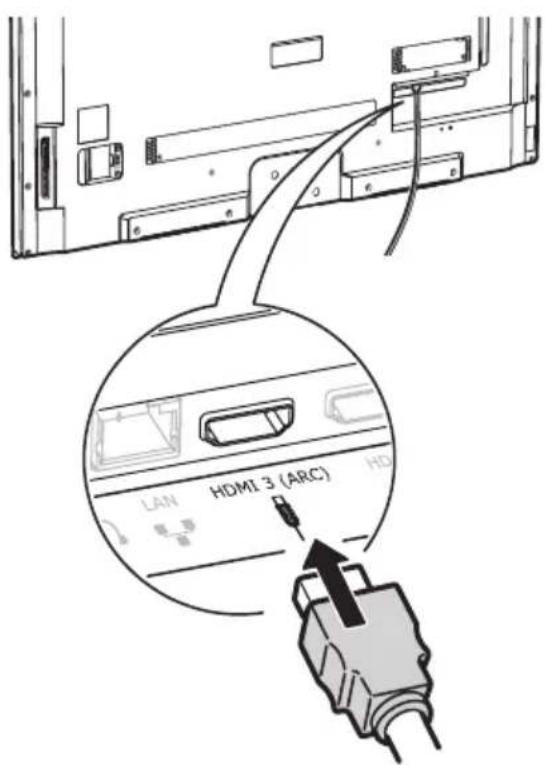
Tengdu UPPLEVA hljóðkerfi við sjónvarpið með HDMI snúru og HDMI ARC innstungunni á sjónvarpinu.
Önnur hljóðkerfi
Ef pú vilt tengja annað hljóðkerfi við sjónvarpið, mælum við með að notaðar séu HDMI eða SPDIF innstungur.
— ARC (Audio Return Channel) virkni fæst aðeins í gegnum HDMI 3 (ARC) tengið. Mælt er með að tengja hljóðkerfið við HDMI ARC tengið til að senda hljóð frá sjónvarpinu í hljóðkerfið í gegnum HDMI snúru.
Tenging á leikjatölvu eða
DVD spilara
Pú getur tengt leikjatölvuna pína eða DVD spilarann með annað hvort HDMI snúru eða SCART tengi. Notið SCART millistykkið til að tengja 48/55" sjónvörpin með SCART tengi.

Ef pað er HDMI tengi á tölvunni pinni getur bú tengt hana við sjónvarpið og notað sjónvarpsskjáinn sem aukaskjá fyrir tölvuna.
Athugið:
— Gangið úr skugga um að tölvan sé með réttar skjástillingar.
— Til að koma í veg fyrir mögulegar truflanir ætti að nota hágæða HDMI snúru sem er eins stutt og mögulegt er.
Tenging á myndavél
Pú getur tengt stafrænu myndavélina pína með HDMI eða USB snúru til að skoða myndir og myndbönd úr myndavélinni.
Athugið:
— USB tengi eru til að flytja gögn úr USB minnislykli eða öðru með minni. Aðeins er stuðningur við útbúnað með USB 2.0.
— Við mælum sterklega með pví að öll USB tæki séu tengd beint við sjónvarpið án framlengingarsnúra. Ef framlenging er nauðsynleg, parf hún að vera eins stutt og mögulegt er og útbúin ferrítkjarna (truflanasíu).
— Til að koma í veg fyrir mögulegar truflanir ætti að nota hágæða HDMI snúru sem er eins stutt og mögulegt er.

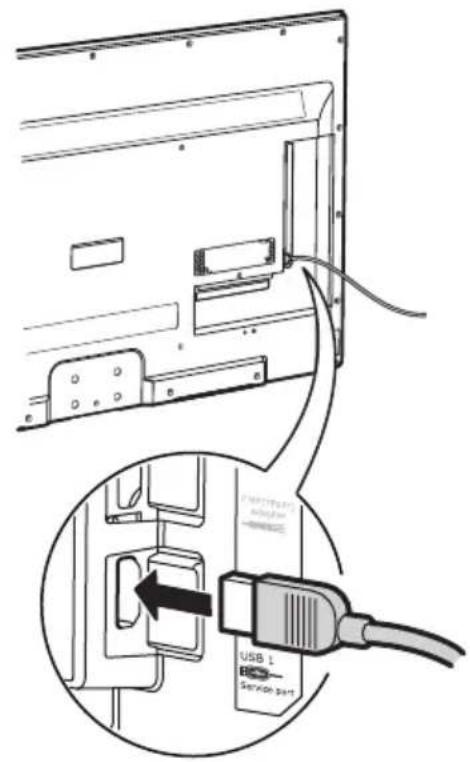
Pú getur tengt USB tæki við sjónvarpið til að skoða myndir og myndbönd eða hlusta á tónlist.
Athugið:
— USB tengi eru til að flytja gögn úr USB minnislykli eða öðru með minni. Aðeins er stuðningur við útbúnað með USB 2.0. — Við mælum sterklega með pví að öll USB tæki séu tengd beint við sjónvarpið án framlengingarsnúra. Ef framlenging er nauðsynleg, parf hún að vera eins stutt og mögulegt er og útbúin ferrítkjarna (truflanasíu).
Tenging á heyrnartólum
Pú getur tengt heyrnartól við sjónvarpið ef pú vilt nota þau í staðinn fyrir sjónvarpið eða hljóðkerfið til að hlusta á hljóðið.
Athugið:
— Það getur haft skaðleg áhrif á heyrnina að hlusta á tónlist á miklum styrk í heyrnartólum.

Pað eru tvær leiðir til að tengja sjónvarpið við netkerfið heima hjá pér og internetið – práðlaust eða með netkapli. Ef pú kýst frekar að tengja pað með netkapli parf að stinga honum í innstunguna eins og synt er á myndinni hér að neðan. Frekari upplýsingar um bæði práðlausa tengingu og tengingu með kapli er að finna í Kafla 7 - Valmöguleikar og stillingar - Tenging við netkerfi heimilisins og internetið.

5 Uppsetningarhjálpin
Uppsetningarhjálpin fer sjálfkrafa í gang í fyrsta skiptið sem pú kveikir á sjónvarpinu (Sjá mynd 1). Hún leiðir pig í gegnum nauðsynlegar stillingar til að pú getir byrjað að nota sjónvarpið pitt. Ef pú vilt breyta einhverjum stillingum síðar getur pú auðveldlega gert pað í gegnum Options eða Setup valmyndirnar. Notaðu ∧ og OK hnappana til að fara á milli og staðfesta stillingar. Fylgdu skrefunum á skjánum með aðstoð vísbendinganna neðst á skjánum. Pú getur alltaf farið til baka í fyrri skref með pví að ýta á < Ýttu á EXIT til að fara út úr uppsetningarhjálpinni. Leitaðu upplýsinga í pessum leiðarvísi ef pú parfnast frekari útskýringa.
Athugið: Ef stöðvaleitin finnur aðeins hliðrænar (analog) stöðvar getur verið að útsendingunni sé um að kenna og pá fellur það ekki undir ábyrgð framleiðanda. Framleiðendur geta ekki verið ábyrgir fyrir skorti á eða slakri útsendingu á sumum svæðum.
- Veldu tungumál með því að nota ∧/∨ Ýttu á OK til að staðfesta og fara í næsta skref.
- Veldu land með því að nota ∧ Úttu á OK til að staðfesta og fara í næsta skref.
- Veldu Home ef pú vilt horfa á sjónvarpið heima eða veldu Store ef verið er að setja sjónvarpið upp í verslun. Farðu áfram í næsta skref.
- Veldu hvort pú vilt setja upp nettengingu eða ekki með pví að nota ✗. √ttu á OK til að staðfesta og fara í næsta skref.
Fylgdu skrefum 5-7 ef pú velur að setja upp nettengingu. Annars getur pú sleppt pessum skrefum og farið í skref 8.
Athugið: Ef pú velur France eða
Italy, parftu að setja upp lykilorð fyrir nettenginguna. bú ferð pá sjálfkrafa í valmynd til að setja upp lykilorð. Notaðu tölurnar á fjarstýringunni til að velja fjögurra stafa tölu sem lykilorð. (0000 er of einfalt til að nota sem lykilorð.) Stimplaðu pað aftur inn til að staðfesta lykilorðið. Pegar pessu er lokið ferðu sjálfkrafa í næsta skref.
-
Notaðu ⚠ til að velja á milli práðlausrar uppsetningar (skref 6), eða tengingar með netkapli (skref 7). Yttu á OK til að staðfesta og fara í næsta skref.
-
Til að setja upp práðlausa tengingu. Pað eru þrjár leiðir til að setja upp práðlausa tengingu:
a) Scan. Ef pú vilt sjá og velja á milli allra tiltækra tenginga.
- Veldu Scan og yttu á OK til að hefja leit. Sjónvarpið leitar pá að og sýnir öll tiltæk netkerfi.
- Flettu á það netkerfi sem þú ætlar að tengjast og smelltu á OK til að tengja sjónvarpið. Ef þú velur læst netkerfi, þarftu að slá inn lykilorð. Ýttu á OK á fjarstýringunni til að fá upp lyklaborð til að geta slegið inn lykilorðið. Veldu OK til að fara út úr lyklaborðinu og staðfestu lykilorðið með því að ýta á >Next. Ef tenging tekst, Ýttu þá á >Next aftur til að halda uppsetningunni áfram. Ef tenging tekst ekki þarf að endurtaka þetta skref.
Athugið:
– Sjónvarpið getur vistað netkerfi sem það tengist þannig að það tengist aftur þótt slökkt hafí verið á því.
b) Manual. Ef pú vilt leita að sérstöku netkerfi.
- Veldu Manual og ýttu á OK. Pá verður pú beðin/n að setja inn nafn (SSID) beinisins (router) sem pú vilt tengjast. Ef pú velur læst netkerfi, parftu að slá inn lykilorð. Ýttu á OK á fjarstýringunni til að fá upp lyklaborð til að geta slegið inn lykilorðið með pví að nota ✗ ✗ / ◇OK. Veldu OK til að fara út úr lyklaborðinu og staðfestu lykilorðið með pví að ýta á >Next. Ef tenging tekst, ýttu pá á >Next aftur til að halda uppsetningunni áfram. Ef tenging tekst ekki parf að endurtaka petta skref.
c) Auto. Ef netkerfið pitt styður WPS (Wi-Fi Protected Setup).
- Pú getur tengst netkerfinu í gegnum PBC (Push Button Configuration) ef
pað er PBC takki eða PIN (Personal Identification Number) á beininum pínum. Aðeins ætti að velja PIN ef þú ert með PIN númer fyrir beininn pinn. WPS stillir sjálfkrafa SSID og WPA lykilinn hvort sem er valið.
- Veldu Auto og ýttu á OK.
- PBC: Veldu PBC og ýttu á OK til að opna. Ýttu á PBC takkann á beininum pínum innan tveggja mínútna. Ýttu aftur á OK á fjarstýringunni. Sjónvarpið nær pá í öll nauðsynleg gildi til að stilla inn netkerfið og tengist sjálfkrafa.
- PIN: Veldu PIN og ÷ttu á OK til að opna. Sláðu inn PIN número beinisins. Vertu viss um að número se sett upp í netkerfinu. (Leitaðu upplýsinga í leiðbeiningum fyrir beininn.) Ýttu aftur á OK á fjarstýringunni til að koma tengingunni á.
- Til að setja upp tengingu í gegnum netkapal (wired).
- Pú getur stillt Address type á Auto ef pú vilt að sjónvarpið finni sjálfkrafa og setji inn nauðsynlega IP tölu, eða Manual ef pú vilt setja hana inn handvirkt. Notaðu ∧ til að fara á milli reita og setja inn IP address, Subnet mask, Default gateway, Primary DNS og Secondary DNS. Notaðu √>til að fara í hverja röð svo pú getir sett inn réttar tölur. Ýttu á OK til að fara aftur í töfluna og nota ∧ til að velja aðra röð. Notaðu tölurnar á fjarstýringunni til að stimpla tölurnar inn. Pegar búið er að stimpla allt inn parf að ýta á OK til að halda áfram. Ef tenging tekst, Ýttu pá á >Next aftur til að halda uppsetningunni áfram. Ef tenging tekst ekki parf að endurtaka petta skref.
Nú er kominn tími til að stilla inn sjónvarpsstöðvarnar. Ef þú vilt gera það síðar getur þú valið Skip scan í stað Scan. Pá getur þú stillt sjónvarpsstöðvarnar inn síðar í gegnum valmyndina (Sjá Kafla 7 - Valmöguleikar og stillingar - Stöðvaleit).
- Ýttu á ⚠ tǐ að velja hvernig pú vilt taka á móti útsendingu (Tuner mode)
Antenna eða Cable eða Satellite.
(Athugið: &Satellite valmöguleikinn er ekki fáanlegur í öllum sjónvörpunum.) Fylgdu a), b) eða c) hér fyrir neðan, í samræmi við hvernig tekið er á móti sjónvarpsútsendingu.
a) Ef pú valdir Antenna.
Yttu á OK til að opna.
Yttu á 🔊 til að velja Digital & Analogue eða Digital eða Analogue, ÿttu svo á OK.
Yttu á 🔊 til að velja Scan, ýttu svo á OK til að hefja sjálfvirka leit að öllum stafrænum (DVB-T) og/eða hliðrænum (analog) stöðvum.
Yttu á OK til að opna.
Yttu á ✗ til að velja Digital & Analogue eða Digital eða Analogue, ÿttu svo á OK. Par næst:
Yttu á ✘ til að velja Scan, yttu svo á OK.
Yttu á </>til að velja tegund leitar (scan mode), ef sá möguleiki er fyrir hendi (Full eða Advanced).
Ef pú velur Full, yttu pá á OK til að hefja sjálfvirka leit að öllum stafrænum (DVB-C) og/eða hliðrænum (analog) stöðvum.
Ef pú velur Advanced, parftu að nota tölurnar á fjarstýringunni til að stilla gildi fyrir Frequency, Symbol rate og Network ID, og nota 《》til að velja Modulation stillingu; yttu svo á OK til að hefja leit að öllum stafrænum (DVB-C) og/eða analog stöðvum.
Ef pú velur Digital, yttu pá á OK til að opna og fylgdu svo sömu skrefum og fyrir Digital & Analogue hér að ofan, til að leita að öllum stafrænum (DVB-C) stöðvum.
Ef pú velur Analogue, yttu pá á OK til að opna, yttu á ⚠ til að velja Scan, yttu svo á OK til að hefja leit að öllum hliðrænum (analog) stöðvum.
c) Ef pú valdir Satellite.
Ýttu á OK til að opna.
Yttu á ʌ til að velja pjónustuaðila og ýttu á OK.
Yttu á ✗ til að velja gervihnött, yttu svo á OK til að stilla upplýsingar fyrir gervihnöttinn. Yttu á OK til að fara til baka pegar búið er að setja inn stillingar.
Yttu á >til að hefja leit.
Athugið: Til að koma í veg fyrir að ferlið við innstillingu sjónvarpsstöðva sé ekki truflað parf að bíða eftir skilaboðum um að uppsetningu sé lokið.
6 Notkun á sjónvarpinu
Kveikt og slökkt á sjónvarpinu
- Pegar stungið er í samband kviknar sjálfkrafa á sjónvarpinu eða það fer í biðham (standby). Rautt gaumljós framan á sjónvarpinu gefur til kynna að tækið sé í biðham. Ef sjónvarpið er í biðham þarf að ýta á őhnappinn á fjarstýringunni til að kveikja á því.
- Til að setja sjónvarpið í biðham parf að yta á ðhnappinn á fjarstýringunni. Pá er enn kveikt á sjónvarpinu en pað notar litla orku.
- Til að slökkva alveg á sjónvarpinu parf að taka pað úr sambandi.

Valmyndir
- Ýttu á MENU til að fá upp aðalvalmyndina. (Samanber mynd 3.)
- Yttu á 〈 til að velja og ýttu svo á OK til að opna undirvalmynd.
- Í undirvalmyndum parf að nota ∧ til að velja á milli valmöguleika og nota </> til að stilla aðgerðir eða breyta. Notaðu OK til að virkja stillingu eða til að opna viðeigandi undirvalmynd.
- Yttu á MENU til að fara til baka í fyrri valmynd.
- Yttu á MENU til að loka valmyndinni. Athugið: Sum útsendingarkerfi (signal sources) bjóða ekki upp á alla valmöguleika.
Aðalvalmynd
Aðalvalmyndin er lykillinn að sjónvarpinu pínu. Hér getur pú valið á milli bess að horfa á sjónvarp, nota snjallsjónvarpið eða fengið aðgang að öðru efni og tengdum viðtækjum. Pú kemst alltaf aftur á Aðalvalmyndina með pví að ýta á á fjarstýringunni, nema ef pú ert að nota snjallsjónvarpið. Pá parft pú að ýta á EXIT til að fara út úr snjallsjónvarpinu og aftur á aðalvalmynd. Notaðu í>til að fara á milli valmöguleika og ýttu svo á OK til að velja.
Notkun á snjallsjónvarpinu
SMART TV gerir pér kleift að tengjast internetinu og fá aðgang að ýmissi gangvirkri þjónustu, horfa á kvikmyndir og hlusta á tónlist á netinu í sjónvarpinu þínu. Pað krefst internettengingar, annað hvort práðlausrar eða í gegnum netkapal.
Athugið:
— Pað parf að tengjast netinu áður en hægt er að nota snjallsjónvarpið.
— Hæg svörun og/eða truflanir geta átt sér stað, styrkur internettengingarinnar stjórnar pví.
— Ef upp koma vandamál tengd forriti eða netinnihaldi parf að leita aðstoðar hjá peim sem hefur yfir innihaldinu að ráða (efnisveitum).
— Aðstæður efnisveitanna geta orðið til pess að uppfærslur á forritum, eða forritin sjálf, hætta.
— Reglugerðir í sumum löndum gera það að verkum að þjónusta sumra forritanna er takmörkuð eða ekki fáanleg.
Notkun á smáforritum í snjallsjónvarpinu
- Ýttu á til að fara á Aðalvalmynd, veldu SMART TV og Ýttu á OK til að opna snjallsjónvarpsgáttina.
- Notaðu örvatakkana til að velja forritið sem pú vilt nota og ýttu á OK til að opna það.
- Ýttu á SMART á fjarstýringunni til að opna snjallsjónvarpsgáttina aftur.
- Ýttu á EXIT á fjarstýringunni til að loka snjallsjónvarpsgáttinni.
Flýtiaðgangur að snjallsjónvarpinu er í gegnum SMART hnappinn á fjarstýringunni. Pá ferðu beint inn í snjallsjónvarpsgáttina par sem pú notar örvahnappana og OK til að opna forrit.
Internetvafri
Pú getur vafrað á netinu í gegnum Internetforritið í snjallsjónvarpsgáttinni. Pú getur líka opnað vafrann með því að ýta á græna takkann á meðan þú ert inni í snjallsjónvarpsgáttinni. Besta leiðin að efni á netinu er að nota smáforrit (apps) par sem þau eru ætluð til notkunar með sjónvarpsfjarstýringu í stað tölvumúsar. (Það er þó mögulegt að tengja mús og lyklaborð við USB tengi sjónvarpsins til að auðvelda netvöfrun). Athugið!
- Flestar vefsíður eru hannaðar til að vera skoðaðar á tölvuskjá, og eru því á sniði sem styður ekki við notkun á sjónvarpsskjá.
- Líkt og flestir snjallsjónvarpsvafrar, styður UPPLEVA vafrinn ekki Flash, tímaflakksstöðvar (catch-up TV channels) eða Netflix.
Athugið: Par sem það tekur nokkra stund að tengjast internetinu, er mælt með að bíða í nokkrar mínútur með að nota snjallsjónvarpið eftir að kveikt hefur verið á sjónvarpinu.
Horfa og hlusta á efni
Á sjónvarpinu pínu eru USB tengi sem gera pér kleift að skoða myndir, hlusta á tónlist eða horfa á myndbönd sem geymd eru á USB drifi. Pað getur líka sýnt efni af netkerfi heimilisins. Til að fá aðgang að efni á USB drifi og netkerfi parf að fylgja eftirfarandi skrefum.
- Deila efni á DLNA netkerfinu pínu (Sjá Kafla 6 Notkun á sjónvarpinu - Deila og skoða) eða tengja USB drif við
sjónvarpið (Sjá Kafla 4 Tengingar - Tenging á USB drifi).
-
Ýttu á fjarstýringunni til að sjá Aðalvalmynd.
-
Notaðu ◀ til að velja Media og ýttu á OK til að opna.
-
Ýttu á </> til að velja Photo, Music eða Video.
-
Ýttu á √til að fara á lista af tengdum USB drifum og DLNA vefpjónum.
-
Ýttu á 〈 til að velja tæki/drif og Ýttu á OK til að opna.
-
Ýttu á ʌ/√ filað velja skjal eða möppu. Ef pú velur möppu, ÿttu pá á OK til að opna hana og velja skjal í henni.
-
Til að Flokka, Breyta eða skoða öll skjöl (Parser) í möppu parf að ýta á OPTION á fjarstýringunni.
-
Yttu á fjarstýringunni til að sjá Aðalvalmynd.
- Notaðu < til að velja Media og yttu á OK til að opna.
- Yttu á </> til að velja Photo, Music eða Video.
- Yttu á < til að fara á lista af tengdum USB drifum og DLNA vefþjónum.
- Yttu á < til að velja tæki/drif og yttu á OK til að opna.
- Yttu á /√ < til að velja skjal eða möppu. Ef pú velur möppu, yttu pá á OK til að opna hana og velja skjal í henni.
-
Til að Flokka, Breyta eða skoða öll skjöl (Parser) í möppu parf að yta á OPTION á fjarstýringunni.
-
Sorted by: Flokkaðu skjölin pín og möppurnar eftir Date, Name, Genre, Artist, Album og Type (Veltur á hvort pú ert í Photo, Music eða Video möppunni).
— Edit: Copy, paste eða delete valið skjal. -
Parser: Veldu Recursive til að sýna öll skjöl í möppu, þar með talin skjöl í undirmöppum. Veldu OPTION til að sýna möppurnar og undirmöppurnar.
-
Veldu mynd, lag, eða myndband og ÿttu á OK til að spila. ÿttu á OPTION á fjarstýringunni til að breyta stillingum í spilaranum.
— Þegar pú skoðar slide show af myndunum pínum getur pú, til dæmis, kveikt á normal/repeat/shuffle mode, valið hversu lengi pú vilt sýna hverja mynd, valið effect pegar skipt er á milli mynda og stjórnað hvort upplýsingar eru sýndar á skjánum.
— Pegar pú spilar tónlist getur pú, til dæmis, kveikt á normal/repeat one/repeat all/shuffle mode, sýnt upplýsingar, sýnt texta ef sá valmöguleiki er fyrir hendi, slökkt á skjánum og spilað bara hljóðið og valið hljóðstillingu.
— Pegar pú ert að horfa á myndband getur pú, til dæmis, kveikt á normal/repeat one/repeat all mode, sýnt upplýsingar, valið skjástillingu og valið hljóðstillingu.
- Notaðu ▶/□/ ▶ a fjarstýringunni til að stjórna spilaranum. Yttu á INFO takkann til að sýna eða fjarlægja upplýsingar um pað sem pú ert að spila.
Snið sem studd eru:
| Myndir JPEG |
| Tónlist MP3 |
| Myndb. AVI, MPG, MPEG, TS, DIVX, MKV... |
Athugið: Sumir USB lyklar og USB tæki eins og stafrænar myndavélar eða farsímar eru ekki alveg samrýmanleg USB 2.0, og gætu því mögulega ekki virkað með spilaranum. Ekki allir USB minnislyklar eða önnur USB smátæki virka með USB tenginu. Tegund kóðunar (encoding format) ræður hvort hægt er að spila efnið.
Með pví að tengja sjónvarpið pitt við netkerfi heimilisins og virkja svo
Share&see aðgerðina, getur pú fengið aðgang að efni eins og myndum, tónlist og myndböndum sem deilt er úr öðrum tækjum sem einnig eru tengd netkerfinu, eins og tölvu, network server (NAS) eða snjallsíma og spjaldtölvu.
-
Vertu viss um að sjónvarpið sé tengt beini, annað hvort práðlaust eða með netkapli. Leiðbeiningar má finna í Kafla 4 Tengingar – Tenging á netkapli, og Kafla 7 Valmöguleikar og stillingar – Tenging við netkerfi heimilisins og internetið.
-
Til að virkja Share & see aðgerðina parf að ýta á MENU á fjarstýringunni, velja Options>Share&see og stilla á On. Fylgdu leiðbeiningunum á skjánum.
Deila efni úr tölvunni
Til að geta skoðað efni úr tölvunni í gegnum sjónvarpið þarftu að deila því úr tölvunni og til þess þarftu að setja upp Share&see media server í tölvunni, til dæmis Microsoft Windows Media Player 11 eða nýrri eða annað Share&see media server forrit. Til að geta skoðað efni í sjónvarpinu þarftu að vera viss um að gefa leyfi fyrir að því sé deilt í stillingunum í Share&see media server. Efni sem búið er að deila er svo hægt að nálgast í MEDIA í upphafsvalmynd sjónvarpsins.
Deila efni af netpjóni (NAS)
Fáðu aðstoð í leiðbeiningum sem fylgdu með netkerfi, um hvernig eigi að deila efni paðan.
Deila efni úr snjallsíma eða spjaldtölvu Pú gætir purft að ná í smáforrit sem breytir símanum eða spjaldtölvunni í DLNA netpjón, til að geta deilt efni paðan.
- Ýttu á Ⓐ fjarstýringunni til að sýna Aðalvalmynd.
- Notaðu < til að velja Source.
- Yttu á OK til að fara inn í lista yfir tengi.
- Notaðu ◀ til að velja tengi og ýttu á OK.
Smáforrit (app) fyrir snjallsímann eða spjaldtölvuna
Pessi aðgerð gerir pér kleift að breyta snjallsímanum pínum eða spjaldtölvunni í hápróaða fjarstýringu sem gefur möguleika á fleiri aðgerðum en hefðbundin fjarstýring. Pú getur til dæmis fengið aðgang að myndum, myndböndum og tónlist úr snjallsímanum eða spjaldtölvunni og notið peirra á sjónvarpsskjánum. Pú getur líka notað lyklaborð snjallsímans eða spjaldtölvunnar til að skrifa texta í sjónvarpinu, og margt fleira.
- Pú finnur upplýsingar um TV remote smáforritið, til dæmis um hvernig eigi að ná í það, í valmynd fyrir fjarstýringu. Til að komast í valmyndina þarf að ýta á MENU á fjarstýringunni, velja Options>TV remote og ýta á OK.
Til að byrja að nota TV remote forritið parf að fylgja eftirfarandi skrefum.
-
Náðu í TV remote smáforritið í símann eða spjaldtölvuna pína.
-
Gakktu úr skugga um að snjallsíminn eða spjaldtölvan og sjónvarpið séu tengd sama netkerfi (LAN) eða sama hluta netkerfisins.
-
Opnaðu TV remote forritið í símanum eða spjaldtölvunni. Forritið leitar sjálfkrafa að og tengist sjónvarpinu til að pað virki sem fjarstýring.
-
Pegar síminn eða spjaldtölvan hefur tengst sjónvarpinu getur pú notað aukaaðgerðirnar sem TV remote forritið býður upp á.
Time shift
Pessi aðgerð gerir pér kleift að taka upp sjónvarpsefni. Gakktu úr skugga um að USB drifið/minnislykillinn sé tengdur og
að nóg pláss sé á honum áður en upptaka hefst. Áður en Time shift er notað í fyrsta skipti parf að fara í gegnum uppsetningu á USB drifinu/minnislyklinum. Til pess parf að fylgja eftirfarandi skrefum.
- Yttu á MENU á fjarstýringunni og veldu Setup > Time shift.
- Ýttu á ✉ til að velja On til að kveikja á Time shift aðgerðinni og Ýttu svo á EXIT til að loka valmyndinni.
- Yttu á OPTION á fjarstýringunni og veldu Time shift. Yttu á OK til að staðfesta.
- Fylgdu leiðbeiningunum á skjánum til að klára uppsetninguna.
Fylgdu pessum skrefum til að nota Time shift.
-
Ýttu á OPTION á fjarstýringunni og veldu Time shift.
-
Yttu á OK til að opna Time shift valmyndina og notaðu ▶/□ ▶▶tkað stjórna.
— Ýttu á til að hefja upptöku. Myndin fer á pásu.
— Yttu 📋 til að spila það sem tekið var upp.
— Pegar Time shift valmyndin hverfur og aðeins upptökutíminn sést á skjánum getur þú ytt á ▶eða OK til að opna Time shift valmyndina.
— Ýttu 🔊 til að spóla aftur á bak eða 🔊 til að spóla áfram.
— Ýttu ■ til að loka Time shift.
Athugið:
— Aður en pú tengir USB drifið við sjónvarpið parftu að vera viss um að hafa tekið afrit af gögnunum sem par eru geymd, ef ske kynni að eitthvað bili og gögnin glatist.
— Við mælum með notkun á USB drifi með a.m.k. 1GB lausu plássi og hraða yfir 5.0MB/sec.
— pví meira laust pláss sem er á drifinu, pví meira er hægt að taka upp.
— Ef pú skiptir um stöð meðan upptaka er í gangi koma upp skilaboð par sem pú ert beðin/n að velja Yes eða No. pú getur valið Yes til að loka Time shift og skipta um stöð.
— Pessi aðgerð er aðeins möguleg í sumum sjónvarpanna og, vegna sérstakra takmarkanna í netkerfi eða tæknikrafna í hverju landi fyrir sig, er mögulega ekki í boði í pínu sjónvarpi eða á svæðinu þar sem sjónvarpið er sett upp. Einnig geta
sjónvarpsstöðvar lokað á pessa aðgerð til að vernda höfundarrétt (HD innihald, fjölföldunarvörn). Notaðu vinsamlega OPTION á fjarstýringunni til að athuga hvort pessi aðgerð sé í boði í pínu sjónvarpi.
Upptaka (PVR)
Gerir pér kleift að taka upp eftirlætissjónvarpspættina pína. Áður en pú notar pessa aðgerð parf að stinga USB drifi í samband við sjónvarpið.
Athugið: Pessi aðgerð er aðeins möguleg í sumum sjónvarpanna og, vegna sérstakra takmarkanna í netkerfi eða tæknikrafna í hverju landi fyrir sig, er hún mögulega ekki í boði í pínu sjónvarpi eða á svæðinu par sem sjónvarpið er sett upp. Einnig geta sjónvarpsstöðvar lokað á pessa aðgerð til að vernda höfundarrétt (HD innihald, fjölföldunarvörn). Vinsamlega notaðu
OPTION á fjarstýringunni til að athuga hvort pessi aðgerð sé í boði í pínu sjónvarpi.
- Yttu á OPTION á fjarstýringunni og veldu Quick access > PVR.
-
Ýttu á OK til að opna. Eða Ýttu á REC á fjarstýringunni til að fara beint inn í PVR valmyndina.
-
Fylgdu eftirfarandi leiðbeiningum til að nota PVR.
— Ýttu á REC á fjarstýringunni til að hefja upptöku. Upptakan er vistuð í möppu sem merkt er númeri stöðvarinnar í PVR möppunni í Media > Video.
- Notaðu ∧/∨/⟨⟩ til að stilla lengd upptökunnar.
— Yttu 📁 til að stöðva upptökuna handvirkt; alla jafna stöðvast upptakan pegar upptökutíminn er liðinn.
-
Meðan á upptöku stendur, sést lítil PVR gluggi á skjánum par sem sjá má upplýsingar um upptökuna.
-
Til að horfa á upptekið efni parf að fara út úr PVR og fara í Media > Video. Veldu PVR möppu og veldu svo upptöku. Ýttu á OK til að spila.
Athugið:
— pessi aðgerð er aðeins í boði fyrir stafrænar útsendingar sem ekki eru læstar. Jafnvel pótt CICAM (CI eða CI+) sé til staðar er pessi aðgerð ekki í boði fyrir læstar stöðvar.
— Áður en pú tengir USB drifið við sjónvarpið parftu að vera viss um að hafa tekið afrit af gögnunum sem þar
eru geymd, ef ske kynni að eitthvað bili og gögnin glatist.
— pví meira laust pláss sem er á drifinu, pví meira er hægt að taka upp.
— Ef pú vilt skipta um stöð eða viðtæki (source) meðan á upptöku stendur parf að vista upptökuna áður en skipt er um stöð eða viðtæki.
— Sjónvarpið getur ekki spilað efni ef skráarstærðin er umfram takmarkanir sem kerfið setur, ekki er stuðningur við skráarsniðið, skráin er skemmd eða ef ekki er hægt að aflæsa skránni.
— Ekki taka USB drifið úr sambandi á meðan kerfið er að lesa skrá eða senda gögn því það getur valdið skemmdum á kerfinu eða drifinu.
Skrá áminningar og upptökur
Pú getur stillt áminningu eða upptöku fram í tímann með því að nota Schedule list aðgerðina.
Valmöguleikar:
— Skrá áminningu pannig að sjónvarpið minni pig á vissa dagskrárliði. Ef pú hefur ekki brugðist við pegar viðkomandi dagskrárliður hefst, slokknar á áminningunni og sjónvarpið heldur eðlilega áfram.
— Skrá upptöku ef pú vilt að sjónvarpið taki sjálfkrafa upp ákveðinn dagskrárlið á ákveðnum tíma og dagsetningu.
-
Ýttu á OPTION á fjarstýringunni og veldu Quick access > Schedule list.
-
Yttu á OK til að sjá lista af skráðum áminningum og upptökum.
-
Til að bæta við nýrri upptöku parf að ýta á rauða takkann til að setja inn nauðsynlegar upplýsingar.
-
Notaðu < til að velja númer stöðvar.
-
Stilltu dagsetningu, upphafstíma og lokatíma upptökunnar með því að nota númeratakkana.
-
Veldu hvort pú vilt stilla áminningu eða upptöku.
-
Veldu hvort og hvernig pú vilt endurtaka áminninguna eða upptökuna.
-
Veldu Add með pví að nota örvatakkana á fjarstýringunni og ýttu á OK til að bæta áminningunni eða upptökunni á listann.
-
Ef pú vilt skrá aðra áminningu eða upptöku parftu að yta á rauða takkann og endurtaka skref 4-8.
-
Ef pú vilt breyta eða eyða skráðri áminningu eða upptöku parftu að nota örvatakkana til að velja hana og ýta svo á OK.
-
Yttu á EXIT á fjarstýringunni til að loka valmyndinni.
Skipulagning dagskrár (EPG)
Electronic Program Guide (EPG) er skjáleiðarvísir sem sýnir sjónvarpsdagskrána. Fylgdu þessum skrefum til að skoða, velja, horfa á og taká upp dagskrárliði í EPG.
-
Yttu á GUIDE á fjarstýringunni. Pá birtist Now and Next EPG valmyndin sem veitir upplýsingar um núverandi og næsta dagskrárlið á hverri stöð fyrir sig. Notaðu örvatakkana á fjarstýringunni til að skoða mismunandi dagskrárliði.
-
Notaðu litatakkana til að skoða 8 Days EPG.
— Prev day (Rautt): Skoða dagskrá (EPG) dagsins áður.
— View detail (Gult): Sýna lýsingu á núverandi dagskrárlið, ef það er í boði.
- Type filter (Blátt): Sía fyrir dagskrárliði stafrænna stöðva.
- Ýttu á bláa takkann til að sýna tegund dagskrárliða og undirtegundir.
- Notaðu örvatakkana á fjarstýringunni til að fara á milli mismunandi flokka og undirflokká dagskrárliða.
- Pú getur merkt við einn eða fleiri flokk úr Type listanum með því að ýta á OK til að velja (eða taka úr vali). Merki birtist til vinstri við þá flokka sem eru valdir. Þegar þú velur flokk, velur þú sjálfkrafa einnig alla undirflokkva viðkomandi flokks.
- Pú getur líka valið undirflokká án bess að velja fyrst flokk.
- Yttu á bláa takkann og lista yfir undirflokkka.
-
Eftir síun sérðu alla uppáhaldsdagskrárliðina pína.
-
Pú getur skráð upptöku á dagskrárlið fyrirfram. Ýttu á OPTION á fjarstýringunni til að fara inn í Schedule list valmyndina. Fylgdu sömu skrefum og í kaflanum hér að framan, Schedule reminders and recordings, til að skrá upptöku á dagskrárlið.
-
Ýttu á GUIDE eða EXIT til að fara út úr EPG og stilla á valda stöð.
HbbTV
HbbTV (Hybrid broadcast broadband TV) er pjónusta sem vissar stöðvar bjóða upp á og er aðeins í boði á sumum stafrænum sjónvarpsstöðvum. HbbTV býður upp á gagnvirkt sjónvarp í gegnum bæði útsendingar og internetið. Gagnvirka pjónustan er viðbót, og hún gerir hefðbundnu stafrænu dagskrána enn betri. Pjónustan felur m.a. í sér stafrænt textavarp, dagskráryfirlit (electronic programme guide), leiki, kosningar, nánari upplýsingar tengdar núverandi dagskrárlið, gagnvirkar auglýsingar, upplýsingatímarit o.fl.
Pað eru tvær leiðir:
— Ef notuð er útsending, þá þarf sjónvarpið ekki að vera tengt internetinu. Pú getur þá tekið á móti HbbTV þjónustunni á sama tíma og dagskrárliðnum sem verið er að horfa á, eins og sérstökum eða aukaupplýsingum tengdum dagskrárliðnum. Merki á skjánum (til dæmis rauður punktur) gefur til kynna að þú eigir að ýta á rauða takkann á fjarstýringunni til að nota þjónustuna.
— Pegar bjónustan er notuð í gegnum internetið, parf sjónvarpið að vera nettengt. Auk pess að horfa á dagskrána, færðu aðgang að sömu bjónustu og í gegnum útsendingu, auk annarrar gangvirkrar bjónustu á netinu, eins og Video On Demand (VOD) og tímaflakks.
Til að njóta HbbTV til fulls þarftu að tengja sjónvarpið við internetið (Sjá Kafla 7 Valmöguleikar og stillingar - Tenging við netkerfi heimilisins og internetið). Athugíð:
— Ekki er hægt að hlaða niður gögnum í sjónvarpið í gegnum HbbTV þjónustuna.
— Pjónustan á HbbTV getur dottið út tímabundið, ef upp koma vandamál í útsendingu eða hjá pjónustuaðilum.
— Aðeins er hægt að nota smáforrit í HbbTV pegar sjónvarpskerfið er tengt utanaðkomandi kerfi (external network). Virkni smáforritsins veltur á styrk nettengingar.
HbbTV
- Ýttu á MENU á fjarstýringunni, veldu Options>HbbTV mode og notaðu </> til að stilla á On og virkja HbbTV.
- Þegar pú stillir á stafræna sjónvarpsstöð sem býður upp á HbbTV, færðu merki um það á skjánum (oftast er það rauður punktur, en aðrir litir eru líka notaðir). Ýttu á takka í sama lit (colour button) og kemur upp til að opna gagnvirku síðurnar.
- Notaðu ∧/√ og litatakkana til að fletta síðunum í HbbTV og ýttu á OK til að staðfesta.
Aftengja HbbTV
Til að forðast truflanir sem HbbTV útsendingin getur valdið, getur þú slökkt á HbbTV:
-
Ýttu á MENU á fjarstýringunni, veldu svo Options > HbbTV mode.
-
Ýttu á ◀ til að velja Off.
Horft á sjónvarp í prívídd
(*ekki í boði í öllum sjónvörpum)
Öryggi:
- Ófrískar konur og fólk sem veikt er fyrir hjarta ættu ekki að nota privíddargleraugun.
- Ekki er mælt með pví að börn horfi á sjónvarp í prívídd.
- Notið ekki prívíddargleraugun í öðrum en tilætluðum tilgangi.
- Ef horft er á efni í prívídd í langan tíma getur það valdið höfuðverk eða álagi á augu. Ef þú finnur fyrir einhvers konar ópægindum ættir þú að hætta að horfa á prívíddarsjónvarpið og hvílast um stund.
- Hver sem hefur fengið flogakast, misst meðvitund eða fengið önnur einkenni flogaveiki, eða ef saga er um flogaveiki í fjölskyldunni, ætti að ráðfæra sig við lækni áður en viðkomandi horfir á prívíddarsjónvarp.
Prívíddarstillingin gerir pér kleift að horfa á efni í prívídd í sjónvarpinu pínu. Fylgdu eftirfarandi skrefum til að horfa í prívídd.
-
Yttu á MENU á fjarstýringunni og veldu Picture > 3D navigation, notaðu svo < />til að stilla 3D navigation á Manual.
-
Ýttu á ∧ til að velja 3D í Picture valmyndinni og Ýttu á OK til að fara inn í 3D valmyndina. (Mynd 4.)
- Settu á pig prívíddargleraugun, veldu svo 3D mode og yttu á < >til að velja pað prívíddarsnið sem óskað er.
- Yttu á 🔊 til að velja aðra möguleika í valmyndinni:
- Prívídd: Yttu á / til að velja á milli 3D-to-2D, 2D-to-3D og Off. 3D-to-2D sýnir prívíddarmynd í tvívídd (engin prívíddarvirkni). Með 2D-to-3D aðgerðinni er hægt að breyta tvívíddarmyndum í prívíddarmyndir. Pú parft að nota UPPLEVA prívíddargleraugun til að horfa á prívíddarmyndir.
- Depth of field, Protrude, Distance to TV: Ýttu á < >til að stilla þrívíddina í myndinni.
- Image safety: Yttu á 〈 til að velja á milli eftirfarandi valmöguleika: Low, Middle, High og Off.
- L-R switch: Veldu On eða Off til að stilla prívíddina milli hægra og vinstra auga til að fá betri prívíddarupplifun.
- Ýttu á EXIT til að loka valmyndinni. Athugið:
— Privíddargleraugu frá õðrum framleiðendum eru mögulega ekki nothæf.
— Ekki er hægt að skoða myndir pegar stillt er á þrívíddarsjónvarp.
— Ef skipt er um viðtæki (signal source) eða stillt á snjallsjónvarp, aftengist prívíddarvirknin sjálfkrafa.
— Mögulega er hluti prívíddarvirkninnar óvirkur, pað veltur á sniði prívíddarmyndgagnanna (3D video source).
— Studd privíddarform:
Analogue TV, SCART, Component:
2D-to-3D Digital TV, HDMI, USB,
myndbönd á internetinu: Top and
Bottom, Side-by-Side, 2D-to-3D,
Line interleave, Frame sequential.
— Prívídd með USB: Meðan kveikt er á myndbandi á USB, ýtir pú á OPTION til að sjá valmynd í vafra og par velur pú 3D Mode.
Upplýsingar um stafrænar sjónvarpsstöðvar
- Ýttu á MENU á fjarstýringunni og veldu Setup > Diagnostics.
- Yttu á OK til að sýna upplýsingar um útsendingu núverandi stafrænnar stöðvar, eins og styrk útsendingarmerkis, tíðni o.fl.
7 Valmöguleikar og stillingar
Stöðvaleit
Pessi hluti lýsir pví hvernig sjálfvirk stöðvaleit virkar. Leiðbeiningarnar eiga við um bæði hliðrænar (analog) og stafrænar stöðvar. Fylgdu eftirfarandi leiðbeiningum ef eithhvað af pessu á við:
— pú ert búin/n að velja Skip scan við upphaflega uppsetningu
— Pú sérð "Please scan channels!" begar stillt er á sjónvarpið
— pú vilt uppfæra stöðvarnar pínar.
-
Yttu á MENU á fjarstýringunni og veldu Setup > Language. Yttu á OK til að opna og notaðu </>til að velja tungumál valmyndar. Pví miður er ekki boðið upp á íslenska valmynd.
-
Yttu á MENU til að fara til baka í Setup, yttu á ʌ til að velja Country, yttu svo á 〈〉til að velja landið. Sjónvarpið finnur og raðar niður stöðvum byggt á pví hvaða land er valið. Í pessu skrefi verður pú beðin/n um lykilorðið pitt.
- Yttu á ⚠ til að velja Tuner mode (hvernig pú tekur á móti útsendingarmerkinu), yttu svo á </ > til að velja Antenna eða Cable eða Satellite. (Athugið: Ekki er öruggt að Satellite valmöguleikinn sé í bodi í öllum sjónvörpum.) Fylgdu a) eða b) eða c) hér að neðan. Valið veltur á tegund útsendingarmerkisins.
a) Ef bú valdir Antenna.
- Ýttu á ⚠ til að velja Channel install, og Ýttu á OK til að opna.
- Veldu Automatic search (Sjá mynd 2.), ùttu svo á OK til að opna Automatic search.
- Yttu á OK til að sleppa vali á landi og fara í næsta skref. Pú getur líka notað 〈〉til að endurvelja land, yttu svo á OK til að opna.
• Veldu Digital & Analogue eða Digital eða Analogue, ÿttu svo á
OK til að hefja sjálfvirka leit sem nær til allra stafrænna (DVB-T) og/ eða hliðrænna (analog) stöðva.
- Ýttu á ʌ til að velja Channel install, og Ýttu á OK til að opna.
- Veldu Automatic search, yttu svo á OK til að opna Automatic search.
- Yttu á OK til að sleppa vali á landi og fara í næsta skref. Pú getur líka notað </>til að endurvelja land, yttu svo á OK til að opna.
— Ef pú valdir Digital & Analogue, yttu á OK til að opna. Veldu Scan mode aðgerðina ef hún er í boði (Full eða Advanced). Ef pú velur Full, veldu Scan og yttu á OK til að hefja sjálfvirka leit sem nær til allra stafrænna (DVB-C) og hliðrænna (analog) stöðva. Ef pú velur Advanced, notaðu pá tölurnar á fjarstýringunni til að setja inn Frequency, Symbol rate og Network ID gildi, og notaðu 〈〉til að velja tegund Modulation. Yttu á × til að velja Scan og yttu á OK til að hefja sjálfvirka leit sem nær til allra stafrænna (DVB-C) og hliðrænna (analog) stöðva.
- Ef pú velur Digital, fylgir pú sömu skrefum og hér að ofan til að hefja sjálfvirka leit sem nær til allra stafrænna (DVB-C) stöðva.
— Ef pú velur Analogue, ytir pú á OK til að hefja sjálfvirka leit sem nær til allra hliðrænna (analog) stöðva.
c) Ef pú valdir Satellite.
- Yttu á ✗ til að velja Channel install, og yttu á OK til að opna.
- Veldu Automatic search, ÿttu svo á OK til að opna. Pú getur valið operator og ÿttu svo á OK til að opna.
-
Aður en pú hefur leitina getur pú valið Satellite Setup og ytt á OK til að velja gervihnött og valið OK aftur til að breyta stillingum fyrir valinn gervihnött. Yttu á MENU pegar pví er lokið til að fara til baka. Stilltu Scan mode og Channels með pví að nota </> veldu Scan og yttu á OK til að hefja leit.
-
Leitin gæti tekið nokkrar mínútur. Pú getur ÿtt á MENU til að stöðva leitina.
-
Pegar sjálfvirkri leit er lokið ýtir pú á
MENU til að fara til baka í fyrra skref eða OK til að endurræsa stöðvaleit.
- Eftir sjálfvirka leit er stöðvunum raðað í fyrirfram ákveðna röð. Ef pú vilt sleppa vissum stöðvum, breyta röðinni eða nefna stöðvarnar upp á nýtt velur pú Setup > Organiser og útir á OK til að opna.
Uppsetning á uppáhaldsstöðvum
Pú getur búið til lista af uppáhaldsstöðvum.
- Ýttu á LIST.
- Yttu á gula takkann til að opna Channel list selection. Yttu á ✗ til að velja listann og yttu á OK til að opna.
- Yttu á bláa takkann til að breyta listanum. Yttu á 🔊 til að fletta á milli stöðva og yttu á OK til að velja eða taka úr vali.
- Ýttu á LIST eða EXIT til að loka.
Tenging við netkerfi heimilisins og internetið
Práðlaus tenging
Sjónvarpið þitt getur tengst netinu práðlaust. Til að gera það þarftu práðlausan beini (router) eða mótald. Fylgdu eftirfarandi skrefum til að setja upp práðlausa nettengingu. Notaðu ✗ ✕ </> til að fletta í valmyndinni eða fara á milli valmöguleika og ýttu á OK til að fara inn í undirvalmyndir.
-
Yttu á MENU á fjarstýringunni til að fara inn í valmyndina. Farðu í gegnum Options > Network settings > Internet connection og veldu On.
-
Finndu Interface og veldu Wireless.
-
Finndu Wireless setting og ÿttu á OK til að opna.
-
Pað eru þrjár leiðir til að setja upp þráðlausa nettengingu:
-
Finndu Interface og veldu Wireless.
- Finndu Wireless setting og Ýttu á OK til að opna.
- Pað eru prjár leiðir til að setja upp práðlausa nettengingu:
- Veldu Scan og yttu á OK til að hefja leit. Sjónvarpið leitar pá að og sýnir allar nettengingar sem í boði eru.
- Finndu rétta tengingu og ýttu á OK til að tengja sjónvarpið.
- Ef pú velur læst kerfi parftu að stimpla inn viðeigandi lykilorð. Ýttu á OK á fjarstýringunni til að fá fram lyklaborð til að stimpla inn lykilorðið. Veldu OK til að fara út úr lyklaborðinu og staðfestu lykilorðið með pví að
ýta á > Next. Ýttu aftur á >Next ef tenging tekst, til að halda áfram. Ef hún tekst ekki parf að endurtaka petta skref.
Athugið:
- Sjónvarpið man eftir netkerfum pannig að hægt er að tengjast pótt slökkt sé á sjónvarpinu.
b) Manual. Ef pú vilt leita að ákveðnu netkerfi.
- Veldu Manual og ÿttu á OK. Pú verður beðin/n um nafn (SSID) práðlausa beinisins sem pú vilt tengjast. Ef pú velur læst kerfi parftu að stimpla inn viðeigandi lykilorð. ÿttu á OK á fjarstýringunni til að fá fram lyklaborð til að stimpla inn lykilorð með pví að nota ✗ ✗
/ ♦♀ OK. Veldu OK til að loka lyklaborðinu og staðfestu lykilorðið með pví að ýta á > Next. Ýttu aftur á > Next ef tenging tekst, til að halda áfram. Ef hún tekst ekki parf að endurtaka petta skref.
c) Auto. Ef netkerfið þitt styður WPS (Wi-Fi Protected Setup). Pú getur tengst netkerfinu í gegnum PBC (Push Button Configuration) ef það er PBC takki á beininum pínum, eða með PIN (Personal Identification Number) númeri. Veldu aðeins PIN ef þú ert með PIN númer fyrir beininn. WPS breytir SSID og WPA lyklunum sjálfkrafa, hvort sem notað er.
- Veldu Auto og ýttu á OK.
- PBC: Veldu PBC og ÿttu á OK til að opna. ÿttu á PBC takkann á beininum innan tveggja mínútna. ÿttu aftur á OK á fjarstýringunni. Sjónvarpið pitt fær þá öll stillingargildi sem það þarfnast og tengist netkerfinu sjálfkrafa.
- Pegar tenging er komin á parf að ýta á MENU á fjarstýringunni til að fara til baka í valmynd fyrir netkerfisstillingar (Network settings).
- PIN: Veldu PIN og yttu á OK til að opna. Sláðu inn PIN número beinisins (router). Vertu viss um að número se sett upp í kerfinu (fáðu upplýsingar í leiðbeiningum sem fylgdu beininum). Yttu aftur á OK á fjarstýringunni til að setja upp tenginguna.
- Pegar tenging er komin á parf að ýta á MENU á fjarstýringunni
til að fara til baka í valmynd fyrir netkerfisstillingar (Network settings).
-
Veldu Connection test og ýttu á OK til að sjá styrk nettengingar. Ef það virkar ekki þarftu að gera eftirfarandi.
-
Veldu Options > Network settings > IP setting og yttu á OK til að opna IP setting valmyndina. Pú getur stillt Address type á Auto ef pú vilt að sjónvarpið finni og setji inn IP töluna sjálfkrafa, eða Manual ef pú vilt slá IP töluna inn handvirkt. Notaðu ✗ til að fara á milli reita og notaðu tölurnar á fjarstýringunni til að stimpla inn IP address, Subnet mask, Default gateway, Primary DNS og Secondary DNS gildin.
-
Ef þú vilt sjá upplýsingar um núverandi tengingu, eins og Interface, Address type, IP address, o.s.frv., veldu Options > Network settings > Information og ýttu á OK.
Tenging með netkapli
Ef pú kýst pað heldur, getur pú líka tengt netkapal í LAN tengið á sjónvarpinu. Pað eru þrjár leiðir til að tengja sjónvarpið við netkerfi heimilisins með netkapli:
— Pú getur tengt sjónvarpið þitt við netkerfi heimilisins með því að tengja LAN tengið á sjónvarpinu við utanáliggjandi mótald (modem) með netkapli (Cat 5).
— Pú getur tengt sjónvarpið pitt við netkerfi heimilisins með pví að tengja LAN tengið á sjónvarpinu við IP Sharer sem er tengdur við utanáliggjandi mótald. Notið netkapal til að tengja.
— Ef stillingar netkerfisins eru pannig, gætir pú mögulega tengt sjónvarpið við netkerfi heimilisins með pví að tengja LAN tengið á sjónvarpinu beint við vegginnstungu með netkapli. Athugaðu að vegginnstungan parf að vera tengd mótaldi eða beini (router) annars staðar á heimilinu.
Fylgdu pessum skrefum til að koma á tengingu. Notaðu ✗ √ / < tǐ að fletta í valmyndinni eða fara á milli valmöguleika og ýttu á OK til að fara inn í undirvalmyndir.
- Ýttu á MENU á fjarstýringunni til að opna valmyndina. Farðu í Options >Network settings > Internet connection og veldu On.
- Farðu í Interface og veldu Ethernet.
- Veldu Connection test og ÿttu á OK til að athuga styrk internettengingarinnar. Ef það virkar ekki þarf að fylgja næsta skrefi.
- Veldu Options > Network settings > IP setting og ÷ttu á OK til að opna IP setting valmyndina. Pú getur stillt Address type á Auto ef pú vilt að sjónvarpið náí sjálfkrafa í og setji inn nauðsynlega IP tölu, eða Manual ef pú vilt setja IP töluna inn handvirkt. Notaðu ^/√til að fara á milli reita og notaðu tölurnar á fjarstýringunni til að setja inn IP address, Subnet mask, Default gateway, Primary DNS og Secondary DNS gildi.
- Til að fá upplýsingar um tenginguna pína eins og Interface, Address type, IP address, o.s.frv., barftu að velja Options > Network settings > Information og ýta á OK.
Nefna tengingar
Pú getur nefnt upp á nýtt tengd viðtæki í samræmi við tegund tækis í stað tegund tengis. Til að gera það fylgir þú eftirfarandi skrefum.
- Ýttu á MENU á fjarstýringunni og veldu Setup > Input settings.
- Yttu á OK til að setja inn Input settings.
- Notaðu ∧ til að velja tengið sem tækið pitt er tengt.
- Notaðu ✉ til að velja tegund tækis sem tengt er tenginu.
- Yttu á MENU til að fara aftur í Setup valmyndina.
Velja land
Til að velja land parf að fylgja eftirfarandi skrefum.
-
Yttu á MENU á fjarstýringunni og notaðu </>og OK til að velja og opna Setup.
-
Notaðu ∧ til að fara inn í Country. Ýttu á >til að velja land. Hérna verður pú beðin/n um að slá inn lykilorðið. Lykilorðið er 1234, nema pú hafir breytt pví (Sjá Lykilorð, síðar í pessum kafla). Pegar lykilorðið hefur verið slegið inn getur pú skipt um land með pví að nota </> Yttu á MENU á fjarstýringunni til að fara aftur í Setup valmyndina.
3.
Velja tungumál valmyndar
Pú getur valið tungumál valmyndar með pví að fylgja eftirfarandi skrefum. Pví miður er ekki boðið upp á íslenska valmynd.
- Ýttu á MENU til að sýna aðalvalmynd.
- Ýttu á ◀ til að velja Setup og Ýttu á OK til að opna.
- Veldu Language og ýttu á OK til að opna.
- Notaðu < til að velja tungumál.
- Ýttu á EXIT til að loka valmyndinni.
Tungumál textavarps
Ef tungumálið pitt er ekki rétt í textavarpinu parftu að ýta á MENU á fjarstýringunni og velja Options > Teletext > Default language. Notaðu </>til að velja tungumál og tungumálaflokk.
Pú getur breytt aðaltungumáli ef útsending býður upp á að tungumál sé valið. Til að velja annað tungumál parf að yta á MENU á fjarstýringunni og velja Options> Teletext > Digital teletext language og nota </>til að velja tungumál. Ýttu á MENU til að fara til baka í aðalvalmyndina eða EXIT til að loka valmyndinni.
Ýttu á MENU til að fara til baka í aðalvalmyndina eða EXIT til að loka valmynd fyrir textavarp.
Textun
Pú getur kveikt á texta fyrir hverja sjónvarpsstöð. Textinn er sendur út í gegnum textavarpið eða DVB-T/DVB-C stafrænar útsendingar. Á stafrænum stöðvum hefur pú einnig möguleika á að velja textatungumál.
Kveikt/slökkt á texta
- Ýttu á MENU á fjarstýringunni og veldu Options > Subtitle.
- Ýttu á OK til að opna. (Sjá mynd 5.)
- Veldu Subtitle valmöguleikann og
notaðu ◀ til að velja On/Off til að kveikja eða slökkva á texta.
- Yttu á MENU til að fara til baka í aðalvalmynd eða EXIT til að loka valmyndinni.
Tungumál texta á stafrænum stöðvum
- Yttu á MENU á fjarstýringunni og veldu Options > Subtitle > Digital subtitle language.
- Notaðu ✕ ✗ til að velja aðaltextatungumál.
- Notaðu ∧ tǐ að velja Digital subtitle language 2nd.
- Notaðu < > til að velja aukatextatungumál.
- Ýttu á EXIT til að loka aðalvalmyndinni.
Texti fyrir heyrnarskerta
- Ýttu á MENU á fjarstýringunni og veldu Options > Subtitle > Subtitle type.
- Notaðu < til að velja tegund texta. Pú getur valið Hearing impaired til að sýna texta fyrir heyrnarskerta á pví tungumáli sem valið var.
Hljóðlýsing
Hljóðlýsing (Audio Description) vísar til aukahljóðrásar fyrir blinda og sjónskerta notendur sjónrænna miðla, p.m.t. sjónvarpspátta og kvikmynda. Hljóð„sögumaður“ lýsir pví sem gerist á skjánum pegar hlé er á tali/hljóði í útsendingunni (og á meðan talað er, ef börf krefur). Pú getur nýtt pér pessa aðgerð ef útsendingin býður upp á hljóðlýsingu.
- Ýttu á MENU á fjarstýringunni. Veldu Sound > Audio Description, og Ýttu á OK til að opna.
- Pú getur kveikt og slökkt á hljóðlýsingu í Audio Description valmyndinni.
- Til að stilla hljóðstyrk lýsingarinnar, notar pú 🔊 til að fara í næstu línu í valmyndinni og notar svo ◀ til að stilla hljóðstyrkinn.
Stilla tímann
Stilltu tímann með pví að samræma hann tíma stafrænu stöðvanna. Til að gera pað parf að fylgja eftirfarandi skrefum:
- Yttu á MENU á fjarstýringunni og veldu Options > Timer > Clock > Auto synchronization.
- Notaðu ✕ til að velja On.
T-Link
Notaðu pessa aðgerð til að leita að CEC tækjum sem tengd eru HDMI tengjum á sjónvarpinu pínu. Pegar kveikt er á T-Link getur pú spilað/sett á pásu (one-touch play) og slökkt/kveikt (system standby) á CEC tækjunum pínum með einni fjarstýringu. CEC er HDMI aðgerð sem gerir pér kleift að stjórna mörgum tækjum sem tengd eru með HDMI (til dæmis DVD spilara eða myndlykil) með aðeins einni fjarstýringu.
Til að tengja eða aftengja T-link, parf að fylgja eftirfarandi skrefum.
- Yttu á MENU á fjarstýringunni, veldu svo Options > T-Link.
- Ýttu á 〈 til að velja On eða Off.
Með one-touch play getur þú ýtt á play takkann á til dæmis DVD fjarstýringunni til að kveikja á spilaranum og þá skiptir sjónvarpið sjálfkrafa yfir á það sem verið er að spila.
Notkun á system standby
A system standby nægir að ýta á Ⓓtakkann á (til dæmis) sjónvarpsfjarstýringunni og pá fer sjónvarpið, og öll tengd HDMI tæki, í biðham (standby).
Athugið: CEC virknin veltur á tækjunum sem tengd eru og það er mögulegt að CEC virkni sumra tækja sé takmörkuð með þessu sjónvarpi. Nánari upplýsingar er að finna hjá framleiðanda eða í leiðbeiningum með tækjunum.
Hljóðstillingar fyrir tæki sem tengd eru SPDIF
Pegar pú hefur tengt hljómtæki við SPDIF tengið getur pú valið tegund hljóðs. Ýttu á MENU á fjarstýringunni og veldu Options > SPDIF type. Hérna getur pú valið milli PCM, Dolby D og Off.
— Ef hljómtækið pitt er með Dolby digital ættir pú að velja Dolby D. Ef pú velur Dolby D, er SPDIF sniðið
- Dolby digital pegar útsendingin er í Dolby Digital eða Dolby Digital Plus eða HE-AAC.
- PCM pegar útsendingin er á MPEG sniði.
— Ef hljómtækið pitt er ekki með Dolby D ættir pú að nota PCM.
— Ef pú velur Off, slokknar á hljóði hljómtækisins sem tengt er SPDIF tengið.
Athugið: Valmöguleikarnir sem pú velur fara eftir útsendingunni sem horft er á. Ef pú velur PCM og hljóðið er á undan myndinni, getur pú valið SPDIF delay í Options valmyndinni og notað
DivX myndskrár
(*ekki í boði í öllum sjónvörpum) DivX® er stafrænt myndsnið skapað af DivX, LLC, dótturfélagi Rovi Corporation. Petta er vottað DivX Certified® tæki sem spilar DivX myndbönd. Skoðaðu divx.com til að nálgast frekari upplýsingar og hugbúnað til að breyta gögnum í DivX myndskrár. Petta vottaða DivX Certified® tæki parf að skrá til að geta spilað keyptar DivX Video-on-Demand (VOD) kvikmyndir.
Til að fá skráningarlykil parf að fylgja eftirfarandi skrefum
- Ýttu á MENU á fjarstýringunni.
• Veldu Options > DivX(R) registration. - Yttu á OK og pá birtist skráningarlykillinn á skjánum.
Farðu á vod.divx.com til að fá nánari upplýsingar um hvernig eigi að ljúka skráningunni.
Til að afskrá sjónvarpið parf að fylgja eftirfarandi skrefum
- Ýttu á MENU á fjarstýringunni.
- Veldu Options > DivX(R) deregistration.
- Ýttu á OK og pá birtast skilaboð sem gefa pér leiðbeiningar um framhaldið.
Orkusparnaður
- Ýttu á MENU á fjarstýringunni og veldu Setup > ECO Settings > Energy Saving.
- Notaðu ✕ til að velja orkusparnaðarsnið.
- Ýttu á EXIT til að loka valmyndinni.
Uppfæra sjónvarpsstöðvar
Ýttu á MENU á fjarstýringunni og veldu Options > Network update. Veldu On/Off til að kveikja eða slökkva á Network update aðgerðinni.
— Pegar kveikt er á pessari aðgerð, uppfærir sjónvarpið stöðvarnar sjálfkrafa ef pjónustuaðili stafrænnar sjónvarpsútsendingar uppfærir kerfið hjá sér.
— Pegar slökkt er á pessari virkni parftu að kveikja aftur á stöðvaleitinni til að fá nýjar stöðvar eða fjarlægja óvirkar stöðvar ef pjónustuaðilinn hefur bætt við eða fjarlægt stöðvar í kerfinu sínu.
Lykilorð
Sjálfgefið lykilorð sjónvarpsins er 1234. Pú getur breytt pessu lykilorði með pví að fylgja eftirfarandi skrefum.
- Ýttu á MENU á fjarstýringunni og veldu Options > Lock.
- Sláðu inn lykilorðið og veldu Change password.
- Śláðu inn nýja lykilorðið þitt tvisvar til að staðfesta það. Upp koma skilaboð um að lykilorði hafí verið breytt.
- Ýttu á EXIT til að loka valmyndinni.
Barnalæsing
Pú getur stillt lásinn pannig að lokað sé fyrir visst efni eða aðgerðir nema slegið sé inn lykilorð, (sjá kafla 7 Valmöguleikar og stillingar - Lykilorð) Pú getur stillt eftirfarandi:
— Parental rating (Til að farið sé fram á lykilorð til að horfa á efni sem leyft er til sýningar frá ákveðnum aldri),
— Input lock (Til að farið sé fram á lykilorð til að fá aðgang að vissum tengjum),
— Front panel lock (Til að farið sé fram á lykilorð til að nota aðalhnappana),
— Installation lock (Til að farið sé fram á lykilorð til að fara inn í uppsetningarvalmyndina) og
— Max volume (Til að farið sé fram á lykilorð til að auka hljóðstyrkinn umfram visst stig).
Fylgdu eftirfylgjandi skrefum til að stilla barnalæsinguna.
- Yttu á MÉNU á fjarstýringunni til að velja Options. Farðu í Lock og sláðu inn lykilorðið.
- Stilltu barnalæsinguna og lokaðu valmyndina með því að ýta á EXIT.
Stilla á Store eða Home
Ef pú horfir á sjónvarpið heima ættir pú að nota Home stillinguna. Pað pýðir að sjónvarpið fer í biðham ef pað er ekki notað í fjórar klukkustundir. Pað er í samræmi við reglugerð Evrópusambandsins 2009/125/EC. Fyrir verslanir: til að breyta yfir í Store stillingu parf að fylgja eftirfarandi skrefum:
- Yttu á MENU á fjarstýringunni og veldu Options > Location.
- Yttu á 〈 til að velja Store.
- Ýttu á EXIT til að loka.
Ef sjónvarpið er notað í verslun ætti að velja Store stillinguna.
Uppfærsla á hugbúnaði
Athugið: Ekki slökkva á eða taka sjónvarpið úr sambandi fyrr en uppfærslu er lokið.
Yttu á MENU á fjarstýringunni og veldu
Options > Software update. Yttu á OK til að opna.
— By network: Hér getur pú hlaðið niður og sett upp nýjasta hugbúnaðinn af internetinu. Gættu pess fyrst að sjónvarpið sé nettengt, práðlaust eða með netkapli, og veldu svo By network og ÿttu á OK til að opna. Pegar ný hugbúnaðarútgáfa er í boði, birtist stika. Pegar niðurhali er lokið verður skjárinn svartur og sjónvarpið endurnýjar hugbúnaðinn.
Athugið: Vertu viss um að nettenging sé til staðar áður en hugbúnaður er uppfærður.
By channel: Í sjaldgæfum tilfellum er hægt að uppfæra hugbúnað í gegnum útsendingu. Sjónvarpið hleður niður nýjum hugbúnaði sjálfkrafa pegar hann býðst. Pá kemur upp tilkynning á skjáinn par sem pér er boðið að uppfæra hugbúnaðinn strax eða eða síðar. Ef pú vilt ekki ná sjálfkrafa í hugbúnaðinn og vilt frekar leita að hugbúnaðaruppfærslum, getur pú slökkt á pessari aðgerð. Til að kveikja/slökkva og leita að hugbúnaðaruppfærslum parftu að fylgja eftirfarandi skrefum. Notaðu √>til að velja Yes undir Auto download til að hlaða sjálfkrafa niður nýjasta hugbúnaðinum, ef slíkt er í boði. Eftir að búið er að hlaða hugbúnaðinum niður verður pú spurð/ur hvort pú viljir uppfæra strax. Ef svarið er já parftu að fylgja leiðbeiningum á skjánum til að klára uppsetningu. Pú getur líka valið hér að bíða með uppsetningu.
- Notaðu < >til að velja No undir Auto download til að hafna sjálfvirku niðurhali.
- Notaðu ∧ til að velja Manual Download og ýttu á OK ef pú vilt leita handvirkt að nýjasta hugbúnaðinum. Fylgdu leiðbeiningum á skjánum til að klára. Meðan á leitinni stendur getur pú ýtt á OK/EXIT til að hætta við eða loka aðgerð.
CI pjónusta
Smáforrit (öpp) og efni í gegnum CI kortið koma frá þeim aðila sem þú kaupir af sjónvarpsþjónustuna. Til að stjórna þessari þjónustu þarf að ýta á MENU á fjarstýringunni og velja Options > Common interface.
Athugið: Pessi valmöguleiki er aðeins í boði ef CI kortið er rétt sett upp og virkt. Sjá Kafla 4 Tengingar – CI+/CAM kort.
Núllstilla á upphafsstillingar
Til að núllstilla sjónvarpið á sjálfgefnar upphafsstillingar parf að fylgja eftirfarandi skrefum.
- Yttu á MENU á fjarstýringunni og veldu Setup > Reset shop.
- Ýttu á OK til að opna.
- Notaðu tölurnar á fjarstýringunni til að slá inn lykilorðið. Lykilorðið er 1234, nema þú hafir breytt því (Kafli 7 Valmöguleikar og stillingar - Lykilorð).
- Ýttu á </> til að velja OK og Ýttu á OK til að staðfesta.
- Uppsetningarhjálpin birtist. Fylgdu leiðbeiningunum á skjánum og fáðu nánari upplýsingar í Kafla 5 Uppsetningarhjálpin.
8 Tæknilegar upplýsingar
| Sjónvarpsútsending | PAL/SECAM BG/DK/I/LL' |
| Móttökurásir VHF/UHF/Cable | |
| Tónjafnari Frequency synthesized | |
Kjörumhverfisaðstæður við notkun
Hitastig 5°C - 35°C (41°F - 95°F)
Rakastig 20 - 80%
Kjöraðstæður við geymslu
Hitastig -15°C - 45°C (5°F - 113°F)
Rakastig 10 - 90%
Skjáupplausn
- 1920x1080
OSS Tilkynning
Pessi vara notar hugbúnað sem dreift er undir merkjum
— Independent JPEG group.
— Freetype Project.
— OpenSSL Project.
— zlib leyfi.
— GPL/LGPL. GPL hugbúnaðar: Linux Kernel, Busybox, SquashFS, mtd-utils, e2fsprogs, BlueZ, Dbus, Glib, NTFS-3G Read/Write Driver, samba, iconv, Linux File System FTA. LGPL hugbúnaðar: DFB, SAWMAN, ALSA.
Pessi vara notar
— UNICODE hugbúnað sem dreift er samkvæmt IBM Open source leyfi.
— libpng hugbúnað sem dreift er samkvæmt OSI Certified Open source leyfum.
— Expat, Libcurl, c-ares hugbúnað sem dreift er samkvæmt MIT leyfi.
Vegna mjög fjölbreytts tilgangs og virkni pjónustu sem snjallsjónvarpið býður upp á, auk takmarkanna á framboði á efni, ýmissi pjónustu og smáforritum, er ekki víst að öll pjónusta sé í boði fyrir öll tæki eða á öllum mörkuðum. Sumar aðgerðir snjallsjónvarpsins krefjast auk þess aukataekjabúnaðar eða áskriftar að pjónustu sem seld er sér. Nánari upplýsingar um framboð efnis er að finna á www.TCL.eu. pjónusta og efnisframboð í snjallsjónvarpinu getur breyst endrum og eins án fyrirvara.
Allt efni og pjónusta sem aðgengileg er í gegnum petta tæki tilheyra priðja aðila og er verndað af höfundarrétti, einkaleyfi, skrásettu vörumerki og/eða öðrum lögum um hugverkarétt. Slíkt efni og pjónusta er aðeins ætlað til pinna persónulegu nota, ekki í viðskiptalegum tilgangi. Ekki er heimilt að nota efni eða innihald í öðrum tilgangi en eigandi eða pjónustuaðili hefur gefið leyfi fyrir. Án pess að takmarka fyrrnefnt, nema með sérstaklega tilkynntu leyfi viðeigandi eiganda eða pjónustuaðila, má ekki á nokkurn hátt breyta, fjölfalda, endurútgefa, hlaða upp, birta á netinu, senda út, þýða, selja, nota sem fyrirmynd að öðrum vörum, hagnýta eða dreifa efni eða pjónustu sem nálgast má í gegnum pennan tækjabúnað.
Pjónusta frá priðja aðila getur breyst, hætt, verið fjarlægð eða trufluð, eða lokað getur verið fyrir aðgang hvenær sem er án fyrirvara, og IKEA getur ekki ábyrgst að nokkuð efni eða pjónusta verði aðgengileg í ákveðinn tíma. Efni og pjónusta er á vegum priðja aðila í gegnum kerfi og útsendingarbúnað sem IKEA hefur enga stjórn á. Án pess að rýra gildi almenns innihalds pessa fyrirvara, afsalar IKEA sér allri ábyrgð eða bótaskyldu vegna nokkurs konar breytinga, truflana, lokunar, fjarlægingar eða tímabundinnar lokunar á efni eða pjónustu sem boðið er upp á í gegnum petta tæki. IKEA gæti sett takmarkanir á notkun eða aðgang að vissri pjónustu eða efni án fyrirvara og bótaskyldu. IKEA ber ekki lagalega ábyrgð á pjónustu tengdri pessu efni og pjónustu. Hvers kyns spurningum og beiðnum vegna efnis og pjónustu parf að beina beint til pjónustuaðila efnis og pjónustu.
IKEA lýsir því yfir að sjónvarp þetta stenst allar nauðsynlegar kröfur og önnur ákvæði Tilskipunar 1999/5/EC (ef það er með WiFi aðgang, innbyggðan eða í gegnum netpung).
9 Vandamál
Ef pú upplifir einhver eftirfarandi vandamála við notkun sjónvarpsins, ættir pú að byrja á að athuga hvort pú finnir lausn á eftirfarandi lista. Ef vandamálið er enn til staðar ertu beðin/n að hafa samband við þjónustuver IKEA í síma 520 2500 eða á www.IKEA.is.
Pað kemur hvorki upp mynd né hljóð.
- Vertu viss um að sjónvarpinu sé rétt stungið í samband.
- Vertu viss um að tegund viðtækis sé rétt stillt.
- Vertu viss um að loftnet sé rétt tengt.
-
Athugaðu hvort hljóðstyrkurinn sé á lægstu stillingu eða hvort slökkt hafí verið á hljóðinu.
-
Athugaǒu hvort heyrnartól séu tengd við tækið.
- Sjónvarpið nemur mögulega ekki útsendingarmerkið.
Myndin er óskýr.
- Vertu viss um að loftnetssnúran sé rétt tengd.
- Athugaðu hvort vandamál séu við móttöku á útsendingarmerkinu.
- Slæm myndgæði geta komið upp ef annað tæki, eins og myndbandsupptökuvél eða myndavél, er tengt við sjónvarpið. Prófaðu að slökkva á peim.
- Það getur komið 'draugur' í myndina ef aðgengi að loftnetinu er hindrað af háum byggingum eða hæðóttu landslagi. Petta gæti batnað ef notað er mjög stefnuháð loftnet.
- Lóðréttar punktalínur í myndinni geta orsakast af raftruflunum vegna t.d. hárþurrku, neonljósa o.p.h. Slökktu á peim eða fjarlægðu.
Myndin er of dökk, of Ijós eða undarleg á litinn.
- Farðu yfir litblöndunina (colour adjustment).
- Farǒu yfir birtustillingar (brightness setting).
- Farǒu yfir skerpustillingar (sharpness function).
Fjarstýringin virkar ekki.
- Gættu pess að beina fjarstýringunni að sjónvarpinu.
- Athugaðu hvort rafhlöðurnar séu rétt settar í fjarstýringuna.
- Athugaðu hvort rafhlöðurnar séu tómar og parfnist skiptingar.
- Gættu pess að ekki skíni skært flúrljós á innrauða gluggann framan á sjónvarpinu.
- Prófaðu að þrífa innrauða gluggann framan á sjónvarpinu með mjúkri tusku.
Ef vandamál er enn til staðar í tengslum við UPPLEVA sjónvarpið pitt ertu beðin/n að
hafa samband við pjónustuver IKEA í síma 520 2500 eða á www.IKEA.is.
10 Hafǒu samband við IKEA
Ef pú hefur einhverjar spurningar um nýja UPPLEVA sjónvarpið eða hljóðkerfið, eða parfnast pjónustu eða stuðnings, skaltu hafa samband við pjónustuver IKEA í síma 520 2500 eða á www.IKEA.is.
Til að tryggja að við getum veitt pér sem besta þjónustu, biðjum við pig að lesa leiðarvísinn vandlega yfir áður en þú hefur samband. Hafðu svo vörunúmer vörunnar við höndina pegar þú hringir. Pað er 8 stafa tala sem finna má á sölukvittuninni og aftan á sjónvarpinu eða hljóðkerfinu.
11 SAMRÆMISYFIRLÝSING PÝĐINGAR
Pessi vara uppfyllir ákvæði CE merkinga fyrir sjónvarpstæki í samræmi við eftirfarandi tilskipanir:
- Tilskipun um rafföng innan ákveðinna spennumarka 2006/95/EC
- Tilskipun um rafsegulsamhæfi 2004/108/EC
- Tilskipun um takmörkun tiltekinna efna í raftækjum 2011/65/EU
- Tilskipun um visthönnun 2009/125/EC
- Tilskipun um práðlausan búnað og endabúnað til fjarskipta 1999/5/EC
Tegund raftækis: 40" CTV móttökutæki með LCD skjá + Textavarp + Stereo hljóð Vörumerki: IKEA
Auðkennisflokkur: L40U5014FS, L40U5004FS, L40U5015FS, L40U5005FS
Eftirfarandi samræmdum Evrópustöðlum eða tækniforskrift, sem eru í samræmi við góðar verkfræðilegar starfsvenjur í öryggismálum innan EES, hefur verið beitt.
Öryggi
EN 60065:2002+A1:2006+A11:2008+A2:2010+A12:2011
Rafsegulsamhæfi (EMC)
EN 55013: 2001+A1:2003+A2:2006
EN 55022:2010+AC:2011 Class B
EN 61000-3-2:2006+A1:2009+A2:2009 Class D
EN 61000-3-3:2008
EN 55020:2007+A11:2011
EN 55024:2010
Práðlaus búnaður og endabúnaður til fjarskipta (R&TTE)
EN 301 489-1 V1.9.2 (2011-09)
EN 301 489-17 V2.2.1 (2012-09)
EN 300 328-1 V1.7.1 (2006-10)
Visthönnun (ERP)
Reglugerð 642/2009
Viðbótarupplýsingar
Varan er CE merkt 2014.
Vöruprófanir eru í samræmi við vörulýsingu frá IKEA.
Sem viðurkenndur/ir fulltrúar framleiðanda innan EES, lýsum við yfir ábyrgð okkar á að tækið uppfylli ákvæði peirra tilskipana sem nefndar eru hér að ofan.
Dagsetning 18.08.14
SAMRÆMISYFIRLÝSING PÝĐINGAR
Pessi vara uppfyllir ákvæði CE merkinga fyrir sjónvarpstæki í samræmi við eftirfarandi tilskipanir:
- Tilskipun um rafföng innan ákveðinna spennumarka 2006/95/EC
- Tilskipun um rafsegulsamhæfi 2004/108/EC
- Tilskipun um takmörkun tiltekinna efna í raftækjum 2011/65/EU
- Tilskipun um visthönnun 2009/125/EC
- Tilskipun um práðlausan búnað og endabúnað til fjarskipta 1999/5/EC
Tegund raftækis: 48" CTV móttökutæki með LCD skjá + Textavarp + Stereo hljóð Vörumerki: IKEA
Auðkennisflokkur: L48U5014DS, L48U5004DS, L48U5015DS, L48U5005DS
Eftirfarandi samræmdum Evrópustöðlum eða tækniforskrift, sem eru í samræmi við góðar verkfræðilegar starfsvenjur í öryggismálum innan EES, hefur verið beitt.
Öryggi
EN 60065:2002+A1:2006+A11:2008+A2:2010+A12:2011
Rafsegulsamhæfi (EMC)
EN 55013: 2001+A1:2003+A2:2006
EN 55022:2010+AC:2011 Class B
EN 61000-3-2:2006+A1:2009+A2:2009 Class D
EN 61000-3-3:2008
EN 55020:2007+A11:2011
EN 55024:2010
Práðlaus búnaður og endabúnaður til fjarskipta (R&TTE)
EN 301 489-1 V1.9.2 (2011-09)
EN 301 489-17 V2.2.1 (2012-09)
EN 300 328-1 V1.7.1 (2006-10)
Visthönnun (ERP)
Reglugerð 642/2009
Viðbótarupplýsingar
Varan er CE merkt 2014.
Vöruprófanir eru í samræmi við vörulýsingu frá IKEA.
Sem viðurkenndur/ir fulltrúar framleiðanda innan EES, lýsum við yfir ábyrgð okkar á að tækið uppfylli ákvæði peirra tilskipana sem nefndar eru hér að ofan.
Dagsetning 18.08.14
SAMRÆMISYFIRLÝSING PÝĐINGAR
Pessi vara uppfyllir ákvæði CE merkinga fyrir sjónvarpstæki í samræmi við eftirfarandi tilskipanir:
- Tilskipun um rafföng innan ákveðinna spennumarka 2006/95/EC
- Tilskipun um rafsegulsamhæfi 2004/108/EC
- Tilskipun um takmörkun tiltekinna efna í raftækjum 2011/65/EU
- Tilskipun um visthönnun 2009/125/EC
- Tilskipun um práðlausan búnað og endabúnað til fjarskipta 1999/5/EC
Tegund raftækis: 55" CTV móttökutæki með LCD skjá + Textavarp + Stereo hljóð Vörumerki: IKEA
Auðkennisflokkur: L55U5015DS, L55U5005DS, L55U5014DS, L55U5004DS
Eftirfarandi samræmdum Evrópustöðlum eða tækniforskrift, sem eru í samræmi við góðar verkfræðilegar starfsvenjur í öryggismálum innan EES, hefur verið beitt.
Öryggi
EN 60065:2002+A1:2006+A11:2008+A2:2010+A12:2011
Rafsegulsamhæfi (EMC)
EN 55013: 2001+A1:2003+A2:2006
EN 55022:2010+AC:2011 Class B
EN 61000-3-2:2006+A1:2009+A2:2009 Class D
EN 61000-3-3:2008
EN 55020:2007+A11:2011
EN 55024:2010
Práðlaus búnaður og endabúnaður til fjarskipta (R&TTE)
EN 301 489-1 V1.9.2 (2011-09)
EN 301 489-17 V2.2.1 (2012-09)
EN 300 328-1 V1.7.1 (2006-10)
Visthönnun (ERP)
Reglugerð 642/2009
Viðbótarupplýsingar
Varan er CE merkt 2014.
Vöruprófanir eru í samræmi við vörulýsingu frá IKEA.
Sem viðurkenndur/ir fulltrúar framleiðanda innan EES, lýsum við yfir ábyrgð okkar á að tækið uppfylli ákvæði peirra tilskipana sem nefndar eru hér að ofan.
Dagsetning 18.08.14
Sisällysluettelo


- YFIRLIT
- UNDIRBÚNINGUR
- TENGING
- NOTKUN Á SJÓNVARPI
- VALMÖGULEIKAR OG STILLINGAR
- TÆKNILEGAR UPPLÝSINGAR
- VANDAMÁL
- HAFǑU SAMBAND VIÐ IKEA
- SAMRÆMISYFIRLYSING PÝDINGAR
- ÖRYGGI OG MIKILVÆGAR UPPLÝSINGAR
- VARÚD
- NOTKUN
- UMHVERFI
- SJÓNVARPINU KOMIÐ FYRIR
- SJÓNVARPIÐ FEST Á VEGG
- ATHUGIÐ: TVÆR MANNESKJUR ÞURFA AÐ ANNAST UPPSETNINGU
- SJÓNVARPINU KOMIÐ FYRIR Á BORÐI EÐA ANNARRI UNDIRSTÖÐU
- UMHIRÐA
- LEIÐARVÍSIR
- FÖRGUN Á GÖMLU VÖRUNNI PINNI OG RAFHLÖÐUM
- TILKYNNING UM SKRÁSETT VÖRUMERKI
- DOLBY. DIGITAL
- BLUETOOTH®
- DIVX+ HD
- SRS TRUSURROUND HD
- FJARSTÝRING
- TENGING Á LOFTNETI / GERVIHNATTADISKI / MYNDLYKLI / CI+/CAM KORTI
- TENGING Á HLJÓÐKERFI
- UPPLEVA HLJÓÐKERFI
- ÖNNUR HLJÓÐKERFI
- TENGING Á LEIKJATÖLVU EÐA
- DVD SPILARA
- ATHUGIÐ
- TENGING Á MYNDAVÉL
- TENGING Á HEYRNARTÓLUM
- UPPSETNINGARHJÁLPIN
- ANTENNA EÐA CABLE EÐA SATELLITE
- NOTKUN Á SJÓNVARPINU
- KVEIKT OG SLÖKKT Á SJÓNVARPINU
- VALMYNDIR
- AÐALVALMYND
- NOTKUN Á SNJALLSJÓNVARPINU
- NOTKUN Á SMÁFORRITUM Í SNJALLSJÓNVARPINU
- INTERNETVAFRI
- HORFA OG HLUSTA Á EFNI
- DEILA EFNI ÚR TÖLVUNNI
- DEILA EFNI AF NETPJÓNI (NAS)
- SMÁFORRIT (APP) FYRIR SNJALLSÍMANN EÐA SPJALDTÖLVUNA
- TIME SHIFT
- UPPTAKA (PVR)
- SKRÁ ÁMINNINGAR OG UPPTÖKUR
- VALMÖGULEIKAR
- SKIPULAGNING DAGSKRÁR (EPG)
- HBBTV
- AFTENGJA HBBTV
- HORFT Á SJÓNVARP Í PRÍVÍDD
- ÖRYGGI
- UPPLÝSINGAR UM STAFRÆNAR SJÓNVARPSSTÖÐVAR
- STÖÐVALEIT
- UPPSETNING Á UPPÁHALDSSTÖÐVUM
- TENGING VIÐ NETKERFI HEIMILISINS OG INTERNETIÐ
- PRÁÐLAUS TENGING
- TENGING MEÐ NETKAPLI
- NEFNA TENGINGAR
- VELJA LAND
- VELJA TUNGUMÁL VALMYNDAR
- TUNGUMÁL TEXTAVARPS
- TEXTUN
- KVEIKT/SLÖKKT Á TEXTA
- TUNGUMÁL TEXTA Á STAFRÆNUM STÖÐVUM
- TEXTI FYRIR HEYRNARSKERTA
- HLJÓÐLÝSING
- STILLA TÍMANN
- T-LINK
- NOTKUN Á SYSTEM STANDBY
- HLJÓÐSTILLINGAR FYRIR TÆKI SEM TENGD ERU SPDIF
- DIVX MYNDSKRÁR
- TIL AÐ FÁ SKRÁNINGARLYKIL PARF AÐ FYLGJA EFTIRFARANDI SKREFUM
- TIL AÐ AFSKRÁ SJÓNVARPIÐ PARF AÐ FYLGJA EFTIRFARANDI SKREFUM
- ORKUSPARNAÐUR
- UPPFÆRA SJÓNVARPSSTÖÐVAR
- LYKILORÐ
- BARNALÆSING
- STILLA Á STORE EÐA HOME
- UPPFÆRSLA Á HUGBÚNAÐI
- CI PJÓNUSTA
- NÚLLSTILLA Á UPPHAFSSTILLINGAR
- KJÖRUMHVERFISAÐSTÆÐUR VIÐ NOTKUN
- KJÖRAÐSTÆÐUR VIÐ GEYMSLU
- SKJÁUPPLAUSN
- OSS TILKYNNING
- PAÐ KEMUR HVORKI UPP MYND NÉ HLJÓÐ
- MYNDIN ER ÓSKÝR
- MYNDIN ER OF DÖKK, OF IJÓS EÐA UNDARLEG Á LITINN
- FJARSTÝRINGIN VIRKAR EKKI
- SAMRÆMISYFIRLÝSING PÝĐINGAR
- RAFSEGULSAMHÆFI (EMC)
- PRÁÐLAUS BÚNAÐUR OG ENDABÚNAÐUR TIL FJARSKIPTA (R&TTE)
- VISTHÖNNUN (ERP)
- VIÐBÓTARUPPLÝSINGAR
- SISÄLLYSLUETTELO
Vörumerki : IKEA
Líkan : UPPLEVA 40
Flokkur : Sjónvarp