
KV-HR36M61 - 12 SONY - Panduan pengguna gratis
Temukan panduan perangkat secara gratis KV-HR36M61 SONY dalam format PDF.


Pertanyaan pengguna tentang KV-HR36M61 SONY
0 pertanyaan tentang perangkat ini. Jawab yang Anda tahu atau ajukan milik Anda sendiri.
Ajukan pertanyaan baru tentang perangkat ini
Unduh instruksi untuk 12 dalam format PDF gratis! Temukan panduan Anda KV-HR36M61 - SONY dan ambil kembali perangkat elektronik Anda. Di halaman ini diterbitkan semua dokumen yang diperlukan untuk penggunaan perangkat Anda. KV-HR36M61 merek SONY.
PANDUAN PENGGUNA KV-HR36M61 SONY
- Sebelum mengendalikan unit, baca buku panduan ini dengan teliti dan simpan untuk rujukan masa depan.
FD Trinitron
WEGA

MEMORY STICK
KV-HR36
WARNING
• TV anda bervoltan tinggi yang membahayakan.
• Voltan pengendalian TV : 220 - 240 V AC.
- Jangan sambungkan palam wayar kuasa TV sebelum anda selesai membuat semua sambungan yang lain; jika tidak, kebocoran arus yang minimum mungkin mengalir menerusi antena dan terminal lain ke bumi.
- Untuk mengelakkan kebocoran bateri dan kerosakan alat kawalan jauh, keluarkan bateri dari alat kawalan jauh jika anda tidak menggunakannya untuk beberapa hari. Jika anda tersentuh sebarang cecair yang terbocor dari bateri, sila cuci dengan air secepat mungkin.
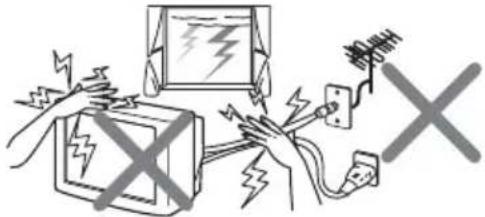 Untuk keselamatan diri, jangan sentuh mana-mana bahagian TV, wayar kuasa dan kabel antena semasa kilat. Untuk keselamatan diri, jangan sentuh mana-mana bahagian TV, wayar kuasa dan kabel antena semasa kilat. | 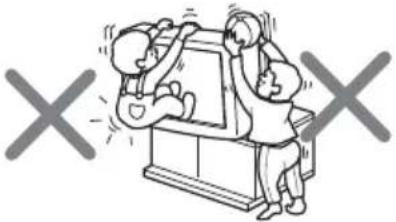 Untuk keselamatan kanak-kanak, jangan biarkan kanak-kanak bermain atau memanjat TV. Untuk keselamatan kanak-kanak, jangan biarkan kanak-kanak bermain atau memanjat TV. |
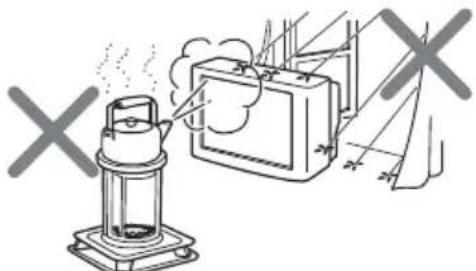 Untuk mengelakkan dari berlakunya kebakaran atau litar pintas, jangan dedahkan TV kepada hujan atau kelembapan. Untuk mengelakkan dari berlakunya kebakaran atau litar pintas, jangan dedahkan TV kepada hujan atau kelembapan. |  Jangan pasang TV sekiranya terdapat sebarang tumpahan cecair atau pepejal yang terjatuh ke dalamnya. Pemeriksaan segera harus dilakukan oleh orang yang berkelayakan sahaja. Jangan pasang TV sekiranya terdapat sebarang tumpahan cecair atau pepejal yang terjatuh ke dalamnya. Pemeriksaan segera harus dilakukan oleh orang yang berkelayakan sahaja. |
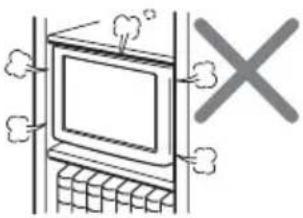 Jangan halang ruang pengudaraan TV. Jangan letakkan TV di tempat yang tertutup seperti rak buku atau kabinet. Jangan halang ruang pengudaraan TV. Jangan letakkan TV di tempat yang tertutup seperti rak buku atau kabinet. |  Bersihkan TV dengan kain yang kering dan lembut.Jangan gunakan benzina, pencair atau bahan kimia yang lain untuk membersihkan TV. Jangan lekatkan apa-apa (contohnya, pita pelekat, pita selofan, gam) pada kabinet bercat TV anda. Jangan calarkan tiub gambar. Bersihkan TV dengan kain yang kering dan lembut.Jangan gunakan benzina, pencair atau bahan kimia yang lain untuk membersihkan TV. Jangan lekatkan apa-apa (contohnya, pita pelekat, pita selofan, gam) pada kabinet bercat TV anda. Jangan calarkan tiub gambar. |
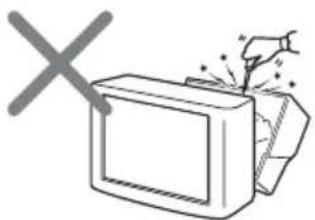 Jangan buka kabinet dan penutup belakang TV kerana terdapat voltan yang tinggi dan bahagian yang merbahaya di dalam TV. Kerja membaiki dan membuang TV hendaklah dilakukan oleh orang yang berkelayakan sahaja. Jangan buka kabinet dan penutup belakang TV kerana terdapat voltan yang tinggi dan bahagian yang merbahaya di dalam TV. Kerja membaiki dan membuang TV hendaklah dilakukan oleh orang yang berkelayakan sahaja. | 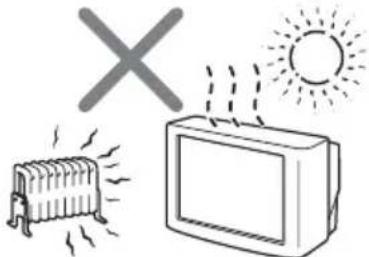 TV anda hanya untuk kegunaan di rumah sahaja. Jangan gunakan TV anda dalam sebarang kenderaan atau di tempat yang amat berhabuk, panas, lembap atau di tempat yang mengalami gegaran yang melampau. TV anda hanya untuk kegunaan di rumah sahaja. Jangan gunakan TV anda dalam sebarang kenderaan atau di tempat yang amat berhabuk, panas, lembap atau di tempat yang mengalami gegaran yang melampau. |
Ciri-ciri yang dapat anda nikmati adalah seperti berikut:
- "DRC-MF" untuk menonton gambar berkualiti lebih tinggi (halaman 21)
- "TWIN" untuk menonton dua saluran pada masa yang sama (halaman 28)
- "PROGRAM INDEX" untuk memaparkan pelbagai saluran (halaman 31)
• "Picture Mode/Sound Mode/Surround" untuk mengubahsuaikan aturan TV anda (halaman 20 dan 33) - "W ide Screen" untuk menikmati gambar mod lebar (halaman 24)
- "MEMORY STICK" butang pada alat kawalan jauh untuk menonton gambar pegun yang tersimpan dalam "Memory Stick" (halaman 42)
- Fungsi "Initial Setup" untuk menukar bahasa pada skrin, melaraskan kedudukan gambar dan mempraset saluran secara automatik (halaman 9)
- Pemilihan bahasa menu -Bahasa Inggeris/Bahasa Cina/Bahasa Arab (halaman 84)
- "Program Block" untuk menyekat saluran tertentu (halaman 93)
- "Intelligent Volume" untuk melaraskan paras bunyi secara automatik (halaman 78).
- "Fine"- ciri talaan terperinci (halaman 89)
- Butang joystick pada alat kawalan jauh untuk pengendalian mudah (halaman 73)
- "Eco Mode" untuk mengurangkan penggunaan kuasa (halaman 85)
- "Game Mode" untuk permainan video (halaman 85)
Kandungan
Amaran
Mengaturkan TV Baru Anda
Persediaan Awal 6
Langkah 1 Keselamatan TV anda 6
Langkah 2 Menyambungkan antena 7
Langkah 3 Memasukkan bateri ke dalam alat kawalan jauh ...... 8
Langkah 4 Mengaturkan TV anda secara automatik 9
Menyambungkan komponen pilihan 11
Menonton TV 17
Operasi Lanjutan
Memilih mod gambar dan bunyi ....20
Menonton gambar berkualiti lebih tinggi 21
Mengubahsuaikan tahap realiti dan kejelasan gambar 22
Menggunakan mod skrin lebar ..... 24
Menonton dua saluran pada masa yang sama 28
Memaparkan pelbagai saluran .....31
Mendengar kesan bunyi keliling ..... 33
Menikmati rancangan stereo atau rancangan dwibahasa 34
Menonton Teleteks.... 36
Mengendalikan komponen pilihan 38
Menggunakan pusat pembesar suara TV 41
Menggunakan paparan "Memory Stick" 42
Melaraskan Persediaan Anda (MENU)
Memperkenalkan sistem menu ..... 70
Menukar aturan "Picture"......74
Menukar aturan "Sound" 77
Memasuki menu "Memory stick" ...80
Mengendalikan "Multi Picture" dengan menggunakan menu......83
Menyambungkan antena
Jika anda ingin menyambungkan perakam pita video, rujuk rajah "Menyambungkan perakam pita video" pada halaman 8.
![graph TD A["Antenna"] --> B["Kabel antenna (tidak dibekalkan)"] B --> C["Bahagian belakang TV"] D["Antenna"] --> E["Kabel antenna (tidak dibekalkan)"] E --> F["Antenna"] style A fill:#f9f,stroke:#333 style D fill:#f9f,stroke:#333 style B fill:#ccf,stroke:#333 style C fill:#cfc,stroke:#333 style F fi…](/content/2026/05/999227/images/23490e9932600bcad84dfa1e38e0e76b0c7b236febdcd359b933e9e89fa43b24.jpg)

: Arah isyarat
Untuk prestasi optimum
Untuk menyambungkan TV kepada antena atau perakam pita video, gunakan kabel antena. (tidak dibekalkan).
Ambil perhatian bahawa satu hujung kabel adalah jenis palam, sementara hujung yang lagi satu adalah jenis soket. Sambungkan hujung jenis palam kepada terminal 7Γ (antena) TV.
Peringatan
Jangan sambung wayar kuasa TV sebelum anda selesai membuat semua sambungan lain; jika tidak, arus terbocor yang minimum mungkin mengalir nenerusi antena dan terminal ke bumi.
bersambung
Persediaan Awal (sambungan)
Menyambungkan perakam pita video
Untuk menonton video, tekan ➞ (rujuk halaman 18).
![graph TD A["Kepada antenna (tidak dibekalkan)"] --> B["Kabel antenna (tidak dibekalkan)"] B --> C[" Bahagian belakang TV "] C --> D[" Kepada video S (tidak dibekalkan ) "] D --> E[" Perakam pita Video "] E --> F[" Audio IN "] E --> G[" Video OUT "] D --> H[" Kepada (input video S) "] H --> I[" Audio…](/content/2026/05/999227/images/d8570a1ec9bfbbc37f7bb0fe0285636d795e3b04fff74fb886af426f141c7eb7.jpg)
Nota
- Jangan gunakan bateri lama atau bateri yang berlainan jenis bersama-sama.

2 Gerak ⚙ ke atas atau ke bawah untuk memilih bahasa yang dikehendaki, kemudian tekan ⚙.
"Start auto program now?" akan muncul.
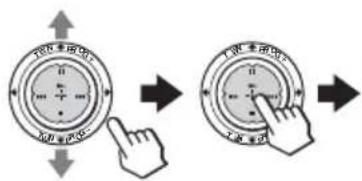
3 Gerak ⚠ ke atas dan ke bawah untuk memilih "Yes", kemudian tekan ⚠ untuk mempraset saluran secara automatik.
Skrin TV akan menunjukkan pengaturan automatik sedang dijalankan. Menu "Picture Rotation" akan muncul apabila pengaturan saluran selesai dijalankan.

Persediaan Awal (bersambung)
4 Jika jaluran di atas dan di bawah skrin senget, gerak ⚙ ke kanan dan ke kiri agar ia sejajar kemudian tekan ⚙.
Menu "Picture V-Position" akan muncul.

5 Jika jaluran di atas dan di bawah tidak sama rata, gerak ⚙ ke atas dan ke bawah untuk melaraskannya, kemudian tekan ⚙.
"Display this menu next time?" akan muncul.


6 Gerak ke atas dan ke bawah untuk memilih "No" kemudian tekan.
Untuk membolehkan menu ini muncul lagi, pilih "Yes", kemudian tekan
Panduan
Menyambungkan komponen pilihan
Anda boleh menyambung komponen audio/video pilihan kepada TV anda, seperti perakam pita video, penerima DTV (TV digital), pemain cakera berbilang, kamkorder, permainan video atau sistem stereo. Untuk menonton dan mengendalikan kelengkapan yang disambungkan, rujuk halaman 18 dan 38.
Menyambung kelengkapan Kamkorder/ permainan Video dengan menggunakan terminal
4 (input video)
![graph TD A["Alat permainan video"] --> B["Kamkoder"] B --> C["Kabel video S (tidak dibekalkan)"] C --> D["Kepada output video S"] D --> E["Kepada (input video S)"] E --> F["Kabel audio/video (tidak dibekalkan)"] F --> G["Kepada 4 (input video) (kuning) L (MONO) (putih) R (merah)"] G --> H[" Bahagian…](/content/2026/05/999227/images/f8fa48200007e3d210ac19fd1f1543ea4731156cddb828a2462f72a3112ce2ac.jpg)
Nota
Menyambungkan komponen pilihan (bersambung)
Menyambung kelengkapan audio/video dengan menggunakan terminal ⬇ (output monitor)
Bahagian belakang TV
![graph TD A["Monitor Array"] --> B["Output Monitor"] B --> C["Kabel antenna (tidak dibekalkan)"] C --> D["Perakam pita video"] D --> E["Audio System"] E --> F["Sistem audio"] B --> G["Kabel audio/video (tidak dibekalkan)"] G --> H["Audio Input"] H --> I["Perakam pita video"] I --> J["Audio System"] s…](/content/2026/05/999227/images/c72667eaa28eb35f2cb62243ccbcc42a80698c42f91afa4884e2e3cd1b02de94.jpg)
Nota
- Sesetengah terminal pemain DVD mungkin ditanda berlainan:
| Sambung Kepada (pada pemain DVD) | |
| Y(hijau) Y | |
| PB/CB (biru) | Cb , B-Y atau PB |
| PR/CR (merah) | Cr , R-Y atau PR |
Menyambung komponen pilihan(bersambung)
• TV anda dilengkapi dengan input G/B/R/HD/VD.
Jika alat penerima DTV anda tidak dilengkapi dengan sambungan output Y/P B /P R , sambungkannya kepada sambungan G/B/R/HD/VD pada terminal 2:
Panduan
Menyambung komponen pilihan(bersambung)
Menyambung alat penguat sistem (Amplifier)
Jika anda menggunakan alat penguat sistem dengan penyahkod bunyi keliling Dolby* dan bukan sistem audio TV, anda boleh menggunakan pembesar suara TV sebagai pusat pembesar suara untuk sistem audio anda.
Dengan menggunakan talikod pembesar suara yang dibekalkan dengan alat penguat sistem, sambungkan terminal pembesar suara kepada ▶←c- (input pusat pembesar suara) pada TV.
![graph TD A[" Bahagian belakang TV "] --> B[" Kepada (input pusat speaker) "] B --> C[" Pembar DVD "] B --> D[" Pembar audio (tidak dibekalkan) "] B --> E[" Kepada kabel video komponen (tidak dibekalkan) "] B --> F[" Kepada digital Optik (tidak dibekalkan) "] B --> G[" Kepada output digital audio "]…](/content/2026/05/999227/images/aa11fa5ad6969ec00619c81440e9e0efd7178736bf9dee8e7133b8048a0b9022.jpg)
Nota
- Untuk menggunakan pembesar suara TV sebagai pusat pembesar suara, paparkan menu "Sound" dan pilih "CENTER IN" di bawah "Speaker" (lihat halaman 78)
* "Dolby" adalah cap dagang Dolby Laboratories.
Menonton TV
Bahagian ini menerangkan fungsi yang dapat anda gunakan semasa menonton TV. Anda boleh melakukan kebanyakan operasi dengan menggunakan alat kawalan jauh.

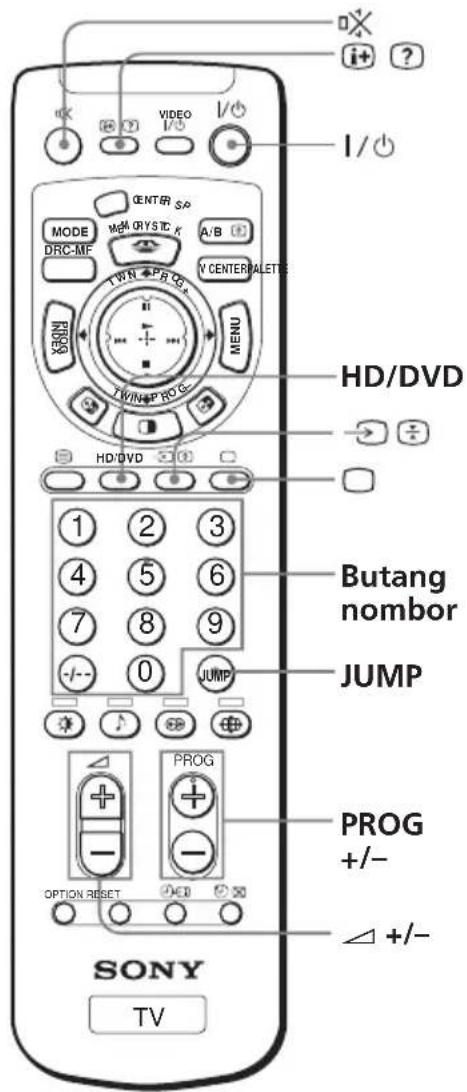
Apabila TV anda berada dalam keadaan "standby" (penunjuk ⏻ pada TV anda akan bernyala merah), tekan ⚠/⏻ pada alat kawalan jauh.

2 Tekan PROG +/- atau butang nombor untuk memilih rancangan TV.
Untuk nombor dua angka, tekan -/- -- dan kemudian nombornya(contohnya : untuk 25 tekan -/--, kemudian tekan 2 dan 5).
Nota
Untuk memilih rancangan TV dengan pantas
1 T ekan PROG+/- secara berterusan.
2 Lepaskan PROG +/- apabila rancangan yang dikehendaki muncul.
Nota
- Apabila anda memilih rancangan TV dengan cara pantas, gambar pada skrin TV mungkin terganggu, tetapi ini tidak menandakan TV anda mempunyai masalah.
Fungsi Tambahan
| Untuk Tekan | |
| Menutup sementara | I/⏻. Penunjuk ⏻ pada TV akan bernyala merah. |
| Menutup terus | 1 pada TV. |
| Melaraskan paras bunyi | + / - . |
| Menghilangkan bunyi | × . |
| Menonton input video (perakam pita video, kamkorder, dll) | ⇨ (atau ➔ pada TV) untuk memilih “VIDEO 1”, “VIDEO 2”, “VIDEO 3”, “VIDEO 4”, “HD/DVD1” atau “HD/DVD2”. Untuk kembali semula kepada skrin TV, tekan (atau ➔ pada TV). |
| Menonton input komponen (DVD, penerima DTV) | HD/DVD untuk memilih “HD/DVD 1” atau“HD/DVD 2”. Untuk kembali kepada skrin TV, tekan (atau ➔ pada TV). |
| Kembali semula kepada saluran sebelumnya | JUMP. |
| Paparkan maklumat dalam skrin* | i+ . |
Menggunakan pemasa Bangun Tidur
1 Tekan ⏻hingga tempoh masa yang dikehendaki muncul.
Pemasa Bangun Tidur akan bermula dengan serta merta selepas anda mengaturkannya.
![graph TD A["User Hand icon"] --> B["Wake Up Timer:10M\nSelepas 10 minit"] B --> C["Wake Up Timer:Off\nTiada pemasa Bangun Tidur"] C --> D["Wake Up Timer:12H00M\nSelepas 12 jam"] D --> E["Feedback to B"] E --> F["Feedback to C"]](/content/2026/05/999227/images/1201ea51dbbf5348d2f0940d1c56f4c90718dce38c26a4d3dd99a19326edc1ab.jpg)
2 Pilih rancangan TV atau mod Video yang ingin anda paparkan ketika anda bangun dari tidur.
3 Tekan I/☐, atau setkan pemasa Tidur jika anda mahu TV anda ditutup secara automatik.
Penunjuk ⏻ pada TV akan bernyala oren.
Untuk membatalkan pemasa Bangun Tidur
- Jika tiada butang atau kawalan ditekan setelah dua jam TV dipasang dengan menggunakan pemasa Bangun Tidur, TV akan berada dalam keadaan “standby” secara automatik. Untuk terus menonton TV, tekan mana-mana butang atau kawalan pada TV atau pada alat kawalan jauh.
Mengguna pemasa Tidur
Pemasa Tidur akan bermula dengan serta merta selepas anda mengaturkannya.


![graph TD A["Sleep Timer:15M\nSelepas 15 minit"] --> B["Sleep Timer:Off Sleep Timer:90M\nTiada Pemasa Tidur"] B --> C["Selepas 90 minit"] style A fill:#f9f,stroke:#333 style B fill:#bbf,stroke:#333 style C fill:#dfd,stroke:#333](/content/2026/05/999227/images/042204b31dd61e3e85caaeeb47bed7bc9c69d424943e4bcf5c35dda569443ff3.jpg)
Untuk membatalkan pemasa Tidur
Tekan@hingga "Sleep Timer: Off" muncul atau tutup TV.
Memilih mod gambar dan bunyi
"Dynamic" menerima gambar dengan beza jelas tinggi.
"Standard" menerima gambar biasa.
"Hi-Fine" menerima gambar dengan resolusi yang lebih tinggi dan beza jelas yang lembut.
"Personal" menerima aturan gambar yang terakhir yang dilaraskan dengan menggunakan pilihan "Picture Adjustment" dalam menu "Picture"(rujuk halaman 76).
Memilih mod bunyi
"Dynamic" mendengar bunyi yang dinamik dan jelas yang menekankan nada tinggi dan rendah.
"Drama" mendengar bunyi yang menekankan suara dan nada tinggi.
"Soft" menerima bunyi yang lembut.
"Personal" menerima aturan bunyi yang terakhir yang dilaraskan dengan menggunakan pilihan "Sound Adjustment" dalam menu "Sound" (rujuk halaman 79).
Panduan
- Anda juga boleh mengatur mod gambar dan bunyi dengan menggunakan menu (rujuk "Menukar aturan "Picture"" pada halaman 74 dan "Menukar aturan "Sound"" pada halaman 77).
Menonton gambar berkualiti lebih tinggi
— "MODE DRC-MF"
Ciri "Digital Reality Creation - Multi Function" (DRC-MF) membolehkan anda menikmati gambar berkualiti lebih tinggi pada TV anda. Anda boleh memilih "DRC1250" untuk menonton gambar yang lebih jelas (ketumpatan yang lebih tinggi), atau "DRC100" untuk mengurangkan kelipan pada gambar bergerak atau "Progressive" untuk mengurangkan getaran pada imej pegun.
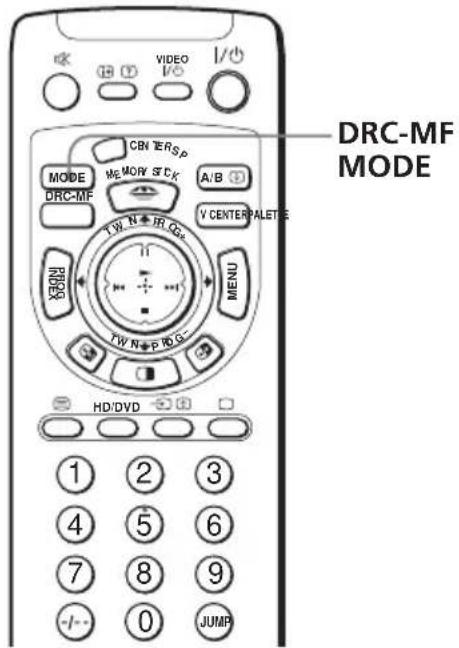
| "DRC1250" memilih gambar dengan ketumpatan yang lebih tinggi. |
| "DRC100" mengurangkan kelipan-kelipan pada skrin TV. |
| "Progressive" |
2 Gerak ke atas, ke bawah, ke kanan atau ke kiri untuk melaraskan kedudukan tanda “•”.
Semakin tinggi anda gerakkan “•” di sepanjang paksi “Reality”, gambar akan menjadi semakin terperinci.
Semakin ke kanan anda gerakkan “•” di sepanjang paksi “Clarity”, gambar akan menjadi semakin halus.
![Penanda Custom 1 [80] Reality [80]Clarity Adjust : Flush : + Reset: RESET](/content/2026/05/999227/images/7524671e869d979013fdac2037671ef847c15c9dc3df756fd3187eb07a43cfbc.jpg)
Untuk menukar kepada aturan "Custom" yang terakhir
Paparkan gambar dan tekan "DRC-MF PALETTE" berulangkali untuk memilih aturan "Custom" yang dikehendaki.
Tekan RESET pada alat kawalan jauh.
Penunjuk bulatan bergaris titik dalam mod "Custom 1" untuk mod gambar "Standard/Hi-Fine/Personal"
Ini menunjukkan setting kilang.
Kedudukan ini adalah kedudukan optima untuk penyiaran TV biasa dalam keadaan talaan yang baik.

Menggunakan mod skrin lebar
Ciri mod skrin lebar membolehkan anda menonton gambar yang memenuhi skrin 16:9 TV.

Menonton gambar dalam mod skrin lebar secara automatik — AUTO WIDE
TV akan memilih mod skrin lebar yang optimum bergantung kepada input signal dan memaparkan gambar untuk memenuhi skrin 16:9.
Nota
** Jaluran lebar hitam mungkin akan muncul pada bahagian atas dan bawah skrin.
Nota
Menggunakan mod skrin lebar (bersambung)
Menonton gambar dalam mod skrin lebar secara manual
Anda boleh memilih mod skrin lebar yang dikehendaki secara manual.
Untuk keterangan setiap mod yang lebih lanjut, sila rujuk “Menonton gambar dalam mod skrin lebar secara automatik”.

- Anda juga boleh memilih mod skrin lebar secara manual dengan menggunakan menu (rujuk halaman 81).
- Apabila mod skrin lebar dipilih dengan menekan pada alat kawalan jauh atau menggunakan menu, ciri "AUTO WIDE" tidak akan berfungsi untuk sementara waktu.
- anda menukar saluran TV dengan PROG+/-.
- anda menukar input video dengan ➕.
- TV ditutup dan dipasang semula.
- Isyarat format 720p/1080i (gambar 16:9 HDTV) sentiasa dipaparkan dalam mod "Full".
- bahagian atas dan bawah gambar tidak kelihatan dalam mod "Wide Zoom".
Ciri ini hanya diakfifkan dalam mod "Wide Zoom" dan "Zoom".
1 Tekan V CENTER.

2 Gerak ke atas dan ke bawah untuk menggerakkan gambar ke atas atau ke bawah.
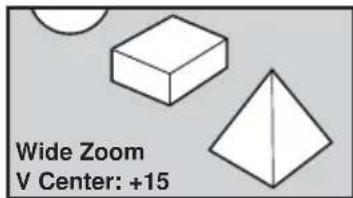

3 Tekan

Nota
- Butiran "V Center" yang dilaraskan akan disimpan walaupun TV sudah ditutup.
Menonton dua saluran pada masa yang sama
— "TWIN" (Kembar)
Untuk kembali kepada skrin biasa
Tekan
- Anda boleh juga memaparkan gambar TWIN dengan menggunakan sistem menu (rujuk "Mengendalikan "Multi Picture" dengan menggunakan menu" di halaman 83).
Fungsi tambahan
| Untuk | Tekan /Gerak |
| menukar rancangan TV dalam gambar kanan | Gerak ke atas dan ke bawah (TWIN PROG+ atau -). |
| menyilih di antara gambar kiri dan kanan | Tekan 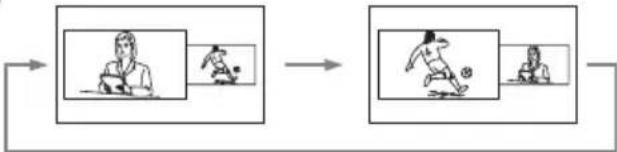 |
| menyilih bunyi di antara gambar kiri dan kanan | Tekan Simbol “♪ akan muncul untuk menunjukkan skrin anda sedang dengari. |
| menukar saiz skrin “TWIN pictures” | Gerak ke kiri untuk menambahkan saiz skrin kiri. Gerak ke kanan untuk menambahkan saiz skrin kanan. |
Nota
Menonton dua saluran serentak — "TWIN" (Kembar) (bersambung)
Memilih rancangan TV dengan menggunakan PAP ("Picture And Picture")
1 Gerak ke atas dan ke bawah (TWIN PROG +/-).
2 Gerak ke atas dan ke bawah (TWIN PROG +/-) sehingga rancangan yang dikehendaki dipaparkan pada skrin sebelah kanan TV anda.
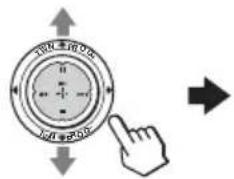

3 Tekan untuk memaparkan gambar kanan dalam skrin penuh.


Untuk menukar saluran gambar sebelah kiri.
Ciri "PROGRAM INDEX" memaparkan semua saluran TV yang siap diaturkan pada skrin-skrin kecil untuk pilihan terus.

1 Tekan PROG INDEX.
Rancangan yang sedang ditonton akan dikecilkan saiznya dan dipaparkan di sebelah kiri. Rancangan pertama yang diaturkan akan dipaparkan seketika di sebelah kanan bawah skrin, kemudian dipegunkan.
Rancangan pertama akan digerakkan ke atas dan rancangan yang seterusnya akan muncul di sebelah kanan bawah, dan semua siaran yang siap diaturkan akan muncul satu per satu.


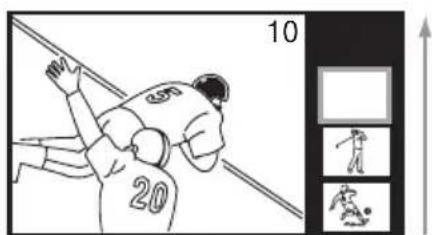
2 Gerak Ⓜ ke atas atau ke bawah, sehingga rancangan yang anda ingin tontoni dipaparkan di dalam bingkai, dan tekan ⚠.
Untuk kembali semula kepada skrin-skrin kecil itu,gerak ⚙ ke atas atau bawah.

Memaparkan pelbagai saluran – "PROGRAM INDEX" (bersambung)
3
Tekan Ⓞ sekali lagi untuk membesarkan rancangan yang dipilih ke dalam bingkai sebelah kiri.
Rancangan yang dipilih akan dipaparkan dalam gerakan gambar yang normal, dan bunyi juga akan dialihkan kepada rancangan ini.


Rancangan yang dipilih tadi akan dipaparkan dalam skrin penuh.


- Untuk menukar arah skrol, gerak ke atas atau ke bawah sekali. Untuk menambahkan kelajuan skrol, pegang ke atas atau ke bawah.
Untuk kembali kepada skrin biasa
Tekan PROG INDEX sekali lagi, atau:
1 Pilih "Program Index" daripada menu "Multi Picture".
2 T ekan
Panduan
- Anda boleh juga memaparkan pelbagai saluran menggunakan sistem menu (rujuk "Mengendalikan "Multi Picture" dengan menggunakan menu" pada halaman 83).
Nota
- Ciri "PROGRAM INDEX" tidak diaktifkan untuk isyarat definisi tinggi dan progresif. Gambar HD atau progresif yang dipilih akan dipaparkan dalam skrin penuh.
Mendengar kesan bunyi keliling
* TruSurround,SRS dan (●)® adalah cap dagang SRS Labs, Inc. Teknologi TruSurround adalah digabungkan di bawah lesen SRS Labs, Inc.
Nota
Siaran Paparan dalam skrin (Bunyi yang dipilih)
![graph LR A["NICAM stereo"] --> B["NICAM (Bunyi stereo)"] B --> C["Mono (Bunyi biasa)"] D["NICAM dwibahasa"] --> E["NICAM Main (Bunyi utama)"] E --> F["NICAM Sub (Bunyi sub)"] F --> G["Mono (Bunyi biasa)"] H["NICAM monaural"] --> I["NICAM Main (Bunyi utama)"] I --> J["Mono (Bunyi biasa)"]](/content/2026/05/999227/images/7d0ff5ee6078e03033deec81f5cc3b5c9cf4552340b41c7ed33bdd1c1307575b.jpg)
Apabila menerima rancangan A2 (Jerman)
Siaran Paparan dalam skrin TV (bunyi yang dipilih)
![graph LR A["A2 (Jerman) stereo"] --> B["Mono\n(Bunyi biasa)"] B --> C["Stereo\n(Bunyi stereo)"]](/content/2026/05/999227/images/4f042a2ec7598be687c7cced687c115cdc73ee67d55f228d79bcbfd1969f111d.jpg)
![graph LR A["Main\n(Bunyi utama)"] --> B["Sub\n(Bunyi sub)"]](/content/2026/05/999227/images/9e67e4f06b8b0dbd4e1f9cb043b2d44acf9ccbf1351badd3c770b02736b8e9fb.jpg)
Kawasan yang menerima rancangan-rancangan siaran NICAM dan A2 (Jerman)
Sistem Kawasan penerimaan
NICAM Hong Kong, Singapura, New Zealand, Malaysia, Thailand dll.
A2 (Jerman) Australia, Malaysia, Thailand dll.
Nota
- Jika isyarat sangat lemah, bunyi akan berubah menjadi mono secara automatik.
- Jika bunyi stereo bising semasa menerima rancangan NICAM, pilih "Mono". Bunyi akan berubah menjadi mono, tetapi bunyi bising akan berkurangan.
- Sebelum menerima rancangan stereo NICAM di China, sila periksa keadaan siaran di kawasan anda. Apabila menerima rancangan stereo NICAM, keadaan penerimaan mungkin akan berbeza-beza bergantung kepada kawasan tersebut. Tambahan pula, kekuatan isyarat siaran NICAM yang berbeza mungkin akan mempengaruhi kualiti penerimaan.
Jika terdapat ganguan bunyi atau bunyi bising semasa menerima rancangan mono menerusi terminal 7 (antena)
Untuk membatalkan aturan bunyi mono, tekan A/B semula sehingga "Auto" muncul pada skrin.
![graph LR A["Mono"] --> B["Auto"]](/content/2026/05/999227/images/861a3bb0ab84e563e2d3cf5a873e81884e92c9f95019a743e3f28c23fbc4c755.jpg)
Nota
- Aturan "Mono" atau "Auto" adalah dimemorikan untuk setiap nombor rancangan.
- Anda tidak boleh menerima isyarat siaran stereo apabila TV anda berada dalam aturan "Mono". Biasanya, aturkan TV anda kepada "Auto".
Menonton Teleteks
1 Pilih saluran TV yang menyediakan siaran Teleteks yang anda ingin tontoni.
2 Tekan untuk memaparkan Teleteks.
Halaman Teleteks (biasanya halaman indeks) dipaparkan. Jika tiada siaran Teleteks, "100" akan dipaparkan pada sudut kiri atas skrin TV.

Untuk menutup Teleteks
Tekan □.
Fungsi tambahan Teleteks
| Untuk | Buat seperti berikut |
| memaparkan halaman Teleteks pada gambar TV | TekanSetiap kali anda tekan skrin akan berubah seperti berikut: Teleteks → Teleteks dan TV → TV. |
| mengetahui kandungan perkhidmatan Teleteks | TekanGambaran menyeluruh tentang kandungan Teleteks dan nombor halaman muncul pada skrin. |
| memilih halaman Teleteks | Tekan butang nombor untuk memasukkan nombor halaman tiga angka bagi halaman Teleteks yang dikehendaki.* Jika anda tersilap, masukkan semula nombor halaman yang betul. Untuk mendapatkan halaman yang seterusnya atau yang sebelumnya, tekan PROG +/-. |
| menghentikan halaman Teleteks (menghentikan halaman daripada bertukar) | Tekan untuk memaparkan simbol “ ” pada sudut kiri atas skrin. Untuk menyambung semula operasi Teleteks biasa, tekan atau . |
| memaparkan maklumat yang tersembunyi (contohnya, jawapan kuiz) | Tekan?Untuk menyembunyikan semula maklumat itu, tekan butang itu sekali lagi. |
| membesarkan paparan Teleteks | TekanSetiap kali anda menekan paparan Teleteks akan berubah seperti berikut: Separuh bahagian atas dibesarkan → Separuh bahagian bawah dibesarkan → Saiz biasa. |
| menunggu halaman Teleteks semasa menonton rancangan TV | 1 Masukkan nombor halaman Teleteks yang ingin anda rujuk, kemudian tekan2 Apabila nombor halaman dipaparkan, tekan untuk memaparkan teks itu. |
* Anda juga boleh memilih halaman Teleteks bagi mana-mana nombor halaman yang muncul dalam ruang berwarna pada bahagian bawah skrin dengan menggunakan butang dengan kod warna yang sepadan pada alat kawalan jauh.
Menggunakan FASTEKS
Ciri ini membolehkan anda mendapatkan halaman Teleteks yang menggunakan FASTEKS dengan segera. Apabila rancangan FASTEKS ditayangkan, menu berwarna akan muncul pada bahagian bawah skrin. Warna pada menu sepadan dengan butang dengan kod warna (merah , hijau , kuning dan biru ) pada alat kawalan jauh.
Untuk mendapatkan menu FASTEKS
Tekan butang dengan kod warna pada alat kawalan jauh yang sepadan dengan menu yang dikehendaki. Halaman menu itu akan muncul pada skrin selepas beberapa saat.
Mengendalikan komponen pilihan
Mengaturkan alat kawalan jauh untuk mengendalikan peralatan lain yang disambungkan
Sebagai contoh, untuk mengendalikan perakam pita video sony 8mm:
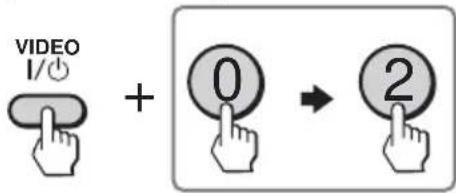
Untuk mengendalikan Semasa Mula-mula Kemudian tekan menekan tekan butang nombor butang nombor
| DVD VIDEO I/00 | |
| VTR1 (Beta) VIDEO I/0 | 1 |
| VTR2 (8 mm) VIDEO I/0 | 2 |
| VTR3 (VHS) VIDEO I/0 | 3 |
| MDP VIDEO I/04 | |
| CD VIDEO I/06 | |
| MD VIDEO I/07 | |
Nota
- Jika peralatan anda tidak mempunyai sesuatu fungsi, butang untuk fungsi fungsi itu pada alat kawalan jauh tidak akan beroperasi.
Mengendalikan peralatan video
Tekan VIDEO I/↓, atau semasa menekan OPTION, tekan ⊕ (▶) atau gerak⊕ ke bawah (■), ke atas (■), ke kiri (◀◀) atau ke kanan (▶▶) (rujuk rajah di bawah).

Mengendalikan perakam pita video menggunakan alat kawalan jauh
| Untuk Tekan /Gerakan | |
| pasang /tutup VIDEO I/⏻ | |
| main ▶ semasa menekan “OPTION”. | |
| berhenti ■ semasa menekan “OPTION”. | |
| laju ke hadapan (▶▶) | ▶▶I semasa menekan “OPTION”. |
| putar balik (◀◀) | I◀◀ semasa menekan “OPTION”. |
| berhenti seketika II semasa menekan “OPTION”.Tekan sekali lagi untuk menyambung mainan biasa. | |
| Mencari gambar “ke hadapan” (▶▶) atau “ke belakang” (◀◀) | ▶▶I atau I◀◀ semasa memainkan semula, tekan OPTION.Berhenti menekan untuk menyambung mainan biasa. |
Mengendalikan pemain DVD menggunakan alat kawalan jauh
| Untuk Tekan/Gerak | |
| pasang/tutup VIDEO I/⏻ | |
| main ▶ semasa menekan “OPTION”. | |
| berhenti ■ semasa menekan “OPTION”. | |
| berhenti seketika 〃 semasa menekan “OPTION”.Tekan sekali lagi untuk menyambung mainan biasa. | |
| Melangkah melalui trek-trek berlainan pada cakera audio | ▶▶ untuk melangkah ke hadapan atau ◀◀ untuk melangkah ke belakang semasa menekan “OPTION”. |
bersambung
Mengoperasikan komponen pilihan (bersambung)
Mengendalikan MDP menggunakan alat kawalan jauh
| Untuk Tekan/Gerak | |
| pasang/tutup VIDEO I/⏻ | |
| main ▶ semasa menekan “OPTION”. | |
| berhenti ■ semasa menekan “OPTION”. | |
| berhenti seketika ■ semasa menekan “OPTION”.Tekan sekali lagi untuk menyambung mainan biasa. | |
| mencari gambar ke hadapan atau ke belakang | ▶▶ atau ◀◀ dan “OPTION” semasa mainan biasa.Berhenti menekan untuk menyambung mainan biasa. |
Mengendalikan pemain CD atau MD menggunakan alat kawalan jauh
| Untuk Tekan /Gerak | |
| pasang/tutup VIDEO I/⏻ | |
| main ▶ semasa menekan “OPTION”. | |
| berhenti ■ semasa menekan “OPTION”. | |
| berhenti seketika 〃 semasa menekan “OPTION”.Tekan sekali lagi untuk menyambung mainan biasa. | |
| melangkah melalui trek berlainan | ▶▶ untuk melangkah ke hadapan atau ◀◀◀ untuk melangkah ke belakang semasa menekan “OPTION”. |
Menggunakan pusat pembesar suara TV
Untuk beralih kepada mod pusat pembesar suara
1 Tekan CENTER SP.

2 Tekan △ +/- untuk melaraskan paras bunyi dari pusat pembesar suara TV.
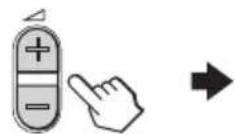
CENTER IN Speaker 50
Untuk kembali semula kepada mod pusat pembesar yang normal
Tekan CENTER SP sekali lagi.
Panduan
- Mod pusat pembesar suara akan dibatalkan secara automatik apabila anda memilih input video atau paparan "Memory Stick" atau apabila TV ditutup dan dipasangkan semula. Akan tetapi, ia tidak terbatal apabila ciri "PROGRAM INDEX" digunakan.
Nota
- Jika TV anda berada dalam mod pusat pembesar suara, anda tidak dapat menggunakan ciri gambar "TWIN", atau mod "Intelligent Volume" mahupun mod "BBE".
Menggunakan paparan "Memory Stick"
Tentang "Memory Stick"
"Memory Stick" (dijual berasingan) merupakan alat pengantaraan rakaman litar bersepadu (IC) yang padat, mudahalih dan serbaguna dengan kapasiti data yang melebihi cakera liut.
"Memory Stick" adalah direka khas untuk saling menukar dan berkongsi data di antara barangan "Memory Stick" yang serasi seperti kamera digital dan kamera video digital. Disebabkan ia mudah dikeluarkan, "Memory Stick" boleh juga digunakan untuk penyimpanan data luaran.

Paparan “Memory Stick” pada TV anda membolehkan anda menonton imej pegun (fail JPEG*) dan wayang gambar (fail MPEJ1**) yang tersimpan di dalam media “Memory Stick”.
Untuk maklumat penggunaan media “Memory Stick” yang lebih lanjut, sila rujuk “Nota penggunaan media “Memory Stick”, “Memory Stick PRO”” dan “Nota “Memory Stick Duo”” pada halaman 44 dan 45.
"Memory Stick", "Memory Stick PRO", "Memory Stick Duo" dan "###" adalah cap dagang Sony Corporation.
Nota
Contoh: Imej pegun yang dirakam dengan kamera digital Sony.
Nama folder:/DCIM/101MSDCF
Nama Fail: DSC00001.jpg

Contoh: Fail wayang gambar yang dirakam dengan kamera digital Sony.
Nama folder:/MSSONY/MOML0001
Nama fail : MOV00001.MPG
Nota
Untuk mengelakkan pemadaman imej pegun dan wayang gambar secara tidak sengaja
Menggunakan paparan "Memory Stick" (bersambung)
Nota penggunaan media "Memory Stick PRO", "Memory Stick"
Ikuti langkah-langkah berikut apabila menggunakan media "Memory Stick", "Memory Stick PRO":
- Untuk mengelakkan kerosakan imej pegun daripada berlaku, jangan guna atau simpan media “Memory Stick” di tempat yang terdedah kepada:
— Suhu yang tinggi (seperti alat pemanas atau dalam kereta yang panas)
— Kelembapan yang tinggi
— Pancaran matahari
— Bahan kimia yang menghakis
— Medan magnet
— Habuk yang berlebihan
— Elektrik statik atau gangguan elektrik
— Gelombang elektrik
- Simpan dan bawa media “Memory Stick” dalam bekas asal agar keselamatan data yang tersimpan dijamin.
- Pastikan “Memory Stick Duo” dipasangkan kepada penyesuai dengan orientasi yang betul.
- Pastikan penyesuai “Memory Stick Duo” dimasukkan ke dalam slot “Memory Stick” dengan orientasi yang betul. Jika tidak, TV mungkin akan mengalami kerosakan.
- Jangan masukkan penyesuai "Memory Stick Duo" tanpa memasangkan "Memory Stick". Perbuatan ini mungkin akan merosakkan TV anda.
Menggunakan paparan "Memory Stick" (bersambung)
Untuk memasukkan "Memory Stick"
Cari kedudukan slot "Memory Stick" (rujuk halaman 103) dan masukkan "Memory Stick" ke dalam slot "Memory Stick" seperti yang digambarkan.
Masukkan media "Memory Stick" dengan simbol ▲menghala ke atas. Apabila ia dimasukkan dengan betul, ia sepatutnya masuk tanpa apa-apa rintangan dan mengeluarkan bunyi "click".Petunjuk "Memory Stick" akan berkelipan dan padam.

Nota
- Pastikan “Memory Stick” dimasukkan dengan cara yang betul. “Memory Stick” mungkin akan rosak jika ia dipaksakan dengan cara yang salah.
- Masukkan hanya media "Memory Stick" ke dalam slot "Memory Stick". Cubaan memasukkan objek lain ke dalam slot mungkin akan merosakkan TV anda.
Untuk mengeluarkan "Memory Stick"
1 Pastikan petunjuk "Memory Stick" ditutup. (Apabila ia menyala, ia menunjukkan bahawa data sedang dibaca daripada "Memory Stick".)
2 Tolak "Memory Stick" dengan lembut ke dalam slot, dan kemudian lepaskannya.
Media "Memory Stick" akan dikeluarkan.

1 Masukkan "Memory Stick" ke dalam slot "Memory Stick" pada TV.
Untuk keterangan cara memasukkan "Memory Stick" yang lebih lanjut, sila rujuk halaman 46.
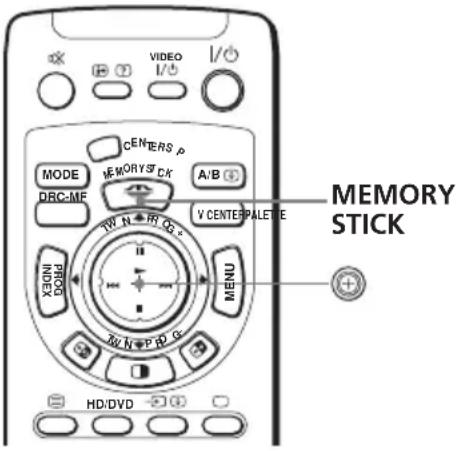
2 Tekan butang MEMORY STICK.
"Memory Stick Home" akan muncul bersama dengan lakaran fail imej pegun dan wayang gambar yang tersimpan di dalam "Memory Stick".


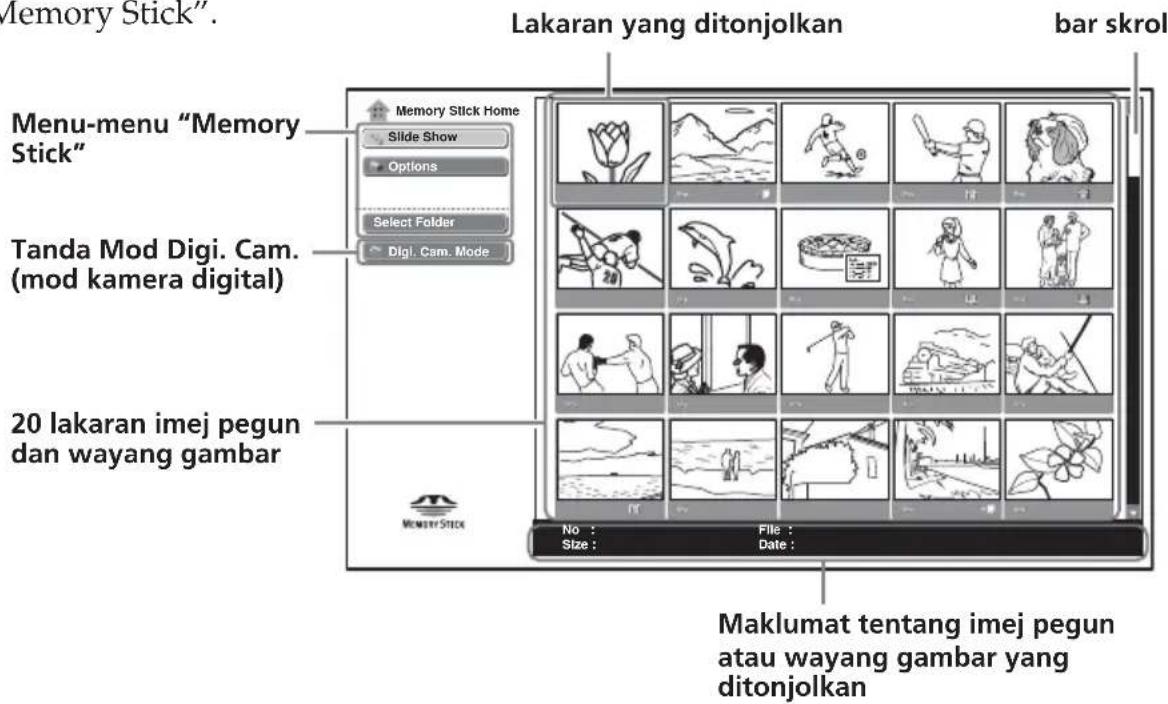
bersambung
Menggunakan paparan "Memory Stick" (bersambung)
Gerak ke kanan untuk memilih bar skrol pada bahagian hujung kanan "Memory Stick Home", kemudian gerak ke bawah untuk memaparkan 20 lakaran yang seterusnya.
Tentang "Digi. Cam. Mode" (Mod Kamera Digital)
"Digi.Cam.Mode" memaparkan semua fail JPEG dan MPEG1 yang dirakam dengan kamera digital yang mengikut spesifikasi DCF. Apabila anda mengaturkan "Digi.Cam.Mode" kepada "Off", hanya fail yang terpilih atau fail dengan sambungan .jpg dan .mpg dapat dipaparkan. Paparan "Memory Stick" TV telah mengaturkan "Digi.Cam.Mode" kepada "On" di kilang. Untuk mengaturkan "Digi.Cam.Mode" kepada "Off", rujuk halaman 66.
| Digi.Cam.Mode Imej yang boleh ditontoni | |
| "On" | Imej pegun fail JPEG yang mengikut spesifikasi DCF yang dirakam dengan kamera digital Sony atau perakam video wayang gambar fail MPEG1 yang dirakam dengan kamera digital Sony atau kamera video digital. |
| "Off" | Gambar pegun JPEG dan wayang gambar MPEG1 dalam folder nama yang telah ditukarkan oleh komputer. |
Nota
Anda perlu memilih folder. Untuk memilih folder, aturkan "Digi. Cam. Mode" kepada "Off".
Untuk kembali kepada skrin normal.
Menggunakan paparan "Memory Stick" (bersambung)
Menonton imej pegun dan wayang gambar yang berturutan — Tayangan Slide
Anda boleh menonton imej pegun dan wayang gambar yang tersimpan di dalam “Memory Stick” dengan jarak waktu tertentu.
1 Masukkan "Memory Stick" ke dalam slot "Memory Stick" pada TV. Untuk keterangan cara memasukkan "Memory Stick" yang lebih lanjut, sila rujuk halaman 46.
2 Tekan butang MEMORY STICK untuk memaparkan "Memory Stick Home".
3 Gerak ke atas dan ke bawah untuk memilih "Slide Show", kemudian tekan.
Menu "Slide Show" akan muncul.
4 Gerak ke atas dan ke bawah untuk memilih "Start", kemudian tekan. Imej pegun dan wayang gambar akan dipaparkan mengikut pengaturan. Wayang gambar akan dimainkan secara automatik. Imej yang seterusnya akan muncul pada bahagian hujung wayang gambar.
Panduan
Tekan pada alat kawalan jauh.
Untuk menukar imej pegun dan wayang gambar dalam "Slide Show" secara manual.
1 Tekan MEMORY STICK untuk memaparkan "Memory Stick Home".
2 Gerak ke atas atau ke bawah untuk memilih "Slide Show", kemudian tekan Menu "Slide Show" akan muncul.
3 Gerak ke atas atau ke bawah untuk memilih "Advance" kemudian tekan.
4 Gerak ke atas atau ke bawah untuk memilih “Manual” kemudian tekan.
5 Gerak ke atas atau ke bawah untuk memilih "Start", kemudian tekan
Jika anda gerak ⓧ ke kanan, imej pegun atau wayang gambar yang seterusnya akan muncul; jika anda gerak ⚠ ke kiri, imej pegun atau wayang gambar yang sebelumnya akan muncul.
Untuk menukar jarak waktu kelanjutan slide.
Anda boleh memilih jarak waktu pertukaran imej pegun atau wayang gambar di antara "5 sec", "10 sec", "30 sec", "1 min", "5 min" dan "10 min". Seting asal kilang adalah "5 sec".
1 Tekan MEMORY STICK untuk memaparkan "Memory Stick Home".
2 Gerak ke atas dan ke bawah untuk memilih "Slide Show", kemudian tekan Menu "Slide Show" akan muncul.
3 Gerak ⚙ ke atas atau ke bawah untuk memilih "Interval" kemudian tekan ⚙
4 Gerak ⓗ ke atas dan ke bawah untuk memilih jarak waktu yang anda ingin aturkan, kemudian tekan ⚙.
5 Gerak ke atas dan ke bawah untuk memilih "Start", kemudian tekan "Slide Show" akan bermula.
1 Tekan MEMORY STICK untuk memaparkan "Memory Stick Home".
2 G erako ke atas dan ke bawah untuk memilih imej pegun atau wayang gambar yang anda ingin mulakan "Slide Show", kemudian tekan ⚙. "Memory Stick Home" (menu indeks) akan muncul.
3 Gerak ke atas atau ke bawah untuk memilih "Slide Show" kemudian tekan
bersambung
Menggunakan paparan "Memory Stick" (bersambung)
Nota
1 Masukkan "Memory Stick" ke dalam slot "Memory Stick" pada TV.
Untuk keterangan cara memasukkan "Memory Stick" yang lebih lanjut, sila rujuk halaman 46.
2 Tekan butang MEMORY STICK untuk memaparkan "Memory Stick Home".
3 Gerak ke atas/ke bawah/ke kanan/ke kiri untuk memilih imej pegun yang anda ingin tontoni, kemudian tekan
4 Gerak ke atas atau ke bawah untuk memilih "Full Screen" kemudian tekan.
Untuk melihat imej pegun sebelum atau seterusnya, gerak ⚙ ke kanan atau ke kiri.
bersambung
Menggunakan paparan "Memory Stick" (bersambung)
5 Tekan
- Paparan skrin penuh mungkin kasar bergantung kepada kualiti imej pegun.
- Imej yang bersaiz kecil mungkin tidak dapat dibesarkan dalam skrin penuh.
- Paparan fail yang besar akan mengambil masa yang lama.
Memutar imej pegun
1 Masukkan "Memory Stick" ke dalam slot "Memory Stick" pada TV.
Untuk keterangan cara memasukkan "Memory Stick" yang lebih lanjut, sila rujuk halaman 46.
2 Tekan butang MEMORY STICK untuk memaparkan "Memory Stick Home".
3 Gerak ke atas/ke bawah/ke kanan/ke kiri untuk memilih imej pegun yang anda ingin putarkan, kemudian tekan.
4 Gerak ke atas atau ke bawah untuk memilih "Rotate", kemudian tekan.
5 Gerak ke atas atau ke bawah untuk memilih arah putaran " (ikut jam) atau " (berlawanan jam), kemudian tekan .
6 Gerak ke bawah untuk memilih "Close", kemudian tekan.
Menggunakan paparan "Memory Stick" (bersambung)
1 Selepas memaparkan imej pada skrin penuh (rujuk halaman 53), tekan Ⓗ.
Menu pengaturan imej akan muncul.
2 Gerak ke atas atau ke bawah untuk memilih "Rotate", kemudian tekan
3 Gerak ⚙ ke atas atau ke bawah untuk memilih arah putaran, kemudian tekan ⚙
Setiap kali anda menekan ⚙imej pegun akan diputar sebanyak 90 darjah dalam arah yang dipilih.
4 Gerak ⚙ ke atas untuk memilih "Close", kemudian tekan ⚙
Nota
1 Masukkan "Memory Stick" ke dalam slot "Memory Stick" pada TV.
Untuk keterangan cara memasukkan "Memory Stick" yang lebih lanjut, sila rujuk halaman 46.
2 Tekan butang MEMORY STICK untuk memaparkan "Memory Stick Home".
3 Gerak ke atas/ ke
bawah/ke kanan/ke kiri untuk memilih wayang gambar yang anda ingin mainkan, kemudian tekan
Menu indeks wayang gambar akan muncul.
Menu indeks wayang
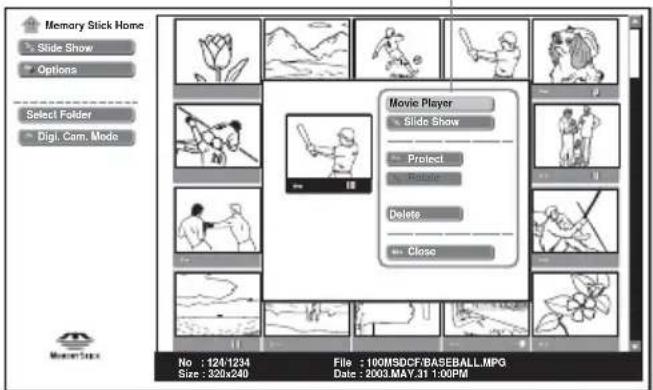
bersambung
Menggunakan paparan "Memory Stick" (bersambung)
4 Gerak ke atas dan ke bawah untuk memilih "Movie Player", kemudian tekan.
| Butiran Untuk | |
| "Return" kembali kepada "Memory Stick Home". | |
| "► / ||" | memainkan wayang gambar. Pilih butiran ini semasa mainan biasa untuk menghentikan mainan buat seketika. |
| "■" memberhentikan mainan biasa. | |
| "I◄◄" Gerak ke kiri semasa mod memberhentikan wayang gambar untuk memaparkan fail"Memory Stick" yang sebelumnya. Semasa mainan biasa, kawalan bertukar kepada "◄◄" (putar balik pantas) dan wayang gambar akan berputar balik dengan pantas. | |
| "►►I" Gerak ke kanan semasa mod memberhentikan wayang gambar untuk memaparkan fail"Memory Stick" yang selepasnya. Semasa mainan biasa, kawalan bertukar kepada "►►" (laju ke hadapan) dan wayang gambar akan bergerak laju ke hadapan dengan pantas. | |
| "Full Screen" memaparkan wayang gambar dalam skrin penuh. | |
| "Menu" memaparkan menu pengaturan wayang gambar untuk melakukan pemilihan tambahan. | |
Nota
- Jika anda memilih atau ▶▶ semasa mod memberhentikan wayang gambar, ia mungkin akan mengambil masa yang lama untuk memuatkan fail yang sebelum atau selepasnya. Semasa pemuatan fail sedang dijalankan, "Return" akan menyala. Jika anda menekan ▶apabila "Return" sedang menyala, TV akan kembali kepada "Memory Stick Home".
- “◀◀”(putar balik laju) dan “▶▶” (laju ke hadapan) mungkin tidak berfungsi bergantung kepada fail wayang gambar.
5 Gerak ⚙ ke atas atau ke bawah untuk memilih "▶ / Ⅱ", kemudian tekan ⚙.
Untuk memberhentikan mainan biasa secara manual, gerak ⚙ ke atas atau ke bawah untuk memilih “■”, kemudian tekan ⚙
Untuk memilih bunyi
1 Pada skrin pemain wayang gambar, gerak ke atas atau ke bawah untuk memilih "Menu", kemudian tekan Menu pengendalian wayang gambar akan muncul.

2 Gerak ke atas atau ke bawah untuk memilih "Audio Select", kemudian tekan
3 Gerak ⓧ ke atas atau ke bawah untuk memilih bunyi yang ingin didengar, kemudian tekan ⚙.
Menu Pemilihan Audio dan bunyi pilihan
| Butiran Rancangan stereo Rancangan dwibahasa | |
| L/R bunyi kiri dan kanan | bunyi utama dan sampingan |
| L bunyi sebelah kiri bunyi utama | |
| R bunyi sebelah kanan bunyi sampingan | |
Nota
Menggunakan paparan "Memory Stick" (bersambung)
Untuk memaparkan wayang gambar dalam skrin penuh
1 Paparkan Pemain Wayang Gambar dan ikuti langkah 1 hingga 4 pada halaman 57.
2 Gerak ke atas atau ke bawah untuk memilih "Full Screen", kemudian tekan.
Wayang gambar akan dipaparkan pada skrin penuh, dan mainan biasa akan bermula secara automatik.
Semasa mainan biasa, gerak ke atas/ke bawah/ke kanan/ke kiri atau tekan.
Nota
- W ayang gambar yang bersaiz kecil mungkin tidak boleh dibesarkan dalam skrin penuh.
- Paparan pada skrin penuh mungkin kasar bergantung kepada kualiti wayang gambar.
- Pembesaran fail mungkin akan mengambil masa yang lama dan fail yang pendek mungkin tidak boleh dimainkan.
- “◀◀” dan “▶▶” tidak diaktifkan apabila wayang gambar dimainkan dalam skrin penuh.
1 Masukkan "Memory Stick" ke dalam slot "Memory Stick" pada TV.
Untuk keterangan cara memasukkan "Memory Stick" yang lebih lanjut, sila rujuk halaman 46.
2 Tekan butang MEMORY STICK untuk memaparkan "Memory Stick Home".
3 Gerak ke atas/ke bawah/ke kanan/ke kiri untuk memilih wayang gambar yang anda ingin lindungi, kemudian tekan.
4 Gerak ke atas atau ke bawah untuk memilih "Protect", kemudian tekan.
5 Gerak ke atas atau ke bawah untuk memilih "On", kemudian tekan. Lambang (pelindung) akan dipaparkan.
Untuk membukakan pelindung, pilih "Off", kemudian tekan
bersambung
Menggunakan paparan "Memory Stick" (bersambung)
1 Selepas memaparkan imej pegun dalam skrin penuh (rujuk halaman 53), tekan
Menu pengendalian imej akan muncul.
2 Gerak ⚙ ke atas atau ke bawah untuk memilih "Protect" kemudian tekan ⚙
3 Gerak ke atas atau ke bawah untuk memilih "On", kemudian tekan.
Untuk melindungi wayang gambar pada Pemain Wayang Gambar
1 Selepas memaparkan Pemain Wayang Gambar (rujuk halaman 57), gerak ke atas atau ke bawah untuk memilih "Menu", kemudian tekan
Menu pengendalian wayang gambar akan muncul.
2 Gerak ⚙ ke atas atau ke bawah untuk memilih "Protect" kemudian tekan ⚙
3 Gerakkan ke atas atau ke bawah untuk memilih "On", kemudian tekan.
Panduan
1 Masukkan "Memory Stick" ke dalam slot "Memory Stick" pada TV.
Untuk keterangan cara memasukkan "Memory Stick" yang lebih lanjut, sila rujuk halaman 46.
2 Tekan butang MEMORY STICK untuk memaparkan "Memory Stick Home".
3 Gerak ke atas/ke bawah/ke kanan/ke kiri untuk memilih wayang gambar yang anda ingin hapuskan, kemudian tekan.
4 Gerak ke atas atau ke bawah untuk memilih "Delete", kemudian tekan.
5 Gerak ke atas untuk memilih "Selected", kemudian tekan.
6 Gerak ke kiri untuk memilih "Yes", kemudian tekan.
Untuk membatalkan penghapusan, pilih "No", kemudian tekan
bersambung
Menggunakan paparan "Memory Stick" (bersambung)
Nota
1 Selepas memaparkan imej pegun dalam skrin penuh (rujuk halaman 53), tekan ⚫
Menu pengendalian imej akan muncul.
2 Gerak ke atas atau ke bawah untuk memilih "Delete", kemudian tekan.
3 Gerak ke atas untuk memilih "Selected", kemudian. Mesej pengesahan akan muncul.
4 Gerak ke kiri untuk memilih "Yes", kemudian tekan.
Untuk memadamkan wayang gambar pada Pemain Wayang Gambar
1 Selepas memaparkan Pemain Wayang Gambar (rujuk halaman 57), gerak ke atas atau ke bawah untuk memilih "Menu", kemudian tekan. Menu pengendalian wayang gambar akan muncul.
2 Gerak ke atas atau ke bawah untuk memilih "Delete", kemudian tekan.
3 Gerak ke atas untuk memilih "Selected", kemudian tekan.
4 Gerak ke kiri untuk memilih "Yes", kemudian tekan.
Memaparkan status "Memory Stick" yang terkini
1 Masukkan "Memory Stick" ke dalam slot "Memory Stick" pada TV. Untuk keterangan cara memasukkan "Memory Stick" yang lebih lanjut, sila rujuk halaman 46.
2 Tekan butang MEMORY STICK untuk memaparkan "Memory Stick Home".
3 Gerak ke atas atau ke bawah untuk memilih "Options", kemudian tekan. Menu "Options" akan muncul.
4 Gerak ke atas atau ke bawah untuk memilih "Memory Stick". Status "Memory Stick" yang terkini akan muncul.
Menggunakan paparan "Memory Stick" (bersambung)
Memilih folder
Anda perlu memilih folder untuk menonton imej pegun dan wayang gambar yang disimpan di dalam folder berlainan menggunakan komputer.
1 Masukkan "Memory Stick" ke dalam slot "Memory Stick" pada TV. Untuk keterangan cara memasukkan "Memory Stick" yang lebih lanjut, sila rujuk halaman 46.
2 Tekan butang MEMORY STICK untuk memaparkan "Memory Stick Home".
3 Gerak ke atas atau ke bawah untuk memilih "Select Folder", kemudian tekan. Menu "Select Folder" akan muncul.
4 Gerak ke atas atau ke bawah untuk memilih "Digi.Cam.Mode", kemudian tekan
5 Gerak ke atas atau ke bawah untuk memilih "Off", kemudian tekan.
Folder terkini Senarai folder
Kepada tahap teratas
6 Gerak ke kanan untuk memilih senarai folder.
7 Gerak ke atas atau ke bawah untuk memilih folder yang mengandungi fail yang anda ingin tontoni, kemudian tekan
8 Gerak ke atas atau ke bawah untuk memilih "Close", kemudian tekan atau gerak ke kiri.
Imej pegun dan wayang gambar yang dimasukkan ke dalam folder pilihan akan dipaparkan pada "Memory Stick Home".
Menggunakan paparan "Memory Stick" (bersambung)
1 Masukkan "Memory Stick" ke dalam slot "Memory Stick" pada TV. Untuk keterangan cara memasukkan "Memory Stick" yang lebih lanjut, sila rujuk halaman 46.
2 Tekan butang MEMORY STICK untuk memaparkan "Memory Stick Home".
3 Gerak ke atas atau ke bawah untuk memilih "Options", kemudian tekan. Menu "Options" akan muncul.
4 Gerak ⚙ ke atas atau ke bawah untuk memilih "File", kemudian tekan ⚙.
5 Gerak ⚙ ke atas atau ke bawah untuk memilih "Sort", kemudian tekan ⏻.
6 Gerak ke atas atau ke bawah untuk memilih butiran yang dikehendaki, kemudian tekan
Jenis Menu
| Butiran Untuk | |
| Susunan nama ZA | mengisih nama fail mengikut susunan abjad (A hingga Z). |
| Susunan nama AZ | mengisih nama fail mengikut susunan songsang abjad (Z hingga A). |
| Susunan tarikh 91 | mengisih rakaman mengikut susunan tarikh (1 hingga 9). |
| Susunan tarikh 19 | mengisih rakaman mengikut susunan songsang tarikh (9 hingga1). |
Nota
1 Masukkan "Memory Stick" ke dalam slot "Memory Stick" pada TV.
Untuk keterangan cara memasukkan "Memory Stick" yang lebih lanjut, sila rujuk halaman 46.
2 Tekan butang MEMORY STICK untuk memaparkan "Memory Stick Home".
3 Gerak ke atas atau ke bawah untuk memilih "Options", kemudian tekan.
Menu "Options" akan muncul.
4 Gerak ⚙ ke atas atau ke bawah untuk memilih "File", kemudian tekan ⚙.
5 Gerak ⚙ ke atas atau ke bawah untuk memilih "Filter", kemudian tekan ⚙.
6 Gerak ke atas atau ke bawah untuk memilih butiran yang dikehendaki, kemudian tekan
Menu Penuras
| Butiran Imej yang dipaparkan |
| "Show Stills" Imej pegun sahaja |
| "Show Movies" Wayang gambar sahaja |
| "Off" Imej pegun dan wayang gambar |
Panduan
- Jika "Show Stills" atau "Show Movies" dipilih pada "Filter", jenis imej yang dipilih (imej pegun atau wayang gambar) akan dipaparkan pada "Memory Stick Home".
Memperkenalkan sistem menu
Butang MENU membolehkan anda membuka menu dan menukar aturan TV anda. Berikut adalah gambaran menyeluruh tentang sistem menu.

Pemilihan butiran yang dilakukan dalam Menu paras 2 di bawah menu "Setup" akan memaparkan menu yang lain (Menu paras 3) dan pemilihan butiran dalam menu ini juga akan memaparkan menu pelarasan (Menu paras 4).

* Dilesenkan oleh BBE Sound, Inc di bawah USP4638258, 4482866.
Simbol "BBE" dan BBE adalah cap dagang BBE Sound, Inc.
| Paras 1 | Paras 2/Paras 3 | Paras 3/Paras 4/Fungsi |
| "Memory Stick" | "Memory Stick Menu" | Memaparkan gambar pegun dan wayang gambar yang tersimpan di dalam "Memory Stick".Anda juga boleh memaparkan menu ini dengan menekan "MEMORY STICK" pada alat kawalan jauh. |
| "Wide Screen" | "Wide Mode" | Memilih mod skrin lebar :“Wide Zoom” → “Normal” → “Full” → “Zoom” |
| "Auto Wide" | Memilih mod skrin lebar optimum secara automatik. | |
| "4:3 Default" | Menukar gambar kepada "Wide Zoom" atau "Normal" apabila gambar biasa 4:3 dengan ID-1 atau isyarat format 480i/480p tanpa ID-1 diterima. | |
| "V Center" | Melaraskan kedudukan menegak gambar dalam mod "Wide Zoom" atau "Zoom". | |
| "V Size" | Melaraskan saiz kedudukan menegak gambar dalam mod "Wide Zoom" atau "Zoom". | |
| "Multi Picture" | "Twin" | Memaparkan saluran TV di sebelah skrin utama. |
| "Swap" | Menyilih gambar di antara skrin kiri dan kanan. | |
| "Program Index" | Memilih semua rancangan yang dilaraskan untuk pemilihan segera. | |
| "Setup" | "Language" | Menukar bahasa menu:“English” → “中文” (Bahasa Cina) → “عربي” (Bahasa Arab) |
| "Picture Position" | Melaraskan kedudukan gambar jika ia tidak sejajar dengan skrin TV. | |
| "Picture Rotation" | Melaraskan kelencongan gambar. | |
| "Picture V-Position" | Melaraskan kedudukan menegak gambar. | |
| "Channel Setup" | Mengatur saluran, atau memilih sistem TV. | |
| "Auto Program" | Menu "Auto Program" dipaparkan.Mengatur saluran secara automatik. | |
| "Manual Program" | Menu "Manual Program" dipaparkan.Mengatur saluran secara manual. | |
| "TV System" | Memilih sistem TV:“B/G” → “I” → “D/K” → “M” | |
| "Program Label" | Melabel (seperti nama stesen TV) saluran yang diatur. | |
| "Program Block" | Menyekat siaran tertentu. | |
| "Program Edit" | Menukar turutan saluran yang diatur. | |
| "Game Mode" | Mengaktifkan atau menyahaktifkan ciri "GAME MODE". | |
| "Video Label" | Melabelkan peralatan audio/ video yang disambung kepada TV. | |
| "Video Input" | Memilih input peralatan audio/ video yang ingin disambungkan.“Video 1” → “Video 2” → “Video 3” → “Video 4” → “HD/DVD 1” → “HD/DVD 2” |
Memperkenalkan sistem menu (bersambung)
| Paras 1 | Paras 2/Paras 3 | Paras 3/Paras 4/Fungsi |
“Setup” | “Label” | Memilih salah satu daripada label yang sudah ditetapkan atau melabel dengan label sendiri dalam kedudukan“Edit”:“Video 1”→“VCR”→“SAT”→“Game”→“Edit” |
| “Color System” | Memilih sistem warna:“Auto”→“PAL”→“SECAM”→“NTSC3.58”→“NTSC4.43” | |
| “Eco Mode” | Mengaktifkan atau menyahaktifkan ciri ECO MODE. | |
| “S Input” | Memilih mod input video S: “Auto” atau “Off”. |
Untuk kembali kepada seting kilang
Tekan butang RESET pada alat kawalan jauh.
Cara menggunakan menu
![graph TD A["Tekan MENU untuk memaparkan menu."] --> B["Multi Picture"] B --> C["Select: On confirm: End:"] D["Gerak butang joystick (_) ke atas, ke bawah, ke kiri atau ke kanan untuk memilih butiran yang dikehendaki."] --> E["Multi Picture"] E --> F["Select: On confirm: End:"] G["Tekan butang joysti…](/content/2026/05/999227/images/97540199b7b29d15588477354ede4bda9de703145084dace0682239784c94b5b.jpg)
Operasi menu yang lain
| Untuk | Tekan/Gerak |
| Melaras kedudukan aturan | Gerak ➕ ke atas, ke bawah, ke kiri atau ke kanan. |
| Pergi ke paras menu yang selepas/sebelum | Gerak ➕ ke kiri atau ke kanan. |
| Membatalkan menu | Tekan MENU. |
Panduan
- Jika anda hendak keluar dari Menu paras 2 ke Menu paras 1, gerak ⚙ ke atas atau ke bawah sehingga lambang kembali (⊃) dipilih, kemudian tekan ⚠.
2 Gerak ke atas atau ke bawah untuk memilih kemudian tekan.
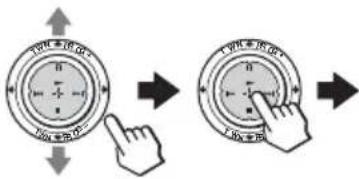
3 Gerak ke atas atau ke bawah untuk memilih butiran yang dikehendaki.

"DRC-MF" mengaktifkan fungsi ciri "Digital Reality Creation-Multi Function" untuk memaparkan gambar-gambar berkualiti lebih tinggi. Gerak ke atas atau ke bawah untuk memilih "DRC1250", "DRC100" atau "Progressive", kemudian tekan
"DRC Palette" memilih salah satu daripada aturan tahap realiti dan kejelasan gambar yang lazin. Gerak ke atas atau ke bawah untuk memilih "Custom 1", "Custom 2" atau "Custom 3", kemudian tekan
"Picture Mode" menerima mod gambar yang sesuai. Gerak ke atas atau ke bawah untuk memilih "Dynamic", "Standard", "Hi-Fine" atau "Personal"*, kemudian tekan
* Apabila anda memilih "Personal", anda dapat menerima aturan gambar yang anda telah laraskan dengan menggunakan pilihan "Picture Adjustment" (rujuk halaman 76).
Pilih Untuk
"Picture Adjustment" melaraskan kualiti gambar apabila "Picture Mode" diaturkan kepada "Personal".

meningkatkan kualiti gambar TV atau video jika isyarat yang diterima lemah. Gerak ☐ ke atas atau ke bawah untuk memilih "On", kemudian tekan ☐. Untuk membatalkan, pilih "Off", kemudian tekan ☐.
Panduan
- Untuk keterangan lanjut tentang pilihan "DRC-MF" dan "DRC Palette", rujuk halaman 21 dan 22.
- "DRC-MF" dan "DRC Palette" tidak berfungsi semasa input isyarat definisi tinggi dan progresif.
- "DRC-MF", "DRC Palette" dan "3D-NR" tidak berfungsi apabila paparan "Memory Stick" digunakan.
- Sesetengah butiran dalam menu "Picture Adjustment" tidak diaktifkan untuk gambar yang tersimpan di dalam "Memory Stick".
Untuk kembali kepada skrin biasa
Tekan MENU.
Menukar aturan "Picture" (bersambung)
Melaraskan pilihan "Picture Adjustment"
Anda boleh memasuki menu "Picture Adjustment" apabila anda memilih "Personal" di bawah "Picture Mode".
1 Paparkan menu "Picture" dan pilih "Personal" di bawah "Picture Mode".
2 Gerak ke atas atau ke bawah untuk memilih "Picture Adjustment", kemudian tekan.


3 Gerak ke atas atau ke bawah untuk memilih butiran yang dikehendaki (contohnya "Color"), kemudian tekan.

| Untuk | Gerak ➕ ke bawah atau ke kiri untuk | Gerak ➕ ke atas atau ke kanan untuk |
| “Picture” | mengurangkan beza jelas gambar | meningkatkan beza jelas gambar |
| “Brightness” | menggelapkan gambar | menerangkan gambar |
| “Color” | mengurangkan keamatan warna | menambahkan keamatan warna |
| “Hue”* | menjadikan gambar kemerah-merahan | menjadikan gambar kehijau-hijauan |
| “Sharpness” | melembutkan gambar | menajamkan gambar |
| “Color Temperature” | Gerak ➕ ke atas atau ke bawah untuk memilih “Cool”, “Neutral”, atau “Warm”. | |
| “Reset” | Pilih “Reset” dan tekan ➕ untuk mengesetkan gambar kepada seting kilang. | |
5 Ulangi langkah 3 dan 4 untuk melaras butiran lain. Anda dapat menerima aturan yang telah dilaraskan apabila anda memilih "Personal".
Menukar aturan "Sound"
2 Gerak ⚙ ke atas atau ke bawah untuk memilih ♪, kemudian tekan ⚙.


3 Gerak ⚙ ke atas atau ke bawah untuk memilih butiran yang dikehendaki (lihat jadual di bawah) kemudian tekan ⚙.
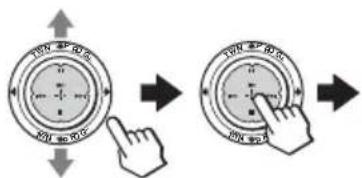

| Pilih | Untuk |
| “Sound Mode” | memilih mod bunyi yang sesuai.Gerak ➕ ke atas atau ke bawah untuk memilih “Dynamic”, “Drama”, “Soft” atau “Personal”*, kemudian tekan ➕.* Apabila anda memilih “Personal”, anda dapat menerima aturan bunyi yang anda telah laraskan dengan menggunakan pilihan “Sound Adjustment” (rujuk halaman 79). |
| “Sound Adjustment” | melaraskan kualiti bunyi apabila “Sound Mode” diaturkan kepada “Personal”.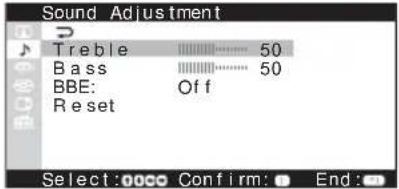 |
bersambung
Menukar aturan "Sound" (bersambung)
| Pilih Untuk |
| "Balance" melaraskan keseimbangan bunyi pembesar suara kiri dan kanan.Gerak ke bawah atau ke kiri untuk meninggikan bunyi pembesar suara kiri, ke atas atau ke kanan untuk meninggikan bunyi pembesar suara kanan, kemudian tekan |
| "Intelligent Volume" melaraskan paras bunyi semua nombor rancangan dan input video secara automatik.Gerak ke atas atau ke bawah untuk memilih "On" untuk mengaktifkan ciri "Intelligent Volume", kemudian tekanUntuk membatalkan, pilih "Off", kemudian tekan |
| "Surround" memilih kesan bunyi keliling.Gerak ke atas atau ke bawah untuk memilih "TruSurround", "Simulated" atau "Off", kemudian tekan |
| "Speaker" memilih pembesar suara TV sebagai pusat pembesar suara sistem audio.Biasanya, diaturkan kepada "MAIN". Apabila anda ingin menggunakan pembesar suara TV sebagai pusat pembesar suara, gerak ke atas atau ke bawah untuk memilih "CENTER IN", kemudian tekan |
Panduan
- Untuk keterangan lanjut tentang pilihan "Sound Mode" dan "Surround", rujuk halaman 20 dan 33.
Untuk kembali kepada skrin biasa
Tekan MENU.
Melaraskan pilihan "Sound Adjustment"
Anda boleh memasuki menu "Sound Adjustment" apabila anda memilih "Personal" di bawah "Sound Mode".
1 Paparkan menu "Sound" dan pilih "Personal" di bawah "Sound Mode".
2 Gerak ke atas atau ke bawah untuk memilih "Sound Adjustment", kemudian tekan.


3 Gerak ke atas atau ke bawah untuk memilih butiran yang dikehendaki (contohnya "Treble"), kemudian tekan.

"Treble" ke bawah atau ke kiri untuk merendahkan treble, ke atas atau ke kanan untuk meninggikan treble.
"Bass" ke bawah atau ke kiri untuk merendahkan bass, ke atas atau ke kanan untuk meninggikan bass.
"BBE" ke atas atau ke bawah untuk memilih "High", "Low" atau "Off". "BBE" boleh mengeluarkan bunyi yang jelas.
5 Ulangi langkah 3 dan 4 untuk melaras butiran lain.
Anda dapat menerima aturan yang telah dilaraskan apabila anda memilih "Personal".
Nota
Menu "Memory Stick" membolehkan anda menonton gambar pegun dan wayang gambar yang tersimpan di dalam "Memory Stick".
Masukkan "Memory Stick" ke dalam slot "Memory Stick". Untuk keterangan lanjut tentang penggunaan "Memory Stick", rujuk halaman 42 hingga 69.
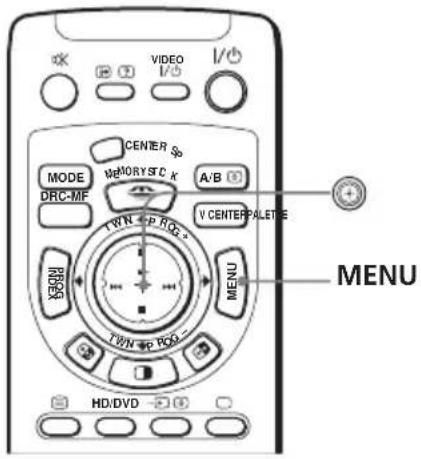
1 Tekan MENU.
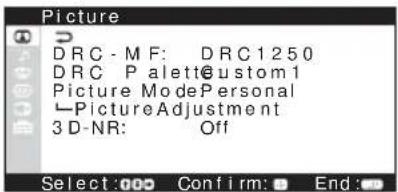
2 Gerak ke atas atau ke bawah untuk memilih, kemudian tekan

Untuk keterangan lanjut tentang pilihan "Memory Stick Menu", rujuk halaman 47 hingga 69.


- Jika anda memilih menu "Memory Stick" dalam mod TWIN atau PROGRAM INDEX, mod TWIN atau PROGRAM INDEX akan dibatalkan.
Menu "Wide Screen" membolehkan anda menonton gambar yang memenuhi skrin 16:9 TV.

1 Tekan MENU.

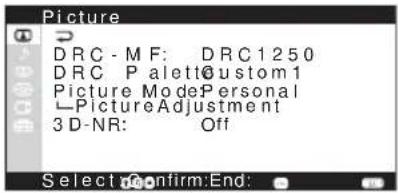
2 Gerak ⚙ ke atas atau ke bawah untuk memilih ⚙, kemudian tekan ⚙.


3 Gerak ⚠ ke atas atau ke bawah untuk memilih pilihan yang dikehendaki (rujuk jadual di bawah), kemudian tekan ⚠.

| Pilih | Untuk |
| “Wide Mode” | memilih skrin lebar yang boleh memenuhi skrin 16:9. Gerak ➕ ke atas atau ke bawah untuk memilih “Wide Zoom”, “Normal”, “Full” atau “Zoom” kemudian tekan ➕. Untuk keterangan lanjut tentang setiap mod, rujuk “Menggunakan mod skrin lebar” pada halaman 24. |
| “Auto Wide” | memaparkan gambar mod skrin lebar yang optimum secara automatik. Gerak ➕ ke atas atau ke bawah untuk memilih “On” (seting kilang), kemudian tekan ➕. Pilih “Off” jika anda mahu memaparkan mana-mana gambar yang telah dipilih dalam mod skrin lebar. |
| “4:3 Default” | memaparkan gambar 4:3 dalam “Wide Zoom” (seting kilang) atau dalam mod “Normal”. Gerak ➕ ke atas atau ke bawah untuk memilih “Wide Zoom” atau “Normal”, kemudian tekan ➕. |
bersambung
Menukar aturan "Wide Screen" (bersambung)
Pilih Untuk
“V Center” melaraskan kedudukan menegak gambar yang dipaparkan pada skrin dalam mod “Wide Zoom” atau “Zoom”. Gerak ke atas atau ke bawah untuk mengerakkan gambar itu, kemudian tekan
“V Size” melaraskan saiz menegak gambar yang dipaparkan pada skrin dalam mod “Wide Zoom” atau “Zoom”. Gerak ke atas untuk menambahkan saiz menegak, atau ke bawah untuk mengurangkannya, kemudian tekan
Nota
Untuk kembali kepada skrin biasa
Tekan MENU.
Mengendalikan "Multi Picture" dengan menggunakan menu
2 Gerak ke atas atau ke bawah untuk memilih, kemudian tekan


3 Gerak ke atas atau ke bawah untuk memilih butiran yang dikehendaki (rujuk jadual di bawah), kemudian tekan.

| "Twin" | memaparkan saluran TV yang berlainan di sebelah gambar utama.Gerak ke atas atau ke bawah untuk memilih "On", kemudian tekanUntuk membatalkan, tekan tau pilih "OFF", kemudian tekan . |
| "Swap" menyilih di antara gambar kiri dan kanan dalam skrin TWIN (kembar). | |
| "Program Index" melihat pelbagai saluran dalam skrin-skrin kecil.Untuk membatalkan, tekan PROG INDEX. | |
Untuk kembali kepada skrin biasa
Tekan MENU.
Menu "Setup" membolehkan anda melaraskan aturan TV anda. Sebagai contoh, anda boleh menukar bahasa menu, mempraset saluran, dll.
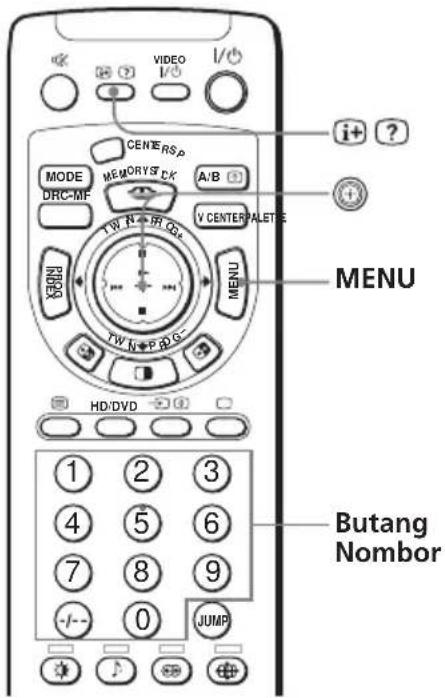
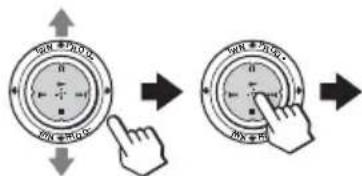
1 Tekan MENU.

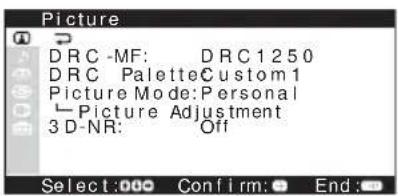
2 Gerak ke atas atau ke bawah untuk memilih kemudian tekan.

3 Gerak ke atas atau ke bawah untuk memilih pilihan yang dikehendaki (rujuk jadual di bawah), kemudian tekan.
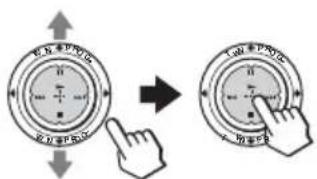
"Language" menukar bahasa menu. Gerak ke atas atau ke bawah untuk memilih "English" (Bahasa Inggeris), "中(Bahasa Cina) atau " (Bahasa Arab), kemudian tekan
Pilih Untuk
Anda boleh memilih pengaturan saluran secara automatik atau manual.
Rujuk "Mempraset saluran secara manual" pada halaman 88.
Anda boleh menukar sistem TV dengan memilih "TV System". Untuk "Program Label" dan "Program Block", rujuk "Melabel saluran yang diatur" dan "Menyekat program" pada halaman 92 dan 93.
melaraskan aturan gambar yang sesuai untuk tontonan permainan video. Gerak ☺ ke atas atau ke bawah untuk memilih "On", kemudian tekan ☺. Untuk membatalkan, pilih "Off", kemudian tekan ☺.
"Video Label"
melabelkan peralatan audio/video yang disambungkan.

memilih sistem warna. Biasanya, diaturkan kepada "Auto". Anda boleh memilih sistem warna untuk setiap saluran atau input video.
"Eco Mode"
mengurangkan penggunaan kuasa TV anda untuk menjimatkan tenaga. Gerak ☑ ke atas atau ke bawah untuk memilih "On", kemudian tekan ☑. Untuk membatalkan, pilih "Off", kemudian tekan ☑.
bersambung
Menukar aturan "Setup" (bersambung)
Pilih Untuk
"S Input" memilih mod input video S.
Gerak ke atas atau ke bawah untuk memilih "Auto" untuk menerima isyarat video S secara automatik semasa isyarat input melalui kedua-dua terminal -input video S) dan ((input video) daripada saluran input video yang sama, kemudian tekan). Untuk menyahaktifkan input video S, pilih "Off", kemudian tekan.
Nota
- Jika “Eco Mode” diaktifkan, lambang ECO MODE (●) akan muncul pada sudut bawah kanan skrin apabila anda memasang TV anda atau apabila anda menekan i pada alat kawalan jauh.
- "Game Mode" hanya boleh diaktifkan apabila menerima isyarat melalui terminal → (input Video), → (input video S), atau (input komponen video).
- "Game Mode" tidak berfungsi semasa input isyarat definisi (HD) tinggi dan progresif.
- Pemilihan “Language” tidak boleh dilakukan semasa paparan “Memory Stick” digunakan.
Untuk kembali kepada skrin biasa
Tekan MENU.
Gambar mungkin tidak sejajar dengan skrin TV yang disebabkan oleh pengaruh medan magnet bumi. Anda boleh melaraskan kedudukan gambar jika ia tidak sejajar.
1 Selepas memilih "Picture Position", gerak ke atas atau ke bawah untuk memilih "Picture Rotation", kemudian tekan.

2 Gerak ke kiri atau ke kanan untuk melaraskan kelencongan gambar. Laraskan agar jaluran atas dan bawah mendatar, kemudian tekan
3 Gerak ke atas atau ke bawah untuk memilih "Picture V-Position", kemudian tekan.
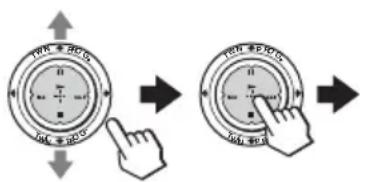
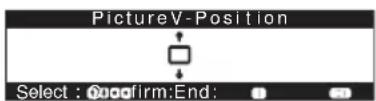
4 Gerak ke atas atau ke bawah untuk melaraskan kedudukan gambar. Laraskan supaya jarak di antara jaluran atas dan bahagian atas skrin dengan jaluran bawah dan bahagian bawah skrin adalah sama, kemudian tekan
Nota
- Apabila anda memasangkan TV anda ke lokasi yang lain, pastikan anda melakukan penyelarasan sekali lagi.
- Sebelum melaraskan “Picture Rotation” dan “Picture V-Position”, jauhkan TV daripada pembesar suara luaran atau peralatan elektrik. Kesan magnet daripada pembesar suara luaran atau peralatan lain, atau arah medan magnet bumi mungkin mempengaruhi TV anda.
- Apabila melaraskan "Picture Rotation", selaraskan kedudukan butiran langkah demi langkah. Herotan gambar mungkin akan berlaku jika anda putarkan jaluran dengan banyaknya dalam masa yang sama.
- Jika anda tidak berjaya melaraskan “Picture Rotation” dan “Picture V-Position”, tutupkan TV dan ubahkan lokasi atau kedudukannya, kemudian laraskannya dengan menggunakan menu. Jangan pindahkan TV anda semasa TV anda sedang dipasangkan. Jika tidak, tompok warna yang luar biasa mungkin akan muncul pada gambar. Tekan ① untuk menutupkan TV selama 15 minit, kemudian pasangkannya semula untuk menyahcaskan TV.
- Anda tidak boleh melaraskan "Picture Rotation" dan "Picture V-Position" apabila input isyarat HD atau mod "Memory Stick" dipilih.
Mengubah aturan "Setup" (bersambung)
Selepas memilih "Channel Setup", gerak ⚠ ke atas atau ke bawah untuk memilih "Manual Program", kemudian tekan ⚠.

Pilih nombor rancangan bagi saluran yang anda ingin aturkan.
(1) Pastikan "Program" dipilih, kemudian tekan ⭕.
(2) Gerak ke atas dan ke bawah sehingga nombor rancangan yang anda ingin aturkan (contohnya, nombor rancangan "10") muncul pada menu, kemudian tekan.
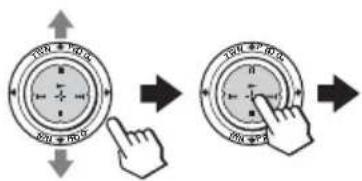
Pilih saluran yang dikehendaki.
(1) Gerak ke atas atau ke bawah untuk memilih "VHF Low", "VHF High" atau "UHF" kemudian tekan.
(2) Gerak ke atas atau ke bawah sehingga gambar untuk saluran yang dikehendaki muncul pada skrin TV, kemudian tekan.

Jika bunyi pada saluran yang dikehendaki bising, pilih sistem TV yang sesuai.
(1) Gerak ke atas atau ke bawah untuk memilih "System TV", kemudian tekan +.
(2) Gerak ⚠ ke atas atau ke bawah sehingga bunyi menjadi biasa, kemudian tekan ⚠.

5 Jika anda tidak berpuas hati dengan kualiti gambar dan bunyi, anda mungkin boleh memperbaikinya dengan menggunakan talaan terperinci "Fine".
(1) Gerak ke atas atau ke bawah untuk memilih "Fine", kemudian tekan +.
(2) Gerak ⚠ ke atas atau ke bawah untuk memilih "Manual", kemudian tekan⊕.
(3) Gerak ke atas, ke bawah, ke kiri, atau ke kanan sehingga anda berpuas hati dengan kualiti gambar dan bunyi, kemudian tekan. Lambang + atau - di menu akan berkelip semasa dilaraskan.
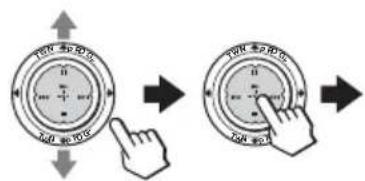

(1) Gerak ⚠ ke atas atau ke bawah untuk memilih "Sensitivity", kemudian tekan ⚠.
(2) Gerak ⚙ ke atas atau ke bawah untuk memilih "Low", kemudian tekan ⚙.

Menukar aturan "Setup" (bersambung)
Menukar turutan saluran yang diatur ("Program Edit")
2 Gerak ke atas atau ke bawah untuk memilih nombor rancangan yang anda ingin labelkan kepada saluran lain, kemudian tekan.

3 Gerak ke atas atau ke bawah untuk memilih "Edit", kemudian tekan

4 Gerak ke atas atau ke bawah sehingga rancangan yang anda kehendaki muncul pada skrin, kemudian tekan untuk mengesahkan saluran tersebut.

Untuk kembali ke skrin biasa
Tekan MENU.
Melangkau saluran yang tidak dikehendaki atau yang tidak digunakan ("Skip")
2 Gerak ke atas atau ke bawah sehingga nombor saluran yang tidak dikehendaki atau yang tidak digunakan muncul, kemudian tekan.


3 Gerak ke atas atau ke bawah untuk memilih "Skip", kemudian tekan.

4 Gerak ke atas atau ke bawah untuk memilih "On", kemudian tekan

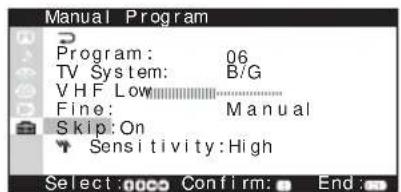
5 Untuk melangkau saluran lain, pilih "Program", dan ulangi langkah 2 hingga 4.
Untuk mengembalikan saluran yang dilangkau
Pilih "Off" dalam langkah 4.
Untuk kembali kepada skrin biasa
Tekan MENU.
bersambung
Menukar aturan "Setup" (bersambung)
Melabel saluran yang diatur ("Program Label")
2 Gerak ke atas atau ke bawah untuk memilih saluran yang anda ingin labelkan, kemudian tekan.
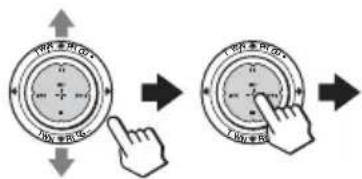
3 Gerak ke atas atau ke bawah untuk memilih "Label", kemudian tekan


4 Gerak ke atas atau ke bawah untuk memilih huruf label (sebagai contoh:A hingga Z, 0 hingga 9), kemudian tekan untuk mengesahkan huruf yang dipilih.
Untuk memasukkan ruang kosong, biarkan “_” dan gerak ke kanan.
Untuk menukar huruf yang telah disahkan, gerak ke kiri untuk menandakannya, kemudian gerak ke atas atau ke bawah untuk memilih huruf yang betul.

5 Ulangi langkah 4 untuk menambah sehingga 5 huruf pada label tersebut.
6 Untuk melabelkan saluran lain, pilih "Program", dan ulangi langkah 1 hingga 5.
Untuk kembali kepada skrin biasa
Tekan MENU.
Menyekat saluran ("Program Block")
1 Selepas memilih "Program Block" di bawah "Channel Setup", pastikan "Program" dipilih, kemudian tekan.
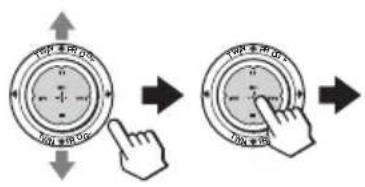
2 Gerak ke atas atau ke bawah untuk memilih saluran yang dikehendaki (contohnya, PR 06), kemudian tekan.

3 Gerak ke atas atau ke bawah untuk memilih "Block", kemudian tekan

4 Gerak ke atas atau ke bawah untuk memilih "On", kemudian tekan. Untuk membuka semula saluran itu, pilih "Off".
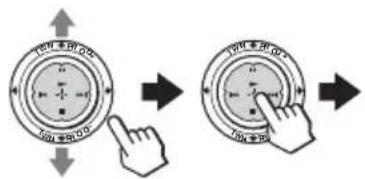
Jika anda memilih saluran yang dikunci, simbol kunci akan muncul pada skrin.

5 Untuk mengunci saluran lain, pilih "Program", dan ulangi langkah 2 hingga 4.
Untuk kembali kepada skrin biasa
Tekan MENU.
Nota
- Jika anda mengatur saluran yang dikunci secara manual (rujuk halaman 88), saluran tersebut akan terbuka secara automatik.
Menukar aturan "Setup" (bersambung)
Melabel peralatan audio/video yang disambung ("Video Label")
Anda boleh melabel peralatan audio/video yang disambung kepada input video TV dengan label yang sudah ditetapkan (seperti VCR, SAT dan lain-lain) atau dengan label kegemaran anda.
Untuk melabel dengan label yang sudah ditetapkan
1 Selepas memilih "Video Label", pastikan "Video Input" dipilih, kemudian tekan ⚙.
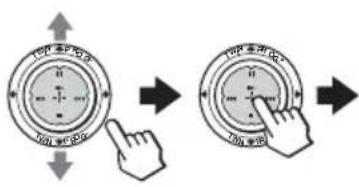
2 Gerak ⚙ ke atas atau ke bawah untuk memilih input video sambungan peralatan yang anda ingin labelkan, kemudian tekan ⚙.

3 Gerak ⚙ ke atas atau ke bawah untuk memilih "Label", kemudian tekan ⚙.
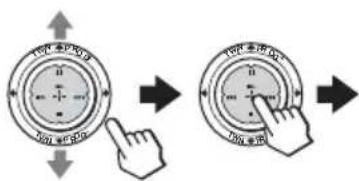
4 Gerak ⚠ ke atas atau ke bawah untuk memilih salah satu daripada label yang sudah ditetapkan, kemudian tekan ⚠.


Untuk melabel dengan label kegemaran anda, sila rujuk halaman 95.
5 Untuk melabel peralatan lain, pilih "Video Input" dan ulangi langkah 2 hingga 4.
Untuk kembali kepada skrin biasa
Tekan MENU.
Untuk melabel dengan label kegemaran anda
1 Ikuti langkah 1 hingga 3 pada halaman 94 dan pilih "Edit" dalam langkah 4, kemudian tekan
2 Gerak ⚙ ke atas atau ke bawah untuk memilih huruf label (contoh A hingga Z, 0 hingga 9), kemudian tekan ⚙untuk mengesahkan huruf yang dipilih.

Untuk memasukkan ruang kosong, biarkan “_” dan gerak ke kanan.
Untuk menukar huruf yang disahkan tadi, gerak ⚙ ke kiri untuk menandakannya, kemudian, gerak ⓧ ke atas atau ke bawah untuk memilih huruf yang betul.
Jika anda mengalami sebarang masalah ketika menonton TV anda, sila semak panduan penyelesaian masalah yang berikut. Jika masalah tersebut berterusan, hubungi pengedar Sony anda.
| Sebab yang mungkin Gejala Penyelesaian | Halaman | ||
Gambar berkabut Bunyi bising Bunyi bising | Sambungan longgar atau kabel rosak. | Periksa kabel antena dan sambungan di TV, perakam pita video dan di dinding. | 7 |
| Aturan saluran tidak betul atau tidak sempurna. | Paparkan menu “Channel Setup” di bawah menu “Setup” dan pilih “Manual Program”, untuk memprasetkan saluran itu sekali lagi. | 88 | |
| Jenis antena tidak sesuai. | Periksa jenis antena (VHF/UHF). Hubungi pengedar Sony untuk mendapatkan nasihat. | - | |
| Arah antena perlu dilaraskan. | Laraskan arah antena. Hubungi pengedar Sony untuk mendapatkan nasihat. | - | |
| Penghantaran isyarat rendah. | Cuba gunakan “booster”. | - | |
Gambar terherot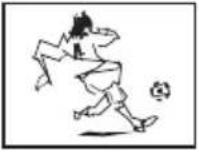 Bunyi bising Bunyi bising | Isyarat siaran terlalu kuat. | Paparkan menu “Channel Setup” di bawah menu “Setup” dan pilih “Manual Program”. Kemudian, pilih “Pensitivity: Low”.T utup atau cabutkan sambungan ‘booster’ jika ia sedang digunakan. | 88- |
Gambar jelas Bunyi bising Bunyi bising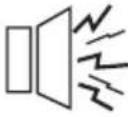 | Aturan sistem TV tidak betul. | Jika bunyi semua saluran bising, paparkan menu “Channel Setup” di bawah menu “Setup” dan pilih “Auto Program” untuk mengatur semula semua saluran.Jika bunyi saluran yang tertentu bising, pilih saluran itu, kemudian paparkan menu “Channel Setup” di bawah menu “Setup” dan pilih sistem TV yang betul. | 8588 |
| Bunyi gambar kanan dipilih apabila gambar TWIN (kembar) dipaparkan. | Tekan atau | 29 | |
Tiada gambar | Wayar kuasa TV, antena atau perakam pita video tidak disambungkan. | Periksa sambungan wayar kuasa TV, antena dan perakam pita video. | 7 |
| TV tidak dipasang. | Tekan I/☐ pada alat kawalan jauh.T ekan 1 pada TV untuk menutup TV selama kira-kira lima saat, kemudian pasangkannya semula. | 1718 | |
Tiada bunyi | |||
Gambar baik | Paras bunyi terlalu rendah. | T ekan △ + untuk meningkatkan paras kekuatan bunyi. | 18 |
| Bunyi telah dihilangkan. | Tekan ☒ untuk memulihkan bunyi. | 18 | |
| Isyarat siaran mempunyai masalah penghantaran. | T ekan A/B sehingga bunyi yang jelas dapat didengar. | 34 | |
Tiada bunyi | Bunyi gambar kanan dipilih apabila gambar TWIN (kembar) dipaparkan. | T ekanatau | 29 |
Garis putus atau jalur | T erdapat gangguan daripada kereta, sumber yang berhampiran seperti papan tanda, neon, pengering rambut, penjana kuasa, dll. | Jangan gunakan pengering rambut atau kelengkapan lain berhampiran dengan TV.Laraskan arah antena untuk mengurangkan gangguan ke tahap minimum. Hubungi pengedar Sony untuk mendapatkan nasihat. | -- |
Imej kembar atau berbayang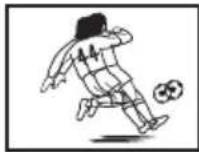 | Isyarat penyiaran dipantulkan oleh gunung atau bangunan yang berhampiran. | Gunakan antena berarah yang berkualiti tinggi.Gunakan fungsi talaan terperinci ("Fine"). | -89 |
| Arah antena perlu dilaraskan. | Laraskan arah antena. Hubungi pengedar Sony untuk mendapatkan nasihat. | - | |
| Penggunaan "booster" tidak sesuai. | T utup atau cabutkan sambungan "booster" jika ia sedang digunakan. | - | |
Tiada warna | Aturan paras warna terlalu rendah. | Paparkan menu "Picture" dan pilih "Personal" dalam "Picture Mode", kemudian laraskan paras "Color" dalam "Picture Adjustment". | 76 |
| Aturan sistem warna tidak betul. | Paparkan menu "Setup" dan periksa aturan sistem warna ("Color System") (biasanya aturkannya kepada "Auto"). | 85 | |
| Arah antena perlu dilaraskan. | Laraskan arah antena. Hubungi pengedar Sony untuk mendapatkan nasihat. | - | |
| Gambar tidak sejajar dengan skrin TV. | T erdapat kesan magnet daripada pembesar suara luaran atau peralatan elektrik yang lain, atau arah medan magnet bumi mungkin mempengaruhi TV. | Jauhkan pembesar suara luaran atau kelengkapan elektrik lain daripada TV.Paparkan menu "Picture Position" dalam menu "Setup" dan laraskan "Picture Rotation" dan "Picture V-Position" agar gambar sejajar dengan skrin TV. | -87 |
Penyelesaian Masalah (bersambung)
| Sebab yang mungkinGejala Penyelesaian | Halaman | ||
Tompok warna yang luar biasa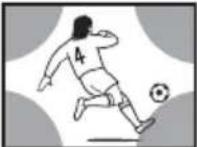 | T erdapat kesan magnet daripada pembesar suara luaran atau peralatan elektrik lain atau arah medan magnet bumi mungkin mempengaruhi TV anda. | Jauhkan pembesar suara luaran dan kelengkapan elektrik lain daripada TV anda. Jangan pindahkan TV anda semasa TV anda sedang dipasangkan. Tekan 1 (kuasa utama) pada TV untuk menutup TV selama kira-kira 15 minit, kemudian pasangkannya semula.Paparkan menu “Picture Position” dalam menu “Setup” dan laraskan “Picture Rotation” dan “Picture V-Position” agar gambar sejajar dengan skrin TV. | 987 |
| TV tidak dapat menerima isyarat siaran stereo. | Aturan penerimaan stereo tidak betul. | T ekan A/B sehingga “Auto”muncul pada skrin. | 35 |
| Bunyi gambar kanan dipilih apabila gambar kembar (TWIN) dipaparkan. | T ekanatau | 29 | |
| Bunyi siaran stereo ada (“On”) dan tiada (“Off”) atau terdapat gangguan. atauBunyi bertukar antara mono dengan stereo agak kerap. | Sambungan longgar atau kabel rosak. | Periksa kabel antena dan sambungan pada TV, perakam pita video dan dinding. | 7 |
| Arah antena perlu dilaraskan. | Laraskan arah antena. Hubungi pengedar Sony untuk mendapatkan nasihat. | - | |
| Isyarat siaran mempunyai masalah penghantaran. | T ekan A/ B sehingga bunyi yang jelas dapat didengar. | 34 | |
| “100” muncul pada bahagian atas skrin TV selepas kira-kira 10 saat dan tiada paparan Teleteks. | Saluran tidak mempunyai siaran Teleteks. | - | 36 |
| Paparan Teleteks tidak lengkap (gambar berkabut dan imej kembar). | Sambungan longgar atau kabel rosak. | Periksa kabel antena dan sambungan pada TV,perakam pita video dan yang terdapat di luar rumah. | 7 |
| Aturan antena tidak betul. | Laraskan arah antena. Hubungi pengedar Sony untuk mendapatkan nasihat. | - | |
| Penghantaran isyarat sangat lemah. | Cuba gunakan “booster”.Gunakan fungsi talaan terperinci (“Fine”). | -89 | |
| Garis-garis bergerak pada skrin TV. | T erdapat gangguan daripada sumber luaran, contohnya, mesin berat,stesen siaran berdekatan. | Gunakan fungsi talaan terperinci (“Fine”). | 89 |
| Mod skrin lebar bertukar secara spontan apabila "Auto Wide" berada dalam keadaan "On". | Semasa peralihan di antara dua rancangan berlaku, TV akan mengesan mod skrin lebar yang optimum. Mod skrin lebar yang tidak sekata mungkin muncul pada masa ini. | — | 24 |
| Mod skrin lebar akan bertukar secara automatik bergantung kepada isyarat ID-1 atau S1 yang diterima. | — | 25 | |
| Ciri "AUTO WIDE" berhenti berfungsi buat sementara waktu apabila anda telah menekan dan berfungsi semula selepas itu. | Untuk menetapkan mod skrin lebar yang telah dipilih , aturkan "Auto Wide" kepada "Off" dalam menu "Wide Screen". | 81 | |
| Imej dalam "Memory Stick" tidak dipaparkan. | "Memory Stick" dimasukkan dengan cara yang salah. | Masukkan "Memory Stick" dengan betul. | 46 |
| Menu "Memory Stick" tidak dipaparkan. | T ekan butang "MEMORY STICK". | 47 | |
| Tiada fail foto dan wayang gambar dalam "Memory Stick". | Masukkan "Memory Stick" yang mengandungi fail foto atau wayang gambar. | 46 | |
| Imej foto dan wayang gambar yang telah diproses oleh komputer. | Aturkan "Digi. Cam. Mode" kepada "Off" dan pilih folder. | 48 | |
| "No Memory Stick". dipaparkan. | "Memory Stick" dimasukkan dengan cara yang salah. | Masukkan "Memory Stick" dengan betul. | 46 |
| "Memory Stick error" dipaparkan. | "Memory Stick" tidak sekata | Keluarkan "Memory Stick" dan masukkannya sekali lagi. | 46 |
| "Memory Stick" mungkin rosak. | Masukkan "Memory Stick" yang lain. | 46 | |
| "File error" dipaparkan. | Nama fail yang dipilih tidak betul. | — | 43 |
| "Format error" dipaparkan. | "Memory Stick" tidak diformatkan dengan cara yang betul. | Formatkannya dengan betul menggunakan kamera digital atau peralatan yang lain, atau masukkan "Memory Stick" lain yang telah diformatkan dengan betul. | 42 |
Penyelesaian Masalah (bersambung)
TV anda dilengkapi dengan fungsi diagnosis sendiri. Jika TV anda mempunyai masalah, penunjuk ⏻ (standby) akan berkelip dengan cahaya merah. Bilangan kelipan penunjuk ⏻ itu menandakan punca-punca masalah yang berkemungkinan.
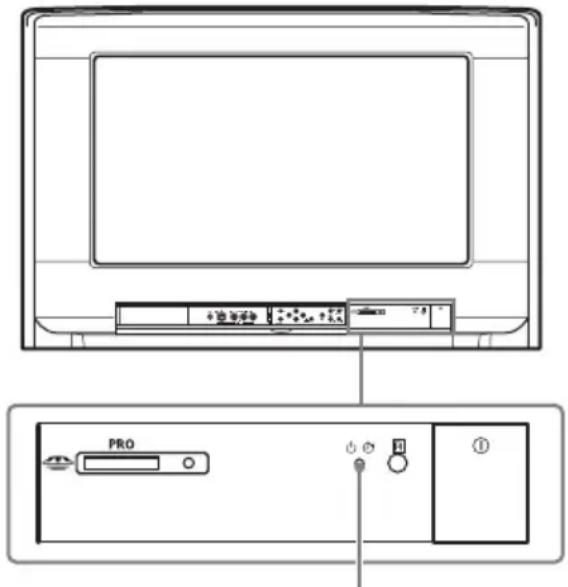
1 Perhatikan yang penunjuk ⏻ berkelip-kelip dengan cahaya merah setiap 3 saat.
2 Kira bilangan kelipan penunjuk ⏻ itu.
3 Tekan Ⓐ (kuasa utama) untuk menutup TV anda.
4 Beritahu pusat servis Sony yang berhampiran tentang bilangan kelipan penunjuk ⏻ itu.
Bahagian depan dan dalam panel buka-bawah

Mengenal pasti bahagian dan kawalan (bersambung)
Bahagian Belakang
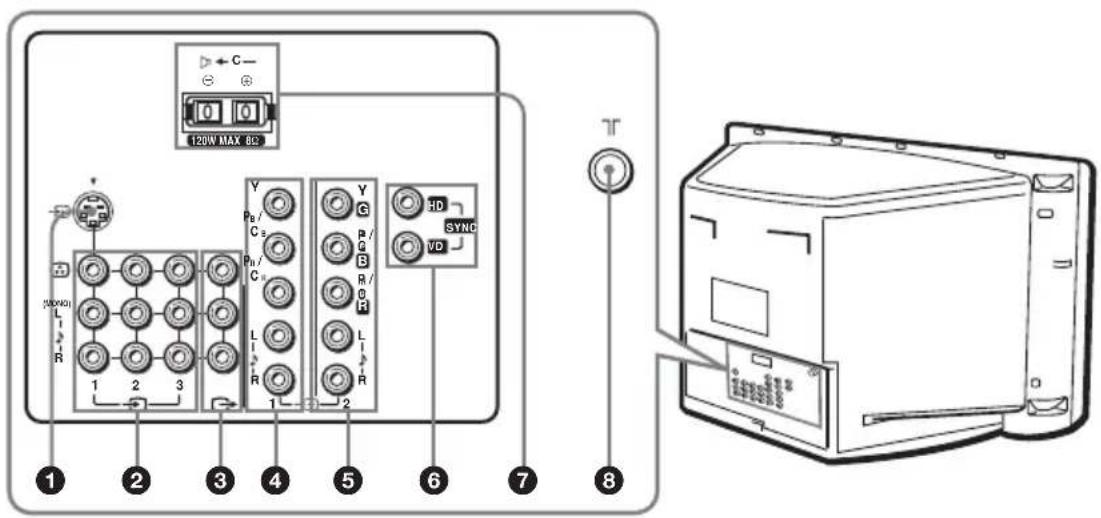
Nama/simbol butang pada alat kawalan jauh ditandakan dengan warna berlainan untuk menunjukkan fungsi yang sedia ada.
| Warna label | Fungsi butang |
| Putih | Untuk operasi am TV |
| Hijau | Untuk operasi Teleteks |
| Kuning | Untuk operasi gambar TWIN |
| Merah jambu | Untuk operasi komponen pilihan |
| Butang | Fungsi | Halaman |
| 11/○ Menutup sementara atau 17 memasangkan TV. | ||
| 21M@maparkan maklumat 18 dalam skrin.Memaparkan maklumat 37 Teleteks yang tersembunyi. | ||
| 3○× Menghilangkan bunyi. 18 | ||
| 4 MEMORY STICK | Memaparkan “Memory Stick 46 Menu” apabila “Memory Stick” dimasukkan ke dalam slot “Memory Stick”. | |
| 5V CENTER Melaraskan kedudukan 27 menegak gambar. | ||
| 6HD/DVD Memilih input komponen. 18 | ||
| 7→ [IMAGE] | • Memilih input TV atau video.• Menghentikan halaman Teleteks | 1837 |
| 8 □ | • Memaparkan rancangan TV.• Menutupkan Teleteks. | 1836 |
| 9 0 - 9, -/-- | Input nombor. | 17 |
| 10JUMP | Kembali semula kepada saluran sebelumnya. | 18 |
| 11 PROG +/- | Memilih nombor rancangan. | 17 |
| 12 [IMAGE] | • Setkan TV supaya TV ditutup secara automatik.• Menunjukkan skrin TV 37 sambil menunggu halaman Teleteks. | 19 |
| 13 [IMAGE] | • Setkan TV supaya dipasang secara automatik.• Mengetahui kandungan 37 paparan Teleteks. | 19 |
| 14 △+/- | Melaraskan paras bunyi. | 18 |
Mengenal pasti bahagian dan kawalan (bersambung)

| Butang | Fungsi | Halaman |
| 15VIDEO I/ | • Kuasa.• Digunakan bersama nombor butang untuk mengendalikan alat kawalan jauh. | 3938 |
| 16DRC-MF Mengubahsuai realiti gambar 22 PALETTE dan tahap kejelasan. | ||
| 17DRC-MF MODE Memilih mod DRC-MF. 21 | ||
| 18CENTER SP Memilih mod pusat pembesar 41 suara TV. | ||
| 19A/B [IMAGE] | Memilih mod stereo/dwibahasa.• Membesarkan paparan Teleteks. | 3437 |
| 20PROG INDEX | Memaparkan semua rancangan TV yang diatur. | 31 |
| 21MENU | Memaparkan menu. | 73 |
22 | • Memilih, melaras dan mengesahkan butiran yang dipilih di dalam menu.• Memilih rancangan gambar kanan.• Memilih rancangan yang dikehendaki dalam “PROGRAM INDEX” (indeks rancangan).• Mengendalikan komponen pilihan. | 73303139 |
| 23 [IMAGE] | Menyilih di antara gambar kiri dan kanan. | 29 |
| 24 [IMAGE] | Memaparkan gambar TWIN (kembar). | 28 |
| 25 [IMAGE] | Menyilih bunyi di antara gambar kiri dan kanan. | 29 |
| 26 [IMAGE] | Memaparkan halaman Teleteks pada skrin TV. | 36 |
| 27 [IMAGE] (Merah) | • Memilih mod gambar.• Mendapatkan halaman Teleteks yang menggunakan FASTEKS. | 2037 |
28  (Hijau) (Hijau) | • Memilih mod bunyi.• Mendapatkan halaman Teleteks yang menggunakan FASTEKS. | 2037 |
29  (Biru) (Biru) | • Memilih mod lebar.• Mendapatkan halaman Teleteks yang menggunakan FASTEKS. | 2637 |
30  (Kuning) (Kuning) | • Memilih kesan bunyi sekeliling.• Mendapatkan halaman Teleteks yang menggunakan FASTEKS. | 3337 |
31  | Mengeset butiran menu kepada seting kilang. | 72 |
32  | Digunakan bersama [IMAGE] untuk mengendalikan komponen pilihan. | 39 |
Specifications


- WARNING
- CIRI-CIRI YANG DAPAT ANDA NIKMATI ADALAH SEPERTI BERIKUT
- KANDUNGAN
- AMARAN
- MENGATURKAN TV BARU ANDA
- OPERASI LANJUTAN
- MELARASKAN PERSEDIAAN ANDA (MENU)
- MENYAMBUNGKAN ANTENA
- UNTUK PRESTASI OPTIMUM
- PERINGATAN
- PERSEDIAAN AWAL (SAMBUNGAN)
- MENYAMBUNGKAN PERAKAM PITA VIDEO
- NOTA
- 2 GERAK ⚙ KE ATAS ATAU KE BAWAH UNTUK MEMILIH BAHASA YANG DIKEHENDAKI, KEMUDIAN TEKAN ⚙
- 3 GERAK ⚠ KE ATAS DAN KE BAWAH UNTUK MEMILIH "YES", KEMUDIAN TEKAN ⚠ UNTUK MEMPRASET SALURAN SECARA AUTOMATIK
- PERSEDIAAN AWAL (BERSAMBUNG)
- PANDUAN
- MENYAMBUNGKAN KOMPONEN PILIHAN
- MENYAMBUNG KELENGKAPAN KAMKORDER/ PERMAINAN VIDEO DENGAN MENGGUNAKAN TERMINAL
- 4 (INPUT VIDEO)
- MENYAMBUNGKAN KOMPONEN PILIHAN (BERSAMBUNG)
- MENYAMBUNG KELENGKAPAN AUDIO/VIDEO DENGAN MENGGUNAKAN TERMINAL ⬇ (OUTPUT MONITOR)
- MENYAMBUNG KOMPONEN PILIHAN(BERSAMBUNG)
- MENYAMBUNG ALAT PENGUAT SISTEM (AMPLIFIER)
- MENONTON TV
- 2 TEKAN PROG +/- ATAU BUTANG NOMBOR UNTUK MEMILIH RANCANGAN TV
- UNTUK MEMILIH RANCANGAN TV DENGAN PANTAS
- MENGGUNAKAN PEMASA BANGUN TIDUR
- UNTUK MEMBATALKAN PEMASA BANGUN TIDUR
- MENGGUNA PEMASA TIDUR
- UNTUK MEMBATALKAN PEMASA TIDUR
- MEMILIH MOD GAMBAR DAN BUNYI
- MEMILIH MOD BUNYI
- MENONTON GAMBAR BERKUALITI LEBIH TINGGI
- UNTUK MENUKAR KEPADA ATURAN "CUSTOM" YANG TERAKHIR
- PENUNJUK BULATAN BERGARIS TITIK DALAM MOD "CUSTOM 1" UNTUK MOD GAMBAR "STANDARD/HI-FINE/PERSONAL
- MENGGUNAKAN MOD SKRIN LEBAR
- MENONTON GAMBAR DALAM MOD SKRIN LEBAR SECARA AUTOMATIK — AUTO WIDE
- MENGGUNAKAN MOD SKRIN LEBAR (BERSAMBUNG)
- MENONTON GAMBAR DALAM MOD SKRIN LEBAR SECARA MANUAL
- MENONTON DUA SALURAN PADA MASA YANG SAMA
- UNTUK KEMBALI KEPADA SKRIN BIASA
- FUNGSI TAMBAHAN
- MENONTON DUA SALURAN SERENTAK — "TWIN" (KEMBAR) (BERSAMBUNG)
- MEMILIH RANCANGAN TV DENGAN MENGGUNAKAN PAP ("PICTURE AND PICTURE")
- UNTUK MENUKAR SALURAN GAMBAR SEBELAH KIRI
- 1 TEKAN PROG INDEX
- 2 GERAK Ⓜ KE ATAS ATAU KE BAWAH, SEHINGGA RANCANGAN YANG ANDA INGIN TONTONI DIPAPARKAN DI DALAM BINGKAI, DAN TEKAN ⚠
- MEMAPARKAN PELBAGAI SALURAN – "PROGRAM INDEX" (BERSAMBUNG)
- 3
- MENDENGAR KESAN BUNYI KELILING
- APABILA MENERIMA RANCANGAN A2 (JERMAN)
- KAWASAN YANG MENERIMA RANCANGAN-RANCANGAN SIARAN NICAM DAN A2 (JERMAN)
- SISTEM KAWASAN PENERIMAAN
- JIKA TERDAPAT GANGUAN BUNYI ATAU BUNYI BISING SEMASA MENERIMA RANCANGAN MONO MENERUSI TERMINAL 7 (ANTENA)
- MENONTON TELETEKS
- MENGGUNAKAN FASTEKS
- UNTUK MENDAPATKAN MENU FASTEKS
- MENGENDALIKAN KOMPONEN PILIHAN
- MENGATURKAN ALAT KAWALAN JAUH UNTUK MENGENDALIKAN PERALATAN LAIN YANG DISAMBUNGKAN
- MENGENDALIKAN PERALATAN VIDEO
- MENGOPERASIKAN KOMPONEN PILIHAN (BERSAMBUNG)
- MENGENDALIKAN MDP MENGGUNAKAN ALAT KAWALAN JAUH
- MENGENDALIKAN PEMAIN CD ATAU MD MENGGUNAKAN ALAT KAWALAN JAUH
- MENGGUNAKAN PUSAT PEMBESAR SUARA TV
- UNTUK BERALIH KEPADA MOD PUSAT PEMBESAR SUARA
- UNTUK KEMBALI SEMULA KEPADA MOD PUSAT PEMBESAR YANG NORMAL
- MENGGUNAKAN PAPARAN "MEMORY STICK
- TENTANG "MEMORY STICK
- UNTUK MENGELAKKAN PEMADAMAN IMEJ PEGUN DAN WAYANG GAMBAR SECARA TIDAK SENGAJA
- MENGGUNAKAN PAPARAN "MEMORY STICK" (BERSAMBUNG)
- NOTA PENGGUNAAN MEDIA "MEMORY STICK PRO", "MEMORY STICK
- UNTUK MEMASUKKAN "MEMORY STICK
- UNTUK MENGELUARKAN "MEMORY STICK
- TENTANG "DIGI. CAM. MODE" (MOD KAMERA DIGITAL)
- UNTUK KEMBALI KEPADA SKRIN NORMAL
- MENONTON IMEJ PEGUN DAN WAYANG GAMBAR YANG BERTURUTAN — TAYANGAN SLIDE
- UNTUK MENUKAR IMEJ PEGUN DAN WAYANG GAMBAR DALAM "SLIDE SHOW" SECARA MANUAL
- UNTUK MENUKAR JARAK WAKTU KELANJUTAN SLIDE
- 5 TEKAN
- MEMUTAR IMEJ PEGUN
- UNTUK MEMILIH BUNYI
- UNTUK MEMAPARKAN WAYANG GAMBAR DALAM SKRIN PENUH
- UNTUK MELINDUNGI WAYANG GAMBAR PADA PEMAIN WAYANG GAMBAR
- UNTUK MEMADAMKAN WAYANG GAMBAR PADA PEMAIN WAYANG GAMBAR
- MEMAPARKAN STATUS "MEMORY STICK" YANG TERKINI
- MEMILIH FOLDER
- MEMPERKENALKAN SISTEM MENU
- MEMPERKENALKAN SISTEM MENU (BERSAMBUNG)
- UNTUK KEMBALI KEPADA SETING KILANG
- CARA MENGGUNAKAN MENU
- PILIH UNTUK
- MENUKAR ATURAN "PICTURE" (BERSAMBUNG)
- MELARASKAN PILIHAN "PICTURE ADJUSTMENT
- MENUKAR ATURAN "SOUND
- MENUKAR ATURAN "SOUND" (BERSAMBUNG)
- MELARASKAN PILIHAN "SOUND ADJUSTMENT
- MENUKAR ATURAN "WIDE SCREEN" (BERSAMBUNG)
- MENGENDALIKAN "MULTI PICTURE" DENGAN MENGGUNAKAN MENU
- MENUKAR ATURAN "SETUP" (BERSAMBUNG)
- MENGUBAH ATURAN "SETUP" (BERSAMBUNG)
- MENUKAR TURUTAN SALURAN YANG DIATUR ("PROGRAM EDIT")
- UNTUK KEMBALI KE SKRIN BIASA
- MELANGKAU SALURAN YANG TIDAK DIKEHENDAKI ATAU YANG TIDAK DIGUNAKAN ("SKIP")
- UNTUK MENGEMBALIKAN SALURAN YANG DILANGKAU
- MELABEL SALURAN YANG DIATUR ("PROGRAM LABEL")
- MENYEKAT SALURAN ("PROGRAM BLOCK")
- MELABEL PERALATAN AUDIO/VIDEO YANG DISAMBUNG ("VIDEO LABEL")
- UNTUK MELABEL DENGAN LABEL YANG SUDAH DITETAPKAN
- UNTUK MELABEL DENGAN LABEL KEGEMARAN ANDA
- PENYELESAIAN MASALAH (BERSAMBUNG)
- BAHAGIAN DEPAN DAN DALAM PANEL BUKA-BAWAH
- MENGENAL PASTI BAHAGIAN DAN KAWALAN (BERSAMBUNG)
- BAHAGIAN BELAKANG
Merek : SONY
Model : KV-HR36M61
Kategori : 12