
47LG60FR - 12 LG - Panduan pengguna gratis
Temukan panduan perangkat secara gratis 47LG60FR LG dalam format PDF.


Pertanyaan pengguna tentang 47LG60FR LG
0 pertanyaan tentang perangkat ini. Jawab yang Anda tahu atau ajukan milik Anda sendiri.
Ajukan pertanyaan baru tentang perangkat ini
Unduh instruksi untuk 12 dalam format PDF gratis! Temukan panduan Anda 47LG60FR - LG dan ambil kembali perangkat elektronik Anda. Di halaman ini diterbitkan semua dokumen yang diperlukan untuk penggunaan perangkat Anda. 47LG60FR merek LG.
PANDUAN PENGGUNA 47LG60FR LG
Baca panduan ini dengan baik sebelum mengoperasikan TV. Simpanlah sebagai pegangan selanjutnya.
Catat nomor model dan nomor seri TV yang tertera pada label di penutup belakang TV dan informasikan kepada dealer Anda apabila memerlukan jasa pelayanan.
ASESORIS
Pastikan kelengkapan asesoris seperti di bawah tersedia bersama TV Anda
Jika asesoris tidak lengkap, segera hubungi dealer dimana Anda membeli produk tersebut.
■ Gambar dapat berbeda dari TV Anda

Buku panduan

Baterai

Kabel Power

Digunakan untuk membersihkan layar.
Asesoris ini tidak tersedia pada semua model.
*Usap perlahan noda atau cap tangan pada permukaan produk, dengan kain pembersih
Jangan mengusap terlalu keras, dapat menyebabkan goresan.
Model TV Plasma
Jepit Penyangga Kabel
(kecuali 50PG3*** )
(hanya 50/60PG6***, (hanya 50PG3***
50/60PG7***)


Pengikat Kabel

42PG6***: 1EA
50PG3***: 2EA
(hanya 42PG6*** )

Tutup Pelindung (lihat hal.10)
atau

hanya 50PG3***, 50/60PG7***

Ferrite Core
hanya 50PG3***, 50/60PG7***
Ferrite core digunakan untuk mengurangi gelombang elektromagnetik pada saat kabel power dihubungkan. Lebih baik untuk memasang ferrite core mendekati stop kontak.

Jepit Penyangga Kabel (lihat hal.15)

tutup pelindung (lihat hal.12)
(hanya 32/37LG6***)

32LG6***: 3EA
37LG6***:4EA

4EA
(hanya 42LG6***)

2EA

1EA

4EA
tutup pelindung (lihat hal.12)
(hanya 32LG8 *** )

Memasang TV pada Meja 9
Pemasangan Dudukan 10
Penyusunan Kabel 13
Pasang Hati-hati Agar TV Tidak Terjatuh ..... 16
Pemasangan di Meja 17
MENGHUBUNGKAN PERANGKAT EKSTERNAL
Pemasangan Sumber A/V Lain 28
Pemasangan Stereo Eksternal 29
Pemasangan Output AV 30
Pemasangan PC 31
- Pengaturan Layar untuk Mode PC ....34
MENONTON TV / KONTROL PROGRAM
Fungsi Tombol Remote Kontrol 38
Menghidupkan TV 40
Pemilihan Program 40
Pengaturan Volume Suara 40
Quick Menu 41
Pemilihan dan Pengaturan Menu pada Layar .....42
Pemrograman Otomatis 43
Pemrograman Manual 44
Menyempurnakan Penerimaan 45
Memberi Nama pada Stasiun TV 46
Booster....47
Perubahan Program 48
Program Favorit 49
Melihat Tabel Program 50
SIMPLINK 51
Key lock (Penguncian) 53
Mode AV 54
MENGGUNAKAN PERANGKAT USB
Menghubungkan Perangkat USB 55
Daftar Foto 56
Daftar Musik 58
Daftar Film 60
Registrasi Kode Divx 62
MENGONTROL GAMBAR
Menggunakan PIP(Picture-in-Picture) ......63
Mengontrol Format Gambar(Aspek Rasio) ......64
Pengaturan Ulang Gambar
- Pengaturan Ulang Mode Picture ......66
- Mengatur Warna Otomatis (Warm/Medium/Cool) 67
Mengatur Gambar Manual
- Mode Picture -User Option ......68
- Pengaturan warna - User Option ......69
XD - Teknologi Perbaikan Gambar .....70
Lanjutan (Advance) - Gamma....71
Lanjutan (Advance) - Mode Film/Real Cinema.....72
Pemilihan Audio Out 87
I/II
- Penerimaan Stereo/Dual 88
- Penerimaan NICAM 89
- Pemilihan Output Suara Speaker 89
Pemilihan Bahasa Menu pada Layar 90
MENGATUR WAKTU
Pengaturan Jam 91
Pengaturan Waktu On/Off Auto 92
Pengaturan Sleep Timer 93
Pengaturan Auto Shut-off 94
TELETEXT
Menghidupkan / Mematikan 95
SIMPLE Text 95
TOP Text....96
FASTEXT 96
Fungsi KhususTeletext 97
LAMPIRAN
Daftar Pelacakan Masalah 98
Perawatan 100
Spesifikasi Produk 101
Memprogram Remote Kontrol 103
Kode-kode IR 105
Kontrol Eksternal RS-232C 107
PENDAHULUAN
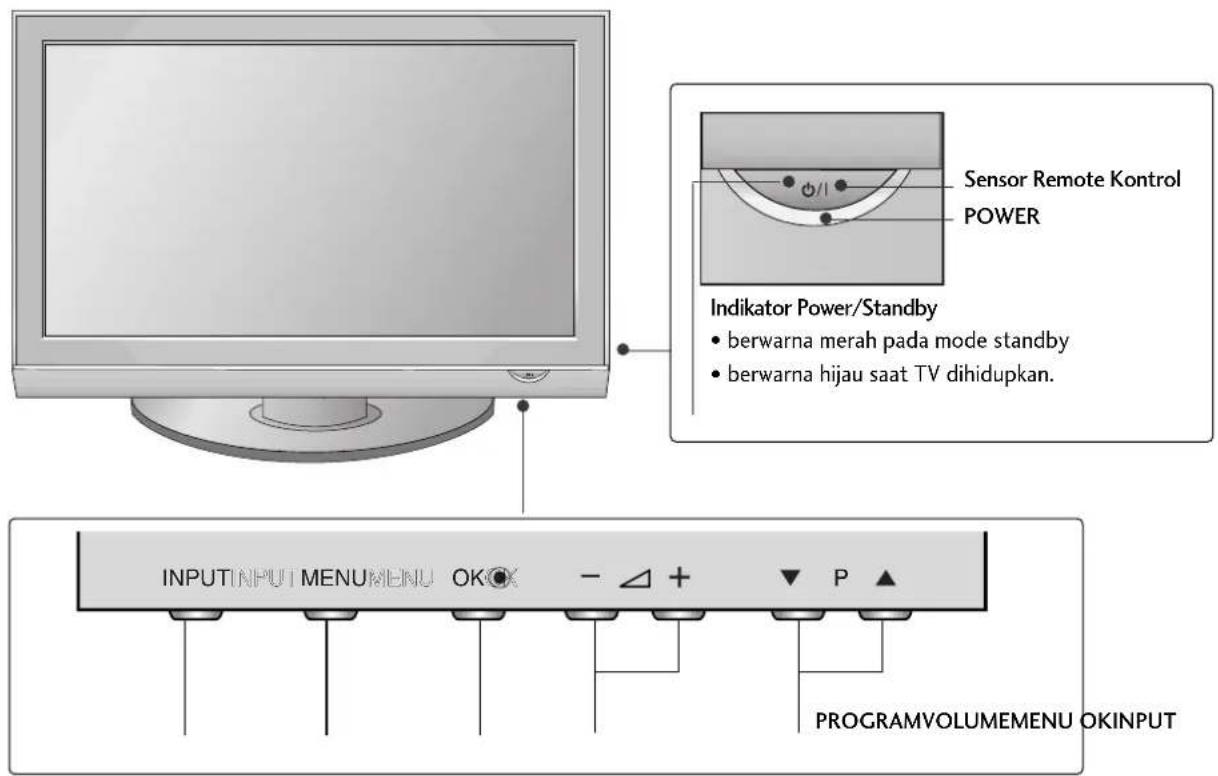
TOMBOL-TOMBOL KONTROL PANEL DEPAN
■ Berikut adalah representasi sederhana panel bagian depan. Bentuk ini dapat berbeda dengan tipe TV Anda.
■ Jika TV Anda terdapat film pelindung, lepaskan film kemudian bersihkan TV menggunakan kain pembersih.
Model TV Plasma
DUDUKAN PUTAR
Fitur ini tidak tersedia untuk semua model.
Setelah memasang TV, Anda dapat mengatur arah TV secara manual ke kiri atau ke kanan sejauh 20 derajat untuk menyesuaikan posisi pandang Anda.


INFORMASI PANEL BELAKANG
- Berikut adalah representasi sederhana panel bagian belakang. Bentuk ini dapat berbeda dengan tipe TV anda.
Model TV Plasma
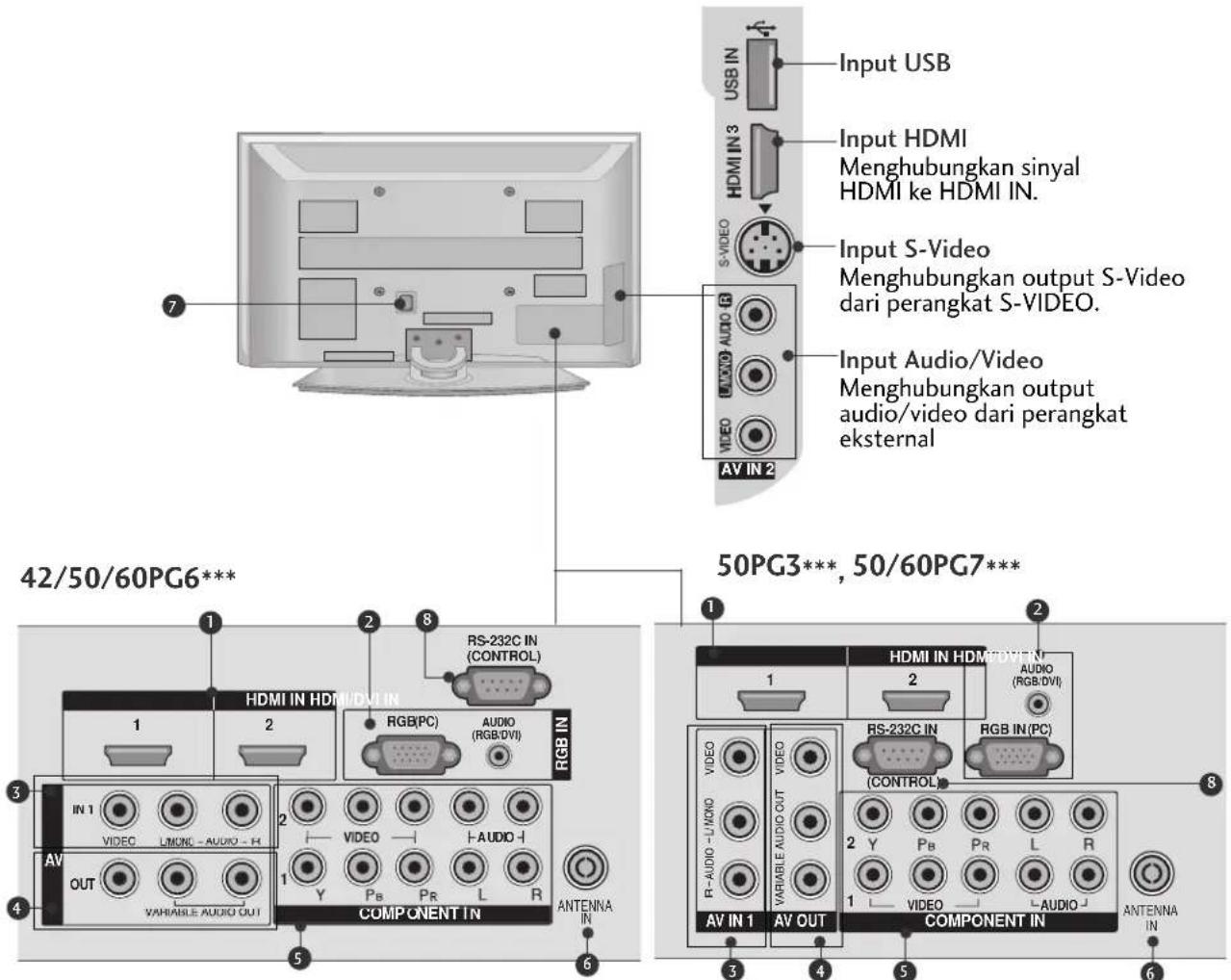
① Input HDMI
Menghubungkan sinyal HDMI ke HDMI IN. Atau sinyal DVI(VIDEO) ke port HDMI/DVI menggunakan kabel DVI ke HDMI.
② Input RGB/Audio
Menghubungkan output monitor dari PC ke port input yang sesuai.
3 Input Audio/Video (AV IN 1)
Menghubungkan output audio/video dari perangkat eksternal.
4 Output AV
Menghubungkan TV atau monitor lain pada soket AV OUT pada TV.
Output Variable Audio
Menghubungkan amplifier eksternal atau subwoofer ke sistem suara surround pada TV.
⑤ Input Component
Menghubungkan component dari perangkat video/audio.
6 Input Antenna
Menghubungkan Antena RF
7 Soket Kabel Power
TV ini menggunakan arus AC power. Tegangan yang digunakan dapat dilihat pada halaman spesifikasi. Jangan gunakan arus DC sebagai suplai daya.
8 Port Input RS-232C (CONTROL)
Menghubungkan port serial dari perangkat kontrol ke jack RS-232C jack.
(Fitur ini tidak tersedia untuk semua model.)
PENDAHULUAN
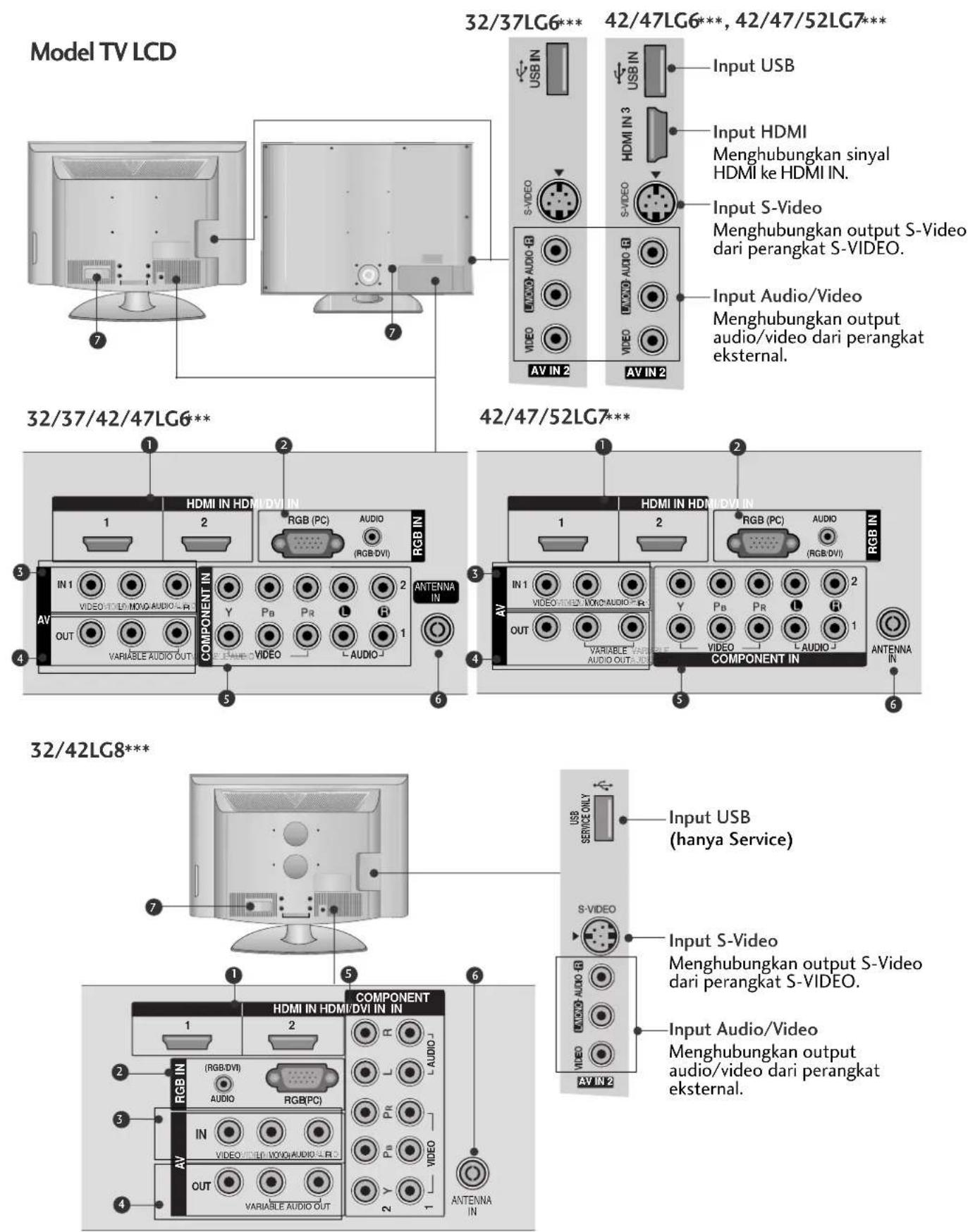
① Input HDMI
Menghubungkan sinyal HDMI ke HDMI IN. Atau sinyal DVI(VIDEO)ke port HDMI/DVI menggunakan kabel DVI ke HDMI.
(HDMI IN 3 tersedia untuk 42/47LG6***, 42/47/52LG7**)
② Input RGB/Audio
Menghubungkan output monitor dari PC ke port input yang sesuai.
③ Input Audio/Video
Menghubungkan output audio/video dari perangkat eksternal.
4 Output AV
Menghubungkan TV atau monitor lain pada soket AV OUT pada TV.
Output Variable Audio
Menghubungkan amplifier eksternal atau subwoofer ke sistem suara surround pada TV.
⑤ Input Component
Menghubungkan component dari perangkat video/audio.
6 Input Antena
Menghubungkan Antena RF
7 Soket Kabel Power
TV ini menggunakan arus AC power. Tegangan yang digunakan dapat dilihat pada halaman spesifikasi. Jangan gunakan arus DC sebagai suplai daya.
MEMASANG TV PADA MEJA (hanya 32LG8\*\*\* )
TV harus dikencangkan pada meja agar tidak dapat di dorong ke depan/ke belakang, yang dapat menyebabkan kerusakan. Gunakan hanya satu skrup pengencang.

1-Skrup
(disediakan sebagai bagian TV)

! PERINGATAN
Untuk mencegah TV jatuh, TV harus dipasang pada lantai/dinding dengan hati-hati mengikuti setiap instruksi pemasangan. Pengungkitan, getaran, atau goyangan dapat menyebabkan kerusakan.
PENDAHULUAN
PEMASANGAN DUDUKAN
■ Gambar yang ditunjukkan dapat berbeda dengan TV anda.
Ketika memasang tipe dudukan meja, periksa apakah baut sudah tepasang dengan kencang.(Jika tidak, TV dapat miring ke depan setelah terpasang.) Jika Anda mengencangkan baut dengan tenaga berlebihan, baut dapat menyimpang karena pengikisan pada bagian pengencangan.
untuk 42PG6 \*\*\*
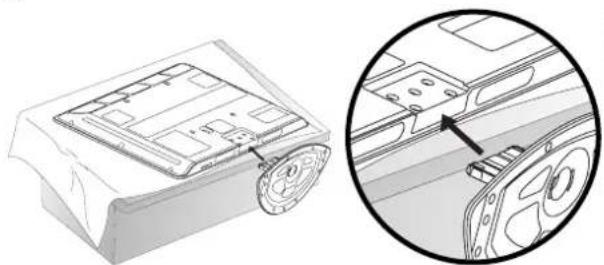
1 Letakkan TV dengan layar menghadap bawah dengan hati-hati. Beri alas pada permukaan layar untuk menghindari layar TV dari kerusakan.

3 Pasang dan kencangkan empat buah baut dengan benar, pada lubang yang ada di bagian belakang TV.

2 Pasang TV seperti terlihat pada gambar.
Tidak Menggunakan Tipe Dudukan Meja
■ Gambar mungkin berbeda dari TV Anda.
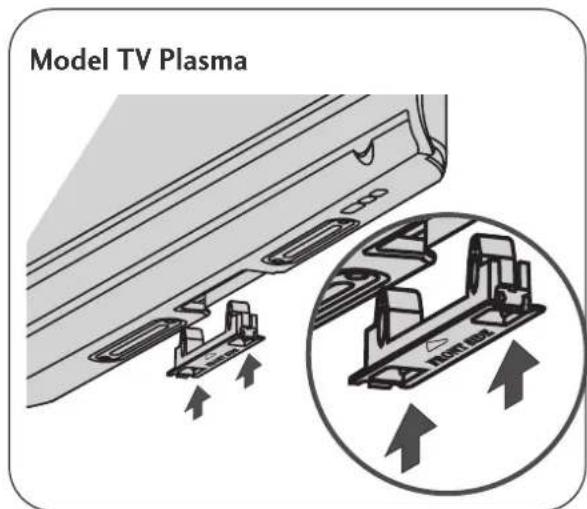
Ketika memasang TV pada dinding, gunakan tutup pelindung pada bagian untuk tipe dudukan meja. Pasang TUTUP PELINDUNG pada TV hingga terdengar bunyi klik.
untuk 32/37/42LG6 \*\*\*
1 Letakkan TV dengan layar menghadap bawah dengan hati-hati. Beri alas pada permukaan layar untuk menghindari layar TV dari kerusakan.

2 Pasang bagian Penyangga Badan dengan Alas dudukan pada TV.


3 Pasang TV seperti terlihat pada gambar.

4 Pasang dan kencangkan empat buah baut dengan benar, pada lubang yang ada di bagian belakang TV.

Untuk 42LG7\*\*\*, 32/42LG8\*\*\*
1 Letakkan TV dengan layar menghadap bawah dengan hati-hati. Beri alas pada permukaan layar untuk menghindari layar TV dari kerusakan.

2 Pasang bagian Penyangga Badan dengan Alas dudukan pada TV.

3 Pasang TV seperti terlihat pada gambar.

4 Pasang dan kencangkan 4 buah baut dengan benar, pada lubang yang ada di bagian belakang TV.

Tidak Menggunakan Tipe Dudukan Meja
Ketika memasang TV pada dinding, gunakan tutup pelindung pada bagian untuk tipe dudukan meja.
■ Gambar mungkin berbeda dari TV Anda.
32/37/42/47LG6**
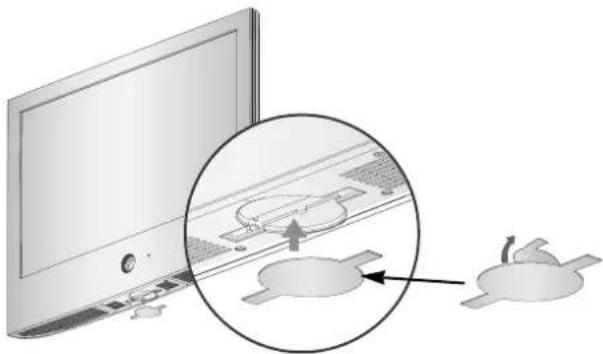
Setelah melepas kertas pelindung dari tutup pelindung pasanglah pada TV seperti terlihat pada gambar.
42/47/52LG7***, 32/42LG8***

■ Gambar yang ditunjukkan mungkin sedikit berbeda dari TV Anda.
42PG6\*\*\*
1 Hubungkan kabel yang diperlukan.
Untuk menghubungkan dengan perangkat tambahan lihat bagian Menghubungkan Perangkat Eksternal

2 Pasang Jepit Penyangga Kabel seperti pada gambar
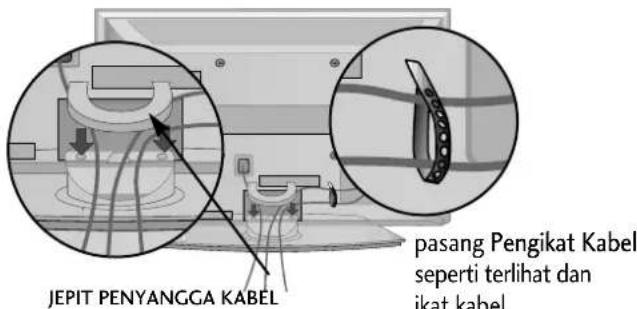
1 Hubungkan kabel yang diperlukan.
Untuk menghubungkan dengan perangkat tambahan lihat bagian Menghubungkan Perangkat Eksternal
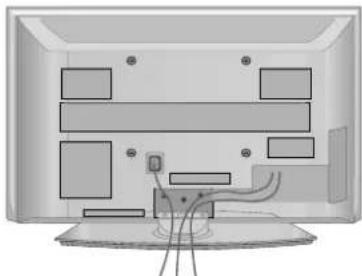
2 Pasang Jepit Penyangga Kabel seperti pada gambar
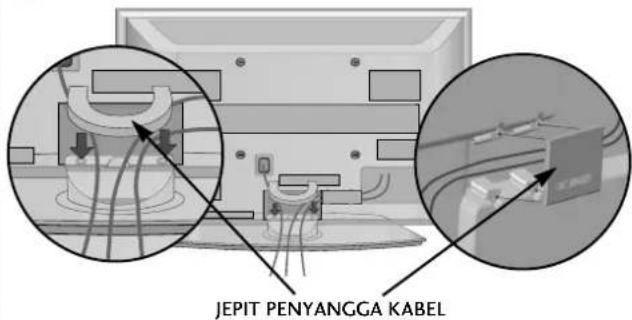
Pegang Jepit Penyangga Kabel dengan kedua tangan, kemudian tarik ke atas.
42PG6***
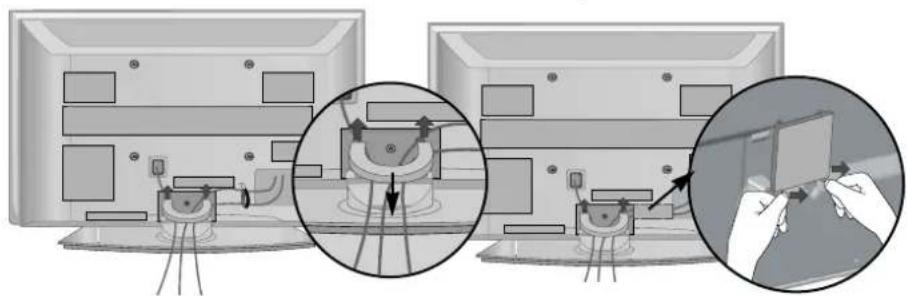
Lepaskan PENYANGGA KABEL dari TV dengan menekan dua kuncinya.
* Untuk model 42PG6*** model, tekan bagian tengah dari PENYANGGA KABEL kemudian angkat.
! CATATAN
Jangan gunakan JEPIT PENYANGGA KABEL untuk mengangkat TV.
- Jika terjatuh, akan mengakibatkan cedera atau kerusakan pada TV.
PENDAHULUAN
■ Gambar yang ditunjukkan mungkin sedikit berbeda dari TV Anda.
50PG3\*\*\*
1 Hubungkan kabel yang diperlukan. Untuk menghubungkan dengan perangkat tambahan lihat bagian Menghubungkan Perangkat Eksternal.

2 Pasang Jepit Penyangga Kabel seperti pada gambar Jika TV Anda terdapat Pengikat Kabel, pasanglah seperti terlihat dan ikat kabel.

Pegang Jepit Penyangga Kabel dengan kedua tangan, kemudian tarik ke atas.

Jangan gunakan JEPIT PENYANGGA KABEL untuk mengangkat TV.
- Jika terjatuh, akan mengakibatkan cedera atau kerusakan pada TV.
32/37/42/47LG6\*\*
1 Luruskan bagian lingkaran dari JEPIT PENYANGGA KABEL. Putar JEPIT PENYANGGA KABEL seperti terlihat.
Catatan: Penyangga kabel ini dapat rusak oleh tekanan yang berlebihan.
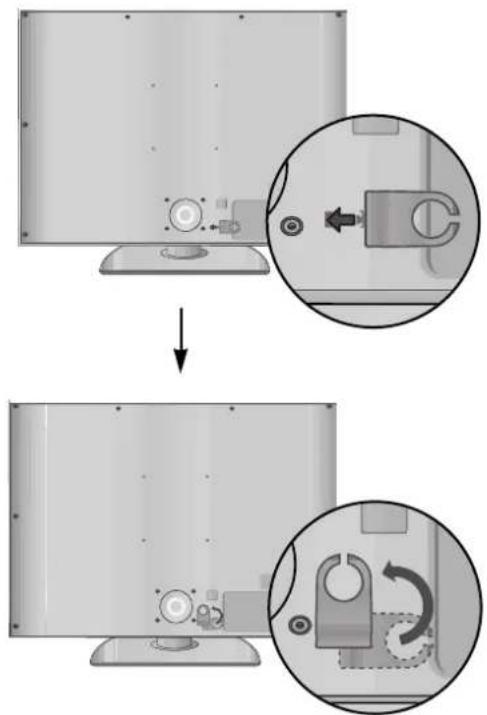
2 Hubungkan kabel yang diperlukan. Untuk menghubungkan perangkat tambahan, lihat bagian Menghubungkan Perangkat Eksternal

1 Hubungkan kabel yang diperlukan. Untuk menghubungkan dengan perangkat tambahan lihat bagian Menghubungkan Perangkat Eksternal

2 Buka Jepit Penyangga Kabel seperti terlihat dan aturlah kabel.

3 Pasang Jepit Penyangga Kabel seperti pada gambar

- Anda harus membeli komponen yang diperlukan untuk memasang TV pada dinding.
- Letakkan TV dekat dinding untuk mencegah kemungkinan terjatuh ketika ditekan.
Petunjuk yang diperlihatkan di bawah adalah cara yang aman untuk menata produk, yaitu memasangkan produk pada dinding sehingga produk tidak jatuh apabila tertarik ke depan. Cara ini akan menahan produk terjungkal ke depan dan mencederai orang. Cara ini juga mencegah produk rusak akibat terjatuh.


flowchart
graph TD
    A["Component 1"] --> B["Computer Monitor"]
    C["Component 2"] --> B
    B --> D["Output"]
    style A fill:#f9f,stroke:#333
    style C fill:#bbf,stroke:#333
1 Gunakan baut penggantung atau siku-siku TV/sekerup untuk memasang ke dinding seperti ditunjukkan gambar. (Jika pada TV terdapat baut pada posisi baut penggantung, lepaskan dahulu sebelum memasang baut penggantung.) * Pasang baut penggantung atau siku-siku TV/sekerup dan kencangkan dengan aman pada lubang.
2 Pasang dengan aman siku-siku dan sekerup pada dinding.
Sesuaikan ketinggian dengan siku-siku yang terpasang pada dinding.
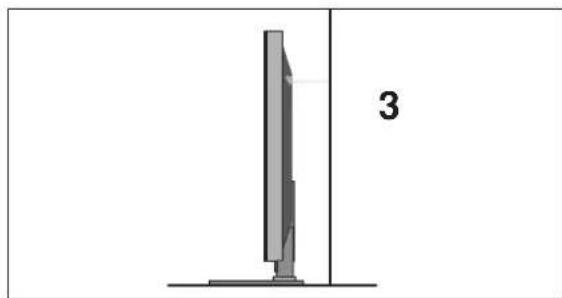
3 Gunakan tali yang kokoh untuk mengencangkan Kencangkan tali sehingga menjadi kokoh saat TV diletakkan pada posisinya.
! CATATAN
Apabila memindahkan produk ke tempat lain, lepaskan dahulu talinya.
▶ Gunakan pegangan produk atau kabinet yang besar dan cukup kuat untuk ukuran dan berat produk.
Untuk menggunakan produk yang aman, pastikan bahwa siku-siku yang dipasang pada dinding adalah sama tinggi dengan set.
TV ini dapat dipasang dalam berbagai cara seperti pada dinding, atau di atas meja dan sebagainya.
■ TV ini dirancang sedemikian rupa untuk dapat dipasang dalam posisi horizontal.
PENETRALAN ARUS LISTRIK (EARTHING)
Pastikan TV Anda terhubung dengan kabel penetral arus listrik untuk mencegah kemungkinan bahaya sengatan listrik. Jika tidak memungkinkan, harap menghubungi teknisi ahli untuk memasang alat pemutus arus. Jangan mencoba menghubungkan kabel pada telepon, penangkap petir atau pipa gas.

PEMASANGAN DI MEJA
Beri celah 4 inci (10cm) antara masing-masing sisi TV dan dinding sebagai ruang ventilasi.

Beri celah 4 inci (10cm) antara masing-masing sisi TV dan dinding sebagai ruang ventilasi. Kami sarankan Anda menggunakan braket dinding merek LG untuk memasang TV pada dinding.

- Untuk mencegah kerusakan pada alat, jangan memasang kabel power sampai anda selesai memasang semua peralatan.
KONEKSI ANTENA
- Untuk memperoleh kualitas gambar optimal, atur arah antena.
- Kabel antena dan converter tidak disertakan pada paket penjualan.
- Untuk memperoleh kualitas gambar optimal, atur arah antena.
- Kabel antena dan converter tidak disertakan pada paket penjualan.

- Pada daerah dengan sinyal yang lemah, tambahkan penguat sinyal pada antena seperti terlihat pada gambar.
- Jika sinyal yang diterima ingin dibagi dengan TV yang lain, gunakan splitter sinyal pada koneksi antena.
MENGHUBUNGKAN PERANGKAT EKSTERNAL
■ Untuk mencegah kerusakan pada alat, jangan memasang kabel power sampai anda selesai memasang semua peralatan.
Bagian ini secara umum menggunakan diagram gambar untuk model 42/50/60PG6***
■ Gambar yang ditunjukkan mungkin sedikit berbeda dari TV Anda.
PEMASANGAN HD RECEIVER
Menghubungkan dengan kabel component
1 Hubungkan output video (Y, PB, PR)dari set top box digital ke jack COMPONENT IN VIDEO pada TV.
2 Hubungkan output audio dari set-top box digital ke jack COMPONENT IN AUDIO pada TV.
3 Hidupkan set-top box digital.
(Sesuai dengan buku panduan set-top box digital.)
4 Pilih sumber input Component1 menggunakan tombol INPUT pada remote kontrol.
Jika dihubungkan pada COMPONENT IN 2, pilih Component2 sebagai sumber input.
| Sinyal | Component | HDMI1/DVI, HDMI2, HDMI3 (kecuali 32/37LG6***, 32/42LG8***) |
| 480i/576i | Ya | Tidak |
| 480p/576p | Ya | Ya |
| 720p/1080i | Ya | Ya |
| 1080p | Ya(hanya 50Hz, 60Hz) | Ya(24Hz, 30Hz, 50Hz, 60Hz) |

flowchart
graph TD
    A["COMPONENT IN"] --> B["1"]
    A --> C["2"]
    D["VIDEO"] --> E["1"]
    F["AUDIO"] --> G["2"]
    H["PB"] --> I["1"]
    J["PR"] --> K["2"]
    L["L"] --> M["1"]
    N["R"] --> O["2"]
    P["Y"] --> Q["1"]
    R["P2"] --> S["2"]
    T["P4"] --> U["1"]
    V["L"] --> W["2"]
    X["R"] --> Y["1"]
MENGHUBUNGKAN PERANGKAT EKSTERNAL
Menghubungkan set-top box dengan kabel HDMI
1 Hubungkan output HDMI set-top box digital ke jack HDMI/DVI IN 1, HDMI IN 2 atau HDMI IN 3 (kecuali 32/37LG6***, 32/42LG8***) pada TV.
2 pilih sumber input HDMI1/DVI, HDMI2 atau HDMI3 (kecuali 32/37LG6***, 32/42LG8***) menggunakan tombol INPUT pada remote kontrol.
3 Hidupkan set-top box digital.
(Sesuai dengan buku panduan set-top box digital.)

! CATATAN
TV dapat menerima sinyal video dan audio secara bersamaan menggunakan kabel HDMI.
jika set-top box digital mempunyai fungsi HDMI otomatis, resolusi output dari perangkat secara otomatis adalah 1280x720p.
Jika set-top box digital tidak didukung fungsi HDMI otomatis, Anda perlu mengatur output resolusi secara tepat.
Untuk mendapatkan kualitas gambar terbaik, atur output resolusi pada 1280x720p. (42/47LG6***, 42/47/52LG7***, 50PG3***, 50/60PG7***: 1920x1080i/1080p)
Menghubungkan dengan kabel HDMI ke DVI

1 Hubungkan output DVI dari set-top box digital ke jack HDMI/DVI IN 1 pada TV
2 Hubungkan output audio set-top box digital ke jack AUDIO(RGB/DVI) pada TV.
3 Hidupkan set-top box digital. (Sesuai dengan buku panduan set-top box digital.)
4 Pilih sumber input HDMI1/DVI menggunakan tombol INPUT pada remote kontrol.
! CATATAN
HDMI2, HDMI3(kecuali 32/37LG6***, 32/42LG8***) tidak didukung sumber DVI.
Jika Set-Top Box memiliki output DVI tapi tidak memiliki output HDMI, diperlukan hubungan audio terpisah.
Jika Set-Top Box tidak didukung Auto DVI, Anda perlu mengatur output resolusi dengan tepat.
MENGHUBUNGKAN PERANGKAT EKSTERNAL
PEMASANGAN DVD
Menghubungkan dengan kabel component
1 Hubungkan output video (Y, PB, PR)dari DVD ke jack COMPONENT IN VIDEO pada TV.
2 Hubungkan output audio dari DVD ke jack COMPONENT IN AUDIO pada TV
3 Hidupkan pemutar DVD, lalu masukkan DVD.
4 Pilih sumber input Component1 menggunakan tombol INPUT pada remote kontrol.
Jika dihubungkan pada COMPONENT IN 2, pilih Component 2 sebagai sumber input.
5 Lihat panduan penggunaan pemutar DVD anda.

flowchart
graph TD
    A["COMPONENT IN"] --> B["1"]
    A --> C["2"]
    B --> D["Y"]
    B --> E["P0"]
    B --> F["P1"]
    C --> G["L"]
    C --> H["R"]
    style A fill:#f9f,stroke:#333
    style B fill:#ccf,stroke:#333
    style C fill:#cfc,stroke:#333
    style D fill:#ffc,stroke:#333
    style E fill:#ffc,stroke:#333
    style F fill:#ffc,stroke:#333
    style G fill:#ffc,stroke:#333
    style H fill:#ffc,stroke:#333
Terminal Input Component
Untuk mendapatkan kualitas gambar yang lebih baik, Hubungkan DVD ke terminal input component seperti berikut.
| Terminal Component pada TV | Y | P | _BPR |
| terminal output Videopada pemutar DVD | Y | P_B | P_R |
| Y | B-Y | R-Y | |
| Y | Cb | Cr | |
| Y | Pb | Pr | |
Menghubungkan dengan kabel S-Video
1 Hubungkan output S-VIDEO dari DVD ke input S-VIDEO pada TV.
2 Hubungkan output audio dari DVD ke jack input AUDIO pada TV.
3 Hidupkan pemutar DVD, kemudian masukkan DVD.
4 Pilih sumber input AV2 menggunakan tombol INPUT pada remote kontrol.
5 Lihat panduan penggunaan pemutar DVD Anda untuk instruksi pengoperasian.

MENGHUBUNGKAN PERANGKAT EKSTERNAL
Menghubungkan dengan kabel HDMI
1 Hubungkan output HDMI dari DVD ke jack HDMI/DVI IN 1, HDMI IN 2 atau HDMI IN 3 (kecuali 32/37LG6***, 32/42LG8*** ) pada TV
2 Pilih sumber input HDMI1/DVI, HDMI2 atau HDMI3 (kecuali 32/37LG6***, 32/42LG8***) menggunakan tombol INPUT pada remote kontrol.
3 Lihat panduan penggunaan pemutar DVD Anda untuk instruksi pengoperasian.
! CATATAN
TV dapat menerima sinyal video dan audio secara bersamaan menggunakan kabel HDMI.
Jika DVD mempunyai fungsi Auto HDMI, resolusi gambar secara otomatis adalah 1280x720p.
Jika DVD tidak didukung fungsi Auto HDMI, Anda harus mengatur output resolusi secara tepat.
Untuk mendapatkan kualitas gambar terbaik, aturlah output resolusi pada 1280x720p.
(42/47LG6***, 42/47/52LG7***, 50PG3***, 50/60PG7*** : 1920x1080i/1080p)

PEMASANGAN VCR
■ Untuk mencegah gangguan pada gambar, beri jarak yang cukup antara perangkat VCR dan TV.
Kadangkala terdapat gambar yang membekas dari VCR. Jika menggunakan perbandingan gambar 4:3, dan menampilkan gambar tetap, maka disisi layar akan meninggalkan bayangan.
Menghubungkan dengan antena RF
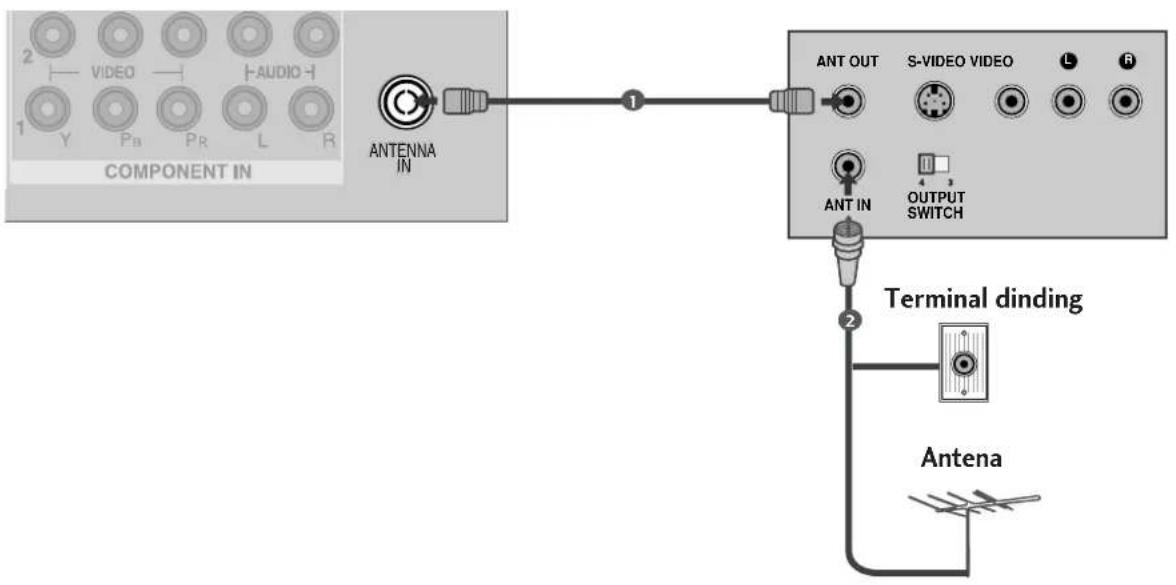
1 Hubungkan soket ANT OUT dari VCR ke soket ANTENNA IN pada TV.
2 Hubungkan kabel antena ke soket ANT IN pada VCR.
3 Tekan tombol PLAY pada VCR dan sesuaikan program antara TV dan VCR untuk mengeluarkan gambar.
MENGHUBUNGKAN PERANGKAT EKSTERNAL
Menghubungkan dengan kabel RCA

1 Hubungkan jack AUDIO/VIDEO antara TV dan VCR. Sesuaikan warna jack (Video = kuning, Audio kiri = putih, dan Audio kanan = merah)
2 Masukkan kaset video ke dalam VCR kemudian tekan PLAY pada VCR. (Sesuaikan dengan panduan VCR.)
3 Pilih sumber input AV1 menggunakan tombol INPUT pada remote kontrol. Jika dihubungkan pada AV IN 2, pilih AV2 sebagai sumber input.
! CATATAN
Jika VCR Anda bersistem suara mono, hubungkan kabel audio dari VCR ke jack AUDIO L/MONO pada TV.
Menghubungkan dengan kabel S-Video
1 Hubungkan output S-VIDEO dari VCR ke input S-VIDEO pada TV. Kualitas gambar akan meningkat Bandingkan dengan menggunakan input kabel RCA
2 Hubungkan output audio dari VCR ke jack input AUDIO pada TV.
3 Masukkan kaset video ke dalam VCR dan tekan PLAY pada VCR. (Sesuaikan dengan buku panduan VCR.)
4 Pilih sumber input AV2 menggunakan tombol INPUT pada remote kontrol.

! CATATAN
Jika soket S-VIDEO dan VIDEO dihubungkan ke S-VHS VCR secara bersamaan, maka hanya S-VIDEO yang dapat diterima.
MENGHUBUNGKAN PERANGKAT EKSTERNAL
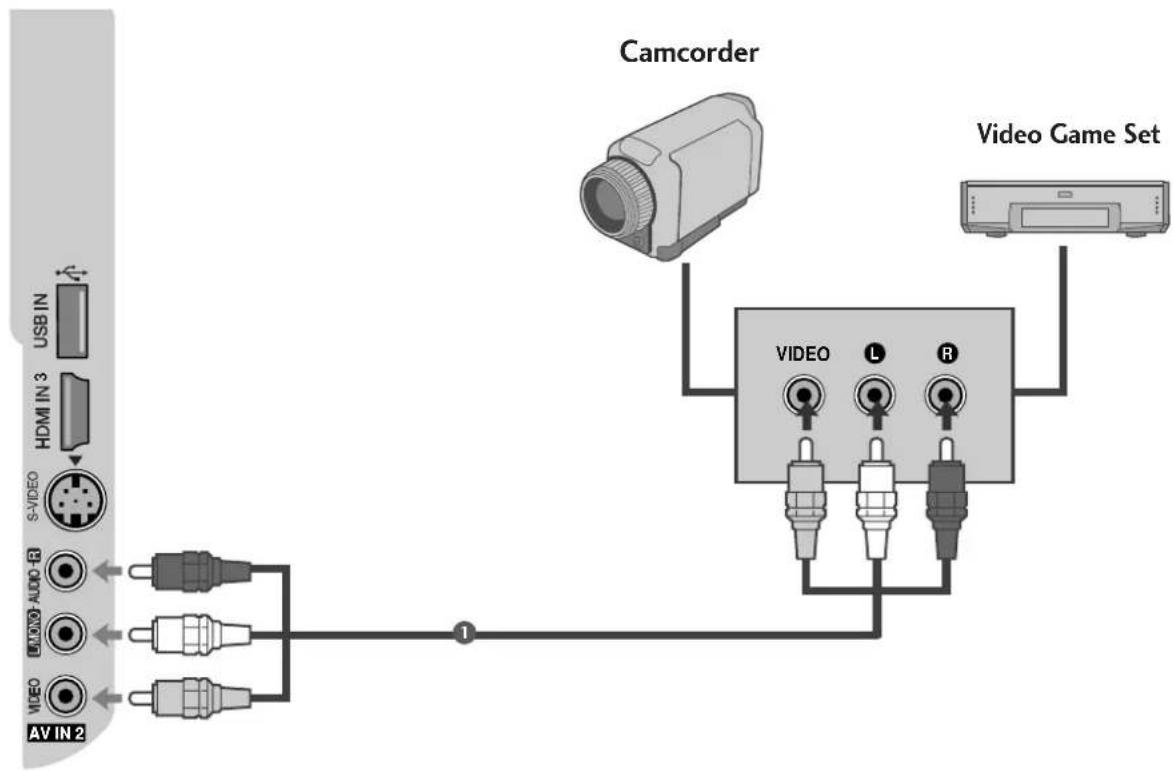
PEMASANGAN SUMBER A/V LAIN
flowchart
graph TD
    A["USB IN"] --> B["S-VIDEO"]
    C["HDMI IN 3"] --> B
    D["AV IN 2"] --> E["VIDEO AUDIO-R"]
    F["Camcorder"] --> G["VIDEO"]
    H["Video Game Set"] --> I["VIDEO"]
    B <--> J["1"]
    E <--> J
    E <--> K["2"]
    E <--> L["3"]
    E <--> M["4"]
    E <--> N["5"]
    E <--> O["6"]
    E <--> P["7"]
    E <--> Q["8"]
    E <--> R["9"]
    E <--> S["10"]
1 Hubungkan jack AUDIO /VIDEO antara TV dan perangkat eksternal. Sesuaikan warna jack. (Video = kuning, Audio kiri = putih, dan Audio kanan = merah)
2 Pilih sumber input AV2 menggunakan tombol INPUT pada remote kontrol. Jika dihubungkan pada AV IN 1, pilih sumber input AV1
3 Operasikan hubungan dengan perangkat eksternal. Sesuaikan dengan panduan pengoperasian perangkat eksternal.
PEMASANGAN STEREO EKSTERNAL
Untuk menghubungkan amplifier eksternal, atau menambah sub-woofer pada sistem suara surround Anda.

Hubungkan jack input dari amplifier stereo ke jack VARIABLE AUDIO OUT pada TV.

Atur speaker Anda melalui amplifier stereo analog, berdasarkan instruksi dari panduan amplifier.

CATATAN
▶ Ketika menghubungkan dengan perangkat audio eksternal seperti amplifier atau speaker, matikanlah speaker pada TV Anda. (▶ hal.86)
Pilih Variable Out di menu Audio untuk menghubungkan jack VARIABLE AUDIO OUT .(▶ hal.87)

MENGHUBUNGKAN PERANGKAT EKSTERNAL
PEMASANGAN OUTPUT AV
TV ini memiliki kemampuan sinyal output khusus yang memungkinkan Anda untuk menggabungkan dengan TV atau monitor lain.
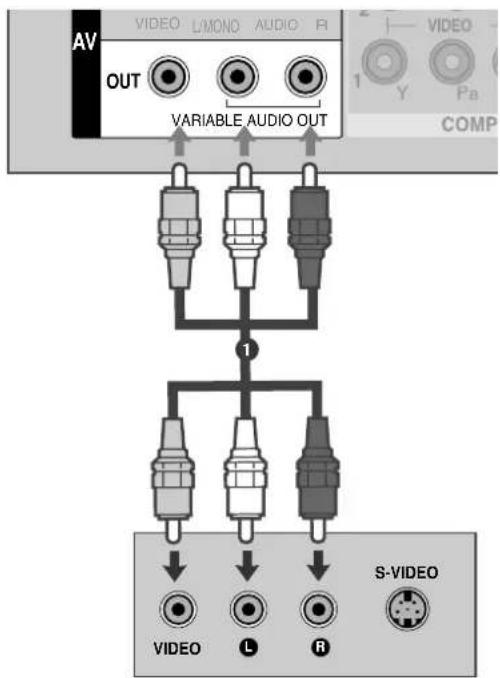
1 Hubungkan TV atau monitor lain ke jack AV OUT pada TV ini
2 Lihat panduan pengoperasian TV atau monitor lain tersebut untuk keterangan pemasangan input perangkat.
! CATATAN
▶ Sumber input Component, RGB, HDMI tidak dapat digunakan untuk AV out.
▶ Disarankan untuk menggunakan jack AV OUT untuk merekam VCR
PEMASANGAN PC
TV ini mempunyai kemampuan Plug and Play, dimana PC akan mengatur secara otomatis ke pengaturan TV
Menghubungkan dengan kabel D-sub 15 pin
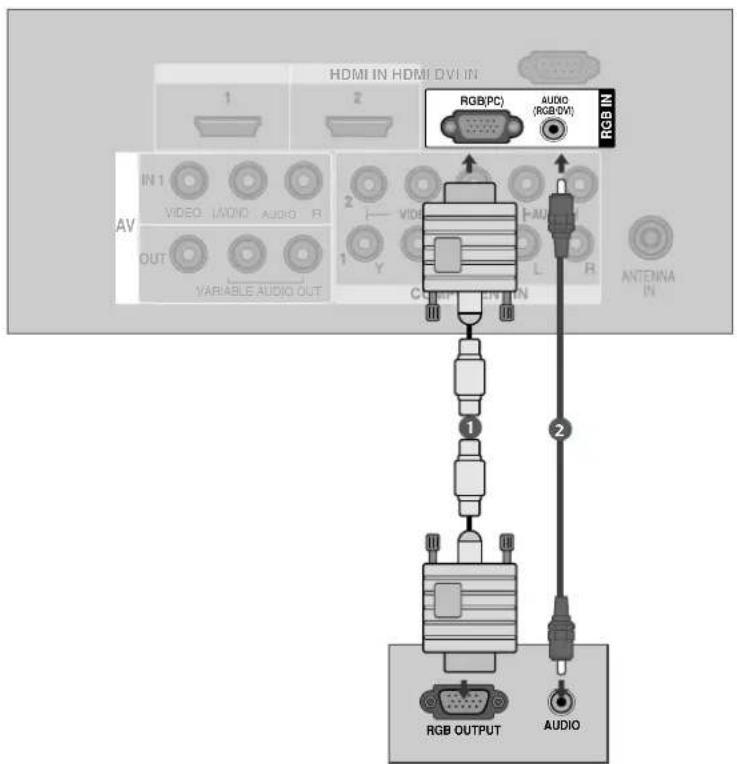
1 Hubungkan output RGB dari PC ke jack RGB(PC) pada TV.
2 Hubungkan output audio PC ke jack AUDIO(RGB/DVI) pada TV.
3 Hidupkan PC dan TV.
4 Pilih sumber input RGB PC menggunakan tombol INPUT pada remote kontrol.
MENGHUBUNGKAN PERANGKAT EKSTERNAL
CATATAN
Untuk menikmati gambar hidup disertai suara, hubungkan PC ke TV.
Untuk menghindari tampilnya gambar tetap pada waktu yang lama, dimana akan menyebabkan gambar tersebut membekas pada layar; gunakan screen saver jika dimungkinkan.
Hubungkan PC ke port RGB (PC) pada TV Ubah output resolusi pada PC sesuai keinginan.
Kemungkinan akan ada gangguan pada resolusi tertentu, alur vertikal, kontras atau terang pada mode PC. Ubah mode PC ke tingkat resolusi yang lain atau ubah refresh rate pada tingkat lain, atau atur kontras dan terang pada menu hingga gambar menjadi jernih. Jika refresh rate pada kartu grafis tidak dapat diubah, gantilah kartu grafis atau konsultasikan dengan pembuat kartu grafis Anda.
Sinkronisasi input bentuk gelombang untuk frekuensi Horisontal dan Vertikal adalah terpisah.
Jika resolusi PC melebihi SXGA, gambar tidak akan muncul pada TV. ( hanya model HD)
Hubungkan kabel audio dari PC ke input audio pada TV.(Kabel audio tidak disediakan bersama TV).
Jika menggunakan kabel RGB-PC yang sangat panjang, akan menimbulkan gangguan pada layar. Dianjurkan menggunakan kabel di bawah 5m untuk menghasilkan gambar terbaik.
Resolusi yang Didukung
Model TV Plasma
mode RGB-PC
| Resolusi | Frekuensi Horisontal(kHz) | Frekuensi Vertikal(Hz) |
| 640x350 | 31.468 | 70.09 |
| 720x400 | 31.469 | 70.09 |
| 640x480 | 31.469 | 59.94 |
| 800x600 | 37.879 | 60.317 |
| 1024x768 | 48.363 | 60.004 |
| 1280x768 | 47.776 | 59.87 |
| 1360x768 | 47.720 | 59.799 |
| 1366x768 | 47.760 | |
| 1280x1024 | 63.668 | 59.895 |
| 1920x1080 | 66.587 | 59.934 |
mode HDMI-DTV
| Resolusi | Frekuensi Horisontal(kHz) | Frekuensi Vertikal(Hz) |
| 720x480 | 31.47 59.9431.50 60.00 | |
| 720x576 | 31.25 50.00 | |
| 1280x720 | 44.96 59.9445.00 60.0037.50 50.00 | |
| 1920x1080i | 33.72 59.9433.75 60.0028.125 50.00 | |
| 1920x1080p | 67.432 59.9467.5 6056.250 502733.75 | 2430 |
MENGHUBUNGKAN PERANGKAT EKSTERNAL
Pengaturan Layar untuk mode PC
Konfigurasi Otomatis (Khusus mode RGB [PC])
Secara otomatis mengatur posisi gambar dan meminimalkan gambar bergetar. Setelah pengaturan, jika gambar masih belum bagus, TV Anda tetap dapat berfungsi, tetapi perlu pengaturan lanjut.
Auto configure
Fungsi ini secara otomatis mengatur posisi layar, waktu dan phase. Gambar yang ditampilkan akan tidak stabil selama beberapa detik, selama proses pengaturan sedang berlangsung.

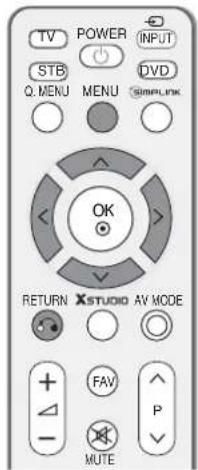
1 Tekan tombol MENU lalu gunakan tombol ^ / √ untuk memilih menu Picture .
2 Tekan tombol lalu gunakan tombol ^/√ untuk memilih Screen.
3 Tekan tombol lalu gunakan tombol √ / ∧ untuk memilih Auto Config.
4 Tekan tombol antuk memulai Auto Config ..
- Bila Auto config. telah selesai, tanda OK akan muncul pada layar.
- Jika posisi image belum benar, lakukan proses pengaturan kembali.
- Jika gambar membutuhkan pengaturan lebih lanjut setelah pengaturan otomatis pada RGB (PC), gunakan Manual Config.
5 Tekan tombol MENU untuk kembali ke tampilan TV Tekan tombol RETURN untuk kembali ke tampilan menu sebelumnya
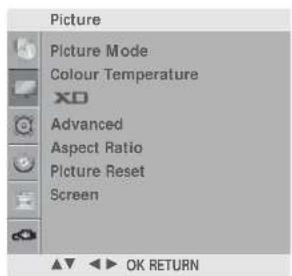
Jika gambar tidak jernih setelah dilakukan pengaturan otomatis, khususnya jika huruf tetap berbayang, lakukanlah pengaturan phase gambar secara manual.
Fungsi Phase, Clock tidak terdapat pada COMPONENT (480i/480p/576i/576p/720p/1080i/1080p), HDMI (480p/576p/720p/1080i/1080p).
Clock Fungsi ini untuk meminimalkan garis tegak terlihat dibalik layar. Ukuran pada bidang mendatar juga akan berubah.
Phase Fungsi ini untuk menghilangkan gambar yang kurang jernih pada bidang mendatar, hingga terlihat lebih bersih dan tajam
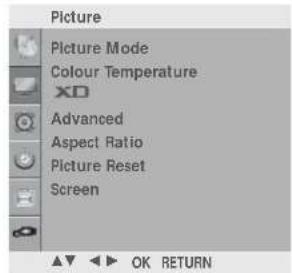
1 Tekan tombol MENU lalu gunakan tombol ∧ / √ untuk memilih menu Picture .
2 Tekan tombol balu gunakan tombol ∧ / ∨ untuk memilih Screen.
3 Tekan tombol lalu gunakan tombol ^ / √ untuk memilih Manual Config.
4 Tekan tombol > lalu gunakan tombol ∧/∨ untuk memilih Phase, Clock, H-Position atau V-Position.
5 Tekan tombol </> untuk pengaturan yang sesuai.
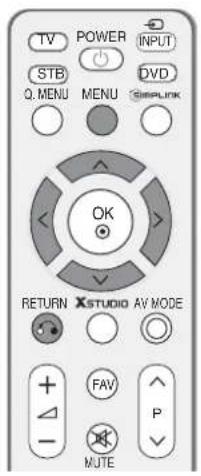
6 Tekan tombol MENU untuk kembali ke tampilan normal TV.
Tekan tombol RETURN untuk kembali ke tampilan menu sebelumnya.
MENGHUBUNGKAN PERANGKAT EKSTERNAL
Memilih mode XGA (kecuali 42PG6\*\*\* )
Untuk melihat gambar normal, sesuaikan resolusi pada mode RGB dan pilih mode XGA.
Fungsi ini bekerja pada mode: RGB[PC].
1 Tekan tombol MENU lalu gunakan tombol ∧ / ∨ untuk memilih menu Picture.
2 Tekan tombol halu gunakan tombol ∧ / ∨ untuk memilih Screen.
3 Tekan tombol lalu gunakan tombol ∧ / ∨ untuk memilih XGA Mode.
4 Tekan tombol lalu gunakan tombol ^ / √ untuk memilih resolusi XGA yang diinginkan
5 Tekan tombol MENU untuk kembali ke tampilan normal TV.
Tekan tombol RETURN untuk kembali ke tampilan menu sebelumnya

(Kembali ke pengaturan pabrik)
Fungsi ini beroperasi pada mode yang sedang digunakan.
Untuk mengembalikan hasil pengaturan yang telah dibuat.

1 Tekan tombol MENU lalu gunakan tombol ^ / √ untuk memilih menu Picture .
2 Tekan tombol balu gunakan tombol ^ / √ untuk memilih Screen.
3 Tekan tombol talu gunakan tombol ^/√ untuk memilih Reset.
4 Tekan tombol >
5 Tekan tombol MENU untuk kembali ke tampilan normal TV.
Tekan tombol RETURN untuk kembali ke tampilan menu sebelumnya.

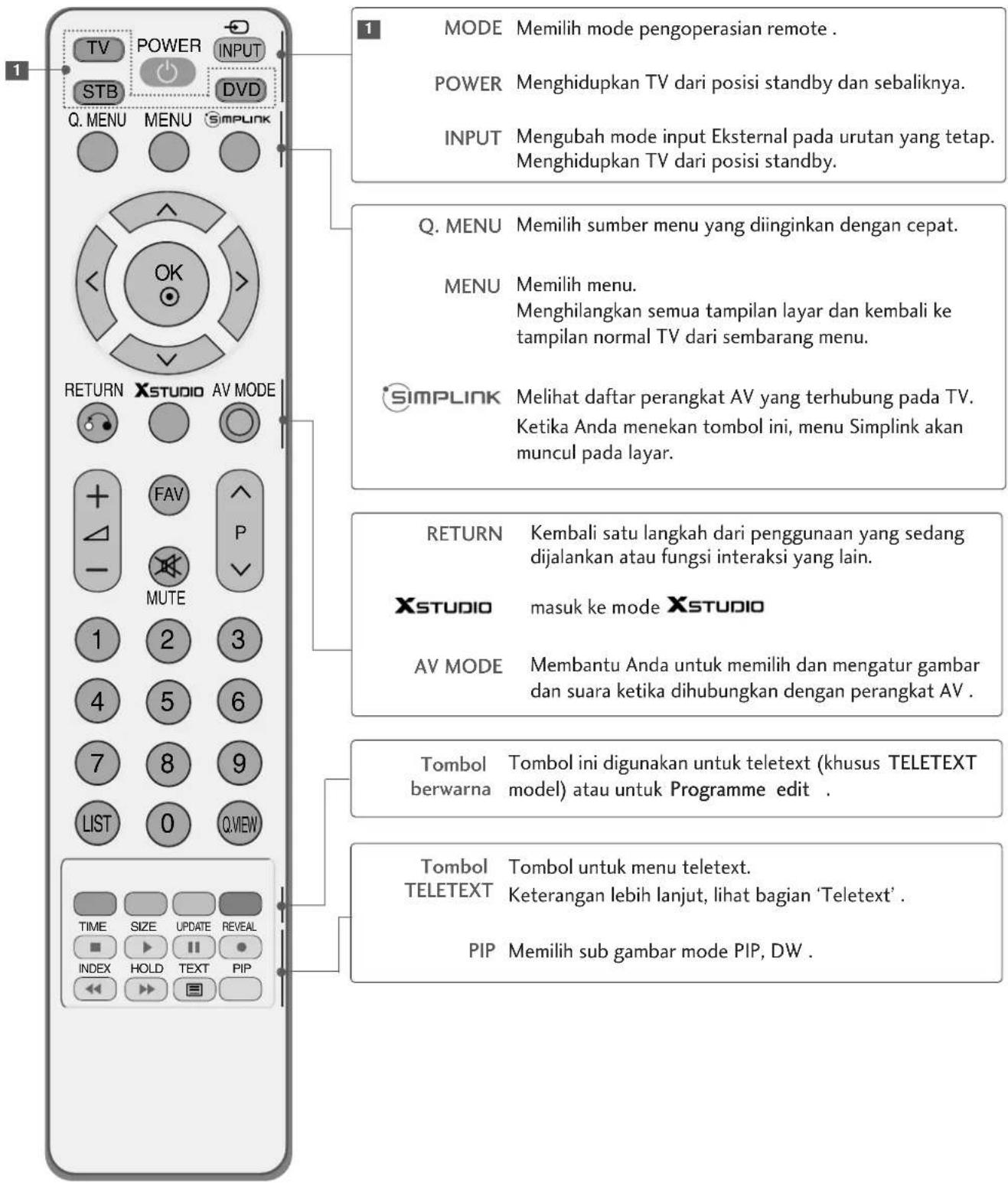
Ketika menggunakan remote kontrol, arahkan ke sensor remote kontrol pada TV.

MENONTON TV / KONTROL PROGRAM
MENGHIDUPKAN TV
Jika TV Anda dihidupkan, Anda akan dapat menggunakan fungsi di dalamnya.
1 Pertama, hubungkan kabel power dengan baik.
Pada saat ini, TV akan berada dalam kondisi standby.
- Untuk menghidupkan TV tekan tombol ⏻/I INPUT, P ▲ / ▼( atau P ∧ / ∨ ) pada TV atau tekan tombol POWER, TV, INPUT, P ∧ / ∨ , Angka ( 0\~9 ) pada remote kontrol.
Pengaturan awalan
Ketika OSD (On Screen Display) muncul pada layar ketika TV dihidupkan, Anda dapat mengatur Language, Location, Auto Tuning.
Catatan:
a. Ini akan otomatis hilang setelah kira-kira 40 detik jika tidak ada salah satu tombol yang ditekan.
b. Mode "In-Store" hanya untuk tampilan toko, dan tidak untuk penggunaan umum.
c. Mode "Home" adalah pengaturan terbaik untuk lingkungan rumah, dan ini mode asal (default) dari TV.
d. Mode "In-Store" adalah pengaturan terbaik untuk lingkungan toko. Jika pengguna mengubah data kualitas gambar, mode "In-Store" akan mengubah kualitas gambarnya setelah periode waktu tertentu.
e. Mode (Home, In-Store) dapat diganti dengan menjalankan Factory Reset pada menu OPTION.
PEMILIHAN PROGRAM
Tekan tombol P ∧ / √ atau tombol ANGKA untuk memilih nomor program.
PENGATURAN VOLUME SUARA
1 Tekan tombol ∠+/- untuk mengatur volume suara.
2 Jika Anda ingin menghilangkan suara, tekan tombol MUTE.
3 Untuk mengembalikan suara, tekan tombol MUTE atau △ +/-
QUICK MENU
OSD (On Screen Display) pada TV Anda mungkin sedikit berbeda dari yang ditunjukkan panduan ini.
Q.Menu (Quick Menu) adalah menu dari fitur yang sering digunakan oleh pengguna.
- Aspect Ratio : Memilih format gambar yang diinginkan Untuk pengaturan Zoom, pilih 14:9, Zoom1 dan Zoom2 pada menu Ratio . Setelah memilih pengaturan Zoom, tampilan akan kembali ke Q.Menu.
- Power Saving (hanya model TV Plasma): Mengatur kecerahan layar untuk mengurangi konsumsi daya dari TV.
- Backlight (hanya model TV LCD): Mengatur kecerahan layar. Kembali ke pengaturan kecerahan asal dengan mengganti sumber mode.
• Picture Mode : Memilih mode gambar yang Anda inginkan. - Sound Mode : Fitur untuk mengatur secara otomatis kombinasi suara yang dianggap terbaik untuk gambar yang sedang dilihat. Pilih mode suara yang Anda inginkan.
- Multi Audio: Memilih output suara.
- Programme Edit : Mengatur program yang disimpan : menghapus, copy, memindah, atau melompati.
- Sleep Timer : Mengatur waktu mati.


1 Tekan tombol Q.MENU kemudian tombol ^/√ untuk menampilkan setiap menu.
2 Tekan tombol < / > untuk memilih sumber yang Anda inginkan.
3 Tekan tombol Q.MENU untuk kembali ke tampilan normal TV.
MENONTON TV / KONTROL PROGRAM
PEMILIHAN DAN PENGATURAN MENU PADA LAYAR
OSD (On Screen Display) pada TV Anda dapat berbeda dengan ilustrasi di bawah.
Tekan tombol MENU kemudian tombol ∧/ √ untuk menampilkan menu.
2 Tekan tombol > kemudian tombol ∧ / ∨ untuk memilih item menu.
3 Ubah pengaturan item pada sub menu atau menu dibawahnya menggunakan tombol < / > Anda dapat memindahkan level menu yang lebih tinggi dengan menekan tombol O K atau MENU

a. Fungsi OSD (On Screen Display) memudahkan anda untuk mengatur tampilan layar termasuk pada tampilan grafis presentasi.
b. Pada panduan ini, OSD (On Screen Display) dapat berbeda dengan TV Anda karena pada manual hanya menampilkan ilustrasi dari operasional TV.
c. Pada mode teletext, menu tidak ditampilkan.
PEMROGRAMAN OTOMATIS
TV ini dapat menampung hingga 100 stasiun TV (0 sampai 99). Sekali Anda mengatur stasiun TV, Anda dapat menggunakan tombol P ^/√ atau tombol ANGKA untuk mencari stasiun yang telah tersimpan. Stasiun TV dapat dicari menggunakan mode otomatis atau manual.
Semua stasiun dapat diterima dan disimpan dengan cara ini. Disarankan untuk menggunakan pemrograman otomatis saat mengatur TV.
1 Tekan tombol MENU lalu tekan tombol ∧ / ∨ untuk memilih menu Setup.
2 Tekan tombol lalu tekan tombol ∧/∨ untuk memilih Auto Tuning.
3 Tekan tombol balu tekan tombol ^/√ untuk memilih System.
4 Tekan tombol ^ / √ untuk memilih menu sistem pada TV. BG: PAL B/G, SECAM B/G (Europe / East Europe / Asia / New Zealand / M.East / Africa / Australia)
5 Tekan tombol ∧ / ∨ untuk memilih Storage From .
6 Tekan tombol < / > atau tombol ANGKA untuk memilih nomor permulaan program. Jika anda menggunakan tombol ANGKA, semua nomor dibawah 10 dimasukkan dengan angka '0' didepannya contoh.'0 5' untuk program nomor 5.
7 Tekan tombol ^ / √ untuk memilih Search.
8 Tekan tombol untuk memulai pemrograman otomatis. Semua stasiun yang tertangkap akan langsung tersimpan.
Untuk menghentikan pemrograman otomatis, tekan tombol RETURN Setelah pemrograman selesai, menu Perbaikan Program akan muncul pada layar. Lihat bagian Perbaikan Program untuk memperbaiki program yang telah tersimpan.
9 Tekan tombol MENU untuk kembali ke tampilan normal TV. Tekan tombol RETURN untuk kembali ke tampilan menu sebelumnya


Pemrograman manual memungkinkan Anda mencari dan mengatur program sesuai yang Anda Inginkan.
1 Tekan tombol MENU lalu tekan tombol ∧ / ∨ untuk memilih menu Setup.
2 Tekan tombol balu tekan tombol ∧ / ∨ untuk memilih Manual Tuning.
3 Tekan tombol > lalu tekan tombol ∧/√ untuk memilih Storage.
4 Tekan tombol < / > atau tombol ANGKA untuk memilih nomor program (0 sampai 99). Jika Anda menggunakan tombol ANGKA setiap nomor dibawah 10 dimasukkan dengan angka '0' di depannya. contoh: '0 5' untuk program nomor 5.
5 Tekan tombol ∧ / √ untuk memilih System.
6 Tekan tombol ∧ / ∨ untuk memilih menu sistem pada TV; BG : PAL B/G, SECAM B/G (Europe / East Europe / Asia / New Zealand / M.East / Africa / Australia) I : PAL I/II (U.K. / Ireland / Hong Kong / South Africa) DK : PAL D/K, SECAM D/K (East Europe / China / Africa / CIS) M : (USA / Korea / Philippines)
7 Tekan tombol ∧ / ∨ untuk memilih Band.
8 Tekan tombol > lalu tekan tombol ∧ / √ untuk memilih V/UHF atau Cable.
9 Tekan tombol ∧ / ∨ untuk memilih Channel.
10 Anda dapat memilih nomor program dengan menggunakan tombol < / > atau tombol ANGKA. jika memungkinkan pilih nomor program langsung menggunakan tombol angka. Semua nomor dibawah 10 dimasukkan dengan angka '0' didepannya, contoh '0 5' untuk 5.
11 Tekan tombol ∧/ ∨ untuk memilih Search.
12 Tekan tombol < / > untuk memulai pencarian. Jika stasiun telah ditemukan, pencarian akan berhenti.
13 Tekan tombol OK untuk menyimpan.
14 Untuk menyimpan stasiun yang lain, ulangi langkah 3 sampai 1 3.
15 Tekan tombol MENU untuk kembali ke tampilan normal TV. Tekan tombol RETURN untuk kembali ke tampilan menu sebelumnya.


Penyempurnaan penerimaan digunakan untuk penerimaan program yang kurang baik.

1 Tekan tombol MENU lalu tekan tombol ∧ / √ untuk memilih menu Setup.
2 Tekan tombol lalu tekan tombol ∧ / ∨ untuk memilih Manual Tuning .
3 Tekan tombol > lalu tekan tombol ∧/∨ untuk memilih Fine.
4 Tekan tombol lalu tekan tombol < / > untuk memperbaiki kualitas gambar dan suara.
5 Tekan tombol O Kuntuk menyimpan.
6 Tekan tombol MENU untuk kembali ke tampilan normal TV
Tekan tombol RETURN untuk kembali ke tampilan menu sebelumnya.

Anda dapat memberi nama pada stasiun TV dengan 5 karakter pada setiap nomor program.

1 Tekan tombol MENU lalu tekan tombol ^/√ untuk memilih menu Setup.
2 Tekan tombol lalu tekan tombol ^/ √ untuk memilih Manual Tuning .
3 Tekan tombol lalu tekan tombol ∧/∨ untuk memilih Name.
4 Tekan tombol lalu tekan tombol ∧/ ∨. Anda dapat meng gunakan tombol kosong, +, -, angka 0 - 9 dan huruf A - Z.
5 Tekan tombol < / > untuk memilih posisi lalu pilih karakter berikutnya, dan begitu seterusnya.
6 Tekan tombol OK untuk menyimpan.
7 Tekan tombol MENU untuk kembali ke tampilan normal TV. Tekan tombol RETURN untuk kembali ke tampilan menu sebelumnya.
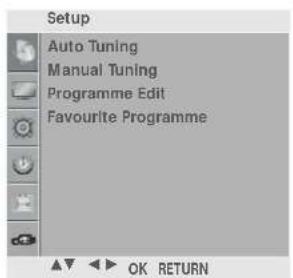
Pada beberapa model, Booster adalah fungsi opsional. Hanya TV dengan Booster yang dapat menggunakan fungsi ini.
Jika penerimaan sinyal pada daerah yang tidak bagus, pilih Booster pada posisi ON. Jika sinyal kuat, pilih OFF.

1 Tekan tombol MENU lalu gunakan tombol ^/√ untuk memilih menu SETUP.
2 Tekan tombol lalu gunakan tombol ∧/ √ untuk memilih Manual Tuning .
3 Tekan tombol lalu gunakan tombol ∧/√ untuk memilih Booster.
4 Tekan tombol lalu gunakan tombol < / > untuk memilih On atau Off.
5 Tekan tombol MENU untuk kembali ke tampilan normal TV.
Tekan tombol RETURN untuk kembali ke tampilan menu sebelumnya.

Fungsi ini memungkinkan Anda untuk menghapus atau menyimpan program. Anda juga dapat memindahkan beberapa stasiun ke nomor program lainnya atau memindahkan ke nomor program yang masih kosong.
1 Tekan tombol MENU lalu tekan tombol ∧/∨ untuk memilih menu Setup.
2 Tekan tombol lalu tekan tombol ∧/∨ untuk memilih Programme Edit .
3 Tekan tombol untuk menampilkan menu Programme edit.
■ Menghapus Program
- Pilih program yang akan dihapus dengan tombol ∧ / ✗/ < >
- Tekan tombol warna Merah dua kali.
Program yang dipilih akan terhapus, semua program dibawahnya akan naik satu posisi.
■ Menyalin program
- Pilih program yang akan disalin menggunakan tombol ^ / 丫/ < >
2.Tekan tombol Hijau.
Semua program yang ada di bawahnya akan turun satu posisi.
■ Memindahkan Program
- Pilih program yang akan dipindahkan menggunakan tombol ∧ / √/ < >
2.Tekan tombol Kuning. - Pindahkan program ke nomor program yang diinginkan dengan menekan tombol ∧ / ✘/ < > .
- Tekan tombol Kuning lagi untuk keluar dari fungsi ini.
■ Meloncati Nomor Program
- Pilih program yang akan diloncati dengan menekan tombol ∧ / √/ < / >
2.Tekan tombol Biru. Program yang diloncati akan berwarna biru. - Tekan tombol Biru lagi untuk mengembalikan program yang diloncati.
Ketika nomor program sudah diloncati, ini berarti Anda tidak dapat memilih program menggunakan tombol ∧/∨ pada tampilan normal TV Jika Anda ingin memilih program yang diloncati, pilih nomor program dengan menekan nomor yang diinginkan dengan tombol ANGKA, atau pilih pada menu Program Edit atau pada tabel menu.
4 Tekan tombol MENU untuk kembali ke tampilan normal TV. Tekan tombol RETURN untuk kembali ke tampilan menu sebelumnya.


Fungsi ini memungkinkan Anda untuk memilih program favorit secara langsung.
1 Tekan tombol MENU lalu tekan tombol ∧ / ∨ untuk memilih menu Setup.
2 Tekan tombol > lalu tekan tombol ∧/∨ untuk memilih Favourite Programme.
3 Tekan tombol > .
4 Tekan tombol ∧/∨ untuk memilih - - - - - .
5 Pilih program yang diinginkan menggunakan tombol < / > atau tombol ANGKA. Nomor dibawah 10 ditulis dengan angka '0' di depannya, misal.'0 5' untuk program nomor 5.
6 Untuk menyimpan program yang lain, ulangi langkah nomor 4 sampai 5. Anda dapat menyimpan 8 nomor program.
7 Tekan tombol MENU untuk kembali ke tampilan normal TV Tekan tombol RETURN untuk kembali ke tampilan menu sebelumnya

Anda dapat memeriksa program yang disimpan pada memori yang ditampilkan pada tabel program.
■ Menampilkan Tabel Program
Tekan tombol LIST untuk menampilkan menu tabel program.
Tabel program akan muncul pada layar.
Tabel program berisi sepuluh program seperti terlihat berikut.
! CATATAN
a. Anda akan menemukan beberapa program dengan warna biru. Program-program tersebut sudah diloncati oleh program otomatis atau mode perbaikan program.
b. Beberapa program yang menggunakan tampilan nomor pada tabel program menandakan program belum diberi nama.
■ Memilih Program pada Tabel Program
Kemudian tekan tombol OK. TV akan menampilkan nomor program yang telah dipilih.
■ Membuka Program dalam Tabel Program
Terdapat 10 tabel program yang berisi 100 program. Tekan tombol ^ / √ / < / > beberapa kali untuk membuka setiap program.
Tekan tombol LIST untuk kembali ke tampilan normal TV.


SIMPLINK
Pengoperasian ini hanya untuk perangkat yang menggunakan logo SIMPLINK. Periksalah logo SIMPLINK.
TV kemungkinan tidak berfungsi dengan baik ketika dihubungkan dengan produk lain dengan fungsi HDMI-CEC.
Ini memungkinkan Anda untuk mengontrol dan menghidupkan perangkat AV yang dihubungkan ke TV menggunakan kabel HDMI tanpa kabel dan pengaturan tambahan.
Jika Anda tidak menginginkan menu SIMPLINK, pilih "Off".
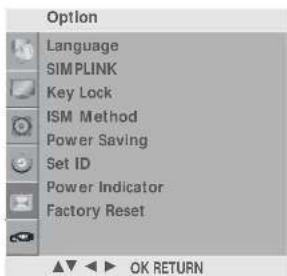
1 Tekan tombol MENU lalu tekan tombol ^ / √ untuk memilih menu Option .
2 Tekan tombol lalu tekan tombol ∧ / ∨ untuk memilih SIMPLINK.
3 Tekan tombol lalu tekan tombol ∧ / ∨ untuk memilih On atau Off.
4 Tekan tombol MENU untuk kembali ke tampilan normal TV.
Tekan tombol RETURN untuk kembali ke tampilan menu sebelumnya.

1

23
MENONTON TV / KONTROL PROGRAM
Fungsi SIMPLINK
Disc playback
Mengontrol hubungan perangkat AV dengan menekan tombol ∧ / √ / < / > , OK, ▶, ■, II, ◀◀ dan ▶▶ .
(tombol ● tidak memiliki fungsi)
Direct Play
Setelah menghubungkan perangkat AV ke TV, Anda dapat langsung mengontrol perangkat tanpa tambahan pengaturan.
Select AV device
Memudahkan Anda untuk memilih salah satu perangkat AV yang terhubung pada TV, dan mengoperasikannya.
Ketika Anda mematikan TV, semua perangkat yang terhubung juga akan mati.
Switch audio-out
Cara mudah untuk memilih output audio.
* Sebuah Perangkat jika terhubung pada TV dengan kabel HDMI tetapi tidak didukung SIMPLINK, tidak tersedia fungsi ini
Menu SIMPLINK
Tekan tombol ∧ /∨ /< / > lalu tekan tombol OK untuk memilih menu SIMPLINK yang diinginkan.
1 Menonton TV : Mengganti program TV sebelumnya tanpa memperhatikan mode yang sedang dipakai.
2 Memutar DISC : Memilih dan memainkan disc. Jika terdapat beberapa disc, judul dari disc akan ditampilkan pada layar bagian bawah.
3 Memutar VCR : Memutar dan mengontrol VCR.
4 Merekam dengan HDD: Mengontrol rekaman pada HDD
5 Audio Out ke Home theater/Audio Out ke TV : Memilih speaker Home theater atau TV untuk Audio Out.


CATATAN
▶ Hubungkan terminal HDMI/DVI IN atau HDMI IN pada TV ke terminal (terminal HDMI) SIMPLINK pada perangkat menggunakan kabel HDMI.
▶ Setelah menghubungkan terminal HDMI home theater dengan metode fungsi SIMPLINK diatas, hubungkan terminal VARIABLE AUDIO OUT pada bagian belakang TV ke terminal VARIABLE AUDIO IN pada bagian belakang perangkat SIMPLINK menggunakan kabel VARIABLE AUDIO OUT.
▶ Ketika mengoperasikan perangkat eksternal dengan SIMPLINK, tekan tombol MODE TV pada remote kontrol.
▶ Ketika Anda mengganti sumber input dengan tombol INPUT pada remote kontrol, Anda akan menghentikan pengoperasian perangkat yang dikontrol oleh SIMPLINK.
▶ Ketika Anda memilih atau mengoperasikan perangkat dengan fungsi home theater, speaker otomatis akan berpindah ke speaker home theater (speaker HT).
TV dapat diatur sehingga hanya dapat dikendalikan dengan menggunakan remote kontrol.
Fitur ini dapat digunakan untuk mencegah program TV yang tidak diinginkan.
Fitur ini diprogram untuk mengingat pilihan mana yang terakhir kali ditampilkan bahkan ketika Anda mematikan TV.

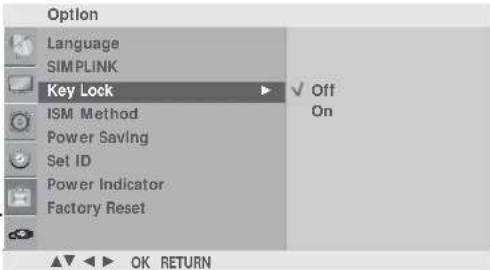
1 Tekan tombol MENU lalu tekan tombol ∧ / ∨ untuk memilih menu Option.
2 Tekan tombol > lalu tekan tombol ∧ / ∨ untuk memilih Key Lock.
3 Tekan tombol > lalu tekan tombol ∧ / √ untuk memilih On atau Off.
4 Tekan tombol MENU untuk kembali ke tampilan normal TV. Tekan tombol RETURN untuk kembali ke tampilan menu sebelumnya.

1
23
! CATATAN
Pada Key Lock 'On', jika TV dimatikan, Tekan tombol ⏻ / I, INPUT, P ▲ / ▼ ( atau P ∧ / √ ) pada TV atau tombol POWER, INPUT, TV, P ∧ / √ atau tombol ANGKA pada remote kontrol.
Dengan Key Lock On, tampilan 'Key Lock On' akan muncul di layar jika sembarang tombol pada panel depan ditekan pada saat menonton TV.
MENONTON TV / KONTROL PROGRAM
MODE AV
Anda dapat memilih gambar dan suara terbaik ketika menghubungkan perangkat AV ke input eksternal.

Tekan tombol AV MODE untuk memilih sumber mode yang diinginkan.
- Jika Anda memilih mode Cinema pada mode AV, mode Cinema akan terpilih untuk mode Picture dan mode Sound pada menu PICTURE dan menu AUDIO secara berurutan.
- Jika Anda memilih "Off" pada mode AV, gambar tampilan yang telah Anda atur pada awalan akan terpilih.
2 Tekan tombol RETURN untuk kembali ke tampilan normal TV.

MENGGUNAKAN PERANGKAT USB
Menghubungkan perangkat USB
Ketika Anda menghubungkan perangkat USB, layar akan muncul secara otomatis.
Pada perangkat USB, Anda tidak dapat menambah atau menghilangkan folder yang sudah ada.
1 Hubungkan perangkat USB ke jack USB IN di sisi samping TV.
2 Tekan tombol XSTUDIO
3 Tekan tombole < / > untuk memilih item yang diinginkan.
4 Tekan tombol OK
DOLBY DIGITAL
Diproduksi di bawah ijin dari Dolby Laboratories. "Dolby" dan simbol double-D adalah merek dagang dari Dolby Laboratories.
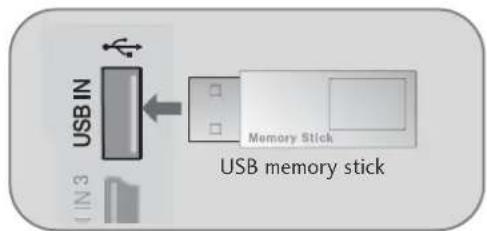
Ketika menggunakan perangkat USB
▶ Gunakan perangkat USB yang sesuai. Tidak dapat digunakan untuk Kamera digital dan telepon genggam.
Jika perangkat USB dihubungkan melalui hub USB, perangkat tidak terdeteksi
▶ Perangkat USB dengan program deteksi otomatis, kemungkinan tidak terdeteksi.
▶ Perangkat USB yang menggunakan driver sendiri, kemungkinan tidak terdeteksi
▶ Untuk card reader, lebih dari satu memory card akan dideteksi secara bersamaan.
▶ Kecepatan penyimpanan pada USB tergantung dari jenis masing-masing USB
Jangan mematikan TV atau mencabut perangkat USB ketika proses penyimpanan pada USB berlangsung. jika terjadi, kemungkinan USB atau file yang disimpan akan rusak.
Jangan menghubungkan perangkat USB bajakan pada PC. Dapat menyebabkan kerusakan pada produk atau tidak dapat digunakan. Jangan lupa untuk selalu menggunakan perangkat USB dengan musik normal atau gambar normal.
▶ Gunakanlah hanya perangkat USB yang diformat dengan sistem file FAT32 yang disediakan sistem operasi Windows. Jika USB diformat dengan program lain yang tidak didukung oleh Windows kemungkinan tidak bisa dideteksi
▶ Hubungkanlah daya pada perangkat USB yang memerlukan sumber daya eksternal. Jika tidak, perangkat tidak dapat terdeteksi
▶ Hubungkan perangkat USB dengan kabel yang disediakan oleh pembuat USB. Jika dihubungkan dengan kabel lain, atau kabel yang terlalu panjang, kemungkinan tidak dapat terdeteksi.
▶ Beberapa perangkat USB mungkin tidak dapat digunakan, atau bekerja dengan lambat.
Jika nama folder atau file terlalu panjang, tidak akan ditampilkan atau tidak dideteksi
▶ Metode penyesuaian file didasarkan pada penyimpanan di perangkat USB
▶ Buatlah backup untuk file yang penting karena data pada perangkat USB bisa rusak. Pengaturan data adalah tanggung jawab konsumen dan pabrik tidak mengganti kerusakan data.
Jika jumlah folder dan file melebihi 1000, kelebihannya tidak akan ditampilkan atau dideteksi
▶ Hanya mendukung partisi utama. Jika terdapat partisi tambahan, tidak akan ditampilkan atau terdeteksi.
MENGGUNAKAN PERANGKAT USB
DAFTAR FOTO
Hanya untuk menampilkan file foto(*.jpg) dari perangkat USB.
On Screen Display dapat berbeda dari TV Anda. Gambar berikut hanya contoh untuk membantu pengoperasian TV
Komponen layar
① Menampilkan slide yang dipilih
② Jarak waktu untuk tiap slide yang ditampilkan.
3 Mendengarkan musik sambil melihat foto ukuran penuh.
4 Berpindah ke file diatasnya.
5 Sesuai tombol pada remote kontrol

Mengatur menu pada layar ukuran penuh
Anda dapat mengganti pengaturan untuk menampilkan foto yang disimpan pada USB, pada layar penuh. Perincian pengaturan ada pada layar ukuran penuh foto.
1 Tekan tombol ∧/ √ untuk memilih foto yang diinginkan.
2 Tekan tombol OK atau >
3 Foto yang dipilih akan ditampilkan dengan ukuran penuh dan akan muncul menu.
90° (Rotate) : Memutar foto.
Prev : Menampilkan foto sebelumnya.
▶ Next : Menampilkan foto selanjutnya.
Stop : Berhenti melihat foto.
Hide : Menyembunyikan menu pada layar penuh.
■ Untuk melihat menu pada layar penuh lagi, tekan tombol OK.
4 Tekan tombol RETURN untuk kembali ke tampilan TV atau tombol XSTUDIO untuk kembali ke menu X-STUDIO.
■ Jika tampilan JPEG dioperasikan, harus menekan tombol XSTUDIO setelah menekan tombol STOP

Aspek rasio dari foto mungkin berubah ukuran pada saat ditampilkan pada layar penuh.
\* Menampilkan slide
1 Gunakan tombol ^ / √ untuk memilih foto yang diinginkan
2 tekan tombol untuk memilih
3 Tekan tombol OK
Stop : Berhenti melihat tampilan slide
Hide : Menyembunyikan menu pada layar penuh.
■ Untuk melihat menu pada layar penuh lagi, tekan tombol OK.
4 Tekan tombol untuk memilih

5 Gunakan tombol < / > untuk mengatur jarak waktu tampilan slide.
6 Tekan tombol OK untuk menyimpan.
7 Tekan tombol untuk memilih

8 Tekan tombol OK untuk mendengarkan musik(BGM) sambil melihat foto pada ukuran penuh.
Atur perangkat musik dan album pada Option.
■ Anda harus mengatur daftar FAV untuk mengoperasi- kan fungsi ini pada MUSIC LIST.
9 Tekan tombol RETURN untuk kembali ke tampilan TV atau tekan tombol XSTUDIO untuk kembali ke menu X-STUDIO.
Jika tampilan Slide/fungsi BMG dioperasikan, harus menekan tombol XSTUDIO setelah menekan tombol STOP.

Untuk format JPEG progresif, beberapa foto kemungkinan tidak dapat dibuka.
Jika Anda tidak menekan sembarang tombol dalam 4 jam saat tampilan Slide dan BGM(Back Ground Music) fungsi ini akan berhenti.
▶ Resolusi yang melebihi 4800, tidak didukung
Pada saat loading, beberapa tombol mungkin tidak berfungsi.
MENGGUNAKAN PERANGKAT USB
DAFTAR MUSIK
File musik yang dibeli(*.MP3) kemungkinan berisi hak cipta yang tidak resmi.
Model ini kemungkinan tidak dapat memutar file tersebut.
File musik pada perangkat USB Anda dapat diputar pada TV ini.
On Screen Display dapat berbeda dari TV Anda. Gambar berikut hanya contoh untuk membantu pengoperasian TV
Komponen Layar
① Berpindah ke file diatasnya.
② Delete All : Menghapus semua musik pada daftar.
- Tidak memungkinkan untuk meng-hapus hanya satu musik di daftar.
③ Sesuai tombol pada remote kontrol
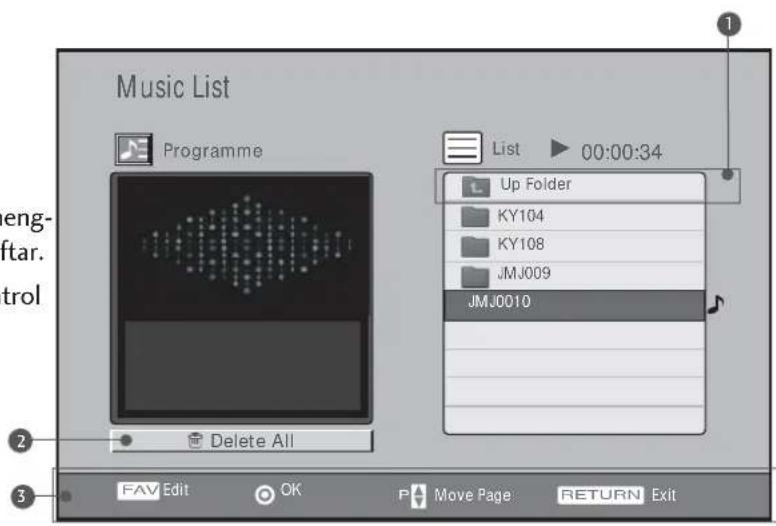
1 a. Jika Anda ingin mendengarkan musik, gunakan tombol ∧ / untuk memilih musik.
b. Tekan tombol OK untuk memutar musik.
c. Semua musik pada folder yang dipilih akan diputar
2 a. Jika Anda ingin mendengarkan sebagian musik secara berurutan, gunakan tombol ∧ / ∨ untuk memilih.
b. Tekan tombol FAV lalu tekan tombol OK untuk membuat daftar musik
- Ketika tombol FAV ditekan, tanda 📋 akan muncul, selanjutnya Anda dapat mengedit daftar musik.
c. Untuk membuat daftar musik, ulangi langkah a - b.
d. Tekan tombol < lalu gunakan tombol OK untuk memutar musik pada daftar.
e. Hingga 30 file dapat disimpan.
3 Tekan tombol RETURN untuk kembali ke tampilan TV atau tombol XSTUDIO untuk kembali ke menu X-STUDIO.
Jika MP3 dioperasikan, Anda harus menekan tombol XSTUDIO setelah menekan tombol STOP.
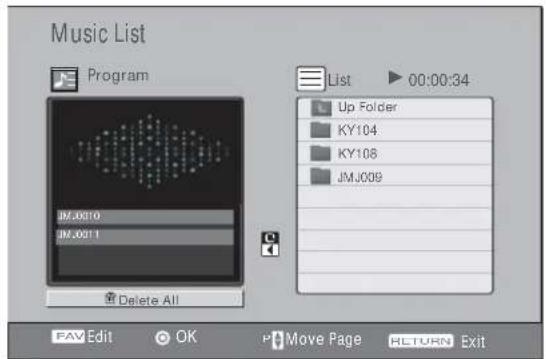
Jika Anda tidak menekan tombol apapun, selama pemutaran, kotak informasi(seperti terlihat di bawah) akan muncul sebagai screen saver.
■ 'Screen Saver'?
Screen saver untuk mencegah kerusakan piksel layar karena gambar tetap akan meninggalkan bekas untuk waktu yang lama.
Jika Anda menekan tombolOK, ■, RETURN screen saver akan berhenti.

! CATATAN
Ketika memutar musik, Jakan muncul di depan judul musik.
Musik yang didownload dari layanan bayar dengan perlindungan hak cipta tidak dapat diputar, tetapi pada display playtime menunjukkan waktu yang tepat.
Tombol ◀◀▶▶ tidak dapat digunakan pada mode ini.
Konsumen harus mendapat ijin resmi pada saat mendownload file MP3 dari internet. Kami tidak mempunyai hak untuk memberikan ijin garansi. Ijin harus didapat dari pemegang hak cipta.
Pada saat loading, beberapa tombol mungkin tidak berfungsi.
▶ File MP3 yang dapat digunakan adalah seperti berikut
Frekuensi Sampling : 32 \~ 48kHz
Bit rate : 32 \~ 320kbps
MENGGUNAKAN PERANGKAT USB
DAFTAR FILM
Daftar Film akan diaktifkan ketika USB terdeteksi. Ini digunakan untuk memutar file film di TV
Menampilkan daftar film pada folder USB dan dapat diputar.
Memungkinkan untuk memutar semua film dalam folder
Tidak dapat menambah atau menghapus file
Ini adalah daftar film yang ditampilkan pada folder informasi dan file Divx.
Komponen Layar
① Berpindah ke file di atasnya
② Sesuai tombol pada remote kontrol

1 Gunakan tombol /untuk memilih judul film yang diinginkan.
2 Tekan tombol OK untuk memutar film dan memunculkan menu.

▶ Control : Mengatur tampilan teks film on/off ketika film sedang diputar.
Language : Mengganti bahasa teks film ketika film sedang diputar.
▶ Position : Mengganti posisi teks film diatas atau dibawah ketika film sedang diputar.
Sync : Mengatur waktu sinkronisasi teks film dari -5 det \~ +5 det pada jarak 1 detik ketika film sedang diputar.
ARC : Mengatur format gambar ; 4:3 atau 16:9
■ untuk melihat menu kembali pada layar penuh,tekan tombol OK.
3 Tekan tombol RETURN untuk kembali ke tampilan TV atau tekan tombol XSTUDIO untuk kembali ke menu X-STUDIO
Jika film dioperasikan, harus menekan tombol XSTUDIO setelah menekan tombol STOP
! CATATAN
Jika Anda tidak menekan tombol apapun selama 10 menit pada keadaan pause, ini akan menghentikan film.
Pada saat loading, beberapa tombol mungkin tidak berfungsi.
Bahasa Audio DivX & Bahasa Teks Film
▶ Ketika memutar DivX, Jika menekan tombol OK dan memilih bahasa, akan muncul pesan berikut

Tekan tombol ∧ / ✗/ < > untuk pilihan yang diinginkan.
Dapat untuk file Mpeg, Mp3, PCM, Dolby D
MENGGUNAKAN PERANGKAT USB
REGISTRASI KODE DivX
Menegaskan registrasi kode nomor DivX dari TV. Gunakan nomor registrasi untuk menyewa atau membeli film pada www.divx.com/vod.
Dengan kode registrasi a DivX dari TV lain, tidak dapat digunakan untuk menyewa atau membeli DivX. (Hanya file DivX yang cocok dengan kode registrasi TV yang dibeli yang dapat diputar)
1 Tekan tombol MENU lalu gunakan tombol ∧ / ∨ untuk memilih menu USB.
2 Tekan tombol > lalu gunakan tombol ^/√ untuk memilih DivX Reg. Code .
3 Tekan tombol untuk memulai DivX Reg. Code .

4 Tekan tombol RETURN untuk kembali ke tampilan normal TV

- Produk bersertifikat DivX® resmi
- "Memutar semua jenis video dari DivX® video(termasuk DivX® 6) dengan standar playback file media DivX®"
- "Produk DivX bersertifikat: "DivX, DivX Certified, dan logo yang berhubungan adalah adalah merek dagang dari DivX, Inc. dan dibawah izin."
! CATATAN
▶ File film yang didukung adalah
Resolusi : dibawah 720x480(720x576) WxH piksel.
Frame rate : dibawah 30 frames/sec
Video Codec : MP 43, DIVX_3_11, DIVX_4_12, DIVX_5_0, XVID, MP4S, RMP4, MP4V, _3IVX.
MENGONTROL GAMBAR
MENGGUNAKAN PIP(PICTURE-IN-PICTURE)
PIP memungkinkan Anda menyaksikan 2 sumber input untuk TV pada waktu bersamaan.
Satu input akan menampilkan gambar penuh, dan input yang lain berukuran kecil.
Fungsi PIP tersedia pada mode Component, RGB, HDMI.
(Untuk model FHD, dapat untuk mode TV, AV1, AV2.)

Menggunakan PIP/Double Window
Tekan tombol PIP lalu tekan tombol ^/¥/ < > untuk memilih PIP seperti berikut

Memilih Program untuk Sub Gambar
Tekan tombol PIP lalu tekan tombol ∧ / ∨/ < > untuk memilih program pada sub gambar.
Program yang dipilih akan ditampilkan dibawah program gambar utama.
Memilih sumber input Sub Gambar
Tekan tombol PIP lalu tekan tombol ∧ / √/ < > untuk memilih sumber input PIP untuk sub gambar (Sub gambar hanya dapat dipilih pada TV, AV1, AV2)
Mengatur Ukuran Sub Gambar (Hanya mode PIP)
Tekan tombol PIP lalu tekan tombol ∧/ψ/ < > untuk mengatur ukuran sub gambar.
Memindahkan Sub Gambar(Hanya mode PIP)
Tekan tombol PIP lalu tekan tombol ∧ /y/ < > untuk mengatur posisi sub gambar.
MENGONTROL GAMBAR
MENGONTROL FORMAT GAMBAR (ASPEK RASIO)
Anda dapat menyaksikan TV dengan berbagai format gambar; 16:9, Original , 4:3, 14:9, Zoom1/2 dan Just Scan .
Just Scan bekerja pada mode berikut: Component (720p/1080i/1080p), HDMI (720p/1080i/1080p)
Jika gambar tetap ditampilkan pada layar dalam waktu yang lama, maka gambar akan menyisakan bayangan pada layar.
Anda dapat mengatur pembesaran gambar menggunakan tombol ∧ √
Fungsi ini bekerja sebagai berikut.
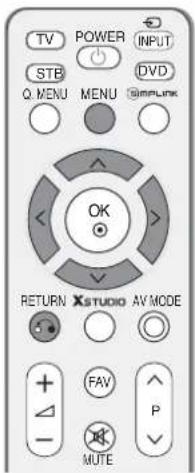
1 Anda juga dapat mengatur Aspek Rasio pada menu Picture
• 16:9
Mode ini akan mengatur gambar pada bidang datar, bagian yang tegak lurus untuk mengisi seluruh layar. (Format 4:3 berguna untuk format DVD).

Saat TV menerima sinyal layar lebar, secara otomatis TV akan merubah ke format yang dikirim.

Mode ini akan menyajikan gambar dengan rasio dimensi 4:3, dengan tanda batang pada sisi sebelah kanan dan kiri gambar.

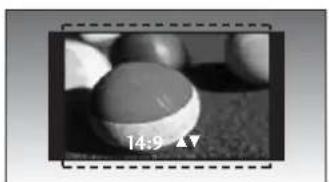
Anda dapat menikmati tampilan TV dengan format 14:9 atau program umum dengan rasio 14:9. Tampilan ini mirip dengan tampilan rasio 4:3 yang dibesarkan.
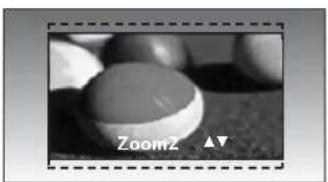
Format ini memungkinkan Anda untuk melihat gambar tanpa pergantian gambar, pada saat mengisi seluruh layar. Tetapi bagian atas dan bawah dari gambar akan terpotong.

Pilih Zoom2 saat anda ingin mengganti posisi pada satu gambar, dimana salah satu bagian bertambah dan lainnya terpotong dimana akan terbagi antara yang terlihat dan bagian yang tertutup.
Format ini memungkinkan Anda untuk melihat gambar terbaik, tanpa kehilangan gambar asli pada pada gambar beresolusi tinggi
! CATATAN
▶ Anda hanya dapat memilih 4:3, 16:9 (Wide) pada mode Component, HDMI, RGB(PC).
▶ Pada mode HDMI/Component (lebih dari 720p), tersedia Just Scan
MENGONTROL GAMBAR
PENGATURAN ULANG GAMBAR
Pengaturan Ulang Mode Picture
Mode Picture mengatur TV untuk menampilkan gambar terbaik. Pilihlah nilai pengaturan ulang pada menu Picture Mode berdasarkan dari kategori program.
Sensor pintar (Intelligent Sensor- hanya model TV LCD), Vivid, Standar, Cinema, Sport dan Game telah diprogram pada pabrik untuk menghasilkan gambar terbaik dan tidak dapat dirubah.
Ketika Sensor pintar (Intelligent Sensor) diaktifkan, gambar yang paling tepat akan diatur secara otomatis berdasarkan keadaan lingkungan sekitar. (hanya model TV LCD)
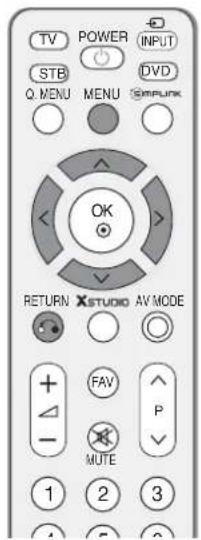
![TV POWER INPUT STB DVD Q MENU MENU [IMAGE] OK RETURN X STUDIO AV MODE FAV P MUTE](/content/2026/05/996445/images/7a376efd76d0ca092b509b4ddb219d8336099af880c04180a924cf8087882019.jpg)
1 Tekan tombol MENU lalu tekan tombol ∧ / ∨ untuk memilih menu Picture .
2 Tekan tombol halu tekan tombol ∧/∨ untuk memilih Picture Mode.
3 Tekan tombol balu tekan tombol ∧/∨ untuk memilih Intelligent Sensor (hanya model TV LCD), Vivid, Standard, Cinema, Sport, Game, User1 atau User2.
4 Tekan tombol MENU untuk kembali ke tampilan normal TV.
Tekan tombol RETURN untuk kembali ke tampilan menu sebelumnya.

Untuk mengidentifikasi tingkatan fungsi (kembali ke standar), pilih opsi Cool.
Pilih salah satu dari tiga pengaturan warna otomatis. Atur pada opsi warm untuk menambah kecerahan warna lebih merah atau opsi cool untuk intensitas warna lebih biru.
Menu ini akan aktif setelah memilih "User1" atau "User2" pada mode Picture.
1 Tekan tombol MENU lalu tekan tombol ∧/∨ untuk memilih menu Picture
2 Tekan tombol lalu tekan tombol ∧/∨ untuk memilih Colour Temperature.
3 Tekan tombol lalu tekan tombol ∧ / ∨ untuk memilih Cool, Medium, Warm atau User.
4 Tekan tombol MENU untuk kembali ke tampilan normal TV. Tekan tombol RETURN untuk kembali ke tampilan menu sebelumnya.


| Backlight | Mengontrol kecerahan layar, mengatur kecerahan pada panel LCD |
| Contrast | Mengatur perbedaan antara tingkat gelap dan terang pada gambar. |
| Brightness | Menambah atau mengurangi intensitas warna putih pada gambar. |
| Colour | Mengatur intesitas pada semua warna. |
| Sharpness | Mengatur tingkat kehalusan pada sisi antara area yang terang dan area yang gelap pada gambar. Semakin rendah tingkatannya, gambar akan semakin halus. |
| Tint | Mengatur keseimbangan antara tingkat warna merah dan hijau. |

1 Tekan tombol MENU lalu tekan tombol ∧ / ∨ untuk memilih menu Picture .
2 Tekan tombol balu tekan tombol ∧/∨ untuk memilih Picture Mode.
3 Tekan tombol talu tekan tombol ∧/∨ untuk memilih User1 atau User2.
4 Tekan tombol lalu tekan tombol ∧ / ∨ untuk memilih opsi gambar yang diinginkan (Backlight (hanya model TV LCD) Contrast, Brightness, Colour, Sharpness danTint).
5 Tekan tombol < / > untuk melakukan pengaturan.
6 Tekan tombol MENU untuk kembali ke tampilan normal TV.
Tekan tombol RETURN untuk kembali ke tampilan menu sebelumnya.
! CATATAN
▶ Anda tidak dapat mengatur warna, ketajaman, dan pewarnaan pada mode RGB-PC.

Untuk mengatur warna merah, hijau, biru ke tingkat yang Anda inginkan.
Menu ini akan aktif setelah memilih "User1" atau "User2" pada Mode Picture.
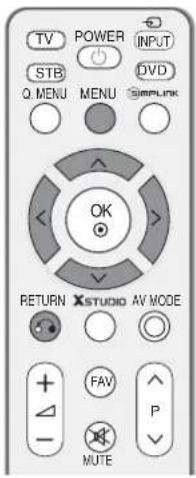
1 Tekan tombol MENU lalu tekan tombol ∧ / √ untuk memilih menu Picture
2 Tekan tombol lalu tekan tombol ∧ / ∨ untuk memilih Colour Temperature .
3 Tekan tombol > lalu tekan tombol ∧/∨ untuk memilih User.
4 Tekan tombol > lalu tekan tombol ∧ / ∨ untuk memilih Red, Green atau Blue.
5 Tekan tombol < / > untuk melakukan pengaturan.
6 Tekan tombol MENU untuk kembali ke tampilan normal TV.
Tekan tombol RETURN untuk kembali ke tampilan menu sebelumnya.

XD adalah sebuah teknologi unik untuk memperbaiki kualitas gambar yang dimiliki LG Electronics, yang dapat menampilkan sumber HD secara penuh melalui proses sinyal algoritma digital tingkat tinggi.
Fungsi ini tidak tersedia pada mode RGB-PC.
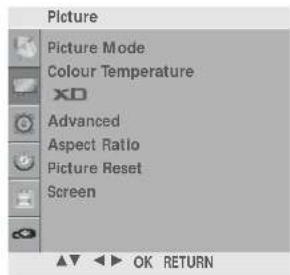
1 Tekan tombol MENU lalu tekan tombol ∧ / ∨ untuk memilih menu Picture .
2 Tekan tombol lalu tekan tombol ^ / √ untuk memilih XD.
3 Tekan tombol lalu tekan tombol ∧ / ∨ untuk memilih Auto atau Manual.
4 Tekan tombol MENU untuk kembali ke tampilan normal TV.
Tekan tombol RETURN untuk kembali ke tampilan menu sebelumnya.
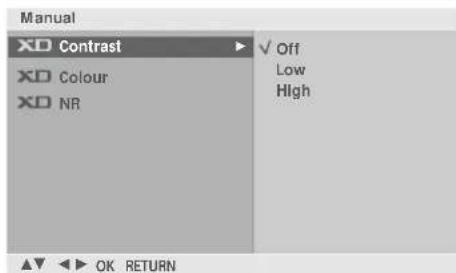
\* Pemilihan Manual
Menu ini aktif setelah memilih User1 atau User2 pada mode Picture
1 Tekan tombol > lalu tekan tombol ∧/∨ untuk memilih XD Contrast, XD Colour atau XD NR.
2 Tekan tombol > lalu tekan tombol ∧ / √ untuk memilih Off, Low atau High. Pilih Off, Low, High, Adaptive .(hanya XD NR)
3 Tekan tombol MENU untuk kembali ke tampilan normal TV. Tekan tombol RETURN untuk kembali ke tampilan menu sebelumnya.
■ XD Contrast : Mengoptimalkan kontras secara otomatis sesuai dengan kecerahan yang dipantulkan.
■ XD Colour : Mengatur pantulan warna secara otomatis untuk menghasilkan gambar yang sealami mungkin.
■ XD NR : Menghilangkan gangguan pada gambar yang tidak merusak gambar asli.

1

23
Nilai gamma yang tinggi akan menampilkan keputihan pada gambar dan gamma yang rendah akan meningkatkan kekontrasan gambar
Fungsi ini tidak terdapat pada mode RGB-PC.

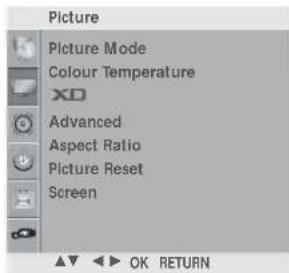
1 Tekan tombol MENU lalu tekan tombol ^/√ untuk memilih menu Picture .
2 Tekan tombol lalu tekan tombol ^/√ untuk memilih Advanced.
3 Tekan tombol lalu tekan tombol ∧ / ∨ untuk memilih Gamma .
4 Tekan tombol balu tekan tombol ^ /√ untuk memilih Low, Medium atau High.
5 Tekan tombol MENU untuk kembali ke tampilan normal TV.
Tekan tombol RETURN untuk kembali ke tampilan menu sebelumnya.
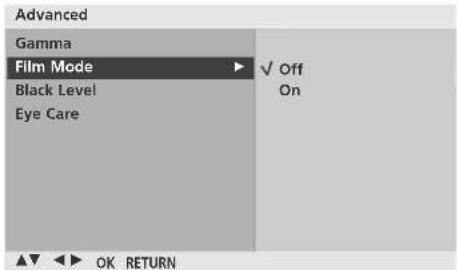
Mengatur TV untuk menampilkan gambar terbaik saat menonton film.
Fitur ini hanya beroperasi pada mode Analog TV, AV, S-video dan Component 480i/576i.(hanya mode Film)
Pada mode HDMI (1080p 24Hz). (hanya 42/47/52LG7*** )
| Screen | TruMotion | Real Cinema |
| 5:5 Geser-Bawah | Off | On |


1 Tekan tombol MENU lalu tekan tombol ∧ / ∨ untuk memilih menu Picture.
2 Tekan tombol > lalu tekan tombol ∧/∨ untuk memilih Advanced.
3 Tekan tombol > lalu tekan tombol ^ / √ untuk memilih Film Mode atau Real Cinema (hanya 42/47/52LG7***).
4 Tekan tombol > lalu tekan tombol ∧ / ∨ untuk memilih On/Off.
5 Tekan tombol MENU untuk kembali ke tampilan normal TV.
Tekan tombol RETURN untuk kembali ke tampilan menu sebelumnya.

23
4
(hanya 42/47/52LG7 *** )

4
LANJUTAN (ADVANCE)-TINGKAT KEHITAMAN
Saat Anda menyaksikan film, Fungsi ini mengatur TV untuk menampilkan gambar terbaik. Mengatur kontras dan kecerahan menggunakan tingkat kehitaman(black level) pada layar.
Fungsi ini bekerja pada mode:
RF(NTSC-M), AV, S-Video(NTSC-M, NTSC 4.43),
COMPONENT atau HDMI.

1 Tekan tombol MENU lalu tekan tombol ∧ / ∨ untuk memilih menu Picture .
2 Tekan tombol lalu tekan tombol ∧/∨ untuk memilih Advanced.
3 Tekan tombol lalu tekan tombol ^/√ untuk memilih Black Level.
4 Tekan tombol jalu tekan tombol ∧/√ untuk memilih Low atau High.
■ Low : Refleksi layar menjadi lebih gelap.
■ High : Refleksi layar menjadi lebih terang.
5 Tekan tombol MENU untuk kembali ke tampilan normal TV. Tekan tombol RETURN untuk kembali ke tampilan menu sebelumnya.
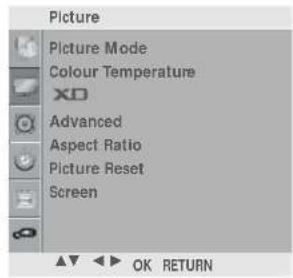
1
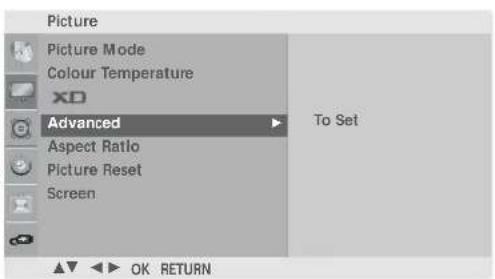
Membantu Anda mengatur kecerahan ketika layar terlalu terang untuk mencegah kesilauan.
Ketika memilih mode Picture (Standard, Sport, Game, User1 dan User2), Anda dapat mengoperasikan fungsi ini.

1 Tekan tombol MENU lalu tekan tombol ∧ / ∨ untuk memilih menu Picture .
2 Tekan tombol halu tekan tombol ∧ / ∨ untuk memilih Advanced.
3 Tekan tombol lalu tekan tombol ∧ / ∨ untuk memilih Eye Care.
4 Tekan tombol jalu tekan tombol ∧ / √ untuk memilih On atau Off.
5 Tekan tombol MENU untuk kembali ke tampilan normal TV.
Tekan tombol RETURN untuk kembali ke tampilan menu sebelumnya.
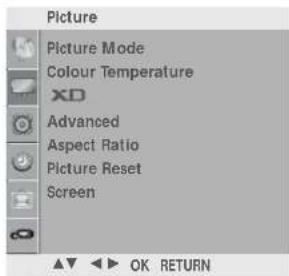
Digunakan untuk kualitas gambar terbaik tanpa ada gerak bayangan atau getaran ketika Anda memasukkan gambar cepat atau sumber film Fitur ini tidak terdapat pada mode RGB-PC, HDMI-PC.
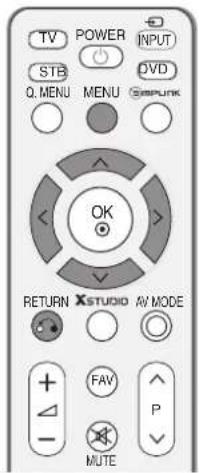
1 Tekan tombol MENU lalu tekan tombol ∧/∨ untuk memilih menu Picture.
2 Tekan tombol > lalu tekan tombol ∧ / √ untuk memilih Advanced.
3 Tekan tombol > lalu tekan tombol ∧ / √ untuk memilih TruMotion.
4 Tekan tombol < / > untuk memilih Off, Low atau High.
■ Low : Untuk pergerakan gambar yang halus. Gunakan pengaturan ini untuk penggunaan standar.
■ High : Untuk pergerakan gambar yang lebih halus
■ Off : Gunakan jika hasil pengaturan "High" dan "Low" terjadi gangguan
5 Tekan tombol MENU untuk kembali ke tampilan normal TV. Tekan tombol RETURN untuk kembali ke tampilan menu sebelumnya
- Pada "TruMotion", kemungkinan terjadi gangguan pada gambar.
- Jika terjadi gangguan, atur "TruMotion" pada kondisi "Off".

1
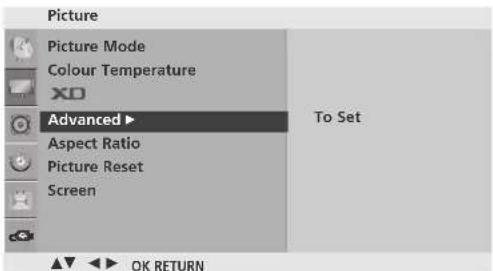
MENGATUR ULANG GAMBAR
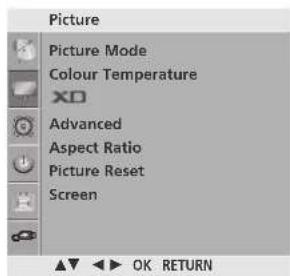
Kembali ke pengaturan awal pada pabrik untuk Mode Picture, Colour Temperature, XD, Advanced(lanjutan), Aspect Ratio.

1 Tekan tombol MENU lalu tekan tombol ∧ / ∨ untuk memilih menu Picture.
2 Tekan tombol lalu tekan tombol ∧ / √ untuk memilih Picture Reset.
3 Tekan tombol untuk kembali ke pengaturan awal.
4 Tekan tombol MENU untuk kembali ke tampilan normal TV.
Tekan tombol RETURN untuk kembali ke tampilan menu sebelumnya.

1

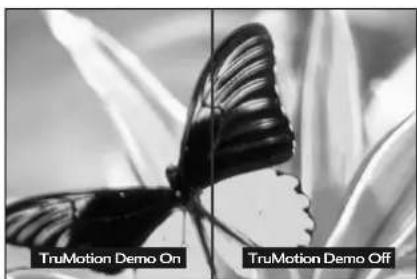
Untuk melihat perbedaan antara TruMotion Demo on dan TruMotion Demo off.
Fungsi ini tidak tersedia pada mode RGB/HDMI-PC.

1 Tekan tombol MENU lalu tekan tombol ∧ / √ untuk memilih menu Picture.
2 Tekan tombol > lalu tekan tombol ∧ / √ untuk memilih TruMotion Demo.
3 Tekan tombol > untuk memulai TruMotion Demo.
4 Untuk menghentikan TruMotion Demo, tekan tombol MENU
1

23
- TruMotion Demo
MENGONTROL GAMBAR
INDIKATOR POWER (HANYA MODEL TV LCD)
Untuk mengatur kecerahan LED dan suara pada saat TV dihidupkan.


1

23
(hanya 32/37/42/47LG6***, 32/42LG8***)

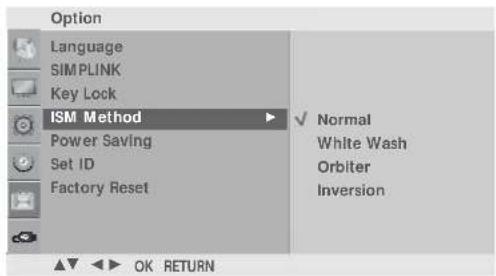
Gambar diam dari PC/video game yang ditampilkan cukup lama pada layar akan menghasilkan bayangan tetap dan tidak akan menghilang meskipun gambarnya telah diubah. Gunakan fungsi ini untuk menghindari TV menampilkan gambar terlalu lama.
White Wash
Fungsi ini dapat menghapus gambar permanen pada layar. catatan : Pada kasus tertentu, gambar permanen tidak dapat dihilangkan seluruhnya oleh fungsi ini.
Orbiter
Fungsi ini dapat menghindari terjadinya gambar berbayang. Di sarankan untuk tidak membiarkan adanya gambar tetap pada layar. Untuk itu atur agar gambar berganti maksimal setiap 2 menit.
Inversion
Fungsi ini untuk membalikkan warna panel pada layar. Warna panel pada layar secara otomatis akan dibalikkan setiap 30 menit


1
1 Tekan tombol MENU lalu tekan tombol ∧ / ∨ untuk memilih menu Option.
2 Tekan tombol lalu tekan tombol ∧ / ∨ untuk memilih ISM Method.
3 Tekan tombol Jalu tekan tombol ^/√ untuk memilih Normal, White Wash, Orbiter atau Inversion. Jika Anda tidak memerlukan fungsi ini, pilih Normal.
4 Tekan tombol MENU untuk kembali ke tampilan normal TV. Tekan tombol RETURN untuk kembali ke tampilan menu sebelumnya.
23
MENGONTROL GAMBAR
Fungsi ini untuk mengurangi konsumsi daya pada TV.

1 Tekan tombol MENU lalu tekan tombol ∧ / √ untuk memilih menu Option
2 Tekan tombol jalu tekan tombol ^/√ untuk memilih Power Saving.
3 Tekan tombol âlu tekan tombol ^/√ untuk memilih level power.
4 Tekan tombol MENU untuk kembali ke tampilan normal TV. Tekan tombol RETURN untuk kembali ke tampilan menu sebelumnya.

1

23
PENGATURAN ULANG PABRIK
Digunakan untuk mengembalikan pengaturan semua menu ke nilai asal yang telah diatur dari pabrik.
Fungsi ini akan menghapus semua program TV.
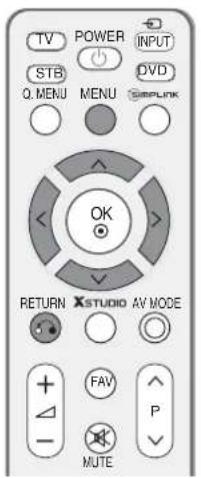
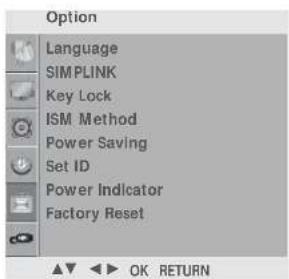
1 Tekan tombol MENU lalu tekan tombol ∧ /∨ untuk memilih menu Option.
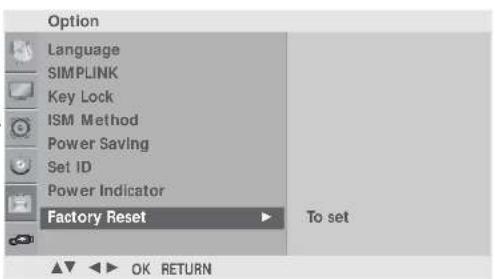
2 Tekan tombol halu tekan tombol ^/√ untuk memilih Factory Reset.
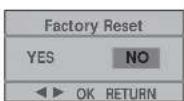
3 Tekan tombol lalu tekan tombol < / > untuk memilih YES atau NO.
4 Tekan tombol MENU untuk kembali ke tampilan normal TV. Tekan tombol RETURN untuk kembali ke tampilan menu sebelumnya.
1
2
3
MENGONTROL SUARA DAN BAHASA
AUTO VOLUME LEVELER
Auto Volume secara otomatis menjaga level volume yang sama meskipun Anda mengganti program.

1 Tekan tombol MENU lalu tekan tombol ^ / √ untuk memilih menu Audio.
2 Tekan tombol > lalu tekan tombol ∧ / √ untuk memilih Auto Volume.
3 Tekan tombol > lalu tekan tombol ∧/∨ untuk memilih On atau Off.
4 Tekan tombol MENU untuk kembali ke tampilan normal TV
Tekan tombol RETURN untuk kembali ke tampilan menu sebelumnya.

Anda dapat memilih pengaturan suara sesuai keinginan; SRS TSXT, Clear Voice, Standard, Music, Cinema, Sport atau Game dan Anda juga dapat mengatur Frekuensi suara pada equalizer.
Mode Sound akan menghasilkan suara terbaik tanpa ada pengaturan khusus karena pemilihan suara terbaik tergantung pada isi program.
SRS TSXT, Clear Voice, Standard, Music, Cinema, Sport dan Game dirancang oleh pabrik dengan suara terbaik dan tidak bisa diatur ulang.

1 Tekan tombol MENU lalu tekan tombol ∧ / √ untuk memilih menu Audio .
2 Tekan tombol > lalu tekan tombol ∧ / ∨ untuk memilih Sound Mode.
3 Tekan tombol > lalu tekan tombol ∧ / ∨ untuk memilih SRS TSXT, Clear Voice , Standard , Music , Cinema , Sport, Game atau User.
4 Tekan tombol MENU untuk kembali ke tampilan normal TV. Tekan tombol RETURN untuk kembali ke tampilan menu sebelumnya.

SRS(●) adalah merek dagang dari SRS Labs, Inc.
Teknologi TruSurround XT tergabung dibawah ijin dari SRS Labs, Inc.
MENGONTROL SUARA DAN BAHASA
PENGATURAN SUARA - MODE USER
Mengatur kerataan (equalizer) suara.

1 Tekan tombol MENU lalu tekan tombol ∧ /∨ untuk memilih menu Audio .
2 Tekan tombol > lalu tekan tombol ∧ / √ untuk memilih Sound Mode.
3 Tekan tombol lalu tekan tombol ∧ / √ untuk memilih User.
4 Tekan tombol >
5 Pilih pita frekuensi dengan menekan tombol < / > . Atur ketinggian suara dengan menekan tombol ^ / √ .
6 Tekan tombol MENU untuk kembali ke tampilan normal TV.
Tekan tombol RETURN untuk kembali ke tampilan menu sebelumnya.
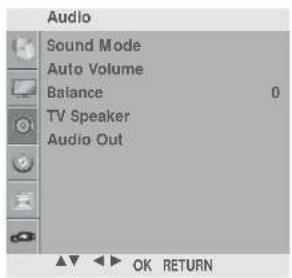
Anda dapat mengatur keseimbangan suara dari speaker pada level yang Anda inginkan.

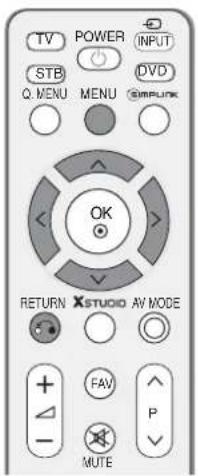
1 Tekan tombol MENU lalu tekan tombol ∧ / √ untuk memilih menu Audio.
2 Tekan tombol > lalu tekan tombol ∧ / ∨ untuk memilih Balance.
3 Tekan tombol lalu tekan tombol < / > untuk pengaturan yang diinginkan.
4 Tekan tombol MENU untuk kembali ke tampilan normal TV. Tekan tombol RETURN untuk kembali ke tampilan menu sebelumnya.

Anda dapat mengatur status speaker internal
Pada mode TV, AV, COMPONENT, RGB[PC] dan HDMI, internal audio speaker dapat menghasilkan suara walaupun tanpa sinyal gambar.
Jika Anda ingin menggunakan sistem stereo hi-fi eksternal, matikanlah speaker internal pada TV.
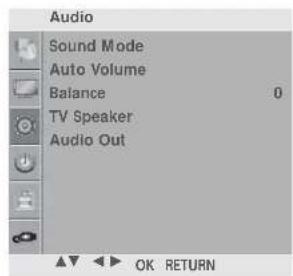
1 Tekan tombol MENU lalu tekan tombol ∧ / √ untuk memilih menu Audio.
2 Tekan tombol > lalu tekan tombol ∧ /√ untuk memilih TV Speaker.
3 Tekan tombol > lalu tekan tombol ∧ / ∨ untuk memilih On atau Off.
4 Tekan tombol MENU untuk kembali ke tampilan normal TV.
Tekan tombol RETURN untuk kembali ke tampilan menu sebelumnya.

Memilih Monitor Out atau Variable out untuk hubungan pada output audio.

1 Tekan tombol MENU lalu tekan tombol ∧/∨ untuk memilih menu Audio.
2 Tekan tombol > lalu tekan tombol ^/√ untuk memilih Audio Out.
3 Tekan tombol > lalu tekan tombol ∧ / ∨ untuk memilih Monitor Out atau Variable out.
4 Tekan tombol MENU untuk kembali ke tampilan normal TV. Tekan tombol RETURN untuk kembali ke tampilan menu sebelumnya.
Ketika suatu program dipilih, Informasi suara stasiun akan muncul setelah nomor program dan nama stasiun menghilang.
1 Tekan tombol Q.MENU lalu tekan tombol ∧ / ∨ untuk memilih menu Multi Audio.
2 Tekan tombol < / > untuk memilih output suara.
| Broadcast | On Screen Display |
| Mono | MONO |
| Stereo | STEREO |
| Dual | DUAL I, DUAL II, DUAL HII |
Pemilihan Mono Sound
Jika sinyal stereo tidak bagus, Anda dapat mengganti ke mono. Pada penerimaan mono, kedalaman suara akan meningkat.
Pemilihan Bahasa untuk Stasiun Dua Bahasa (dual language)
Jika program terdiri dari dua bahasa (dual language), Anda dapat mengganti ke DUAL I, DUAL II atau DUAL I+II.
DUAL I Untuk memilih bahasa utama dari stasiun broadcast pada speaker.
DUAL II Untuk memilih bahasa kedua dari stasiun broadcast pada speaker.
DUAL I+II Untuk memisahkan bahasa pada masing-masing speaker.
Penerimaan NICAM
Jika TV telah dilengkapi dengan sistem penerima NICAM(Near Instantaneous Companding Audio Multiplex) maka TV dapat menerima suara stereo digital kualitas tinggi.
Output suara dapat dipilih sesuai dengan tipe yang diterima stasiun broadcast
1 Ketika NICAM mono diterima, Anda dapat memilih NICAM MONO atau FM MONO.
2 Ketika NICAM stereo diterima, Anda dapat memilih NICAM STEREO atau FM MONO. Jika sinyal stereo lemah, ganti ke FM MONO.
3 Ketika NICAM dual diterima, Anda dapat memilih NICAM DUAL I , NICAM DUAL II atau NICAM DUAL I+II atau F M MONO.
Pemilihan Output Suara Speaker
Pada mode AV, Component, RGB dan HDMI, Anda dapat memilih output suara untuk loudspeaker kiri dan kanan.
Pilihlah output suara.
L+R: Sinyal audio dari input audio L dikirimkan ke loudspeaker sebelah kiri dan sinyal audio dari input audio R dikirimkan ke loudspeaker sebelah kanan.
L+L: Sinyal audio dari input audio L dikirimkan ke loudspeaker sebelah kiri dan kanan
R+R: Sinyal audio dari input audio R dikirimkan ke loudspeaker sebelah kiri dan kanan
MENGONTROL SUARA DAN BAHASA
PEMILIHAN BAHASA MENU PADA LAYAR
Menu dapat dimunculkan pada layar dengan bahasa yang diinginkan. Pilihlah bahasa Anda

1 Tekan tombol MENU lalu tekan tombol ^/√ untuk memilih menu Option.
2 Tekan tombol > lalu tekan tombol ∧ / √ untuk memilih Language.
3 Tekan tombol > lalu tekan tombol ∧/∨/ </> untuk memilih bahasa yang diinginkan.
4 Tekan tombol OK.
5 Tekan tombol MENU untuk kembali ke tampilan normal TV.
Tekan tombol RETURN untuk kembali ke tampilan menu sebelumnya.
MENGATUR WAKTU
PENGATURAN JAM
Anda harus mengatur jam dengan benar sebelum menggunakan fungsi waktu hidup/mati.
Jika pengaturan waktu terhapus karena penurunan daya atau karena kabel TV tercabut atur kembali jam.

1 Tekan tombol MENU lalu tekan tombol ^ / √ untuk memilih menu Time.
2 Tekan tombol > lalu tekan tombol ∧/∨ untuk memilih Clock.
3 Tekan tombol > lalu tekan tombol ∧ / ∨ untuk mengatur jam
4 Tekan tombol > lalu tekan tombol ∧ / √ untuk mengatur menit.
5 Tekan tombol MENU untuk kembali ke tampilan normal TV. Tekan tombol RETURN untuk kembali ke tampilan menu sebelumnya.


MENGATUR WAKTU
PENGATURAN WAKTU ON/OFF-AUTO
Fungsi waktu Off secara otomatis akan mematikan TV ke posisi standby pada waktu yang telah ditentukan.
Dua jam setelah TV dihidupkan dengan fungsi waktu On, secara otomatis akan kembali ke mode standby jika tidak ada sembarang tombol yang ditekan.
Sekali waktu telah diatur, maka fungsi ini akan terus bekerja setiap hari pada waktu yang sama.
Fungsi waktu Off akan menonaktifkan fungsi waktu On jika dimasukkan waktu yang sama.
TV harus dalam keadaan standby agar fungsi waktu On dapat bekerja.

1 Tekan tombol MENU lalu tekan tombol ∧/∨ untuk memilih menu Time.
2 Tekan tombol > lalu tekan tombol ∧ / ∨ untuk memilih On/Off Time.
- Untuk membatalkan fungsi On/Off Time pilih Off.

3 Tekan tombol > lalu tekan tombol ^ / ∨ untuk mengatur jam.
4 Tekan tombol > lalu tekan tomboln ^ / √ untuk mengatur menit.
5 Khusus untuk saat fungsi waktu On
- Program : Tekan tombol > lalu tekan tombol ^ / √ untuk memilih program.
• Volume : Tekan tombol > lalu tekan tombol ^ / ∨ untuk mengatur volume suara saat dihidupkan.
6 Tekan tombol MENU untuk kembali ke tampilan normal TV. Tekan tombol RETURN untuk kembali ke tampilan menu sebelumnya.



PENGATURAN SLEEP TIMER
Anda tidak perlu mematikan TV sebelum anda pergi tidur. Sleep timer secara otomatis akan mematikan TV ke posisi standby saat masuk ke waktu yang telah ditentukan.

1 Tekan tombol MENU lalu tekan tombol ∧ /∨ untuk memilih menu Time.
2 Tekan tombol > lalu tekan tombol ∧/∨ untuk memilih Sleep Timer.
3 Tekan tombol > lalu tekan tomboln ^ /√ untuk mengatur menit
4 Tekan tombol MENU untuk kembali ke tampilan normal TV. Tekan tombol RETURN untuk kembali ke tampilan menu sebelumnya.

1
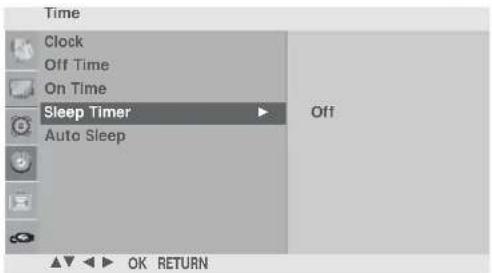
2 3 4
! CATATAN
Jika Anda mematikan TV, waktu yang telah diatur untuk sleep time akan hilang.
MENGATUR WAKTU
PENGATURAN AUTO SHUT-OFF
Jika TV sedang dalam keadaan hidup tanpa adanya sinyal program, maka TV akan mati secara otomatis setelah 10 menit.

1 Tekan tombol MENU lalu tekan tombol ^/ ∨ untuk memilih menu Time.
2 Tekan tombol > lalu tekan tomboln ∧/∨ untuk memilih Auto Sleep.
3 Tekan tombol > lalu tekan tomboln ∧ / √ untuk memilih ON / OFF.
4 Tekan tombol MENU untuk kembali ke tampilan normal TV. Tekan tombol RETURN untuk kembali ke tampilan menu sebelumnya.

1

23
TELETEXT
Fungsi ini tidak dapat digunakan disemua negara.
Teletext adalah program yang diberikan oleh kebanyakan stasiun TV, yang menayangkan informasi terakhir berupa laporan berita, cuaca, program acara TV, pasar uang dan topik berita lainnya.
Teletext decoder pada TV ini dapat mendukung sistem SIMPLE, TOP dan FASTEXT. SIMPLE (teletext standar) berisi beberapa halaman dimana untuk memilih topik berita kita harus menulis halaman yang akan dilihat. TOP dan FASTEXT mempunyai metode yang lebih modern, lebih mudah dan cepat dalam mengakses berita.
MENGHIDUPKAN / MEMATIKAN
Tekan tombol TEXT untuk menghidupkan teletext. Halaman pembuka atau halaman akhir akan muncul di layar.
Dua nomor halaman, nama stasiun TV, tanggal dan waktu ditampilkan pada headline layar TV.
Nomor halaman pertama adalah pilihan anda dan yang kedua menunjukkan halaman yang ditampilkan.
Tekan tombol TEXT atau RETURN untuk mematikan teletext. Akan muncul mode sebelumnya.
SIMPLE TEXT
Memilih Halaman
① Masukkan halaman yang dituju berupa tiga digit angka dengan menekan tombol ANGKA. Jika anda menekan angka yang salah, anda harus melengkapi tiga digit angka, lalu tekan lagi tiga angka yang benar.
2 Tombol P ∧ / ∨ dapat digunakan untuk memilih nomor halaman sebelum atau sesudahnya.
TELETEXT
TOP TEXT
Panduan menampilkan empat bagian-merah, hijau, kuning, dan biru pada bagian bawah layar. Bagian kuning mengindikasikan grup selanjutnya dan bagian biru mengindikasikan blok berikutnya.
■ Pemilihan block / group / halaman
Dengan tombol biru anda dapat beralih dari satu blok ke blok berikutnya.
② Dengan tombol kuning anda dapat beralih ke grup berikutnya, dan akan ke blok berikutnya secara otomatis.
Dengan tombol hijau anda akan beralih ke halaman berikutnya dan secara otomatis juga akan berubah ke group berikutnya. Tombol P ∧ juga dapat digunakan sebagai alternatif.
4 Tombol merah berfungsi untuk kembali ke pilihan sebelumnya. Tombol P √ dapat digunakan sebagai alternatif
■ Pemilihan halaman secara langsung
Seperti pada mode SIMPLE teletext mode, anda dapat memilih nomor halaman dengan memasukkan tiga digit angka dengan menekan tombol ANGKA pada mode TOP.
FASTEXT
Halaman teletext diberi tanda kode warna sepanjang bagian bawah layar TV dan dapat dipilih dengan menekantombol dengan warna yang sama.
Pemilihan Halaman
① Tekan tombol ■ i untuk memilih halaman index.
2 Anda dapat memilih nomor halaman yang diberi kode warna di bagian bawah dengan warna yang sama.
3 Seperti pada mode SIMPLE teletext, anda dapat memilih halaman dengan memasukkan tiga digit angka dengan menekan tombol ANGKA pada mode FASTEXT.
4 Tombol P ∧ / ∨ dapat digunakan untuk memilih nomor halaman sebelum atau sesudahnya.
FUNGSI KHUSUS TELETEXT

TIME
Saat menyaksikan program TV, tekan tombol ini untuk menampilkan penunjuk waktu pada bagian kanan layar. Tekan tombol ini kembali untuk menghilangkan tampilan. Pada mode teletext, tekan tombol ini untuk menampilkan sub-halaman. Nomor sub halaman ditampilkan pada bagian bawah layar. Untuk menahan atau merubah sub halaman, tekan tombol MERAH/HIJAU, P ^/ √ atau tombol ANGKA.
Tekan sekali lagi untuk keluar dari fungsi ini.

SIZE
Memilih text dua kali lebih besar.
Tekan tombol ini untuk memperbesar setengah halaman bagian atas.
Tekan tombol ini kembali untuk memperbesar setengah halaman bagian bawah.
Tekan tombol ini kembali untuk kembali ke tampilan sebelumnya.

UPDATE
Menampilkan program TV sambil menunggu tampilnya halaman teletext yang baru. Tampilan TV akan muncul dibagian kiri atas layar. Saat halaman teletext yang baru muncul, maka tampilan akan berubah menjadi nomor halaman. Tekan tombol ini untuk melihat halaman teletext terbaru.

REVEAL
Tekan tombol ini untuk menampilkan informasi tersembunyi, seperti jawaban teka-teki atau puzzle.
Tekan tombol ini kembali untuk menghilangkan fungsi ini dari tampilan.

INDEX
Untuk memilih halaman index.

HOLD
Untuk menghentikan halaman otomatis, dimana akan muncul bila halaman teletext terdiri atas 2 sub halaman. Jumlah halaman dari sub halaman biasanya akan ditampilkan pada waktu tertentu. Saat tombol ini ditekan, maka tanda stop akan muncul dibagian kiri atas pada layar dan perubah halaman otomatis akan dihentikan. Untuk melanjutkan kembali, tekan tombol ini kembali.
DAFTAR PELACAKAN MASALAH
| Pengoperasian TV tidak berjalan baik. | |
| Remote kontrol tidak bekerja | Periksa apakah terdapat benda yang menghalangi kerja remote kontrol dengan produkPeriksa apakah baterai terpasang sesuai dengan polaritasnya (+ ke +, - ke -)?Sesuaikan mode pengoperasian remote : TV, STB,DVD, dan lainnya.Pasang baterai baru |
| Power mati dengan tiba-tiba | Apakah fungsi sleep timer bekerja ?Periksa pengaturan kontrol power. Apakah power terputus ?Apakah pengaturan mati otomatis diaktifkan pada stasiun ini ? |
| Fungsi video tidak bekerja | |
| tidak adagambar & suara | ■ Periksa apakah TV telah dihidupkan.■ Coba pindahkan ke stasiun lain. Kemungkinan terdapat gangguan pada stasiun TV.■ Apakah kabel power telah dipasang dengan benar?■ Periksa arah antena dan/atau posisi antena Anda■ Cek terminal tegangan dengan mencoba TV lain ke terminal yang sama. |
| gambar muncul terlambatsetelah TV dinyalakan | ■ Hal ini normal, gambar diam sejenak pada saat TV mulai dinyalakan.Hubungi pusat layanan, jika gambar tidak muncul lebih dari 5 menit. |
| warna/gambar tidak adaatau tidak bagus | ■ Atur warna pada pilihan menu.■ Jaga jarak aman antara TV dan VCR■ Coba pindahkan ke stasiun lain, kemungkinan terdapat gangguan pada stasiun TV■ Periksa apakah kabel video telah terpasang dengan benar■ Aktifkan fungsi pada produk untuk mengembalikan kecerahan gambar. |
| muncul garis vertikal/horisontal atau bergetar | ■ Periksa adanya gangguan lokal seperti peralatan listrik atau perangkat daya. |
| penerimaan sinyal untukbeberapa saluran lemah | ■ Masalah pada stasiun TV, cobalah pindahkan ke stasiun TV lain.■ Sinyal stasiun lemah, arahkan antena untuk mendapatkan sinyal yang lebih kuat.■ Periksa kemungkinan adanya gangguan dari sumber lain. |
| muncul garis atau bintikpada gambar | ■ Periksa antena (Ubah arah posisi antena) |
| tidak muncul gambarsaat menggunakanHDMI | ■ Periksa apakah menggunakan kabel HDMI versi 1.3.Jika tidak menggunakan kabel HDMI versi 1.3, akan menyebabkan gambar bergetaratau tidak muncul gambar. Jadi gunakanlah kabel yang mendukung HDMI versi 1.3. |
| Fungsi audio tidak bekerja | |
| gambar OK tanpa suara | ■ Tekan tombol △ + atau - (atau Volume) .■ Suara tidak keluar ? Tekan tombol MUTE .■ Coba pindah saluran, kemungkinan masalah pada sistem siaran■ Periksa apakah kabel audio telah terpasang dengan benar |
| suara tidak keluar dari salah satu speaker | ■ Atur keseimbangan suara dari speaker pada pilihan menu. |
| timbul suara tidak biasa dari dalam TV | ■ Perubahan suhu dan kelembaban dapat menimbulkan suara ketika TV dihidupkan/ dimatikan, ini tidak menunjukkan kerusakan pada TV . |
| tidak ada suara ketika menggunakan HDMI atau USB | ■ Periksa apakah menggunakan kabel HDMI versi 1.3.■ Periksa apakah menggunakan kabel USB versi 2.0*Fitur ini tidak tersedia pada semua model |
| Gangguan pada mode PC (hanya mode PC) | |
| sinyal di luar jangkauan | ■ Atur resolusi, frekuensi horisontal atau frekuensi vertikal.■ Periksa sumber masukan |
| muncul garis belang pada latar & gangguan horisontal & posisi kurang pas | ■ Aktifkan konfigurasi otomatis atau atur jam, phasa atau posisi H/V |
| warna layar tidak stabil atau hanya muncul satu warna | ■ Periksa kabel sinyal.■ Pasang ulang Video card PC. |
LAMPIRAN
PERAWATAN
Kerusakan dini dapat dicegah. Membersihkan TV secara teratur dan hati-hati dapat memperpanjang usia TV baru anda. Pastikan Anda mematikan TV dan mencabut kabel power sebelum Anda mulai membersihkan.
Membersihkan Layar
1 Gunakan cara ini untuk menjaga layar TV Anda terhindar dari kotoran/debu untuk sementara. Basahi kain lap halus dengan air hangat dan sedikit cairan pelembut atau deterjen pembersih. Peras kain lap tersebut hingga kering, kemudian bersihkan layar dengan kain lap.
2 Pastikan air tidak menempel pada layar, biarkan kering terlebih dahulu sebelum Anda menyalakan TV.
Membersihkan Bingkai Depan TV
Jika ingin menghilangkan kotoran atau debu pada bingkai TV, gunakan kain yang lembut, kering dan bebas bulu.
■ Mohon jangan menggunakan kain lap basah.
PERHATIAN
Jika Anda hendak meninggalkan rumah untuk waktu yang cukup lama (berlibur), sebaiknya Anda mencabut kabel power TV untuk menghindari kerusakan akibat bahaya kilat atau kenaikan tegangan.
SPESIFIKASI PRODUK
| MODEL | 42PG6*** | 50PG6*** | 60PG6*** | |
| 42PG60UR-TA42PG61UR-TA | 50PG60UR-TA50PG61UR-TA | 60PG60UR-TA60PG61UR-TA | ||
| Dimensi(Lebar x Tinggi x Dalam) | dengan dudukan | 1044.4 x 735.4 x 308.0 mm41.1x 28.9 x 12.1 inci | 1235.6 x 849.3 x 364.1 mm48.6 x 33.4x 14.3inci | 1455 x 985 x 414 mm57.3 x 38.8 x 16.3 inci |
| tanpa dudukan | 1044.4 x 680.6 x 79.6 mm41.1 x 26.7 x 3.1 inci | 1235.6 x 792.8 x 79.6 mm48.6x 31.2 x 3.1 inci | 1455 x 924.8 x 84.1 mm57.3x 36.4 x 3.3 inci | |
| Berat | dengan dudukan tanpa dudukan | 28 kg / 61.7 pon25 kg / 55.1 pon | 43.65 kg / 96.2 pon39.7kg / 87.5 pon | 59.2 kg / 130.5 pon51.7 kg / 114 pon |
| Kebutuhan Daya | AC100-240V~ 50/60Hz | AC100-240V~ 50/60Hz | AC100-240V~ 50/60Hz | |
| MODEL | 50PG3*** | 50PG7*** | 60PG7*** | |
| 50PG30FR-TD | 50PG70FR-TB | 60PG70FR-TB60PG70FR-TA | ||
| Dimensi(Lebar x Tinggi x Dalam) | dengan dudukan | 1232 x 850 x 363.6 mm48.5 x 33.5x 14.3inci | 1235.6 x 849.3 x 364.1 mm48.6 x 33.4x 14.3inci | 1455 x 985 x 414 mm57.3 x 38.8 x 16.3 inci |
| tanpa dudukan | 1232 x 793 x 84 mm48.5x 31.2 x 3.3 inci | 1235.6 x 792.8 x 79.6 mm48.6x 31.2 x 3.1 inci | 1455 x 924.8 x 84.1 mm57.3x 36.4 x 3.3 inci | |
| Berat | dengan dudukan tanpa dudukan | 42.3 kg / 93.3 pon38.3kg / 84.4 pon | 45.65 kg / 100.6 pon41.7kg / 91.9 pon | 62.4 kg / 137.6 pon54.9 kg / 121 pon |
| Kebutuhan Daya | AC100-240V~ 50/60Hz | AC100-240V~ 50/60Hz | AC100-240V~ 50/60Hz | |
| Sistem TelevisiCakupan ProgramImpedansi Antena Luar | PAL/SECAM B/G/D/K, PAL I/II, NTSC-MVHF: NZ1~E21, UHF: E21 ~ E69, CATV: S1 ~ S20, HYPER: S21 ~ S4775Ω | |||
| Kondisi Lingkungan | Suhu OperasiKelembaban Operasi | 0 ~ 40°C / 32 ~ 104°FKurang dari 80% | ||
| Suhu PenyimpananKelembaban Penyimpanan | -20 ~ 60°C / -4 ~ 140°FKurang dari 85% | |||
■ Spesifikasi di atas dapat berubah tanpa pemberitahuan terlebih dahulu untuk tujuan perbaikan kualitas.
LAMPIRAN
| MODEL | 32LG6*** | 37LG6*** | 42LG6*** | 47LG6*** | |||
| 32LG60UR-TA | 37LG60UR-TA | 42LG60FR-TA | 47LG60FR-TA | ||||
| Dimensi(Lebar x Tinggi x Dalam) | dengan dudukan | 805.6 x 626 x 333 mm31.7 x 24.6 x 13.1 inci | 929 x 706.9x 374.7mm36.6x 27.8 x 14.8 inci | 1037.8 x 794.6 x 379.5 mm40.9x 31.3 x 14.9 inci | 1152.8 x 868.6 x 434.5 mm45.4 x 34.2 x 17.1 inci | ||
| tanpa dudukan | 805.6x 587.4x 96.2mm31.7 x 23.1 x 3.7 inci | 929 x 665x 98.7 mm36.6x 26.2 x 3.9 inci | 1037.8x 747x 80.8mm40.9 x 29.4 x 3.2 inci | 1152.8 x 820.8 x 79 mm45.4 x 32.3x 3.1 inci | |||
| Berat | dengan dudukan tanpa dudukan | 14.4 kg / 31.7 pon12.2 kg / 26.9 pon | 18.1 kg / 39.9 pon21.2 kg / 46.7 pon | 21.4 kg / 47.2 pon20.4 kg / 45 pon | 32.8 kg / 72.3 pon27.2 kg / 60 pon | ||
| Kebutuhan Daya | AC100-240V~ 50/60Hz | AC100-240V~ 50/60Hz | AC100-240V~ 50/60Hz | AC100-240V~ 50/60Hz | |||
| MODEL | 42LG7*** | 47LG7*** | 52LG7*** | ||||
| 42LG70YR-TA | 47LG70YR-TA | 52LG70YR-TA | |||||
| Dimensi(Lebar x Tinggi x Dalam) | dengan dudukan | 1026.2 x 734.0 x 293.4 mm40.4 x 28.8 x 11.5 inci | 1140.4 x 820.1 x 342.9 mm44.8 x 32.2 x 13.5 inci | 1284.4 x 898.6 x 342.9 mm50.5 x 35.3 x 13.5 inci | |||
| tanpa dudukan | 1026.2 x 687.9 x 111.8 mm40.4 x 27.0 x 4.4 inci | 1140.4 x 764.8 x 129.0 mm44.8 x 30.1 x 5.0 inci | 1284.4 x 844.6 x 129.5 mm50.5 x 33.2 x 5.0 inci | ||||
| Berat | dengan dudukan tanpa dudukan | 21.7 kg / 47.8 pon19.1 kg / 42.1 pon | 30.1 kg / 66.3 pon25.4 kg / 55.9 pon | 39.9 kg / 87.9 pon35.2kg / 77.6 pon | |||
| Kebutuhan Daya | AC100-240V~ 50/60Hz | AC100-240V~ 50/60Hz | AC100-240V~ 50/60Hz | ||||
| MODEL | 32LG8*** | 42LG8*** | 47LG75** | ||||
| 32LG80UR-TA | 42LG80UR-TA | 47LG75QR-TA | |||||
| Dimensi(Lebar x Tinggi x Dalam) | dengan dudukan | 830 x 648.9 x 232 mm23.7 x 25.5 x 9.1 inci | 1063 x 722.2 x 293.3 mm41.9x 28.4 x 11.5 inci | 1140.4 x 820.1 x 342.9 mm44.8 x 32.2 x 13.5 inci | |||
| tanpa dudukan | 830x 581x 232mm23.7 x 22.9 x 9.1 inci | 1063x 649x 99mm41.9 x 25.6 x 3.9 inci | 1140.4 x 764.8 x 129.0 mm44.8 x 30.1 x 5.0 inci | ||||
| Berat | dengan dudukan tanpa dudukan | 13.79 kg / 30.4 pon11 kg / 24.2 pon | 26.9 kg / 59.3 pon24.24 kg / 53.4 pon | 30.1 kg / 66.3 pon25.4 kg / 55.9 pon | |||
| Kebutuhan Daya | AC100-240V~ 50/60Hz | AC100-240V~ 50/60Hz | AC100-240V~ 50/60Hz | ||||
| Sistem TelevisiCakupan ProgramImpedansi Antena Luar | PAL/SECAM B/G/D/K, PAL I/II, NTSC-MVHF: NZ1~E21, UHF: E21 ~ E69, CATV: S1 ~ S20, HYPER: S21 ~ S4775Ω | ||||||
| Kondisi Lingkungan | Suhu OperasiKelembaban Operasi | 0 ~ 40°C / 32 ~ 104°FKurang dari 80% | |||||
| Suhu PenyimpananKelembaban Penyimpanan | -20 ~ 60°C / -4 ~ 140°FKurang dari 85% | ||||||
■ Spesifikasi di atas dapat berubah tanpa pemberitahuan terlebih dahulu untuk tujuan perbaikan kualitas.
MEMPROGRAM REMOTE KONTROL
Remote kontrol adalah umum (universal) digunakan untuk banyak merek produk. Remote kontrol dapat diprogram agar dapat digunakan pada produk merek lain.
Perhatikan bahwa remote kemungkinan tidak dapat digunakan pada semua model merek lain.
Memprogram suatu kode ke dalam mode remote
1 Tes remote kontrol Anda
Untuk mengetahui apakah remote kontrol Anda dapat menjalankan komponen tanpa pemrograman, nyala kan komponen semisal STB dan tekan tombol mode yang sesuai (misal DVD atau STB) pada remote kontrol, dengan mengarahkan remote pada komponen. Tes tombol POWER dan P ∧/∨ untuk mengetahui apakah komponen dapat berfungsi dengan baik. Jika tidak, remote perlu diprogram.
2 Nyalakan komponen yang hendak diprogram, kemudian tekan tombol mode yang sesuai(misal DVD atau STB) pada remote kontrol. Tombol remote kontrol untuk komponen yang diinginkan akan menyala.
3 Tekan tombol MENU dan MUTE secara bersamaan, remote kontrol siap diprogram sesuai dengan kode yang ada.
4 Masukkan nomor kode menggunakan tombol ANGKA pada remote kontrol. Nomor-nomor kode pemrograman untuk beberapa komponen dapat dilihat pada halaman selanjutnya. Jika kode yang dimasukkan benar, komponen akan mati.
5 Tekan tombol MENU untuk menyimpan kode.
6 Tes fungsi remote untuk mengetahui apakah komponen berjalan dengan baik. Jika tidak ulangi langkah 2.
Kode Pemrograman
(Fitur ini tidak untuk semua model.)
DVD
| Merek | Kode | Merek | Kode | Merek | Kode |
| APEX DIGITAL 022 | MITSUBISHI | 002 | RCA | 005 006 | |
| DENON 020 014 | NAD | 023 | SAMSUNG | 011 015 | |
| GE 005 006 | ONKYO | 008 017 | SONY | 007 | |
| HARMAN KARDON 027 | PANASONIC | 003 009 | THOMPSON | 005 006 | |
| JVC 012 | PHILIPS | 013 | TOSHIBA | 019 008 | |
| LG 001 010 016 | 025 | PIONEER | 004 026 | YAMAHA | 009 018 |
| MAGNAVOX | 013 | PROCEED | 021 | ZENITH 010 016 | 025 |
| MARANTZ | 024 | PROSCAN | 005 006 |
HDSTB
| Merek | Kode | Merek | Kode | Merek | Kode | |||||||||
| ALPHASTAR DSR 123 | HOUSTON TRACKER | 033 | 037 | 039 | 051 | REALISTIC | 043 | 074 | ||||||
| AMPLICA | 050 | 057 | 104 | SAMSUNG | 123 | |||||||||
| Astro Philips(ML) | 159 | HUGHES | 068 | SATELLITE SERVICE CO | 028 | 035 | 047 | 057 | ||||||
| Astro Thompson(ML) | 160 | Humax(SL) | 158 | 085 | ||||||||||
| Astro Nokia(ML) | 161 | JANIEL | 060 | 147 | Samart(TH) | 156 | ||||||||
| BIRDVIEW | 051 | 126 | 129 | JERROLD | 061 | SCIENTIFIC ATLANTA | 032 | 138 | ||||||
| CHANNEL MASTER | 013 | 014 | 015 | 018 | KATHREIN | 108 | SONY | 103 | ||||||
| 036 | 055 | LEGEND | 057 | STARCAST | 041 | |||||||||
| CHAPARRAL | 008 | 009 | 012 | 077 | LG | 001 | SUPER GUIDE | 020 | 124 | 125 | ||||
| CITOH | 054 | LUTRON | 132 | TEECOM | 023 | 026 | 075 | 087 | ||||||
| CURTIS MATHES | 050 | 145 | LUXOR | 062 | 144 | 088 | 090 | 107 | 130 | |||||
| DRAKE | 005 | 006 | 007 | 010 | MACOM | 010 | 059 | 063 | 064 | 137 | ||||
| 011 | 052 | 112 | 116 | 065 | TOSHIBA | 002 | 127 | |||||||
| 141 | MEMOREX | 057 | True Vision(TH) | 155 | ||||||||||
| DX ANTENNA | 024 | 046 | 056 | 076 | NEXTWAVE | 028 | 124 | 125 | UBC(TH) | 153 | ||||
| ECHOSTAR | 038 | 040 | 057 | 058 | NORSAT | 069 | 070 | UBC/SAMART(TH) | 154 | |||||
| 093 | 094 | 095 | 096 | PACE SKY SATELLITE | 143 | UNIDEN | 016 | 025 | 042 | 043 | ||||
| 097 | 098 | 099 | 100 | PANASONIC | 060 | 142 | 044 | 045 | 048 | 049 | ||||
| 122 | PANSAT | 121 | 078 | 079 | 080 | 086 | ||||||||
| ELECTRO HOME | 089 | PERSONAL CABLE | 117 | 10 | 135 | 136 | ||||||||
| EUROPLUS | 114 | PHILIPS | 071 | VIEWSTAR | 115 | |||||||||
| FUJITSU | 017 | 021 | 022 | 027 | PICO | 105 | VTC(VN) | 162 | ||||||
| 133 | 134 | PRESIDENT | 019 | 102 | WINEGARD | 128 | 146 | |||||||
| GENERAL INSTRUMENT | 003 | 004 | 016 | 029 | PRIMESTAR | 030 | 110 | 111 | ZENITH | 081 | 082 | 083 | 084 | |
| 031 | 059 | 101 | PROSAT | 072 | 091 | 120 | ||||||||
| HITACHI | 139 | 140 | PSI(TH) | 157 | ||||||||||
| RCA | 066 | 106 | ||||||||||||
KODE-KODE IR
1. Cara Menghubungkan
Hubungkan kabel remote kontrol Anda ke port remote kontrol pada TV.
2. Kode-kode IR Remote Kontrol
■ Bentuk sinyal gelombang output
Pulsa tunggal, termodulasi dengan sinyal 37.917KHz pada 455KHz


■ Kerangka konfigurasi
kerangka pertama

Kerangka ulangan

Kode awal

■ Kode ulangan

■ Deskripsi bit


■ Interfal kerangka: Tf
Sinyal gelombang akan ditransmisikan selama tombol ditekan

Hubungkan jack input RS-232C ke perangkat kontrol eksternal (seperti komputer atau sistem kontrol AV) dan kontrol fungsi-fungsi TV secara eksternal.
Hubungkan terminal seri dari perangkat kontrol ke jack RS-232C yang berada di panel belakang TV. Kabel koneksi RS-232C tidak disediakan bersama paket TV.
PEMASANGAN RS-232C
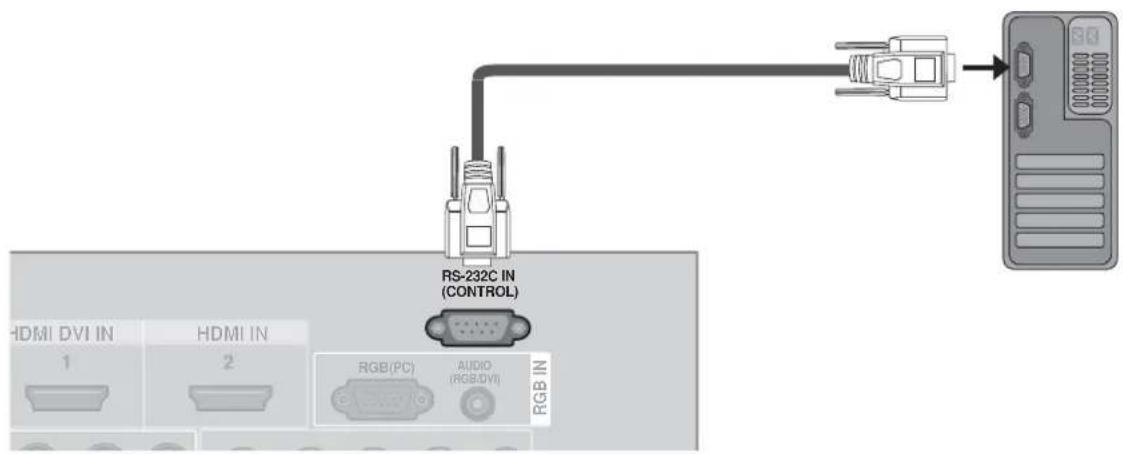
Jenis Konektor; D-Sub 9-Pin
No. Nama Pin
1 Tidak ada koneksi
2 RXD (Data terima)
3 TXD (Data Transmisi)
4 DTR (Sisi DTE siap)
5 GND
6 DSR (Sisi DCE siap)
7 RTS (Siap untuk dikirim)
8 CTS (Aman untuk dikirim)
9 Tidak ada koneksi

Konfigurasi-konfigurasi RS-232C


Set ID (Hanya model TV Plasma)
Tekan tombol MENU lalu gunakan tombol ^ / √ untuk memilih menu OPTION.
② Tekan tombol > lalu gunakan tombole ^/∨ untuk memilih Set ID.
3 Tekan tombol > lalu gunakan tombole < / > untuk mengatur Set ID untuk memilih nomor ID TV.
• Rentang pengaturan SET ID adalah 1\~99.
4 Tekan tombol MENU untuk kembali ke tampilan normal TV. Tekan tombol RETURN untuk kembali ke tampilan menu sebelumnya.
Parameter-parameter Komunikasi
■ Laju Baud : 9600 bps (UART)
■ Panjang Data : 8 bits
■ Keseimbangan : Tidak ada
■ Bit akhir : 1 bit
■ Kode komunikasi : kode ASCII .
■ Gunakan kabel silang (bolak-balik).

1
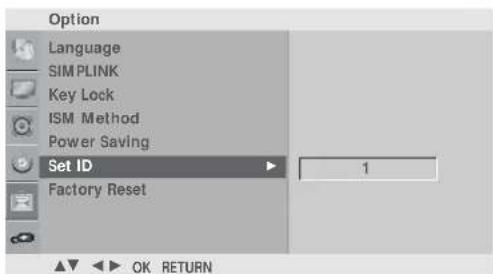
23
Daftar Referensi Perintah
| PERINTAH 1 | PERINTAH 2 | DATA (Hexadesimal) | PERINTAH 1 | PERINTAH 2 | DATA (Hexadesimal) | ||
| 01. Power | k | a | 00 ~ 01 | 15. Keseimbangan | k | t | 00 ~ 64 |
| 02. Aspek Rasio | k | c | lihat hal.110 | 16. Suhu Warna | k | u | 00 ~ 03 |
| 03. Mute Layar | k | d | 00 ~ 01 | 17. Pengaturan Merah | k | v | 00 ~ 3C |
| 04. Mute Volume | k | e | 00 ~ 01 | 18. Pengaturan Hijau | k | w | 00 ~ 3C |
| 05. Kontrol Volume | k | f | 00 ~ 64 | 19. Pengaturan Biru | k | $ | 00 ~ 3C |
| 06. Kontras | k | g | 00 ~ 64 | 20. Kondisi Abnormal | k | z | FF |
| 07. Kecerahan | k | h | 00 ~ 64 | 21. Metode ISM | j | p | lihat hal.112 |
| 08. Warna | k | i | 00 ~ 64 | 22. Daya rendah | j | q | 00 ~ 04 |
| 09. Tint | k | j | 00 ~ 64 | 23. Konfigurasi otomatis | j | u | 01 |
| 10. Ketajaman | k | k | 00 ~ 64 | 24. Equalize | j | v | lihat hal.112 |
| 11. Pemilihan OSD | k | l | 00 ~ 01 | 25. Tune Command | m | a | lihat hal.113 |
| 12. Mode kunci Remote Kontrol | k | m | 00 ~ 01 | 26. Melompati program | m | b | 00 ~ 01 |
| 27. Tombol | m | c | Kode Tombol | ||||
| 13. PIP/DW | k | n | 00 ~ 03 | 28. Memilih Input (Main) | x | b | lihat hal.113 |
| 14. Posisi PIP | k | q | 00 ~ 03 | 29. Memilih Input (PIP) | x | y | lihat hal.113 |
Protokol Transmisi / Penerima
Transmisi
[Perintah 1][Perintah 2][ ][Set ID][ ][Data][Cr]
[Perintah 1] : Perintah pertama untuk mengontrol set.(j,k,m,x)
[Perintah 2]: Perintah kedua untuk mengontrol set.
[Set ID] : Anda dapat mengatur set ID untuk memilih nomor ID TV pada menu Setup. Pada rentang 1\~99. ketika memilih Set ID '0', setiap komponen yang ter- hubung dengan TV dapat dikontrol. Set ID ditandai dalam desimal (1-99) pada menu dan dalam Hexadesimal (0x0 - 0x63)pada protokol transmisi
[DATA] : Untuk mentransmisikan data. Mentransmisi data 'FF' untuk membaca perintah
[Cr] : Pembawaan Ulang (Carriage Return) Kode ASCII '0x0D'
[ ] : Kode ASCII 'spasi (0x20)'
Pernyataan OK
[Perintah 2][ ][Set ID][ ][OK][Data][x]
TV mentransmisikan ACK (acknowledgement) berdasarkan format ini ketika menerima data normal. Dalam hal ini jika data terbaca, ini menunjukkan status data aktual. Namun jika dalam bentuk data tertulis, data akan kembali ke PC (komputer).
Pernyataan Salah
[Perintah 2][ ][Set ID][ ][NG][Data][x]
TV mentransmisikan ACK (acknowledgement) berdasarkan format ini ketika menerima data tidak normal dari fungsi-fungsi non aktif atau kesalahan komunikasi.
[Set ID]: untuk karakter kecil, jika set ID 10, TV akan mengirim '0', 'a'
[Data]: untuk karakter kecil, jika data 0xab, TV akan mengirim 'a', 'b'.
[NG]: untuk karakter besar.
LAMPIRAN
01. PPower (Perintah : k a)
Untuk mengontrol power hidup/mati dari TV
Transmisi [k][a][ ][Set ID][ ][Data][Cr]
Data 00 : Power Mati Data 01 : Power Hidup
Pernyataan [a][ ][Set ID][ ][OK/NG][Data][x]
Untuk menunjukkan Power Hidup/Mati
Transmisi [k][a][ ][Set ID][ ][FF][Cr]
Pernyataan [a][ ][Set ID][ ][OK/NG][Data][x]
* Jika ada waktu tunda antara perintah dan pesan pernyataan selama power hidup, Ini di jelaskan seperti "Catatan: Pada model ini, TV akan mengirim pernyataan setelah proses power hidup selesai. Kemungkinan akan ada waktu tunda antara perintah dan pernyataan."
02. Aspek Rasio (perintah ; k c) (ukuran gambar utama)
Untuk mengatur format layar. (Format gambar utama)
Anda dapat mengatur format layar dengan menggunakan Aspek Rasio pada menu Picture.
Transmisi [k][c][ ] [Set ID][ ] [Data][Cr]
Data 01: Layar normal (4:3) Data 06: Original
Data 02: Layar lebar (16:9) Data 07: 14:9
Data 04: Zoom1 Data 09: Just Scan
Data 05: Zoom2
Pernyataan [c][ ][Set ID][ ][OK/NG][Data][x]
* Penggunaan input RGB-PC, Component atau HDMI, Anda memilih aspek rasio layar 16:9 atau 4:3.
* Pada mode HDMI/Component (melebihi 720p) tersedia Ju st Sc an
03. Mute Layar (Perintah ; k d)
Untuk mengaktifkan/mematikan fungsi mute layar.
Transmisi [k][d][ ][Set ID][ ][Data][Cr]
Data 00 : Mute layar mati (gambar aktif)
Data 01 : Mute layar aktif (gambar mati)
Pernyataan [d][ ][Set ID][ ][OK/NG][Data][x]
04. Mute Volume (Perintah : k e)
Untuk mengaktifkan/mematikan mute volume.
Anda juga dapat mengaturnya menggunakan tombol MUTE pada remote kontrol.
Transmisi [k][e][ ][Set ID][ ][Data][Cr]
Data 00 : Mute volume aktif (Volume mati)
Data 01 : Mute volume mati (Volume aktif)
Pernyataan [e][ ][Set ID][ ][OK/NG][Data][x]
05. Kontrol Volume (Perintah ; k f)
Untuk mengatur volume suara.
Anda juga dapat mengatur volume dengan menggunakan tombol volume pada remote kontrol.
Transmisi[k][f][ ] [Set ID][ ] [Data][Cr]
Untuk mengatur kontras layar. Anda juga dapat mengaturnya pada menu Picture.
Transmisi[k][g][ ][Set ID][ ][Data][Cr]
Untuk mengatur kecerahan layar. Anda juga dapat mengaturnya pada menu Picture.
Transmisi[k][h][ ][Set ID][ ][Data][Cr]
Untuk mengatur warna layar. Anda juga dapat mengaturnya pada menu Picture.
Transmisi[k][i][ ][Set ID][ ][Data][Cr]
Untuk mengatur tingkat warna layar. Anda dapat juga dapat mengaturnya pada menu Picture.
Transmisi[k][j][ ][Set ID][ ][Data][Cr]
Untuk mengatur ketajaman warna pada layar.
Anda juga dapat mengaturnya pada menu Picture.
Transmisi[k][k][ ][Set ID][ ][Data][Cr]
11. Pemilihan OSD (Perintah : k l)
Untuk memilih OSD (On Screen Display) aktif/mati ketika mengoperasikan TV dengan remote.
Transmisi[k][l][ ][Set ID][ ][Data][Cr]
Data 00: OSD mati
Data 01: OSD aktif
Pernyataan [I][ ][Set ID][ ][OK][Data][x]
12. Mode Penguncian Remote Kontrol (Perintah : k m)
Untuk mengunci remote kontrol dan kontrol panel depan TV.
Transmisi[k][m][ ][Set ID][ ][Data][Cr]
Data 00: kunci tidak aktif
Data 01 : kunci aktif
Pernyataan[m][ ][Set ID][ ][OK/NG][Data][x]
13. PIP / DW (Perintah : k n)
Untuk mengendalikan PIP (Picture In picture)/DW.
Anda juga dapat mengontrol PIP/DW menggunakan tombol PIP pada remote atau pada menu PIP/DW.
Transmisi[k][n][ ][Set ID][ ][Data][Cr]
Data 00:PIP/DW mati Data 01:PIP
Untuk memilih posisi sub gambar pada PIP. Anda juga dapat mengaturnya dengan menggunakan tombol PIP pada remote kontrol atau pada menu PIP/DW
Transmisi[k][q][ ][Set ID][ ][Data][Cr]
Data 00: Kanan bawah layar
Data 01: Kiri bawah layar
Data 02: Kiri atas layar
Data 03: Kanan atas layar
Pernyataan [q][ ][Set ID][ ][OK/NG][Data][x]
15. Keseimbangan (Perintah : k t)
Untuk mengatur Keseimbangan
Anda juga dapat mengaturnya pada menu Audio.
Transmisi[k][t][ ][Set ID][ ][Data][Cr]
Untuk mengatur suhu warna. Anda juga dapat mengatur suhu warna pada menu Picture
Transmisi[k][u][ ][Set ID][ ][Data][Cr]
Untuk mengatur tingkat kemerahan pada suhu warna.
Transmisi[k][v][ ][Set ID][ ][Data][Cr]
Untuk mengatur tingkat kehijauan pada suhu warna.
Transmisi[k][w][ ][Set ID][ ][Data][Cr]
Untuk mengatur tingkat kebiruan pada suhu warna.
Transmisi[k][\$][ ][Set ID][ ][Data][Cr]
Untuk mengetahui kondisi yang tidak normal.
Transmisi[k][z][ ][Set ID][ ][FF][ ][Cr]
Data FF: Terbaca
Pernyataan[z][ ][Set ID][ ][OK/NG][Data][x]
Data 00: Normal (Power hidup dan ada sinyal)
Data 01: Tidak ada sinyal (Power hidup)
Data 02: Mematikan TV dengan remote kontrol
Data 03: Mematikan TV dengan fungsi sleep timer
Data 04: Mematikan TV dengan fungsi RS-232C
Data 05: Tegangan turun 5V
Data 06: Tegangan AC turun
Data 07: Mematikan TV dengan fungsi Fan Alarm (opsional)
Data 08: Mematikan TV dengan fungsi Off time
Data 09: Mematikan TV dengan fungsi Auto off
Data a: Mematikan TV dengan deteksi papan AV.
* Fungsi ini adalah "read only".
21. Metode ISM (Perintah : j p)
Untuk menghindari gambar tetap pada layar.
Transmisi[j][p][ ][Set ID][ ][Data][Cr]

*Lebih dari dua jenis fungsi tidak dapat diatur pada satu waktu.
Pernyataan [p][ ][Set ID][ ][OK/NG][Data][x]
22. LDaya Rendah (power saving) (Perintah : j q)
Untuk mengurangi konsumsi daya pada TV.
Transmisi[j][q][ ][Set ID][ ][Data][ ][Cr]
Data Min: 00 \~ Maks: 04
Untuk mengatur posisi gambar dan mengurangi
bayangan. Hanya bekerja pada mode RGB (PC)
Transmisi[j][u][ ][Set ID][ ][Data][Cr]
Data 01: Untuk pengaturan
Pernyataan[u][ ][Set ID][ ][OK/NG][Data][x]
24. Equalize (Perintah : j v)
▶ Mengatur kerataan suara
Transmisi [j][v][ ][Set ID][ ][Data][Cr]

| 7 | 6 | 5 | Frekuensi | 4 | 3 | 2 | 1 | 0 | Step |
| 0 | 0 | 0 | pita pertama | 0 | 0 | 0 | 0 | 0 | 0(desimal) |
| 0 | 0 | 1 | pita kedua | 0 | 0 | 0 | 0 | 1 | 1(desimal) |
| 0 | 1 | 0 | pita ketiga | 0 | 0 | 0 | 1 | 0 | 2(desimal) |
| 0 | 1 | 1 | pita keempat | ... | |||||
| 1 | 0 | 0 | pita kelima | ||||||
| 1 | 0 | 1 | pita keenam | ||||||
| 1 | 1 | 0 | pita ketujuh | 1 | 1 | 1 | 1 | 0 | 30(desimal) |
| 1 | 1 | 1 | pita kedelapan | 1 | 1 | 1 | 1 | 1 | 31(desimal) |
Pernyataan[v][ ] [Set ID][ ][OK/NG][Data][x]
* Pemetaan data riil 1
00:Langkah 0
A : Langkah 10
F : Langkah 15
10:Langkah 16
64:Langkah 100
45
6E:Langkan TIO
73:Langkah 115
74:Langkah 116
-
C7: Langkah 199
:
FE:Langkah 254
FF:Langkah 255
* Pemetaan data riil 2
00: -30
01:-29
02:-28
•
1E: 0
•
28: +10
1
3A:+28
3B:+29
3C:+30
三
4E: N/A
4F: N/A
50:N/A
25. Tune Command (Perintah : m a)
Mengubah Program mengikuti nomor Fisik/mayor/minor
Transmisi[m][a][ ][Set ID][ ][Data0][ ][Data1]
[ ][Data2][Cr]
Data 0: Min: 00H \~ Maks: 63H
▶ Mengatur status lompatan untuk program yang dijalankan.
Transmisi [m][b][ ][Set ID][ ][Data][Cr]
Data 00 : Melompati
01 : Menambah
Pernyataan[b][ ][Set ID][ ][OK/NG][Data][x]
27. Tombol (Perintah : m c)
Untuk mengirim kode tombol remote IR.
Transmisi[m][c][ ][Set ID][ ][Data][Cr]
Data: Kode tombol - Lihat hal 106.
Pernyataan[c][ ][Set ID][ ][OK/NG][Data][x]
28. Memilih Input (Perintah : x b)
(Input gambar utama)
Untuk memilih sumber input TV
Transmisi[x][b][ ][Set ID][ ][Data][Cr]
Data: Struktur
MSB LSB
| 0 0 | 0 0 | 0 0 | 0 | |||||
| Input Eksternal Nomor Input | ||||||||
| Input Eksternal | Data | |||
| 0 | 0 | 0 | 1 | Analog |
| 0 | 0 | 1 | 0 | AV |
| 0 | 1 | 0 | 0 | Component |
| 0 | 1 | 1 | 0 | RGB-PC |
| 1 | 0 | 0 | 1 | HDMI |
| Nomor Input | Data | |||
| 0 | 0 | 0 | 0 | Input1 |
| 0 | 0 | 0 | 1 | Input2 |
| 0 | 0 | 1 | 0 | Input3 |
| 0 | 0 | 1 | 1 | Input4 |
Pernyataan [b][ ][Set ID][ ][OK/NG][Data][x]
29. Memilih input PIP (Perintah x y)
Mengatur sumber input sub gambar pada mode PIP.
Transmisi[x][y][ ][Set ID][ ][Data][Cr]
Data: Struktur
MSB LSB
| 0 0 | 0 0 0 | 0 0 0 | |||||
| Input Eksternal | Nomor Input | ||||||
| Input Eksternal | Data | |||
| 0 | 0 | 0 | 1 | Analog |
| 0 | 0 | 1 | 0 | AV |
| Nomor Input | Data | |||
| 0 | 0 | 0 | 0 | Input1 |
| 0 | 0 | 0 | 1 | Input2 |
| 0 | 0 | 1 | 0 | Input3 |
| 0 | 0 | 1 | 1 | Input4 |
Pernyataan [y][ ][Set ID][ ][OK/NG][Data][x]
LG Electronics Inc.

- ASESORIS
- Model TV Plasma
- MENGHUBUNGKAN PERANGKAT EKSTERNAL
- MENONTON TV / KONTROL PROGRAM
- MENGGUNAKAN PERANGKAT USB
- MENGONTROL GAMBAR
- MENGATUR WAKTU
- TELETEXT
- LAMPIRAN
- PENDAHULUAN
- TOMBOL-TOMBOL KONTROL PANEL DEPAN
- DUDUKAN PUTAR
- INFORMASI PANEL BELAKANG
- MEMASANG TV PADA MEJA (hanya 32LG8\*\*\* )
- ! PERINGATAN
- PEMASANGAN DUDUKAN
- untuk 42PG6 \*\*\*
- Tidak Menggunakan Tipe Dudukan Meja
- untuk 32/37/42LG6 \*\*\*
- Untuk 42LG7\*\*\*, 32/42LG8\*\*\*
- 42PG6\*\*\*
- ! CATATAN
- 50PG3\*\*\*
- 32/37/42/47LG6\*\*
- PENETRALAN ARUS LISTRIK (EARTHING)
- PEMASANGAN DI MEJA
- KONEKSI ANTENA
- PEMASANGAN HD RECEIVER
- Menghubungkan dengan kabel component
- Menghubungkan set-top box dengan kabel HDMI
- Menghubungkan dengan kabel HDMI ke DVI
- PEMASANGAN DVD
- Terminal Input Component
- Menghubungkan dengan kabel S-Video
- Menghubungkan dengan kabel HDMI
- PEMASANGAN VCR
- Menghubungkan dengan kabel RCA
- PEMASANGAN SUMBER A/V LAIN
- PEMASANGAN STEREO EKSTERNAL
- CATATAN
- PEMASANGAN OUTPUT AV
- PEMASANGAN PC
- Menghubungkan dengan kabel D-sub 15 pin
- Resolusi yang Didukung
- Pengaturan Layar untuk mode PC
- Konfigurasi Otomatis (Khusus mode RGB [PC])
- Auto configure
- Memilih mode XGA (kecuali 42PG6\*\*\* )
- (Kembali ke pengaturan pabrik)
- MENGHIDUPKAN TV
- Pengaturan awalan
- Catatan:
- PEMILIHAN PROGRAM
- PENGATURAN VOLUME SUARA
- QUICK MENU
- PEMILIHAN DAN PENGATURAN MENU PADA LAYAR
- PEMROGRAMAN OTOMATIS
- ■ Menghapus Program
- ■ Menyalin program
- ■ Memindahkan Program
- ■ Meloncati Nomor Program
- ■ Menampilkan Tabel Program
- ■ Memilih Program pada Tabel Program
- ■ Membuka Program dalam Tabel Program
- SIMPLINK
- Fungsi SIMPLINK
- Menu SIMPLINK
- MODE AV
- Menghubungkan perangkat USB
- Ketika menggunakan perangkat USB
- DAFTAR FOTO
- Komponen layar
- Mengatur menu pada layar ukuran penuh
- \* Menampilkan slide
- DAFTAR MUSIK
- DAFTAR FILM
- Bahasa Audio DivX & Bahasa Teks Film
- REGISTRASI KODE DivX
- MENGGUNAKAN PIP(PICTURE-IN-PICTURE)
- Menggunakan PIP/Double Window
- Memilih Program untuk Sub Gambar
- Memilih sumber input Sub Gambar
- Mengatur Ukuran Sub Gambar (Hanya mode PIP)
- Memindahkan Sub Gambar(Hanya mode PIP)
- MENGONTROL FORMAT GAMBAR (ASPEK RASIO)
- Anda juga dapat mengatur Aspek Rasio pada menu Picture
- PENGATURAN ULANG GAMBAR
- Pengaturan Ulang Mode Picture
- \* Pemilihan Manual
- LANJUTAN (ADVANCE)-TINGKAT KEHITAMAN
- MENGATUR ULANG GAMBAR
- INDIKATOR POWER (HANYA MODEL TV LCD)
- White Wash
- Orbiter
- Inversion
- PENGATURAN ULANG PABRIK
- MENGONTROL SUARA DAN BAHASA
- AUTO VOLUME LEVELER
- PENGATURAN SUARA - MODE USER
- Pemilihan Mono Sound
- Pemilihan Bahasa untuk Stasiun Dua Bahasa (dual language)
- Penerimaan NICAM
- Pemilihan Output Suara Speaker
- PEMILIHAN BAHASA MENU PADA LAYAR
- PENGATURAN JAM
- PENGATURAN WAKTU ON/OFF-AUTO
- PENGATURAN SLEEP TIMER
- PENGATURAN AUTO SHUT-OFF
- MENGHIDUPKAN / MEMATIKAN
- SIMPLE TEXT
- Memilih Halaman
- TOP TEXT
- ■ Pemilihan block / group / halaman
- ■ Pemilihan halaman secara langsung
- FASTEXT
- Pemilihan Halaman
- FUNGSI KHUSUS TELETEXT
- TIME
- SIZE
- UPDATE
- REVEAL
- INDEX
- HOLD
- DAFTAR PELACAKAN MASALAH
- PERAWATAN
- Membersihkan Layar
- Membersihkan Bingkai Depan TV
- PERHATIAN
- MEMPROGRAM REMOTE KONTROL
- Memprogram suatu kode ke dalam mode remote
- Tes remote kontrol Anda
- Nyalakan komponen yang hendak diprogram, kemudian tekan tombol mode yang sesuai(misal DVD atau STB) pada remote kontrol. Tombol remote kontrol untuk komponen yang diinginkan akan menyala.
- Tekan tombol MENU dan MUTE secara bersamaan, remote kontrol siap diprogram sesuai dengan kode yang ada.
- Masukkan nomor kode menggunakan tombol ANGKA pada remote kontrol. Nomor-nomor kode pemrograman untuk beberapa komponen dapat dilihat pada halaman selanjutnya. Jika kode yang dimasukkan benar, komponen akan mati.
- Tekan tombol MENU untuk menyimpan kode.
- Tes fungsi remote untuk mengetahui apakah komponen berjalan dengan baik. Jika tidak ulangi langkah 2.
- Kode Pemrograman
- KODE-KODE IR
- Cara Menghubungkan
- Kode-kode IR Remote Kontrol
- ■ Bentuk sinyal gelombang output
- ■ Kerangka konfigurasi
- Kode awal
- ■ Kode ulangan
- ■ Deskripsi bit
- ■ Interfal kerangka: Tf
- Jenis Konektor; D-Sub 9-Pin
- No. Nama Pin
- Set ID (Hanya model TV Plasma)
- Parameter-parameter Komunikasi
- Protokol Transmisi / Penerima
- Transmisi
- Pernyataan OK
- Pernyataan Salah
- PPower (Perintah : k a)
- Aspek Rasio (perintah ; k c) (ukuran gambar utama)
- Mute Layar (Perintah ; k d)
- Mute Volume (Perintah : k e)
- Kontrol Volume (Perintah ; k f)
- Pemilihan OSD (Perintah : k l)
- Mode Penguncian Remote Kontrol (Perintah : k m)
- PIP / DW (Perintah : k n)
- Keseimbangan (Perintah : k t)
- Metode ISM (Perintah : j p)
- LDaya Rendah (power saving) (Perintah : j q)
- Equalize (Perintah : j v)
- Tune Command (Perintah : m a)
- Tombol (Perintah : m c)
- Memilih Input (Perintah : x b)
- Memilih input PIP (Perintah x y)
- LG Electronics Inc.
Merek : LG
Model : 47LG60FR
Kategori : 12