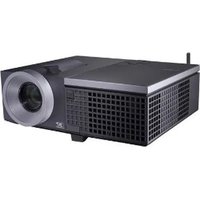
4610X - 2524 DELL - Panduan pengguna gratis
Temukan panduan perangkat secara gratis 4610X DELL dalam format PDF.


Pertanyaan pengguna tentang 4610X DELL
0 pertanyaan tentang perangkat ini. Jawab yang Anda tahu atau ajukan milik Anda sendiri.
Ajukan pertanyaan baru tentang perangkat ini
Unduh instruksi untuk 2524 dalam format PDF gratis! Temukan panduan Anda 4610X - DELL dan ambil kembali perangkat elektronik Anda. Di halaman ini diterbitkan semua dokumen yang diperlukan untuk penggunaan perangkat Anda. 4610X merek DELL.
PANDUAN PENGGUNA 4610X DELL
Catatan, Peringatan, dan Awas!

CATATAN: CATATAN menunjukkan informasi penting yang membantu Anda menggunakan proyektor dengan lebih baik.

PERINGATAN: PERINGATAN menunjukkan kemungkinan kerusakan pada perangkat keras atau hilangnya data serta memberitahukan Anda tentang cara menghindari masalah tersebut.

PERHATIAN: AWAS! menunjukkan kemungkinan kerusakan properti, cedera, atau kematian.
Informasi dalam dokumen ini dapat berubah tanpa pemberitahuan sebelumnya.
© 2010 Dell Inc. Semua hak dilindungi undang-undang.
Dilarang keras memperbanyak materi ini dengan cara apapun tanpa izin tertulis dari Dell Inc.
Merek dagang yang digunakan dalam teks ini: Dell dan logo DELL adalah merek dagang dari Dell Inc.; DLP dan logo DLP adalah merek dagang dari TEXAS INSTRUMENTS INCORPORATED; Microsoft dan Windows adalah merek dagang atau merek dagang terdaftar dari Microsoft Corporation di Amerika Serikat dan/atau negara lainnya.
Merek dagang dan nama dagang lainnya yang mungkin digunakan dalam dokumen ini mengacu pada entitas yang mengklaim merek dan nama maupun produk mereka. Dell Inc. melepaskan tanggung jawab hukum atas kepentingan eksklusif pada merek dagang dan nama dagang selain yang dimiliki sendiri.
Model 4610X WIRELESS PLUS
Daftar Isi
1 Proyektor Dell Anda 6
Tentang Proyektor 7
2 Menyambungkan Proyektor 9
Memasang Antena 10
Menyambungkan ke Komputer 11
Menyambungkan Komputer Menggunakan Kabel VGA 11
Sambungan Monitor Loop-Through Menggunakan Kabel VGA 12
Menyambungkan Komputer Menggunakan Kabel RS232 13
Menyambungkan Komputer Secara Nirkabel . . . 14
Menyambungkan Pemutar DVD 15
Menyambungkan Pemutar DVD Menggunakan Kabel S-video 15
Menyambungkan Pemutar DVD Menggunakan Kabel Video Komposit 16
Menyambungkan Pemutar DVD Menggunakan Kabel Video Komponen....17
Menyambungkan Pemutar DVD Menggunakan Kabel HDMI 18
Menyambungkan ke LAN (Local Area Network) ..... 19
Untuk memproyeksikan gambar dan mengontrol proyektor yang tersambung ke jaringan melalui kabel RJ45. 19
Pilihan Pemasangan Profesional: Pemasangan untuk Mengarahkan Layar Otomatis ..... 20
Sambungan dengan Kotak Kontrol RS232 Komersial 21
3 Menggunakan Proyektor 22
Menghidupkan Proyektor 22
Mematikan Proyektor 22
Mengatur Gambar Proyeksi 23
Menambah Ketinggian Proyektor 23
Mengurangi Ketinggian Proyektor ..... 23
Mengatur Zoom dan Fokus Proyektor ..... 24
Mengatur Ukuran Gambar Proyeksi 25
Menggunakan Panel Kontrol 27
Menggunakan Remote Control 29
Memasang Baterai Remote Control 32
Jangkauan Pengoperasian Remote Control ..... 33
Menggunakan Tampilan di Layar 34
Main Menu (Menu Utama) 34
AUTO-ADJUST (PENGATURAN OTOMATIS)....34
INPUT SELECT (PILIHAN INPUT) ..... 35
PICTURE (GAMBAR) (dalam PC Mode (Mode PC)) 36
PICTURE (GAMBAR) (dalam Video Mode (Mode Video)) 37
Mengelola Proyektor dari Web Management (Manajemen Web) 59
Mengkonfigurasi Network Setting (Pengaturan Jaringan) 59
Mengakses Web Management (Manajemen Web)....59
Membuat Application Token (Token Aplikasi) ..... 78
4 Mengatasi Masalah Proyektor ..... 79
Sinyal Pemandu 83
Mengganti Lampu 85
5 Spesifikasi 87
6 Menghubungi Dell 92
7 Lampiran: Daftar istilah 93
Proyektor Dell Anda
Proyektor Anda dilengkapi semua item yang ditampilkan di bawah ini. Pastikan Anda memiliki semua item tersebut; jika tidak, hubungi Dell™.
Isi Kemasan
Kabel daya Kabel VGA 1,8 m (VGA ke VGA)
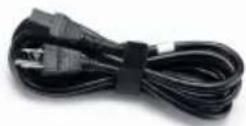
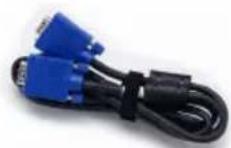
Antena Remote control

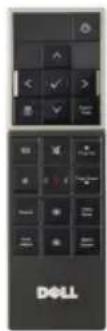
CD Panduan Pengguna & Dokumentasi
Tas

| 1 Panel kontrol |
| 2 Tab zoom |
| 3 Gelang fokus |
| 4 Lensa |
| 5 Tombol elevator untuk menyesuaikan ketinggian |
| 6 Unit penerima inframerah |
| 7 Penutup lensa |
| 8 Antena |
| 9 Lubang pemasangan untuk di dinding: Lubang sekrup dengan kedalaman M3 x 6,5 mm. Daya putar yang disarankan <8kgf-cm |
| 10 Lubang pemasangan untuk tripod: Baut 1/4"*20 UNC |
| 11 Penutup lampu |
| 12 Roda penyesuai kemiringan |
| 13 Kaki elevator |

PERHATIAN: Petunjuk Keselamatan
1 Jangan gunakan proyektor di dekat peralatan yang menghasilkan panas berlebihan.
2 Jangan gunakan proyektor di tempat yang berdebu. Debu dapat mengakibatkan sistem gagal berfungsi dan proyektor akan mati secara otomatis.
3 Pastikan proyektor dipasang di tempat yang memiliki cukup ventilasi.
4 Jangan halangi slot dan celah ventilasi pada proyektor.
5 Pastikan proyektor beroperasi dalam kisaran suhu lingkungan (5°C hingga 35°C).
6 Jangan coba menyentuh aliran keluar ventilasi karena mungkin sangat panas setelah proyektor dihidupkan atau baru saja dimatikan.
7 Jangan lihat ke arah lensa sewaktu proyektor hidup karena dapat mengakibatkan kerusakan pada mata.
8 Jangan letakkan benda apapun di dekat maupun di depan proyektor jangan tutup lensa sewaktu proyektor hidup karena panas dapat mengakibatkan objek meleleh atau terbakar.
9 Jangan gunakan proyektor nirkabel di dekat alat pacu jantung.
10 Jangan gunakan proyektor nirkabel di dekat peralatan medis.
11 Jangan gunakan proyektor nirkabel di oven microwave.

CATATAN:
- Jangan coba memasang sendiri proyektor ke langit-langit. Pemasangan di langit-langit harus dilakukan oleh teknisi berpengalaman.
- Perangkat Pemasangan Proyektor ke Langit-Langit yang Disarankan (P/N: C3505). Untuk informasi lebih lanjut, kunjungi situs Web Dell Support di support.dell.com.
- Untuk informasi lebih lanjut, lihat Informasi Keselamatan yang diberikan bersama proyektor ini.
2
Menyambungkan Proyektor
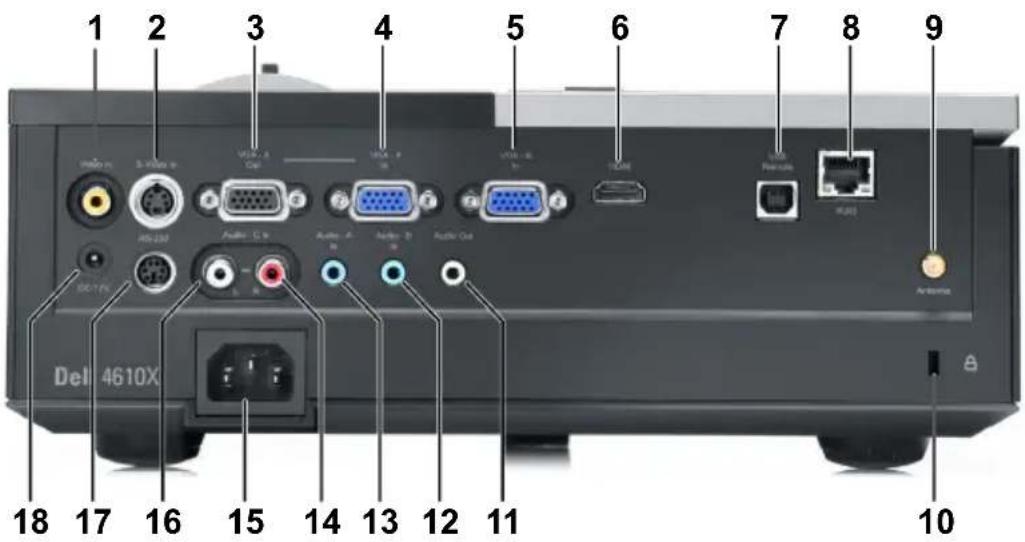
| 1 | Soket video komposit | 10 | Slot kabel keamanan |
| 2 | Soket S-video | 11 | Soket output audio |
| 3 | Output VGA-A (monitor loop-through) | 12 | Soket input Audio-B |
| 4 | Soket input VGA-A (D-sub) | 13 | Soket input Audio-A |
| 5 | Soket input VGA-B (D-sub) | 14 | Soket input kanal kanan Audio-C |
| 6 | Soket HDMI | 15 | Soket kabel daya |
| 7 | Soket USB remote | 16 | Soket input kanal kiri Audio-C |
| 8 | Soket RJ45 17 Soket RS232 | ||
| 9 | Konektor antenna | 18 | Soket keluar DC +12V |

PERHATIAN: Sebelum Anda memulai prosedur pada bagian ini, ikuti Petunjuk Keselamatan yang dijelaskan pada halaman 7.
Memasang Antena
Proyektor ini dilengkapi antena nirkabel untuk jaringan nirkabel. Lihat "Penginstalan Jaringan Nirkabel" pada halaman 51.
1 Pasang antena ke soket antena di bagian belakang proyektor.

2 Naikkan antena ke posisi yang ditunjukkan.

Menyambungkan ke Komputer
Menyambungkan Komputer Menggunakan Kabel VGA

CATATAN: Kabel USB tidak diberikan bersama proyektor.

CATATAN: Kabel USB harus disambungkan jika Anda ingin menggunakan fitur Page Up (Gulir Halaman ke Atas) dan Page Down (Gulir Halaman ke Bawah) pada remote control.
Sambungan Monitor Loop-Through Menggunakan Kabel VGA

CATATAN: Hanya satu kabel VGA yang diberikan bersama proyektor. Kabel VGA tambahan dapat dibeli di situs Web Dell di dell.com.
Menyambungkan Komputer Menggunakan Kabel RS232
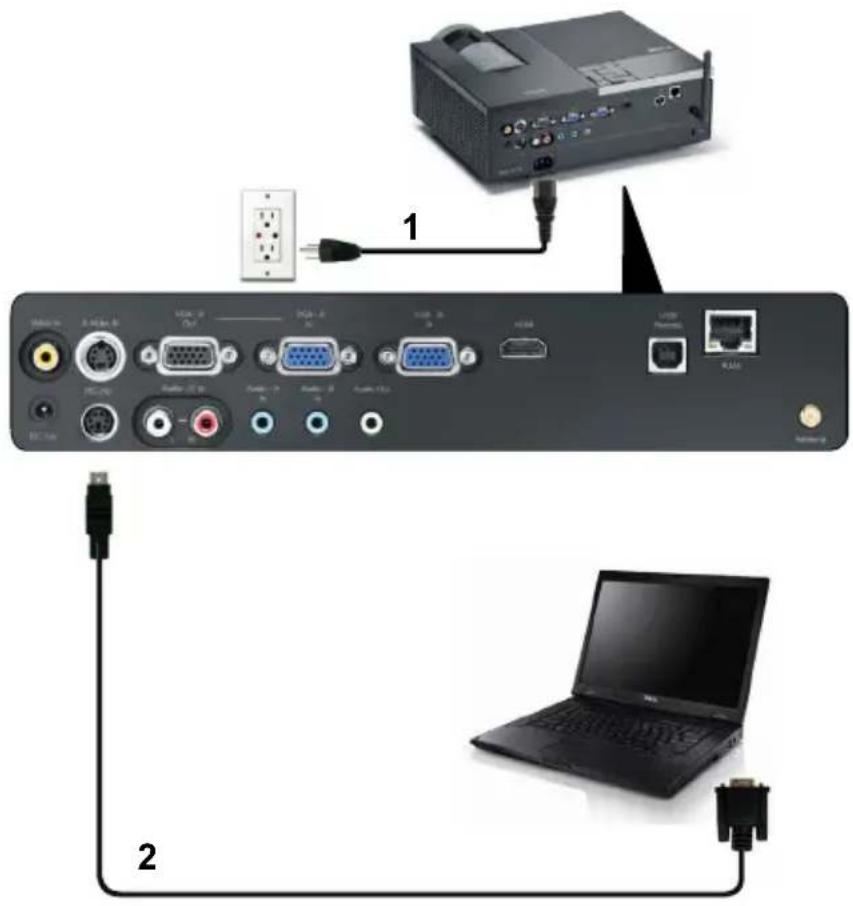
CATATAN: Kabel RS232 tidak diberikan bersama proyektor. Untuk kabel dan perangkat lunak remote control RS232, hubungi teknisi profesional.
Menyambungkan Komputer Secara Nirkabel

CATATAN: Komputer harus memiliki fungsi nirkabel dan harus dikonfigurasikan dengan benar agar dapat mendeteksi sambungan nirkabel. Lihat dokumentasi komputer tentang cara mengkonfigurasi sambungan nirkabel.
Menyambungkan Pemutar DVD
Menyambungkan Pemutar DVD Menggunakan Kabel S-video
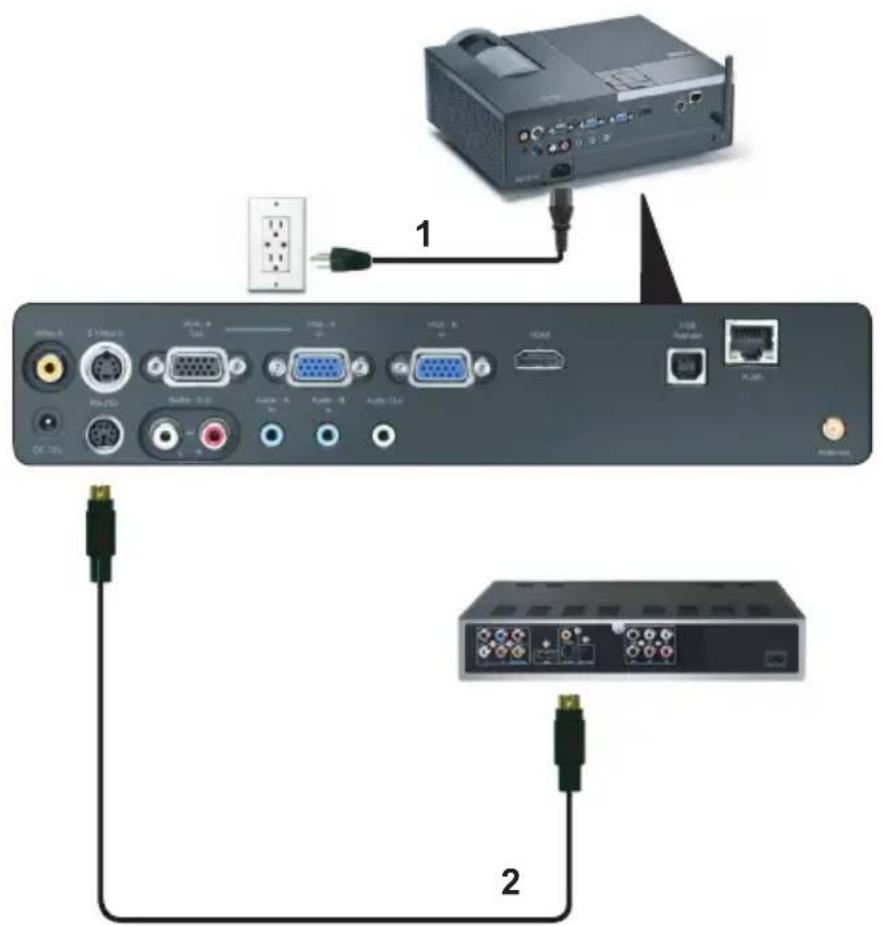
CATATAN: Kabel S-video tidak diberikan bersama proyektor. Anda dapat membeli kabel ekstensi S-Video (50 kaki/100 kaki) di situs Web Dell di dell.com.
Menyambungkan Pemutar DVD Menggunakan Kabel Video Komposit
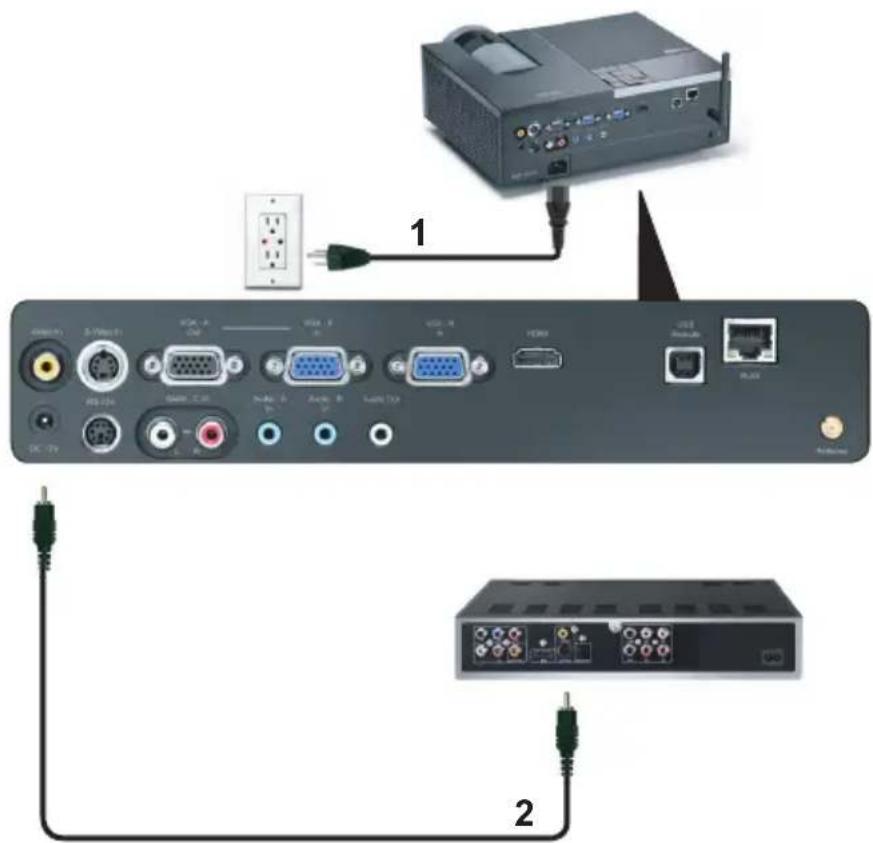
CATATAN: Kabel Video Komposit tidak diberikan bersama proyektor. Anda dapat membeli kabel ekstensi Video Komposit (50 kaki/100 kaki) di situs Web Dell di dell.com.
Menyambungkan Pemutar DVD Menggunakan Kabel Video Komponen
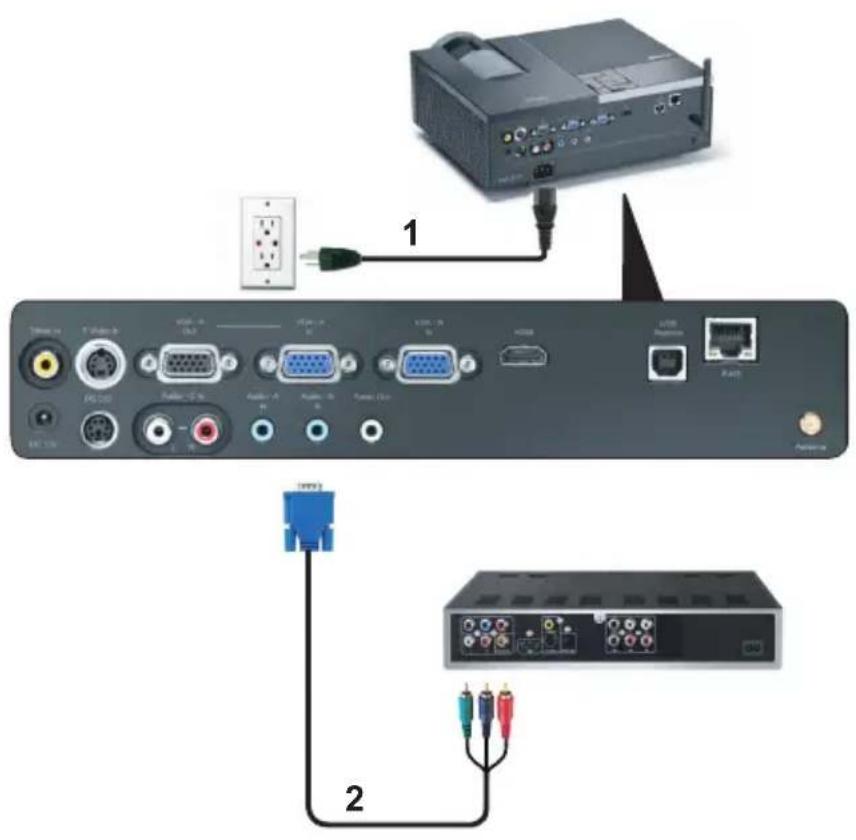
CATATAN: Kabel VGA ke Video Komponen tidak diberikan bersama proyektor. Anda dapat membeli kabel ekstensi VGA ke Video Komponen (50 kaki/100 kaki) di situs Web Dell di dell.com.
Menyambungkan Pemutar DVD Menggunakan Kabel HDMI

CATATAN: Kabel HDMI tidak diberikan bersama proyektor.
Menyambungkan ke LAN (Local Area Network)
Untuk memproyeksikan gambar dan mengontrol proyektor yang tersambung ke jaringan melalui kabel RJ45.
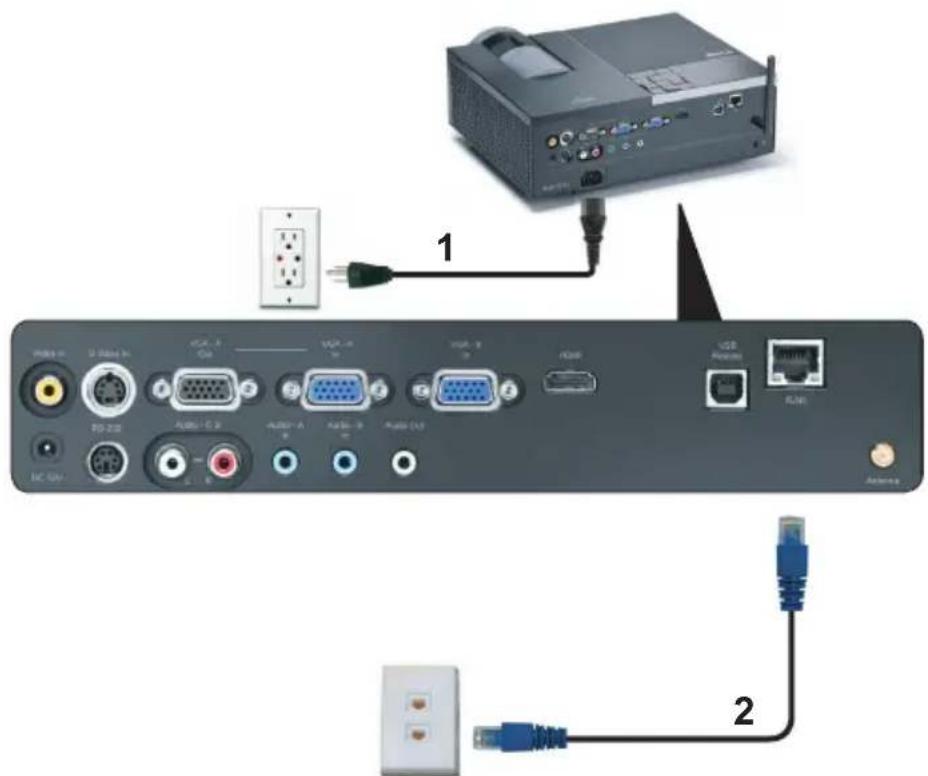
CATATAN: Kabel RJ45 tidak diberikan bersama proyektor.
Pilihan Pemasangan Profesional: Pemasangan untuk Mengarahkan Layar Otomatis
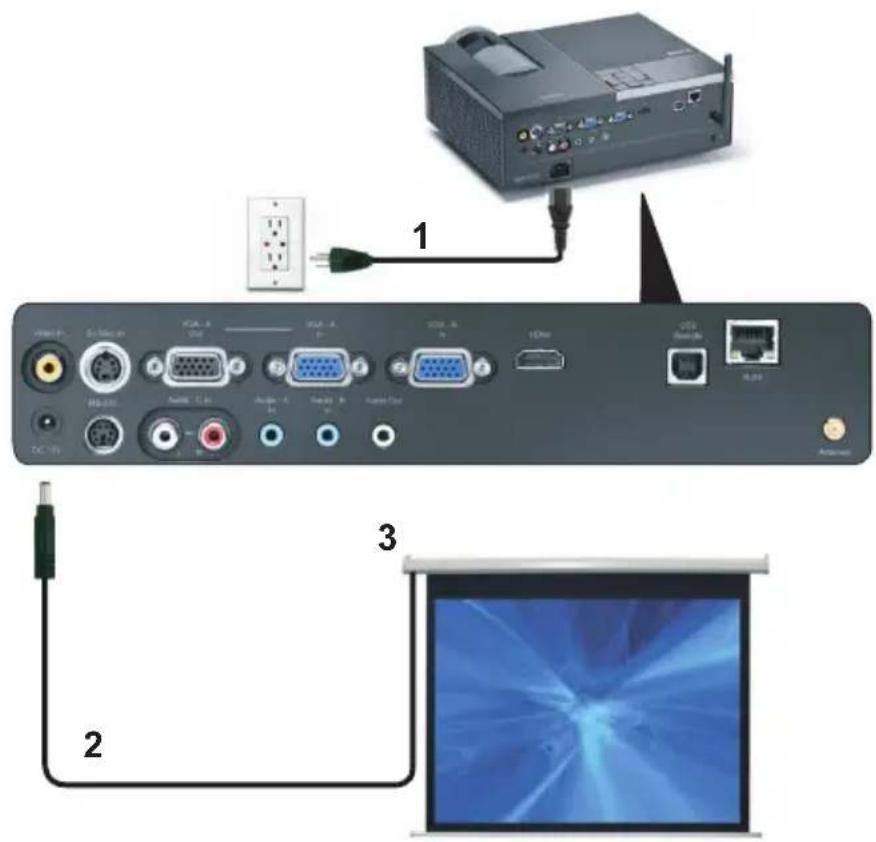
CATATAN: Gunakan konektor DC 12V berukuran 1,7 mm (ID) x 4,00 mm (OD) x 9,5 mm (konektor) untuk menyambungkan layar otomatis dengan proyektor.
Konektor DC 12V

Sambungan dengan Kotak Kontrol RS232 Komersial
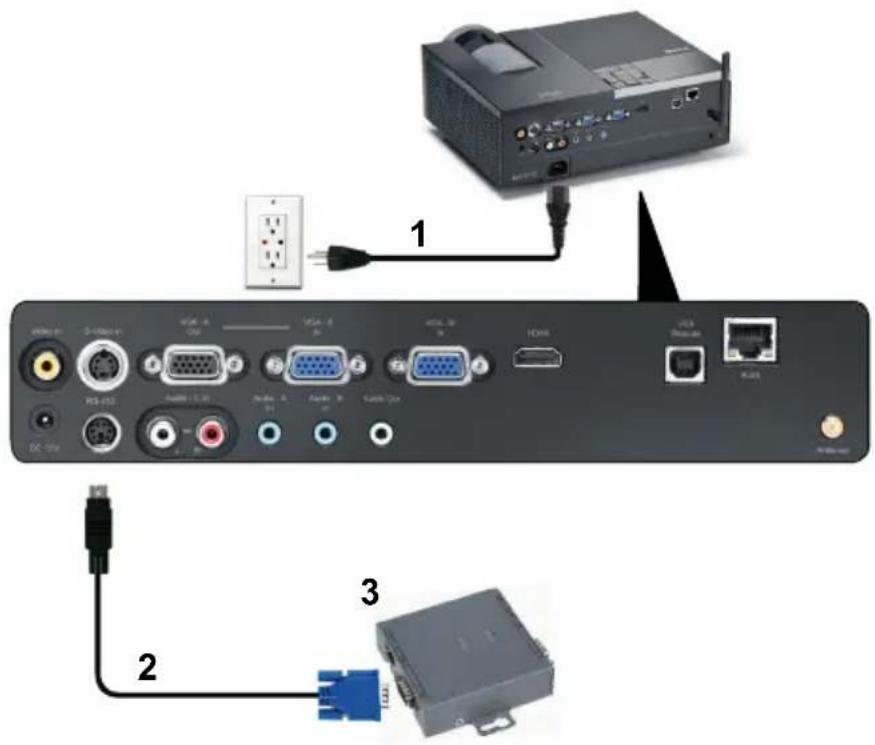
CATATAN: Kabel RS232 tidak diberikan bersama proyektor. Untuk mendapatkan kabel, hubungi teknisi profesional.
Menggunakan Proyektor
Menghidupkan Proyektor

CATATAN: Hidupkan proyektor sebelum sumber dihidupkan (komputer, pemutar DVD, dsb.). Lampu tombol Power (Daya) akan berkedip biru hingga ditekan.
1 Lepaskan penutup lensa.
2 Sambungkan kabel daya dan kabel sinyal yang sesuai. Untuk informasi tentang cara menyambungkan proyektor, lihat "Menyambungkan Proyektor" pada halaman 9.
3 Tekan tombol Power (Daya) (lihat "Menggunakan Panel Kontrol" pada halaman 27 untuk mengetahui letak tombol Power (Daya)).
4Hidupkan sumber (komputer, pemutar DVD, dsb.)
5 Sambungkan sumber ke proyektor menggunakan kabel yang sesuai. Untuk petunjuk tentang cara menyambungkan sumber ke proyektor, lihat "Menyambungkan Proyektor" pada halaman 9.
6 Secara default, sumber input proyektor diatur ke VGA-A. Ubah sumber input proyektor jika perlu.
7 Jika beberapa sumber tersambung ke proyektor, tekan tombol Source (Sumber) pada remote control atau panel kontrol untuk memilih sumber yang dikehendaki. Lihat "Menggunakan Panel Kontrol" pada halaman 27 dan "Menggunakan Remote Control" pada halaman 29 untuk mengetahui letak tombol Source (Sumber).
Mematikan Proyektor

PERINGATAN: Lepaskan proyektor setelah dimatikan dengan benar seperti dijelaskan dalam prosedur berikut ini.
1 Tekan tombol Power (Daya).

CATATAN: Pesan "Press Power Button to Turn off Projector (Tekan Tombol Daya untuk Mematikan Proyektor)" akan ditampilkan di layar. Pesan akan terhapus setelah 5 detik atau tekan tombol Menu untuk menghapusnya.
2 Tekan kembali tombol Power (Daya). Kipas pendingin akan terus beroperasi selama 120 detik.
3 Untuk mematikan proyektor dengan cepat, tekan terus tombol Power (Daya) selama 1 detik sewaktu kipas pendingin masih berjalan.

CATATAN: Sebelum proyektor kembali dihidupkan, tunggu selama 60 detik hingga suhu internal stabil.
4 Lepaskan kabel daya dari stopkontak dan proyektor.
Mengatur Gambar Proyeksi
Menambah Ketinggian Proyektor
1 Tekan tombol Elevator.
2 Tambah ketinggian proyektor ke sudut tampilan yang dikehendaki, kemudian lepaskan tombol untuk mengunci kaki elevator pada tempatnya.
3 Gunakan roda penyesuai kemiringan untuk menyempurnakan sudut tampilan.
Mengurangi Ketinggian Proyektor
1 Tekan tombol Elevator.
2 Kurangi ketinggian proyektor, kemudian lepaskan tombol untuk mengunci kaki elevator pada tempatnya.

| 1 Tombol elevator |
| 2Kaki peninggi (Sudut kemiringan: 0 hingga 9,5 derajat) |
| 3Roda penyesuai kemiringan |
Mengatur Zoom dan Fokus Proyektor

PERHATIAN: Untuk menghindari kerusakan pada proyektor, pastikan lensa zoom dan kaki elevator telah ditarik sepenuhnya sebelum memindahkan atau menyimpan proyektor dalam tas.
1 Putar tab zoom untuk memperbesar dan memperkecil tampilan.
2 Putar gelang fokus hingga gambar terlihat jelas. Proyektor akan memfokuskan pada jarak antara 3,94 kaki hingga 32,81 kaki (1,2 m hingga 10 m).

Menggunakan Panel Kontrol
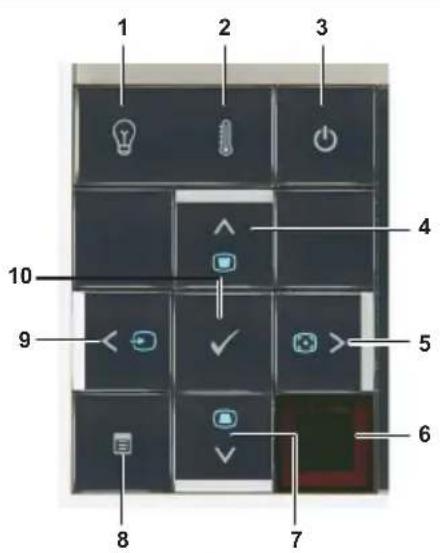
| 1 LAMPU peringatan Jika indikator kuning LAMPU menyala atau berkedip, salah satu masalah berikut mungkin terjadi:• Masa pakai lampu habis• Modul lampu tidak terpasang dengan benar• Driver lampu tidak berfungsi• Lingkaran warna tidak berfungsiUntuk informasi lebih lanjut, lihat "Mengatasi Masalah Proyektor" pada halaman 79 dan "Sinyal Pemandu" pada halaman 83. | |
| 2 Lampu peringatan TEMP | Jika indikator kuning TEMP menyala atau berkedip, salah satu masalah berikut mungkin terjadi:• Suhu internal proyektor terlalu tinggi• Lingkaran warna tidak berfungsiUntuk informasi lebih lanjut, lihat "Mengatasi Masalah Proyektor" pada halaman 79 dan "Sinyal Pemandu" pada halaman 83. |
| 3 Daya Mengaktifkan atau menonaktifkan proyektor.Untuk informasi lebih lanjut, lihat "Menghidupkan Proyektor" pada halaman 22 dan "Mematikan Proyektor" pada halaman 22. | |
| 4 Atas /pengaturan Keystone | Tekan untuk menavigasi pada item Menu OSD (Tampilan di Layar).Tekan untuk mengatur distorsi gambar akibat memiringkan proyektor (+40/-35 derajat). |
| 5 Kanan /Pengaturan Otomatis | Tekan untuk menavigasi pada item Menu OSD (Tampilan di Layar).Tekan untuk mensinkronisasi proyektor dengan sumber input.CATATAN: Pengaturan Otomatis tidak akan beroperasi jika OSD (tampilan di layar) ditampilkan. |
| 6 Unit Penerima Inframerah | Arahkan remote control ke unit penerima inframerah, kemudian tekan tombol. |
| 7 Bawah /pengaturan Keystone | Tekan untuk menavigasi pada item Menu OSD (Tampilan di Layar).Tekan untuk mengatur distorsi gambar akibat memiringkan proyektor (+40/-35 derajat). |
| 8 Menu Tekan untuk mengaktifkan OSD. Gunakan tombol arah dan tombol Menu untuk menavigasi pada OSD. | |
| 9 Kiri/Sumber | Tekan untuk menavigasi pada item Menu OSD (Tampilan di Layar).Tekan untuk beralih antara sumber RGB Analog, Komposit, Komponen (YPbPr melalui VGA), HDMI, dan S-video bila beberapa sumber tersambung ke proyektor. |
| 10 Masukkan Tekan untuk mengkonfirmasi item pilihan. | |
Menggunakan Remote Control
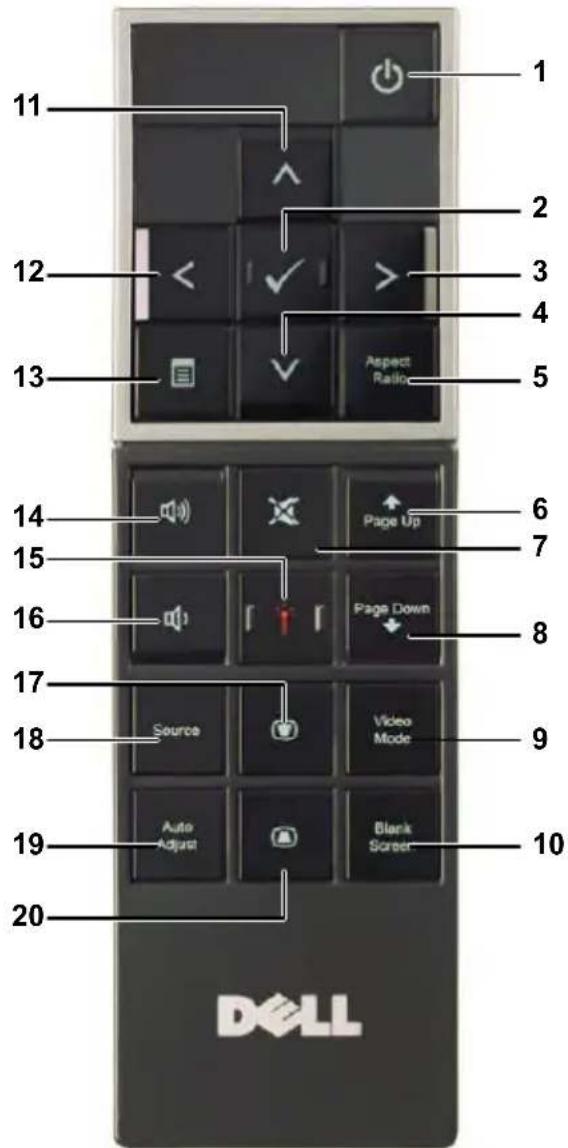
| 1 Daya Mengaktifkan atau menonaktifkan proyektor.Untuk informasi lebih lanjut, lihat"Menghidupkan Proyektor" pada halaman 22 dan"Mematikan Proyektor" pada halaman 22. | |
| 2 Masukkan Tekan untuk mengkonfirmasi pilihan. | |
| 3 Kanan Tekan untuk menavigasi pada item Menu OSD(Tampilan di Layar). | |
| 4 Bawah Tekan untuk menavigasi pada item Menu OSD(T'ampilan di Layar). | |
| 5 Rasio Aspek Tekan untuk mengubah rasio aspek gambar yang ditampilkan. | |
| 6 Gulir Halaman ke Atas | Tekan untuk beralih ke halaman sebelumnya.CATATAN: Kabel USB harus tersambung jika Anda ingin menggunakan fitur Page Up (Gulir Halaman ke Atas). |
| 7 Diam Tekan untuk menonaktifkan atau mengaktifkan suara speaker proyektor. | |
| 8 Gulir Halaman ke Bawah | Tekan untuk beralih ke halaman berikutnya.CATATAN: Kabel USB harus tersambung jika Anda ingin menggunakan fitur Page Down (Gulir Halaman ke Bawah). |
| 9 Mode Video Proyektor dilengkapi konfigurasi yang dioptimalkan untuk menampilkan data (slide prescntasi) atau video (film, permainan, dsb.).Tekan tombol Video Mode (Mode Video) untuk beralih antara Presentation mode (Mode presentasi), Bright mode (Mode cerah), Movie mode (Mode film), sRGB, atau Custom mode (Mode kustom).Menckan tombol Video Mode (Mode Video) sekali akan menampilkan mode tampilan aktif.Menekan kembali tombol Video Mode (Mode Video) akan beralih di antara mode. | |
| 10 Layar Kosong Tekan untuk menyembunyikan/menampilkan gambar. | |
| 11 Atas Tekan untuk menavigasi pada item Menu OSD (Tampilan di Layar). | |
| 12 Kiri Tekan untuk menavigasi pada item Menu OSD (Tampilan di Layar). | |
| 13 Menu Tekan untuk mengaktifkan OSD. | |
| 14 Volume atas Tekan untuk memperbesar volume suara. | |
| 15 Laser Arahkan remote control ke layar, kemudian tekan terus tombol laser untuk mengaktifkan sinar laser.⚠️ PERHATIAN: Jangan lihat titik laser bila menyala. Jangan arahkan sinar laser ke mata. | |
| 16 Volume bawah Tekan untuk memperkecil volume suara. | |
| 17 Pengaturan Keystone | Tekan untuk mengatur distorsi gambar akibat memiringkan proyektor (+40/-35 derajat). |
| 18 Sumber Tekan untuk beralih antara sumber RGB Analog, Komposit, Komponen (YPbPr, mclalui VGA), HDMI, dan S-video. | |
| 19 Pengaturan Otomatis | Tekan untuk mensinkronisasi proyektor dengan sumber input. Pengaturan otomatis tidak akan beroperasi jika OSD ditampilkan. |
| 20 Pengaturan Keystone | Tekan untuk mengatur distorsi gambar akibat memiringkan proyektor (+40/-35 derajat). |
Memasang Baterai Remote Control

CATATAN: Keluarkan baterai dari remote control bila tidak digunakan.
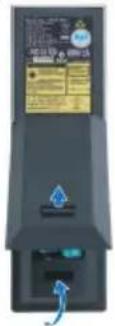
1 Tekan tab untuk membuka penutup tempat baterai.
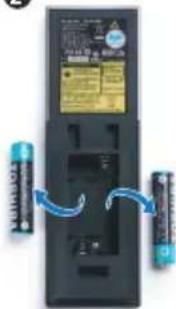
2 Periksa tanda polaritas (+/-) pada baterai.
3 Masukkan baterai dan sejajarkan polaritas dengan benar sesuai tanda dalam tempat baterai.

CATATAN: Jangan gabungkan berbagai jenis baterai atau jangan gunakan baterai baru dan lama secara bersamaan.
4 Pasang kembali penutup baterai.
1
2
CATATAN: Jangkauan pengoperasian yang sebenarnya dapat sedikit berbeda dari diagram. Daya baterai yang lemah juga akan membuat remote control tidak dapat mengoperasikan proyektor dengan benar.
Menggunakan Tampilan di Layar
- Proyektor dilengkapi Menu OSD (Tampilan di Layar) dalam berbagai bahasa yang dapat ditampilkan dengan atau tanpa sumber input.
- Untuk menavigasi pada tab dalam Main Menu (Menu Utama), tekan tombol atau pada panel kontrol proyektor atau remote control.
- Untuk memilih submenu, tekan tombol pada panel kontrol proyektor atau remote control.
- Untuk menetapkan pilihan, tekan tombol atau pada panel kontrol proyektor atau remote control. Warna berubah menjadi biru tua. Bila item dipilih, warna berubah menjadi biru tua.
- Gunakan tombol atau pada panel kontrol atau remote control untuk menyesuaikan pengaturan.
- Untuk kembali ke Main Menu (Menu Utama), buka tab Back (Kembali), kemudian tekan tombol pada panel kontrol atau remote control.
- Untuk keluar dari OSD, buka tab EXIT (KELUAR), kemudian tekan tombol atau tekan tombol Menu secara langsung pada panel kontrol maupun remote control.
Main Menu (Menu Utama)

AUTO-ADJUST (PENGATURAN OTOMATIS)
Auto Adjust (Pengaturan Otomatis) secara otomatis menyesuaikan Frequency (Frekuensi) dan Tracking (Anti Goyang) dalam mode PC. Saat Auto Adjustment (Pengaturan Otomatis) berlangsung, pesan berikut akan ditampilkan di layar:
Please wait...
INPUT SELECT (PILIHAN INPUT)
Menu Input Select (Pilihan Input) dapat digunakan untuk memilih sumber input proyektor.

AUTO SOURCE (SUMBER OTOMATIS)—Pilih Off (Tidak Aktif) (default) untuk mengunci sinyal input aktif. Jika tombol Source (Sumber) ditekan saat mode Auto Source (Sumber Otomatis) diatur ke Off (Tidak Aktif), Anda dapat memilih sinyal input secara manual. Pilih On (Aktif) untuk mendeteksi sinyal input yang tersedia secara otomatis. Jika tombol Source (Sumber)
ditekan saat proyektor aktif, proyektor akan mencari sinyal input lainnya yang tersedia.
VGA-A—Tekan untuk mendeteksi sinyal VGA-A.
VGA-B—Tekan untuk mendeteksi sinyal VGA-B.
S-VIDEO—Tekan untuk mendeteksi sinyal S-Video.
COMPOSITE VIDEO (VIDEO KOMPOSIT)—Tekan untuk mendeteksi sinyal Video Komposit.
HDMI—Tekan untuk mendeteksi sinyal HDMI.
WIRELESS / NETWORK (NIRKABEL/JARINGAN)—Wireless and Network (Nirkabel dan Jaringan) harus On (Aktif). Lihat halaman 43. Tekan untuk mengakses layar Wireless Guide (Panduan Nirkabel) proyektor.
VGA-A—Gunakan dan untuk mengaktifkan atau menonaktifkan input VGA-A.
VGA-B—Gunakan dan untuk mengaktifkan atau menonaktifkan input VGA-B.
S-VIDEO—Gunakan □ dan ▶ untuk mengaktifkan atau menonaktifkan input S-Video.
COMPOSITE VIDEO (VIDEO KOMPOSIT)—Gunakan □ dan ▶ untuk mengaktifkan atau menonaktifkan input Video Komposit.
HDMI—Gunakan dan untuk mengaktifkan atau menonaktifkan input HDMI.

CATATAN: Anda tidak dapat menonaktifkan sumber input aktif. Minimum dua sumber input harus diaktifkan setiap kali.
PICTURE (GAMBAR) (dalam PC Mode (Mode PC))
Menggunakan menu Picture (Gambar), Anda dapat menyesuaikan pengaturan tampilan proyektor. Berikut adalah pilihan yang tersedia dalam menu Picture (Gambar):

VIDEO MODE (MODE VIDEO)—Untuk mengoptimalkan gambar yang ditampilkan: Presentation (Presentasi), Bright (Cerah), Movie (Film), sRGB (mcmberikan tampilan warna yang lebih akurat), dan Custom (Kustom) (menetapkan pengaturan pilihan).

CATATAN: Jika Anda menyesuaikan pengaturan untuk Brightness (Kecerahan), Contrast (Kontras), Saturation (Saturasi), Sharpness (Ketajaman), Tint (Pewarnaan), dan Advanced (Lanjutan), proyektor akan secara otomatis beralih ke Custom (Kustom).
BRIGHTNESS (KECERAHAN)—Gunakan □ dan ▶ untuk menyesuaikan kecerahan gambar.
CONTRAST (KONTRAS)—Gunakan □ dan ▶ untuk menyesuaikan kontras tampilan.
ADVANCED (LANJUTAN)—Tekan untuk membuka menu Picture Advance (Gambar Lanjutan). Lihat "PICTURE ADVANCED (GAMBAR LANJUTAN)" pada halaman 38.
PICTURE (GAMBAR) (dalam Video Mode (Mode Video))
Menggunakan menu Picture (Gambar), Anda dapat menyesuaikan pengaturan tampilan proyektor. Berikut adalah pilihan yang tersedia dalam menu Picture (Gambar):

VIDEO MODE (MODE VIDEO)—Untuk mengoptimalkan gambar yang ditampilkan: Presentation (Presentasi), Bright (Cerah), Movie (Film), sRGB (memberikan tampilan warna yang lebih akurat), dan Custom (Kustom) (menetapkan pengaturan pilihan).

CATATAN: Jika Anda menyesuaikan pengaturan untuk Brightness (Kecerahan), Contrast (Kontras), Saturation (Saturasi), Sharpness (Ketajaman), Tint (Pewarnaan), dan Advanced (Lanjutan), proyektor akan secara otomatis beralih ke Custom (Kustom).
BRIGHTNESS (KECERAHAN)—Gunakan □ dan ▶ untuk menyesuaikan kecerahan gambar.
CONTRAST (KONTRAS)—Gunakan □ dan ▶ untuk menyesuaikan kontras tampilan. SATURATION (SATURASI)—Untuk menyesuaikan sumber video dari hitam putih ke warna dengan saturasi penuh. Tekan □ untuk mengurangi jumlah warna pada gambar dan ▶ untuk menambah jumlah warna pada gambar.
SHARPNESS (KETAJAMAN)—Tekan □ untuk mengurangi ketajaman dan ▶ untuk menambah ketajaman.
TINT (PEWARNAAN)—Tekan □ untuk menambah jumlah warna hijau pada gambar dan ▶ untuk mengurangi jumlah warna merah pada gambar (hanya tersedia untuk NTSC).
ADVANCED (LANJUTAN)—Tekan untuk membuka menu Picture Advance (Gambar Lanjutan). Lihat "PICTURE ADVANCED (GAMBAR LANJUTAN)" di bawah ini.

CATATAN: Saturation (Saturasi), Sharpness (Ketajaman), dan Tint (Pewarnaan) hanya tersedia bila sumber input adalah Komposit atau S-Video.
PICTURE ADVANCED (GAMBAR LANJUTAN)
Menggunakan menu Picture Advanced (Gambar Pilihan), Anda dapat menyesuaikan pengaturan tampilan proyektor. Berikut adalah pilihan yang tersedia dalam menu Picture Advanced (Gambar Lanjutan):
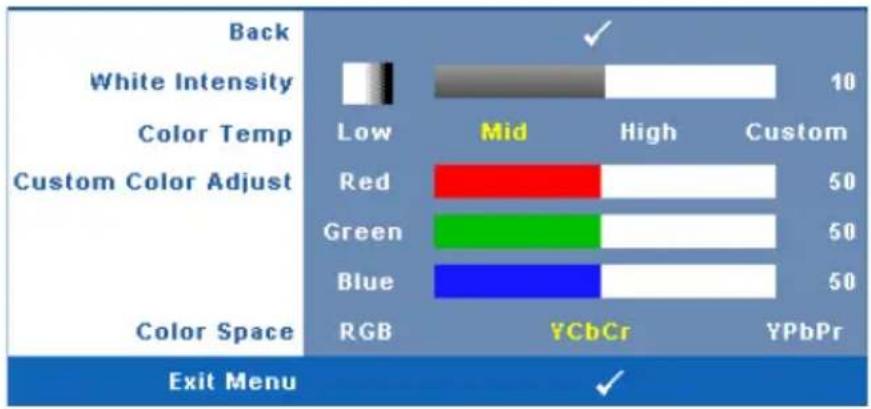
WHITE INTENSITY (INTENSITAS PUTIH)—Gunakan □ dan ▶ untuk menyesuaikan intensitas putih tampilan.
COLOR TEMP (SUHU WARNA)—Untuk menyesuaikan suhu warna. Layar akan terlihat lebih sejuk pada suhu warna yang lebih tinggi dan lebih hangat pada suhu warna yang lebih rendah. Bila Anda menyesuaikan nilai dalam menu Color Adjust (Penyesuaian Warna), mode Custom (Kustom) akan diaktifkan. Nilai akan disimpan dalam mode Custom (Kustom).
CUSTOM COLOR ADJUST (PENYESUAIAN WARNA KUSTOM)—Untuk menyesuaikan warna merah, hijau, dan biru secara manual.
COLOR SPACE (RUANG WARNA)—Untuk memilih ruang warna, pilihannya adalah: RGB, YCbCr, dan YPbPr.
Menggunakan menu Display (Tampilan), Anda dapat menyesuaikan pengaturan tampilan proyektor. Berikut adalah pilihan yang tersedia dalam menu Picture (Gambar):
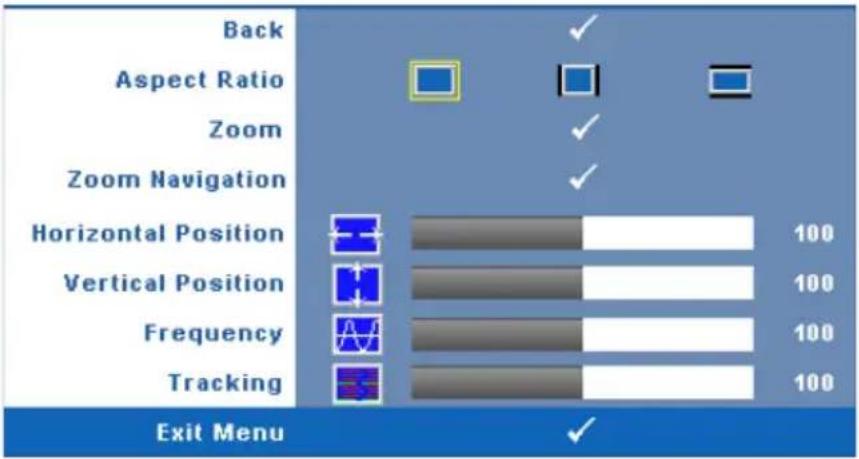
ASPECT RATIO (RASIO ASPEK)—Untuk memilih rasio aspek dalam menyesuaikan tampilan gambar.
- Asli — Pilih Asli untuk mempertahankan rasio aspek gambar proyeksi berdasarkan sumber input.
• 4:3— Sumber input akan diskala agar sesuai di layar dan memproyeksi gambar 4:3. - Lebar — Sumber input diskala agar sesuai dengan lebar layar dalam memproyeksi gambar layar lebar.

ZOOM—Tekan √ untuk membuka menu Zoom.
Pilih bidang yang akan di-zoom, kemudian tekan untuk melihat gambar yang di-zoom.

Sesuaikan skala gambar dengan menekan atau, kemudian tekan untuk melihat.

Gunakan □ untuk menavigasi layar proyeksi.
VERTICAL POSITION (POSISI VERTIKAL)—Tekan □ untuk menggeser gambar ke bawah dan □ untuk menggeser gambar ke atas.
FREQUENCY (FREKUENSI)—Untuk mengubah frekuensi clock data tampilan agar sesuai dengan frekuensi kartu grafis komputer. Jika terlihat gelombang vertikal berkedip, gunakan kontrol Frequency (Frekuensi) untuk meminimalkan garis. Ini adalah penyesuaian paksa.
TRACKING (ANTI GOYANG)—Mensinkronisasi tahap sinyal tampilan dengan kartu grafis. Jika gambar tidak stabil atau berkedip, gunakan Tracking (Anti Goyang) untuk mengkorcksi. Ini adalah penyempurnaan.
DISPLAY (TAMPILAN) (dalam Video Mode (Mode Video))
Menggunakan menu Display (Tampilan), Anda dapat menyesuaikan pengaturan tampilan proyektor. Berikut adalah pilihan yang tersedia dalam menu Picture (Gambar):

ASPECT RATIO (RASIO ASPEK)—Untuk memilih rasio aspek dalam menyesuaikan tampilan gambar.
- Asli — Pilih Asli untuk mempertahankan rasio aspek gambar proyeksi berdasarkan sumber input.
• 4:3— Sumber input akan diskala agar sesuai di layar dan memproyeksi gambar 4:3. - Lebar — Sumber input diskala agar sesuai dengan lebar layar dalam memproyeksi gambar layar lebar.
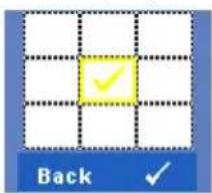
Zoom—Tekan √ untuk membuka menu Zoom.
Pilih bidang yang akan di-zoom, kemudian tekan untuk melihat gambar yang di-zoom.
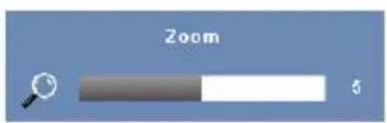
Sesuaikan skala gambar dengan menekan atau, kemudian tekan untuk melihat.

Gunakan < untuk menavigasi layar proycksi.
LAMP (LAMPU)
Menggunakan menu Lamp (Lampu), Anda dapat menyesuaikan pengaturan tampilan proyektor. Berikut adalah pilihan yang tersedia dalam menu Lamp (Lampu):
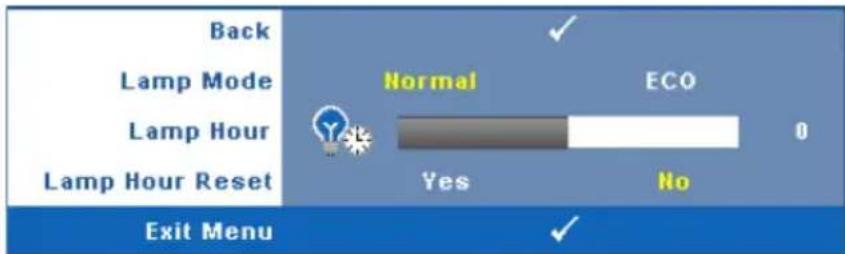
LAMP MODE (MODE LAMPU)—Untuk memilih antara mode Normal dan ECO.
Mode Normal beroperasi pada tingkat daya penuh. Mode ECO beroperasi pada tingkat daya lebih rendah yang dapat memberikan masa pakai lampu lebih lama, pengoperasian yang lebih tenang, dan cahaya lampu yang lebih redup di layar.
LAMP HOUR (JAM LAMPU)—Menampilkan jam pengoperasian sejak pengaturan ulang timer lampu terakhir.
LAMP HOUR RESET (PENGATURAN ULANG JAM LAMPU)—Pilih Yes (Ya) untuk mengatur ulang timer lampu.
Menu Set Up (Konfigurasi) dapat digunakan untuk menyesuaikan pengaturan Language (Bahasa), Projector Mode (Mode Proyektor), Keystone, Alert Volume (Volume Suara Tanda), Wireless and Network (Nirkabel dan Jaringan).
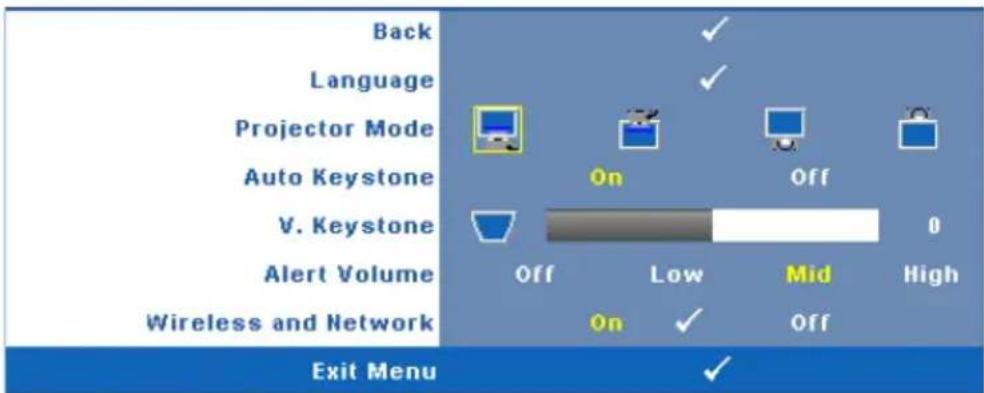
LANGUAGE (BAHASA)—Untuk menetapkan bahasa OSD. Tekan ☑ untuk membuka menu Language (Bahasa).
| Back Language | ✓ English Deutsch Français Italiano Español Polski Svenska Nederlands Português Ibérico 한국어 日本語 筒体中文 繁體中文 Русский العربية |
| Exit Menu | ✓ |
PROJECTOR MODE (MODE PROYEKTOR)—Untuk memilih mode proyektor, tergantung pada pemasangan proyektor.
• Proyeksi Depan-Di Meja — Ini adalah pilihan default.
- Proyeksi Depan-Di Langit-Langit — Proyektor akan memutar posisi gambar untuk proyeksi di langit-langit.
- Proyeksi Belakang-Di Meja — Proyektor akan membalik gambar agar dapat diproyeksikan dari belakang layar transparan.
• P r o y e k s i B e l a k a n memutar posisi gambar. Gambar dapat diproyeksikan dari belakang layar transparan dengan proyeksi di langit-langit.
AUTO KEYSTONE (KEYSTONE OTOMATIS)—Pilih On (Aktif) untuk mengaktifkan koreksi otomatis pada distorsi gambar vertikal akibat memiringkan proyektor.
V. KEYSTONE (KEYSTONE VERTIKAL)—Secara manual menyesuaikan distorsi gambar vertikal akibat memiringkan proyektor.
ALERT VOLUME (VOLUME SUARA TANDA)—Untuk menetapkan kenyaringan tanda sinyal (Off (Tidak Aktif), Low (Rendah), Mid (Sedang), atau High (Tinggi)) pada daya hidup/mati, peringatan, dan tombol perintah.
WIRELESS AND NETWORK (NIRKABEL DAN JARINGAN)—Pilih On (Aktif) untuk mengaktifkan fungsi nirkabel dan jaringan. Tekan untuk mengkonfigurasi pengaturan Wireless and Network (Nirkabel dan Jaringan).
Wireless and Network (Nirkabel dan Jaringan)
Menu Wireless and Network (Nirkabel dan Jaringan) dapat digunakan untuk mengkonfigurasi pengaturan sambungan jaringan.
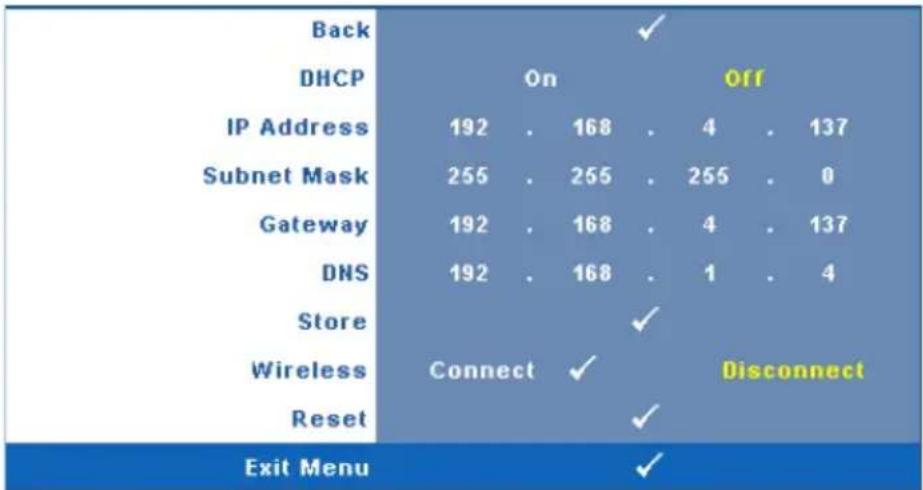
DHCP—Jika terdapat server DIICP di jaringan yang tersambung dengan proycktor, alamat IP akan secara otomatis diperoleh bila DIICP diatur ke On (Aktif). Jika DIICP Off (Tidak Aktif), tetapkan IP Address (Alamat IP), Subnet Mask, dan Gateway. Gunakan □ untuk memilih nomor IP Address (Alamat IP), Subnet Mask, dan Gateway. Tekan Masukkan untuk mengkonfirmasi setiap nomor, kemudian gunakan □ untuk menetapkan item berikutnya.
IP ADDRESS (ALAMAT IP)—Secara otomatis atau manual mencapkan alamat IP ke proyektor yang tersambung ke jaringan.
SUBNET MASK—Mengkonfigurasi Subnet Mask sambungan jaringan.
GATEWAY—Memeriksa alamat Gateway dengan administrator jaringan/sistem jika dikonfigurasi secara manual.
DNS—Memeriksa alamat IP Server DNS dengan administrator jaringan/sistem jika dikonfigurasi secara manual.
STORE (PENYIMPANAN)—Tekan √ untuk menyimpan perubahan yang dilakukan dalam pengaturan konfigurasi jaringan.
NIRKABEL—Pengaturan default adalah Connect (Sambung). Pilih Disconnect (Putus) agar dapat menonaktifkan sambungan nirkabel untuk hanya menggunakan jaringan LAN.

CATATAN: Sebaiknya gunakan pengaturan default untuk Wireless Connect (Sambungan Nirkabel).
RESET (ATUR ULANG)—Pilih untuk mengatur ulang konfigurasi jaringan.
INFORMATION (INFORMASI)
Menu Information (Informasi) menampilkan pengaturan proyektor aktif.

OTHERS (LAINNYA)
Menu Others (Lainnya) dapat digunakan untuk mengubah pengaturan Menu, Screen (Layar), Audio, Power (Daya), Security (Kcamanan), dan Closed Caption (Teks Gambar) (hanya untuk NTSC). Anda juga dapat melakukan Test Pattern (Pola Pengujian) dan Factory Reset (Pengaturan Ulang Pabrik).

MENU SETTINGS (PENGATURAN MENU)—Pilih, kemudian tekan untuk membuka pengaturan menu. Berikut adalah pilihan yang terdapat dalam pengaturan menu:
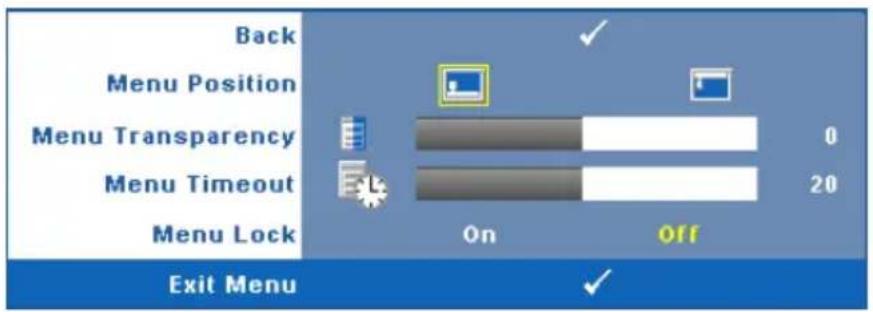
MENU POSITION (POSISI MENU)—Untuk mengubah posisi menu OSD di layar.
MENU TRANSPARENCY (TRANSPARANSI MENU)—Pilih untuk mengubah tingkat transparansi latar belakang OSD.
MENU TIMEOUT (BATAS WAKTU MENU)—Untuk mengatur batas waktu OSD. Secara default, OSD akan terhapus setelah 20 detik tanpa aktivitas.
MENU LOCK (PENGUNCIAN MENU)—Pilih On (Aktif) untuk mengaktifkan Menu Lock (Penguncian Menu) dan menyembunyikan menu OSD. Pilih OFF (TIDAK AKTIF) untuk menonaktifkan Menu Lock (Penguncian Menu). Jika Anda ingin menonaktifkan fungsi Menu Lock (Penguncian Menu) dan menghapus OSD, tekan tombol Menu pada panel kontrol atau remote control sclama 15 dctik, lalu nonaktifkan fungsi.
SCREEN SETTINGS (PENGATURAN LAYAR)—Pilih, kemudian tekan untuk membuka pengaturan layar. Berikut adalah pilihan yang terdapat dalam menu pengaturan layar:
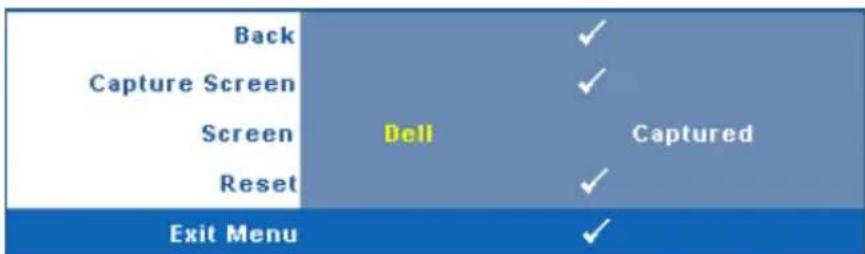
CAPTURE SCREEN (PENGAMBILAN GAMBAR LAYAR)—Pilih, kemudian tekan untuk mengambil tampilan layar. Pesan berikut akan ditampilkan di layar.

CATATAN: Untuk mengambil gambar penuh, pastikan sinyal input signal yang tersambung ke proyektor adalah resolusi 1024 x 768.
SCREEN (LAYAR)—Pilih Dell untuk menggunakan logo Dell sebagai wallpaper. Pilih Captured (Gambar yang Diambil) untuk menetapkan gambar yang diambil sebagai wallpaper.
RESET (ATUR ULANG)—Pilih, kemudian tekan untuk menghapus gambar yang diambil dan kembali ke pengaturan default.
AUDIO SETTINGS (PENGATURAN AUDIO)—Pilih, kcmudian tekan untuk mengubah pengaturan audio. Berikut adalah pilihan yang terdapat dalam menu pengaturan audio:
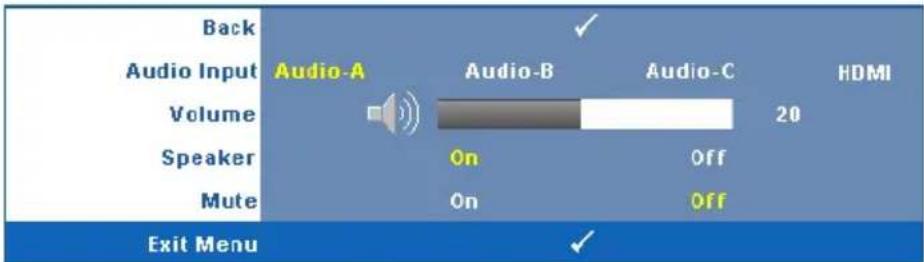
AUDIO INPUT (INPUT AUDIO)—Pilih sumber input Audio, pilihannya adalah: Audio-A, Audio-B, Audio-C, dan HDMI.
VOLUME—Tekan □ untuk memperkecil volume suara dan ▶ untuk memperbesar volume suara.
SPEAKER—Pilih On (Aktif) untuk mengaktifkan speaker. Pilih Off (Tidak Aktif) untuk menonaktifkan speaker.
MUTE (DIAM)—Untuk menonaktifkan suara input dan output audio.
POWER SETTINGS (PENGATURAN DAYA)—Pilih, kemudian tekan untuk membuka pengaturan daya. Berikut adalah pilihan yang terdapat dalam menu pengaturan daya:
POWER SAVING (HEMAT DAYA)—Pilih Off (Tidak Aktif) untuk menonaktifkan mode Power Saving (Hemat Daya). Secara default, proyektor ditetapkan untuk beralih ke mode hemat daya setelah 120 menit tanpa aktivitas. Pesan peringatan hitungan mundur 60 detik akan ditampilkan di layar sebelum beralih ke mode hemat daya. Tekan salah satu tombol saat hitungan mundur berjalan untuk menghentikan mode hemat daya.
Anda juga dapat menetapkan jangka waktu penundaan yang berbeda untuk beralih ke mode hemat daya. Jangka waktu penundaan adalah waktu tunggu proyektor tanpa sinyal input. Hemat daya dapat diatur ke 30, 60, 90, atau 120 menit.
Jika sinyal input tidak terdcteksi sclama jangka waktu penundaan, proyektor akan mematikan lampu dan beralih ke mode hemat daya. Jika sinyal input terdcteksi dalam jangka waktu penundaan, proyektor akan hidup secara otomatis. Jika sinyal input tidak terdcteksi dalam waktu 2 jam sclama mode hemat daya, proyektor akan beralih dari mode Power Saving (IIcmat Daya) ke mode Power Off (Daya Mati). Untuk menghidupkan proyektor, tekan tombol Power (Daya).
QUICK SHUTDOWN (MATIKAN CEPAT)—Pilih Yes (Ya) untuk mematikan proyektor dengan sekali menekan tombol Power (Daya). Fungsi ini juga dapat mematikan proyektor secara cepat dengan kecepatan kipas yang ditingkatkan. Sedikit noise akustik yang lebih tinggi akan terjadi saat proyektor dimatikan dengan ccpat.

CATATAN: Sebelum proyektor kembali dihidupkan, tunggu selama 60 detik hingga suhu internal stabil. Diperlukan waktu yang lebih lama untuk menghidupkan proyektor jika segera dihidupkan. Kipas pendingin akan berjalan pada kecepatan penuh kurang lebih selama 30 detik untuk menstabilkan suhu internal.
SECURITY SETTINGS (PENGATURAN KEAMANAN)—Pilih, kemudian tekan untuk membuka pengaturan keamanan. Menu pengaturan keamanan dapat digunakan untuk mengaktifkan dan menetapkan proteksi sandi.
PASSWORD (SANDI)—Bila Password Protect (Proteksi Sandi) diaktifkan, layar Password Protect (Proteksi Sandi) yang meminta Anda memasukkan sandi akan ditampilkan bila konektor daya dipasang ke stopkontak dan daya untuk proyektor telah dihidupkan lebih dulu. Secara default, fungsi ini dinonaktifkan. Anda dapat mengaktifkan fitur ini dengan memilih Enabled (Diaktifkan). Jika sandi telah ditetapkan sebelumnya, masukkan sandi lebih dulu, lalu pilih fungsi. Fitur keamanan sandi ini akan diaktifkan saat berikutnya proyektor dihidupkan. Jika fitur ini diaktifkan, Anda akan diminta memasukkan sandi setelah proyektor dihidupkan:
1 Permintaan input sandi pertama kali:
a Buka menu Others (Lainnya), tekan Malu pilih Password (Sandi) agar dapat menetapkan pengaturan sandi ke Enable (Aktif).

b Mengaktifkan fungsi Password (Sandi) akan menampilkan layar karakter. Masukkan angka 4 digit dari layar, kemudian tekan √√
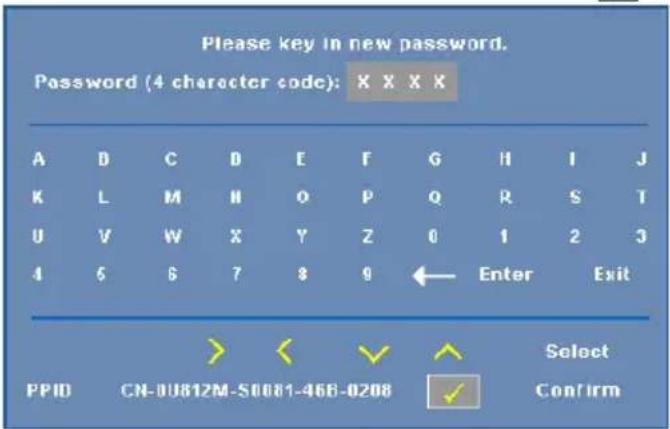
c Untuk mengkonfirmasi, masukkan kembali sandi.
d Jika verifikasi sandi berhasil, Anda dapat mclanjutkan dengan mengakses fungsi dan utilitas proyektor.
2 Jika sandi yang dimasukkan salah, Anda akan diberi 2 kesempatan lagi. Setelah 3 upaya yang tidak valid, proyektor akan mati secara otomatis.

. CATATAN: Jika Anda lupa sandi, hubungi DELL™ atau staf layanan yang sesuai.
3 Untuk menonaktifkan fungsi sandi, pilih Off (Tidak Aktif).
4 Untuk menghapus sandi, pilih Delete (Hapus).
CHANGE PASSWORD (UBAH SANDI)—Masukkan sandi awal, kemudian masukkan sandi baru dan konfirmasikan kembali sandi baru.
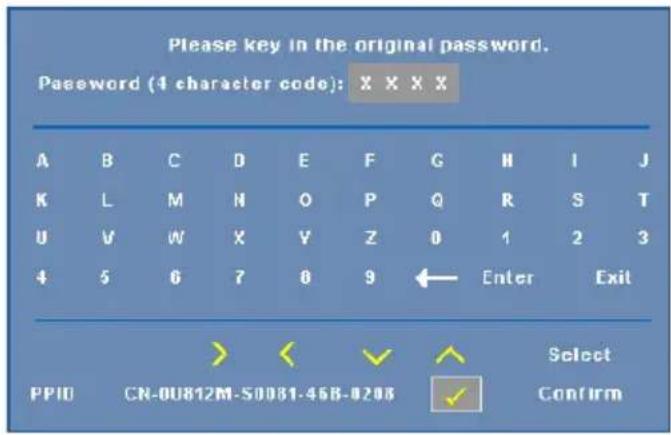
CLOSED CAPTION (TEKS GAMBAR)—Pilih On (Aktif) untuk mengaktifkan teks gambar dan membuka menu teks gambar. Tetapkan pilihan teks gambar yang sesuai: CC1, CC2, CC3, dan CC4.


CATATAN: Pilihan teks gambar hanya tersedia untuk NTSC.
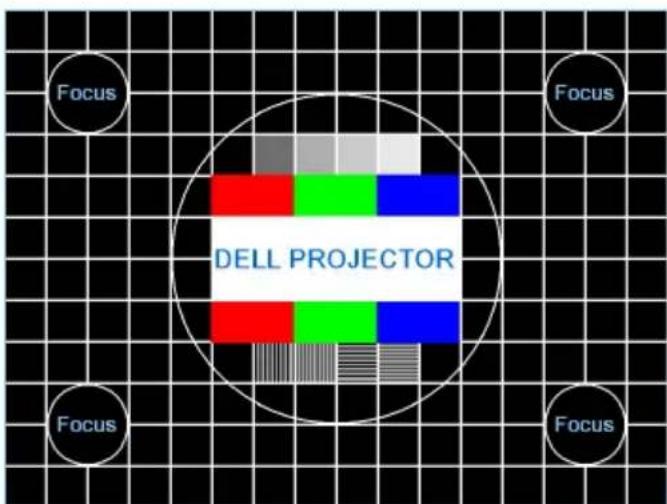
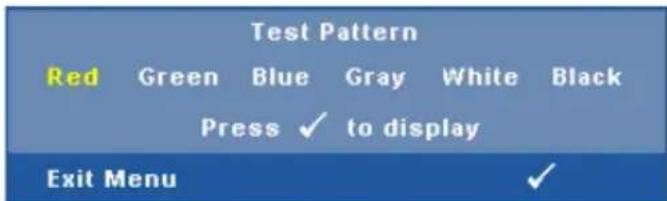
Anda dapat mengaktifkan atau menonaktifkan Test Pattern (Pola Pengujian) dengan memilih Off (Tidak Aktif), 1, atau 2. Anda juga dapat mengaktifkan Test Pattern 1 (Pola Pengujian 1) dengan menekan terus tombol dan pada panel kontrol secara bersamaan selama 2 detik. Anda juga dapat mengaktifkan pola pengujian 2 dengan menekan terus tombol dan pada panel kontrol secara bersamaan selama 2 detik.
Pola Pengujian 1:
Pola Pengujian 2:
FACTORY RESET (PENGATURAN ULANG PABRIK)—Pilih, kemudian tekan untuk mengatur ulang semua pengaturan ke default pabrik. Pesan berikut akan ditampilkan.

Item yang diatur ulang termasuk sumber komputer dan pengaturan sumber video.
Penginstalan Jaringan Nirkabel

CATATAN: Komputer harus memiliki persyaratan sistem minimum berikut:
Sistem operasi:
- Windows
Microsoft Windows 2000 service pack 4 atau versi yang lebih baru, Windows XP Home atau Professional Service pack 2 32-bit(disarankan), dan Windows Vista 32-bit
• MAC
MacBook dan versi yang lebih baru, MacOS 10.5 versi yang lebih baru
Perangkat Keras Minimum:
a Intel Pentium III-800 MHZ (atau yang lebih besar)
b Diperlukan RAM 256MB, disarankan 512 MB atau lebih besar.
c Kapasitas hard-disk sebesar 10MB
d Disarankan Super VGA yang mendukung layar dengan resolusi lebih tinggi dan warna tinggi 800 x 600 16 bit (PC dan layar)
e Adapter Ethernet (10/100 bps) untuk sambungan Ethernet
f Adapter WLAN yang didukung untuk sambungan WLAN (perangkat apapun yang kompatibel dengan NDIS 802.11b or 802.11g Wi-Fi)
Browser Web
Microsoft Internet Explorer 6.0 atau 7.0 (disarankan), Firefox 1.5 atau 2.0, serta Safari 3.0 dan versi yang lebih baru
Agar dapat menggunakan proyektor secara nirkabel, Lakukan langkah-langkah berikut:
1 Pasang antena nirkabel. Lihat "Memasang Antena" pada halaman 10.
2 Aktifkan sambungan nirkabel di proyektor. Lihat "Wireless and Network (Nirkabel dan Jaringan)" pada halaman 43.
3 Tetapkan menu Input Select (Pilihan Input) ke Wireless / Network (Nirkabel/Jaringan). Lihat "INPUT SELECT (PILIHAN INPUT)" pada halaman 35. Wireless Guide Screen (Layar Panduan Nirkabel) seperti ditunjukkan di bawah ini akan ditampilkan:
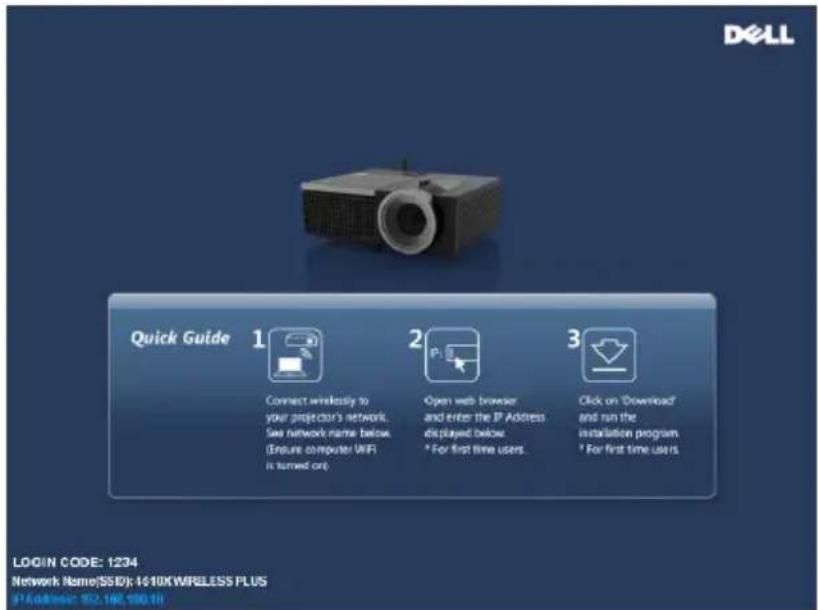
4 Catat LOGIN CODE (KODE LOGIN), NETWORK NAME (SSID) (NAMA JARINGAN (SSIS)), dan IP ADDRESS (ALAMAT IP) Informasi tersebut akan diperlukan untuk login di lain waktu.
5 Sambungkan komputer ke jaringan 4610X WIRELESS PLUS.
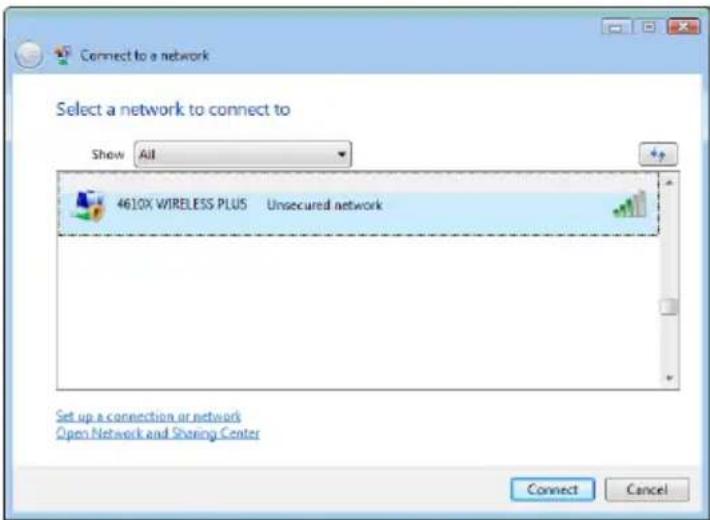
- Komputer harus memiliki fungsi jaringan nirkabel untuk mendeteksi sambungan.
- Bila tersambung ke jaringan 4610X WIRELESS PLUS, konektivitas nirkabel dengan jaringan nirkabel lainnya akan terputus.
6 Buka browser Internet. Anda akan secara otomatis diarahkan ke halaman Web 4610X WIRELESS PLUS Web Management
CATATAN: Jika halaman Web tidak terbuka secara otomatis, masukkan alamat IP yang dicatat dari layar proyektor di panel alamat browser.

7 Halaman 4610X WIRELESS PLUS Web Management akan terbuka. Untuk penggunaan pertama kali, klik Download.

9 Klik Run (Jalankan) untuk melanjutkan penginstalan perangkat lunak satu kali.

CATATAN: Anda dapat memilih untuk menyimpan file dan menginstalnya di lain waktu. Untuk melakukannya, klik Save (Simpan).
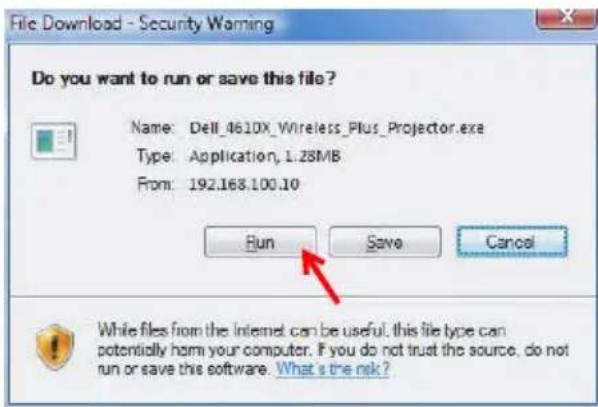
CATATAN: Pesan peringatan berikut dapat ditampilkan, pilih Run (Jalankan) dan Allow (Bolehkan).
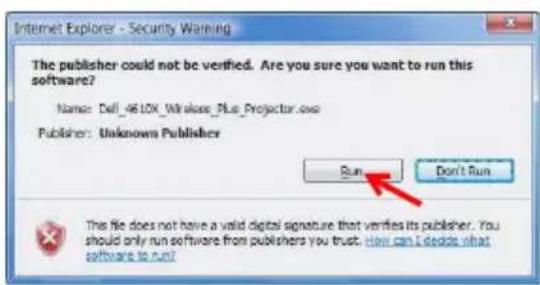
10 Perangkat lunak penginstalan akan dijalankan. Untuk menyelesaikan konfigurasi, ikuti petunjuk pada layar.

Setelah penginstalan selesai, perangkat lunak 4610X WIRELESS PLUS Wireless Application akan dijalankan dan mencari proyektor secara otomatis. Layar berikut akan ditampilkan.
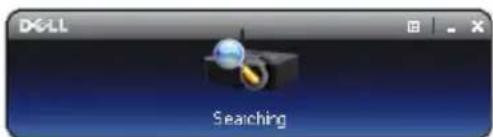
Login
Setelah berhasil login, layar berikut akan ditampilkan.
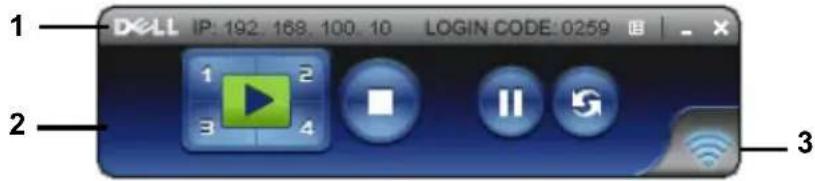
| Item Keterangan | |
| 1 | Panel Status Menampilkan informasi IP dan LOGIN CODE (KODE LOGIN). |
 Menu Klik untuk membuka menu aplikasi. Menu Klik untuk membuka menu aplikasi. | |
 Tombol perkecil Klik untuk memperkecil tampilan aplikasi. Tombol perkecil Klik untuk memperkecil tampilan aplikasi. | |
 Tombol tutup Klik untuk keluar dari aplikasi. Tombol tutup Klik untuk keluar dari aplikasi. | |
| 2 | Toolbar Kontrol |
| [K8KB] Layar penuh Klik untuk memproyeksikan gambar di layar penuh. | |
 Split 1 Klik untuk memproyeksikan gambar di sudut kiri atas layar. Split 1 Klik untuk memproyeksikan gambar di sudut kiri atas layar. | |
 Split 2 Klik untuk memproyeksikan gambar di sudut kanan atas layar. Split 2 Klik untuk memproyeksikan gambar di sudut kanan atas layar. | |
 Split 3 Klik untuk mcmproyeksikan gambar di sudut kiri bawah layar. Split 3 Klik untuk mcmproyeksikan gambar di sudut kiri bawah layar. | |
 Split 4 Klik untuk mcmproyeksikan gambar di sudut kanan bawah layar. Split 4 Klik untuk mcmproyeksikan gambar di sudut kanan bawah layar. | |
 Berhenti Klik untuk menghentikan proyeksi. Berhenti Klik untuk menghentikan proyeksi. | |
 Jeda Klik untuk menjeda proyeksi. Jeda Klik untuk menjeda proyeksi. | |
 Refresh Klik untuk me-refresh gambar yang diproyeksikan. Refresh Klik untuk me-refresh gambar yang diproyeksikan. | |
| 3 | Status Sambungan |
| Ikon Sambungan Berkedip bila proyeksi sedang berlangsung. | |
Memproyeksikan Presentasi
- Untuk memproyeksikan presentasi, klik salah satu tombol proyeksi
- Untuk menjeda presentasi, klik Ikon akan menyala hijau.
- Untuk melanjutkan presentasi, klik kembali
- Untuk menghentikan presentasi, klik


CATATAN: Informasi berikut hanya untuk mode presentasi data nirkabel. Tampilan gambar dapat menjadi lambat atau tidak ditampilkan dengan lancar jika menampilkan klip video maupun animasi, lihat tabel kecepatan frame berikut ini sebagai referensi.
Kecepatan Frame Presentasi Nirkabel
| Variasi Layar%^1 | Perkiraan frame per detik^2 |
| <5 % 30 | 3 |
| <10% 16 | 3 |
| <20% 12 | 3 |
| <40% 8 | 3 |
| <75% 5 | 3 |
| 100% 3 | 3 |
| >100% ≤ 2 | 4 |

CATATAN:
1 Persentase variasi layar didasarkan pada 1024 x 768. Misalnya, menampilkan klip video 320 x 240 di desktop 1024 x 768, maka variasi layarnya adalah 9,8%.
2 Kecepatan frame aktif dapat berbeda, tergantung pada misalnya, lingkungan jaringan, konten gambar, kondisi sinyal, lokasi, dan performa CPU.
3 Dalam lingkungan WLAN yang bersih menggunakan sambungan 802.11g dan tanpa pelebaran layar.
4 Dikompresikan ke 1024 x 768 dan dalam 802.11g.

CATATAN: Komputer tidak akan beralih ke S1 (mode siaga)/S3 (mode tidur)/S4 (mode hibernasi) saat menjalankan presentasi nirkabel.
Menggunakan Menu
Klik untuk menampilkan menu.
WEB MANAGEMENT (MANAJEMEN WEB)—Klik untuk membuka halaman Web Management (Manajemen Web). Lihat "Mengelola Proyektor dari Web Management (Manajemen Web)" pada halaman 59.
SEARCH FOR PROJECTOR (CARI PROYEKTOR)—Klik untuk mencari dan tersambung ke proyektor nirkabel.
MAKE APPLICATION TOKEN (BUAT TOKEN APLIKASI)—Klik untuk membuat token aplikasi. Lihat "Membuat Application Token (Token Aplikasi)" pada halaman 78.
INFO—Klik untuk menampilkan informasi sistem.
ABOUT (TENTANG)—Klik untuk menampilkan versi aplikasi.
EXIT (KELUAR)—Klik untuk menutup aplikasi.
Mengelola Proyektor dari Web Management (Manajemen Web)
Mengkonfigurasi Network Setting (Pengaturan Jaringan)
Jika proyektor tersambung ke jaringan, Anda dapat mengakses proyektor menggunakan browser Web. Untuk mengkonfigurasi pengaturan jaringan, lihat "Wireless and Network (Nirkabel dan Jaringan)" pada halaman 43.
Mengakses Web Management (Manajemen Web)
Gunakan Internet Explorer 5.0 dan versi yang lebih baru atau Netscape Navigator 7.0 dan versi yang lebih baru, kemudian masukkan alamat IP. Kini Anda dapat mengakses Web Management (Manajemen Web) dan mengelola proyektor dari lokasi yang jauh.
Halaman Muka

- Akses Web Management Home (Halaman Muka Manajemen Web) dengan memasukkan alamat IP proyektor di browser Web. Lihat "Wireless and Network (Nirkabel dan Jaringan)" pada halaman 43.
- Pilih bahasa untuk manajemen Web dari daftar.
- Klik salah satu item menu pada tab kiri untuk mengakses halaman.
Lihat juga "Penginstalan Jaringan Nirkabel" pada halaman 51.
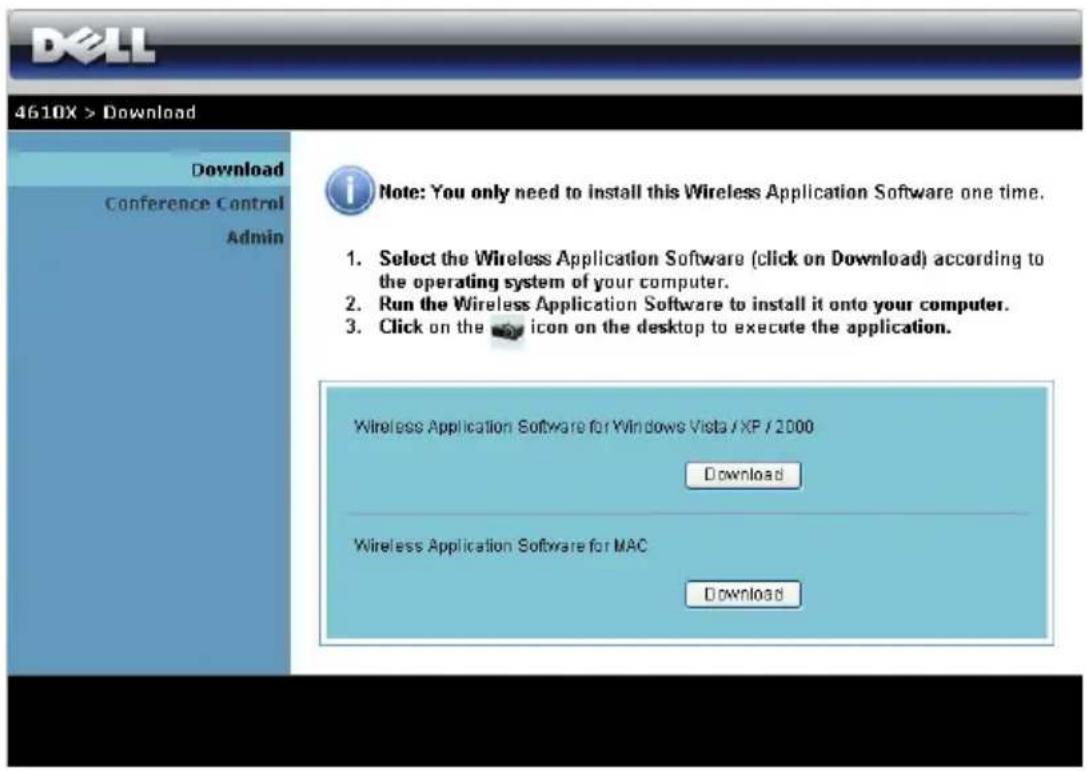
Klik tombol Download pada sistem operasi komputer yang sesuai.
Conference Control (Kontrol Konferensi)
Dapat digunakan untuk meng-host presentasi konferensi dari berbagai sumber tanpa menggunakan kabel proyektor serta mengontrol tampilan setiap presentasi di layar.
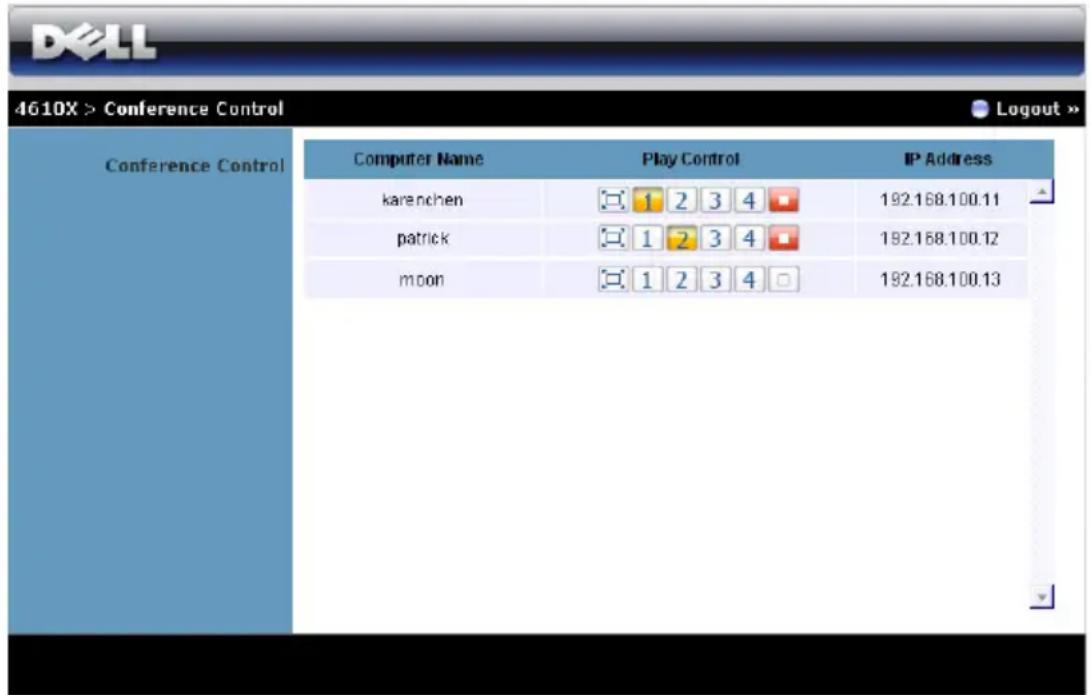
Computer Name (Nama Komputer): Mencantumkan log komputer untuk kontrol konferensi.
Play Control (Kontrol Putar): Klik tombol ini untuk mengontrol tampilan proyeksi setiap komputer di layar.
- Proyeksi layar penuh — Presentasi dari komputer akan mengisi seluruh layar.
- Split 1 - Presentasi dari komputer akan ditampilkan di sudut kiri atas layar.
- Split 2 - Presentasi dari komputer akan ditampilkan di sudut kanan atas layar.
- Split 3 - Presentasi dari komputer akan ditampilkan di sudut kiri bawah layar.
- Split 4 - Presentasi dari komputer akan ditampilkan di sudut kanan bawah layar.
- Hentikan - Proyeksi dari komputer akan dihentikan.
IP Address (Alamat IP): Menampilkan Alamat IP setiap komputer.

CATATAN: Untuk mengakhiri konferensi, klik Logout.
Mengatur Properti
Admin

Sandi administrator diperlukan untuk mengakses halaman Admin.
- Admin Password (Sandi Admin): Masukkan sandi administrator, lalu klik Login. Sandi default adalah "admin". Untuk mengubah sandi, lihat "Change Passwords (Ubah Sandi)" pada halaman 67.
System Status (Status Sistem)

Lihat bagian OSD pada halaman 43.
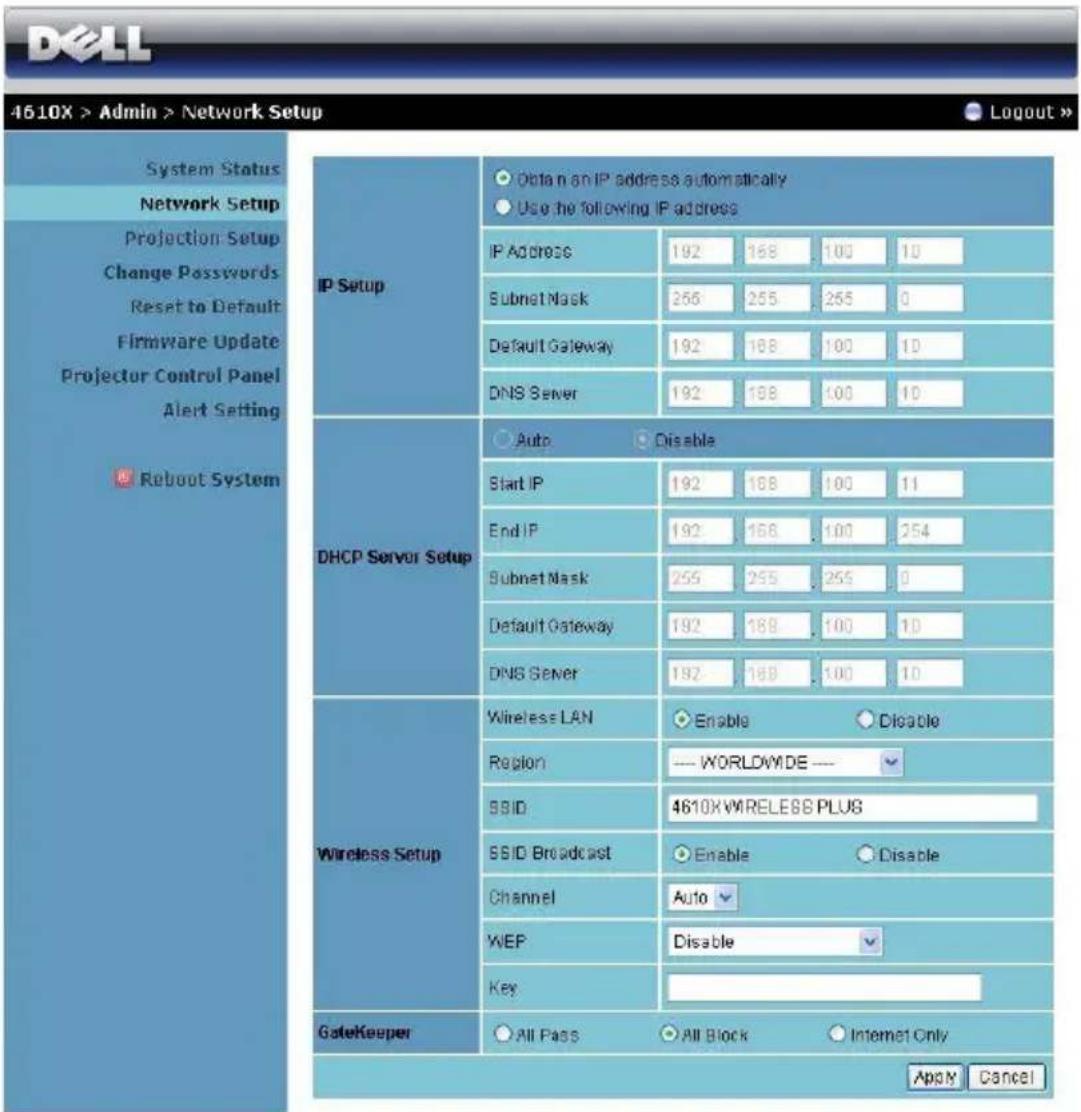
IP Setup (Konfigurasi IP)
- Pilih Obtain an IP address automatically (Dapatkan alamat IP secara otomatis) untuk menetapkan alamat IP ke proyektor secara otomatis atau Use the following IP address (Gunakan alamat IP berikut) untuk menetapkan alamat IP secara manual.
DHCP Server Setup (Konfigurasi Server DHCP)
- Pilih Auto (Otomatis) untuk secara otomatis mengkonfigurasi Start IP (IP Awal), End IP (IP Akhir), Subnet Mask, Default Gateway (Gateway Default), dan alamat DNS Server (Server DNS) dari server DHCP, atau Disable (Nonaktifkan) untuk menonaktifkan fungsi ini.
Wireless Setup (Konfigurasi Nirkabel)
- Pilih Enable (Aktifkan) untuk mengkonfigurasi Region (Wilayah), SSID, SSID Broadcast (Siaran SSID), Channel (Kanal), WEP, dan Key (Kunci). Pilih Disable (Nonaktifkan) untuk menonaktifkan konfigurasi nirkabel.
SSID: Panjang maksimum 32 karakter.
WEP: Anda dapat menetapkan kunci WEP ke Disable (Nonaktifkan) maupun memilih 64-bit atau 128-bit dalam string ASCII maupun HEX.
Key (Kunci): Jika WEP diaktifkan, Anda harus menetapkan nilai kunci berdasarkan mode WEP yang dipilih.
GateKeeper
- Berikut adalah 3 pilihan yang tersedia:
All Pass (Bolehkan Semua): Membolehkan pengguna untuk mengakses jaringan kantor melalui proyektor nirkabel.
All Block (Blokir Semua): Memblokir pengguna untuk mengakses semua jaringan kantor melalui proyektor nirkabel.
Internet Only (Hanya Internet): Memblokir pengguna dari jaringan kantor, namun masih mempertahankan kemampuan sambungan Internet.
Klik tombol Apply (Terapkan) untuk menyimpan dan menerapkan perubahan.
Proyektor harus dihidupkan ulang agar perubahan diterapkan.
Projection Setup (Konfigurasi Proyeksi)
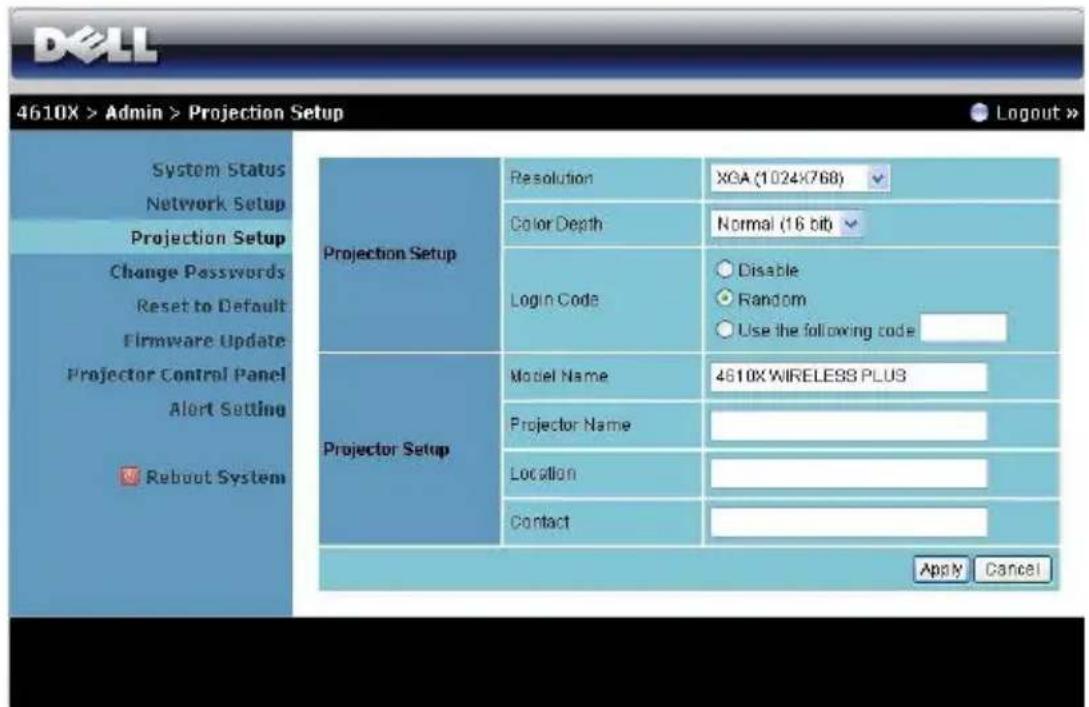
Projection Setup (Konfigurasi Proyeksi)
- Resolution (Resolusi): Untuk memilih resolusi. Pilihannya adalah: XGA (1024 x 768) dan WXGA (1280 x 768).
- Color Depth (Kedalaman Warna): Untuk memilih kedalaman warna agar tampilan presentasi lebih tajam. Pilihannya adalah: Normal (16 bit) dan High (32 bit) (Tinggi (32 bit)).
-
Login Code (Kode Login): Memilih cara proyektor menghasilkan kode login. Berikut adalah 3 pilihan yang tersedia:
-
Disable (Nonaktifkan): Kode login tidak akan diperlukan saat log in ke sistem.
- Random (Acak): Pengaturan default adalah Random (Acak). Kode login akan dihasilkan secara acak.
- Use the following code (Gunakan kode berikut): Masukkan kode 4 digit. Kode ini akan digunakan untuk login ke sistem.
Projector Setup (Konfigurasi Proyektor)
- Konfigurasikan Model Name (Nama Model), Projector Name (Nama Proyektor), Location (Lokasi), dan informasi Contact (Kontak) (maksimal 21 karakter untuk setiap bidang).
Klik tombol Apply (Terapkan) untuk menyimpan dan mencrapkan perubahan.
Proycktor harus dihidupkan ulang agar perubahan diterapkan.
Halaman ini digunakan untuk mengubah sandi administrator.
• Enter New Password (Masukkan Sandi Baru): Masukkan sandi baru.
- Confirm New Password (Konfirmasikan Sandi Baru): Masukkan kembali sandi, kemudian klik Apply (Terapkan).

CATATAN: Hubungi Dell jika Anda lupa sandi administrator.
Reset to Default (Atur Ulang ke Default)
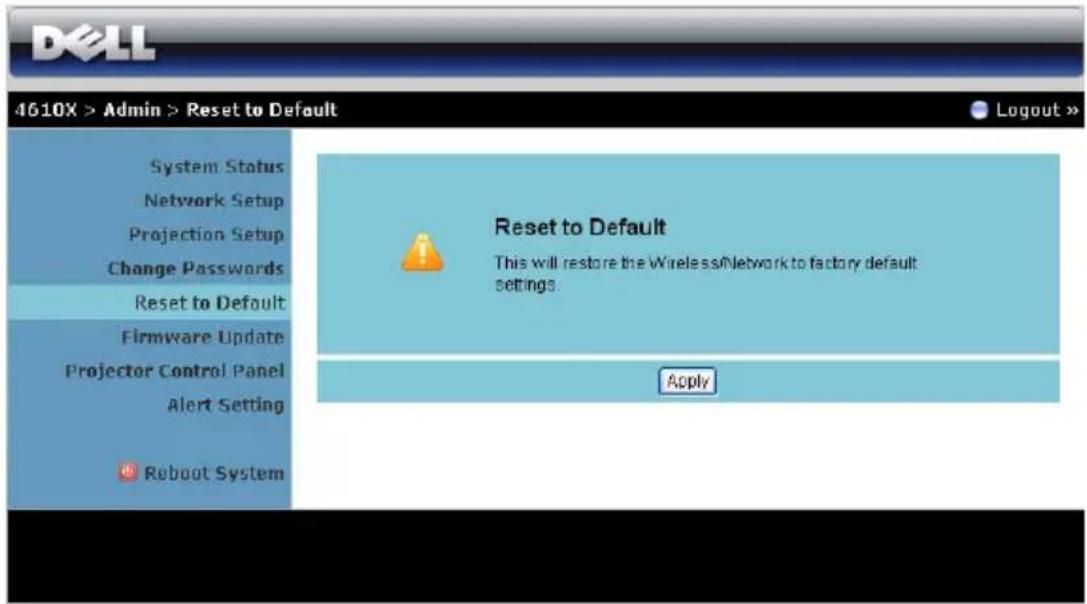
Klik tombol Apply (T'crapkan) untuk mengembalikan semua konfigurasi nirkabel/jaringan ke pengaturan default pabrik.
Gunakan halaman Firmware Update (Update Firmware) untuk meng-update firmware proyektor.
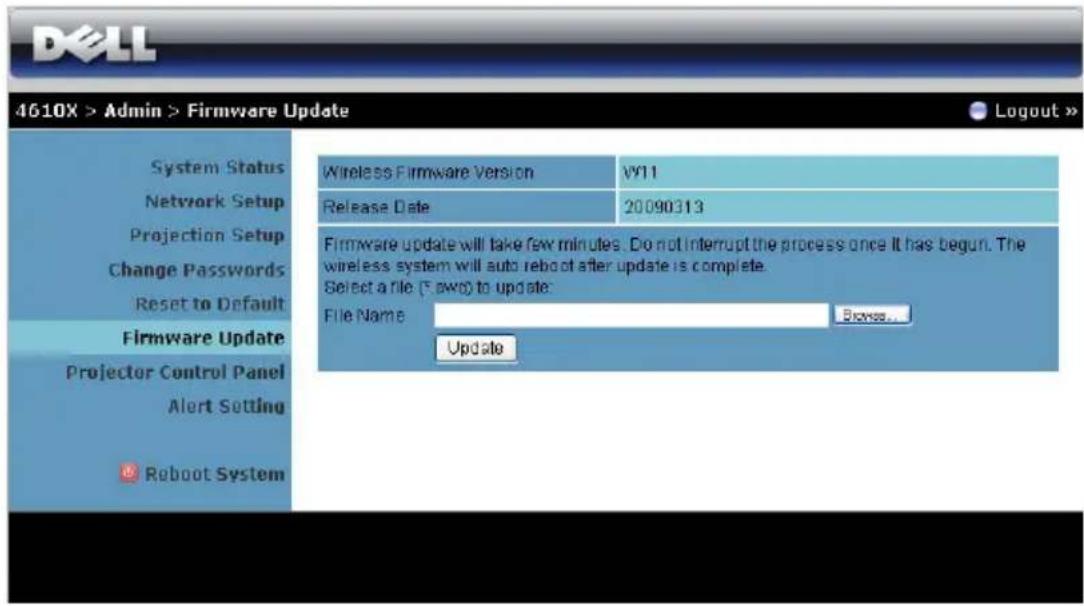
Untuk menjalankan update firmware, lakukan langkah-langkah berikut:
1 Tekan Browse (Telusuri) untuk memilih file yang akan di-update.
2 Klik tombol Update untuk menjalankan. Tunggu hingga sistem meng-update firmware di perangkat.
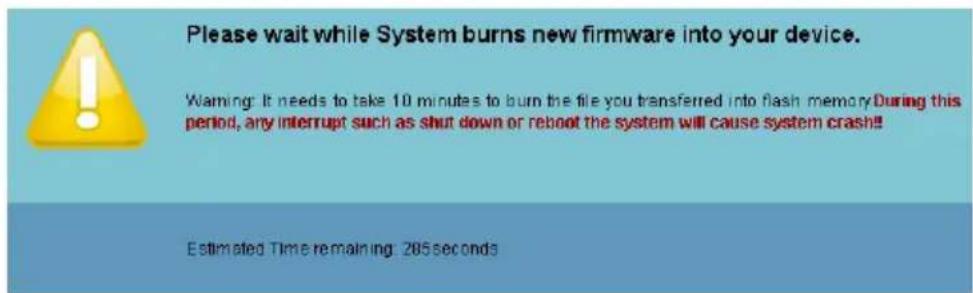
PERHATIAN: Jangan hentikan proses update karena dapat mengakibatkan gangguan pada sistem!
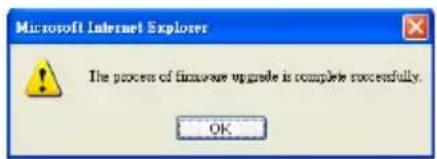
3 Klik OK setelah update selesai.
- Projector Status (Status Proyektor): Berikut adalah 4 status: Lamp On (lampu Menyala), Standby (Siaga), Power Saving (Hemat Daya), dan Cooling (Pendinginan). Klik tombol Refresh untuk me-refresh pengaturan status dan kontrol.
- Power Saving (IIemat Daya): Power Saving (IIemat Daya) dapat diatur ke Off (Tidak Aktif), 30, 60, 90, atau 120 menit. Untuk informasi lebih lanjut, lihat "Power Saving (IIemat Daya)" pada halaman 46.
- Alert Status (Status Tanda): Berikut adalah 5 status tanda: Lamp fail (Lampu tidak menyala), Lamp hours running out (Waktu lampu hampir habis), Projector over-heating (Proyektor terlalu panas), Fan error (Kesalahan pada kipas), dan Lamp over-heating (Lampu terlalu panas). Proyektor dapat terkunci dalam mode proteksi jika salah satu tanda tersebut diaktifkan. Untuk keluar dari mode proteksi, klik tombol Clear (Hapus) untuk menghapus Alert Status (Status Tanda) sebelum proyektor diatur ke Power ON (Daya AKTIF).
Image Control (Kontrol Gambar)
- Operation Mode (Mode Pengoperasian): Untuk memilih mode pengoperasian. Berikut adalah 2 pilihannya: Normal Mode (Mode Normal) dan ECO Mode (Mode ECO).
- Projector Mode (Mode Proyektor): Untuk memilih mode proyektor, tergantung pada pemasangan proyektor. Berikut adalah 4 mode proyeksi: Front Projection-Desktop (Proyeksi Depan-Di Meja), Front Projection-Ceiling Mount (Proyeksi Depan-Di Langit-Langit), Rear Projection-Desktop (Proyeksi Belakang-Di Meja), dan Rear Projection-Ceiling Mount (Proyeksi Belakang-Di Langit-Langit).
- Source Select (Pilihan Sumber): Menu Source Select (Pilihan Sumber) dapat digunakan untuk memilih sumber input proyektor. Anda dapat memilih VGA-A, VGA-B, S-Video, Composite Video (Video Komposit), HDMI, dan Wireless/Network (Nirkabel/Jaringan).
- Video Mode (Mode Video): Pilih mode untuk mengoptimalkan gambar yang ditampilkan berdasarkan cara penggunaan proyektor:
- Presentation (Presentasi): Terbaik untuk slide presentasi.
- Bright (Cerah): Kecerahan dan kontras maksimum.
- Movie (Film): Untuk menampilkan film dan foto.
- sRGB: Memberikan tampilan warna yang lebih akurat.
- Custom (Kustom): Pengaturan pilihan pengguna.
- Blank Screen (Layar Kosong): Anda dapat memilih On (Aktif) atau Off (Tidak Aktif).
- Aspect Ratio (Rasio Aspek): Untuk memilih rasio aspek dalam menyesuaikan tampilan gambar.
- Brightness (Kecerahan): Pilih nilai untuk menyesuaikan kecerahan gambar.
- Contrast (Kontras): Pilih nilai untuk menyesuaikan kontras tampilan.
Klik tombol Auto Adjust (Pengaturan Otomatis) untuk menyesuaikan pengaturan secara otomatis.
Audio Control (Kontrol Audio)
- Audio Input (Input Audio): Pilih sumber input. Pilihannya adalah: Audio-A, Audio-B, Audio-C, dan IIDMI.
• Volume: Pilih nilai (0\~20) untuk volume suara audio. - Speaker: Pilih On (Aktif) untuk mengaktifkan fungsi audio atau Off (Tidak Aktif) untuk menonaktifkan fungsi audio.
- Alert Volume (Volume Suara Tanda): Tetapkan kenyaringan tanda (Off (Tidak Aktif), Low (Rendah), Mid (Sedang), atau High (Tinggi)) pada daya hidup/mati, peringatan, dan tombol perintah.
Klik tombol Factory Reset (Pengaturan Ulang Pabrik) untuk mengembalikan pengaturan default pabrik.
Alert Setting (Pengaturan Tanda)

- E-mail Alert (Tanda E-mail): Anda dapat memilih agar diberitahukan mclalui email (Enable (Aktif)) atau tidak (Disable (Nonaktif)).
- To/CC/From (Kepada/CC/Dari): Anda dapat memasukkan alamat email pengirim (From (Dari)) dan penerima (To/Cc (Kepada/CC)) untuk menerima pemberitahuan bila terdapat abnormalitas atau peringatan.
- Subjek: Anda dapat memasukkan baris subjek email.
Klik tombol E-mail Alert Test (Pengujian Tanda E-mail) untuk menguji pengaturan tanda e-mail.
SMTP Setting (Pengaturan SMTP)
- Out going SMTP server (Server SMTP keluar), User name (Nama Pengguna), dan Password (Sandi) akan diberikan oleh administrator jaringan atau MIS.
Alert Condition (Kondisi Tanda)
- Anda dapat memilih abnormalitas atau peringatan agar diberitahukan mclalui email. Bila terjadi kondisi tanda, email akan dikirim ke pencrima (To/Cc (Kcpada/CC)).
Klik Save (Simpan) untuk menyimpan pengaturan tersebut.
72 Menggunakan Proyektor
Reboot System (Sistem Boot Ulang)
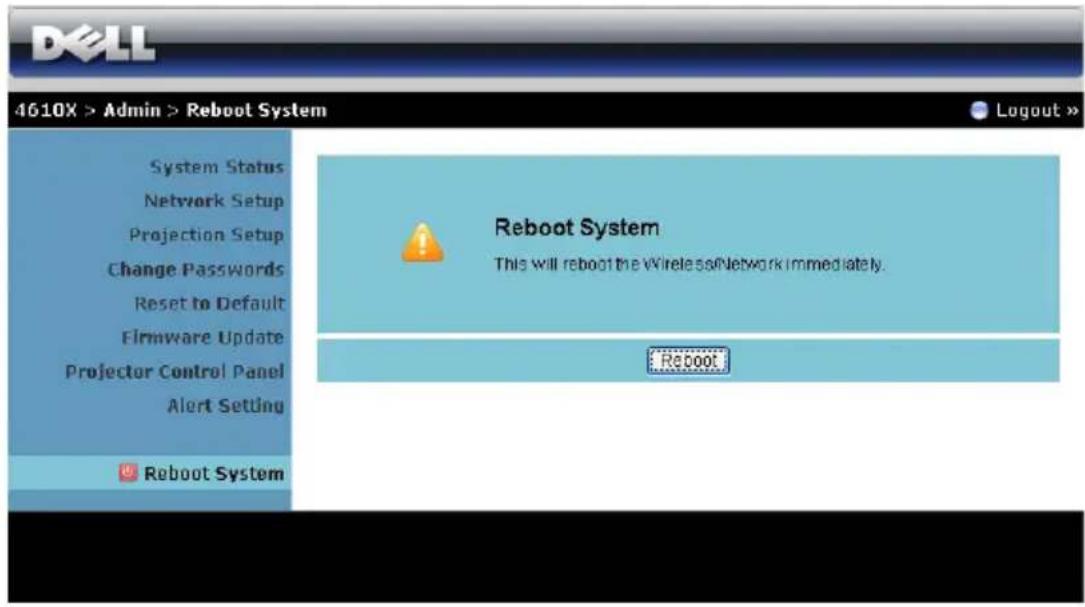
Untuk fungsi Crestron.
TIPS:
| Saya ingin mengakses proyektor dari jauh melalui Internet. Pengaturan apakah yang lebih baik untuk browser? | Untuk memiliki pengaturan browser yang lebih baik, ikuti langkah-langkah di bawah ini:1 Buka Control Panel → Internet Options → tab General → Temporary Internet Files → Settings → Centa Every visit to the pages.2 Beberapa firewall atau antivirus dapat memblokir aplikasi HTTP, nonaktifkan firewall atau antivirus jika memungkinkan. |
| Saya ingin mengakses proyektor dari jauh melalui Internet. Nomor port soket apakah yang harus dibuka di firewall? | Berikut adalah port soket TCP/IP yang digunakan proyektor. |
| UDP/TCP Nomor Keterangan Port | |
| TCP 80 Konfigurasi Web (HTTP) | |
| UDP/TCP 25 SMTP: digunakan untuk perutean email di antara server email | |
| UDP/TCP 161 SNMP: Simple Network Management Protocol | |
| UDP 9131 AMX: digunakan untuk penelusuran AMX | |
| Mengapa proyektor tidak dapat diakses melalui Internet? | 1 Pastikan komputer/laptop telah tersambung ke Internet.2 Hubungi MIS atau administrator untuk memastikan komputer/laptop berada dalam subnet yang sama. |
| Mengapa server SMTP tidak dapat diakses? | 1 Hubungi MIS atau administrator jaringan untuk menanyakan apakah fungsi server SMTP terbuka bagi proyektor dan IP yang ditetapkan ke proyektor boleh mengakses server SMTP. Nomor port soket SMTP adalah 25 dan tidak dapat diubah.2 Pastikan server SMTP keluar, nama pengguna, dan sandi telah ditetapkan dengan benar.3 Beberapa server SMTP akan memeriksa keterkaitan alamat email "From" (Dari) dengan "User name" (Nama Pengguna) dan "Password" (Sandi). Misalnya, Anda menggunakan test@dell.com sebagai alamat email "From" (Dari). Anda juga harus menggunakan informasi account test@dell.com sebagai User name (Nama pengguna) dan password (sandi) untuk log in ke server SMTP. |
| Mengapa email tanda pengujian tidak dapat diterima meskipun proyektor menunjukkan bahwa email tersebut telah dikirim? | Hal tersebut mungkin terjadi karena server SMTP mengenali email tanda sebagai email spam atau karena batasan server SMTP. Untuk pengaturan server SMTP, hubungi MIS atau administrator jaringan. |
Konfigurasi Firewall dan Tanya Jawab
P: Mengapa halaman Web Management (Manajemen Web) tidak dapat diakses?
J: Konfigurasi firewall komputer Anda dapat membuat halaman Web Management (Manajemen Web) tidak dapat diakses. Lihat pengaturan konfigurasi berikut.
Proteksi Firewall Konfigurasi
| McAfee Security Center | 1 | Jalankan McAfee Security Center (Start > All Programs > McAfee > McAfee Security Center). |
| 2 | Pada tab personal firewall plus, klik View the Internet Applications List. | |
| 3 | Cari, lalu pilih Dell 4610X Wireless Plus Projector dari daftar. | |
| 4 | Klik kanan kolom Permissions . | |
| 5 | Pilih Allow Full Access dari menu pop-up. | |
| Norton AntiVirus 1 | Buka Norton AntiVirus (Start > All Programs > Norton AntiVirus > Norton AntiVirus). | |
| 2 | Klik menu Options, lalu pilih Norton AntiVirus. | |
| 3 | Pada halaman Status, pilih Internet Worm Protection . | |
| 4 | Cari, lalu pilih Dell 4610X Wireless Plus Projector dari daftar program. | |
| 5 | Klik kanan kolom Internet Access . | |
| 6 | Pilih Permit All dari menu pop-up. | |
| 7 | Klik OK. | |
| Sygate Personal Firewall | 1 | Buka Sygate Personal Firewall (Start > All Programs > Sygate > Sygate Personal Firewall). |
| 2 | Dari daftar Running Applications, cari, lalu klik kanan Dell 4610X Wireless Plus Projector. | |
| 3 | Pilih Allow dari menu pop-up. | |
| Proteksi Firewall Konfigurasi | ||
| Windows Firewall 1 | Buka Windows Firewall (Start > All Programs > Control Panel). Klik dua kali Windows Firewall. | |
| 2 Pada tab General, hapus centang Don’t allow exceptions. | ||
| 3 Pada tab Exceptions, klik tombol Add Program... | ||
| 4 Cari, lalu pilih Dell 4610X Wireless Plus Projector dari daftar program, lalu klik OK. | ||
| 5 Klik OK untuk mengkonfirmasi pengaturan pengecualian. | ||
| Zone Alarm 1 | Buka Zone Alarm Firewall (Start > All Programs > Zone Labs > Zone Labs Center). | |
| 2 Pada halaman Program Control, cari, lalu pilih Dell 4610X Wireless Plus Projector dari daftar. | ||
| 3 Klik kanan kolom Access-Trusted. | ||
| 4 Pilih Allow dari menu pop-up. | ||
| 5 Klik kanan, lalu pilih Allow untuk Access-Internet, Server-Trusted, dan kolom Server-Internet. | ||
Membuat Application Token (Token Aplikasi)
Application Token (Token Aplikasi) dapat digunakan untuk menjalankan Plug and Show (Pasang dan Tampilkan) menggunakan token USB.
1 Dari perangkat lunak aplikasi, klik ▶ Make Application Token (Buat Token Aplikasi).
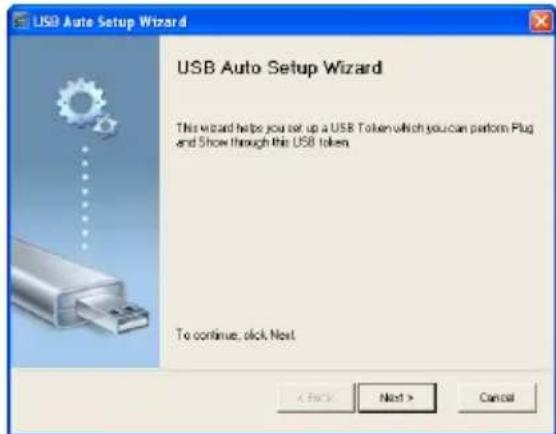
2 Layar berikut ini akan ditampilkan. Klik Lanjut.
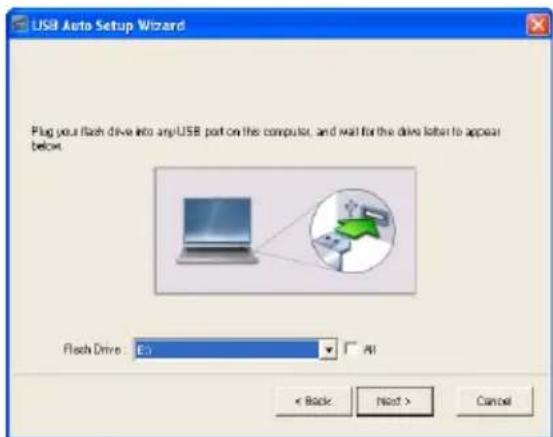
3 Pasang flash drive ke salah satu port USB di komputer. Pilih drive dari daftar, lalu klik Lanjut.
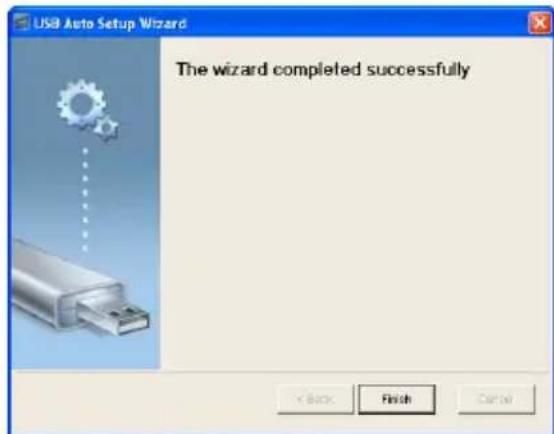
4 Klik Selesai untuk menutup wizard.
Mengatasi Masalah Proyektor
Masalah Kemungkinan Solusi
Tidak ada gambar yang ditampilkan di layar

- Pastikan penutup lensa telah dilepaskan dan proyektor dihidupkan.
- Pastikan INPUT SELECT (PILIHAN INPUT) telah ditetapkan dengan benar dalam menu OSD.
- Pastikan port grafis eksternal telah diaktifkan. Jika Anda menggunakan komputer portabel Dell™, tekan (Fn + F8). Untuk komputer lainnya, lihat dokumen yang sesuai. Sinyal output dari komputer tidak sesuai dengan standar industri. Jika demikian, upgrade driver video komputer. Untuk komputer Dell, kunjungi support.dell.com.
- Pastikan semua kabel telah tersambung dengan benar. Lihat "Menyambungkan Proyektor" pada halaman 9.
- Pastikan pin konektor tidak tertekuk atau rusak.
- Pastikan lampu telah terpasang dengan benar (lihat "Mengganti Lampu" pada halaman 85).
- Gunakan Test Pattern (Pola Pengujian) dalam menu Others (Lainnya). Pastikan warna pola pengujian sudah benar.
| Masalah (lanjutan) | Kemungkinan Solusi (lanjutan) |
| Input Source (Sumber Input) tidak ada. Tidak dapat beralih ke Input Source (Sumber Input) tertentu. | Buka Advanced Enable/Disable Sources (Sumber Aktif/Nonaktif Lanjutan), kemudian pastikan Input Source (Sumber Input) tersebut diatur ke Enable (Aktif). |
| Gambar yang ditampilkan terpotong, berputar, atau tidak ditampilkan dengan benar | 1 Tekan tombol Auto Adjust (Pengaturan Otomatis) pada remote control atau panel kontrol.2 Jika Anda menggunakan komputer portabel DellTM, atur resolusi komputer ke XGA (1024 x 768):a Klik kanan bagian dari desktop Microsoft® Windows® yang tidak digunakan, klik Properties, lalu pilih tab Settings.b Pastikan pengaturan untuk port monitor eksternal adalah 1024 x 768 piksel.c Tekan Fn Fn OTLUSD (Fn+F8).Jika Anda mengalami masalah saat mengubah resolusi atau monitor tidak merespons, hidupkan ulang semua peralatan dan proyektor.Jika Anda tidak menggunakan komputer portabel DellTM, lihat dokumentasi komputer. Sinyal output dari komputer mungkin tidak sesuai dengan standar industri. Jika demikian, upgrade driver video komputer. Untuk komputer Dell, kunjungi support.dell.com. |
| Layar tidak menampilkan presentasi | Jika Anda menggunakan komputer portabel, tekan Fn Fn OTLUSD (Fn+F8). |
| Gambar tidak stabil atau berkedip | Sesuaikan penelusuran dalam submenu OSD Display (Layar) (hanya dalam PC Mode (Mode PC)). |
| Gambar memiliki garis vertikal berkedip | Sesuaikan frekuensi dalam submenu OSD Display (Layar) (hanya dalam PC Mode (Mode PC)). |
| Warna gambar salah | Jika layar mencrima output sinyal yang salah dari kartu grafis, atur jenis sinyal ke RGB pada tab OSD Display (Layar).Gunakan Test Pattern (Pola Pengujian) dalam menu Others (Lainnya). Pastikan warna pola pengujian sudah benar. |
| Gambar tidak fokus 1 | Sesuaikan gelang fokus pada lensa proyektor.Pastikan layar proyeksi berada dalam jarak yang diharuskan dari proyektor (1,2 m [3,94 kaki] hingga 10 m [32,81 kaki]). |
| Gambar melebar saat menampilkan DVD 16:9 | Proyektor secara otomatis mendeteksi format sinyal input. Rasio aspek gambar yang diproyeksikan akan dipertahankan berdasarkan format sinyal input dengan pengaturan Original (Awal).Jika gambar masih melebar, sesuaikan rasio aspek dalam menu Set Up (Konfigurasi) di OSD. |
| Gambar terbalik | Pilih Set Up (Konfigurasi) dari OSD, kemudian sesuaikan mode proyektor. |
| Lampu mati dan mengeluarkan bunyi letupan | Bila masa pakai habis, lampu dapat mati dan mengeluarkan bunyi letupan yang keras. Jika ini terjadi, proyektor tidak akan hidup kembali. Untuk mengganti lampu, lihat "Mengganti Lampu" pada halaman 85. |
| LAMPU menyala kuning | Jika LAMP (LAMPU) menyala kuning, ganti lampu. |
| LAMPU berkedip kuning | Jika LAMP (LAMPU) berkedip kuning, sambungan Modul lampu mungkin terganggu. Periksa dan pastikan modul lampu telah terpasang dengan benar.Jika LAMP (LAMPU) dan lampu Power (Daya) berkedip kuning, berarti driver lampu tidak berfungsi dan proyektor akan mati secara otomatis.Jika LAMP (LAMPU) serta lampu TEMP (SUIHU) berkedip kuning dan lampu Power (Daya) menyala biru, berarti lingkaran warna tidak berfungsi dan proyektor akan mati secara otomatis.Untuk menghapus mode proteksi, tekan terus tombol DAYA selama 10 detik. |
| Lampu SUHU menyalakuning | Proyektor terlalu panas. Layar mati secara otomatis. Hidupkan kembali layar setelah proyektor mendingin. Jika masalah berlanjut, hubungi DellTM. |
| Lampu SUHU berkedip kuning | Kipas proyektor tidak berfungsi dan proyektor akan mati secara otomatis. Coba hapus mode proyektor dengan menekan terus tombol POWER (DAYA) selama 10 detik. Tunggu kurang lebih selama 5 menit, kemudian coba hidupkan kembali. Jika masalah berlanjut, hubungi DellTM. |
| OSD tidak ditampilkan di layar | Coba tekan tombol Menu pada panel selama 15 detik untuk mengaktifkan OSD. Lihat Menu Lock (Penguncian Menu) pada halaman 45. |
| Remote control tidak berfungsi dengan baik atau hanya berfungsi dalam jarak terbatas | Baterai mungkin hampir habis. Pastikan sinar laser dari remote tidak terlalu redup. Jika ya, ganti dengan 2 baterai AAA baru. |
Sinyal Pemandu
| Status Proyektor | Keterangan | Tombol Kontrol Indikator | |||
| Daya Menu Lainnya | SUHU (Kuning) | LAMPU (Kuning) | |||
| Mode siaga Proyektor dalam mode Standby (Siaga). Siap dihidupkan. | BIRU Berkedip | Mati Mati Mati Mati | |||
| Mode Waming up (Pemanasan) | Diperlukan beberapa waktu hingga proyektor memanas dan hidup. BIRU BIRU BIRU Mati Mati | ||||
| Lamp on (Lampu menyala) | Proyektor dalam mode Normal, siap menampilkan gambar.Catatan: Menu OSD tidak diakses. | BIRU BIRU | Mati | Mati | Mati |
| Mode Cooling (Pendinginan) | Proyektor mendingin hingga mati. | BIRU Mati Mati | Mati Mati | ||
| Mode Power Saving (Hemat Daya) | Mode Power Saving (Hemat Daya) telah diaktifkan. Proyektor akan secara otomatis beralih ke mode siaga jika sinyal input tidak terdcteksi dalam waktu 2 jam. | KUNING Berkedip | Mati Mati Mati Mati | ||
| Mendingin sebelum mode Power Saving (Hemat Daya) | Diperlukan waktu 60 detik hingga proyektor mendingin sebelum beralih ke mode Power Saving (Hemat Daya). | KUNING | Mati Mati Mati Mati | ||
| Proyektor terlalu panas | Ventilasi udara mungkin terhalang atau suhu lingkungan mungkin di atas 35°C. Proyektor mati secara otomatis. Pastikan ventilasi udara tidak terhalang dan suhu lingkungan dalam kisaran pengoperasian. Jika masalah berlanjut, hubungi Dell. | Mati Mati Mati | KUNING Mati | ||
| Lampu terlalu panas | Lampu terlalu panas. Ventilasi udara mungkin terhalang. Proyektor mati secara otomatis. Hidupkan kembali layar setelah proyektor mendingin. Jika masalah berlanjut, hubungi Dell. | BIRU Mati Mati | KUNING Mati | ||
| Driver lampu terlalu panas | Driver lampu terlalu panas. Ventilasi udara mungkin terhalang. Proyektor mati secara otomatis. Hidupkan kembali layar setelah proyektor mendingin. Jika masalah berlanjut, hubungi Dell. | KUNING | Mati Mati | KUNING Mati | |
| Kipas tidak berfungsi | Salah satu kipas tidak berfungsi. Proyektor mati secara otomatis. Jika masalah berlanjut, hubungi Dell. | OFF Mati Mati | KUNING Berkedip | Mati | |
| Driver lampu tidak berfungsi | Driver lampu tidak berfungsi. Proyektor mati secara otomatis. Lepaskan kabel daya setelah 3 menit, kemudian hidupkan kembali layar. Jika masalah berlanjut, hubungi Dell. | KUNING Berkedip | Mati Mati Mati | KUNING Berkedip | |
| Color Wheel (Lingkaran Warna) tidak berfungsi | Lingkaran warna tidak dapat diaktifkan. Proyektor tidak berfungsi dan mati secara otomatis. Lepaskan kabel daya setelah 3 menit, kemudian hidupkan kembali proyektor. Jika masalah berlanjut, hubungi Dell. | BIRU Mati Mati | KUNING Berkedip | KUNING Berkedip | |
| Lampu tidak berfungsi | Lampu rusak. Ganti lampu. | Mati Mati Mati Mati KUNING | |
| Kesalahan - Catu DC (+12V) | Catu daya terganggu. Proyektor mati secara otomatis. Lepaskan kabel daya setelah 3 menit, kemudian hidupkan kembali proyektor. Jika masalah berlanjut, hubungi Dell. | KUNING Berkedip | Mati Mati KUNING KUNING |
| Kesalahan - Catu DC (sekunder) | Catu daya terganggu. Proyektor mati secara otomatis. Lepaskan kabel daya setelah 3 menit, kemudian hidupkan kembali proyektor. Jika masalah berlanjut, hubungi Dell. | KUNING Berkedip | Mati Mati KUNING Mati |
| Sambungan modul lampu tidak berfungsi | Sambungan modul lampu mungkin terganggu. Periksa dan pastikan modul lampu telah terpasang dengan benar. Jika masalah berlanjut, hubungi Dell. | Mati Mati Mati Mati | KUNING Berkedip |
Mengganti Lampu

PERHATIAN: Sebelum Anda memulai prosedur pada bagian ini, ikuti Petunjuk Keselamatan yang dijelaskan pada halaman 7.
Ganti lampu bila pesan "Lamp is approaching the end of its useful life in the operation. Replacement suggested! www.dell.com/lamps (Masa pakai lampu hampir habis dalam pengoperasian. Sebaiknya ganti! www.dell.com/lamps)" ditampilkan di layar. Jika masalah berlanjut setelah mengganti lampu, hubungi Dell™. Untuk informasi lebih lanjut, lihat Menghubungi Dell™ pada halaman 92.

PERHATIAN: Gunakan lampu asli untuk memastikan keselamatan dan fungsi proyektor yang optimal.

PERHATIAN: Lampu menjadi panas bila digunakan. Jangan coba mengganti lampu hingga proyektor mendingin minimal selama 30 menit.

PERHATIAN: Jangan pernah sentuh bohlam atau kaca lampu. Lampu proyektor sangat rentan dan dapat pecah jika tersentuh. Pecahan kaca tajam dan dapat mengkibatkan cedera.

PERHATIAN: Jika lampu pecah, keluarkan semua pecahan kaca dari proyektor, kemudian buang atau daur ulang sesuai undang-undang daerah maupun nasional. Untuk informasi lebih lanjut, kunjungi www.dell.com/hg.
1 Matikan proyektor dan lepaskan kabel daya.
2 Biarkan proyektor mendingin minimal selama 30 menit.
CATATAN: Dell™ mungkin mengharuskan agar lampu yang diganti dalam masa jaminan dikembalikan ke Dell™. Atau, hubungi dinas kebersihan setempat untuk mengetahui alamat tempat pembuangan terdekat.
6 Ganti dengan lampu baru.
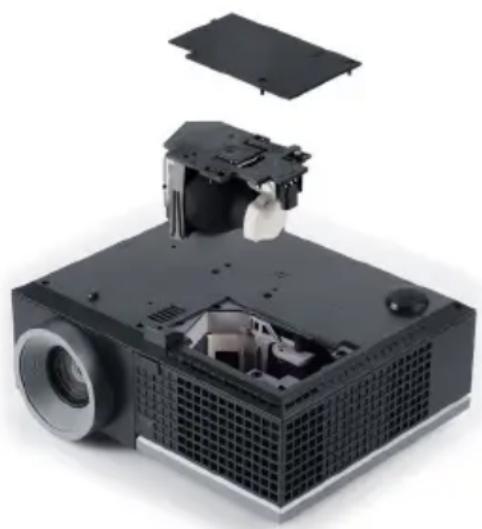
7 Kencangkan dua sekrup yang mengencangkan lampu.
8 Pasang kembali penutup lampu, kemudian kencangkan kedua sekrup.
9 Atur ulang waktu penggunaan lampu dengan memilih "Yes" (Ya) untuk Lamp Reset (Pengaturan Ulang Lampu) pada tab OSD Lamp (Lampu) (lihat menu Lampu pada halaman 41). Bila modul lampu baru telah diubah, proyektor akan secara otomatis mendeteksi dan mengatur ulang jam lampu.

PERHATIAN: Pembuangan Lampu (hanya untuk A.S.)
Hg LAMPU DALAM PRODUK INI MENGANDUNG MERKURI DAN HARUS DIDAUR ULANG ATAU DIBUANG SESUAI UNDANG-UNDANG DAERAH MAUPUN NASIONAL. Untuk informasi lebih lanjut, kunjungi WWW.DELL.COM/HG ATAU HUBUNGI ALIANSI INDUSTRI ELEKTRONIK DI WWW.EIAE.ORG. UNTUK INFORMASI PEMBUANGAN KHUSUS, KUNJUNGI WWW.LAMPRECYCLE.ORG.
Spesifikasi
Katup Lampu DarkChip2™ XGA DMD Jenis X 0,55"
Kecerahan 3500 ANSI Lumens (Maks.)
Rasio Kontras 2000:1 Biasa (Pcnuh Aktif/Pcnuh Tidak Aktif)
Kcesesuaian 85% Biasa (Standar Jepang - JBMA)
Jumlah Piksel 1024 x 768 (XGA)
Warna yang Dapat 16,7M warna
Ditampilkan
Kccpatan Lingkaran Warna 2X
Lensa Proycksi F-Stop: F/2,4\~2,66
Jarak fokus, f=18,2\~21,8 mm
Lensa Zoom manual 1,2X
Rasio tampilan =1,6\~1,92 lebar dan tele
Ukuran Layar Proycksi 30-307 inci (diagonal)
Jarak Proycksi 3,94\~32,81 kaki (1,2 m\~10 m)
Kompatibilitas Vidco Vidco Komposit/S-Video: NTSC (J, M, 4.43), PAL (B,
D, G, II, I, M, N, Nc, 60), SECAM (B, D, G, K, K1, L)
Vidco Komponcn mclalui VGA & HDMI: 1080i/p,
720p, 576i/p, 480i/p
Catu Daya Universal AC90-264 50/60 Hz dengan input PFC
Pemakaian Daya Mode Normal: 375W ± 10% @ 110Vac
dan Jaringan Aktif))
Jaringan Aktif), kecepatan kipas
minimum)
Mode Standby (Siaga): <12W ± 10% @ 110Vac
dan Jaringan Aktif))
(Nirkabel dan Jaringan Tidak Aktif))
Suhu penyimpanan: 0°C hingga 60°C (32°F hingga 140°F)
Kclembaban: 90% maksimum
Suhu pengiriman: -20°C hingga 60°C
(-4°F hingga 140°F)
Kelembaban: 90% maksimum
Soket I/O Daya: Satu soket daya AC (3-pin - C14 inlet)
Input VGA: Dua soket D-sub 15-pin (Biru), VGA-A & VGA-B, untuk sinyal input RGB analog/Komponcn.
Output VGA: Satu soket D-sub 15-pin (Hitam) untuk VGA-A loop through.
Input S-Video: Satu soket S-Video min-DIN 4-pin untuk sinyal Y/C.
Input video komposit: Satu konektor RCA Kuning untuk sinyal CVBS.
Input IIDMI: Satu soket IIDMI untuk mendukung IIDMI 1.3. Kompatibel dengan IIDCP.
Input Audio Analog: Dua konektor telepon mini stereo 3,5mm (Biru) & sepasang sokct RCA (Mcrah/Putih).
Output audio variabel: Satu konektor telepon mini stereo 3,5mm (Hijau).
Port USB: Satu slave USB untuk dukungan jauh.
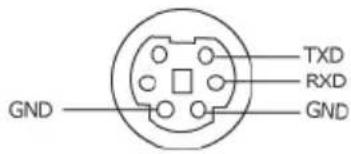
Port RS232: Satu mini-DIN 6-pin untuk komunikasi RS232.
Port RJ45: Satu soket RJ45 untuk kontrol proyektor melalui jaringan.
Output 12V: Satu output relay maks. 12V DC/200mA untuk mengarahkan layar otomatis.
Nirkabel Standar Nirkabel: IEEE802.11b/g
Lingkungan OS: Windows Vista/XP/2000, MAC OS X
Dukungan: Slide presentasi dan kontrol proyektor.
Membolehkan sambungan hingga 20 pengguna sekaligus.
Layar bagi 4-ke-1. Membolehkan 4 slide presentasi untuk diproyeksikan di layar.
Mode Kontrol Konferensi.
Lamp (Lampu) Lampu Philips 280W yang dapat diganti oleh
pengguna (hingga 2500 jam dalam mode eco)

CATATAN: Nilai masa pakai lampu untuk proyektor hanya merupakan perkiraan penurunan kecerahan, dan bukan spesifikasi masa pakai hingga lampu tidak berfungsi dan tidak menghasilkan cahaya. Masa pakai lampu adalah waktu yang diperlukan lebih dari 50% populasi sampel lampu hingga kecerahan menurun sekitar 50% dari satuan cahaya yang telah dihitung untuk lampu tersebut. Nilai masa pakai lampu tidak dijamin dalam bentuk apapun. Masa pengoperasian lampu proyektor akan beragam, tergantung pada kondisi pengoperasian dan pola penggunaan. Penggunaan proyektor dalam kondisi tidak nyaman yang dapat mencakup lingkungan berdebu, dalam suhu tinggi, sering digunakan, dan listrik mati tiba-tiba kemungkinan besar mengakibatkan masa pakai lampu berkurang atau lampu tidak berfungsi.
Penataan Pin RS232
Protokol RS232
• Pengaturan Komunikasi
| Pengaturan sambungan Nilai | |
| Nilai Baud: 19200 | |
| Bit Data: 8 | |
| Paritas Tidak ada | |
| Bit Bcrhenti 1 |
- Jen is per i n t a h
Untuk menampilkan menu OSD dan menyesuaikan pengaturan.
- Sintaks perintah kontrol (Dari PC ke Proyektor)
[II][AC][SoP][CRC][ID][SoM][COMMAND]
- Contoh: Perintah Power ON (Daya AKTIF) (Kirim byte rendah lebih dulu)
--> 0xBE, 0xEF, 0x10, 0x05, 0x00, 0xC6, 0xFF, 0x11, 0x11, 0x01, 0x00, 0x01
• Daftar Perintah Kontrol
Untuk melihat kode RS232 terbaru, kunjungi situs Dell Support di: support.dell.com.
Mode Kompatibilitas (Analog/Digital)
| Resolusi | Kecepatan Refresh (Hz) | Frekuensi Hsync (KHz) | Clock Piksel (MHz) |
| 640 x 350 70,087 | 31,469 25,175 | ||
| 640 x 480 59,940 | 31,469 25,175 | ||
| 640 x 480 p60 59,940 | 31,469 25,175 | ||
| 720 x 480 p60 59,940 | 31,469 27,000 | ||
| 720 x 576 p50 50,000 | 31,250 27,000 | ||
| 720 x 400 70,087 | 31,469 28,322 | ||
| 640 x 480 75,000 | 37,500 31,500 | ||
| 848 x 480 60,000 | 31,020 33,750 | ||
| 640 x 480 85,008 | 43,269 36,000 | ||
| 800 x 600 60,317 | 37,879 40,000 | ||
| 800 x 600 75,000 | 46,875 49,500 | ||
| 800 x 600 85,061 | 53,674 56,250 | ||
| 1024 x 768 60,004 | 48,363 65,000 | ||
| 1280 x 720 p50 50,000 | 37,500 74,250 | ||
| 1280 x 720 p60 60,000 | 45,000 74,250 | ||
| 1920 x 1080 i50 50,000 | 28,125 74,250 | ||
| 1920 x 1080 i60 60,000 | 33,750 74,250 | ||
| 1280 x 720 59,855 | 44,772 74,500 | ||
| 1024 x 768 75,029 | 60,023 78,750 | ||
| 1280 x 800 59,810 | 49,702 83,500 | ||
| 1366 x 768 59,790 | 47,712 85,500 | ||
| 1360 x 768 60,015 | 47,712 85,500 | ||
| 1024 x 768 84,997 | 68,677 94,500 | ||
| 1440 x 900 59,887 | 55,935 106,500 | ||
| 1152 x 864 75,000 | 67,500 108,000 | ||
| 1280 x 960 60,000 | 60,000 108,000 | ||
| 1280 x 1024 60,020 | 63,981 108,000 | ||
| 1152 x 864 85,000 | 77,095 119,651 | ||
| 1400 x 1050 59,978 | 65,317 121,750 | ||
| 1280 X 800 84,880 | 71,554 122,500 | ||
| 1280 x 1024 75,025 | 79,976 135,000 | ||
| 1440 X 900 74,984 | 70,635 136,750 | ||
| 1680 x 1050 59,954 | 65,290 146,250 | ||
| 1280 x 960 85,002 | 85,938 148,500 | ||
| 1920 x 1080 60,000 | 67,500 148,500 | ||
| 1400 X 1050 74,867 | 82,278 156,000 | ||
| 1280 x 1024 85,024 | 91,146 157,000 | ||
| 1440 X 900 84,842 | 80,430 157,000 | ||
| 1600 x 1200 60,000 | 75.000 162.000 |
Menghubungi Dell
Untuk pelanggan di Amerika Serikat, hubungi 800-WWW-DELL (800-999-3355).

CATATAN: Jika tidak memiliki sambungan Internet aktif, Anda dapat menemukan informasi kontak pada faktur pembelian, slip kemasan, bukti pembelian, atau katalog produk Dell.
Dell™ memberikan beberapa dukungan serta pilihan layanan online dan melalui telepon. Ketersediaan beragam menurut negara serta produk dan beberapa layanan mungkin tidak tersedia di wilayah Anda. Untuk menghubungi Dell tentang masalah penjualan, dukungan teknis, atau layanan pelanggan:
1 Kunjungi support.dell.com.
2 Verifikasikan negara atau kawasan Anda dalam menu drop-down Choose A Country/Region (Pilih Negara/Kawasan) di bagian bawah halaman.
3 Klik Contact Us (Hubungi Kami) di sisi kiri halaman.
4 Pilih layanan atau link dukungan yang sesuai dengan kebutuhan Anda.
5 Pilih cara menghubungi Dell sesuai keinginan Anda.
Lampiran: Daftar istilah
ANSI Lumens — Pengukuran standar untuk kecerahan. Kecerahan diukur dengan membagi gambar meter persegi menjadi 9 persegi yang sama, mengukur jarak baca (atau kecerahan) di bagian tengah persegi, dan membuat rata-rata dari 9 nilai tersebut.
Rasio Aspek — Rasio aspek terpopuler adalah 4:3 (4 banding 3). Format TV dan video komputer sebelumnya dalam rasio aspek 4:3 yang berarti lebar gambar adalah 4/3 kali tinggi.
Kecerahan — Kapasitas cahaya yang keluar dari tampilan atau tampilan proyeksi maupun perangkat proyeksi. Kecerahan proyektor diukur dengan satuan cahaya ANSI.
Suhu Warna — Tampilan warna pada cahaya putih. Suhu warna rendah menunjukkan cahaya yang lebih hangat (lebih banyak kuning/merah), sedangkan suhu warna tinggi menunjukkan cahaya yang lebih sejuk (lebih banyak biru). Satuan standar untuk suhu warna adalah K (Kelvin).
Video Komponen — Metode penayangan video berkualitas dalam format yang terdiri dari sinyal pencahayaan dan dua sinyal krominan terpisah serta ditentukan sebagai Y'Pb'Pr' untuk komponen analog dan Y'Cb'Cr' untuk komponen digital. Video komponen tersedia di pemutar DVD.
Video Komposit — Sinyal video yang menggabungkan luma (kecerahan), kroma (warna), burst (referensi warna), serta sinkronisasi (sinyal sinkronisasi horizontal dan vertikal) menjadi sinyal yang ditunjukkan dengan satu garis gelombang. Terdapat 3 jenis format, yakni NTSC, PAL, dan SECAM.
Resolusi Terkompresi — Jika gambar input memiliki resolusi yang lebih tinggi daripada resolusi asli proyektor, gambar yang dihasilkan akan diskala agar sesuai dengan resolusi asli proyektor. Sifat kompresi dalam perangkat digital berarti bahwa beberapa konten gambar hilang.
Rasio Kontras — Rentang nilai terang dan gelap dalam gambar atau rasio antara nilai maksimum dan minimum. Terdapat dua metode yang digunakan oleh industri proyeksi untuk mengukur rasio:
1 Penuh Aktif/Tidak Aktif — mengukur rasio cahaya lampu semua gambar putih (penuh aktif) dan cahaya lampu semua gambar hitam (penuh tidak aktif).
2 ANSI — mengukur pola 16 persegi hitam dan putih bergantian. Cahaya rata-rata yang dihasilkan dari persegi putih dibagi cahaya rata-rata yang dihasilkan dari persegi hitam untuk menentukan rasio kontras ANSI.
Kontras Penuh Aktif/Tidak Aktif selalu lebih besar dari kontras ANSI untuk proyektor yang sama.
dB — desibel — Unit yang digunakan untuk menyatakan perbedaan relatif pada data atau intensitas, biasanya antara dua sinyal akustik atau listrik, yang setara dengan 10 kali logaritma rasio kedua tingkat.
Layar Diagonal — Metode penghitungan ukuran layar atau gambar yang diproyeksikan. Penghitungan dilakukan dari satu sudut ke sudut yang berseberangan. Layar dengan tinggi 9 kaki dan lebar 12 kaki memiliki diagonal sepanjang 15 kaki. Dokumen ini berasumsi bahwa dimensi diagonal adalah untuk rasio 4:3 biasa dari gambar komputer seperti contoh di atas.
DHCP — Dynamic Host Configuration Protocol — Jaringan protokol yang dapat digunakan server untuk secara otomatis menetapkan alamat TCP/IP ke perangkat.
DLP® — Digital Light Processing™ — Teknologi layar reflektif yang dikembangkan oleh Texas Instruments, menggunakan cermin manipulasi kecil. Cahaya yang melewati filter warna dikirim ke cermin DLP yang menyusun warna RGB pada gambar yang diproyeksikan ke layar, disebut juga DMD.
DMD — Digital Micro-Mirror Device — Setiap DMD terdiri dari ribuan cermin campuran aluminium mikroskopis miring yang terpasang pada poros tersembunyi.
DNS — Domain Name System — Layanan Internet yang menerjemahkan nama domain menjadi alamat IP.
Jarak Fokus — Jarak dari permukaan lensa ke titik fokus.
Frekuensi — Tingkat pengulangan dalam siklus per detik pada sinyal listrik. Diukur dalam Hz (Hertz).
HDCP — IHigh-Bandwidth Digital-Content Protection — Spesifikasi yang dikembangkan oleh Intel™ Corporation untuk memproteksi hiburan digital di seluruh interface digital, misalnya DVI, HDMI.
HDMI — High-Definition Multimedia Interface — HDMI membawa video definisi tinggi tidak terkompresi beserta audio digital dan data kontrol perangkat dalam satu konektor.
Hz (Hertz) — Satuan frekuensi.
IEEE802.11 — Kumpulan standar untuk komunikasi WLAN (wireless local area network). 802.11b/g menggunakan frekuensi 2,4GHz.
Koreksi Keystone — Perangkat yang akan mengkoreksi gambar distorsi (biasanya efek atas lebar, bawah sempit) pada gambar yang diproyeksikan akibat proyektor yang tidak sesuai dengan sudut layar.
Jarak Maksimum — Jarak maksimum dari layar yang memungkinkan proyektor menampilkan gambar yang jelas (cukup terang) di ruangan yang gelap total.
Ukuran Gambar Maksimum — Ukuran gambar terbesar yang dapat ditampilkan oleh proyektor di ruangan gelap. Ukuran ini biasanya dibatasi oleh rentang fokus
optik.
Jarak Minimum — Posisi terdekat yang memungkinkan proyektor memfokuskan gambar ke layar.
NTSC — National Television Standards Committee. Standar Amerika Utara untuk video dan penyiaran dengan format video 525 garis pada 30 bingkai per detik.
PAL — Phase Alternating Line. Standar siaran Eropa untuk video dan penyiaran dengan format video 625 garis pada 25 bingkai per detik.
Balik Gambar — Fitur yang dapat digunakan untuk membalik gambar secara horizontal. Bila digunakan dalam lingkungan proyeksi biasa, teks, grafis, dsb. akan terbalik. Balik gambar digunakan untuk proyeksi belakang.
RGB — Merah, Hijau, Biru — biasanya digunakan untuk mengenali monitor yang memerlukan sinyal terpisah untuk masing-masing warna.
S-Video — Standar transmisi video yang menggunakan soket mini-DIN 4-pin untuk mengirim informasi video pada dua kabel sinyal yang disebut cahaya (kecerahan, Y) dan krominan (warna, C). S-Video juga disebut sebagai Y/C.
SECAM — Standar siaran Perancis dan internasional untuk video serta penyiaran yang terkait erat dengan PAL, namun dengan metode pengiriman informasi warna yang berbeda.
SSID — Service Set Identifiers — Nama yang digunakan untuk mengidentifikasi LAN nirkabel tertentu yang akan menjadi tujuan sambungan pengguna.
SVGA — Super Video Graphics Array — 800 x 600 piksel.
SXGA — Super Extended Graphics Array, — 1280 x 1024 piksel.
UXGA — Ultra Extended Graphics Array — 1600 x 1200 piksel.
VGA — Video Graphics Array — 640 x 480 piksel.
WEP — Wired Equivalent Privacy — Metode untuk mengenkripsi data komunikasi. Kunci enkripsi hanya dibuat dan diberitahukan ke pengguna yang berkomunikasi, sehingga data komunikasi tidak dapat didekripsikan oleh pihak ketiga.
XGA — Extended Video Graphics Array — 1024 x 768 piksel.
Lensa Zoom — Lensa dengan jarak fokus variabel yang dapat digunakan operator untuk memperbesar atau memperkecil tampilan gambar.
Rasio Lensa Zoom — Adalah rasio antara gambar terkecil dan terbesar yang dapat diproyeksikan dari jarak tetap. Misalnya, rasio lensa zoom 1.4:1 berarti gambar 10 kaki tanpa zoom akan menjadi gambar 14 kaki dengan zoom penuh.
Indeks
A
Adaptor DC 9
Audio Input (Input Audio) 46
Audio Settings (Pengaturan Audio) 46
Audio-B 9
Audio-C 9
audio-C 9
C
Capture Screen (Pengambilan
Gambar Layar) 45
Closed Caption (Teks Gambar) 49
D
Dell
menghubungi 92
dukungan
menghubungi Dell 92
H
HDMI 9
M
Mengatasi masalah 79
Menghubungi Dell 79
Mengatur Gambar Proyeksi 23
Mengatur Ketinggian Proyektor 23
mengurangi ketinggian proyektor
Kaki elevator 23
Roda penyesuai kemirin- gan 23
Tombol elevator 23
Mengatur Zoom dan Fokus
Proyektor 24
Gelang fokus 24
Tab zoom 24
Mengganti Lampu 85
Menghidupkan/Mematikan
Proyektor
Mematikan Proyektor 22
Menghidupkan Proyektor 22
Menghubungi Dell 6, 82, 85
Menu Position (Posisi Menu) 45
Menu Settings (Pengaturan
Menu) 44
Menu Timeout (Batas Waktu
Menu) 45
Menu Transparency (Transparansi
Menu) 45
Menyambungkan Proyektor
Menyambungkan dengan Kabel HDMI 18
Menyambungkan dengan Kabel Komponen 17
Menyambungkan dengan Kabel Komposit 16
Menyambungkan dengan Kabel S-video 15
Menyambungkan Komputer dengan kabel RS232 13
Mute (Diam) 46
N
nomor telepon 92
P
Panel Kontrol 27
Password 47
Password (Sandi) 47
Pengaturan Ulang, Pabrik 50
Port Sambungan
Kecepatan Lingkaran Warna 87
Kecerahan 87
Kesesuaian 87
Kompatibilitas Video 87
Lensa Proyeksi 87
Lingkungan 88
Pemakaian Daya 87
Protokol RS232 90
Rasio Kontras 87
Soket I/O 88
Tingkat Noise 88
Ukuran Layar Proyeksi 87
Warna yang Dapat Ditampilkan 87
Picture (Gambar) (dalam PC
Mode (Mode PC)) 36
Picture (Gambar) (dalam Video
Mode (Mode Video)) 37
Set Up (Konfigurasi) 41
Test Pattern (Pola Pengujian) 50
U
Unit Utama 7
Gelang fokus 7
Lensa 7
Panel kontrol 7
Tab zoom 7
Tombol elevator 7
Unit penerima inframerah 7
V
Volume 46
T
Tampilan di Layar 34
Auto-Adjust (Pengaturan
Otomatis) 36
DISPLAY (TAMPILAN) (dalam
PC Mode (Mode PC)) 38

- Catatan, Peringatan, dan Awas!
- Daftar Isi
- Menggunakan Proyektor 22
- Proyektor Dell Anda
- Isi Kemasan
- PERHATIAN: Petunjuk Keselamatan
- CATATAN:
- 2
- Menyambungkan Proyektor
- Memasang Antena
- Menyambungkan ke Komputer
- Menyambungkan Komputer Menggunakan Kabel VGA
- Menyambungkan Komputer Secara Nirkabel
- Menyambungkan Pemutar DVD
- Menyambungkan Pemutar DVD Menggunakan Kabel Video Komponen
- Menyambungkan ke LAN (Local Area Network)
- Pilihan Pemasangan Profesional: Pemasangan untuk Mengarahkan Layar Otomatis
- Menggunakan Proyektor
- Menghidupkan Proyektor
- Mematikan Proyektor
- Mengatur Gambar Proyeksi
- Menambah Ketinggian Proyektor
- Mengurangi Ketinggian Proyektor
- Mengatur Zoom dan Fokus Proyektor
- Menggunakan Panel Kontrol
- Memasang Baterai Remote Control
- Menggunakan Tampilan di Layar
- Main Menu (Menu Utama)
- AUTO-ADJUST (PENGATURAN OTOMATIS)
- INPUT SELECT (PILIHAN INPUT)
- PICTURE (GAMBAR) (dalam PC Mode (Mode PC))
- PICTURE (GAMBAR) (dalam Video Mode (Mode Video))
- PICTURE ADVANCED (GAMBAR LANJUTAN)
- DISPLAY (TAMPILAN) (dalam Video Mode (Mode Video))
- LAMP (LAMPU)
- Wireless and Network (Nirkabel dan Jaringan)
- INFORMATION (INFORMASI)
- OTHERS (LAINNYA)
- CATATAN: Pilihan teks gambar hanya tersedia untuk NTSC.
- Penginstalan Jaringan Nirkabel
- CATATAN: Komputer harus memiliki persyaratan sistem minimum berikut:
- Sistem operasi:
- Login
- Memproyeksikan Presentasi
- Menggunakan Menu
- Mengelola Proyektor dari Web Management (Manajemen Web)
- Mengkonfigurasi Network Setting (Pengaturan Jaringan)
- Mengakses Web Management (Manajemen Web)
- Conference Control (Kontrol Konferensi)
- Mengatur Properti
- IP Setup (Konfigurasi IP)
- DHCP Server Setup (Konfigurasi Server DHCP)
- Wireless Setup (Konfigurasi Nirkabel)
- GateKeeper
- Projection Setup (Konfigurasi Proyeksi)
- Projector Setup (Konfigurasi Proyektor)
- Reset to Default (Atur Ulang ke Default)
- PERHATIAN: Jangan hentikan proses update karena dapat mengakibatkan gangguan pada sistem!
- Image Control (Kontrol Gambar)
- Audio Control (Kontrol Audio)
- Alert Setting (Pengaturan Tanda)
- SMTP Setting (Pengaturan SMTP)
- Alert Condition (Kondisi Tanda)
- Menggunakan Proyektor
- Konfigurasi Firewall dan Tanya Jawab
- Membuat Application Token (Token Aplikasi)
- Mengatasi Masalah Proyektor
- Masalah Kemungkinan Solusi
- Mengganti Lampu
- PERHATIAN: Pembuangan Lampu (hanya untuk A.S.)
- Spesifikasi
- Penataan Pin RS232
- Protokol RS232
- Menghubungi Dell
- Lampiran: Daftar istilah
- Indeks
- A
- C
- D
- H
- M
- N
- P
- U
- V
- T
Merek : DELL
Model : 4610X
Kategori : 2524