
S510 - 2524 DELL - Panduan pengguna gratis
Temukan panduan perangkat secara gratis S510 DELL dalam format PDF.


Pertanyaan pengguna tentang S510 DELL
0 pertanyaan tentang perangkat ini. Jawab yang Anda tahu atau ajukan milik Anda sendiri.
Ajukan pertanyaan baru tentang perangkat ini
Unduh instruksi untuk 2524 dalam format PDF gratis! Temukan panduan Anda S510 - DELL dan ambil kembali perangkat elektronik Anda. Di halaman ini diterbitkan semua dokumen yang diperlukan untuk penggunaan perangkat Anda. S510 merek DELL.
PANDUAN PENGGUNA S510 DELL
Catatan, Perhatian, dan Peringatan

CATATAN: CATATAN menunjukkan informasi penting yang membantu Anda menggunakan proyektor dengan lebih baik.

PERHATIAN: PERHATIAN menunjukkan kemungkinan kerusakan pada perangkat keras atau kehilangan data jika petunjuk tidak diikuti.

PERINGATAN: PERINGATAN menunjukkan kemungkinan kerusakan properti, cedera badan, atau kematian.
Informasi dalam dokumen ini dapat berubah tanpa pemberitahuan sebelumnya. © 2014 Dell Inc. Semua hak dilindungi undang-undang.
Dilarang keras memperbanyak materi ini dengan cara apapun tanpa izin tertulis dari Dell Inc.
Merek dagang yang digunakan dalam teks ini: Dell dan logo DELL adalah merek dagang dari Dell Inc.; DLP dan logo DLP adalah merek dagang dari TEXAS INSTRUMENTS INCORPORATED; Microsoft dan Windows adalah merek dagang atau merek dagang terdaftar dari Microsoft Corporation di Amerika Serikat dan/atau negara lainnya.
Merek dagang dan nama dagang lainnya yang mungkin digunakan dalam dokumen ini mengacu pada entitas yang mengklaim merek dan nama maupun produk mereka. Dell Inc. melepaskan tanggung jawab hukum atas kepentingan eksklusif pada merek dagang dan nama dagang selain yang dimiliki sendiri.
Model: Dell Interactive Projector S510
Desember 2014 Rev. A00
Daftar lsi
1 Proyektor Dell Anda....5
Tentang Pena Interaktif. 7
2 Menyambungkan Proyektor 9
Menyambungkan ke Komputer 11
Menyambungkan Pemutar DVD....19
Menyambung ke LAN (Local Area Network) ..... 23
3 Menggunakan Proyektor 25
Menghidupkan Proyektor 25
Mematikan Proyektor 25
Mengatur Fokus Proyektor 26
Membersihkan Cermin Proyektor 26
Mengatur Ukuran Gambar Proyeksi. 27
Menggunakan Remote Control 29
Memasang Baterai Remote Control 32
Mengganti Ujung Pena Interaktif 33
Mengganti Baterai Pena Interaktif....34
Jangkauan Pengoperasian Remote Control ..... 35
Menggunakan Tampilan di Layar 36
Pengenalan Multimedia 55
Cara mengkonfigurasi Jenis File untuk Multimedia dengan USB 57
Cara mengkonfigurasi Jenis File untuk Multimedia dengan Memori Internal 59
Office Viewer untuk USB dan Memori Internal ..... 61
KONFIGURASI Multimedia untuk USB dan Memori Internal. 62
Menggunakan Intel ^® Wireless Display (WiDi) ..... 63
Penginstalan Layar Nirkabel atau Layar LAN ..... 71
Untuk Pengaturan Sistem Operasi Windows.....72
Untuk Pengaturan Sistem Operasi Mac ..... 84
Menginstal Proyeksi Audio. 89
Penginstalan Layar USB (DoUSB) 101
Penginstalan Interaktivitas Pena Inframerah ..... 104
Mengelola Proyektor dari Web Management (Manajemen Web) 109
Membuat Application Token (Token Aplikasi) . . . . 132
4 Mengatasi Masalah Proyektor....133
Sinyal Pemandu.... 138
Mengganti Lampu 139
5 Spesifikasi 141
6 Menghubungi Dell 147
Menghubungi Crestron. 148
7 Lampiran: Daftar istilah 149
1
Proyektor Dell Anda
Proyektor Anda dilengkapi semua item yang ditampilkan di bawah ini. Pastikan Anda memiliki semua item tersebut; jika tidak, hubungi Dell.
Isi Kemasan
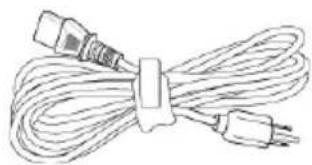
Kabel daya Kabel VGA (VGA ke VGA)
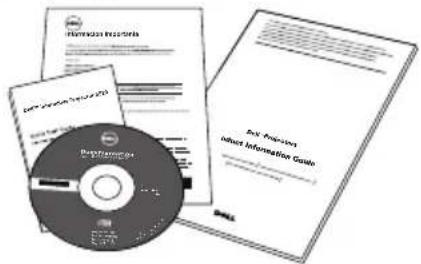
CD Panduan Pengguna dan Dokumentasi
Kabel Mini USB (USB-A ke Mini USB-B)

Anda dapat menavigasi, memilih, dan berinteraksi dengan program komputer dari layar yang diproyeksikan menggunakan pena interaktif sama seperti mouse.

| 1 Tombol daya | |
| 2 | I n d i k a t o r d a y aSaat pena diaktifkan, indikator daya akan berkedip beberapa detik,lalu indikator akan mati.Hijau: Pengoperasian normalMerah: Daya baterai hampir habisTidak menyala: Daya baterai habis |
| 3 Lubang tali tangan | |
| 4 Akses tempat baterai. Putar untuk membuka dan mengganti baterai. | |
| 5 Ujung pena | |

PERHATIAN: Petunjuk Keselamatan
1 Jangan gunakan proyektor di dekat peralatan yang menghasilkan panas berlebihan.
2 Jangan gunakan proyektor di tempat yang berdebu. Debu dapat mengakibatkan sistem gagal berfungsi dan proyektor akan mati secara otomatis.
3 Pastikan proyektor dipasang di tempat yang memiliki cukup ventilasi.
4 Jangan halangi slot dan celah ventilasi pada proyektor.
5 Pastikan proyektor beroperasi dalam kisaran suhu lingkungan (5 °C hingga 35 °C).
6 Jangan coba menyentuh aliran keluar ventilasi karena mungkin sangat panas setelah proyektor dihidupkan atau baru saja dimatikan.
7 Jangan lihat ke arah lensa sewaktu proyektor hidup karena dapat mengakibatkan kerusakan pada mata.
8 Jangan letakkan benda apapun di dekat maupun di depan proyektor jangan tutup lensa sewaktu proyektor hidup karena panas dapat mengakibatkan objek meleleh atau terbakar.
9 Jangan gunakan proyektor nirkabel di dekat alat pacu jantung.
10 Jangan gunakan proyektor nirkabel di dekat peralatan medis.
11 Jangan gunakan proyektor nirkabel di oven microwave.

CATATAN:
- Jangan coba memasang sendiri proyektor di dinding. Pemasangan di dinding harus dilakukan oleh teknisi berpengalaman.
- Perangkat Pemasangan Proyektor di Dinding yang Disarankan (P/N: 7XY53). Untuk informasi lebih lanjut, kunjungi situs Web Dell Support di dell.com/support.
- Untuk informasi lebih lanjut, lihat Informasi Keselamatan yang diberikan bersama proyektor ini.
- Proyektor S510 hanya dapat digunakan dalam ruangan.
2
Menyambungkan Proyektor

1 Soket Mini USB (Mini Tipe B) untuk remote control, pena interaktif, dan upgrade firmware
10 Soket input saluran kanan audio
2 Soket HDMI-B 11 Soket input saluran kiri audio
3 S o k e t H dukungan fitur MHL
12D SoketM output audio
A u n
4 Soket USB Jenis A untuk Penampil USB
13 Soket kabel daya
5 Soket USB Jenis B (DoUSB) untuk Layar USB
14 Soket mikrofon
6 Soket output VGA (monitor loop through)
15 Soket Video Komposit
7 Soket RJ-45 16 Soket input Audio-B
8 Soket input VGA-A (D-sub) 17 Soket input VGA-B (D-sub)
9 Soket input Audio-A 18 Soket RS232

PERHATIAN: Sebelum Anda memulai prosedur pada bagian ini, ikuti Petunjuk Keselamatan yang dijelaskan pada halaman 8.
Menyambungkan ke Komputer
Menyambung Komputer Menggunakan Kabel VGA
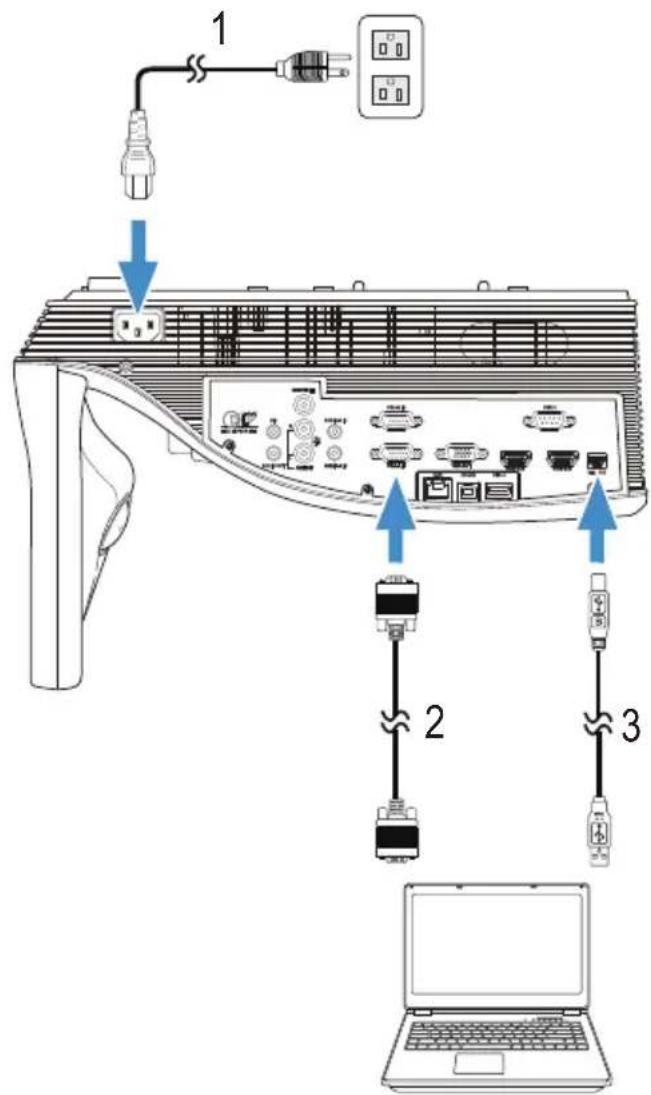
CATATAN: Kabel Mini USB harus disambungkan jika Anda ingin menggunakan fitur Page Up (Gulir Halaman ke Atas) dan Page Down (Gulir Halaman ke Bawah) pada remote control.
Sambungan Monitor Loop-Through Menggunakan Kabel VGA
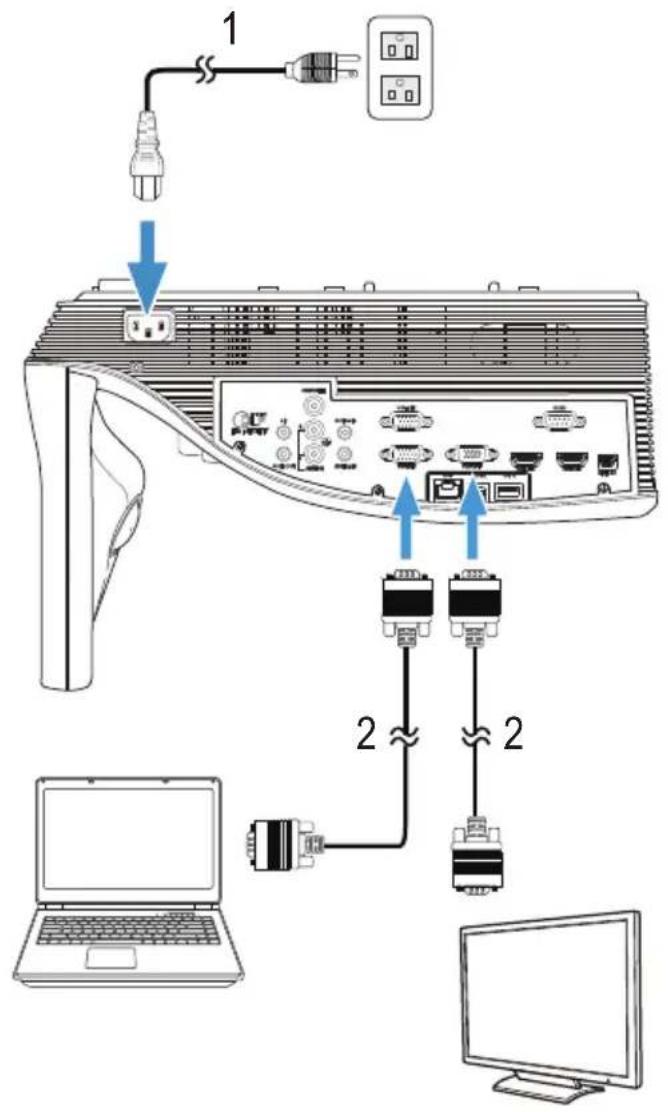
CATATAN: Hanya satu kabel VGA yang diberikan bersama proyektor. Kabel VGA tambahan dapat dibeli di situs Web Dell www.dell.com.
Menyambung Komputer Menggunakan Kabel RS232

CATATAN: Kabel RS232 (peralihan 9-pin D-sub female ke female pin2-3) tidak diberikan bersama proyektor ini. Untuk kabel dan perangkat lunak remote control RS232, hubungi teknisi profesional.
Menyambungkan Komputer Menggunakan Kabel USB

CATATAN: Plug and Play. Hanya satu kabel USB yang diberikan bersama proyektor. Kabel USB tambahan dapat dibeli di situs Web Dell di www.dell.com.
Menyambungkan Komputer Menggunakan Kabel HDMI

CATATAN: Kabel HDMI tidak diberikan bersama proyektor. Anda dapat membeli kabel HDMI di situs Web Dell www.dell.com.
Menyambungkan Perangkat Bergerak (Tablet) Menggunakan Kabel MHL

CATATAN: Kabel MHL tidak diberikan bersama proyektor.

CATATAN:
a Smartphone atau tablet harus mendukung fungsi MHL.
b Smartphone atau tablet tertentu perlu menyambungkan kabel adapter atau adapter MHL tambahan. Hubungi dealer perangkat Anda.
Menyambungkan Komputer Secara Nirkabel atau Menggunakan Intel® WiDi
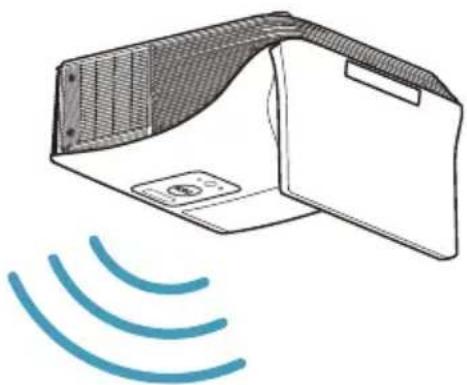
CATATAN: Untuk mendeteksi sambungan nirkabel lain, komputer harus dilengkapi adapter nirkabel dan dikonfigurasi dengan benar. Lihat dokumentasi komputer tentang cara mengkonfigurasi sambungan nirkabel.

CATATAN: Untuk menyambungkan komputer melalui Intel ^® WiDi, komputer harus kompatibel dengan Intel ^® WiDi.
Menyambung ke Smartphone atau Tablet Secara Nirkabel

CATATAN: Dell S510 mendukung aplikasi MobiShow dan WiFi-Doc. Dengan aplikasi tersebut, Anda dapat mentransmisi konten yang didukung dari perangkat Android atau iOS secara nirkabel. Setelah menginstal dan menjalankan aplikasi di perangkat bergerak, aktifkan Wi-Fi di perangkat bergerak, lalu sambungkan ke jaringan proyektor, Dell S510. Untuk informasi lebih lanjut, kunjungi situs Dukungan Dell di dell.com/support. File yang didukung adalah:
| Mobi Show Photos (Foto) jpeg / jpg | |
| MS Powerpoint PtG2 (dikonversi dari ppt)* | |
| WiFi-Doc Photos (Foto) jpeg / jpg | |
| MS Powerpoint / Word / Excel / Text / PDF | ppt / pptx / doc / docx / xls / xlsx / txt / pdf |
* Instal PtG2 Converter ke PC untuk konversi file ppt ke format PtG2. PtG2 Converter dapat di-download dari dell.com/support.
Menyambungkan Pemutar DVD
Menyambungkan Pemutar DVD Menggunakan Kabel Audio L/R dan Video Komposit

CATATAN: Kabel Video Komposit tidak diberikan bersama proyektor. Anda dapat membeli kabel Ekstensi Video Komposit (50 kaki/100 kaki) di situs Web Dell www.dell.com.

CATATAN: Kabel audio L/R tidak diberikan bersama proyektor.
Menyambungkan Pemutar DVD Menggunakan Kabel Video Komponen

CATATAN: Kabel VGA ke Video Komponen dan kabel audio tidak diberikan bersama proyektor. Anda dapat membeli kabel Ekstensi VGA ke Video Komponen (50 kaki/100 kaki) di situs Web Dell www.dell.com.
Menyambung Pemutar DVD Menggunakan Kabel HDMI
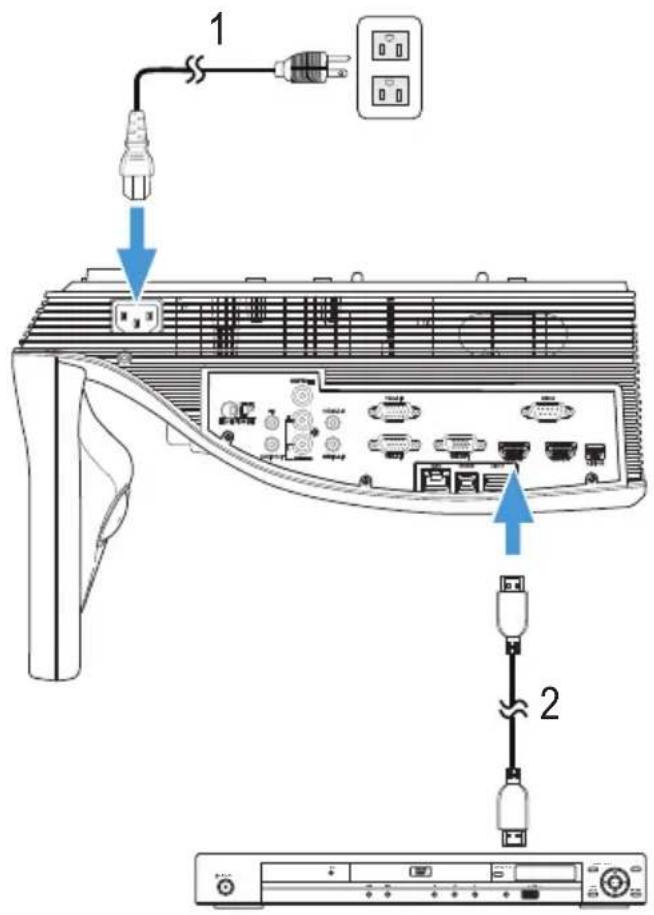
CATATAN: Kabel HDMI tidak diberikan bersama proyektor. Anda dapat membeli kabel HDMI di situs Web Dell www.dell.com.
Menyambungkan Speaker Eksternal Menggunakan Kabel Audio
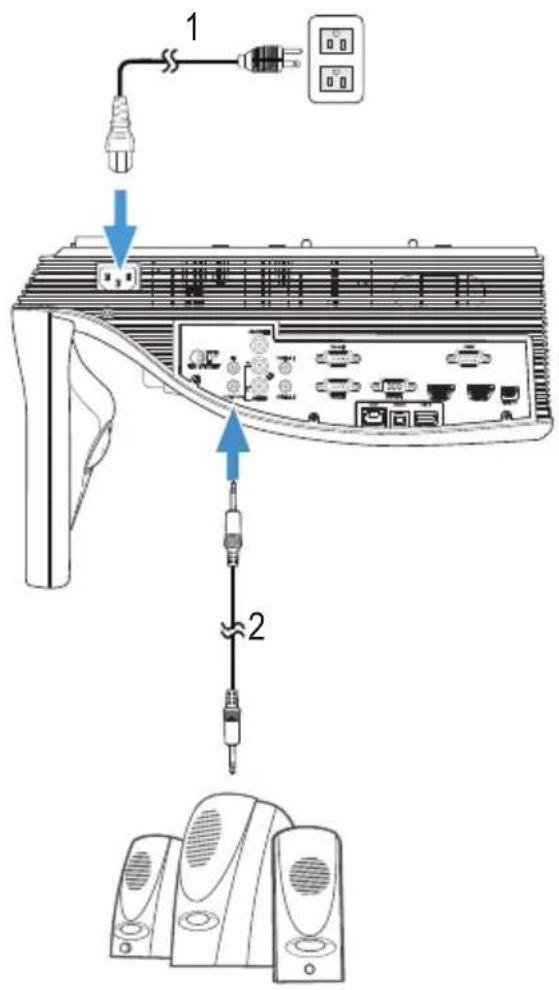
CATATAN: Kabel audio tidak diberikan bersama proyektor.
Menyambung ke LAN (Local Area Network)
Untuk memproyeksikan gambar dan mengontrol proyektor yang tersambung ke jaringan melalui kabel RJ45.
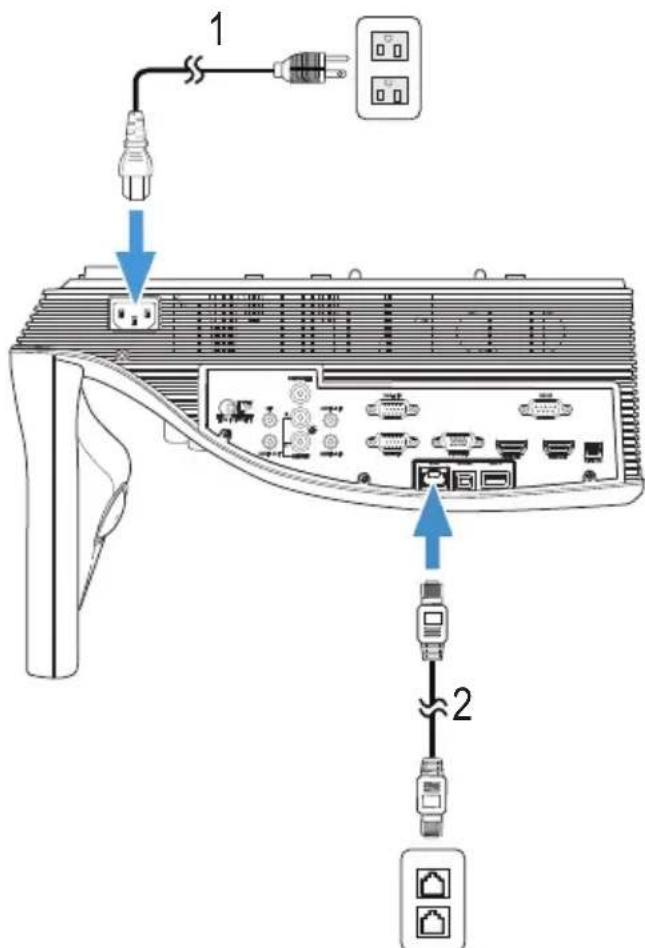
CATATAN: Kabel RJ45 tidak diberikan bersama proyektor. Anda dapat membeli kabel RJ45 di situs Web Dell www.dell.com.
Sambungan dengan Kotak Kontrol RS232 Komersial

CATATAN: Kabel RS232 (peralihan 9-pin D-sub female ke female pin2-3) tidak diberikan bersama proyektor ini. Untuk mendapatkan kabel, hubungi teknisi profesional.
Menghidupkan Proyektor

CATATAN: Hidupkan proyektor sebelum sumber dihidupkan (komputer, pemutar DVD, dsb.). Lampu tombol Power (Daya) akan berkedip putih hingga ditekan.
1 Sambungkan kabel daya dan kabel sinyal yang sesuai ke proyektor. Untuk informasi tentang cara menyambungkan proyektor, lihat "Menyambungkan Proyektor" pada halaman 9.
2 Tekan tombol Daya (lihat "Menggunakan Remote Control" pada halaman 29 untuk mengetahui letak tombol Daya).
3 Hidupkan sumber (komputer, pemutar DVD, dsb.)
4 Sambungkan sumber ke proyektor menggunakan kabel yang sesuai. Untuk petunjuk tentang cara menyambungkan sumber ke proyektor, lihat "Menyambungkan Proyektor" pada halaman 9.
5 Secara default, sumber input proyektor diatur ke VGA-A. Ubah sumber input proyektor jika perlu.
6 Jika beberapa sumber tersambung ke proyektor, tekan tombol Source (Sumber) pada remote control untuk memilih sumber yang diinginkan. Lihat "Menggunakan Remote Control" pada halaman 29 untuk mengetahui letak tombol Source (Sumber).
Mematikan Proyektor

PERHATIAN: Lepaskan proyektor setelah dimatikan dengan benar seperti dijelaskan dalam prosedur berikut ini.
1 Tekan tombol Daya. Untuk mematikan proyektor dengan benar, ikuti petunjuk di layar.

CATATAN: Pesan "Press Power Button to Turn off Projector (Tekan Tombol Daya untuk Mematikan Proyektor)" akan ditampilkan di layar. Pesan akan terhapus setelah 5 detik atau tekan tombol Menu untuk menghapusnya.
2 Tekan kembali tombol Daya. Kipas pendingin akan terus beroperasi selama 120 detik.
3 Untuk mematikan proyektor dengan cepat, tekan terus tombol Daya selama 1 detik sewaktu kipas pendingin masih berjalan.

CATATAN: Sebelum proyektor kembali dihidupkan, tunggu selama 60 detik hingga suhu internal stabil.
4 Lepaskan kabel daya dari stopkontak dan proyektor.
Mengatur Fokus Proyektor
1 Putar gelang fokus hingga gambar terlihat jelas. Proyektor akan fokus pada jarak antara 1,7 kaki hingga 2,49 kaki (0,517 m hingga 0,759 m ± 0,01 m).

Membersihkan Cermin Proyektor
1 Matikan proyektor dan lepaskan kabel daya.
2 Biarkan proyektor mendingin minimal selama 30 menit.
3 Gunakan pipet peniup udara untuk meniup debu dari cermin atau seka dengan lembut cermin menggunakan kain pembersih serat mikro. Jangan gosok permukaan cermin. Cermin dapat rusak.

PERHATIAN: Jangan semprot pembersih atau cairan langsung ke proyektor.

PERINGATAN: Membersihkan proyektor yang dipasang di dinding dapat menyebabkan jatuh atau cedera. Anda dapat melepaskan proyektor dari braket pemasangan di dinding untuk membersihkan cermin proyektor.
Mengatur Ukuran Gambar Proyeksi

geo
| Projector Dimension | Value (cm) | |----------------------|------------| | 100" | 254 | | 90" | 228.6 | | 87.2" | 221.49 | | 80" | 203.2 | | 70" | 177.8 || Jarak Proyeksi (cm) [A] | Jarak Proyeksi (cm) [B] | Ukuran gambar | Dasar proyektor ke bagian atas gambar (cm) [D] | Dasar proyektor ke bagian bawah gambar (cm) [E] | ||
| Diagonal (inci/cm) [C] | Lebar (cm) | Tinggi (cm) [H] | ||||
| 51,7 18,2 | 70"/177,8 cm | 148 92 120 28 | ||||
| 60,1 26,6 | 80"/203,2 cm | 172 107 139 32 | ||||
| 65,5 | 32 | 87,2"/221,4 cm | 187 | 117 | 151 | 34 |
| 67,7 | 34,2 | 90"/228,6 cm | 193 | 121 | 156 | 35 |
| 75,9 42,4 | 100"/254 cm | 217 136 175 | 39 | |||
| * Tabel ini hanya sebagai referensi pengguna. * Rasio Offset: 125±5% | ||||||

CATATAN: Jarak dari cermin ke bagian belakang proyektor: 33,5 cm
![33,5 cm [Jarak Proyeksi [B]] Jarak Proyeksi [A] [Tinggi [D]] Tinggi Gambar [H] Diagonal Gambar [C]](/content/2026/05/1108509/images/ca91f69189b1f5d905694fe4c7189bb363e999a166df6e5a3ca5ee22d7479725.jpg)
Menggunakan Remote Control

| 1 | Daya  | Menghidupkan atau mematikan proyektor. Untuk informasi lebih lanjut, lihat "Menghidupkan Proyektor" pada halaman 25 dan "Mematikan Proyektor" pada halaman 25. |
| 2 | Atas  | Tekan untuk menavigasi pada item Menu OSD (Tampilan di Layar). |
| 3 | Kanan  | Tekan untuk menavigasi pada item Menu OSD (Tampilan di Layar). |
| 4 | Bawah  | Tekan untuk menavigasi pada item Menu OSD (Tampilan di Layar). |
| 5 Laser | Arahkan remote control ke layar, kemudian tekan terus tombol laser untuk mengaktifkan sinar laser.△ PERHATIAN: Jangan lihat titik laser saat menyala. Jangan arahkan sinar laser ke mata. |
| 6 Aspect Ratio (Rasio Aspek) Aspect Ratio | Tekan untuk mengubah rasio aspek gambar yang ditampilkan. |
| 7 Page Up (Gulir Halaman ke Atas) | Tekan untuk beralih ke halaman sebelumnya.CATATAN: Kabel Mini USB harus tersambung jika Anda ingin menggunakan fitur Page Up (Gulir Halaman ke Atas). |
| 8 Pengaturan Keystone + | Tekan untuk mengatur distorsi gambar akibat memiringkan proyektor (-15/+15 derajat). |
| 9 Page Down (Gulir Halaman ke Bawah) | Tekan untuk beralih ke halaman berikutnya. CATATAN: Kabel Mini USB harus tersambung jika Anda ingin menggunakan fitur Page Down (Gulir Halaman ke Bawah). |
| 10 Pengaturan Keystone - | Tekan untuk mengatur distorsi gambar akibat memiringkan proyektor (-15/+15 derajat). |
| 11 HDMI | Tekan untuk memilih sumber HDMI. |
| 12 Video Tekan untuk memilih sumber Composite Video (Video Komposit). | |
| 13 Mode Video Proyektor dilengkapi konfigurasi standar yangdioptimalkan untuk menampilkan data (slide presentasi) atau video (film, permainan, dsb.).Tekan tombol Video Mode untuk beralih di antara Presentation mode (Mode Presentasi), Bright mode (Mode Cerah), Movie mode (Mode Film), sRGB, atau Custom mode (Mode Kustom).Menekan tombol Video Mode sekali akan menampilkan mode tampilan aktif. Menekan kembali tombol Video Mode akan beralih di antara mode. | |
| 14 Layar kosong Tekan untuk menyembunyikan/menampilkan gambar. | |
| 15 Masukkan | Tekan untuk mengkonfirmasi pilihan. |
| 16 Kiri | Tekan untuk menavigasi pada item Menu OSD (Tampilan di Layar). |
| 17 Menu | Tekan untuk mengaktifkan OSD. |
| 18 Mute (Diam) | Tekan untuk menonaktifkan atau mengaktifkan suara speaker proyektor. |
| 19 Volume atas | Tekan untuk memperbesar volume suara. |
| 20 Zoom + Tekan untuk memperbesar tampilan gambar. | |
| 21 Volume bawah | Tekan untuk memperkecil volume suara. |
| 22 Zoom - Tekan untuk memperkecil tampilan gambar. | |
| 23 Freeze (Beku) | Tekan untuk menghentikan sebentar gambar layar, lalu tekan kembali "Freeze" untuk membatalkan pembekuan gambar. |
| 24 VGA Tekan untuk memilih sumber VGA. | |
| 25 Sumber Tekan untuk beralih antara sumber VGA-A,VGA-B, Komposit, HDMI-A, HDMI-B, Layar Nirkabel, Layar USB, Penampil USB, Intel®WiDi, dan Memori Internal. | |
| 26 Auto Adjust(Pengaturan Otomatis) | Tekan untuk mensinkronisasi proyektor dengan sumber input. Pengaturan otomatis tidak akan beroperasi jika OSD ditampilkan. |
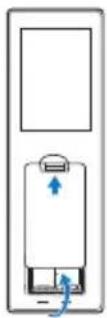
Memasang Baterai Remote Control

CATATAN: Keluarkan baterai dari remote control bila tidak digunakan.
1 Tekan tab untuk membuka penutup tempat baterai.
2 Periksa tanda polaritas (+/-) pada baterai.
3 Masukkan baterai dan sejajarkan polaritas dengan benar sesuai tanda dalam tempat baterai.

CATATAN: Jangan gabungkan berbagai jenis baterai atau jangan gunakan baterai baru dan lama secara bersamaan.
4 Pasang kembali penutup baterai.
1
2

3

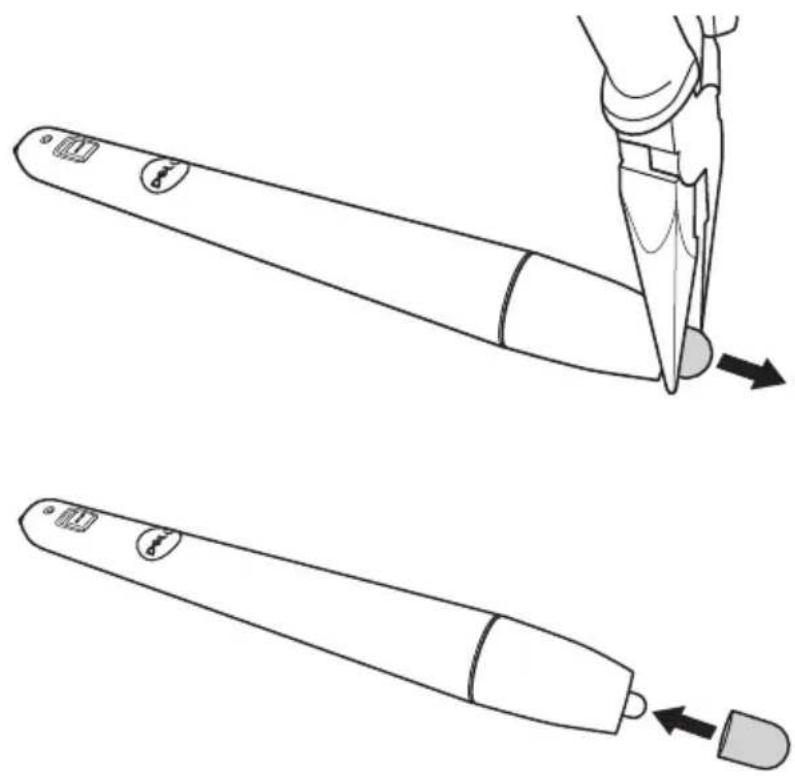
CATATAN: Jika ujung pena rusak atau tidak lagi berfungsi dengan baik, segera ganti.
CATATAN: Jika daya baterai hampir habis, indikator LED akan mulai berkedip merah saat pena diaktifkan. Anda harus menggantinya dengan dua baterai AAA baru.
1 Tempat baterai dapat diakses dengan memutar bagian kepala pena.

2 Periksa tanda polaritas (+/-) pada baterai.

3 Masukkan baterai dan sejajarkan polaritasnya dengan benar sesuai tanda pada bagian kepala pena.
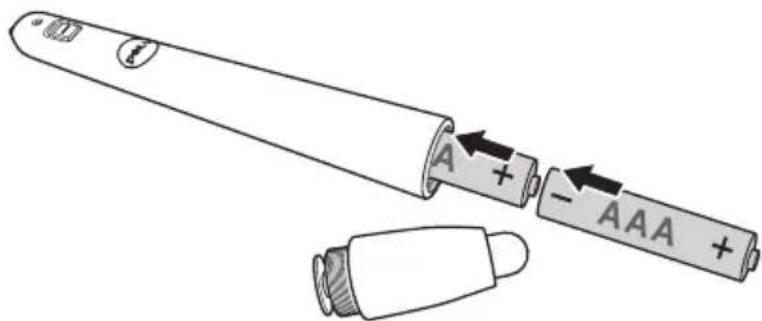

CATATAN: Jangan gabungkan berbagai jenis baterai atau jangan gunakan baterai baru dan lama secara bersamaan.
4 Pasang kembali bagian kepala pena, putar hingga akses tempat baterai tertutup seluruhnya.

CATATAN: Jangkauan pengoperasian yang sebenarnya dapat sedikit berbeda dari diagram. Daya baterai yang lemah juga akan membuat remote control tidak dapat mengoperasikan proyektor dengan benar.
Menggunakan Tampilan di Layar
- Proyektor dilengkapi Menu OSD (Tampilan di Layar) dalam berbagai bahasa yang dapat ditampilkan dengan atau tanpa sumber input.
- Tekan tombol Menu pada remote control untuk membuka Menu Utama.
- Untuk menavigasi pada tab dalam Menu Utama, tekan tombol atau pada remote control.
- Untuk memilih submenu, tekan tombol atau pada remote control.
- Untuk memilih pilihan, tekan tombol atau pada remote control. Bila item dipilih, warna berubah menjadi biru tua.
- Gunakan tombol atau pada remote control untuk menyesuaikan pengaturan.
- Untuk kembali ke Menu Utama, tekan tombol pada remote control.
- Untuk menutup OSD, tekan tombol Menu secara langsung pada remote control.
Menu Input Source (Sumber Input) dapat digunakan untuk memilih sumber input proyektor.

VGA-A—Tekan untuk mendeteksi sinyal VGA-A.
VGA-B—Tekan untuk mendeteksi sinyal VGA-B.
HDMI-A/MHL—Tekan untuk mendeteksi sinyal HDMI-A/MHL.
CATATAN: WIRELESS/LAN (Nirkabel/LAN) dapat digunakan setelah pilihan "Wireless and LAN (Nirkabel dan LAN)" diaktifkan.
USB—Tekan √ untuk mengaktifkan menu Input Source USB (Sumber Input USB).

CATATAN: USB dapat digunakan setelah pilihan "Wireless and LAN (Nirkabel dan LAN)" diaktifkan.
COMPOSITE (KOMPOSIT)—Tekan √ untuk mendeteksi sinyal Video Komposit.
INTERNAL MEMORY (MEMORI INTERNAL)—Dapat digunakan untuk memutar file foto, video, musik, dan MS word, excel, powerpoint, dan PDF dari memori internal proyektor.

CATATAN:
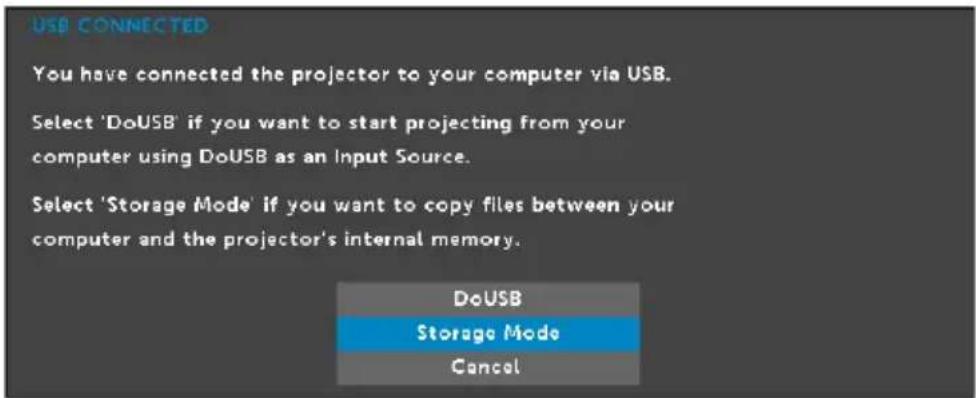
STORAGE MODE (MODE PENYIMPANAN)—Anda juga dapat menyambungkan kabel USB pada sumber Memori Internal untuk menyalin, menghapus, memindahkan, dan melakukan perintah lainnya dari komputer ke memori internal proyektor. Bila menyambungkan proyektor dan komputer melalui kabel USB, pesan USB Connected (USB Tersambung) akan muncul, dan Anda dapat memilih DoUSB atau Storage Mode (Mode Penyimpanan).
INTEL® WIDI/MIRACAST—PreTekanss untuk mengakses layar Panduan Intel® WIDI atau Miracast proyektor.
WIRELESS/LAN DISPLAY (NIRKABEL/LAYAR LAN)—Tekan untuk mengakses layar Panduan Nirkabel atau LAN proyektor. Lihat "Layar Panduan Nirkabel/LAN" pada halaman halaman 73.
INPUT SOURCE USB (SUMBER INPUT USB)
Menu Input Source USB (Sumber Input USB) dapat digunakan untuk mengaktifkan USB Display (Layar USB) dan USB Viewer (Penampil USB).
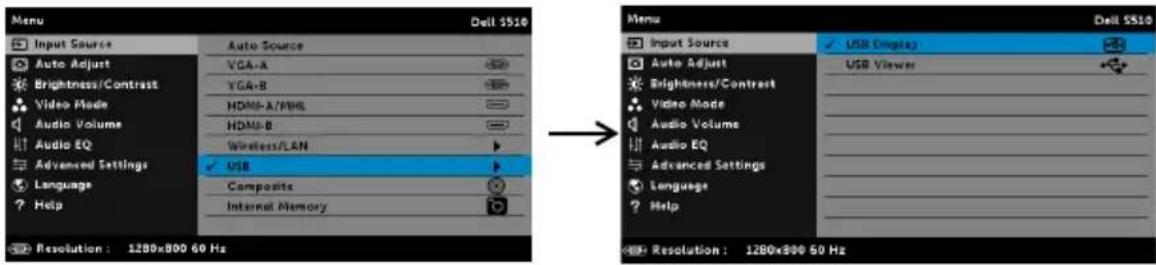
USB DISPLAY (LAYAR USB)—Untuk menampilkan layar komputer/laptop ke proyektor melalui kabel USB.

CATATAN: Jika DoUSB tidak dapat menampilkan layar, lihat "Mengatasi Masalah Proyektor" pada halaman 133.
USB VIEWER (PENAMPIL USB)—Dapat digunakan untuk memutar file foto, video, musik, dan MS word, excel, powerpoint, dan PDF dari flash disk USB.
AUTO-ADJUST (PENGATURAN OTOMATIS)
Auto Adjust (Pengaturan Otomatis) secara otomatis mengatur posisi Horizontal, Vertical (Vertical), Frequency (Frekuensi), dan Tracking (Anti Goyang) dalam mode PC.

Menu Brightness/Contrast (Kecerahan/Kontras) dapat digunakan untuk menyesuaikan pengaturan kecerahan/kontras proyektor.

BRIGHTNESS (KECERAHAN)—Gunakan ▲ dan ▼ untuk menyesuaikan kecerahan gambar.
CONTRAST (KONTRAS)—Gunakan ▲ dan ▼ untuk menyesuaikan kontras tampilan.

CATATAN: Jika Anda menyesuaikan pengaturan untuk Brightness (Kecerahan) dan Contrast (Kontras), proyektor akan secara otomatis beralih ke Custom mode (Mode Kustom).
VIDEO MODE (MODE VIDEO)
Video Mode (Mode Video) dapat digunakan untuk mengoptimalkan gambar yang ditampilkan: Presentation (Presentasi), Bright (Cerah), Movie (Film), sRGB (memberikan tampilan warna yang lebih akurat), dan Custom (Kustom) (menyesuaikan pengaturan pilihan).

AUDIO VOLUME (VOLUME AUDIO)—Tekan ▲ untuk memperbesar volume audio dan □ untuk memperkecil volume audio.
MIC VOLUME (VOLUME MIKROFON)—Tekan △ untuk memperbesar volume mikrofon dan □ untuk memperkecil volume mikrofon.
Menu Ekualiser Audio memungkinkan Anda mengatur audio untuk memperbesar atau memperkecil (melemahkan) tingkat frekuensi berbeda pada sinyal.

ADVANCED SETTINGS (PENGATURAN LANJUTAN)
Menu Advanced Settings (Pengaturan Lanjutan) dapat digunakan untuk mengubah pengaturan Image (Gambar), Display (Layar), Projector (Proyektor), LAN, Wireless (Nirkabel), Menu, Power (Daya), dan Information (Informasi).
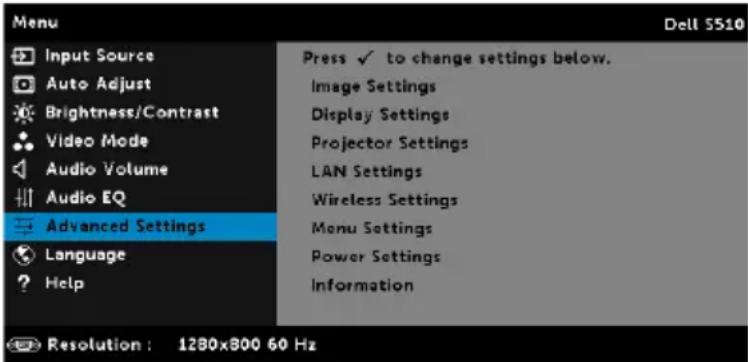
IMAGE SETTINGS (PENGATURAN GAMBAR) (DALAM MODE PC)—Pilih, kemudian tekan untuk membuka pengaturan gambar. Berikut adalah pilihan yang tersedia dalam menu pengaturan gambar:

COLOR TEMPERATURE (SUHU WARNA)—Untuk menyesuaikan suhu warna. Layar akan terlihat lebih sejuk pada suhu warna yang lebih tinggi dan lebih hangat pada suhu warna yang lebih rendah. Bila Anda menyesuaikan nilai dalam menu Color Adjust (Penyesuaian Warna), mode Custom (Kustom) akan diaktifkan. Nilai akan disimpan dalam mode Custom (Kustom).
RGB COLOR ADJUST (PENGATURAN WARNA RGB)—Untuk menyesuaikan warna red (merah), green (hijau), dan blue (biru) secara manual.
WHITE INTENSITY (INTENSITAS PUTIH)—Tekan, lalu gunakan dan untuk menampilkan intensitas putih.
COLOR SPACE (RUANG WARNA)—Untuk memilih ruang warna. Pilihannya adalah: RGB, YCbCr, dan YPbPr.
VGA OUTPUT (OUTPUT VGA)—Pilih On (Aktif) atau Off (Tidak Aktif) pada fungsi output VGA di status siaga proyektor. Pengaturan default adalah Off (Tidak Aktif).

CATATAN: Jika Anda menyesuaikan pengaturan Color Temperature (Suhu Warna), RGB Color Adjust (Pengaturan Warna RGB), and White Intensity (Intensitas Putih), maka proyektor akan secara otomatis beralih ke Custom mode (mode Kustom).
IMAGE SETTINGS (PENGATURAN GAMBAR) (DALAM MODE VIDEO)—Pilih, kemudian tekan untuk membuka pengaturan gambar. Berikut adalah pilihan yang tersedia dalam menu pengaturan gambar:
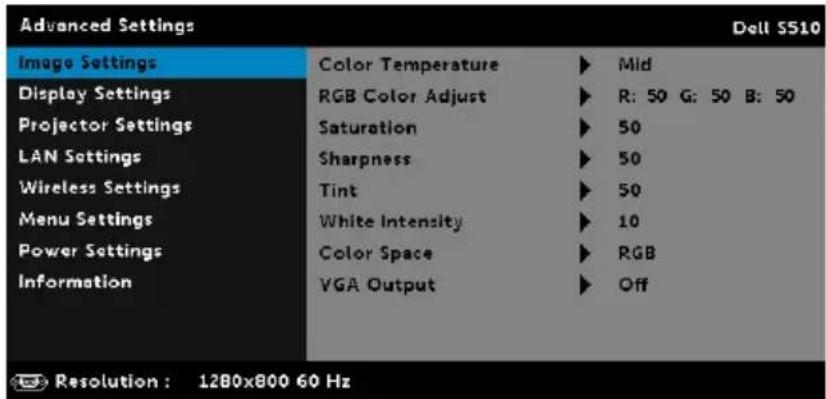
COLOR TEMPERATURE (SUHU WARNA)—Untuk menyesuaikan suhu warna. Layar akan terlihat lebih sejuk pada suhu warna yang lebih tinggi dan lebih hangat pada suhu warna yang lebih rendah. Bila Anda menyesuaikan nilai dalam menu Color Adjust (Penyesuaian Warna), mode Custom (Kustom) akan diaktifkan. Nilai akan disimpan dalam mode Custom (Kustom).
RGB COLOR ADJUST (PENGATURAN WARNA RGB)—Untuk menyesuaikan warna red (merah), green (hijau), dan blue (biru) secara manual.
SATURATION (SATURASI)—Untuk menyesuaikan sumber video dari hitam putih ke warna dengan saturasi penuh. Tekan untuk menambah jumlah warna pada gambar dan untuk mengurangi jumlah warna pada gambar.
TINT (PEWARNAAN)—Tekan untuk menambah jumlah warna hijau pada gambar dan untuk mengurangi jumlah warna hijau pada gambar.
WHITE INTENSITY (INTENSITAS PUTIH)—Tekan, lalu gunakan dan untuk menampilkan intensitas putih.
COLOR SPACE (RUANG WARNA)—Untuk memilih ruang warna. Pilihannya adalah: RGB, YCbCr, dan YPbPr.
VGA OUTPUT (OUTPUT VGA)—Pilih On (Aktif) atau Off (Tidak Aktif) pada fungsi output VGA di status siaga proyektor. Pengaturan default adalah Off (Tidak Aktif).
CATATAN:
1 Jika Anda menyesuaikan pengaturan untuk Color Temperature (Suhu Warna), RGB Color Adjust (Pengaturan Warna RGB), Saturation (Saturasi), Sharpness (Ketajaman), Tint (Pewarnaan) dan White Intensity (Intensitas Putih), proyektor akan secara otomatis beralih ke Custom mode (mode Kustom).
2 Saturation (Saturasi), Sharpness (Ketajaman), dan Tint (Pewarnaan) hanya tersedia bila sumber input adalah Komposit.
IMAGE SETTINGS (PENGATURAN GAMBAR) (TANPASUMBER INPUT)—Pilih, kemudian tekan untuk membuka pengaturan gambar. Berikut adalah pilihan yang tersedia dalam menu pengaturan gambar:
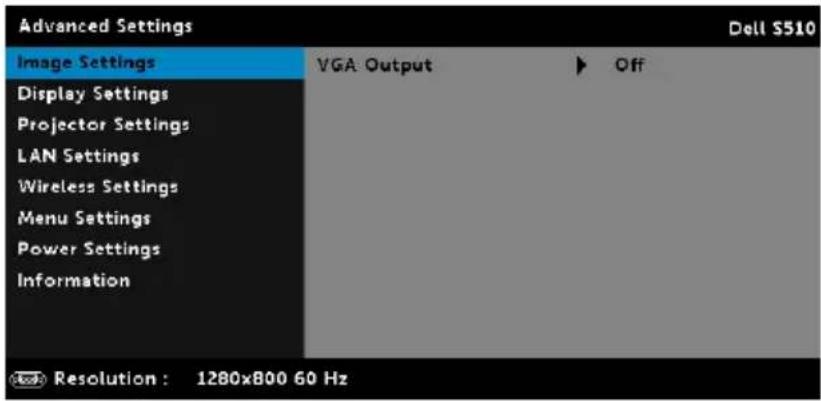
VGA OUTPUT (OUTPUT VGA)—Pilih On (Aktif) atau Off (Tidak Aktif) pada fungsi output VGA di status siaga proyektor. Pengaturan default adalah Off (Tidak Aktif).
DISPLAY SETTINGS (PENGATURAN TAMPILAN) (DALAM MODE PC)—Pilih, kemudian tekan untuk membuka pengaturan tampilan. Berikut adalah pilihan yang tersedia dalam menu pengaturan tampilan:
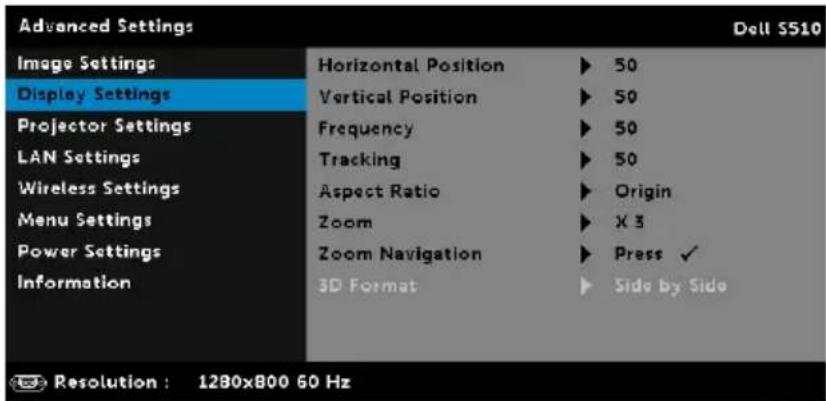
FREQUENCY (FREKUENSI)—Untuk mengubah frekuensi clock data tampilan agar sesuai dengan frekuensi kartu grafis komputer. Jika terlihat gelombang vertikal berkedip, gunakan kontrol Frequency (Frekuensi) untuk meminimalkan garis. Ini adalah penyesuaian paksa.
TRACKING (ANTI GOYANG)—Mensinkronisasi tahap sinyal tampilan dengan kartu grafis. Jika gambar tidak stabil atau berkedip, gunakan Tracking (Anti Goyang) untuk memperbaikinya. Ini adalah penyempurnaan.
ASPECT RATIO (RASIO ASPEK)—Untuk memilih rasio aspek dalam menyesuaikan tampilan gambar. Pilihannya adalah: Origin (Awal), 16:10, dan 4:3.
- Origin (Awal) — Pilih Origin (Awal) untuk mempertahankan rasio aspek proyektor gambar berdasarkan sumber input.
- 16:10 — Sumber input akan diskala agar sesuai dengan lebar layar untuk memproyeksikan gambar di layar 16:10.
- 4:3 — Sumber input akan diskala agar sesuai dengan layar dan memproyeksikan gambar 4:3.
ZOOM—Tekan dan untuk men-zoom dan melihat gambar.

Sesuaikan skala gambar dengan menekan atau, kemudian tekan untuk hanya melihat di remote control.

Gunakan □ ▶ △ ▼ untuk menavigasi di layar proyeksi.
3D FORMAT (FORMAT 3D)—Untuk memilih format 3D. Pilihannya adalah: Side By Side (Berdampingan), Side By Side Full (Berdampingan Penuh), Top/Bottom (Atas/Bawah), dan Top/Bottom Full (Atas/Bawah Penuh).
3D SYNC INVERT (KEBALIKAN SINKRONISASI 3D)—Jika terlihat gambar lain atau bertumpuk sewaktu mengenakan kacamata 3D DLP, Anda mungkin harus menjalankan 'Invert' (Kebalikan) agar urutan gambar kiri/kanan sesuai dan mendapatkan gambar yang benar. (Untuk kacamata 3D DLP)

CATATAN:
1 Bila ingin menikmati pengalaman 3D, Anda memerlukan beberapa komponen lainnya yang mencakup:
a Kacamata 3D "Aktif" dengan DLP Link™.
b Konten 3D. Lihat "Catatan 2".
c Pemutar 3D.
2 Berikut adalah dukungan HDMI 1.4a 3D dan kecepatan refresh:
a Paket Bingkai 1280x720p@50 Hz
b Paket Bingkai 1280x720p@59,94/60 Hz
c Paket Bingkai 1920x1080p@23,98/24 Hz
d 1920x1080i@50 Hz Berdampingan Separuh
e 1920x1080i@59,94/60 Hz Berdampingan Separuh
f 1280x720p@50 Hz Atas dan Bawah
g 1280x720p@59,94/60 Hz Atas dan Bawah
h 1920x1080p@23,98/24 Hz Atas dan Bawah
DISPLAY SETTINGS (PENGATURAN TAMPILAN) (DALAM MODE VIDEO)—Pilih, kemudian tekan untuk membuka pengaturan tampilan. Berikut adalah pilihan yang tersedia dalam menu pengaturan tampilan:
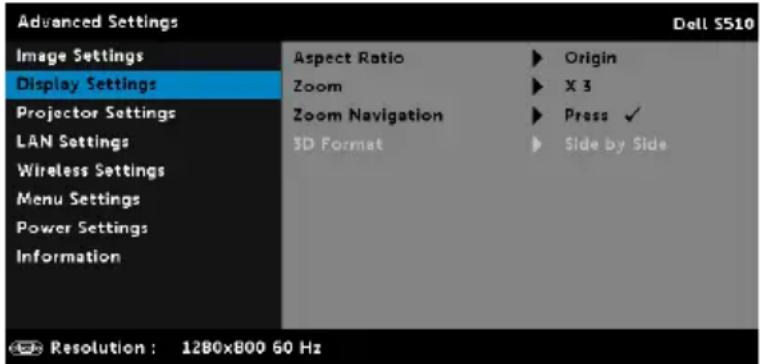
ASPECT RATIO (RASIO ASPEK)—Untuk memilih rasio aspek dalam menyesuaikan tampilan gambar. Pilihannya adalah: Origin (Awal), 16:10, dan 4:3.
- Origin (Awal) — Pilih Origin (Awal) untuk mempertahankan rasio aspek proyektor gambar berdasarkan sumber input.
- 16:10 — Sumber input akan diskala agar sesuai dengan lebar layar untuk memproyeksikan gambar di layar 16:10.
- 4:3 — Sumber input akan diskala agar sesuai dengan layar dan memproyeksikan gambar 4:3.
ZOOM—Tekan dan untuk men-zoom dan melihat gambar.
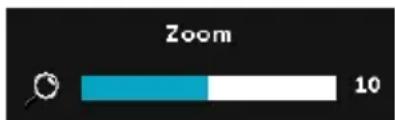
Sesuaikan skala gambar dengan menekan
atau, kemudian tekan untuk hanya melihat di remote control.

untuk membuka menu Zoom Navigation (Navigasi Zoom).
Gunakan < > ∧ ∨ proyeksi.
untuk menavigasi di layar
3D FORMAT (FORMAT 3D)—Untuk memilih format 3D. Pilihannya adalah: Side By Side (Berdampingan), Side By Side Full (Berdampingan Penuh), Top/Bottom (Atas/Bawah), dan Top/Bottom Full (Atas/Bawah Penuh).
3D SYNC INVERT (KEBALIKAN SINKRONISASI 3D)—Jika terlihat gambar lain atau bertumpuk sewaktu mengenakan kacamata 3D DLP, Anda mungkin harus menjalankan 'Invert' (Kebalikan) agar urutan gambar kiri/kanan sesuai dan mendapatkan gambar yang benar. (Untuk kacamata 3D DLP)

CATATAN:
1 Bila ingin menikmati pengalaman 3D, Anda memerlukan beberapa komponen lainnya yang mencakup:
a Kacamata 3D "Aktif" dengan DLP Link™.
b Konten 3D. Lihat "Catatan 2".
c Pemutar 3D.
2 Berikut adalah dukungan HDMI 1.4a 3D dan kecepatan refresh:
a Paket Bingkai 1280x720p@50 Hz
b Paket Bingkai 1280x720p@59,94/60 Hz
c Paket Bingkai 1920x1080p@23,98/24 Hz
d 1920x1080i@50 Hz Berdampingan Separuh
e 1920x1080i@59,94/60 Hz Berdampingan Separuh
f 1280x720p@50 Hz Atas dan Bawah
g 1280x720p@59,94/60 Hz Atas dan Bawah
h 1920x1080p@23,98/24 Hz Atas dan Bawah
PROJECTOR SETTINGS (PENGATURAN PROYEKTOR)—Pilih, kemudian tekan untuk membuka pengaturan proyektor. Berikut adalah pilihan yang tersedia dalam menu pengaturan proyektor:

AUTO SOURCE (SUMBER OTOMATIS)—Pilih Off (Tidak Aktif) (default) untuk mengunci sinyal input aktif. Jika tombol Source (Sumber) ditekan saat mode Auto Source (Sumber Otomatis) diatur ke Off (Tidak Aktif) (Tidak Aktif), Anda dapat memilih sinyal input secara manual. Pilih On (Aktif) untuk mendeteksi sinyal input yang tersedia secara otomatis. Jika tombol Source ditekan saat proyektor aktif, proyektor akan secara otomatis mencari sinyal input lainnya yang tersedia.
PROJECTOR MODE (MODE PROYEKTOR)—Untuk memilih mode proyektor, tergantung pada pemasangan proyektor.
- Rear Projection-Wall Mount (Proyeksi Belakang-untuk Pemasangan di Dinding) — Proyektor akan membalik dan memutar posisi gambar. Gambar dapat diproyeksikan dari belakang layar transparan dengan proyeksi di dinding (untuk proyeksi biasa).
- Front Projection-Wall Mount (Proyeksi Depan-untuk Pemasangan di Dinding) — Proyektor akan memutar posisi gambar untuk proyeksi di dinding.
CLOSED CAPTION (TEKS GAMBAR)—Pilih On (Aktif) untuk mengaktifkan teks gambar dan membuka menu teks gambar. Tetapkan pilihan teks gambar yang sesuai: CC1, CC2, CC3, dan CC4.

CATATAN:
1 Pilihan teks gambar hanya tersedia untuk NTSC.
2 Teks gambar hanya dapat diaktifkan melalui input Video Komposit.
STARTUP SCREEN (LAYAR PENGAKTIFAN)—Pilihan default adalah logo Dell sebagai wallpaper. Anda juga dapat menggunakan pilihan Capture Screen (Pengambilan Gambar Layar) untuk mengambil gambar tampilan di layar. Pesan berikut akan ditampilkan di layar.

CATATAN: Untuk mengambil gambar penuh, pastikan sinyal input yang tersambung ke proyektor adalah resolusi 1280 x 800.
Anda dapat mengaktifkan atau menonaktifkan Test Pattern (Pola Pengujian) dengan memilih Off (Tidak Aktif), 1, atau 2.
Test Pattern (Pola Pengujian) 1:

Test Pattern (Pola Pengujian) 2:

MINI USB FUNCTION (FUNGSI MINI USB)—Untuk memilih Pena Interaktif (Pena Interaktif) atau Remote Pg Ctrl (Ktrl Hal. Jauh) (Ktrl Hal. Jauh).
FACTORY RESET (PENGATURAN ULANG PABRIK)—Pilih Confirm
(Konfirmasi), lalu tekan untuk mengatur ulang semua pengaturan ke default pabrik. Pesan peringatan di bawah ini akan ditampilkan:
Item yang diatur ulang termasuk sumber komputer dan pengaturan sumber Video.
LAN SETTINGS (PENGATURAN LAN)—Pilih, kemudian tekan untuk membuka pengaturan LAN. Berikut adalah pilihan yang tersedia dalam menu pengaturan LAN:

DHCP—Jika terdapat server DHCP di jaringan yang tersambung dengan proyektor, alamat IP akan secara otomatis diperoleh bila DHCP diatur ke On (Aktif). Jika DHCP Off (Tidak Aktif), tetapkan IP Address (Alamat IP), Subnet Mask, dan Gateway secara manual. Gunakan ▲ dan untuk memilih nomor IP Address (Alamat IP), Subnet Mask, dan Gateway. Tekan Enter untuk mengkonfirmasi setiap nomor, kemudian gunakan ▲ dan untuk menetapkan item berikutnya.
IP ADDRESS (ALAMAT IP)—Secara otomatis atau manual menetapkan alamat IP ke proyektor yang tersambung ke jaringan.
SUBNET MASK—Mengkonfigurasi Subnet Mask sambungan jaringan.
GATEWAY—Memeriksa alamat Gateway dengan administrator jaringan/sistem jika dikonfigurasi secara manual.
DNS—Memeriksa alamat IP Server DNS dengan administrator jaringan/sistem jika dikonfigurasi secara manual.
STORE (SIMPAN)—Tekan untuk menyimpan perubahan yang dilakukan dalam pengaturan konfigurasi jaringan.

CATATAN:
1 Gunakan tombol dan untuk memilih IP Address (Alamat IP), Subnet Mask, Gateway, DNS, dan Store (Simpan).
2 Tekan tombol untuk memasukkan IP Address (Alamat IP), Subnet Mask, Gateway, atau DNS untuk menetapkan nilai. (Pilihan yang ditetapkan disorot biru)
a Gunakan tombol dan untuk menentukan pilihan.
b Gunakan tombol dan untuk menetapkan nilai.
c Setelah konfigurasi selesai, tekan tombol untuk keluar.
3 Setelah IP Address (Alamat IP), Subnet Mask, Gateway, dan DNS ditetapkan, pilih Store (Simpan), kemudian tekan tombol untuk menyimpan pengaturan.
4 Jika memilih Store (Simpan) tanpa menekan tombol Enter, sistem akan menyimpan pengaturan awal.
RESET (ATUR ULANG)—Pilih untuk mengatur ulang konfigurasi jaringan.
WIRELESS SETTINGS (PENGATURAN NIRKABEL)—Pilih, kemudian tekan untuk membuka pengaturan nirkabel. Berikut adalah pilihan yang tersedia dalam menu pengaturan nirkabel:

DHCP SERVER (SERVER DHCP)—Untuk mengaktifkan server DHCP nirkabel.
START IP ADDRESS (ALAMAT IP AWAL)—Menetapkan secara otomatis atau manual Start IP address (Alamat IP Awal) server DHCP ke proyektor yang tersambung ke jaringan nirkabel.
END IP ADDRESS (ALAMAT IP AKHIR)—Menetapkan secara otomatis atau manual End IP address (Alamat IP Akhir) server DHCP ke proyektor yang tersambung ke jaringan nirkabel.
SUBNET MASK—Mengkonfigurasi Subnet Mask sambungan nirkabel.
GATEWAY—Memeriksa alamat Gateway dengan administrator jaringan/sistem jika dikonfigurasi secara manual.
DNS—Memeriksa alamat IP Server DNS dengan administrator jaringan/sistem jika dikonfigurasi secara manual.
STORE (SIMPAN)—Tekan untuk menyimpan perubahan yang dibuat dalam pengaturan konfigurasi nirkabel.

CATATAN:
1 Gunakan tombol dan untuk memilih IP Address (Alamat IP), Subnet Mask, Gateway, DNS, dan Store (Simpan).
2 Tekan tombol untuk memasukkan IP Address (Alamat IP), Subnet Mask, Gateway, atau DNS untuk menetapkan nilai. (Pilihan yang ditetapkan disorot biru)
a Gunakan tombol dan untuk menentukan pilihan.
b Gunakan tombol dan untuk menetapkan nilai.
c Setelah konfigurasi selesai, tekan tombol untuk keluar.
3 Setelah IP Address (Alamat IP), Subnet Mask, Gateway, dan DNS ditetapkan, pilih Store (Simpan), kemudian tekan tombol untuk menyimpan pengaturan.
4 Jika memilih Store (Simpan) tanpa menekan tombol Enter, sistem akan menyimpan pengaturan awal.
RESET (ATUR ULANG)—Pilih untuk mengatur ulang konfigurasi nirkabel.
MENU SETTINGS (PENGATURAN MENU)—Pilih, kemudian tekan untuk membuka pengaturan menu. Berikut adalah pilihan yang terdapat dalam pengaturan menu:
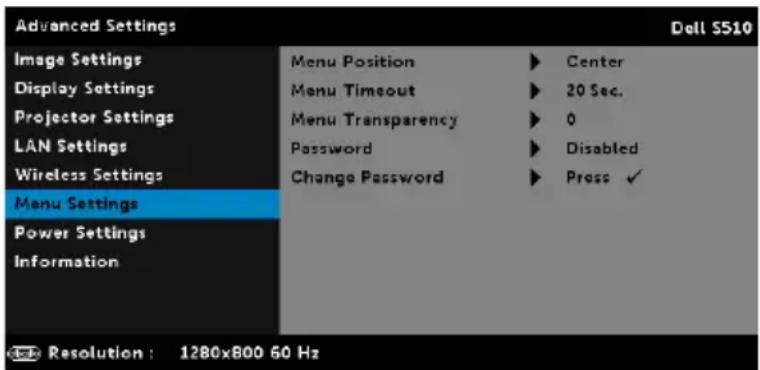
MENU POSITION (POSISI MENU)—Untuk mengubah posisi menu OSD di layar.
MENU TIMEOUT (BATAS WAKTU MENU)—Untuk mengatur batas waktu OSD. Secara default, OSD akan terhapus setelah 20 detik tanpa aktivitas.
MENU TRANSPARENCY (TRANSPARANSI MENU)—Pilih untuk mengubah tingkat transparansi latar belakang OSD.
PASSWORD (SANDI)—Bila Password Protect (Proteksi Sandi) diaktifkan, layar Password Protect (Proteksi Sandi) yang meminta Anda memasukkan sandi akan ditampilkan bila konektor daya dipasang ke
output listrik dan daya untuk proyektor telah dihidupkan terlebih dulu. Secara default, fungsi ini dinonaktifkan. Anda dapat mengaktifkan fitur ini dengan memilih Enabled (Aktifkan). Jika sandi telah ditetapkan sebelumnya, masukkan sandi lebih dulu, lalu pilih fungsi. Fitur keamanan sandi ini akan diaktifkan saat berikutnya proyektor dihidupkan. Jika fitur ini diaktifkan, Anda akan diminta memasukkan sandi proyektor setelah proyektor dihidupkan:
1 Permintaan input sandi pertama kali:
a Buka Menu Settings (Pengaturan Menu), tekan, lalu pilih Password (Sandi) untuk mengaktifkan pengaturan sandi.

b Mengaktifkan fungsi Password (Sandi) akan menampilkan layar perubahan. Masukkan angka 4 digit dari layar, kemudian tekan
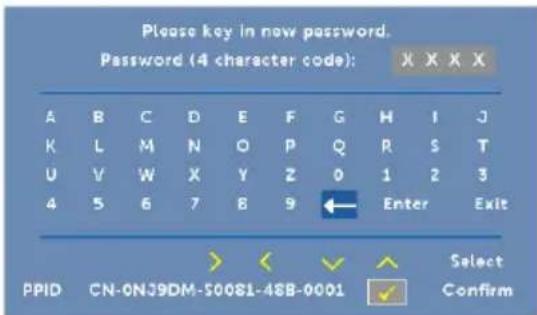
c Untuk mengkonfirmasi, masukkan kembali sandi.
d Jika verifikasi sandi berhasil, Anda dapat melanjutkan dengan mengakses fungsi dan utilitas proyektor.
2 Jika sandi yang dimasukkan salah, Anda akan diberi dua kesempatan lagi. Setelah tiga upaya yang tidak valid, proyektor akan mati secara otomatis.

CATATAN: Jika Anda lupa sandi, hubungi DELL atau staf layanan resmi.
3 Untuk menonaktifkan fungsi sandi, gunakan pilihan Disabled (Nonaktifkan) untuk menutup fungsi.
4 Untuk menghapus sandi, gunakan pilihan Delete (Hapus).
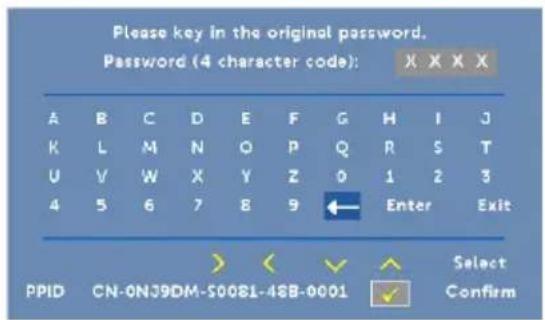
CHANGE PASSWORD (UBAH SANDI)—Masukkan sandi sebelumnya.
Setelah itu, masukkan sandi baru dan konfirmasikan kembali sandi baru.
POWER SETTINGS (PENGATURAN DAYA)—Pilih, kemudian tekan untuk membuka pengaturan daya. Berikut adalah pilihan yang tersedia dalam menu pengaturan daya:

QUICK SHUTDOWN (MATIKAN CEPAT)—Pilih On (Aktif) untuk mematikan proyektor dengan sekali menekan tombol Daya. Fungsi ini juga dapat mematikan proyektor secara cepat dengan kecepatan kipas yang ditingkatkan. Sedikit noise akustik yang lebih tinggi akan terjadi saat proyektor dimatikan dengan cepat.

CATATAN: Sebelum proyektor kembali dihidupkan, tunggu selama 60 detik hingga suhu internal stabil. Diperlukan waktu yang lebih lama untuk menghidupkan proyektor jika segera dihidupkan. Kipas pendingin akan berjalan pada kecepatan penuh kurang lebih selama 30 detik untuk menstabilkan suhu internal.
POWER SAVING (HEMAT DAYA)—Secara default, proyektor ditetapkan untuk beralih ke mode hemat daya setelah 20 menit tanpa aktivitas. Pesan peringatan hitungan mundur 60 detik akan ditampilkan di layar sebelum beralih ke mode hemat daya. Tekan tombol apapun saat hitungan mundur berjalan untuk menghentikan mode hemat daya.
Anda juga dapat menetapkan jangka waktu penundaan yang berbeda untuk beralih ke mode hemat daya. Jangka waktu penundaan adalah waktu tunggu proyektor tanpa sinyal input.
Jika sinyal input tidak terdeteksi selama jangka waktu penundaan, proyektor akan mati. Untuk menghidupkan proyektor, tekan tombol Daya.
DURING STANDBY (SELAMA SIAGA)—Pilih Wireless On (Nirkabel Aktif) atau Wireless Off (Nirkabel Tidak Aktif) untuk mengaktifkan/menonaktifkan modul Wireless/LAN (Nirkabel/LAN) sewaktu proyektor dalam kondisi siaga (pilihan default adalah Wireless Off (Nirkabel Tidak Aktif)).
LAMP MODE (MODE LAMPU)—Untuk memilih antara mode Normal, ECO (Ekonomis), Dynamic (Dinamis), atau Extreme Dimming (Redup Ekstrem).
Mode Normal beroperasi pada tingkat daya penuh. Mode ECO (Ekonomis) beroperasi pada tingkat daya lebih rendah yang dapat memberikan masa pakai lampu lebih lama, pengoperasian yang lebih tenang, dan cahaya lampu yang lebih redup di layar.
DYNAMIC (DINAMIS)—Pilih, lalu tekan untuk mengaktifkan fitur dinamis.
EXTREME DIMMING (REDUP EKSTREM)—Pilih, lalu tekan untuk mengaktifkan fitur redup ekstrem.
LAMP HOUR RESET (PENGATURAN ULANG JAM LAMPU)—Tekan 📋 lalu gunakan pilihan Confirm (Konfirmasikan) untuk mengatur ulang jam lampu.
INFORMATION (INFORMASI)—Menu informasi akan menampilkan pengaturan aktif proyektor S510.

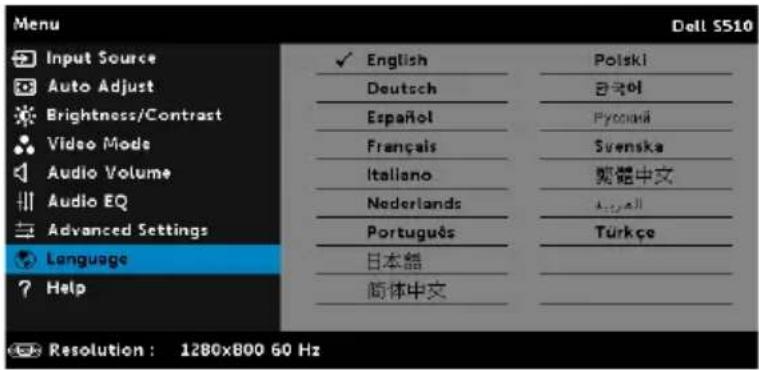
LANGUAGE (BAHASA)
Untuk menetapkan bahasa OSD. Tekan untuk membuka menu Language (Bahasa).
HELP (Bantuan)
Jika mengalami masalah dengan proyektor, Anda dapat mengakses menu bantuan untuk mengatasi masalah.

Format multimedia yang didukung:
Format Foto
| Jenis Gambar (Nama Ekstensi) | Subjenis | Jenis Pengkodean | Piksel Maksimum |
| GIF 8000 x 8000 | |||
| PNG 8000 x 8000 | |||
| BMP 8000 x 8000 | |||
| JPEG/JPG Garis dasar YUV420 8000 x 8000 | |||
| YUV422 | |||
| YUV440 | |||
| YUV444 | |||
| Progresif YUV420 8000 x 8000 | |||
| YUV422 | |||
| YUV440 | |||
| YUV444 | |||
Format Video
| Format File Resolusi Maks. | Kecepatan Bit Layar Maks. Format Maks. (bps) | Audio | |
| JPEG Bergerak | 1920 x 1080, 30fps | 20 Mbps 1080p, 60 Hz | MPEG-1 Layer 3 |
| AVI 1920 x 1080, 30fps | 20 Mbps 1080p, 60 Hz | ||
| MPEG-4 1920 x 1080, 30fps | 20 Mbps 1080p, 60 Hz | ||
| MOV 1920 x 1080, 30fps | 20 Mbps 1080p, 60 Hz | ||
| ASF | 1920 x 1080, 30fps | 20 Mbps 1080p, 60 Hz | |
| MKV | 1920 x 1080, 30fps | 20 Mbps 1080p, 60 Hz | |
| WMV | 1920 x 1080, 30fps | 20 Mbps 1080p, 60 Hz | WMA |
Format Musik
| Jenis Musik (Nama Ekstensi) | Kecepatan Sampel Maks. (KHz) | Kecepatan Bit Maks. (Kbps) |
| LPCM 48 KHz 320 Kbps | ||
| MPEG-1 Layer 3 48 KHz 320 Kbps | ||
| WMA 48 KHz 320 Kbps | ||
| WAV 48 KHz 320 Kbps | ||
| OGG 48 KHz 320 Kbps | ||
Cara mengkonfigurasi Jenis File untuk Multimedia dengan USB

CATATAN: Jika Anda ingin menggunakan fungsi USB multimedia, flash disk USB harus dipasang ke proyektor.
Untuk memutar file Foto, Video, atau Musik di proyektor, ikuti langkah-langkah berikut:
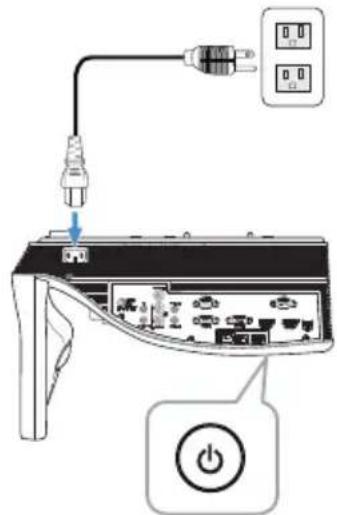
1 Sambungkan kabel daya dan hidupkan proyektor dengan menekan tombol daya.
4 Akses menu Input Source (Sumber Input), pilih USB, lalu pilih USB Viewer (Penampil USB) pada submenu.
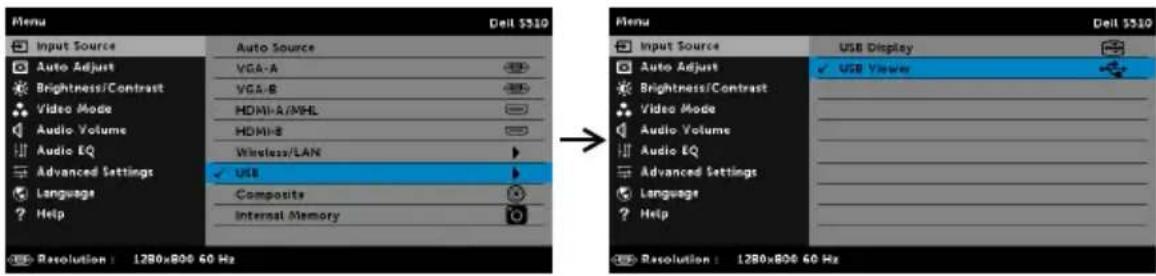
USB Screen (Layer USB) seperti yang ditunjukkan di bawah ini akan ditampilkan:

5 Pilih file multimedia: Photo (Foto), Video, Music (Musik) atau Office Viewer lalu tekan untuk memulai pemutaran. Atau gunakan pilihan Setup (Konfigurasi) untuk mengubah pengaturan multimedia. Lihat "Konfigurasi Multimedia" pada halaman 62.
Cara mengkonfigurasi Jenis File untuk Multimedia dengan Memori Internal
Untuk memutar file Foto, Video, atau Musik di proyektor, ikuti langkah-langkah berikut:
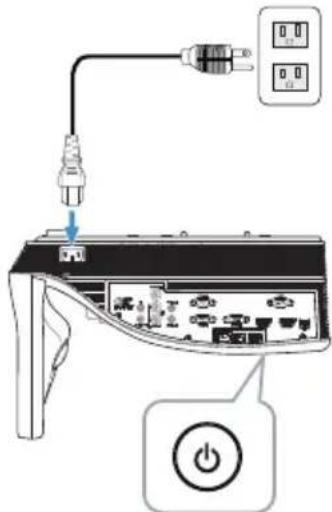
1 Sambungkan kabel daya dan hidupkan proyektor dengan menekan tombol daya.
Internal Memory Screen (Layar Memori Internal) seperti yang ditunjukkan di bawah ini akan ditampilkan:

4 Pilih file multimedia: Photo (Foto), Video, Music (Musik) atau Office Viewer lalu tekan untuk memulai pemutaran. Atau gunakan pilihan Setup (Konfigurasi) untuk mengubah pengaturan multimedia. Lihat "Konfigurasi Multimedia" pada halaman 62.
Office Viewer untuk USB dan Memori Internal
Fitur Office Viewer memungkinkan Anda untuk menggunakan MS Excel, MS Word, MS PowerPoint, dan file PDF.

Gunakan tombol atas, bawah, kiri, dan kanan untuk menavigasi dan tombol di remote control untuk memilih.
| TombolAtas | ∧ | Bawah | Kiri | Kanan | Enter | Menu |
| Tidakadafungsi | Tidakadafungsi | Halamansebelumnya | HalamanBerikutnya | Tidakadafungsi | Kembali kemenusebelumnya |
KONFIGURASI Multimedia untuk USB dan Memori Internal
Menu konfigurasi multimedia memungkinkan Anda mengubah pengaturan untuk Foto, Video, dan Musik.

CATATAN: Menu serta pengaturan konfigurasi Multimedia sama untuk USB dan Memori Internal.

SLIDESHOW DURATION (DURASI TAMPILAN SLIDE)—Tekan atau untuk memilih interval tampilan slide. Gambar akan secara otomatis beralih ke foto berikutnya setelah waktu habis. Pilihannya adalah: 5 seconds (5 detik), 10 seconds (10 detik), 30 seconds (30 detik), dan 1 minute (1 menit).
SLIDESHOW REPEAT (PENGULANGAN TAMPILAN SLIDE)—Tekan atau untuk memilih pengulangan tampilan slide sebagai Repeat (Ulang) atau No Repeat (Jangan Diulang).
VIDEO PLAY MODE (MODE PEMUTARAN VIDEO)—Tekan atau untuk memilih mode pemutaran film. Pilihannya adalah: Play once (Putar sekali), Repeat item (Ulangi item), Repeat folder (Ulangi folder), dan Shuffle (Acak).
MUSIC PLAY MODE (MODE PEMUTARAN MUSIK)—Tekan atau untuk memilih mode pemutaran film. Pilihannya adalah: Play once (Putar sekali), Repeat item (Ulangi item), Repeat folder (Ulangi folder), dan Shuffle (Acak).
Menggunakan Intel ^® Wireless Display (WiDi)

CATATAN: Komputer Anda harus memiliki persyaratan sistem Intel® Wireless Display berikut:
| Komponen Sistem Persyaratan | |
| Prosesor Salah satu prosesor berikut diperlukan:Prosesor Perangkat Bergerak Intel® CoreTMi3/i5/i7 Generasi KeduaProsesor Perangkat Bergerak dan Desktop Intel®CoreTM i3/i5/i7 Generasi KetigaProsesor Perangkat Bergerak dan Desktop Intel®CoreTM i3/i5/i7 Generasi KeempatProsesor Intel® Pentium® N3510Prosesor Intel® Celeron® N2805Prosesor Intel® Celeron® N2810Prosesor Intel® Celeron® N2910Prosesor Intel® Atom® Z3740Prosesor Intel® Atom® Z3740DProsesor Intel® Atom® Z3770Prosesor Intel® Atom® Z3770D | |
| Grafis Salah satu solusi grafis berikut diperlukan:Intel® IrisTM Pro Graphics 5200Intel® IrisTM Graphics 5100Intel® HD Graphics 5000Intel® HD Graphics 4600Intel® HD Graphics 4400Intel® HD Graphics 4200Intel® HD Graphics 4000Intel® HD Graphics 3000 (perangkat bergerak)Intel® HD Graphics 2500Intel® HD Graphics 2000 (perangkat bergerak) | |
| Wireless (Nirkabel) Salah satu adapter nirkabel berikut diperlukan: Intel® Centrino® Wireless-N 1000, 1030, 2200, atau 2230 Intel® Centrino® Wireless-N 2200 untuk Desktop Intel® Centrino® Advanced-N 6200, 6205, 6230, atau 6235 Intel® Centrino® Advanced-N 6205 untuk Desktop Intel® Centrino® Wireless-N + WiMAX 6150 Intel® Centrino® Advanced-N + WiMAX 6250 Intel® Centrino® Ultimate-N 6300 Intel® Dual Band Wireless-N 7260 Intel® Dual Band Wireless-AC 7260 Intel® Dual Band Wireless-AC 7260 untuk Desktop Intel® Dual Band Wireless-AC 3160 Intel® Wireless-N 7260 Broadcom BCM43228 Broadcom BCM43241 Broadcom BCM4352 | |
| Perangkat Lunak Intel ® My Wi-Fi Technology (Intel® MWT) dan Intel® Wireless Display yang harus diinstal, lalu diaktifkan terlebih dulu. | |
| Sistem operasi Salah satu sistem operasi berikut diperlukan: Microsoft Windows 7 Microsoft Windows 8 Microsoft Windows 8.1 |
Untuk informasi terbaru, kunjungi situs web Intel ^® WiDi di www.intel.com/go/widi
Mengaktifkan Intel® WiDi di Proyektor
1 Pasang kabel daya, lalu tekan tombol daya.

serta √ untuk memilih.
3 Akses menu Input Source (Sumber Input), pilih Wireless/LAN (Nirkabel/LAN), lalu pilih Intel® WIDI/Miracast pada submenu.

Intel® WiDi Guide Screen (Layar Panduan) seperti ditunjukkan di bawah ini akan ditampilkan:

4 Catat NAMA ADAPTER dan KODE PIN. Informasi tersebut akan diperlukan untuk log in di lain waktu.
Menggunakan Intel® WiDi Dengan Microsoft Windows 7 dan Windows 8

CATATAN: Dapatkan Perangkat Lunak Intel ^® WiDi terbaru untuk memastikan pengalaman terbaik, kunjungi http://www.intel.com/go/wirelessdisplayupdate.
1 Ketik WiDi di panel pencarian Windows. Jika komputer dilengkapi Intel® WiDi internal, Anda akan melihat aplikasi "Intel® WiDi" dalam hasil pencarian.
2 Sambungkan komputer ke Proyektor Dell.
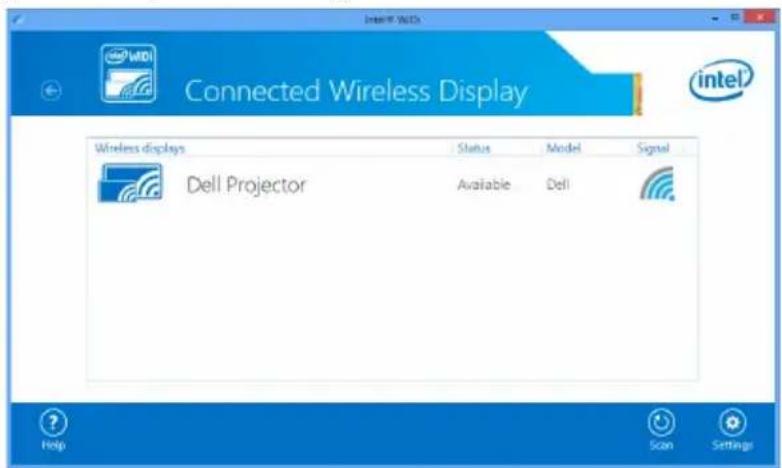
3 Masukkan Kode Keamanan sebagaimana diberikan pada Langkah 4 Mengaktifkan Intel® WiDi di Proyektor untuk konfirmasi pembuatan pasangan.
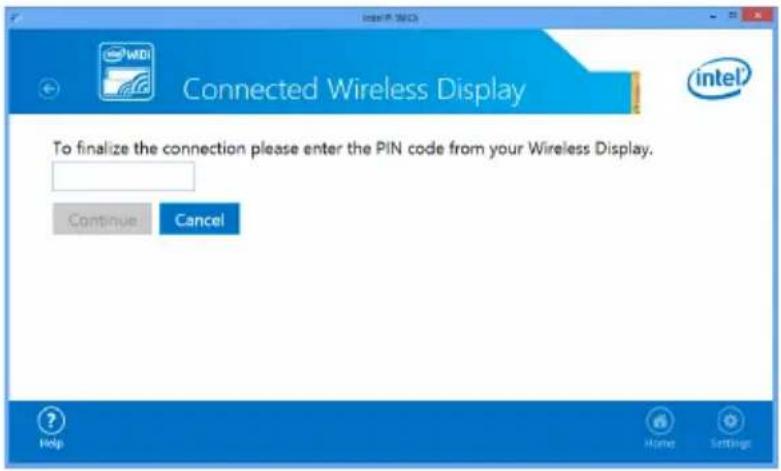
1 Pilih "Settings (Pengaturan)".

3 Anda dapat mengetik nama deskriptif baru untuk adapter.
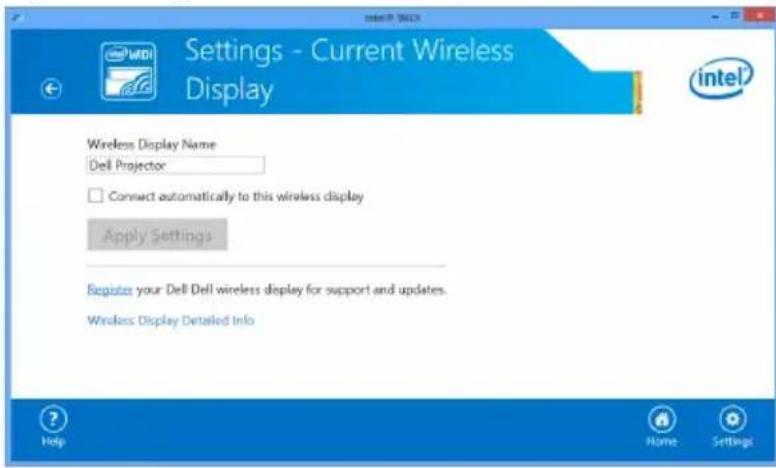
CATATAN: Akses fitur Intel ^® WiDi berbeda di Windows 8.1, dan perangkat lunak Intel ^® WiDi tidak diperlukan.
1 Tampilkan Devices Charm.
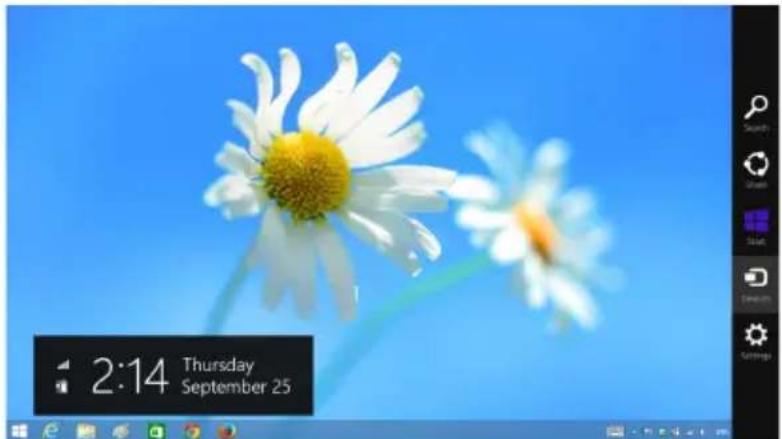
4 Pilih Dell Projector (Proyektor Dell) yang terdeteksi.

5 Masukkan PIN yang diberikan pada Langkah 4, Mengaktifkan Intel ^® WiDi di Proyektor untuk konfirmasi pembuatan pasangan.
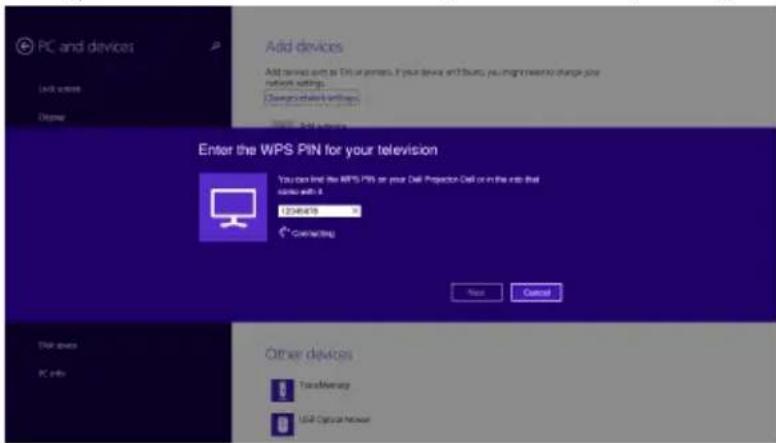
6 Layar akan diproyeksikan.

7 Untuk menyesuaikan mode proyeksi atau memutuskan sambungan, tampilkan Devices Charm, lalu pilih "Project (Proyek)". Atau, gunakan cara pintas "Win + P" untuk peralihan langsung.

Penginstalan Layar Nirkabel atau Layar LAN

CATATAN: Komputer harus memiliki persyaratan sistem minimum berikut:
Sistem operasi:
- Windows
Microsoft Windows XP Home atau Professional Service pack 2 (32-bit disarankan), Windows Vista 32-bit, dan Windows 7 Home atau Professional 32-bit atau 64-bit, Windows 8 32-bit maupun 64-bit
- Mac
MacBook dan versi yang lebih baru, MacOS 10.5 versi yang lebih baru
Perangkat Keras Minimum:
a Intel Dual Core 1,4 MHz atau yang lebih cepat
b Diperlukan RAM 256 MB, disarankan 512 MB atau lebih besar.
c Kapasitas hard disk sebesar 10MB
d Kartu grafis nViDIA atau ATI dengan 64 MB VRAM atau versi yang lebih baru
e Adapter Ethernet (10/100 bps) untuk sambungan Ethernet
f Adapter WLAN yang didukung untuk sambungan WLAN (perangkat Wi-Fi 802.11b atau 802.11g atau 802.11n apapun yang kompatibel dengan NDIS)
browser Web
Microsoft Internet Explorer 6.0 atau 7.0 (disarankan) atau 8.0, Firefox 2.0, Safari 3.0, dan versi yang lebih baru
Untuk Pengaturan Sistem Operasi Windows
Mengaktifkan Nirkabel atau LAN pada Proyektor
1 Pasang kabel daya, lalu tekan tombol daya.
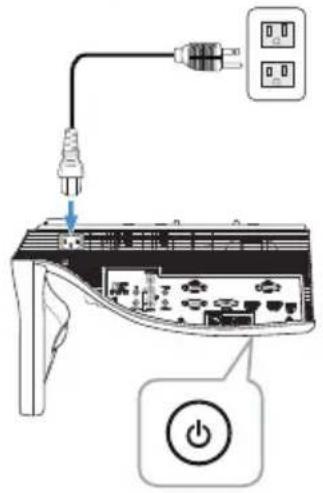
CATATAN: Gunakan tombol ▲ dan ▪ untuk menavigasi serta ▪ untuk memilih.
3 Akses menu Input Source (Sumber Input), pilih Wireless/LAN (Nirkabel/LAN), lalu pilih Wireless/LAN Display (Nirkabel/Layar LAN) pada submenu.

Wireless Guide Screen (Layar Panduan Nirkabel) seperti di bawah ini akan ditampilkan:

4 Catat Wireless Network (Jaringan Nirkabel) (SSID), IP Address (Alamat IP), dan Access Code (Kode Akses). Informasi ini akan diperlukan untuk log in di lain waktu.
Untuk pengaturan Wireless display (Layar nirkabel), buka Langkah 5. Untuk pengaturan LAN display (Layar LAN), buka Langkah 11.
Menginstal Dell Projector Connection Manager di Komputer Secara Nirkabel
5 Sambungkan komputer ke jaringan nirkabel Dell S510 abcd.
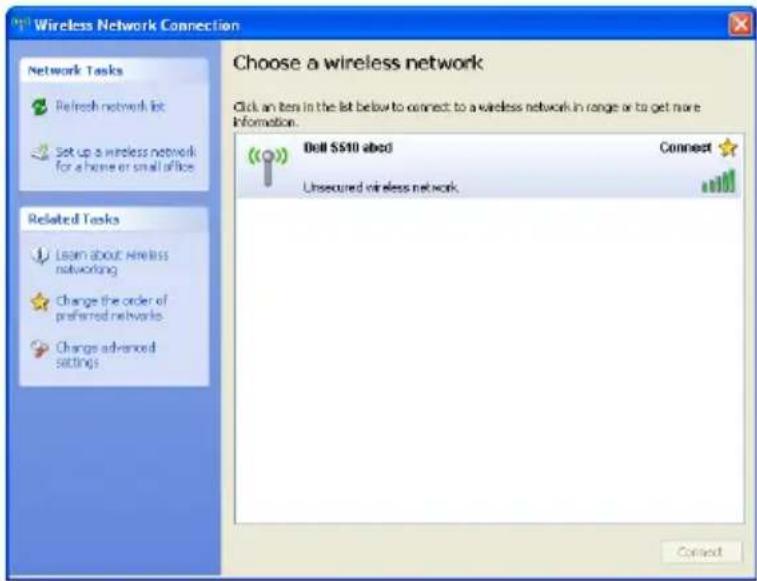
- Komputer harus memiliki fungsi jaringan nirkabel untuk mendeteksi sambungan.
- Setelah tersambung ke jaringan nirkabel Dell S510 abcd, konektivitas nirkabel ke jaringan nirkabel lain akan terputus.

CATATAN: Ingat untuk menonaktifkan semua proxy. (Di Microsoft® Windows Vista: Klik Control Panel (Panel Kontrol) → Internet Options (Pilihan Internet) → Connections (Sambungan) → LAN Settings (Pengaturan LAN)

CATATAN: Jika halaman Web tidak terbuka secara otomatis, masukkan alamat IP (alamat IP default adalah 192.168.100.10) yang Anda catat dari layar proyektor di kolom alamat browser.

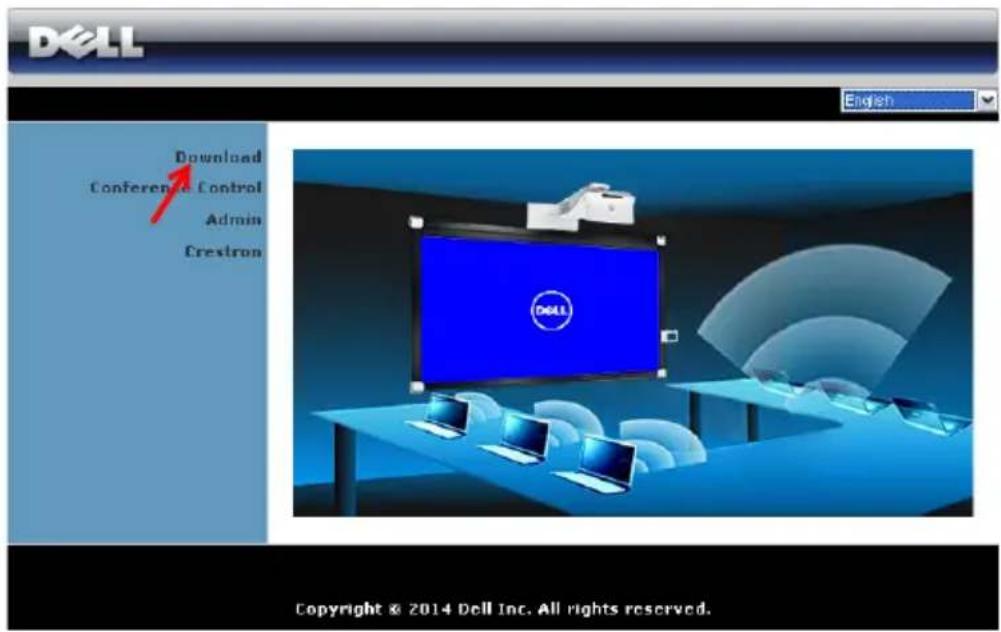
7 Halaman S510 Web Management (Manajemen Web S510) akan terbuka. Untuk penggunaan pertama kali, klik Download.
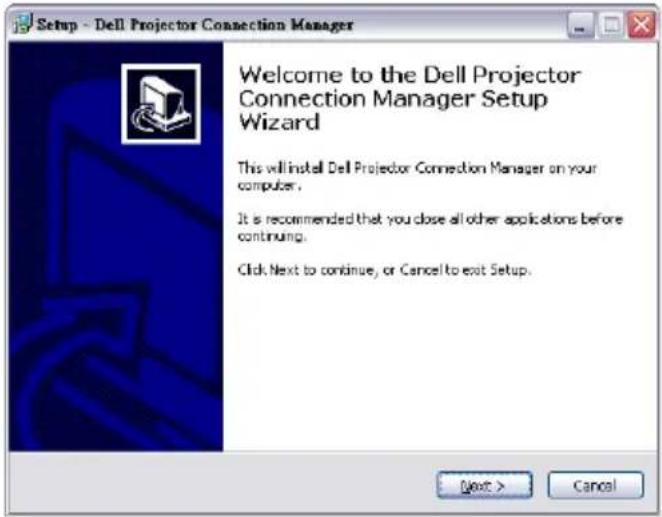
9 Klik Run (Jalankan) untuk melanjutkan penginstalan perangkat lunak satu kali.

CATATAN: Anda dapat memilih untuk menyimpan file dan menginstalnya di lain waktu. Untuk melakukannya, klik Save (Simpan).

CATATAN: Fungsi proyeksi audio mengharuskan penginstalan driver tambahan hanya di Windows XP. Jika komputer belum menginstal driver, pesan pop-up akan muncul di layar yang meminta Anda menginstal driver yang diperlukan. Anda dapat men-download "Audio Projection Driver" dari situs Dell Support site di dell.com/support.

CATATAN: Jika Anda tidak dapat menginstal aplikasi karena hak yang tidak memadai di komputer, hubungi administrator jaringan.
10 Perangkat lunak penginstalan akan dijalankan. Untuk menyelesaikan konfigurasi, ikuti petunjuk di layar.
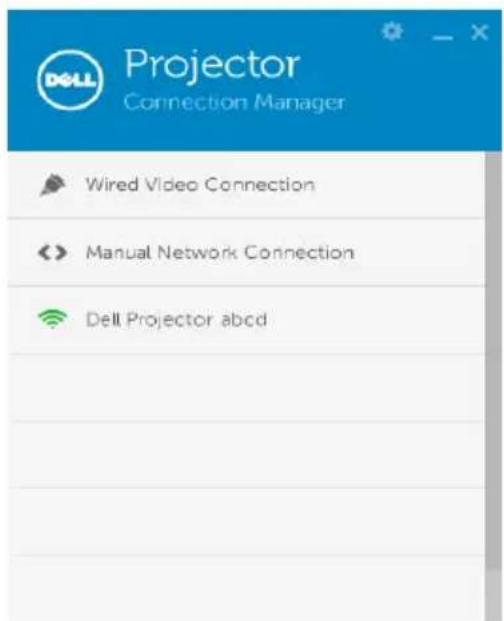
Jalankan Manajer Sambungan Proyektor Dell
Setelah penginstalan selesai, program akan berjalan dan melakukan pencarian secara otomatis. Jika program tidak berjalan secara otomatis, Anda dapat mengklik ikon dua kali di desktop untuk menjalankan aplikasi.
11 Perangkat lunak penginstalan akan dijalankan. Untuk menyelesaikan konfigurasi, ikuti petunjuk di layar.

Setelah penginstalan selesai, program akan berjalan dan melakukan pencarian secara otomatis. Jika program tidak berjalan secara otomatis, Anda dapat mengklik ikon dua kali di desktop untuk menjalankan aplikasi.
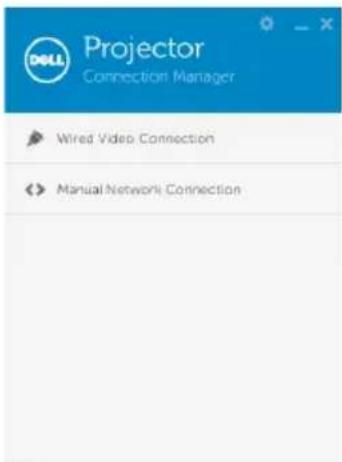
a Klik "Manual Network Connection (Sambungan Jaringan Manual)" (Gambar 1).
b Buka IP Address (Alamat IP) (Gambar 2, alamat IP default: 192.168.100.10).
c Buka Access Code (Kode Akses) (Gambar 3).
Setelah berhasil log in, layar berikut akan ditampilkan:
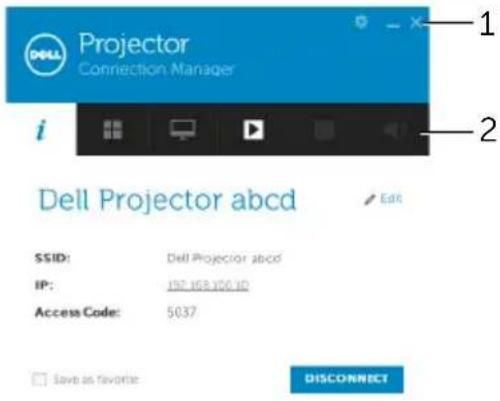
Pengaturan Klik untuk mengaktifkan pengaturan aplikasi.

Tombol perkecil Klik untuk memperkecil tampilan aplikasi.

Tombol tutup Klik untuk keluar dari aplikasi.
2 Toolbar Kontrol
i
Informasi Klik untuk menampilkan informasi SSID, IP, dan Kode Akses.

Mode berbagi Klik untuk mengaktifkan mode berbagi.

Mulai Klik untuk memulai proyeksi.

Berhenti Klik untuk menghentikan proyeksi.

Audio Klik untuk mengaktifkan/menonaktifkan proyeksi audio.
Menggunakan Pengaturan
Klik untuk menampilkan menu pengaturan.
USB DONGLE (DONGLE USB)—Dapat digunakan untuk membuat dongle USB. Lihat "Membuat Application Token (Token Aplikasi)" pada halaman 132.

Untuk Pengaturan Sistem Operasi Mac
Mengaktifkan Nirkabel atau LAN pada Proyektor
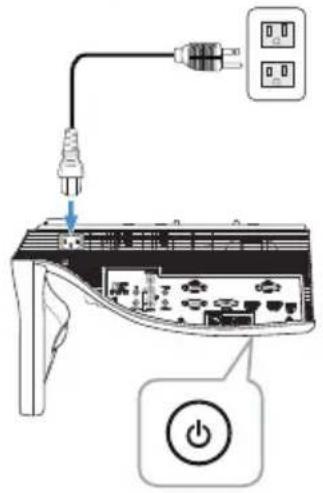
1 Pasang kabel daya, lalu tekan tombol daya.
CATATAN: Gunakan tombol ▲ dan ▪ untuk menavigasi serta ▪ untuk memilih.
3 Akses menu Input Source (Sumber Input), pilih Wireless/LAN (Nirkabel/LAN), lalu pilih Wireless/LAN Display (Nirkabel/Layar LAN) pada submenu.

Wireless Guide Screen (Layar Panduan Nirkabel) seperti di bawah ini akan ditampilkan:

4 Catat Wireless Network (Jaringan Nirkabel) (SSID), IP Address (Alamat IP), dan Access Code (Kode Akses). Informasi ini akan diperlukan untuk log in di lain waktu.
Untuk pengaturan Wireless display (Layar nirkabel), buka Langkah 5. Untuk pengaturan LAN display (Layar LAN), buka Langkah 11.
Menjalankan Perangkat Lunak Aplikasi Nirkabel Dell di Komputer Secara Nirkabel
5 Sambungkan komputer ke jaringan nirkabel Dell S510 abcd.
6 Buka browser Safari. Halaman web S510 Web Management (Manajemen Web S501) akan terbuka secara otomatis.

CATATAN: Jika halaman web tidak terbuka secara otomatis, masukkan alamat IP (alamat IP default adalah 192.168.100.10) yang Anda catat dari layar proyektor di baris alamat browser.
7 Halaman S510 Web Management (Manajemen Web S510) akan terbuka. Untuk penggunaan pertama kali, klik Download.
8 Pilih sistem operasi yang sesuai, lalu klik Download.
9 Jalankan file Dell_S510.dmg dari folder yang di-download.
10 Jalankan Dell S510 Wireless Application (Aplikasi Nirkabel Dell S510) dari folder Dell S510.
Login
Log in dengan Kode Akses yang terdapat pada Langkah 4 Penginstalan Layar Nirkabel atau Layar LAN (Penginstalan Layar Nirkabel Atau Layar LAN), lalu klik Connect (Sambungkan).

Menjalankan Perangkat Lunak Aplikasi Nirkabel Dell di Komputer Melalui LAN
11 Sambungkan kabel LAN ke proyektor dan komputer.
12 Ulangi langkah 6-10 untuk menjalankan Dell Wireless Application (Aplikasi Nirkabel Dell).
Login
Log in dengan Kode Akses yang terdapat pada Langkah 4 Penginstalan Layar Nirkabel atau Layar LAN (Penginstalan Layar Nirkabel Atau Layar LAN), lalu klik Connect (Sambungkan).

Mengenali Tombol
Setelah berhasil log in, layar berikut akan ditampilkan:
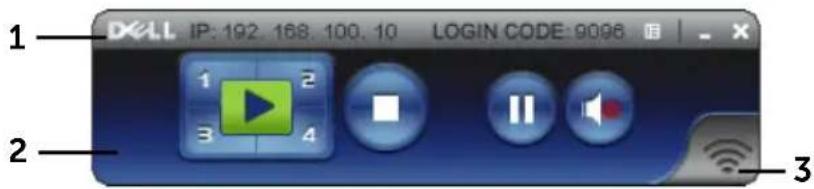
| Item Keterangan | ||
| 1 Panel Status Menampilkan informasi IP dan LOGIN CODE (KODE LOGIN). | ||
| 2 Toolbar Kontrol | ||
Memproyeksikan Presentasi
- Untuk memproyeksikan presentasi, klik salah satu tombol proyeksi

- Untuk menjeda presentasi, klik ilkon akan menyala hijau.
- Untuk melanjutkan presentasi, klik kembali
- Untuk melakukan proyeksi audio presentasi, klik
- Untuk menghentikan presentasi, klik

CATATAN: Lingkungan WLAN menggunakan sambungan 802.11g, tanpa pelebaran layar.
Menggunakan Menu
Klik untuk menampilkan menu.
Web Management Search Server
WEB MANAGEMENT (MANAJEMEN WEB)—Klik untuk membuka halaman Web Management (Manajemen Web). Lihat "Penginstalan Interaktivitas Pena Inframerah" pada halaman 104.
SEARCH SERVER (CARI SERVER)—Klik untuk mencari dan tersambung ke proyektor nirkabel.
PROJECTION QUALITY (KUALITAS PROYEKSI)—Untuk mengatur kualitas proyektor Blur but Faster (Buram Namun Lebih Cepat) atau Clear but Slower (Jernih Namun Lebih Lambat).
INFO—Klik untuk menampilkan informasi sistem.
ABOUT (TENTANG)—Klik untuk menampilkan versi aplikasi.
EXIT (KELUAR)—Klik untuk menutup aplikasi.
Menginstal Proyeksi Audio
Proyeksi Audio hanya mendukung sumber input Layar Nirkabel dan Layar LAN.
Berikut adalah persyaratan sistem minimum:
Sistem operasi:
- Windows
Microsoft Windows XP ^™ Home atau Professional Service pack 2/3 (sebaiknya 32-bit), Windows Vista 32-bit, atau Windows ^® 7 Home atau Professional 32-bit atau 64-bit, Windows 8 32-bit atau 64-bit
- Mac
MacBook Pro dan versi yang lebih baru, MacOS 10.5 dan versi yang lebih baru
Perangkat Keras Minimum:
a Intel ^® Core ^TM i5-460 MHz (2,53 GHz/Turbo 2,8 GHz) atau yang lebih cepat
b Disarankan kartu grafis independen VRAM DDR3 berkapasitas 1 GB atau yang lebih besar
c Diperlukan dan disarankan memori SDRAM DDR3 kanal ganda berkapasitas 2 GB dengan kecepatan 1066 MHz atau yang lebih cepat
d Eternet Gigabit
e Perangkat WiFi 802.11 a/b/g/n terintegrasi untuk sambungan WLAN

CATATAN: Jika komputer Anda tidak memenuhi persyaratan perangkat keras minimum, proyeksi audio mungkin terganggu atau bising. Penuhi persyaratan system yang disarankan untuk performa proyeksi audio yang optimal.

CATATAN: Fungsi proyeksi audio mengharuskan driver tambahan terinstal hanya pada Windows XP. Jika komputer belum menginstal driver, pesan pop-up akan muncul di layar yang meminta Anda menginstal driver yang diperlukan. Anda dapat men-download "Audio Projection Driver" dari situs Dell Support site di dell.com/support.

CATATAN: Fungsi Audio Projection (Proyeksi Audio) mengharuskan penginstalan driver tambahan di sistem operasi Mac. Jika driver tersebut belum terinstal di komputer Mac, pesan pop-up akan ditampilkan di layar untuk meminta Anda menginstal driver yang diperlukan. Anda dapat men-download driver "Soundflower" dari berbagai situs mesin pencari (mis. Yahoo, MSN...). Aplikasi driver "Soundflower" tersedia gratis.

CATATAN: Port/Protokol untuk sambungan ke proyektor untuk proyeksi melalui Ethernet:
UDP: 1047, (pencadangan: 1048, 1049)
TCP: 3268, 515, 1688, 1041 (pencadangan: 389, 8080, 21)
Untuk Pengaturan Sistem Operasi Windows
Mengaktifkan Nirkabel atau LAN pada Proyektor
1 Pasang kabel daya, lalu tekan tombol daya.
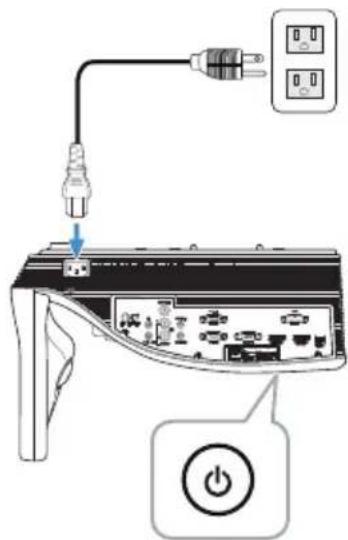
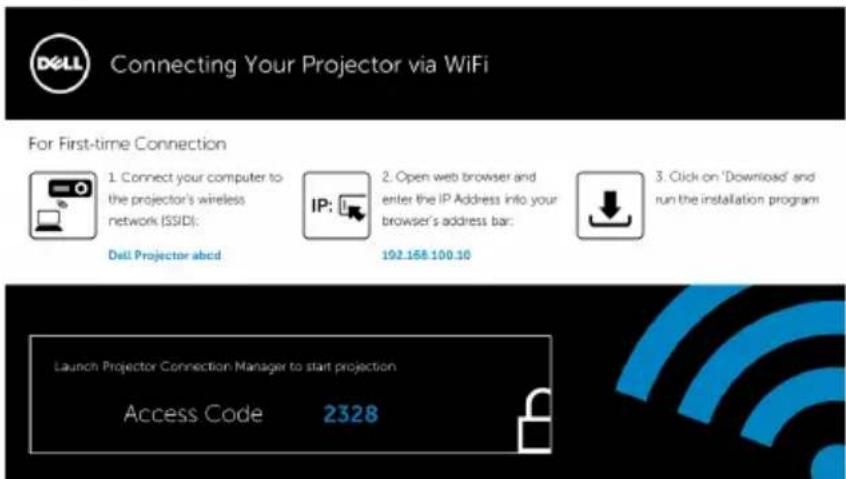
Wireless Guide Screen (Layar Panduan Nirkabel) seperti di bawah ini akan ditampilkan:

4 Catat Wireless Network (Jaringan Nirkabel) (SSID), IP Address (Alamat IP), dan Access Code (Kode Akses). Informasi tersebut akan diperlukan untuk log in di lain waktu.
Untuk pengaturan Wireless display (Layar nirkabel), buka Langkah 5. Untuk pengaturan LAN display (Layar LAN), buka Langkah 7.
Menginstal Dell Projector Connection Manager di Komputer Secara Nirkabel
5 "Dell Projector Connection Manager" diperlukan jika Wireless (Nirkabel) atau LAN digunakan untuk konfigurasi proyeksi audio. Download dan instal perangkat lunak tersebut saat pertama kali menggunakan proyeksi audio. Jika telah terinstal, abaikan Langkah 5 - 6.

CATATAN: Anda hanya perlu menginstal "Manajer Sambungan Proyektor Dell" sekali.
6 Untuk cara men-download dan menginstal Dell Projector Connection Manager Software, lihat langkah 6 hingga 10 di "Penginstalan Layar Nirkabel atau Layar LAN" pada halaman 71.
Menjalankan Dell Projector Connection Manager
Setelah penginstalan selesai, program akan berjalan dan melakukan pencarian secara otomatis. Jika program tidak berjalan secara otomatis, Anda dapat mengklik ikon - dua kali di desktop untuk menjalankan aplikasi.
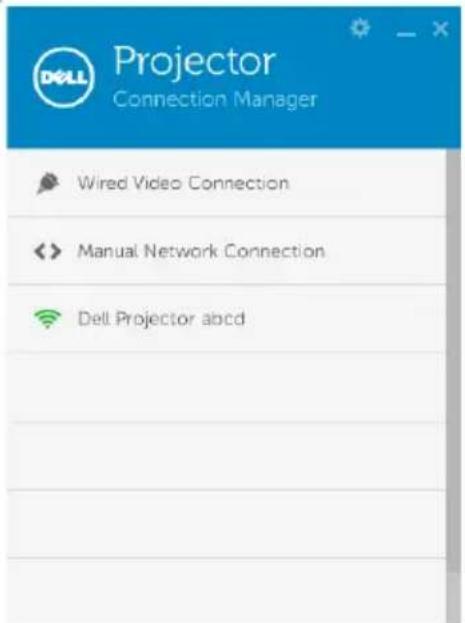
Login dengan Access Code (Kode Akses) yang terdapat pada Langkah 4 Penginstalan Proyeksi Audio, lalu klik OK.

7 Sambungkan kabel LAN ke proyektor dan komputer.
8 Lihat langkah 6 untuk menginstal Dell Projector Connection Manager.
Jalankan Manajer Sambungan Proyektor Dell
Setelah penginstalan selesai, program akan berjalan dan melakukan pencarian secara otomatis. Jika program tidak berjalan secara otomatis, Anda dapat mengklik ikon dua kali di desktop untuk menjalankan aplikasi.
a Klik "Manual Network Connection (Sambungan Jaringan Manual)" (Gambar 1).
b Buka IP Address (Alamat IP) (Gambar 2, alamat IP default: 192.168.100.10).
c Buka Access Code (Kode Akses) (Gambar 3).

Menggunakan Proyeksi Audio
9 Kini Anda log in ke Manajer Sambungan Proyektor Dell. Klik tombol "Play (Putar)" pada aplikasi untuk memulai proyeksi audio LAN atau nirkabel.

10 Klik tombol "Audio Projection (Proyeksi Audio)" pada aplikasi untuk mengaktifkan atau menonaktifkan proyeksi audio.

CATATAN: Fungsi proyeksi audio mengharuskan penginstalan driver tambahan hanya di Windows XP. Jika komputer belum menginstal driver, pesan pop-up akan muncul di layar yang meminta Anda menginstal driver yang diperlukan. Anda dapat men-download "Audio Projection Driver" dari situs Dell Support site di dell.com/support.
11 Jalankan Windows Media Player atau perangkat lunak pemutar audio lainnya (contoh: pemutar Winamp...) di komputer.

Untuk Pengaturan Sistem Operasi Mac
Mengaktifkan Nirkabel atau LAN pada Proyektor
1 Pasang kabel daya, lalu tekan tombol daya.

Wireless Guide Screen (Layar Panduan Nirkabel) seperti di bawah ini akan ditampilkan:
4 Catat Wireless Network (Jaringan Nirkabel) (SSID), IP Address (Alamat IP), dan Access Code (Kode Akses). Informasi tersebut akan diperlukan untuk log in di lain waktu.
Untuk pengaturan Wireless display (Layar nirkabel), buka Langkah 5. Untuk pengaturan LAN display (Layar LAN), buka Langkah 14.
Menjalankan Perangkat Lunak Aplikasi Nirkabel Dell di Komputer Secara Nirkabel
5 Sambungkan komputer ke jaringan nirkabel Dell S510 abcd.
6 Buka browser Safari. Halaman web S510 Web Management (Manajemen Web S501) akan terbuka secara otomatis.

CATATAN: Jika halaman web tidak terbuka secara otomatis, masukkan alamat IP (alamat IP default adalah 192.168.100.10) yang Anda catat dari layar proyektor di baris alamat browser.
7 Halaman S510 Web Management (Manajemen Web S510) akan terbuka. Untuk penggunaan pertama kali, klik Download.
8 Pilih sistem operasi aplikasi, lalu klik Download.
9 Jalankan file Dell_S510.dmg dari folder yang di-download.
10 Jalankan Dell S510 Wireless Application (Aplikasi Nirkabel Dell S510) dari folder Dell S510.
Login
Login dengan Access Code (Kode Akses) yang terdapat pada Langkah 4 Penginstalan Proyeksi Audio, lalu klik Connect (Sambungkan).

11 Kini Anda telah log in ke S510 Wireless Application (Aplikasi Nirkabel S510). Klik tombol "Play (Putar)" di aplikasi untuk memulai proyeksi nirkabel atau LAN.
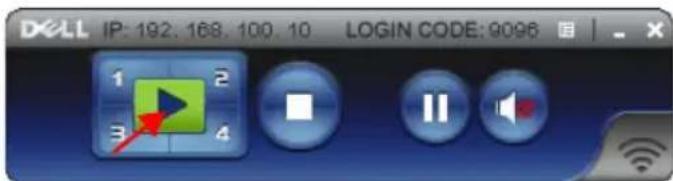
12 Klik tombol "Audio Projection (Proyeksi Audio)" pada aplikasi untuk mengaktifkan atau menonaktifkan proyeksi audio.


CATATAN: Fungsi Audio Projection (Proyeksi Audio) mengharuskan penginstalan driver tambahan di sistem operasi Mac. Jika driver tersebut belum terinstal di komputer Mac, pesan pop-up akan ditampilkan di layar untuk meminta Anda menginstal driver yang diperlukan. Anda dapat men-download driver "Soundflower" dari berbagai situs mesin pencari (mis. Yahoo, MSN...). Aplikasi driver "Soundflower" tersedia gratis. Lihat "Menginstal Driver Soundflower" pada halaman 100.
13 Menjalankan perangkat lunak pemutar audio di komputer.
Menjalankan Perangkat Lunak Aplikasi Nirkabel Dell di Komputer Melalui LAN
14 Sambungkan kabel LAN ke proyektor dan komputer.
15 Ulangi langkah 6-13 untuk menjalankan dan login ke Dell Wireless Application (Aplikasi Nirkabel Dell).
Menginstal Driver Soundflower
1 Anda dapat men-download driver "Soundflower" dari berbagai situs mesin pencari (mis. Yahoo, MSN...). Aplikasi driver "Soundflower" tersedia gratis.
2 Jalankan file "Soundflower.dmg" dari folder yang di-download.
3 Jalankan file "Soundflower.pkg" dari folder Soundflower.
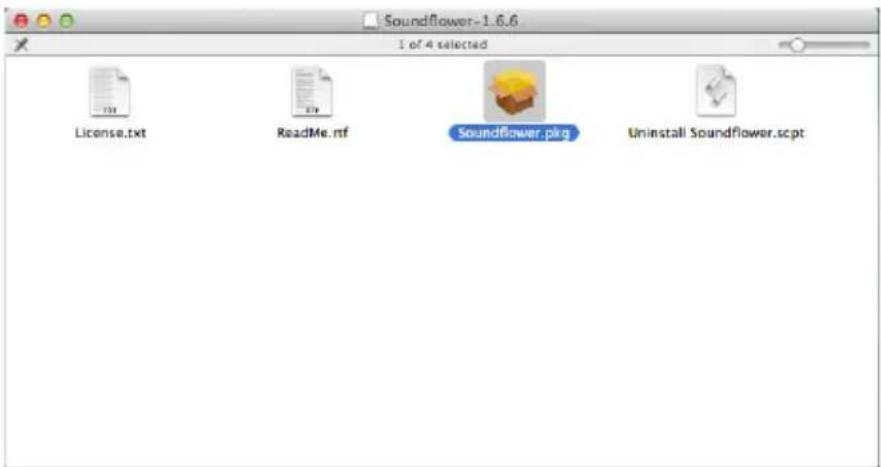
4 Perangkat lunak penginstalan akan dijalankan. Untuk menyelesaikan konfigurasi, ikuti petunjuk di layar.

Untuk Sistem Operasi Windows
1 Pasang kabel daya, lalu tekan tombol daya.

2 Sambungkan kabel USB (tipe A ke B) dengan proyektor dan komputer.
3 Bila menyambungkan proyektor dan komputer melalui kabel USB, pesan USB Connected (USB Tersambung) akan ditampilkan dan Anda dapat memilih DoUSB atau Storage Mode (Mode Penyimpanan). Gunakan pilihan "DoUSB" untuk beralih ke sumber Layar USB.
USB CONNECTED
CATATAN: Jika DoUSB tidak dapat menampilkan layar, lihat "Mengatasi Masalah Proyektor" pada halaman 133.
Untuk Sistem Operasi Mac
1 Pasang kabel daya, lalu tekan tombol daya.
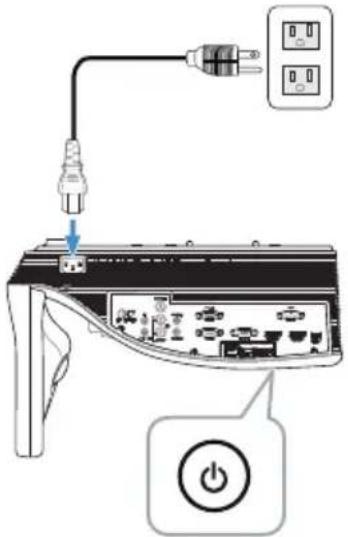
2 Sambungkan kabel USB (tipe A ke B) dengan proyektor dan komputer.
3 Bila menyambungkan proyektor dan komputer melalui kabel USB, pesan USB Connected (USB Tersambung) akan ditampilkan dan Anda dapat memilih DoUSB atau Storage Mode (Mode Penyimpanan). Gunakan pilihan "DoUSB" untuk beralih ke sumber Layar USB.
USB CONNECTED
CATATAN: Fungsi DoUSB perlu menginstal driver di sistem operasi Mac. Jika driver tersebut belum terinstal di komputer Mac, pesan pop-up akan ditampilkan di layar untuk meminta Anda menginstal driver yang diperlukan. Lihat "Menginstal Driver DoUSB" pada halaman 103.
Menginstal Driver DoUSB
1 Klik dua kali ikon "USB_DISPLAY" di desktop.
2 Jalankan file "MAC_USB_Display.pkg" dari folder USB_DISPLAY.
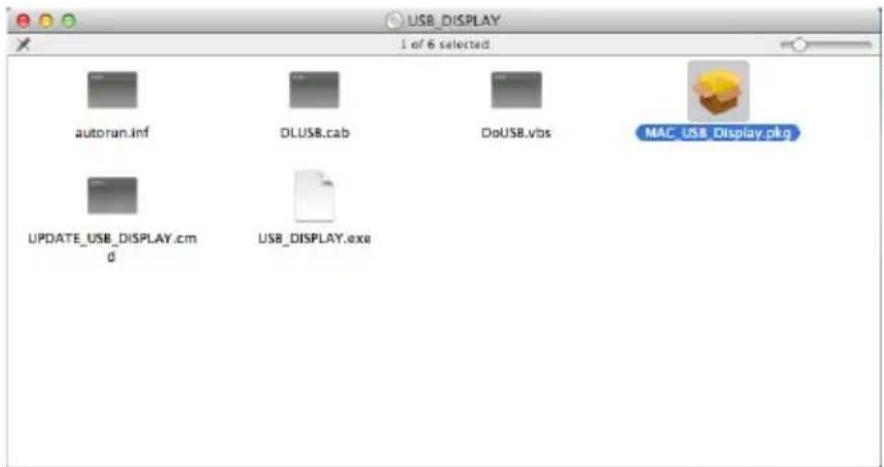
3 Perangkat lunak penginstalan akan dijalankan. Untuk menyelesaikan konfigurasi, ikuti petunjuk di layar.
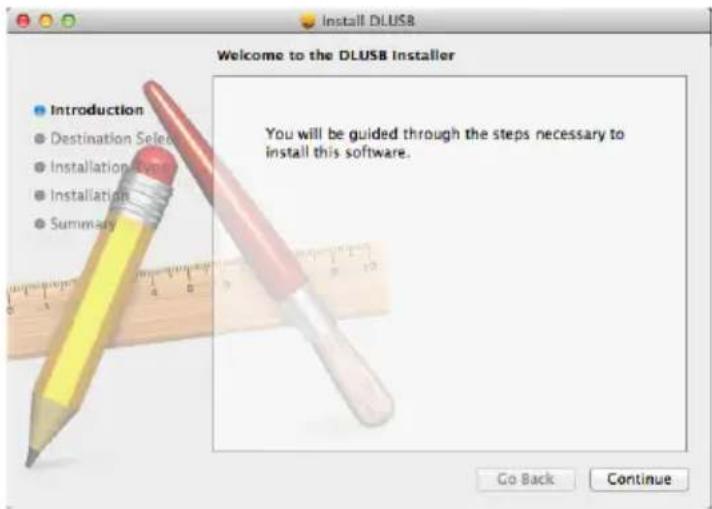
4 Setelah penginstalan selesai, hidupkan ulang komputer.
Penginstalan Interaktivitas Pena Inframerah

CATATAN: Komputer harus memiliki persyaratan sistem minimum berikut:
Sistem operasi:
- Windows
Windows XP Professional service pack 3 32-bit, Windows 7 32-bit/64-bit, Windows 8 32-bit/64-bit, dan Windows 8.1 32-bit/64-bit Penginstalan Windows .NET Framework 4.0 diperlukan (dapat di-download dari situs Microsoft)
- Mac
MacOS 10.6 dan versi lebih baru
Perangkat Keras Minimum:
a Jenis prosesor Windows: Intel Core i3 atau versi lebih baru
b Jenis prosesor Mac: Intel Core i2 duo atau versi lebih baru
c RAM Windows/Mac: Diperlukan RAM 2 GB atau lebih besar
d Kapasitas HDD Windows/Mac minimum: Kapasitas hard disk sebesar 110 MB
Untuk Pengaturan Sistem Operasi Windows
1 Sambungkan kabel daya, VGA, dan mini USB ke proyektor.

2 Hidupkan proyektor dengan menekan tombol daya pada remote control.
4 Pesan penginstalan PenDriver akan ditampilkan secara otomatis setelah kabel USB disambungkan ke komputer. Untuk menyelesaikan konfigurasi, ikuti petunjuk di layar.

Ikon driver akan ditampilkan di area pemberitahuan komputer jika driver telah berhasil diinstal.
Jika driver Pena tidak terinstal secara otomatis, buka My Computer (Komputer Saya), lalu jalankan "PenDriver.exe".

CATATAN: Anda mungkin memerlukan akses tingkat administrator untuk menginstal driver. Hubungi administrator jaringan untuk mendapatkan dukungan.
5 Klik ikon driver Pena pilih Calibrate pen (Kalibrasikan pena), lalu pilih Auto (Otomatis) dalam submenu.

Jika pesan "auto calibrate failed (kalibrasi otomatis gagal)" ditampilkan, lakukan langkah-langkah di bawah ini untuk mengatasi masalah, lalu ulangi kalibrasi otomatis.
a Matikan lampu atau kurangi cahaya yang tidak perlu pada papan tulis
b Jangan berjalan di depan atau jangan pindahkan proyektor.
c Atur fokus untuk mempertajam gambar yang diproyeksikan
Jika pesan "auto calibrate still failed (kalibrasi otomatis tetap gagal)" ditampilkan di layar, ubah ke kalibrasi manual.
Kalibrasi Manual:
Klik ikon driver Pena 📄 pilih Calibrate pen (Kalibrasikan pena), lalu pilih Manual dalam submenu.

flowchart
graph TD
    A["①"] --> B["②"]
    B --> C["③"]
    C --> D["④"]
Sentuh tanda target di layar. (Tekan tombol "ESC" untuk keluar dari proses kalibrasi). Setelah titik keempat pada kalibrasi selesai, tunggu selama 2 detik sementara data kalibrasi disimpan.
6 Aktifkan tombol daya pada Pena Inframerah.
7 Arahkan Pena Inframerah ke layar, lalu mulai menggunakan Pena Inframerah.
Untuk Pengaturan Sistem Operasi Mac
8 Ulangi langkah 1-3 untuk menghidupkan daya proyektor, lalu sambungkan kabel VGA dan USB.
9 Cari CD-ROM PenDriver di komputer.
10 Klik dua kali file PenDriver.zip dari folder Mac.
11 Jalankan PenDriver.app dalam folder Download.
12 Lihat langkah 5-7 untuk menjalankan fungsi kontrol dan mulai menggunakan Pena Inframerah.
Mengelola Proyektor dari Web Management (Manajemen Web)
Mengkonfigurasi Network Setting (Pengaturan Jaringan)
Jika proyektor tersambung ke jaringan, Anda dapat mengakses proyektor menggunakan browser Web. Untuk mengkonfigurasi pengaturan jaringan, lihat "Setelan LAN" pada halaman 48.
Mengakses Web Management (Manajemen Web)
Gunakan Internet Explorer 6.0 dan versi lebih baru atau Firefox 2.0 dan versi lebih baru, lalu masukkan alamat IP. Kini Anda dapat mengakses Web Management (Manajemen Web) dan mengelola proyektor dari lokasi yang jauh.
Halaman Muka

- Akses Halaman Muka Manajemen Web dengan memasukkan alamat IP proyektor di browser Web. Lihat "Setelan LAN" pada halaman 48.
- Pilih bahasa untuk manajemen Web dari daftar.
- Klik salah satu item menu pada tab kiri untuk mengakses halaman.
Download Manajer Sambungan Proyektor Dell
Lihat juga "Penginstalan Layar Nirkabel atau Layar LAN" pada halaman 71.
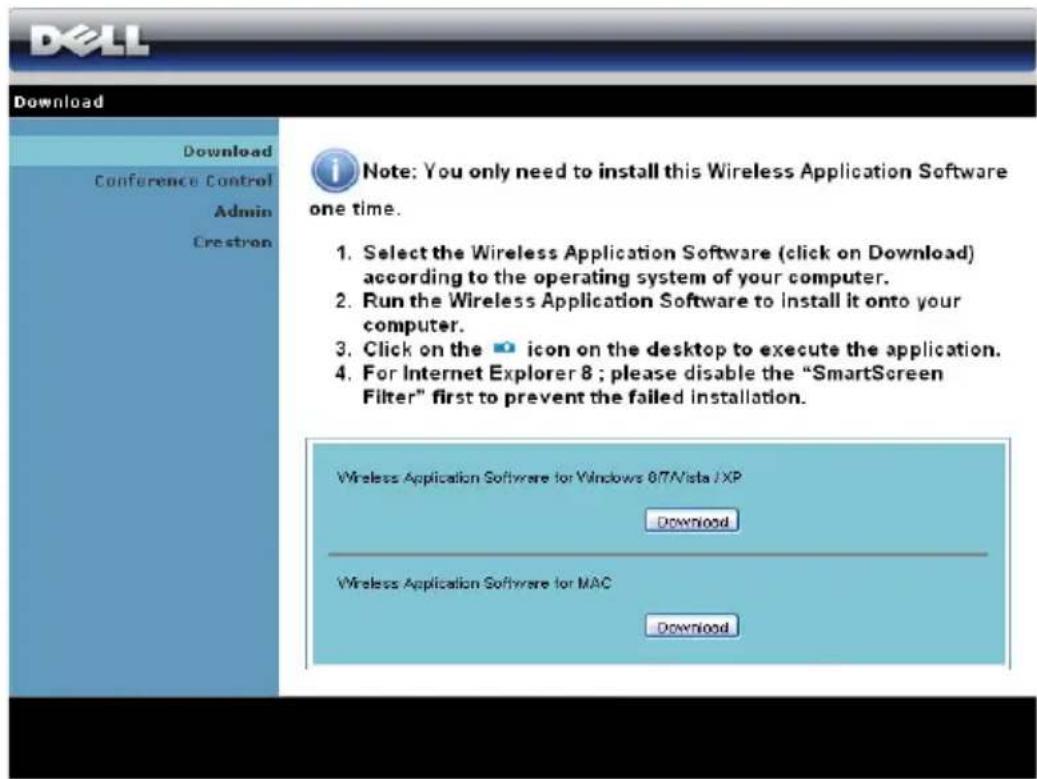
Klik tombol Download pada sistem operasi komputer yang sesuai.
Conference Control (Kontrol Konferensi)
Dapat digunakan untuk meng-host presentasi konferensi dari berbagai sumber tanpa menggunakan kabel proyektor serta mengontrol tampilan setiap presentasi di layar.
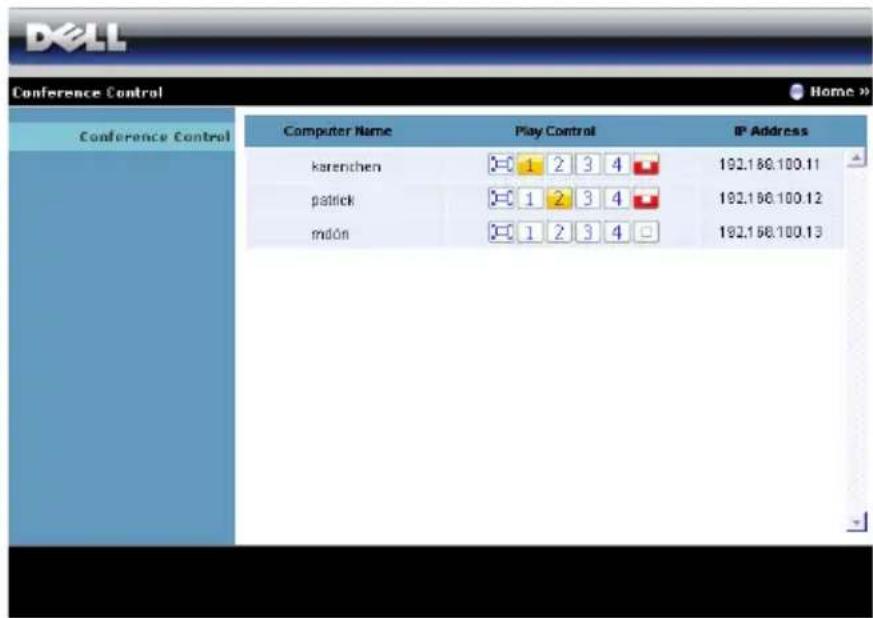

CATATAN: Tanpa Conference Play Control (Kontrol Pemutaran Konferensi), pengguna terakhir yang menekan tombol "Putar" pada aplikasi akan mengontrol proyeksi layar penuh.
Computer Name (Nama Komputer): Mencantumkan log komputer untuk kontrol konferensi.
Play Control (Kontrol Putar): Klik tombol tersebut untuk mengontrol cara menampilkan setiap proyeksi komputer di layar.
- Full screen projection (Proyeksi layar penuh) — Presentasi dari komputer ditampilkan di seluruh layar.
- Split 1 - Presentasi dari komputer akan ditampilkan di sudut kiri atas layar.
- Split 2 - Presentasi dari komputer akan ditampilkan di sudut kanan atas layar.
- Split 3 - Presentasi dari komputer akan ditampilkan di sudut kiri bawah layar.
- Split 4 - Presentasi dari komputer akan ditampilkan di sudut kanan bawah layar.
- Hentikan - Proyeksi dari komputer akan dihentikan.
IP Address (Alamat IP): Menampilkan setiap Alamat IP komputer.

CATATAN: Untuk mengakhiri konferensi, klik Home (Halaman Muka).
Mengatur Properti
Admin

Sandi administrator diperlukan untuk mengakses halaman Admin.
- Admin Password (Sandi Admin): Masukkan sandi administrator, lalu klik Login. Sandi default adalah "admin". Untuk mengubah sandi, lihat "Change Passwords (Ubah Sandi)" pada halaman 117.
System Status (Status Sistem)
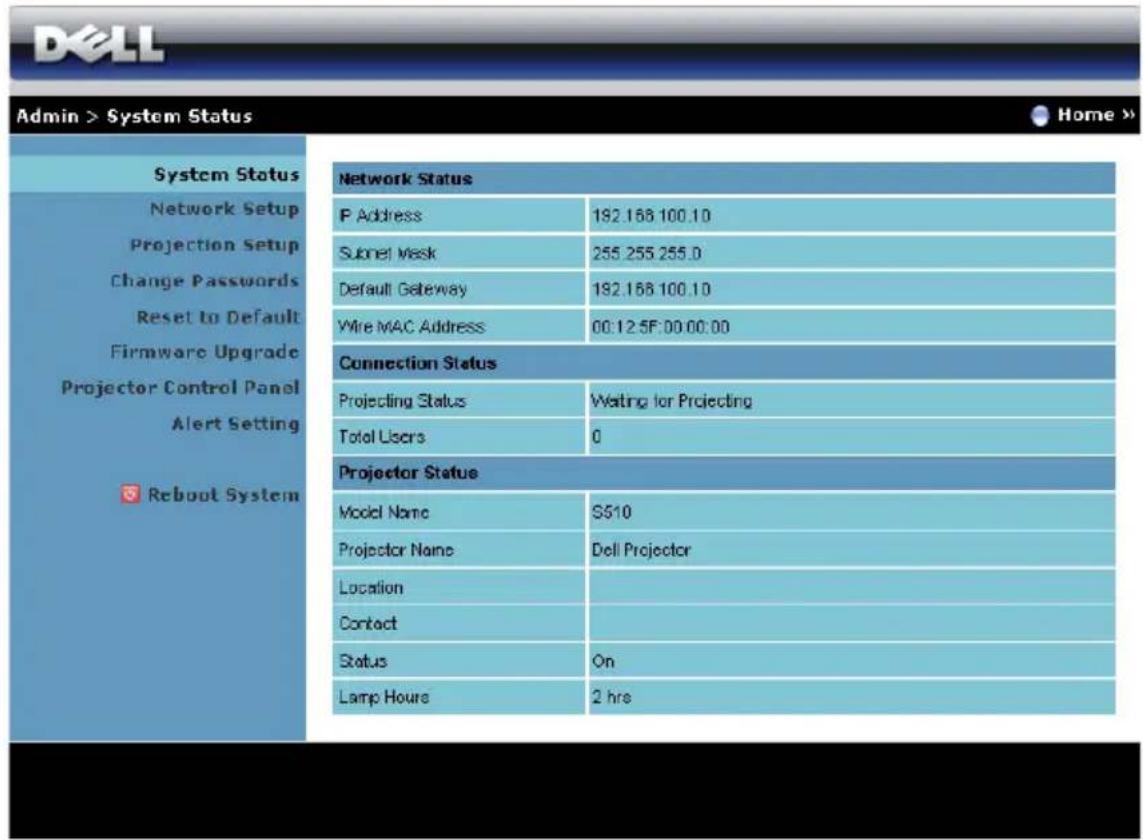
Lihat bagian OSD pada halaman 48.

IP Setup (Konfigurasi IP)
- Pilih Obtain an IP address automatically (Dapatkan alamat IP seca otomatis) untuk menetapkan alamat IP ke proyektor secara otomatis, atau Use the following IP address (Gunakan alamat IP berikut ini) untuk menetapkan alamat IP secara manual.
DHCP Server Setup (Konfigurasi Server DHCP)
- Pilih Auto (Otomatis) untuk secara otomatis menetapkan Start IP (IP Awal), End IP (IP Akhir), Frequency Band (Pita Frekuensi), Subnet Mask, Default Gateway (Gateway Default), dan alamat DNS Server (Server DNS) dari server DHCP, atau Disable (Nonaktifkan) untuk menonaktifkan fungsi ini.
Wireless Setup (Konfigurasi Nirkabel)
- Pilih Enable (Aktifkan) untuk mengkonfigurasi Region (Kawasan), SSID, SSID Broadcast (Siaran SSID), Frequency Band (Pita Frekuensi), Channel (Saluran), Encryption (Enkripsi), Key (Kunci), dan TX mode channel (Saluran mode TX). Pilih Disable (Nonaktifkan) untuk menonaktifkan konfigurasi nirkabel.
SSID: Panjang maksimum 32 karakter.
Encryption (Enkripsi): Anda dapat menonaktifkan tombol WPA atau memilih salah satu dari 64-bit atau 128-bit dalam string ASCII atau HEX.
Key (Kunci): Jika Encryption (Enkripsi) diaktifkan, Anda harus menetapkan nilai kode sesuai dengan mode Encryption (Enkripsi) yang dipilih.
RADIUS Server Setup (Konfigurasi Server RADIUS)
- Mengkonfigurasi informasi IP address (Alamat IP), Port, dan Key (Kode).
GateKeeper
- Berikut adalah tiga pilihan yang tersedia:
All Pass (Bolehkan Semua): Membolehkan pengguna mengakses jaringan kantor melalui proyektor nirkabel.
All Block (Blokir Semua): Memblokir pengguna dari akses jaringan kantor melalui proyektor nirkabel.
Internet Only (Hanya Internet): Memblokir pengguna dari jaringan kantor, namun masih mempertahankan kemampuan sambungan Internet.
Set Security For SNMP (Tetapkan Keamanan untuk SNMP)
- Mengkonfigurasi informasi Write Community (Komunitas Tulis).
Klik tombol Apply (Terapkan) untuk menyimpan dan menerapkan perubahan. Proyektor harus dihidupkan ulang agar perubahan diterapkan.
Projection Setup (Konfigurasi Proyeksi)

- Resolution (Resolusi): Untuk memilih resolusi. Pilihannya adalah: XGA (1024 x 768) dan WXGA (1280 x 800).
-
Login Code (Kode Login): Memilih cara proyektor menghasilkan kode login. Berikut adalah tiga pilihan yang tersedia:
-
Disable (Nonaktifkan): Kode login tidak akan diperlukan saat log in ke sistem.
- Random (Acak): Pengaturan default adalah Random (Acak). Kode login akan dihasilkan secara acak.
- Use the following code (Gunakan kode berikut): Masukkan kode 4 digit. Kode ini akan digunakan untuk log in ke sistem.
Projector Setup (Konfigurasi Proyektor)
- Konfigurasikan informasi Projector Name (Nama Proyektor), Location (Lokasi), dan Contact (Kontak) (hingga 21 karakter untuk setiap bidang).
Klik tombol Apply (Terapkan) untuk menyimpan dan menerapkan perubahan. Proyektor harus dihidupkan ulang agar perubahan diterapkan.
Halaman ini digunakan untuk mengubah sandi administrator.
• Enter New Password (Masukkan Sandi Baru): Masukkan sandi baru.
- Confirm New Password (Konfirmasikan Sandi Baru): Masukkan kembali sandi, kemudian klik Apply (Terapkan).

CATATAN: Hubungi Dell jika Anda lupa sandi administrator.
Reset to Default (Atur Ulang ke Default)

Klik tombol Apply (Terapkan) untuk mengembalikan konfigurasi nirkabel/jaringan ke pengaturan default pabrik.
Gunakan halaman Firmware Upgrade (Upgrade Firmware) untuk memperbarui firmware nirkabel proyektor.
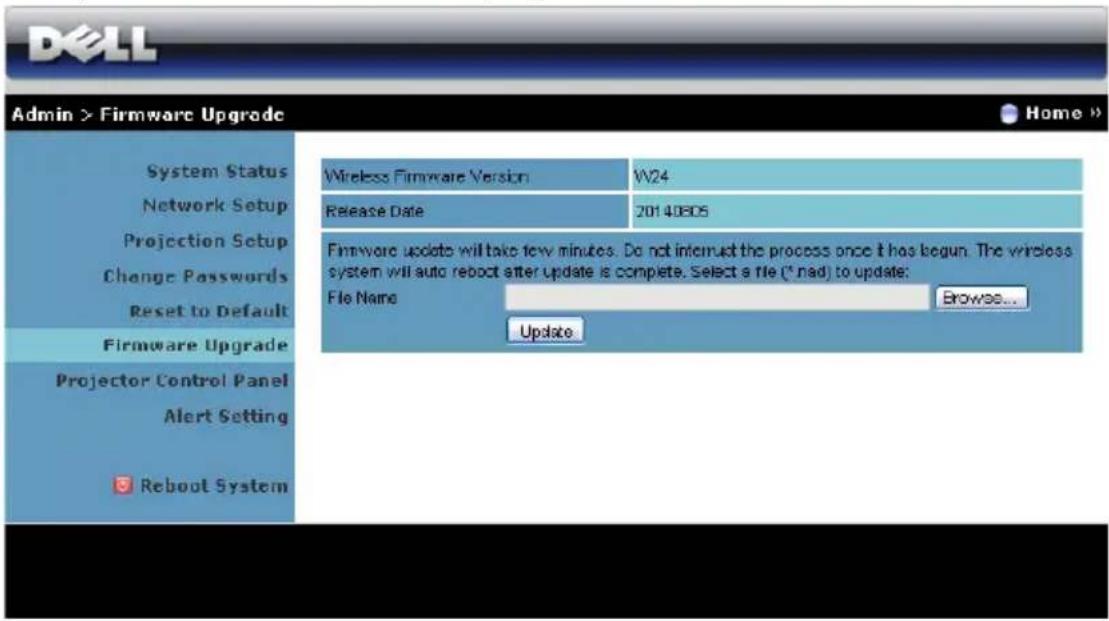
CATATAN: Nonaktifkan dan aktifkan nirkabel/jaringan menggunakan OSD untuk mengaktifkan ulang kartu jaringan pada proyektor setelah upgrade firmware berhasil.
Untuk menjalankan update firmware, ikuti langkah-langkah berikut:
1 Anda dapat men-download file firmware dari dell.com/support.
2 Tekan Browse (Telusuri) untuk memilih file yang akan di-update.
3 Klik tombol Update (Perbarui) untuk menjalankan. Tunggu hingga sistem meng-update firmware di perangkat.

PERHATIAN: Jangan hentikan proses pembaruan karena dapat mengakibatkan gangguan pada sistem!
4 Klik OK setelah pembaruan selesai.

- Projector Status (Status Proyektor): Berikut adalah lima status: Lampu On (Lampu Menyala), Standby (Siaga), Power Saving (Hemat Daya), Cooling (Pendinginan), dan Warming up (Pemanasan). Klik Refresh untuk me-refresh pengaturan status dan kontrol.
- Power Saving (Hemat Daya): Power Saving (Hemat Daya) dapat diatur ke Off (Tidak Aktif), 20, 60, 90, atau 120 menit. Untuk informasi lebih lanjut, lihat "Power Saving (Hemat Daya)" pada halaman 53.
- Alert Status (Status Tanda): Berikut adalah tiga status tanda: Lampu peringatan, Lampu daya baterai hampir habis, dan peringatan suhu. Proyektor dapat terkunci dalam mode proteksi jika salah satu tanda
tersebut diaktifkan. Untuk keluar dari mode proteksi, klik Clear (Hapus) untuk menghapus Alert Status (Status Tanda) sebelum proyektor dihidupkan.
Image Control (Kontrol Gambar)
- Projector Mode (Mode Proyektor): Untuk memilih mode proyektor, tergantung pada pemasangan proyektor. Berikut adalah dua mode proyeksi: Proyeksi Depan-Pemasangan Dinding dan Proyeksi Belakang-Pemasangan Dinding.
- Source Select (Pilihan Sumber): Menu Source Select (Pilihan Sumber) dapat digunakan untuk memilih sumber input proyektor. Anda dapat memilih VGA-A, VGA-B, Video Komposit, HDMI-A, HDMI-B, Layar Nirkabel, Layar USB, Penampil USB, Intel® WiDi, atau Memori Internal.
- Video Mode (Mode Video): Pilih mode untuk mengoptimalkan gambar yang ditampilkan berdasarkan cara penggunaan proyektor:
- Presentation (Presentasi): Terbaik untuk slide presentasi.
- Bright (Cerah): Kecerahan dan kontras maksimum.
- Movie (Film): Untuk melihat film dan foto
- sRGB: Memberikan tampilan warna yang lebih akurat.
- Custom (Kustom): Pengaturan pilihan pengguna.
- Blank Screen (Layar Kosong): Anda dapat memilih On (Aktif) atau Off (Tidak Aktif).
- Aspect Ratio (Rasio Aspek): Untuk memilih rasio aspek dalam menyesuaikan tampilan gambar.
- Brightness (Kecerahan): Pilih nilai untuk menyesuaikan kecerahan gambar.
- Contrast (Kontras): Pilih nilai untuk menyesuaikan kontras tampilan.
Klik tombol Auto Adjust (Pengaturan Otomatis) untuk menyesuaikan pengaturan secara otomatis.
Audio Control (Kontrol Audio)
- Volume: Pilih nilai (0\~20) untuk volume suara audio.
Klik tombol Factory Reset (Pengaturan Ulang Pabrik) untuk mengembalikan pengaturan default pabrik.
Alert Setting (Pengaturan Tanda)
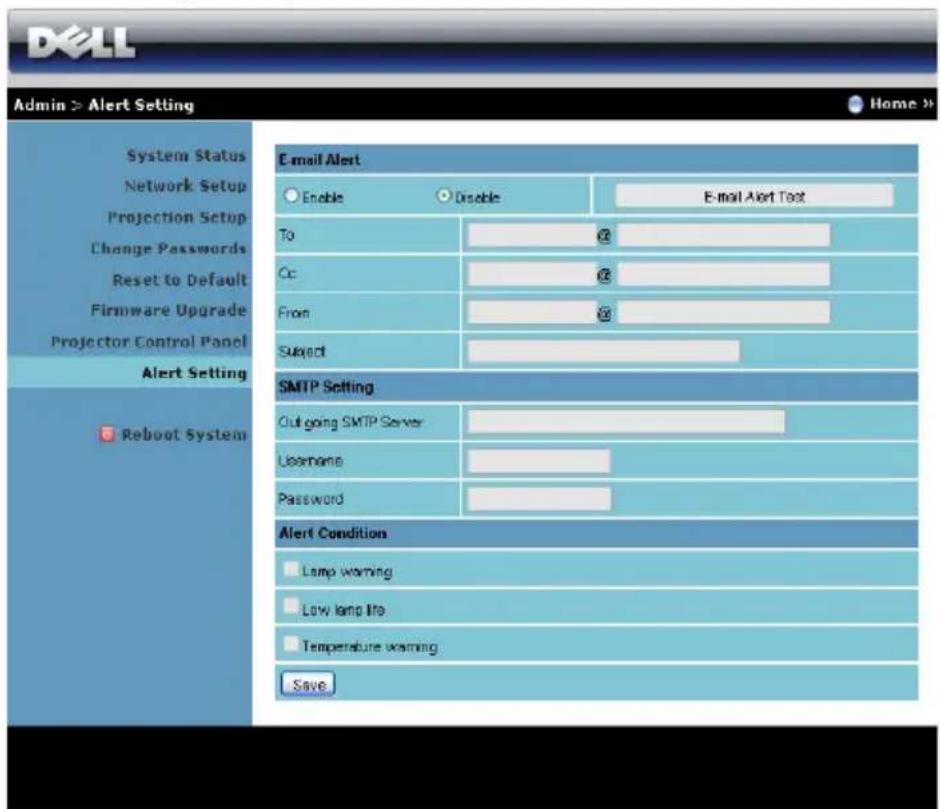
- E-mail Alert (Tanda E-mail): Anda dapat memilih agar diberitahukan melalui email (Enable (Aktifkan)) atau tidak (Disable (Nonaktifkan)).
- To (Kepada)/Cc/From (Dari): Anda dapat memasukkan alamat email pengirim (From (Dari)) dan penerima (To (Kepada)/Cc) untuk menerima pemberitahuan bila terdapat abnormalitas atau peringatan.
- Subject (Subjek): Anda dapat memasukkan baris subjek email.
Klik tombol E-mail Alert Test (Pengujian Tanda E-mail) untuk menguji pengaturan tanda e-mail.
SMTP Setting (Pengaturan SMTP)
- Out going SMTP server (Server SMTP keluar), User name (Nama pengguna) dan Password (Sandi) akan diberikan oleh administrator jaringan atau MIS.
Alert Condition (Kondisi Tanda)
- Anda dapat memilih abnormalitas atau peringatan agar diberitahukan melalui email. Bila terjadi kondisi tanda, email akan dikirim ke penerima (To (Kepada)/Cc).
Klik Save (Simpan) untuk menyimpan pengaturan tersebut.

CATATAN: E-mail alert (Tanda e-mail) dirancang untuk berfungsi dengan server SMTP standar menggunakan port 25. tidak mendukung enkripsi dan otentikasi (SSL atau TLS).
Reboot System (Sistem Boot Ulang)

| Item Keterangan | |
| 1 Tombol daya Klik untuk mengaktifkan/menonaktifkan daya proyektor. | |
| 2 Panel kontrol volume suara | Klik atas untuk memperbesar volume suara.Klik Diam untuk mengaktifkan/menonaktifkan speaker proyektor.Klik bawah untuk memperkecil volume suara. |
| 3 Panel navigasi OSD Klik Menu untuk mengaktifkan/menonaktifkan OSD proyektor.Gunakan tombol panah untuk menavigasikan pilihan OSD, lalu klik OK untuk memilih. | |
| 4 Tombol kecerahan Klik untuk menyesuaikan kecerahan layar proyektor. | |
| 5 Tombol kontras Klik untuk menyesuaikan kontras layar proyektor. | |
| 6 Tombol Beku Klik untuk mengaktifkan/menonaktifkan pembekuan gambar layar proyektor. | |
| 7 Tombol gambar diam | Klik untuk mengaktifkan/menonaktifkan layar proyektor. Fungsi ini tidak akan mengaktifkan/menonaktifkan daya proyektor. |
| 8Panel daftar sumber Memungkinkan Anda mengalihkan sumber input proyektor. | |
Menggunakan Jendela Alat Bantu
Jendela berikut akan ditampilkan bila Anda mengklik tab Tools (Alat Bantu) di jendela operasi. Anda dapat menggunakan jendela ini untuk mengubah pengaturan pada proyektor yang sedang tersambung.

- Membuat pengaturan untuk pengontrol pusat Crestron ^® .
Proyektor
| Item Keterangan | |
| 1 Projector Name (Nama Proyektor) | Masukkan nama untuk membedakan proyektor yang sedang tersambung dari proyektor lain di jaringan. (Nama dapat berisi hingga 15 karakter alfanumerik byte tunggal.) |
| 2 Location (Lokasi) Masukkan nama lokasi penginstalan untuk proyektor yang sedang tersambung di jaringan. (Nama dapat berisi hingga 32 karakter dan simbol alfanumerik byte tunggal.) | |
| 3 Assigned To (Ditetapkan Kepada) | Masukkan nama pengguna proyektor. (Nama dapat berisi hingga 32 karakter dan simbol alfanumerik byte tunggal.) |
| 4 DHCP Untuk menggunakan DHCP, centang kotakEnabled (Diaktifkan). Anda tidak dapat memasukkan alamat IP jika DHCP diaktifkan. | |
| 5 I P A d(Alamat IP) | dMasukkan alamat IB yang akan ditetapkan untuk proyektor yang sedang tersambung. |
| 6 Subnet Mask Masukkan subnet mask untuk proyektor yang sedang tersambung. | |
| 7 Default Gateway(Gateway Default) | Masukkan alamat gateway untuk proyektor yang sedang tersambung. |
| 8 DNS Server(Server DNS) | Masukkan alamat IP server DNS untuk proyektor yang sedang tersambung. |
| 9 Send (Kirim) Klik tombol ini untuk mengkonfirmasi perubahan yang dilakukan pada proyektor. | |
User Password (Sandi Pengguna)
Centang kotak Enabled (Diaktifkan) untuk meminta sandi agar dapat membuka jendela operasi di komputer.
| Item Keterangan | |
| 1 New Password (Sandi Baru) | Masukkan sandi baru saat mengubah sandi untuk membuka jendela operasi. (Hingga 26 karakter alfanumerik byte tunggal) |
| 2 Confirm (Konfirmasikan) | Masukkan sandi yang sama seperti pada New Password (Sandi Baru). Jika sandi berbeda, pesan kesalahan akan ditampilkan. |
| 3 Send (Kirim) Klik tombol ini untuk mengkonfirmasi perubahan yang dilakukan pada User Password (Sandi Pengguna). | |
Centang kotak Enabled (Diaktifkan) untuk meminta sandi agar dapat membuka jendela Tools (Alat Bantu).
| Item Keterangan | |
| 1 New Password (Sandi Baru) | Masukkan sandi baru saat mengubah sandi untuk membuka jendela Tools (Alat Bantu). (Nama dapat berisi hingga 26 karakter alfanumerik byte tunggal.) |
| 2 Confirm (Konfirmasikan) | Masukkan sandi yang sama seperti pada New Password (Sandi Baru). Jika sandi berbeda, pesan kesalahan akan ditampilkan. |
| 3 Send (Kirim) Klik tombol ini untuk mengkonfirmasi perubahan yang dilakukan pada Admin Password (Sandi Admin). | |
TANYA JAWAB:
Saya ingin mengakses proyektor dari jauh melalui Internet. Pengaturan apakah yang terbaik untuk browser?
Untuk memiliki pengaturan browser terbaik, ikuti langkah-langkah di bawah ini:
2 Firewall atau antivirus tertentu mungkin memblokir aplikasi HTTP. Jika mungkin, nonaktifkan firewall atau antivirus.
Saya ingin mengakses proyektor dari jauh melalui Internet. Nomor port soket apakah yang harus dibuka di firewall?
Berikut adalah port soket TCP/IP yang digunakan proyektor.
| UDP/TCP Nomor port | Keterangan |
| TCP 80 Konfigurasi Web (HTTP) | |
| UDP/TCP 25 SMTP: digunakan untuk perutean email di antara server email | |
| UDP/TCP 161 SNMP: Simple Network Management Protocol | |
| UDP 9131 AMX: digunakan untuk penelusuran AMX | |
Mengapa proyektor tidak dapat diakses melalui Internet?
2 Hubungi MIS atau administrator untuk memastikan komputer/laptop berada dalam subnet yang sama.
Mengapa server SMTP tidak dapat diakses?
1 Hubungi MIS atau administrator jaringan untuk menanyakan apakah fungsi server SMTP terbuka bagi proyektor dan IP yang ditetapkan ke proyektor boleh mengakses server SMTP. Nomor port soket SMTP proyektor adalah 25 dan tidak dapat diubah.
2 Pastikan server SMTP keluar, nama pengguna, dan sandi telah ditetapkan dengan benar.
3 Beberapa server SMTP akan memeriksa keterkaitan alamat email "From (Dari)" dengan "User name (Nama Pengguna)" dan "Password (Sandi)". Misalnya, Anda menggunakan test@dell.com sebagai alamat email "From (Dari)". Anda juga harus menggunakan informasi account test@dell.com sebagai User name (Nama pengguna) dan password (sandi) untuk log in ke server SMTP.
Mengapa email tanda pengujian tidak dapat diterima meskipun proyektor menunjukkan bahwa email tersebut telah dikirim?
Hal tersebut mungkin terjadi karena server SMTP mengenali email tanda sebagai email spam atau karena batasan server SMTP. Untuk pengaturan server SMTP, hubungi MIS atau administrator jaringan Anda.
Konfigurasi Firewall dan Tanya Jawab
P: Mengapa saya tidak dapat mengakses Web Management Page (Halaman Manajemen Web)?
J: Konfigurasi firewall pada komputer dapat mencegah akses ke Web Management Page (Halaman Manajemen Web). Lihat pengaturan konfigurasi berikut:
| Proteksi Firewall Konfigurasi | |
| McAfee Security Center | 1 Jalankan McAfee Security Center (Mulai > Semua Program > McAfee > McAfee Security Center).2 Pada tab personal firewall plus, klik View the Internet Applications List.3 Cari, lalu pilih Dell Projector (Proyektor Dell) dari daftar.4 Klik kanan kolom Permissions.5 Pilih Allow Full Access dari menu pop-up. |
| Norton AntiVirus | 1 Buka Norton AntiVirus (Mulai > Semua Program > Norton AntiVirus > Norton AntiVirus).2 Klik menu Options, lalu pilih Norton AntiVirus.3 Pada halaman Status, pilih Internet Worm Protection.4 Cari, lalu pilih Dell Projector (Proyektor Dell) dari daftar program.5 Klik kanan kolom Internet Access.6 Pilih Permit All dari menu pop-up.7 Klik OK. |
| Sygate Personal Firewall | 1 Buka Sygate Personal Firewall (Mulai > Semua Program > Sygate > Sygate Personal Firewall).2 Dari daftar Running Applications (Aplikasi yang Berjalan), cari, lalu klik kanan Dell Projector (Proyektor Dell).3 Pilih Allow dari menu pop-up. |
| Tembok api Windows | 1 Buka Tembok api Windows (Mulai > Semua Program > Panel Kontrol). Klik dua kali Tembok api Windows.2 Pada tab Umum, hapus centang Jangan biarkan pengecualian.3 Pada tab Pengecualian, klik tombol Tambah Program....4 Cari, lalu pilih Dell Projector (Proyektor Dell) dari daftar program, lalu klik OK.5 Klik OK untuk mengkonfirmasi pengaturan pengecualian. |
| Zone Alarm | 1 Buka Zone Alarm Firewall (Start (Mulai) > All Programs (Semua Program) > Zone Labs > Zone Labs Center).2 Pada halaman Program Control (Kontrol Program), cari, lalu pilih Dell Projector (Proyektor Dell) dari daftar.3 Klik kanan kolom Access- Trusted (Akses yang Dipercaya).4 Pilih Allow dari menu pop-up.5 Klik kanan, lalu pilih Bolehkan untuk kolom Akses-Internet, Server-Terpercaya, dan Server-Internet . |
Membuat Application Token (Token Aplikasi)
Application Token (Token Aplikasi) dapat digunakan untuk menjalankan Plug and Show (Pasang dan Tampilkan) menggunakan token USB.
1 Dari perangkat lunak aplikasi, klik > USB Dongle (Dongle USB).
2 Layar berikut ini akan ditampilkan. Klik Next (Berikutnya).

3 Pasang flash drive ke salah satu port USB di komputer. Pilih drive dari daftar, lalu klik Next (Berikutnya).

4 Klik Finish untuk menutup wizard.

Jika Anda mengalami masalah dengan proyektor, lihat tips mengatasi masalah berikut ini. Jika masalah berlanjut, hubungi Dell (lihat Menghubungi Dell pada halaman 147).
Masalah Kemungkinan Solusi
Tidak ada gambar yang ditampilkan di layar

- Pastikan Anda telah memilih sumber input yang benar pada menu INPUT SOURCE (Sumber Input).
- Pastikan port grafis eksternal telah diaktifkan. Jika Anda menggunakan laptop Dell, tekan (Fn#E8). Untuk komputer lainnya, lihat dokumen yang sesuai. Jika gambar tidak ditampilkan dengan benar, upgrade driver video komputer Anda. Untuk komputer Dell, kunjungi support.dell.com.
- Pastikan semua kabel telah tersambung dengan benar. Lihat "Menyambungkan Proyektor" pada halaman 9.
- Pastikan pin konektor tidak tertekuk atau rusak.
- Pastikan lampu telah terpasang dengan benar (lihat "Mengganti Lampu" pada halaman 139).
- Gunakan Test Pattern (Pola Pengujian) di menu Projector Settings (Pengaturan Proyektor) dalam Advanced Settings (Pengaturan Lanjutan). Pastikan warna pola pengujian sudah benar.
| Masalah (lanjutan)Gambar yang ditampilkan terpotong, berputar, atau tidak ditampilkan dengan benar | Kemungkinan Solusi (lanjutan)1 Tekan tombol Pengaturan Otomatis pada remote control.2 Jika Anda menggunakan komputer laptop Dell, atur resolusi komputer ke WXGA (1280 x 800):a Klik kanan bagian dari desktop Microsoft® Windows® yang tidak digunakan, klik Properti, lalu pilih tab Pengaturan.b Pastikan pengaturan untuk port monitor eksternal adalah 1280 x 800 piksel.c Tekan Fn F8 (Fn+F8).Jika Anda mengalami masalah saat mengubah resolusi, atau jika monitor tidak merespons, hidupkan ulang semua peralatan dan proyektor.Jika Anda tidak menggunakan komputer laptop Dell, lihat dokumentasi yang sesuai. Jika gambar tidak ditampilkan dengan benar, upgrade driver video komputer Anda. Untuk komputer Dell, kunjungi support.dell.com. |
| Layar tidak menampilkan presentasi | Jika Anda menggunakan komputer portabel, tekan Fn(Fn+F8). |
| Gambar tidak stabil atau berkedip | Sesuaikan penelusuran dalam OSD Display Settings (Pengaturan Tampilan) menu Advanced Settings (Pengaturan Lanjutan) (hanya dalam PC Mode (Mode PC)). |
| Gambar memiliki garis vertikal berkedip | Sesuaikan frekuensi dalam OSD Display Settings (Pengaturan Tampilan) menu Advanced Settings (Pengaturan Lanjutan) (hanya dalam PC Mode (Mode PC)). |
| Masalah (lanjutan) | Kemungkinan Solusi (lanjutan) |
| Warna gambar salah | Jika layar menerima output sinyal yang salah dari kartu grafis, atur jenis sinyal keRGBpada OSD Image Settings(Pengaturan Gambar)di tab Advanced Settings (Pengaturan Lanjutan).Gunakan Test Pattern (Pola Pengujian)dalam Projector Settings (Pengaturan Proyektor)pada menu Advanced Settings (Pengaturan Lanjutan).Pastikan warna pola pengujian sudah benar. |
| Gambar tidak fokus 1 | Sesuaikan gelang fokus pada lensa proyektor.Pastikan layar proyeksi berada dalam jarak yang diharuskan dari proyektor 1,96 kaki [0,597m] hingga 2,4 kaki [0,731m]. |
| Gambar melebar saat menampilkan DVD 16:9 | Proyektor secara otomatis mendeteksi format sinyal input. Rasio aspek gambar yang diproyeksikan akan dipertahankan berdasarkan format sinyal input dengan pengaturan Original (Awal).Jika gambar masih melebar, sesuaikan rasio aspek dalam Display Settings (Pengaturan Tampilan) pada menu Advanced Settings (Pengaturan Lanjutan) di OSD. |
| Gambar terbalik Pilih Projector Settings (Pengaturan Proyektor)pada Advanced Settings (Pengaturan Lanjutan)dari OSD, kemudian sesuaikan mode proyektor. | |
| Lampu mati dan mengeluarkan bunyi letupan | Bila masa pakai habis, lampu dapat mati dan mengeluarkan bunyi letupan yang keras. Jika ini terjadi, proyektor tidak akan hidup kembali. Untuk mengganti lampu, lihat "Mengganti Lampu" pada halaman 139. |
| LAMPU menyala kuning | Jika LAMPUmenyala kuning, ganti lampu. |
| LAMPU berkedip kuning | Jika LAMPU berkedip kuning, sambungan modul lampu mungkin terganggu. Periksa dan pastikan modul lampu telah terpasang dengan benar.Jika LAMPU dan lampu Daya berkedip kuning, berarti driver lampu tidak berfungsi dan proyektor akan mati secara otomatis.Jika LAMPU serta lampu SUHU berkedip kuning dan lampu Daya menyala biru, berarti lingkaran warna tidak berfungsi dan proyektor akan mati secara otomatis.Untuk menghapus mode proteksi, tekan terus tombol DAYA selama 10 detik. |
| Lampu SUHU menyala kuning | Proyektor terlalu panas. Layar mati secara otomatis. Hidupkan kembali layar setelah proyektor mendingin. Jika masalah berlanjut, hubungi Dell. |
| Lampu SUHU berkedip kuning | Jika kipas proyektor tidak berfungsi, proyektor akan mati secara otomatis. Coba hapus mode proyektor dengan menekan terus tombol Power (Daya) selama 10 detik. Tunggu kurang lebih selama 5 menit, kemudian coba hidupkan kembali. Jika masalah berlanjut, hubungi Dell. |
| Remote control tidak berfungsi dengan baik atau hanya berfungsi dalam jarak terbatas | Baterai mungkin hampir habis. Jika ya, ganti dengan dua baterai AAA baru. |
| DoUSB tidak menampilkan layar | • WindowsTampilan melalui USB Harus berjalan secara otomatis. Untuk menjalankan tampilan USB secara manual, buka My Computer (Komputer Saya), lalu jalankan "USB_Display.exe".• MACa Buka CDROM: USB_DISPLAY, lalu jalankan "MAC_USB_Display.pkg".b Untuk menyelesaikan penginstalan, ikuti petunjuk pada layar.c Boot ulang sistem, lalu sambungkan kembali kabel USB ke komputer dan proyektor.CATATAN: Anda mungkin memerlukan akses tingkat administrator untuk menginstal driver. Hubungi administrator jaringan untuk mendapatkan dukungan. |
| Offset lokasi Pena Inframerah | 1 Pastikan resolusi output proyektor dan komputer adalah 1280 x 800.2 Pilih "second screen only (hanya layar kedua)" di komputer. |
Sinyal Pemandu
| Status Proyektor | Keterangan | Tombol Kontrol Indikator | ||
| Daya | TEMP (Kuning) | LAMPU (Kuning) | ||
| Mode Siaga Proyektor berada dalam mode Siaga. Siap dihidupkan. | Berkedip Putih | TIDAK AKTIF | TIDAK AKTIF | |
| Mode Pemanasan | Diperlukan beberapa waktu hingga proyektor memanas dan hidup. | Putih | TIDAK AKTIF | TIDAK AKTIF |
| Lampu menyala Proyektor berada dalam mode Normal dan siap menampilkan gambar. Catatan: Menu OSD tidak diakses. | Putih | TIDAK AKTIF | TIDAK AKTIF | |
| Mode Pendinginan | Proyektor mendingin hingga mati. | Putih | TIDAK AKTIF | TIDAK AKTIF |
| Proyektor terlalu panas | Ventilasi udara mungkin terhalang atau suhu lingkungan berada di atas 35 °C. Proyektor mati secara otomatis. Pastikan ventilasi udara tidak terhalang dan suhu lingkungan berada dalam kisaran pengoperasian. Jika masalah berlanjut, hubungi Dell. | TIDAK AKTIF KUNING | TIDAK AKTIF | |
| Driver lampu terlalu panas | Driver lampu terlalu panas. Ventilasi udara mungkin terhalang. Proyektor mati secara otomatis. Hidupkan kembali layar setelah proyektor mendingin. Jika masalah berlanjut, hubungi Dell. | KUNING KUNING | TIDAK AKTIF | |
| Kipas tidak berfungsi | Salah satu kipas tidak berfungsi. Proyektor mati secara otomatis. Jika masalah berlanjut, hubungi Dell. | TIDAK AKTIF | AMBER Berkedip | TIDAK AKTIF |
| Driver lampu tidak berfungsi | Driver lampu tidak berfungsi. Proyektor mati secara otomatis. Lepas kabel daya setelah tiga menit, kemudian hidupkan kembali layar. Jika masalah berlanjut, hubungi Dell. | AMBER Berkedip | TIDAK AKTIF | AMBER Berkedip |
| Lingkaran Warna tidak berfungsi | Lingkaran warna tidak dapat diaktifkan. Proyektor tidak berfungsi dan mati secara otomatis. Lepaskan kabel daya setelah tiga menit, kemudian hidupkan kembali proyektor. Jika masalah berlanjut, hubungi Dell. | Putih | AMBER Berkedip | AMBER Berkedip |
| Lampu tidak berfungsi | Lampu rusak. Ganti lampu. | TIDAK AKTIF | TIDAK AKTIF | KUNING |
| Kesalahan - Catu DC (+12V) | Catu daya terganggu. Proyektor mati secara otomatis. Lepaskan kabel daya setelah tiga menit, kemudian hidupkan kembali proyektor. Jika masalah berlanjut, hubungi Dell. | AMBER Berkedip KUNING KUNING | ||
| Sambungan modul lampu tidak berfungsi | Sambungan modul lampu mungkin terganggu. Periksa dan pastikan modul lampu telah terpasang dengan benar. Jika masalah berlanjut, hubungi Dell. | TIDAK AKTIF | TIDAK AKTIF | AMBER Berkedip |
Mengganti Lampu
PERHATIAN: Sebelum Anda memulai prosedur pada bagian ini, ikuti Petunjuk Keselamatan yang dijelaskan pada halaman 8.
Ganti lampu bila pesan "Lamp is approaching the end of its useful life in the operation. Replacement suggested! www.dell.com/lamps (Masa pakai lampu selama pengoperasiannya hampir berakhir. Segera ganti!) www.dell.com/lamps" ditampilkan di layar. Jika masalah berlanjut setelah mengganti lampu, hubungi Dell. Untuk informasi lebih lanjut, lihat "Menghubungi Dell" pada halaman 147.
△ PERHATIAN: Gunakan lampu asli untuk memastikan keselamatan dan fungsi proyektor yang optimal.
△ PERHATIAN: Lampu menjadi panas bila digunakan. Jangan coba mengganti lampu hingga proyektor mendingin minimal selama 30 menit.
△ PERHATIAN: Jangan pernah sentuh bohlam atau kaca lampu. Lampu proyektor sangat rentan dan dapat pecah jika tersentuh. Pecahan kaca tajam dan dapat mengkibatkan cedera.
PERHATIAN: Jika lampu pecah, keluarkan semua pecahan kaca dari proyektor, kemudian buang atau daur ulang sesuai undang-undang daerah maupun nasional. Untuk informasi lebih lanjut, kunjungi www.dell.com/hg.
1 Matikan proyektor dan lepaskan kabel daya.
2 Biarkan proyektor mendingin minimal selama 30 menit.
3 Longgarkan kedua sekrup yang mengencangkan penutup lampu, lalu lepas penutup.
4 Longgarkan dua sekrup yang mengencangkan lampu.
5 Tarik lampu ke atas melalui pegangan logam.

CATATAN: Dell mungkin mengharuskan agar lampu yang diganti dalam masa jaminan dikembalikan ke Dell. Atau, hubungi dinas kebersihan setempat untuk mengetahui alamat tempat pembuangan terdekat.

6 Ganti dengan lampu baru.
7 Kencangkan dua sekrup yang mengencangkan lampu.
8 Pasang kembali penutup lampu, kemudian kencangkan kedua sekrup.
9 Atur ulang waktu penggunaan lampu dengan memilih "Yes (Ya)" untuk Lamp Reset (Pengaturan Ulang Lampu) di OSD Power Settings (Pengaturan Daya) dalam menu Advanced Settings (Pengaturan Lanjutan) (lihat Power Settings (Pengaturan Daya) dalam menu Advanced Settings (Pengaturan Lanjutan) pada halaman 52). Bila modul lampu baru telah diubah, proyektor akan secara otomatis mendeteksi dan mengatur ulang jam lampu.

PERHATIAN: Pembuangan Lampu (hanya untuk A.S.) LAMPU DALAM PRODUK INI MENGANDUNG MERKURI DAN HARUS DIDAUR ULANG ATAU DIBUANG SESUAI UNDANG-UNDANG DAERAH MAUPUN NASIONAL. Untuk informasi lebih lanjut, kunjungi WWW.DELL.COM/HG ATAU HUBUNGI ALIANSI INDUSTRI ELEKTRONIK DI WWW.EIAE.ORG. UNTUK INFORMASI PEMBUANGAN KHUSUS LAMPU, KUNJUNGI WWW.LAMPRECYCLE.ORG.
Katup Lampu 0,65" WXGA-800 S450 DMD, DarkChip3™
Kecerahan 3100 ANSI Lumens (Maks.)
Rasio Kontras Asli: 2200:1 Normal
Mode Rasio Kontras Tinggi: 8000:1 Normal
Kesesuaian 85% Biasa (Standar Jepang - JBMA)
Jumlah Piksel 1280 x 800 (WXGA)
Rasio Aspek 16:10
Lampu Kilat Internal Memori 2 GB (Maks.)
Warna yang Dapat 1,07 miliar warna
Ditampilkan
Kecepatan Lingkaran 2 X
Warna 1 X untuk Tampilan 3D
Lensa Proyeksi F-Stop: F/ 2,6
Jarak Fokus efektif = 654mm ± 10mm @ 87,2
ukuran layar
Lensa tetap, hanya zoom digital
Rasio tampilan =lebar dan tele 0,35
Rasio Offset: 125%±5%
Ukuran Layar Proyeksi 70 \~ 100 inci (diagonal)
Jarak Proyeksi 1,7 \~ 2,49 kaki (0,517 \~ 0,759m ± 0,01m)
Kompatibilitas Video Video Komposit:
NTSC: M (3,58 MHz), 4,43 MHz
PAL: B, D, G, H, I, M, N, 60
Catu Daya Universal AC 100-240 V 50-60 Hz dengan input PFC
Pemakaian Daya Mode Normal: 345 W ± 10% @ 110 Vac (Jaringan Aktif)
Mode Eco: 285 W ± 10% @ 110 Vac (Jaringan Aktif)
Mode Siaga: < 0,5 W
Siaga dalam jaringan: < 9,6 W
Input Video Komposit: Satu konektor RCA Kuning untuk sinyal CVBS.
Input HDMI: Dua soket HDMI untuk mendukung HDMI 1.4a. Kompatibel dengan HDCP/HDMI dengan MHL.
Input Audio Analog: Dua soket telepon mini stereo 3,5 mm (Biru) dan sepasang soket RCA (Merah/Putih).
Output audio variabel: Satu konektor telepon mini stereo 3,5 mm (Hijau).
Port USB (jenis B): Satu slave mini USB untuk dukungan jarak jauh dan upgrade firmware.
Port RS232: Satu D-sub 9-pin untuk komunikasi RS232.
Port USB (jenis A): Satu soket USB untuk pemutaran multimedia (Penampil Video/Musik/Foto/Office).
Port USB (jenis B): Satu soket USB untuk mendukung layar USB dan akses penyimpanan memori USB (memori internal).
Port RJ45: Satu soket RJ45 untuk kontrol proyektor melalui jaringan dan Layar LAN.
Microphone (Mikrofon) Satu soket telepon mini stereo 3,5 mm (Merah muda).
Wireless (Nirkabel) Standar Nirkabel: IEEE 802.11 a/b/g/n (2T2R)
Lingkungan OS: Windows 8/7/Vista/XP/2000, MAC OS X
Dukungan: Slide presentasi dan kontrol proyektor.
Membolehkan sambungan hingga 30 pengguna sekaligus.
Layar bagi 4-ke-1. Membolehkan empat slide presentasi untuk diproyeksikan di layar.
Mode Kontrol Konferensi.
Mendukung Proyeksi Audio (harus menginstal driver tambahan. Download dari dell.com/support).
Mendukung proyeksi MobiShow dan WiFi-Doc.
Lamp (Lampu) Lampu OSRAM 280 W yang dapat diganti pengguna
Masa pakai lampu Mode Normal: Hingga 3000 jam
Mode Eco: Hingga 4000 jam
Mode siklus ekonomis dinamis: Hingga 5000 jam

CATATAN: Nilai masa pakai lampu untuk proyektor hanya merupakan perkiraan penurunan kecerahan, dan bukan spesifikasi masa pakai hingga lampu tidak berfungsi dan tidak menghasilkan cahaya. Masa pakai lampu adalah waktu yang diperlukan lebih dari 50% populasi sampel lampu hingga kecerahan menurun sekitar 50% dari satuan cahaya yang telah dihitung untuk lampu tersebut. Nilai masa pakai lampu tidak dijamin dalam bentuk apapun. Masa pengoperasian lampu proyektor akan beragam, tergantung pada kondisi pengoperasian dan pola penggunaan. Penggunaan proyektor dalam kondisi tidak nyaman yang dapat mencakup lingkungan berdebu, dalam suhu tinggi, sering digunakan, dan listrik mati tibatiba kemungkinan besar mengakibatkan masa pakai lampu berkurang atau lampu tidak berfungsi.
Penataan Pin RS232
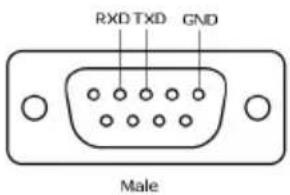
• Pengaturan Komunikasi
| Pengaturan sambungan Nilai | |
| Kecepatan Transfer Data 19.200 | |
| Bit Data 8 | |
| Paritas Tidak ada | |
| Bit Berhenti 1 |
- Jenis perintah
Untuk menampilkan menu OSD dan menyesuaikan pengaturan.
• Sintaks perintah kontrol (Dari PC ke Proyektor)
[H][AC][SoP][CRC][ID][SoM][COMMAND]
- Contoh: Perintah Power ON (Daya AKTIF) (Kirim byte rendah lebih dulu) --> 0xBE, 0xEF, 0x10, 0x05, 0x00, 0xC6, 0xFF, 0x11, 0x11, 0x01, 0x00, 0x01
• Daftar Perintah Kontrol
Untuk melihat kode RS232 terbaru, kunjungi situs Dell Support di support.dell.com.
Untuk melihat perintah dan daftar SNMP terbaru, kunjungi situs Dell Support di support.dell.com.
Mode Kompatibilitas (Analog/Digital)
| Resolution (Resolusi) | Kecepatan Refresh (Hz) | Frekuensi Hsync (KHz) | Clock Piksel (MHz) |
| 640 x 350 70,087 31,469 25,175 | |||
| 640 x 480 59,940 31,469 25,175 | |||
| 720 x 480 p60 59,940 31,469 27,000 | |||
| 720 x 576 p50 50,000 31,250 27,000 | |||
| 720 x 400 70,087 31,469 28,322 | |||
| 640 x 480 75,000 37,500 31,500 | |||
| 640 x 480 85,008 43,269 36,000 | |||
| 800 x 600 60,317 37,879 40,000 | |||
| 800 x 600 75,000 46,875 49,500 | |||
| 800 x 600 85,061 53,674 56,250 | |||
| 1024 x 768 | 60,004 48,363 65,000 | ||
| 1280 x 720 p50 | 50,000 37,500 74,250 | ||
| 1280 x 720 p60 | 60,000 | 45,000 74,250 | |
| 1920 x 1080 i50 | 50,000 28,125 74,250 | ||
| 1920 x 1080 i60 | 60,000 33,750 74,250 | ||
| 1280 x 720 | 59,855 44,772 74,500 | ||
| 1024 x 768 | 75,029 60,023 78,750 | ||
| 1280 x 800 | 59,810 49,702 83,500 | ||
| 1366 x 768 | 59,790 47,712 85,500 | ||
| 1360 x 768 | 60,015 47,712 85,500 | ||
| 1024 x 768 | 84,997 68,677 94,500 | ||
| 1440 x 900 | 59,887 55,935 106,500 | ||
| 1280 x 1024 | 60,020 63,981 108,000 | ||
| 1400 x 1050 | 59,978 65,317 121,750 | ||
| 1280 x 800 | 84,880 71,554 122,500 | ||
| 1280 x 1024 | 75,025 | 79,976 | 135,000 |
| 1440 x 900 | 74,984 70,635 | 136,750 | |
| 1680 x 1050 | 59,954 65,290 146,250 | ||
| 1280 x 960 | 85,002 | 85,938 148,500 | |
| 1920 x 1080 | 60,000 67,500 148,500 | ||
| 1024 x 768 | 119,989 97,551 | 115,500 | |
Untuk pelanggan di Amerika Serikat, hubungi 800-WWW-DELL (800-999-3355).

CATATAN: Jika tidak memiliki sambungan Internet aktif, Anda dapat menemukan informasi kontak pada faktur pembelian, slip kemasan, bukti pembelian, atau katalog produk Dell.
Dell memberikan beberapa dukungan serta pilihan layanan online dan melalui telepon. Ketersediaan beragam menurut negara serta produk dan beberapa layanan mungkin tidak tersedia di wilayah Anda. Untuk menghubungi Dell tentang masalah penjualan, dukungan teknis, atau layanan pelanggan:
1 Kunjungi www.dell.com/contactDell.
2 Pilih wilayah di peta interaktif.
3 Pilih Segmen untuk Kontak.
4 Pilih layanan atau link dukungan yang sesuai dengan kebutuhan Anda.
Menghubungi Crestron
Crestron memberikan pilihan dukungan teknis secara online dan berbasis telepon. Ketersediaan beragam menurut negara, namun pengiriman e-mail ke getroomview@crestron.com dapat dilakukan oleh pengguna di berbagai negara.
Dukungan Teknis
Di AS dan Kanada
Telepon: 877-516-5394
Lampiran: Daftar istilah
ANSI Lumens — Pengukuran standar untuk kecerahan. Kecerahan diukur dengan membagi gambar meter persegi menjadi 9 persegi yang sama, mengukur jarak baca (atau kecerahan) di bagian tengah persegi, dan membuat rata-rata dari 9 nilai tersebut.
Rasio Aspek — Rasio aspek terpopuler adalah 4:3 (4 banding 3). Format TV dan video komputer sebelumnya dalam rasio aspek 4:3 yang berarti lebar gambar adalah 4/3 kali tinggi.
Kecerahan — Kapasitas cahaya yang keluar dari tampilan atau tampilan proyeksi maupun perangkat proyeksi. Kecerahan proyektor diukur dengan satuan cahaya ANSI.
Suhu Warna — Tampilan warna pada cahaya putih. Suhu warna rendah menunjukkan cahaya yang lebih hangat (lebih banyak kuning/merah), sedangkan suhu warna tinggi menunjukkan cahaya yang lebih sejuk (lebih banyak biru). Satuan standar untuk suhu warna adalah K (Kelvin).
Video Komponen — Metode penayangan video berkualitas dalam format yang terdiri dari sinyal pencahayaan dan dua sinyal krominan terpisah serta ditentukan sebagai Y'Pb'Pr' untuk komponen analog dan Y'Cb'Cr' untuk komponen digital. Video komponen tersedia di pemutar DVD.
Video Komposit — Sinyal video yang menggabungkan luma (kecerahan), kroma (warna), burst (referensi warna), serta sinkronisasi (sinyal sinkronisasi horizontal dan vertikal) menjadi sinyal yang ditunjukkan dengan satu garis gelombang. Terdapat 3 jenis format, yakni NTSC, PAL, dan SECAM.
Resolusi Terkompresi — Jika gambar input memiliki resolusi yang lebih tinggi daripada resolusi asli proyektor, gambar yang dihasilkan akan diskala agar sesuai dengan resolusi asli proyektor. Sifat kompresi dalam perangkat digital berarti bahwa beberapa konten gambar hilang.
Rasio Kontras — Rentang nilai terang dan gelap dalam gambar atau rasio antara nilai maksimum dan minimum. Terdapat dua metode yang digunakan oleh industri proyeksi untuk mengukur rasio:
1 Penuh Aktif/Tidak Aktif — mengukur rasio cahaya lampu semua gambar putih (penuh aktif) dan cahaya lampu semua gambar hitam (penuh tidak aktif).
2 ANSI — mengukur pola 16 persegi hitam dan putih bergantian. Cahaya rata-rata yang dihasilkan dari persegi putih dibagi cahaya rata-rata yang dihasilkan dari persegi hitam untuk menentukan rasio kontras ANSI.
Kontras Penuh Aktif/Tidak Aktif selalu lebih besar dari kontras ANSI untuk proyektor yang sama.
dB — desibel — Unit yang digunakan untuk menyatakan perbedaan relatif pada data atau intensitas, biasanya antara dua sinyal akustik atau listrik, yang setara dengan 10 kali logaritma rasio kedua tingkat.
Layar Diagonal — Metode penghitungan ukuran layar atau gambar yang diproyeksikan. Penghitungan dilakukan dari satu sudut ke sudut yang berseberangan. Dengan tinggi 9 kaki dan lebar 12 kaki, layar memiliki diagonal 15 kaki. Dokumen ini mengasumsikan bahwa dimensi diagonal adalah untuk rasio 4:3 biasa pada gambar komputer seperti pada contoh di atas.
DHCP — Dynamic Host Configuration Protocol — Jaringan protokol yang dapat digunakan server untuk secara otomatis menetapkan alamat TCP/IP ke perangkat.
DLP® — Digital Light Processing™ — Teknologi layar reflektif yang dikembangkan oleh Texas Instruments, menggunakan cermin manipulasi kecil. Cahaya yang melewati filter warna dikirim ke cermin DLP yang menyusun warna RGB pada gambar yang diproyeksikan ke layar, disebut juga DMD.
DMD — Digital Micro-Mirror Device — Setiap DMD terdiri dari ribuan cermin campuran aluminium mikroskopis miring yang terpasang pada poros tersembunyi.
DNS — Domain Name System — Layanan Internet yang menerjemahkan nama domain menjadi alamat IP.
Jarak Fokus — Jarak dari permukaan lensa ke titik fokus.
Frekuensi — Tingkat pengulangan dalam siklus per detik pada sinyal listrik. Diukur dalam Hz (Hertz).
HDCP — High-Bandwidth Digital-Content Protection — Spesifikasi yang dikembangkan oleh Intel™ Corporation untuk memproteksi hiburan digital di seluruh interface digital, misalnya DVI, HDMI.
HDMI — High-Definition Multimedia Interface — HDMI membawa video definisi tinggi tidak terkompresi beserta audio digital dan data kontrol perangkat dalam satu konektor.
Hz (Hertz) — Satuan frekuensi.
IEEE802.11 — Kumpulan standar untuk komunikasi WLAN (wireless local area network). 802.11b/g/n menggunakan frekuensi 2,4 GHz.
Koreksi Keystone — Perangkat yang akan mengkoreksi gambar distorsi (biasanya efek atas lebar, bawah sempit) pada gambar yang diproyeksikan akibat proyektor yang tidak sesuai dengan sudut layar.
Jarak Maksimum — Jarak maksimum dari layar yang memungkinkan proyektor menampilkan gambar yang jelas (cukup terang) di ruangan yang gelap total.
Ukuran Gambar Maksimum — Ukuran gambar terbesar yang dapat ditampilkan oleh proyektor di ruangan gelap. Ukuran ini biasanya dibatasi oleh rentang fokus optik.
Jarak Minimum — Posisi terdekat yang memungkinkan proyektor memfokuskan gambar ke layar.
NTSC — National Television Standards Committee. Standar Amerika Utara untuk video dan penyiaran dengan format video 525 garis pada 30 bingkai per detik.
PAL — Phase Alternating Line. Standar siaran Eropa untuk video dan penyiaran dengan format video 625 garis pada 25 bingkai per detik.
Balik Gambar — Fitur yang dapat digunakan untuk membalik gambar secara horizontal. Bila digunakan dalam lingkungan proyeksi biasa, teks, grafis, dsb. akan terbalik. Balik gambar digunakan untuk proyeksi belakang.
RGB — Merah, Hijau, Biru — biasanya digunakan untuk mengenali monitor yang memerlukan sinyal terpisah untuk masing-masing warna.
SECAM — Standar siaran Perancis dan internasional untuk video serta penyiaran yang terkait erat dengan PAL, namun dengan metode pengiriman informasi warna yang berbeda.
SSID — Service Set Identifiers — Nama yang digunakan untuk mengidentifikasi LAN nirkabel tertentu yang akan menjadi tujuan sambungan pengguna.
SVGA — Super Video Graphics Array — 800 x 600 piksel.
SXGA — Super Extended Graphics Array — 1280 x 1024 piksel.
UXGA — Ultra Extended Graphics Array — 1600 x 1200 piksel.
VGA — Video Graphics Array — 640 x 480 piksel.
WEP — Wired Equivalent Privacy — Metode untuk mengenkripsi data komunikasi. Kunci enkripsi hanya dibuat dan diberitahukan ke pengguna yang berkomunikasi, sehingga data komunikasi tidak dapat didekripsikan oleh pihak ketiga.
XGA — Extended Video Graphics Array — 1024 x 768 piksel.
WXGA — Wide Extended Graphics Array — 1280 x 800 piksel.
Indeks
D
Dell
menghubungi 147, 149
dukungan
menghubungi Dell 147, 149
M
Mengatasi masalah 133
Menghubungi Dell 133
Mengatur Fokus Proyektor 26
Gelang fokus 26
Mengganti Lampu 139
Menghidupkan/Mematikan
Proyektor
Mematikan Proyektor 25
Menghidupkan Proyektor 25
Menghubungi Dell 5, 136, 139
Menyambungkan Proyektor
Kabel audio 22
Kabel audio L/R 19
Menyambungkan dengan
Kabel HDMI 21
Menyambungkan dengan
Kabel Komponen 20, 22, 23
Menyambungkan dengan
Kabel Komposit 19
Menyambungkan Komputer
dengan kabel RS232 13,
14, 15, 16
N
nomor telepon 147
P
Pena Interaktif
Baterai 7
Indikator daya 7
Lubang tali tangan 7
Tombol daya 7
Ujung pena 7
Port Sambungan
Konektor RJ-45 9
Mini USB (Mini Tipe B) 9
Soket HDMI-A untuk
dukungan fitur MHL 9
Soket HDMI-B9
Soket input Audio-A 9
Soket input Audio-B 9
Soket input saluran kanan audio 9
Soket input saluran kiri audio 9
Soket input VGA-A (D-sub) 9
Soket input VGA-B (D-sub) 9
Soket kabel daya 9
Soket mikrofon 9
Soket output audio 9
Soket USB Jenis A untuk Penampil USB 9
Kecepatan Lingkaran Warna 141
Kecerahan 141
Kesesuaian 141
Kompatibilitas Video 141
Lensa Proyeksi 141
Lingkungan 143
Pemakaian Daya 142
Protokol RS232 145
Rasio Kontras 141
Soket I/O 143
Tingkat Noise 142
Ukuran Layar Proyeksi 141
Warna yang Dapat Ditampilkan 141
T
Tampilan di Layar 36
ADVANCED SETTINGS
(PENGATURAN
LANJUTAN) 41
AUDIO INPUT (INPUT AUDIO) 40
AUTO-ADJUST
(PENGATURAN
OTOMATIS) 38
BRIGHTNESS/CONTRAST
(KECERAHAN/KONTRAS) 39
HELP (Bantuan) 54
INPUT SOURCE (SUMBER INPUT) 36
- Catatan, Perhatian, dan Peringatan
- Daftar lsi
- Proyektor Dell Anda....5
- Menyambungkan Proyektor 9
- Menggunakan Proyektor 25
- Mengatasi Masalah Proyektor....133
- Spesifikasi 141
- Menghubungi Dell 147
- Lampiran: Daftar istilah 149
- 1
- Proyektor Dell Anda
- Isi Kemasan
- PERHATIAN: Petunjuk Keselamatan
- CATATAN:
- 2
- Menyambungkan Proyektor
- Menyambungkan ke Komputer
- Menyambung Komputer Menggunakan Kabel RS232
- Menyambungkan Komputer Menggunakan Kabel USB
- Menyambungkan Perangkat Bergerak (Tablet) Menggunakan Kabel MHL
- Menyambungkan Komputer Secara Nirkabel atau Menggunakan Intel® WiDi
- Menyambung ke Smartphone atau Tablet Secara Nirkabel
- Menyambungkan Pemutar DVD
- Menyambungkan Pemutar DVD Menggunakan Kabel Audio L/R dan Video Komposit
- Menyambungkan Pemutar DVD Menggunakan Kabel Video Komponen
- Menyambung Pemutar DVD Menggunakan Kabel HDMI
- Menyambungkan Speaker Eksternal Menggunakan Kabel Audio
- Menyambung ke LAN (Local Area Network)
- Sambungan dengan Kotak Kontrol RS232 Komersial
- Menghidupkan Proyektor
- Mematikan Proyektor
- Mengatur Fokus Proyektor
- Membersihkan Cermin Proyektor
- Mengatur Ukuran Gambar Proyeksi
- Memasang Baterai Remote Control
- Menggunakan Tampilan di Layar
- INPUT SOURCE USB (SUMBER INPUT USB)
- AUTO-ADJUST (PENGATURAN OTOMATIS)
- VIDEO MODE (MODE VIDEO)
- ADVANCED SETTINGS (PENGATURAN LANJUTAN)
- Saturation (Saturasi), Sharpness (Ketajaman), dan Tint (Pewarnaan) hanya tersedia bila sumber input adalah Komposit.
- LANGUAGE (BAHASA)
- HELP (Bantuan)
- Cara mengkonfigurasi Jenis File untuk Multimedia dengan USB
- Cara mengkonfigurasi Jenis File untuk Multimedia dengan Memori Internal
- Office Viewer untuk USB dan Memori Internal
- KONFIGURASI Multimedia untuk USB dan Memori Internal
- Menggunakan Intel ® Wireless Display (WiDi)
- Mengaktifkan Intel® WiDi di Proyektor
- Menggunakan Intel® WiDi Dengan Microsoft Windows 7 dan Windows 8
- Penginstalan Layar Nirkabel atau Layar LAN
- Sistem operasi:
- - Windows
- - Mac
- Perangkat Keras Minimum:
- browser Web
- Untuk Pengaturan Sistem Operasi Windows
- Mengaktifkan Nirkabel atau LAN pada Proyektor
- Menginstal Dell Projector Connection Manager di Komputer Secara Nirkabel
- Jalankan Manajer Sambungan Proyektor Dell
- Toolbar Kontrol
- Menggunakan Pengaturan
- Untuk Pengaturan Sistem Operasi Mac
- Menjalankan Perangkat Lunak Aplikasi Nirkabel Dell di Komputer Secara Nirkabel
- Login
- Menjalankan Perangkat Lunak Aplikasi Nirkabel Dell di Komputer Melalui LAN
- Mengenali Tombol
- Memproyeksikan Presentasi
- Menggunakan Menu
- Menginstal Proyeksi Audio
- Menjalankan Dell Projector Connection Manager
- Menggunakan Proyeksi Audio
- Menginstal Driver Soundflower
- Untuk Sistem Operasi Windows
- USB CONNECTED
- Untuk Sistem Operasi Mac
- Menginstal Driver DoUSB
- Penginstalan Interaktivitas Pena Inframerah
- Kalibrasi Manual:
- Mengelola Proyektor dari Web Management (Manajemen Web)
- Mengkonfigurasi Network Setting (Pengaturan Jaringan)
- Mengakses Web Management (Manajemen Web)
- Download Manajer Sambungan Proyektor Dell
- Conference Control (Kontrol Konferensi)
- Mengatur Properti
- System Status (Status Sistem)
- IP Setup (Konfigurasi IP)
- DHCP Server Setup (Konfigurasi Server DHCP)
- Wireless Setup (Konfigurasi Nirkabel)
- RADIUS Server Setup (Konfigurasi Server RADIUS)
- GateKeeper
- Set Security For SNMP (Tetapkan Keamanan untuk SNMP)
- Projection Setup (Konfigurasi Proyeksi)
- Projector Setup (Konfigurasi Proyektor)
- Reset to Default (Atur Ulang ke Default)
- Image Control (Kontrol Gambar)
- Audio Control (Kontrol Audio)
- SMTP Setting (Pengaturan SMTP)
- Alert Condition (Kondisi Tanda)
- Reboot System (Sistem Boot Ulang)
- Menggunakan Jendela Alat Bantu
- User Password (Sandi Pengguna)
- TANYA JAWAB:
- Konfigurasi Firewall dan Tanya Jawab
- Membuat Application Token (Token Aplikasi)
- Masalah Kemungkinan Solusi
- Mengganti Lampu
- Penataan Pin RS232
- Menghubungi Crestron
- Lampiran: Daftar istilah
- Indeks
- D
- M
- N
- P
- T
Merek : DELL
Model : S510
Kategori : 2524