
Inspiron 5477 - 175 DELL - Panduan pengguna gratis
Temukan panduan perangkat secara gratis Inspiron 5477 DELL dalam format PDF.


Pertanyaan pengguna tentang Inspiron 5477 DELL
0 pertanyaan tentang perangkat ini. Jawab yang Anda tahu atau ajukan milik Anda sendiri.
Ajukan pertanyaan baru tentang perangkat ini
Unduh instruksi untuk 175 dalam format PDF gratis! Temukan panduan Anda Inspiron 5477 - DELL dan ambil kembali perangkat elektronik Anda. Di halaman ini diterbitkan semua dokumen yang diperlukan untuk penggunaan perangkat Anda. Inspiron 5477 merek DELL.
PANDUAN PENGGUNA Inspiron 5477 DELL
CATATAN: Sebuah CATATAN menandakan informasi penting yang membantu Anda untuk menggunakan yang terbaik dari produk Anda.
PERHATIAN: PERHATIAN menunjukkan kemungkinan terjadinya kerusakan pada perangkat keras atau hilangnya data, dan memberi tahu Anda mengenai cara menghindari masalah tersebut.
PERINGATAN: PERINGATAN menunjukkan potensi kerusakan harta benda, cedera pribadi, atau kematian
© 2018 Dell Inc. Atau anak-anak perusahaannya. Hak cipta dilindungi undang-undang. Dell, EMC, dan merek dagang lainnya adalah merek dagang Dell Inc. atau anak-anak perusahaannya. Merek dagang lainnya mungkin merupakan merek dagang dari pemiliknya masing-masing.
Daftar Isi
1 Sebelum mengerjakan bagian dalam komputer....9
Sebelum Anda memulai 9
Petunjuk keselamatan....9
Alat bantu yang direkomendasikan....10
Daftar sekrup....10
2 Setelah mengerjakan bagian dalam komputer....12
3 Ikhtisar teknis....13
Tampilan bagian dalam komputer....13
Komponen board sistem....14
4 Melepaskan dudukan....15
Prosedur....15
Prosedur....15
5 Memasang kembali dudukan....17
Prosedur....17
Prosedur....17
Langkah-langkah sebelumnya....21
Prosedur....21
9 Memasang kembali hard disk....23
Prosedur....23
Langkah-langkah berikutnya....24
10 Melepaskan modul memori....25
Langkah-langkah sebelumnya....25
Prosedur....25
11 Memasang kembali modul memori....27
Prosedur....27
Langkah-langkah berikutnya....28
12 Melepaskan pelindung board sistem.... 29
Langkah-langkah sebelumnya....29
Prosedur....29
13 Memasang kembali pelindung board sistem....30
Prosedur....30
Langkah-langkah berikutnya....30
14 Melepaskan kamera....31
Langkah-langkah sebelumnya....31
Prosedur....31
15 Memasang kembali kamera....33
Prosedur....33
Langkah-langkah berikutnya....34
Langkah-langkah sebelumnya....35
Prosedur....35
17 Memasang kembali panel bawah....37
Prosedur....37
Langkah-langkah berikutnya....37
18 Melepaskan braket I/O belakang.... 38
Langkah-langkah sebelumnya....38
Prosedur....38
19 Memasang kembali braket I/O belakang....39
Prosedur....39
Langkah-langkah berikutnya....39
20 Melepaskan mikrofon....40
Langkah-langkah sebelumnya....40
Prosedur....40
21 Memasang kembali mikrofon....41
Prosedur....41
Langkah-langkah berikutnya....41
22 Melepaskan speaker.... 42
Langkah-langkah sebelumnya....42
Prosedur....42
23 Memasang kembali speaker....43
Prosedur....43
Langkah-langkah berikutnya....43
24 Melepaskan antena....44
Langkah-langkah sebelumnya....44
Prosedur....44
25 Memasang kembali antena....45
Prosedur....45
Langkah-langkah berikutnya....45
26 Melepaskan board I/O samping....46
Langkah-langkah sebelumnya....46
Prosedur....46
Langkah-langkah berikutnya....49
28 Melepaskan port headset....50
Langkah-langkah sebelumnya....50
Prosedur....50
29 Memasang kembali port headset....51
Prosedur....51
Langkah-langkah berikutnya....51
30 Melepaskan board tombol daya....52
Langkah-langkah sebelumnya....52
Prosedur....52
31 Memasang kembali board tombol daya....53
Prosedur....53
Langkah-langkah berikutnya....53
32 Melepaskan baterai sel berbentuk koin.... 54
Langkah-langkah sebelumnya....54
Prosedur....54
33 Memasang kembali baterai sel berbentuk koin....56
Prosedur....56
Langkah-langkah berikutnya....56
34 Melepaskan kartu nirkabel.... 57
Langkah-langkah sebelumnya....57
Prosedur....57
35 Memasang kembali kartu nirkabel....59
Prosedur....59
Langkah-langkah berikutnya....60
36 Melepaskan solid-state drive/Intel Optane....61
Langkah-langkah sebelumnya....61
Prosedur....61
37 Memasang kembali solid-state drive/Intel Optane....62
Prosedur....62
Langkah-langkah berikutnya....62
38 Melepaskan solid-state drive (panjang setengah)....63
Langkah-langkah sebelumnya....63
Prosedur....63
39 Memasang kembali solid-state drive (panjang setengah)....64
Prosedur....64
Langkah-langkah berikutnya....65
40 Melepaskan kipas....66
Langkah-langkah sebelumnya....66
Prosedur....66
41 Memasang kembali kipas....67
Prosedur....67
Langkah-langkah berikutnya....67
42 Melepaskan unit pendingin....68
Langkah-langkah sebelumnya....68
Prosedur....68
43 Memasang kembali unit pendingin....69
Prosedur....69
Langkah-langkah berikutnya....69
44 Melepaskan Prosesor....70
Langkah-langkah sebelumnya....70
Prosedur....70
45 Memasang kembali prosesor....72
Prosedur....72
Langkah-langkah berikutnya....72
46 Melepaskan board sistem....73
Langkah-langkah sebelumnya....73
Prosedur....73
47 Memasang kembali board sistem....75
Prosedur....75
Langkah-langkah berikutnya....76
Menjalankan Flashing BIOS....76
48 Melepaskan port adaptor daya....78
Langkah-langkah sebelumnya....78
Prosedur....78
49 Memasang kembali port adaptor daya....79
Prosedur....79
Langkah-langkah berikutnya....79
50 Melepaskan panel display....80
Langkah-langkah sebelumnya....80
Prosedur....80
51 Memasang kembali panel display....83
Prosedur....83
Langkah-langkah berikutnya....85
Langkah-langkah sebelumnya....86
Prosedur....86
53 Memasang kembali rangka tengah....88
Prosedur....88
Langkah-langkah berikutnya....89
54 Melepaskan dasar unit display....90
Langkah-langkah sebelumnya....90
Prosedur....90
55 Memasang kembali dasar unit display....92
Prosedur....92
Langkah-langkah berikutnya....92
56 Mengunduh driver....94
58 Pemecahan Masalah....104
Menjalankan Flashing BIOS....104
Instal ulang Windows menggunakan drive pemulihan USB....104
Diagnostik Enhanced Pre-Boot System Assessment (Penilaian Sistem Pra-Boot yang Ditingkatkan) (ePSA). 105
Menjalankan diagnostik ePSA....105
Uji Mandiri Bawaan Display....105
Diagnostik....105
Siklus daya Wi-Fi....106
Pelepasan daya flea....107
59 Mendapatkan bantuan dan menghubungi Dell.... 108
Sumber daya bantuan mandiri....108
Menghubungi Dell....108
Sebelum mengerjakan bagian dalam komputer
CATATAN: Gambar di dalam dokumen ini mungkin berbeda dengan komputer Anda bergantung pada konfigurasi yang Anda pesan.
Sebelum Anda memulai
1 Simpan dan tutup semua file yang terbuka, lalu keluar dari semua aplikasi yang terbuka.
2 Matikan komputer Anda. Klik Start (Mulai) > ⏻ Power (Daya) > Shut down (Matikan).
CATATAN: Jika menggunakan sistem operasi lain, lihat dokumentasi sistem operasi Anda untuk petunjuk penonaktifan.
3 Lepaskan komputer dan semua perangkat yang terpasang dari stopkontak.
4 Lepaskan sambungan semua perangkat jaringan dan periferal yang terpasang, seperti keyboard, mouse, dan monitor dari komputer Anda.
5 Lepaskan semua kartu media dan cakram optik dari komputer Anda, jika ada.
6 Setelah komputer dicabut kabelnya, tekan dan tahan tombol daya selama sekitar 5 detik untuk membumikan board sistem.
PERHATIAN: Letakkan komputer pada permukaan yang datar, lunak dan bersih untuk menghindari goresan pada display.
Gunakan panduan keselamatan berikut untuk melindungi komputer dari kemungkinan kerusakan dan memastikan keselamatan diri Anda.
PERINGATAN Sebelum mengerjakan bagian dalam komputer, bacalah informasi keselamatan yang dikirimkan bersama komputer Anda. Untuk informasi selengkapnya tentang praktik keselamatan terbaik, kunjungi home page Kesesuaian Peraturan di www.dell.com/regulatory_compliance.
PERINGATAN: Lepaskan semua sumber daya sebelum membuka penutup komputer atau panel. Setelah Anda selesai mengerjakan bagian dalam komputer, pasang kembali semua penutup, panel, dan sekrup sebelum menyambungkan ke stopkontak listrik.
PERHATIAN: Untuk mencegah kerusakan pada komputer, pastikan permukaan tempat Anda bekerja telah bersih dan rata.
PERHATIAN: Untuk mencegah kerusakan, tangani semua komponen dan kartu dengan memegang bagian tepinya, dan jangan sentuh pin serta bidang kontaknya.
PERHATIAN: Anda hanya boleh melakukan pemecahan masalah dan perbaikan sesuai dengan wewenang atau diarahkan oleh tim bantuan teknis Dell. Kerusakan akibat servis yang tidak diizinkan oleh Dell tidak tercakup dalam jaminan. Lihat petunjuk keselamatan yang dikirimkan bersama produk tersebut atau lihat di www.dell.com/regulatory_compliance.
PERHATIAN: Sebelum Anda menyentuh komponen internal apa pun pada komputer, sentuh permukaan logam yang tidak dicat, seperti permukaan logam di bagian belakang komputer. Saat Anda bekerja, sentuh secara berkala permukaan logam yang tidak dicat untuk menghilangkan listrik statis, yang dapat merusak komponen internal.
PERHATIAN: Saat Anda mencabut kabel, tarik konektornya atau pada tab tariknya, bukan pada kabel itu sendiri. Beberapa kabel memiliki konektor dengan tab pengunci atau sekrup ibu jari yang harus dilepas sebelum melepas kabel tersebut. Ketika mencabut kabel, jaga agar tetap sejajar untuk mencegah pin konektor bengkok. Saat menyambungkan kabel, pastikan bahwa port dan konektor diorientasikan dan disejajarkan dengan benar.
Alat bantu yang direkomendasikan
Tabel berikut ini menyediakan daftar sekrup yang digunakan untuk menahan komponen yang berbeda ke komputer.
Tabel 1. Daftar sekrup
Komponen Ditahan ke Jenis sekrup Jumlah Gambar sekrup
| Dudukan (Alas) Penutup belakang M3x5 2 | ||
| Pelindung board sistem Dasar unit display M3x5 5 | ||
| Pelindung kartu nirkabel Board sistem M2x2,5 2 | ||
| Kartu nirkabel Board sistem M2x2,5 1 | ||
| Solid-state drive/memori Intel Optane | Board sistem M2x2,5 1 | |
| Solid-state drive (panjang setengah) | Board sistem M2x2,5 1 | |
| Kipas | Dasar unit display M3x5 3 | |
| Panel bawah | Braket I/O belakang | M3x5 2 |
| Panel bawah | Dasar unit display M3x5 2 | |
| Braket I/O belakang | Dasar unit display M3x5 3 | |
| Speaker Dasar unit display M3x4+7.1 | 6 | |
| Board tombol daya | Rangka tengah | M3x5 1 |
| Mikrofon (4 modul) | Rangka tengah | M2x2,5 4 |
Komponen Ditahan ke Jenis sekrup Jumlah Gambar sekrup
| Pelindung board I/O sampling dan board headphone | Dasar unit display M3x5 2 | |
| Board I/O samping Dasar unit display M2,5x3,5 2 | ||
| Port headset Dasar unit display M3x5 1 | ||
| Modul antenna Dasar unit display M2x2,5 2 | ||
| Pintu unit kamera yang dapat ditarik | Dasar unit display M3x5 2 | |
| Bezel kamera yang dapat ditarik | Unit kamera yang dapat ditarik | M3x5 3 |
| Board sistem Dasar unit display M3x5 9 | ||
| Port adaptor daya Dasar unit display M3x5 2 | ||
| Panel display Dasar unit display M3x5 11 | ||
| Rangka tengah Dasar unit display M3x5 17 | ||

Setelah mengerjakan bagian dalam komputer
PERHATIAN: Membiarkan sekrup yang lepas atau longgar di dalam komputer Anda dapat merusak parah komputer.
1 Pasang kembali semua sekrup dan pastikan bahwa tidak ada sekrup yang tertinggal di dalam komputer Anda.
2 Sambungkan setiap perangkat eksternal, periferal, atau kabel yang telah Anda lepaskan sebelum mengerjakan komputer.
3 Pasang kembali semua kartu media, disk, atau setiap komponen lain yang Anda lepaskan sebelum mengerjakan komputer Anda.
4 Sambungkan komputer dan semua perangkat yang terpasang ke stopkontak.
5 Nyalakan Komputer.
Ikhtisar teknis

PERINGATAN: Sebelum menangani komponen internal komputer, baca informasi keselamatan yang diberikan bersama komputer Anda, lalu ikuti langkah-langkah dalam Sebelum mengerjakan bagian dalam komputer. Setelah mengerjakan bagian dalam komputer Anda, ikuti instruksi di Setelah mengerjakan bagian dalam komputer. Untuk informasi selengkapnya tentang praktik keselamatan terbaik, kunjungi home page Kesesuaian Peraturan di www.dell.com/regulatory_compliance.
Tampilan bagian dalam komputer

CATATAN: Penampilan unit pendingin berbeda-beda tergantung pada konfigurasi grafis yang Anda pesan.
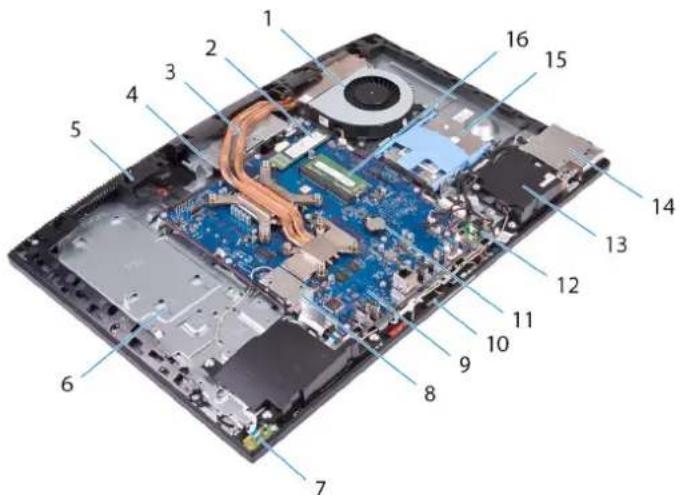
3 unit pendingin 4 unit kamera yang dapat ditarik
5 rangka tengah 6 dasar unit display
7 board tombol daya 8 pelindung kartu nirkabel
9 board sistem 10 mikrofon (4)
11 baterai sel berbentuk koin 12 port adaptor daya
13 speaker (2)
15 hard disk
14 braket I/O samping
16 modul memori
Komponen board sistem
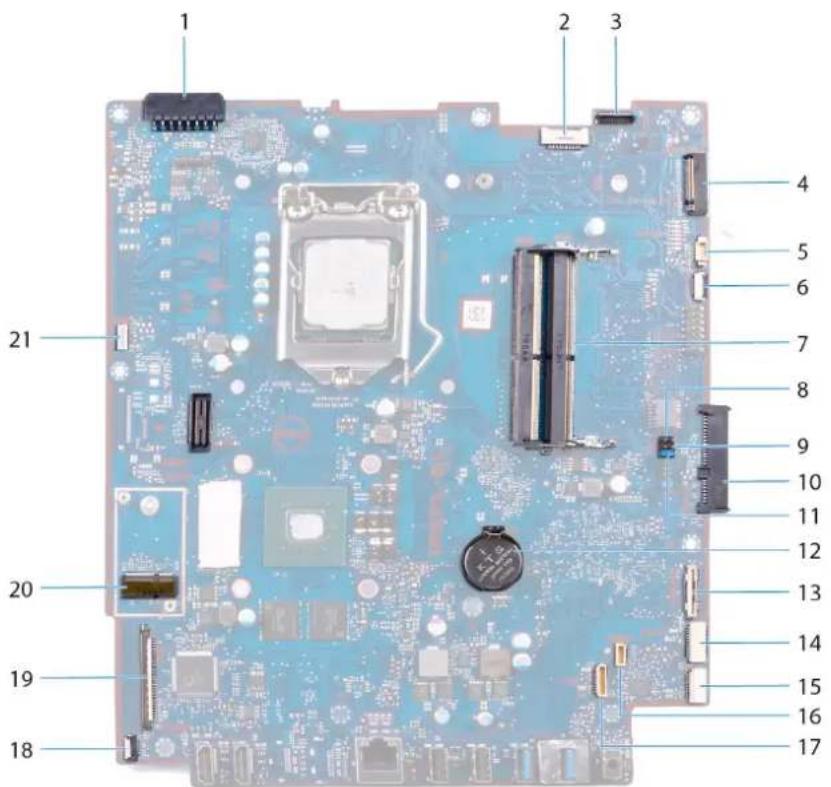
1 konektor port adaptor daya 2 kabel lampu latar display
3 konektor kabel kamera 4 slot M.2 PCIe/SATA
5 konektor kabel kipas 6 kepala pin rendah penghitung debug
7 slot modul memori (2) 8 jumper mode servis
9 jumper penghapusan CMOS 10 konektor hard disk
11 jumper penghapusan kata sandi 12 baterai sel berbentuk koin
13 konektor board I/O samping 14 konektor daya I/O samping
15 konektor board port headset
17 konektor kabel mikrofon
19 konektor kabel display
21 konektor kabel layar sentuh
16 konektor kabel speaker
18 konektor kabel papan tombol daya
20 slot kartu nirkabel M.2
Melepaskan dudukan

PERINGATAN: Sebelum menangani komponen internal komputer, baca informasi keselamatan yang diberikan bersama komputer Anda, lalu ikuti langkah-langkah dalam Sebelum mengerjakan bagian dalam komputer. Setelah mengerjakan bagian dalam komputer Anda, ikuti instruksi di Setelah mengerjakan bagian dalam komputer. Untuk informasi selengkapnya tentang praktik keselamatan terbaik, kunjungi home page Kesesuaian Peraturan di www.dell.com/regulatory_compliance.
Prosedur

CATATAN: Prosedur berikut hanya berlaku untuk komputer yang dikirimkan dengan dudukan artikulasi.

PERHATIAN: Letakkan komputer pada permukaan yang datar, lembut, dan bersih untuk menghindari kerusakan pada display.
CATATAN Prosedur berikut ini hanya berlaku untuk komputer yang dikirimkan dengan dudukan alas.

PERHATIAN: Letakkan komputer pada permukaan yang datar, bersih, dan rata untuk menghindari kerusakan pada layar.
1 Dengan menggunakan pencungkil plastik, cungkil penutup dudukan keluar dari penutup belakang.
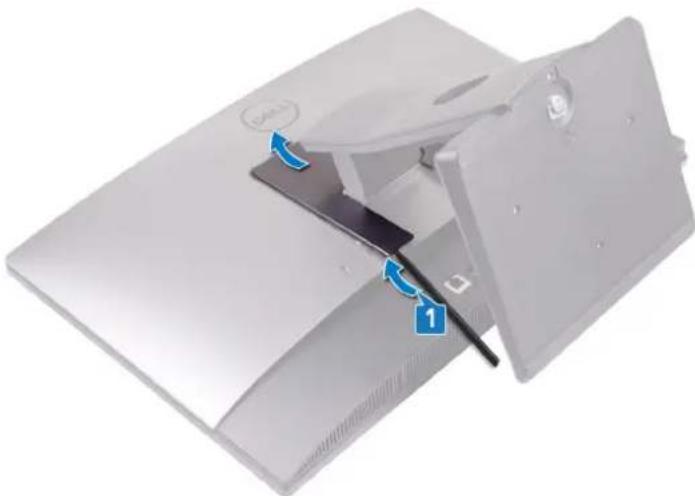
2 Lepaskan dua sekrup (M3x5) yang menahan dudukan ke penutup belakang.
3 Geser dan angkat dudukan keluar dari penutup belakang.

Memasang kembali dudukan

PERINGATAN: Sebelum menangani komponen internal komputer, baca informasi keselamatan yang diberikan bersama komputer Anda, lalu ikuti langkah-langkah dalam Sebelum mengerjakan bagian dalam komputer. Setelah mengerjakan bagian dalam komputer Anda, ikuti instruksi di Setelah mengerjakan bagian dalam komputer. Untuk informasi selengkapnya tentang praktik keselamatan terbaik, kunjungi home page Kesesuaian Peraturan di www.dell.com/regulatory_compliance.
Prosedur

CATATAN: Prosedur berikut hanya berlaku untuk komputer yang dikirimkan dengan dudukan artikulasi.
Sejajarkan tab pada dudukan dengan slot pada penutup belakang dan pasang dudukan pada tempatnya di penutup belakang.
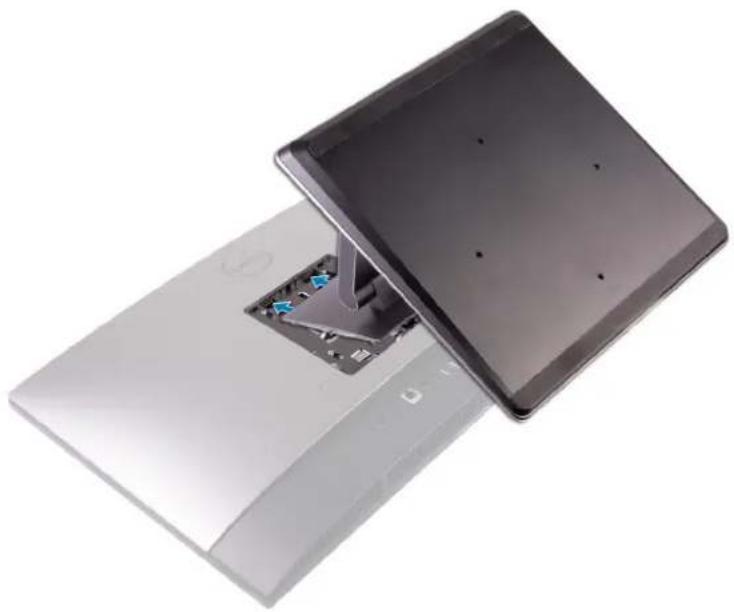
CATATAN Prosedur berikut ini hanya berlaku untuk komputer yang dikirimkan dengan dudukan alas.
1 Sejajarkan tab pada dudukan dengan slot pada penutup belakang, geser dudukan ke dalam slot, dan kemudian pasang pada tempatnya.
2 Pasang kembali dua sekrup (M3x5) yang menahan dudukan ke penutup belakang.

3 Geser tab pada penutup dudukan ke dalam slot pada penutup belakang.

PERINGATAN: Sebelum menangani komponen internal komputer, baca informasi keselamatan yang diberikan bersama komputer Anda, lalu ikuti langkah-langkah dalam Sebelum mengerjakan bagian dalam komputer. Setelah mengerjakan bagian dalam komputer Anda, ikuti instruksi di Setelah mengerjakan bagian dalam komputer. Untuk informasi selengkapnya tentang praktik keselamatan terbaik, kunjungi home page Kesesuaian Peraturan di www.dell.com/regulatory_compliance.
Prasyarat
Lepaskan penyangga.
Prosedur
1 Tekan tab di penutup belakang dan dorong ke arah yang ditunjukkan untuk melepaskan penutup belakang dari kait pada pelindung board sistem.
2 Angkat penutup belakang dari komputer.

PERINGATAN: Sebelum menangani komponen internal komputer, baca informasi keselamatan yang diberikan bersama komputer Anda, lalu ikuti langkah-langkah dalam Sebelum mengerjakan bagian dalam komputer. Setelah mengerjakan bagian dalam komputer Anda, ikuti instruksi di Setelah mengerjakan bagian dalam komputer. Untuk informasi selengkapnya tentang praktik keselamatan terbaik, kunjungi home page Kesesuaian Peraturan di www.dell.com/regulatory_compliance.
Prosedur
Pasang kembali penyangga.
Melepaskan hard disk
PERINGATAN: Sebelum menangani komponen internal komputer, baca informasi keselamatan yang diberikan bersama komputer Anda, lalu ikuti langkah-langkah dalam Sebelum mengerjakan bagian dalam komputer. Setelah mengerjakan bagian dalam komputer Anda, ikuti instruksi di Setelah mengerjakan bagian dalam komputer. Untuk informasi selengkapnya tentang praktik keselamatan terbaik, kunjungi home page Kesesuaian Peraturan di www.dell.com/regulatory_compliance.
PERHATIAN: Hard disk merupakan komponen yang rentan. Berhati-hatilah saat menangani hard disk.
PERHATIAN: Untuk menghindari kehilangan data, jangan melepaskan hard disk saat komputer sedang dalam kondisi tidur atau menyala.
Langkah-langkah sebelumnya
1 Lepaskan penyangga.
2 Lepaskan penutup belakang.
Prosedur
1 Tekan tab yang menahan unit hard disk ke pelindung board sistem.
2 Geser dan angkat unit hard disk dari slotnya untuk melepaskannya dari dasar unit display.

3 Cungkil tab pada braket hard disk dari slotnya pada hard disk.
4 Lepaskan hard disk keluar dari braket hard disk.

PERINGATAN: Sebelum menangani komponen internal komputer, baca informasi keselamatan yang diberikan bersama komputer Anda, lalu ikuti langkah-langkah dalam Sebelum mengerjakan bagian dalam komputer. Setelah mengerjakan bagian dalam komputer Anda, ikuti instruksi di Setelah mengerjakan bagian dalam komputer. Untuk informasi selengkapnya tentang praktik keselamatan terbaik, kunjungi home page Kesesuaian Peraturan di www.dell.com/regulatory_compliance.

1 Sejajarkan tab pada braket hard disk dengan slot pada hard disk.
2 Lenturkan braket hard isk dan pasang kembali sisa tab pada braket hard disk dengan slot pada hard disk.

3 Tempatkan unit hard disk ke dalam slotnya dan geser untuk mengunci unit hard disk ke dasar unit display.

Langkah-langkah berikutnya
1 Pasang kembali penutup belakang.
2 Pasang kembali penyangga.
Melepaskan modul memori

PERINGATAN: Sebelum menangani komponen internal komputer, baca informasi keselamatan yang diberikan bersama komputer Anda, lalu ikuti langkah-langkah dalam Sebelum mengerjakan bagian dalam komputer. Setelah mengerjakan bagian dalam komputer Anda, ikuti instruksi di Setelah mengerjakan bagian dalam komputer. Untuk informasi selengkapnya tentang praktik keselamatan terbaik, kunjungi home page Kesesuaian Peraturan di www.dell.com/regulatory_compliance.
Langkah-langkah sebelumnya
1 Lepaskan penyangga.
2 Lepaskan penutup belakang.
Prosedur
1 Cungkil pintu DIMM pada pelindung board sistem.

CATATAN Tergantung pada konfigurasi yang dipesan, komputer Anda akan memiliki hingga dua modul memori terpasang pada board sistem.

3 Dengan menggunakan ujung jari, pisahkan klip penahan pada setiap ujung slot modul memori hingga modul memori tersembul.
4 Geser dan lepaskan modul memori dari slot modul memori.

PERINGATAN: Sebelum menangani komponen internal komputer, baca informasi keselamatan yang diberikan bersama komputer Anda, lalu ikuti langkah-langkah dalam Sebelum mengerjakan bagian dalam komputer. Setelah mengerjakan bagian dalam komputer Anda, ikuti instruksi di Setelah mengerjakan bagian dalam komputer. Untuk informasi selengkapnya tentang praktik keselamatan terbaik, kunjungi home page Kesesuaian Peraturan di www.dell.com/regulatory_compliance.
Prosedur
1 Sejajarkan takik pada modul memori dengan tab pada slot modul memori.
2 Geser modul memori dengan kuat ke dalam slot dengan cara memiringkannya.
3 Tekan modul memori ke bawah hingga terdengar suara terkunci pada tempatnya.
CATATAN: Jika Anda tidak mendengar bunyi klik, lepas modul memori, lalu pasang kembali.
CATATAN: Ulangi prosedur ini untuk setiap modul memori yang dikirimkan bersama komputer Anda.

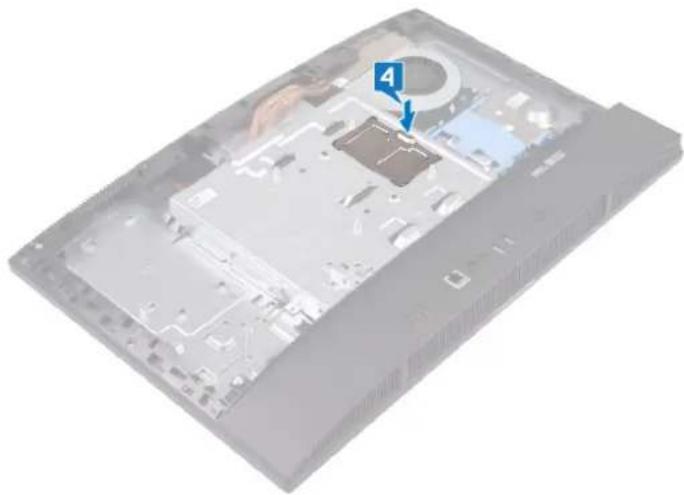
4 Sejajarkan tab pada pintu DIMM dengan slot pada pelindung board sistem, dan kemudian pasang pintu DIMM hingga terdengar bunyi klik tanda telah terpasang pada tempatnya.
CATATAN Jika Anda tidak mendengar bunyi klik, lepaskan pintu DIMM dan sejajarkan ulang.
Langkah-langkah berikutnya
1 Pasang kembali penutup belakang.
2 Pasang kembali penyangga.
Melepaskan pelindung board sistem

PERINGATAN: Sebelum menangani komponen internal komputer, baca informasi keselamatan yang diberikan bersama komputer Anda, lalu ikuti langkah-langkah dalam Sebelum mengerjakan bagian dalam komputer. Setelah mengerjakan bagian dalam komputer Anda, ikuti instruksi di Setelah mengerjakan bagian dalam komputer. Untuk informasi selengkapnya tentang praktik keselamatan terbaik, kunjungi home page Kesesuaian Peraturan di www.dell.com/regulatory_compliance.
Langkah-langkah sebelumnya
1 Lepaskan penyangga.
2 Lepaskan penutup belakang.
Prosedur
1 Lepaskan lima sekrup (M3x5) yang menahan pelindung board sistem ke dasar unit display,
2 Angkat pelindung board sistem dari dasar unit display.

PERINGATAN: Sebelum menangani komponen internal komputer, baca informasi keselamatan yang diberikan bersama komputer Anda, lalu ikuti langkah-langkah dalam Sebelum mengerjakan bagian dalam komputer. Setelah mengerjakan bagian dalam komputer Anda, ikuti instruksi di Setelah mengerjakan bagian dalam komputer. Untuk informasi selengkapnya tentang praktik keselamatan terbaik, kunjungi home page Kesesuaian Peraturan di www.dell.com/regulatory_compliance.
Prosedur
1 Sejajarkan dan letakkan lubang sekrup pada pelindung board sistem dengan lubang sekrup pada dasar unit display.

PERHATIAN: Sebelum memasang kembali sekrup, pastikan kabel yang tersambung ke board sistem tidak terjepit.
2 Pasang kembali lima sekrup (M3x5) yang menahan pelindung board sistem ke dasar unit display.

Langkah-langkah berikutnya
1 Pasang kembali penutup belakang.
2 Pasang kembali penyangga.
Melepaskan kamera

PERINGATAN: Sebelum menangani komponen internal komputer, baca informasi keselamatan yang diberikan bersama komputer Anda, lalu ikuti langkah-langkah dalam Sebelum mengerjakan bagian dalam komputer. Setelah mengerjakan bagian dalam komputer Anda, ikuti instruksi di Setelah mengerjakan bagian dalam komputer. Untuk informasi selengkapnya tentang praktik keselamatan terbaik, kunjungi home page Kesesuaian Peraturan di www.dell.com/regulatory_compliance.
Langkah-langkah sebelumnya
1 Lepaskan penyangga.
2 Lepaskan penutup belakang.
3 Lepaskan pelindung board sistem.
Prosedur

CATATAN Ukuran dan konfigurasi modul kamera dapat bervariasi tergantung pada konfigurasi yang dipesan.
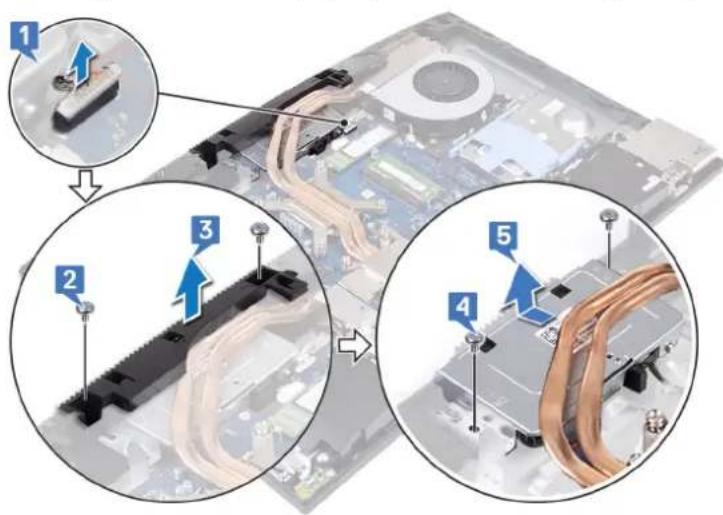
1 Lepaskan kabel kamera dari board sistem.
2 Lepaskan dua sekrup (M3x5) yang menahan pintu unit kamera yang dapat ditarik ke rangka tengah.
3 Angkat pintu unit kamera yang dapat ditarik keluar dari rangka tengah.
4 Lepaskan dua sekrup (M3x5) yang menahan braket unit kamera yang dapat ditarik ke rangka tengah.
5 Geser dan angkat braket kamera yang dapat ditarik keluar dari rangka tengah.
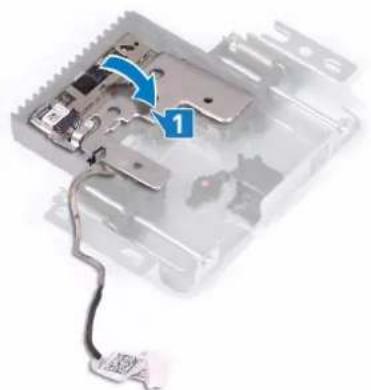
6 Tekan bagian atas unit kamera yang dapat ditarik untuk memperpanjang kamera yang dapat ditarik.

7 Lepaskan tiga sekrup (M3x5) yang menahan bezel kamera yang dapat ditarik ke braket kamera yang dapat ditarik.
8 Angkat bezel kamera yang dapat ditarik keluar dari unit kamera yang dapat ditarik.

9 Lepaskan modul kamera dari tab dan angkat modul kamera bersama dengan braket kamera dan kabel kamera, keluar dari unit kamera yang dapat ditarik.

Memasang kembali kamera

PERINGATAN: Sebelum menangani komponen internal komputer, baca informasi keselamatan yang diberikan bersama komputer Anda, lalu ikuti langkah-langkah dalam Sebelum mengerjakan bagian dalam komputer. Setelah mengerjakan bagian dalam komputer Anda, ikuti instruksi di Setelah mengerjakan bagian dalam komputer. Untuk informasi selengkapnya tentang praktik keselamatan terbaik, kunjungi home page Kesesuaian Peraturan di www.dell.com/regulatory_compliance.
Prosedur
1 Tempatkan modul kamera bersama dengan braket kamera dan kabel kamera di dalam slot pada unit kamera yang dapat ditarik kembali dan pasang di tempatnya.
2 Sejajarkan dan letakkan bezel kamera yang dapat ditarik kembali pada unit kamera yang dapat ditarik kembali.
3 Pasang kembali tiga sekrup (M3x5) yang menahan bezel kamera yang dapat ditarik ke braket kamera yang dapat ditarik.

4 Tekan bagian atas unit kamera yang dapat ditarik untuk menarik kembali kamera yang dapat ditarik.

5 Geser dan letakkan braket kamera yang dapat ditarik pada bingkai tengah.
6 Sejajarkan lubang sekrup pada braket kamera yang dapat ditarik dengan lubang sekrup pada rangka tengah dan kemudian pasang kembali dua sekrup (M3x5) yang menahan braket unit kamera yang dapat ditarik ke rangka tengah.
7 Sejajarkan dan letakkan pintu unit kamera yang dapat ditarik kembali pada rangka tengah.
8 Pasang kembali dua sekrup (M3x5) yang menahan pintu unit kamera yang dapat ditarik ke rangka tengah.
9 Sambungkan kabel kamera ke board sistem.

Langkah-langkah berikutnya
1 Pasang kembali pelindung board sistem.
2 Pasang kembali penutup belakang.
3 Pasang kembali penyangga.
PERINGATAN: Sebelum menangani komponen internal komputer, baca informasi keselamatan yang diberikan bersama komputer Anda, lalu ikuti langkah-langkah dalam Sebelum mengerjakan bagian dalam komputer. Setelah mengerjakan bagian dalam komputer Anda, ikuti instruksi di Setelah mengerjakan bagian dalam komputer. Untuk informasi selengkapnya tentang praktik keselamatan terbaik, kunjungi home page Kesesuaian Peraturan di www.dell.com/regulatory_compliance.
Langkah-langkah sebelumnya
1 Lepaskan penyangga.
2 Lepaskan penutup belakang.
3 Lepaskan pelindung board sistem.
Prosedur
1 Lepaskan dua sekrup (M3x5) yang menahan panel bawah ke dasar unit display.
2 Lepaskan dua sekrup (M3x5) yang menahan panel bawah ke braket I/O belakang.

3 Angkat panel bawah keluar dari rangka tengah.

Memasang kembali panel bawah

PERINGATAN: Sebelum menangani komponen internal komputer, baca informasi keselamatan yang diberikan bersama komputer Anda, lalu ikuti langkah-langkah dalam Sebelum mengerjakan bagian dalam komputer. Setelah mengerjakan bagian dalam komputer Anda, ikuti instruksi di Setelah mengerjakan bagian dalam komputer. Untuk informasi selengkapnya tentang praktik keselamatan terbaik, kunjungi home page Kesesuaian Peraturan di www.dell.com/regulatory_compliance.
Prosedur
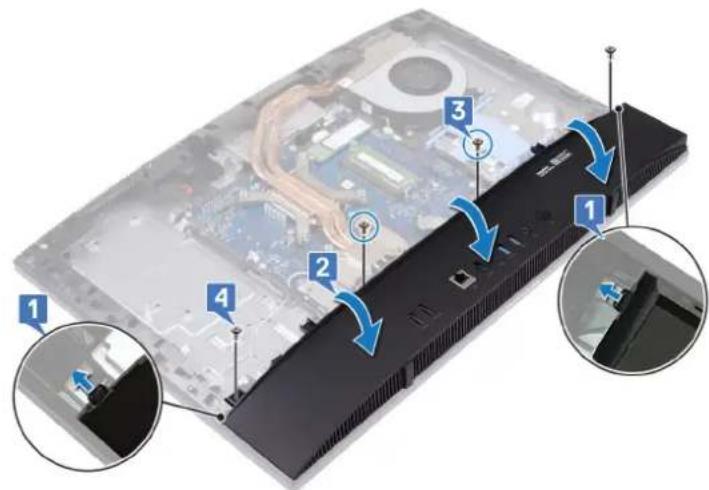
1 Sejajarkan tab pada panel bawah dengan slot pada rangka tengah.
2 Sejajarkan slot pada panel bawah dengan port pada braket I/O belakang, dan pasang ke tempatnya.
3 Pasang kembali dua sekrup (M3x5) yang menahan panel bawahke braket I/O belakang.
4 Pasang kembali dua sekrup (M3x5) yang menahan panel bawah ke dasar unit display.
Langkah-langkah berikutnya
1 Pasang kembali pelindung board sistem.
2 Pasang kembali penutup belakang.
3 Pasang kembali penyangga.
Melepaskan braket I/O belakang

PERINGATAN: Sebelum menangani komponen internal komputer, baca informasi keselamatan yang diberikan bersama komputer Anda, lalu ikuti langkah-langkah dalam Sebelum mengerjakan bagian dalam komputer. Setelah mengerjakan bagian dalam komputer Anda, ikuti instruksi di Setelah mengerjakan bagian dalam komputer. Untuk informasi selengkapnya tentang praktik keselamatan terbaik, kunjungi home page Kesesuaian Peraturan di www.dell.com/regulatory_compliance.
Langkah-langkah sebelumnya
1 Lepaskan penyangga.
2 Lepaskan penutup belakang.
3 Lepaskan pelindung board sistem.
4 Lepaskan panel bawah.
Prosedur
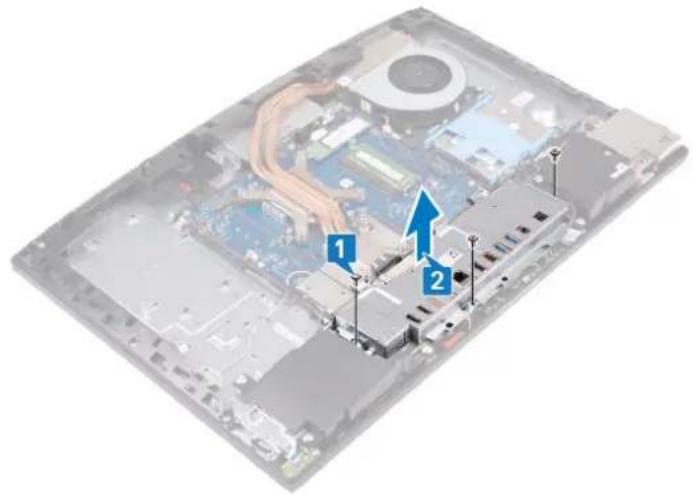
1 Lepaskan tiga sekrup (M3x5) yang menahan braket I/O belakang ke dasar unit display.
2 Angkat braket I/O belakang keluar dari dasar unit display.
PERINGATAN: Sebelum menangani komponen internal komputer, baca informasi keselamatan yang diberikan bersama komputer Anda, lalu ikuti langkah-langkah dalam Sebelum mengerjakan bagian dalam komputer. Setelah mengerjakan bagian dalam komputer Anda, ikuti instruksi di Setelah mengerjakan bagian dalam komputer. Untuk informasi selengkapnya tentang praktik keselamatan terbaik, kunjungi home page Kesesuaian Peraturan di www.dell.com/regulatory_compliance.
Prosedur
1 Sejajarkan slot pada braket I/O belakang dengan port pada board sistem.

PERHATIAN: Sebelum memasang kembali sekrup, pastikan kabel yang tersambung ke board sistem tidak terjepit.
2 Pasang kembali tiga sekrup (M3x5) yang menahan braket I/O belakang ke dasar unit display.

Langkah-langkah berikutnya
1 Pasang kembali panel bawah.
2 Pasang kembali pelindung board sistem.
3 Pasang kembali penutup belakang.
4 Pasang kembali penyangga.
Melepaskan mikrofon

PERINGATAN: Sebelum menangani komponen internal komputer, baca informasi keselamatan yang diberikan bersama komputer Anda, lalu ikuti langkah-langkah dalam Sebelum mengerjakan bagian dalam komputer. Setelah mengerjakan bagian dalam komputer Anda, ikuti instruksi di Setelah mengerjakan bagian dalam komputer. Untuk informasi selengkapnya tentang praktik keselamatan terbaik, kunjungi home page Kesesuaian Peraturan di www.dell.com/regulatory_compliance.
Langkah-langkah sebelumnya
1 Lepaskan penyangga.
2 Lepaskan penutup belakang.
3 Lepaskan pelindung board sistem.
4 Lepaskan panel bawah.
5 Lepaskan braket I/O belakang.
Prosedur
1 Lepaskan sambungan kabel modul mikrofon dari board sistem.
2 Lepaskan kabel modul mikrofon dari pemandu peruteannya pada dasar unit display.
3 Lepaskan empat sekrup (M2X2.5) yang menahan modul mikrofon (4) ke rangka tengah.
4 Angkat modul mikrofon keluar dari slot pada rangka tengah.

PERINGATAN: Sebelum menangani komponen internal komputer, baca informasi keselamatan yang diberikan bersama komputer Anda, lalu ikuti langkah-langkah dalam Sebelum mengerjakan bagian dalam komputer. Setelah mengerjakan bagian dalam komputer Anda, ikuti instruksi di Setelah mengerjakan bagian dalam komputer. Untuk informasi selengkapnya tentang praktik keselamatan terbaik, kunjungi home page Kesesuaian Peraturan di www.dell.com/regulatory_compliance.
Prosedur
1 Sejajarkan dan letakkan modul mikrofon (4) ke slotnya pada rangka tengah.
2 Pasang kembali empat sekrup (M2X2.5) yang menahan modul mikrofon ke rangka tengah.
3 Rutekan kabel modul mikrofon melalui pemandu perutean pada dasar unit display.
4 Sambungkan kabel modul mikrofon ke konektor pada board sistem.

Langkah-langkah berikutnya
1 Pasang kembali braket I/O belakang.
2 Pasang kembali panel bawah.
3 Pasang kembali pelindung board sistem.
4 Pasang kembali penutup belakang.
5 Pasang kembali penyangga.
Melepaskan speaker

PERINGATAN: Sebelum menangani komponen internal komputer, baca informasi keselamatan yang diberikan bersama komputer Anda, lalu ikuti langkah-langkah dalam Sebelum mengerjakan bagian dalam komputer. Setelah mengerjakan bagian dalam komputer Anda, ikuti instruksi di Setelah mengerjakan bagian dalam komputer. Untuk informasi selengkapnya tentang praktik keselamatan terbaik, kunjungi home page Kesesuaian Peraturan di www.dell.com/regulatory_compliance.
Langkah-langkah sebelumnya
1 Lepaskan penyangga.
2 Lepaskan penutup belakang.
3 Lepaskan pelindung board sistem.
4 Lepaskan panel bawah.
5 Lepaskan braket I/O belakang.
Prosedur

CATATAN Perhatikan panduan perutean sebelum melepas kabel speaker.
1 Lepaskan sambungan kabel speaker dari board sistem.
2 Lepaskan enam sekrup (M3x4+7.1) yang menahan speaker ke dasar unit display.
3 Rutekan kabel speaker dari pemandu perutean pada dasar unit display.
4 Angkat speaker bersama dengan kabel keluar dari dasar unit display.

PERINGATAN: Sebelum menangani komponen internal komputer, baca informasi keselamatan yang diberikan bersama komputer Anda, lalu ikuti langkah-langkah dalam Sebelum mengerjakan bagian dalam komputer. Setelah mengerjakan bagian dalam komputer Anda, ikuti instruksi di Setelah mengerjakan bagian dalam komputer. Untuk informasi selengkapnya tentang praktik keselamatan terbaik, kunjungi home page Kesesuaian Peraturan di www.dell.com/regulatory_compliance.
Prosedur
1 Letakkan speaker pada dasar unit display dan sejajarkan lubang sekrup pada speaker tersebut dengan lubang sekrup pada dasar unit display.
2 Pasang kembali enam sekrup (M3x4+7.1) yang menahan speaker ke dasar unit display.
3 Rutekan kabel speaker melalui pemandu perutean pada dasar unit display.
4 Sambungkan kabel speaker ke board sistem.

Langkah-langkah berikutnya
1 Pasang kembali braket I/O belakang.
2 Pasang kembali panel bawah.
3 Pasang kembali pelindung board sistem.
4 Pasang kembali penutup belakang.
5 Pasang kembali penyangga.
Melepaskan antena

PERINGATAN: Sebelum menangani komponen internal komputer, baca informasi keselamatan yang diberikan bersama komputer Anda, lalu ikuti langkah-langkah dalam Sebelum mengerjakan bagian dalam komputer. Setelah mengerjakan bagian dalam komputer Anda, ikuti instruksi di Setelah mengerjakan bagian dalam komputer. Untuk informasi selengkapnya tentang praktik keselamatan terbaik, kunjungi home page Kesesuaian Peraturan di www.dell.com/regulatory_compliance.
Langkah-langkah sebelumnya
1 Lepaskan penyangga.
2 Lepaskan penutup belakang.
3 Lepaskan pelindung board sistem.
4 Lepaskan kartu nirkabel.
5 Lepaskan panel bawah.
6 Lepaskan braket I/O belakang.
7 Lepaskan speaker.
Prosedur

CATATAN Perhatikan perutean kabel antena, sebelum melepaskan kabel antena dari pemandu perutean.. Perhatikan juga lokasi modul antena yang tercetak pada dasar unit display sebagai ANT-B (hitam) dan ANT-W (putih).
1 Lepaskan kabel antena dari pemandu perutean pada dasar unit display.
2 Lepaskan dua sekrup (M2x2.5) yang menahan modul antena (2) ke rangka tengah.
3 Secara hati-hati kelupas perekat yang menahan kabel antena (2) ke rangka tengah.
4 Lepaskan modul antena (2) dari tab dan angkat modul antena dari rangka tengah.

Memasang kembali antena

PERINGATAN: Sebelum menangani komponen internal komputer, baca informasi keselamatan yang diberikan bersama komputer Anda, lalu ikuti langkah-langkah dalam Sebelum mengerjakan bagian dalam komputer. Setelah mengerjakan bagian dalam komputer Anda, ikuti instruksi di Setelah mengerjakan bagian dalam komputer. Untuk informasi selengkapnya tentang praktik keselamatan terbaik, kunjungi home page Kesesuaian Peraturan di www.dell.com/regulatory_compliance.
Prosedur

CATATAN: Perhatikan lokasi modul antena yang tercetak pada dasar unit display sebagai ANT-B (hitam) dan ANT-W (putih).
1 Sejajarkan modul antena (2) dengan slot pada rangka tengah dan tempelkan di tempatnya.
2 Tempelkan perekat yang menahan kabel antena (2) ke rangka tengah.
3 Pasang kembali dua sekrup (M2X2.5) yang menahan modul antena (2) ke rangka tengah.
4 Rutekan kabel antena melalui pemandu perutean pada dasar unit display.

Langkah-langkah berikutnya
1 Pasang kembali speaker.
2 Pasang kembali braket I/O belakang.
3 Pasang kembali panel bawah.
4 Pasang kembali kartu nirkabel.
5 Pasang kembali pelindung board sistem.
6 Pasang kembali penutup belakang.
7 Pasang kembali penyangga.
Melepaskan board I/O samping

PERINGATAN: Sebelum menangani komponen internal komputer, baca informasi keselamatan yang diberikan bersama komputer Anda, lalu ikuti langkah-langkah dalam Sebelum mengerjakan bagian dalam komputer. Setelah mengerjakan bagian dalam komputer Anda, ikuti instruksi di Setelah mengerjakan bagian dalam komputer. Untuk informasi selengkapnya tentang praktik keselamatan terbaik, kunjungi home page Kesesuaian Peraturan di www.dell.com/regulatory_compliance.
Langkah-langkah sebelumnya
1 Lepaskan penyangga.
2 Lepaskan penutup belakang.
3 Lepaskan pelindung board sistem.
4 Lepaskan panel bawah.
5 Lepaskan braket I/O belakang.
Prosedur
1 Dengan menggunakan tab penarik, lepaskan sambungan kabel I/O samping dari board sistem.
2 Lepaskan sambungan kabel daya I/O samping dari board sistem.
3 Lepaskan sambungan kabel port headset dari board sistem.
4 Lepaskan kabel I/O samping, kabel daya I/O samping, dan kabel port headset dari pemandu perutean pada dasar unit display.
5 Lepaskan dua sekrup (M3x5) yang menahan pelindung board I/O samping ke dasar unit display.
6 Angkat pelindung board I/O samping keluar dari dasar unit display.
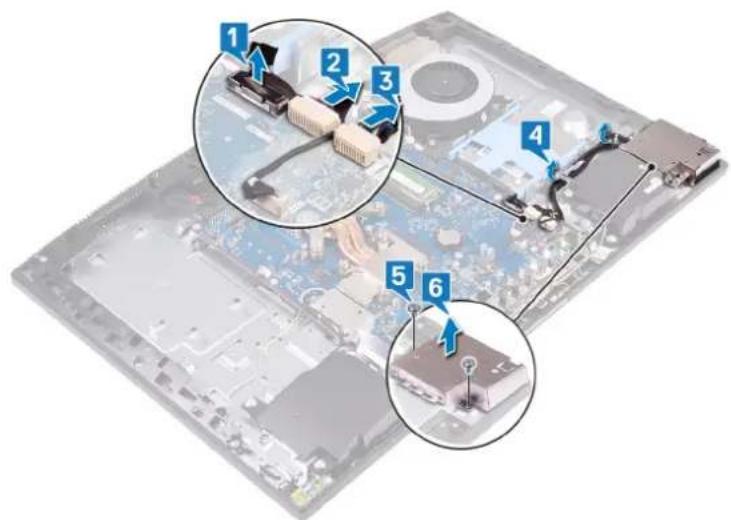
7 Dengan menggunakan tab penarik, lepaskan sambungan kabel I/O samping dari board I/O samping.
8 Lepaskan kabel daya I/O samping dari board I/O samping.
9 Lepaskan kabel port headset dari pemandu perutean pada board I/O samping.
10 Lepaskan dua sekrup (M2.5x3.5) yang menahan board I/O samping ke dasar unit display.
11 Geser dan angkat board I/O samping keluar dari dasar unit display.

PERINGATAN: Sebelum menangani komponen internal komputer, baca informasi keselamatan yang diberikan bersama komputer Anda, lalu ikuti langkah-langkah dalam Sebelum mengerjakan bagian dalam komputer. Setelah mengerjakan bagian dalam komputer Anda, ikuti instruksi di Setelah mengerjakan bagian dalam komputer. Untuk informasi selengkapnya tentang praktik keselamatan terbaik, kunjungi home page Kesesuaian Peraturan di www.dell.com/regulatory_compliance.
Prosedur
1 Sejajarkan dan letakkan board I/O samping ke dalam dasar unit display.
2 Pasang kembali dua sekrup (M2.5x3.5) yang menahan board I/O samping ke dasar unit display.
3 Rutekan kabel port headset melalui pemandu perutean pada board I/O samping.
4 Sambungkan kabel daya I/O samping ke board I/O samping.
5 Sambungkan kabel I/O samping ke board I/O samping.

Langkah-langkah berikutnya
1 Pasang kembali braket I/O belakang.
2 Pasang kembali panel bawah.
3 Pasang kembali pelindung board sistem.
4 Pasang kembali penutup belakang.
5 Pasang kembali penyangga.
Melepaskan port headset

PERINGATAN: Sebelum menangani komponen internal komputer, baca informasi keselamatan yang diberikan bersama komputer Anda, lalu ikuti langkah-langkah dalam Sebelum mengerjakan bagian dalam komputer. Setelah mengerjakan bagian dalam komputer Anda, ikuti instruksi di Setelah mengerjakan bagian dalam komputer. Untuk informasi selengkapnya tentang praktik keselamatan terbaik, kunjungi home page Kesesuaian Peraturan di www.dell.com/regulatory_compliance.
Langkah-langkah sebelumnya
1 Lepaskan penyangga.
2 Lepaskan penutup belakang.
3 Lepaskan pelindung board sistem.
4 Lepaskan panel bawah.
5 Lepaskan braket I/O belakang.
6 Lepaskan board I/O samping.
Prosedur
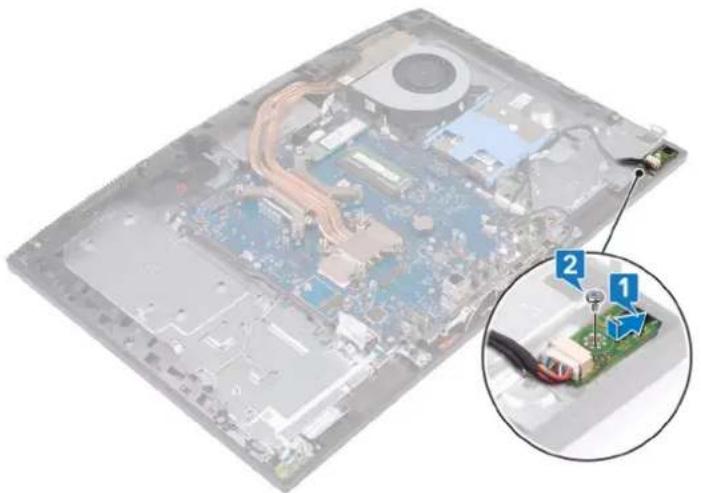
1 Lepaskan sekrup (M3x5) yang menahan board port headset ke dasar unit display.
2 Angkat board port headset, bersama dengan kabelnya dari dasar unit display.

PERINGATAN: Sebelum menangani komponen internal komputer, baca informasi keselamatan yang diberikan bersama komputer Anda, lalu ikuti langkah-langkah dalam Sebelum mengerjakan bagian dalam komputer. Setelah mengerjakan bagian dalam komputer Anda, ikuti instruksi di Setelah mengerjakan bagian dalam komputer. Untuk informasi selengkapnya tentang praktik keselamatan terbaik, kunjungi home page Kesesuaian Peraturan di www.dell.com/regulatory_compliance.
Prosedur
1 Geser port headset ke dalam slotnya pada rangka tengah dan sejajarkan lubang sekrup pada port headset dengan lubang sekrup pada dasar unit display.
2 Pasang kembali sekrup (M3x5) yang menahan board port headset ke dasar unit display.
Langkah-langkah berikutnya
1 Pasang kembali board I/O samping.
2 Pasang kembali braket I/O belakang.
3 Pasang kembali panel bawah.
4 Pasang kembali pelindung board sistem.
5 Pasang kembali penutup belakang.
6 Pasang kembali penyangga.
Melepaskan board tombol daya

PERINGATAN: Sebelum menangani komponen internal komputer, baca informasi keselamatan yang diberikan bersama komputer Anda, lalu ikuti langkah-langkah dalam Sebelum mengerjakan bagian dalam komputer. Setelah mengerjakan bagian dalam komputer Anda, ikuti instruksi di Setelah mengerjakan bagian dalam komputer. Untuk informasi selengkapnya tentang praktik keselamatan terbaik, kunjungi home page Kesesuaian Peraturan di www.dell.com/regulatory_compliance.
Langkah-langkah sebelumnya
1 Lepaskan penyangga.
2 Lepaskan penutup belakang.
3 Lepaskan pelindung board sistem.
4 Lepaskan kartu nirkabel.
5 Lepaskan panel bawah.
6 Lepaskan braket I/O belakang.
7 Lepaskan speaker.
Prosedur
1 Buka kaitnya, lalu lepaskan sambungan kabel board tombol daya dari board sistem.
2 Kelupas kabel board tombol daya dari dasar unit display.
3 Lepaskan sekrup (M3x5) yang menahan board tombol daya ke dasar unit display.
4 Geser dan angkat board tombol daya, bersama dengan kabelnya, keluar dari dasar unit display.

PERINGATAN: Sebelum menangani komponen internal komputer, baca informasi keselamatan yang diberikan bersama komputer Anda, lalu ikuti langkah-langkah dalam Sebelum mengerjakan bagian dalam komputer. Setelah mengerjakan bagian dalam komputer Anda, ikuti instruksi di Setelah mengerjakan bagian dalam komputer. Untuk informasi selengkapnya tentang praktik keselamatan terbaik, kunjungi home page Kesesuaian Peraturan di www.dell.com/regulatory_compliance.
Prosedur
1 Dengan menggunakan tiang penyelaras, letakkan board lampu status ke dalam slotnya pada rangka tengah.
2 Pasang kembali sekrup (M3x5) yang menahan board tombol daya ke rangka tengah.
3 Tempelkan kabel board tombol daya ke dasar unit display.
4 Geser kabel board tombol daya ke dalam konektornya pada board sistem dan tutup kait untuk menahan kabel tersebut.

Langkah-langkah berikutnya
1 Pasang kembali speaker.
2 Pasang kembali braket I/O belakang.
3 Pasang kembali panel bawah.
4 Pasang kembali kartu nirkabel.
5 Pasang kembali pelindung board sistem.
6 Pasang kembali penutup belakang.
7 Pasang kembali penyangga.
PERINGATAN: Sebelum menangani komponen internal komputer, baca informasi keselamatan yang diberikan bersama komputer Anda, lalu ikuti langkah-langkah dalam Sebelum mengerjakan bagian dalam komputer. Setelah mengerjakan bagian dalam komputer Anda, ikuti instruksi di Setelah mengerjakan bagian dalam komputer. Untuk informasi selengkapnya tentang praktik keselamatan terbaik, kunjungi home page Kesesuaian Peraturan di www.dell.com/regulatory_compliance.
PERHATIAN: Melepas baterai sel koin akan mengatur ulang pengaturan BIOS ke nilai bawaan. Direkomendasikan agar Anda mencatat pengaturan program pengaturan BIOS sebelum melepaskan baterai sel berbentuk koin.
Langkah-langkah sebelumnya
1 Lepaskan penyangga.
2 Lepaskan penutup belakang.
3 Lepaskan pelindung board sistem.
Prosedur
1 Sambungkan baterai sel berbentuk koin ke board sistem.
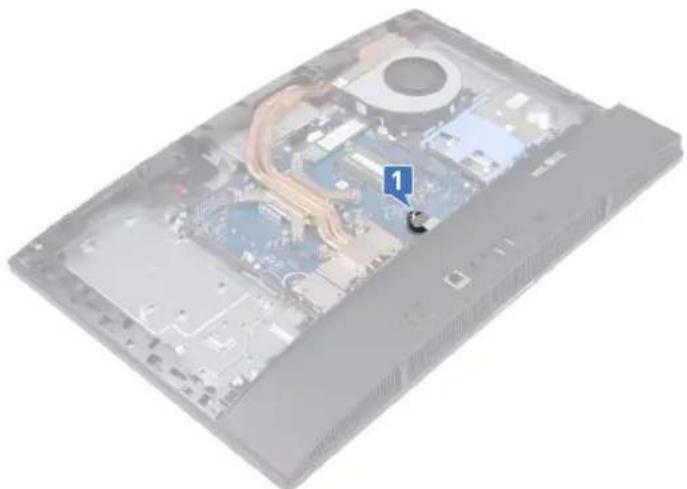
2 Dengan menggunakan ujung jari Anda, tekan pada klip logam untuk melepaskan baterai sel berbentuk koin dari penahan baterai sel berbentuk koin.
3 Angkat baterai sel berbentuk koin dari penahan baterai sel berbentuk koin.

Memasang kembali baterai sel berbentuk koin

PERINGATAN: Sebelum menangani komponen internal komputer, baca informasi keselamatan yang diberikan bersama komputer Anda, lalu ikuti langkah-langkah dalam Sebelum mengerjakan bagian dalam komputer. Setelah mengerjakan bagian dalam komputer Anda, ikuti instruksi di Setelah mengerjakan bagian dalam komputer. Untuk informasi selengkapnya tentang praktik keselamatan terbaik, kunjungi home page Kesesuaian Peraturan di www.dell.com/regulatory_compliance.
Prosedur
Dengan sisi positif menghadap ke atas, sisipkan baterai sel berbentuk koin ke dalam soket baterai pada board sistem dan tekan baterai ke tempatnya.

Langkah-langkah berikutnya
1 Pasang kembali pelindung board sistem.
2 Pasang kembali penutup belakang.
3 Pasang kembali penyangga.
Melepaskan kartu nirkabel

PERINGATAN: Sebelum menangani komponen internal komputer, baca informasi keselamatan yang diberikan bersama komputer Anda, lalu ikuti langkah-langkah dalam Sebelum mengerjakan bagian dalam komputer. Setelah mengerjakan bagian dalam komputer Anda, ikuti instruksi di Setelah mengerjakan bagian dalam komputer. Untuk informasi selengkapnya tentang praktik keselamatan terbaik, kunjungi home page Kesesuaian Peraturan di www.dell.com/regulatory_compliance.
Langkah-langkah sebelumnya
1 Lepaskan penyangga.
2 Lepaskan penutup belakang.
3 Lepaskan pelindung board sistem.
Prosedur
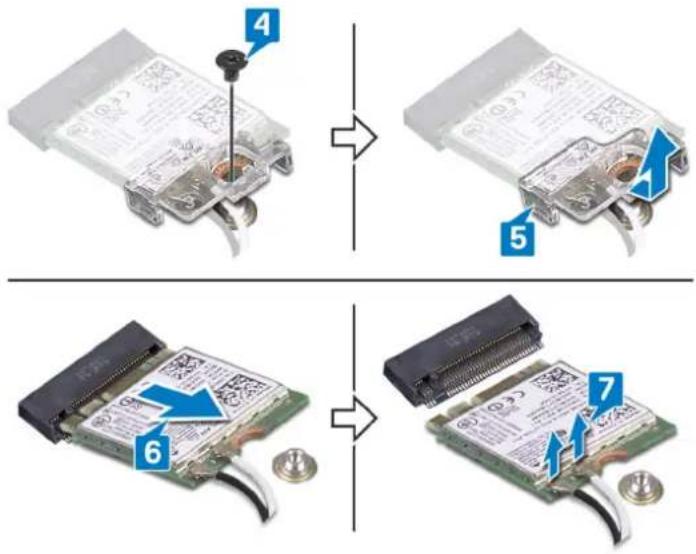
1 Lepaskan dua sekrup (M2X2.5) yang menahan pelindung kartu nirkabel ke board sistem.
2 Lepaskan kabel antena dari pemandu perutean pada pelindung kartu nirkabel.
3 Lepaskan pelindung kartu nirkabel dari board sistem.

4 Lepaskan sekrup (M2x2.5) yang menahan kartu nirkabel ke board sistem.
5 Geser dan angkat bracket kartu nirkabel dari kartu nirkabel.
6 Geser dan lepaskan kartu nirkabel dari slot kartu nirkabel.
7 Lepaskan sambungan kabel antena dari kartu nirkabel.
PERINGATAN: Sebelum menangani komponen internal komputer, baca informasi keselamatan yang diberikan bersama komputer Anda, lalu ikuti langkah-langkah dalam Sebelum mengerjakan bagian dalam komputer. Setelah mengerjakan bagian dalam komputer Anda, ikuti instruksi di Setelah mengerjakan bagian dalam komputer. Untuk informasi selengkapnya tentang praktik keselamatan terbaik, kunjungi home page Kesesuaian Peraturan di www.dell.com/regulatory_compliance.
Prosedur

PERHATIAN: Untuk menghindari kerusakan pada kartu nirkabel, jangan menempatkan kabel apa pun di bawahnya.
1 Sambungkan kabel antena ke kartu nirkabel.
Tabel berikut menginformasikan skema warna kabel antena untuk kartu nirkabel yang didukung oleh komputer Anda.
Tabel 2. Skema warna kartu nirkabel
Konektor pada kartu nirkabel Warna kabel antena
| Utama (segitiga putih) Putih |
| Tambahan (segitiga hitam) Hitam |
2 Sejajarkan dan letakkan braket kartu nirkabel pada kartu nirkabel.
3 Geser kartu nirkabel secara miring ke dalam slot kartu nirkabel.
4 Pasang kembali sekrup (M2X2.5) yang menahan braket kartu nirkabel dan kartu nirkabel ke board sistem.
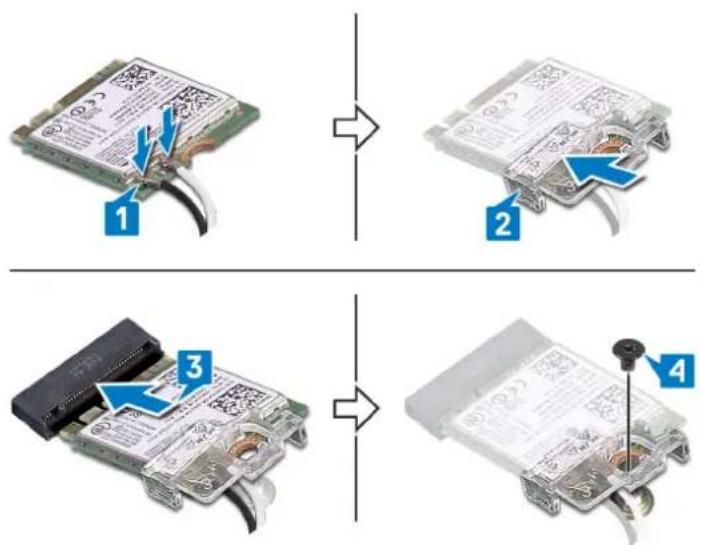
5 Sejajarkan lubang sekrup pada pelindung kartu nirkabel dengan lubang sekrup pada board sistem dan tempatkan pelindung kartu nirkabel pada board sistem.
6 Lepaskan dua sekrup (M2X2.5) yang menahan pelindung kartu nirkabel ke board sistem.
7 Rutekan kabel antena melalui pemandu perutean pada pelindung kartu nirkabel.

Langkah-langkah berikutnya
1 Pasang kembali pelindung board sistem.
2 Pasang kembali penutup belakang.
3 Pasang kembali penyangga.
Melepaskan solid-state drive/Intel Optane

PERINGATAN: Sebelum menangani komponen internal komputer, baca informasi keselamatan yang diberikan bersama komputer Anda, lalu ikuti langkah-langkah dalam Sebelum mengerjakan bagian dalam komputer. Setelah mengerjakan bagian dalam komputer Anda, ikuti instruksi di Setelah mengerjakan bagian dalam komputer. Untuk informasi selengkapnya tentang praktik keselamatan terbaik, kunjungi home page Kesesuaian Peraturan di www.dell.com/regulatory_compliance.
Langkah-langkah sebelumnya
1 Lepaskan penyangga.
2 Lepaskan penutup belakang.
3 Lepaskan pelindung board sistem.
Prosedur
1 Temukan solid-state drive/memori Intel Optane pada board sistem.

PERINGATAN: Sebelum menangani komponen internal komputer, baca informasi keselamatan yang diberikan bersama komputer Anda, lalu ikuti langkah-langkah dalam Sebelum mengerjakan bagian dalam komputer. Setelah mengerjakan bagian dalam komputer Anda, ikuti instruksi di Setelah mengerjakan bagian dalam komputer. Untuk informasi selengkapnya tentang praktik keselamatan terbaik, kunjungi home page Kesesuaian Peraturan di www.dell.com/regulatory_compliance.

PERHATIAN: Solid-state drive merupakan komponen yang rentan. Tangani solid-state drive dengan sangat hati-hati.
Prosedur
1 Sejajarkan takik pada solid-state drive/memori Intel Optane dengan tab pada slot kartu M.2.
2 Geser solid-state drive/memori Intel Optane ke dalam slot kartu M.2 pada board sistem.
3 Pasang kembali sekrup (M2x2.5) yang menahan solid-state drive/memori Intel Optane ke board sistem.

Langkah-langkah berikutnya
1 Pasang kembali pelindung board sistem.
2 Pasang kembali penutup belakang.
3 Pasang kembali penyangga.
Melepaskan solid-state drive (panjang setengah)

PERINGATAN: Sebelum menangani komponen internal komputer, baca informasi keselamatan yang diberikan bersama komputer Anda, lalu ikuti langkah-langkah dalam Sebelum mengerjakan bagian dalam komputer. Setelah mengerjakan bagian dalam komputer Anda, ikuti instruksi di Setelah mengerjakan bagian dalam komputer. Untuk informasi selengkapnya tentang praktik keselamatan terbaik, kunjungi home page Kesesuaian Peraturan di www.dell.com/regulatory_compliance.
Langkah-langkah sebelumnya
1 Lepaskan penyangga.
2 Lepaskan penutup belakang.
3 Lepaskan pelindung board sistem.
Prosedur

CATATAN Ikuti prosedur dalam langkah 4 dan langkah 5, hanya jika Anda mengganti solid-state drive panjang-setengah dengan solid-state drive panjang-penuh.
1 Lepaskan sekrup (M2x2.5) yang menahan solid-state drive panjang-setengah ke board sistem.
2 Geser dan lepaskan solid-state drive panjang-setengah dari slot kartu M.2 pada board sistem.
3 Kelupas alas termal dari board sistem.
4 Lepaskan mur sekrup dari lubang sekrup M.2 2230.
5 Pasang mur sekrup ke lubang sekrup M.2 2280.

PERINGATAN: Sebelum menangani komponen internal komputer, baca informasi keselamatan yang diberikan bersama komputer Anda, lalu ikuti langkah-langkah dalam Sebelum mengerjakan bagian dalam komputer. Setelah mengerjakan bagian dalam komputer Anda, ikuti instruksi di Setelah mengerjakan bagian dalam komputer. Untuk informasi selengkapnya tentang praktik keselamatan terbaik, kunjungi home page Kesesuaian Peraturan di www.dell.com/regulatory_compliance.
Prosedur

CATATAN: Ikuti prosedur dalam langkah 1 dan langkah 2, hanya jika Anda mengganti solid-state drive panjang-penuh dengan solid-state drive panjang-setengah.
1 Lepaskan mur sekrup dari lubang sekrup M.2 2280.
2 Pasang mur sekrup ke lubang sekrup M.2 2230.
3 Lekatkan alas termal ke board sistem.
4 Sejajarkan takik pada solid-state drive panjang-setengah dengan tab pada slot kartu M.2 dan geser solid-state drive panjang-setengah ke dalam slot kartu M.2 pada board sistem.
5 Lepaskan sekrup (M2x2.5) yang menahan solid-state drive panjang-setengah ke board sistem.

Langkah-langkah berikutnya
1 Pasang kembali pelindung board sistem.
2 Pasang kembali penutup belakang.
3 Pasang kembali penyangga.
Melepaskan kipas

PERINGATAN: Sebelum menangani komponen internal komputer, baca informasi keselamatan yang diberikan bersama komputer Anda, lalu ikuti langkah-langkah dalam Sebelum mengerjakan bagian dalam komputer. Setelah mengerjakan bagian dalam komputer Anda, ikuti instruksi di Setelah mengerjakan bagian dalam komputer. Untuk informasi selengkapnya tentang praktik keselamatan terbaik, kunjungi home page Kesesuaian Peraturan di www.dell.com/regulatory_compliance.
Langkah-langkah sebelumnya
1 Lepaskan penyangga.
2 Lepaskan penutup belakang.
3 Lepaskan pelindung board sistem.
Prosedur
1 Lepaskan kabel kipas dari konektornya pada board sistem.
2 Lepaskan tiga sekrup (M3x5) yang menahan kipas ke dasar unit display.
3 Angkat kipas keluar dari dasar unit display.

Memasang kembali kipas

PERINGATAN: Sebelum menangani komponen internal komputer, baca informasi keselamatan yang diberikan bersama komputer Anda, lalu ikuti langkah-langkah dalam Sebelum mengerjakan bagian dalam komputer. Setelah mengerjakan bagian dalam komputer Anda, ikuti instruksi di Setelah mengerjakan bagian dalam komputer. Untuk informasi selengkapnya tentang praktik keselamatan terbaik, kunjungi home page Kesesuaian Peraturan di www.dell.com/regulatory_compliance.
Prosedur
1 Sejajarkan lubang sekrup pada kipas dengan lubang sekrup pada dasar unit display.
2 Pasang kembali tiga sekrup (M3x5) yang menahan kipas ke dasar unit display.
3 Sambungkan kabel kipas ke board sistem.

Langkah-langkah berikutnya
1 Pasang kembali pelindung board sistem.
2 Pasang kembali penutup belakang.
3 Pasang kembali penyangga.
Melepaskan unit pendingin
PERINGATAN: Sebelum menangani komponen internal komputer, baca informasi keselamatan yang diberikan bersama komputer Anda, lalu ikuti langkah-langkah dalam Sebelum mengerjakan bagian dalam komputer. Setelah mengerjakan bagian dalam komputer Anda, ikuti instruksi di Setelah mengerjakan bagian dalam komputer. Untuk informasi selengkapnya tentang praktik keselamatan terbaik, kunjungi home page Kesesuaian Peraturan di www.dell.com/regulatory_compliance.
PERINGATAN: Unit pendingin bisa menjadi panas selama pengoperasian normal. Berikan waktu yang cukup agar unit pendingin tersebut menjadi dingin sebelum Anda menyentuhnya.
PERHATIAN: Untuk memastikan pendinginan maksimal bagi prosesor, jangan sentuh area transfer panas pada unit pendingin. Minyak pada kulit Anda dapat mengurangi kemampuan pemindahan panas dari pelumas termal.
Langkah-langkah sebelumnya
1 Lepaskan penyangga.
2 Lepaskan penutup belakang.
3 Lepaskan pelindung board sistem.
4 Lepaskan kipas.
Prosedur
CATATAN Lokasi dan jumlah sekrup penahan pada unit pendingin dapat bervariasi tergantung pada konfigurasi grafis yang dipesan.
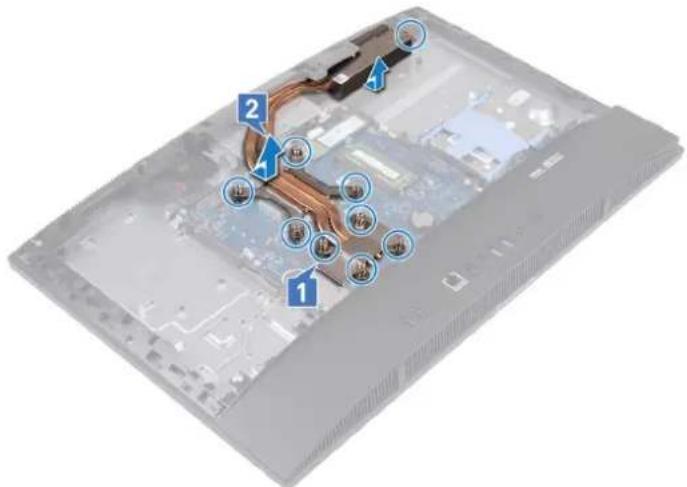
1 Secara berurutan (seperti yang ditunjukkan pada unit pendingin), longgarkan sekrup penahan yang menahan unit pendingin ke board sistem dan dasar unit display.
2 Geser dan angkat unit pendingin keluar dari board sistem dan dasar unit display.
Memasang kembali unit pendingin
PERINGATAN: Sebelum menangani komponen internal komputer, baca informasi keselamatan yang diberikan bersama komputer Anda, lalu ikuti langkah-langkah dalam Sebelum mengerjakan bagian dalam komputer. Setelah mengerjakan bagian dalam komputer Anda, ikuti instruksi di Setelah mengerjakan bagian dalam komputer. Untuk informasi selengkapnya tentang praktik keselamatan terbaik, kunjungi home page Kesesuaian Peraturan di www.dell.com/regulatory_compliance.
PERHATIAN: Kekeliruan dalam penempatan unit pendingin bisa merusak board sistem dan prosesor.
CATATAN: Jika board sistem atau unit pendingin dipasang kembali, gunakan panel termal yang tersedia dalam kit untuk memastikan tercapainya konduktivitas termal.
Prosedur
CATATAN: Lokasi dan jumlah sekrup penahan pada unit pendingin dapat bervariasi tergantung pada konfigurasi grafis yang dipesan.
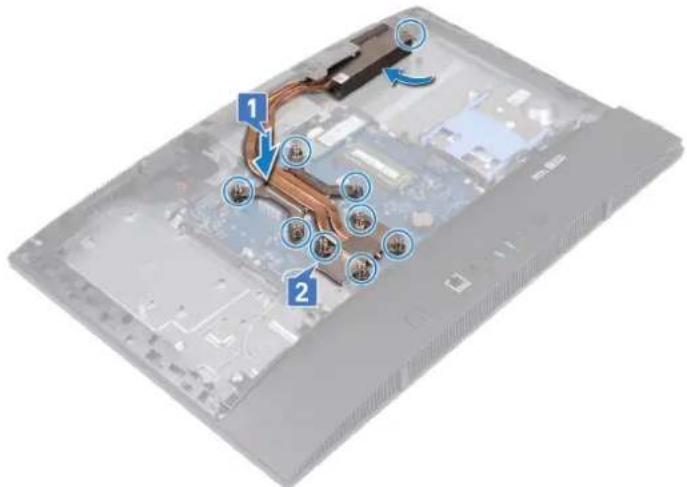
1 Sejajarkan sekrup penahan pada unit pendingin dengan lubang sekrup pada board sistem dan dasar unit display.
2 Secara berurutan (seperti yang ditunjukkan pada unit pendingin), kencangkan sekrup penahan yang menahan unit pendingin ke board sistem dan dasar unit display.
Langkah-langkah berikutnya
1 Pasang kembali kipas.
2 Pasang kembali pelindung board sistem.
3 Pasang kembali penutup belakang.
4 Pasang kembali penyangga.
Melepaskan Prosesor

PERINGATAN: Sebelum menangani komponen internal komputer, baca informasi keselamatan yang diberikan bersama komputer Anda, lalu ikuti langkah-langkah dalam Sebelum mengerjakan bagian dalam komputer. Setelah mengerjakan bagian dalam komputer Anda, ikuti instruksi di Setelah mengerjakan bagian dalam komputer. Untuk informasi selengkapnya tentang praktik keselamatan terbaik, kunjungi home page Kesesuaian Peraturan di www.dell.com/regulatory_compliance.
Langkah-langkah sebelumnya
1 Lepaskan penyangga.
2 Lepaskan penutup belakang.
3 Lepaskan pelindung board sistem.
4 Lepaskan kipas.
5 Lepaskan unit pendingin.
Prosedur
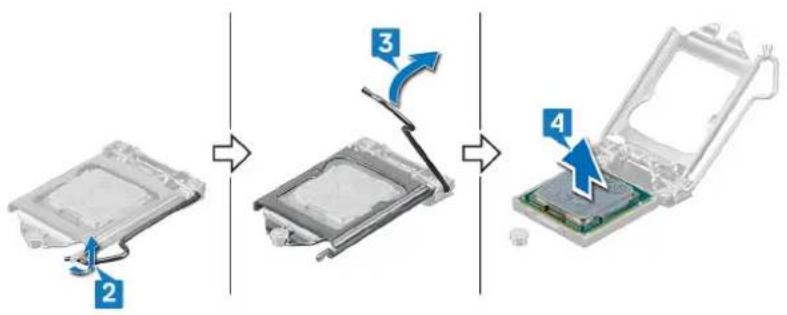
1 Cari lokasi prosesor pada board sistem.

2 Tekan tuas pelepas ke bawah lalu tarik ke luar untuk melepaskannya dari tab penahan.
3 Tarik tuas pelepas sepenuhnya untuk membuka kunci prosesor.
4 Angkat prosesor secara perlahan dan lepaskan dari soket prosesor.
PERINGATAN: Sebelum menangani komponen internal komputer, baca informasi keselamatan yang diberikan bersama komputer Anda, lalu ikuti langkah-langkah dalam Sebelum mengerjakan bagian dalam komputer. Setelah mengerjakan bagian dalam komputer Anda, ikuti instruksi di Setelah mengerjakan bagian dalam komputer. Untuk informasi selengkapnya tentang praktik keselamatan terbaik, kunjungi home page Kesesuaian Peraturan di www.dell.com/regulatory_compliance.
PERHATIAN: Jika prosesor atau unit pendingin dipasang kembali, gunakan pelumas termal yang disediakan pada kit untuk memastikan tercapainya konduktivitas termal.
CATATAN: Prosesor baru dikirimkan bersama panel termal di dalam kemasan tersebut. Dalam beberapa kasus, prosesor dapat dikirimkan bersama panel termal yang terpasang padanya.
Prosedur
1 Pastikan bahwa tuas pelepas pada soket prosesor telah dipanjangkan sepenuhnya dalam posisi terbuka. Sejajarkan takik pada prosesor dengan tab pada soket prosesor dan tempatkan prosesor di dalam soket prosesor.
PERHATIAN: Sudut pin-1 prosesor memiliki segitiga yang sejajar dengan segitiga pada sudut pin-1 pada soket prosesor. Saat prosesor telah berada di posisi yang benar, keempat sudut akan selaras pada ketinggian yang sama. Jika satu atau beberapa sudut prosesor lebih tinggi dari sudut lainnya, berarti prosesor belum berada di posisi yang benar.
PERHATIAN: Pastikan takik penutup prosesor telah berada di bawah tiang penyelaras.
2 Bila prosesor telah terpasang sepenuhnya pada soket, tutup penutup prosesor.
3 Putar tuas pelepas ke bawah dan tempatkan di bawah tab pada penutup prosesor.

Langkah-langkah berikutnya
1 Pasang kembali unit pendingin.
2 Pasang kembali kipas.
3 Pasang kembali pelindung board sistem.
4 Pasang kembali penutup belakang.
5 Pasang kembali penyangga.
Melepaskan board sistem
PERINGATAN: Sebelum menangani komponen internal komputer, baca informasi keselamatan yang diberikan bersama komputer Anda, lalu ikuti langkah-langkah dalam Sebelum mengerjakan bagian dalam komputer. Setelah mengerjakan bagian dalam komputer Anda, ikuti instruksi di Setelah mengerjakan bagian dalam komputer. Untuk informasi selengkapnya tentang praktik keselamatan terbaik, kunjungi home page Kesesuaian Peraturan di www.dell.com/regulatory_compliance.
CATATAN: Tag Servis komputer Anda tersimpan pada board sistem. Anda harus memasukkan Tag Servis ke dalam program pengaturan BIOS setelah Anda memasang kembali board sistem.
CATATAN: Memasang kembali board sistem akan menghapus setiap perubahan yang telah Anda lakukan terhadap BIOS melalui program pengaturan BIOS. Anda harus melakukan lagi perubahan yang sesuai setelah Anda memasang kembali board sistem.
CATATAN: Sebelum melepaskan kabel dari board sistem, catat lokasi konektornya agar Anda dapat menghubungkan kembali kabel dengan benar setelah Anda memasang kembali board sistem.
Langkah-langkah sebelumnya
1 Lepaskan penyangga.
2 Lepaskan penutup belakang.
3 Lepaskan pelindung board sistem.
4 Lepaskan panel bawah.
5 Lepaskan braket I/O belakang.
6 Lepaskan hard disk.
7 Lepaskan modul memori.
8 Lepaskan kartu nirkabel.
9 Lepaskan memori solid-state drive/Intel Optane atau solid-state drive (panjang-setengah), yang mana yang berlaku.
10 Lepaskan kipas.
11 Lepaskan unit pendingin.
12 Lepaskan prosesor.
Prosedur
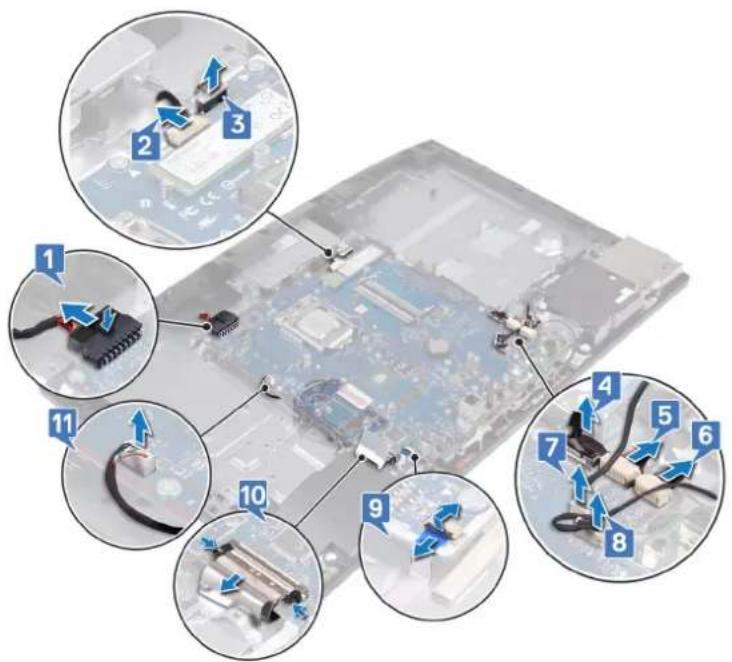
1 Lepaskan sambungan kabel port adaptor daya dari board sistem.
2 Lepaskan sambungan kabel lampu latar display dari board sistem.
3 Lepaskan kabel kamera dari board sistem.
4 Dengan menggunakan tab penarik, lepaskan sambungan kabel I/O samping dari board sistem.
5 Lepaskan sambungan kabel daya I/O samping dari board sistem.
6 Lepaskan sambungan kabel board port headset dari board sistem.
7 Lepaskan sambungan kabel speaker dari board sistem.
8 Lepaskan sambungan kabel mikrofon dari board sistem.
9 Buka kaitnya, lalu lepaskan sambungan kabel board tombol daya dari board sistem.
10 Kelupas perekat dan tekan klip pengaman untuk melepaskan sambungan kabel display dari board sistem.
11 Lepaskan sambungan kabel layar sentuh dari board sistem.
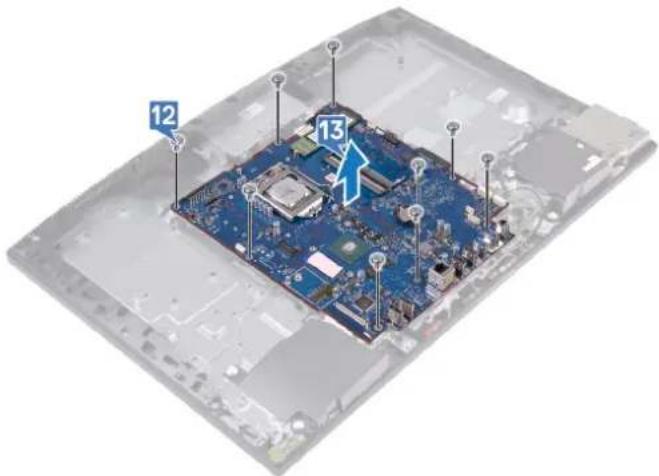
12 Lepaskan sembilan sekrup (M3x5) yang menahan board sistem ke dasar unit display.
13 Angkat board sistem dari dasar unit display.
Memasang kembali board sistem
PERINGATAN: Sebelum menangani komponen internal komputer, baca informasi keselamatan yang diberikan bersama komputer Anda, lalu ikuti langkah-langkah dalam Sebelum mengerjakan bagian dalam komputer. Setelah mengerjakan bagian dalam komputer Anda, ikuti instruksi di Setelah mengerjakan bagian dalam komputer. Untuk informasi selengkapnya tentang praktik keselamatan terbaik, kunjungi home page Kesesuaian Peraturan di www.dell.com/regulatory_compliance.
CATATAN: Tag Servis komputer Anda tersimpan pada board sistem. Anda harus memasukkan Tag Servis ke dalam program pengaturan BIOS setelah Anda memasang kembali board sistem.
CATATAN: Memasang kembali board sistem akan menghapus setiap perubahan yang telah Anda lakukan terhadap BIOS melalui program pengaturan BIOS. Anda harus melakukan lagi perubahan yang sesuai setelah Anda memasang kembali board sistem.
Prosedur
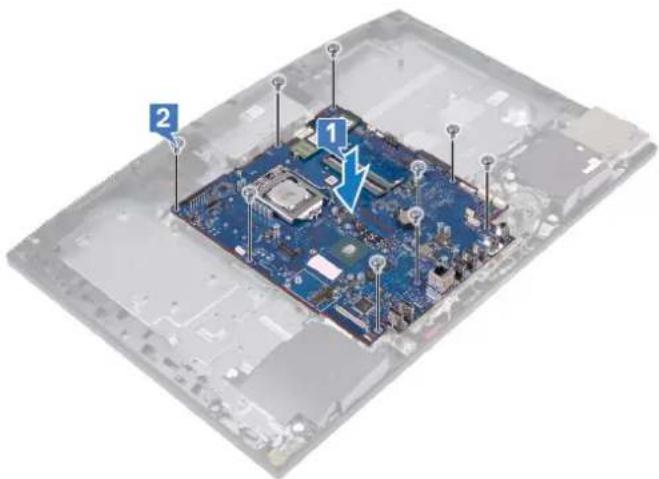
1 Sejajarkan lubang sekrup pada board sistem dengan lubang sekrup pada dasar unit display.
2 Pasang kembali sembilan sekurp (M3x5) yang menahan board sistem ke dasar unit display.
Langkah-langkah berikutnya
1 Pasang kembali prosesor.
2 Pasang kembali unit pendingin.
3 Pasang kembali kipas.
4 Pasang kembali memori solid-state drive/Intel Optane atau solid-state drive (panjang-setengah), yang mana yang berlaku.
5 Pasang kembali kartu nirkabel.
6 Pasang kembali modul memori.
7 Pasang kembali hard disk.
8 Pasang kembali braket I/O belakang.
9 Pasang kembali panel bawah.
10 Pasang kembali pelindung board sistem.
11 Pasang kembali penutup belakang.
12 Pasang kembali penyangga.
Menjalankan Flashing BIOS
Anda mungkin perlu melakukan flash (pembaruan) pada BIOS ketika pembaruan tersedia atau setelah memasang kembali board sistem. Ikuti langkah-langkah ini untuk mem-flash BIOS:
1 Nyalakan Komputer.
2 Kunjungi www.dell.com/support.
3 Klik Product support (Dukungan produk), masukkan Tag Servis dari komputer Anda, lalu klik Submit (Ajukan).
CATATAN Jika Anda tidak memiliki Tag Servis, gunakan fitur deteksi otomatis atau ramban secara manual untuk melihat mode komputer Anda.
4 Klik Drivers & downloads (Driver & unduhan) > Find it myself (Temukan sendiri).
5 Pilih sistem operasi yang dipasang di komputer Anda.
6 Gulir ke bawah halaman dan luaskan BIOS.
7 Klik Download (Unduh) untuk mengunduh versi BIOS terbaru untuk komputer Anda.
8 Setelah pengunduhan selesai, navigasikan ke folder tempat Anda menyimpan file pembaruan BIOS tersebut.
9 Klik dua kali pada ikon file pembaruan BIOS tersebut lalu ikuti petunjuk yang ditampilkan pada layar.
Melepaskan port adaptor daya

PERINGATAN: Sebelum menangani komponen internal komputer, baca informasi keselamatan yang diberikan bersama komputer Anda, lalu ikuti langkah-langkah dalam Sebelum mengerjakan bagian dalam komputer. Setelah mengerjakan bagian dalam komputer Anda, ikuti instruksi di Setelah mengerjakan bagian dalam komputer. Untuk informasi selengkapnya tentang praktik keselamatan terbaik, kunjungi home page Kesesuaian Peraturan di www.dell.com/regulatory_compliance.
Langkah-langkah sebelumnya
1 Lepaskan penyangga.
2 Lepaskan penutup belakang.
3 Lepaskan pelindung board sistem.
4 Lepaskan panel bawah.
5 Lepaskan braket I/O belakang.
6 Lepaskan hard disk.
7 Lepaskan kartu nirkabel.
8 Lepaskan kipas.
9 Lepaskan unit pendingin.
10 Lepaskan board sistem.
Prosedur
1 Lepaskan kabel port adaptor daya dari pemandu perutean pada dasar unit display.
2 Lepaskan dua sekrup (M3x5) yang menahan port adaptor daya ke dasar unit display.
3 Angkat port adaptor daya, bersama dengan kabelnya dari dasar unit display.

PERINGATAN: Sebelum menangani komponen internal komputer, baca informasi keselamatan yang diberikan bersama komputer Anda, lalu ikuti langkah-langkah dalam Sebelum mengerjakan bagian dalam komputer. Setelah mengerjakan bagian dalam komputer Anda, ikuti instruksi di Setelah mengerjakan bagian dalam komputer. Untuk informasi selengkapnya tentang praktik keselamatan terbaik, kunjungi home page Kesesuaian Peraturan di www.dell.com/regulatory_compliance.
Prosedur
1 Sejajarkan lubang sekrup pada port adaptor daya dengan lubang sekrup pada dasar unit display dan letakkan port adaptor daya pada dasar unit display.
2 Pasang kembali dua sekrup (M3x5) yang menahan port adaptor daya ke dasar unit display.
3 Rutekan kabel adaptor daya melalui pemandu perutean pada dasar unit display.

Langkah-langkah berikutnya
1 Pasang kembali board sistem.
2 Pasang kembali unit pendingin.
3 Pasang kembali kipas.
4 Pasang kembali kartu nirkabel.
5 Pasang kembali hard disk.
6 Pasang kembali braket I/O belakang.
7 Pasang kembali panel bawah.
8 Pasang kembali pelindung board sistem.
9 Pasang kembali penutup belakang.
10 Pasang kembali penyangga.
Melepaskan panel display

PERINGATAN: Sebelum menangani komponen internal komputer, baca informasi keselamatan yang diberikan bersama komputer Anda, lalu ikuti langkah-langkah dalam Sebelum mengerjakan bagian dalam komputer. Setelah mengerjakan bagian dalam komputer Anda, ikuti instruksi di Setelah mengerjakan bagian dalam komputer. Untuk informasi selengkapnya tentang praktik keselamatan terbaik, kunjungi home page Kesesuaian Peraturan di www.dell.com/regulatory_compliance.
Langkah-langkah sebelumnya
1 Lepaskan penyangga.
2 Lepaskan penutup belakang.
3 Lepaskan pelindung board sistem.
4 Lepaskan panel bawah.
5 Lepaskan braket I/O belakang.
6 Lepaskan hard disk.
7 Lepaskan kartu nirkabel.
8 Lepaskan kipas.
9 Lepaskan unit pendingin.
10 Lepaskan board sistem.
11 Lepaskan kamera.
Prosedur
1 Lepaskan kabel lampu latar display dari pemandu perutean pada dasar unit display.
2 Lepaskan 11 sekrup (M3x5) yang menahan rangka tengah dan dasar unit display ke panel display.

CATATAN Sekrup yang menahan rangka tengah dan dasar unit display ke panel display berwarna perak dan terukir dengan "LCD" di sekitar lubang sekrup.

3 Letakkan komputer dalam posisi tegak, sambil memegang panel display dan dasar unit display, lepaskan dengan hati-hati panel display dari rangka tengah dan dasar unit display.
① CATATAN: Untuk mencegah kerusakan pada panel display dan rangka tengah, pegang panel display seperti yang ditunjukkan pada gambar saat melepaskannya dari dasar unit display.
4 Lepaskan kabel layar sentuh dari pemandu perutean pada dasar unit display.
5 Geser kabel lampu latar display melalui slot pada dasar unit display.
6 Geser kabel display melalui slot pada dasar unit display.
7 Angkat panel display keluar dari rangka tengah dan dasar unit display.

8 Setelah melakukan langkah-langkah di atas, akan tersisa panel display.

PERINGATAN: Sebelum menangani komponen internal komputer, baca informasi keselamatan yang diberikan bersama komputer Anda, lalu ikuti langkah-langkah dalam Sebelum mengerjakan bagian dalam komputer. Setelah mengerjakan bagian dalam komputer Anda, ikuti instruksi di Setelah mengerjakan bagian dalam komputer. Untuk informasi selengkapnya tentang praktik keselamatan terbaik, kunjungi home page Kesesuaian Peraturan di www.dell.com/regulatory_compliance.
Prosedur
1 Tempatkan panel display pada rangka tengah dan dasar unit display.
CATATAN: Pastikan kabel display sudah terpasang sepenuhnya ke slot pada dasar unit display.
2 Rutekan kabel panel sentuh melalui pemandu perutean pada dasar unit display.
3 Geser kabel lampu latar display melalui slot pada dasar unit display.
4 Geser kabel display melalui slot pada dasar unit display.
5 Dorong panel display ke arah dasar unit display.
6 Tutup celah antara panel display dan rangka tengah.

7 Tempatkan dasar unit display pada permukaan yang bersih dan rata dengan panel display menghadap ke bawah.
8 Pasang kembali sepuluh sekrup (M3x5) dalam urutan seperti yang ditunjukkan pada gambar, yang menahan panel display ke rangka tengah dan dasar unit display.
CATATAN Sekrup yang menahan rangka tengah dan panel display ke dasar unit display berwarna perak dan terukir dengan "LCD" di sekitar lubang sekrup.

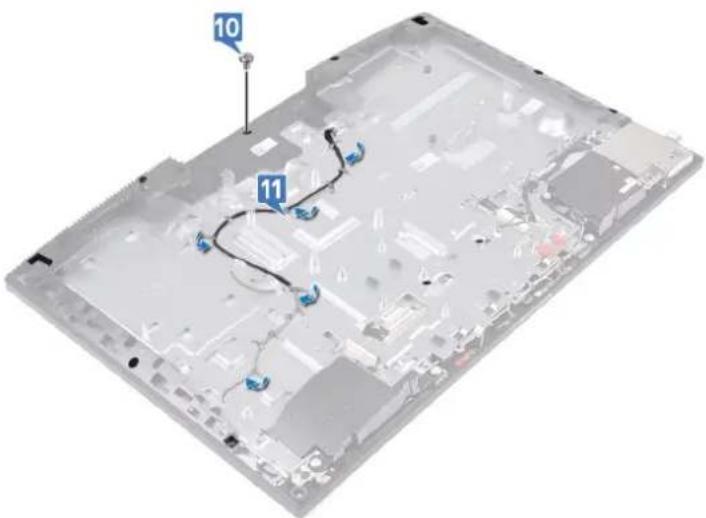
9 Lepaskan sekrup jig dari panel display.

10 Pasang kembali sekrup (M3x5) yang menahan panel display ke rangka tengah dan dasar unit display.
11 Rutekan kabel lampu latar display melalui pemandu perutean pada dasar unit display.
Langkah-langkah berikutnya
1 Pasang kembali kamera.
2 Pasang kembali board sistem.
3 Pasang kembali unit pendingin.
4 Pasang kembali kipas.
5 Pasang kembali kartu nirkabel.
6 Pasang kembali hard disk.
7 Pasang kembali braket I/O belakang.
8 Pasang kembali panel bawah.
9 Pasang kembali pelindung board sistem.
10 Pasang kembali penutup belakang.
11 Pasang kembali penyangga.
PERINGATAN: Sebelum menangani komponen internal komputer, baca informasi keselamatan yang diberikan bersama komputer Anda, lalu ikuti langkah-langkah dalam Sebelum mengerjakan bagian dalam komputer. Setelah mengerjakan bagian dalam komputer Anda, ikuti instruksi di Setelah mengerjakan bagian dalam komputer. Untuk informasi selengkapnya tentang praktik keselamatan terbaik, kunjungi home page Kesesuaian Peraturan di www.dell.com/regulatory_compliance.
Langkah-langkah sebelumnya
1 Lepaskan penyangga.
2 Lepaskan penutup belakang.
3 Lepaskan pelindung board sistem.
4 Lepaskan panel bawah.
5 Lepaskan braket I/O belakang.
6 Lepaskan hard disk.
7 Lepaskan baterai sel berbentuk koin.
8 Lepaskan modul memori.
9 Lepaskan kartu nirkabel.
10 Lepaskan memori solid-state drive/Intel Optane atau solid-state drive (panjang-setengah), yang mana yang berlaku.
11 Lepaskan kipas.
12 Lepaskan unit pendingin.
13 Lepaskan speaker.
14 Lepaskan board tombol daya..
15 Lepaskan mikrofon.
16 Lepaskan board I/O samping.
17 Lepaskan port headset.
18 Lepaskan antena.
19 Lepaskan kamera.
20 Lepaskan prosesor.
21 Lepaskan board sistem.
22 Lepaskan panel display.
Prosedur
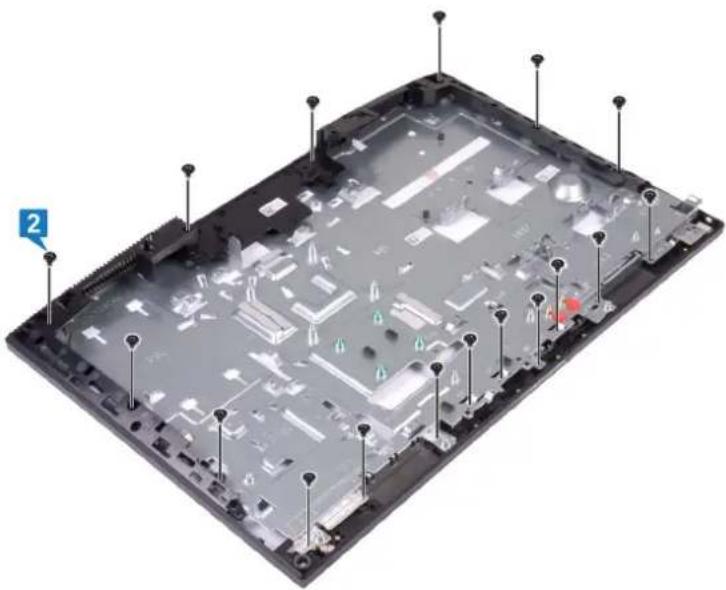
1 Lepaskan 17 sekrup (M3x5) yang menahan rangka tengah ke dasar unit display.
CATATAN Sekrup yang menahan rangka tengah ke dasar unit display berwarna hitam dan diukir dengan "BP" di sekitar lubang sekrup.
2 Geser dan angkat untuk melepaskan tab pada rangka tengah dari slot pada dasar unit display dan angkat rangka tengah dari dasar unit display.
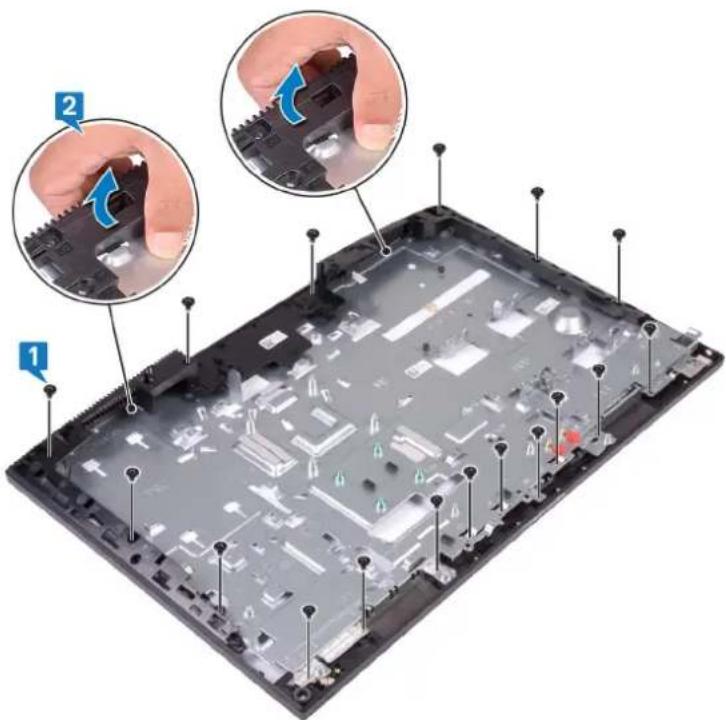
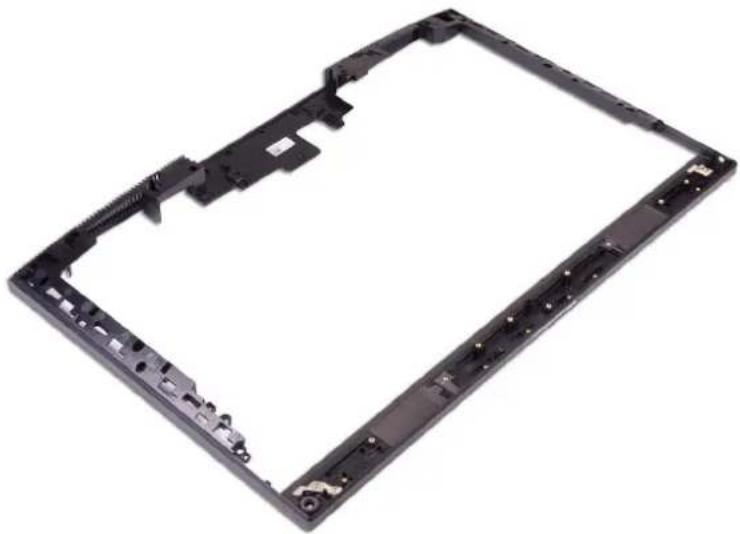
3 Setelah melakukan langkah-langkah di atas, akan tersisa rangka tengah.
Memasang kembali rangka tengah
PERINGATAN: Sebelum menangani komponen internal komputer, baca informasi keselamatan yang diberikan bersama komputer Anda, lalu ikuti langkah-langkah dalam Sebelum mengerjakan bagian dalam komputer. Setelah mengerjakan bagian dalam komputer Anda, ikuti instruksi di Setelah mengerjakan bagian dalam komputer. Untuk informasi selengkapnya tentang praktik keselamatan terbaik, kunjungi home page Kesesuaian Peraturan di www.dell.com/regulatory_compliance.
Prosedur
1 Mulai dari lokasi yang ditunjukkan, geser dan sejajarkan rangka tengah ke slot pada dasar unit display, lalu pasang rangka tengah ke tempatnya pada dasar unit display.
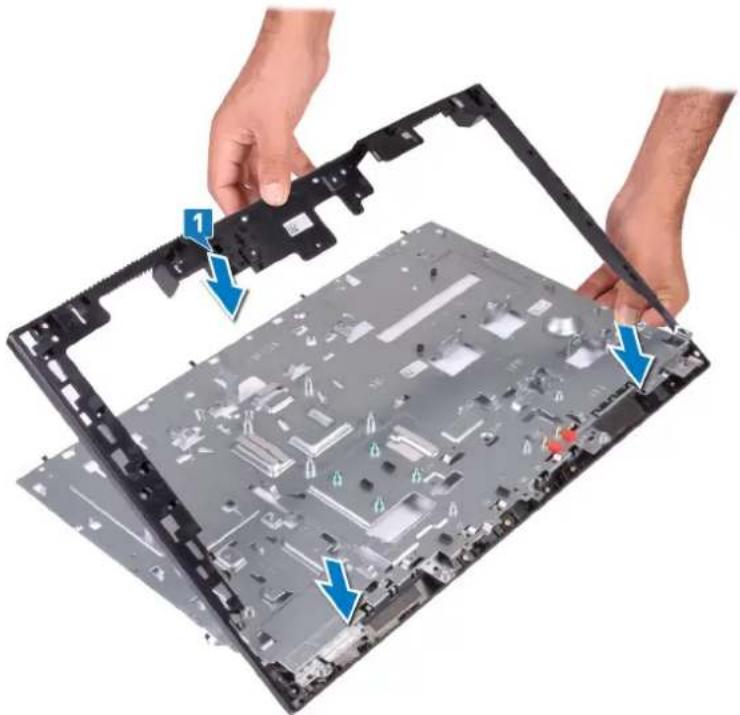
2 Pasang kembali 17 sekrup (M3x5) yang menahan rangka tengah ke dasar unit display.
CATATAN Sekrup yang menahan rangka tengah ke dasar unit display berwarna hitam dan diukir dengan "BP" di sekitar lubang sekrup.
Langkah-langkah berikutnya
1 Pasang kembali panel display.
2 Pasang kembali board sistem.
3 Pasang kembali prosesor.
4 Pasang kembali kamera.
5 Pasang kembali antena.
6 Pasang kembali port headset.
7 Pasang kembali board I/O samping.
8 Pasang kembali mikrofon.
9 Pasang kembali board tombol daya.
10 Pasang kembali speaker.
11 Pasang kembali unit pendingin.
12 Pasang kembali kipas.
13 Pasang kembali memori solid-state drive/Intel Optane atau solid-state drive (panjang-setengah), yang mana yang berlaku.
14 Pasang kembali kartu nirkabel.
15 Pasang kembali modul memori.
16 Pasang kembali baterai sel berbentuk koin.
17 Pasang kembali hard disk.
18 Pasang kembali braket I/O belakang.
19 Pasang kembali panel bawah.
20 Pasang kembali pelindung board sistem.
21 Pasang kembali penutup belakang.
22 Pasang kembali penyangga.
Melepaskan dasar unit display

PERINGATAN: Sebelum menangani komponen internal komputer, baca informasi keselamatan yang diberikan bersama komputer Anda, lalu ikuti langkah-langkah dalam Sebelum mengerjakan bagian dalam komputer. Setelah mengerjakan bagian dalam komputer Anda, ikuti instruksi di Setelah mengerjakan bagian dalam komputer. Untuk informasi selengkapnya tentang praktik keselamatan terbaik, kunjungi home page Kesesuaian Peraturan di www.dell.com/regulatory_compliance.
Langkah-langkah sebelumnya
1 Lepaskan penyangga.
2 Lepaskan penutup belakang.
3 Lepaskan pelindung board sistem.
4 Lepaskan panel bawah.
5 Lepaskan braket I/O belakang.
6 Lepaskan hard disk.
7 Lepaskan baterai sel berbentuk koin.
8 Lepaskan modul memori.
9 Lepaskan kartu nirkabel.
10 Lepaskan memori solid-state drive/Intel Optane atau solid-state drive (panjang-setengah), yang mana yang berlaku.
11 Lepaskan kipas.
12 Lepaskan unit pendingin.
13 Lepaskan speaker.
14 Lepaskan board tombol daya..
15 Lepaskan mikrofon.
16 Lepaskan board I/O samping.
17 Lepaskan port headset.
18 Lepaskan antena.
19 Lepaskan kamera.
20 Lepaskan prosesor.
21 Lepaskan board sistem.
22 Lepaskan panel display.
23 Lepaskan rangka tengah.
Prosedur
Setelah melakukan semua pra-syarat, akan tersisa dasar unit display.

PERINGATAN: Sebelum menangani komponen internal komputer, baca informasi keselamatan yang diberikan bersama komputer Anda, lalu ikuti langkah-langkah dalam Sebelum mengerjakan bagian dalam komputer. Setelah mengerjakan bagian dalam komputer Anda, ikuti instruksi di Setelah mengerjakan bagian dalam komputer. Untuk informasi selengkapnya tentang praktik keselamatan terbaik, kunjungi home page Kesesuaian Peraturan di www.dell.com/regulatory_compliance.
Prosedur
Tempatkan dasar unit display pada permukaan yang datar dan bersih.

Langkah-langkah berikutnya
1 Pasang kembali rangka tengah.
2 Pasang kembali panel display.
3 Pasang kembali board sistem.
4 Pasang kembali prosesor.
5 Pasang kembali kamera.
6 Pasang kembali antena.
7 Pasang kembali port headset.
8 Pasang kembali board I/O samping.
9 Pasang kembali mikrofon.
10 Pasang kembali board tombol daya.
11 Pasang kembali speaker.
12 Pasang kembali unit pendingin.
13 Pasang kembali kipas.
15 Pasang kembali kartu nirkabel.
16 Pasang kembali modul memori.
14 Pasang kembali memori solid-state drive/Intel Optane atau solid-state drive (panjang-setengah), yang mana yang berlaku.
17 Pasang kembali baterai sel berbentuk koin.
18 Pasang kembali hard disk.
19 Pasang kembali braket I/O belakang.
20 Pasang kembali panel bawah.
21 Pasang kembali pelindung board sistem.
22 Pasang kembali penutup belakang.
23 Pasang kembali penyangga.
Mengunduh driver
CATATAN: Jika Anda tidak memiliki Tag Servis, gunakan fitur deteksi otomatis atau jelajah secara manual untuk melihat model komputer Anda.
4 Klik Drivers & downloads (Driver & unduhan).
5 Klik tombol Detect Drivers (Deteksi Driver).
6 Tinjau dan setujui Syarat dan Ketentuan untuk menggunakan SupportAssist, lalu klik Continue (Lanjutkan).
7 Jika diperlukan, komputer Anda akan mulai mengunduh dan memasang SupportAssist.
CATATAN: Tinjau petunjuk di layar untuk instruksi khusus browser.
8 Klik View Drivers for My System (Lihat Driver untuk Sistem Saya).
9 Klik Download and Install (Unduh dan Pasang) untuk mengunduh dan memasang semua pembaruan driver yang terdeteksi untuk komputer Anda.
10 Pilih lokasi untuk menyimpan file.
11 Jika diperlukan, setujui permintaan dari User Account Control (Kontrol Akun Pengguna) untuk membuat perubahan pada sistem.
12 Aplikasi memasang semua driver dan pembaruan yang diidentifikasi.
CATATAN Tidak semua file dapat dipasang secara otomatis. Tinjau ringkasan pemasangan untuk mengidentifikasi apakah pemasangan manual diperlukan.
13 Untuk pengunduhan dan pemasangan manual, klik Category (Kategori).
14 Klik Audio (Audio) di dalam daftar turun ke bawah.
15 Klik Download (Unduh) untuk mengunduh driver audio untuk komputer Anda.
16 Setelah pengunduhan selesai, navigasikan ke folder tempat Anda menyimpan file driver audio tersebut.
17 Klik dua kali pada ikon file driver audio lalu ikuti petunjuk yang ditampilkan pada layar untuk memasang driver tersebut.
Tabel 3. Pengontrol Audio sebelum dan setelah pemasangan
Sebelum pemasangan Setelah pemasangan
CATATAN: Jika Anda tidak memiliki Tag Servis, gunakan fitur deteksi otomatis atau jelajah secara manual untuk melihat model komputer Anda.
4 Klik Drivers & downloads (Driver & unduhan).
5 Klik tombol Detect Drivers (Deteksi Driver).
6 Tinjau dan setujui Syarat dan Ketentuan untuk menggunakan SupportAssist, lalu klik Continue (Lanjutkan).
7 Jika diperlukan, komputer Anda akan mulai mengunduh dan memasang SupportAssist.
i CATATAN: Tinjau petunjuk di layar untuk instruksi khusus browser.
8 Klik View Drivers for My System (Lihat Driver untuk Sistem Saya).
9 Klik Download and Install (Unduh dan Pasang) untuk mengunduh dan memasang semua pembaruan driver yang terdeteksi untuk komputer Anda.
10 Pilih lokasi untuk menyimpan file.
11 Jika diperlukan, setujui permintaan dari User Account Control (Kontrol Akun Pengguna) untuk membuat perubahan pada sistem.
12 Aplikasi memasang semua driver dan pembaruan yang diidentifikasi.
CATATAN: Tidak semua file dapat dipasang secara otomatis. Tinjau ringkasan pemasangan untuk mengidentifikasi apakah pemasangan manual diperlukan.
13 Untuk pengunduhan dan pemasangan manual, klik Category (Kategori).
14 Klik Video (Video) di dalam daftar turun ke bawah.
15 Klik Download (Unduh) untuk mengunduh driver grafis untuk komputer Anda.
16 Setelah pengunduhan selesai, navigasikan ke folder tempat Anda menyimpan file driver grafis tersebut.
17 Klik dua kali pada ikon file driver grafis lalu ikuti petunjuk yang ditampilkan pada layar untuk memasang driver tersebut.
Tabel 4. Adaptor display sebelum dan setelah pemasangan
Sebelum pemasangan Setelah pemasangan


Display adapters
Intel(R) UHD Graphics 630


Display adapters
Intel(R) UHD Graphics 630
NVIDIA GeForce GTX 1050
CATATAN Jika Anda tidak memiliki Tag Servis, gunakan fitur deteksi otomatis atau jelajah secara manual untuk melihat model komputer Anda.
4 Klik Drivers & downloads (Driver & unduhan).
5 Klik tombol Detect Drivers (Deteksi Driver).
6 Tinjau dan setujui Syarat dan Ketentuan untuk menggunakan SupportAssist, lalu klik Continue (Lanjutkan).
7 Jika diperlukan, komputer Anda akan mulai mengunduh dan memasang SupportAssist.

CATATAN Tinjau petunjuk di layar untuk instruksi khusus browser.
8 Klik View Drivers for My System (Lihat Driver untuk Sistem Saya).
9 Klik Download and Install (Unduh dan Pasang) untuk mengunduh dan memasang semua pembaruan driver yang terdeteksi untuk komputer Anda.
10 Pilih lokasi untuk menyimpan file.
11 Jika diperlukan, setujui permintaan dari User Account Control (Kontrol Akun Pengguna) untuk membuat perubahan pada sistem.
12 Aplikasi memasang semua driver dan pembaruan yang diidentifikasi.
CATATAN: Tidak semua file dapat dipasang secara otomatis. Tinjau ringkasan pemasangan untuk mengidentifikasi apakah pemasangan manual diperlukan.
13 Untuk pengunduhan dan pemasangan manual, klik Category (Kategori).
14 Klik Chipset (Chipset) di dalam daftar turun ke bawah.
15 Klik Download (Unduh) untuk mengunduh driver USB untuk komputer Anda.
16 Setelah pengunduhan selesai, navigasikan ke folder tempat Anda menyimpan file driver USB.
17 Klik dua kali pada ikon file driver USB lalu ikuti petunjuk yang ditampilkan pada layar untuk memasang driver tersebut.
CATATAN: Jika Anda tidak memiliki Tag Servis, gunakan fitur deteksi otomatis atau jelajah secara manual untuk melihat model komputer Anda.
4 Klik Drivers & downloads (Driver & unduhan).
5 Klik tombol Detect Drivers (Deteksi Driver).
6 Tinjau dan setujui Syarat dan Ketentuan untuk menggunakan SupportAssist, dan kemudian klik Continue (Lanjutkan).
7 Jika diperlukan, komputer Anda mulai mengunduh dan memasang SupportAssist.
CATATAN: Tinjau petunjuk pada layar untuk petunjuk spesifik tentang browser.
8 Klik View Drivers for My System (Lihat driver untuk Sistem Saya).
9 Klik Download and Install (Unduh dan Pasang) untuk mengunduh dan memasang semua pembaruan driver yang terdeteksi untuk komputer Anda.
10 Pilih lokasi untuk menyimpan file.
11 Jika diminta, terima permintaan dari User Account Control (Kontrol Akun Pengguna) untuk membuat perubahan pada sistem.
12 Aplikasi memasang semua driver dan pembaruan yang teridentifikasi.
CATATAN Tidak semua file dapat dipasang secara otomatis. Tinjau ringkasan pemasangan untuk mengidentifikasi jika pemasangan manual diperlukan.
13 Untuk panduan pegunduhan dan pemasangan, klik Category (Kategori).
14 Klik Chipset di daftar pilihan.
15 Klik Download (unduh) untuk mengunduh driver chipset yang sesuai untuk komputer Anda.
16 Setelah pengunduhan selesai, navigasikan ke folder tempat Anda menyimpan file driver chipset tersebut.
17 Klik dua kali pada ikon file driver chipset lalu ikuti petunjuk yang ditampilkan pada layar untuk memasang driver tersebut.
Mengunduh driver jaringan
1 Hidupkan komputer Anda.
2 Kunjungi www.dell.com/support.
3 Masukkan Tag Servis dari komputer Anda, lalu klik Submit (Ajukan).
CATATAN Jika Anda tidak memiliki Tag Servis, gunakan fitur deteksi otomatis atau jelajah secara manual untuk melihat model komputer Anda.
4 Klik Drivers & downloads (Driver & unduhan).
5 Klik tombol Detect Drivers (Deteksi Driver).
6 Tinjau dan setujui Syarat dan Ketentuan untuk menggunakan SupportAssist, lalu klik Continue (Lanjutkan).
7 Jika diperlukan, komputer Anda akan mulai mengunduh dan memasang SupportAssist.
CATATAN Tinjau petunjuk di layar untuk instruksi khusus browser.
8 Klik View Drivers for My System (Lihat Driver untuk Sistem Saya).
9 Klik Download and Install (Unduh dan Pasang) untuk mengunduh dan memasang semua pembaruan driver yang terdeteksi untuk komputer Anda.
10 Pilih lokasi untuk menyimpan file.
11 Jika diperlukan, setujui permintaan dari User Account Control (Kontrol Akun Pengguna) untuk membuat perubahan pada sistem.
12 Aplikasi memasang semua driver dan pembaruan yang diidentifikasi.
CATATAN: Tidak semua file dapat dipasang secara otomatis. Tinjau ringkasan pemasangan untuk mengidentifikasi apakah pemasangan manual diperlukan.
13 Untuk pengunduhan dan pemasangan manual, klik Category (Kategori).
14 Klik Network (Jaringan) di dalam daftar turun ke bawah.
15 Klik Download (Unduh) untuk mengunduh driver jaringan untuk komputer Anda.
16 Simpan file, dan setelah unduhan selesai, navigasikan ke folder tempat Anda menyimpan file driver jaringan.
17 Klik dua kali pada ikon file driver jaringan tersebut lalu ikuti petunjuk di layar.
Tabel 5. Driver jaringan sebelum dan setelah pemasangan
Sebelum pemasangan Setelah pemasangan
CATATAN: Bergantung pada komputer dan perangkat yang dipasangnya, komponen yang tercantum pada bagian ini dapat muncul atau juga tidak.
Boot Sequence (Urutan Boot)
Urutan Booting memungkinkan Anda untuk mengabaikan urutan perangkat booting—Pengaturan Sistem yang ditentukan dan melakukan booting langsung ke perangkat tertentu (misalnya: drive optik atau hard disk). Saat Power-on Self Test (POST) (Pengujian Mandiri Nyala-Daya), saat logo dell muncu, Anda dapat:
- Mengakses System Setup (Pengaturan Sistem) dengan menekan tombol F2
- Memunculkan menu boot satu-kali dengan menekan tombol F12
Menu boot satu-kali menampilkan perangkat yang dapat Anda lakukan proses boot termasuk opsi diagnostik. Opsi menu boot adalah:
- Removable Drive (Drive yang Dapat Dilepas) (jika ada)
- Drive STXXXX
i CATATAN XXX menyatakan nomor drive SATA.
- Drive Optik (jika ada)
• Hard Disk SATA (jika ada)
• Diagnostik
CATATAN Memilih Diagnostics (Diagnostik), akan menampilkan layar ePSA diagnostics (Diagnostik ePSA).
Layar boot sequence (urutan boot) juga menampilkan opsi untuk mengakses layar System Setup (Pengaturan Sistem).
Tombol navigasi
CATATAN Untuk kebanyakan opsi System Setup (Pengaturan Sistem), perubahan yang Anda buat akan disimpan namun tidak akan diterapkan hingga Anda menyalakan ulang sistem Anda.
Tombol Navigasi
Panah atas Beralih ke bidang sebelumnya
Panah bawah Beralih ke bidang berikutnya
Enter Memilih nilai di dalam bidang terpilih (jika ada) atau mengikuti tautan yang ada dalam bidang tersebut.
Spasi Membentangkan atau menciutkan daftar tarik-turun, jika ada.
Tab Beralih ke bidang fokus berikutnya.
CATATAN: Untuk peramban grafis standar saja.
Esc Beralih ke halaman sebelumnya sampai Anda melihat layar utama. Menekan Esc pada layar utama akan menampilkan pesan yang meminta anda untuk menyimpan perubahan yang belum tersimpan dan menyalakan ulang sistem.
Ikhtisar BIOS
PERHATIAN: Kecuali Anda adalah pengguna komputer yang telah ahli, jangan ubah pengaturan di program pengaturan BIOS ini. Perubahan tertentu dapat membuat komputer Anda beroperasi secara tidak benar.
CATATAN: Sebelum Anda mengubah program pengaturan BIOS, sebaiknya catat informasi layar program pengaturan BIOS untuk referensi di lain waktu.
Gunakan program pengaturan BIOS untuk tujuan berikut ini:
- Mendapatkan informasi tentang perangkat keras yang dipasang pada komputer Anda, seperti jumlah RAM dan ukuran hard drive.
- Mengubah informasi konfigurasi sistem.
- Mengatur atau mengubah opsi yang dapat dipilih pengguna, seperti kata sandi pengguna, jenis hard drive yang dipasang, dan mengaktifkan atau menon-aktifkan perangkat dasar.
Memasuki program konfigurasi BIOS
1 Hidupkan (atau hidupkan ulang) komputer.
2 Bila logo DELL ditampilkan saat POST berlangsung, perhatikan perintah F2 yang muncul, lalu segera tekan F2.
CATATAN: Perintah F2 menunjukkan bahwa keyboard telah dimulai. Perintah ini dapat muncul sangat cepat, jadi Anda harus memperhatikannya, lalu tekan F2. Jika Anda menekan F2 sebelum perintah F2 muncul, tombol ini akan hilang. Jika Anda menunggu terlalu lama dan logo sistem operasi muncul, lanjutkan untuk menunggu sampai Anda melihat desktop. Lalu, matikan komputer Anda dan coba lagi.
Mengaktifkan atau menonaktifkan USB di dalam program pengaturan BIOS
1 Hidupkan atau mulai ulang komputer Anda.
2 Tekan F2 saat logo Dell ditampilkan pada layar untuk memasuki program pengaturan BIOS.
Program pengaturan BIOS ditampilkan.
3 Pada tab Advanced (Lanjutan), pilih USB configuration (Konfigurasi USB).
4 Pilih Front USB Ports (Port USB depan) atau Rear USB Ports (Port USB belakang) untuk mengaktifkan atau menonaktifkannya, masing-masing.
5 Simpan pengaturan dan keluar.
Mengidentifikasi hard disk di dalam program pengaturan BIOS
1 Hidupkan atau mulai ulang komputer Anda.
2 Tekan F2 saat logo Dell ditampilkan pada layar untuk memasuki program pengaturan BIOS.
Daftar hard disk ditampilkan pada tab Main (Utama).
Memeriksa memori sistem di dalam program pengaturan BIOS
1 Hidupkan atau mulai ulang komputer Anda.
2 Tekan F2 saat logo Dell ditampilkan untuk memasuki program pengaturan BIOS. Informasi memori ditampilkan pada tab Main (Utama).
Opsi System setup (Pengaturan sistem)

CATATAN: Bergantung pada komputer Anda dan perangkat yang dipasang padanya, item yang tercantum pada bagian ini dapat muncul atau juga tidak.
Tabel 6. Opsi System setup (Pengaturan sistem)—Menu Utama
Utama
| Waktu Sistem Menampilkan waktu terkini dalam format jj:mm:dd. | |
| Tanggal Sistem Menampilkan tanggal saat ini dalam format bb/hh/tttt. | |
| BIOS Version (Versi BIOS) Menampilkan nomor versi BIOS. | |
| Nama produk Menampilkan nama produk. | |
| Tag Servis Memungkinkan Anda untuk memasukkan tag servis komputer Anda. | |
| Tag Aset Menampilkan tag aset komputer. | |
| Tipe CPU Menampilkan jenis CPU. | |
| Kecepatan CPU Menampilkan kecepatan CPU. | |
| CPU ID Menampilkan kode identifikasi CPU. | |
| L1 Cache Menampilkan ukuran cache prosesor L1. | |
| L2 Cache Menampilkan ukuran cache L2 prosesor. | |
| L3 Cache Menampilkan ukuran cache L3 prosesor. | |
| HDD pertama Menampilkan hard disk utama. | |
| Tipe Adaptor AC Menampilkan jenis adaptor daya. | |
| Memori sistem | Menamp |
| Memory Speed (Kecepatan Memori) | Menamp |
Tabel 7. Opsi System setup (Pengaturan sistem)—Menu Lanjutan
Lanjutan
| Fitur Bios Lanjutan | |
| Intel(R)SpeedStep(TM) | Mengaktifkan atau menonaktifkan fitur SpeedStep Intel. Pengaturan Bawaan: Enabled (Diaktifkan). |
| Virtualization | Menetapkan apakah Virtual Machine Monitor (VMM) dapat memanfaatkan kemampuan perangkat keras tambahan yang disediakan oleh Intel Virtualization Technology. |
| VT for Direct I/O | Menetapkan apakah Virtual Machine Monitor (VMM) dapat memanfaatkan kemampuan perangkat keras tambahan yang disediakan oleh teknologi Intel Virtualization untuk Direct I/O. |
| NIC Terintegrasi | Mengontrol pengontrol LAN di board. |
| Pengoperasian SATA | Opsi ini mengkonfigurasi mode pengoperasian dari pengontrol hard drive SATA terintegrasi. |
| Bawaan: AHCI | |
| Peringatan Adaptor | Mengaktifkan atau menonaktifkan peringatan adaptor daya. |
Lanjutan
| Bawaan: Diaktifkan | |
| Intel Software Guard Extensions (Ekstensi Pelindung Perangkat Lunak Intel) | Mengaktifkan/Menonaktifkan/Intel® Software Guard Extensions (SGX) yang Dikontrol Perangkat Lunak. |
| Bawaan: Software controlled (Dikontrol Perangkat Lunak) | |
| BIOS Recovery from Hard Drive (Aktifkan Pemulihan BIOS dari Hard Drive) | Mengaktifkan atau menonaktifkan pemulihan BIOS dari hard disk. |
| Bawaan: Diaktifkan | |
| BIOS Auto-Recovery (Auto-Pemulihan BIOS) Menagktifkan atau menonaktifkan BIOS Auto-Recovery (Auto-Pemulihan BIOS) | Bawaan: Disabled (Dinonaktifkan) |
| Selalu Laksanakan Pemeriksaan Integritas Jika diaktifkan, BIOS | Bawaan: Memeriksa integritas gambar BIOS pada setiap kali booting. Jika Dinonaktifkan, BIOS akan memeriksa integritas gambar hanya jika boot sebelumnya tidak selesai. |
| Bawaan: Disabled (Dinonaktifkan) |
Konfigurasi USB
| Port USB Belakang Memungkinkan Anda untuk mengaktifkan atau menonaktifkan port belakang USB. | |
| Port USB Samping Memungkinkan Anda untuk mengaktifkan atau menonaktifkan port USB samping. | |
| Power Options | |
| Wake Up by Integrated LAN (Pengaktifan Dengan LAN yang Terintegrasi) | Mengaktifkan atau menonaktifkan komputer untuk dinyalakan oleh sinyal LAN khusus.Bawaan: Disabled (Dinonaktifkan) |
| Pemulihan AC Pilih tindakan yang komputer jalankan ketika daya dipulihkan. | |
| Deep Sleep Control Mengaktifkan atau menonaktifkan dukungan mode Deep Sleep.Bawaan: Diaktifkan | |
| Dukungan Mengaktifkan USB (S3) Mengaktifkan atau menonaktifkan perangkat USB untuk mengaktifkan sistem dari posisi Siaga.Bawaan: Diaktifkan | |
| Keadaan Dukungan USB PowerShare | Mengaktifkan atau menonaktifkan perangkat USB pengisian.Bawaan: Disabled (Dinonaktifkan) |
| Pengaktifan Otomatis | Opsi ini mengatur hari kapan Anda menginginkan agar sistem menyala secara otomatis. |
| Auto Power On Mode | Sistem menyala secara otomatis. |
| Pengaktifan Otomatis | Pengaktifkan otomatis pada tanggal. |
| Pengaktifan Otomatis | Pengaktifkan otomatis pada jam. |
| Numlock Key Memungkinkan Anda menetapkan status tombol | Numlock selama menjalankan booting ke On (Hidup) atau Off (Mati). |
| Batasan Pemulihan OS Otomatis Mengontrol aliran boot otomatis untuk Konsol Resolusi Sistem | |
| SupportAssist dan untuk alat bantu Pemulihan OS Dell. | |
| Pemulihan OS Support Assist | Opsi Pemulihan OS Support Assist akan mengaktifkan atau menonaktifkan aliran boot untuk alat SupportAssist OS Recovery (Pemulihan OS SupportAssist) jika terjadi kesalahan sistem tertentu. Jika opsi pengaturan Pemulihan OS Support Assist ditetapkan untuk dinonaktifkan maka semua aliran boot otomatis untuk alat Pemulihan OS Support Assist akan dinonaktifkan. |
| Bawaan: Disabled (Dinonaktifkan) | |
Tabel 8. Opsi System setup (Pengaturan sistem)—Menu Security (Keamanan)
Security (Keamanan)
| Membuka Kunci Status Pengaturan Menampilkan status Membuka Kunci Pengaturan | |
| Status Password Admin Menampilkan status kata sandi administratif. | |
| Status Password Sistem Menampilkan status kata sandi sistem. | |
| HDD Password Status Menampilkan status kata sandi hard disk. | |
| Tag Aset Menampilkan tag aset komputer. | |
| Kata Sandi Admin Memungkinkan Anda untuk menetapkan kata sandi admin. | |
| Kata Sandi sistem Memungkinkan Anda untuk menetapkan kata sandi sistem. | |
| Kata Sandi HDD Memungkinkan Anda untuk menetapkan kata sandi hard disk. | |
| Perubahan kata sandi Memungkinkan Anda untuk menetapkan apakah perubahan | |
| pada Sistem dan kata sandi Hard Disk dibolehkan ketika kata sandi administrator ditetapkan. | |
| Computrance Memungkinkan Anda untuk membantu melacak aset dan | |
| memberikan layanan pemulihan jika komputer hilang atau dicuri. | |
| Firmware TPM Memungkinkan Anda untuk mengaktifkan atau menonaktifkan | |
| fungsi Firmware TPM. | |
| Lewati PPI untuk Perintah Penghapusan Memungkinkan Anda untuk mengontrol TPM Physical Presence | |
| Interface (Antarmuka Sekarang Fisik TPM) (PPI). Saat diaktifkan, pengaturan ini akan memungkinkan OS melewati pengguna BIOS PPI saat mengeluarkan perintah Penghapusan. | |
| Perubahan pada opsi ini langsung berlaku. | |
| Pembaruan Kapsul Firmware UEFI | Memungkinkan Anda untuk mengaktifkan atau menonaktifkan fungsi Pembaruan Kapsul Firmware UEFI. |
| Bawaan: Diaktifkan | |
Tabel 9. Opsi System setup (Pengaturan sistem)—Menu Boot
Boot
| Boot List Option (Opsi Daftar Boot) | Memungkinkan Anda untuk memilih boot sistem dari Legacy atau UEFI. |
| File Browser Add Boot Option | Memungkinkan Anda untuk menjelajahi sistem file perangkat untuk memilih pemuat booting. |
| File Browser Del Boot Option | Memungkinkan Anda untuk menghapus menu booting. |
| Secure Boot (Boot Aman) | Memungkinkan Anda untuk mengaktifkan atau menonaktifkan kontrol Secure Boot (Boot Aman). |
Bawaan: Disabled (Dinonaktifkan)
Legacy Option ROMs Mengaktifkan atau menonaktifkan ROM Opsi Legacy.
Attempt Legacy Boot (Upaya Boot Legacy) Memungkinkan sistem untuk segera mem-boot Daftar Basis
Legacy jika sistem gagal mem-boot Daftar Boot UEFI.
Boot Option Priorities Menampilkan prioritas opsi booting.
Boot Option #1 Menampilkan opsi booting pertama.
Boot Option #2 Menampilkan opsi booting kedua.
Boot Option #3 Menampilkan opsi booting ketiga.
| Save Changes and Reset Memungkinkan Anda untuk mengatur ulang sistem setelah menyimpan perubahan. |
| Discard Changes and Reset Memungkinkan Anda untuk mengatur ulang sistem tanpa menyimpan perubahan. |
| Restore Defaults Memungkinkan Anda untuk mengembalikan ke pengaturan bawaan. |
| Discard Changes Memungkinkan Anda untuk menbatalkan perubahan Anda. |
| Save Changes Memungkinkan Anda untuk menyimpan perubahan Anda. |
Menjalankan Flashing BIOS
Anda mungkin perlu melakukan flash (pembaruan) pada BIOS ketika pembaruan tersedia atau setelah memasang kembali board sistem. Ikuti langkah-langkah ini untuk mem-flash BIOS:
1 Nyalakan Komputer.
2 Kunjungi www.dell.com/support.
3 Klik Product support (Dukungan produk), masukkan Tag Servis dari komputer Anda, lalu klik Submit (Ajukan).
CATATAN Jika Anda tidak memiliki Tag Servis, gunakan fitur deteksi otomatis atau ramban secara manual untuk melihat mode komputer Anda.
4 Klik Drivers & downloads (Driver & unduhan) > Find it myself (Temukan sendiri).
5 Pilih sistem operasi yang dipasang di komputer Anda.
6 Gulir ke bawah halaman dan luaskan BIOS.
7 Klik Download (Unduh) untuk mengunduh versi BIOS terbaru untuk komputer Anda.
8 Setelah pengunduhan selesai, navigasikan ke folder tempat Anda menyimpan file pembaruan BIOS tersebut.
9 Klik dua kali pada ikon file pembaruan BIOS tersebut lalu ikuti petunjuk yang ditampilkan pada layar.
Pemecahan Masalah
Menjalankan Flashing BIOS
Anda mungkin perlu melakukan flash (pembaruan) pada BIOS ketika pembaruan tersedia atau setelah memasang kembali board sistem. Ikuti langkah-langkah ini untuk mem-flash BIOS:
1 Nyalakan Komputer.
2 Kunjungi www.dell.com/support.
3 Klik Product support (Dukungan produk), masukkan Tag Servis dari komputer Anda, lalu klik Submit (Ajukan).
CATATAN: Jika Anda tidak memiliki Tag Servis, gunakan fitur deteksi otomatis atau ramban secara manual untuk melihat mode komputer Anda.
4 Klik Drivers & downloads (Driver & unduhan) > Find it myself (Temukan sendiri).
5 Pilih sistem operasi yang dipasang di komputer Anda.
6 Gulir ke bawah halaman dan luaskan BIOS.
7 Klik Download (Unduh) untuk mengunduh versi BIOS terbaru untuk komputer Anda.
8 Setelah pengunduhan selesai, navigasikan ke folder tempat Anda menyimpan file pembaruan BIOS tersebut.
9 Klik dua kali pada ikon file pembaruan BIOS tersebut lalu ikuti petunjuk yang ditampilkan pada layar.
Instal ulang Windows menggunakan drive pemulihan USB
PERHATIAN Proses ini memformat hard disk dan menghapus semua data di komputer Anda. Pastikan Anda mencadangkan data di komputer Anda sebelum memulai tindakan ini.
CATATAN: Sebelum menginstal ulang Windows, pastikan komputer Anda memiliki memori lebih dari 2 GB dan lebih dari 32 GB ruang penyimpanan.
CATATAN: Proses ini memerlukan waktu hingga satu jam untuk selesai dan komputer Anda akan memulai ulang selama proses pemulihan.
1 Sambungkan drive pemulihan USB ke komputer Anda.
2 Mulai ulang komputer Anda.
3 Tekan F12 setelah logo Dell ditampilkan pada layar untuk mengakses menu boot.
Pesan Preparing one-time boot menu (Menyiapkan menu boot one-time) ditampilkan.
4 Setelah menu boot terbuka, pilih perangkat pemulihan USB di dalam UEFI BOOT.
Sistem akan mem-boot ulang dan layar ke Choose the keyboard layout (Pilih tata letak keyboard) ditampilkan.
5 Pilih tata letak keyboard Anda.
6 Dalam layar Choose an option (Pilih opsi) , klik Troubleshoot (Pemecahan Masalah).
7 Klik Recover from a drive (Pulihkan dari drive).
8 Pilih salah satu opsi berikut:
- Just remove my files (Hapus file saya) untuk melakukan format cepat.
• Fully clean the drive (Bersihkan drive secara menyeluruh) untuk melakukan format penuh.
9 Klik Recover (Pulihkan) untuk memulai proses pemulihan.
Diagnostik Enhanced Pre-Boot System Assessment (Penilaian Sistem Pra-Boot yang Ditingkatkan) (ePSA)

PERHATIAN: Gunakan tes diagnostik ePSA untuk menguji hanya komputer Anda. Menggunakan program ini dengan komputer lain dapat menyebabkan hasil yang tidak valid atau pesan kesalahan.
Diagnostik EPSA (juga dikenal sebagai sistem diagnostik) melakukan pemeriksaan lengkap hardware Anda. EPSA tertanam dengan BIOS dan diluncurkan oleh BIOS secara internal. Diagnostik sistem tertanam memberikan satu set opsi untuk grup perangkat tertentu atau perangkat yang memungkinkan Anda untuk:
- Menjalankan tes secara otomatis atau dalam modus interaktif
- Mengulangi tes
- Menampilkan atau menyimpan hasil tes
- Menjalankan tes secara menyeluruh untuk memperkenalkan opsi tes tambahan untuk menyediakan informasi ekstra tentang perangkat yang gagal.
- Melihat pesan status yang memberi tahu Anda jika tes telah berhasil diselesaikan
- Melihat pesan galat yang memberi tahu Anda tentang masalah yang dijumpai selama pengetesan.

CATATAN: Beberapa tes untuk perangkat tertentu membutuhkan interaksi pengguna. Selalu pastikan bahwa Anda hadir di terminal komputer ketika tes diagnostik dilakukan.
Untuk informasi lebih lanjut, lihat Diagnostik EPSA Dell 3.0.
Menjalankan diagnostik ePSA
1 Hidupkan komputer.
2 Saat komputer melakukan boot, tekan tombol F12 saat logo Dell muncul.
3 Pada layar menu booting, pilih opsi Diagnostics (Diagnostik).
4 Klik tombol panah di bagian sudut kiri bawah.
Halaman depan diagnostik ditampilkan.
5 Tekan panah di pojok kanan bawah untuk membuka daftar halaman. Item yang terdeteksi akan dirinci dalam daftar.
6 Untuk menjalankan tes diagnostik pada perangkat tertentu, tekan Esc dan klik Yes (Ya) untuk menghentikan tes diagnostik.
7 Pilih perangkat dari panel kiri dan klik Run Tests (Jalankan Tes).
8 Jika ada masalah apa pun, kode galat akan ditampilkan. Catat kode error dan nomor validasi dan hubungi Dell.
Uji Mandiri Bawaan Display
Prosedur berikut ini menyediakan petunjuk tentang bagaimana menjalankan uji mandiri bawaan untuk display:
1 Matikan komputer Anda.
2 Tekan dan tahan tombol uji mandiri bawaan display.
3 Tekan dan tahan tombol daya.
4 Lepaskan tombol daya.
5 Tahan tombol uji mandiri bawaan display sampai pengujian dimulai.
Diagnostik
Lampu status daya: Menunjukkan status daya.
Kuning Solid – Komputer tidak bisa melakukan boot terhadap sistem operasi. Hal ini menunjukkan bahwa catu daya atau perangkat lain yang ada di dalam komputer tersebut gagal berfungsi.
Kuning Berkedip – Komputer tidak bisa melakukan boot terhadap sistem operasi. Hal ini menunjukkan bahwa catu daya normat tetapi perangkat lain yang ada di dalam komputer tersebut gagal berfungsi atau tidak dipasang dengan benar.
Mati – Komputer dalam keadaan hibernasi atau dimatikan.
Lampu status daya berkedip warna kuning disertai dengan kode bip yang menunjukkan kegagalan.
Misalnya, lampu status daya berkedip warna kuning dua kali diikuti oleh jeda, lalu berkedip warna putih tiga kali diikuti oleh jeda. Pola 2,3 ini berlangsung terus menerus sampai komputer dimatikan menunjukkan bahwa gambar Pemulihan tidak ditemukan.
Tabel berikut ini menunjukkan pola lampu yang berbeda serta indikasinya:
Tabel 11. Lampu diagnostik sistem
Pola lampu Uraian masalah
| 1 Board sistem, korupsi BIOS atau kesalahan ROM |
| 2 Memori tidak ditemukan |
| 3 Board sistem, kegagalan chipset |
| 4 Kegagalan RAM atau memori |
| 5 kegagalan baterai sel berbentuk koin |
| 6 Kegagalan GPU |
| 7 Kegagalan CPU |
| 8 Kegagalan display |
| 3,6 Gambar pemulihan BIOS tidak ditemukan |
| 3,7 Gambar pemulihan BIOS ditemukan tetapi tidak valid |
| Solid Amber (Kuning Solid) > 2,1 Kegagalan CPU |
Komputer dapat memancarkan serangkaian bunyi bip selama penyalaan jika kesalahan atau masalah tersebut tidak dapat ditampilkan. Kode bip berulang tersebut membantu Anda saat melakukan penelusuran kesalahan terhadap masalah yang terjadi pada komputer.
Lampu status kamera: Menunjukkan apakah kamera sedang digunakan.
- Putih solid – Kamera sedang digunakan.
- Mati – Kamera tidak digunakan.
Siklus daya Wi-Fi
Jika komputer Anda tidak dapat mengakses internet karena masalah konektivitas Wi-Fi, prosedur siklus daya Wi-Fi dapat dilakukan. Prosedur berikut memberikan petunjuk bagaimana melakukan siklus daya Wi-Fi:
CATATAN Beberapa ISP (Penyedia Layanan Internet) menyediakan perangkat kombo modem/router.
1 Matikan komputer Anda.
2 Matikan modem.
3 Matikan router nirkabel.
4 Tunggu selama 30 detik.
5 Nyalakan router nirkabel.
6 Nyalakan modem.
7 Hidupkan komputer Anda.
Pelepasan daya flea
Daya flea adalah sisa listrik statis yang tertinggal di komputer bahkan setelah dimatikan dan baterai telah dilepas. Prosedur berikut memberikan petunjuk bagaimana melakukan pelepasan daya flea:
1 Matikan komputer Anda.
2 Lepaskan sambungan adaptor daya dari komputer Anda.
3 Tekan dan tahan tombol daya selama 15 detik untuk melepaskan daya flea.
4 Sambungkan adaptor daya ke komputer Anda.
5 Hidupkan komputer Anda.
Mendapatkan bantuan dan menghubungi Dell
Sumber daya bantuan mandiri
Anda bisa mendapatkan informasi dan bantuan tentang produk dan layanan Dell dengan menggunakan sumber daya bantuan mandiri ini:
Tabel 12. Sumber daya bantuan mandiri
Informasi tentang produk dan layanan Dell www.dell.com
Aplikasi Dell Help & Support (Bantuan & Dukungan Dell)
Tips


Kontak Dukungan Dalam kolom pencarian Windows, ketik Contact
Support
(Bantuan dan Dukungan), lalu tekan Enter.
Bantuan online untuk sistem operasi www.dell.com/support/windows
www.dell.com/support/linux
Informasi pemecahan masalah, panduan pengguna, petunjuk pengaturan, spesifikasi produk, blog bantuan teknis, driver, pembaruan perangkat lunak, dan lain sebagainya
Artikel dasar pengetahuan Dell untuk berbagai masalah komputer.
Pelajari dan ketahui informasi berikut tentang produk Anda:
- Spesifikasi produk
- Sistem operasi
- Menyetel dan menggunakan produk Anda
- Cadangan data
- Pemecahan masalah dan diagnosa
• Pemulihan pabrik dan sistem - Informasi BIOS
Untuk menemukan Me and My Dell (Saya dan Dell Saya) terkait dengan produk Anda, temukan produk Anda melalui salah satu dari berikut ini:
- Pilih Detect Product (Temukan Produk).
- Temukan produk Anda melalui menu drop down di dalam View Products (Lihat Produk).
- Masukkan Service Tag number (nomor Tag Servis) atau Product ID (ID Produk) ke dalam bar pencarian.
Menghubungi Dell
Untuk menghubungi Dell mengenai penjualan, dukungan teknis, atau masalah layanan pelanggan, lihat www.dell.com/contactdell.

CATATAN Ketersediaan bervariasi tergantung negara dan produk, dan beberapa layanan mungkin tidak tersedia di negara Anda.

CATATAN: Jika Anda tidak memiliki sambungan internet aktif, Anda dapat menemukan informasi kontak pada faktur pembelian, slip kemasan, tagihan, atau katalog produk Dell.
- Daftar Isi
- Sebelum mengerjakan bagian dalam komputer....9
- Setelah mengerjakan bagian dalam komputer....12
- Ikhtisar teknis....13
- Melepaskan dudukan....15
- Memasang kembali dudukan....17
- Memasang kembali hard disk....23
- Melepaskan modul memori....25
- Memasang kembali modul memori....27
- Melepaskan pelindung board sistem.... 29
- Memasang kembali pelindung board sistem....30
- Melepaskan kamera....31
- Memasang kembali kamera....33
- Memasang kembali panel bawah....37
- Melepaskan braket I/O belakang.... 38
- Memasang kembali braket I/O belakang....39
- Melepaskan mikrofon....40
- Memasang kembali mikrofon....41
- Melepaskan speaker.... 42
- Memasang kembali speaker....43
- Melepaskan solid-state drive/Intel Optane....61
- Memasang kembali solid-state drive/Intel Optane....62
- Melepaskan solid-state drive (panjang setengah)....63
- Memasang kembali solid-state drive (panjang setengah)....64
- Melepaskan kipas....66
- Memasang kembali kipas....67
- Melepaskan unit pendingin....68
- Memasang kembali unit pendingin....69
- Melepaskan Prosesor....70
- Memasang kembali prosesor....72
- Melepaskan board sistem....73
- Memasang kembali board sistem....75
- Melepaskan port adaptor daya....78
- Memasang kembali port adaptor daya....79
- Melepaskan panel display....80
- Memasang kembali panel display....83
- Memasang kembali rangka tengah....88
- Melepaskan dasar unit display....90
- Memasang kembali dasar unit display....92
- Mengunduh driver....94
- Pemecahan Masalah....104
- Mendapatkan bantuan dan menghubungi Dell.... 108
- Sebelum mengerjakan bagian dalam komputer
- Sebelum Anda memulai
- Alat bantu yang direkomendasikan
- Setelah mengerjakan bagian dalam komputer
- Ikhtisar teknis
- Tampilan bagian dalam komputer
- Komponen board sistem
- Melepaskan dudukan
- Prosedur
- Memasang kembali dudukan
- Prasyarat
- Melepaskan hard disk
- Langkah-langkah sebelumnya
- Langkah-langkah berikutnya
- Melepaskan modul memori
- Melepaskan pelindung board sistem
- Melepaskan kamera
- Memasang kembali kamera
- Memasang kembali panel bawah
- Melepaskan braket I/O belakang
- Melepaskan mikrofon
- Melepaskan speaker
- Melepaskan antena
- Memasang kembali antena
- Melepaskan board I/O samping
- Melepaskan port headset
- Melepaskan board tombol daya
- Memasang kembali baterai sel berbentuk koin
- Melepaskan kartu nirkabel
- Melepaskan solid-state drive/Intel Optane
- Melepaskan solid-state drive (panjang setengah)
- Melepaskan kipas
- Memasang kembali kipas
- Melepaskan unit pendingin
- Memasang kembali unit pendingin
- Melepaskan Prosesor
- Melepaskan board sistem
- Memasang kembali board sistem
- Menjalankan Flashing BIOS
- Melepaskan port adaptor daya
- Melepaskan panel display
- Memasang kembali rangka tengah
- Melepaskan dasar unit display
- Mengunduh driver
- Mengunduh driver jaringan
- Boot Sequence (Urutan Boot)
- Tombol navigasi
- Ikhtisar BIOS
- Memasuki program konfigurasi BIOS
- Mengaktifkan atau menonaktifkan USB di dalam program pengaturan BIOS
- Mengidentifikasi hard disk di dalam program pengaturan BIOS
- Memeriksa memori sistem di dalam program pengaturan BIOS
- Opsi System setup (Pengaturan sistem)
- Pemecahan Masalah
- Instal ulang Windows menggunakan drive pemulihan USB
- Diagnostik Enhanced Pre-Boot System Assessment (Penilaian Sistem Pra-Boot yang Ditingkatkan) (ePSA)
- Menjalankan diagnostik ePSA
- Uji Mandiri Bawaan Display
- Diagnostik
- Siklus daya Wi-Fi
- CATATAN Beberapa ISP (Penyedia Layanan Internet) menyediakan perangkat kombo modem/router.
- Pelepasan daya flea
- Mendapatkan bantuan dan menghubungi Dell
- Sumber daya bantuan mandiri
- Menghubungi Dell
Merek : DELL
Model : Inspiron 5477
Kategori : 175