M15x - 160 ALIENWARE - Panduan pengguna gratis
Temukan panduan perangkat secara gratis M15x ALIENWARE dalam format PDF.


Pertanyaan pengguna tentang M15x ALIENWARE
0 pertanyaan tentang perangkat ini. Jawab yang Anda tahu atau ajukan milik Anda sendiri.
Ajukan pertanyaan baru tentang perangkat ini
Unduh instruksi untuk 160 dalam format PDF gratis! Temukan panduan Anda M15x - ALIENWARE dan ambil kembali perangkat elektronik Anda. Di halaman ini diterbitkan semua dokumen yang diperlukan untuk penggunaan perangkat Anda. M15x merek ALIENWARE.
PANDUAN PENGGUNA M15x ALIENWARE
Catatan, Perhatian, dan Peringatan

CATATAN: CATATAN menunjukkan informasi penting yang membantu Anda mengoptimalkan penggunaan komputer Anda.

PERHATIAN: PERHATIAN menunjukkan kerusakan potensial pada perangkat keras atau kehilangan data yang mungkin terjadi dan memberitahukan Anda cara menghindari masalah tersebut.

PERINGATAN: PERINGATAN menunjukkan potensi terjadinya kerusakan properti, cedera pada seseorang, atau kematian.
Informasi yang tercantum di sini dapat diubah tanpa pemberitahuan sebelumnya.
© 2009 Dell Inc. Hak cipta dilindungi undang-undang.
Dilarang keras memperbanyak material ini dalam cara apa pun tanpa izin tertulis Dell Inc.
Merek dagang yang digunakan dalam manual ini: Alienware, AlienRespawn, AlienFX, dan logo AlienHead merupakan merek dagang atau merek dagang terdaftar Alienware Corporation. Dell merupakan merek dagang Dell Inc. Microsoft, Windows, Windows Vista, dan logo tombol start Windows Vista merupakan merek dagang atau merek dagang terdaftar dari Microsoft Corporation di Amerika Serikat dan/atau negara lainnya. Intel merupakan merek dagang terdaftar dan Core merupakan merek dagang Intel Corporation di AS dan negara lainnya. Blu-ray Disc merupakan merek dagang Blu-ray Disc Association. Bluetooth merupakan merek dagang terdaftar yang dimiliki oleh Bluetooth SIG, Inc. Computrace dan Absolute merupakan merek dagang terdaftar Absolute Software Corporation.
Merek dagang lain dan nama dagang yang mungkin digunakan dalam manual ini mengacu ke entitas yang mengaku memiliki merek dan nama produk mereka. Dell Inc. tidak mengklaim kepemilikan dari merek dagang dan nama dagang selain miliknya sendiri.
Model: P08G Tipe: P08G001 No. Komp. 3DJYN Rev. A00 Agustus 2009
DAFTAR ISI
PENDAHULUAN....5
BAB 1: MEMASANG LAPTOP ANDA....7
Sebelum Memasang Laptop Anda 8
Menyambungkan adaptor AC 9
Menekan Tombol Daya 10
Menyambungkan Kabel Jaringan (Opsional)....10
Mengatur Microsoft Windows 11
Menyambungkan ke Internet (Opsional).... 11
BAB 2: MEMPELAJARI LAPTOP ANDA. 13
Fitur Tampilan Depan 14
Fitur Tampilan Kiri 15
Fitur Tampilan Kanan 16
Fitur Display 17
Fitur Dasar Komputer dan Keyboard 18
Lampu Status....19
Kontrol Sentuh 19
Tombol Daya.... 20
Tombol Fungsi 21
Unit Baterai 22
Manajemen Daya 23
BAB 3: MENYAMBUNGKAN PERANGKAT 25
Menyambungkan Display Eksternal 26
Menyambungkan Printer 28
Menyambungkan Perangkat USB 29
Menyambungkan Perangkat FireWire (IEEE 1394) 29
BAB 4: MENGGUNAKAN LAPTOP ANDA 31
Menggunakan Drive Optis 33
Menggunakan Kamera Terintegrasi 33
Menggunakan Kontrol Nirkabel 33
Mengonfigurasi BIOS.... 34
BAB 5: MENGINSTAL KOMPONEN TAMBAHAN ATAU PENGGANTI ..... 41
Sebelum Anda Mulai 42
Memasang Kembali Unit Baterai.... 44
Mengupgrade atau Mengganti Memori 45
Mengupgrade atau Memasang Kembali Hard Drive 47
BAB 6: PENELUSURAN KESALAHAN 49
Tip dan Petunjuk Dasar.... 50
Perawatan Umum dan Backup 50
Peralatan Diagnostik Perangkat Lunak 51
Jawaban untuk Pertanyaan 53
BAB 7: PEMULIHAN SISTEM....61
AlienRespawn v2.0....62
Opsi Pemulihan 62
Proteksi Password 63
Disk AlienRespawn v2.0 64
Pelanggan Alienware yang Terhormat,
Selamat bergabung dengan keluarga besar Alienware. Kami senang dapat mengajak Anda bergabung dengan pengguna cerdas komputer performa tinggi yang jumlahnya terus bertambah.
Teknisi Alienware yang merakit komputer Anda telah memastikan bahwa komputer performa tinggi yang Anda miliki telah dioptimalkan dengan benar dan berfungsi sepenuh kemampuannya. Kami membuat komputer dengan satu tujuan pasti: Build It As If It Were Your Own. Teknisi akan selalu berusaha agar komputer Anda memenuhi atau melebihi kriteria kami yang penuh tuntutan!
Kami telah menguji komputer Anda secara seksama untuk memastikan Anda menikmati performa komputer tingkat tinggi. Selain dilengkapi dengan periode burn-in standar, komputer Anda telah dievaluasi dengan menggunakan peralatan nyata (real-world tool) seperti benchmark performa sintetis.
Kami mengundang Anda untuk membagi pengalaman Anda dalam menggunakan komputer baru yang memiliki performa tinggi dengan kami, jadi jangan ragu untuk mengirimkan e-mail atau menghubungi Alienware dengan pertanyaan atau perhatlan Anda. Seluruh staf memiliki antusias yang sama dengan Anda mengenai teknologi baru dan kami berharap Anda menikmati pengalaman Anda menggunakan komputer baru Anda seperti Alienware menikmati membuat komputer tersebut untuk Anda.
Hormat kami,
Staf Alienware
XXX 3: 7075XV6 EXCA5 VCVX
BAB 1: MEMASANG LAPTOP ANDA
BAB 1. MEMASANG LAPTOP ANDA
Sebelum Memasang Laptop Anda
Selamat Anda telah membeli Alienware® M15x!
Baca semua instruksi keselamatan dan pemasangan sebelum menghubungkan laptop baru Anda. Mulailah dengan membuka kotak kemasan dengan hati-hati dan mengeluarkan semua komponen yang dikirimkan kepada Anda. Sebelum memasang laptop atau komponen, pastikan untuk memeriksa semua komponen untuk melihat apakah ada kerusakan fisik yang mungkin terjadi selam pengiriman. Pastikan untuk melaporkan komponen yang rusak kepada layanan pelanggan segera setelah Anda menerima kiriman. Anda harus melaporkan kerusakan pengiriman dalam waktu 5 hari pertama sejak Anda menerima kiriman atau laporan kerusakan yang Anda buat tidak akan ditanggapi.
Sebelum memasang laptop atau komponen, Iihat faktur yang disertakan untuk memverifikasi semua barang yang Anda pesan telah lengkap. Jika ada komponen yang hilang, laporkan kepada layanan pelanggan dalam waktu 5 hari sejak Anda menerima kiriman. Laporan mengenai barang apa pun yang hilang setelah 5 hari pertama sejak Anda menerima kiriman tidak akan ditanggapi. Beberapa komponen umum yang harus diperiksa meliputi:
Laptop dan adaptor AC dengan kabel daya
Tombol CD Microsoft yang terletak di bagian bawah laptop
Monitor dengan kabel daya dan kabel video (jika dipesan)
• Keyboard (jika dipesan)
• Mouse (jika dipesan)
• Speaker dan sub-woofer multimedia (jika dipesan)
• Kontroler joystick (jika dipesan)
Anda mungkin juga memerlukan obeng dengan kepala pipih dan/atau obeng dengan kepala Phillips untuk menyambungkan kabel periferal ke laptop.
Media dan Dokumen Produk
Dokumen yang dikirim bersama laptop Alienware ⚫ Anda didesain untuk menyediakan jawaban atas pertanyaan-pertanyaan yang mungkin muncul saat Anda mempelajari kemampuan laptop baru Anda. Anda dapat melihat dokumen untuk informasi teknis atau panduan umum yang diperlukan untuk menjawab pertanyaan-pertanyaan di masa datang, atau membantu Anda dalam menemukan jawaban dan solusi. Media yang disertakan dengan laptop Anda direferensikan di beberapa bagian dokumen dan mungkin diperlukan untuk menyelesaikan tugas-tugas tertentu. Seperti biasa, staf dukungan teknis kami selalu siap untuk membantu Anda.
PERINGATAN: Jangan letakkan laptop di dekat atau di atas radiator atau ventilasi pemanas. Jika laptop Anda diletakkan di dalam lemari, pastikan tersedia ventilasi udara yang cukup. Jangan letakkan laptop di lokasi yang lembap atau di area mana pun tempat laptop dapat terkena hujan atau air. Berhati-hatilah agar tidak menumpahkan cairan apa pun pada atau ke dalam laptop.
Saat meletakkan laptop Anda, pastikan:
Laptop diletakkan di atas permukaan yang rata dan stabil.
Konektor daya dan konektor kabel lainnya tidak terjepit di antara laptop dan - dinding – atau benda lainnya.
Tidak ada yang menyumbat aliran udara di bagian depan, samping, atau di bawah laptop.
Laptop memiliki cukup ruang sehingga drive optis dan drive penyimpanan • eksternal lainnya dapat diakses dengan mudah.
Menyambungkan adaptor AC

PERINGATAN: Adaptor AC dapat digunakan dengan outlet listrik di seluruh dunia. Namun, konektor daya dan soket ekstensi mungkin berbeda-beda di beberapa negara. Menggunakan kabel yang tidak kompatibel atau menyambungkan kabel ke soket ekstensi atau outlet listrik secara tidak tepat dapat menyebabkan kebakaran atau kerusakan peralatan.


CATATAN: Adaptor AC 150 W harus dihubungkan ke laptop untuk performa bermain game yang maksimal.
Menekan Tombol Daya Menyambungkan Kabel Jaringan (Opsional)
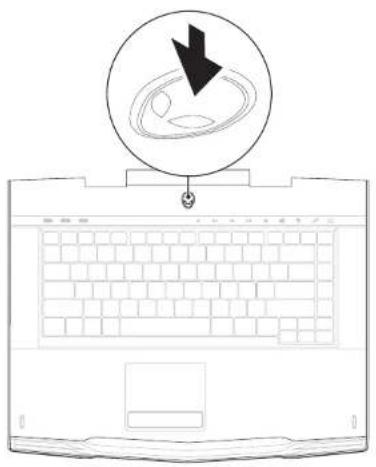
PERHATIAN: Proses pengaturan sistem pengoperasian tidak boleh dihentikan. Jika dihentikan, komputer Anda akan menjadi tidak dapat digunakan.
Komputer Anda telah dilengkapi dengan sistem pengoperasian yang Anda minta saat Anda memesan komputer. Untuk mengonfigurasi pengaturan yang tersisa, ikuti instruksi pada layar.
Menyambungkan ke Internet (Opsional)
Mengatur Koneksi Kabel
Jika Anda menggunakan koneksi dial-up, sambungkan jalur telepon ke modem USB eksternal yang bersifat opsional dan ke soket telepon sebelum Anda mengatur koneksi Internet.
Jika Anda menggunakan DSL atau koneksi modem satelit/kabel, hubungi - ISP atau layanan telepon selular Anda untuk instruksi pemasangan.
Untuk menyelesaikan pengaturan koneksi Internet kabel Anda, ikuti instruksi pada "Mengatur Koneksi Internet Anda" pada halaman 12.
Mengatur Koneksi Nirkabel

CATATAN: Untuk mengatur router nirkabel Anda, lihat dokumen yang dikirimkan bersama dengan router Anda.
Sebelum Anda dapat menggunakan koneksi internet nirkabel, Anda harus menyambungkan router nirkabel Anda.
Untuk mengatur koneksi Anda ke router nirkabel:
Windows Vista ^®
Pastikan nirkabel diaktifkan di komputer Anda.1.
Simpan dan tutup semua file yang terbuka, dan tutup semua program.2.
Klik 3. Start → Connect To.
Ikuti instruksi pada layar untuk menyelesaikan pengaturan.4.
Windows ^® 7
Pastikan nirkabel diaktifkan di komputer Anda.1.
Simpan dan tutup semua file yang terbuka, dan tutup semua program.2.
Ikuti instruksi pada layar untuk menyelesaikan pengaturan.4.
Mengatur Koneksi Internet Anda
ISP dan penawaran ISP berbeda-beda di setiap negara. Hubungi ISP Anda untuk penawaran yang tersedia di negara Anda.
Jika Anda tidak dapat terkoneksi ke internet, namun sebelumnya berhasil melakukan koneksi, ISP mungkin sedang bermasalah. Hubungi ISP Anda untuk memeriksa status layanan, atau coba lakukan koneksi lagi nanti.
Siapkan informasi ISP Anda. Jika Anda tidak memiliki ISP, wizard Connect to the Internet dapat membantu Anda mendapatkan sebuah ISP.
Windows Vista®

CATATAN: Instruksi berikut berlaku untuk tampilan standar Windows, jadi instruksi ini mungkin tidak berlaku jika Anda mengatur komputer Anda ke tampilan Windows Classic.
Simpan dan tutup semua file yang terbuka, dan tutup semua program.1.
Klik 2. Start → Control Panel.
CATATAN: Jika Anda tidak tahu tipe koneksi mana yang harus dipilih, klik Help me choose atau hubungi ISP Anda.
Ikuti instruksi pada layar dan gunakan informasi pengaturan yang disediakan oleh ISP Anda untuk menyelesaikan pengaturan.
Windows ^® 7
Klik 1. Start → Control Panel.
CATATAN: Jika Anda tidak tahu tipe koneksi mana yang harus dipilih, klik Help me choose atau hubungi ISP Anda.
Ikuti instruksi pada layar dan gunakan informasi pengaturan yang disediakan oleh ISP Anda untuk menyelesaikan pengaturan.
Bab ini menyediakan informasi mengenai laptop baru Anda agar Anda lebih mengenal berbagai fitur yang ada di dalamnya, dan agar Anda terbiasa dan dapat menggunakannya dengan cepat.
Fitur Tampilan Depan

1 Speaker kiri — Bersama dengan speaker kanan akan menyediakan suara stereo kualitas tinggi.
2 Port inframerah — Menyambungkan ke perangkat dengan menggunakan inframerah.
3 Speaker kanan — Bersama dengan speaker kiri akan menyediakan suara stereo kualitas tinggi.
Fitur Tampilan Kiri

1 Slot kabel sekuriti — Untuk memasang perangkat anti pencurian yang dijual di pasaran ke komputer.
CATATAN: Sebelum Anda membeli kunci, pastikan kunci dapat digunakan dengan slot kunci sekuriti pada komputer Anda.
2 Konektor adaptor AC — Menyambungkan ke adaptor AC untuk menghidupkan komputer dan mengisi baterai.
3 VGA Konektor VGA — Menyambungkan ke perangkat video, seperti monitor atau proyektor.
4 Konektor jaringan — Menyambungkan komputer Anda ke jaringan atau perangkat broadband.
5 Konektor DisplayPort — Menyambungkan komputer Anda ke monitor eksternal dan proyektor dengan DisplayPort.
6 Konektor USB — Menyambungkan ke perangkat USB, seperti mouse, keyboard, printer, drive eksternal, atau pemutar MP3.
7 1394 A Konektor IEEE 1394 A — Menyambungkan ke perangkat multimedia serial kecepatan tinggi, seperti kamera video digital.
8 Pembaca Kartu Media 8-in-1 — Menawarkan cara yang cepat dan nyaman untuk menampilkan dan berbagi foto digital, musik, video, dan dokumen.
Fitur Tampilan Kanan
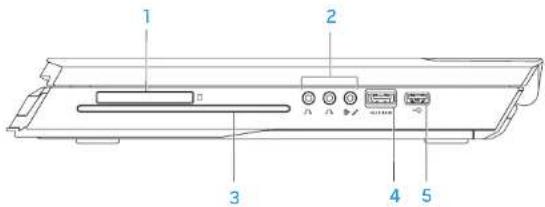
1 Slot ExpressCard — Menyediakan dukungan memori tambahan, komunikasi kabel dan nirkabel, multimedia, dan fitur keamanan. Slot mendukung Express Card berukuran 54 mm.
CATATAN: Slot ExpressCard didesain hanya untuk ExpressCard. Slot TIDAK mendukung Kartu PC.
2 Konektor audio (3) — Menyambungkan ke speaker, headphone, dan mikrofon.
CATATAN: Untuk informasi mengenai konektor audio, lihat bagian "Menyambungkan Speaker Eksternal" pada halaman 27.
3 Drive optis — Hanya memutar atau merekam CD, DVD, dan Blu-ray Disc (opsional) ukuran standar [12 cm]. Pastikan sisi dengan cetakan atau tulisan mengarah ke atas saat memasukkan disk. Untuk informasi lebih lanjut, lihat bagian "Menggunakan Drive Optis" pada halaman 33.
4 Konektor combo USB/eSATA dengan USB PowerShare — Menyambungkan ke perangkat penyimpanan kompatibel eSATA (seperti hard drive atau drive optis eksternal) atau perangkat USB (seperti mouse, keyboard, printer, drive eksternal, atau pemutar MP3). Fitur USB Powershare memungkinkan Anda untuk mengisi daya perangkat USB saat komputer dimatikan atau dalam mode standby. Jika Anda mematikan komputer saat mengisi daya perangkat USB, pengisian perangkat akan terhenti. Untuk melanjutkan pengisian, lepaskan koneksi perangkat USB lalu sambungkan lagi.
CATATAN: Perangkat USB tertentu mungkin tidak terisi saat komputer dimatikan atau dalam mode standby. Pada kasus seperti ini, nyalakan komputer untuk mengisi daya perangkat.
5 Konektor USB — Menyambungkan ke perangkat USB, seperti mouse, keyboard, printer, drive eksternal, atau pemutar MP3.
Fitur Display

1 Rangkaian mikrofon digital kiri — Bersama dengan rangkaian mikrofon digital kanan akan menyediakan suara berkualitas tinggi untuk chatting video dan rekaman suara.
2 Indikator aktivitas kamera — Mengindikasikan jika kamera sedang aktif atau tidak aktif.
3 Kamera — Kamera terintegrasi untuk mengambil gambar video, melakukan konferensi, dan chatting.
4 Rangkaian mikrofon digital kanan — Bersama dengan rangkaian mikrofon digital kiri akan menyediakan suara berkualitas tinggi untuk chatting video dan rekaman suara.
Fitur Dasar Komputer dan Keyboard

BAB 2: MEMPELAJARI LAPTOP ANDA
1 Lampu status (3) — Mengindikasikan lampu Scroll Lock, Caps Lock, atau Number Lock menyala atau mati.
2 Keyboard — Keyboard dengan lampu latar menyediakan pencahayaan di lingkungan yang gelap dengan menerangi semua simbol pada tombol.
3 Panel sentuh — Menyediakan fungsi seperti mouse untuk memindahkan kursor, menarik atau memindahkan butir pilihan, dan klik kiri dengan menekan permukaan.
4 Tombol panel sentuh (2) — Menyediakan fungsi klik kiri dan klik kanan seperti pada mouse.
5 Kontrol sentuh (9) — Menyentuh kontrol sentuh akan menjalankan operasi yang terkait. Untuk informasi lebih lanjut, lihat bagian "Kontrol Sentuh" pada halaman 19.
6 Tombol daya — Menghidupkan atau mematikan komputer saat ditekan. Untuk informasi lebih lanjut, lihat bagian 'Tombol Daya" pada halaman 20.
Lampu Status
Ketiga lampu status terletak di bagian kiri atas keyboard. Untuk lokasi jelasnya, lihat bagian "Komputer Dasar dan Fitur Keyboard" pada halaman 18.

Lampu Scroll Lock
Menyala saat opsi scroll lock aktif.

Lampu Caps Lock
Menyala saat keyboard berada di mode Caps Lock. Pada mode ini, semua karakter yang Anda ketik adalah huruf besar.

Lampu Number Lock
Menyala saat keyboard berada di mode Num Lock. Pada mode ini, keypad numerik yang menyertai dapat digunakan.
Kontrol Sentuh
Kontrol sentuh terletak di bagian atas keyboard. Untuk lokasi jelasnya, lihat bagian "Komputer Dasar dan Fitur Keyboard" pada halaman 18. Untuk mengaktifkan, sentuh dengan hati-hati tombol yang diinginkan. Kontrol akan menyala secara temporer untuk mengonfirmasi pilihan Anda.

Eject Meningkatkan volum


Memutar ulang atau Memutar track sebelumnya

Kontrol Nirkabel - Saklar komunikasi nirkabel aktif/nonaktif
(untuk informasi lebih lanjut, lihat bagian "Menggunakan Kontrol Nirkabel" pada halaman 33)

Memutar atau Menunda Alienware Command Center

(untuk informasi lebih lanjut, lihat bagian "Alienware Command Center" pada halaman 32)

Memutar Cepat atau Memutar track berikutnya

Mode Stealth - Mengalihkan komputer ke status daya rendah (untuk informasi lebih lanjut, lihat bagian "Mode Stealth" pada halaman 32)

Menurunkan volume
Tombol Daya
Anda dapat memprogram tombol ini untuk menjalankan operasi seperti mematikan sistem pengoperasian atau masuk ke dalam mode standby. Untuk detail mengenai cara memprogram tombol ini, lihat Opsi Daya di Panel Kontrol sistem pengoperasian Microsoft ^19 Windows ^20 .
Tombol daya terletak di bagian tengah penutup engsel. Untuk lokasi jelasnya, lihat bagian "Komputer Dasar dan Fitur Keyboard" pada halaman 18.
Warna AlienHead rim mengindikasikan status daya. Warna yang mengindikasikan status daya dapat diubah melalui perangkat lunak AlienFX ^56 .

Dengan adaptor AC:
Biru atau warna standar AC Baterai terisi penuh.
Biru atau warna standar AC meredup menjadi putih atau warna standar baterai
Biru atau warna standar AC meredup menjadi hitam
Komputer berada dalam mode standby.
Dengan baterai:
Kuning atau warna standar baterai
Kuning atau warna standar baterai meredup menjadi hitam
Berkedip-kedip kuning atau warna standar baterai
Baterai terisi penuh.
Komputer berada dalam mode standby.
Baterai lemah.
Untuk detail lebih lanjut mengenai mode standby dan hibernate (hibernasi), lihat Opsi Daya di Panel Kontrol sistem pengoperasian Microsoft Windows Anda.
Tombol Fungsi

CATATAN: Tergantung konfigurasi laptop yang Anda beli, beberapa tombol fungsi tertentu dapat tidak memiliki tugas-tugas yang terkait.
Tekan

F2 – Memeriksa Status Baterai dan Pengisian Baterai Nonaktif/Aktif
Tekan

F3 – Mute aktif/nonaktif
Tekan

F4 – Menambah Kecerahan Display
Tekan

F5 - Mengurangi Kecerahan Display
Tekan

F6 - Memperluas Desktop
Tekan

F9 – Kamera aktif/nonaktif
Tekan

F10 - Microsoft Mobility Center aktif/nonaktif
Tekan

F11 – AlienFX® aktif/nonaktif
Tekan

F12 -Panel Sentuh aktif/nonaktif
Tekan
Unit Baterai
Laptop Anda dilengkapi dengan unit baterai lithium ion (Li-ion) energi tinggi yang dapat diisi ulang. Umur baterai berbeda-beda tergantung konfigu laptop, model, aplikasi yang diinstal, pengaturan manajemen daya, dan fitur yang digunakan. Sama seperti semua baterai lainnya, kapasitas maksimal baterai ini akan menurun seiring waktu dan penggunaan.
Lampu indikator baterai pada unit baterai mengindikasikan level muatan baterai. Jika Anda menekan indikator baterai satu kali, lampu level n baterai akan menyala terang. Kelima lampu masing-masing mewakili kira-kira 20% dari muatan total baterai. Misalnya, jika keempat lampu menyala, terdapat 80% muatan baterai yang tersisa dan jika tidak ada lampu yang menyala, berarti tidak ada muatan yang tersisa dalam baterai.
Mengisi Ulang Unit Baterai
Laptop Anda mendukung pengisian on-line dan off-line. Ikuti prosedur di bawah untuk mengisi ulang baterai:
Pastikan unit baterai terpasang di laptop.
Sambungkan adaptor AC ke laptop dan ke outlet listrik.
Lampu tombol daya mengindikasikan status daya dan baterai. Untuk detail mengenai lampu tombol daya, lihat bagian "Tombol Daya" pada halaman 20. Saat laptop MATI, baterai Li-ion yang muatannya habis akan membutuhkan waktu tiga jam untuk diisi ulang.
Perawatan Baterai
Untuk menjaga kapasitas maksimal unit baterai, Anda harus sekali-kali membiarkan laptop menghabiskan daya baterainya secara penuh sebelum diisi ulang.
Untuk menghabiskan daya baterai sepenuhnya, lepaskan koneksi adaptor AC dan biarkan laptop Anda menggunakan daya baterai yang tersisa. Untuk mempercepat proses pengosongan baterai, gunakan hard drive sesering mungkin dan atur keterangan display seterang mungkin. Jika muatan baterai habis atau sepenuhnya kosong, tunggu hingga laptop mendingin (khususnya baterai). Suhunya harus berada dalam 15°-25°C (59°-77°F). Kemudian sambungkan adaptor AC untuk mengisi ulang baterai.
Pertanyaan yang Paling Sering Diajukan
Q: Saya merasakan udara yang sedikit panas di dekat unit baterai. Apakah ini normal?
A: Baterai akan mengumpulkan panas selama proses pengisian ulang atau pengosongan. Ada sirkuit pelindung di bagian dalam laptop untuk mencegah pemanasan berlebih. Anda tidak perlu khawatir.
Q: Waktu pengoperasian baterai saya tidak berjalan selama yang seharusnya. Kenapa?
A: Panas baterai bersifat sensitif dan hanya dapat diisi hingga batas maksimalnya jika baterai dan suhu lingkungan sekitarnya tetap berada dalam suhu 15°-25°C (59°-77°F). Semakin besar suhu menyimpang dari kisaran ini selama proses pengisian ulang, semakin kecil kemungkinan baterai untuk terisi secara penuh. Untuk mengisi ulang unit baterai hingga mencapai kapasitas penuhnya, biarkan baterai mendingin dengan melepaskan koneksi adaptor AC. Kemudian sambungkan adaptor AC untuk memulai kembali proses pengisian ulang.
Q: Saya tidak menggunakan baterai cadangan selama beberapa hari. Meskipun baterai tersebut telah diisi ulang secara penuh, daya yang tersisa tidak sebanyak baterai yang baru diisi. Kenapa?
A: Baterai akan mengosongkan sendiri muatannya (1% per hari untuk Li-ion) jika baterai tersebut tidak diisi ulang. Untuk memastikan baterai terisi penuh, isi ulang sebelum digunakan. Pastikan agar baterai selalu berada di dalam laptop dan adaptor AC selalu tersambung kapan pun laptop digunakan.
Q: Saya tidak menggunakan baterai cadangan selama berbulan-bulan. Saya mengalami masalah saat akan mengisi ulang baterai tersebut.
A: Jika Anda membiarkan baterai mengalami proses pengosongan sendiri selama periode waktu yang lama, misalnya selama lebih dari tiga bulan, level tegangan baterai akan menjadi terlalu rendah. Baterai perlu untuk menjalani proses pra-pengisian (agar tegangan baterai memiliki level yang cukup tinggi) sebelum baterai secara otomatis [hanya untuk Li-ion] kembali ke pengisian cepat yang normal. Pra-pengisian membutuhkan waktu 30 menit. Pengisian cepat biasanya membutuhkan waktu 2-3 jam.
Manajemen Daya
Memahami Konsumsi Daya
Agar dapat memanfaatkan daya baterai sepenuhnya, ada baiknya jika Anda meluangkan waktu untuk mempelajari pemahaman dasar konsep manajemen daya dari sistem pengoperasian Anda.
Anda dapat menggunakan opsi daya di sistem pengoperasian Anda untuk mengonfigurasi pengaturan daya pada komputer Anda. Sistem pengoperasian Microsoft ^® Windows ^* yang terinstal di komputer Dell Anda menyediakan tiga pilihan default berikut:
Balanced — Menawarkan performa penuh ketika Anda membutuhkan dan menghemat daya selama periode komputer tidak aktif.
- Power Saver — Menghemat daya pada komputer Anda dengan mengurangi performa sistem untuk memaksimalkan masa pakai komputer dan dengan mengurangi jumlah energi yang dikonsumsi komputer Anda selama masa pakainya.
- High performance — Menawarkan level performa sistem tertinggi pada komputer Anda dengan mengadaptasi kecepatan prosesor sesuai aktivitas Anda dan dengan memaksimalkan performa sistem.
Memodifikasi Pengaturan Daya:
Windows Vista®
Klik 1. Start → Control Panel.
Klik 2. Classic View dari task panel.
Klik dua kali ikon 3. Power Options.
Pilih pembangkit tenaga dari opsi yang ditunjukkan. Untuk memodifikasi 4, pengaturan yang spesifik, klik Change plan settings di bawah pembangkit tenaga yang dipilih.
Windows® 7
Klik 1. Start → Control Panel.
Pilih pembangkit tenaga dari opsi yang ditunjukkan. Untuk memodifikasi 4. pengaturan yang spesifik, klik Change plan settings di samping pembangkit tenaga yang dipilih.
Mengurangi Konsumsi Daya
Meskipun laptop Anda (bersama dengan sistem pengoperasian) dapat melakukan pemeliharaan daya, ada beberapa langkah yang dapat Anda lakukan untuk mengurangi konsumsi daya:
Sedapat mungkin gunakan daya AC.
Turunkan intensitas lampu latar display. Layar dengan kecerahan yang sangat tinggi berarti pengunaan daya yang tinggi.
Beralih ke mode Stealth untuk mengaktifkan penghematan daya sistem • tambahan. Beralih ke dalam atau ke luar dari mode Stealth membutuhkan booting ulang tergantung konfigurasi komputer Anda dan sistem pengoperasian.

CATATAN: Unit baterai harus selalu terkunci di dalam kompartemen baterai.
XXX 3: 70%
BAB 3: MENYAMBUNGKAN PERANGKAT
Bab ini menyediakan informasi mengenai cara menyambungkan perangkat opsional ke laptop Anda untuk meningkatkan pengalaman menikmati fitur audio, visual, dan digital.
Menyambungkan Display Eksternal
Jika Anda ingin menikmati lingkungan komputer dalam skala yang lebih besar secara visual, atau memperluas area desktop Anda, Anda dapat menyambungkan display eksternal seperti monitor yang berdiri sendiri, LCD TV, atau proyektor.
Menyambungkan Display
Untuk kualitas gambar terbaik, gunakan DisplayPort pada komputer Anda. Jika display Anda tidak memiliki DisplayPort, Anda dapat menyambungkannya ke display dengan menggunakan kabel VGA dari konektor VGA 15-pin pada laptop atau kabel DVI dengan menggunakan adaptor DisplayPort-ke-DVI. Adaptor ini dapat dibeli melalui Alienware, Dell, atau toko elektronik lainnya.
Mematikan laptop Anda.1.
Matikan display dan lepaskan koneksinya dari catu daya.2.
Sambungkan salah satu bagian ujung kabel display ke DisplayPort atau 3. konektor VGA pada laptop Alienware Anda.
Sambungkan ujung kabel lainnya ke konektor yang sama pada display Anda.4. Jika Anda menggunakan adaptor DisplayPort-ke-DVI, pertama sambungkan 5. adaptor ini ke konektor DisplayPort pada laptop Alienware Anda kemudian sambungkan kabel DVI ke konektor DVI pada adaptor dan kencangkan baut. Sambungkan ujung lain kabel DVI ke konektor DVI pada display Anda.
Jika perlu, sambungkan salah satu ujung kabel daya ke konektor daya pada 6. display.
Sambungkan ujung lain kabel daya ke tiga cabang soket ekstensi di ground 7. atau outlet listrik.
Nyalakan laptop Anda, dan kemudian nyalakan display Anda.8.
Memperluas Desktop
Dengan display eksternal yang tersambung, klik kanan pada desktop dan 1. pilih Personalize.
-
Pilih Connect to a projector or other external display di bagian kiri atas layar.
-
Klik Connect Display.
-
Pilih dari opsi di bawah yang muncul pada layar:
- Klik Apply untuk mengaplikasikan perubahan yang Anda buat dan kemudian klik OK untuk keluar dari panel kontrol Pengaturan Display.
Menyambungkan Speaker Eksternal
Laptop Alienware Anda memiliki dua konektor output audio yang terintegrasi dan satu konektor input audio. Konektor output audio mengirimkan suara berkualitas dan mendukung audio surround 5.1. Anda tidak dapat menyambungkan konektor input audio dari home stereo atau sistem speaker untuk meningkatkan pengalaman menikmati media dan game.

Dua tipe konektor audio:

1 Konektor output Audio/Headphone (2) — Menyambungkan ke satu atau dua pasang headphone, atau mengirimkan audio ke speaker listrik atau sound system. Sinyal audio sama untuk kedua konektor.
2 Konektor input Audio/Mikrofon — Menyambungkan ke mikrofon atau menginput sinyal untuk digunakan dengan program audio. Juga berfungsi sebagai konektor output pada pengaturan speaker surround sound 5.1.
1 soket stereo — Soket headphone Anda harus memiliki konektor tipe ini 2 soket mono — Mikrofon Anda harus memiliki konektor tipe ini
Menyambungkan Printer
Menyambungkan Printer Plug and Play
Jika printer Anda mendukung plug and play, Microsoft Windows akan mendeteksinya dan berusaha menginstal printer secara otomatis. Pada beberapa kasus, Windows mungkin memerlukan driver untuk printer. Driver ini ada di CD perangkat lunak yang disertakan bersama printer.
Sambungkan kabel USB printer ke konektor USB yang tersedia di laptop 1. Anda.
Sambungkan kabel daya printer ke, soket daya tiga cabang, catu daya yang 2. tidak terputus, atau soket listrik, yang terhubung ke ground.
Nyalakan printer dan Microsoft Windows akan secara otomatis mendeteksi 3. printer dan menginstal driver yang sesuai.
Menyambungkan Printer Non Plug and Play
Windows Vista®
Klik 1. Start → Control Panel.
Klik 2. Hardware and SoundAdd a printer.
Ikuti instruksi pada layar. 3.
Windows® 7
Klik 1. Start → Control Panel.
Ikuti instruksi pada layar. 3.
Untuk informasi lebih lanjut, lihat dokumen yang dikirimkan bersama dengan printer Anda.
Menyambungkan Perangkat USB
Menyambungkan perangkat USB ke konektor USB yang tersedia di laptop Anda. Microsoft Windows akan mendeteksi perangkat dan mencoba menginstal driver yang sesuai secara otomatis. Pada beberapa kasus, Windows mungkin memerlukan driver. Driver ini ada di CD perangkat lunak yang disertakan bersama perangkat.
Jika keyboard atau mouse Anda menggunakan koneksi USB, sambungkaperangkat. konektor USB-nya ke konektor USB yang tersedia di laptop Anda.
Konektor combo USB/eSATA dengan fitur USB PowerShare dapat disambungkan ke perangkat kompatibel eSATA dan perangkat USB. Konektor ini juga dapat digunakan untuk mengisi perangkat USB saat komputer dinyalakan/dimatikan atau dalam mode standby.
Fitur USB PowerShare diaktifkan di pengaturan BIOS pada pengaturan standar. Saat laptop berada di mode baterai, Anda dapat menonaktifkan fitur melalui Advanced Menu di BIOS (untuk informasi lebih lanjut, lihat "Masuk ke Pengaturan Sistem" pada halaman 34).
Menyambungkan Perangkat FireWire (IEEE 1394)
Menyambungkan perangkat FireWire ke dalam konektor IEEE 1394 A pada laptop Anda. Windows akan mendeteksi perangkat dan mencoba menginstal driver yang sesuai secara otomatis. Pada beberapa kasus, Windows mungkin memerlukan driver. Driver ini ada di CD perangkat lunak yang disertakan bersama perangkat.
Untuk informasi lebih lanjut, lihat dokumen yang dikirimkan bersama aperangkat.
XXX: 706452345 EXCA5 VEX
BAB 4: MENGGUNAKAN LAPTOP ANDA
Alienware® Command Center memberi Anda akses ke perangkat lunak eksklusif Alienware dan panel kontrol yang dapat diupgrade secara kontinu. Saat Alienware mengeluarkan program baru, program tersebut akan didownload langsung ke dalam Command Center yang memungkinkan Anda untuk membuat perpustakaan manajemen sistem, optimalisasi, dan memodifikasi peralata Anda dapat mengakses Alienware Command Center dengan menyentuh secara perlahan kontrol sentuh yang terletak di dekat bagian atas keyboard. Kontrol akan menyala secara temporer untuk mengonfirmasi pilihan Anda. Untuk lokasi kontrol yang sebenarnya, lihat bagian "Komputer Dasar dan Fitur Keyboard" pada halaman 18.
Mode Stealth
Modus "Stealth" dirancang untuk mengurangi utilisasi prosesor dan grafik sehingga bisa mengurangi konsumsi energi dan tingkat kebisingan komputer Anda. Modus "Stealth" membantu Anda dalam menggunakan adaptor mobil / pesawat berdaya 65 W.
Anda dapat mengakses mode Stealth dengan menyentuh secara perlahan kontrol sentuh yang terletak di dekat bagian atas keyboard. Kontrol akan menyala ke pencahayaan penuh hingga fungsi dinonaktifkan. Untuk lokasi kontrol yang sebenarnya, lihat bagian "Komputer Dasar dan Fitur Keyboard" pada halaman 18.
Menggunakan Kartu dan Media yang Dapat Dilepas
Perhatikan langkah-langkah pengamanan di bawah ini:
Jika tidak ada ExpressCard atau kartu media (SD/MMC/MS card) yang dimasukkan ke dalam slot ExpressCard atau kartu media, pastikan kartu sisipan (blank card) yang dikirimkan bersama laptop Anda dimasukkan ke dalam slot yang belum digunakan. Kartu sisipan ini melindungi slot yang belum digunakan dari debu dan partikel lainnya. Saat memasukkan kartu sisipan, pastikan sisi yang tepat berada di atas (diindikasikan oleh tanda panah pada beberapa kartu sisipan). Memasukkan kartu sisipan secara terbalik dapat merusak laptop Anda.
Menggunakan Drive Optis
Laptop Anda memiliki drive optis tipe slot load. Tergantung konfigurasi Anda pesan, laptop Anda dapat memiliki salah satu tipe drive berikut. Logo ini digunakan untuk mengindikasi kemampuan masing-masing drive dan kompatibilitas media.
Drive ini juga dapat merekam ke CD-R, CD-RW, DVD+R/W, DVD-R/W, dan media DVD+R Dual Layer (DL).
Drive Blu-ray dapat membaca CD-ROM, CD-R, CD-R/W, DVD, DVD+R/W, DVD-R/W, DVD+R Dual Layer (DL), BD-ROM, BD-R, dan media BD-RE.
Drive ini juga dapat merekam ke CD-R, CD-R/W, DVD+R/W, DVD-R/W, DVD+R Dual Layer (DL), BD-R, dan media BD-RE.
Menggunakan Kamera Terintegrasi
si yang Mengaktifkan dan Menonaktifkan Kamera
Tekan tombol kombinasi
Menggunakan Kontrol Nirkabel
Kontrol nirkabel memungkinkan Anda untuk mematikan dengan cepat semua radio nirkabel (Bluetooth ^® dan WLAN), misalnya saat Anda diminta untuk menonaktifkan semua radio nirkabel saat berada di pesawat udara. Menyentuh secara perlahan kontrol ini satu kali akan mematikan semua radio Anda. Menyentuh kontrol ini secara perlahan sekali lagi akan mengembalikan radio nirkabel Anda ke statusnya masing-masing sebelum kontrol disentuh untuk pertama kalinya.
Mengonfigurasi BIOS
Pengaturan Sistem
Opsi Pengaturan Sistem memungkinkan Anda:
Mengubah informasi konfigurasi sistem setelah Anda menambahkan,
mengubah, atau melepaskan perangkat keras apa pun pada laptop Anda.
Mengatur atau mengubah opsi yang dapat dipilih pengguna.
Melihat jumlah memori atau mengatur tipe hard drive yang dipasang.
Sebelum Anda menggunakan Pengaturan Sistem, Anda disarankan untuk menuliskan informasi Pengaturan Sistem aktual sebagai referensi bila dibutuhkan.

PERHATIAN: Jangan ubah pengaturan di Pengaturan Sistem kecuali Anda adalah ahli komputer. Perubahan tertentu dapat membuat komputer Anda beroperasi secara tidak benar.
Masuk ke Pengaturan Sistem
Nyalakan (atau nyalakan kembali) laptop Anda.1.
Saat laptop dibooting, tekan segera
pengoperasian muncul untuk mengakses BIOS Setup Utility.
Jika ada kesalahan yang muncul selama POST (Power On Self Test), Anda
juga dapat masuk ke BIOS Setup Utility dengan menekan
diminta.

CATATAN: Jika Anda menunggu terlalu lama dan logo sistem pengoperasian
muncul, lanjutkan menunggu hingga Anda melihat desktop
Microsoft ^® Windows ^® ; kemudian, matikan laptop Anda dan coba
kembali.

CATATAN: Keyboard dapat rusak jika tombol pada keyboard ditekan atau
ditahan terlalu lama. Untuk mencegah kemungkinan kerusakan keyboard,
tekan dan lepaskan
Sistem muncul.
Layar Pengaturan Sistem
Jendela BIOS Setup Utility menampilkan informasi konfigurasi aktual atau yang
dapat diubah untuk laptop Anda. Informasi dibagi ke dalam lima menu: Main, Advanced, Security, Boot, dan Exit.
Fungsi tombol muncul di bagian bawah jendela BIOS Setup Utility dan
menampilkan daftar tombol dan fungsinya di dalam kolom aktif.
Pilihan Pengaturan Sistem

CATATAN: Tergantung dari komputer Anda dan perangkat yang terpasang, butir yang tersusun di bagian ini mungkin tidak ditampilkan, atau tidak ditampilkan sesuai urutan.

CATATAN: Untuk informasi pengaturan sistem yang update, lihat Manual Servis di situs web Dukungan Dell pada support.dell.com/manuals.
Menu Utama
| System Time(Waktu Sistem) | Menampilkan waktu sistem. |
| System Date(Tanggal Sistem) | Menampilkan tanggal sistem. |
| Alienware | Menampilkan nomor model komputer Anda. |
| Service Tag(Tag Servis) | Menampilkan tag servis komputer Anda. |
| BIOS Version(Versi BIOS) | Menampilkan versi BIOS. |
| EC Version(Versi EC) | Menampilkan versi EC firmware. |
| CPU | Menampilkan tipe prosesor. |
Menu Utama
| CPU Speed (Kecepatan CPU) | Menampilkan kecepatan prosesor. |
| CPU Cache | Menampilkan ukuran cache prosesor. |
| CPU ID | Menampilkan ID prosesor. |
| Total Memory (Memori Total) | Menampilkan memori total yang tersedia di komputer Anda. |
| Memory Bank 0 | Menampilkan ukuran memori yang dipasang di memory bank 0. |
| Memory Bank 1 | Menampilkan ukuran memori yang dipasang di memory bank 1. |
Menu Tingkat Lanjut
| Summary Screen(Layar Diagnostik) | Memungkinkan Anda untuk mengaktifkan atau menonaktifkan layar diagnostik selama proses booting. |
| Intel®Virtualization Technology | Memungkinkan Anda untuk mengaktifkan atau menonaktifkan teknologi virtualiSasi. Opsi ini merinci apakah Virtual Machine Monitor [VMM] dapat menggunakan kemampuan perangkat keras tambahan yang disediakan oleh Intel Virtualization Technology. |
Menu Tingkat Lanjut
| Intel SpeedStep (Tahapan Kecepatan Intel) | Memungkinkan Anda untuk mengaktifkan atau menonaktifkan teknologi Intel Speed Step.Menonaktifkan fitur ini dapat meningkatkan performa, namun akan secara signifikan mengurangi masa pakai baterai. | High Definition Sound | Memungkinkan Anda untuk mengaktifkan atau menonaktifkan perangkat audio high definition internal.Dinonaktifkan: Perangkat audio internal nonaktif · dan tidak terlihat oleh sistem pengoperasian.Diaktifkan: Perangkat audio internal diaktifkan. |
| Wired Network(Jaringan Berkabel) | Memungkinkan Anda untuk mengaktifkan atau menonaktifkan kontroler LAN on-board.Dinonaktifkan: LAN internal nonaktif dan tidak · terlihat oleh sistem pengoperasian.Diaktifkan: LAN internal diaktifkan. | USB Emulation | Memungkinkan Anda untuk mengaktifkan atau menonaktifkan fitur USB emulation. Fitur ini menjelaskan bagaimana BIOS, dalam keadaan tidak ada sistem pengoperasian USB-aware, menangani perangkat USB. USB emulation selalu diaktifkan selama POST (Power On Self Test). |
| Wireless Network(Jaringan Nirkabel) | Memungkinkan Anda untuk mengaktifkan atau menonaktifkan perangkat nirkabel internal.Dinonaktifkan: Perangkat nirkabel internal nonaktif · dan tidak terlihat oleh sistem pengoperasian.Diaktifkan: Perangkat nirkabel internal diaktifkan. | CATATAN: Anda tidak dapat melakukan booting pada perangkat USB tipe apa pun (floppy, hard drive, atau kunci memori) saat opsi ini dinonaktifkan. | |
| Bluetooth Receiver(Penerima Bluetooth) | Memungkinkan Anda untuk mengaktifkan atau menonaktifkan perangkat Bluetooth internal.Dinonaktifkan: Perangkat Bluetooth internal · nonaktif dan tidak terlihat oleh sistem pengoperasian.Diaktifkan: Perangkat Bluetooth internal diaktifkan. | SATA Operation (Pengoperasian SATA) | Memungkinkan Anda untuk mengonfigurasikan mode pengoperasian kontroler hard drive SATA yang terintegrasi.ATA: SATA dikonfigurasi untuk mode ATA.AHCI: SATA dikonfigurasi untuk mode AHCI. |
Menu Tingkat Lanjut
| Firewire/Express Slot(Slot Firewire/Express) | Memungkinkan Anda untuk mengaktifkan atau menonaktifkan konektor IEEE 1394 A dan slot Express Card.Dinonaktifkan: Konektor IEEE 1394 A dan slot • Express Card nonaktif dan tidak terlihat oleh sistem pengoperasian.Diaktifkan: Konektor IEEE 1394 A dan slot Express • Card diaktifkan. |
| eSATA | Memungkinkan Anda untuk mengaktifkan atau menonaktifkan konektor eSATA.Dinonaktifkan: Konektor eSATA nonaktif dan tidak • terlihat oleh sistem pengoperasian.Diaktifkan: Konektor eSATA diaktifkan. |
| Hard Drive SATA | Menampilkan model hard drive SATA yang diinstal. |
| SATA OpticalDrive (Drive Optis SATA) | Menampilkan model drive optis SATA yang diinstal. |
Sub-Menu Opsi Performa
| CPU Speed(Kecepatan CPU) | Menampilkan kecepatan prosesor. |
| MemoryFrequency(Frekuensi Memori) | Menampilkan frekuensi memori. |
| Memory ChannelMode (Mode JalurMemori) | Menampilkan mode saluran memori.Satu•Dua• |
| CPU PerformanceMode (ModePerforma CPU) | Mengindikasikan apakah prosesor ada di mode turbo atau tidak. |
| Mode Turbo | Memungkinkan Anda untuk mengaktifkan atau menonaktifkan mode turbo. |
| Select ClockMode(Memilih Mode Jam) | Memungkinkan Anda untuk memilih mode jam sistem memori FSB.Auto•Unlinked• |
| MemoryFrequency(Frekuensi Memori) | Memungkinkan Anda untuk mengatur frekuensi memori.CATATAN: Opsi frekuensi memori muncul hanya jika mode jam diatur ke unlinked. |
Sub-Menu Opsi Performa
| DDR3 Voltage (Tegangan DDR3) | Memungkinkan Anda untuk memasukkan tegangan memori. |
| Menu Keamanan | |
| SystemPasswordStatus (Status Password Sistem) | Menampilkan saat password supervisor dihapus atau diatur. |
| Set SystemPassword(Mengatur Password Sistem) | Memungkinkan Anda untuk mengatur password supervisor. Password supervisor mengontrol akses ke utilitas pengaturan sistem. |
| User Password Status (Status Password Pengguna) | Menampilkan saat password pengguna dihapus atau diatur. |
| Set UserPassword(Mengatur Password Pengguna) | Memungkinkan Anda untuk mengatur password pengguna. Password pengguna mengontrol akses ke komputer saat booting. |
Menu Keamanan
| EnablePasswordon Boot(MengaktifkanPassword saatBooting) | Memungkinkan Anda untuk mengaktifkan atau menonaktifkan entri password saat booting. |
| Asset Tag(Tag Aset) | Menampilkan tag aset. |
Menu Keamanan
| Computrace^ | Memungkinkan Anda untuk mengaktifkan atau menonaktifkan interface modul BIOS Computrace®Service opsional dari Absolute^ Software. | A/C Adapter Rating (Kelas Adaptor A/C) | Menampilkan kelas adaptor AC. |
| Agen Computrace® dari Absolute^ Software adalah solusi servis yang didesain untuk membantu penelusuran asset dan menyediakan layanan pemulihan jika komputer hilang atau dicuri. Agen Computrace® berkomunikasi dengan Server pemonitoran Absolute^ software pada interval yang telah diprogram untuk menyediakan layanan penelusuran. Dengan mengaktifkan layanan ini, Anda menyetujui pengiriman informasi dari dan ke komputer Anda dan Server Pemonitoran Absolute^ Software. Layanan Computrace® cibeli sebagai opsi dan Server pemonitoran akan membiarkan modul agen keamanannya melewati interface yang disediakan oleh BIOS.Dinonaktifkan: interface modul Computrace® tidak aktif.Nonaktif: secara permanen memblokir interface • modul Computrace®.Diaktifkan: memperbolehkan interface modul • Computrace®.Solusi Anti-Pencurian Absolute^ dalam keadaan Dinonaktifkan. Perhatikan bahwa opsi pengaktifan atau penonaktifan akan secara permanen mengaktifkan atau menonaktifkan fitur dan tidak diperbolehkan adanya perubahan lebih lanjut. | A/C Adapter Warnings (Peringatan Adaptor A/C)USB Wake Support (Dukungan USB Pembangkit)USB Power Share | Memungkinkan Anda untuk memilih apakah komputer harus menampilkan pesan peringatan saat Anda menggunakan adaptor daya tertentu. Komputer akan menampilkan pesan-pesan ini jika Anda mencoba untuk menggunakan adaptor daya yang memiliki kapasitas yang terlalu kecil untuk konfigurasi Anda.Memungkinkan Anda untuk mengaktifkan perangkat USB untuk membangkitkan komputer dari kondisi standby atau untuk menonaktifkan fitur dukungan USB pembangkit.Memungkinkan Anda untuk mengaktifkan atau menonaktifkan fitur USB PowerShare. Fitur ini ditujukan untuk memungkinkan pengguna mengisi daya perangkat eksternal dengan menggunakan daya baterai yang tersimpan melalui konektor USB PowerShare pada laptop, bahkan pada saat laptop dimatikan. |
Menu Booting
| 1st Boot Device (Perangkat Booting Pertama) | Memungkinkan Anda untuk mengatur perangkat booting pertama. |
| 2nd Boot Device (Perangkat Booting Kedua) | Memungkinkan Anda untuk mengatur perangkat booting kedua. |
| 3rd Boot Device (Perangkat Booting Ketiga) | Memungkinkan Anda untuk mengatur perangkat booting ketiga. |
| 4th Boot Device (Perangkat Booting Keempat) | Memungkinkan Anda untuk mengatur perangkat booting keempat. |
Menu Keluar
| Exit Saving Changes(Menyimpan Perubahan saat Keluar) | Memungkinkan Anda untuk keluar dari Pengaturan Sistem dan menyimpan perubahan yang Anda lakukan ke CMOS. |
| Exit Discarding Changes(Mengabaikan Perubahan saat Keluar) | Memungkinkan Anda untuk keluar dari utilitas tanpa menyimpan data Pengaturan ke CMOS. |
Menu Keluar
| Load SetupDefault | Memungkinkan Anda untuk mengisi nilai standar (default) untuk semua butir Pengaturan. |
| Discard Changes(Mengabaikan Perubahan) | Memungkinkan Anda untuk mengisi nilai sebelumnya dari CMOS untuk semua butir Pengaturan. |
| Save Changes(Menyimpan | Mrmungkinkan Anda untuk menyimpan data Pengaturan ke CMOS. |
XXX:70%
A
BAB 5: MENGINSTAL KOMPONEN TAMBAHAN ATAU PENGGANTI
Bab ini menyediakan panduan dan instruksi untuk menambah daya pemrosesan dan ruang penyimpanan, dengan mengupgrade perlengkapan. Anda dapat membeli komponen untuk komputer Anda di www.dell.com atau www.alienware.com.

CATATAN: Lihat Manual Servis di situs web Dukungan Dell*, support.dell.com/manuals untuk instruksi penginstalan semua komponen yang dapat diservis. Komponen yang dibeli dari Dell dan Alienware akan dikirim bersama instruksi penggantian yang spesifik
Sebelum Anda Mulai
Bagian ini menyediakan prosedur untuk melepaskan dan memasang komponen dalam laptop Anda. Kecuali jika disebutkan lain, setiap prosedur mengasumsikan bahwa kondisi berikut dilakukan:
Anda telah menjalankan tahapan "Mematikan Komputer Anda" dan "Sebelum Mengerjakan Bagian Dalam Komputer" di bagian ini.
Anda telah membaca informasi keselamatan yang dikirimkan bersama • komputer Anda.
Sebuah komponen dapat diganti atau—jika dibeli secara terpisah—dipasang dengan menjalankan prosedur pelepasan dengan urutan terbalik.
Mematikan Komputer Anda

PERHATIAN: Untuk mencegah hilangnya data, simpan dan tutup semua file dan tutup semua program yang terbuka sebelum Anda mematikan laptop.
Simpan dan tutup semua file yang terbuka, dan tutup semua program yang 1. terbuka.
Laptop akan dimatikan setelah proses penonaktifan sistem pengoperasian selesai.
Pastikan komputer dan semua perangkat yang terpasang telah dimatikan. 3. Jika komputer dan perangkat yang terpasang tidak dapat dimatikan secara otomatis saat Anda menonaktifkan sistem pengoperasian Anda, tekan dan tahan tombol daya selama minimal 8 hingga 10 detik hingga komputer dinonaktifkan.
Sebelum Mengerjakan Bagian Dalam Komputer
Gunakan panduan keselamatan berikut untuk membantu melindungi komputer Anda dari kerusakan potensial dan untuk memastikan keselamatan diri Anda.

PERINGATAN: Sebelum mengerjakan bagian dalam laptop, bacalah informasi keselamatan yang dikirimkan bersama komputer Anda. Untuk informasi praktik keselamatan tambahan, kunjungi Laman utama Pemenuhan Peraturan pada www.dell.com/regulatory_compliance.

PERHATIAN: Tangani semua komponen dan kartu dengan hati-hati. Jangan sentuh komponen atau bagian kontak pada kartu. Pegang kartu pada bagian tepinya. Pegang komponen seperti prosesor pada bagian tepinya, bukan pada pinnya.

PERHATIAN: Hanya teknisi servis yang berkualifikasi yang boleh mengerjakan reparasi pada komputer Anda. Kerusakan yang terjadi akibat pekerjaan servis yang tidak diotorisasi oleh Dell tidak akan ditanggung oleh garansi Anda.

PERHATIAN: Untuk menghindari terkena sengatan listrik, gunakan gelang antistatis atau secara berkala pegang permukaan logam yang tidak dicat (seperti konektor pada bagian belakang komputer).

PERHATIAN: Saat Anda melepaskan kabel, tarik pada konektor kabel atau pada tab penariknya, jangan tarik langsung pada kabel. Beberapa kabel memiliki konektor dengan tab pengunci; jika Anda melepaskan kabel seperti ini, tekan bagian tab pengunci sebelum Anda melepaskan kabel. Saat Anda memisahkan konektor, pastikan konektor selalu berada dalam posisi lurus untuk mencegah pin konektor menjadi bengkok. Selain itu, sebelum Anda menyambungkan kabel, pastikan kedua konektor telah diarahkan dan diluruskan dengan benar.

PERHATIAN: Untuk mencegah kerusakan komputer, jalankan tahapan berikut sebelum Anda mulai mengerjakan bagian dalam komputer.
Pastikan permukaan tempat Anda bekerja datar dan bersih agar penutup 1. komputer tidak tergores.
Matikan komputer Anda (untuk informasi lebih lanjut, lihat bagian 2. "Mematikan Komputer Anda" pada halaman 42).
Jika laptop tersambung ke perangkat docking (tergandeng), lepaskan 3. sambungannya. Lihat dokumen yang dikirimkan bersama dengan perangkat docking untuk instruksinya.

PERHATIAN: Untuk melepaskan kabel jaringan, lepaskan kabel dari komputer terlebih dahulu, kemudian lepaskan kabel dari perangkat jaringan.
Lepaskan semua kabel telepon atau jaringan dari laptop. 4.
Tekan dan keluarkan semua kartu yang diinstal dari slot ExpressCard dan 5. slot Kartu Media.
Putuskan koneksi komputer Anda dan semua perangkat yang terpasang 6. dari outlet listrik.

PERHATIAN: Untuk mencegah kerusakan pada board sistem, Anda harus melepaskan baterai dari tempat baterai sebelum Anda menyervis laptop.
Lepaskan baterai dari tempat baterai (untuk informasi, lihat bagian 7. "Memasang Kembali Unit Baterai" pada halaman 44).
Unit baterai ini dapat dilepaskan dan dipasang kembali dengan mudah. Pastikan laptop dimatikan dengan benar sebelum mengisi daya unit baterai.

PERHATIAN: Untuk mencegah kerusakan pada laptop, gunakan hanya baterai yang didesain khusus untuk laptop Alienware ini. Jangan gunakan baterai yang didesain untuk laptop Dell atau Alienware lainnya.
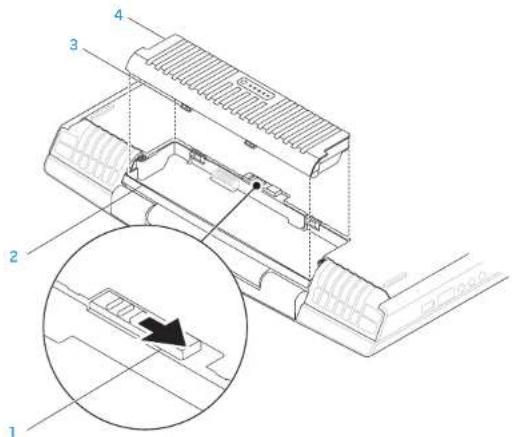
Untuk melepaskan unit baterai:
Matikan laptop.1.
Balikkan laptop.2.
Geser kait baterai ke posisi tidak terkunci seperti yang ditunjukkan pada 3. gambar.
Unit baterai akan muncul keluar.4.
Lepaskan unit baterai.5.
Untuk memasang kembali unit baterai:
-
Luruskan kedua tab unit baterai dengan slot di tempat baterai.
-
Tekan unit baterai ke dalam tempatnya hingga unit baterai terdengar terkunci pada posisinya.
Laptop Anda dilengkapi dengan unit memori yang dapat dikonfigurasi. Konektor Ikuti instruksi di bagian "Sebelum Anda mulai" pada halaman 1. 42. modul memori JEDEC PC3-8500/PC3-10600 (DDR5) SODIMM standar industri Kendarkan kedua baut mati dan lepaskan pintu kompartemen.2. tersedia untuk upgrade memori. Tabel di bawah ini menunjukkan cara yang dapat dilakukan untuk mengonfigurasi memori sistem.
Konektor memori #1 Konektor memori #2 Memori Total
| 1GB 1GB 2GB |
| 2GB 1GB 3GB |
| 1GB 2GB 3GB |
| 2GB 2GB 4GB |
| 4GB 4GB 8GB |

Gunakan ujung jari Anda untuk meregangkan kunci pegas konektor modul 4. memori secara hati-hati hingga modul keluar. Lepaskan modul memori.5.

Untuk memasang kembali modul memori, lakukan prosedur pelepasan dengan urutan terbalik. Saat memasukkan modul memori ke dalam konektor, luruskan takik pada modul memori dengan tab pada konektor modul memori.

CATATAN: Pertama, pasang modul memori di konektor bawah dan kemudian di konektor atas.

CATATAN: Jika modul memori tidak dipasang dengan benar, komputer mungkin tidak dapat melakukan booting.
Mengupgrade atau Memasang Kembali Hard Drive
Laptop Anda dilengkapi dengan satu soket hard drive.
Melepaskan Hard Drive
Ikuti instruksi di bagian "Sebelum Anda mulai" pada halaman 1. 42. Kendurkan kedua baut mati dan lepaskan pintu kompartemen.2.
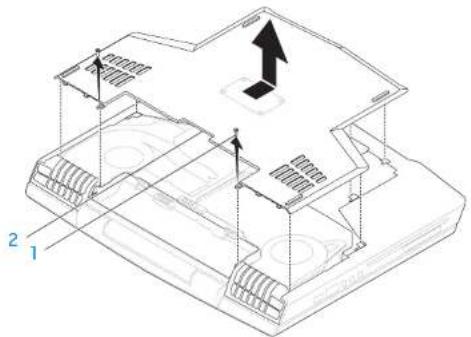
Lepaskan keempat baut yang menahan hard drive ke braket hard drive.5. Lepaskan hard drive dari braket hard drive.6.
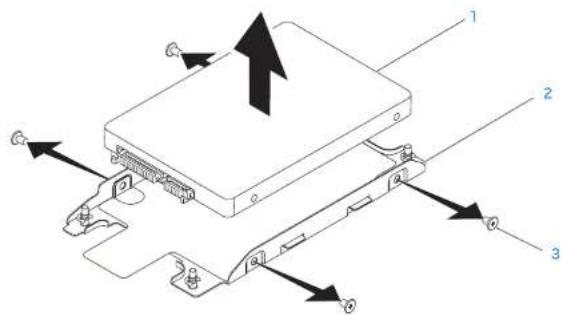
Lepaskan interposer dari hard drive.7.

Untuk memasang kembali hard drive, lakukan prosedur pelepasan dengan urutan terbalik.
XXX 3: COTOCOLIC VIOVEXIX
BAB 6: PENELUSURAN KESALAHAN
Tip dan Petunjuk Dasar
Komputer tidak menyala: Apakah adaptor AC Anda tersambung dengan aman ke outlet listrik yang berfungsi? Jika tersambung ke soket ekstensi, pastikan soket benar-benar berfungsi.
Koneksi: Periksa semua kabel untuk memastikan tidak ada koneksi yang • kendur di mana pun.
Menghemat Daya: Pastikan komputer Anda tidak berada di mode hibernate (hibernasi) atau standby dengan menekan tombol daya selama kurang dari 4 detik. Lampu status daya akan meredup dari biru ke hitam selama mode standby; pada mode hibernate lampu ini akan padam.
Kecerahan: Periksa dan atur kecerahan display dengan menekan kombinasi - tombol
Pilihan Display: Tekan kombinasi tombol
Gunakan hanya adaptor AC yang dikirimkan bersama laptop Anda.
Perawatan Umum dan Backup
Buatlah selalu backup untuk data yang penting secara rutin dan simpan • salinan perangkat lunak dan sistem pengoperasian Anda. Jangan lupa untuk mencatat nomor seri jika Anda tidak menyimpan nomor tersebut di tempat aslinya - misalnya, di tempat CD.
Jalankan program perawatan sesering mungkin. Anda dapat mengatur jadwal program ini untuk dilakukan pada saat Anda tidak sedang menggunakan komputer. Untuk melakukan hal tersebut, Anda dapat menggunakan program yang disediakan dengan sistem pengoperasian, atau membeli program yang lebih bagus atau lebih khusus.
Catat password Anda dan simpan dengan aman (jauh dari komputer Anda). • Ini sangat penting, khususnya jika Anda memilih untuk menggunakan password untuk menjaga sistem pengoperasian dan BIOS komputer. Pengaturan dokumen vital seperti pengaturan jaringan, dialup, mail dan • Internet.
Saat melakukan penelusuran kesalahan pada komputer Anda, ingatlah untuk mengikuti panduan keselamatan berikut ini:
Sebelum menyentuh komponen internal komputer, pegang bagian yang tidak dicat pada sasis. Dengan melakukan hal ini, semua listrik statis yang dapat merusak komputer Anda, akan dikosongkan dengan aman.
Matikan komputer Anda dan semua periferal yang tersambung.
Lepaskan semua periferal dari komputer Anda.
Hal-hal yang harus diperiksa sebelum melakukan penelusuran kesalahan:
Pastikan kabel adaptor AC tersambung dengan benar di antara komputer • Anda dan outlet listrik tiga cabang yang tersambung ke ground. Pastikan outlet listrik berfungsi.
- Pastikan UPS atau soket ekstensi dinyalakan (jika dapat digunakan).
- Jika perangkat periferal Anda (misalnya, keyboard, mouse, printer, dll.) tidak berfungsi, pastikan semua koneksi aman.
- Jika ada komponen komputer yang ditambahkan atau dilepaskan sebelum masalah terjadi, periksa apakah Anda telah melakukan prosedur pelepasan dan penginstalan dengan benar.
- Jika pesan kesalahan muncul di layar, catat pesan kesalahan dengan seksama sebelum menghubungi Dukungan Teknis Alienware untuk membantu mendiagnosa dan menyelesaikan masalah Anda.
• Jika kesalahan muncul di program yang spesifik, lihat dokumen program.
Peralatan Diagnostik Perangkat Lunak Pre-Boot System Assessment (PSA)
Komputer menjalankan Pre-boot System Assessment (PSA), serangkaian tes awal board sistem, keyboard, display, memori, hard drive, dll.
Untuk meminta PSA:
Aktifkan (atau nyalakan kembali) komputer.1.
Pilih 3. Diagnostics dari menu dan tekan
Selama proses penilaian, jawab semua pertanyaan yang muncul.
Jika kerusakan terdeteksi, komputer akan berhenti dan mengeluarkan bunyi • bip. Untuk menghentikan penilaian dan menyalakan kembali komputer, tekan
Jika kerusakan terdeteksi selama Pre-boot System Assessment, catat • kode kesalahan dan hubungi Alienware (untuk informasi lebih lanjut, lihat "MENGHUBUNGI ALIENWARE" pada halaman 73).
Tekan
Diagnostik Alienware®
Jika Anda mengalamimasalah dengan laptop Alienware Anda, jalankan Diagnostik Alienware sebelum Anda menghubungi Alienware untuk mendapatkan bantuan teknis. Anda disarankan untuk mencetak prosedur berikut sebelum Anda memulai diagnostik.

CATATAN: Buatlah back up semua data sebelum memulai pemulihan sistem. Fungsi backup disertakan dalam AlienRespawn™ v2.0, namun sebagai tindakan pencegahan, akan lebih baik jika Anda membuat backup file-file yang penting ke dalam media eksternal sebelum memulai pemulihan.

CATATAN: Disk Pendukung berisi driver untuk komputer Anda. Anda juga dapat mendownload driver dan perangkat lunak terbaru untuk komputer Anda dari support.dell.com.
Pelajari informasi konfigurasi laptop dan pastikan perangkat yang ingin Anda uji ditampilkan di program pengaturan sistem dan dalam kondisi aktif. Memulai Diagnostik Alienware dari disk Pendukung.
Memulai Diagnostik Alienware dari Disk Pendukung
- Masukkan Disk Pendukung.
- Matikan lalu nyalakan kembali laptop.
Saat logo Alienware muncul, tekan segera
.

CATATAN: Jika Anda menunggu terlalu lama dan logo sistem pengoperasian muncul, lanjutkan menunggu hingga Anda melihat desktop Microsoft® Windows®; kemudian, matikan komputer Anda dan coba kembali.

CATATAN: Tahapan selanjutnya mengubah urutan booting satu demi satu. Pada pengaktifan berikutnya, komputer akan menjalankan booting berdasarkan perangkat yang telah ditentukan dalam program pengaturan sistem.
Saat daftar perangkat booting muncul, sorot 3. CD/DVD/CD-RW dan tekan
- Pilih Alienware Diagnostics dari daftar bernomor. Jika terdapat beberapa versi, pilih versi yang sesuai untuk komputer Anda. Saat 6. Main Menu Diagnostik Alienware muncul, pilih tes yang ingin Anda jalankan.

CATATAN: Catat kode kesalahan dan deskripsi masalah dengan benar dan ikuti instruksi pada layar.
- Setelah semua tes selesai, tutup jendela tes untuk kembali ke Main Menu untuk Diagnostik Alienware.
- Keluarkan disk Pendukung, kemudian tutup jendela Main Menu untuk keluar dari Diagnostik Alienware dan nyalakan kembali komputer.
Jawaban untuk Pertanyaan
Umum Drive CD-ROM, DVD-ROM, CD-R/W, DVD±R/W, atau Blu-ray Disc™
Periksa apakah disk dimasukkan dengan benar ke dalam drive dengan bagian label menghadap ke atas.
Coba gunakan disk lain.
Matikan dan nyalakan kembali komputer. • Bersihkan disk. •
Nyalakan komputer dan masuk ke utilitas pengaturan BIOS dengan menekan
Periksa BIOS untuk memastikan kontroler SATA telah diaktifkan. Periksa konfigurasi drive untuk memastikan apakah telah dikonfigurasi der benar; lihat dokumen yang dikirimkan bersama drive.

PERINGATAN: Sebelum mengerjakan bagian dalam komputer, bacalah informasi keselamatan yang dikirimkan bersama komputer Anda. Untuk informasi praktik keselamatan terbaik tambahan, kunjungi Laman utama Pemenuhan Peraturan pada www.dell.com/regulatory_compliance.

PERHATIAN: Ikuti instruksi di bagian "Sebelum Anda Mulai" pada halaman 42 sebelum mengerjakan bagian dalam komputer.
Matikan komputer Anda, lepaskan kabel daya, dan buka komputer Anda. Pastikan kabel disambungkan dengan benar ke drive dan konektor SATA pada board sistem Anda. Untuk informasi lebih lanjut, lihat Manual Servis.
CD audio CD tidak mengeluarkan suara
• Periksa apakah audio CD dimasukkan dengan benar ke dalam drive dengan bagian label menghadap ke atas.
- Periksa kontrol volume untuk memastikan kontrol tersebut telah dinyalakan.
- Pastikan kontrol mute tidak aktif.
- Periksa kabel speaker untuk memastikan kabel tersebut telah tersambung dengan benar ke konektor pada komputer Anda.
- Bersihkan CD.
Matikan dan nyalakan kembali komputer.
• Instal ulang driver perangkat audio.
^an DVD atau film Blu-ray Disc tidak dapat diputar
Matikan dan nyalakan kembali komputer. · Bersihkan disk.
• Instal ulang perangkat lunak pemutar DVD atau Blu-ray yang disediakan.
- Coba gunakan disk lain. Beberapa disk tertentu bertentangan dengan drive jika pengkodean pada DVD atau Blu-ray disc tidak sesuai dengan pengkodean yang dikenali oleh drive.
Sistem
Komputer gagal melakukan POST
POST (Power On Self Test) menguji komputer, memastikan komputer telah memenuhi sistem penting yang diperlukan dan semua perangkat keras berfungs dengan benar sebelum memulai sisa proses booting. Jika komputer I melakukan POST, komputer akan kembali menyala secara normal. Namun, jika komputer gagal melakukan POST, komputer akan mengeluarkan bunyi bip satu kali untuk mengindikasikan kerusakan umum dan pesan kesalahan akan ditampilkan. Untuk bantuan, hubungi Dukungan Teknis Alienware (lihat bagian 'MENGHUBUNGI ALIENWARE' pada halaman 73).
Jika komputer berhenti merespons atau muncul layar biru solid

PERINGATAN: Anda mungkin kehilangan data jika Anda tidak dapat menjalankan penonaktifan sistem pengoperasian.
Jika Anda tidak berhasil mendapatkan respons dengan menekan semi tombol pada keyboard atau menggerakkan mouse, tekan dan tahan tombol daya selama minimal 6 detik hingga komputer mati, kemudian nyalakan kembali komputer Anda.

CATATAN: Program chkdsk mungkin akan berjalan saat Anda menyalakan kembali komputer. Ikuti instruksi pada layar.
Program berhenti merespons atau sering terputus
Akhiri program:
Tekan
Klik tab 2. Applications dan pilih program yang tidak lagi merespons.
berhas Klik 3. End Task.
Periksa dokumen perangkat lunak.
Jika perlu, batalkan penginstalan dan instal ulang program.
Program didesain untuk Microsoft® Windows® versi sebelumnya
Jalankan Program Compatibility Wizard:
Program Compatibility Wizard akan mengonfigurasi program untuk beroperasi pada lingkungan yang mirip dengan lingkungan sistem pengoperasian Microsoft Windows versi sebelumnya.
Windows Vista®
Ikuti instruksi pada layar.
Windows ^® 7
Ikuti instruksi pada layar.
Masalah perangkat lunak lainnya
Segera buat back up file Anda
Gunakan program pemeriksaan virus untuk memeriksa hard drive, atau CD.
Simpan dan tutup semua file atau program yang terbuka dan matikan komputer Anda melalui menu Start
Scan komputer untuk memeriksa spyware:
Jika Anda merasa performa komputer Anda lambat, Anda sering mer iklan pop-up, atau Anda mengalami masalah koneksi ke Internet, komputer Anda mungkin terkena spyware. Gunakan program anti-virus yang mencakup perlindungan anti-spyware (program Anda mungkin perlu diupgrade) untuk melakukan scan pada komputer dan menghapus spyware.
Jalankan Diagnostik PSA:
Jika semua tes berhasil dilakukan, kondisi kesalahan terkait dengan masalah perangkat lunak.
Periksa dokumen perangkat lunak atau hubungi pembuat perangkat lunak untuk informasi penelusuran kesalahan:
Pastikan program kompatibel dengan sistem pengoperasian yang diinstal pada komputer Anda.
Pastikan program memenuhi persyaratan perangkat keras minimal yang diperlukan untuk menjalankan perangkat lunak. Lihat dokumen perangkat lunak untuk informasi.
Pastikan program diinstal dan dikonfigurasikan dengan benar.
Periksa dan pastikan driver perangkat tidak mengganggu program.
Jika perlu, batalkan penginstalan dan instal ulang program.
Masalah Hard Drive
Biarkan komputer mendingin sebelum dinyalakan
Hard drive yang panas dapat mencegah pengaktifan sistem pengoperasian. Biarkan komputer kembali ke suhu ruangan sebelum dinyalakan.
Ikuti instruksi pada layar.
Internet
Tidak dapat menjelajahi Internet atau pesan kesalahan Unable to locate host muncul:
Periksa apakah Anda tersambung ke Internet.
Periksa apakah alamat web yang diketik di baris alamat telah benar dan valid. Coba alamat Web yang berbeda, atau URL.
Jika pesan kesalahan masih muncul, putuskan koneksi dari Internet Service Provider (ISP) dan tutup browser. Lakukan koneksi ulang dan buka browser.
Jika masalah masih tetap ada, ISP Anda mungkin mengalami masalah - teknis.
Koneksi internet lambat
Performa internet dapat dipengaruhi oleh faktor-faktor berikut:
Kondisi kabel telepon atau jaringan yang digunakan.
• Kondisi perlengkapan jaringan pada ISP Anda.
• Grafis atau multimedia pada halaman web.
• Berbagai browser, download, atau program yang dibuka di komputer Anda.
Keyboard
Keyboard tidak merespons
Bersihkan keyboard dengan menggunakan sekaleng aerosol udara kompresi dengan ekstensi yang sesuai untuk menghilangkan debu dan serat yang menumpuk di bawah tombol.
Karakter keyboard muncul berulang-ulang
Pastikan tidak ada benda apa pun yang menindih tombol.
Pastikan tidak ada tombol pada keyboard yang terjepit. Tekan setiap tombol untuk mengendurkan tombol yang mungkin terjepit kemudian nyalakan kembali komputer Anda.
Tumpahan pada keyboard
Jika ada cairan jenis apa pun yang tumpah di keyboard, matikan komputer. Bersihkan keyboard dengan menggunakan bahan pembersih yang sesuai kemudian balikkan komputer untuk mengeringkan keyboard. Setelah keyboard kering, nyalakan komputer. Jika keyboard tidak berfungsi, keyboard perlu diganti.
Keyboard yang rusak akibat terkena tumpahan tidak akan diganti oleh jaminan terbatas.
Memori
Kesalahan memori terdeteksi saat pengaktifan
Periksa modul memori untuk arah dan pemasangan yang benar. Jika bisa, pasang kembali modul memori (lihat bagian 'Mengupgrade atau Memasang Kembali Memori' pada halaman 45).
Komputer yang menggunakan konfigurasi memori jalur ganda • mensyaratkan agar modul memori dipasang secara berpasangan. Jika Anda memerlukan bantuan, hubungi Dukungan Teknis Alienware (untuk informasi lebih lanjut, lihat bagian "MENGHUBUNGI ALIENWARE" pada halaman 73).
Display
Jika display kosong

CATATAN: Jika Anda menggunakan program yang memerlukan resolusi yang lebih tinggi, Anda disarankan untuk memasang monitor eksternal ke komputer Anda.
Komputer mungkin berada di mode hemat daya:
Tekan tombol pada keyboard atau tekan tombol daya untuk melanjutkan pengoperasian normal.
Periksa baterai:
Jika Anda menggunakan baterai untuk menghidupkan komputer Anda, muatan baterai Anda mungkin habis. Sambungkan komputer ke outlet listrik dengan menggunakan adaptor AC, kemudian nyalakan komputer.
Periksa adaptor AC:
Periksa koneksi kabel adaptor AC dan pastikan lampunya menyala.
Menguji outlet listrik:
Pastikan outlet listrik berfungsi baik dengan menguji perangkat lain pada outlet tersebut, misalnya, lampu.
Mengganti gambar video:
Jika komputer Anda terhubung ke monitor eksternal, tekan
Jika display sulit dibaca
Atur kecerahan:
Tekan
Atur pengaturan display Windows:
Windows Vista®
Matikan komputer Anda dan sambungkan monitor eksternal ke komputer. 1. Nyalakan komputer dan monitor, kemudian atur kontrol kecerahan dan 2. kontras monitor.
Jika monitor eksternal berfungsi, display komputer atau kontroler video mungkin rusak. Hubungi dukungan Alienware (lihat bagian "MENGHUBUNGI ALIENWARE" pada halaman 73).
Mouse
Mouse tidak berfungsi
Periksa apakah kabel mouse tersambung dengan benar ke konektor USB pada komputer Anda.
Periksa apakah kabel mouse rusak. Jika kabel mouse rusak, mouse - kemungkinan perlu diganti.
Nyalakan kembali komputer.
Coba gunakan mouse yang Anda tahu akan berfungsi di konektor yang sama, untuk memastikan konektor USB berfungsi.
• Instal ulang driver perangkat.
Daya
Saat Anda menekan tombol daya, komputer tidak menyala
Jika adaptor AC tersambung ke protektor daya atau UPS, pastikan protektor daya atau UPS tersambung dengan aman ke outlet listrik, menyala dan berfungsi dengan benar.
Periksa apakah outlet listrik berfungsi dengan benar dengan menguji • perangkat lain seperti radio atau lampu yang menurut Anda berfungsi. Jika outlet listrik tidak berfungsi, hubungi teknisi listrik atau perusahaan listrik untuk mendapatkan bantuan lebih lanjut.
Periksa apakah semua perangkat pada komputer tersambung dengan benar ke komputer Anda dan adaptor AC tersambung dengan benar ke protektor daya atau UPS.
Jika masalah tetap muncul, hubungi dukungan Alienware (lihat bagian "MENGHUBUNGI ALIENWARE" pada halaman 73).
Printer
Printer tidak menyala
Periksa apakah kabel daya tersambung dengan benar ke outlet listrik.
Periksa apakah outlet listrik berfungsi dengan benar dengan mengujinya.
bersama perangkat lain seperti radio atau lampu yang menurut Anda
berfungsi. Jika outlet listrik tidak berfungsi, hubungi teknisi listrik atau perusahaan listrik untuk mendapatkan bantuan lebih lanjut.
Printer tidak dapat mencetak
Periksa apakah kabel daya disambungkan dengan benar dan printer - disambungkan dengan benar ke komputer. Pastikan printer telah dinyalakan.
Periksa apakah kabel printer rusak. Jika kabel printer rusak, kabel mungkin • perlu diganti.
Periksa apakah printer online. Jika printer offline, tekan tombol
online/offline untuk berpindah ke posisi online.
Jika printer bukan merupakan default printer, pastikan printer tersebut • dipilih di pengaturan printer.
Periksa apakah kabel yang menyambungkan kontroler game ke komputer tidak rusak dan telah disambungan dengan benar.
Instal ulang driver perangkat untuk kontroler game.
Speaker
Tidak ada suara yang keluar dari speaker (eksternal)
Lihat dokumen yang disediakan bersama speaker. Jika speaker memiliki kontrol volume, atur volume, bass, atau treble untuk menghilangkan distorsi.
Atur kontrol volume Windows:
Lepaskan headphone dari konektor headphone:
Suara dari speaker secara otomatis akan nonaktif jika headphone disambungkan ke konektor headphone.
Menguji outlet listrik:
Pastikan outlet listrik berfungsi baik dengan menguji perangkat lain pada outlet tersebut, misalnya, lampu.
CATATAN: Kontrol volume di beberapa pemutar MP3 tertentu mengesampingkan pengaturan volume Windows. Jika Anda mendengarkan lagu-lagu MP3, pastikan Anda tidak menurunkan atau menonaktifkan volume pemutar.
CD atau DVD Pemulihan• — Berisi media penginstalan sistem pengoperasian.
- CD atau DVD Pendukung — Berisi driver untuk komputer Anda. Anda juga dapat mendownload driver dan perangkat lunak terbaru untuk komputer Anda dari support.dell.com.
Disk AlienRespawn v2.0- opsional (jika dipesan) — Berisi profil pemulihan AlienRespawn.

CATATAN: Komputer Anda dikirim dengan AlienRespawn v2.0 atau Dell DataSafe Local.
AlienRespawn v2.0

CATATAN: Buatlah back up semua data sebelum memulai pemulihan sistem. Fungsi backup disertakan dalam AlienRespawn™ v2.0, namun sebagai tindakan pencegahan, disarankan untuk membuat backup file-file yang penting ke dalam media eksternal sebelum memulai pemulihan.
AlienRespawn™ v2.0 adalah solusi pemulihan yang mampu menyelesaikan berbagai masalah yang terkait dengan perangkat lunak, termasuk kesalahan konfigurasi sistem pengoperasian, kesalahan penginstalan driver, kerusakan file sistem, infeksi spyware/virus (saat digunakan bersama dengan perangkat lunak antivirus), dan masih banyak lagi.
Tidak seperti metode pemulihan lainnya, AlienRespawn v2.0 menawarkan kemampuan untuk mengembalikan komputer Anda ke pengaturan default pabrik tanpa secara permanen menghilangkan data yang Anda simpan.
Jika AlienRespawn v2.0 tidak dapat menyelesaikan masalah Anda, hub Dukungan Teknis Alienware (lihat bagian "MENGHUBUNGI ALIENWARE" pada halaman 73).
Menggunakan AlienRespawn v2.0
Lepaskan semua media CD/DVD dari drive optis Anda. 1.
Nyalakan komputer Anda (jika sistem saat ini ada di Windows, nyalakan 2. kembali).
Jika komputer Anda melakukan booting, komputer akan menampilkan 3. sebuah pesan pada layar selama lima detik sebelum memuat Windows. Saat pesan ini ada di layar, tekan
Komputer Anda sekarang akan melakukan booting ke dalam lingkungan 4. AlienRespawn v2.0. Jika ini adalah pertama kalinya Anda menjalankan AlienRespawn v2.0, Anda harus menyetujui perjanjian lisensi sebelum melanjutkan.
Opsi Pemulihan

CATATAN: Buatlah back up semua data sebelum memulai pemulihan sistem. Fungsi backup disertakan dalam AlienRespawn v2.0, namun sebagai tindakan pencegahan, disarankan untuk membuat backup file-file yang penting ke dalam media eksternal sebelum memulai pemulihan.
AlienRespawn v2.0 menawarkan tiga metode untuk pemulihan sistem. Setiap opsi menawarkan kombinasi unik pemulihan dan fitur backup data. Detail masing-masing metode dijelaskan di bawah.
Pemulihan Sistem Microsoft
Opsi ini menyediakan akses ke titik Pemulihan Sistem Microsoft yang disimpan di komputer Anda tanpa harus masuk ke Windows. Untuk informasi lebih lanjut mengenai Pemulihan Sistem, lihat bagian "Bantuan dan Dukungan" dalam Windows.
Opsi ini bermanfaat untuk driver atau kerusakan file sistem pengoperasian. Opsi ini memungkinkan pemulihan melalui Pemulihan Sistem bahkan jika Windows tidak dapat diakses dan menyelesaikan berbagai masalah yang terkait dengan sistem pengoperasian tanpa mengubah file yang dibuat pengguna.
Titik Pemulihan Sistem yang disimpan di hard drive Anda harus lengkap. Jika file ini atau hard drive rusak, Pemulihan Sistem tidak dapat diakses, Meskipun Pemulihan Sistem akan menyelesaikan berbagai masalah sistem pengoperasian, sangatlah mungkin masalah yang signifikan, misalnya infeksi tipe virus/spyware tertentu, akan tetap ada setelah pemulihan.
Pemulihan Tingkat Lanjut
Metode ini akan secara penuh memformat ulang hard drive Anda dan mengembalikan komputer ke konfigurasi awal pabrik, menyelesaikan masalah konfigurasi atau perangkat lunak. Opsi ini bermanfaat untuk sebagian besar masalah yang terkait dengan perangkat lunak.
Backup seluruh hard drive terkini Anda akan dibuat di C:\BACKUP, tempat file data akan disalin ke lokasi permanen. Setelah Anda mendapatkan se yang diinginkan, direktori ini akan lebih aman jika dihapus.
Jika ada infeksi virus atau spyware, disarankan untuk melakukan scan membersihkan secara menyeluruh C:\BACKUP sebelum menyalin file daridirektor tersebut; karena alasan ini, Anda disarankan menginstal dan menjalankan utilitas antivirus/antispyware pihak ketiga yang Anda inginkan sebelum mengambil data Anda.
Jika sebelum menjalankan AlienRespawn v2.0 ada virus atau spyware, ada kemungkinan terjadi infeksi ulang dari file backup yang belum berhasil dibersihkan.
Proteksi Password
Karena AlienRespawn v2.0 memiliki kemampuan untuk memformat ulang hard drive Anda dan dapat diakses tanpa masuk ke Windows, fungsi proteksi password telah disertakan untuk keamanan Anda.
Fitur ini dinonaktifkan pada pengaturan standar, namun dapat diaktifkan melalui aplikasi Pengaturan Respawn, yang dijelaskan di bawah.

PERHATIAN: Jika Anda lupa password Anda, Anda tidak akan dapat mengakses AlienRespawn v2.0, kecuali dengan melakukan booting ke disk AlienRespawn v2.0 opsional seperti yang dijelaskan di bagian "Untuk Menggunakan Disk AlienRespawn v2.0" pada halaman 64. Dukungan Teknis Alienware tidak akan dapat mengambil password Anda. Jika Anda memilih untuk mengaktifkan proteksi password, Anda melakukannya atas risiko Anda sendiri.
Pemulihan Sistem Pabrik
Opsi ini untuk pemulihan sistem tahap akhir.
Metode ini akan secara penuh memformat ulang hard drive Anda dan mengembalikan komputer Anda ke konfigurasinya seperti saat dikirim. Ini adalah pemulihan sistem lengkap – seluruh konfigurasi disimpan ke kondisi default pabrik, untuk menyelesaikan semua masalah konfigurasi/perangkat lunak. Virus atau spyware akan dihilangkan. Namun, Anda disarankan untuk melakukan scan semua media penyimpanan eksternal untuk mencegah infeksi ulang.
Backup data tidak akan dilakukan. Semua data yang disimpan akan dihapus.
Untuk Mengaktifkan atau Mengganti Pengaturan Password
1. Klik Start → All Programs → AlienRespawn v2.0.
Klik ikon yang berlabel 2. Respawn Settings.
Aplikasi 3. Respawn Settings akan dimulai.
Jika Anda mengaktifkan proteksi password untuk pertama kalinya, masukkan default password, "alienware" (penggunaan huruf besar dan kecil berpengaruh), di kolom yang sesuai, kemudian klik Submit.
Untuk mengganti password Anda, masukkan password baru ke dalam kedua 4 kolom di bagian Change Password, kemudian klik Apply.
Untuk mengaktifkan atau menonaktifkan proteksi password, pilih kotak 5, centang yang berlabel Enable Respawn Password Protection, kemudian klik Apply.
Jika proteksi password diaktifkan, Anda akan diminta untuk memasukkan 6. password setelah menekan
Disk AlienRespawn v2.0
Jika Anda memesan disk AlienRespawn v2.0 opsional, Anda akan menerimaanya bersama komputer Anda. Disk ini akan memungkinkan Anda untuk menginstal ulang AlienRespawn v2.0 ke hard drive baru jika terjadi kerusakan hard drive.
Untuk Menggunakan Disk AlienRespawn v2.0

CATATAN: Sistem pemulihan Alienware diatur untuk melakukan booting dari drive CD-ROM Anda. Anda dapat memverifikasi melalui tombol Menu Booting (lihat bagian "Menu Booting" pada halaman 40) bahwa komputer Anda diatur untuk melakukan booting dari drive optis.
- Masukkan disk AlienRespawn v2.0 ke dalam drive optis Anda.
- Nyalakan komputer Anda (jika sistem saat ini ada di Windows, nyalakan kembali).
- Komputer Anda akan secara otomatis melakukan booting ke dalam lingkungan AlienRespawn v2.0.
- Jika partisi pemulihan terdeteksi di sistem Anda, AlienRespawn v2.0 akan langsung melanjutkan ke opsi Pemulihan Lengkap, memulihkan sistem Anda ke kondisi pabrik saat pengiriman.
- Jika partisi pemulihan AlienRespawn v2.0 yang ada terdeteksi, Anda akan diminta untuk memilih menjalankan proses pemulihan dari hard drive atau dari disk. Menjalankan proses ini dari hard drive sangat direkomendasikan; namun, jika hal ini gagal, menjalankan dari disk mungkin akan menyelesaikan masalah. Yang mana pun yang Anda pilih, opsi pemulihan akan sama dengan yang dijelaskan di bagian ini.
Dell DataSafe Local Backup adalah aplikasi backup dan pemulihan yang dapat memulihkan komputer Anda jika Anda kehilangan data yang disebabkan oleh serangan virus, atau tidak sengaja menghapus file atau folder yang penting, atau jika hard drive berhenti berfungsi.
Aplikasi ini memungkinkan Anda untuk:
• Memulihkan file dan folder
- Mengembalikan hard drive Anda ke status pengoperasian pertama saat Anda membeli komputer, tanpa menghapus data dan file pribadi yang ada di komputer
Untuk merencanakan jadwal backup:
- Klik dua kali ikon Dell DataSafe Local Backup pada taskbar. Pilih 2. Full System Backup untuk membuat dan merencanakan jadwal otomatis backup semua data di komputer Anda.
Untuk memulinkan data:
-
Matikan komputer Anda.
-
Lepaskan semua perangkat yang tersambung ke komputer (seperti drive USB, printer, dll.) dan lepaskan semua perangkat keras internal yang baru ditambahkan.

CATATAN: Jangan putuskan koneksi monitor, keyboard, mouse, dan kabel daya.
Nyalakan komputer.3.
Saat logo Alienware muncul, tekan

CATATAN: Jika Anda menunggu terlalu lama dan logo sistem pengoperasian muncul. Ianjutkan menunggu hingga Anda melihat desktop Microsoft® Windows*; kemudian, matikan komputer Anda dan coba kembali.
Pilih 5. Repair Your Computer.
- Pilih Dell Factory Image Recovery and DataSafe Options dan ikuti instruksi pada layar.

CATATAN: Proses pemulihan dapat berlangsung selama satu jam atau lebih tergantung ukuran data akan yang dipulinkan.

CATATAN: Untuk informasi lebih lanjut mengenai Dell DataSafe Local Backup, lihat artikel pengetahuan dasar 353560 di situs web Dukungan Dell pada support.dell.com.
Bab ini menyediakan spesifikasi dasar komputer Anda. Untuk spesifikasi yang lebih detail, lihat Spesifikasi Lengkapdi situs web Dukungan Dell pada support.dell.com/manuals.
Model Komputer
Alienware M15x
Dimensi
Tinggi 48,7 mm (1,92 inci) - Depan dan Belakang
Lebar 377,93 mm (14,88 inci)
Panjang 308,51 mm (12,15 inci)
Berat dengan baterai 6-sel 4,08 kg (9,00 lb) (mulai dari)
CATATAN: Berat laptop Anda akan bervariasi tergantung konfigurasi yang dipesan dan keragaman produksi.
Prosesor dan Chipset Sistem
Prosesor Intel * Core™ i7
Chipset sistem Mobile Intel PM55
Memori
Konektor dua soket DDR3 SODIMM yang dapat diakses secara internal
Kapasitas 2 GB hingga 8 GB
Memori
Tipe memori 1.067 MHz, 1.333 MHz (konfigurasi jalur ganda) Konfigurasi memori yang mungkin 2 GB, 3 GB, 4 GB, dan 8 GB
Port dan Konektor
IEEE 1394 A satu konektor seri 4 pin
Adaptor jaringan satu konektor RJ45 10/100/1.000 Mbps
USB tiga konektor 4-pin untuk USB 2.0, termasuk satu melalui konektor combo eSATA/USB
eSATA satu melalui konektor combo eSATA/USB
VGA satu konektor 15 lubang
DisplayPort satu konektor 20-pin
Audio satu konektor mikrofon, dua konektor headphone/speaker stereo
ExpressCard satu konektor ExpressCard/54
Pembaca Kartu Media 8-in-1 satu konektor combo
Adaptor AC
Tipe 150 W
Arus output 7,7 A (kontinu)
Mendukung Disk/Kartu
Format drive optis SATA-untuk Blu-ray Disc, DVD-RW combo
Tipe pembaca kartu Kartu memori Secure Digital (SD). Kartu Secure Digital High Capacity (SDHC). Kartu Secure Digital Input/Output (SDIO). Kartu Multi Media (MMC). Memory Stick. Memory Stick PRO.
• Kartu xD-Picture (tipe - M dan tipe - H)
• Hi Density-SD (SDHD)
Mendukung Disk/Kartu
Kartu Video MXM 3.0 Tipe B untuk kartu dengan sumber daya individual 35W dan 65W
Display
Tipe (WLED) • 15,6 inci HD+ (1.600 x 900) • 15,6 inci FHD (1.920 x 1.080)
Keyboard (dengan lampu latar)
Layout AS dan Kanada; Eropa; Jepang
Kamera
Waktu pengoperasian Waktu pengoperasian baterai berbeda-beda tergantung kondisi pengoperasian dan dapat berkurang secara signifikan dalam kondisi intensif daya tertentu.
Masa pakai (kira-kira) 300 siklus pengosongan/pengisian
Kisaran suhu
Pengoperasian 0° hingga 50°C (32° hingga 122°F)
Penyimpanan -20° hingga 60°C (-4° hingga 140°F)
Baterai sel berbentuk koin CR-2032
LAMPIRAN A: TINDAKAN PENCEGAHAN UMUM DAN KESELAMATAN LISTRIK
Pengaturan Komputer
Baca semua instruksi yang ada di produk dan di dokumen sebelum mengoperasikan komputer Anda.
- Simpan semua instruksi keselamatan dan pengoperasian.
• Jangan gunakan produk ini di dekat air atau sumber panas. - Atur komputer Anda hanya di permukaan kerja yang stabil.
Operasikan komputer Anda hanya dengan menggunakan tipe sumber daya • yang diindikasikan di label kelas. - Jangan memblokir atau menutup semua celah bukaan atau kipas di rangka komputer. Semuanya diperlukan untuk ventilasi.
- Jangan masukkan benda jenis apa pun ke dalam celah bukaan ventilasi.
- Pastikan komputer Anda terhubung dengan benar ke ground saat digunakan.
Jangan mencoba menyambungkan komputer Anda ke outlet yang tidak terhubung ke ground dengan benar.
Jika kabel ekstensi digunakan dengan komputer Anda, pastikan kelas amper total pada komputer tidak melebihi kelas maksimal pada kabel ekstensi.
Menggunakan Komputer
Rutekan kabel daya dan semua kabel jauh dari tempat yang dilalui atau dapat menyebabkan orang tersandung. Jangan biarkan apa pun menindih kabel daya.
Jangan biarkan ada yang tumpah di atau ke dalam komputer Anda.
Untuk menghindari terkena sengatan listrik, selalu putuskan semua • kabel daya, modem dan kabel lain dari outlet listrik sebelum menangani komputer.
Peringatan Pelepasan Listrik Statis (ESD)
Pelepasan Listrik Statis (ESD) dapat menyebabkan kerusakan pada komponen sistem internal jika tindakan pencegahan tidak dilakukan. ESD disebabkan oleh listrik statis dan kerusakan yang disebabkan listrik statis biasanya bersifat permanen.
Teknisi komputer mengenakan gelang tangan khusus yang menghubungkan mereka ke rangka komputer untuk mencegah kerusakan ESD. Anda dapat mengurangi kemungkinan terjadinya kerusakan ESD dengan melakukan hal-hal berikut:
Matikan daya komputer Anda dan tunggu selama beberapa menit sebelum mulai berfungsi.
Lindungi diri Anda dengan menyentuh rangka komputer.
Sentuhlah hanya komponen-komponen yang harus diganti.
Hindari berjalan-jalan di sekitar komputer saat mengganti komponen di bagian dalam rangka, khususnya jika Anda berada di karpet atau selama suhu rendah atau kelembapan rendah.
Jika Anda harus melepaskan kartu periferal untuk alasan apa pun, letakkan • kartu tersebut di bagian rangka komputer yang telah dilepaskan. Jangan sentuh tepi konektor di bagian bawah kartu yang tersambung ke board sistem.
Tindakan Pencegahan Keselamatan Umum
Guncangan Mekanis: Komputer Anda tidak boleh terkena guncangan mekanis yang keras. Menangani komputer Anda dengan ceroboh dapat menyebabkan kerusakan. Guncangan mekanis tidak diganti oleh jaminan. Sengatan Listrik: Jika Anda tidak membuka komputer Anda, maka tidak ada yang perlu dikhawatirkan. Komputer Anda melindungi dirinya sendiri dari sebagian besar ketidakteraturan pada sumber daya.
Saat Anda Harus Menghubungi Alienware
Baterai, kabel daya, atau konektor rusak.
Komputer Anda terkena tumpahan cairan.
Komputer terjatuh atau rangkanya rusak.
Pengoperasian normal komputer tidak muncul saat instruksi pengoperasian - telah dipatuhi.
Disarankan untuk hanya menggunakan komponen atau aksesori pengganti yang direkomendasikan oleh Alienware.
LAMPIRAN B: MENGHUBUNGI ALIENWARE

CATATAN: Jika Anda tidak memiliki koneksi internet aktif, Anda dapat menemukan informasi kontak pada tagihan pembelian, slip kemasan, kuitansi, atau katalog produk Dell.
Dell menyediakan beberapa pilihan layanan dan dukungan berbasis online dan telepon. Karena ketersediaan bervariasi tergantung negara dan produk, beberapa layanan mungkin tidak tersedia di wilayah Anda.
Untuk menghubungi Dell untuk masalah penjualan, dukungan teknis, atau layanan pelanggan:
- Kunjungi www.dell.com/contactdell.
- Pilih negara Anda atau wilayah.
- Pilih layanan yang diinginkan atau link dukungan sesuai kebutuhan Anda.
- Pilih metode menghubungi Dell yang nyaman bagi Anda.
Situs web
Anda dapat mempelajari produk dan layanan Alienware pada situs web berikut ini:
www.dell.com·
www.dell.com/ap · (Hanya negara Asia/Pasifik)
www.dell.com/jp·(Hanya Jepang)
www.euro.dell.com• (Hanya Eropa)
www.dell.com/la · (Hanya negara Amerika Selatan dan Karibia)
www.dell.ca- (Hanya Kanada)
Anda dapat mengakses Dukungan Alienware melalui situs web berikut: support.dell.com.
• support.jp.dell.com (Hanya Jepang)
• support.euro.dell.com (Hanya Eropa)
• support.la.dell.com (Argentina, Brasil, Cile, Meksiko)
LAMPIRAN C: INFORMASI PENTING
BUATLAH BACKUP SEMUA DATA YANG ANDA MILIKI SEBELUM MEMULAI • PEMULIHAN SISTEM ATAU MENGIRIMKAN KOMPUTER ANDA UNTUK REPARASI ATAU UPGRADE.
SIMPAN SEMUA KOTAK KEMASAN YANG DIKIRIMKAN KEPADA ANDA JIKA SEWAKTU-WAKTU ANDA PERLU MENGEMBALIKAN BARANG APA PUN.

natural_image
A plain light blue rectangular shape with no text, symbols, or discernible features.Dicetak di China.
Dicetak di atas Kertas Daur Ulang.

03DJYNA00


- Catatan, Perhatian, dan Peringatan
- DAFTAR ISI
- Sebelum Memasang Laptop Anda
- Selamat Anda telah membeli Alienware® M15x!
- Media dan Dokumen Produk
- Menyambungkan adaptor AC
- Menyambungkan ke Internet (Opsional)
- Mengatur Koneksi Kabel
- Mengatur Koneksi Nirkabel
- Mengatur Koneksi Internet Anda
- Fitur Tampilan Depan
- Fitur Tampilan Kiri
- Fitur Tampilan Kanan
- Fitur Display
- Lampu Status
- Kontrol Sentuh
- Tombol Daya
- Dengan adaptor AC:
- Dengan baterai:
- Tombol Fungsi
- F2 – Memeriksa Status Baterai dan Pengisian Baterai Nonaktif/Aktif
- F3 – Mute aktif/nonaktif
- F4 – Menambah Kecerahan Display
- F5 - Mengurangi Kecerahan Display
- F6 - Memperluas Desktop
- F9 – Kamera aktif/nonaktif
- F10 - Microsoft Mobility Center aktif/nonaktif
- F11 – AlienFX® aktif/nonaktif
- F12 -Panel Sentuh aktif/nonaktif
- Unit Baterai
- Mengisi Ulang Unit Baterai
- Perawatan Baterai
- Pertanyaan yang Paling Sering Diajukan
- Manajemen Daya
- Memahami Konsumsi Daya
- Memodifikasi Pengaturan Daya:
- Mengurangi Konsumsi Daya
- Menyambungkan Display Eksternal
- Menyambungkan Display
- Memperluas Desktop
- Menyambungkan Speaker Eksternal
- Menyambungkan Printer
- Menyambungkan Printer Plug and Play
- Menyambungkan Printer Non Plug and Play
- Menyambungkan Perangkat USB
- Menyambungkan Perangkat FireWire (IEEE 1394)
- Mode Stealth
- Menggunakan Kartu dan Media yang Dapat Dilepas
- Menggunakan Drive Optis
- Menggunakan Kamera Terintegrasi
- si yang Mengaktifkan dan Menonaktifkan Kamera
- Menggunakan Kontrol Nirkabel
- Mengonfigurasi BIOS
- Pengaturan Sistem
- Masuk ke Pengaturan Sistem
- Layar Pengaturan Sistem
- Pilihan Pengaturan Sistem
- BAB 5: MENGINSTAL KOMPONEN TAMBAHAN ATAU PENGGANTI
- Sebelum Anda Mulai
- Mematikan Komputer Anda
- Sebelum Mengerjakan Bagian Dalam Komputer
- Mengupgrade atau Memasang Kembali Hard Drive
- Melepaskan Hard Drive
- Tip dan Petunjuk Dasar
- Perawatan Umum dan Backup
- Saat melakukan penelusuran kesalahan pada komputer Anda, ingatlah untuk mengikuti panduan keselamatan berikut ini:
- Hal-hal yang harus diperiksa sebelum melakukan penelusuran kesalahan:
- Peralatan Diagnostik Perangkat Lunak Pre-Boot System Assessment (PSA)
- Diagnostik Alienware®
- Memulai Diagnostik Alienware dari Disk Pendukung
- Jawaban untuk Pertanyaan
- Umum Drive CD-ROM, DVD-ROM, CD-R/W, DVD±R/W, atau Blu-ray Disc™
- CD audio CD tidak mengeluarkan suara
- an DVD atau film Blu-ray Disc tidak dapat diputar
- Sistem
- Komputer gagal melakukan POST
- Jika komputer berhenti merespons atau muncul layar biru solid
- Program berhenti merespons atau sering terputus
- Akhiri program:
- Program didesain untuk Microsoft® Windows® versi sebelumnya
- Masalah perangkat lunak lainnya
- Segera buat back up file Anda
- Scan komputer untuk memeriksa spyware:
- Jalankan Diagnostik PSA:
- Masalah Hard Drive
- Biarkan komputer mendingin sebelum dinyalakan
- Internet
- Koneksi internet lambat
- Keyboard
- Keyboard tidak merespons
- Karakter keyboard muncul berulang-ulang
- Tumpahan pada keyboard
- Memori
- Kesalahan memori terdeteksi saat pengaktifan
- Display
- Jika display kosong
- Komputer mungkin berada di mode hemat daya:
- Periksa baterai:
- Periksa adaptor AC:
- Menguji outlet listrik:
- Mengganti gambar video:
- Jika display sulit dibaca
- Atur kecerahan:
- Atur pengaturan display Windows:
- Mouse
- Mouse tidak berfungsi
- Daya
- Saat Anda menekan tombol daya, komputer tidak menyala
- Printer
- Printer tidak menyala
- Printer tidak dapat mencetak
- Speaker
- Tidak ada suara yang keluar dari speaker (eksternal)
- Atur kontrol volume Windows:
- Lepaskan headphone dari konektor headphone:
- AlienRespawn v2.0
- Menggunakan AlienRespawn v2.0
- Opsi Pemulihan
- Pemulihan Sistem Microsoft
- Pemulihan Tingkat Lanjut
- Proteksi Password
- Pemulihan Sistem Pabrik
- Untuk Mengaktifkan atau Mengganti Pengaturan Password
- Klik Start → All Programs → AlienRespawn v2.0.
- Disk AlienRespawn v2.0
- Untuk Menggunakan Disk AlienRespawn v2.0
- Model Komputer
- Dimensi
- Prosesor dan Chipset Sistem
- Port dan Konektor
- Adaptor AC
- Mendukung Disk/Kartu
- Keyboard (dengan lampu latar)
- Kamera
- LAMPIRAN A: TINDAKAN PENCEGAHAN UMUM DAN KESELAMATAN LISTRIK
- Pengaturan Komputer
- Menggunakan Komputer
- Peringatan Pelepasan Listrik Statis (ESD)
- Tindakan Pencegahan Keselamatan Umum
- Saat Anda Harus Menghubungi Alienware
- LAMPIRAN B: MENGHUBUNGI ALIENWARE
- Situs web
- LAMPIRAN C: INFORMASI PENTING
Merek : ALIENWARE
Model : M15x
Kategori : 160