
AW3418HW - 460 ALIENWARE - Panduan pengguna gratis
Temukan panduan perangkat secara gratis AW3418HW ALIENWARE dalam format PDF.


Pertanyaan pengguna tentang AW3418HW ALIENWARE
0 pertanyaan tentang perangkat ini. Jawab yang Anda tahu atau ajukan milik Anda sendiri.
Ajukan pertanyaan baru tentang perangkat ini
Unduh instruksi untuk 460 dalam format PDF gratis! Temukan panduan Anda AW3418HW - ALIENWARE dan ambil kembali perangkat elektronik Anda. Di halaman ini diterbitkan semua dokumen yang diperlukan untuk penggunaan perangkat Anda. AW3418HW merek ALIENWARE.
PANDUAN PENGGUNA AW3418HW ALIENWARE
CATATAN: CATATAN menunjukkan informasi penting yang membantu Anda memaksimalkan penggunaan komputer.
△ PERHATIAN: Suatu tanda PERHATIAN menunjukkan adanya kerusakan potensial pada perangkat keras atau hilangnya data jika petunjuk tidak diikuti.
PERINGATAN: PERINGATAN menunjukkan potensi kerusakan properti, terluka atau kematian.
Hak Cipta © 2017-2018 Dell Inc. Semua hak dilindungi undang-undang. Produk ini dilindungi oleh undang-undang hak cipta A.S dan internasional serta undang-undang hak kekayaan intelektual. Dell™ dan logo Dell adalah merek dagang dari Dell Inc. di Amerika Serikat dan/atau yurisdiksi lain. Semua tanda dan nama lain yang disebutkan disini bisa merupakan merek dagang di masing-masing perusahaan.
2018 - 11
Rev. A02
Daftar lsi
Spesifikasi Monitor....13
Spesifikasi Layar Datar....13
Spesifikasi Resolusi ....14
Mode Video yang Didukung....15
Mode Tampilan Preset....15
Spesifikasi Listrik....17
Karekteristik Fisik ....17
Karakteristik Lingkungan 19
Mode Manajemen Daya....19
Penentuan Pin 20
Kemampuan Plug and Play 22
Antarmuka USB (Universal Serial Bus)....22
Soket Upstream USB 22
Soket Downstream USB 23
Port USB 23
Kebijakan Kualitas dan Piksel Monitor LCD....24
Panduan Pemeliharaan....24
Membersihkan Monitor 24
Mengatur Monitor ....25
Memasang Penyangga 25
Menyambungkan Komputer 29
Melepaskan Penyangga Monitor.... 30
Pemasangan di dinding VESA (opsional)....32
Mengoperasikan Monitor 33
Menghidupkan Monitor ....33
Menggunakan Kontrol Panel Depan....33
Tombol Panel depan....34
Menggunakan Menu OSD (Tampilan di Layar).... 35
Mengakses Sistem Menu....35
Pesan Peringatan OSD 48
Mengatur Resolusi Maksimum.... 49
Memiringkan, Memutar, dan Menggeser Vertikal ..... 49
Memiringkan, Memutar.... 50
Ekstensi Vertikal....50
Menggunakan aplikasi AlienwareFX. 51
Prasyarat....51
Menavigasi aplikasi AlienFX 52
Mengatur Efek Pencahayaan.... 53
Warna Dasar....53
Prasetel Animasi....54
Menyesuaikan warna prasetel 55
Membuat satu set warna prasetel....56
Mengganti warna prasetel ....57
Menghapus warna prasetel.... 58
Menghapus set warna prasetel.... 59
Mengatasi Masalah....60
Tes Mandiri 60
Alat Diagnostik ....61
Masalah Umum....62
Masalah Khusus Produk 64
Masalah Khusus Universal Serial Bus (USB)....65
Lampiran 67
Ketetapan FCC (Hanya untuk A.S.) dan Informasi
Peraturan Lainnya....67
Hubungi Dell 67
Tentang Monitor Anda
Isi Kemasan
Monitor ini dilengkapi semua komponen yang ditunjukkan di bawah ini. Jika ada komponen yang tidak ada, hubungi dukungan teknis Dell. Untuk informasi lebih lanjut lihat Hubungi Dell.

CATATAN: Beberapa item bersifat opsional dan mungkin tidak disertakan dengan monitor ini. Beberapa fitur atau media mungkin tidak tersedia di negara tertentu.
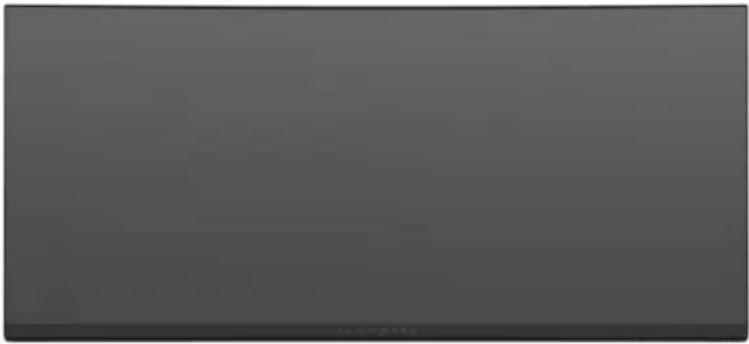 | Monitor |
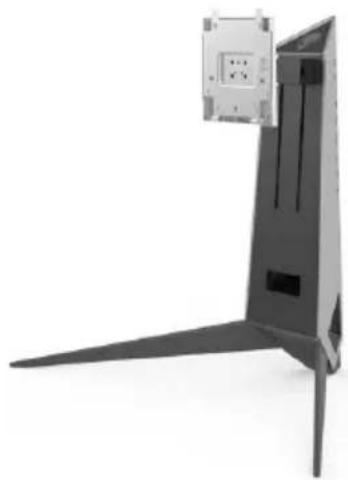 | Kaki penyangga |
 | Penutup I/O |
 | Kabel Daya (Bergantung pada Negara) |
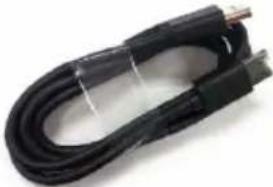 | Kabel DisplayPort |
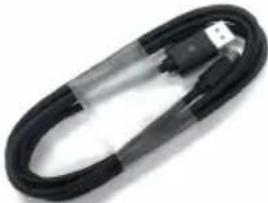 | Kabel Mini-DisplayPort ke DisplayPort |
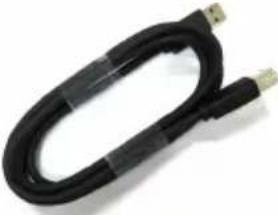 | Kabel USB 3.0 upstream (mengaktifkan port USB pada monitor) |
  | • Panduan Persiapan Ringkas• Informasi Keselamatan, Lingkungan, dan Peraturan |
Fitur Produk
Monitor Alienware AW3418DW/AW3418HW memiliki matriks aktif, TFT (thin-film transistor), LCD (liquid crystal display) dan lampu latar LED. Fitur monitor mencakup:
- AW3418DW: Area yang dapat dilihat 86,72 cm (34,14 inci) (diukur secara diagonal). Resolusi: Hingga 3440 x 1440 melalui DisplayPort dan HDMI, dengan dukungan layar penuh atau resolusi lebih rendah, yang mendukung laju penyegaran yang sangat tinggi yaitu 100 Hz (120 Hz dengan kecepatan lebih).
- AW3418HW: Area yang dapat dilihat 86,70 cm (34,13 inci) (diukur secara diagonal).
Resolusi: Hingga 2560 x 1080 melalui DisplayPort dan HDMI, dengan dukungan layar penuh atau resolusi lebih rendah, yang mendukung laju penyegaran yang sangat tinggi yaitu 144 Hz (160 Hz dengan kecepatan lebih).
- Monitor yang didukung Nvidia G-Sync dengan waktu respons yang cepat yaitu 4 mnt.
- Tingkat warna 99% sRGB.
- Bisa dimiringkan, diputar serta disesuaikan ketinggiannya.
- Penyangga yang dapat dilepas dan VESA™ (Video Electronics Standards Association) 100 mm untuk solusi pemasangan yang fleksibel.
- Konektivitas digital dengan DisplayPort dan HDMI.
- Dilengkapi dengan satu port USB upstream dan empat port USB downstream.
- Kemampuan plug and play jika didukung oleh sistem Anda.
- Pengaturan OSD (tampilan di layar) untuk memudahkan konfigurasi dan pengoptimalan layar.
- AW3418DW dan AW3418HW menawarkan enam mode prasetel termasuk FPS (Tembak-menembak orang-pertama), RTS (Strategi Waktu Nyata), RPG (Permainan Peran Video) dan tiga mode permainan yang dapat disesuaikan dengan preferensi pengguna sendiri.
- Optimalkan kenyamanan mata dengan layar bebas kedip.
PERINGATAN: Kemungkinan efek jangka panjang emisi cahaya biru dari monitor dapat menyebabkan kerusakan pada mata, termasuk kelelahan mata, ketegangan mata digital, dan sebagainya. Fitur ComfortView dirancang untuk mengurangi jumlah cahaya biru yang dipancarkan dari monitor guna mengoptimalkan kenyamanan mata.
Mengidentifikasi Komponen dan Kontrol
Tampilan Depan
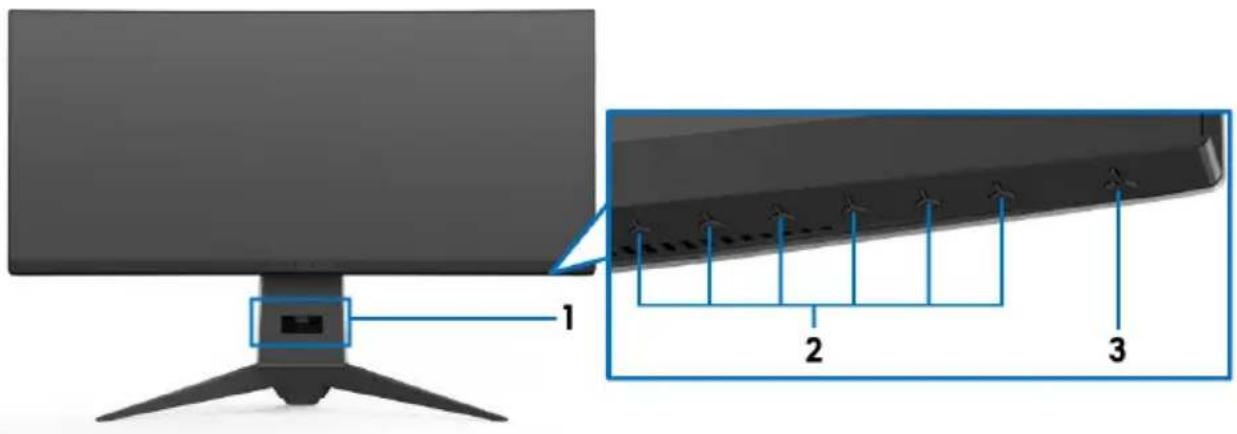
| Label | Keterangan |
| 1 | Slot manajemen kabel (di sisi depan penyangga) |
| 2 | Tombol fungsi (Untuk informasi selengkapnya, lihat Mengoperasikan Monitor) |
| 3 | Tombol Daya Hidup/Mati (dengan indikator LED) |
Tampilan Belakang
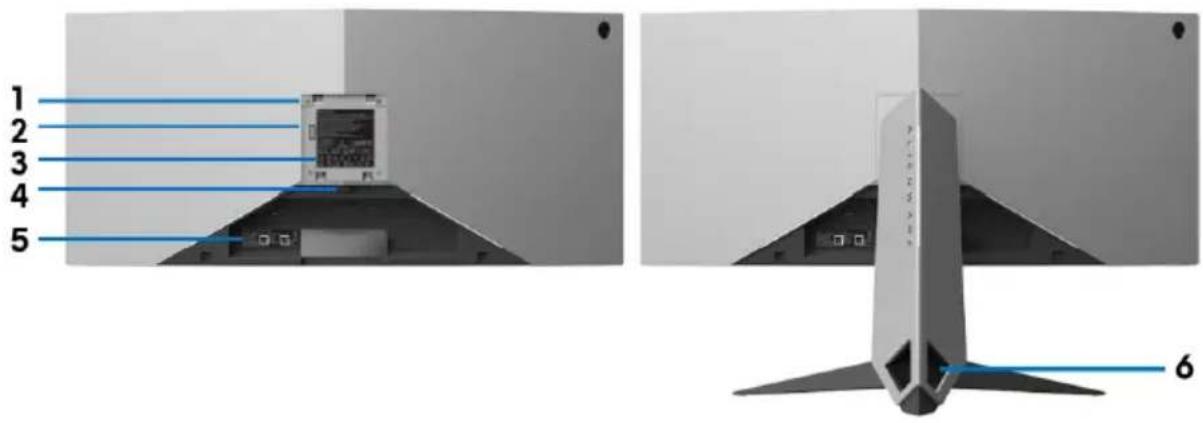
Tampilan belakang dengan penyangga monitor
| Label | Keterangan Penggunaan | |
| 1 | Lubang pemasangan VESA(100 mm x 100 mm - di bagian belakang terpasang Tutup VESA) | Monitor pemasangan untuk di dinding menggunakan alat yang kompatibel dengan VESA (100 mm x 100 mm). |
| 2 | Dok pencahayaan Jika kaki penyangga dipasang ke monitor, dok menyuplai daya ke cahaya di penyangga. | |
| 3 | Peraturan label peringkat Daftar persetujuan peraturan. | |
| 4 | Tombol pelepas penyangga Melepaskan penyangga dari monitor. | |
| 5 | Label nomor serial barcode | Baca label ini jika perlu menghubungi kontak Dell untuk dukungan teknis. |
| 6 | Slot manajemen kabel(di sisi kiri dan kanan penyangga) | Gunakan untuk mengatur kabel dengan memasukkannya melalui slot. |
Tampilan belakang dan bawah tanpa penyangga monitor
| Label Keterangan Penggunaan | ||
| 1 Konektor daya Sambungkan kabel daya (disertakan dengan monitor Anda). | ||
| 2 Port kabel keluaran Sambungkan speaker Anda.CATATAN: Port ini tidak mendukung headphone. | ||
| 3 DisplayPort Hubungkan komputer dengan kabel DisplayPort-DisplayPort atau Mini-DisplayPort-DisplayPort (disertakan dengan monitor). | ||
| 4 Port HDMI Sambungkan komputer Anda dengan kabel HDMI. | ||
| 5 | Port upstream USB | Sambungkan kabel USB (disertakan dengan monitor Anda) ke port ini lalu komputer Anda mengaktifkan port USB di monitor. |
| 6,9 Port USB 3.0 (3) Menyambungkan perangkat USB.CATATAN: Untuk menggunakan port ini, Anda harus menyambungkan kabel USB (disertakan dengan monitor Anda) ke port upstream USB di monitor dan ke komputer Anda. | ||
| 7 Port USB dengan Pengisian Daya | Sambungkan untuk mengisi daya perangkat USB Anda. | |
| 8 Port | headphone Hubungkan | headerphone atau speaker. | |
| 10 Lampu tanam Apabila mon | monitor sudah benar-benar siap,ketuk sensor sentuh untuk menghidupkanatau mematikan lampu tanam.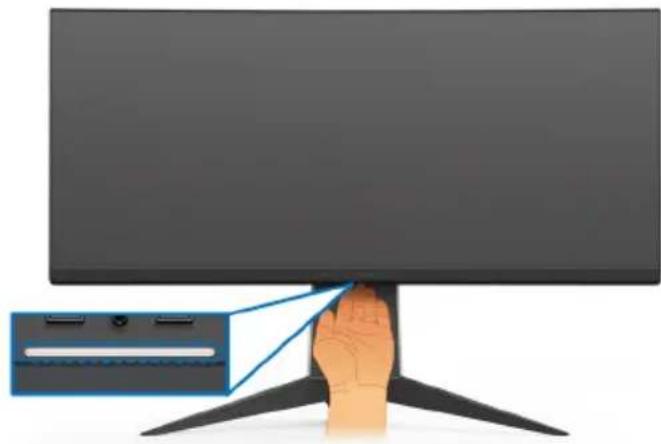 | ||
| CATATAN: Pengaturan pabrik adalah hidup, lampu tanam aktif jika kabel daya aktif terhubung. Untuk mengubah pengaturan default, lihat AlienFX Lighting (Pencahayaan AlienFX).CATATAN: Apabila fungsi Spectrum (Spektrum) Hidup, lampu tanam mati. | |||
| Status monitor | Status lampu tanam | ||
| Jika Spectrum(Spektrum) Mati | Jika Spectrum(Spektrum) Hidup | ||
| Hidup | Aktif | Nonaktif | |
| Tidak Ada Sinyal | Aktif | Nonaktif | |
| Siaga | Aktif | Nonaktif | |
Spesifikasi Monitor
Spesifikasi Layar Datar
| Model AW3418DW AW3418HW | ||
| Jenis layar Matriks aktif - LCD TFT | ||
| Teknologi panel Pada tipe Pengganti Bidang | ||
| Rasio Aspek 21:9 | ||
| Gambar dapat dilihat | ||
| DiagonalLebar (area aktif)Tinggi (area aktif)Total area | 867,2 mm (34,14 inci)799,80 mm (31,49 inci)334,80 mm (13,18 inci)267773,04 mm^2 (415,01 inci^2 ) | 867,0 mm (34,13 inci)799,80 mm (31,49 inci)334,80 mm (13,18 inci)267771,43 mm^2 (415,01 inci^2 ) |
| Pitch piksel 0,2325 mm x 0,2325 mm 0,31 mm x 0,31 mm | ||
| Piksel per inci (PPI) 109 | 81,9 | |
| Sudut pandang 178° (vertikal) biasa178° (horizontal) biasa | ||
| Cahaya lampu 300 cd/ m^2 (biasa) | ||
| Rasio kontras 1000 hingga 1 (biasa) | ||
| Lapisan pelat depan Anti-Silau dengan kekerasan 3H | ||
| Cahaya latar | Sistem lampu samping LED | |
| Waktu respons | 4 mdtk abu-abu ke abu-abu | |
| Kelengkungan | 1900R (biasa) | 3800R (biasa) |
| Kepekatan warna | 16,77 juta warna | |
| Tingkatan warna | sRGB 99%, CIE1931 (73%)dan CIE 1976 (82%) | sRGB 99%, CIE1931(74%) dan CIE 1976 (81%) |
| Perangkat internal | Hub super-speed USB 3.0 (dengan satu portupstream USB 3.0)Empat port downstream USB 3.0 (termasuk satuport yang mendukung pengisian daya) | |
| Port dan konektor • Satu | DisplayPort versi 1.2• S at u port H D M l v e r s i• Satu port Upstream USB 3.0 (belakang)• Dua port Downstream USB 3.0 (belakang)• Dua port Downstream USB 3.0 (bawah)• Satu port Headphone (bawah)• Satu port line-out Audio (belakang) | |
| Lebar pembatas(sisi monitor ke areaaktif) | 10,45 mm (Atas)9,77 mm (Kiri/Kanan)18,43 mm (Bagian bawah) | 7,9 mm (Atas)7,02 mm (Kiri/Kanan)25,58 mm (Bagian bawah) |
| Dapat disesuaikan | ||
| Penyangga dapatdiatur tingginyaMemiringkanMemutar | 0 hingga 130 mm-5° hingga 25°-20° hingga 20° | |
| CATATAN: Jangan memasang atau menggunakan monitor ini dalamorientasi potret (vertikal) atau pemasangan horizontal terbalik (180°)karena dapat merusak monitor. | ||
Spesifikasi Resolusi
| Model AW3418DW AW34 | 18HW | |
| Rentang pindai horizontal 73 | kHz hingga 151 kHz (otomatis) | 66 kHz hingga 166 kHz (otomatis) |
| Rentang pindai vertikal 30 Hz | z hingga 100 Hz (otomatis)120 Hz (dengan kecepatan lebih) | 30 Hz hingga 144 Hz (otomatis)160 Hz (dengan kecepatan lebih) |
| Resolusi setelan awal maksimum | 3440 x 1440 pada 120 Hz (dengan kecepatan lebih) | 2560 x 1080 pada 160 Hz (dengan kecepatan lebih) |
Mode Video yang Didukung
| Model AW3418DW/AW341 | 8HW |
| Kemampuan tampilan video (pemutaran HDMI & DP) | 480p, 576p, 720p, 1080p, FHD |
Mode Tampilan Preset
Mode Tampilan HDMI (AW3418DW)
| Mode Tampilan Frekuensi Horizontal (kHz) | Frekuensi Vertical (Hz) | Clock Piksel (MHz) | Polaritas Sinkronisasi (Horizontal/Vertical) |
| IBM VGA, 640 x 480p | 31,5 60 25,2 -/- | ||
| VESA, 720 x 480p 29 | 83 60 26,25 +/- | ||
| VESA, 720 x 576p 29 | 55 50 26 | +/- | |
| VESA, 800 x 600p 37 | 88 | 60 40 +/+ | |
| VESA, 1024 x 768p | 48,36 60 | 65 | -/- |
| HDTV, 1280 x 720p 37 | 5 50 74,25 | +/+ | |
| HDTV, 1280 x 720p | 45 60 74 | 25 | +/+ |
| HDTV, 1920 x 1080p | 56,25 50 | 148,5 | -/+ |
| HDTV, 1920 x 1080p | 67,5 60 | 148,5 | +/+ |
| 3440 x 1440@50Hz | 73,7 | 50 | 265,25 |
Mode Tampilan HDMI (AW3418HW)
| Mode Tampilan Frekuensi Horizontal (kHz) | Frekuensi Vertical (Hz) | Clock Piksel (MHz) | Polaritas Sinkronisasi (Horizontal/Vertical) |
| IBM VGA, 640 x 480p 31,5 60 25,2 -/- | |||
| VESA, 720 x 480p 29,83 60 26,25 +/- | |||
| VESA, 720 x 576p 29,55 50 26 | +/- | ||
| VESA, 800 x 600p 37,88 | 60 40 | +/+ | |
| VESA, 1024 x 768p 48,36 60 | 65 | -/- | |
| HDTV, 1280 x 720p 37,5 50 74,25 +/+ | |||
| HDTV, 1280 x 720p 45 60 74,25 +/+ | |||
| HDTV, 1920 x 1080p 56,25 50 148,5 -/+ | |||
| HDTV, 1920 x 1080p 67,5 60 148,5 +/+ | |||
| 2560 x 1080@60Hz 66,64 60 | 181,25 | +/- |
Mode Tampilan DP (AW3418DW)
| Mode Tampilan | Frekuensi Horizontal (kHz) | Frekuensi Vertical (Hz) | Clock Piksel (MHz) | Polaritas Sinkronisasi (Horizontal/Vertical) |
| VESA, 640 x 480 | 31,5 | 60 25,2 | -/- | |
| VESA, 800 x 600 | 37,88 60 | 40 | +/+ | |
| VESA, 1024 x 768 | 48,36 | 60 | 65 | -/- |
| 3440 x 1440@60Hz | 88,8 60 3 | 19,75 | +/- | |
| 3440 x 1440@50Hz | 73,7 50 2 | 65,25 | +/- | |
| 3440 x 1440@85Hz 12 | 27,4 | 85 | 458,5 +/- | |
| 3440 x 1440@100Hz | 151 100 | 531,52 | +/- | |
| 3440 x 1440@105Hz | 159 | 105 | 559,57 | +/- |
| 3440 x 1440@110Hz | 166,9 | 110 | 587,38 | +/- |
| 3440 x 1440@115Hz | 172,5 115 | 607,2 | +/+ | |
| 3440 x 1440@120Hz | 180 120 | 633,6 | +/+ |
CATATAN: Monitor ini mendukung NVIDIA G-Sync. Untuk informasi lebih lanjut mengenai kartu grafis yang mendukung fitur NVIDIA G-SYNC, buka www.geforce.com.
Spesifikasi Listrik
| Model AW3418DW AW3418HW | ||
| Sinyal input video · HD | MI 1.4, 600 mV untuk setiap saluran yang berbeda, impedansi input 100 ohm setiap pasangan yang berbeda· DisplayPort 1.2, 600 mV untuk setiap saluran yang berbeda, impedansi input 100 ohm setiap pasangan yang berbeda | |
| Tegangan/frekuensi/arus input AC | 100 VAC hingga 240 VAC / 50 Hz atau 60 Hz ± 3 Hz / 1,8 A (biasa) | 100 VAC hingga 240 VAC / 50 Hz atau 60 Hz ± 3 Hz / 1,5 A (biasa) |
| Arus daya saat dihidupkan | · 120 V: 30 A (Maks) pada 0 °C (awal dingin)· 220 V: 60 A (Maks) pada 0 °C (awal dingin) | · 120 V: 30 A (Maks) pada 0 °C (awal dingin)· 220 V: 60 A (Maks) pada 0 °C (awal dingin) |
Karekteristik Fisik
| Model | AW3418DW | AW3418HW |
| Jenis kabel sinyal | Digital: HDMI, 19 pin (kabel tidak termasuk)Digital: DisplayPort, 20 pinBus Serial Universal: USB, 9 pin | |
| Dimensi (dengan penyangga) | ||
| Tinggi (ditinggikan) | 560,89 mm(22,08 inci) | 563,15 mm(22,17 inci) |
| Tinggi (tidak dipanjangkan) 4 | 42,44 mm(17,42 inci) | 442,44 mm(17,42 inci) |
| Lebar 813,45 mm | (32,03 inci) | 813,83 mm(32,04 inci) |
| Kedalaman 319,09 mm | (12,56 inci) | 319,09 mm(12,56 inci) |
| Dimensi (tanpa penyangga) | ||
| Tinggi 363,68 mm | (14,32 inci) | 368,28 mm(14,50 inci) |
| Lebar 813,45 mm | (32,03 inci) | 813,83 mm(32,04 inci) |
| Kedalaman 121,37 mm | (4,78 inci) | 95,15 mm(3,74 inci) |
| Dimensi penyangga | ||
| Tinggi (ditinggikan) 448,95 mm (17,68 inci) | ||
| Tinggi (tidak dipanjangkan) 4 | 42,44 mm (17,42 inci) | |
| Lebar 559,40 mm (22,02 inci) | ||
| Kedalaman 319,09 mm (12,56 inci) | ||
| Berat | ||
| Berat dengan kemasan 19,28 kg (42,49 lb) 18,89 kg (41,64 lb) | ||
| Berat dengan rakitan penyangga dan kabel | 12,24 kg (26,98 lb) 11,81 kg (26,03 lb) | |
| Berat tanpa rakitan penyangga (Untuk pertimbangan pemasangan di dinding atau pemasangan VESA - tanpa kabel) | 7,27 kg (16,02 lb) 6,91 kg (15,23 lb) | |
| Berat rakitan penyangga 4,59 kg (10,12 lb) 4,52 kg (9,96 lb) | ||
| Bingkai mengkilap depan Bingkai Hitam - 20 unit mengkilap (maks.) | ||
Karakteristik Lingkungan
| Model AW3418 | DW AW3418HW | |
| Standar yang sesuai | ||
| ▪ Kaca Arsenic-Free dan Mercury-Free hanya untuk panel | ||
| Suhu | ||
| Beroperasi | 0 °C hingga 40 °C (32 °F hingga 104 °F) | |
| Tidak beroperasi | ▪ Penyimpanan: -20 °C hingga 60 °C (-4 °F hingga 140 °F)▪ Pengiriman: -20 °C hingga 60 °C (-4 °F hingga 140 °F) | |
| Kelembaban | ||
| Beroperasi 10% | hingga 80% (nonkondensasi) | |
| Tidak beroperasi | ▪ Penyimpanan: 5% hingga 90% (nonkondensasi)▪ Pengiriman: 5% hingga 90% (nonkondensasi) | |
| Ketinggian | ||
| Beroperasi 5.00 | 0 m (16.404 ft) (maksimum) | |
| Tidak beroperasi | 12.192 m (40.000 ft) (maksimum) | |
| Pembuangan panas | ▪ 375,3 BTU/jam (maksimum)▪ 204,7 BTU/jam (normal) | ▪ 324,1 BTU/jam (maksimum)▪ 170,6 BTU/jam (normal) |
Mode Manajemen Daya
Jika telah memasang kartu tampilan yang sesuai dengan DPM™ VESA atau perangkat lunak di komputer, monitor dapat secara otomatis mengurangi pemakaian daya saat tidak digunakan. Ini merujuk pada Mode Hemat Daya*. Jika komputer mendeteksi input dari keyboard, mouse, atau perangkat input lainnya, monitor akan melanjutkan fungsi secara otomatis. Table berikut menunjukkan pemakaian daya dan sinyal dari fitur hemat daya otomatis ini.
AW3418DW
| Mode VESA | Sinkronisasi Horizontal | Sinkronisasi Vertical | Video Indikator Daya | Pemakaian Daya |
| Pengoperasian normal | Aktif Aktif Aktif Biru 110 W | (maksimum)**60 W (biasa) |
| Aktif sedang tidak berfungsi | Tidak aktif Tidak aktif Kosong Putih | (berkedip) | Kurang dari 0,5 W | ||
| Mati - - - Mati Kurang dari | 0,3 W | ||||
AW3418HW
| Mode VESA | Sinkronisasi Horizontal | Sinkronisasi Vertical | Video Indikator Daya | Pemakaian Daya |
| Pengoperasian normal | Aktif Aktif Aktif Biru | 95 W | (maksimum)**50 W (biasa) | |
| Aktif sedang tidak berfungsi | Tidak aktif Tidak aktif Kosong Putih | (berkedip) | Kurang dari 0,5 W | |
| Mati - - - Mati Kurang dari | 0,3 W | |||
* Pemakaian daya nol dalam mode Mati hanya dapat tercapai dengan memutuskan sambungan kabel utama dari monitor.
** Konsumsi daya maksimum dengan maks pencahayaan, dan USB aktif.
Penentuan Pin
Konektor DisplayPort
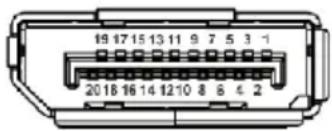
| Nomor Pin | 20 pin di Sisi Kabel Sinyal yang Tersambung |
| 1 | ML0(p) |
| 2 | GND |
| 3 | ML0(n) |
| 4 | ML1(p) |
| 5 | GND |
| 6 | ML1(n) |
| 7 | ML2(p) |
| 8 | GND |
| 9 | M | L | 2 | ( |
| 10 ML3(p) | ||||
| 11 GND | ||||
| 12 ML3(n) | ||||
| 13 GND | ||||
| 14 GND | ||||
| 15 AUX(p) | ||||
| 16 GND | ||||
| 17 AUX(n) | ||||
| 18 GND | ||||
| 19 PWR K | embali | |||
| 20 +3,3 V | DP_PWR |
Soket HDMI
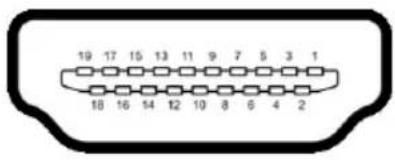
| Nomor Pin 19 pin di Sisi Kabel Sinyal yang Tersambung | |
| 1 TMDS | DATA 2+ |
| 2 PELIN | DUNG TMDS DATA 2 |
| 3 TMDS | DATA 2- |
| 4 TMDS | DATA 1+ |
| 5 PELIN | DUNG TMDS DATA 1 |
| 6 TMDS | DATA 1- |
| 7 TMDS | DATA 0+ |
| 8 PELIN | DUNG TMDS DATA 0 |
| 9 TMDS | DATA 0- |
| 10 JAM | TMDS+ |
| 11 PELIN | DUNG JAM TMDS |
| 12 JAM | TMDS- |
| 13 CEC | |
| 14 Dicadangkan (N.C. pada perangkat) | |
| 15 JAM | DDC (SCL) |
| 16 DATA | DDC (SDA) |
| 17 Arde | DDC/CEC |
| 18 DAYA | +5 V |
| 19 DETEKSI STEKER PANAS | |
Anda dapat memasang monitor di semua sistem Plug and Play yang kompatibel. Monitor secara otomatis menyediakan EDID (Extended Display Identification Data) pada sistem komputer menggunakan protokol DDC (Display Data Channel), sehingga sistem dapat berkonfigurasi sendiri dan mengoptimalkan pengaturan monitor. Sebagian besar pemasangan monitor berjalan secara otomatis. Anda dapat memilih pengaturan yang berbeda jika ingin. Untuk informasi tentang cara mengubah pengaturan monitor, lihat Mengoperasikan Monitor.
Antarmuka USB (Universal Serial Bus)
Bagian ini memberi informasi tentang port USB yang tersedia pada monitor.

CATATAN: Monitor ini kompatibel dengan Super-Speed USB 3.0.
| Kecepatan transfer | Kecepatan Data Pemakaian Daya* |
| Super-Speed 5 Gbps 4,5 W (Maks., setiap port) | |
| High-Speed 480 Mbps | 4,5 W (Maks., setiap port) |
| Kecepatan penuh 12 Mbps | 4,5 W (Maks., setiap port) |
* Hingga 2 A pada port USB downstream (port dengan ikon baterai dengan perangkat yang sesuai dengan versi pengisian daya baterai atau perangkat USB normal.
Soket Upstream USB
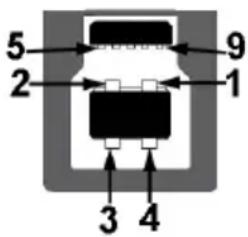
| Nomor Pin 9 pin di Sisi Soket | |
| 1 | VCC |
| 2 | D- |
- Satu upstream - belakang
- Dua downstream - belakang
- Dua downstream - bawah
- Port pengisian daya - port dengan ikon baterai ; S##-dukung kemampuan pengisian daya arus cepat jika perangkat kompatibel dengan BC1.2.
CATATAN: Fungsi USB 3.0 memerlukan komputer yang mendukung USB 3.0.

CATATAN: Port USB di monitor hanya berfungsi apabila monitor Hidup atau dalam mode hemat daya. Jika monitor dimatikan, kemudian dihidupkan, periferal yang terpasang mungkin memerlukan beberapa detik untuk melanjutkan fungsi normal.
Kebijakan Kualitas dan Piksel Monitor LCD
Selama proses pembuatan Monitor LCD, satu atau beberapa piksel menjadi tetap dalam kondisi yang tidak berubah adalah hal yang biasa terjadi serta sulit diketahui dan tidak mempengaruhi kualitas atau kegunaan tampilan. Untuk informasi lebih lanjut tentang Kebijakan Kualitas dan Piksel Monitor Dell, lihat www.dell.com/support/monitors.
Panduan Pemeliharaan
Membersihkan Monitor
△ PERHATIAN: Baca dan ikuti Petunjuk Keselamatan sebelum membersihkan monitor.
PERINGATAN: Sebelum membersihkan monitor, lepaskan kabel daya monitor dari stopkontak.
Untuk praktik terbaik, ikuti petunjuk dalam daftar di bawah ini saat membuka kemasan, membersihkan, atau menangani monitor:
- Untuk membersihkan layar antistatis, basahi sedikit kain bersih yang lembut dengan air. Jika mungkin, gunakan tisu pembersih layar khusus atau larutan yang sesuai untuk lapisan antistatis. Jangan gunakan benzena, thinner, amonia, pembersih abrasif, atau udara yang terkompresi.
- Gunakan kain hangat yang sedikit lembab untuk membersihkan monitor. Jangan gunakan deterjen jenis apapun karena beberapa deterjen meninggalkan bercak putih pada monitor.
- Jika melihat serbuk putih saat mengeluarkan monitor dari kemasan, bersihkan dengan kain.
- Tangani monitor Anda dengan hati-hati karena monitor yang berwarna lebih gelap dapat tergores dan goresan putih akan lebih terlihat dibandingkan dengan monitor yang berwarna lebih terang.
- Untuk mempertahankan kualitas gambar terbaik pada monitor, gunakan pengaman layar yang berubah secara dinamis dan matikan monitor jika tidak digunakan.
Mengatur Monitor
Memasang Penyangga
CATATAN: Penyangga tidak dipasang di pabrik saat dikirimkan.
CATATAN: Petunjuk berikut ini hanya berlaku untuk memasang penyangga yang dikirimkan dengan monitor Anda. Jika memasang penyangga yang Anda beli dari sumber lain, ikuti petunjuk penyiapan yang disertakan dengan penyangga.
△ PERHATIAN: Langkah tersebut penting untuk melindungi layar melengkung Anda. Ikuti petunjuk di bawah ini untuk menyelesaikan pemasangan.
Untuk memasang penyangga monitor:
- Setelah membuka kotak, keluarkan bantalan busa dari bagian atas kemasan.
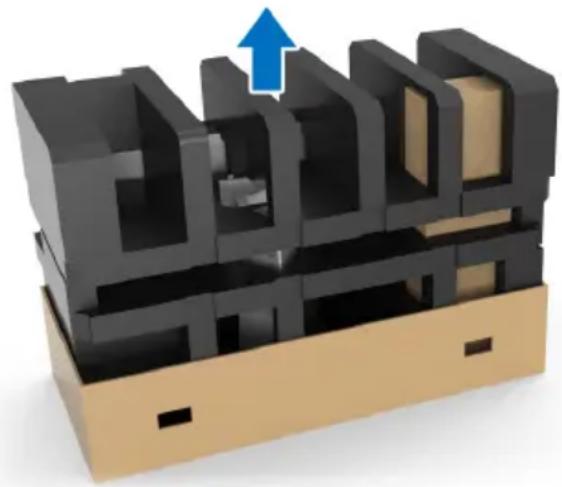
- Angkat monitor pelan-pelan dengan memegangnya erat-erat di kedua sisi.
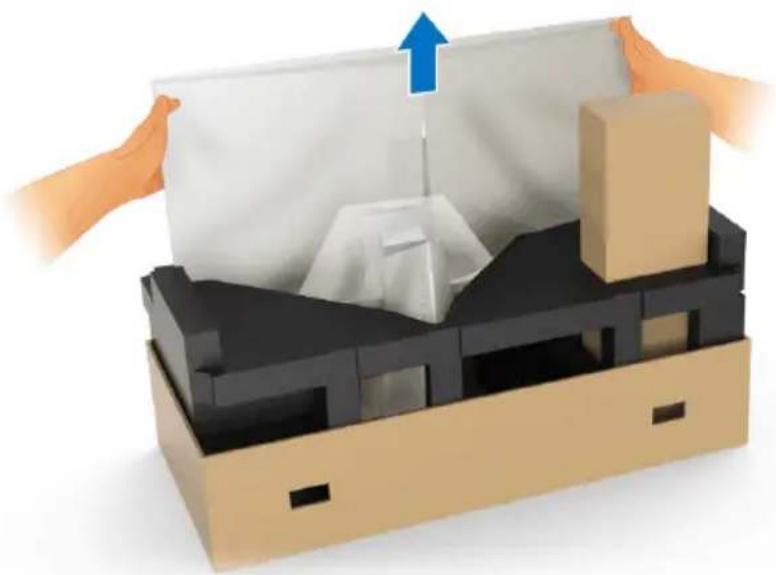
- Letakkan monitor di atas busa dan angkat penutup dari monitor.
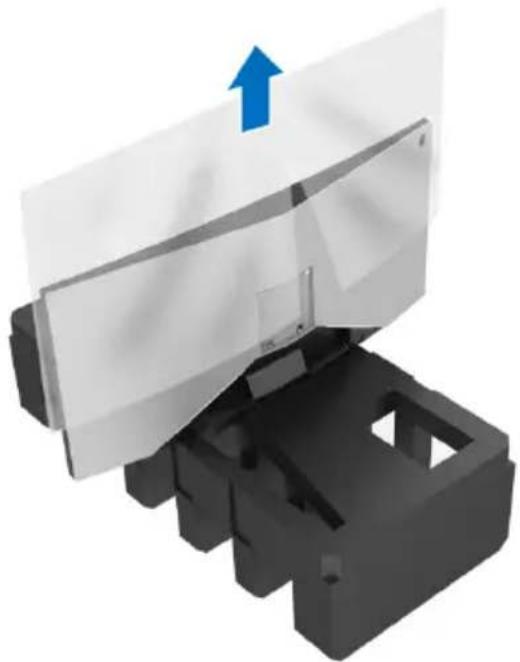
- Letakkan monitor di atas busa dengan layar menghadap ke bawah.
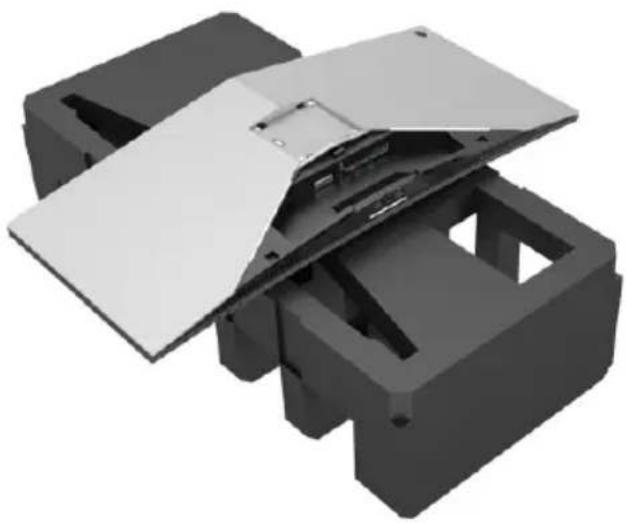
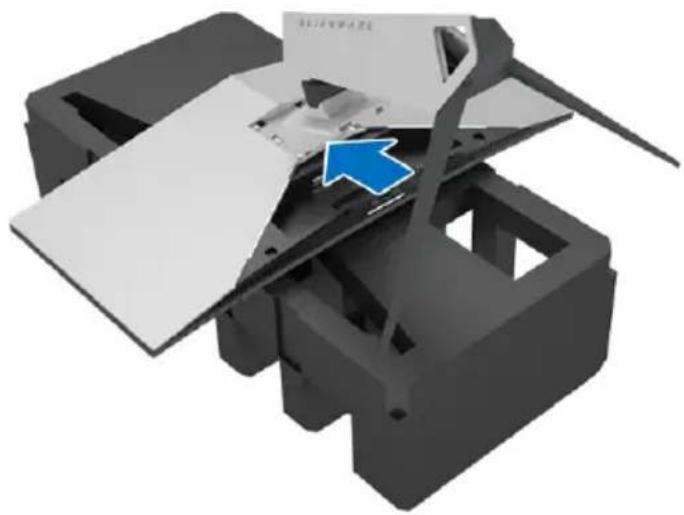
- Tekan kaki penyangga sampai terpasang dengan benar.
- Hubungkan kabel yang diperlukan ke monitor, seperti tampak pada ilustrasi, dan rutekan setiap kabel melalui slot manajemen kabel di kaki penyangga.
a. Kabel daya
b. Kabel DisplayPort atau Mini-DisplayPort ke kabel DisplayPort
c. Kabel HDMI (opsional, kabel tidak disertakan)
d. Kabel upstream USB
e. Kabel downstream USB (opsional, kabel tidak disertakan)
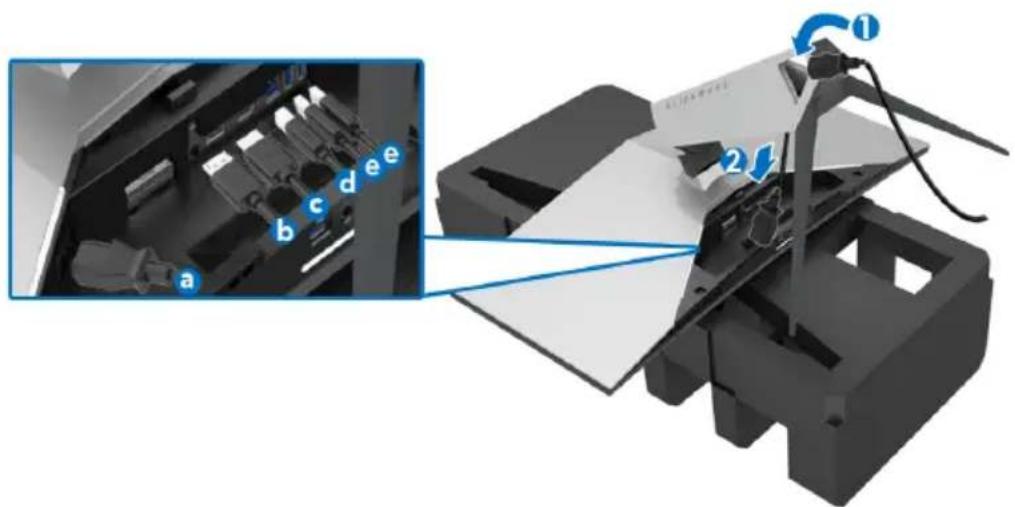
CATATAN: Rutekan setiap kabel dengan rapi sehingga kabel akan diatur setelah penutup I/O terpasang.
PERINGATAN: Jangan mencolokkan kabel daya ke stopkontak dinding atau menghidupkan monitor sebelum diperintahkan untuk melakukannya.
- Pastikan tab penutup I/O lurus dengan slot 1 dan slot 2 di bagian belakang monitor.
- Pastikan tab penutup I/O lurus dengan slot 3 dan slot 4 di bagian belakang monitor.
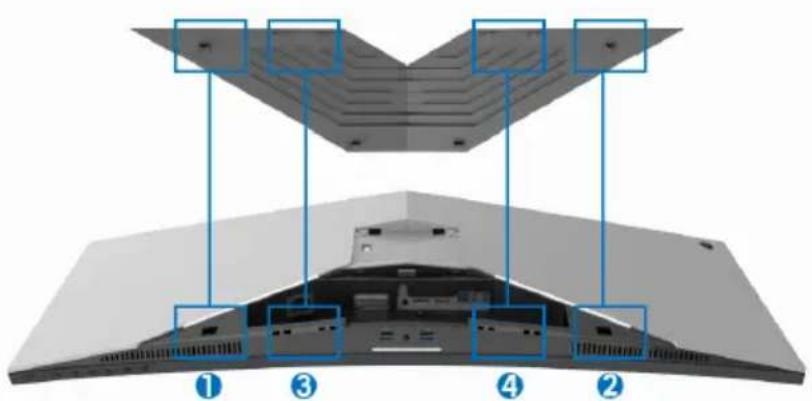
- Geser penutup I/O sampai terpasang dengan benar.
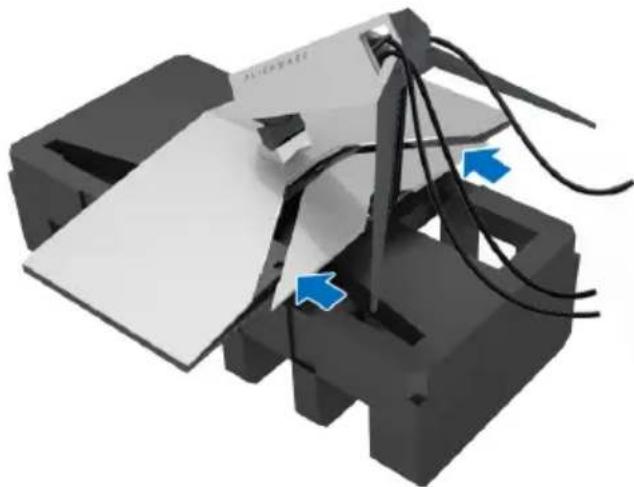
CATATAN: Pastikan kabel tidak terhalang dan melewati penutup I/O dan slot manajemen kabel di kaki penyangga.
Menyambungkan Komputer
PERINGATAN: Sebelum memulai prosedur apapun di bagian ini, ikuti Petunjuk Keselamatan.
CATATAN: Jangan sambungkan semua kabel ke komputer secara bersamaan.
Untuk menyambungkan monitor ke komputer:
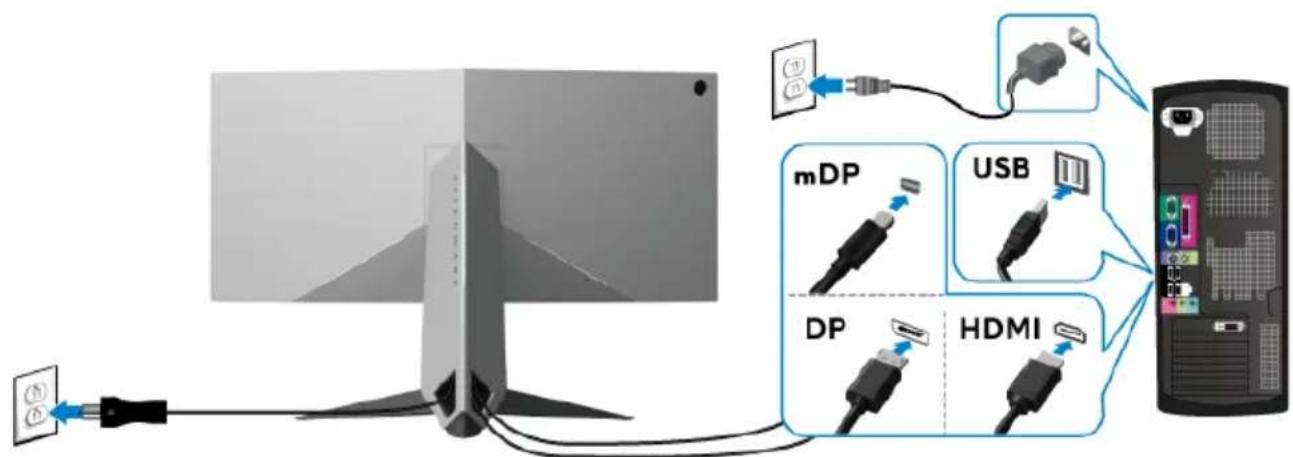
- Sambungkan ujung lain kabel DisplayPort yang terhubung (atau Mini-DisplayPort ke DisplayPort), atau HDMI yang terhubung ke komputer.
- Sambungkan port USB 3.0 upstream (kabel tersedia) ke port USB 3.0 yang sesuai di komputer. (Untuk informasi lebih lanjut, lihat Tampak Belakang dan Bawah.)
-
Sambungkan periferal USB 3.0 ke port USB 3.0 downstream pada monitor.
-
Pasang kabel daya komputer dan monitor ke stopkontak terdekat.
-
Hidupkan monitor dan komputer.
Jika monitor menampilkan gambar, berarti pemasangan selesai. Jika tidak menampilkan gambar, lihat Masalah Khusus Universal Serial Bus (USB).

CATATAN: Gambar hanya digunakan sebagai ilustrasi. Tampilan komputer dapat beragam.
CATATAN: Agar LCD tidak tergores sewaktu penyangga dilepaskan, pastikan monitor diletakkan di permukaan yang lembut dan bersih.

CATATAN: Petunjuk berikut ini hanya berlaku untuk memasang penyangga yang dikirimkan dengan monitor Anda. Jika memasang penyangga yang Anda beli dari sumber lain, ikuti petunjuk penyiapan yang disertakan dengan penyangga.
Untuk melepaskan penyangga:
- Matikan monitor.
- Lepaskan kabel dari komputer.
- Letakkan monitor di atas kain lembut atau bantal.
- Tekan pelan penutup kabel pada penutup I/O dan geser keluar dari monitor.
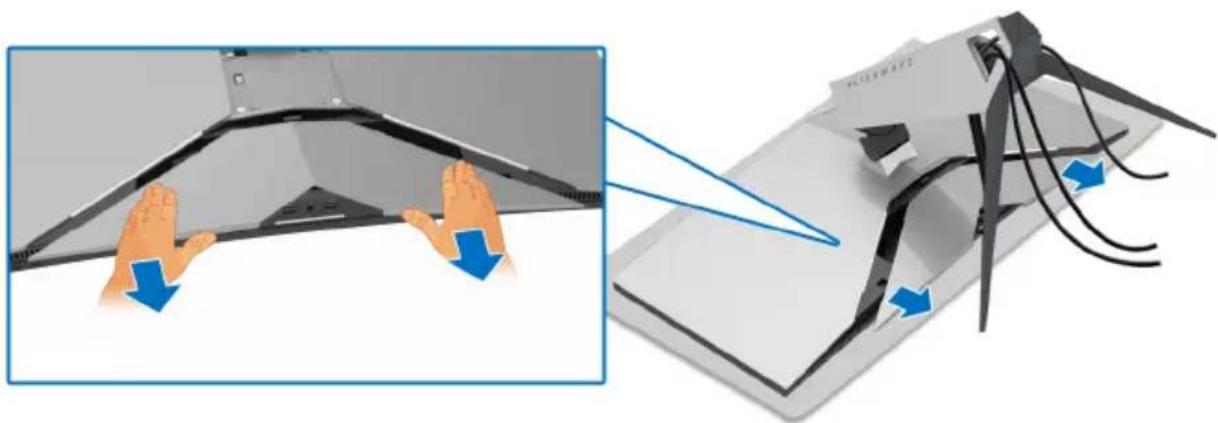
- Lepaskan kabel dari monitor dan geser kabel melalui slot manajemen kabel di kaki penyangga.
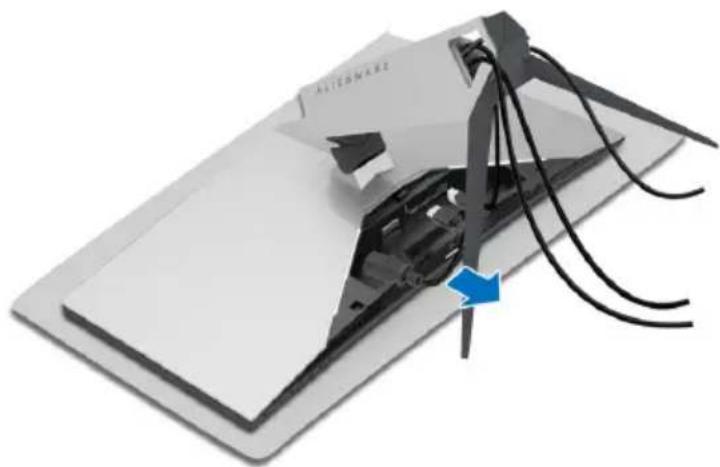
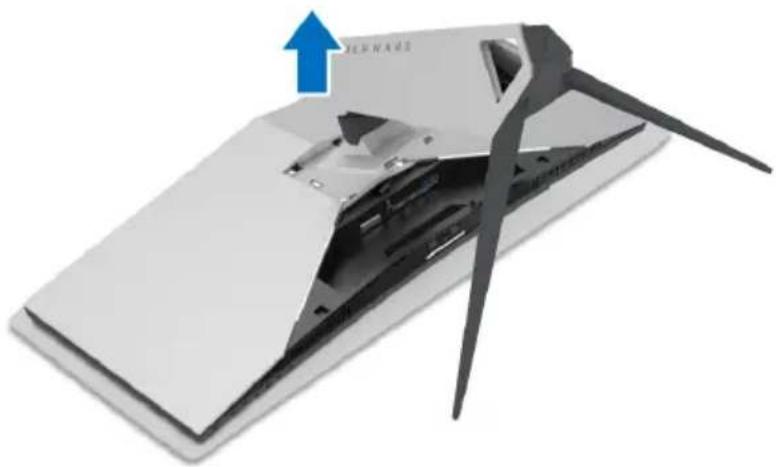
- Angkat kaki penyangga untuk melepaskan dari monitor.
Lihat petunjuk yang diberikan bersama alat pemasangan dinding VESA yang kompatibel.
- Letakkan panel monitor di atas kain lembut atau bantal di atas permukaan rata dan stabil.
- Lepaskan penyangga monitor. (Lihat Melepaskan Penyangga Monitor.)
- Gunakan obeng kepala silang Phillips untuk melepaskan keempat sekrup pengencang penutup plastik.
- Pasang braket pemasangan alat pemasangan dinding ke monitor.
- Pasang monitor di dinding. Untuk informasi lebih lanjut, lihat dokumentasi yang disertakan dengan alat pemasangan di dinding.

CATATAN: Hanya untuk digunakan dengan braket pemasangan di dinding yang Terdaftar pada UL dengan kapasitas berat atau beban minimum sebesar 29,1 kg (AW3418DW)/27,6 kg (AW3418HW).
Mengoperasikan Monitor
Menghidupkan Monitor
Tekan tombol Daya untuk menghidupkan monitor.
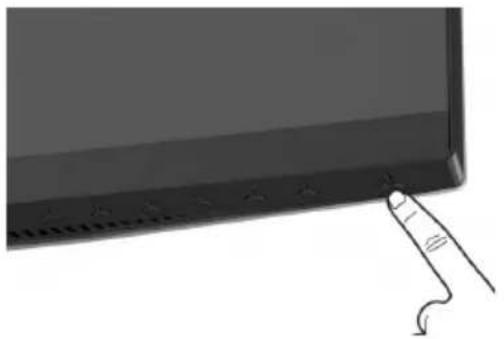
Menggunakan Kontrol Panel Depan
Gunakan tombol kontrol di bagian depan monitor untuk menyesuaikan pengaturan.
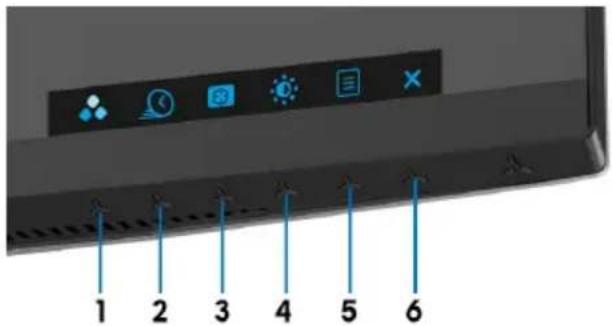
Tabel berikut menjelaskan tentang tombol panel depan:
| Tombol Panel depan Keterangan | ||
| 1 | Kunci Pintasan/ Preset Modes (Mode Prasetel) | Gunakan tombol ini untuk memilih dari daftar mode warna prasetel. |
| 2 | Kunci Pintasan/ Overclock Refresh Rate (Laju Penyegar Kecepatan Lebih) | Gunakan tombol ini untuk membuka menu Overclock Refresh Rate (Laju Penyegar Kecepatan Lebih). |
| 3 |  Kunci Pintasan/Dark Stabilizer(Penyetabil Gelap) Kunci Pintasan/Dark Stabilizer(Penyetabil Gelap) | Gunakan tombol ini untuk membuka menuDarkStabilizer (Penyetabil Gelap). |
| 4 |  Kunci Pintasan/Brightness/Contrast(Kecerahan/Kontras) Kunci Pintasan/Brightness/Contrast(Kecerahan/Kontras) | Gunakan tombol ini untuk langsung mengaksesmenuBrightness/Contrast (Kecerahan/Kontras). |
| 5 |  Menu Menu | Gunakan tombolMENUuntuk meluncurkanTampilan di Layar (OSD). LihatMengaksesSistem Menu. |
| 6 |  Keluar Keluar | Gunakan tombol ini untuk keluar dari menu OSD. |
Tombol Panel depan
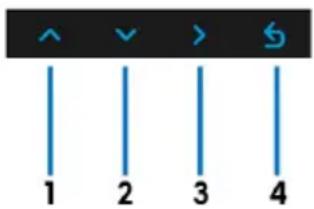
Gunakan tombol di bagian depan monitor untuk menyetel pengaturan gambar.
flowchart
graph TD
    A["↑"] --> B["1"]
    C["↓"] --> D["2"]
    E["> "] --> F["3"]
    G["S"] --> H["4"]
Tombol Panel depan Keterangan
| 1 | [7WCS]Naik | Gunakan tombol Naik untuk menyetel (memperbesar setelan) item dalam menu OSD. |
| 2 |  Turun Turun | Gunakan tombol Turun untuk menyetel (memperkecil setelan) item dalam menu OSD. |
| 3 |  Pilih Pilih | Gunakan tombol Pilih untuk mengonfirmasi pilihan Anda. |
| 4 |  Kembali Kembali | Gunakan tombol Kembali untuk kembali ke menu sebelumnya. |
Menggunakan Menu OSD (Tampilan di Layar)
Mengakses Sistem Menu

CATATAN: Jika Anda mengubah pengaturan, kemudian melanjutkan ke menu lain atau keluar dari menu OSD, monitor akan menyimpan perubahan tersebut secara otomatis. Perubahan juga akan disimpan jika Anda mengubah pengaturan, kemudian tunggu hingga menu OSD hilang.
- Tekan tombol untuk menjalankan menu OS D dan menampilkan menu utama.
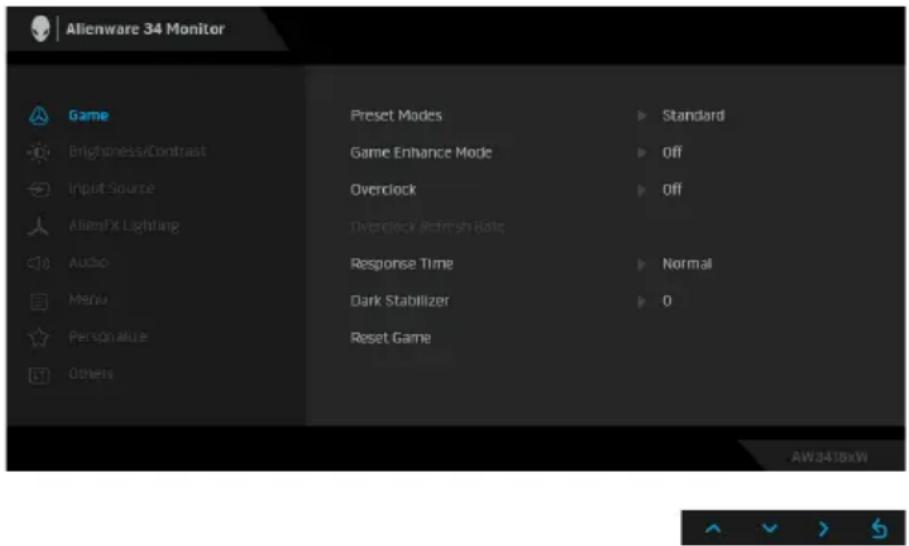
- Tekan tombol ▲ dan ▼ untuk beralih di antara pilihan pengaturan. Saat berpindah dari satu ikon ke ikon lainnya, nama pilihan akan disorot. Lihat tabel berikut untuk daftar lengkap semua pilihan yang tersedia pada monitor.
- Tekan tombol ➤ sekali untuk mengaktifkan pilihan yang disorot.
- Tekan tombol ▲ dan ▼ untuk memilih parameter yang diinginkan.
- Tekan ➤ntuk masuk ke submenu lalu gunakan tombol arah, sesuai indikator pada menu untuk membuat perubahan.
- Pilih tombol untuk kembali ke menu utama.
| Ikon Menu dan Submenu | Keterangan | |
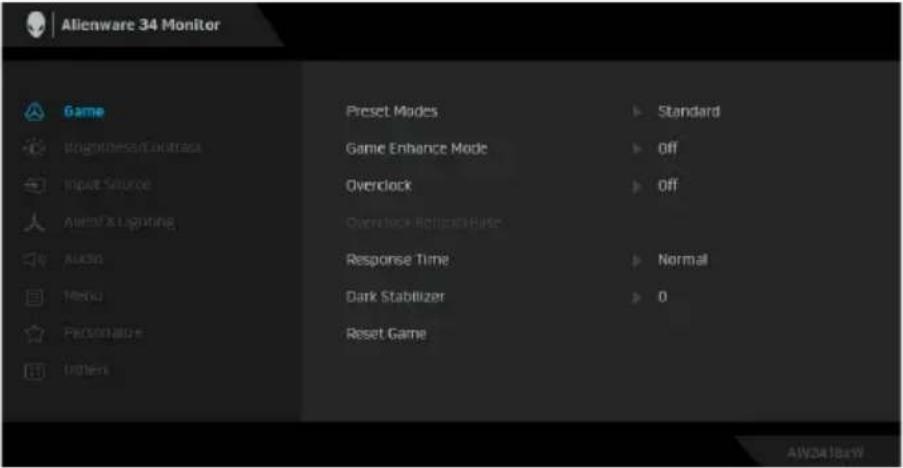
 | Game (Permainan) | Gunakan menu ini untuk memersonalisasikan pengalaman alur permainan visual Anda. |
 | ||
 | ||
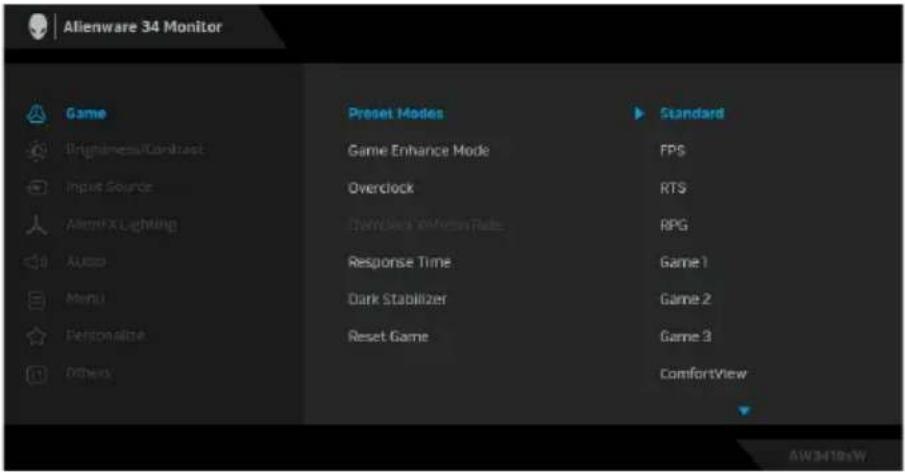
| Preset Modes (Mode Prasetel) | Dengan tombol ini Anda dapat memilih dari daftar mode warna prasetel. | |
 | ||
 | ||
| Standard (Standar): Memuat pengaturan warna default monitor. Ini adalah mode prasetel default.FPS: Isi setelan warna yang ideal untuk permainan FPS (Tembak-menembak orang-pertama).RTS: Isi setelan warna yang ideal untuk permainan RTS (Strategi waktu nyata).RPG: Isi setelan warna yang ideal untuk permainan RPG (Permainan peran video). | ||
Preset Modes (Mode Prasetel)
Preset Modes (Mode Prasetel)
- Game 1 (Permainan 1)/Game 2 (Permainan 2)/Game 3 (Permainan 3): Memungkinkan Anda menyesuaikan pengaturan warna untuk kebutuhan permainan Anda.
- ComfortView: Kurangi tingkat cahaya biru yang dipancarkan dari layar untuk membuat penglihatan lebih nyaman untuk mata Anda.
PERINGATAN: Kemungkinan efek jangka panjang emisi cahaya biru dari monitor dapat menyebabkan cedera diri seperti ketegangan mata digital, kelelahan mata dan kerusakan pada mata. Menggunakan monitor dalam jangka waktu lama juga dapat menyebabkan rasa sakit pada bagian tubuh seperti leher, lengan, punggung dan bahu.
Untuk mengurangi risiko ketegangan mata dan nyeri leher/lengan/punggung/bahu karena menggunakan monitor dalam jangka waktu yang lama, sebaiknya Anda:
- Atur jarak layar antara 20 inci hingga 28 inci (50 cm - 70 cm) dari mata Anda.
- Sering kedipkan mata untuk melembapkan atau membasahi mata Anda dengan air setelah menggunakan monitor dalam jangka waktu lama.
- Beristirahat secara berkala dan sering selama 20 setiap dua jam.
- Memalingkan pandangan dari monitor dan menatap benda berjarak 20 kaki minimal selama 20 detik selama istirahat.
- Melakukan peregangan untuk meredakan ketegangan di leher, lengan, punggung dan bahu saat beristirahat.
- Warm (Hangat): Meningkatkan temperatur warna. Layar akan tampak lebih hangat dengan warna merah/kuning.
- Cool (Sejuk): Menurunkan temperatur warna. Layar akan tampak lebih sejuk dengan warna biru.
- Custom Color (Warna Kustom): Memungkinkan Anda menyesuaikan pengaturan warna secara manual. Tekan
tombol dan untuk menyesuaikan tiga nilai warna (R, G, B) dan membuat mode warna prasetel sendiri.
Game Enhance Mode (Mode Peningkatan Permainan)
Fitur ini menawarkan tiga fungsi yang tersedia untuk meningkatkan pengalaman alur permainan Anda.
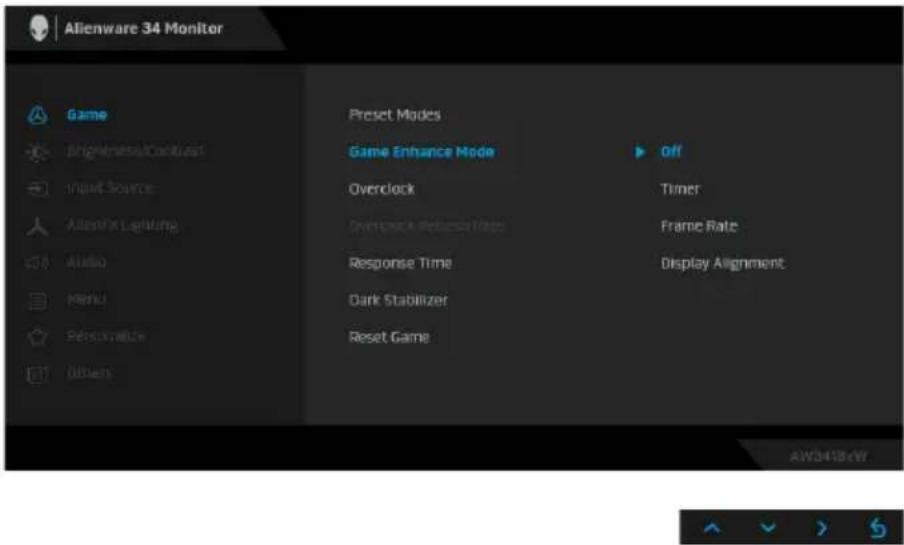
- Off (Mati)
Pilih untuk menonaktifkan fungsi pada Game Enhance Mode (Mode Peningkatan Permainan).
- Timer (Pengatur waktu)
Memungkinkan Anda mengaktifkan atau menonaktifkan pengatur waktu di sudut kiri atas layar. Pengatur waktu menampilkan waktu yang telah dilewati sejak permainan dimulai. Pilih opsi dari daftar interval waktu untuk mengukur kecepatan permainan target Anda.
- Frame Rate (Laju Bingkai)
Dengan memilih On (Hidup) Anda dapat menampilkan bingkai aktif per detik ketika bermain permainan. Semakin tinggi laju, semakin halus gerakan yang ditampilkan.
· Display Alignment (Penyelarasan Layar)
Aktifkan fungsi ini untuk membantu memastikan penyelarasan sempurna konten video dari beberapa layar.
| Overclock (Kecepatan lebih) | Memungkinkan Anda menjalankan monitor dengan laju penyegar tinggi daripada yang ditetapkan oleh spesifikasi panel.CATATAN:Fungsi ini hanya tersedia bila menggunakan masukan DP (DisplayPort).CATATAN:Dengan kecepatan lebih dapat menyebabkan berkedipnya layar. Untuk memperkecil efek yang demikian, coba dengan menyetel laju penyegar yang lebih rendah di menu Overclock Refresh Rate (Laju Penyegar Kecepatan Lebih). |
| Overclock Refresh Rate (Laju Penyegar Kecepatan Lebih) | Fungsi ini dapat meningkatkan laju penyegar layar Anda.Gunakan [IMAGE] untuk mengatur frekuensi dengan kenaikan sebesar 5 Hz, dari 105 sampai 120 Hz (untuk AW3418DW) atau 150 sampai 160 Hz (untuk AW3418HW).Setelah Anda tetapkan laju penyegar, maka pesan berikut ini muncul untuk memandu Anda dengan proses tersebut: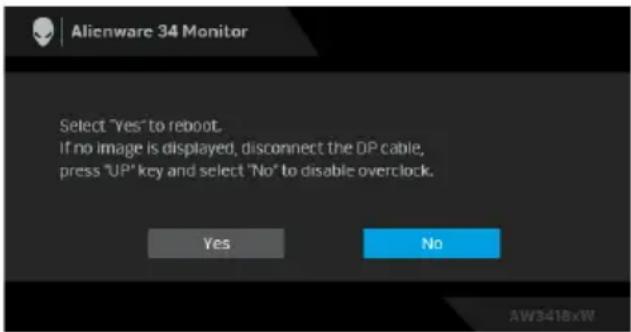 CATATAN:Fungsi ini hanya tersedia apabila Overclock (Kecepatan lebih) aktif.CATATAN:Dengan kecepatan lebih dapat menyebabkan berkedipnya layar. Untuk memperkecil efek yang demikian, coba dengan menyetel laju penyegar yang lebih rendah. CATATAN:Fungsi ini hanya tersedia apabila Overclock (Kecepatan lebih) aktif.CATATAN:Dengan kecepatan lebih dapat menyebabkan berkedipnya layar. Untuk memperkecil efek yang demikian, coba dengan menyetel laju penyegar yang lebih rendah. |
| Response Time (Waktu Respons) | Memungkinkan Anda menyetel Response Time (Waktu Respons) ke Normal atau Fast (Cepat) atau Super Fast (Super Cepat). |
Dark Stabilizer (Penyetabil Gelap)
Fitur ini memperbaiki visibilitas skenario permainan. Semakin tinggi nilai (antara 0 sampai 3), visibilitas menjadi semakin baik di area gelap gambar tampilan.
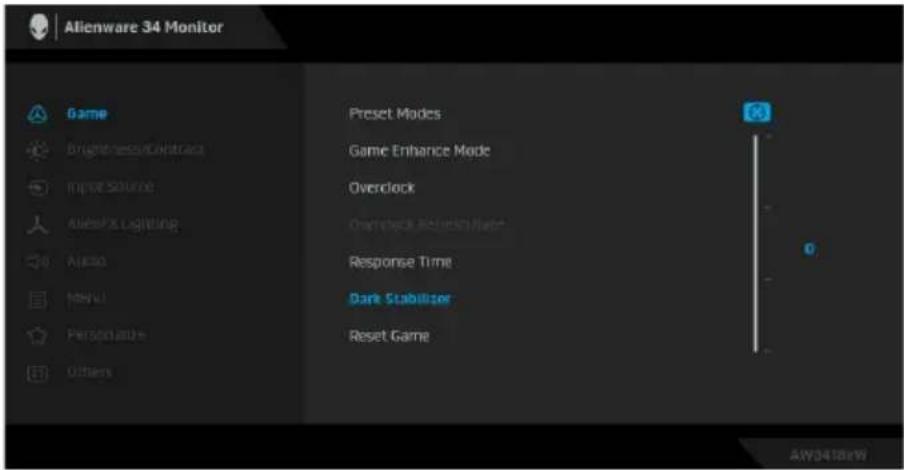
Pilih opsi ini untuk memulihkan pengaturan permainan default.

Brightness/Contrast (Kecerahan/Kontras)
Gunakan menu ini untuk mengaktifkan penyesuaian Brightness/Contrast (Kecerahan/Kontras).
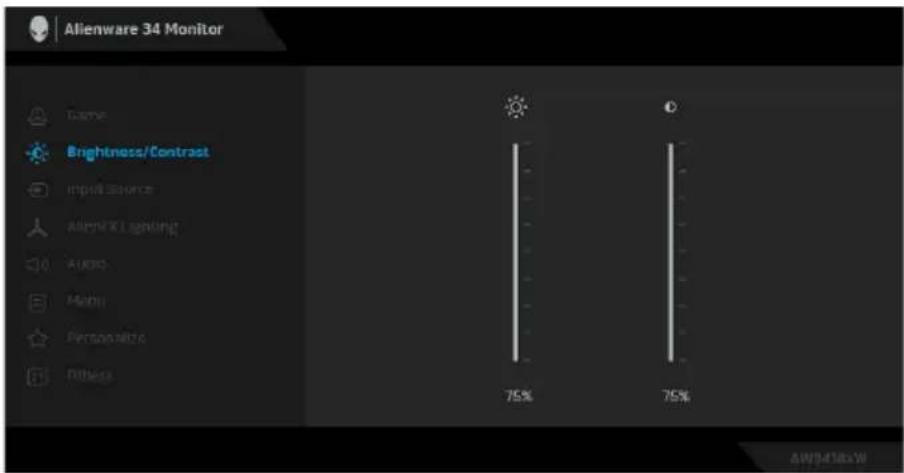
Tekan tombol untuk meningkatkan kecerahan dan tekan tombol untuk menurunkannya (min. 0 / maks. 100).
| Contrast(Kontras) | Sesuaikan Brightness (Kecerahan) terlebih dulu, kemudian sesuaikan Contrast (Kontras) hanya jika penyesuaian lebih lanjut diperlukan.Tekan tombol untuk meningkatkan kontras dan tekan tombol untuk menurunkannya (min. 0 / maks. 100).Fungsi Contrast (Kontras) menyesuaikan tingkat perbedaan antara gelap dan terang pada layar monitor. |

Input Source (Sumber Input)
Gunakan menu Input Source (Sumber Input) untuk memilih antara berbagai sinyal video yang mungkin tersambung ke monitor.
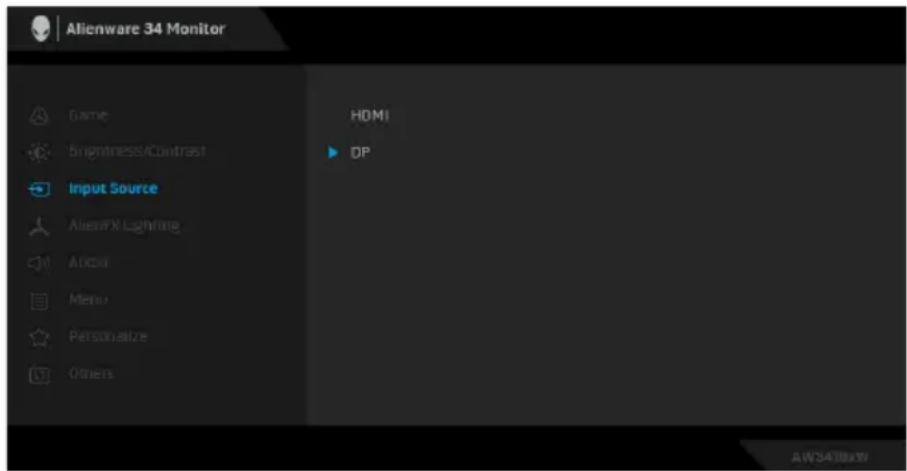

| HDMI | Pilih input HDMI bila Anda menggunakan konektor HDMI. |
| DP | Pilih input DP bila Anda menggunakan konektor DisplayPort (DP). |

AlienFX
Lighting
(Pencahayaan
AlienFX)
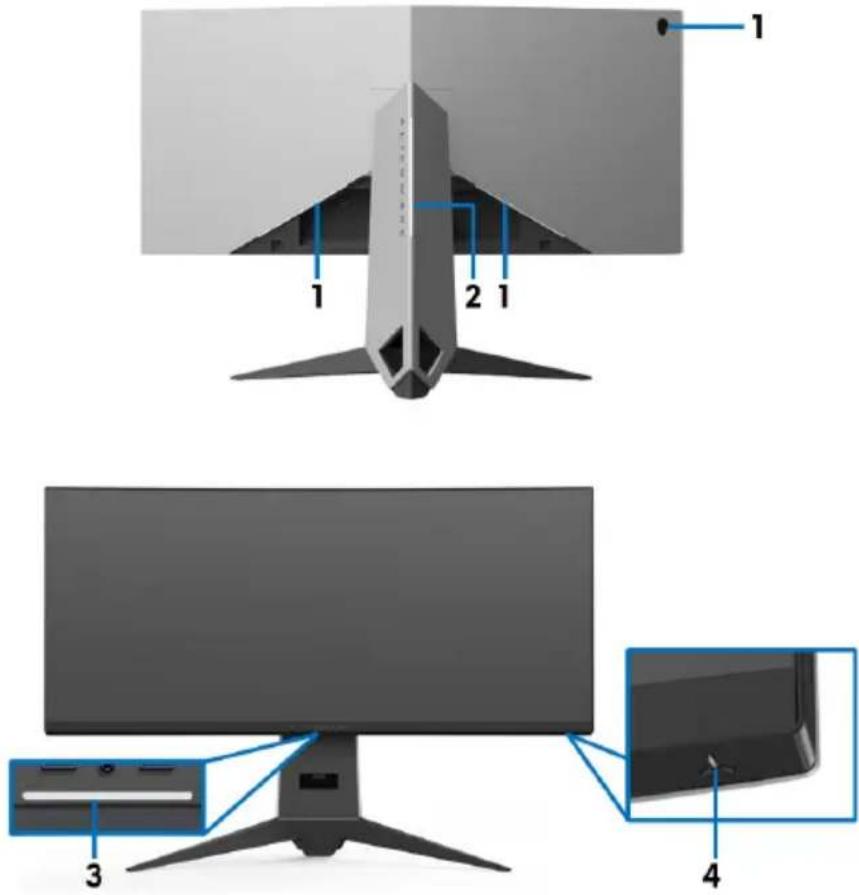
Gunakan menu ini untuk menyesuaikan pencahayaan logo Alienware, lampu Triad di bagian belakang dan penyangga monitor, lampu tanam di bagian bawah monitor dan tombol daya.
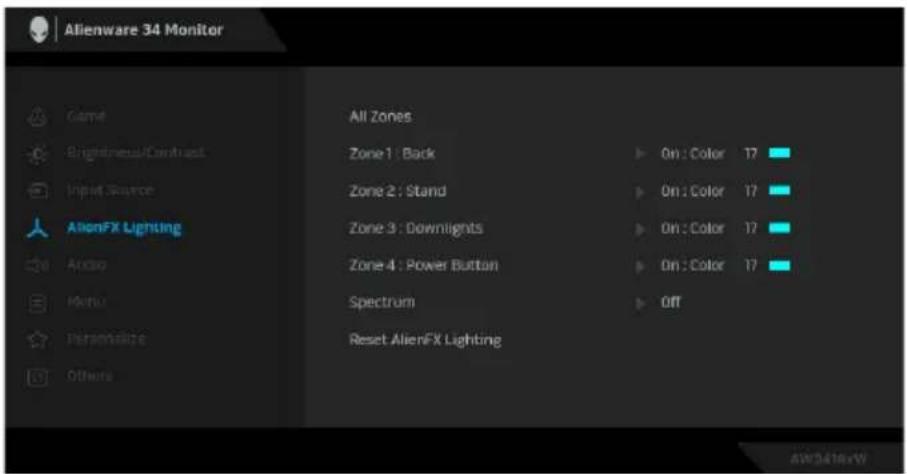

Sebelum membuat penyesuaian, pilih salah satu dari 4 zona ini dari submenu. Ilustrasi di bawah ini menunjukkan zona pencahayaan.
Untuk menentukan warna pencahayaan LED untuk area yang dipilih, pilih On (Hidup) dan tekan tombol untuk menyoroti opsi Custom Color (Warna Kustom).
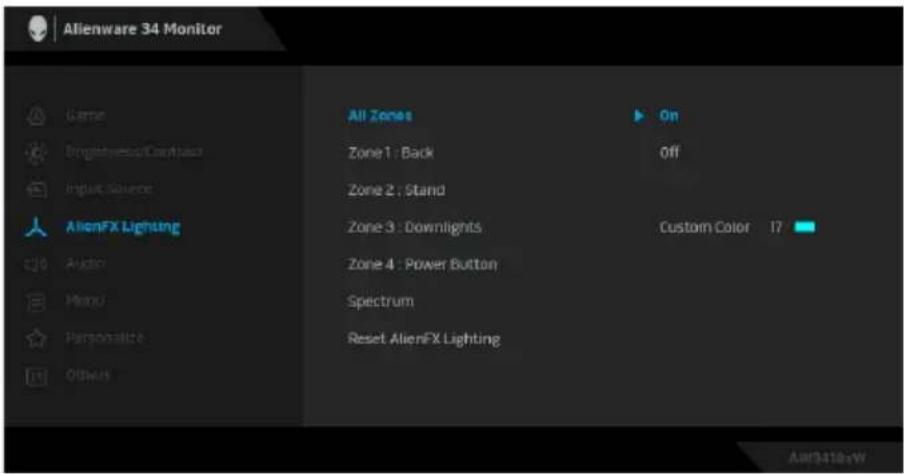

Kemudian buat pilihan dari 20 warna yang tersedia dengan
menggunakan

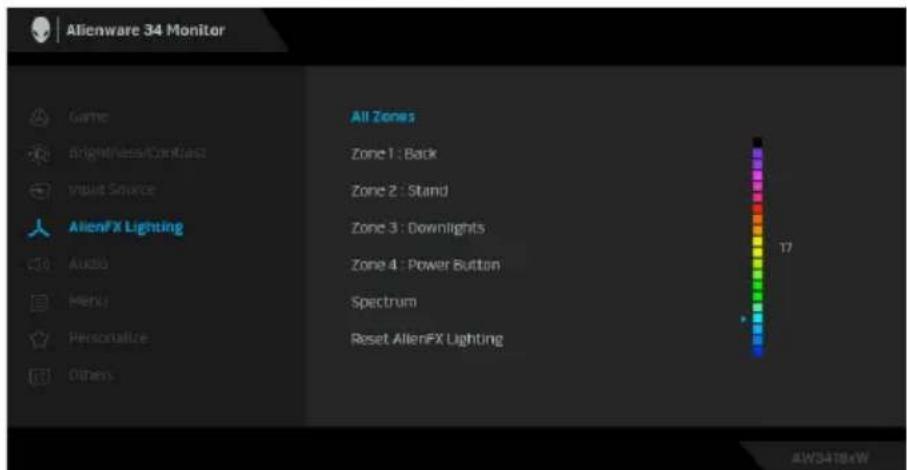

Untuk menonaktifkan lampu AlienFX, pilih Off (Mati). CATATAN: Fungsi ini hanya tersedia apabila Spectrum (Spektrum) dinonaktifkan.
Spectrum (Spektrum)
Apabila Anda memilih On (Hidup), lampu AlienFX 4 zone menyala dan berubah warna dalam urutan spektrum: merah, oranye, kuning, hijau, biru, nila, dan lembayung.
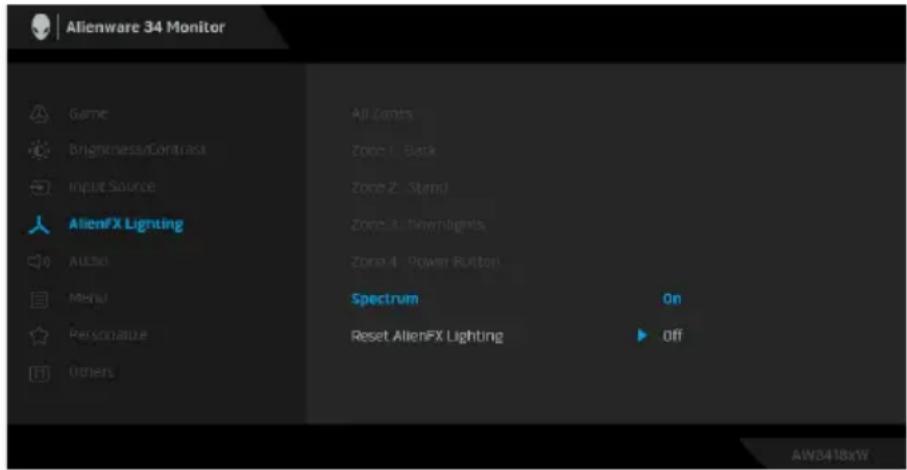
CATATAN: Apabila fungsi tersebut On (Hidup), fungsi di atas dinonaktifkan.
Reset AlienFX Lighting (Reset Pencahayaan AlienFX)
Pilih opsi ini untuk memulihkan pencahayaan tampilan default.

Audio
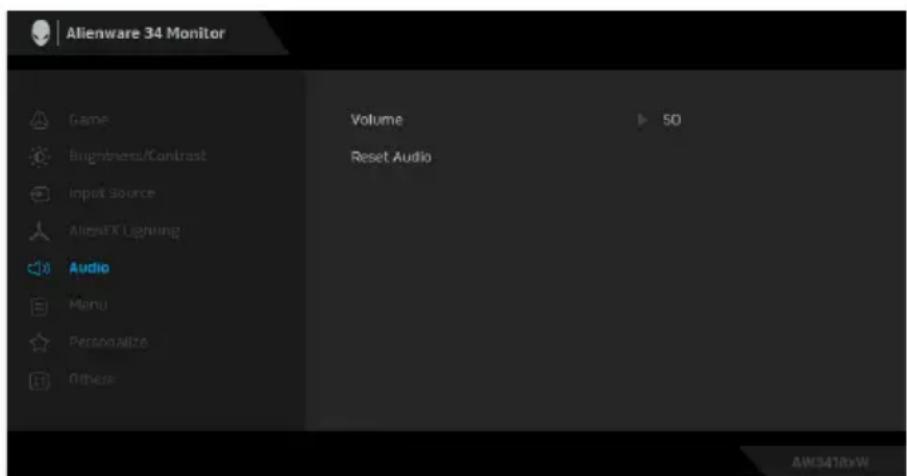
Memungkinkan Anda menyetel tingginya volume headphone keluar.
Gunakan atau untuk mengatur tingkat volume dari 0 sampai 100.
Reset Audio Pilih opsi ini untuk memulihkan pengaturan audio baku.

Menu Pilih opsi ini untuk menyesuaikan pengaturan OSD, seperti bahasa OSD, durasi ditampilkannya menu di layar, dan sebagainya.
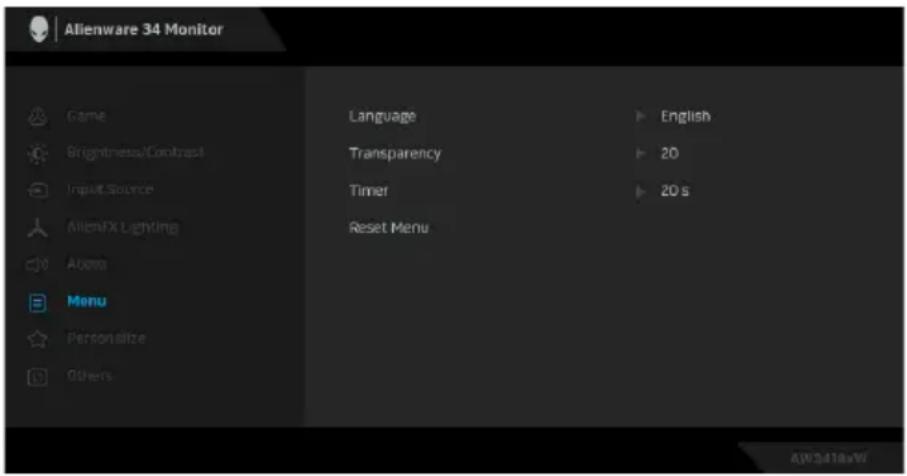
| Language (Bahasa) | Atur tampilan OSD ke salah satu dari delapan bahasa (Inggris, Spanyol, Prancis, Jerman, Portugis Brasil, Rusia, Tionghoa Sederhana, atau Jepang). |
| Transparency (Transparansi) | Pilih opsi ini untuk mengubah transparansi menu dengan menekan tombol dan (mm. 0/maks. 100). |
| Timer (Pengatur waktu) | Mengatur durasi aktif OSD setelah Anda terakhir kali menekan tombol.Gunakan atau untuk menyesuaikan panel geser dengan penambahan waktu 1 detik, mulai dari 5 hingga 60 detik. |
| Reset Menu Reset semua pengaturan OSD ke nilai prasetel pabrik. | |

Personalize (Personalisasi- kan)
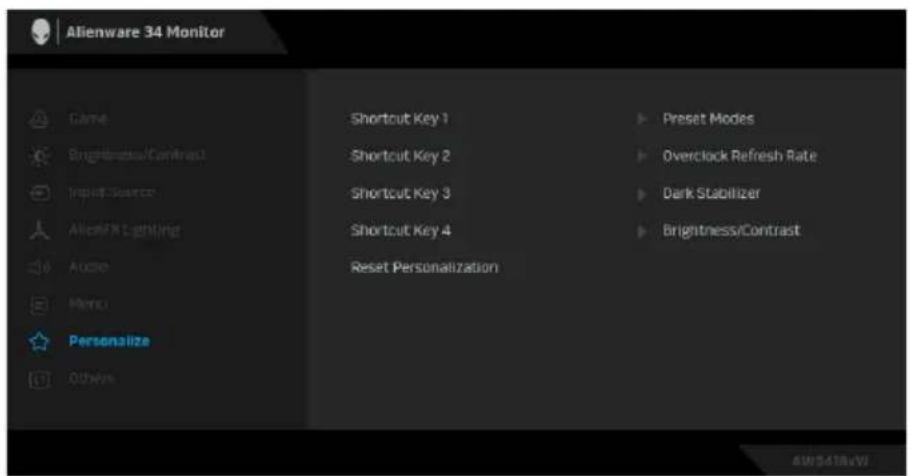

| Shortcut Key 1(Kunci Pintasan 1) | Memungkinkan Anda memilih fitur dari Preset Modes (Mode Prasetel), Overclock Refresh Rate (Laju Penyegar Kecepatan Lebih), Dark Stabilizer (Penyetabil Gelap), Brightness/Contrast (Kecerahan/Kontras), Game Enhance Mode (Mode Peningkatan Permainan), Input Source (Sumber input), atau Volume dan mengaturnya sebagai tombol pintasan. |
| Shortcut Key 2(Kunci Pintasan 2) | |
| Shortcut Key 3(Kunci Pintasan 3) | |
| Shortcut Key 4(Kunci Pintasan 4) | |
| Reset Personalization(Reset Personalisasi) | Memulihkan tombol pintasan ke default pabrik. |

Others (Lainnya)
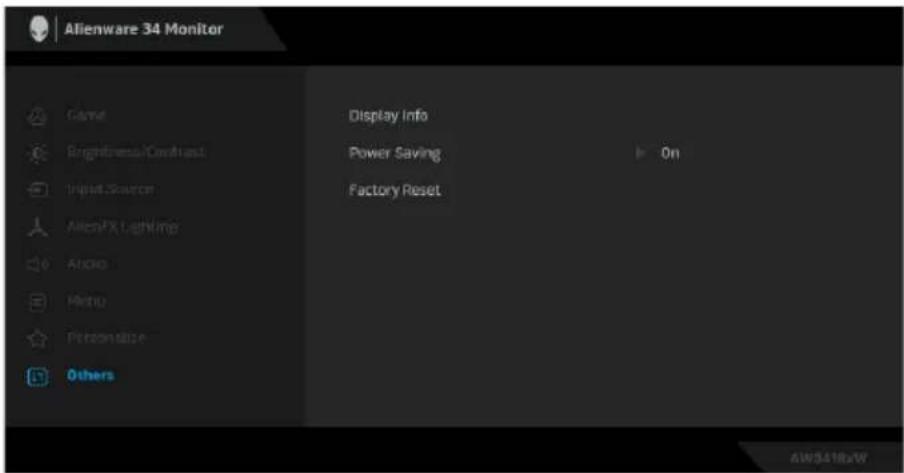
| Display Info(Info Layar) | Menampilkan pengaturan aktif monitor. |
| Power Saving(Hemat Daya) | Pengaturan default adalah On (Hidup), yang memungkinkan monitor tidur ketika sistem tidur. Gunakan Off (Mati) yang mencegah monitor tidur total dan tidak dapat hidup.CATATAN: Dengan menekan sembarang tombol (kecuali tombol Daya) di panel depan monitor juga dapat membangunkan monitor setelah tidur total. |
| Factory Reset(Reset Pabrik) | Reset semua pengaturan ke nilai prasetel pabrik. |
Pesan Peringatan OSD
Bila monitor beralih ke mode Power Saving (Hemat Daya), pesan berikut akan ditampilkan:
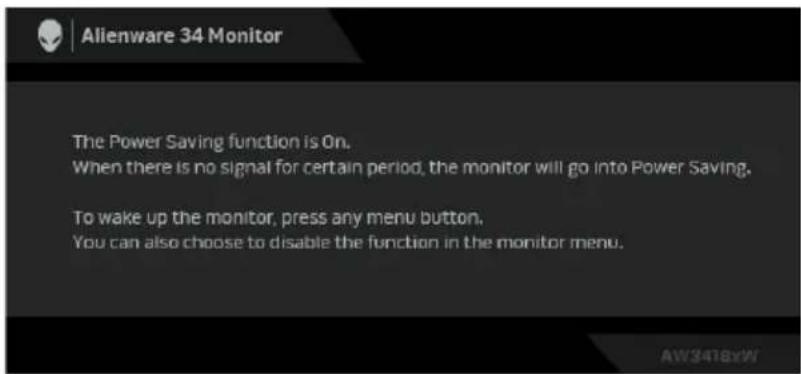
Untuk informasi lebih lanjut, lihat Mengatasi Masalah.
Mengatur Resolusi Maksimum
Mengatur resolusi Maksimum pada monitor:
Pada Windows 7, Windows 8, dan Windows 8.1:
- Hanya untuk Windows 8 dan Windows 8.1, pilih ubin Desktop untuk beralih ke desktop klasik.
- Klik-kanan pada dekstop dan klik Resolusi Layar.
- Klik Daftar Turun ke Bawah pada Resolusi Layar dan pilih 3440 x 1440 (untuk AW3418DW) atau 2560 x 1080 (untuk AW3418HW).
- Klik OK.
Pada Windows 10:
- Klik kanan di desktop lalu klik Pengaturan tampilan.
- Klik Pengaturan tampilan lanjutan.
- Klik daftar turun ke bawah pada Resolusi dan pilih 3440 x 1440 (untuk AW3418DW) atau 2560 x 1080 (untuk AW3418HW).
- Klik Terapkan.
Jika Anda tidak melihat 3440 x 1440 atau 2560 x 1080 sebagai opsi, Anda mungkin perlu memperbarui driver grafis Anda. Tergantung pada komputer Anda, selesaikan salah satu prosedur berikut:
Jika Anda memiliki desktop atau laptop Dell:
- Buka www.dell.com/support, masukkan tag layanan, lalu download driver terbaru untuk kartu grafis Anda.
Jika Anda menggunakan komputer selain Dell (laptop atau desktop):
- Buka situs dukungan untuk komputer Anda, lalu unduh driver grafis terbaru.
- Buka situs Web kartu grafis, lalu unduh driver grafis terbaru.
Memiringkan, Memutar, dan Menggeser Vertikal

CATATAN: Petunjuk berikut ini hanya berlaku untuk memasang penyangga yang dikirimkan dengan monitor Anda. Jika memasang penyangga yang Anda beli dari sumber lain, ikuti petunjuk penyiapan yang disertakan dengan penyangga.
Memiringkan, Memutar
Dengan standar terpasang pada monitor, Anda dapat memiringkan dan memutar monitor untuk dapat melihat dengan sudut pandang yang lebih enak.
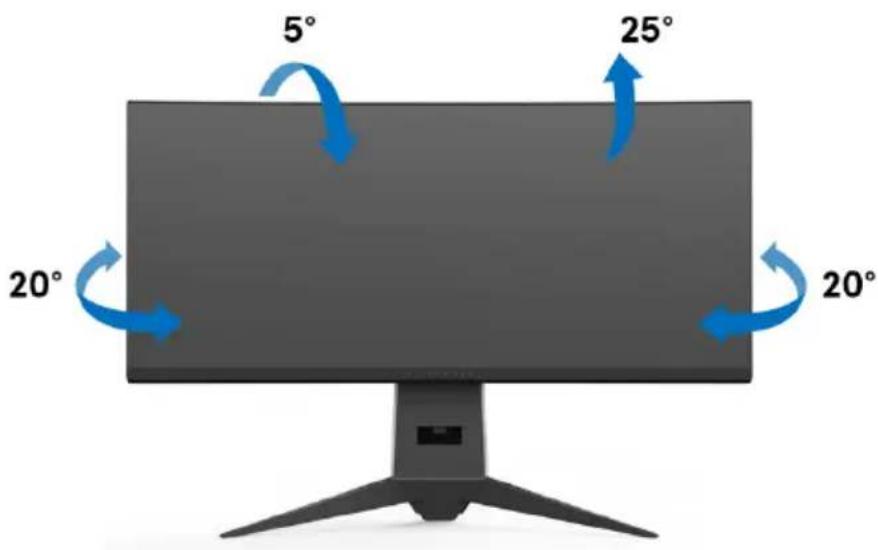

CATATAN: Penyangga tidak dipasang di pabrik saat dikirimkan.
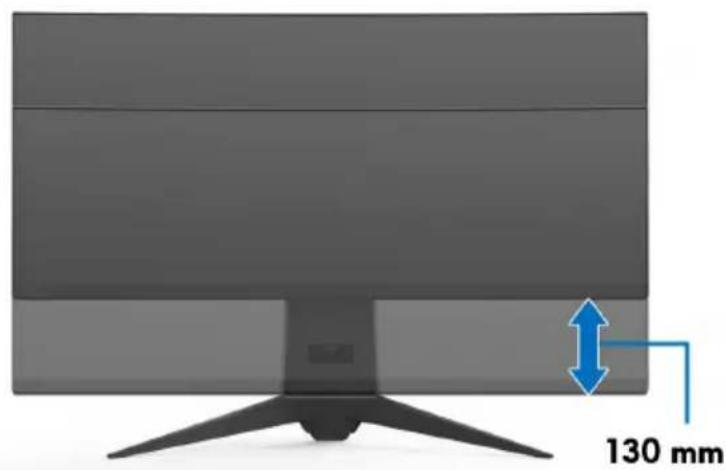
Ekstensi Vertikal

CATATAN: Dudukan dapat memanjang secara vertikal hingga 130 mm. Gambar di bawah ini menunjukkan cara memanjangkan dudukan secara vertikal.
Menggunakan aplikasi AlienwareFX
Dengan aplikasi AlienwareFX Anda dapat mengakses Alienware gaming monitor control center (pusat kontrol monitor game Alienware). Dengan aplikasi ini Anda dapat mengontrol warna lampu dan perilaku LED untuk monitor game Alienware.

CATATAN: Aplikasi AlienFX tersedia untuk diunduh dari: http://www.dell.com/support/home/us/en/04/products/.

Sebelum menggunakan aplikasi AlienFX pada sistem non-Alienware:
- Pastikan sambungan internet Anda aktif.
- Sambungkan port USB 3.0 upstream (kabel tersedia) ke port USB 3.0 yang tersedia di komputer.
- Pastikan aplikasi AlienFX diinstal di komputer.

CATATAN: Selama instalasi AlienFX, Anda diminta untuk menghidupkan ulang komputer. Klik Yes (Ya) untuk menghidupkan ulang komputer. Ini memastikan AlienFX diinstal dengan benar.
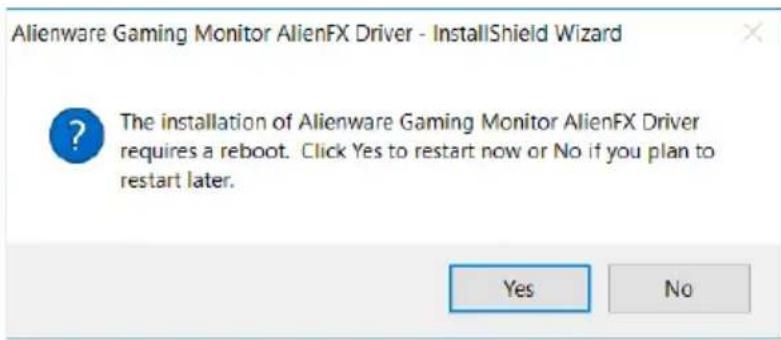
CATATAN: Pintasan aplikasi AlienFX, 3. I tempatkan di desktop Windows agar dapat diakses dengan cepat.
Menavigasi aplikasi AlienFX
Jika semua prasyarat untuk menggunakan aplikasi AlienFX dipenuhi, klik dua kali ikon pintasan di desktop, untuk mengakses Alienware gaming monitor control center (pusat kontrol monitor game Alienware).
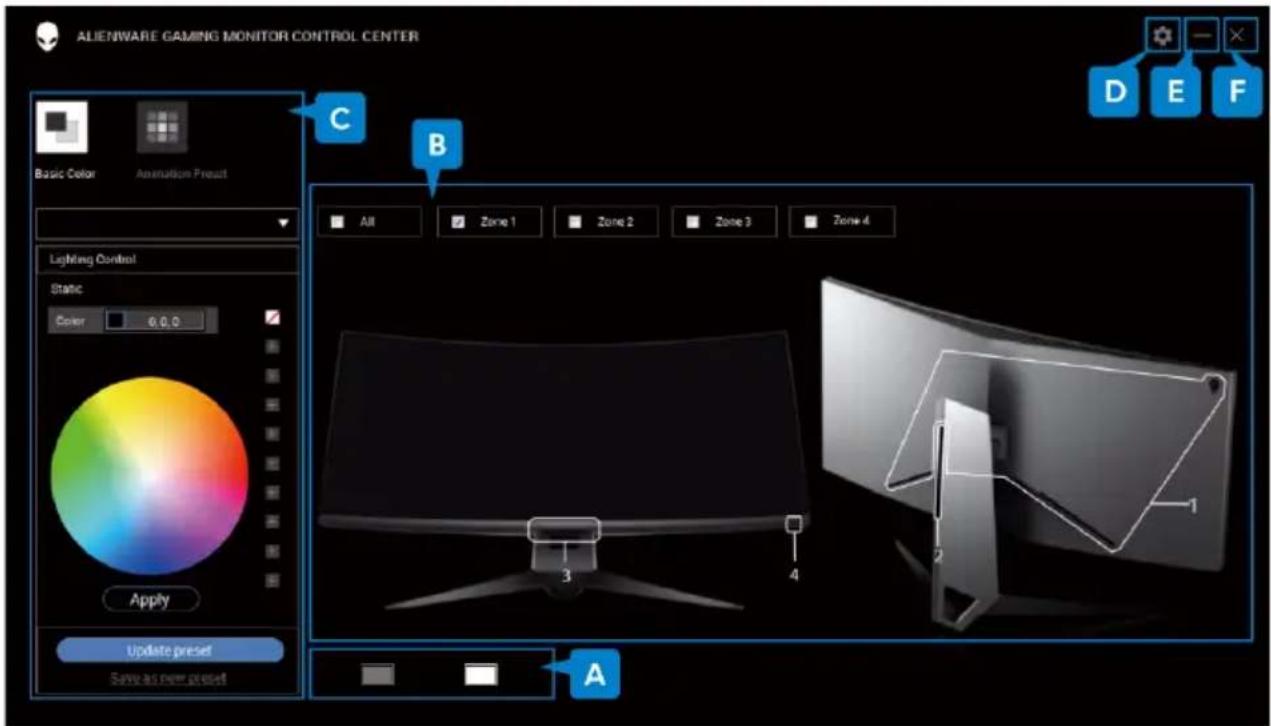
Tabel berikut menyediakan ringkasan tentang aplikasi:
| No. Fungsi Keterangan | |
| A Gambar kecil monitor | Menampilkan semua monitor game Alienware yang terhubung ke komputer melalui kabel upstream USB.Pilih monitor dari gambar kecil sebelum melakukan penyesuaian.Jika hanya ada satu monitor yang terhubung ke sistem, yang ditampilkan adalah satu gambar kecil monitor, dan Anda dapat melewati pembuatan pilihan. |
| B Pemilihan zona | Zona diberi nomor. Untuk memilih satu zona, klik zona di dalam gambar atau gunakan kotak centang untuk memilih zona.Untuk memilih semua zona, pilih kotak centang All (Semua). |
| C Kontrol pencahayaan | Dengan kontrol ini Anda dapat menentukan efek pencahayaan untuk monitor.Lihat "Mengatur Efek Pencahayaan" untuk rinciannya. |
| D Tentang Pilih untuk melihat nomor versi sekarang. | |
E Minimalkan Klik untuk meminimalkan jendela aplikasi.
F Tutup Klik untuk keluar dari aplikasi.
CATATAN: Jika Anda keluar dari aplikasi, perubahan yang telah Anda buat tidak akan disimpan.
Mengatur Efek Pencahayaan
Anda dapat menyesuaikan efek pencahayaan untuk zona yang dipilih dengan salah satu opsi berikut:
Ikon Efek Pencahayaan

- Warna Dasar

- Prasetel Animasi

CATATAN: Anda mungkin tidak dapat mengakses pengaturan efek pencahayaan yang sama yang telah Anda buat setelah Anda:
- keluar dari aplikasi
- memutuskan kabel upstream USB dari monitor dan komputer
Warna Dasar
Opsi membuat pencahayaan LED menyala dengan warna statis.
Warna Dasar Keterangan
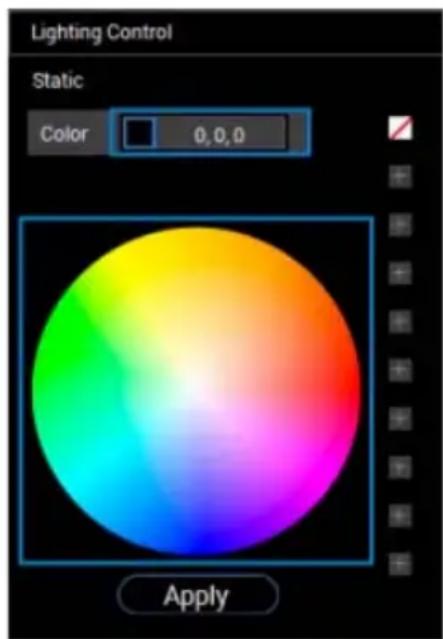
Untuk menerapkan efek:
- Pilih warna yang disukai dari palet warna (atau warna prasetel). Warna yang dipilih dan kode RGB warna tersebut akan ditampilkan.
- Pilih Apply (Terapkan) untuk menyimpan perubahan.
CATATAN: Lihat Menyesuaikan warna prasetel untuk keterangan detail tentang warna prasetel.
Prasetel Animasi
Anda dapat memilih Morphing (Morfologi Citra), Pulsing (Berkedip), atau Spectrum (Spektrum) dari panel kontrol pencahayaan prasetel.
Morphing (Morfologi Citra) Keterangan
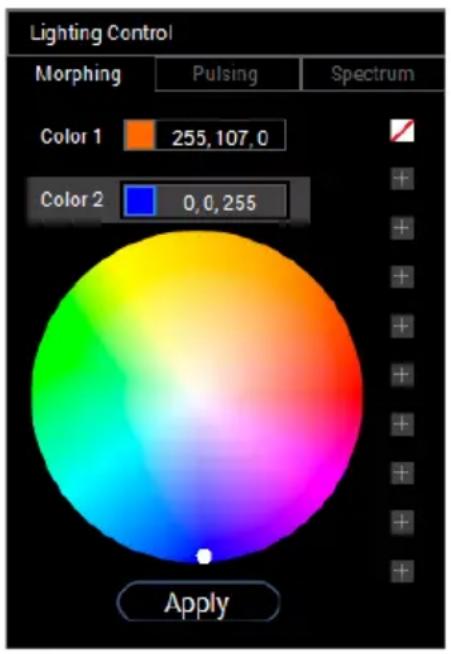
Efek ini mengubah warna cahaya menjadi warna cahaya lainnya melalui transisi yang mulus.
Untuk menerapkan efek:
- Pilih tombol Color 1 (Warna 1) untuk mengatur warna cahaya permulaan.
- Pilih warna yang disukai dari palet warna (atau warna prasetel). Warna yang dipilih dan kode RGB warna tersebut akan ditampilkan.
- Pilih tombol Color 2 (Warna 2) untuk mengatur warna cahaya akhir.
- Ulangi langkah 2.
- Pilih Apply (Terapkan) untuk menyimpan perubahan.
CATATAN: Lihat Menyesuaikan warna prasetel untuk keterangan detail tentang warna prasetel.
Efek ini membuat cahaya berkedip dengan jeda singkat.
Untuk menerapkan efek:
-
Pilih warna yang disukai dari palet warna (atau warna prasetel). Warna yang dipilih dan kode RGB warna tersebut akan ditampilkan.
-
Pilih Apply (Terapkan) untuk menyimpan perubahan.
CATATAN: Lihat Menyesuaikan warna prasetel untuk keterangan detail tentang warna prasetel.
Spectrum (Spektrum) Keterangan
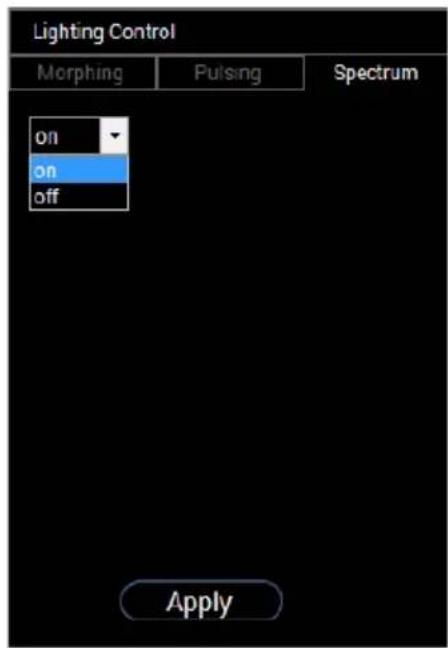
Efek tersebut membuat perubahan cahaya sesuai urutan spektrum: merah, oranye, kuning, hijau, biru, indigo, dan violet.
Untuk menerapkan efek:
-
Pilih on (hidup) dari daftar pilihan menurun.
-
Pilih Apply (Terapkan) untuk menyimpan perubahan.
CATATAN: Untuk menonaktifkan efek, pilih off (mati).
Menyesuaikan warna prasetel
Untuk kenyamanan penggunaan warna sesuai preferensi, paling banyak Anda dapat membuat dan mengelola 10 set warna prasetel. Setiap set warna bisa terdiri dari 10 warna, termasuk warna default - hitam.
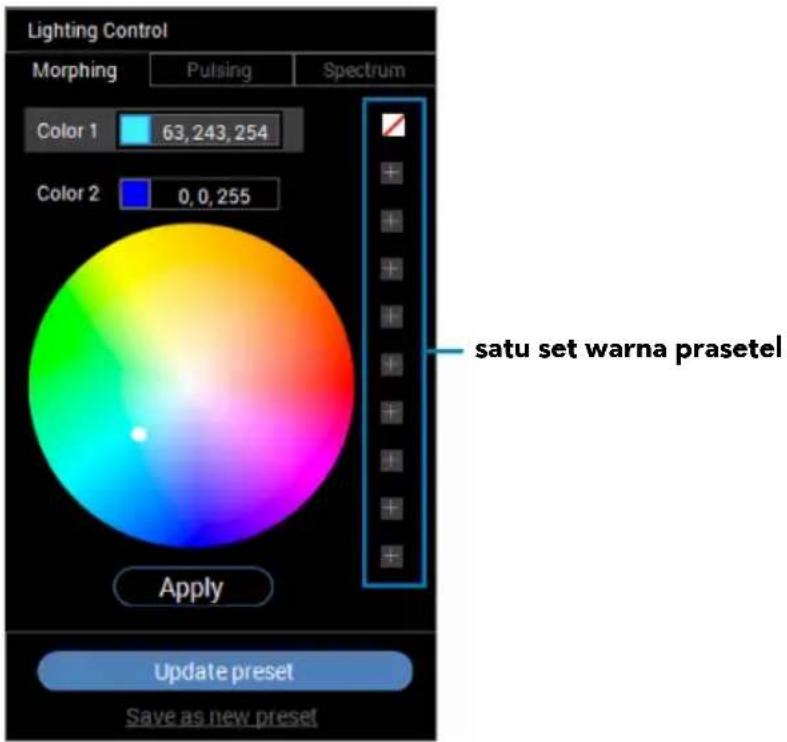
CATATAN: Penyesuaian warna prasetel tetap dapat diakses setiap saat Anda meluncurkan aplikasi.
Membuat satu set warna prasetel
Anda dapat membuat paling banyak 10 set warna prasetel untuk akses cepat ke warna favorit.
Untuk melakukan hal ini:
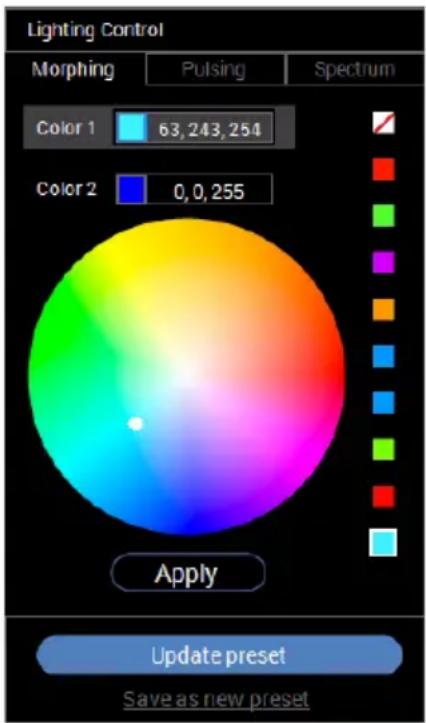
- Klik chip warna baru, , dari daftar.
- Pilih warna yang disukai dari palet warna. Warna yang dipilih dan kode RGB warna tersebut akan ditampilkan.
- Untuk menambah warna ke daftar, ulangi langkah 1 dan langkah 2.

CATATAN: Kecuali warna prasetel default - hitam, Anda dapat menambah warna baru total sebanyak 9.
- Klik Save as new preset (Simpan sebagai prasetel baru) jika sudah selesai menyusun warna yang disukai untuk daftar.
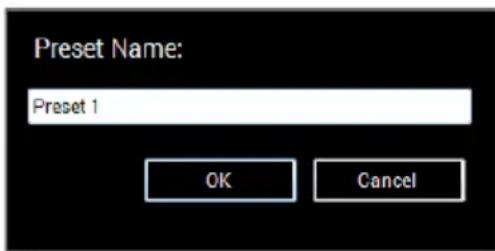
- Dalam jendela Preset Name (Nama Prasetel), gunakan keyboard untuk memberi nama set warna prasetel.
-
Pilih OK untuk menyimpan set warna prasetel yang disesuaikan.
-
Untuk membuat set warna yang disesuaikan lainnya, ulangi langkah 1 sampai 6.
Mengganti warna prasetel
Untuk mengganti warna prasetel
-
Klik untuk membuka daftar set yang disesuaikan.
-
Pilih set di mana terdapat item warna yang ingin Anda ganti.
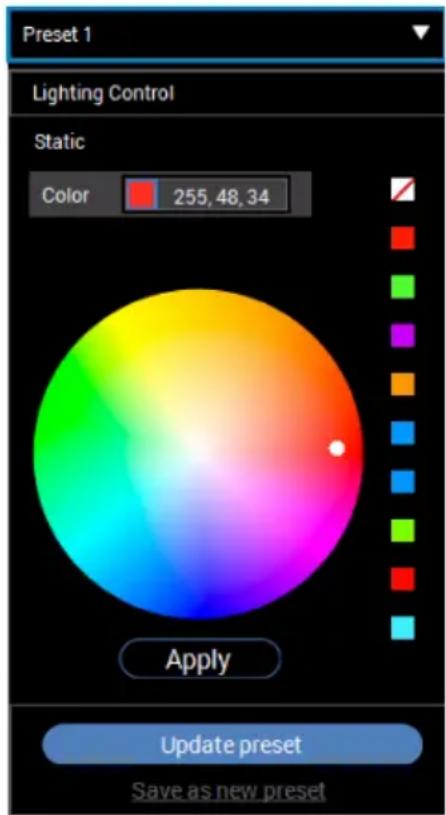
-
Klik chip yang diinginkan (dengan warna yang ada) untuk menyorotinya.
-
Pilih warna yang disukai dari palet warna. Warna yang dipilih dan kode RGB warna tersebut akan ditampilkan.
-
Bila sudah selesai, klik Update preset (Perbarui prasetel) untuk menyimpan perubahan.
Menghapus warna prasetel
- Klik untuk membuka daftar set yang disesuaikan.
- Pilih set di mana terdapat item warna yang ingin Anda hapus.
- Klik kanan chip yang diinginkan (dengan warna yang ada) untuk menampilkan submenu "Delete Color" (Hapus Warna), dan pilih untuk menyimpan perubahan.
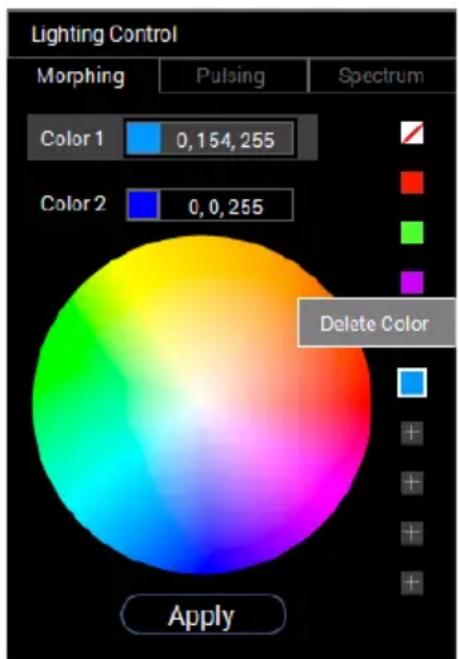
- Bila sudah selesai, klik Update preset (Perbarui prasetel) untuk menyimpan perubahan.
Menghapus set warna prasetel
Untuk menghapus set warna prasetel yang disesuaikan yang telah Anda buat:
-
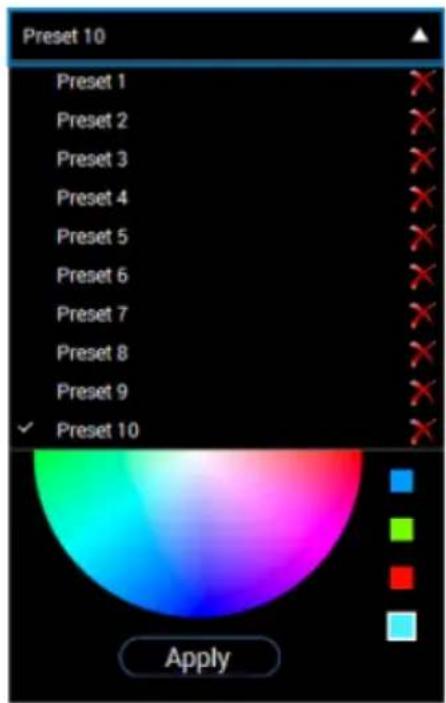
Klik untuk membuka daftar.
-
Dari daftar terbuka, pilih set yang ingin dihapus.
-
Klik ✗.
-
Di jendela yang terbuka, pilih OK untuk menyimpan perubahan.
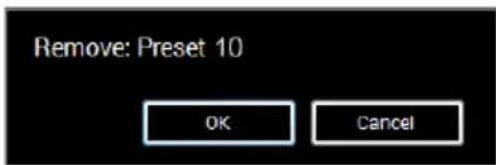
PERINGATAN: Sebelum memulai prosedur apapun di bagian ini, ikuti Petunjuk Keselamatan.
Tes Mandiri
Monitor menyediakan fitur tes mandiri untuk memastikan monitor berfungsi dengan benar. Jika monitor dan komputer tersambung dengan benar, namun layar monitor tetap gelap, jalankan tes mandiri monitor dengan melakukan langkah-langkah berikut:
- Matikan komputer dan monitor.
- Lepaskan steker kabel video dari bagian belakang komputer. Untuk memastikan pengoperasian Tes Mandiri dengan benar, lepaskan semua kabel digital dari bagian belakang komputer.
- Hidupkan monitor.

CATATAN: Kotak dialog akan ditampilkan di layar (pada latar belakang hitam), jika monitor tidak dapat mendeteksi sinyal video dan berfungsi dengan benar. Selama mode tes mandiri, LED daya berkedip putih.
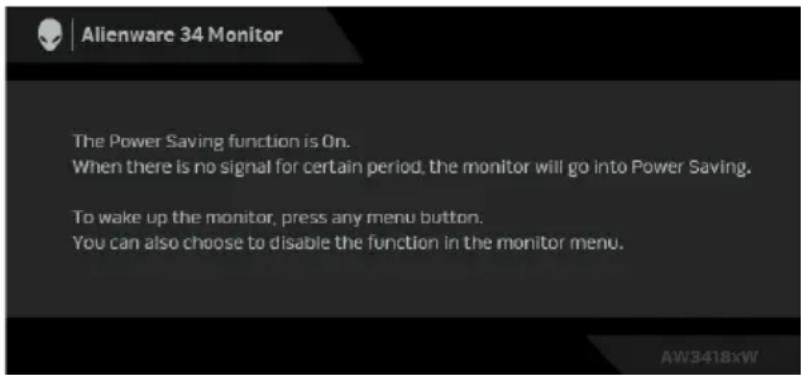
CATATAN: Kotak ini juga akan ditampilkan selama operasi sistem normal, jika kabel video terlepas atau rusak.
- Matikan monitor, lalu sambungkan kembali kabel video; setelah itu, hidupkan komputer dan monitor.
Jika layar monitor tetap kosong setelah melakukan prosedur sebelumnya, periksa pengendali video dan komputer karena monitor berfungsi dengan benar.
Alat Diagnostik
- Pastikan layar bersih (tidak ada debu di permukaan layar).
- Lepaskan sambungan steker kabel video dari bagian belakang komputer atau monitor. Monitor akan menjalankan mode tes mandiri.
- Tekan agak lama Tombol 3 selama 5 detik. Layar abu-abu muncul setelah 1 detik.
- Periksa gangguan fungsi pada layar dengan hati-hati.
- Tekan lagi Tombol 3. Warna layar akan berubah menjadi merah.
- Periksa gangguan fungsi pada tampilan.
- Ulangi langkah 5 dan 6 untuk memeriksa tampilan pada layar berwarna hijau, biru, hitam, dan putih.
Tes selesai bila layar putih muncul. Untuk keluar, tekan kembali Tombol 3.
Jika tidak mendeteksi adanya gangguan fungsi pada layar menggunakan alat diagnostik, maka monitor berfungsi dengan benar. Periksa kartu video dan komputer.
Masalah Umum
Tabel berikut berisi informasi umum tentang masalah monitor umum yang mungkin dihadapi serta kemungkinan solusi:
| Gejala Umum Apa yang Anda Alami | Kemungkinan Pemecahannya | |
| Tidak ada Video/LED Daya mati | Tidak ada gambar | Pastikan kabel video yang menghubungkan monitor dan komputer tersambung dengan benar dan aman.Pastikan stopkontak berfungsi dengan benar menggunakan peralatan listrik lainnya.Pastikan tombol daya ditekan sepenuhnya.Pastikan sumber input yang benar dipilih di menu Input Source (Sumber Input). |
| Tidak ada Video/LED Daya hidup | Tidak ada gambar atau gambar tidak cerah | Tingkatkan kontrol kecerahan dan kontras melalui OSD.Lakukan pemeriksaan fitur tes mandiri monitor.Pastikan pin tidak tertekuk atau rusak pada konektor kabel video.Jalankan alat diagnostik.Pastikan sumber input yang benar dipilih di menu Input Source (Sumber Input). |
| Fokus Buruk Gambar tidak jelas, kabur, atau berbayang | Lepaskan kabel ekstensi video.Atur ulang monitor ke pengaturan pabrik.Ubah resolusi video ke rasio aspek yang benar. | |
| Video Goyang/Kabur | Gambar bergelombang atau ada gerakan halus | Atur ulang monitor ke pengaturan pabrik.Periksa faktor lingkungan.Pindahkan monitor, lalu tes di ruangan lain. |
| Piksel Hilang Layar LCD berbintik | Siklus daya hidup-mati.Piksel yang mati secara permanen merupakan kerusakan alami yang dapat terjadi pada teknologi LCD.Untuk informasi lebih lanjut tentang Kebijakan Kualitas dan Piksel Monitor Dell, kunjungi situs Dukungan Dell:www.dell.com/support/monitors. | |
| Piksel Tidak Bergerak | Layar LCD berbintik terang | Siklus daya hidup-mati.Piksel yang mati secara permanen merupakan kerusakan alami yang dapat terjadi pada teknologi LCD.Untuk informasi lebih lanjut tentang Kebijakan Kualitas dan Piksel Monitor Dell, kunjungi situs Dukungan Dell:www.dell.com/support/monitors. |
| Masalah Kecerahan | Gambar terlalu redup atau terlalu cerah | Atur ulang monitor ke pengaturan pabrik.Atur kontrol kecerahan dan kontras melalui OSD. |
| Distorsi Geometris | Layar tidak berada di posisi tengah dengan benar | Atur ulang monitor ke pengaturan pabrik. |
| Garis Horizontal/Vertikal | Layar memiliki satu atau beberapa garis | Atur ulang monitor ke pengaturan pabrik.Lakukan pemeriksaan fitur tes mandiri monitor, lalu tentukan jika garis ini juga berada dalam mode tes mandiri.Pastikan pin tidak tertekuk atau rusak pada konektor kabel video.Jalankan alat diagnostik. |
| Masalah Sinkronisasi | Layar teracak atau muncul seperti sobekan | Atur ulang monitor ke pengaturan pabrik.Lakukan pemeriksaan fitur tes mandiri monitor untuk menentukan apakah layar yang teracak juga berada dalam mode tes mandiri.Pastikan pin tidak tertekuk atau rusak pada konektor kabel video.Restart komputer dalam mode aman. |
| Masalah yang Terkait dengan Keselamatan | Tanda-tanda yang tampak seperti asap atau kilatan api | Jangan lakukan langkah-langkah mengatasi masalah.Segera hubungi Dell. |
| Masalah yang Terjadi Sesekali | Monitor tidak dapat digunakan karena selalu hidup dan mati | Pastikan kabel video yang menghubungkan monitor dan komputer tersambung dengan benar dan aman.Atur ulang monitor ke pengaturan pabrik.Lakukan pemeriksaan fitur tes mandiri monitor untuk menentukan apakah masalah yang terjadi sesekali tersebut juga terjadi dalam mode tes mandiri. |
| Warna Hilang Gambar tidak berwarna | Lakukan pemeriksaan fitur tes mandiri monitor.Pastikan kabel video yang menghubungkan monitor dan komputer tersambung dengan benar dan aman.Pastikan pin tidak tertekuk atau rusak pada konektor kabel video. | |
| Warna Salah Warna gambar tidak bagus | Ubah penyetelan pada Preset Modes (Mode Prasetel) di OSD menu Game (Permainan) bergantung pada aplikasinya.Atur nilai R/G/B pada Custom Color (Warna Suai) di menu OSD Game (Permainan).Jalankan alat diagnostik. | |
| Retensi gambar dari gambar statis tertinggal pada monitor untuk jangka waktu yang lama | Bayangan redup dari gambar statis muncul di layar | Gunakan fitur Manajemen Daya untuk mematikan monitor setiap saat bila tidak digunakan (untuk selengkapnya, lihat Mode Manajemen Daya).Atau, gunakan pengaman layar pengubah secara dinamis. |
Masalah Khusus Produk
| Gejala Spesifik Apa yang Anda Alami | Kemungkinan Pemecahannya | |
| Gambar di layar terlalu kecil | Gambar dipusatkan pada layar, namun tidak memenuhi seluruh area tampilan | • Atur ulang monitor ke pengaturan pabrik. |
| Tidak dapat mengatur monitor dengan tombol pada panel depan | OSD tidak ditampilkan di layar | • Matikan monitor, lepaskan steker kabel daya, pasang kembali, lalu hidupkan monitor. |
| Tidak Ada Sinyal Input saat kontrol pengguna ditekan | Tidak ada gambar, cahaya LED biru | · Periksa sumber sinyal. Pastikan Komputer tidak dalam mode hemat daya dengan memindahkan mouse atau menekan tombol apapun pada keyboard.· Pastikan kabel sinyal terpasang dengan benar. Pasang kembali kabel sinyal jika diperlukan.· Atur ulang komputer atau pemutar video. |
| Gambar tidak memenuhi keseluruhan layar | Gambar tidak memenuhi tinggi atau lebar layar | · Karena format video (rasio aspek) DVD yang berbeda, monitor dapat ditampilkan dalam layar penuh.· Jalankan alat diagnostik. |
Masalah Khusus Universal Serial Bus (USB)
| Gejala Spesifik Apa yang Anda Alami | Kemungkinan Pemecahannya | |
| Interface USB tidak berfungsi | Periferal USB tidak berfungsi | Pastikan monitor DIHIDUPKAN.Sambungkan kembali kabel upstream ke komputer.Sambungkan kembali periferal USB (konektor downstream).Matikan monitor, lalu hidupkan kembali.Boot ulang komputer.Beberapa perangkat USB seperti HDD portabel eksternal memerlukan aliran listrik yang lebih tinggi; sambungkan perangkat secara langsung ke sistem komputer. |
| Antarmuka USB 3.0 Super-Speed lamban | Periferal USB 3.0 Super-Speed bekerja pelan atau tidak berfungsi sama sekali | Pastikan komputer dapat menggunakan USB 3.0.Beberapa komputer memiliki port USB 3.0, USB 2.0 dan USB 1.1. Pastikan port USB yang benar yang digunakan.Sambungkan kembali kabel upstream ke komputer.Sambungkan kembali periferal USB (konektor downstream).Boot ulang komputer. |
| Periferal USBnirkabel berhenti berfungsi ketika perangkatUSB 3.0 dicolokkan | Periferal USBnirkabelmerespon pelan atau hanya berfungsi saat jarak antara periferal dengan penerimaanya berkurang | • Perbesar jarak antara periferal USB 3.0 dengan penerima USB nirkabel.• Tempatkan penerima USB nirkabel sedekat mungkin dengan periferal USB nirkabel.• Gunakan perpanjangan kabel USB untuk menempatkan penerima USB nirkabel sejauh mungkin dari port USB 3.0. |
Lampiran
PERINGATAN: Petunjuk Keselamatan

PERINGATAN: Penggunaan pengendalian, penyesuaian atau prosedur selain yang disebutkan di dalam dokumen ini dapat menyebabkan kilatan cahaya, sengatan listrik dan/atau bahaya mekanis.
Untuk informasi mengenai petunjuk keselamatan, lihat Informasi Keselamatan, Lingkungan, dan Peraturan (SERI).
Ketetapan FCC (Hanya untuk A.S.) dan Informasi Peraturan Lainnya
Untuk ketetapan FCC dan informasi peraturan lainnya, bacalah situs web kepatuhan terhadap peraturan yang ada di: www.dell.com/regulatory_compliance.
Hubungi Dell
Bagi para pelanggan di Amerika Serikat, hubungi nomor 800-WWW-DELL (800-999-3355).

CATATAN: Jika belum memiliki koneksi Internet yang aktif, Anda bisa menemukan informasi kontak pada faktur pembelian, surat jalan, surat tagihan, atau katalog produk Dell.
Dell memberikan beberapa pilihan layanan dan dukungan berbasis-telepon serta secara online. Ketersediaan bervariasi berdasarkan negara, produk, dan beberapa layanan mungkin tidak tersedia di wilayah Anda.
- Bantuanteknikonline — www.dell.com/su
• Dengan menghubungi Dell — www.dell.com/contactdell

- Daftar lsi
- Mengatur Monitor ....25
- Mengoperasikan Monitor 33
- Menggunakan aplikasi AlienwareFX. 51
- Mengatasi Masalah....60
- Lampiran 67
- Tentang Monitor Anda
- Isi Kemasan
- Fitur Produk
- Mengidentifikasi Komponen dan Kontrol
- Tampilan Depan
- Tampilan Belakang
- Spesifikasi Monitor
- Spesifikasi Layar Datar
- Mode Video yang Didukung
- Mode Tampilan Preset
- Mode Tampilan HDMI (AW3418DW)
- Mode Tampilan HDMI (AW3418HW)
- Karakteristik Lingkungan
- Mode Manajemen Daya
- AW3418DW
- Penentuan Pin
- Konektor DisplayPort
- Soket HDMI
- Antarmuka USB (Universal Serial Bus)
- Soket Upstream USB
- Kebijakan Kualitas dan Piksel Monitor LCD
- Panduan Pemeliharaan
- Membersihkan Monitor
- Mengatur Monitor
- Memasang Penyangga
- Menyambungkan Komputer
- Mengoperasikan Monitor
- Menghidupkan Monitor
- Menggunakan Kontrol Panel Depan
- Tombol Panel depan
- Menggunakan Menu OSD (Tampilan di Layar)
- Mengakses Sistem Menu
- Preset Modes (Mode Prasetel)
- Game Enhance Mode (Mode Peningkatan Permainan)
- - Off (Mati)
- - Timer (Pengatur waktu)
- - Frame Rate (Laju Bingkai)
- · Display Alignment (Penyelarasan Layar)
- Dark Stabilizer (Penyetabil Gelap)
- Brightness/Contrast (Kecerahan/Kontras)
- Input Source (Sumber Input)
- Spectrum (Spektrum)
- Reset AlienFX Lighting (Reset Pencahayaan AlienFX)
- Audio
- Pesan Peringatan OSD
- Mengatur Resolusi Maksimum
- Memiringkan, Memutar, dan Menggeser Vertikal
- Memiringkan, Memutar
- Ekstensi Vertikal
- Menggunakan aplikasi AlienwareFX
- Menavigasi aplikasi AlienFX
- Mengatur Efek Pencahayaan
- Ikon Efek Pencahayaan
- Warna Dasar
- Warna Dasar Keterangan
- Prasetel Animasi
- Morphing (Morfologi Citra) Keterangan
- Spectrum (Spektrum) Keterangan
- Menyesuaikan warna prasetel
- Membuat satu set warna prasetel
- Mengganti warna prasetel
- Menghapus warna prasetel
- Menghapus set warna prasetel
- Tes Mandiri
- Alat Diagnostik
- Masalah Umum
- Lampiran
- Ketetapan FCC (Hanya untuk A.S.) dan Informasi Peraturan Lainnya
- Hubungi Dell
Merek : ALIENWARE
Model : AW3418HW
Kategori : 460