M11x - 160 ALIENWARE - Panduan pengguna gratis
Temukan panduan perangkat secara gratis M11x ALIENWARE dalam format PDF.


Pertanyaan pengguna tentang M11x ALIENWARE
0 pertanyaan tentang perangkat ini. Jawab yang Anda tahu atau ajukan milik Anda sendiri.
Ajukan pertanyaan baru tentang perangkat ini
Unduh instruksi untuk 160 dalam format PDF gratis! Temukan panduan Anda M11x - ALIENWARE dan ambil kembali perangkat elektronik Anda. Di halaman ini diterbitkan semua dokumen yang diperlukan untuk penggunaan perangkat Anda. M11x merek ALIENWARE.
PANDUAN PENGGUNA M11x ALIENWARE
Catatan, Perhatian, dan Peringatan

CATATAN: CATATAN menunjukkan informasi penting yang membantu Anda mengoptimalkan penggunaan komputer Anda.

PERHATIAN: PERHATIAN menunjukkan kerusakan potensial pada perangkat keras atau kehilangan data yang mungkin terjadi dan memberitahukan Anda cara menghindari masalah tersebut.

PERINGATAN: PERINGATAN menunjukkan potensi terjadinya kerusakan properti, cedera pada seseorang, atau kematian.
Informasi dalam dokumen ini dapat diubah tanpa pemberitahuan sebelumnya.
© 2009-2010 Dell Inc. Hak cipta dilindungi undang-undang.
Dilarang keras memperbanyak material ini dalam cara apa pun tanpa izin tertulis Dell Inc.
Merek dagang yang digunakan dalam manual ini: Logo Alienware, AlienFX, dan AlienHead merupakan merek dagang atau merek dagang terdaftar dari Alienware Corporation.; Dell merupakan merek dagang dari Dell Inc.; Microsoft dan Windows merupakan merek dagang atau merek dagang terdaftar dari Microsoft Corporation di Amerika Serikat dan/atau negara lain.; Intel, Pentium, dan SpeedStep merupakan merek dagang terdaftar dan Core merupakan merek dagang dari Intel Corporation di AS dan negara lain.; Bluetooth merupakan merek dagang terdaftar yang dimiliki oleh Bluetooth SIG, Inc.; Computrace dan Absolute merupakan merek dagang terdaftar dari Absolute Software Corporation.
Merek dagang lain dan nama dagang yang mungkin digunakan dalam manual ini mengacu ke entitas yang mengaku memiliki merek dan nama produk mereka. Dell Inc. tidak mengklaim kepemilikan dari merek dagang dan nama dagang selain miliknya sendiri.
Model: P06T
Tipe: P06T001/P06T002
No. Komp. XCK3N
Rev. A01
Januari 2010
DAFTAR ISI
BAB 1: MEMASANG LAPTOP ANDA....9
Sebelum Memasang Laptop Anda 10
Menyambungkan Adaptor AC 12
Menekan Tombol Daya....13
Menyambungkan Kabel Jaringan (Opsional) 14
Mengatur Microsoft Windows 15
Menyambungkan ke Internet (Opsional) 16
BAB 2: MEMPELAJARI LAPTOP ANDA....19
Fitur Tampilan Kiri 20
Fitur Tampilan Kanan 23
Fitur Tampilan Belakang 24
Fitur Display....26
Fitur Dasar Komputer dan Keyboard 28
Tombol Daya 30
Tombol Fungsi 32
DAFTAR ISI
BAB 3: MENGGUNAKAN LAPTOP ANDA 35
Pusat Kontrol Alienware 36
Menggunakan Media dan Kartu yang Dapat Dilepaskan.... 39
Menggunakan Kontrol Nirkabel 40
Unit Baterai 40
Manajemen Daya 41
Mengonfigurasi BIOS 43
BAB 4: MEMASANG DAN MENGGANTI KOMPONEN .... 5 5
Sebelum Anda Mulai.... 56
Memasang Kembali Unit Baterai 60
Mengupgrade atau Memasang Kembali Memori.... 63
Mengupgrade atau Memasang Kembali Unit Hard Drive 65
BAB 5: PENELUSURAN KESALAHAN....69
Tip dan Petunjuk Dasar 70
Perawatan Umum dan Backup 71
Peralatan Diagnostik Perangkat Lunak 73
Jawaban untuk Pertanyaan-Pertanyaan Umum....76
DAFTAR ISI
BAB 6: PEMULIHAN SISTEM 83
Opsi Pemulihan 84
Pelanggan Alienware yang Terhormat,
Selamat bergabung dengan keluarga besar Alienware. Kami senang dapat mengajak Anda bergabung dengan pengguna cerdas perangkat bergerak performa tinggi yang jumlahnya terus bertambah.
Teknisi Alienware yang merakit komputer Anda telah memastikan bahwa perangkat bergerak performa tinggi yang Anda miliki telah dioptimalkan dengan benar dan berfungsi sepenuh kemampuannya. Kami membuat mesin dengan satu tujuan pasti: Build It As If It Were Your Own. Teknisi akan selalu berusaha agar perangkat baru Anda memenuhi atau melebihi kriteria kami yang penuh tuntutan!
Kami telah menguji perangkat Anda secara seksama untuk memastikan Anda menikmati performa tingkat tinggi. Selain dilengkapi dengan periode burn-in standar, sistem Anda telah dievaluasi menggunakan peralatan nyata (real-world tool) seperti benchmark performa sintetis.
Kami mengundang Anda untuk membagi pengalaman Anda dalam menggunakan perangkat bergerak baru yang memiliki performa tinggi dengan kami, jadi jangan ragu untuk mengirimkan e-mail atau menghubungi Alienware dengan pertanyaan atau perhatian Anda. Seluruh staf memiliki antusias yang sama dengan Anda mengenai teknologi baru dan kami berharap Anda menikmati pengalaman Anda menggunakan perangkat bergerak baru Anda seperti Alienware menikmati membuat komputer tersebut untuk Anda.
Hormat kami,
Staf Alienware


Baca semua instruksi keselamatan dan pemasangan sebelum menghubungkan laptop baru Anda. Mulailah dengan membuka kotak kemasan dengan hati-hati dan mengeluarkan semua komponen yang dikirimkan kepada Anda.
Sebelum memasang laptop atau komponen, lihat lembar tagihan yang disertakan untuk verifikasi bahwa semua komponen yang dipesan ada dan pastikan untuk memeriksa semua komponen dari kerusakan fisik yang mungkin terjadi selama pengiriman. Jika ada komponen yang hilang atau rusak, laporkan kepada layanan pelanggan dalam waktu 5 hari sejak Anda menerima kiriman. Laporan mengenai barang apa pun yang hilang atau rusak setelah 5 hari pertama Anda menerima kiriman tidak akan ditanggapi. Beberapa komponen umum yang harus diperiksa meliputi:
Laptop dan adaptor AC dengan kabel daya.
Tombol CD Microsoft yang terletak di bagian bawah laptop.
Monitor dengan kabel daya dan kabel video (jika dipesan).
Keyboard (jika dipesan)
Mouse (jika dipesan)
Speaker dan sub-woofer multimedia (jika dipesan)
Kontroler joystick (jika dipesan)
Anda mungkin juga memerlukan obeng berkepala pipih dan/atau obeng Phillips untuk menyambungkan kabel periferal ke laptop.
BAB 1: MEMASANG LAPTOP ANDA
Media dan Dokumen Produk
Dokumen yang dikirim bersama laptop Alienware® Anda didesain untuk menyediakan jawaban atas pertanyaan-pertanyaan yang mungkin muncul saat Anda mempelajari kemampuan laptop baru Anda. Anda dapat melihat dokumen untuk informasi teknis atau panduan umum yang diperlukan untuk menjawab pertanyaan-pertanyaan di masa datang, atau membantu Anda dalam menemukan jawaban dan solusi. Media yang disertakan dengan laptop Anda direferensikan di beberapa bagian dokumen dan mungkin diperlukan untuk menyelesaikan tugas-tugas tertentu. Seperti biasa, staf dukungan teknis kami selalu siap untuk membantu Anda.
PERINGATAN: Jangan letakkan laptop di dekat atau di atas radiator atau ventilasi pemanas. Jika laptop Anda diletakkan di dalam lemari, pastikan tersedia ventilasi udara yang cukup. Jangan letakkan laptop di lokasi yang lembap atau di area mana pun di mana laptop dapat terkena hujan atau air. Berhati-hatilah agar tidak menumpahkan cairan apa pun pada atau ke dalam laptop.
Saat meletakkan laptop Anda, pastikan:
Laptop diletakkan di atas permukaan yang rata dan stabil.
Konektor daya dan konektor kabel lainnya tidak terjepit di antara laptop dan dinding – atau benda lainnya.
BAB 1: MEMASANG LAPTOP ANDA
Tidak ada yang menyumbat aliran udara di bagian depan, samping, atau di bawah laptop. Laptop memiliki cukup ruang sehingga drive optis dan drive penyimpanan eksternal lainnya dapat diakses dengan mudah.
Menyambungkan Adaptor AC

PERINGATAN: Adaptor AC dapat digunakan dengan outlet listrik di seluruh dunia. Namun, konektor daya dan soket ekstensi mungkin berbeda-beda di beberapa negara. Menggunakan kabel yang tidak kompatibel atau menyambungkan kabel ke soket ekstensi atau outlet listrik secara tidak tepat dapat menyebabkan kebakaran atau kerusakan peralatan.
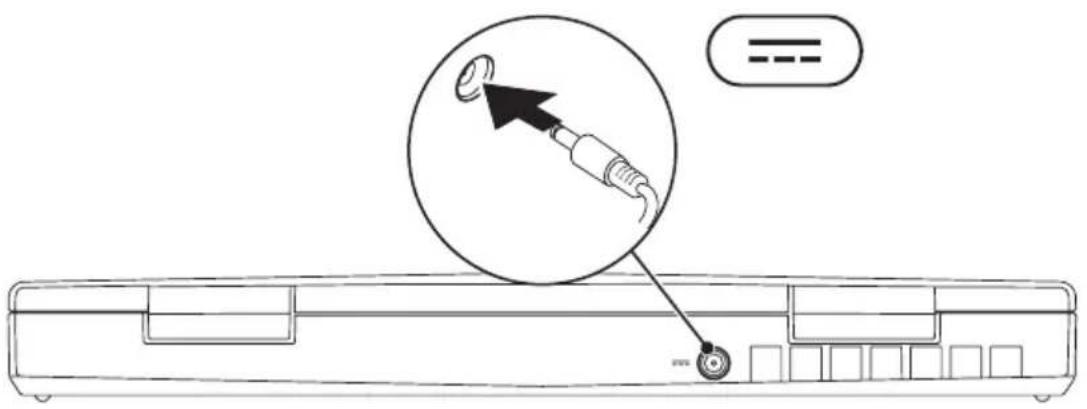
Komputer Dell Anda telah dilengkapi dengan sistem pengoperasian Microsoft Windows®. Saat mengatur Windows untuk pertama kalinya, ikuti instruksi pada layar. Tahapan ini harus dilakukan dan mungkin membutuhkan waktu beberapa saat hingga selesai. Layar pengaturan Windows akan menuntun Anda melewati beberapa prosedur, termasuk menerima perjanjian lisensi, mengatur preferensi, dan mengatur koneksi Internet.

PERHATIAN: Proses pengaturan sistem pengoperasian tidak boleh dihentikan. Jika dihentikan, komputer Anda akan menjadi tidak dapat digunakan dan Anda harus menginstal kembali sistem pengoperasian.

CATATAN: Untuk performa komputer yang optimal, Anda disarankan mendownload dan menginstal BIOS dan driver terbaru untuk komputer Anda yang tersedia di support.dell.com.

CATATAN: Untuk informasi lebih lanjut mengenai sistem pengoperasian dan fitur, lihat support.dell.com/MyNewDell.
BAB 1: MEMASANG LAPTOP ANDA
Menyambungkan ke Internet (Opsional)
Mengatur Koneksi Kabel
Jika Anda menggunakan koneksi dial-up, sambungkan jalur telepon ke modem USB • eksternal yang bersifat opsional dan ke soket telepon sebelum Anda mengatur koneksi Internet.
Jika Anda menggunakan DSL atau koneksi modem satelit/kabel, hubungi ISP atau layanan telepon selular Anda untuk instruksi pemasangan.
Untuk menyelesaikan pengaturan koneksi internet kabel Anda, ikuti instruksi pada "Mengatur Koneksi Internet Anda" pada halaman 18.
BAB 1: MEMASANG LAPTOP ANDA
Mengatur Koneksi Internet Nirkabel

CATATAN: Untuk mengatur router nirkabel Anda, lihat dokumen yang dikirimkan bersama dengan router Anda.
Sebelum Anda dapat menggunakan koneksi internet nirkabel, Anda harus menyambungkan router nirkabel Anda.
Untuk mengatur koneksi Anda ke router nirkabel:
Pastikan nirkabel diaktifkan di komputer Anda.1.
Simpan dan tutup semua file yang terbuka, dan tutup semua program.2.
Klik 3. Start → Control Panel.
- Pada kotak pencarian, ketik network, kemudian klik Network and Sharing Center→Connect to a network.
Ikuti instruksi pada layar untuk menyelesaikan pengaturan.5.
BAB 1: MEMASANG LAPTOP ANDA
Mengatur Koneksi Internet Anda
ISP dan penawaran ISP berbeda-beda di setiap negara. Hubungi ISP Anda untuk penawaran yang tersedia di negara Anda.
Jika Anda tidak dapat terkoneksi ke internet, namun sebelumnya berhasil melakukan koneksi, ISP mungkin sedang bermasalah. Hubungi ISP Anda untuk memeriksa status layanan, atau coba lakukan koneksi lagi nanti.
Siapkan informasi ISP Anda. Jika Anda tidak memiliki ISP, wizard Connect to the Internet dapat membantu Anda mendapatkan sebuah ISP.
Simpan dan tutup semua file yang terbuka, dan tutup semua program.1.
Klik 2. Start → Control Panel.
- Pada kotak pencarian, ketik Network, kemudian klik Network and Sharing Center→ Set up a new connection or Network→ Connect to the Internet.
Jendela Connect to the Internet akan muncul.
CATATAN: Jika Anda tidak tahu tipe koneksi mana yang harus dipilih, klik Help me choose atau hubungi ISP Anda.
Ikuti instruksi pada layar dan gunakan informasi pengaturan yang disediakan oleh ISP 4. Anda untuk menyelesaikan pengaturan.

XXX: 7070EYVIA EYX3C YX4
BAB 2: MEMPELAJARI LAPTOP ANDA
flowchart
graph TD
    A["World"] --> B["Asia"]
    A --> C["Europe"]
    B --> D["Global Network"]
    C --> D
    D --> E["China"]
    D --> F["Japan"]
    D --> G["USA"]
    D --> H["China & India"]
    D --> I["China & South America"]
    D --> J["China & North America"]
    D --> K["China & Europe"]
    D --> L["China & Latin America"]
    D --> M["China & Africa"]
    D --> N["China & South America"]
    D --> O["China & North America"]
    D --> P["China & Europe"]
    D --> Q["China & Latin America"]
    D --> R["China & Africa"]
    D --> S["China & South America"]
    D --> T["China & North America"]
    D --> U["China & Europe"]
    D --> V["China & Latin America"]
    D --> W["China & Africa"]
    D --> X["China & South America"]
    D --> Y["China & North America"]
    D --> Z["China & Europe"]
    D --> AA["China & Latin America"]
    D --> AB["China & Africa"]
BAB 2: MEMPELAJARI LAPTOP ANDA
Bab ini menyediakan informasi mengenai laptop baru Anda agar Anda lebih mengenal berbagai fitur yang ada di dalamnya, dan agar Anda terbiasa dan dapat menggunakannya dengan cepat.
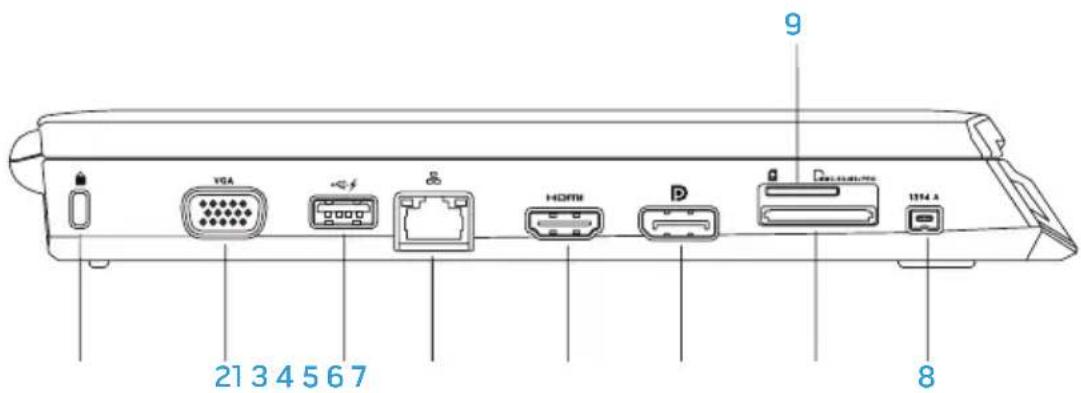
Fitur Tampilan Kiri
BAB 2: MEMPELAJARI LAPTOP ANDA
1 Slot kabel sekuriti — Untuk memasang kabel sekuriti yang dijual di pasaran ke komputer.
CATATAN: Sebelum Anda membeli kabel sekuriti, pastikan bahwa kabel dapat digunakan dengan slot kabel sekuriti pada komputer Anda.
2 VGA Konektor VGA— Menyambungkan ke perangkat video, seperti monitor atau proyektor.
3 Konektor USB dengan USB PowerShare — Menyambungkan ke perangkat USB, seperti mouse, keyboard, printer, drive eksternal, atau pemutar MP3.
Fitur USB Powershare memungkinkan Anda untuk mengisi daya perangkat USB saat komputer dinyalakan/dimatikan atau dalam kondisi "sleep".
CATATAN: Perangkat USB tertentu mungkin tidak terisi saat komputer dimatikan atau dalam kondisi "sleep". Pada kasus seperti ini, nyalakan komputer untuk mengisi daya perangkat.
CATATAN: Jika Anda mematikan komputer saat mengisi daya perangkat USB, pengisian perangkat akan terhenti. Untuk melanjutkan pengisian, lepaskan koneksi perangkat USB lalu sambungkan lagi.
CATATAN: USB PowerShare dimatikan secara otomatis jika total daya baterai hanya tersisa 10%.
BAB 2: MEMPELAJARI LAPTOP ANDA
4 Konektor jaringan — Menyambungkan komputer Anda ke jaringan atau perangkat broadband.
5 Konektor HDMI — Menyambungkan ke TV untuk sinyal audio dan video digital multi-jalur.
CATATAN: Untuk monitor tanpa speaker terintegrasi, hanya sinyal video yang akan terbaca.
6 Konektor DisplayPort — Menyambungkan komputer Anda ke monitor eksternal dan proyektor dengan DisplayPort.
7 Pembaca Kartu Media 3-in-1 — Menawarkan cara yang cepat dan nyaman untuk menampilkan dan berbagi foto digital, musik, video, dan dokumen.
8 1394 A Konektor IEEE 1394 A — Menyambungkan ke perangkat multimedia serial kecepatan tinggi, seperti kamera video digital.
9 Slot Kartu SIM — Memungkinkan Anda untuk memasang Subscriber Identity Module (SIM) untuk menjelajahi Internet, memeriksa e-mail, dan menyambungkan ke Virtual Private Network. Untuk mengakses fitur ini, Anda harus berada dalam area jaringan penyedia layanan selular Anda.
BAB 2: MEMPELAJARI LAPTOP ANDA
Fitur Tampilan Kanan
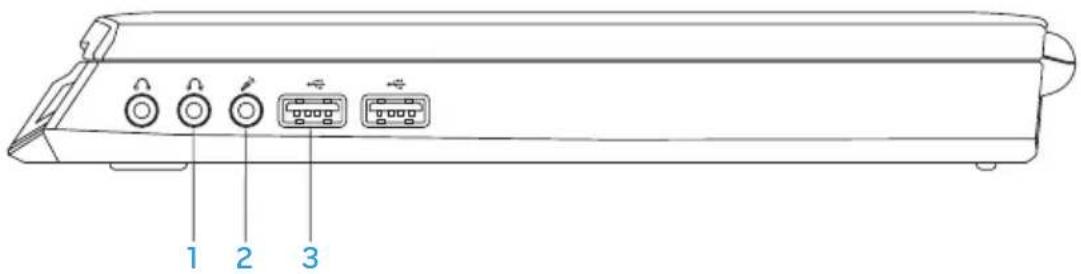
1 Konektor Audio output/Headphone (2) — Menyambungkan ke sepasang headphone atau ke speaker atau sound system yang disuplai listrik.
2 Konektor Audio input/Mikrofon — Menyambungkan ke mikrofon atau menginput sinyal untuk penggunaan dengan program audio.
3 Konektor USB (2) — Menyambungkan ke perangkat USB, seperti mouse, keyboard, printer, drive eksternal, atau pemutar MP3.
BAB 2: MEMPELAJARI LAPTOP ANDA
Fitur Tampilan Belakang
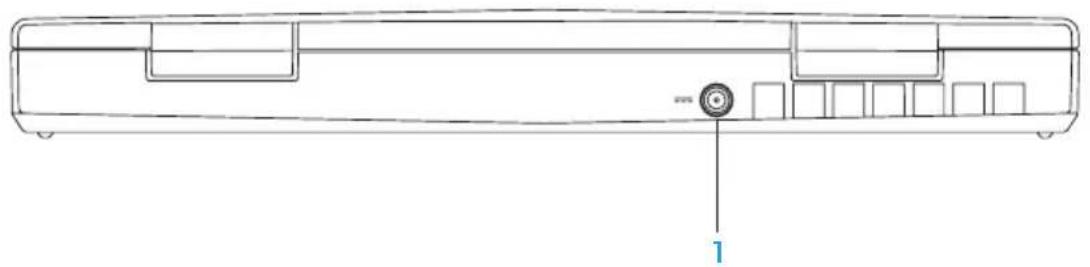
1 Konektor adaptor AC — Menyambungkan ke adaptor AC untuk menghidupkan komputer dan mengisi baterai.
BAB 2: MEMPELAJARI LAPTOP ANDA
BAB 2: MEMPELAJARI LAPTOP ANDA
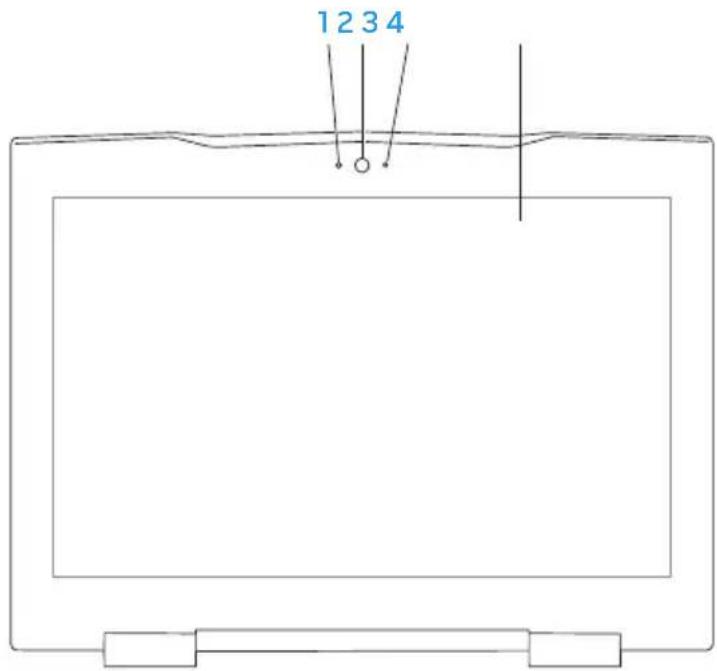
Fitur Display
BAB 2: MEMPELAJARI LAPTOP ANDA
1 Mikrofon — Memungkinkan kualitas suara yang tinggi untuk konferensi video dan rekaman suara.
2 Kamera — Kamera terintegrasi untuk mengambil video, melakukan konferensi dan chatting.
3 Indikator aktivitas kamera — Mengindikasikan jika kamera sedang aktif atau tidak aktif.
4 Display — Display dapat bervariasi, tergantung pilihan Anda saat membeli komputer. Untuk informasi lebih lanjut mengenai display, lihat Panduan Teknologi Dell yang tersedia di hard drive Anda atau di situs support.dell.com/manuals.
BAB 2: MEMPELAJARI LAPTOP ANDA
Fitur Dasar Komputer dan Keyboard
BAB 2: MEMPELAJARI LAPTOP ANDA
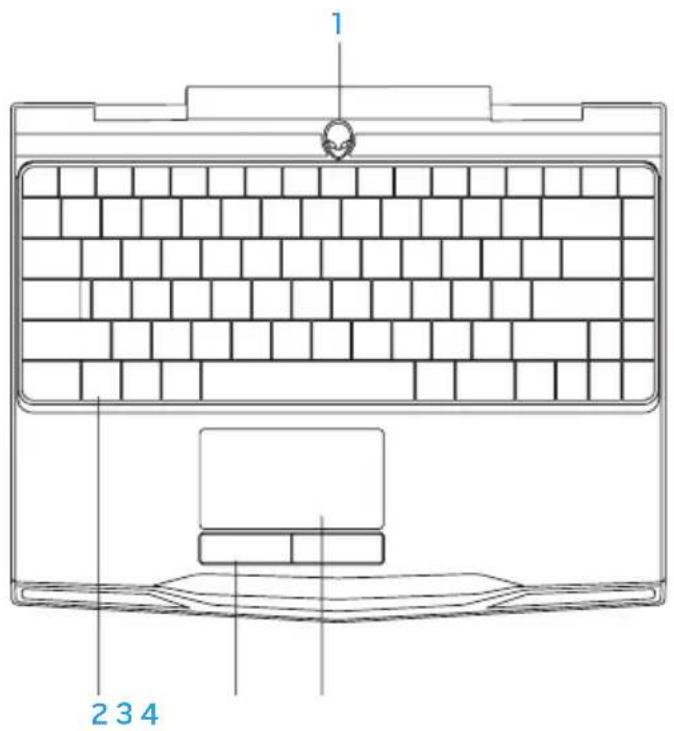
1 Tombol daya — Mengaktifkan dan menonaktifkan komputer saat ditekan. Untuk informasi lebih lanjut, lihat "Tombol Daya" di halaman 30.
2 Keyboard — Keyboard dengan lampu latar menyediakan pencahayaan di lingkungan yang gelap dengan menerangi semua simbol pada tombol.
3 Tombol panel sentuh (2) — Menyediakan fungsi klik kiri dan klik kanan seperti pada mouse.
4 Panel sentuh — Menyediakan fungsionalitas mouse untuk memindahkan kursor, menarik, atau memindahkan butir pilihan, dan klik kiri dengan mengetuk permukaan.
BAB 2: MEMPELAJARI LAPTOP ANDA
Tombol Daya
Anda dapat memrogram tombol ini untuk menjalankan tindakan seperti mematikan sistem pengoperasian atau masuk ke mode standby. Untuk detail mengenai cara memrogram tombol ini, lihat Opsi Daya pada Panel Kontrol sistem pengoperasian Microsoft ^® Windows ^® .
Tombol daya berada di bagian tengah penutup engsel. Untuk lokasi yang sebenarnya, lihat "Fitur Dasar Komputer dan Keyboard" di halaman 28.
Warna dari rim AlienHead mengindikasikan status daya. Warna yang mengindikasikan status daya dapat diubah melalui perangkat lunak AlienFX®.
BAB 2: MEMPELAJARI LAPTOP ANDA

Dengan adaptor AC:
Biru atau warna standar AC Baterai dalam kondisi terisi penuh.
Biru atau warna standar AC meredup menjadi putih atau warna standar baterai
Biru atau warna standar AC yang memudar menjadi hitam
Komputer berada dalam mode standby.
Dengan baterai:
Kuning atau warna standar baterai Baterai dalam kondisi terisi penuh.
Kuning atau warna standar baterai yang memudar menjadi hitam
Komputer berada dalam mode standby.
Berkedip kuning atau warna standar baterai
Baterai lemah.
Untuk detail lebih lanjut mengenai mode standby dan hibernasi, lihat Opsi Daya di Panel Kontrol dari sistem pengoperasian Microsoft Windows Anda.
BAB 2: MEMPELAJARI LAPTOP ANDA
Tombol Fungsi

CATATAN: Tergantung pada konfigurasi laptop yang Anda beli, beberapa tombol fungsi mungkin tidak memiliki fungsi terkait.
Tombol

F1 — Memperluas Desktop
Tekan

F2 — Memeriksa Status Baterai dan Menonaktifkan/Mengaktifkan Pengisian Baterai
Tekan

F3 — Kontrol Nirkabel - Mengaktifkan atau menonaktifkan komunikasi nirkabel
Tekan

F4 — Meningkatkan Kecerahan Display
Tekan
BAB 2: MEMPELAJARI LAPTOP ANDA
F5 — Mengurangi Kecerahan Display
Tekan

F6 — GFX Biner
Tekan
Pengguna dapat beralih antara mode grafis diskret dan terintegrasi untuk performa dan penghematan daya masing-masing.

F7 — Mode bisu aktif/tidak aktif
Tekan
F8 — Mengurangi volume
Tekan

F9 — Meningkatkan volume
Tekan

F10 — Putar mundur atau Putar trek sebelumnya
Tekan
BAB 2: MEMPELAJARI LAPTOP ANDA

F11 — Putar atau Tunda
Tekan

F12 — Maju Cepat atau Putar trek berikutnya
Tekan

TUNDA — Pusat Kontrol Alienware
Tekan

PRT SCRN — AlienFX
Tekan
AlienFX memfasilitasi kontrol penerangan komputer Anda dengan membuat tema yang berisi semua pilihan penerangan.

Pusat Kontrol Alienware ^® memungkinkan Anda mengakses perangkat lunak ekslusif Alienware dan merupakan panel kontrol yang dapat terus di-upgrade. Ketika Alienware meluncurkan program baru, program tersebut akan diunduh secara langsung ke dalam Pusat Kontrol yang memungkinkan Anda untuk membuat arsip manajemen sistem, pengoptimalan, dan memodifikasi alat. Anda dapat mengakses Pusat Kontrol Alienware dengan menekan
Menyambungkan Display Eksternal
Jika Anda ingin menikmati kondisi sistem komputer Anda dengan skala lebih besar secara visual, atau memperluas area desktop, Anda dapat menyambungkan display eksternal seperti monitor mandiri, TV LCD, atau proyektor.
Menyambungkan Display
Gunakan kabel yang sesuai berdasarkan konektor yang tersedia di komputer dan display Anda. Lihat tabel berikut untuk mengidentifikasi konektor di komputer dan display Anda.

CATATAN: Saat menyambungkan ke display tunggal, sambungkan display ke HANYA SATU konektor pada komputer Anda.
BAB 3: MENGGUNAKAN LAPTOP ANDA
Tipe Koneksi Komputer Kabel Display
| VGA-ke-VGA(kabel VGA) | 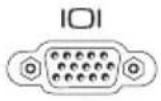 | 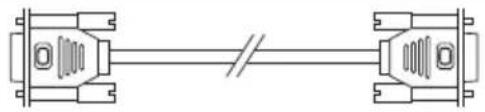 | 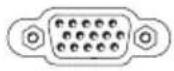 |
| HDMI-ke-HDMI(kabel HDMI) | 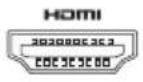 |  | 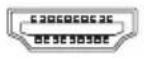 |
| DisplayPort-ke-DisplayPort(kabel DisplayPort) | 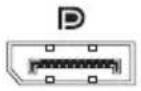 |  | 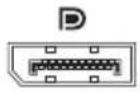 |
| DisplayPort-ke-DVI(adaptorDisplayPort-ke-DVI + kabel DVI) | 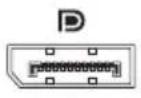 | 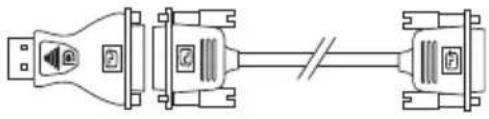 | 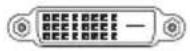 |

CATATAN: Anda dapat membeli adaptor DisplayPort-ke-DVI dan kabel HDMI atau VGA tambahan pada situs web Dell di www.dell.com.
BAB 3: MENGGUNAKAN LAPTOP ANDA
Nonaktifkan laptop Anda.1.
Nonaktifkan display dan lepaskan koneksiya dari catu daya. 2.
Sambungkan salah satu ujung kabel display ke konektor DisplayPort, VGA, atau HDMI di 3. laptop Alienware Anda.
Sambungkan ujung lain dari kabel ke konektor yang sama pada display Anda. 4.
Jika perlu, sambungkan salah satu ujung kabel daya ke konektor daya display.5.
Sambungkan ujung lain kabel daya ke strip daya tiga titik yang dihubungkan ke ground 6. atau outlet listrik.
Aktifkan laptop Anda, lalu aktifkan display.7.
BAB 3: MENGGUNAKAN LAPTOP ANDA
Memperluas Desktop
Dengan display eksternal yang tersambung, klik kanan pada desktop dan pilih 1. Personalize.
Pilih 2. Connect to a projector or other external display di bagian kiri atas layar. Klik 3. Connect Display.
Pilih dari beberapa opsi di bawah yang muncul pada layar:4.
- Klik Apply untuk menerapkan perubahan Anda, lalu klik OK untuk keluar dari panel kontrol Pengaturan Display.
Menggunakan Media dan Kartu yang Dapat Dilepaskan
Jika tidak ada kartu media (kartu SD/MMC/MS) yang dimasukkan ke dalam slot kartu media, pastikan bahwa kartu sisipan yang dikirimkan bersama laptop Anda telah dimasukkan dalam slot yang tidak terpakai. Kartu sisipan melindungi slot yang tidak terpakai dari debu dan partikel lain. Saat memasang kartu sisipan, pastikan bahwa sisi yang benar berada di bagian atas (ditunjukkan oleh tanda panah pada kartu sisipan). Memasukkan kartu sisipan menghadap ke bawah dapat merusak laptop Anda.
BAB 3: MENGGUNAKAN LAPTOP ANDA
Menggunakan Kontrol Nirkabel
Kontrol nirkabel memungkinkan Anda untuk menonaktifkan dengan cepat semua radio nirkabel Anda (Bluetooth® dan WLAN), misalnya, saat Anda diminta untuk menonaktifkan semua radio nirkabel saat berada di pesawat udara. Tekan
Unit Baterai
Laptop Anda dilengkapi dengan unit baterai prismatik ion lithium (Li-ion) berenergi tinggi yang dapat diisi ulang. Masa pakai baterai akan berbeda-beda tergantung pada konfigurasi laptop, model, aplikasi yang diinstal, pengaturan manajemen daya, dan fitur yang digunakan. Seperti pada semua baterai, kapasitas maksimal baterai ini akan menurun seiring waktu dan penggunaan.
Lampu meter baterai pada kemasan baterai mengindikasikan level pengisian baterai. Jika Anda menekan meter baterai sekali, lampu level pengisian akan menyala. Setiap lampu dari kelima lampu mewakili sekitar 20% dari total pengisian baterai. Misalnya, jika empat lampu menyala, baterai memiliki 80% dari pengisian total dan jika tidak ada lampu yang menyala, pengisian dalam baterai tersebut tidak ada.
BAB 3: MENGGUNAKAN LAPTOP ANDA
Manajemen Daya
Memahami Konsumsi Daya
Agar dapat memanfaatkan daya baterai Anda sepenuhnya, ada baiknya jika Anda meluangkan waktu untuk mempelajari pemahaman dasar konsep manajemen daya dari sistem pengoperasian Anda.
Anda dapat menggunakan opsi daya di sistem pengoperasian Anda untuk mengonfigurasi pengaturan daya pada komputer Anda. Sistem pengoperasian Microsoft® Windows® yang diinstal pada komputer Anda menawarkan tiga opsi standar:
Balanced — Menawarkan performa penuh ketika Anda memerlukannya dan menghemat daya selama periode komputer tidak aktif.
Power Saver — Menghemat daya pada komputer Anda dengan mengurangi performa - sistem untuk memaksimalkan masa pakai komputer dan dengan mengurangi jumlah energi yang dikonsumsi komputer Anda selama masa pakainya.
High Performance — Menawarkan level performa sistem tertinggi pada komputer • Anda dengan mengadaptasi kecepatan prosesor sesuai aktivitas Anda dan dengan memaksimalkan performa sistem.
BAB 3: MENGGUNAKAN LAPTOP ANDA
Memodifikasi Pengaturan Daya
Klik 1. Start → Control Panel.
Pilih skema daya dari opsi yang ditampilkan. Untuk memodifikasi pengaturan spesifik, 4. klik Change plan settings di samping skema daya yang dipilih.
Mengurangi Konsumsi Daya
Meskipun laptop Anda (bersama dengan sistem pengoperasian) mampu menghemat daya, terdapat beberapa tindakan yang dapat Anda ambil untuk mengurangi konsumsi daya:
Gunakan daya AC jika mungkin.
Turunkan intensitas lampu latar display. Layar yang sangat cerah menyebabkan pemakaian daya lebih tinggi.
Aktifkan grafis terintegrasi untuk meningkatkan masa pakai baterai.

CATATAN: Unit baterai harus terkunci dalam kompartemen baterai setiap saat.
BAB 3: MENGGUNAKAN LAPTOP ANDA
Mengonfigurasi BIOS
Pengaturan Sistem
Opsi Pengaturan Sistem memungkinkan Anda:
Mengubah informasi konfigurasi sistem setelah Anda menambahkan, mengubah, atau - melepaskan perangkat keras apa pun pada laptop Anda.
Mengatur atau mengubah opsi yang dapat dipilih pengguna.
Menampilkan jumlah memori yang dipasang atau mengatur tipe hard drive yang dipasang.
Sebelum Anda menggunakan Pengaturan Sistem, Anda disarankan untuk menuliskan informasi Pengaturan Sistem aktual sebagai referensi bila dibutuhkan.

PERHATIAN: Jangan ubah pengaturan di Pengaturan Sistem kecuali Anda adalah ahli komputer. Perubahan tertentu dapat menyebabkan komputer Anda beroperasi secara tidak benar.
BAB 3: MENGGUNAKAN LAPTOP ANDA
Masuk ke Pengaturan Sistem
Aktifkan (atau nyalakan ulang) laptop Anda.1.
CATATAN: Keyboard dapat rusak jika tombol pada keyboard ditekan atau ditahan terlalu lama. Untuk mencegah kemungkinan kerusakan keyboard, tekan dan lepaskan
Saat laptop menjalankan booting, tekan segera
Jika kesalahan terjadi selama POST (Power On Self Test), Anda juga dapat masuk ke BIOS Setup Utility dengan menekan
CATATAN: Jika Anda menunggu terlalu lama dan logo sistem pengoperasian muncul, lanjutkan menunggu hingga Anda melihat desktop Microsoft® Windows®; kemudian, matikan laptop Anda dan coba kembali.
Layar Pengaturan Sistem
Jendela BIOS Setup Utility menampilkan informasi konfigurasi terkini atau yang dapat diubah untuk laptop Anda. Informasi dibagi menjadi lima menu: Utama, Lanjutan, Sekuriti, Booting, dan Exit.
Fungsi tombol muncul di bagian bawah jendela BIOS Setup Utility dan mendaftar tombol dan fungsinya dalam area aktif.
BAB 3: MENGGUNAKAN LAPTOP ANDA
Opsi Pengaturan Sistem
CATATAN: Tergantung dari komputer Anda dan perangkat yang terpasang, butir yang tersusun di bagian ini mungkin tidak ditampilkan, atau tidak ditampilkan sesuai urutan.
CATATAN: Untuk informasi pengaturan sistem yang diperbarui, lihat Manual Servis di situs support.dell.com/manuals.
Menu Utama
| Waktu Sistem | Menampilkan waktu sistem. |
| Tanggal Sistem | Menampilkan tanggal sistem. |
| Alienware | Menampilkan nomor model komputer Anda. |
| Tag Servis | Menampilkan tag servis komputer Anda. |
| Versi BIOS | Menampilkan revisi BIOS. |
| Versi EC | Menampilkan versi EC firmware. |
| CPU | Menampilkan tipe prosesor. |
| Kecepatan CPU | Menampilkan kecepatan prosesor. |
| Cache CPU | Menampilkan ukuran cache prosesor. |
| ID CPU | Menampilkan ID prosesor. |
BAB 3: MENGGUNAKAN LAPTOP ANDA
| Menu Utama | |
| Memori Total | Menampilkan memori total yang tersedia pada komputer Anda. |
| Bank Memori 0 | Menampilkan ukuran memori yang dipasang pada DIMM 0. |
| Bank Memori 1 | Menampilkan ukuran memori yang dipasang pada DIMM 1. |
| Hard Drive SATA | Menampilkan model hard drive SATA yang dipasang. |
| Menu Lanjutan | |
| Grafis Dapat Diubah | Memungkinkan Anda untuk mengaktifkan atau menonaktifkan mode grafis yang dapat diubah.Dinonaktifkan: Mode grafis terintegrasi dinonaktifkan dan tidak terlihat pada sistem pengoperasian. Jika opsi ini dinonaktifkan, sistem akan beroperasi pada mode grafis diskret.Diaktifkan: Mode grafis terintegrasi diaktifkan. Jika mode ini diaktifkan, video terintegrasi dan diskret dapat saling dipertukarkan menggunakan tombol. |
| Summary Screen(Layar Diagnostik) | Memungkinkan Anda untuk mengaktifkan atau menonaktifkan layar diagnostik selama proses booting. |
BAB 3: MENGGUNAKAN LAPTOP ANDA
Menu Lanjutan
| TeknologiVirtualisasiIntel ^ | Memungkinkan Anda untuk mengaktifkan atau menonaktifkan teknologi virtualisasi. Opsi ini merinci apakah Virtual Machine Monitor (VMM) dapat menggunakan kemampuan perangkat keras tambahan yang disediakan oleh Intel Virtualization Technology. |
| Intel SpeedStep ^ | Memungkinkan Anda untuk mengaktifkan atau menonaktifkan teknologi Intel SpeedStep. Menonaktifkan fitur ini dapat meningkatkan performa, namun akan secara signifikan mengurangi masa pakai baterai. |
| Jaringan Kabel | Memungkinkan Anda untuk mengaktifkan atau menonaktifkan kontroler LAN on-board.Dinonaktifkan: LAN internal nonaktif dan tidak terlihat ·oleh sistem pengoperasian.Diaktifkan: LAN internal diaktifkan. |
| Jaringan Nirkabel | Memungkinkan Anda untuk mengaktifkan atau menonaktifkan perangkat nirkabel internal.Dinonaktifkan: Perangkat nirkabel internal nonaktif dan ·tidak terlihat oleh sistem pengoperasian.Diaktifkan: Perangkat nirkabel internal diaktifkan. |
BAB 3: MENGGUNAKAN LAPTOP ANDA
Menu Lanjutan
| Penerima Bluetooth | Memungkinkan Anda untuk mengaktifkan atau menonaktifkan perangkat Bluetooth internal.Dinonaktifkan: Perangkat nirkabel internal nonaktif dan · tidak terlihat oleh sistem pengoperasian.Diaktifkan: Perangkat Bluetooth internal diaktifkan. |
| High Definition Sound | Memungkinkan Anda untuk mengaktifkan atau menonaktifkan perangkat audio high definition internal.Dinonaktifkan: Perangkat audio internal nonaktif dan tidak · terlihat oleh sistem pengoperasian.Diaktifkan: Perangkat audio internal diaktifkan. |
| Emulasi USB | Memungkinkan Anda untuk mengaktifkan atau menonaktifkan fitur emulasi USB. Fitur ini menjelaskan bagaimana BIOS menangani perangkat USB tanpa pengaktifan sistem pengoperasian USB.. Emulasi USB selalu diaktifkan selama POST (Power On Self Test).CATATAN: Anda tidak dapat melakukan booting pada perangkat USB tipe apa pun (floppy, hard drive, atau kunci memori) saat opsi ini dinonaktifkan. |
BAB 3: MENGGUNAKAN LAPTOP ANDA
Menu Lanjutan
| Pengoperasian SATA | Memungkinkan Anda untuk mengonfigurasikan mode pengoperasian kontroler hard drive SATA terintegrasi.ATA: SATA dikonfigurasi untuk mode ATA.AHCI: SATA dikonfigurasi untuk mode AHCI. |
| 1394 | Memungkinkan Anda untuk mengaktifkan atau menonaktifkan konektor IEEE 1394 A.Dinonaktifkan: Konektor IEEE 1394 A dinonaktifkan dan tidak terlihat oleh sistem pengoperasian.Diaktifkan: Konektor IEEE 1394 A diaktifkan. |
| OverClock | Memungkinkan Anda untuk mengaktifkan atau menonaktifkan CPU bus clock Over-Clocking.Dinonaktifkan: CPU bus clock adalah 800 Mhz.Diaktifkan: CPU bus clock adalah 1.066 Mhz. |
BAB 3: MENGGUNAKAN LAPTOP ANDA
Menu Sekuriti
| Status Password Sistem | Menampilkan saat password supervisor dihapus atau diatur. |
| Mengatur Password Sistem | Memungkinkan Anda untuk mengatur password supervisor.Password supervisor mengontrol akses ke utilitas pengaturan sistem. |
| Status Password Pengguna | Menampilkan saat password pengguna dihapus atau diatur. |
| Mengatur Password Pengguna | Memungkinkan Anda untuk mengatur password pengguna.Password pengguna mengontrol akses ke komputer saat booting. |
| Mengaktifkan Password saat Booting | Memungkinkan Anda untuk mengaktifkan atau menonaktifkan entri password saat booting. |
BAB 3: MENGGUNAKAN LAPTOP ANDA
Menu Sekuriti
Computrace ^®
Memungkinkan Anda untuk mengaktifkan atau menonaktifkan interface modul BIOS Layanan Computrace® opsional dari Perangkat Lunak Absolute®.
Agen Computrace dari Perangkat Lunak Absolute adalah solusi servis yang didesain untuk membantu penelusuran asset dan menyediakan layanan pemulihan jika komputer hilang atau dicuri. Agen Computrace berkomunikasi dengan Server Pemonitoran Perangkat Lunak Absolute pada interval yang telah diprogram untuk menyediakan layanan penelusuran. Dengan mengaktifkan layanan ini, Anda menyetujui pengiriman informasi dari dan ke komputer Anda dan Server Pemonitoran Perangkat Lunak Absolute. Layanan Computrace dibeli sebagai opsi dan Server Pemonitoran akan membiarkan modul agen keamanannya melewati interface yang disediakan oleh BIOS.
Dinonaktifkan: interface modul Computrace tidak aktif.
Nonaktif: memblokir interface modul Computrace secara - permanen.
Diaktifkan: membolehkan interface modul Computrace.
BAB 3: MENGGUNAKAN LAPTOP ANDA
| Menu Sekuriti | |
| Solusi Anti-pencurian Absolute® dalam kondisi dinonaktifkan. Perhatikan bahwa opsi pengaktifan atau penonaktifan akan secara permanen mengaktifkan atau menonaktifkan fitur dan tidak diperbolehkan adanya perubahan lebih lanjut. | |
| FailSafe | Memungkinkan Anda untuk mengaktifkan atau menonaktifkan perangkat lunak sekuriti Phoenix FailSafeTM untuk melindungi, mendeteksi, dan mengelola laptop Anda dan file digital Anda jika laptop hilang atau dicuri. |
| Tag Aset | Menampilkan tag aset. |
| Menu Daya | |
| Kelas Adaptor A/C | Menampilkan kelas adaptor AC. |
| Peringatan Adaptor A/C | Memungkinkan Anda untuk memilih apakah komputer harus menampilkan pesan peringatan saat Anda menggunakan adaptor daya tertentu. Komputer akan menampilkan pesan-pesan ini jika Anda mencoba untuk menggunakan adaptor daya yang memiliki kapasitas yang terlalu kecil untuk konfigurasi Anda. |
| Dukungan Pengaktifan dengan USB | Memungkinkan Anda untuk mengaktifkan perangkat USB untuk membangkitkan komputer dari kondisi standby atau untuk menonaktifkan fitur dukungan USB pembangkit. |
BAB 3: MENGGUNAKAN LAPTOP ANDA
Menu Daya
| USB PowerShare | Memungkinkan Anda untuk mengaktifkan atau menonaktifkan fitur USB PowerShare pada port USB yang didukung dalam mode daya baterai. Fitur ini memungkinkan pengguna untuk mengisi perangkat eksternal menggunakan daya baterai tersimpan melalui konektor USB PowerShare pada laptop, bahkan saat laptop dimatikan.Untuk informasi lebih lanjut mengenai konektor USB, lihat "Fitur Tampilan Kiri" di halaman 20.CATATAN: USB Powershare selalu diaktifkan pada mode Daya AC eksternal. |
Menu Booting
Gunakan tombol plus (+) atau minus (-) untuk mengubah prioritas perangkat booting. Anda dapat memilih dari:
Hard Drive Penyimpanan USB CD/DVD/BD Perangkat yang Dilepaskan Jaringan
BAB 3: MENGGUNAKAN LAPTOP ANDA
Menu Keluar
| MenyimpanPerubahan saat Keluar | Memungkinkan Anda untuk keluar dari Pengaturan Sistem dan menyimpan perubahan yang Anda lakukan ke CMOS. |
| MengabaikanPerubahan saat Keluar | Memungkinkan Anda untuk keluar dari utilitas tanpa menyimpan data Pengaturan ke CMOS. |
| Isi StandarPengaturan | Memungkinkan Anda untuk mengisi nilai standar (default) untuk semua butir Pengaturan. |
| MengabaikanPerubahan | Memungkinkan Anda untuk mengisi nilai sebelumnya dari CMOS untuk semua butir Pengaturan. |
| MenyimpanPerubahan | Memungkinkan Anda untuk menyimpan data Pengaturan ke CMOS. |

XXX 3: フィノメミス/ベツ
700000000
BAB 4: MEMASANG DAN MENGGANTI
KOMPONEN
flowchart
graph TD
    A["Global Entity"] --> B["Satellite Satellite"]
    A --> C["Global Satellite"]
    A --> D["Satellite Satellite"]
    A --> E["Global Satellite"]
    A --> F["Satellite Satellite"]
    A --> G["Global Satellite"]
    A --> H["Satellite Satellite"]
    A --> I["Global Satellite"]
    A --> J["Satellite Satellite"]
    A --> K["Global Satellite"]
    A --> L["Satellite Satellite"]
    A --> M["Global Satellite"]
    A --> N["Satellite Satellite"]
    A --> O["Global Satellite"]
    A --> P["Satellite Satellite"]
    A --> Q["Global Satellite"]
    A --> R["Satellite Satellite"]
    A --> S["Global Satellite"]
    A --> T["Satellite Satellite"]
    A --> U["Global Satellite"]
    A --> V["Satellite Satellite"]
    A --> W["Global Satellite"]
    A --> X["Satellite Satellite"]
    A --> Y["Global Satellite"]
    A --> Z["Satellite Satellite"]
    A --> AA["Global Satellite"]
    A --> AB["Satellite Satellite"]
    A --> AC["Global Satellite"]
    A --> AD["Satellite Satellite"]
    A --> AE["Global Satellite"]
    A --> AF["Satellite Satellite"]
    A --> AG["Global Satellite"]
    A --> AH["Satellite Satellite"]
    A --> AI["Global Satellite"]
    A --> AJ["Satellite Satellite"]
    A --> AK["Global Satellite"]
    A --> AL["Satellite Satellite"]
    A --> AM["Global Satellite"]
    A --> AN["Satellite Satellite"]
    A --> AO["Global Satellite"]
    A --> AP["Satellite Satellite"]
    A --> AQ["Global Satellite"]
    A --> AR["Satellite Satellite"]
    A --> AS["Global Satellite"]
    A --> AT["Satellite Satellite"]
    A --> AU["Global Satellite"]
    A --> AV["Satellite Satellite"]
    A --> AW["Global Satellite"]
    A --> AX["Satellite Satellite"]
    A --> AY["Global Satellite"]
BAB 4: MEMASANG DAN MENGGANTI KOMPONEN
Bab ini menyediakan panduan dan petunjuk untuk menambah daya pemrosesan dan ruang penyimpanan, dengan mengupgrade perlengkapan. Anda dapat membeli komponen untuk komputer Anda di www.dell.com atau www.alienware.com.

CATATAN: Lihat Manual Servis di situs support.dell.com/manuals untuk petunjuk pemasangan semua komponen yang dapat diservis. Komponen yang dibeli dari Dell dan Alienware akan dikirim bersama petunjuk penggantian yang spesifik.
Sebelum Anda Mulai
Bagian ini menyediakan prosedur untuk melepaskan dan memasang komponen dalam laptop Anda. Kecuali jika disebutkan lain, setiap prosedur mengasumsikan bahwa kondisi berikut dilakukan:
Anda telah menjalankan tahapan "Mematikan Komputer Anda" dan "Sebelum - Mengerjakan Bagian Dalam Komputer" di bagian ini.
Anda telah membaca informasi keselamatan yang dikirimkan bersama komputer Anda. Sebuah komponen dapat diganti atau—jika dibeli secara terpisah—dipasang dengan menjalankan prosedur pelepasan dengan urutan terbalik.
Prosedur di bagian ini mungkin memerlukan peralatan berikut:
Obeng pipih kecil Obeng Philips
BAB 4: MEMASANG DAN MENGGANTI KOMPONEN
Mematikan Komputer Anda

PERHATIAN: Untuk mencegah hilangnya data, simpan dan tutup semua file dan tutup semua program yang terbuka sebelum Anda mematikan laptop.
Simpan dan tutup semua file yang terbuka, dan tutup semua program yang terbuka. 1.
Laptop akan dimatikan setelah proses penonaktifan sistem pengoperasian selesai.
Pastikan komputer dan semua perangkat yang terpasang telah dimatikan. Jika 3. komputer dan perangkat yang terpasang tidak dapat dimatikan secara otomatis saat Anda menonaktifkan sistem pengoperasian Anda, tekan dan tahan tombol daya selama minimal 8 hingga 10 detik hingga komputer dinonaktifkan.
BAB 4: MEMASANG DAN MENGGANTI KOMPONEN
Sebelum Mengerjakan Bagian Dalam Komputer
Gunakan panduan keselamatan berikut untuk membantu melindungi komputer Anda dari kerusakan potensial dan untuk memastikan keselamatan diri Anda.
PERINGATAN: Sebelum mengerjakan bagian dalam laptop, bacalah informasi keselamatan yang dikirimkan bersama komputer Anda. Untuk informasi praktik keselamatan terbaik tambahan, kunjungi Laman Pemenuhan Peraturan pada www.dell.com/regulatory_compliance.
△ PERHATIAN: Tangani semua komponen dan kartu dengan hati-hati. Jangan sentuh komponen atau bagian kontak pada kartu. Pegang kartu pada bagian tepinya. Pegang komponen seperti prosesor pada bagian tepinya, bukan pada pinnya.
PERHATIAN: Hanya teknisi servis yang berkualifikasi yang boleh mengerjakan reparasi pada komputer Anda. Kerusakan yang terjadi akibat pekerjaan servis yang tidak diotorisasi oleh Dell tidak akan ditanggung oleh garansi Anda.
PERHATIAN: Untuk menghindari terkena sengatan listrik, gunakan gelang antistatis atau secara berkala pegang permukaan logam yang tidak dicat (seperti konektor pada bagian belakang komputer).
PERHATIAN: Saat Anda melepaskan kabel, tarik pada konektor kabel atau pada tab penariknya, jangan tarik langsung pada kabel. Beberapa kabel memiliki konektor dengan tab pengunci; jika Anda melepaskan kabel seperti ini, tekan bagian tab pengunci sebelum Anda melepaskan kabel. Saat Anda memisahkan konektor, pastikan konektor selalu berada dalam posisi lurus untuk mencegah pin konektor menjadi bengkok. Selain itu, sebelum Anda menyambungkan kabel, pastikan kedua konektor telah diarahkan dan diluruskan dengan benar.
BAB 4: MEMASANG DAN MENGGANTI KOMPONEN
PERHATIAN: Untuk mencegah kerusakan komputer, jalankan tahapan berikut sebelum Anda mulai mengerjakan bagian dalam komputer.
Pastikan permukaan tempat Anda bekerja datar dan bersih agar penutup komputer 1. tidak tergores.
Matikan komputer Anda (untuk informasi lebih lanjut, lihat bagian "Mematikan 2. Komputer Anda" pada halaman 57).
PERHATIAN: Untuk melepaskan kabel jaringan, lepaskan kabel dari komputer terlebih dahulu, kemudian lepaskan kabel dari perangkat jaringan.
Lepaskan semua kabel telepon atau jaringan dari laptop. 3.
Tekan dan keluarkan kartu yang terpasang dari slot Kartu Media. 4.
Putuskan koneksi komputer Anda dan semua perangkat yang terpasang dari outlet 5. listrik.
PERHATIAN: Untuk mencegah kerusakan pada board sistem, Anda harus melepaskan baterai dari tempat baterai sebelum Anda menyervis laptop.
Lepaskan baterai dari tempat baterai (untuk informasi lebih lanjut, lihat bagian 6.
"Memasang Kembali Unit Baterai" pada halaman 60).
Unit baterai ini dapat dilepaskan dan dipasang kembali dengan mudah. Pastikan laptop dimatikan dengan benar sebelum mengisi daya unit baterai.

PERHATIAN: Untuk mencegah kerusakan pada laptop, gunakan hanya baterai yang didesain khusus untuk laptop Alienware ini. Jangan gunakan baterai yang didesain untuk laptop Dell atau Alienware lainnya.
Untuk melepaskan unit baterai:
Ikuti petunjuk di bagian "Sebelum Anda Mulai" di halaman 1. 56.
Matikan laptop.2.
Balikkan laptop.3.
Kendurkan delapan baut mati dan lepaskan tutup kompartemen.4.
BAB 4: MEMASANG DAN MENGGANTI KOMPONEN
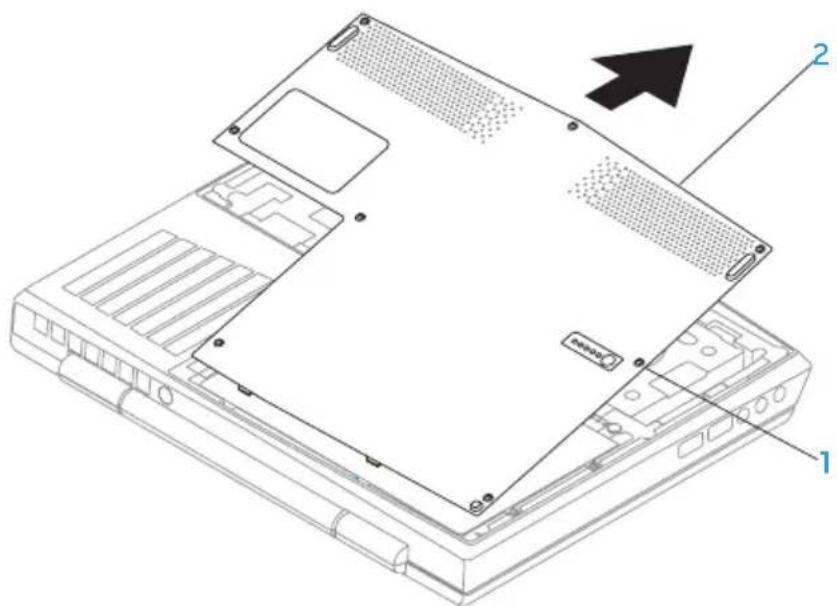
Lepaskan koneksi kabel unit baterai dari konektor pada board sistem.6.
Angkat dan geser unit baterai keluar dari komputer.7.
BAB 4: MEMASANG DAN MENGGANTI KOMPONEN
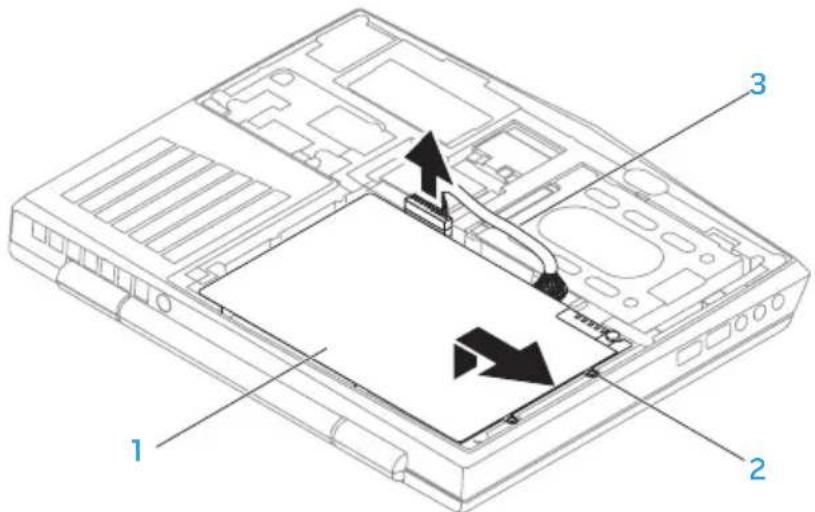
Untuk memasang kembali unit baterai, jalankan tahapan pelepasan dalam urutan terbalik.
BAB 4: MEMASANG DAN MENGGANTI KOMPONEN
Mengupgrade atau Memasang Kembali Memori
Laptop Anda dilengkapi dengan unit memori yang dapat dikonfigurasi. Konektor modul memori JEDEC PC3-8500/PC3-10600 (DDR3) SODIMM standar industri tersedia untuk upgrade memori. Tabel di bawah ini menunjukkan cara yang dapat dilakukan untuk mengonfigurasi memori sistem.
Konektor memori #1 Konektor memori #2 Memori Total
1GB 1GB 2GB
2 GB 2 GB 4 GB
4 GB 4 GB 8 GB
Melepaskan Modul Memori
Ikuti instruksi di bagian "Sebelum Anda Mulai" di halaman 1. 56.
Lepaskan baterai (lihat "Memasang Kembali Unit Baterai" di halaman 2. 60).
Gunakan ujung jari Anda untuk meregangkan kunci pegas konektor modul memori 3. secara hati-hati hingga modul keluar.
- Lepaskan modul memori.
BAB 4: MEMASANG DAN MENGGANTI KOMPONEN
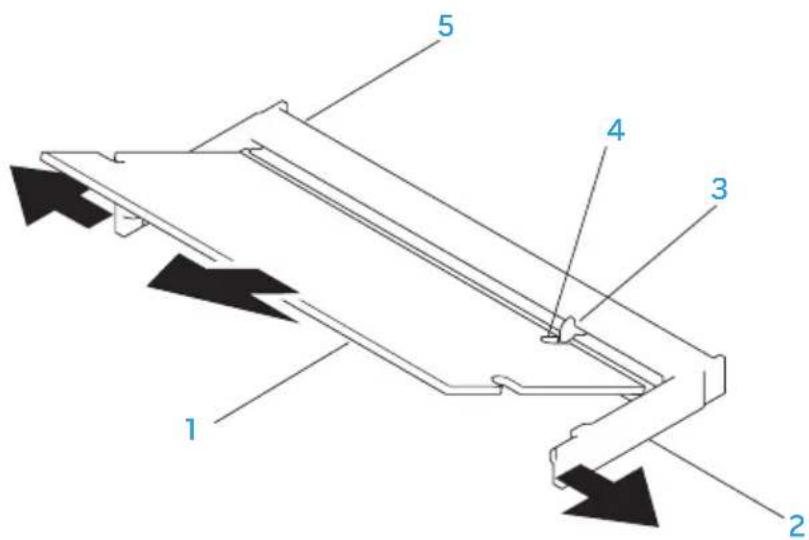
Untuk memasang kembali modul memori, jalankan prosedur pelepasan dengan urutan terbalik. Saat memasukkan modul memori ke dalam konektor, luruskan takik pada modul memori dengan tab pada konektor modul memori.
BAB 4: MEMASANG DAN MENGGANTI KOMPONEN
CATATAN: Jika Anda harus memasang modul memori di kedua konektor, pasang modul memori di konektor bawah terlebih dahulu sebelum Anda memasang modul di konektor bagian atas.
CATATAN: Jika modul memori tidak dipasang dengan benar, komputer mungkin tidak dapat melakukan booting.
Mengupgrade atau Memasang Kembali Unit Hard Drive
Laptop Anda dilengkapi dengan satu soket hard drive.
Melepaskan Hard Drive
Ikuti instruksi di bagian "Sebelum Anda Mulai" di halaman 1. 56.
Lepaskan baterai (lihat "Memasang Kembali Unit Baterai" di halaman 2. 60).
Menggunakan tab penarik hitam, geser dan angkat unit hard drive untuk melepaskan 4. koneksi y a dari konektor board sistem.
BAB 4: MEMASANG DAN MENGGANTI KOMPONEN
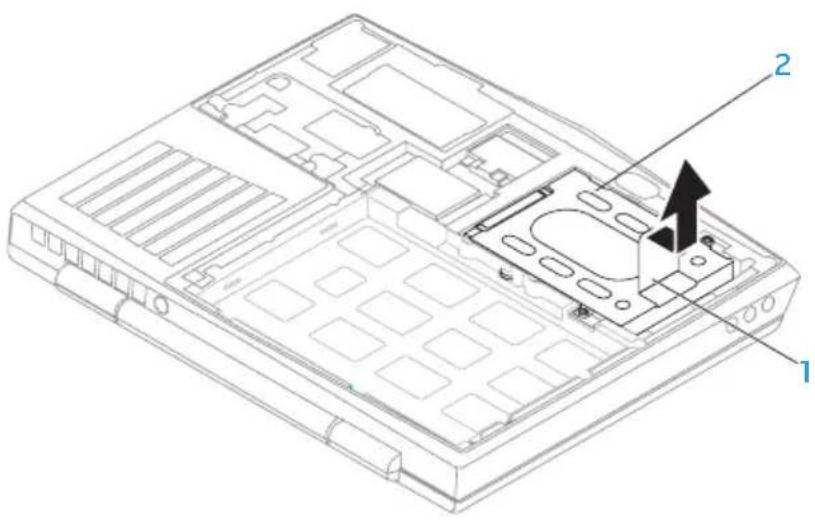
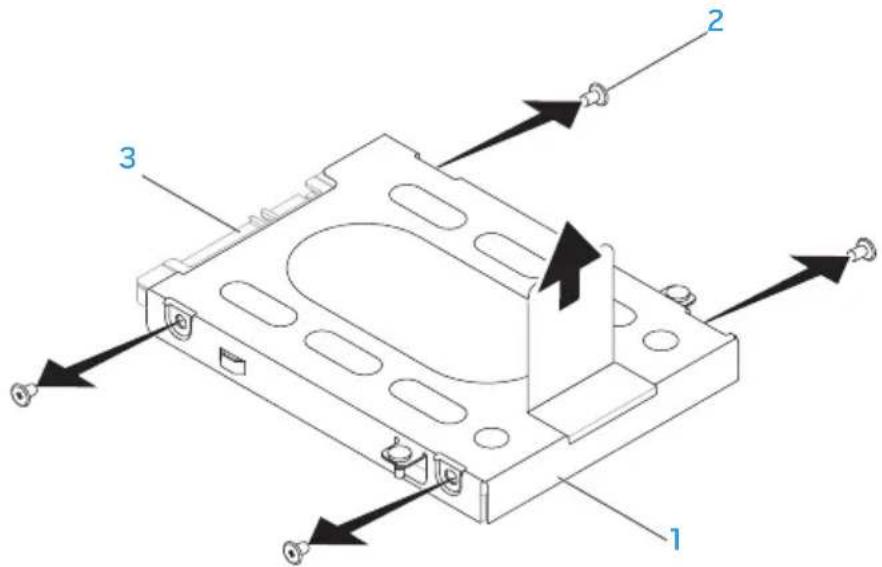
Lepaskan keempat baut yang menahan hard drive ke braket hard drive.5. Angkat braket hard drive dari hard drive sesuai ilustrasi.6.
BAB 4: MEMASANG DAN MENGGANTI KOMPONEN
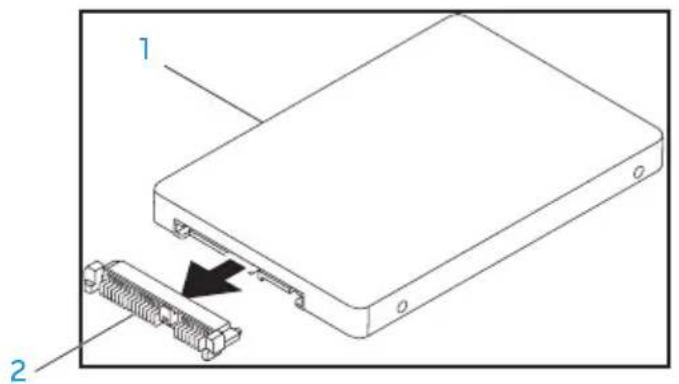
Lepaskan interposer dari hard drive.7.
Untuk memasang kembali hard drive, lakukan prosedur pelepasan dengan urutan terbalik.

XXX 3: COCOEGOICV DODVEXIX
BAB 5: PENELUSURAN KESALAHAN
flowchart
graph TD
    A["World"] --> B["Asia"]
    A --> C["Europe"]
    B --> D["Global Network"]
    C --> D
    D --> E["China"]
    D --> F["Japan"]
    D --> G["USA"]
    D --> H["China & India"]
    D --> I["China & South Korea"]
    D --> J["China & Japan"]
    D --> K["China & Australia"]
    D --> L["China & Russia"]
    D --> M["China & Canada"]
    D --> N["China & Mexico"]
    D --> O["China & Argentina"]
BAB 5: PENELUSURAN KESALAHAN
Tip dan Petunjuk Dasar
Komputer tidak menyala: Apakah kabel adaptor AC Anda tersambung dengan benar ke outlet listrik yang berfungsi? Jika tersambung ke soket ekstensi, pastikan soket benar-benar berfungsi.
Koneksi: Periksa semua kabel untuk memastikan tidak ada koneksi yang kendur di mana pun.
Penghematan Daya: Pastikan komputer Anda tidak berada di mode hibernate
(hibernasi) atau standby dengan menekan tombol daya selama kurang dari 4 detik.
Lampu status daya akan meredup dari biru ke hitam selama mode standby; pada mode hibernasi lampu ini akan padam.
Kecerahan: Periksa dan atur kecerahan display dengan menekan kombinasi tombol
Pilihan Display: Tekan kombinasi tombol
Gunakan hanya adaptor AC yang dikirimkan bersama laptop Anda.
BAB 5: PENELUSURAN KESALAHAN
Perawatan Umum dan Backup
Buatlah selalu backup untuk data yang penting secara rutin dan simpan salinan • perangkat lunak dan sistem pengoperasian Anda. Jangan lupa untuk mencatat nomor seri jika Anda tidak menyimpan nomor tersebut di tempat aslinya - misalnya, di tempat CD.
Jalankan program perawatan sesering mungkin. Anda dapat mengatur jadwal program - ini untuk dilakukan pada saat Anda tidak sedang menggunakan komputer. Untuk melakukan hal tersebut, Anda dapat menggunakan program yang disediakan dengan sistem pengoperasian, atau membeli program yang lebih bagus atau lebih khusus.
Catat password Anda dan simpan dengan aman (jauh dari komputer Anda). Ini sangat penting, khususnya jika Anda memilih untuk menggunakan password untuk melindungi sistem pengoperasian dan BIOS komputer.
Catat dan simpan pengaturan penting seperti pengaturan jaringan, dialup, mail dan Internet.
BAB 5: PENELUSURAN KESALAHAN
Saat melakukan penelusuran kesalahan pada komputer Anda, ingatlah untuk mengikuti panduan keselamatan berikut ini:
Sebelum menyentuh komponen internal komputer, pegang bagian yang tidak dicat pada sasis. Dengan melakukan hal ini, semua listrik statis yang dapat merusak komputer Anda, akan dikosongkan dengan aman.
Matikan komputer Anda dan semua periferal yang tersambung.
Lepaskan koneksi semua periferal dari komputer Anda.
Hal-hal yang harus diperiksa:
Pastikan kabel adaptor AC tersambung dengan benar di antara komputer Anda dan outlet listrik tiga titik yang tersambung ke ground. Pastikan outlet listrik berfungsi.
Pastikan UPS atau soket ekstensi dinyalakan (jika dapat digunakan).
Jika perangkat periferal Anda (misalnya, keyboard, mouse, printer, dll.) tidak berfungsi, pastikan semua koneksi aman.
Jika ada komponen komputer yang ditambahkan atau dilepaskan sebelum masalah terjadi, periksa apakah Anda telah melakukan prosedur pelepasan dan penginstalan dengan benar.
Jika pesan kesalahan muncul di layar, catat pesan kesalahan dengan seksama sebelum menghubungi Dukungan Teknis Alienware untuk membantu mendiagnosa dan menyelesaikan masalah Anda.
Jika kesalahan muncul di program yang spesifik, lihat dokumen program.
Peralatan Diagnostik Perangkat Lunak Pre-Boot System Assessment (PSA)
Komputer menjalankan Pre-boot System Assessment (PSA), serangkaian tes awal dari board sistem, keyboard, display, memori, hard drive, dll.
Untuk meminta PSA:
Aktifkan (atau nyalakan kembali) komputer.1.
Matikan lalu nyalakan kembali laptop. Saat logo Alienware muncul, tekan segera

CATATAN: Jika Anda menunggu terlalu lama dan logo sistem pengoperasian muncul, lanjutkan menunggu hingga Anda melihat desktop Microsoft® Windows®; kemudian, matikan komputer Anda dan coba kembali.
Pilih 3. Diagnostics dari menu dan tekan
Selama evaluasi, jawab setiap pertanyaan yang muncul.
Jika kerusakan terdeteksi, komputer akan berhenti dan mengeluarkan bunyi bip. Untuk menghentikan penilaian dan menyalakan kembali komputer, tekan
Jika kerusakan terdeteksi selama Pre-boot System Assessment, catat kode kesalahan dan hubungi Alienware (untuk informasi lebih lanjut, lihat "MENGHUBUNGI ALIENWARE" pada halaman 99).
BAB 5: PENELUSURAN KESALAHAN
Tekan
Diagnostik Alienware®

CATATAN: Download Driver dan Utilitas Dell dari My DELL Downloads (downloadstore.dell.com/media) dan buat media backup Anda sendiri.
Jika Anda mengalami masalah dengan laptop Alienware Anda, jalankan Diagnostik Alienware sebelum Anda menghubungi Alienware untuk mendapatkan bantuan teknis. Anda disarankan untuk mencetak prosedur berikut sebelum Anda memulai diagnostik.

CATATAN: Buatlah back up semua data sebelum memulai pemulihan sistem.
Pelajari informasi konfigurasi laptop dan pastikan perangkat yang ingin Anda uji ditampilkan di program pengaturan sistem dan dalam kondisi aktif. Mulailah Diagnostik Alienware dari disk backup.
BAB 5: PENELUSURAN KESALAHAN
Memulai Diagnostik Alienware
CATATAN: Komputer Anda tidak memiliki drive optis internal. Gunakan drive optis eksternal atau perangkat penyimpanan eksternal apa saja untuk prosedur yang melibatkan disk.
Masukkan disk backup driver dan utilitas yang Anda buat. 1.
Matikan lalu nyalakan kembali laptop. Saat logo Alienware muncul, tekan segera
CATATAN: Jika Anda menunggu terlalu lama dan logo sistem pengoperasian muncul, lanjutkan menunggu hingga Anda melihat desktop Microsoft® Windows®; kemudian, matikan komputer Anda dan coba kembali.
CATATAN: Tahapan selanjutnya mengubah urutan booting satu demi satu. Pada pengaktifan berikutnya, komputer akan menjalankan booting berdasarkan perangkat yang telah ditentukan dalam program pengaturan sistem.
Saat daftar perangkat booting muncul, sorot 3. CD/DVD/CD-RW dan tekan
Pilih 4. Boot from CD-ROM dari menu yang muncul dan tekan
5. Pilih Alienware Diagnostics dari daftar bernomor. Jika terdapat beberapa versi, pilih versi yang sesuai untuk komputer Anda.
Saat muncul 6. Main Menu untuk Diagnostik Alienware, pilih tes yang ingin Anda jalankan.
CATATAN: Catat kode kesalahan dan deskripsi masalah dengan benar dan ikuti instruksi pada layar.
BAB 5: PENELUSURAN KESALAHAN
Setelah semua tes selesai, tutup jendela tes untuk kembali ke 7. Main Menu
Lepaskan disk backup, lalu tutup jendela 8. Main Menu untuk keluar dari Diagnostik Alienware dan nyalakan ulang komputer Anda.
Jawaban untuk Pertanyaan-Pertanyaan Umum
Sistem
Komputer gagal melakukan POST
POST (Power On Self Test) menguji komputer, memastikan komputer telah memenuhi sistem penting yang diperlukan dan semua perangkat keras berfungsi dengan benar sebelum memulai sisa proses booting. Jika komputer berhasil melakukan POST, komputer akan kembali menyala secara normal. Namun, jika komputer gagal melakukan POST, komputer akan mengeluarkan bunyi bip satu kali untuk mengindikasikan kerusakan umum dan pesan kesalahan akan ditampilkan. Untuk bantuan, hubungi Dukungan Teknis Alienware (lihat bagian "MENGHUBUNGI ALIENWARE" pada halaman 99).
Jika komputer berhenti merespons atau muncul layar biru solid
△ PERHATIAN: Anda mungkin kehilangan data jika Anda tidak dapat menjalankan penonaktifan sistem pengoperasian.
Jika Anda tidak berhasil mendapatkan respons dengan menekan sembarang tombol pada keyboard atau menggerakkan mouse, tekan dan tahan tombol daya selama minimal 6 detik hingga komputer mati, kemudian nyalakan kembali komputer Anda.
CATATAN: Program chkdsk mungkin akan berjalan saat Anda menyalakan kembali komputer. Ikuti instruksi pada layar.
Program berhenti merespons atau sering terputus
Akhiri program:
Tekan
Klik tab 2. Applications dan pilih program yang tidak lagi merespons.
Klik 3. End Task.
Periksa dokumentasi perangkat lunak.
Jika perlu, batalkan penginstalan dan instal ulang program.
BAB 5: PENELUSURAN KESALAHAN
Program dirancang untuk versi Microsoft® Windows® sebelumnya
Jalankan Program Compatibility Wizard:
Program Compatibility Wizard akan mengonfigurasi program untuk beroperasi pada lingkungan yang mirip dengan lingkungan sistem pengoperasian Microsoft Windows versi sebelumnya.
Ikuti instruksi pada layar.
Masalah perangkat lunak lainnya
Segera buat back up file Anda
Gunakan program pemeriksaan virus untuk memeriksa hard drive, atau CD
Simpan dan tutup semua file atau program yang terbuka dan matikan komputer Anda melalui menu Start
BAB 5: PENELUSURAN KESALAHAN
Scan komputer untuk memeriksa spyware:
Jika Anda merasa performa komputer Anda lambat, Anda sering menerima iklan pop-up, atau Anda mengalami masalah koneksi ke Internet, komputer Anda mungkin terkena spyware. Gunakan program anti-virus yang mencakup perlindungan anti-spyware (program Anda mungkin perlu diupgrade) untuk melakukan scan pada komputer dan menghapus spyware.
Jalankan Diagnostik PSA:
Jika semua tes berhasil dilakukan, kondisi kesalahan terkait dengan masalah perangkat lunak.
Periksa dokumentasi perangkat lunak atau hubungi pembuat perangkat lunak untuk informasi penelusuran kesalahan:
Pastikan program kompatibel dengan sistem pengoperasian yang diinstal pada komputer Anda.
Pastikan komputer Anda memenuhi persyaratan perangkat keras minimal yang diperlukan untuk menjalankan perangkat lunak. Lihat dokumentasi perangkat lunak untuk informasi.
Pastikan program diinstal dan dikonfigurasikan dengan benar.
Periksa dan pastikan driver perangkat tidak mengganggu program.
Jika perlu, batalkan penginstalan dan instal ulang program.
BAB 5: PENELUSURAN KESALAHAN
Masalah Hard Drive
Biarkan komputer mendingin sebelum dinyalakan
Hard drive yang panas dapat mencegah pengaktifan sistem pengoperasian. Biarkan komputer kembali ke suhu ruangan sebelum dinyalakan.
Ikuti instruksi pada layar.
Memori
Kesalahan memori terdeteksi saat pengaktifan
Periksa modul memori untuk arah dan pemasangan yang benar. Jika ada, pasang • kembali modul memori (lihat bagian "Mengupgrade atau Memasang Kembali Memori" pada halaman 63).
Komputer yang menggunakan konfigurasi memori jalur ganda mensyaratkan agar modul memori dipasang secara berpasangan. Jika Anda memerlukan bantuan, hubungi Dukungan Teknis Alienware (untuk informasi lebih lanjut, lihat bagian "MENGHUBUNGI ALIENWARE" pada halaman 99).
Display
Jika display kosong

CATATAN: Jika Anda menggunakan program yang memerlukan resolusi yang lebih tinggi, Anda disarankan untuk memasang monitor eksternal ke komputer Anda.
Komputer mungkin berada di mode hemat daya:
Tekan tombol pada keyboard atau tekan tombol daya untuk melanjutkan pengoperasian normal.
Mengganti gambar video:
Jika komputer Anda terhubung ke monitor eksternal, tekan
BAB 5: PENELUSURAN KESALAHAN
Daya
Saat Anda menekan tombol daya, komputer tidak menyala
Jika kabel adaptor AC tersambung ke protektor daya atau UPS, pastikan protektor daya atau UPS tersambung dengan aman ke outlet listrik, menyala dan berfungsi dengan benar.
Periksa apakah outlet listrik berfungsi dengan benar dengan menguji perangkat - lain seperti radio atau lampu yang menurut Anda berfungsi. Jika outlet listrik tidak berfungsi, hubungi teknisi listrik atau perusahaan listrik untuk mendapatkan bantuan lebih lanjut.
Jika masalah tetap ada, hubungi dukungan Alienware (lihat "MENGHUBUNGI ALIENWARE" di halaman 99).

XXX: 7076XXVJXN7
BAB 6: PEMULIHAN SISTEM
flowchart
graph TD
    A["World"] --> B["Asia"]
    A --> C["Europe"]
    B --> D["Global Network"]
    C --> D
    D --> E["China"]
    D --> F["Japan"]
    D --> G["USA"]
    D --> H["China & India"]
    D --> I["China & South Korea"]
    D --> J["China & Japan"]
    D --> K["China & Australia"]
    D --> L["China & Russia"]
    D --> M["China & Canada"]
    D --> N["China & Mexico"]
    D --> O["China & Argentina"]
BAB 6: PEMULIHAN SISTEM
Opsi Pemulihan
Komputer Anda memiliki opsi pemulihan sistem berikut:
- Disk Penginstalan Ulang Sistem Pengoperasian — Berisi media penginstalan sistem pengoperasian.
- Dell DataSafe Local — Komputer Anda telah diinstal dengan Dell DataSafe Local sebelumnya (lihat "Dell DataSafe Local Backup" di halaman 85).
- Dell DataSafe Online — Dell DataSafe Online merupakan layanan backup data secara online (lihat "Dell DataSafe Online Backup" di halaman 87).
- Driver Sisten — Anda dapat mendownload driver terakhir untuk komputer Anda dari situs support.dell.com.
- Aplikasi Sistem — Beberapa perangkat lunak yang diinstal sebelumnya pada komputer Anda tidak menyertakan CD/DVD cadangan. Perangkat lunak ini tersedia di situs My Dell Downloads (downloadstore.dell.com/media).

CATATAN: My Dell Downloads mungkin tidak tersedia di semua negara.
BAB 6: PEMULIHAN SISTEM
Dell DataSafe Local Backup adalah aplikasi backup dan pemulihan yang dapat memulihkan komputer Anda jika Anda kehilangan data yang disebabkan oleh serangan virus, atau tidak sengaja menghapus file atau folder yang penting, atau jika hard drive berhenti berfungsi.
Aplikasi ini memungkinkan Anda untuk:
Memulihkan file dan folder.
Mengembalikan hard drive Anda ke status pengoperasian pertama saat Anda membeli - komputer, tanpa menghapus data dan file pribadi yang ada di komputer
Untuk merencanakan jadwal backup:
Klik dua kali ikon Dell DataSafe Local Backup T: pada baris tugas.
Pilih 2. Full System Backup untuk membuat dan merencanakan jadwal otomatis backup semua data di komputer Anda.
BAB 6: PEMULIHAN SISTEM
Untuk memulihkan data:
Matikan komputer Anda.1.
Lepaskan koneksi semua perangkat yang tersambung ke komputer (seperti drive USB, 2.printer, dll.) dan lepaskan semua perangkat keras internal yang baru ditambahkan.
CATATAN: Jangan putuskan koneksi monitor, keyboard, mouse, dan kabel daya.
Nyalakan komputer.3.
Saat logo Alienware muncul, tekan
CATATAN: Jika Anda menunggu terlalu lama dan logo sistem pengoperasian muncul, lanjutkan menunggu hingga Anda melihat desktop Microsoft® Windows®; kemudian, matikan komputer Anda dan coba kembali.
Pilih 5. Repair Your Computer.
- Pilih Dell Factory Image Recovery and DataSafe Options dan ikuti instruksi pada layar.
CATATAN: Proses pemulihan dapat berlangsung selama satu jam atau lebih tergantung pada besarnya data yang dipulihkan.
CATATAN: Untuk informasi lebih lanjut mengenai Dell DataSafe Local Backup, lihat artikel pengetahuan dasar 353560 di situs support.dell.com.
BAB 6: PEMULIHAN SISTEM
CATATAN: Dell DataSafe Online Backup mungkin tidak tersedia di semua negara.
CATATAN: Koneksi broadband disarankan untuk memperoleh kecepatan upload/download yang cepat.
Dell DataSafe Online merupakan backup otomatis dan layanan pemulihan data yang membantu Anda melindungi data dan file penting lainnya dari malapetaka seperti pencurian, kebakaran, atau bencana alam. Anda dapat mengakses layanan mengenai komputer Anda menggunakan akun yang dilindungi password
Untuk informasi lebih lanjut, kunjungi delldatasafe.com.
Untuk merencanakan jadwal backup:
Klik dua kali ikon Dell DataSafe Online 1 pada baris tugas.
Ikuti instruksi yang muncul pada layar. 2.
BAB 6: PEMULIHAN SISTEM

XXX 3: ∪ ∩ ∩ ∩ ∩ ∩ ∩ ∩ ∩ ∩ ∩ ∩ ∩ ∩ ∩ ∩ ∩ ∩ ∩ ∩ ∩ ∩ ∩ ∩ ∩ ∩ ∩ ∩ ∩ ∩ ∩ ∩ ∩ ∩ ∩ ∩ ∩ ∩ ∩ ∩ ∩ ∩ ∩ ∩ ∩ ∩ ∩ ∩ ∩ ∩ ∩ ∸
BAB 7: SPESIFIKASI DASAR
flowchart
graph TD
    A["Satellite"] --> B["World"]
    B --> C["Global Network"]
    C --> D["Satellite"]
    D --> E["World"]
    E --> F["Global Network"]
    F --> G["Satellite"]
    G --> H["World"]
    H --> I["Global Network"]
    I --> J["Satellite"]
    J --> K["World"]
    K --> L["Global Network"]
    L --> M["Satellite"]
    M --> N["World"]
    N --> O["Global Network"]
    O --> P["Satellite"]
    P --> Q["World"]
    Q --> R["Global Network"]
    R --> S["Satellite"]
    S --> T["World"]
    T --> U["Global Network"]
    U --> V["Satellite"]
    V --> W["World"]
    W --> X["Global Network"]
    X --> Y["Satellite"]
    Y --> Z["World"]
BAB 6: SPESIFIKASI DASAR
Bab ini menyediakan spesifikasi dasar komputer Anda. Untuk spesifikasi lebih detail, lihat Spesifikasi Lengkap di support.dell.com/manuals.
Model Komputer
Alienware M11x
Dimensi
Berat dengan baterai 8 sel 1,99 kg (4,39 lb)
(mulai)
CATATAN: Berat laptop Anda akan bervariasi tergantung konfigurasi yang dipesan dan keragaman produksi.
Prosesor dan Chipset Sistem
Prosesor Intel Pentium™ Dual Core
Intel® Core™ 2 Duo
Chipset sistem Intel GS45
BAB 6: SPESIFIKASI DASAR
Memori
Konektor dua soket DDR3 SODIMM yang dapat diakses secara internal
Kapasitas 1 GB, 2 GB, dan 4 GB
Tipe memori 1.066 MHz (konfigurasi jalur ganda)
Konfigurasi memori yang mungkin 2 GB, 4 GB, dan 8 GB
Port dan Konektor
IEEE 1.394 A satu konektor seri 4 pin
Adaptor jaringan satu konektor RJ45 10/100 Mbps
USB tiga konektor 4-pin untuk USB 2.0, termasuk satu konektor USB Powershare
VGA satu konektor 15 lubang
HDMI satu konektor 19-pin
DisplayPort satu konektor 20-pin
BAB 6: SPESIFIKASI DASAR
| Port dan Konektor | |
| Audio satu konektor mikrofon, dua konektor headphone/speaker stereo | |
| Pembaca Kartu Media 3-in-1 satu konektor combo | |
| Kartu SIM satu slot kartu SIM | |
| Adaptor AC | |
| Tipe 65 W | |
| Arus output 3,34 A | |
| Tegangan output yang ditentukan | 19,5 VDC |
| Komunikasi | |
| Adaptor jaringan LAN Ethernet 10/100 Mbps pada board sistem | |
| Nirkabel WLAN Mini-Card (slot Mini-Card setengah)·WWAN Mini-Card (slot Mini-Card penuh) (opsional)·modul Bluetooth® terintegrasi (opsional) | |
BAB 6: SPESIFIKASI DASAR
Drive/Kartu yang Didukung
| Hard drive hard drive SATA 2,5 inci |
| Tipe Pembaca Kartu Media Kartu memori Secure Digital (SD)• |
| Kartu Multi Media (MMC)• |
| Memory Stick PRO• |
| Kartu video Akselerator Media Grafis Intel 4500MHD • |
| (Terintegrasi pada board sistem) |
| Nvidia GeForce GT 335M (Diskret)• |
Display
Tipe (WLED) HD+ 11,6 inci (1366 x 768) dengan TrueLife
Keyboard (dengan lampu latar)
Layout AS dan Kanada; Eropa; Jepang
Kamera
Piksel 1,3 megapiksel
BAB 6: SPESIFIKASI DASAR
Baterai
| Tipe dan dimensi |
| ion lithium 8-sel "smart" (63 Whr) |
| Panjang 109,4 mm (4,31 inci) |
| Tinggi 11,2 mm (0,44 inci) |
| Lebar 173 mm (6,81 inci) |
| Berat 0,43 kg (0,94 lb) |
| Tegangan 14,8 V |
| Waktu pengoperasian Waktu pengoperasian baterai berbeda-beda tergantung kondisi pengoperasian dan dapat berkurang secara signifikan dalam kondisi intensif daya tertentu. |
| Masa pakai (kira-kira) 300 siklus pengosongan/pengisian |
| Kisaran suhu |
| Pengoperasian 0° hingga 50°C (32° hingga 122°F) |
| Penyimpanan −20° hingga 60°C (−4° hingga 140°F) |
| Baterai sel berbentuk koin CR-2032 |

EXDAXIC
LAMPIRAN
flowchart
graph TD
    A["World"] --> B["Asia"]
    A --> C["Europe"]
    B --> D["Global Network"]
    C --> D
    D --> E["China"]
    D --> F["Japan"]
    D --> G["USA"]
    D --> H["China & India"]
    D --> I["China & South Korea"]
    D --> J["China & Japan"]
    D --> K["China & Australia"]
    D --> L["China & Russia"]
    D --> M["China & Canada"]
    D --> N["China & Mexico"]
    D --> O["China & Argentina"]
LAMPIRAN
TINDAKAN PENCEGAHAN UMUM DAN KESELAMATAN LISTRIK
Pengaturan Komputer
Baca semua instruksi yang ada di produk dan di dokumen sebelum mengoperasikan - komputer Anda.
Simpan semua instruksi keselamatan dan pengoperasian.
Jangan gunakan produk ini di dekat air atau sumber panas.
Atur komputer Anda hanya di permukaan kerja yang stabil.
Operasikan komputer Anda hanya dengan menggunakan tipe sumber daya yang diindikasikan di label kelas.
Jangan memblokir atau menutup celah atau kipas apa pun di rangka komputer. Semuanya diperlukan untuk ventilasi.
Pastikan komputer Anda terhubung dengan benar ke ground saat digunakan.
Jangan mencoba menyambungkan komputer Anda ke outlet yang tidak terhubung ke ground dengan benar.
Jika kabel ekstensi digunakan dengan komputer Anda, pastikan kelas amper total pada komputer tidak melebihi kelas maksimal pada kabel ekstensi.
Menggunakan Komputer
Rutekan kabel daya dan semua kabel jauh dari tempat yang dilalui atau dapat menyebabkan orang tersandung. Jangan biarkan apa pun menindih kabel daya.
Jangan biarkan ada yang tumpah di atau ke dalam komputer Anda.
Untuk menghindari terkena sengatan listrik, selalu putuskan semua kabel daya, modem dan kabel lain dari outlet listrik sebelum menangani komputer.
Peringatan Pelepasan Listrik Statis (ESD)
Pelepasan Listrik Statis (ESD) dapat menyebabkan kerusakan pada komponen sistem internal jika tindakan pencegahan tidak dilakukan. ESD disebabkan oleh listrik statis dan kerusakan yang disebabkan listrik statis biasanya bersifat permanen.
Teknisi komputer mengenakan gelang tangan khusus yang menghubungkan mereka ke rangka komputer untuk mencegah kerusakan ESD. Anda dapat mengurangi kemungkinan terjadinya kerusakan ESD dengan melakukan hal-hal berikut:
Matikan daya komputer Ana dan tunggu selama beberapa menit sebelum mulai berfungsi.
Lindungi diri Anda dengan menyentuh rangka komputer.
Hindari berjalan-jalan di sekitar komputer saat mengganti komponen di bagian - dalam rangka, khususnya jika Anda berada di karpet atau selama suhu rendah atau kelembapan rendah.
LAMPIRAN
Sentuhlah hanya komponen-komponen yang harus diganti.
Jika Anda harus melepaskan kartu periferal untuk alasan apa pun, letakkan kartu tersebut di bagian rangka komputer yang telah dilepaskan. Jangan sentuh tepi konektor di bagian bawah kartu yang tersambung ke board sistem.
Tindakan Pencegahan Keselamatan Umum
Guncangan Mekanis: Komputer Anda tidak boleh terkena guncangan mekanis yang keras. Menangani komputer Anda dengan ceroboh dapat menyebabkan kerusakan. Guncangan mekanis tidak diganti oleh jaminan.
Sengatan Listrik: Jika Anda tidak membuka komputer Anda, maka tidak ada yang perlu dikhawatirkan. Komputer Anda melindungi dirinya sendiri dari sebagian besar ketidakteraturan pada sumber daya.
Saat Anda Harus Menghubungi Alienware
Baterai, kabel daya, atau konektor rusak.
Komputer Anda terkena tumpahan cairan.
Komputer terjatuh atau rangkanya rusak.
Pengoperasian normal komputer tidak muncul saat instruksi pengoperasian telah dipatuhi.
Disarankan untuk hanya menggunakan komponen atau aksesori pengganti yang direkomendasikan oleh Alienware.
MENGHUBUNGI ALIENWARE

CATATAN: Jika Anda tidak memiliki koneksi internet aktif, Anda dapat menemukan informasi kontak pada tagihan pembelian, slip kemasan, kuitansi, atau katalog produk Dell.
Dell menyediakan beberapa opsi layanan dan dukungan berbasis online dan telepon. Karena ketersediaan bervariasi tergantung negara dan produk, beberapa layanan mungkin tidak tersedia di wilayah Anda.
Untuk menghubungi Dell untuk masalah penjualan, dukungan teknis, atau layanan pelanggan:
Kunjungi 1. www.dell.com/contactdell.
Pilih layanan yang tepat atau link dukungan yang sesuai dengan kebutuhan Anda.3.
Anda dapat mempelajari produk dan layanan Alienware pada situs web berikut ini:
www.dell.com
www.dell.com/ap· (Hanya negara Asia/Pasifik)
www.dell.com/jp· (Hanya Jepang)
www.euro.dell.com· (Hanya Eropa)
www.dell.com/la· (Hanya negara Amerika Selatan dan Karibia)
www.dell.ca· (Hanya Kanada)
Anda dapat mengakses Dukungan Alienware melalui situs web berikut:
support.dell.com
support.jp.dell.com (Hanya Jepang)
- support.euro.dell.com (Hanya Eropa)
- support.la.dell.com (Argentina, Brasil, Cile, Meksiko)


- Catatan, Perhatian, dan Peringatan
- DAFTAR ISI
- BAB 1: MEMASANG LAPTOP ANDA....9
- BAB 2: MEMPELAJARI LAPTOP ANDA....19
- BAB 3: MENGGUNAKAN LAPTOP ANDA 35
- BAB 4: MEMASANG DAN MENGGANTI KOMPONEN .... 5 5
- BAB 5: PENELUSURAN KESALAHAN....69
- BAB 6: PEMULIHAN SISTEM 83
- BAB 1: MEMASANG LAPTOP ANDA
- Media dan Dokumen Produk
- Menyambungkan Adaptor AC
- Menyambungkan ke Internet (Opsional)
- Mengatur Koneksi Kabel
- Mengatur Koneksi Internet Nirkabel
- Mengatur Koneksi Internet Anda
- BAB 2: MEMPELAJARI LAPTOP ANDA
- Fitur Tampilan Kiri
- Fitur Tampilan Kanan
- Fitur Tampilan Belakang
- Tombol Daya
- Dengan adaptor AC:
- Dengan baterai:
- Tombol Fungsi
- F1 — Memperluas Desktop
- F2 — Memeriksa Status Baterai dan Menonaktifkan/Mengaktifkan Pengisian Baterai
- F3 — Kontrol Nirkabel - Mengaktifkan atau menonaktifkan komunikasi nirkabel
- F4 — Meningkatkan Kecerahan Display
- F5 — Mengurangi Kecerahan Display
- F6 — GFX Biner
- F7 — Mode bisu aktif/tidak aktif
- F8 — Mengurangi volume
- F9 — Meningkatkan volume
- F10 — Putar mundur atau Putar trek sebelumnya
- F11 — Putar atau Tunda
- F12 — Maju Cepat atau Putar trek berikutnya
- TUNDA — Pusat Kontrol Alienware
- PRT SCRN — AlienFX
- Menyambungkan Display Eksternal
- Menyambungkan Display
- BAB 3: MENGGUNAKAN LAPTOP ANDA
- Memperluas Desktop
- Menggunakan Media dan Kartu yang Dapat Dilepaskan
- Menggunakan Kontrol Nirkabel
- Unit Baterai
- Manajemen Daya
- Memahami Konsumsi Daya
- Memodifikasi Pengaturan Daya
- Mengurangi Konsumsi Daya
- Mengonfigurasi BIOS
- Pengaturan Sistem
- Masuk ke Pengaturan Sistem
- Layar Pengaturan Sistem
- Opsi Pengaturan Sistem
- Menu Sekuriti
- Menu Booting
- BAB 4: MEMASANG DAN MENGGANTI KOMPONEN
- Sebelum Anda Mulai
- Mematikan Komputer Anda
- Sebelum Mengerjakan Bagian Dalam Komputer
- Mengupgrade atau Memasang Kembali Memori
- Konektor memori #1 Konektor memori #2 Memori Total
- Melepaskan Modul Memori
- Mengupgrade atau Memasang Kembali Unit Hard Drive
- Melepaskan Hard Drive
- BAB 5: PENELUSURAN KESALAHAN
- Tip dan Petunjuk Dasar
- Perawatan Umum dan Backup
- Saat melakukan penelusuran kesalahan pada komputer Anda, ingatlah untuk mengikuti panduan keselamatan berikut ini:
- Hal-hal yang harus diperiksa:
- Peralatan Diagnostik Perangkat Lunak Pre-Boot System Assessment (PSA)
- Diagnostik Alienware®
- Memulai Diagnostik Alienware
- Jawaban untuk Pertanyaan-Pertanyaan Umum
- Sistem
- Komputer gagal melakukan POST
- Jika komputer berhenti merespons atau muncul layar biru solid
- Program berhenti merespons atau sering terputus
- Program dirancang untuk versi Microsoft® Windows® sebelumnya
- Masalah perangkat lunak lainnya
- Scan komputer untuk memeriksa spyware:
- Jalankan Diagnostik PSA:
- Periksa dokumentasi perangkat lunak atau hubungi pembuat perangkat lunak untuk informasi penelusuran kesalahan:
- Masalah Hard Drive
- Biarkan komputer mendingin sebelum dinyalakan
- Memori
- Kesalahan memori terdeteksi saat pengaktifan
- Display
- Jika display kosong
- Komputer mungkin berada di mode hemat daya:
- Mengganti gambar video:
- Daya
- Saat Anda menekan tombol daya, komputer tidak menyala
- BAB 6: PEMULIHAN SISTEM
- Opsi Pemulihan
- BAB 6: SPESIFIKASI DASAR
- Model Komputer
- Dimensi
- Prosesor dan Chipset Sistem
- Port dan Konektor
- Keyboard (dengan lampu latar)
- Kamera
- LAMPIRAN
- TINDAKAN PENCEGAHAN UMUM DAN KESELAMATAN LISTRIK
- Pengaturan Komputer
- Menggunakan Komputer
- Peringatan Pelepasan Listrik Statis (ESD)
- Tindakan Pencegahan Keselamatan Umum
- Saat Anda Harus Menghubungi Alienware
- MENGHUBUNGI ALIENWARE
Merek : ALIENWARE
Model : M11x
Kategori : 160