
Inspiron One 19 Touch - 175 DELL - Panduan pengguna gratis
Temukan panduan perangkat secara gratis Inspiron One 19 Touch DELL dalam format PDF.


Pertanyaan pengguna tentang Inspiron One 19 Touch DELL
0 pertanyaan tentang perangkat ini. Jawab yang Anda tahu atau ajukan milik Anda sendiri.
Ajukan pertanyaan baru tentang perangkat ini
Unduh instruksi untuk 175 dalam format PDF gratis! Temukan panduan Anda Inspiron One 19 Touch - DELL dan ambil kembali perangkat elektronik Anda. Di halaman ini diterbitkan semua dokumen yang diperlukan untuk penggunaan perangkat Anda. Inspiron One 19 Touch merek DELL.
PANDUAN PENGGUNA Inspiron One 19 Touch DELL
Catatan, Perhatian, dan Peringatan
CATATAN: CATATAN menunjukkan informasi penting yang membantu Anda mengoptimalkan penggunaan komputer Anda.
PERHATIAN: PERHATIAN menunjukkan kerusakan potensial pada perangkat keras atau kehliangan data yang mungkin terjadi dan memberitahukan Anda cara menghindari masalah tersebut.
PERINGATAN: PERINGATAN menunjukkan potensi terjadinya kerusakan properti, cedera pada seseorang, atau kematian.
Informasi dalam dokumen ini dapat diubah tanpa pemberitahuan sebelumnya. © 2009 Dell Inc. Hak cipta dilindungi undang-undang.
Dilarang keras memperbanyak material ini dalam cara apa pun tanpa izin tertulis Dell Inc.
Merek dagang yang digunakan dalam teks ini: Dell, logo DELL dan Inspiron merupakan merek dagang dari Dell Inc.: Microsoft, Windows, Windows Vista, dan logo tombol start Windows Vista merupakan merek dagang atau merek dagang terdattar dari Microsoft Corporation di Amerika Serikat dan/atau negara lain.
Merek dagang lain dan nama dagang yang mungkin digunakan dalam dokumen ini mengacu ke entitas yang mengaku memiliki merek dan nama produk mereka. Dell Inc. tidak mengklaim kepemilikan dari merek dagang dan nama dagang selain miliknya sendiri.
Model W01B Tipe W01B001
Melepaskan Penutup Dekoratif
Memasang Kembali Penutup Dekoratif
PERINGATAN: Sebelum mengerjakan bagian dalam komputer, bacalah informasi keselamatan yang dikirimkan bersama komputer Anda. Untuk informasi praktik keselamatan terbaik tambahan, kunjungi Laman utama Pemenuhan Peraturan pada www.dell.com/regulatory_compliance.
PERHATIAN: Hanya teknisi servis yang berkualifikasi yang boleh mengerjakan reparasi pada komputer Anda. Kerusakan yang terjadi akibat pekerjaan servis yang tidak diotorisasi oleh Dell™ tidak akan ditanggung oleh garansi Anda.
PERHATIAN: Untuk menghindari terkena sengatan listrik, gunakan gelang antistatis atau pegang permukaan logam yang tidak dicat (seperti konektor pada komputer) secara berkala.
- Ikuti prosedur di baglan Sebelum Anda Mulai.
- Tempatkan komputer pada posisi tegak lurus.
- Tekan dan dorong pengunci keluar untuk melepaskan penutup dekoratif.
- Posisikan komputer mengarah ke atas pada permukaan yang rata.
- Angkat penutup dekoratif dari komputer.

- Ikuti prosedur di bagian Sebelum Anda Mulai.
- Posisikan komputer mengarah ke atas pada permukaan yang rata.
- Arahkan pengunci pada penutup dekoratif melalui lubang pada penutup speaker.
- Tekan penutup dekoratif ke bawah hingga penutup terpasang dengan benar pada posisinya.
- Sambungkan komputer Anda dan semua perangkat yang terpasang ke outlet listrik, dan kemudian nyalakan.
Kembali ke Halaman Isi
Kembali ke Halaman Isi
Penutup Belakang
Manual Servis Dell™ Inspiron™ One 19
Melepaskan Penutup Belakang
Memasang Kembali Penutup Belakang
PERINGATAN: Sebelum mengerjakan bagian dalam komputer, bacalah informasi keselamatan yang dikirimkan bersama komputer Anda. Untuk informasi praktik keselamatan terbaik tambahan, kunjungi Laman utama Pemenuhan Peraturan pada www.dell.com/regulatory_compliance.
PERHATIAN: Hanya teknisi servis yang berkualifikasi yang boleh mengerjakan reparasi pada komputer Anda. Kerusakan yang terjadi akibat pekerjaan servis yang tidak diotorisasi oleh Dell™ tidak akan ditanggung oleh garansi Anda.
PERHATIAN: Untuk menghindari terkena sengatan listrik, gunakan gelang antistatis atau pegang permukaan logam yang tidak dicat (seperti konektor pada komputer) secara berkala.
- Lepaskan penutup dekoratif (lihat Melepaskan Penutup Dekoratif).
- Lepaskan penutup speaker (lihat Melepaskan Penutup Speaker).
- Lepaskan bezel display (lihat Melepaskan Bezel Display).
- Lepaskan sepuluh baut yang menahan penutup belakang pada sasis.
- Angkat sasis dari penutup belakang, balikkan sasis, dan letakkan di permukaan yang bersih.
- Letakkan penutup belakang di lokasi yang aman.

- Ikuti prosedur di bagian Sebelum Anda Mulai.
- Angkat sasis dari permukaan yang bersih.
- Balikkan sasis dan sejajarkan lubang baut pada sasis dengan lubang pada penutup belakang.
- Pasang kembali sepuluh baut yang menahan penutup belakang pada sasis.
- Pasang kembali bezel display (lihat Memasang Kembali Bezel Display).
- Pasang kembali penutup speaker (lihat Memasang Kembali Penutup Speaker).
- Pasang kembali penutup dekoratif (lihat Memasang Kembali Penutup Dekoratif).
- Pasang kembali baut yang menahan penutup belakang ke komputer.
- Pasang kembali drive optis (lihat Memasang Kembali Drive Optis).
- Pasang kembali dudukan komputer (lihat Memasang Kembali Dudukan Komputer).
- Pasang kembali penutup I/O (lihat Memasang Kembali Penutup I/O).
PERHATIAN: Sebelum menyalakan komputer, pasang kembali semua baut dan pastikan tidak ada baut yang tertinggal di dalam komputer. Baut yang tertinggal di dalam komputer dapat menyebabkan kerusakan pada komputer.
- Sambungkan komputer Anda dan semua perangkat yang terpasang ke outlet listrik, dan kemudian nyalakan.
Kembali ke Halaman Isi
Sebelum Anda Mulai
Manual Servis Dell™ Inspiron™ One 19
Peralatan yang Direkomendasikan
Mematikan Komputer Anda
Instruksi Keselamatan
Manual ini menyediakan prosedur untuk melepaskan dan memasang komponen pada komputer Anda. Kecuali jika disebutkan lain, setiap prosedur mengasumsikan bahwa kondisi berikut dilakukan:
1 Anda telah menjalankan langkah di bagian Mematikan Komputer Anda dan Instruksi Keselamatan.
I Anda telah membaca informasi keselamatan yang dikirimkan bersama komputer Anda.
Sebuah komponen dapat diganti atau-jika dibeli secara terpisah-dipasang dengan menjalankan prosedur pelepasan dengan urutan terbalik.
Peralatan yang Direkomendasikan
Prosedur dalam dokumen ini mungkin memerlukan peralatan berikut:
1 Obeng Phillips kecil
1 Obeng kunci heksagonal
Program update Flash BIOS yang dapat dijalan di situs support.dell.com
Mematikan Komputer Anda
PERHATIAN: Untuk mencegah hilangnya data, simpan dan tutup semua file dan tutup semua program yang terbuka sebelum Anda mematikan komputer.
- Simpan dan lutup semua file yang terbuka, dan lutup semua program yang terbuka.
- Matikan sistem pengoperasian:
Windows Vista®:
Klik tombol Start , klik tanda panah , lalu klik Shut Down.
Windows® 7:
- Pastikan komputer telah dimatikan. Jika komputer tidak dapat dimatikan secara otomatis saat Anda menonaktifkan sistem pengoperasian Anda, tekan dan tahan tombol daya hingga komputer dinonaktifkan.
Instruksi Keselamatan
Gunakan panduan keselamatan berikut untuk membantu melindungi komputer Anda dari kerusakan potensial dan untuk memastikan keselamatan diri Anda.
PERINGATAN: Sebelum mengerjakan baglan dalam komputer, bacalah informasi keselamatan yang dikirimkan bersama komputer Anda. Untuk informasi praktik keselamatan terbaik tambahan, kunjungi Laman utama Pemenuhan Peraturan pada www.dell.com/regulatory_compliance.
PERINGATAN: Lepaskan koneksi semua sumber daya sebelum membuka panel penutup untuk mengganti, melepaskan, atau memasang aksesori. Setelah pemasangan selesai, panel penutup harus dipasang kembali dan semua pengencang harus telah dipasang sebelum sumber daya disambungkan.
△ PERHATIAN: Hanya teknisi servis terlatih yang boleh melepaskan penutup komputer dan mengakses komponen di dalam komputer. Lihat instruksi keselamatan untuk informasi lengkap tentang tindakan pencegahan untuk keselamatan, mengerjakan bagian dalam komputer, dan perlindungan terhadap pelepasan muatan elektrostatis.
PERHATIAN: Untuk menghindari terkena sengatan listrik, gunakan gelang antistatis atau pegang permukaan logam yang tidak dicat (seperti konektor pada komputer) secara berkala.
PERHATIAN: Saat Anda melepaskan kabel, tarik pada konektor kabel atau pada tab penariknya, jangan tarik langsung pada kabel. Beberapa kabel memiliki konektor dengan tab pengunci; jika Anda melepaskan kabel seperti ini, tekan bagian tab pengunci sebelum Anda melepaskan kabel. Saat Anda memisahkan konektor, pastikan konektor selalu berada dalam posisi lurus untuk mencegah pin konektor menjadi bengkok. Selain itu, sebelum Anda menyambungkan kabel, pastikan kedua konektor telah diarahkan dan diluruskan dengan benar.
PERHATIAN: Untuk mencegah kerusakan komputer, jalankan tahapan berikut sebelum Anda mulai mengerjakan bagian dalam komputer.
- Pastikan permukaan tempat Anda bekerja datar dan bersih agar display komputer tidak tergores.
- Matikan komputer (lihat Mematikan Komputer Anda) dan semua perangkat yang terpasang.
PERHATIAN: Untuk melepaskan koneksi kabel jaringan, lepaskan kabel dari komputer Anda terlebih dahulu dan kemudian lepaskan kabel dari perangkat jaringan.
- Lepaskan semua kabel telepon atau jaringan dari komputer.
- Putuskan koneksi komputer Anda dan semua perangkat yang terpasang dari outlet listrik.
- Lepaskan koneksi semua perangkat yang terpasang dari komputer.
- Tekan dan tahan tombol daya saat koneksi sistem dilepaskan untuk menghubungkan board sistem ke ground.
Kembali ke Halaman Isi
Kembali ke Halaman Isi
Kamera
Manual Servis Dell™ Inspiron™ One 19
Melepaskan Kamera
Memasang Kembali Kamera
PERINGATAN: Sebelum mengerjakan bagian dalam komputer, bacalah informasi keselamatan yang dikirimkan bersama komputer Anda. Untuk informasi praktik keselamatan terbaik tambahan, kunjungi Laman utama Pemenuhan Peraturan pada www.dell.com/regulatory_compliance.
PERHATIAN: Hanya teknisi servis yang berkualifikasi yang boleh mengerjakan reparasi pada komputer Anda. Kerusakan yang terjadi akibat pekerjaan servis yang tidak diotorisasi oleh Dell™ tidak akan ditanggung oleh garansi Anda.
PERHATIAN: Untuk menghindari terkena sengatan listrik, gunakan gelang antistatis atau pegang permukaan logam yang tidak dicat (seperti konektor pada komputer) secara berkala.
Melepaskan Kamera
- Ikuti prosedur di bagian Sebelum Anda Mulai.
- Lepaskan bezel display (lihat Melepaskan Bezel Display).
- Lepaskan kabel kamera dari konektornya pada modul kamera.
- Menggunakan pencungkil plastik, cungkil modul kamera untuk melepaskannya dari sasis.
- Angkat modul kamera dari sasis.

- Ikuti prosedur di bagian Sebelum Anda Mulai.
- Menggunakan perekat yang disertakan dengan modul kamera baru, pasang modul kamera pada sasis.
- Sambungkan kabel kamera ke konektor pada modul kamera.
- Pasang kembali bezel display (lihat Memasang Kembali Bezel Display).
PERHATIAN: Sebelum menyalakan komputer, pasang kembali semua baut dan pastikan tidak ada baut yang tertinggal di dalam komputer. Baut yang tertinggal di dalam komputer dapat menyebabkan kerusakan pada komputer.
- Sambungkan komputer Anda dan semua perangkat yang terpasang ke outlet listrik, dan kemudian nyalakan.
Kembali ke Halaman Isi
Kembali ke Halaman Isi
Mini-Card Nirkabel
Manual Servis Dell™ Inspiron™ One 19
Melepaskan Mini-Card
Memasang Kembali Mini-Card
PERINGATAN: Sebelum mengerjakan bagian dalam komputer, bacalah informasi keselamatan yang dikirimkan bersama komputer Anda. Untuk informasi praktik keselamatan terbaik tambahan, kunjungi Laman utama Pemenuhan Peraturan pada www.dell.com/regulatory_compliance.
PERHATIAN: Hanya teknisi servis yang berkualifikasi yang boleh mengerjakan reparasi pada komputer Anda. Kerusakan yang terjadi akibat pekerjaan servis yang tidak diotorisasi oleh Dell™ tidak akan ditanggung oleh garansi Anda.
PERHATIAN: Untuk menghindari terkena sengatan listrik, gunakan gelang antistatis atau pegang permukaan logam yang tidak dicat (seperti konektor pada komputer) secara berkala.
CATATAN: Dell tidak menjamin kompatibilitas atau tidak menyediakan dukungan untuk Mini-Card yang diperoleh dari produsen selain Dell.
Jika Anda memesan Mini-Card nirkabel dengan komputer Anda, kartu telah dipasang di dalam komputer.
Komputer Anda mendukung satu slot Mini-Card setengah untuk Wireless Local Area Network (WLAN).
Melepaskan Mini-Card
- Ikuti prosedur di bagian Sebelum Anda Mulai.
- Lepaskan penutup I/O (lihat Melepaskan Penutup I/O).
- Lepaskan dudukan komputer (lihat Melepaskan Dudukan Komputer).
- Lepaskan drive optis (lihat Melepaskan Drive Optis).
- Lepaskan penutup dekoratif (lihat Melepaskan Penutup Dekoratif).
- Lepaskan penutup speaker (lihat Melepaskan Penutup Speaker).
- Lepaskan bezel display (lihat Melepaskan Bezel Display).
- Lepaskan penutup belakang (lihat Melepaskan Penutup Belakang).
-
Lepaskan braket I/O (lihat Melepaskan Braket I/O).
-
Lepaskan inverter (lihat Melepaskan Inverter).
-
Lepaskan pelindung board sistem (lihat Melepaskan Pelindung Board Sistem).
-
Lepaskan kabel antena dari Mini-Card.
-
Lepaskan baut yang menahan Mini-Card ke konektor board sistem.
-
Angkat Mini-Card dari konektor board sistem.
PERHATIAN: Saat Mini-Card tidak terpasang pada komputer, simpan Mini-Card dalam kemasan pelindung antistatis (lihat "Perlindungan Terhadap Pelepasan Muatan Elektrostatis" pada instruksi keselamatan yang dikirimkan bersama dengan komputer Anda).
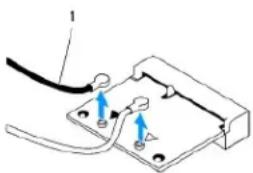
PERHATIAN: Konektor dikunci untuk memastikan pemasangan yang benar. Pemakaian tenaga yang berlebihan dapat merusak konektor.
PERHATIAN: Untuk mencegah kerusakan pada Mini-Card, pastikan bahwa tidak ada kabel atau kabel antena di bawah Mini-Card.
- Ikuti prosedur di bagian Sebelum Anda Mulai.
- Luruskan takik pada Mini-Card dengan tab pada konektor board sistem.
- Masukkan Mini-Card pada sudut 45 derajat ke dalam konektor board sistem.
- Tekan ujung lain Mini-Card ke bawah. Pasang kembali baut yang menahan Mini-Card ke konektor board sistem.
- Sambungkan kabel antena yang sesuai ke Mini-Card yang Anda pasang. Tabel berikut menginformasikan skema warna kabel antena untuk Mini-Card yang didukung oleh komputer Anda.
| Konektor pada Mini-Card | Skema Warna Kabel Antena |
| WLAN (2 kabel antena) | |
| WLAN Utama (segitiga putih) | putih |
| WLAN Tambahan (seglitiga hitam) | hitam |
- Pasang kembali pelindung board sistem (lihat Memasang Kembali Pelindung Board Sistem).
- Pasang kembali inverter (lihat Memasang Kembali Inverter).
- Pasang kembali braket I/O (lihat Memasang Kembali Braket I/O).
- Pasang kembali penutup belakang (lihat Memasang Kembali Penutup Belakang).
- Pasang kembali bezel display (lihat Memasang Kembali Bezel Display).
- Pasang kembali penutup speaker (lihat Memasang Kembali Penutup Speaker).
- Pasang kembali penutup dekoratif (lihat Memasang Kembali Penutup Dekoratif).
- Pasang kembali drive optis (lihat Memasang Kembali Drive Optis).
- Pasang kembali dudukan komputer (lihal Memasang Kembali Dudukan Komputer).
- Pasang kembali penutup I/O (lihat Memasang Kembali Penutup I/O).
PERHATIAN: Sebelum menyalakan komputer, pasang kembali semua baut dan pastikan tidak ada baut yang tertinggal di dalam komputer. Baut yang tertinggal di dalam komputer dapat menyebabkan kerusakan pada komputer.
- Sambungkan komputer Anda dan semua perangkat yang terpasang ke outlet listrik, dan kemudian nyalakan.
Kembali ke Halaman Isi
Kombali ke Halaman Isi
Baterai Sel Berbentuk Koin
Manual Servis Dell™ Inspiron™ One 19
PERINGATAN: Sebelum mengerjakan bagian dalam komputer, bacalah informasi keselamatan yang dikirimkan bersama komputer Anda. Untuk informasi praktik keselamatan terbaik tambahan, kunjungi Laman utama Pemenuhan Peraturan pada www.dell.com/regulatory_compliance.
PERINGATAN: Baterai baru dapat meledak jika tidak dipasang dengan benar. Ganti baterai hanya dengan tipe yang sama atau setara yang direkomendasikan oleh produsen. Buang baterai bekas sesuai dengan instruksi produsen.
PERHATIAN: Hanya teknisi servis yang berkualifikasi yang boleh mengerjakan reparasi pada komputer Anda. Kerusakan yang terjadi akibat pekerjaan servis yang tidak diotorisasi oleh Dell™ tidak akan ditanggung oleh garansi Anda.
PERHATIAN: Untuk menghindari terkena sengatan listrik, gunakan gelang antistatis atau pegang permukaan logam yang tidak dicat (seperti konektor pada komputer) secara berkala.
- Catat semua layar di utilitas pengaturan sistem (lihat Utilitas Pengaturan Sistem) agar Anda dapat memulihkan pengaturan yang benar di langkah 14.
- Ikuti prosedur di bagian Sebelum Anda Mulai.
- Lepaskan penutup I/O (lihat Melepaskan Penutup I/O).
- Lepaskan dudukan komputer (lihat Melepaskan Dudukan Komputer).
- Lepaskan drive optis (Ilhat Melepaskan Drive Optis).
- Lepaskan penutup dekoratif (lihat Melepaskan Penutup Dekoratif).
- Lepaskan penutup speaker (lihat Melepaskan Penutup Speaker).
- Lepaskan bezel display (lihat Melepaskan Bezel Display).
- Lepaskan penutup belakang (lihat Melepaskan Penutup Belakang).
- Lepaskan braket I/O (lihat Melepaskan Braket I/O).
- Lepaskan inverter (lihat Melepaskan Inverter).
- Lepaskan pelindung board sistem (lihat Melepaskan Pelindung Board Sistem).
- Tarik tuas pelepas dengan hati-hati dari baterai sel berbentuk koin dan angkat baterai dari soketnya.

- Ikuti prosedur di bagian Sebelum Anda Mulai.
- Masukkan baterai sel berbentuk koin baru ke dalam soket dengan sisi berlabel "+" menghadap ke kiri, lalu tekan baterai ke dalam tempatnya.
- Pasang kembali pelindung board sistem (lihat Memasang Kembali Pelindung Board Sistem).
- Pasang kembali inverter (lihat Memasang Kembali Inverter).
- Pasang kembali braket I/O (lihat Memasang Kembali Braket I/O).
- Pasang kembali penutup belakang (lihat Memasang Kembali Penutup Belakang).
- Pasang kembali bezel display (lihat Memasang Kembali Bezel Display).
- Pasang kembali penutup speaker (lihat Memasang Kembali Penutup Speaker).
- Pasang kembali penutup dekoratif (lihat Memasang Kembali Penutup Dekoratif).
- Pasang kembali drive optis (lihat Memasang Kembali Drive Optis).
- Pasang kembali dudukan komputer (lihat Memasang Kembali Dudukan Komputer).
- Pasang kembali penutup I/O (lihat Memasang Kembali Penutup I/O).
PERHATIAN: Sebelum menyalakan komputer, pasang kembali semua baut dan pastikan tidak ada baut yang tertinggal di dalam komputer. Baut yang tertinggal di dalam komputer dapat menyebabkan kerusakan pada komputer.
-
Sambungkan komputer dan perangkat Anda ke outlet listrik, dan kemudian nyalakan.
-
Masuk ke utilitas pengaturan sistem (lihat Utilitas Pengaturan Sistem) dan pulihkan pengaturan yang Anda simpan di langkah 1.
Kombali ke Halaman Isi
Display
Manual Servis Dell™ Inspiron™ One 19
Panel Display
Kabel Display
PERINGATAN: Sebelum mengerjakan bagian dalam komputer, bacalah informasi keselamatan yang dikirimkan bersama komputer Anda. Untuk informasi praktik keselamatan terbaik tambahan, kunjungi Laman utama Pemenuhan Peraturan pada www.dell.com/regulatory_compliance.
PERHATIAN: Hanya teknisi servis yang berkualifikasi yang boleh mengerjakan reparasi pada komputer Anda. Kerusakan yang terjadi akibat pekerjaan servis yang tidak diotorisasi oleh Dell™ tidak akan ditanggung oleh garansi Anda.
PERHATIAN: Untuk menghindari terkena sengatan listrik, gunakan gelang antistatis atau pegang permukaan logam yang tidak dicat (seperti konektor pada komputer) secara berkala.
Panel Display
Melepaskan Panel Display
- Ikuti prosedur di bagian Sebelum Anda Mulai.
- Lepaskan board sistem (lihat Melepaskan Board Sistem).
- Balikkan komputer.
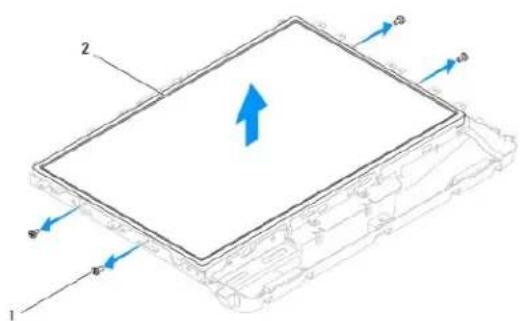
- Lepaskan keempat baut yang menahan panel display pada sasis.
- Lepaskan kabel display dari panduan perutean pada sasis.
- Angkat panel display dari sasis.
- Ikuti prosedur di bagian Sebelum Anda Mulai.
- Arahkan kabel display melalui panduan perutean pada sasis.
- Pasang kembali keempat baut yang menahan panel display pada sasis.
- Pasang kembali board sistem (Ilhat Memasang Kembali Board Sistem).
PERHATIAN: Sebelum menyalakan komputer, pasang kembali semua baut dan pastikan tidak ada baut yang tertinggal di dalam komputer. Baut yang tertinggal di dalam komputer dapat menyebabkan kerusakan pada komputer.
- Sambungkan komputer Anda dan semua perangkat yang terpasang ke outlet listrik, dan kemudian nyalakan.
Kabel Display
Melepaskan Kabel Display
- Ikuti prosedur di bagian Sebelum Anda Mulai.
- Lepaskan panel display (lihat Melepaskan Panel Display)
- Balikkan panel display.
-
Angkat kabel display dari panel display.
-
Angkat pita konduktif yang menahan kabel display ke konektor panel display, tekan klip penahan di setiap sisi konektor panel display dan lepaskan kabel display.
Memasang Kembali Kabel Display
- Ikuti prosedur di bagian Sebelum Anda Mulai.
- Dorong kabel display ke dalam konektor panel display hingga kabel terpasang sepenuhnya dan kencangkan kabel display dengan pita konduktif.
- Balikkan panel display.
- Pasang kembali panel display (lihat Memasang Kembali Panel Display).
PERHATIAN: Sebelum menyalakan komputer, pasang kembali semua baut dan pastikan tidak ada baut yang tertinggal di dalam komputer. Baut yang tertinggal di dalam komputer dapat menyebabkan kerusakan pada komputer.
- Sambungkan komputer Anda dan semua perangkat yang terpasang ke outlet listrik, dan kemudian nyalakan.
Kembali ke Halaman Isi
Bezel Display
Manual Servis Dell™ Inspiron™ One 19
Melepaskan Bezel Display
Memasang Kembali Bezel Display
PERINGATAN: Sebelum mengerjakan bagian dalam komputer, bacalah informasi keselamatan yang dikirimkan bersama komputer Anda. Untuk informasi praktik keselamatan terbaik tambahan, kunjungi Laman utama Pemenuhan Peraturan pada www.dell.com/regulatory_compliance.
PERHATIAN: Hanya teknisi servis yang berkualifikasi yang boleh mengerjakan reparasi pada komputer Anda. Kerusakan yang terjadi akibat pekerjaan servis yang tidak diotorisasi oleh Dell™ tidak akan ditanggung oleh garansi Anda.
PERHATIAN: Untuk menghindari terkena sengatan listrik, gunakan gelang antistatis atau pegang permukaan logam yang tidak dicat (seperti konektor pada komputer) secara berkala.
Melepaskan Bezel Display
- Ikuti prosedur di baglan Sebelum Anda Mulai.
- Lepaskan penutup dekoratif (lihat Melepaskan Penutup Dekoratif).
- Lepaskan penutup speaker (lihat Melepaskan Penutup Speaker).
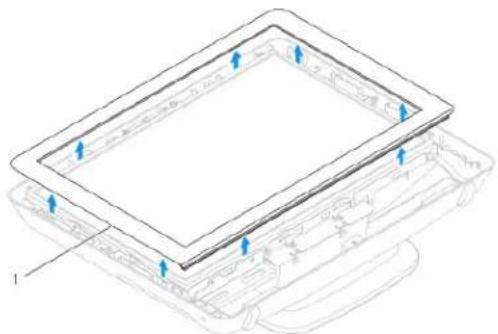
- Menggunakan ujung jari Anda, cungkil tepi bagian dalam bezel display dengan hati-hati.
- Angkat bezel display dari komputer.
- Ikuti prosedur di bagian Sebelum Anda Mulai.
- Luruskan bezel display di atas display, dan perlahan-lahan pasang bezel ke dalam tempatnya.
- Pasang kembali penutup speaker (lihat Memasang Kembali Penutup Speaker).
- Pasang kembali penutup dekoratif (lihat Memasang Kembali Penutup Dekoratif).
PERHATIAN: Sebelum menyalakan komputer, pasang kembali semua baut dan pastikan tidak ada baut yang tertinggal di dalam komputer. Baut yang tertinggal di dalam komputer dapat menyebabkan kerusakan pada komputer.
- Sambungkan komputer Anda dan semua perangkat yang terpasang ke outlet listrik, dan kemudian nyalakan.
Kembali ke Halaman Isi
Kembali ke Halaman Isi
Penutup Speaker
Manual Servis Dell™ Inspiron™ One 19
Melepaskan Penutup Speaker
Memasang Kembali Penutup Speaker
PERINGATAN: Sebelum mengerjakan bagian dalam komputer, bacalah informasi keselamatan yang dikirimkan bersama komputer Anda. Untuk informasi praktik keselamatan terbaik tambahan, kunjungi Laman utama Pemenuhan Peraturan pada www.dell.com/regulatory_compliance.
PERHATIAN: Hanya teknisi servis yang berkualifikasi yang boleh mengerjakan reparasi pada komputer Anda. Kerusakan yang terjadi akibat pekerjaan servis yang tidak diotorisasi oleh Dell™ tidak akan ditanggung oleh garansi Anda.
PERHATIAN: Untuk menghindari terkena sengatan listrik, gunakan gelang antistatis atau pegang permukaan logam yang tidak dicat (seperti konektor pada komputer) secara berkala.
Melepaskan Penutup Speaker
- Ikuti prosedur di baglan Sebelum Anda Mulai.
- Lepaskan penutup dekoratif (lihat Melepaskan Penutup Dekoratif).
- Lepaskan kelima baut yang menahan penutup speaker pada komputer.
- Angkat penutup speaker dari komputer.

- Ikuti prosedur di bagian Sebelum Anda Mulai.
- Luruskan lubang baut pada penutup speaker dengan lubang baut pada komputer. Pasang kembali kelima baut yang menahan penutup speaker pada komputer.
- Pasang kembali penutup dekoratif (lihat Memasang Kembali Penutup Dekoratif).
PERHATIAN: Sebelum menyalakan komputer, pasang kembali semua baut dan pastikan tidak ada baut yang tertinggal di dalam komputer. Baut yang tertinggal di dalam komputer dapat menyebabkan kerusakan pada komputer.
- Sambungkan komputer Anda dan semua perangkat yang terpasang ke outlet listrik, dan kemudian nyalakan.
Kembali ke Halaman Isi
Kombali ke Halaman Isi
Hard Drive
Manual Servis Dell™ Inspiron™ One 19
Melepaskan Hard Drive
Memasang Kembali Hard Drive
PERINGATAN: Sebelum mengerjakan bagian dalam komputer, bacalah informasi keselamatan yang dikirimkan bersama komputer Anda. Untuk informasi praktik keselamatan terbaik tambahan, kunjungi Laman utama Pemenuhan Peraturan pada www.dell.com/regulatory_compliance.
PERHATIAN: Hanya teknisi servis yang berkualifikasi yang boleh mengerjakan reparasi pada komputer Anda. Kerusakan yang terjadi akibat pekerjaan servis yang tidak diotorisasi oleh Dell™ tidak akan ditanggung oleh garansi Anda.
PERHATIAN: Untuk menghindari terkena sengatan listrik, gunakan gelang antistatis atau pegang permukaan logam yang tidak dicat (seperti konektor pada komputer) secara berkala.
Melepaskan Hard Drive
- Ikuti prosedur di baglan Sebelum Anda Mulai.
- Lepaskan penutup I/O (lihat Melepaskan Penutup I/O).
- Lepaskan dudukan komputer (lihat Melepaskan Dudukan Komputer).
- Lepaskan drive optis (lihat Melepaskan Drive Optis).
- Lepaskan penutup dekoratif (lihat Melepaskan Penutup Dekoratif).
- Lepaskan penutup speaker (lihat Melepaskan Penutup Speaker).
- Lepaskan bezel display (lihal Melepaskan Bezel Display).
- Lepaskan penutup belakang (lihat Melepaskan Penutup Belakang).
- Lepaskan kertas aluminium foil yang melindungi hard drive.
- Lepaskan keempat baut yang menahan hard drive ke sasis.
- Lepaskan koneksi kabel hard drive dari konektor pada hard drive.
- Angkat hard drive dari sasis.

- Ikuti prosedur di bagian Sebelum Anda Mulai.
- Luruskan lubang baut pada hard drive dengan lubang baut pada sasis. Pasang kembali keempat baut yang menahan hard drive.
- Sambungkan kabel hard drive ke konektor pada hard drive.

PERHATIAN: Aluminium foil digunakan untuk pelindung Electro Magnetic Induction (EMI) dan untuk menghubungkan komponen ke ground. Untuk mencegah kerusakan hard drive, pastikan bahwa Anda memasang aluminium foil setelah memasang kembali hard drive.

CATATAN: Aluminium foil akan dikirimkan bersamaan dengan hard drive baru.
- Pasang aluminium foil pada hard drive.
- Pasang kembali penutup belakang (lihat Memasang Kembali Penutup Belakang).
- Pasang kembali bezel display (lihat Memasang Kembali Bezel Display).
- Pasang kembali penutup speaker (lihat Memasang Kembali Penutup Speaker).
- Pasang kembali penutup dekoratif (lihat Memasang Kembali Penutup Dekoratif).
-
Pasang kembali drive optis (lihat Memasang Kembali Drive Optis).
-
Pasang kembali dudukan komputer (lihat Memasang Kembali Dudukan Komputer).
-
Pasang kembali penutup I/O (lihat Memasang Kembali Penutup I/O).

PERHATIAN: Sebelum menyalakan komputer, pasang kembali semua baut dan pastikan tidak ada baut yang tertinggal di dalam komputer. Baut yang tertinggal di dalam komputer dapat menyebabkan kerusakan pada komputer.
- Sambungkan komputer Anda dan semua perangkat yang terpasang ke outlet listrik, dan kemudian nyalakan.
Kembali ke Halaman Isi
Kombali ke Halaman Isi
Pendingin Prosesor
Manual Servis Dell™ Inspiron™ One 19
Melepaskan Pendingin Prosesor
Memasang Kembali Pendingin Prosesor
PERINGATAN: Sebelum mengerjakan bagian dalam komputer, bacalah informasi keselamatan yang dikirimkan bersama komputer Anda. Untuk informasi praktik keselamatan terbaik tambahan, kunjungi Laman utama Pemenuhan Peraturan pada www.dell.com/regulatory_compliance.
PERINGATAN: Pendingin dapat menjadi sangat panas saat pengoperasian normal. Tunggu sampai unit kipas pendingin cukup dingin sebelum Anda menyentuhnya.
PERHATIAN: Hanya teknisi servis yang berkualifikasi yang boleh mengerjakan reparasi pada komputer Anda. Kerusakan yang terjadi akibat pekerjaan servis yang tidak diotorisasi oleh Dell™ tidak akan ditanggung oleh garansi Anda.
PERHATIAN: Untuk menghindari terkena sengatan listrik, gunakan gelang antistatis atau pegang permukaan logam yang tidak dicat (seperti konektor pada komputer) secara berkala.
PERHATIAN: Jangan lakukan langkah berikut kecuali jika Anda telah memahami prosedur melepaskan dan mengganti perangkat keras. Board sistem Anda dapat rusak jika langkah-langkah berikut dilakukan dengan salah. Untuk informasi servis teknis, ilhat Panduan Pemasangan.
Melepaskan Pendingin Prosesor
PERHATIAN: Untuk memastikan pendinginan maksimal bagi prosesor, jangan sentuh area transfer panas pada unit pendingin prosesor. Minyak pada kulit Anda dapat mengurangi kemampuan transfer panas dari pelumas termal.
- Ikutl prosedur di bagian Sebelum Anda Mulai.
- Lepaskan penutup I/O (lihat Melepaskan Penutup I/O).
- Lepaskan dudukan komputer (lihat Melepaskan Dudukan Komputer).
- Lepaskan drive optis (lihat Melepaskan Drive Optis).
- Lepaskan penutup dekoratif (lihat Melepaskan Penutup Dekoratif).
- Lepaskan penutup speaker (lihat Melepaskan Penutup Speaker).
- Lepaskan bezel display (lihat Melepaskan Bezel Display).
- Lepaskan penutup belakang (lihat Melepaskan Penutup Belakang).
- Lepaskan braket I/O (Ilhat Melepaskan Braket I/O).
- Lepaskan inverter (lihat Melepaskan Inverter).
- Lepaskan pelindung board sistem (lihat Melepaskan Pelindung Board Sistem).
-
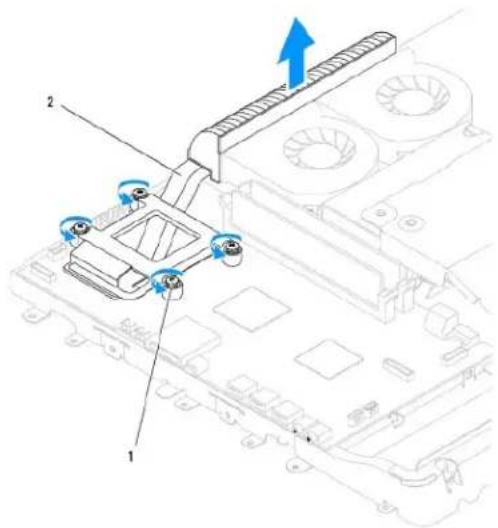
Angkat pendingin prosesor secara hati-hati dari komputer.
-
Secara berurutan (ditunjukkan pada pendingin prosesor), kendurkan keempat baut mati yang menahan pendingin prosesor pada board sistem dalam urutan menurun.
PERHATIAN: Penyelarasan pendingin prosesor yang tidak tepat dapat menyebabkan kerusakan pada board sistem dan prosesor.
CATATAN: Pelumas termal yang lama dapat digunakan kembali jika prosesor dan pendingin yang lama akan dipasang kembali bersama-sama. Jika prosesor atau pendingin prosesor diganti, gunakan pelumas termal yang disediakan dalam kit untuk memastikan konduktivitas termal tercapai.
- Ikuti prosedur di bagian Sebelum Anda Mulai.
- Bersihkan pelumas termal dari bagian bawah pendingin prosesor dan dan lumasi kembali.
- Luruskan keempat baut mati pada pendingin prosesor dengan lubang baut pada board sistem dan kencangkan baut dalam urutan naik.
- Pasang kembali pelindung board sistem (lihat Memasang Kembali Pelindung Board Sistem).
- Pasang kembali inverter (lihat Memasang Kombali Inverter).
- Pasang kembali braket I/O (lihat Memasang Kembali Braket I/O).
- Pasang kembali penutup belakang (lihat Memasang Kembali Penutup Belakang).
- Pasang kembali bezel display (lihat Memasang Kembali Bezel Display).
- Pasang kembali penutup speaker (lihat Memasang Kembali Penutup Speaker).
- Pasang kembali penutup dekoratif (lihat Memasang Kembali Penutup Dekoratif).
- Pasang kembali drive optis (lihat Memasang Kembali Drive Optis).
- Pasang kembali dudukan komputer (lihat Memasang Kembali Dudukan Komputer).
- Pasang kembali penutup I/O (lihat Memasang Kembali Penutup I/O).
PERHATIAN: Sebelum menyalakan komputer, pasang kembali semua baut dan pastikan tidak ada baut yang tertinggal di dalam komputer. Baut yang tertinggal di dalam komputer dapat menyebabkan kerusakan pada komputer.
- Sambungkan komputer Anda dan semua perangkat yang terpasang ke outlet listrik, dan kemudian nyalakan.
Kembali ke Halaman Isi
Kembali ke Halaman Isi
Kipas Pendingin
Manual Servis Dell™ Inspiron™ One 19
Melepaskan Kipas Pendingin
Memasang Kembali Kipas Pendingin
PERINGATAN: Sebelum mengerjakan bagian dalam komputer, bacalah informasi keselamatan yang dikirimkan bersama komputer Anda. Untuk informasi praktik keselamatan terbaik tambahan, kunjungi Laman utama Pemenuhan Peraturan pada www.dell.com/regulatory_compliance.
PERHATIAN: Hanya teknisi servis yang berkualifikasi yang boleh mengerjakan reparasi pada komputer Anda. Kerusakan yang terjadi akibat pekerjaan servis yang tidak diotorisasi oleh Dell™ tidak akan ditanggung oleh garansi Anda.
PERHATIAN: Untuk menghindari terkena sengatan listrik, gunakan gelang antistatis atau pegang permukaan logam yang tidak dicat (seperti konektor pada komputer) secara berkala.
Melepaskan Kipas Pendingin
- Ikuti prosedur di bagian Sebelum Anda Mulai.
- Lepaskan penutup I/O (lihat Melepaskan Penutup I/O).
- Lepaskan dudukan komputer (lihat Melepaskan Dudukan Komputer).
- Lepaskan drive optis (lihat Melepaskan Drive Optis).
- Lepaskan penutup dekoratif (lihat Melepaskan Penutup Dekoratif).
- Lepaskan penutup speaker (lihat Melepaskan Penutup Speaker).
- Lepaskan bezel display (lihat Melepaskan Bezel Display).
- Lepaskan penutup belakang (lihat Melepaskan Penutup Belakang).
-
Lepaskan braket I/O (lihat Melepaskan Braket I/O).
-
Lepaskan inverter (lihat Melepaskan Inverter).
- Lepaskan pelindung board sistem (lihat Melepaskan Pelindung Board Sistem).
- Lepaskan pendingin prosesor (lihat Melepaskan Pendingin Prosesor).
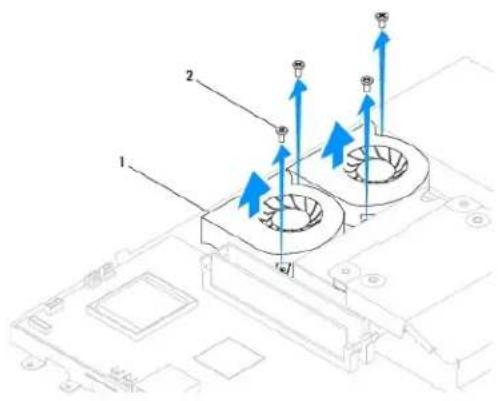
- Lepaskan keempat baut yang menahan kipas pending in pada sasis.
-
Angkat kipas pendingin dari sasis.
-
Lepaskan koneksi kabel kipas pendingin dari konektor board sistem. Untuk informasi lebih lanjut mengenai lokasi konektor kipas pendingin, lihat Komponen Board Sistem.
-
Perhatikan perutean kabel kipas pendingin dan lepaskan kabel kipas pendingin dari panduan peruteannya pada sasis.
- Ikuti prosedur di bagian Sebelum Anda Mulai.
- Luruskan lubang baut pada kipas pendingin dengan lubang baut pada sasis. Pasang kembali keempat baut yang menahan kipas pendingin pada sasis.
- Rutekan kabel kipas pendingin melalui panduan perutean pada sasis.
- Sambungkan kabel kipas pendingin ke konektor pada board sistem.
- Pasang kembali pendingin prosesor (Iihat Memasang Kembali Pendingin Prosesor).
- Pasang kembali pelindung board sistem (Ilhat Memasang Kembali Pelindung Board Sistem).
- Pasang kembali inverter (lihat Memasang Kembali Inverter).
- Pasang kembali braket I/O (lihat Memasang Kembali Braket I/O).
- Pasang kembali penutup belakang (lihat Memasang Kembali Penutup Belakang).
- Pasang kembali bezel display (lihat Momasang Kembali Bezel Display).
- Pasang kembali penutup speaker (lihat Memasang Kembali Penutup Speaker).
- Pasang kembali penutup dekoratif (lihat Memasang Kembali Penutup Dekoratif).
- Pasang kembali drive optis (lihat Memasang Kembali Drive Optis).
- Pasang kembali dudukan komputer (lihat Memasang Kembali Dudukan Komputer).
- Pasang kembali penutup I/O (lihat Memasang Kembali Penutup I/O).
PERHATIAN: Sebelum menyalakan komputer, pasang kembali semua baut dan pastikan tidak ada baut yang tertinggal di dalam komputer. Baut yang tertinggal di dalam komputer dapat menyebabkan kerusakan pada komputer.
- Sambungkan komputer Anda dan semua perangkal yang terpasang ke outlet listrik, dan kemudian nyalakan.
Kombali ke Halaman Isi
Inverter
Manual Servis Dell™ Inspiron™ One 19
Melepaskan Inverter
Memasang Kembali Inverter
PERINGATAN: Sebelum mengerjakan bagian dalam komputer, bacalah informasi keselamatan yang dikirimkan bersama komputer Anda. Untuk informasi praktik keselamatan terbaik tambahan, kunjungi Laman utama Pemenuhan Peraturan pada www.dell.com/regulatory_compliance.
PERHATIAN: Hanya teknisi servis yang berkualifikasi yang boleh mengerjakan reparasi pada komputer Anda. Kerusakan yang terjadi akibat pekerjaan servis yang tidak diotorisasi oleh Dell™ tidak akan ditanggung oleh garansi Anda.
PERHATIAN: Untuk menghindari terkena sengatan listrik, gunakan gelang antistatis atau pegang permukaan logam yang tidak dicat (seperti konektor pada komputer) secara berkala.
Melepaskan Inverter
- Ikuti prosedur di baglan Sebelum Anda Mulai.
- Lepaskan penutup I/O (lihat Melepaskan Penutup I/O).
- Lepaskan dudukan komputer (lihat Melepaskan Dudukan Komputer).
- Lepaskan drive optis (lihat Melepaskan Drive Optis).
- Lepaskan penutup dekoratif (lihat Melepaskan Penutup Dekoratif).
- Lepaskan penutup speaker (lihat Melepaskan Penutup Speaker).
- Lepaskan bezel display (lihal Melepaskan Bezel Display).
- Lepaskan penutup belakang (lihat Melepaskan Penutup Belakang).
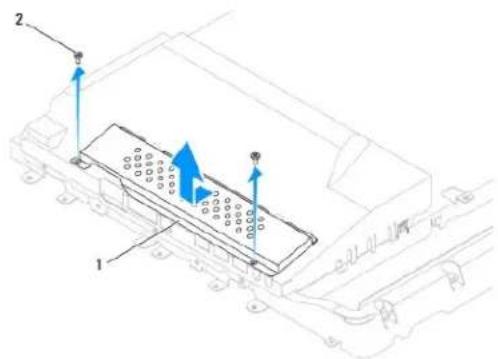
- Lepaskan kedua baut yang menahan pelindung inverter pada pelindung board sistem.
- Lepaskan pelindung inverter dari komputer.
- Lepaskan koneksi kabel inverter dan kabel display dari konektor pada inverter.
- Lepaskan kedua baut yang menahan inverter pada pelindung board sistem.
- Angkat inverter dari pelindung board sistem.

- Ikuti prosedur di bagian Sebelum Anda Mulai.
- Luruskan lubang baut pada inverter dengan lubang baut pada pelindung board sistem. Pasang kembali kedua baut yang menahan inverter pada pelindung board sistem.
- Sambungkan kabel inverter dan kabel display ke konektor pada inverter.
- Geser tab pada pelindung inverter ke dalam slot pada pelindung board sistem: Pasang kembali kedua baut yang menahan pelindung inverter pada pelindung board sistem.
- Pasang kembali penutup belakang (lihat Memasang Kembali Penutup Belakang).
- Pasang kembali bezel display (lihat Memasang Kembali Bezel Display).
- Pasang kembali penutup speaker (lihat Memasang Kembali Penutup Speaker).
- Pasang kembali penutup dekoratif (lihat Memasang Kembali Penutup Dekoratif).
- Pasang kembali drive optis (lihat Memasang Kembali Drive Optis).
- Pasang kembali dudukan komputer (lihat Memasang Kembali Dudukan Komputer).
- Pasang kembali penutup I/O (lihat Memasang Kembali Penutup I/O).
PERHATIAN: Sebelum menyalakan komputer, pasang kembali semua baut dan pastikan tidak ada baut yang tertinggal di dalam komputer. Baut yang tertinggal di dalam komputer dapat menyebabkan kerusakan pada komputer.
- Sambungkan komputer Anda dan semua perangkat yang terpasang ke outlet listrik, dan kemudian nyalakan.
Kembali ke Halaman Isi
Braket I/O
Manual Servis Dell™ Inspiron™ One 19
Melepaskan Braket I/O
Memasang Kembali Braket I/O
PERINGATAN: Sebelum mengerjakan bagian dalam komputer, bacalah informasi keselamatan yang dikirimkan bersama komputer Anda. Untuk informasi praktik keselamatan terbaik tambahan, kunjungi Laman utama Pemenuhan Peraturan pada www.dell.com/regulatory_compliance.
PERHATIAN: Hanya teknisi servis yang berkualifikasi yang boleh mengerjakan reparasi pada komputer Anda. Kerusakan yang terjadi akibat pekerjaan servis yang tidak diotorisasi oleh Dell™ tidak akan ditanggung oleh garansi Anda.
PERHATIAN: Untuk menghindari terkena sengatan listrik, gunakan gelang antistatis atau pegang permukaan logam yang tidak dicat (seperti konektor pada komputer) secara berkala.
Melepaskan Braket I/O
- Ikuti prosedur di baglan Sebelum Anda Mulai.
- Lepaskan penutup I/O (lihat Melepaskan Penutup I/O).
- Lepaskan dudukan komputer (lihat Melepaskan Dudukan Komputer).
- Lepaskan drive optis (lihat Melepaskan Drive Optis).
- Lepaskan penutup dekoratif (lihat Melepaskan Penutup Dekoratif).
- Lepaskan penutup speaker (lihat Melepaskan Penutup Speaker).
- Lepaskan bezel display (lihal Melepaskan Bezel Display).
- Lepaskan penutup belakang (lihat Melepaskan Penutup Belakang).
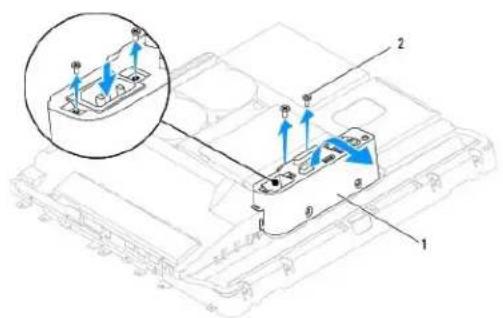
- Lepaskan keempat baut yang menahan braket I/O pada sasis.
- Tanpa menarik braket I/O dengan kuat, putar braket I/O untuk mengakses konektor kabel papan I/O.
- Lepaskan koneksi semua kabel yang tersambung ke papan I/O.
- Angkat braket I/O dari sasis.
- Ikuti prosedur di bagian Sebelum Anda Mulai.
- Sambungkan semua kabel yang tersambung ke papan I/O.
- Luruskan lubang baut pada braket I/O dengan lubang baut pada sasis. Pasang kembali keempat baut yang menahan braket I/O pada sasis.
- Pasang kembali penutup belakang (lihat Memasang Kembali Penutup Belakang).
- Pasang kembali bezel display (lihat Memasang Kembali Bezel Display).
- Pasang kembali penutup speaker (lihat Memasang Kembali Penutup Speaker).
- Pasang kembali penutup dekoratif (lihat Memasang Kembali Penutup Dekoratif).
- Pasang kembali drive optis (lihat Memasang Kembali Drive Optis).
- Pasang kembali dudukan komputer (lihat Memasang Kembali Dudukan Komputer).
- Pasang kembali penutup I/O (lihat Memasang Kembali Penutup I/O).
PERHATIAN: Sebelum menyalakan komputer, pasang kembali semua baut dan pastikan tidak ada baut yang tertinggal di dalam komputer. Baut yang tertinggal di dalam komputer dapat menyebabkan kerusakan pada komputer.
- Sambungkan komputer Anda dan semua perangkat yang terpasang ke outlet listrik, dan kemudian nyalakan.
Kembali ke Halaman Isi
Kartu I/O
Manual Servis Dell™ Inspiron™ One 19
Melepaskan Kartu I/O
Memasang Kembali Kartu I/O
PERINGATAN: Sebelum mengerjakan bagian dalam komputer, bacalah informasi keselamatan yang dikirimkan bersama komputer Anda. Untuk informasi praktik keselamatan terbaik tambahan, kunjungi Laman utama Pemenuhan Peraturan pada www.dell.com/regulatory_compliance.
PERHATIAN: Hanya teknisi servis yang berkualifikasi yang boleh mengerjakan reparasi pada komputer Anda. Kerusakan yang terjadi akibat pekerjaan servis yang tidak diotorisasi oleh Dell™ tidak akan ditanggung oleh garansi Anda.
PERHATIAN: Untuk menghindari terkena sengatan listrik, gunakan gelang antistatis atau pegang permukaan logam yang tidak dicat (seperti konektor pada komputer) secara berkala.
- Geser kartu I/O dari komputer.

- Ikuti prosedur di bagian Sebelum Anda Mulai.
- Pasang kembali braket I/O (lihat Memasang Kembali Braket I/O).
- Pasang kembali penutup belakang (lihat Memasang Kembali Penutup Belakang).
- Pasang kembali bezel display (Ilhat Memasang Kembali Bezel Display).
- Pasang kembali penutup speaker (lihat Memasang Kembali Penutup Speaker).
- Pasang kembali penutup dekoratif (lihat Memasang Kembali Penutup Dekoratif).
- Pasang kembali drive optis (lihat Memasang Kembali Drive Optis).
- Pasang kembali dudukan komputer (lihat Memasang Kembali Dudukan Komputer).
-
Pasang kembali penutup I/O (lihat Memasang Kembali Penutup I/O).
-
Luruskan lubang baut pada kartu I/O dengan lubang baut pada braket I/O. Pasang kembali keempat baut yang menahan kartu I/O pada braket I/O.

PERHATIAN: Sebelum menyalakan komputer, pasang kembali semua baut dan pastikan tidak ada baut yang tertinggal di dalam komputer. Baut yang tertinggal di dalam komputer dapat menyebabkan kerusakan pada komputer.
- Sambungkan komputer Anda dan semua perangkat yang terpasang ke outlet listrik, dan kemudian nyalakan.
Kembali ke Halaman Isi
Penutup I / O
Manual Servis Dell™ Inspiron™ One 19
Melepaskan Penutup I/O
Memasang Kembali Penutup I/O
PERINGATAN: Sebelum mengerjakan bagian dalam komputer, bacalah informasi keselamatan yang dikirimkan bersama komputer Anda. Untuk informasi praktik keselamatan terbaik tambahan, kunjungi Laman utama Pemenuhan Peraturan pada www.dell.com/regulatory_compliance.
PERINGATAN: Untuk menghindari terkena sengatan listrik, lepaskan selalu komputer Anda dari outlet listrik sebelum melepaskan penutup I/O.
PERHATIAN: Hanya teknisi servis yang berkualifikasi yang boleh mengerjakan reparasi pada komputer Anda. Kerusakan yang terjadi akibat pekerjaan servis yang tidak diotorisasi oleh Dell™ tidak akan ditanggung oleh garansi Anda.
PERHATIAN: Untuk menghindari terkena sengatan listrik, gunakan gelang antistatis atau pegang permukaan logam yang tidak dicat (seperti konektor pada komputer) secara berkala.
PERHATIAN: Pastikan ada area yang memadai untuk meletakkan sistem dengan penutup dalam keadaan dilepas —sedikitnya 30 cm (1 kaki) dari area meja.
Melepaskan Penutup I/O
- Ikuti prosedur di bagian Sebelum Anda Mulai.
PERHATIAN: Sebelum membuka komputer Anda, pastikan Anda meletakkan komputer di atas kain yang lembut atau permukaan yang bersih untuk mencegah display tergores.
- Balikkan komputer pada permukaan yang rata.
- Angkat dudukan komputer untuk mengakses penutup I/O.
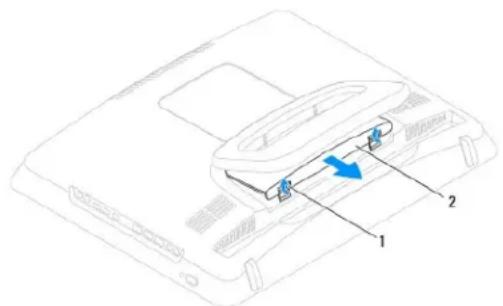
- Menggunakan jari Anda, tekan kedua klip penahan di bagian bawah penutup I/O dan angkat penutup I/O untuk melepaskan kait pada penutup I/O dari slot di penutup belakang.
- Tarik penutup I/O dari komputer.
- Ikuti prosedur di bagian Sebelum Anda Mulai.
- Luruskan ketiga tab pada penutup I/O dengan slot di penutup belakang.
-
Tekan kedua klip penahan di bagian bawah penutup I/O dan dorong perlahan kedua kait ke dalam slot di penutup belakang untuk menahan penutup I/O.
-
Sambungkan komputer Anda dan semua perangkat yang terpasang ke outlet listrik, dan kemudian nyalakan.
Kembali ke Halaman Isi
Kembali ke Halaman Isi
PERINGATAN: Sebelum mengerjakan bagian dalam komputer, bacalah informasi keselamatan yang dikirimkan bersama komputer Anda. Untuk informasi praktik keselamatan terbaik tambahan, kunjungi Laman utama Pemenuhan Peraturan pada www.dell.com/regulatory_compliance.
PERHATIAN: Hanya teknisi servis yang berkualifikasi yang boleh mengerjakan reparasi pada komputer Anda. Kerusakan yang terjadi akibat pekerjaan servis yang tidak diotorisasi oleh Dell™ tidak akan ditanggung oleh garansi Anda.
PERHATIAN: Untuk menghindari terkena sengatan listrik, gunakan gelang antistatis atau pegang permukaan logam yang tidak dicat (seperti konektor pada komputer) secara berkala.
- Ikuti prosedur di bagian Sebelum Anda Mulai.
-
Luruskan lubang baut pada pelindung logam belakang dengan lubang baut pada sasis. Pasang kembali keempat baut yang menahan pelindung logam belakang pada sasis.
PERHATIAN: Aluminium foil digunakan untuk pelindung Electro Magnetic Induction (EMI) dan untuk menghubungkan komponen ke ground. Untuk mencegah kerusakan pelindung logam belakang, pastikan Anda memasang aluminium foil setelah memasang kembali pelindung logam belakang.
CATATAN: Aluminium foil akan dikirimkan bersamaan dengan pelindung logam belakang baru. -
Pasang aluminium foil pada pelindung logam belakang.
- Pasang kembali braket I/O (lihat Memasang Kembali Braket I/O).
- Pasang kembali penutup belakang (lihat Memasang Kembali Penutup Belakang).
- Pasang kembali bezel display (lihat Memasang Kembali Bezel Display).
- Pasang kembali penutup speaker (lihat Memasang Kembali Penutup Speaker).
- Pasang kembali penutup dekoratif (lihat Memasang Kembali Penutup Dekoratif).
-
Pasang kembali drive optis (lihat Memasang Kembali Drive Optis).
-
Pasang kembali dudukan komputer (lihat Memasang Kembali Dudukan Komputer).
-
Pasang kembali penutup I/O (lihat Memasang Kembali Penutup I/O).
PERHATIAN: Sebelum menyalakan komputer, pasang kembali semua baut dan pastikan tidak ada baut yang tertinggal di dalam komputer. Baut yang tertinggal di dalam komputer dapat menyebabkan kerusakan pada komputer.
- Sambungkan komputer Anda dan semua perangkat yang terpasang ke outlet listrik, dan kemudian nyalakan.
Kombali ke Halaman Isi
Modul Memori
Manual Servis Dell™ Inspiron™ One 19
Melepaskan Modul Memori
Memasang Kembali Modul Memori
PERINGATAN: Sebelum mengerjakan bagian dalam komputer, bacalah informasi keselamatan yang dikirimkan bersama komputer Anda. Untuk informasi praktik keselamatan terbaik tambahan, kunjungi Laman utama Pemenuhan Peraturan pada www.dell.com/regulatory_compliance.
PERHATIAN: Hanya teknisi servis yang berkualifikasi yang boleh mengerjakan reparasi pada komputer Anda. Kerusakan yang terjadi akibat pekerjaan servis yang tidak diotorisasi oleh Dell™ tidak akan ditanggung oleh garansi Anda.
PERHATIAN: Untuk menghindari terkena sengatan listrik, gunakan gelang antistatis atau pegang permukaan logam yang tidak dicat (seperti konektor pada komputer) secara berkala.
Melepaskan Modul Memori
- Ikuti prosedur di baglan Sebelum Anda Mulai.
- Lepaskan penutup I/O (lihat Melepaskan Penutup I/O).
- Lepaskan dudukan komputer (lihat Melepaskan Dudukan Komputer).
- Lepaskan drive optis (lihat Melepaskan Drive Optis).
- Lepaskan penutup dekoratif (lihat Melepaskan Penutup Dekoratif).
- Lepaskan penutup speaker (lihat Melepaskan Penutup Speaker).
- Lepaskan bezel display (lihal Melepaskan Bezel Display).
- Lepaskan penutup belakang (lihat Melepaskan Penutup Belakang).
-
Lepaskan braket I/O (lihat Melepaskan Braket I/O).
-
Lepaskan inverter (lihat Melepaskan Inverter).
-
Lepaskan pelindung board sistem (lihat Melepaskan Pelindung Board Sistem).
-
Gunakan ujung jari Anda untuk meregangkan klip penahan pada setlap ujung konektor modul memori dengan hati-hati hingga modul memori keluar.

- Lepaskan modul memori dari konektor modul memori.
Memasang Kembali Modul Memori
PERHATIAN: Jika modul memori tidak dipasang dengan benar, komputer mungkin tidak dapat melakukan booting.
-
Ikuti prosedur di bagian Sebelum Anda Mulai.
-
Luruskan takik di modul memori dengan tab pada konektor modul memori.
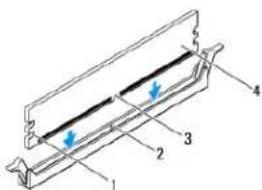
- Sisipkan modul memori ke dalam konektor hingga modul memori terpasang dengan benar ke dalam posisinya. Jika Anda memasukkan modul memori dengan benar, klip penahan akan terkunci di dalam penahan pada setiap tepi modul.

1 penahan (2) 2 klip penahan (terpasang pada tempatnya)
- Pasang kembali pelindung board sistem (lihat Memasang Kembali Pelindung Board Sistem).
- Pasang kembali inverter (Iihat Memasang Kembali Inverter).
- Pasang kembali braket I/O (lihat Memasang Kembali Braket I/O).
- Pasang kembali penutup belakang (lihat Memasang Kembali Penutup Belakang).
- Pasang kembali bezel display (lihat Memasang Kembali Bezel Display).
- Pasang kembali penutup speaker (lihat Memasang Kembali Penutup Speaker).
- Pasang kembali penutup dekoratif (lihat Memasang Kembali Penutup Dekoratif).
- Pasang kembali drive optis (lihat Memasang Kembali Drive Optis).
- Pasang kembali dudukan komputer (lihal Memasang Kembali Dudukan Komputer).
- Pasang kembali penutup I/O (lihat Memasang Kembali Penutup I/O).
PERHATIAN: Sebelum menyalakan komputer, pasang kembali semua baut dan pastikan tidak ada baut yang tertinggal di dalam komputer. Baut yang tertinggal di dalam komputer dapat menyebabkan kerusakan pada komputer.
- Sambungkan komputer Anda dan semua porangkat yang terpasang ke outlet listrik, dan kemudian nyalakan.
- Jika pesan yang muncul menginformasikan bahwa jumlah memori telah berubah, tekan
untuk molanjutkan. - Lakukan logon ke komputer Anda.
- Untuk memeriksa apakah memori telah terpasang dengan benar, klik tombol Start → Control Panel→System.
Kembali ke Halaman Isi
Kembali ke Halaman Isi
Drive Optis
Manual Servis Dell™ Inspiron™ One 19
Melepaskan Drive Optis
Memasang Kembali Drive Optis
PERINGATAN: Sebelum mengerjakan bagian dalam komputer, bacalah informasi keselamatan yang dikirimkan bersama komputer Anda. Untuk informasi praktik keselamatan terbaik tambahan, kunjungi Laman utama Pemenuhan Peraturan pada www.dell.com/regulatory_compliance.
PERHATIAN: Hanya teknisi servis yang berkualifikasi yang boleh mengerjakan reparasi pada komputer Anda. Kerusakan yang terjadi akibat pekerjaan servis yang tidak diotorisasi oleh Dell™ tidak akan ditanggung oleh garansi Anda.
PERHATIAN: Untuk menghindari terkena sengatan listrik, gunakan gelang antistatis atau pegang permukaan logam yang tidak dicat (seperti konektor pada komputer) secara berkala.
Melepaskan Drive Optis
- Ikutl prosedur di baglan Sebelum Anda Mulal:
- Lepaskan penutup I/O (lihat Melepaskan Penutup I/O).
- Lepaskan dudukan komputer (lihat Melepaskan Dudukan Komputer).
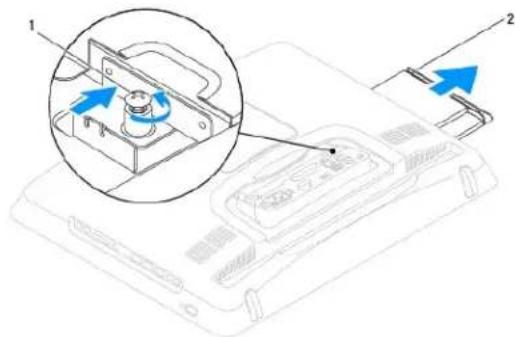
- Lepaskan baut yang menahan drive optis pada komputer.
- Dorong drive optis untuk melepaskan drive optis dari tempat drive optis.
- Geser drive optis keluar dari tempatnya.
- Ikuli prosedur di bagian Sebelum Anda Mulai.
- Geser drive optis ke dalam tempatnya.
- Pasang kembali baut yang menahan drive optis pada komputer.
- Pasang kembali dudukan komputer (lihat Memasang Kembali Dudukan Komputer).
- Pasang kembali penutup I/O (lihat Memasang Kembali Penutup I/O).

PERHATIAN: Sebelum menyalakan komputer, pasang kembali semua baut dan pastikan tidak ada baut yang tertinggal di dalam komputer. Baut yang tertinggal di dalam komputer dapat menyebabkan kerusakan pada komputer.
- Sambungkan komputer Anda dan semua perangkat yang terpasang ke outlet listrik, dan kemudian nyalakan.
Kembali ke Halaman Isi
Kombali ke Halaman Isi
Prosesor
Manual Servis Dell™ Inspiron™ One 19
Melepaskan Prosesor
Memasang Kembali Prosesor
PERINGATAN: Sebelum mengerjakan bagian dalam komputer, bacalah informasi keselamatan yang dikirimkan bersama komputer Anda. Untuk informasi praktik keselamatan terbaik tambahan, kunjungi Laman utama Pemenuhan Peraturan pada www.dell.com/regulatory_compliance.
PERHATIAN: Hanya teknisi servis yang berkualifikasi yang boleh mengerjakan reparasi pada komputer Anda. Kerusakan yang terjadi akibat pekerjaan servis yang tidak diotorisasi oleh Dell™ tidak akan ditanggung oleh garansi Anda.
PERHATIAN: Untuk menghindari terkena sengatan listrik, gunakan gelang antistatis atau pegang permukaan logam yang tidak dicat (seperti konektor pada komputer) secara berkala.
Melepaskan Prosesor
- Ikuti prosedur di baglan Sebelum Anda Mulai.
- Lepaskan penutup I/O (lihat Melepaskan Penutup I/O).
- Lepaskan dudukan komputer (lihat Melepaskan Dudukan Komputer).
- Lepaskan drive optis (lihat Melepaskan Drive Optis).
- Lepaskan penutup dekoratif (lihat Melepaskan Penutup Dekoratif).
- Lepaskan penutup speaker (lihat Melepaskan Penutup Speaker).
- Lepaskan bezel display (lihal Melepaskan Bezel Display).
- Lepaskan penutup belakang (lihat Melepaskan Penutup Belakang).
- Lepaskan braket I/O (lihat Melepaskan Braket I/O).
- Lepaskan inverter (lihat Melepaskan Inverter).
- Lepaskan pelindung board sistem (lihat Melepaskan Pelindung Board Sistem).
- Lepaskan pendingin prosesor (Iihat Melepaskan Pendingin Prosesor).
-
Buka penutup prosesor.
-
Tekan dan dorong tuas pelepas ke bawah dan ke luar untuk melepaskan prosesor dari tab yang menahannya.

PERHATIAN: Saat melepaskan atau memasang kembali prosesor, jangan sentuh pin apa pun yang ada di dalam soket prosesor atau memblarkan benda apa pun jatuh ke pin di dalam soket prosesor.
- Angkat prosesor untuk melepaskannya dari soket prosesor, dan letakkan di tempat yang aman.
Memasang Kembali Prosesor
- Ikuti prosedur di bagian Sebelum Anda Mulai.
- Angkat luas pelepas ke posisi terlepas agar soket prosesor siap dipasangi prosesor baru.
PERHATIAN: Pegang permukaan logam yang tidak dicat atau dudukan komputer agar tidak terkena sengatan listrik.
- Keluarkan prosesor baru dari kemasannya.
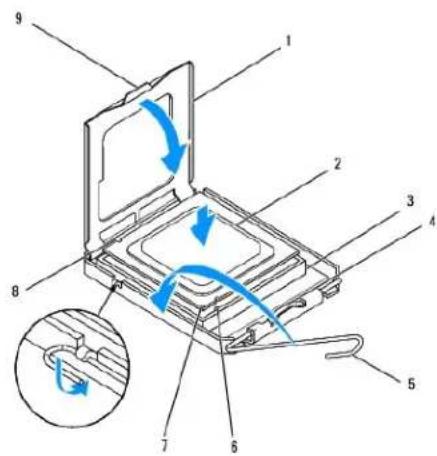
- Pastikan bahwa tuas pelepas pada soket prosesor diregangkan sepenuhnya.
△ PERHATIAN: Pin soket adalah komponen yang sangat sensitif. Untuk mencegah kerusakan, pastikan prosesor telah diluruskan dengan benar pada soket prosesor dan jangan gunakan tenaga berlebihan saat Anda memasang prosesor. Hati-hati jangan sampai Anda menyentuh atau menekuk pin pada board sistem.
PERHATIAN: Anda harus memasang prosesor dengan benar di soket prosesor untuk mencegah kerusakan permanen pada prosesor.
-
Posisikan takik pelurus depan dan belakang pada prosesor dengan takik pelurus depan dan belakang pada soket prosesor.
-
Luruskan pin-1 di bagian sudut prosesor dan soket prosesor.
- Pasang prosesor ke soket prosesor dengan perlahan dan pastikan prosesor terpasang dengan benar pada tempatnya.
- Jika prosesor telah terpasang sepenuhnya pada soket prosesor, tutup penutup prosesor. Pastikan tab pada penutup prosesor terpasang di bawah kait penutup tengah pada soket prosesor.
- Putar kembali tuas pelepas soket ke arah soket dan sisipkan tuas ke dalam tempatnya untuk menahan prosesor.
- Bersihkan pelumas termal dari bagian bawah pendingin prosesor.
PERHATIAN: Pastikan Anda menggunakan pelumas termal yang baru. Pelumas termal baru sangat penting untuk memastikan pengikatan termal memadai yang diperlukan untuk pengoperasian prosesor secara optimal.
- Oleskan pelumas termal baru ke bagian alas prosesor.
PERHATIAN: Pastikan pendingin prosesor terpasang dengan benar dan kencang.
- Pasang kembali pendingin prosesor (lihat Memasang Kembali Pendingin Prosesor).
- Pasang kembali pelindung board sistem (lihat Memasang Kembali Pelindung Board Sistem).
- Pasang kembali inverter (lihat Memasang Kembali Inverter).
- Pasang kembali braket I/O (lihat Memasang Kembali Braket I/O).
- Pasang kembali penutup belakang (lihat Memasang Kembali Penutup Belakang).
- Pasang kembali bezel display (lihat Memasang Kembali Bezel Display).
- Pasang kembali penutup speaker (lihat Memasang Kembali Penutup Speaker).
- Pasang kembali penutup dekoratif (lihat Memasang Kembali Penutup Dekoratif).
- Pasang kembali drive optis (lihat Memasang Kembali Drive Optis).
- Pasang kembali dudukan komputer (lihat Memasang Kembali Dudukan Komputer).
- Pasang kembali penutup I/O (lihat Memasang Kembali Penutup I/O).
PERHATIAN: Sebelum menyalakan komputer, pasang kembali semua baut dan pastikan tidak ada baut yang tertinggal di dalam komputer. Baut yang tertinggal di dalam komputer dapat menyebabkan kerusakan pada komputer.
- Sambungkan komputer Anda dan semua perangkat yang terpasang ke outlet listrik, dan kemudian nyalakan.
Kembali ke Halaman Isi
Catu Daya
Manual Servis Dell™ Inspiron™ One 19
Melepaskan Catu Daya
Memasang Kembali Catu Daya
PERINGATAN: Sebelum mengerjakan bagian dalam komputer, bacalah informasi keselamatan yang dikirimkan bersama komputer Anda. Untuk informasi praktik keselamatan terbaik tambahan, kunjungi Laman utama Pemenuhan Peraturan pada www.dell.com/regulatory_compliance.
PERI NGATAN: Untuk menghindari kemungkinan Anda terkena sengatan listrik, luka gores akibat bilah kipas yang bergerak, atau cedera lain yang tidak terduga, lepaskan selalu komputer Anda dari outlet listrik sebelum melepaskan penutup komputer.
PERHATIAN: Hanya teknisi servis yang berkualifikasi yang boleh mengerjakan reparasi pada komputer Anda. Kerusakan yang terjadi akibat pekerjaan servis yang tidak diotorisasi oleh Dell™ tidak akan ditanggung oleh garansi Anda.
PERHATIAN: Untuk menghindari terkena sengatan listrik, gunakan gelang antistatis atau pegang permukaan logam yang tidak dicat (seperti konektor pada komputer) secara berkala.
- Ikuti prosedur di bagian Sebelum Anda Mulai.
- Pasang kembali ketiga baut yang menahan catu daya pada sasis.
- Rutekan kabel catu daya dan sambungkan kabel catu daya ke konektor (PWR_CN1) pada board sistem.
- Pasang kembali kipas pendingin (lihat Memasang Kembali Kipas Pendingin).
- Pasang kembali pendingin prosesor (lihat Memasang Kembali Pendingin Prosesor).
- Pasang kembali pelindung board sistem (lihat Memasang Kembali Pelindung Board Sistem).
- Pasang kembali inverter (lihat Memasang Kembali Inverter).
- Pasang kembali pelindung logam belakang (lihat Memasang Kembali Pelindung Logam Belakang).
- Pasang kembali braket I/O (lihat Memasang Kembali Braket I/O).
- Pasang kembali penutup belakang (lihat Memasang Kembali Penutup Belakang).
- Pasang kembali bezel display (lihat Memasang Kembali Bezel Display).
- Pasang kembali penutup speaker (lihat Memasang Kembali Penutup Speaker).
- Pasang kembali penutup dekoratif (lihat Memasang Kembali Penutup Dekoratif).
- Pasang kembali drive optis (lihat Memasang Kembali Drive Optis).
- Pasang kembali dudukan komputer (lihat Memasang Kembali Dudukan Komputer).
- Pasang kembali penulup I/O (lihat Memasang Kembali Penulup I/O).
PERHATIAN: Sebelum menyalakan komputer, pasang kembali semua baut dan pastikan tidak ada baut yang tertinggal di dalam komputer. Baut yang tertinggal di dalam komputer dapat menyebabkan kerusakan pada komputer.
- Sambungkan komputer Anda dan semua perangkat yang terpasang ke outlet listrik, dan kemudian nyalakan.
Kembali ke Halaman Isi
Kembali ke Halaman Isi
Kipas Board Sistem
Manual Servis Dell™ Inspiron™ One 19
Melepaskan Kipas Board Sistem
Memasang Kembali Kipas Board Sistem
PERINGATAN: Sebelum mengerjakan bagian dalam komputer, bacalah informasi keselamatan yang dikirimkan bersama komputer Anda. Untuk informasi praktik keselamatan terbaik tambahan, kunjungi Laman utama Pemenuhan Peraturan pada www.dell.com/regulatory_compliance.
PERHATIAN: Hanya teknisi servis yang berkualifikasi yang boleh mengerjakan reparasi pada komputer Anda. Kerusakan yang terjadi akibat pekerjaan servis yang tidak diotorisasi oleh Dell™ tidak akan ditanggung oleh garansi Anda.
PERHATIAN: Untuk menghindari terkena sengatan listrik, gunakan gelang antistatis atau pegang permukaan logam yang tidak dicat (seperti konektor pada komputer) secara berkala.
Melepaskan Kipas Board Sistem
- Ikuti prosedur di baglan Sebelum Anda Mulai:
- Lepaskan penutup I/O (lihat Melepaskan Penutup I/O).
- Lepaskan dudukan komputer (lihat Melepaskan Dudukan Komputer).
- Lepaskan drive optis (lihat Melepaskan Drive Optis).
- Lepaskan penutup dekoratif (lihat Melepaskan Penutup Dekoratif).
- Lepaskan penutup speaker (lihat Melepaskan Penutup Speaker).
- Lepaskan bezel display (lihal Melepaskan Bezel Display).
- Lepaskan penutup belakang (lihat Melepaskan Penutup Belakang).
- Lepaskan braket I/O (lihat Melepaskan Braket I/O).
- Lepaskan inverter (lihat Melepaskan Inverter).
- Lepaskan pelindung board sistem (lihat Melepaskan Pelindung Board Sistem).
- Balikkan pelindung board sistem.
-
Angkat kipas board sistem dari pelindung board sistem.
-
Lepaskan kedua baut yang menahan kipas board sistem pada pelindung board sistem.

- Ikuti prosedur di bagian Sebelum Anda Mulai.
- Luruskan lubang baut pada kipas board sistem dengan lubang baut pada pelindung board sistem.
- Pasang kembali kedua baut yang menahan kipas board sistem pada pelindung board sistem.
- Balikkan pelindung board sistem.
- Pasang kembali pelindung board sistem (lihat Memasang Kembali Pelindung Board Sistem).
- Pasang kembali inverter (lihat Memasang Kembali Inverter).
- Pasang kembali braket I/O (lihat Memasang Kembali Braket I/O).
- Pasang kembali penutup belakang (lihat Memasang Kembali Penutup Belakang).
- Pasang kembali bezel display (Ilhat Memasang Kembali Bezel Display).
- Pasang kembali penutup speaker (lihat Memasang Kembali Penutup Speaker).
- Pasang kembali penutup dekoratif (lihat Memasang Kembali Penutup Dekoratif).
- Pasang kembali drive optis (lihat Memasang Kembali Drive Optis).
- Pasang kembali dudukan komputer (lihat Memasang Kembali Dudukan Komputer).
- Pasang kembali penutup I/O (lihat Memasang Kembali Penutup I/O).
PERHATIAN: Sebelum menyalakan komputer, pasang kembali semua baut dan pastikan tidak ada baut yang tertinggal di dalam komputer. Baut yang tertinggal di dalam komputer dapat menyebabkan kerusakan pada komputer.
- Sambungkan komputer Anda dan semua perangkat yang terpasang ke outlet listrik, dan kemudian nyalakan.
Kembali ke Halaman Isi
Pelindung Board Sistem
Manual Servis Dell™ Inspiron™ One 19
Melepaskan Pelindung Board Sistem
Memasang Kembali Pelindung Board Sistem
PERINGATAN: Sebelum mengerjakan bagian dalam komputer, bacalah informasi keselamatan yang dikirimkan bersama komputer Anda. Untuk informasi praktik keselamatan terbaik tambahan, kunjungi Laman utama Pemenuhan Peraturan pada www.dell.com/regulatory_compliance.
PERHATIAN: Hanya teknisi servis yang berkualifikasi yang boleh mengerjakan reparasi pada komputer Anda. Kerusakan yang terjadi akibat pekerjaan servis yang tidak diotorisasi oleh Dell™ tidak akan ditanggung oleh garansi Anda.
PERHATIAN: Untuk menghindari terkena sengatan listrik, gunakan gelang antistatis atau pegang permukaan logam yang tidak dicat (seperti konektor pada komputer) secara berkala.
Melepaskan Pelindung Board Sistem
- Ikuti prosedur di baglan Sebelum Anda Mulai.
- Lepaskan penutup I/O (lihat Melepaskan Penutup I/O).
- Lepaskan dudukan komputer (lihat Melepaskan Dudukan Komputer).
- Lepaskan drive optis (lihat Melepaskan Drive Optis).
- Lepaskan penutup dekoratif (lihat Melepaskan Penutup Dekoratif).
- Lepaskan penutup speaker (lihat Melepaskan Penutup Speaker).
- Lepaskan bezel display (lihal Melepaskan Bezel Display).
- Lepaskan penutup belakang (lihat Melepaskan Penutup Belakang).
- Lepaskan braket I/O (lihat Melepaskan Braket I/O).
- Lepaskan inverter (lihat Melepaskan Inverter).
- Lepaskan ketiga baut yang menahan pelindung board sistem pada sasis.
- Lepaskan pelindung board sistem dengan melepaskan klip penahan yang menahan tab pada pelindung board sistem.
- Angkat pelindung board sistem dari sasis.

- Ikuti prosedur di bagian Sebelum Anda Mulai.
- Pasang kembali ketiga baut yang menahan pelindung board sistem pada sasis.
- Pasang kembali inverter (lihat Memasang Kembali Inverter).
- Pasang kembali braket I/O (lihat Memasang Kembali Braket I/O).
- Pasang kembali penutup belakang (lihat Memasang Kembali Penutup Belakang).
- Pasang kembali bezel display (lihat Memasang Kembali Bezel Display).
- Pasang kembali penutup speaker (lihat Memasang Kembali Penutup Speaker).
- Pasang kembali penutup dekoratif (lihat Memasang Kembali Penutup Dekoratif).
- Pasang kembali drive optis (lihat Memasang Kembali Drive Optis).
- Pasang kembali dudukan komputer (lihat Memasang Kembali Dudukan Komputer).
-
Pasang kembali penutup I/O (lihat Memasang Kembali Penutup I/O).
-
Pasang kembali pelindung board sistem menggunakan klip penahan yang menahan tab pada pelindung board sistem.
PERHATIAN: Sebelum menyalakan komputer, pasang kembali semua baut dan pastikan tidak ada baut yang tertinggal di dalam komputer. Baut yang tertinggal di dalam komputer dapat menyebabkan kerusakan pada komputer.
- Sambungkan komputer Anda dan semua perangkat yang terpasang ke outlet listrik, dan kemudian nyalakan.
Kombali ke Halaman Isi
Speaker
Manual Servis Dell™ Inspiron™ One 19
Melepaskan Speaker
Memasang Kembali Speaker
PERINGATAN: Sebelum mengerjakan bagian dalam komputer, bacalah informasi keselamatan yang dikirimkan bersama komputer Anda. Untuk informasi praktik keselamatan terbaik tambahan, kunjungi Laman utama Pemenuhan Peraturan pada www.dell.com/regulatory_compliance.
PERHATIAN: Hanya teknisi servis yang berkualifikasi yang boleh mengerjakan reparasi pada komputer Anda. Kerusakan yang terjadi akibat pekerjaan servis yang tidak diotorisasi oleh Dell™ tidak akan ditanggung oleh garansi Anda.
PERHATIAN: Untuk menghindari terkena sengatan listrik, gunakan gelang antistatis atau pegang permukaan logam yang tidak dicat (seperti konektor pada komputer) secara berkala.
Melepaskan Speaker
- Ikuti prosedur di baglan Sebelum Anda Mulai:
- Lepaskan penutup I/O (lihat Melepaskan Penutup I/O).
- Lepaskan dudukan komputer (lihat Melepaskan Dudukan Komputer).
- Lepaskan drive optis (lihat Melepaskan Drive Optis).
- Lepaskan penutup dekoratif (lihat Melepaskan Penutup Dekoratif).
- Lepaskan penutup speaker (lihat Melepaskan Penutup Speaker).
- Lepaskan bezel display (lihal Melepaskan Bezel Display).
- Lepaskan penutup belakang (lihat Melepaskan Penutup Belakang).
-
Lepaskan braket I/O (lihat Melepaskan Braket I/O).
-
Lepaskan inverter (lihat Melepaskan Inverter).
-
Lepaskan pelindung board sistem (lihat Melepaskan Pelindung Board Sistem).
-
Lepaskan kabel speaker dari konektornya (SPKR1) pada board sistem. Untuk informasi lebih lanjut mengenai lokasi konektor speaker, lihat Komponen Board Sistem.
-
Lepaskan keempat baut (dua di setiap speaker) yang menahan speaker pada sasis,
CATATAN: Perhatikan perutean kabel sebelum Anda melepaskan kabel.
- Angkat speaker dari sasis.

- Ikuti prosedur di bagian Sebelum Anda Mulai.
- Rutekan kabel speaker melalui pengarah perutean.
- Sambungkan kabel speaker ke konektor (SPKR1) pada board sistem. Untuk informasi lebih lanjut mengenai lokasi konektor speaker, lihat Komponen Board Sistem.
- Pasang kembali keempat baut (dua di setiap speaker) yang menahan speaker pada sasis.
- Pasang kembali pelindung board sistem (lihat Memasang Kembali Pelindung Board Sistem).
- Pasang kembali inverter (lihat Memasang Kembali Inverter).
- Pasang kembali braket I/O (lihat Memasang Kembali Braket I/O).
- Pasang kembali penutup belakang (Iihat Memasang Kembali Penutup Belakang).
- Pasang kembali bezel display (Ilhat Memasang Kembali Bezel Display).
- Pasang kembali penutup speaker (lihat Memasang Kembali Penutup Speaker).
- Pasang kembali penutup dekoratif (Iihat Memasang Kembali Penutup Dekoratif).
- Pasang kembali drive optis (lihat Memasang Kembali Drive Optis).
- Pasang kembali dudukan komputer (lihat Memasang Kembali Dudukan Komputer).
- Pasang kembali penutup I/O (lihat Memasang Kembali Penutup I/O).
PERHATIAN: Sebelum menyalakan komputer, pasang kembali semua baut dan pastikan tidak ada baut yang tertinggal di dalam komputer. Baut yang tertinggal di dalam komputer dapat menyebabkan kerusakan pada komputer.
- Sambungkan komputer Anda dan semua perangkat yang terpasang ke outlet listrik, dan kemudian nyalakan.
Kembali ke Halaman Isi
Dudukan Komputer
Manual Servis Dell™ Inspiron™ One 19
Melepaskan Dudukan Komputer
Memasang Kembali Dudukan Komputer
PERINGATAN: Sebelum mengerjakan bagian dalam komputer, bacalah informasi keselamatan yang dikirimkan bersama komputer Anda. Untuk informasi praktik keselamatan terbaik tambahan, kunjungi Laman utama Pemenuhan Peraturan pada www.dell.com/regulatory_compliance.
PERHATIAN: Hanya teknisi servis yang berkualifikasi yang boleh mengerjakan reparasi pada komputer Anda. Kerusakan yang terjadi akibat pekerjaan servis yang tidak diotorisasi oleh Dell™ tidak akan ditanggung oleh garansi Anda.
PERHATIAN: Untuk menghindari terkena sengatan listrik, gunakan gelang antistatis atau pegang permukaan logam yang tidak dicat (seperti konektor pada komputer) secara berkala.
- Ikuti prosedur di baglan Sebelum Anda Mulai.
- Lepaskan penutup I/O (lihat Melepaskan Penutup I/O).
- Lepaskan keempat baut yang menahan dudukan komputer ke komputer.
- Angkat dudukan komputer dari komputer.

- Ikuli prosedur di bagian Sebelum Anda Mulai.
- Luruskan lubang baut pada dudukan komputer dengan lubang baut pada komputer.
- Pasang kembali koempat baut yang menahan dudukan komputer ke komputer.
- Pasang kembali penutup I/O (lihat Memasang Kembali Penutup I/O).
PERHATIAN: Sebelum menyalakan komputer, pasang kembali semua baut dan pastikan tidak ada baut yang tertinggal di dalam komputer. Baut yang tertinggal di dalam komputer dapat menyebabkan kerusakan pada komputer.
- Sambungkan komputer Anda dan semua perangkat yang terpasang ke outlet listrik, dan kemudian nyalakan.
Kembali ke Halaman Isi
Kembali ke Halaman Isi
Board Sistem
Manual Servis Dell™ Inspiron™ One 19
PERINGATAN: Sebelum mengerjakan bagian dalam komputer, bacalah informasi keselamatan yang dikirimkan bersama komputer Anda. Untuk informasi praktik keselamatan terbaik tambahan, kunjungi Laman utama Pemenuhan Peraturan pada www.dell.com/regulatory_compliance.
PERHATIAN: Hanya teknisi servis yang berkualifikasi yang boleh mengerjakan reparasi pada komputer Anda. Kerusakan yang terjadi akibat pekerjaan servis yang tidak diotorisasi oleh Dell™ tidak akan ditanggung oleh garansi Anda.
PERHATIAN: Untuk menghindari terkena sengatan listrik, gunakan gelang antistatis atau pegang permukaan logam yang tidak dicat (seperti konektor pada komputer) secara berkala.
PERHATIAN: Pegang semua komponen dan kartu pada bagian tepinya dan jangan menyentuh pin dan permukaan kontak.
Chip BIOS board sistem berisi Tag Servis, yang juga dapat dilihat pada label kode bar di komputer. Kit penggantian untuk board sistem juga termasuk CD yang menyediakan utilitas untuk memindahkan Tag Servis ke board sistem pengganti.
Melepaskan Board Sistem
- Ikuti prosedur di bagian Sebelum Anda Mulai.
- Lepaskan penutup I/O (lihat Melepaskan Penutup I/O).
- Lepaskan dudukan komputer (lihat Melepaskan Dudukan Komputer).
- Lepaskan drive optis (lihat Melepaskan Drive Optis).
- Lepaskan penutup dekoratif (Ilhat Melepaskan Penutup Dekoratif).
- Lepaskan penutup speaker (lihat Melepaskan Penutup Speaker).
- Lepaskan bezel display (lihat Melepaskan Bezel Display).
- Lepaskan penutup belakang (lihat Melepaskan Penutup Belakang).
- Lepaskan braket I/O (lihat Melepaskan Braket I/O).
- Lepaskan pelindung logam belakang (lihat Melepaskan Pelindung Logam Belakang).
- Lepaskan inverter (lihat Melepaskan Inverter).
- Lepaskan pelindung board sistem (lihal Melepaskan Pelindung Board Sistem).
- Lepaskan modul memori (lihat Melepaskan Modul Memori).
- Lepaskan Mini-Card (lihat Melepaskan Mini-Card).
- Lepaskan baterai sel berbentuk koin (lihat Melepaskan Baterai Sel Berbentuk Koin).
- Lepaskan pendingin prosesor (lihat Melepaskan Pendingin Prosesor).
- Lepaskan prosesor (lihat Melepaskan Prosesor).
CATATAN: Perhatikan perutean kabel sebelum melepaskan koneksi kabel dari board sistem.
- Lepaskan koneksi semua kabel yang tersambung ke board sistem.
- Lepaskan keempat baut yang menahan board sistem pada sasis.
- Angkat board sistem dari sasis.

- Ikuti prosedur di bagian Sebelum Anda Mulai.
- Luruskan lubang baut pada board sistem dengan lubang baut pada sasis.
- Pasang kembali keempat baut yang menahan board sistem pada sasis.
- Sambungkan semua kabel ke board sistem.
- Pasang kembali prosesor (lihat Memasang Kembali Prosesor).
- Pasang kembali pendingin prosesor (lihat Memasang Kembali Pendingin Prosesor).
- Pasang kembali baterai sel berbentuk koin (lihat Memasang Kembali Baterai Sel Berbentuk Koin).
- Pasang kembali Mini-Card (lihat Memasang Kembali Mini-Card).
- Pasang kembali modul memori (lihat Memasang Kembali Modul Memori).
- Pasang kembali pelindung board sistem (Iihat Memasang Kembali Pelindung Board Sistem).
- Pasang kembali inverter (lihat Memasang Kembali Inverter).
- Pasang kembali pelindung logam belakang (lihat Memasang Kembali Pelindung Logam Belakang).
- Pasang kembali braket I/O (lihat Memasang Kembali Braket I/O).
- Pasang kembali penutup belakang (lihat Memasang Kembali Penutup Belakang).
- Pasang kembali bezel display (lihat Memasang Kembali Bezel Display).
- Pasang kembali penutup speaker (lihat Memasang Kembali Penutup Speaker).
- Pasang kembali penutup dekoratif (lihat Memasang Kembali Penutup Dekoratif).
- Pasang kembali drive optis (lihat Memasang Kembali Drive Optis).
- Pasang kembali dudukan komputer (lihat Memasang Kembali Dudukan Komputer).
- Pasang kembali penutup I/O (lihat Memasang Kembali Penutup I/O).
PERHATIAN: Sebelum menyalakan komputer, pasang kembali semua baut dan pastikan tidak ada baut yang tertinggal di dalam komputer. Baut yang tertinggal di dalam komputer dapat menyebabkan kerusakan pada komputer.
- Nyalakan komputer.
CATATAN: Setelah Anda memasang kembali board sistem, masukkan Tag Servis komputer ke dalam BIOS board sistem pengganti.
Ikhtisar
Menghapus Password yang Terlupa dan Pengaturan CMOS
Menjalankan Flashing BIOS
I khtisar
Gunakan utilitas pengaturan sistem untuk:
1 Mengubah informasi konfigurasi sistem setelah Anda menambahkan, mengubah, atau melepaskan perangkat keras apa pun pada komputer Anda
1 Mengatur atau mengubah opsi yang dapat dipilih pengguna seperti password pengguna
1 Membaca jumlah memori aktual atau mengatur tipe hard drive yang dipasang

PERHATIAN: Jika Anda tidak ahli dalam menggunakan komputer, jangan ubah pengaturan untuk program ini. Perubahan tertentu dapat membuat komputer Anda beroperasi secara tidak benar.

CATATAN: Sebelum Anda mengubah pengaturan sistem, Anda direkomendasikan untuk mencatat informasi layar pengaturan sistem untuk acuan di lain waktu.
Masuk ke Utilitas Pengaturan Sistem
- Aktifkan (atau nyalakan kembali) komputer.
- Saat logo DELL™ ditampilkan, perhatikan pesan F2 yang akan muncul lalu tekan
segera.

CATATAN: Pesan F2 mengindikasikan bahwa keyboard telah diinisialisasi. Pesan ini dapat muncul sangat cepat sehingga Anda harus memperhatikan saat pesan ini muncul lalu tekan
Layar Pengaturan Sistem
Layar pengaturan sistem menampilkan informasi konfigurasi terkini atau yang dapat diubah untuk komputer Anda. Informasi pada layar dibagi menjadi tiga kolom: butir pengaturan, layar bantuanaktif, dan fungsi tombol.
Butir Pengaturan — Kolom ini muncul di sisi kiri pada jendela pengaturan sistem. Kolom ini merupakan daftar yang dapat digulirkan, berisi fitur yang menentukan konfigurasi komputer Anda, termasuk perangkat keras yang dlpasang, konservasi daya, dan fitur sekuriti.
Telusuri daftar ke atas dan bawah dengan tombol tanda panah atas dan bawah. Saal opsi disorol, Layar Bantuan akan menampilkan informasi mengenai opsi tersebut dan pengaturan yang tersedia.
Layar Bantuan — Kolom ini muncul di sisi kanan jendela pengaturan sistem dan berisi informasi mengenai setiap opsi yang terdaftar pada Butir Pengaturan. Di kolom ini Anda dapat melihat informasi mengenai komputer Anda dan membuat perubahan pada pengaturan terkini Anda.
Tekan tombol tanda panah atas dan bawah untuk menyorot opsi. Tekan
CATATAN: Tidak semua pengaturan yang terdapat di Butir Pengaturan dapat diubah.
Fungsi Tombol — Kolom ini muncul di bawah Layar Bantuan dan berisi daftar tombol serta fungsinya dalam kolom pengaturan sistem aktif.
Opsi Pengaturan Sistem

CATATAN: Tergantung pada komputer Anda dan perangkat yang dipasang, butir yang ada dalam daftar di bagian ini dapat ditampilkan sama atau berbeda seperti yang ditampilkan pada daftar berikut.
| Info Sistem | |
| System (Sistem) | Menampilkan nama sistem |
| BIOS Version (Versi BIOS) | Menampilkan nomor versi BIOS |
| Service Tag (Tag Servis) | Menampilkan tag servis komputer jika ada |
| Processor Type (Tipe Prosesor) | Menampilkan informasi prosesor |
| L2 Cacho | Menampilkan ukuran cache L2 |
| Installed Memory (Memori yang Dipasang) | Mengindikasikan jumlah memori yang dipasang dalam MB |
| Memory Speed (Kecepatan Memori) | Mengindikasikan kecepatan memori dalam MHz |
| Memory Channel Mode (Mode Jalur Memori) | Mengindikasikan apakah memori dalam mode jalur tunggal atau ganda |
| Memory Type (Tipe Memori) | Mengindikasikan tipe memori yang dipasang |
| Service Tag Setting (Pengaturan Tag Servis) | Menampilkan tag servis komputer jika adaMenampilkan kolom untuk memasukkan tag servis secara manual jika tag servis belum ada |
| System Time (Waktu Sistem) | Menampilkan waktu terkini dalam format jj:mm:ssd |
| System Time (Tanggal Sistem) | Menampilkan tanggal torkini dalam format bb/hh/tt |
| SATA-0 | Menampilkan drive SATA yang tersambung ke konektor SATA-0 |
| SATA-1 | Menampilkan drive SATA yang tersambung ke konektor SATA-1 |
| SATA-2 | Menampilkan drive SATA yang tersambung ke konektor SATA-2 |
| Hait on Error (Diam saat Terjadi Kesalahan) | Diaktifkan atau Dinonaktifkan (Diaktifkan pada pengaturan standar) |
| Keyboard Errors (Kesalahan Keyboard) | Menampilkan kesalahan keyboard saat mengatur ke LaporkanLaporkan pada pengaturan standar |
| Tan Errors (Kesalahan Kipas) | Menampilkan kesalahan kipas saat mengatur ke LaporkanLaporkan pada pengaturan standar |
| Lanjutan | |
| CPU Information (Informasi CPU) | 1 Batas Nilai CPUID Maks-Diaktifkan atau Dinonaktifkan (Dinonaktifkan pada pengaturan standar)1 Kapabilitas Bit XD-Diaktifkan atau Dinonaktifkan (Diaktifkan pada pengaturan standar) |
| Integrated Graphics Configuration (Konfigurasi Grafis Terintegrasi) | 1 Adaptor Grafis Awal-PEG/PCI1 Ukuran Memori Video-32 MB1 Pillin Mode DVMT-Mode DVMT1 Memori DVMT/TETAP-256 MB |
| Integrated Peripherals Configuration (Konfigurasi Periferal Terintegrasi) | 1 Konfigurasi ATA/IDE-Dinonaktifkan; Kompatibel; Lanjutan (Lanjutan pada pengaturan standar)1 Fungsi USB-Diaktifkan atau Dinonaktifkan (Diaktifkan pada pengaturan standar)1 Fungsi Penyimpanan USB-Diaktifkan atau Dinonaktifkan (Diaktifkan pada pengaturan standar)1 Kontroler Audio-Diaktifkan atau Dinonaktifkan (Diaktifkan pada pengaturan standar)1 LAN Nirkabel-Diaktifkan atau Dinonaktifkan (Diaktifkan pada pengaturan standar)1 NIC Terintegrasi-Diaktifkan atau Dinonaktifkan (Diaktifkan pada pengaturan standar)1 LAN Boot ROM-Diaktifkan atau Dinonaktifkan (Dinonaktifkan pada pengaturan standar)1 1394/Pembaca Karlu-Diaktifkan atau Dinonaktifkan (Diaktifkan pada pengaturan standar)1 Port Serial Onboard-3F8/IRQ41 Port Paralel Onboard-378/IRQ71 Mode Port Paralel-SPP |
| Bootup Num-Lock (Bootup Num Lock) | Aktif atau Tidak aktif (Aktif pada pengaturan standar) |
| Quick Boot (Booting Copat) | Diaktifkan atau Dinonaktifkan (Diaktifkan pada pengaturan standar) |
| Fitur Manajemen Days | |
| Suspend mode (Mode penundaan) | Menentukan tipe penundaanPengaturan standar adalah S3 |
| USB Wakeup From S3 (Pengaktifan USB dari S3) | Diaktifkan atau Dinonaktifkan (Diaktifkan pada pengaturan standar) |
| Restore on AC Power Loss (Pemulihan saat Kehilangan Daya AC) | Tidak aktif; Aktif; atau Terakhir (Tidak aktif pada pengaturan standar) |
| Low Power Mode (Mode Daya Rendah) | Diaktifkan atau Dinonaktifkan (Dinonaktifkan pada pengaturan standar) |
| Resume On LAN (Pemulihan pada LAN) | Diaktifkan atau Dinonaktifkan (Dinonaktifkan pada pengaturan standar) |
| Resume On RTC Alarm (Pemulihan pada Alarm RTC) | Diaktifkan atau Dinonaktifkan RTC untuk menghasilkan peristiwa pengaktifan (Dinonaktifkan pada pengaturan standar) |
| Sekuriti | |
| Unlock Setup Status (Status Pengaturan Unlock) | Dibuka |
| Supervisor Password (Password Supervisor) | Status password supervisor yang diinstal |
| User Password (Password Pengguna) | Status password pengguna yang diinstal |
| Change Supervisor Password (Ubah Password Supervisor) | Memungkinkan Anda untuk mengatur password supervisor yang diinginkan |
| Change User Password (Ubah Password Pengguna) | Memungkinkan Anda untuk mengatur password pengguna yang diinginkan |
| Boot Menu Security (Sekuriti Menu Booting) | Diaktifkan atau Dinonaktifkan (Dinonaktifkan pada pengaturan standar) |
| Boot | |
| 1st Boot Device (Perangkat Booting Perangkat) | Menentukan urutan booting dari perangkat yang tersediaDapat dilepaskan; SATA; USB; CD/DVD; Jaringan; Dinonaktifkan (Dapat dilepaskan pada pengaturan standar) |
| 2nd Boot Device (Perangkat Booting Kedua) | Menentukan urutan booting dari perangkat yang tersediaDapat dilepaskan; SATA; USB; CD/DVD; Jaringan; Dinonaktifkan (SATA pada pengaturan standar) |
| 3rd Boot Device (Perangkat Booting Keliga) | Menentukan urutan booting dari perangkat yang tersediaDapat dilepaskan; SATA; USB; CD/DVD; Jaringan; Dinonaktifkan (USB pada pengaturan standar) |
| 4th Boot Device (Perangkat Booting Keempat) | Menentukan urutan booting dari perangkat yang tersediaDapat dilepaskan; SATA; USB; CD/DVD; Jaringan; Dinonaktifkan (CD/DVD pada pengaturan standar) |
| 5th Boot Device (Perangkat Booting Kellma) | Menentukan urutan booting dari perangkat yang tersediaDapat dilepaskan; SATA; USB; CD/DVD; Jaringan; Dinonaktifkan (Jaringan pada pengaturan standar) |
| Removable Drives (Drive yang Dapat Dilepaskan) | Menentukan urutan prioritas perangkat booting dari drive dapat dilepaskan yang tersedia |
| Hard Disk Drives (Drive Hard Disk) | Menentukan urutan prioritas perangkat booting dari drive hard disk yang tersedia |
| USB Drives (Drive USB) | Menentukan urutan prioritas perangkat booting dari drive USB yang tersedia |
| CD/DVD Drives (Drive CD/DVD) | Menentukan urutan prioritas perangkat booting dari drive CD/DVD yang tersedia |
| Network Drives (Drive Jaringan) | Menentukan urutan prioritas perangkat booting dari drive jaringan yang tersedia |
| Keluar | |
| Exit Options (Opsi Keluar) | Menyediakan opsi untuk Save Changes and Exit, Discard Changes and Exit, dan Load Default Setting |
Urutan Booting
Fitur ini memungkinkan Anda untuk mengubah urutan booting untuk perangkat.
Opsi Booting
Hard Drive — Komputer mencoba untuk menjalankan booting dari hard drive primer. Jika tidak ada sistem pengoperasian pada drive, komputer akan mengeluarkan pesan kesalahan.
Drive CD/DVD — Komputer mencoba untuk menjalankan booting dari drive CD/DVD. Jika tidak ada CD/DVD di dalam drive, atau jika CD/DVD tidak memiliki sistem pengoperasian, komputer akan mengeluarkan pesan kesalahan.
Perangkat USB Flash — Masukkan perangkat memori ke dalam port USB dan nyalakan kembali komputer. Saat F12 = Menu Booting muncul di sudut kanan bawah layar, tekan

CATATAN: Untuk menjalankan booting pada perangkat USB, perangkat harus dapat dibooting. Untuk memastikan bahwa perangkat Anda dapat dibooting, periksa dokumentasi perangkat.
Mengubah Urutan Booting untuk Booting Aktual
Anda dapat menggunakan fitur ini untuk mengubah urutan booting terkini, misalnya untuk menjalankan booting dari drive CD/DVD untuk menjalankan Diagnostik Dell pada media Driver dan Utilitas. Setelah tes diagnostik selesai, urutan booting sebelumnya akan kembali dipulihkan.
- Jika Anda menjalankan booting pada perangkat USB, sambungkan perangkat USB ke konektor USB.
- Aktifkan (atau nyalakan kembali) komputer.
-
Saal F2 = Pengsturan, F12 = Menu Booting muncul di sudul kanan bawah layar, lekan
.
Jika Anda menunggu terlalu lama dan logo sistem pengoperasian muncul, lanjutkan menunggu hingga Anda melihat desktop Microsoft Windows. Kemudian, matikan komputer dan coba lagi.
Boot Device Menu muncul dan mendaftar semua perangkat booting yang tersedia. -
Pada Boot Device Menu pilih perangkat yang ingin Anda booting.
Misalnya, jika Anda menjalankan booting pada kunci memori USB, sorot USB Flash Device dan tekan
CATATAN: Untuk menjalankan booting pada perangkat USB, perangkat harus dapat dibooting. Untuk memastikan bahwa perangkat Anda dapat dibooting, periksa dokumentasi perangkat.
Mengubah Urutan Booting untuk Booting Selanjutnya
-
Masuk ke utilitas pengaturan sistem (lihat Masuk ke Utilitas Pengaturan Sistem).
-
Gunakan tombol landa panah untuk menyorol opsi menu Boot dan tekan
untuk mengakses menu.
CATATAN: Catat urutan booting terkini jika Anda ingin mendapatkan kembali urutannya di lain waktu.
-
Tekan tombol landa panah ke atas dan ke bawah untuk menelusuri daltar perangkal.
-
Tekan plus (+) atau minus (-) untuk mengubah prioritas booting perangkat.
Menghapus Password yang Terlupa dan Pengaturan CMOS
PERINGATAN: Sebelum memulai prosedur apa pun di bagian ini, ikuti instruksi keselamatan yang dikirimkan bersama komputer Anda.
PERI NGATAN: Koneksi komputer harus diputuskan dari outlet listrik untuk menghapus pengaturan CMOS.
PERHATIAN: Hanya teknisi servis yang berkualifikasi yang boleh mengerjakan reparasi pada komputer Anda. Kerusakan yang terjadi akibat pekerjaan servis yang tidak diotorisasi oleh Dell™ tidak akan ditanggung oleh garansi Anda.
PERHATIAN: Untuk menghindari terkena sengatan listrik, gunakan gelang antlistatis atau pegang permukaan logam yang tidak dicat (seperti konektor pada komputer) secara berkala.
PERHATIAN: Menghapus pengaturan CMOS juga akan menghapus password.
- Ikuti prosedur di bagian Sebelum Anda Mulai.
CATATAN: Koneksi komputer harus diputuskan dari outlet listrik untuk menghapus pengaturan CMOS.
-
Lepaskan pelindung board sistem (lihat Melepaskan Pelindung Board Sistem).
-
Temukan konektor CMOS 3-pin (CMOS1) pada board sistem (lihat Komponen Board Sistem).
-
Lepaskan plug jumper 2-pin dari pin 2 dan 3 lalu pasang pada 1 dan 2.

-
Tunggu sekitar lima datik untuk menghapus pengaturan CMOS.
-
Lepaskan plug jumper 2-pin dari pin 1 dan 2 dan pasang kembali pada pin 2 dan 3.
- Pasang kembali pelindung board sistem (lihat Memasang Kembali Pelindung Board Sistem).
PERHATIAN: Sebelum menyalakan komputer, pasang kembali semua baut dan pastikan tidak ada baut yang tertinggal di dalam komputer. Baut yang tertinggal di dalam komputer dapat menyebabkan kerusakan pada komputer.
- Sambungkan komputer dan perangkat Anda ke outlet listrik, dan kemudian nyalakan.
Menjalankan Flashing BIOS
- Nyalakan komputer.
- Kunjungi situs web Dukungan Dell di support.dell.com.
- Klik Drivers & Downloads→Select Model.
- Pilih tipe produk pada daftar Select Your Product Family.
- Pilih merek produk pada daftar Select Your Product Line.
- Pilih nomor model produk pada daftar Select Your Product Model.
CATATAN: Jika Anda memilih model yang berbeda dan ingin memulainya kembali, klik Start Over di sisi kanan atas menuu.
- Klik Confirm.
- Daftar hasil akan muncul pada layar. Klik BIOS.
- Klik Download Now untuk mendownload file BIOS terakhir. Jendela File Download akan muncul.
- Klik Save untuk menyimpan file pada desktop. File akan didownload ke desktop Anda.
- Klik Close jika jendela Download Complete muncul. Ikon file muncul pada desktop Anda dan berjudul sama dengan file update BIOS yang didownload.
- Klik dua kali ikon file pada desktop dan ikuti prosedur pada layar.
Kembali ke Halaman Isi
Ikhtisar Teknis
Manual Servis Dell™ Inspiron™ One 19
Tampak Dalam Inspiron One Anda
Komponen Board Sistem
PERINGATAN: Sebelum mengerjakan bagian dalam komputer, bacalah informasi keselamatan yang dikirimkan bersama komputer Anda. Untuk informasi praktik keselamatan terbaik tambahan, kunjungi Laman utama Pemenuhan Peraturan pada www.dell.com/regulatory_compliance.
PERHATIAN: Hanya teknisi servis yang berkualifikasi yang boleh mengerjakan reparasi pada komputer Anda. Kerusakan yang terjadi akibat pekerjaan servis yang tidak diotorisasi oleh Dell™ tidak akan ditanggung oleh garansi Anda.
PERHATIAN: Untuk menghindari terkena sengatan listrik, gunakan gelang antistatis atau pegang permukaan logam yang tidak dicat (seperti konektor pada komputer) secara berkala.
Tampak Dalam Inspiron One Anda

CATATAN: CATATAN menunjukkan informasi penting yang membantu Anda mengoptimalkan penggunaan komputer Anda.

PERHATIAN: PERHATIAN menunjukkan kerusakan potensial pada perangkat keras atau kehilangan data yang mungkin terjadi dan memberitahukan Anda cara menghindari masalah tersebut.

PERINGATAN: PERINGATAN menunjukkan potensi terjadinya kerusakan properti, cedera pada seseorang, atau kematian.
Informasi dalam dokumen ini dapat diubah tanpa pemberitahuan sebelumnya. © 2009 Dell Inc. Hak cipta dilindungi undang-undang.
Dilarang keras memperbanyak material ini dalam cara apa pun tanpa izin tertulis Dell Inc.
Merek dagang yang digunakan dalam teks ini: Dell, logo DELL dan Inspiron merupakan merek dagang dari Dell Inc.; Microsoft, Windows, Windows Vista, dan logo tombol start Windows Vista merupakan merek dagang atau merek dagang terdattar dari Microsoft Corporation di Amerika Serikat dan/atau negara lain.
Merek dagang lain dan nama dagang yang mungkin digunakan dalam dokumen ini mengacu ke entitas yang mengaku memiliki merek dan nama produk mereka. Dell Inc. tidak mengklaim kepemilikan dari merek dagang dan nama dagang selain milliknya sendiri.
- Catatan, Perhatian, dan Peringatan
- Penutup Belakang
- Manual Servis Dell™ Inspiron™ One 19
- Sebelum Anda Mulai
- Peralatan yang Direkomendasikan
- Mematikan Komputer Anda
- Instruksi Keselamatan
- Kamera
- Melepaskan Kamera
- Mini-Card Nirkabel
- Melepaskan Mini-Card
- Baterai Sel Berbentuk Koin
- Display
- Panel Display
- Melepaskan Panel Display
- Kabel Display
- Melepaskan Kabel Display
- Memasang Kembali Kabel Display
- Bezel Display
- Melepaskan Bezel Display
- Penutup Speaker
- Melepaskan Penutup Speaker
- Hard Drive
- Melepaskan Hard Drive
- Pendingin Prosesor
- Melepaskan Pendingin Prosesor
- Kipas Pendingin
- Melepaskan Kipas Pendingin
- Inverter
- Melepaskan Inverter
- Braket I/O
- Melepaskan Braket I/O
- Kartu I/O
- Penutup I / O
- Melepaskan Penutup I/O
- Modul Memori
- Melepaskan Modul Memori
- Memasang Kembali Modul Memori
- Drive Optis
- Melepaskan Drive Optis
- Prosesor
- Melepaskan Prosesor
- Memasang Kembali Prosesor
- Catu Daya
- Kipas Board Sistem
- Melepaskan Kipas Board Sistem
- Pelindung Board Sistem
- Melepaskan Pelindung Board Sistem
- Speaker
- Melepaskan Speaker
- Dudukan Komputer
- Board Sistem
- Melepaskan Board Sistem
- I khtisar
- Masuk ke Utilitas Pengaturan Sistem
- Layar Pengaturan Sistem
- Opsi Pengaturan Sistem
- Urutan Booting
- Opsi Booting
- Mengubah Urutan Booting untuk Booting Aktual
- Mengubah Urutan Booting untuk Booting Selanjutnya
- Menghapus Password yang Terlupa dan Pengaturan CMOS
- Menjalankan Flashing BIOS
- Ikhtisar Teknis
Merek : DELL
Model : Inspiron One 19 Touch
Kategori : 175