
Inspiron One 2205 - 175 DELL - Panduan pengguna gratis
Temukan panduan perangkat secara gratis Inspiron One 2205 DELL dalam format PDF.


Pertanyaan pengguna tentang Inspiron One 2205 DELL
0 pertanyaan tentang perangkat ini. Jawab yang Anda tahu atau ajukan milik Anda sendiri.
Ajukan pertanyaan baru tentang perangkat ini
Unduh instruksi untuk 175 dalam format PDF gratis! Temukan panduan Anda Inspiron One 2205 - DELL dan ambil kembali perangkat elektronik Anda. Di halaman ini diterbitkan semua dokumen yang diperlukan untuk penggunaan perangkat Anda. Inspiron One 2205 merek DELL.
PANDUAN PENGGUNA Inspiron One 2205 DELL
Catatan, Perhatian, dan Peringatan

CATATAN: CATATAN menunjukkan informasi penting yang akan membantu Anda mengoptimalkan penggunaan komputer.

PERHATIAN: PERHATIAN menunjukkan kemungkinan kerusakan pada perangkat keras atau hilangnya data dan menginformasikan cara menghindari masalah tersebut.

PERINGATAN: PERINGATAN menunjukkan kemungkinan terjadinya kerusakan properti, cedera diri, atau kematian.
Informasi dalam dokumen ini dapat berubah sewaktu-waktu tanpa pemberitahuan sebelumnya.
© 2010 Dell Inc. Semua hak dllindungi undang-undang.
Dilarang keras memperbanyak materi ini dalam cara apapun tanpa izin tertulis dari Dell Inc.
Merek dagang yang digunakan dalam teks ini: Dell, logo DELL, dan Inspiron adalah merek dagang dari Dell Inc.; Bluetooth adalah merek dagang terdaftar yang dimiliki oleh Bluetooth SIG, Inc. dan digunakan oleh Dell berdasarkan lisensi; Microsoft, Windows, dan logo tombol mulai Windows adalah merek dagang atau merek dagang terdaftar dari Microsoft Corporation di Amerika Serikat dan/atau negara lainnya.
Merek dagang dan nama dagang lainnya yang mungkin digunakan dalam dokumen ini mengacu pada entitas yang mengklaim merek dan nama maupun produk mereka. Dell Inc. melepaskan kepentingan eksklusifnya terhadap merek dagang dan nama dagang selain yang dimilikinya.
Model resmi: W03B series Jenis resmi: W03B001
Agustus 2010
Ref. A00
Kembali ke Halaman Isi
Penutup Belakang
Panduan Servis Dell™ Inspiron™ One 2205
PERINGATAN: Sebelum menangani bagian dalam komputer, baca informasi keselamatan yang diberikan bersama komputer ini. Untuk informasi praktik keselamatan terbaik tambahan, lihat halaman Kepatuhan Peraturan di www.dell.com/regulatory_compliance.
PERHATIAN: Hanya teknisi servis berkualifikasi yang boleh melakukan perbaikan pada komputer ini. Kerusakan akibat pekerjaan servis yang tidak diizinkan oleh Dell™ tidak akan ditanggung oleh jaminan.
PERHATIAN: Untuk menghindari pelepasan muatan listrik statis, gunakan gelang antistatis atau sentuh permukaan logam yang tidak dicat (seperti konektor di komputer) secara berkala.
PERHATIAN: Pastikan tersedia ruang yang memadai untuk menempatkan komputer dengan penutup dilepas, minimal 30 cm (1 kaki) dari area desktop.
- Ikuti petunjuk dalam Perslapan.
PERHATIAN: Sebelum membuka komputer, pastikan Anda menempatkan komputer di atas kain lembut atau permukaan yang bersih agar layar tidak tergores.
- Ikuti petunjuk dalam Persiapan,
- Sejajarkan tab pada penutup belakang dengan slot di bingkai tengah, lalu dorong kembali penutup ke tempatnya.
- Pasang kembali kedua sekrup yang menahan penutup belakang ke komputer.
- Kembalikan komputer ke posisi tagak.

PERHATIAN: Sebelum menghidupkan komputer, pasang kembali semua sekrup dan pastikan tidak ada sekrup yang tertinggal di dalam komputer. Sekrup yang tertinggal dapat merusak komputer.
- Sambungkan komputer dan semua perangkat terpasang ke stopkontak, lalu hidupkan.
Kembali ke Halaman Isi
Kombali ke Halaman Isi
Kartu B-CAS (Opsional)
Panduan Servis Dell™ Inspiron™ One 2205
Mengeluarkan Kartu B-CAS
Memasang Kembali Kartu B-CAS
PERINGATAN: Sebelum menangani bagian dalam komputer, baca informasi keselamatan yang diberikan bersama komputer ini. Untuk informasi praktik keselamatan terbaik tambahan, lihat halaman Kepatuhan Peraturan di www.dell.com/regulatory_compliance.
PERHATIAN: Hanya teknisi servis berkualifikasi yang boleh melakukan perbaikan pada komputer ini. Kerusakan akibat pekerjaan servis yang tidak diizinkan oleh Dell™ tidak akan ditanggung oleh jaminan.
PERHATIAN: Untuk menghindari pelepasan muatan listrik statis, gunakan gelang antistatis atau sentuh permukaan logam yang tidak dicat (seperti konektor di komputer) secara berkala.
Mengeluarkan Kartu B-CAS
- Ikuti petunjuk dalam Persiapan.
- Lepas penutup belakang (lihat Melepas Penutup Belakang).
- Ikuti petunjuk dari langkah 3 hingga langkah 7 dalam Melepas Penyangga Depan.
- Lepas penutup penyangga belakang (lihat Melepas Penutup Penyangga Belakang).
- Lepas pelindung system board (lihat Melepas Pelindung System Board).
- Lepas kabel kartu B-CAS dari konektor pada kartu TV tuner.
- Lepas kedua sekrup yang menahan kartu B-CAS ke rangka.
- Geser perlahan kartu B-CAS hingga keluar dari lokasi kartu B-CAS.
- Angkat kartu B-CAS bersama kabelnya hingga keluar dari komputer.

- Ikuti petunjuk dalam Perslapan.
- Geser perlahan kartu B-CAS ke lokasi kartu B-CAS.
- Sejajarkan lubang sekrup pada kartu B-CAS dengan lubang sekrup pada rangka.
-
Sambungkan kabel kartu B-CAS ke konektor pada kartu TV tuner.
-
Pasang kembali kedua sekrup yang menahan kartu B-CAS ke rangka.
- Pasang kembali pelindung system-board (lihat Melepas Pelindung System-Board).
- Pasang kembali penutup penyangga belakang (lihat Memasang Kembali Penutup Penyangga Belakang).
- Ikuti petunjuk dari langkah 4 hingga langkah 7 dalam Memasang Kembali Penyangga Depan.
- Pasang kembali penutup belakang (lihat Memasang Kembali Penutup Belakang).

PERHATIAN: Sebelum menghidupkan komputer, pasang kembali semua sekrup dan pastikan tidak ada sekrup yang tertinggal di dalam komputer. Sekrup yang tertinggal dapat merusak komputer.
- Sambungkan komputer dan semua perangkat terpasang ke stopkontak, lalu hidupkan.
Kembali ke Halaman Isi
Kembali ke Halaman Isi
Persiapan
Panduan Servis Dell™ Inspiron™ One 2205
Peralatan yang Disarankan
Mematikan Komputer
Petunjuk Keselamatan
Panduan ini berisi prosedur untuk melepas dan memasang komponen pada komputer Anda. Kecuali jika dinyatakan lain, setiap prosedur mengasumsikan bahwa kondisi berikut terpenuhi:
1 Anda telah melakukan langkah-langkah dalam Mematikan Komputer dan Petunjuk Keselamatan.
Anda telah membaca informasi keselamatan yang diberikan bersama komputer ini.
Komponen dapat diganti atau-jika dibeli secara terpisah-dipasang dengan menjalankan prosedur pelepasan dengan urutan terbalik.
Peralatan yang Disarankan
Prosedur dalam dokumen ini mungkin memerlukan peralatan berikut:
1 Obeng plus kecil
Obeng mur heksagonal
Program update Flash BIOS yang dapat dijalankan tersedia di support.dell.com
Mematikan Komputer
PERHATIAN: Untuk mencegah hilangnya data, simpan dan tutup semua file, lalu keluar dari semua program yang terbuka sebelum mematikan komputer.
- Simpan dan tulup semua file yang terbuka, lalu keluar dari semua program yang terbuka.
- Untuk mematikan sistem operasi, klik Start 📋, lalu klik Shut Down.
- Pastikan komputer telah dimatikan. Jika komputer tidak mati secara otomatis saat Anda mematikan sistem operasi, tekan terus tombol daya hingga komputer mati.
Petunjuk Keselamatan
Gunakan panduan keselamatan berikut untuk membantu melindungi komputer dari kemungkinan kerusakan dan untuk memastikan keselamatan diri Anda.
PERINGATAN: Sebelum menangani bagian dalam komputer, baca informasi keselamatan yang diberikan bersama komputer ini. Untuk informasi praktik keselamatan terbaik tambahan, ilhat halaman Kepatuhan Peraturan di www.dell.com/regulatory_compliance.
PERINGATAN: Lepas semua catu daya sebelum membuka enclosure untuk mengganti, melepas, atau memasang aksesori. Setelah pemasangan selesai, enclosure harus dipasang kembali dan semua pengencang telah terpasang sebelum menyambungkan catu daya.
PERHATIAN: Hanya teknisi servis berkualifikasi yang diizinkan untuk melepas penutup komputer dan mengakses komponen di bagian dalam komputer. Lihat petunjuk keselamatan untuk informasi lengkap tentang tindakan pencegahan untuk keselamatan, menangani bagian dalam komputer, dan melindungi diri terhadap pelepasan muatan listrik statis.
PERHATIAN: Untuk menghindari pelepasan muatan listrik statis, gunakan gelang antistatis atau sentuh permukaan logam yang tidak dicat (seperti konektor di komputer) secara berkala.
△ PERHATIAN: Saat Anda melepas kabel, tarik konektor atau tab penariknya, jangan tarik kabelnya. Sejumlah konektor kabel dilengkapi tab pengunci; jika Anda akan melepas kabel jenis ini, tekan bagian tab pengunci sebelum melepas kabel. Saat Anda menarik konektor, pastikan konektor selalu berada dalam posisi lurus agar pin konektor tidak tertekuk. Sebelum Anda menyambungkan kabel, pastikan juga kedua konektor telah diarahkan dan disejajarkan dengan benar.
PERHATIAN: Untuk mencegah kerusakan komputer, jalankan langkah-langkah berikut sebelum Anda mulai menangani bagian dalam komputer.
- Pastikan permukaan tempat Anda bekerja dalar dan bersih agar layar komputer tidak tergores.
- Matikan komputer (lihat Mematikan Komputer) dan semua perangkat terpasang.

PERHATIAN: Untuk melepas kabel jaringan, lepas dulu kabel dari komputer, lalu lepas kabel dari perangkat jaringan.
- Lepas semua kabel telepon atau jaringan dari komputer.
- Lepas sambungan komputer dan semua perangkat terpasang dari stopkontak.
- Lepas semua perangkat terpasang dari komputer.
- Tekan terus tombol daya sewaktu sambungan komputer dilepas untuk mengarde system-board.

PERHATIAN: Sebelum menyentuh komponen apapun di bagian dalam komputer, sentuh permukaan logam yang tidak dicat, misalnya logam di bagian belakang komputer. Selama Anda bekerja, sentuh permukaan logam yang tidak dicat secara berkala untuk melepas listrik statis yang dapat merusak komponen internal.
Kembali ke Halaman Isi
Menjalankan Flashing BIOS
Panduan Servis Dell™ Inspiron™ One 2205
BIOS mungkin meminta flashing saat update tersedia atau saat memasang kembali system-board. Untuk menjalankan flashing BIOS:
- Hidupkan komputer.
- Kunjungi support.dell.com/ support/ downloads.
- Cari file update BIOS untuk komputer Anda:

CATATAN: Service Tag (Label Servis) untuk komputer Anda terdapat di bagian dasar komputer.
Jika Anda memiliki Service Tag (Label Servis) komputer:
a. Klik Enter a Service Tag (Masukkan Label Servis).
b. Masukkan Service Tag (Label Servis) komputer tersebut ke kolom Enter a service tag: (Masukkan label servis:), klik Go (Mulai), lalu lanjutkan ke langkah 4.
Jika Anda tidak memiliki Service Tag (Label Servis) komputer:
a. Klik Select Model (Pilih Model).
b. Pilih jenis produk dalam daftar Select Your Product Family (Pilih Kelompok Produk).
c. Pilih merek produk dalam daftar Select Your Product Line (Pilih Lini Produk).
d. Pilih nomor model produk dalam daftar Select Your Product Model (Pilih Model Produk).

CATATAN: Jika Anda telah memilih model lain dan ingin memulai kembali dari awal, klik Start Over (Mulai Lagi) di bagian kanan atas menu.
e. Klik Confirm (Konfirmasikan).
- Daftar hasil muncul di layar. Klik BIOS.
- Klik Download Now (Download Sekarang) untuk men-download file BIOS terbaru. Jendela File Download (Download File) akan muncul di layar.
- Klik Save (Simpan) untuk menyimpan file di desktop. File akan di-download ke desktop Anda.
- Kilk Close (Tutup) jika jendela Download Complete (Download Selesal) muncul di layar. Ikon file muncul pada desktop dan berjudul sama seperti file update BIOS yang di-download.
- Klik dua kali ikon file pada desktop, lalu ikuti petunjuk di layar.
Kembali ke Halaman Isi
Kartu Internal dengan Teknologi Nirkabel Bluetooth®
Panduan Servis Dell™ Inspiron™ One 2205
Mengeluarkan Kartu Bluetooth
Memasang Kembali Kartu Bluetooth
PERINGATAN: Sebelum menangani bagian dalam komputer, baca informasi keselamatan yang diberikan bersama komputer ini. Untuk informasi praktik keselamatan terbaik tambahan, lihat halaman Kepatuhan Peraturan di www.dell.com/regulatory_compliance.
PERHATIAN: Hanya teknisi servis berkualifikasi yang boleh melakukan perbaikan pada komputer ini. Kerusakan akibat pekerjaan servis yang tidak diizinkan oleh Dell™ tidak akan ditanggung oleh jaminan.
PERHATIAN: Untuk menghindari pelepasan muatan listrik statis, gunakan gelang antistatis atau sentuh permukaan logam yang tidak dicat (seperti konektor di komputer) secara berkala.
Kartu berteknologi nirkabel Bluetooth telah terpasang jika Anda telah memesannya dengan komputer ini.
Mengeluarkan Kartu Bluetooth
- Ikuti petunjuk dalam Perslapan.
- Ikuti petunjuk dari langkah 2 hingga langkah 9 dalam Melepas Bezel Layar.
- Balik posisi bezel layar.
- Lepas pelindung mylar dari kartu Bluetooth.
- Lepas kedua sekrup yang menahan kartu Bluetooth ke bezel layar.
- Lepas kabel kartu Bluetooth dari konektor pada kartu Bluetooth.
- Angkat kartu Bluetooth dari bezel layar.
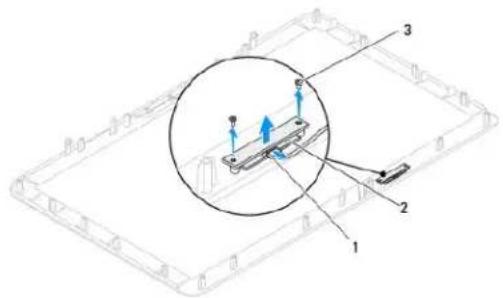
- Ikuti petunjuk dalam Persiapan.
- Sambungkan kabel kartu Bluetooth ke konektor pada kartu Bluetooth.
- Sejajarkan lubang sekrup pada kartu Bluetooth dengan lubang sekrup pada bezel layar,
- Pasang kembali kedua sekrup yang menahan kartu Bluetooth ke bezel layar.
-
Pasang kembali pelindung mylar pada kartu Bluetooth.
-
Balik posisi bezel layar.
- Ikuti petunjuk dari langkah 5 hingga langkah 12 dalam Memasang Kembali Bezel Layar.
PERHATIAN: Sebelum menghidupkan komputer, pasang kembali semua sekrup dan pastikan tidak ada sekrup yang tertinggal di dalam komputer. Sekrup yang tertinggal dapat merusak komputer.
- Sambungkan komputer dan semua perangkat terpasang ke stopkontak, lalu hidupkan.
Kembali ke Halaman Isi
Kombali ke Halaman Isi
Modul Kamera
Panduan Servis Dell™ Inspiron™ One 2205
Melepas Modul Kamera
Memasang Kembali Modul Kamera
PERINGATAN: Sebelum menangani bagian dalam komputer, baca informasi keselamatan yang diberikan bersama komputer ini. Untuk informasi praktik keselamatan terbaik tambahan, lihat halaman Kepatuhan Peraturan di www.dell.com/regulatory_compliance.
PERHATIAN: Hanya teknisi servis berkualifikasi yang boleh melakukan perbaikan pada komputer ini. Kerusakan akibat pekerjaan servis yang tidak diizinkan oleh Dell™ tidak akan ditanggung oleh jaminan.
PERHATIAN: Untuk menghindari pelepasan muatan listrik statis, gunakan gelang antistatis atau sentuh permukaan logam yang tidak dicat (seperti konektor di komputer) secara berkala.
Melepas Modul Kamera
- Ikuti petunjuk dalam Perslapan.
- Ikuti petunjuk dari langkah 2 hingga langkah 9 dalam Melepas Bezel Layar.
- Balik posisi bezel layar.
- Lepas kedua sekrup yang menahan modul kamera ke bezel layar.
- Lepas sambungan kabel kamera dari konektor pada modul kamera.
- Angkat modul kamera dari bezel layar.

- Ikuti petunjuk dalam Persiapan.
- Sambungkan kabel kamera ke konektor pada modul kamera.
- Sejajarkan lubang sekrup pada modul kamera dengan lubang sekrup pada bezel layar.
- Pasang kembali kedua sekrup yang menahan modul kamera ke bezel layar.
- Balik posisi bezel layar.
- Ikuti petunjuk dari langkah 5 hingga langkah 12 dalam Memasang Kembali Bezel Layar.

PERHATIAN: Sebelum menghidupkan komputer, pasang kembali semua sekrup dan pastikan tidak ada sekrup yang tertinggal di dalam komputer. Sekrup yang tertinggal dapat merusak komputer.
- Sambungkan komputer dan semua perangkat terpasang ke stopkontak, lalu hidupkan.
Kembali ke Halaman Isi
Kembali ke Halaman Isi
Kartu Mini Nirkabel
Panduan Servis Dell™ Inspiron™ One 2205
Mengeluarkan Kartu Mini
Memasang Kembali Kartu Mini
PERINGATAN: Sebelum menangani bagian dalam komputer, baca informasi keselamatan yang diberikan bersama komputer ini. Untuk informasi praktik keselamatan terbaik tambahan, lihat halaman Kepatuhan Peraturan di www.dell.com/regulatory_compliance.
PERHATIAN: Hanya teknisi servis berkualifikasi yang boleh melakukan perbaikan pada komputer ini. Kerusakan akibat pekerjaan servis yang tidak diizinkan oleh Dell™ tidak akan ditanggung oleh jaminan.
PERHATIAN: Untuk menghindari pelepasan muatan listrik statis, gunakan gelang antistatis atau sentuh permukaan logam yang tidak dicat (seperti konektor di komputer) secara berkala.
PERHATIAN: Bila Kartu Mini tidak dimasukkan ke komputer, simpan di dalam kemasan pelindung antistatis (lihat "Perlindungan terhadap Pelepasan Muatan Listrik Statis" pada petunjuk keselamatan yang diberikan bersama komputer ini).
CATATAN: Dell tidak menjamin kompatibilitas atau tidak menyediakan dukungan untuk Kartu Mini dari sumber selain Dell.
Kartu Mini nirkabel telah dimasukkan di komputer jika Anda memesannya dengan komputer ini.
Komputer ini mendukung dua setengah slot Kartu Mini untuk WLAN (Jaringan Area Lokal Nirkabel) dan modul TV tuner.
- Ikuti petunjuk dalam Persiapan.
- Lepas penutup belakang (lihat Melepas Penutup Belakang).
- Ikuti petunjuk dari langkah 3 hingga langkah 7 dalam Melepas Penyangga Depan.
- Lepas penutup penyangga belakang (lihat Melepas Penutup Penyangga Belakang).
- Lepas pelindung system-board (lihat Melepas Pelindung System-Board).
- Lepas kabel antena dari Kartu Mini.

- Lepas kedua sekrup yang menahan Kartu Mini ke konektor system-board.
- Angkat dan keluarkan Kartu Mini dari konektor system-board.
PERHATIAN: Bila Kartu Mini tidak dimasukkan ke komputer, simpan di dalam kemasan pelindung antistatis (lihat "Perlindungan terhadap Pelepasan Muatan Listrik Statis" pada petunjuk keselamatan yang diberikan bersama komputer ini).

PERHATIAN: Konektor dikunci untuk memastikan pemasangan yang benar. Penggunaan tenaga yang berlebihan dapat merusak konektor.
PERHATIAN: Agar Kartu Mini tidak rusak, pastikan tidak ada kabel apapun atau kabel antena di bawah Kartu Mini.
- Ikuti petunjuk dalam Persiapan.
- Sejajarkan takik pada Kartu Mini dengan tab pada konektor system-board.
- Masukkan Kartu Mini pada sudut 45 derajat ke dalam konektor system-board.
- Tekan ujung lainnya pada Kartu Mini ke bawah, lalu pasang kedua sekrup yang menahan Kartu Mini ke konektor system-board.
- Sambungkan kabel antena yang sesuai ke Kartu Mini yang dimasukkan. Tabel berikut menjelaskan skema warna kabel antena untuk Kartu Mini yang didukung komputer ini.
| Konektor pada Kartu Mini | Skema Warna Kabel Antena |
| WLAN (2 kabel antena) | |
| WLAN Utama (segitiga putih) | putih |
| WLAN Tambahan (segitiga hitam) | hitam |
| TV tuner (1 kabel antena) | hitam |
- Pasang kembali pelindung system-board (lihat Memasang Kembali Pelindung System-Board).
- Pasang kembali penutup penyangga belakang (lihat Memasang Kembali Penutup Penyangga Belakang).
- Ikuti petunjuk dari langkah 4 hingga langkah 7 dalam Memasang Kembali Penyangga Depan.
- Pasang kembali penutup belakang (lihat Memasang Kembali Penutup Belakang).
PERHATIAN: Sebelum menghidupkan komputer, pasang kembali semua sekrup dan pastikan tidak ada sekrup yang tertinggal di dalam komputer. Sekrup yang tertinggal dapat merusak komputer.
- Sambungkan komputer dan semua perangkat terpasang ke stopkontak, lalu hidupkan.
Kembali ke Halaman Isi
Baterai Sel Koin
Panduan Servis Dell™ Inspiron™ One 2205
Melepas Baterai Sel Koin
Memasang Kembali Baterai Sel Koin
PERINGATAN: Sebelum menangani bagian dalam komputer, baca informasi keselamatan yang diberikan bersama komputer ini. Untuk informasi praktik keselamatan terbaik tambahan, lihat halaman Kepatuhan Peraturan di www.dell.com/regulatory_compliance.
PERINGATAN: Bateral baru dapat meledak jika tidak dipasang dengan benar. Ganti bateral hanya dengan jenis yang sama atau setara seperti disarankan oleh produsen. Buang bateral bekas sesuai petunjuk produsen.
PERHATIAN: Hanya teknisi servis berkualifikasi yang boleh melakukan perbaikan pada komputer ini. Kerusakan akibat pekerjaan servis yang tidak diizinkan oleh Dell™ tidak akan ditanggung oleh jaminan.
PERHATIAN: Untuk menghindari pelepasan muatan listrik statis, gunakan gelang antistatis atau sentuh permukaan logam yang tidak dicat (seperti konektor di komputer) secara berkala.
- Simpan semua layar dalam utilitas konfigurasi sistem (lihat Utilitas Konfigurasi Sistem) agar Anda dapat mengembalikan pengaturan yang benar pada langkah 8.
- Ikuti petunjuk dalam Perslapan.
- Lepas penutup belakang (lihat Melepas Penutup Belakang).
- Ikuti petunjuk dari langkah 3 hingga langkah 7 dalam Melepas Penyangga Depan.
- Lepas penutup penyangga belakang (lihat Melepas Penutup Penyangga Belakang).
- Lepas pelindung system-board (lihat Melepas Pelindung System Board).
- Cari soket baterai (lihat Komponen System-Board).
△ PERHATIAN: Jika Anda mencoba mengeluarkan baterai dari soketnya dengan benda tumpul, lakukan dengan hati-hati agar tidak menyentuh system-board. Pastikan benda tersebut disisipkan di antara bateral dan soket sebelum mencoba mengeluarkan baterai. Jika tindakan ini diabaikan, system-board dapat rusak karena soket terlepas atau alur sirkuit di system-board terputus.
- Tekan tuas pelepas baterai untuk mengeluarkan baterai.

1 tuas pelepas baterai
Memasang Kembali Baterai Sel Koin
- Ikuti petunjuk dalam Persiapan.
- Masukkan baterai baru (CR2032) ke dalam soket dengan sisi berlabel "+" menghadap ke atas, lalu tekan baterai ke dalam tempatnya.

- Pasang kembali pelindung system-board (lihat Memasang Kembali Pelindung System-Board).
- Pasang kembali penutup penyangga belakang (lihat Memasang Kembali Penutup Penyangga Belakang).
- Ikuti petunjuk dari langkah 4 hingga langkah 7 dalam Memasang Kembali Penyangga Depan.
- Pasang kembali penutup belakang (Iihat Memasang Kembali Penutup Belakang).
PERHATIAN: Sebelum menghidupkan komputer, pasang kembali semua sekrup dan pastikan tidak ada sekrup yang tertinggal di dalam komputer. Sekrup yang tertinggal dapat merusak komputer.
-
Sambungkan komputer dan perangkat ke stopkontak, lalu hidupkan.
-
Buka utilitas konfigurasi sistem (Ilhat Utilitas Konfigurasi Sistem), lalu kembalikan pengaturan yang telah disimpan pada langkah 1.
Kembal ke Halaman Isi
Kombali ke Halaman Isi
Layar
Panduan Servis Dell™ Inspiron™ One 2205
Bezel Layar
Panel Layar
Kabel Layar
PERINGATAN: Sebelum menangani bagian dalam komputer, baca informasi keselamatan yang diberikan bersama komputer ini. Untuk informasi praktik keselamatan terbaik tambahan, lihat halaman Kepatuhan Peraturan di www.dell.com/regulatory_compliance.
PERHATIAN: Hanya teknisi servis berkualifikasi yang boleh melakukan perbaikan pada komputer ini. Kerusakan akibat pekerjaan servis yang tidak diizinkan oleh Dell™ tidak akan ditanggung oleh jaminan.
PERHATIAN: Untuk menghindari pelepasan muatan listrik statis, gunakan gelang antistatis atau sentuh permukaan logam yang tidak dicat (seperti konektor di komputer) secara berkala.
Bezel Layar
Melepas Bezel Layar
- Ikuti petunjuk dalam Perslapan.
- Lepas system-board (lihat Melepas System-Board).
- Lepas kesembilan belas sekrup yang menahan bezel layar ke rangka.
- Lepas secara hali-hali kertas timah yang menempel pada modul kamera ke rangka dari rangka tersebut.
- Catat perutean kabel kamera, kabel kartu inframerah, dan kabel kartu Bluetooth ® , -lalu lepas kabel melalui slot pada rangka.
- Balik posisi komputer.
- Lepas ketiga tab yang menahan bezel layar ke rangka.
- Dengan ujung jari, cungkil tepi baglan dalam bezel layar secara hati-hati.
- Angkat bezel layar hingga terlepas dari komputer.
- Lepas modul kamera (lihat Melepas Modul Kamera).
- Keluarkan kartu inframerah (lihat Mengeluarkan Kartu Inframerah).
- Keluarkan kartu Bluetooth (lihat Mengeluarkan Kartu Bluetooth).

- Ikuti petunjuk dalam Persiapan.
- Pasang kembali kartu Bluetooth (lihat Memasang Kembali Kartu Bluetooth).
- Pasang kembali kartu inframerah (lihat Memasang Kembali Kartu Inframerah).
- Pasang kembali modul kamera (lihat Memasang Kembali Modul Kamera).
- Arahkan kabel kamera, kabel kartu inframerah, dan kabel kartu Bluetooth melalui slot pada rangka.
- Sejajarkan bezel layar ke atas layar, lalu pasang bezel layar secara perlahan ke tempatnya.
- Pastikan ketiga tab pada bezel layar terpasang ke slot pada rangka.
- Balik posisi komputer.
- Rutekan kabel kamera, kabel kartu inframerah, dan kabel kartu Bluetooth melalui panduan perutean.
- Pasang kertas timah yang akan merekatkan modul kamera ke rangka.
- Pasang kembali 19 sekrup yang menahan bezel layar ke rangka.
- Pasang kembali system-board (lihat Memasang Kembali System Board).
PERHATIAN: Sebelum menghidupkan komputer, pasang kembali semua sekrup dan pastikan tidak ada sekrup yang tertinggal di dalam komputer. Sekrup yang tertinggal dapat merusak komputer.
- Sambungkan komputer dan semua perangkat terpasang ke slopkontak, lalu hidupkan.
Panel Layar
Melepas Panel Layar
- Ikuti petunjuk dalam Persiapan.
- Ikuti petunjuk dari langkah 2 hingga langkah 9 dalam Melepas Bezel Layar.
- Lepas keempat sekrup yang menahan panel layar ke rangka.
CATATAN: Jumlah sekrup yang menahan panel layar ke rangka dapat berbeda.
- Lepas kabel layar dari slot pada rangka.
- Lepas panel layar dari rangka.

- Ikuti petunjuk dalam Persiapan.
- Arahkan kabel layar melalui slot pada rangka.
- Sejajarkan lubang sekrup pada panel layar dengan lubang sekrup pada rangka:
- Pasang kembali keempal sekrup yang menahan panel layar ke rangka.
CATATAN: Jumlah sekrup yang menahan panel layar ke rangka dapat berbeda.
- Ikuti petunjuk dari langkah 5 hingga langkah 12 dalam Memasang Kembali Bezel Layar.
PERHATIAN: Sebelum menghidupkan komputer, pasang kembali semua sekrup dan pastikan tidak ada sekrup yang tertinggal di dalam komputer. Sekrup yang tertinggal dapat merusak komputer.
- Sambungkan komputer dan semua perangkat terpasang ke stopkontak, lalu hidupkan.
Kabel Layar
Melepas Kabel Layar
- Ikuti petunjuk dalam Persiapan.
- Lepas panel layar (lihat Molepas Panel Layar).
- Balik posisi panel layar.
- Tarik tab penarik untuk melepas kabel layar dari konektor pada panel layar.

- Ikuti petunjuk dalam Persiapan.
- Sambungkan kabel layar ke konektor pada panel layar.
- Balik posisi panel layar.
- Pasang kembali panel layar (lihat Memasang Kembali Panel Layar).

PERHATIAN: Sebelum menghidupkan komputer, pasang kembali semua sekrup dan pastikan tidak ada sekrup yang tertinggal di dalam komputer. Sekrup yang tertinggal dapat merusak komputer.
- Sambungkan komputer dan semua perangkat terpasang ke stopkontak, lalu hidupkan.
Kembali ke Halaman Isi
Kombali ke Halaman Isi
Kartu Kontrol Layar Sentuh (Opsional)
Panduan Servis Dell™ Inspiron™ One 2205
Mengeluarkan Kartu Kontrol Layar Sentuh
Memasang Kembali Kartu Kontrol Layar Sentuh
PERINGATAN: Sebelum menangani bagian dalam komputer, baca informasi keselamatan yang diberikan bersama komputer ini. Untuk informasi praktik keselamatan terbaik tambahan, lihat halaman Kepatuhan Peraturan di www.dell.com/regulatory_compliance.
PERHATIAN: Hanya teknisi servis berkualifikasi yang boleh melakukan perbaikan pada komputer ini. Kerusakan akibat pekerjaan servis yang tidak diizinkan oleh Dell™ tidak akan ditanggung oleh jaminan.
PERHATIAN: Untuk menghindari pelepasan muatan listrik statis, gunakan gelang antistatis atau sentuh permukaan logam yang tidak dicat (seperti konektor di komputer) secara berkala.
Mengeluarkan Kartu Kontrol Layar Sentuh
- Ikuti petunjuk dalam Persiapan.
- Lepas penutup belakang (lihat Melepas Penutup Belakang).
- Lepas kedua sekrup yang menahan kartu kontrol layar sentuh ke rangka.
- Lepas kabel dari konektor pada kartu kontrol layar sentuh.
- Angkat kartu kontrol layar sentuh hingga terlepas dari rangka.

- Ikuti petunjuk dalam Porsiapan.
- Sejajarkan lubang sekrup pada kartu kontrol layar sentuh dengan lubang sekrup pada rangka.
- Pasang kembali kedua sekrup yang menahan kartu kontrol layar sentuh ke rangka.
- Sambungkan kabel ke konektor pada kartu kontrol layar sentuh.
- Pasang kembali penutup belakang (lihat Memasang Kembali Penutup Belakang).
PERHATIAN: Sebelum menghldupkan komputer, pasang kembali semua sekrup dan pastikan tidak ada sekrup yang tertinggal di dalam komputer. Sekrup yang tertinggal dapat merusak komputer.
- Sambungkan komputer dan semua perangkat terpasang ke stopkontak, lalu hidupkan.
Kembali ke Halaman Isi
Kembali ke Halaman Isi
Penyangga Depan
Panduan Servis Dell™ Inspiron™ One 2205
Melepas Penyangga Depan
Memasang Kembali Penyangga Depan
PERINGATAN: Sebelum menangani bagian dalam komputer, baca informasi keselamatan yang diberikan bersama komputer ini. Untuk informasi praktik keselamatan terbaik tambahan, lihat halaman Kepatuhan Peraturan di www.dell.com/regulatory_compliance.
PERHATIAN: Hanya teknisi servis berkualifikasi yang boleh melakukan perbaikan pada komputer ini. Kerusakan akibat pekerjaan servis yang tidak diizinkan oleh Dell™ tidak akan ditanggung oleh jaminan.
PERHATIAN: Untuk menghindari pelepasan muatan listrik statis, gunakan gelang antistatis atau sentuh permukaan logam yang tidak dicat (seperti konektor di komputer) secara berkala.
- Ikuti petunjuk dalam Perslapan.
- Lepas penutup belakang (lihat Melepas Penutup Belakang).
- Lepas ketiga sekrup yang menahan unit penyangga depan ke komputer.
- Angkat penyangga belakang agar penyangga depan dapat terjangkau.
- Tekan dan lepas tab yang menahan unit penyangga depan ke bingkai tengah secara perlahan.
- Lepas lab yang menahan braket I/O ke bingkai tengah.
- Angkal unil penyangga depan hingga terlepas dari komputer.

| 1 | sekrup (3) | 2 | penyangga belakang |
| 3 | tab | 4 | unit penyangga depan |
- Lepas ketiga sekrup yang menahan braket I/O ke penyangga depan.
- Lepas keempat tab yang menahan braket I/O ke penyangga depan.
- Lepas braket I/O dari penyangga depan.

Memasang Kembali Penyangga Depan
- Ikuti petunjuk dalam Persiapan.
- Dorong keempat tab pada braket I/O ke slot pada penyangga depan.
- Pasang kembali ketiga sekrup yang menahan braket I/O ke penyangga depan.
- Dorong tab pada braket I/O ke slot pada bingkai tengah.
- Pastikan tab pada unit penyangga depan terpasang dengan benar pada bingkai lengah.
- Sejajarkan lubang sekrup pada unit penyangga depan dengan lubang sekrup pada komputer.
- Pasang kembali ketiga sekrup yang menahan unit penyangga depan ke komputer.
- Pasang kembali penutup belakang (lihat Memasang Kembali Penutup Belakang).
PERHATIAN: Sebelum menghidupkan komputer, pasang kembali semua sekrup dan pastikan tidak ada sekrup yang tertinggal di dalam komputer. Sekrup yang tertinggal dapat merusak komputer.
- Sambungkan komputer dan semua perangkat terpasang ke stopkontak, lalu hidupkan.
Kembali ke Halaman Isi
Kembali ke Halaman Isi
Hard Drive
Panduan Servis Dell™ Inspiron™ One 2205
Melepas Hard Drive
Memasang Kembali Hard Drive
PERINGATAN: Sebelum menangani bagian dalam komputer, baca informasi keselamatan yang diberikan bersama komputer ini. Untuk informasi praktik keselamatan terbaik tambahan, lihat halaman Kepatuhan Peraturan di www.dell.com/regulatory_compliance.
PERINGATAN: Jika Anda melepas hard drive dari komputer saat drive masih panas, jangan sentuh rumah logam hard drive.
PERHATIAN: Hanya teknisi servis berkualifikasi yang boleh melakukan perbaikan pada komputer ini. Kerusakan akibat pekerjaan servis yang tidak diizinkan oleh Dell™ tidak akan ditanggung oleh jaminan.
PERHATIAN: Untuk menghindari pelepasan muatan listrik statis, gunakan gelang antistatis atau sentuh permukaan logam yang tidak dicat (seperti konektor di komputer) secara berkala.
PERHATIAN: Agar data tidak hilang, matikan komputer (lihat Mematikan Komputer) sebelum melepas hard drive. Jangan lepas hard drive sewaktu komputer masih Hidup atau dalam kondisi Nonaktif.
PERHATIAN: Hard drive sangat rentan. Tangani hard drive dengan sangat hati-hati.
CATATAN: Dell tidak menjamin kompatibilitas atau tidak memberikan dukungan untuk hard drive dari sumber selain Dell.
CATATAN: Jika hard drive yang dipasang berasal dari sumber selain Dell, maka Anda harus menginstal sistem operasi, driver, dan utilitas di hard drive baru tersebut.
Melepas Hard Drive
- Ikuti petunjuk dalam Persiapan.
- Lepas penutup belakang (lihat Melepas Penutup Belakang).
- Longgarkan kedua sekrup yang menahan unit hard drive pada rangka.
- Dorong dan angkat unit hard drive, lalu lepas sambungan kabel daya dan kabel data dari konektor pada hard drive.
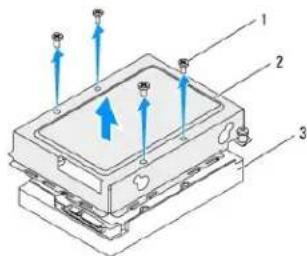
- Lepas keempat sekrup yang menahan braket hard drive ke hard drive.
- Angkat braket hard drive hingga terlepas dari hard drive.
- Ikuti petunjuk dalam Persiapan.
- Pasang brakel hard drive pada hard drive, lalu sejajarkan lubang sekrup pada braket hard drive dengan lubang sekrup pada hard drive.
- Pasang kembali keempal sekrup yang menahan braket hard drive ke hard drive.
- Sambungkan kabel daya dan kabel data ke konektor pada hard drive.
- Tempatkan unit hard drive pada rangka, lalu dorong unit hard drive ke tempatnya.
- Kencangkan kedua sekrup yang menahan unit hard drive ke rangka.
- Pasang kembali penutup belakang (Iihat Memasang Kembali Penutup Belakang).
PERHATIAN: Sebelum menghidupkan komputer, pasang kembali semua sekrup dan pastikan tidak ada sekrup yang tertinggal di dalam komputer. Sekrup yang tertinggal dapat merusak komputer.
- Sambungkan komputer dan semua perangkat terpasang ke stopkontak, lalu hidupkan.
Kembali ke Halaman Isi
Kembali ke Halaman Isi
Pendingin Prosesor
Panduan Servis Dell™ Inspiron™ One 2205
Melepas Pendingin Prosesor
Memasang Kembali Pendingin Prosesor
PERINGATAN: Sebelum menangani bagian dalam komputer, baca informasi keselamatan yang diberikan bersama komputer ini. Untuk informasi praktik keselamatan terbaik tambahan, lihat halaman Kepatuhan Peraturan di www.dell.com/regulatory_compliance.
PERINGATAN: Pendingin mungkin akan sangat panas selama pengoperasian normal berlangsung. Pastikan tersedia cukup waktu untuk mendingin sebelum Anda menyentuhnya.
PERHATIAN: Hanya teknisi servis berkualifikasi yang boleh melakukan perbaikan pada komputer ini. Kerusakan akibat pekerjaan servis yang tidak diizinkan oleh Dell™ tidak akan ditanggung oleh jaminan.
PERHATIAN: Untuk menghindari pelepasan muatan listrik statis, gunakan gelang antistatis atau sentuh permukaan logam yang tidak dicat (seperti konektor di komputer) secara berkala.
Melepas Pendingin Prosesor
PERHATIAN: Untuk memastikan pendinginan maksimum pada prosesor, jangan sentuh area transfer panas pada pendingin prosesor. Minyak pada kulit dapat mengurangi kemampuan transfer panas pada pelumas termal.
- Ikuti petunjuk dalam Persiapan.
- Lepas penutup belakang (lihat Melepas Penutup Belakang).
- Ikuti petunjuk dari langkah 3 hingga langkah 7 dalam Melepas Penyangga Depan.
- Lepas penutup penyangga belakang (lihat Melepas Penutup Penyangga Belakang).
- Lepas pelindung system-board (lihat Melopas Pelindung System-Board).
- Lepas kipas unit MXM (lihat Melepas Kipas Unit MXM).
- Lapas unit MXM (lihat Melepas Unit MXM).
- Lepas kipas pendingin prosesor (lihat Melepas Kipas Pendingin Prosesor).
-
Lepas kedua sekrup yang menahan pendingin prosesor ke rangka.
-
Secara berurutan (ditunjukkan pada pendingin prosesor), longgarkan keempat sekrup yang menahan pendingin prosesor ke system-board.
-
Angkat pendingin prosesor hingga terlepas dari komputer.
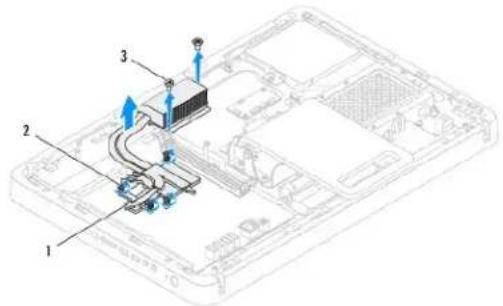
PERHATIAN: Pendingin prosesor harus dipasang sejajar agar tidak merusak system-board dan prosesor.
CATATAN: Pelumas termal asli dapat digunakan kembali jika prosesor dan pendingin prosesor asli akan dipasang kembali bersamaan. Jika prosesor atau pendingin prosesor diganti, gunakan pelumas termal yang disediakan dalam kit untuk memastikan konduktivitas termal tercapal.
- Ikuti petunjuk dalam Persiapan.
- Bersihkan pelumas termal dari bagian bawah pendingin prosesor, lalu gunakan kembali.
- Sejajarkan keempat sekrup penahan pada pendingin prosesor dengan lubang sekrup pada system-board, lalu kencangkan sekrup dengan urutan yang benar (ditunjukkan pada pendingin prosesor).
- Pasang kembali kedua sekrup yang menahan pendingin prosesor ke rangka.
- Pasang kembali kipas pendingin prosesor (lihat Memasang Kembali Kipas Pendingin Prosesor).
- Pasang kembali unit MXM (lihat Memasang Kembali Unit MXM).
- Pasang kembali kipas unit MXM (lihat Memasang Kembali Kipas Unit MXM).
- Pasang kembali pelindung system-board (lihat Memasang Kembali Pelindung System-Board).
- Pasang kembali penutup penyangga belakang (lihat Memasang Kembali Penutup Penyangga Belakang).
- Ikuti petunjuk dari langkah 4 hingga langkah 7 dalam Memasang Kembali Penyangga Depan.
- Pasang kembali penutup belakang (lihat Memasang Kembali Penutup Belakang).
PERHATIAN: Sebelum menghidupkan komputer, pasang kembali semua sekrup dan pastikan tidak ada sekrup yang tertinggal di dalam komputer. Sekrup yang tertinggal dapat merusak komputer. - Sambungkan komputer dan semua perangkat terpasang ke stopkontak, lalu hidupkan.
Kembali ke Halaman Isi
Kipas Pendingin Prosesor
Panduan Servis Dell™ Inspiron™ One 2205
Melepas Kipas Pendingin Prosesor
Memasang Kembali Kipas Pendingin Prosesor
PERINGATAN: Sebelum menangani bagian dalam komputer, baca informasi keselamatan yang diberikan bersama komputer ini. Untuk informasi praktik keselamatan terbaik tambahan, lihat halaman Kepatuhan Peraturan di www.dell.com/regulatory_compliance.
PERINGATAN: Pendingin mungkin akan sangat panas selama pengoperasian normal berlangsung. Pastikan tersedia cukup waktu untuk mendingin sebelum Anda menyentuhnya.
PERHATIAN: Hanya teknisi servis berkualifikasi yang boleh melakukan perbaikan pada komputer ini. Kerusakan akibat pekerjaan servis yang tidak diizinkan oleh Dell™ tidak akan ditanggung oleh jaminan.
PERHATIAN: Untuk menghindari pelepasan muatan listrik statis, gunakan gelang antistatis atau sentuh permukaan logam yang tidak dicat (seperti konektor di komputer) secara berkala.
Melepas Kipas Pendingin Prosesor
- Ikuti petunjuk dalam Persiapan.
- Lepas penutup belakang (lihat Melepas Penutup Belakang).
- Ikuti petunjuk dari langkah 3 hingga langkah 7 dalam Melepas Penyangga Depan.
- Lepas penutup penyangga belakang (lihat Melepas Penutup Penyangga Belakang).
- Lepas pelindung system-board (Iihat Melepas Pelindung System-Board).
- Lepas kabel kipas pendingin prosesor dari konektor (CPU FAN atau Kipas CPU) pada system-board.
- Lepas kedua sekrup yang menahan kipas pendingin prosesor ke rangka.
- Lepas perlahan kertas timah dari pendingin prosesor.
- Angkat kipas pendingin prosesor bersama kabelnya hingga terlepas dari rangka.
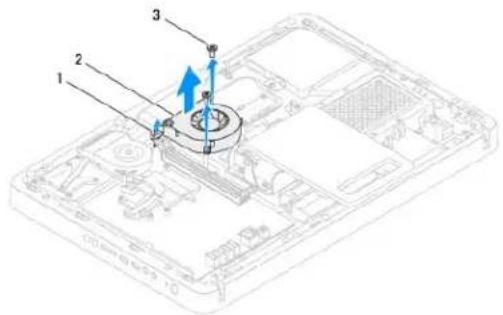
- Ikuti petunjuk dalam Persiapan.
- Sejajarkan lubang sekrup pada kipas pendingin prosesor dengan lubang sekrup pada rangka.
-
Pasang kembali kedua sekrup yang menahan kipas pendingin prosesor ke rangka.
-
Rekatkan kertas timah pada pendingin prosesor.
- Sambungkan kabel kipas pendingin prosesor ke konektor (CPU FAN atau Kipas CPU) pada system-board.
- Pasang kembali pelindung system-board (lihat Memasang Kembali Polindung System-Board).
- Pasang kembali penutup penyangga belakang (lihat Memasang Kembali Penutup Penyangga Belakang).
- Ikuti petunjuk dari langkah 4 hingga langkah 7 dalam Memasang Kembali Penyangga Depan.
- Pasang kembali penutup belakang (lihat Memasang Kembali Penutup Belakang).

PERHATIAN: Sebelum menghidupkan komputer, pasang kembali semua sekrup dan pastikan tidak ada sekrup yang tertinggal di dalam komputer. Sekrup yang tertinggal dapat merusak komputer.
- Sambungkan komputer dan semua perangkat terpasang ke stopkontak, lalu hidupkan.
Kembali ke Halaman Isi
Kembali ke Halaman Isi
Kartu Konverter
Panduan Servis Dell™ Inspiron™ One 2205
Mengeluarkan Kartu Konverter
Memasang Kembali Kartu Konverter
PERINGATAN: Sebelum menangani bagian dalam komputer, baca informasi keselamatan yang diberikan bersama komputer ini. Untuk informasi praktik keselamatan terbaik tambahan, lihat halaman Kepatuhan Peraturan di www.dell.com/regulatory_compliance.
PERHATIAN: Hanya teknisi servis berkualifikasi yang boleh melakukan perbaikan pada komputer ini. Kerusakan akibat pekerjaan servis yang tidak diizinkan oleh Dell™ tidak akan ditanggung oleh jaminan.
PERHATIAN: Untuk menghindari pelepasan muatan listrik statis, gunakan gelang antistatis atau sentuh permukaan logam yang tidak dicat (seperti konektor di komputer) secara berkala.
Mengeluarkan Kartu Konverter
- Ikuti petunjuk dalam Perslapan.
- Lepas penutup belakang (lihat Melepas Penutup Belakang).
- Lepas kedua sekrup yang menahan kartu konverter ke rangka.
- Lepas kabel dari konektor pada kartu konverter.
- Angkat kartu konverter hingga terlepas dari rangka.
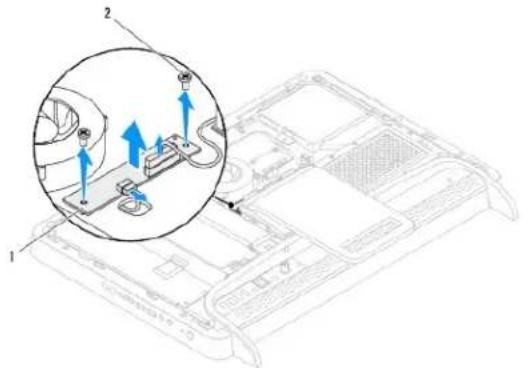
- Ikuti petunjuk dalam Persiapan.
- Sejajarkan lubang sekrup pada kartu konverter dengan lubang sekrup pada rangka.
- Sambungkan kabel ke konektor pada kartu konverter.
- Pasang kembali kedua sekrup yang menahan kartu konverter ke rangka.
- Pasang kembali penutup belakang (lihat Memasang Kembali Penutup Belakang).
PERHATIAN: Sebelum menghidupkan komputer, pasang kembali semua sekrup dan pastikan tidak ada sekrup yang tertinggal di dalam komputer. Sekrup yang tertinggal dapat merusak komputer.
- Sambungkan komputer dan semua perangkat terpasang ke stopkontak, lalu hidupkan.
Kembali ke Halaman Isi
Kembali ke Halaman Isi
Konektor Blaster Inframerah (Opsional)
Panduan Servis Dell™ Inspiron™ One 2205
Melepas Konektor Blaster Inframerah (IR)
Memasang Kembali Konektor Blaster Inframerah (IR)
PERINGATAN: Sebelum menangani bagian dalam komputer, baca informasi keselamatan yang diberikan bersama komputer ini. Untuk informasi praktik keselamatan terbaik tambahan, lihat halaman Kepatuhan Peraturan di www.dell.com/regulatory_compliance.
PERHATIAN: Hanya teknisi servis berkualifikasi yang boleh melakukan perbaikan pada komputer ini. Kerusakan akibat pekerjaan servis yang tidak diizinkan oleh Dell™ tidak akan ditanggung oleh jaminan.
PERHATIAN: Untuk menghindari pelepasan muatan listrik statis, gunakan gelang antistatis atau sentuh permukaan logam yang tidak dicat (seperti konektor di komputer) secara berkala.
Melepas Konektor Blaster Inframerah (IR)
- Ikuti petunjuk dalam Perslapan.
- Ikuti petunjuk dari langkah 2 hingga langkah 9 dalam Melepas Pelindung System-Board.
- Lepas mur yang menahan blaster IR ke pelindung system-board.
- Lepas konektor blaster IR dari slot pada pelindung system-board.
- Angkat konektor blaster IR bersama kabelnya hingga terlepas dari pelindung system-board.

- Ikuti petunjuk dalam Persiapan.
- Dorong konektor blaster IR ke slot pada pelindung system-board.
- Pasang kembali mur yang menahan konektor blaster IR ke pelindung system-board.
- Ikuti petunjuk dari langkah 4 hingga langkah 11 dalam Memasang Kembali Pelindung System-Board.
PERHATIAN: Sebelum menghidupkan komputer, pasang kembali semua sekrup dan pastikan tidak ada sekrup yang tertinggal di dalam komputer. Sekrup yang tertinggal dapat merusak komputer.
- Sambungkan komputer dan semua perangkat terpasang ke stopkontak, lalu hidupkan.
Kembali ke Halaman Isi
Kartu Inframerah (Opsional)
Panduan Servis Dell™ Inspiron™ One 2205
Mengeluarkan Kartu Inframerah
Memasang Kembali Kartu Inframerah
PERINGATAN: Sebelum menangani bagian dalam komputer, baca informasi keselamatan yang diberikan bersama komputer ini. Untuk informasi praktik keselamatan terbaik tambahan, lihat halaman Kepatuhan Peraturan di www.dell.com/regulatory_compliance.
PERHATIAN: Hanya teknisi servis berkualifikasi yang boleh melakukan perbaikan pada komputer ini. Kerusakan akibat pekerjaan servis yang tidak diizinkan oleh Dell™ tidak akan ditanggung oleh jaminan.
PERHATIAN: Untuk menghindari pelepasan muatan listrik statis, gunakan gelang antistatis atau sentuh permukaan logam yang tidak dicat (seperti konektor di komputer) secara berkala.
- Ikuti petunjuk dalam Persiapan.
- Ikuti petunjuk dari langkah 2 hingga langkah 9 dalam Melepas Bezel Layar.
- Balik posisi bezel layar.
- Lepas sekrup yang menahan kartu inframerah ke bezel layar.
- Lepas kabel kartu inframerah dari konektor pada kartu inframerah.
- Angkat kartu inframerah hingga terlepas dari bezel layar.

- Ikuti petunjuk dalam Persiapan.
- Sambungkan kabel kartu inframerah ke konektor pada kartu inframerah.
- Sejajarkan lubang sekrup pada kartu inframerah dengan lubang sekrup pada bezel layar.
- Pasang kembali sekrup yang menahan karlu inframerah ke bezel layar.
-
Balik posisi bezel layar.
-
Ikuti petunjuk dari langkah 5 hingga langkah 12 dalam Memasang Kembali Bezel Layar.

PERHATIAN: Sebelum menghidupkan komputer, pasang kembali semua sekrup dan pastikan tidak ada sekrup yang tertinggal di dalam komputer. Sekrup yang tertinggal dapat merusak komputer.
- Sambungkan komputer dan semua perangkat terpasang ke stopkontak, lalu hidupkan.
Kembali ke Halaman Isi
Kembali ke Halaman Isi
Modul Memori
Panduan Servis Dell™ Inspiron™ One 2205
Mengeluarkan Modul Memori
Memasang Kembali Modul Memori
PERINGATAN: Sebelum menangani bagian dalam komputer, baca informasi keselamatan yang diberikan bersama komputer ini. Untuk informasi praktik keselamatan terbaik tambahan, lihat halaman Kepatuhan Peraturan di www.dell.com/regulatory_compliance.
PERHATIAN: Hanya teknisi servis berkualifikasi yang boleh melakukan perbaikan pada komputer ini. Kerusakan akibat pekerjaan servis yang tidak diizinkan oleh Dell™ tidak akan ditanggung oleh jaminan.
PERHATIAN: Untuk menghindari pelepasan muatan listrik statis, gunakan gelang antistatis atau sentuh permukaan logam yang tidak dicat (seperti konektor di komputer) secara berkala.
Mengeluarkan Modul Memori
- Ikuti petunjuk dalam Persiapan.
- Lepas penutup belakang (lihat Melepas Penutup Belakang).
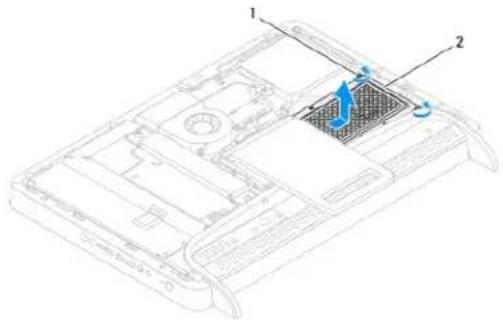
- Longgarkan sekrup yang menahan penutup modul memori ke pelindung system-board.
- Dorong penutup modul memori untuk melepas tab pada penutup modul memori dari slot pada pelindung system-board.
- Angkat penutup modul memori hingga terlepas dari pelindung system-board.

- Tekan keluar klip pengaman di setiap ujung konektor modul memori.
- Keluarkan modul memori dari konektor modul memori. Jika modul memori sullit dikeluarkan, gerakkan perlahan modul memori tersebut ke belakang dan depan untuk mengeluarkannya dari konektor modul memori.

- Keluarkan modul memori dari konektor modul memori.
Memasang Kembali Modul Memori

PERHATIAN: Jika modul memori tidak dipasang dengan benar, komputer mungkin tidak dapat menjalankan boot.
- Ikuti petunjuk dalam Persiapan.
- Tekan keluar klip pengaman di setiap ujung konektor modul memori.
- Sejajarkan takik pada modul memori dengan tab pada konektor modul memori.
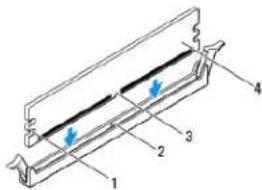
PERHATIAN: Agar modul memori tidak rusak, tekan modul memori lurus ke bawah ke dalam konektor menggunakan tenaga yang seimbang di setiap tepi modul memori tersebut.
- Masukkan modul memori ke dalam konektor modul memori hingga terpasang dengan benar. Jika Anda memasukkan modul memori dengan benar, klip akan terkunci pada penahan di setiap ujung modul memori.
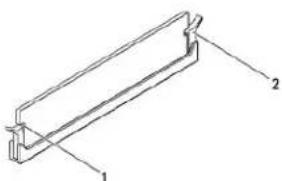
benahan (2) 2 klip pengaman (terpasang pada posisinya)
- Pasang penutup modul memori pada pelindung system-board, lalu dorong penutup modul memori ke tempatnya.
- Kencangkan sekrup yang menahan penutup modul memori ke pelindung system-board.
- Pasang kembali penutup belakang (lihat Memasang Kembali Penutup Belakang).

PERHATIAN: Sebelum menghidupkan komputer, pasang kembali semua sekrup dan pastikan tidak ada sekrup yang tertinggal di dalam komputer. Sekrup yang tertinggal dapat merusak komputer.
- Sambungkan komputer dan semua perangkat terpasang ke stopkontak, lalu hidupkan.
-
Bila pesan yang muncul menginformasikan bahwa ukuran memori berubah, tekan
untuk melanjutkan. -
Log on ke komputer Anda.
Untuk memverifikasi bahwa modul telah terpasang dengan benar, klik Start → Control Panel→ System and Security→ System.
Periksa jumlah memori (RAM) yang tercantum.
Kembali ke Halaman Isi
Kombali ke Halaman Isi
Bingkai Tengah
Panduan Servis Dell™ Inspiron™ One 2205
Melepas Bingkai Tengah
Memasang Kembali Bingkai Tengah
PERINGATAN: Sebelum menangani bagian dalam komputer, baca informasi keselamatan yang diberikan bersama komputer ini. Untuk informasi praktik keselamatan terbaik tambahan, lihat halaman Kepatuhan Peraturan di www.dell.com/regulatory_compliance.
PERHATIAN: Hanya teknisi servis berkualifikasi yang boleh melakukan perbaikan pada komputer ini. Kerusakan akibat pekerjaan servis yang tidak diizinkan oleh Dell™ tidak akan ditanggung oleh jaminan.
PERHATIAN: Untuk menghindari pelepasan muatan listrik statis, gunakan gelang antistatis atau sentuh permukaan logam yang tidak dicat (seperti konektor di komputer) secara berkala.
- Ikuti petunjuk dalam Persiapan.
- Lepas penutup belakang (lihat Melepas Penutup Belakang).
- Ikuti petunjuk dari langkah 3 hingga langkah 5 dalam Melepas Drive Optik.
- Ikuti petunjuk dari langkah 3 hingga langkah 7 dalam Melepas Penyangga Depan.
- Lepas penutup penyangga belakang (lihat Melepas Penutup Penyangga Belakang).
- Lepas pelindung system-board (lihat Melepas Pelindung System-Board).
- Lepas kabel speaker dari konektor (CN10) pada system-board.
- Catat perutean kabel speaker, lalu lepas kabel dari pemandu perutean.
- Lepas kabel dari pemandu perutean pada bingkai tengah.
- Lepas ketiga belas sekrup yang menahan bingkai tengah ke rangka,
- Angkat bingkai tengah pada sudut ke arah sisi komputer, lalu lepas dari rangka.
- Lepas speaker (Iihat Melepas Speaker).
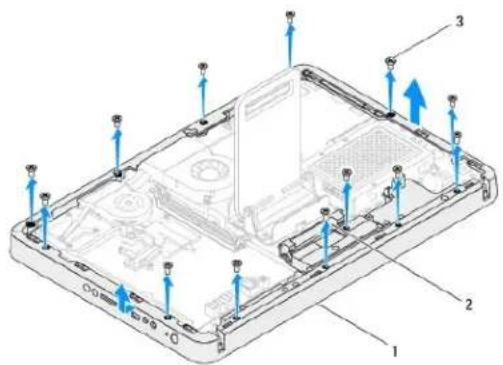
| 1 | bingkal tengah | 2 | pemandu perutean |
| 3 | sekrup (13) | ||
Memasang Kembali Bingkai Tengah
- Ikuti petunjuk dalam Perslapan.
- Pasang kembali speaker (lihat Memasang Kembali Speaker).
- Sejajarkan slot pada bingkai tengah dengan konektor pada system-board.
- Sejajarkan lubang sekrup pada bingkai tengah dengan lubang sekrup pada rangka.
-
Pasang kembali ketiga belas sekrup yang menahan bingkai tengah ke rangka.
-
Rutekan kabel melalui pemandu perutean pada bingkai tengah.
-
Rutekan kabel speaker melalui pemandu perutean, lalu sambungkan kabel speaker ke konektor (CN10) pada system-board.
-
Pasang kembali pelindung system-board (lihat Memasang Kembali Pelindung System-Board).
-
Pasang kembali penutup penyangga belakang (lihat Memasang Kembali Penutup Penyangga Belakang).
-
Ikuti petunjuk dari langkah 4 hingga langkah 7 dalam Memasang Kembali Penyangga Depan.
-
Ikuti petunjuk dari langkah 5 hingga langkah 7 dalam Memasang Kembali Drive Optik.
-
Pasang kembali penutup belakang (lihat Memasang Kembali Penutup Belakang).

PERHATIAN: Sebelum menghidupkan komputer, pasang kembali semua sekrup dan pastikan tidak ada sekrup yang tertinggal di dalam komputer. Sekrup yang tertinggal dapat merusak komputer.
- Sambungkan komputer dan semua perangkat terpasang ke stopkontak, lalu hidupkan.
Kembali ke Halaman Isi
Kombali ke Halaman Isi
Unit MXM (Opsional)
Panduan Servis Dell™ Inspiron™ One 2205
Melepas Unit MXM
PERI NGATAN: Sebelum menangani bagian dalam komputer, baca informasi keselamatan yang diberikan bersama komputer ini. Untuk informasi praktik keselamatan terbaik tambahan, lihat halaman Kepatuhan Peraturan di www.dell.com/regulatory_compliance.
PERINGATAN: Unit MXM mungkin akan sangat panas selama pengoperasian normal berlangsung. Pastikan tersedia cukup waktu untuk mendingin sebelum Anda menyentuhnya.
PERHATIAN: Hanya teknisi servis berkualifikasi yang boleh melakukan perbaikan pada komputer ini. Kerusakan akibat pekerjaan servis yang tidak diizinkan oleh Dell™ tidak akan ditanggung oleh jaminan.
PERHATIAN: Untuk menghindari pelepasan muatan listrik statis, gunakan gelang antistatis atau sentuh permukaan logam yang tidak dicat (seperti konektor di komputer) secara berkala.
Melepas Unit MXM
- Ikuti petunjuk dalam Persiapan.
- Lepas penutup belakang (lihat Melepas Penutup Belakang).
- Ikuti petunjuk dari langkah 3 hingga langkah 7 dalam Melepas Penyangga Depan.
- Lepas penutup penyangga belakang (lihat Melepas Penutup Penyangga Belakang).
- Lepas pelindung system-board (Iihat Melepas Pelindung System-Board).
- Lepas kipas unit MXM (lihat Melepas Kipas Unit MXM).
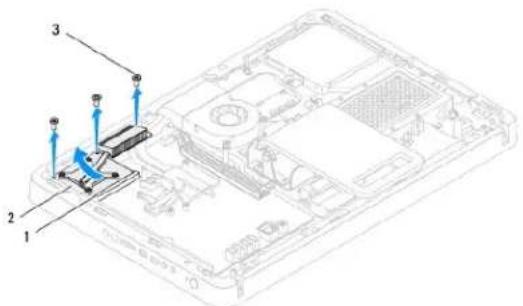
- Lepas ketiga sekrup yang menahan unit MXM ke rangka.
- Lepas unit MXM dari konektor unit MXM.
- Ikuti petunjuk dalam Persiapan.
- Sejajarkan takik pada unit MXM dengan tab pada konektor unit MXM.
- Masukkan unit MXM pada sudut 45 derajat ke dalam konektor unit MXM.
-
Pasang kembali ketiga sekrup yang menahan unit MXM ke rangka.
-
Pasang kembali kipas unit MXM (lihat Memasang Kembali Kipas Unit MXM).
- Pasang kembali pelindung system-board (lihat Memasang Kembali Polindung System Board).
- Pasang kembali penutup penyangga belakang (lihat Memasang Kembali Penutup Penyangga Belakang).
- Ikuti petunjuk dari langkah 4 hingga langkah 7 dalam Memasang Kembali Penyangga Depan.
- Pasang kembali penutup belakang (lihat Memasang Kembali Penutup Belakang).

PERHATIAN: Sebelum menghidupkan komputer, pasang kembali semua sekrup dan pastikan tidak ada sekrup yang tertinggal di dalam komputer. Sekrup yang tertinggal dapat merusak komputer.
- Sambungkan komputer dan semua perangkat terpasang ke stopkontak, lalu hidupkan.
Kembali ke Halaman Isi
Kembali ke Halaman Isi
Melepas Kipas Unit MXM
Memasang Kembali Kipas Unit MXM
PERINGATAN: Sebelum menangani bagian dalam komputer, baca informasi keselamatan yang diberikan bersama komputer ini. Untuk informasi praktik keselamatan terbaik tambahan, lihat halaman Kepatuhan Peraturan di www.dell.com/regulatory_compliance.
PERHATIAN: Hanya teknisi servis berkualifikasi yang boleh melakukan perbaikan pada komputer ini. Kerusakan akibat pekerjaan servis yang tidak diizinkan oleh Dell™ tidak akan ditanggung oleh jaminan.
PERHATIAN: Untuk menghindari pelepasan muatan listrik statis, gunakan gelang antistatis atau sentuh permukaan logam yang tidak dicat (seperti konektor di komputer) secara berkala.
Melepas Kipas Unit MXM
- Ikuti petunjuk dalam Perslapan.
- Lepas penutup belakang (lihat Melepas Penutup Belakang).
- Ikuti petunjuk dari langkah 3 hingga langkah 7 dalam Melepas Penyangga Depan.
- Lepas penutup penyangga belakang (lihat Melepas Penutup Penyangga Belakang).
- Lepas pelindung system board (lihat Melepas Pelindung System Board).
- Lepas kabel kipas unit MXM dari konektor (MXM FAN atau Kipas MXM) pada system-board.
- Lepas kedua sekrup yang menahan kipas unit MXM ke sekrup mur heksagonal.
- Lepas perlahan kertas timah dari pending in unit MXM.
- Angkat kipas unit MXM bersama kabelnya hingga terlepas dari system-board.

- Ikuti petunjuk dalam Persiapan.
- Sejajarkan lubang sekrup pada kipas unit MXM dengan lubang sekrup pada sekrup mur heksagonal.
- Rekatkan kertas timah pada pendingin unit MXM.
-
Pasang kembali kedua sekrup yang menahan kipas unit MXM ke sekrup mur heksagonal.
-
Sambungkan kabel kipas unit MXM ke konektor (MXM FAN atau Kipas MXM) pada system-board.
- Pasang kembali pelindung system-board (lihat Memasang Kembali Pelindung System-Board).
- Pasang kembali penutup penyangga belakang (lihat Memasang Kembali Penutup Penyangga Belakang).
- Ikuti petunjuk dari langkah 4 hingga langkah 7 dalam Memasang Kembali Penyangga Depan.
- Pasang kembali penutup belakang (lihat Memasang Kembali Penutup Belakang).

PERHATIAN: Sebelum menghidupkan komputer, pasang kembali semua sekrup dan pastikan tidak ada sekrup yang tertinggal di dalam komputer. Sekrup yang tertinggal dapat merusak komputer.
- Sambungkan komputer dan semua perangkat terpasang ke stopkontak, lalu hidupkan.
Kembali ke Halaman Isi
Kembali ke Halaman Isi
Drive Optik
Panduan Servis Dell™ Inspiron™ One 2205
Melepas Drive Optik
Memasang Kembali Drive Optik
PERINGATAN: Sebelum menangani bagian dalam komputer, baca informasi keselamatan yang diberikan bersama komputer ini. Untuk informasi praktik keselamatan terbaik tambahan, lihat halaman Kepatuhan Peraturan di www.dell.com/regulatory_compliance.
PERHATIAN: Hanya teknisi servis berkualifikasi yang boleh melakukan perbaikan pada komputer ini. Kerusakan akibat pekerjaan servis yang tidak diizinkan oleh Dell™ tidak akan ditanggung oleh jaminan.
PERHATIAN: Untuk menghindari pelepasan muatan listrik statis, gunakan gelang antistatis atau sentuh permukaan logam yang tidak dicat (seperti konektor di komputer) secara berkala.
Melepas Drive Optik
- Ikuti petunjuk dalam Persiapan.
- Lepas penutup belakang (lihat Melepas Penutup Belakang).
- Lepas kabel daya dan kabel data dari konektor pada drive optik.
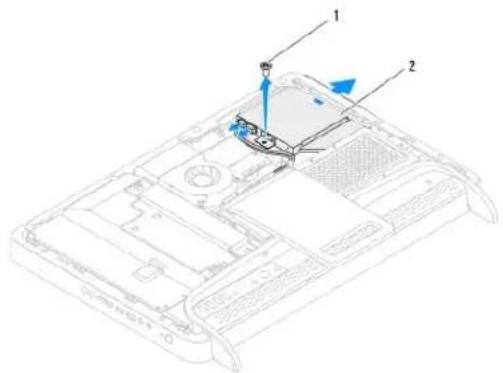
- Lepas sekrup yang menahan drive optik ke rangka.
- Dorong perlahan drive optik ke luar dari tempatnya.
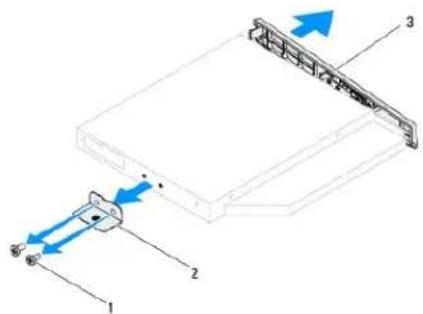
- Lepas kedua sekrup yang menahan braket drive optik ke drive optik.
- Lepas braket drive optik dari drive optik.
- Tarik bezel drive optik untuk melepasnya dari drive optik.
- Ikuti petunjuk dalam Persiapan.
- Sejajarkan tab pada bezel drive optik dengan slot pada drive optik, lalu pasang bezel drive optik ke tempatnya.
- Sejajarkan lubang sekrup pada braket drive optik dengan lubang sekrup pada drive optik.
- Pasang kembali kedua sekrup yang menahan braket drive optik ke drive optik.
- Dorong drive optik ke dalam lempalnya.
- Pasang kembali sekrup yang menahan drive optik ke rangka.
- Sambungkan kabel daya dan kabel data ke konektor pada drive optik.
- Pasang kembali penutup belakang (lihat Memasang Kembali Penutup Belakang).
PERHATIAN: Sebelum menghidupkan komputer, pasang kembali semua sekrup dan pastikan tidak ada sekrup yang tertinggal di dalam komputer. Sekrup yang tertinggal dapat merusak komputer.
- Sambungkan komputer dan semua perangkat terpasang ke stopkontak, lalu hidupkan.
Kembali ke Halaman Isi
Kembali ke Halaman Isi
Prosesor
Panduan Servis Dell™ Inspiron™ One 2205
Mengeluarkan Prosesor
Memasang Kembali Prosesor
PERINGATAN: Sebelum menangani bagian dalam komputer, baca informasi keselamatan yang diberikan bersama komputer ini. Untuk informasi praktik keselamatan terbaik tambahan, lihat halaman Kepatuhan Peraturan di www.dell.com/regulatory_compliance.
PERHATIAN: Hanya teknisi servis berkualifikasi yang boleh melakukan perbaikan pada komputer ini. Kerusakan akibat pekerjaan servis yang tidak diizinkan oleh Dell™ tidak akan ditanggung oleh jaminan.
PERHATIAN: Untuk menghindari pelepasan muatan listrik statis, gunakan gelang antistatis atau sentuh permukaan logam yang tidak dicat (seperti konektor di komputer) secara berkala.
Mengeluarkan Prosesor
- Ikuti petunjuk dalam Persiapan.
- Lepas penutup belakang (lihat Melepas Penutup Belakang).
- Ikuti petunjuk dari langkah 3 hingga langkah 7 dalam Melepas Penyangga Depan.
- Lepas penutup penyangga belakang (lihat Melepas Penutup Penyangga Belakang).
- Lepas pelindung system board (lihat Melepas Pelindung System Board).
- Lepas kipas unit MXM (lihat Melepas Kipas Unit MXM).
- Lepas unit MXM (lihat Melepas Unit MXM).
- Lepas kipas pendingin prosesor (lihat Melepas Kipas Pendingin Prosesor).
- Lepas pendingin prosesor (lihat Melepas Pendingin Prosesor).
- Tekan dan dorong tuas pelepas ke bawah dan ke arah luar untuk melepas prosesor dari tab yang menahannya.
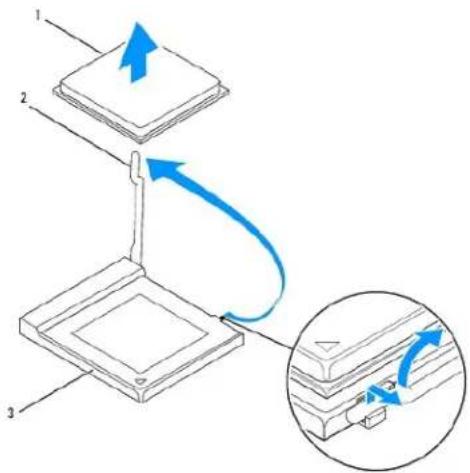
PERHATIAN: Saat melepas atau memasang kembali prosesor, jangan sentuh pin apapun yang terdapat di bagian dalam soket prosesor atau membiarkan benda apapun jatuh ke pin di dalam soket prosesor.
- Angkat prosesor untuk mengeluarkannya dari soket prosesor, lalu letakkan di tempat yang aman.
Memasang Kembali Prosesor
- Ikuti petunjuk dalam Persiapan.
- Angkat tuas pelepas ke posisi lepas agar soket prosesor siap menerima prosesor baru.
PERHATIAN: Sentuh permukaan logam tidak bercat agar Anda terlepas dari muatan listrik statis.
- Buka kemasan prosesor baru.

- Pastikan tuas pelepas pada soket prosesor dipanjangkan sepenuhnya.
PERHATIAN: Pin soket mudah tertekuk. Agar tidak rusak, pastikan prosesor telah disejajarkan dengan benar pada soket prosesor, dan jangan gunakan tenaga berlebihan saat memasang prosesor. Pastikan Anda tidak menyentuh atau menekuk pin pada system-board.
PERHATIAN: Anda harus memposisikan prosesor dengan benar pada soket prosesor untuk menghindari kerusakan permanen pada prosesor.
- Sejajarkan bagian sudut pin-1 prosesor dan soket prosesor.
- Pasang prosesor secara perlahan ke dalam soket prosesor, lalu pastikan prosesor telah terpasang dengan benar.
- Putar tuas pelepas soket prosesor ke arah soket prosesor, lalu pasang pada tempatnya untuk mengamankan prosesor.
- Bersihkan pelumas termal dari bagian dasar pendingin.
PERHATIAN: Pastikan Anda menggunakan pelumas termal baru. Pelumas termal baru sangat penting untuk mengikat termal dengan benar agar prosesor dapat berfungsi secara optimal.
- Berikan pelumas termal baru di bagian atas prosesor.
PERHATIAN: Pastikan pendingin prosesor terpasang dengan kuat dan benar.
- Pasang kembali pendingin prosesor (lihat Memasang Kembali Pending in Prosesor).
- Pasang kembali kipas pendingin prosesor (lihat Memasang Kembali Kipas Pendingin Prosesor).
- Pasang kembali unit MXM (lihat Memasang Kembali Unit MXM).
- Pasang kembali kipas unit MXM (lihat Memasang Kembali Kipas Unit MXM).
-
Pasang kembali pelindung system-board (lihal Memasang Kembali Pelindung System-Board).
-
Pasang kembali penutup penyangga belakang (lihat Memasang Kembali Penutup Penyangga Belakang).
- Ikuti petunjuk dari langkah 4 hingga langkah 7 dalam Memasang Kembali Penyangga Depan.
- Pasang kembali penutup belakang (lihat Memasang Kembali Penutup Belakang).
PERHATIAN: Sebelum menghidupkan komputer, pasang kembali semua sekrup dan pastikan tidak ada sekrup yang tertinggal di dalam komputer. Sekrup yang tertinggal dapat merusak komputer.
- Sambungkan komputer dan semua perangkat terpasang ke stopkontak, lalu hidupkan.
Kembali ke Halaman Isi
Kembali ke Halaman Isi
Pelindung System-Board
Panduan Servis Dell™ Inspiron™ One 2205
Melepas Pelindung System-Board
Memasang Kembali Pelindung System Board
PERINGATAN: Sebelum menangani bagian dalam komputer, baca informasi keselamatan yang diberikan bersama komputer ini. Untuk informasi praktik keselamatan terbaik tambahan, lihat halaman Kepatuhan Peraturan di www.dell.com/regulatory_compliance.
PERHATIAN: Hanya teknisi servis berkualifikasi yang boleh melakukan perbaikan pada komputer ini. Kerusakan akibat pekerjaan servis yang tidak diizinkan oleh Dell™ tidak akan ditanggung oleh jaminan.
PERHATIAN: Untuk menghindari pelepasan muatan listrik statis, gunakan gelang antistatis atau sentuh permukaan logam yang tidak dicat (seperti konektor di komputer) secara berkala.
Melepas Pelindung System-Board
- Ikuti petunjuk dalam Persiapan.
- Lepas penutup belakang (lihat Melepas Penutup Belakang).
- Ikuti petunjuk dari langkah 3 hingga langkah 7 dalam Melepas Penyangga Depan.
- Lepas penutup penyangga belakang (lihat Melepas Penutup Penyangga Belakang).
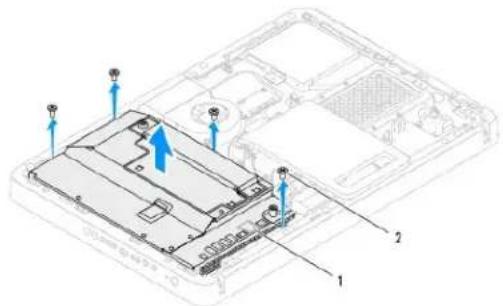
- Lepas keempat sekrup yang menahan pelindung system-board ke rangka.
- Angkal pelindung system-board, lalu pindahkan ke sisi kiri komputer.
- Lepas kabel konektor antena masuk dari konektor pada kartu TV tuner.
- Lepas kabel konektor blasler inframerah (IR) dari konektor (CIR Receiver (Unit Penerima CIR)) pada system-board.
- Lepas kabel konektor antena masuk dan kabel konektor blaster IR dari pemandu perulean pada pelindung system-board.
- Ikuti petunjuk dari langkah 3 hingga langkah 5 dalam Melepas Konektor Antena Masuk.
- Ikuti petunjuk dari langkah 3 hingga langkah 5 dalam Melopas Konektor Blaster Inframerah (IR).
Memasang Kembali Pelindung System-Board
- Ikuti potunjuk dalam Porsiapan.
-
Ikuti potunjuk dari langkah 2 hingga langkah 3 dalam Memasang Kembali Konektor Blaster Inframerah (IR).
-
Ikuti petunjuk dari langkah 2 hingga langkah 3 dalam Memasang Kembali Konektor Antena Masuk.
- Rutekan kabel konektor antena masuk dan kabel konektor blaster IR melalui pemandu perutean pada pelindung system-board.
- Sambungkan kabel konektor blaster IR ke konektor (CIR Receiver (Unit Penerima CIR)) pada system-board.
-
Sambungkan kabel konektor antena masuk ke konektor pada kartu TV tuner.
-
Balik pelindung system-board dan sejajarkan lubang sekrup pada pelindung system-board dengan lubang sekrup pada rangka.
-
Pasang kembali keempat sekrup yang menahan pelindung system-board ke rangka.
-
Pasang kembali penutup penyangga belakang (lihat Memasang Kembali Penutup Penyangga Belakang).
-
Ikuti petunjuk dari langkah 4 hingga langkah 7 dalam Memasang Kembali Penyangga Depan.
-
Pasang kembali penutup belakang (lihat Memasang Kembali Penutup Belakang).

PERHATIAN: Sebelum menghidupkan komputer, pasang kembali semua sekrup dan pastikan tidak ada sekrup yang tertinggal di dalam komputer. Sekrup yang tertinggal dapat merusak komputer.
- Sambungkan komputer dan semua perangkat terpasang ke stopkontak, lalu hidupkan.
Kembali ke Halaman Isi
Kombali ke Halaman Isi
Speaker
Panduan Servis Dell™ Inspiron™ One 2205
Melepas Speaker
Memasang Kembali Speaker
PERINGATAN: Sebelum menangani bagian dalam komputer, baca informasi keselamatan yang diberikan bersama komputer ini. Untuk informasi praktik keselamatan terbaik tambahan, lihat halaman Kepatuhan Peraturan di www.dell.com/regulatory_compliance.
PERHATIAN: Hanya teknisi servis berkualifikasi yang boleh melakukan perbaikan pada komputer ini. Kerusakan akibat pekerjaan servis yang tidak diizinkan oleh Dell™ tidak akan ditanggung oleh jaminan.
PERHATIAN: Untuk menghindari pelepasan muatan listrik statis, gunakan gelang antistatis atau sentuh permukaan logam yang tidak dicat (seperti konektor di komputer) secara berkala.
Melepas Speaker
- Ikuti petunjuk dalam Persiapan.
- Lepas penutup belakang (lihat Melepas Penutup Belakang).
- Ikuti petunjuk dari langkah 3 hingga langkah 5 dalam Melepas Drive Optik.
- Ikuti petunjuk dari langkah 3 hingga langkah 7 dalam Melepas Penyangga Depan.
- Lepas penutup penyangga belakang (lihat Melepas Penutup Penyangga Belakang).
- Lepas pelindung system-board (lihat Melepas Pelindung System-Board).
- Lepas kabel speaker dari konektor (CN10) pada system-board.
- Lepas bingkai tengah (lihat Melepas Bingkai Tengah).
- Balik posisi bingkai tengah.
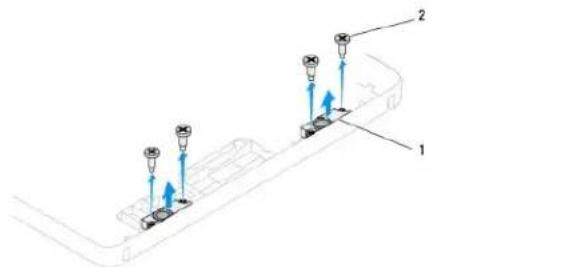
- Lepas keempat sekrup (dua di setiap speaker) yang menahan speaker ke bingkai tengah.
- Angkat speaker bersama kabelnya hingga terlepas dari bingkai tengah.
- Ikuti petunjuk dalam Persiapan.
- Sejajarkan lubang sekrup pada speaker dengan lubang sekrup pada bingkai tengah.
- Pasang kembali keempat sekrup (dua di setlap speaker) yang menahan speaker ke bingkai tengah.
-
Balik posisi bingkai tengah.
-
Pasang kembali bingkai tengah (lihat Memasang Kembali Bingkai Tengah).
- Rutekan kabel speaker melalui pemandu perutean, lalu sambungkan kabel speaker ke konektor (CN10) pada system-board.
- Pasang kembali pelindung system-board (lihat Memasang Kembali Pelindung System Board).
- Pasang kembali penutup penyangga belakang (lihat Memasang Kembali Penutup Penyangga Belakang).
- Ikuti petunjuk dari langkah 4 hingga langkah 7 dalam Memasang Kembali Penyangga Depan.
- Ikuti petunjuk dari langkah 5 hingga langkah 7 dalam Memasang Kembali Drive Optik.
- Pasang kembali penutup belakang (lihat Memasang Kembali Penutup Belakang).
PERHATIAN: Sebelum menghidupkan komputer, pasang kembali semua sekrup dan pastikan tidak ada sekrup yang tertinggal di dalam komputer. Sekrup yang tertinggal dapat merusak komputer.
- Sambungkan komputer dan semua perangkat terpasang ke slopkontak, lalu hidupkan.
Kembali ke Halaman Isi
Kembali ke Halaman Isi
Penutup Speaker
Panduan Servis Dell™ Inspiron™ One 2205
Melepas Penutup Speaker
Memasang Kembali Penu:up Speaker
PERINGATAN: Sebelum menangani bagian dalam komputer, baca informasi keselamatan yang diberikan bersama komputer ini. Untuk informasi praktik keselamatan terbaik tambahan, lihat halaman Kepatuhan Peraturan di www.dell.com/regulatory_compliance.
PERHATIAN: Hanya teknisi servis berkualifikasi yang boleh melakukan perbaikan pada komputer ini. Kerusakan akibat pekerjaan servis yang tidak diizinkan oleh Dell™ tidak akan ditanggung oleh jaminan.
PERHATIAN: Untuk menghindari pelepasan muatan listrik statis, gunakan gelang antistatis atau sentuh permukaan logam yang tidak dicat (seperti konektor di komputer) secara berkala.
Melepas Penutup Speaker
- Ikuti petunjuk dalam Persiapan.
- Lepas system-board (lihat Melepas System-Board).
- Lepas ketujuh sekrup yang menahan penutup speaker ke rangka.
- Lepas kedua tab yang menahan penutup speaker ke rangka.
- Ikuti petunjuk dari langkah 3 hingga langkah 9 dalam Melepas Bezel Layar.
- Lepas penutup speaker dari komputer.

- Ikuti petunjuk dalam Persiapan.
- Kencangkan kedua tab pada penutup speaker ke slot pada rangka.
- Sejajarkan lubang sekrup pada penutup speaker dengan lubang sekrup pada rangka.
- Pasang kembali ketujuh sekrup yang menahan penutup speaker ke rangka.
-
Ikuti petunjuk dari langkah 5 hingga langkah 11 dalam Memasang Kembali Bezel Layar.
-
Pasang kembali system-board (lihat Memasang Kembali System-Board).

PERHATIAN: Sebelum menghidupkan komputer, pasang kembali semua sekrup dan pastikan tidak ada sekrup yang tertinggal di dalam komputer. Sekrup yang tertinggal dapat merusak komputer.
- Sambungkan komputer dan semua perangkat terpasang ke stopkontak, lalu hidupkan.
Kembali ke Halaman Isi
Kembali ke Halaman Isi
Penyangga Belakang
Panduan Servis Dell™ Inspiron™ One 2205
Melepas Penyangga Belakang
Memasang Kembali Penyangga Belakang
PERINGATAN: Sebelum menangani bagian dalam komputer, baca informasi keselamatan yang diberikan bersama komputer ini. Untuk informasi praktik keselamatan terbaik tambahan, lihat halaman Kepatuhan Peraturan di www.dell.com/regulatory_compliance.
PERHATIAN: Hanya teknisi servis berkualifikasi yang boleh melakukan perbaikan pada komputer ini. Kerusakan akibat pekerjaan servis yang tidak diizinkan oleh Dell™ tidak akan ditanggung oleh jaminan.
PERHATIAN: Untuk menghindari pelepasan muatan listrik statis, gunakan gelang antistatis atau sentuh permukaan logam yang tidak dicat (seperti konektor di komputer) secara berkala.
- Ikuti petunjuk dalam Persiapan.
- Lepas penutup belakang (lihat Melepas Penutup Belakang).
- Ikuti petunjuk dari langkah 3 hingga langkah 7 dalam Melepas Penyangga Depan.
- Lepas penutup penyangga belakang (lihat Melepas Penutup Penyangga Belakang).
- Angkat dan pegang penyangga belakang, lalu lepas kedua sekrup di bagian dasar engsel penyangga belakang.
- Lepas keliga sekrup di bagian atas engsel penyangga belakang.
- Dorong tab pada engsel penyangga belakang hingga keluar dari slot pada rangka, lalu angkal penyangga belakang hingga terlepas dari komputer.

- Ikuti petunjuk dalam Persiapan.
- Dorong tab pada engsel penyangga belakang ke slot pada rangka.
- Pasang kembali ketiga sekrup di bagian atas engsel penyangga belakang.
- Angkat dan pegang penyangga belakang, lalu pasang kembali kedua sekrup di bagian dasar engsel penyangga belakang.
- Pasang kembali penutup penyangga belakang (lihat Memasang Kembali Penutup Penyangga Belakang).
-
Ikuti petunjuk dari langkah 4 hingga langkah 7 dalam Memasang Kembali Penyangga Depan.
-
Pasang kembali penutup belakang (lihat Memasang Kembali Penutup Belakang).

PERHATIAN: Sebelum menghidupkan komputer, pasang kembali semua sekrup dan pastikan tidak ada sekrup yang tertinggal di dalam komputer. Sekrup yang tertinggal dapat merusak komputer.
- Sambungkan komputer dan semua perangkat terpasang ke stopkontak, lalu hidupkan.
Kembali ke Halaman Isi
Kembali ke Halaman Isi
Penutup Penyangga Belakang
Panduan Servis Dell™ Inspiron™ One 2205
Melepas Penutup Penyangga Belakang
Memasang Kembali Penutup Penyangga Belakang
PERINGATAN: Sebelum menangani bagian dalam komputer, baca informasi keselamatan yang diberikan bersama komputer ini. Untuk informasi praktik keselamatan terbaik tambahan, lihat halaman Kepatuhan Peraturan di www.dell.com/regulatory_compliance.
PERHATIAN: Hanya teknisi servis berkualifikasi yang boleh melakukan perbaikan pada komputer ini. Kerusakan akibat pekerjaan servis yang tidak diizinkan oleh Dell™ tidak akan ditanggung oleh jaminan.
PERHATIAN: Untuk menghindari pelepasan muatan listrik statis, gunakan gelang antistatis atau sentuh permukaan logam yang tidak dicat (seperti konektor di komputer) secara berkala.
- Ikuti petunjuk dalam Persiapan.
- Lepas penutup belakang (lihat Melepas Penutup Belakang).
- Ikuti petunjuk dari langkah 3 hingga langkah 7 dalam Melepas Penyangga Depan.
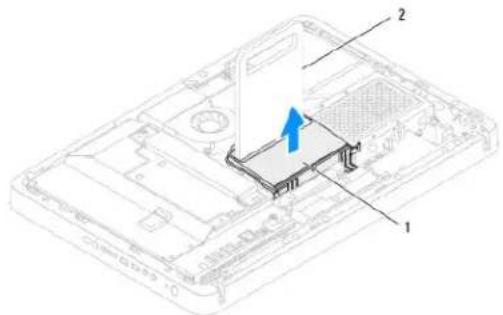
- Angkat dan pegang penyangga belakang agar penutup penyangga belakang dapat terlepas dari posisinya.
- Dorong keluar penutup penyangga belakang melalui penyangga belakang.
- Ikuti petunjuk dalam Persiapan.
- Angkat dan pegang penyangga belakang, lalu dorong penutup penyangga belakang melalui penyangga belakang.
- Pasang penutup penyangga belakang pada posisinya.
- Ikuti petunjuk dari langkah 4 hingga langkah 7 dalam Memasang Kembali Penyangga Depan.
- Pasang kembali penutup belakang (lihat Memasang Kembali Penutup Belakang).
PERHATIAN: Sebelum menghidupkan komputer, pasang kembali semua sekrup dan pastikan tidak ada sekrup yang tertinggal di dalam komputer. Sekrup yang tertinggal dapat merusak komputer.
- Sambungkan komputer dan semua perangkat terpasang ke stopkontak, lalu hildupkan.
Kembali ke Halaman Isi
Kembali ke Halaman Isi
System-Board
Panduan Servis Dell™ Inspiron™ One 2205
Melepas System-Board
Memasang Kembali System-Board
Memasukkan Service Tag (Label Servis) ke dalam BIOS
PERINGATAN: Sebelum menangani bagian dalam komputer, baca informasi keselamatan yang diberikan bersama komputer ini. Untuk informasi praktik keselamatan terbaik tambahan, lihat halaman Kepatuhan Peraturan di www.dell.com/regulatory_compliance.
PERHATIAN: Hanya teknisi servis berkualifikasi yang boleh melakukan perbaikan pada komputer ini. Kerusakan akibat pekerjaan servis yang tidak diizinkan oleh Dell™ tidak akan ditanggung oleh jaminan.
PERHATIAN: Untuk menghindari pelepasan muatan listrik statis, gunakan gelang antistatis atau sentuh permukaan logam yang tidak dicat (seperti konektor di komputer) secara berkala.
PERHATIAN: Pegang semua komponen dan kartu pada bagian tepinya, dan jangan sentuh pin serta bidang kontak.
Melepas System-Board
- Ikuti petunjuk dalam Persiapan.
- Lepas penutup belakang (lihat Melepas Penutup Belakang).
- Ikuti petunjuk dari langkah 3 hingga langkah 7 dalam Melepas Penyangga Depan.
- Lepas penutup penyangga belakang (lihat Melepas Penutup Penyangga Belakang).
- Lepas pelindung system-board (Iihat Melepas Pelindung System-Board).
- Lapas kipas unit MXM (Iihat Melepas Kipas Unit MXM).
- Lepas unit MXM (lihat Melepas Unit MXM).
- Keluarkan modul memori (lihat Mengeluarkan Modul Memori).
- Keluarkan Kartu Mini (lihat Mengeluarkan Kartu Mini).
- Lepas kipas pendingin prosesor (lihat Melepas Kipas Pendingin Prosesor).
- Lepas pendingin prosesor (lihat Melepas Pendingin Prosesor).
- Lepas prosesor (lihat Mengeluarkan Prosesor).
CATATAN: Catal perutean kabel sebelum melepas kabel dari system-board.
- Lepas semua kabel yang tersambung ke system-board.
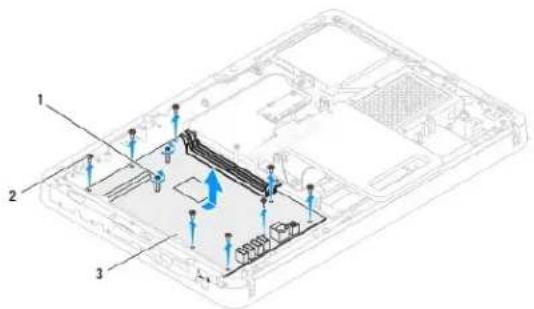
- Dengan menggunakan obeng mur heksagonal, lepas kedua sekrup mur heksagonal yang menahan system-board ke rangka.
- Lepas kedelapan sekrup yang menahan system-board ke rangka.
- Angkat system-board secara miring ke arah bagian samping komputer, lalu lepas dari rangka.
- Ikuti petunjuk dalam Persiapan.
- Sejajarkan konektor pada system-board dengan slot pada rangka.
- Pasang kembali kedelapan sekrup yang menahan system-board ke rangka.
- Dengan menggunakan obeng mur heksagonal, pasang kembali kedua sekrup mur heksagonal yang menahan system-board ke rangka.
- Sambungkan semua kabel yang diperlukan ke system-board.
- Pasang kembali prosesor (lihal Memasang Kembali Prosesor).
- Pasang kembali pendingin prosesor (lihat Memasang Kembali Pendingin Prosesor).
- Pasang kembali kipas pendingin prosesor (lihat Memasang Kembali Kipas Pendingin Prosesor).
- Masukkan kembali Kartu Mini (lihat Memasang Kembali Kartu Mini).
-
Pasang kembali modul memori (lihat Memasang Kembali Modul Memori).
-
Pasang kembali unit MXM (lihat Memasang Kembali Unit MXM).
-
Pasang kembali kipas unit MXM (lihat Memasang Kembali Kipas Unit MXM).
-
Pasang kembali pelindung system-board (lihat Memasang Kembali Pelindung System-Board).
-
Pasang kembali penutup penyangga belakang (lihat Memasang Kembali Penutup Penyangga Belakang).
-
Ikuti petunjuk dari langkah 4 hingga langkah 7 dalam Memasang Kembali Penyangga Depan.
-
Pasang kembali penutup belakang (lihat Memasang Kembali Penutup Belakang).
PERHATIAN: Sebelum menghidupkan komputer, pasang kembali semua sekrup dan pastikan tidak ada sekrup yang tertinggal di dalam komputer. Sekrup yang tertinggal dapat merusak komputer.
- Hidupkan komputer.
CATATAN: Setelah system-board kembali terpasang, masukkan Tag Service (Label Servis) komputer ke dalam BIOS system-board pengganti.
- Masukkan Service Tag (Label Servis) (Iihat Memasukkan Service Tag (Label Servis) ke dalam BIOS).
- Hidupkan komputer.
- Tekan
saat POST berlangsung untuk membuka program konfigurasi sistem. - Navigasikan ke tab utama, lalu masukkan label servis ke kolom Service Tag Setting (Pengaturan Label Servis).
Kembali ke Halaman Isi
Kembali ke Halaman Isi
Utilitas Konfigurasi Sistem
Panduan Servis Dell™ Inspiron™ One 2205
Ikhtisar
Menghapus Sandi Terlupa
Menghapus Sandi CMOS
I khtisar
Gunakan utilitas konfigurasi sistem untuk:
1 Mengubah informasi konfigurasi sistem setelah Anda menambahkan, mengubah, atau melepas perangkat keras apapun pada komputer
1 Mengatur atau mengubah pilihan yang dapat dipilih pengguna seperti sandi pengguna
1 Membaca jumlah memori aktual atau menetapkan jenis hard drive yang dipasang

PERHATI AN: Jika Anda bukan pengguna komputer yang ahli, jangan ubah pengaturan untuk program ini. Perubahan tertentu dapat membuat komputer tidak beroperasi dengan benar.

CATATAN: Sebelum mengubah konfigurasi sistem, sebaiknya catat informasi layar konfigurasi sistem untuk acuan di lain waktu.
Membuka Utilitas Konfigurasi Sistem
- Hidupkan (atau hidupkan kembali) komputer.
- Saat logo DELL™ ditampilkan, perhatikan perintah F2 yang muncul, lalu segera tekan
.
CATATAN: Perintah F2 menunjukkan bahwa keyboard telah diinisialisasi. Perintah ini mungkin muncul sangat cepat sehingga Anda harus memperhatikannya dan menekan
Layar Konfigurasi Sistem
Layar konfigurasi sistem akan menampilkan informasi konfigurasi aktual atau yang dapat diubah untuk komputer Anda. Informasi pada layar dibagi menjadi tiga area: item konfigurasi, layar bantuan aktif, dan fungsi tombol.
| Setup Item (Item Konfigurasi) — Bidang ini muncul di sisi kiri pada jendela konfigurasi sistem. Bidang ini adalah daftar yang dapat digullir dan berisi fitur yang menentukan konfigurasi komputer, termasuk perangkat keras yang dipasang, konservasi daya, dan fitur keamanan.Gulir daftar ke atas dan bawah dengan tombol tanda panah atas dan bawah. Sotelah pilihan disorot, Help Screen (Layar Bantuan) akan menampilkan informasi lebih lanjut tentang pilihan tersebut dan pengaturan yang tersedia. | Help Screen (Layar Bantuan) — Bidang ini muncul di sisi kanan jendela konfigurasi sistem dan berisi informasi tentang setiap pillihan yang tercantum pada daftar Setup Item (Item Konfigurasi). Pada bidang ini, Anda dapat melihat informasi tentang komputer dan membuat perubahan pada pengaturan aktual.Tekan tombol tanda panah atas dan bawah untuk menyorot pillihan. Tekanunterk mengaktifkan pillihan dan kombali ke Setup Item (Item Konfigurasi).CATATAN: Tidak semua pengaturan yang tercantum dalam daftar Setup Item (Item Konfigurasi) dapat diubah. |
| Key Functions (Fungsi Tombol) — Bidang ini muncul di bawah Help Screen (Layar Bantuan) dan mencantumkan tombol beserta fungsinya dalam bidang konfigurasi sistem aktif. | |
Pilihan Konfigurasi Sistem

CATATAN: Tergantung pada komputer dan perangkat yang terpasang, item yang tercantum pada bagian ini mungkin akan ditampilkan, atau tidak ditampilkan sesuai daftar.
| Utama | |
| System Information | Menampilkan nama sistem |
| BIOS Version | Menampilkan nomor versi BIOS |
| System Date | Menampilkan tanggal aktual dalam format bb/hh/tttt |
| System Time | Menampilkan waktu aktual dalam format jj:mm:dd |
| Service Tag | Menampilkan label servis komputer bila tersediaMenampilkan kolom untuk memasukkan label servis secara manual bila label servis tidak tersedia |
| Asset Tag | Menampilkan label aset komputer bila tersedia |
| Processor Information | |
| Processor Type | Menampilkan informasi prosesor |
| L1 Cache | Menampilkan ukuran cache L1 |
| L2 Cache | Menampilkan ukuran cache L2 |
| L3 Cache | Menampilkan ukuran cache L3 |
| Memory Information | |
| Memory Installed | Menunjukkan jumlah memori yang terpasang dalam satuan MB |
| Memory Available | Menunjukkan jumlah memori yang tersedia dalam satuan MB |
| Memory Speed | Menunjukkan kecepatan memori dalam satuan MHz |
| Memory Technology | Menunjukkan jenis memori terpasang |
| Device Information | |
| SATA 0 | Menampilkan drive SATA yang tersambung ke konektor SATA 0 |
| SATA 1 | Menampilkan drive SATA yang tersambung ke konektor SATA 1 |
| Lanjutan | |
| System configuration | Onboard Audio Controller (Pengontrol Audio Terpasang) — Enabled (Diaktifkan) atau Disabled (Dinonaktifkan) (pengaturan default adalah Enabled (Diaktifkan))SATA Mode (Mode SATA) — ATA Mode (Mode ATA) atau AHCI Mode (Mode AHCI) (pengaturan default adalah AHCI Mode (Mode AHCI))Onboard LAN Controller (Pengontrol LAN Terpasang) — Enabled (Diaktifkan) atau Disabled (Dinonaktifkan) (pengaturan default adalah Enabled (Diaktifkan))Onboard LAN Boot ROM (ROM Boot LAN Terpasang) — Enabled (Diaktifkan) atau Disabled (Dinonaktifkan) (pengaturan default adalah Disabled (Dinonaktifkan))UMA Frame Buffer Size (Ukuran Buffer Bingkai UMA) — Auto (Otomatis); 32MB; 64MB; 128MB; 256MB; 512MB; 1024MB (pengaturan default adalah Auto (Otomatis))USB Controller (Pengontrol USB) — Enabled (Diaktifkan) atau Disabled (Dinonaktifkan) (pengaturan default adalah Enabled (Diaktifkan)) |
| Power Management | AC Recovery (Pemulihan AC) — Power On (Hidupkan); Power Off (Matikan); Last State (Kondisi Terakhir) (pengaturan default adalah Power Off (Matikan))Remote Wake up (Pengaktifan Jauh) — Enabled (Diaktifkan) atau Disabled (Dinonaktifkan) (pengaturan default adalah Enabled (Diaktifkan))Auto Power On (Hidupkan Otomatis) — Enabled (Diaktifkan) atau Disabled (Dinonaktifkan) (pengaturan default adalah Disabled (Dinonaktifkan)).Auto Power On Date (Tanggal Pengaktifan Otomatis) — 0 hingga 31 (pengaturan default adalah 15)Auto Power On hour (Jam Pengaktifan Otomatis) — 0 hingga 23 (pengaturan default adalah 12)Auto Power On minute (Manit Pengaktifan Otomatis) — 0 hingga 59 (pengaturan default adalah 30)Auto Power On second (Detik Pengaktifan Otomatis) — 0 hingga 59 (pengaturan default adalah 30) |
| Post Behavior | Bootup NumLock State (Kondisi Penguncian Tombol Angka Bootup) — On (Aktif) atau Off (Tidak aktif) (pengaturan default adalah On (Aktif))Keyboard Errors (Kesalahan pada Keyboard) — Report (Laporkan) atau Do Not Report (Jangan Laporkan) (pengaturan default adalah Report (Laporkan)) |
| CPU Feature | Secure Virtual Machine Disabled Mode (Mode Pononaktifan Mesin Virtual Aman) — Enabled (Diaktifkan) atau Disabled (Dinonaktifkan) (pengaturan default adalah Enabled (Diaktifkan))AMD Cool 'N' Quiet (AMD Dingin dan Hening) — Enabled (Diaktifkan) atau Disabled (Dinonaktifkan) (pengaturan default adalah Enabled (Diaktifkan)) |
| Keamanan | |
| Admin Password | Untuk membuat, mengubah, atau menghapus sandi administratorCATATAN: Menghapus sandi administrator akan menghapus sandi sistem. Namun demikian, sandi administrator harus dibuat sebelum mengatur sandi sistem. |
| System Password | Untuk membuat, mengubah, atau menghapus sandi sistem |
| Password on Boot | Enabled (Diaktifkan) atau Disabled (Dinonaktifkan) (pengaturan default adalah Enabled (Diaktifkan)) |
| Boot | |
| 1st Boot Priority | Menentukan urutan boot dari perangkat yang tersediaDiskette Drive (Drive Disket); Hard Drive; USB Storage Device (Perangkat Penyimpanan USB); CD/DVD/CD-RW Drive (Drive CD/DVD/CD-RW); Network (Jaringan); Disabled (Dinonaktifkan) (pengaturan default adalah Hard Drive) |
| 2nd Boot Priority | Menentukan urutan boot dari perangkat yang tersediaDiskette Drive (Drive Disket); Hard Drive; USB Storage Device (Perangkat Penyimpanan USB); CD/DVD/CD-RW Drive (Drive CD/DVD/CD-RW); Network (Jaringan); Disabled (Dinonaktifkan) (CD/DVD/CD-RW Drive (pengaturan default adalah Drive CD/DVD/CD-RW)) |
| 3rd BootPriority | Menentukan urutan boot dari perangkat yang tersediaDiskette Drive (Drive Disket); Hard Drive; USB Storage Device (Perangkat Penyimpanan USB); CD/DVD/CD-RW Drive (Drive CD/DVD/CD-RW); Network (Jaringan); Disabled (Dinonaktifkan) (pengaturan default adalah Diskette Drive (Drive Diskel)) |
| 4th BootPriority | Menentukan urutan boot dari perangkat yang tersediaDiskette Drive (Drive Disket); Hard Drive; USB Storage Device (Perangkat Penyimpanan USB); CD/DVD/CD-RW Drive (Drive CD/DVD/CD-RW); Network (Jaringan); Disabled (Dinonaktifkan) (pengaturan default adalah Network (Jaringan)) |
| 5th BootPriority | Menentukan urutan boot dari perangkat yang tersediaDiskette Drive (Drive Disket); Hard Drive; USB Storage Device (Perangkat Penyimpanan USB); CD/DVD/CD-RW Drive (Drive CD/DVD/CD-RW); Network (Jaringan); Disabled (Dinonaktifkan) (pengaturan default adalah USB Storage Device (Perangkat Penyimpanan USB)) |
| Keluar | |
| Exit Options | Berisi pilihan Save Changes and Reset (Simpan Perubahan dan Atur Ulang), Discard Changes and Reset (Buang Perubahan dan Atur Ulang), serta Load Defaults (Muat Default) |
Urutan Boot
Fitur ini dapat digunakan untuk mengubah urutan boot perangkat.
Pilihan Boot
Diskette Drive (Drive Disket) — Komputer akan mencoba menjalankan boot dari drive disk floppy. Jika tidak ada sistem operasi pada drive, maka komputer akan menampilkan pesan kesalahan.
Hard Drive — Komputer akan mencoba menjalankan boot dari hard drive utama. Jika tidak ada sistem operasi pada drive, maka komputer akan menampilkan pesan kesalahan.
CD/DVD/CD-RW Drive (Drive CD/DVD/CD-RW) — Komputer akan mencoba menjalankan boot dari drive CD/DVD/CD-RW. Jika tidak ada CD/DVD/CD-RW di dalam drive, atau jika CD/DVD/CD-RW tidak memiliki sistem operasi, maka komputer akan menampilkan pesan kesalahan.
USB Storage Device (Perangkat Penyimpanan USB) — Masukkan perangkat memori ke konektor USB, lalu hidupkan ulang komputer. Bila F12 Boot Options (Pilihan Boot F12) muncul di sudut kanan bawah layar, tekan
CATATAN: Untuk menjalankan boot pada perangkat USB, perangkat harus dapat diboot. Untuk memastikan perangkat dapat diboot, periksa dokumentasi perangkat.
Network (Jaringan) — Komputer akan mencoba menjalankan boot dari jaringan. Jka sistem operasi tidak ditemukan di jaringan, maka komputer akan menampilkan pesan kesalahan.
Mengubah Urutan Boot untuk Boot Aktual
Anda dapat menggunakan fitur ini untuk mengubah urutan boot aktual, misalnya untuk menjalankan boot dari drive CD/DVD/CD-RW agar dapat menjalankan Dell Diagnostics (Diagnosis Dell) dari CD Drivers and Utilities (Driver dan Utilitas). Setelah pengujian diagnosis selesai, urutan boot sebelumnya akan tersimpan.
- Jika Anda menjalankan bool dari perangkat USB, sambungkan perangkat USB ke konektor USB.
- Hidupkan (atau hidupkan kembali) komputer.
- Bila F2 Setup, F12 Boot Options (Konfigurasi F2, Pilihan Boot F12) muncul di sudut kanan bawah layar, tekan
.
CATATAN: Jika Anda menunggu terlalu lama dan logo sistem operasi muncul, lanjutkan menunggu hingga desktop Microsoft Windows terlihat. Setelah itu, malikan komputer, lalu coba lagi.
Boot Device Menu (Menu Perangkat Boot) muncul di layar berisi perangkat boot yang tersedia.
Misalnya, jika Anda menjalankan boot pada kunci memori USB, sorot USB Storage Device (Perangkat Penyimpanan USB), lalu tekan
CATATAN: Untuk menjalankan boot pada perangkat USB, perangkat harus dapat diboot. Untuk memasikan bahwa perangkat dapat diboot, periksa dokumentasi perangkat.
Mengubah Urutan Boot untuk Boot Selanjutnya
- Buka utilitas konfigurasi sistem (Ilhat Membuka Utilitas Konfigurasi Sistem).
- Gunakan tombol tanda panah untuk menyorot pillihan menu Boot, lalu tekan
untuk mengakses menu.

CATATAN: Catat urutan boot aktual jika Anda ingin kembali menggunakan urutan tersebut.
- Tekan tombol tanda panah atas dan bawah untuk menelusuri daftar perangkat.
- Tekan plus (+) atau minus (-) untuk mengubah prioritas boot perangkat.
Menghapus Sandi Terlupa

PERINGATAN: Sebelum memulai prosedur apapun pada bagian ini, ikuti petunjuk keselamatan yang diberikan bersama komputer Anda.

PERI NGATAN: Untuk menghapus pengaturan sandi, sambungan komputer harus dilepas dari stopkontak.

PERHATIAN: Hanya teknisi servis berkualifikasi yang boleh melakukan perbaikan pada komputer ini. Kerusakan akibat pekerjaan servis yang tidak dizinkan oleh Dell™ tidak akan ditanggung oleh jaminan.

PERHATIAN: Untuk menghindari pelepasan muatan listrik statis, gunakan gelang antistatis atau sentuh permukaan logam yang tidak dicat (seperti konektor di komputer) secara berkala.
- Ikuti petunjuk dalam Persiapan.
- Lepas penutup belakang (lihat Melepas Penutup Belakang).
- Lepas pelindung system board (lihat Melepas Pelindung System Board).
- Cari jumper pengaturan ulang sandi 3-pin (CLR_PSWD) pada system-board. (lihat Komponen System Board).
- Lepas konektor jumper 2-pin dari pin 2 dan 3, lalu pasang pada pin 1 dan 2.
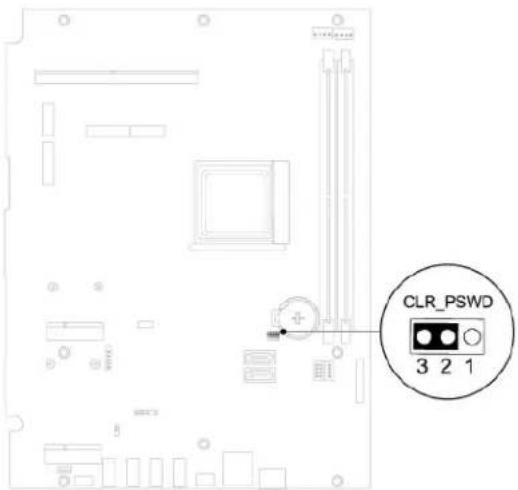
- Tunggu sekitar lima detik untuk menghapus pengaturan sandi.
- Lepas konektor jumper 2-pin dari pin 1 dan 2, lalu pasang kembali pada pin 2 dan 3.
- Pasang kembali pelindung system-board (lihat Memasang Kembali Pelindung System-Board).
- Pasang kembali penutup belakang (lihat Memasang Kembali Penutup Belakang).

PERHATIAN: Sebelum menghidupkan komputer, pasang kembali semua sekrup dan pastikan tidak ada sekrup yang tertinggal di dalam komputer. Sekrup yang tertinggal dapat merusak komputer.
- Sambungkan komputer dan perangkal Anda ke stopkontak, lalu hidupkan.
Menghapus Sandi CMOS
PERINGATAN: Sebelum memulai prosedur apapun pada bagian ini, ikuti petunjuk keselamatan yang diberikan bersama komputer Anda.
PERINGATAN: Untuk menghapus pengaturan sandi, sambungan komputer harus dilepas dari stopkontak.
PERHATIAN: Hanya teknisi servis berkualifikasi yang boleh melakukan perbaikan pada komputer ini. Kerusakan akibat pekerjaan servis yang tidak dilzinkan oleh Dell™ tidak akan ditanggung oleh jaminan.
PERHATIAN: Untuk menghindari pelepasan muatan listrik statis, gunakan gelang antistatis atau sentuh permukaan logam yang tidak dicat (seperti konektor di komputer) secara berkala.
- Ikuti potunjuk dalam Porsiapan.
- Lepas penutup belakang (lihat Melepas Penutup Belakang).
- Lepas pelindung system-board (lihat Melepas Pelindung System-Board).
- Cari jumper pengaturan ulang CMOS 3-pin (CLR_CMOS) pada system-board. (Iihat Komponen System-Board).
- Lepas konektor jumper 2-pin dari pin 2 dan 3, lalu pasang pada pin 1 dan 2.

- Tunggu sekitar lima detik untuk menghapus pengaturan CMOS.
- Lepas konektor jumper 2-pin dari pin 1 dan 2, lalu pasang kembali pada pin 2 dan 3.
- Pasang kembali pelindung system-board (lihat Memasang Kembali Pelindung System-Board).
- Pasang kembali penutup belakang (lihat Memasang Kembali Penutup Belakang).
PERHATIAN: Sebelum menghidupkan komputer, pasang kembali semua sekrup dan pastikan tidak ada sekrup yang tertinggal di dalam komputer. Sekrup yang tertinggal dapat merusak komputer.
- Sambungkan komputer dan perangkat Anda ke stopkontak, lalu hidupkan,
Kembali ke Halaman Isi
Ikhtisar Teknis
Panduan Servis Dell™ Inspiron™ One 2205
Tampilan Dalam Inspiron One
Komponen System-Board
PERINGATAN: Sebelum menangani bagian dalam komputer, baca informasi keselamatan yang diberikan bersama komputer ini. Untuk informasi praktik keselamatan terbaik tambahan, lihat halaman Kepatuhan Peraturan di www.dell.com/regulatory_compliance.
PERHATIAN: Hanya teknisi servis berkualifikasi yang boleh melakukan perbaikan pada komputer ini. Kerusakan akibat pekerjaan servis yang tidak diizinkan oleh Dell™ tidak akan ditanggung oleh jaminan.
PERHATIAN: Untuk menghindari pelepasan muatan listrik statis, gunakan gelang antistatis atau sentuh permukaan logam yang tidak dicat (seperti konektor di komputer) secara berkala.
Tampilan Dalam Inspiron One
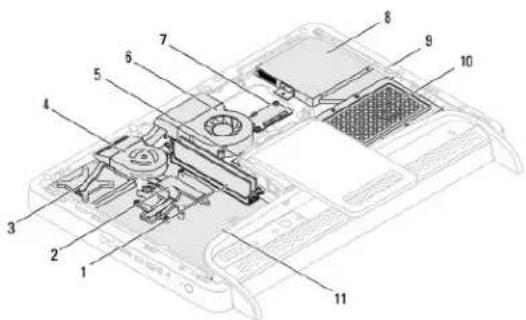
CATATAN: CATATAN menunjukkan informasi penting yang akan membantu Anda mengoptimalkan penggunaan komputer.
PERHATIAN: PERHATIAN menunjukkan kemungkinan kerusakan pada perangkat keras atau hilangnya data dan menginformasikan cara menghindari masalah tersebut.
PERINGATAN: PERINGATAN menunjukkan kemungkinan terjadinya kerusakan properti, cedera diri, atau kematian.
Informasi dalam dokumen ini dapat berubah sewaktu-waktu tanpa pemberlahuan sebelumnya. © 2010 Dell Inc. Semua hak dilindungi undang-undang.
Dilarang keras memperbanyak materi ini dalam cara apapun tanpa izin tertulis dari Dell Inc.
Merek dagang yang digunakan dalam teks ini: Dell, logo DELL, dan Inspiron adalah merek dagang dari Dell Inc.; Bluetooth adalah merek dagang terdaltar yang dimiliki oleh Bluetooth SIG, Inc. dan digunakan oleh Dell berdasarkan lisensit; Microsoft, Windows, dan logo tombol mulai Windows adalah merek dagang atau merek dagang terdaltar dari Microsoft Corporation di Amerika Serikat dan/atau negara lainnya.
Merek dagang dan nama dagang lainnya yang mungkin digunakan dalam dokumen ini mengacu pada entitas yang mengklaim merek dan nama maupun produk mereka. Dell Inc. melepaskan kepentingan eksklusifnya terhadap merek dagang dan nama dagang selain yang dimilikinya.
Melepas Konektor Antena Masuk
Memasang Kembali Konektor Antena Masuk
PERINGATAN: Sebelum menangani bagian dalam komputer, baca informasi keselamatan yang diberikan bersama komputer ini. Untuk informasi praktik keselamatan terbaik tambahan, lihat halaman Kepatuhan Peraturan di www.dell.com/regulatory_compliance.
PERHATIAN: Hanya teknisi servis berkualifikasi yang boleh melakukan perbaikan pada komputer ini. Kerusakan akibat pekerjaan servis yang tidak diizinkan oleh Dell™ tidak akan ditanggung oleh jaminan.
PERHATIAN: Untuk menghindari pelepasan muatan listrik statis, gunakan gelang antistatis atau sentuh permukaan logam yang tidak dicat (seperti konektor di komputer) secara berkala.
Melepas Konektor Antena Masuk
- Ikuti petunjuk dalam Persiapan.
- Ikuti petunjuk dari langkah 2 hingga langkah 9 dalam Melepas Pelindung System-Board.
- Lepas mur heksagonal yang menahan konektor antena masuk ke pelindung system-board.
- Lepas konektor antena masuk dari slot pada pelindung system-board.
- Angkat konektor antena masuk bersama kabelnya hingga terlepas dari pelindung system board.
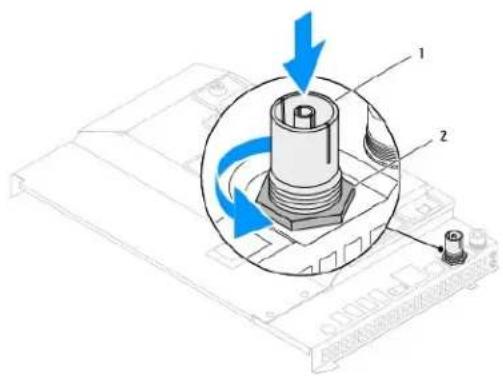
- Ikuti petunjuk dalam Perslapan.
- Dorong konektor antena masuk ke slot pada pelindung system-board,
- Pasang kembali mur heksagonal yang menahan konektor antena masuk ke pelindung system-board.
- Ikuti petunjuk dari langkah 4 hingga langkah 11 dalam Memasang Kembali Pelindung System-Board.
PERHATIAN: Sebelum menghidupkan komputer, pasang kembali semua sekrup dan pastikan tidak ada sekrup yang tertinggal di dalam komputer. Sekrup yang tertinggal dapat merusak komputer.
- Sambungkan komputer dan semua perangkat terpasang ke stopkontak, lalu hidupkan.
Kembali ke Halaman Isi
Kembali ke Halaman Isi
Antena Nirkabel
Panduan Servis Dell™ Inspiron™ One 2205
Melepas Antena Nirkabel
Memasang Kembali Antena Nirkabel
PERINGATAN: Sebelum menangani bagian dalam komputer, baca informasi keselamatan yang diberikan bersama komputer ini. Untuk informasi praktik keselamatan terbaik tambahan, lihat halaman Kepatuhan Peraturan di www.dell.com/regulatory_compliance.
PERHATIAN: Hanya teknisi servis berkualifikasi yang boleh melakukan perbaikan pada komputer ini. Kerusakan akibat pekerjaan servis yang tidak diizinkan oleh Dell™ tidak akan ditanggung oleh jaminan.
PERHATIAN: Untuk menghindari pelepasan muatan listrik statis, gunakan gelang antistatis atau sentuh permukaan logam yang tidak dicat (seperti konektor di komputer) secara berkala.
Melepas Antena Nirkabel
- Ikuti petunjuk dalam Persiapan.
- Lepas panel layar (lihat Melepas Panel Layar).
- Lepas keempat sekrup (dua di setiap antena nirkabel) yang menahan antena nirkabel ke rangka.
- Catat perutean kabel antena nirkabel pada rangka, lalu lepas kabel dari rangka.
- Angkat antena nirkabel bersama kabelnya hingga terlepas dari rangka.

- Ikuti petunjuk dalam Persiapan.
- Rutekan kabel antena nirkabel pada rangka.
- Sejajarkan lubang sekrup pada antena nirkabel dengan lubang sekrup pada rangka.
- Pasang kembali keempat sekrup (dua di setiap antena nirkabel) yang menahan antena nirkabel ke rangka.
- Pasang kembali panel layar (lihat Melepas Panel Layar).
PERHATIAN: Sebelum menghidupkan komputer, pasang kembali semua sekrup dan pastikan tidak ada sekrup yang tertinggal di dalam komputer. Sekrup yang tertinggal dapat merusak komputer.
- Sambungkan komputer dan semua perangkat terpasang ke stopkontak, lalu hidupkan.
Kembali ke Halaman Isi
- CATATAN, PERHATIAN, DAN PERINGATAN
- PENUTUP BELAKANG
- PANDUAN SERVIS DELL™ INSPIRON™ ONE 2205
- KARTU B-CAS (OPSIONAL)
- MENGELUARKAN KARTU B-CAS
- PERSIAPAN
- PERALATAN YANG DISARANKAN
- MEMATIKAN KOMPUTER
- PETUNJUK KESELAMATAN
- MENJALANKAN FLASHING BIOS
- KARTU INTERNAL DENGAN TEKNOLOGI NIRKABEL BLUETOOTH®
- MENGELUARKAN KARTU BLUETOOTH
- MODUL KAMERA
- MELEPAS MODUL KAMERA
- KARTU MINI NIRKABEL
- BATERAI SEL KOIN
- MEMASANG KEMBALI BATERAI SEL KOIN
- LAYAR
- BEZEL LAYAR
- MELEPAS BEZEL LAYAR
- PANEL LAYAR
- MELEPAS PANEL LAYAR
- KABEL LAYAR
- MELEPAS KABEL LAYAR
- KARTU KONTROL LAYAR SENTUH (OPSIONAL)
- MENGELUARKAN KARTU KONTROL LAYAR SENTUH
- PENYANGGA DEPAN
- MEMASANG KEMBALI PENYANGGA DEPAN
- HARD DRIVE
- MELEPAS HARD DRIVE
- PENDINGIN PROSESOR
- MELEPAS PENDINGIN PROSESOR
- KIPAS PENDINGIN PROSESOR
- MELEPAS KIPAS PENDINGIN PROSESOR
- KARTU KONVERTER
- MENGELUARKAN KARTU KONVERTER
- KONEKTOR BLASTER INFRAMERAH (OPSIONAL)
- MELEPAS KONEKTOR BLASTER INFRAMERAH (IR)
- KARTU INFRAMERAH (OPSIONAL)
- MODUL MEMORI
- MENGELUARKAN MODUL MEMORI
- MEMASANG KEMBALI MODUL MEMORI
- BINGKAI TENGAH
- MEMASANG KEMBALI BINGKAI TENGAH
- UNIT MXM (OPSIONAL)
- MELEPAS UNIT MXM
- MELEPAS KIPAS UNIT MXM
- DRIVE OPTIK
- MELEPAS DRIVE OPTIK
- PROSESOR
- MENGELUARKAN PROSESOR
- MEMASANG KEMBALI PROSESOR
- PELINDUNG SYSTEM-BOARD
- MELEPAS PELINDUNG SYSTEM-BOARD
- MEMASANG KEMBALI PELINDUNG SYSTEM-BOARD
- SPEAKER
- MELEPAS SPEAKER
- PENUTUP SPEAKER
- MELEPAS PENUTUP SPEAKER
- PENYANGGA BELAKANG
- PENUTUP PENYANGGA BELAKANG
- SYSTEM-BOARD
- MELEPAS SYSTEM-BOARD
- UTILITAS KONFIGURASI SISTEM
- I KHTISAR
- MEMBUKA UTILITAS KONFIGURASI SISTEM
- LAYAR KONFIGURASI SISTEM
- PILIHAN KONFIGURASI SISTEM
- URUTAN BOOT
- PILIHAN BOOT
- MENGUBAH URUTAN BOOT UNTUK BOOT AKTUAL
- MENGUBAH URUTAN BOOT UNTUK BOOT SELANJUTNYA
- MENGHAPUS SANDI TERLUPA
- MENGHAPUS SANDI CMOS
- IKHTISAR TEKNIS
- MELEPAS KONEKTOR ANTENA MASUK
- ANTENA NIRKABEL
- MELEPAS ANTENA NIRKABEL
Merek : DELL
Model : Inspiron One 2205
Kategori : 175