
Inspiron 546s - 175 DELL - Panduan pengguna gratis
Temukan panduan perangkat secara gratis Inspiron 546s DELL dalam format PDF.


Pertanyaan pengguna tentang Inspiron 546s DELL
0 pertanyaan tentang perangkat ini. Jawab yang Anda tahu atau ajukan milik Anda sendiri.
Ajukan pertanyaan baru tentang perangkat ini
Unduh instruksi untuk 175 dalam format PDF gratis! Temukan panduan Anda Inspiron 546s - DELL dan ambil kembali perangkat elektronik Anda. Di halaman ini diterbitkan semua dokumen yang diperlukan untuk penggunaan perangkat Anda. Inspiron 546s merek DELL.
PANDUAN PENGGUNA Inspiron 546s DELL
Catatan, Perhatian, dan Peringatan

CATATAN: CATATAN menunjukkan informasi penting yang membantu Anda mengoptimalkan penggunaan komputer Anda.

PERHATIAN: PERHATIAN menunjukkan kerusakan potensial pada perangkat keras atau kehilangan data jika instruksi tidak diikuti.

PERINGATAN: PERINGATAN menunjukkan potensi terjadinya kerusakan properti, cedera pada seseorang, atau kematian.
Informasi dalam dokumen ini dapat diubah tanpa pemberitahuan sebelumnya.
© 2009 Dell Inc. Hak cipta dilindungi undang-undang.
Dilarang keras memperbanyak material ini dalam cara apa pun tanpa izin tertulis Dell Inc.
Merek dagang yang digunakan dalam teks ini: Dell, logo DELL dan inspiran merupakan merek dagang terdaftar Dell Inc.; Microsoft dan Windows merupakan merek dagang atau merek dagang terdaftar dari Microsoft Corporation di Amerika Serikat dan/atau negara lain.
Merek dagang lain dan nama dagang yang mungkin digunakan dalam dokumen ini mengacu ke entitas yang mengaku memiliki merek dan nama produk mereka. Dell Inc. tidak mengklaim kepemilikan dari merek dagang dan nama dagang selain miliknya sendiri.
Maret 2009 Rev. A00
Kombali ke Halaman Isi
Sebelum Anda Mulai
Manual Servis Dell™ Inspiron™ 535s/537s/545s/546s
Spesifikasi Teknis
Peralatan yang Direkomendasikan
Mematikan Komputer Anda
Instruksi Keselamatan
Bagian ini berisi prosedur untuk melepaskan dan memasang komponen dalam komputer Anda. Kecuali jika disebutkan lain, setiap prosedur mengasumsikan bahwa kondisi berikut telah dilakukan:
1 Anda telah menjalankan langkah di bagian Mematikan Komputer Anda dan Instruksi Keselamatan.
Anda telah membaca informasi keselamatan yang dikirimkan bersama komputer Anda.
Sebuah komponen dapat diganti atau—jika dibeli secara terpisah—dipasang dengan menjalankan prosedur pelepasan dengan urutan terbalik.
Spesifikasi Teknis
Untuk informasi mengenai spesifikasi teknis komputer Anda, lihat Panduan Pemasangan yang dikirimkan bersama komputer Anda atau lihat situs web Dukungan Dell pada support.dell.com.
Peralatan yang Direkomendasikan
Prosedur dalam dokumen ini mungkin memerlukan peralatan berikut:
1 Obeng Phillips kecil
Obeng pipih kecil
Mematikan Komputer Anda
PERHATIAN: Untuk mencegah hilangnya data, simpan dan tutup semua file dan tutup semua program yang terbuka sebelum Anda mematikan komputer.
- Matikan sistem pengoperasian.
- Pastikan komputer dan perangkat yang terpasang telah dimatikan. Jika komputer dan perangkat yang terpasang tidak dapat dimatikan secara otomatis saat Anda menonaktifkan sistem pengoperasian Anda, tekan dan tahan tombol daya selama sekitar 4 detik untuk menonaktifkan komputer.
Instruksi Keselamatan
Gunakan panduan keselamatan berikut untuk membantu melindungi komputer Anda dari kerusakan potensial dan untuk memastikan keselamatan diri Anda.
PERINGATAN: Sebelum mengerjakan bagian dalam komputer, bacalah informasi keselamatan yang dikirimkan bersama komputer Anda. Untuk informasi praktik keselamatan terbaik tambahan, kunjungi Laman utama Pemenuhan Peraturan pada www.dell.com/regulatory_compliance.
PERHATIAN: Hanya teknisi servis yang berkualifikasi yang boleh mengerjakan reparasi pada komputer Anda. Kerusakan yang terjadi akibat pekerjaan servis yang tidak diotorisasi oleh Dell tidak akan ditanggung oleh garansi Anda.
PERHATIAN: Saat Anda melepaskan kabel, tarik pada konektor kabel atau pada tab penariknya, jangan tarik langsung pada kabel. Beberapa kabel memiliki konektor dengan tab pengunci; jika Anda melepaskan kabel seperti ini, tekan baglan tab pengunci sebelum Anda melepaskan kabel. Saat Anda memisahkan konektor, pastikan konektor selalu berada dalam posisi lurus untuk mencegah pin konektor menjadi bengkok. Selain itu, sebelum Anda menyambungkan kabel, pastikan kedua konektor telah diarahkan dan diluruskan dengan benar.
PERHATIAN: Untuk mencegah kerusakan komputer, jalankan tahapan berikut sebelum Anda mulai mengerjakan bagian dalam komputer.
- Pastikan permukaan tempat Anda bekerja datar dan bersih agar penutup komputer tidak tergores.
- Matikan komputer (lihat Mematikan Komputer Anda).
PERHATIAN: Untuk melepaskan koneksi kabel jaringan, lepaskan kabel dari komputer Anda terlebih dahulu dan kemudian lepaskan kabel dari perangkat jaringan.
- Lepaskan semua kabel telepon atau jaringan dari komputer.
- Putuskan koneksi komputer Anda dan semua perangkat yang terpasang dari outlet listrik.
- Tekan dan tahan tombol daya saat koneksi sistem dilepaskan untuk menghubungkan board sistem ke ground.
△ PERHATI AN: Sebelum menyentuh komponen apa pun di dalam komputer Anda, buat koneksi ke ground dengan menyentuh permukaan logam yang tidak dicat, seperti logam di bagian belakang komputer. Selama Anda bekerja, sentuh permukaan logam yang tidak dicat secara berkala untuk menghilangkan arus listrik status yang dapat merusak komponen internal.
Kembali ke Halaman Isi
Kembali ke Halaman Isi
Bezel Depan
Manual Servis Dell™ Inspiron™ 535s/537s/545s/546s
Melepaskan Bezel Depan
Memasang Kembali Bezel Depan
PERINGATAN: Sebelum mengerjakan bagian dalam komputer, bacalah informasi keselamatan yang dikirimkan bersama komputer Anda. Untuk informasi praktik keselamatan terbaik tambahan, kunjungi Laman utama Pemenuhan Peraturan pada www.dell.com/regulatory_compliance.
PERINGATAN: Untuk menghindari terkena sengatan listrik, lepaskan selalu komputer Anda dari outlet listrik sebelum melepaskan penutup komputer.
PERINGATAN: Jangan operasikan peralatan Anda dengan penutup (seperti penutup komputer, bezel, braket pengisi, sisipan panel depan, dll.) dilepaskan.
Melepaskan Bezel Depan
- Ikuti prosedur di bagian Sebelum Anda Mulai.
- Lepaskan penutup komputer (lihat Melepaskan Penutup Komputer).
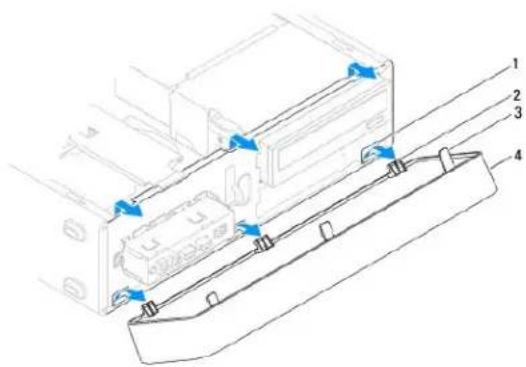
- Pegang dan angkat gagang bezel satu per satu untuk melepaskan gagang dari panel depan.
- Putar dan tarik bezel dari baglan depan komputer untuk melepaskan klem bezel dari sisipan bezel.
- Letakkan bezel di tempat yang aman.
Memasang Kembali Bezel Depan
- Luruskan dan masukkan klem bezel ke dalam sisipan bezel.
- Putar bezel ke arah komputer hingga gagang bezel terpasang pada tempatnya.
- Pasang kembali penutup komputer (lihat Memasang Kembali Penutup Komputer).
Kembali ke Halaman Isi
Kembali ke Halaman Isi
Braket Penopang
Manual Servis Dell™ Inspiron™ 535s/537s/545s/546s
Melepaskan Braket Penopang
Memasang Kembali Braket Penopang
PERINGATAN: Sebelum mengerjakan bagian dalam komputer, bacalah informasi keselamatan yang dikirimkan bersama komputer Anda. Untuk informasi praktik keselamatan terbaik tambahan, kunjungi Laman utama Pemenuhan Peraturan pada www.dell.com/regulatory_compliance.
PERINGATAN: Untuk menghindari terkena sengatan listrik, lepaskan selalu komputer Anda dari outlet listrik sebelum melepaskan penutup komputer.
PERINGATAN: Jangan operasikan peralatan Anda dengan penutup (seperti penutup komputer, bezel, braket pengisi, sisipan panel depan, dll.) dilepaskan.
- Ikuti prosedur di bagian Sebelum Anda Mulai.
- Lepaskan penutup komputer (lihat Melepaskan Penutup Komputer).
Inspiron™ 535s/537s
a. Tarik kait pelepas braket penopang ke belakang dan putar braket penopang ke atas.
b. Lepaskan braket penopang dari tab engsel lalu simpan di tempat yang aman.

a. Lepaskan baut yang menahan brakel penahan kartu.
b. Dorong braket penahan kartu ke bagian belakang komputer.
c. Putar braket penopang ke atas dan lepaskan dari tab engselnya.
d. Letakkan braket penopang di tempat yang aman.

- Luruskan dan masukkan engsel di bagian bawah braket penopang ke dalam tab engsel yang berada di sepanjang tepi komputer.
- Tarik kait pelepas braket penopang ke belakang dan putar braket penopang ke bawah hingga kait pelepas braket penopang terkunci dalam tempatnya.
- Pasang kembali penutup komputer (lihat Memasang Kembali Penutup Komputer).
Inspiron 545s/546s
- Luruskan dan masukkan engsel di bagian bawah braket penopang ke dalam tab engsel yang berada di sepanjang tepi komputer.
- Putar braket penopang ke bawah.
- Dorong braket penahan kartu ke bagian depan komputer.
- Pastikan tab sisipan braket penopang ditahan oleh braket penahan kartu.
- Pasang kembali baut yang menahan braket penahan kartu.
- Pasang kembali penutup komputer (lihat Memasang Kembali Penutup Komputer).
Kembali ke Halaman Isi
Kembali ke Halaman Isi
PERINGATAN: Sebelum mengerjakan bagian dalam komputer, bacalah informasi keselamatan yang dikirimkan bersama komputer Anda. Untuk informasi praktik keselamatan terbaik tambahan, kunjungi Laman utama Pemenuhan Peraturan pada www.dell.com/regulatory_compliance.
PERINGATAN: Untuk menghindari terkena sengatan listrik, lepaskan selalu komputer Anda dari outlet listrik sebelum melepaskan penutup komputer.
PERINGATAN: Jangan operasikan peralatan Anda dengan penutup (seperti penutup komputer, bezel, braket pengisi, sisipan panel depan, dll.) dilepaskan.
- Ikuti prosedur di bagian Sebelum Anda Mulai.
- Lepaskan penutup komputer (lihat Melepaskan Penutup Komputer).
- Lepaskan braket penopang (lihat Melepaskan Braket Penopang).
- Jika perlu, lepaskan semua kabel yang tersambung ke kartu.
Untuk kartu PCI atau PCI Express x1, pegang kartu pada ujung atasnya, dan kemudian lepaskan dari konektornya.
Untuk kartu PCI Express x16, tekan pada mekanisme penahan, pegang kartu di bagian sudut atasnya, dan kemudian lepaskan dari konektornya.

- Jika Anda ingin melepaskan kartu secara permanen, pasang braket pengisi di celah slot kartu yang kosong.
CATATAN: Braket pengisi harus dipasang di celah slot kartu yang kosong untuk memenuhi sertifikasi FCC komputer. Braket juga berfungsi untuk mencegah komputer Anda tidak terkena debu dan kotoran.
- Pasang kembali braket penopang (lihat Memasang Kembali Braket Penopang).
- Pasang kembali penutup komputer (lihat Memasang Kembali Penutup Komputer).
- Sambungkan kembali komputer dan perangkat ke outlet listrik, dan kemudian nyalakan.
- Lepaskan driver kartu dari sistem pengoperasian.
- Untuk menyelesaikan prosedur pelepasan, lihat Mengonfigurasikan Komputer Anda Setelah Melepaskan atau Memasang Kartu PCI/PCI Express.
Memasang Kembali Kartu PCI dan PCI Express
- Ikuti prosedur di bagian Sebelum Anda Mulai.
- Lepaskan penutup komputer (lihat Melepaskan Penutup Komputer).
-
Lepaskan braket penopang (lihat Melepaskan Braket Penopang).
-
Siapkan kartu untuk dipasang.
Lihat dokumentasi yang menyertai kartu untuk informasi tentang konfigurasi kartu, membuat koneksi internal, atau memodifikasi kartu untuk komputer Anda.
- Jika Anda memasang kartu PCI Express ke dalam konektor kartu x16, posisikan kartu hingga slot penahan lurus dengan tab penahan.

- Pasang kartu ke konektor dan tekan dengan kuat. Pastikan kartu terpasang dengan benar di dalam slot.

| 1 | karlu yang terpasang dengan benar | 2 | karlu yang tidak terpasang dengan benar |
| 3 | braket di dalam slot | 4 | braket tersangkut di luar slot |
-
Pasang kembali braket penopang (lihat Memasang Kembali Braket Penopang).
-
Sambungkan semua kabel yang harus dipasang ke kartu.
Lihat dokumentasi kartu untuk informasi mengenai koneksi kabel kartu.

PERHATIAN: Jangan arahkan kabel ke atas atau ke belakang kartu. Kabel yang diarahkan ke atas kartu dapat mencegah penutup komputer tertutup dengan benar atau menyebabkan kerusakan pada peralatan.
-
Pasang kembali penutup komputer (lihat Memasang Kembali Penutup Komputer).
-
Sambungkan kembali komputer dan perangkat ke outlet listrik, dan kemudian nyalakan.
Mengonfigurasikan Komputer Anda Setelah Melepaskan atau Memasang Kartu PCI / PCI Express

CATATAN: Untuk informasi tentang lokasi konektor eksternal, lihat Panduan Pemasangan. Untuk informasi mengenai penginstalan driver dan perangkat lunak untuk karlu Anda, lihat dokumentasi yang dikirimkan bersama karlu.
| Dipasang | Dilepas | |
| Kartu Suara | 1. Masuk ke pengaturan sistem (lihat Masuk ke Pengaturan Sistem).2. Lanjutkan ke Onboard Audio Controller dan kemudian ubah pengaturan menjadi Disabled.3. Sambungkan porangkat audio eksternal ke konektor kartu suara. | 1. Masuk ke pengaturan sistem (lihat Masuk ke Pengaturan Sistem).2. Lanjutkan ke Onboard Audio Controller dan kemudian ubah pengaturan menjadi Enabled.3. Sambungkan porangkat audio eksternal ke konektor panel belakang komputer. |
| Kartu Jaringan | 1. Masuk ke pengaturan sistem (lihat Masuk ke Pengaturan Sistem).2. Lanjutkan ke Onboard LAN Controller dan kemudian ubah pengaturan menjadi Disabled.3. Sambungkan kabel jaringan ke konektor kartu jaringan. | 1. Masuk ke pengaturan sistem (lihat Masuk ke Pengaturan Sistem).2. Lanjutkan ke Onboard LAN Controller dan kemudian ubah pengaturan menjadi Enabled.3. Sambungkan kabel jaringan ke konektor jaringan terintegrasi. |
Kembali ke Halaman Isi
Kombali ke Halaman Isi
Baterai
Manual Servis Dell™ Inspiron™ 535s/537s/545s/546s
Melepaskan Baterai
Memasang Kembali Baterai
PERINGATAN: Sebelum mengerjakan bagian dalam komputer, bacalah informasi keselamatan yang dikirimkan bersama komputer Anda. Untuk informasi praktik keselamatan terbaik tambahan, kunjungi Laman utama Pemenuhan Peraturan pada www.dell.com/regulatory_compliance.
PERINGATAN: Baterai baru dapat meledak jika tidak dipasang dengan benar. Ganti baterai hanya dengan tipe yang sama atau kompatibel yang direkomendasikan oleh produsen. Buang baterai bekas sesuai dengan instruksi produsen.
PERINGATAN: Untuk menghindari terkena sengatan listrik, lepaskan selalu komputer Anda dari outlet listrik sebelum melepaskan penutup komputer.
PERINGATAN: Jangan operasikan peralatan Anda dengan penutup (seperti penutup komputer, bezel, braket pengisi, sisipan panel depan, dll.) dilepaskan.
Melepaskan Baterai
- Catat informasi semua layar di pengaturan sistem (lihat Pengaturan Sistem) agar Anda dapat memulihkan pengaturan yang benar setelah bateral baru dipasang.
- Ikuti prosedur di baglan Sebelum Anda Mulai.
- Lepaskan penutup komputer (lihat Melepaskan Penutup Komputer).
- Cari soket baterai (lihat Komponen Board Sistem).
PERHATIAN: Jika Anda mengeluarkan baterai dari soketnya dengan benda tumpul, hati-hati jangan sampai benda tersebut mengenai board sistem. Pastikan benda tersebut disisipkan di antara baterai dan soket sebelum Anda mencoba mengeluarkan baterai. Jika hal ini diabaikan, board sistem dapat rusak karena soket terlepas atau karena alur sirkuit di board sistem terputus.

1 tab pelepas baterai
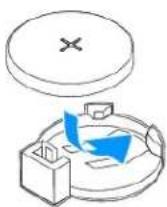
- Masukkan baterai baru (CR2032) ke dalam soket dengan sisi berlabel "+" menghadap ke atas, lalu tekan baterai ke dalam tempatnya.
-
Pasang kembali penutup komputer (lihat Memasang Kembali Penutup Komputer).
-
Sambungkan komputer dan perangkat Anda ke outlet listrik, dan kemudian nyalakan.
- Masuk ke pengaturan sistem (lihat Masuk ke Pengaturan Sistem) dan pulihkan pengaturan yang Anda simpan di langkah 1.
Kembali ke Halaman Isi
Kembali ke Halaman Isi
Penutup Komputer
Manual Servis Dell™ Inspiron™ 535s/537s/545s/546s
Melepaskan Penutup Komputer
Memasang Kembali Penutup Komputer
PERINGATAN: Sebelum mengerjakan bagian dalam komputer, bacalah informasi keselamatan yang dikirimkan bersama komputer Anda. Untuk informasi praktik keselamatan terbaik tambahan, kunjungi Laman utama Pemenuhan Peraturan pada www.dell.com/regulatory_compliance.
PERINGATAN: Untuk menghindari terkena sengatan listrik, lepaskan selalu komputer Anda dari outlet listrik sebelum melepaskan penutup komputer.
PERINGATAN: Jangan operasikan peralatan Anda dengan penutup (seperti penutup komputer, bezel, braket pengisi, sisipan panel depan, dll.) dilepaskan.
PERHATIAN: Pastikan ada area yang memadai untuk meletakkan sistem dengan penutup dalam keadaan dilepas —sedikitnya 30 cm (1 kaki) dari area meja.
- Letakkan komputer dengan penutup komputer menghadap ke atas.
- Lepaskan kedua baut yang menahan penutup menggunakan obeng.

1 penutup komputer 2 baut (2) 3 bagian depan komputer
- Lepaskan penutup komputer dengan menariknya menjauhi bagian depan komputer dan mengangkatnya ke atas.
- Simpan penutup di tempal yang aman.
Memasang Kembali Penutup Komputer
- Pastikan semua kabel telah tersambung dan rapikan kabel agar tidak mengganggu.
- Pastikan tidak ada peralatan atau komponen lain yang tertinggal di dalam komputer.
- Luruskan tab di bagian dasar penutup komputer dengan slot yang terletak di sepanjang tepi komputer.
- Tekan penutup komputer dan geser ke arah bagian depan komputer hingga Anda mendengar bunyi klik atau merasakan bahwa penutup komputer telah terpasang dengan benar.
- Pastikan penutup telah berada di posisi yang benar.
- Pasang kembali kedua baut yang menahan penutup menggunakan obeng.

| 1 | baut (2) | 2 | penutup komputer |
| 3 | slot | 4 | bagian depan komputer |
- Buka kaki sasis.
- Tempatkan komputer pada posisi tegak lurus.
PERHATIAN: Pastikan tidak ada benda yang menyumbat sistem ventilasi udara. Ventilasi yang tersumbat akan menyebabkan masalah termal yang mengganggu.
Kembali ke Halaman Isi
Prosesor
Manual Servis Dell™ Inspiron™ 535s/537s/545s/546s
Melepaskan Prosesor
Memasang Kembali Prosesor
PERINGATAN: Sebelum mengerjakan bagian dalam komputer, bacalah informasi keselamatan yang dikirimkan bersama komputer Anda. Untuk informasi praktik keselamatan terbaik tambahan, kunjungi Laman utama Pemenuhan Peraturan pada www.dell.com/regulatory_compliance.
PERINGATAN: Untuk menghindari terkena sengatan listrik, lepaskan selalu komputer Anda dari outlet listrik sebelum melepaskan penutup komputer.
PERINGATAN: Jangan operasikan peralatan Anda dengan penutup (seperti penutup komputer, bezel, braket pengisi, sisipan panel depan, dll.) dilepaskan.
PERHATIAN: Jangan lakukan langkah berikut kecuali jika Anda telah memahami prosedur melepaskan dan memasang kembali perangkat keras. Board sistem Anda dapat rusak jika langkah-langkah berikut dilakukan dengan salah. Untuk layanan teknis, lihat Panduan Pemasangan.
Melepaskan Prosesor
- Ikuti prosedur di bagian Sebelum Anda Mulai.
- Lepaskan penutup komputer (Iihat Melepaskan Penutup Komputer).
PERHATIAN: Meskipun memiliki pelindung plastik, kipas prosesor dan unit pendingin prosesor dapat menjadi sangat panas selama pengoperasian normal. Tunggu sampai kipas prosesor dan unit pendingin cukup dingin sebelum Anda menyentuhnya.
3. Lepaskan kipas prosesor dan unit pendingin prosesor dari komputer (lihat Melepaskan Kipas Prosesor dan Unit Pendingin Prosesor).
CATATAN: Kecuali jika pendingin prosesor baru diperlukan untuk prosesor baru, gunakan kembali unit pendingin prosesor asli saat Anda mengganti prosesor.
4. Tekan dan dorong luas pelepas ke bawah dan ke luar untuk melepaskan prosesor dari tab yang menahannya.
5. Buka penutup prosesor jika ada.
Inspiron™ 535s/537s/545s
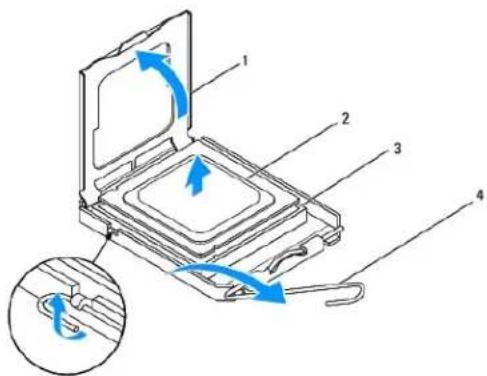
PERHATIAN: Saat melepaskan prosesor, jangan sentuh pin apa pun yang ada di dalam soket atau membiarkan benda apa pun jatuh ke pin di dalam soket.
- Angkat prosesor perlahan untuk melepaskannya dari soket.
Biarkan luas pelepas memanjang di posisi lepas agar soket siap dipasangi prosesor baru.
Memasang Kembali Prosesor
PERHATIAN: Lindungi diri Anda dari sengatan listrik dengan menyentuh permukaan logam yang tidak dicat di baglan belakang komputer.
PERHATIAN: Saat memasang kembali prosesor, jangan sentuh pin apa pun yang ada di dalam soket atau membiarkan benda apa pun jatuh ke pin di dalam soket.
-
Ikuti prosedur di bagian Sebelum Anda Mulai.
-
Keluarkan prosesor baru dari kemasannya, hati-hati jangan sampai menyentuh bagian bawah prosesor.
PERHATIAN: Anda harus meletakkan prosesor dengan benar pada soket untuk mencegah kerusakan permanen pada prosesor dan komputer saat Anda mengaktifkan komputer.
- Jika tuas pelepas pada soket belum dipanjangkan penuh, gerakkan tuas ke posisi tersebut.
- Untuk Inspiron 535s/537s/545s, posisikan takik pelurus depan dan belakang pada prosesor dengan takik pelurus depan dan belakang pada soket.
- Luruskan pin-1 di bagian sudut prosesor dan soket.
PERHATIAN: Untuk mencegah kerusakan, pastikan prosesor telah lurus dengan soket dan jangan gunakan tenaga berlebihan saat Anda memasang prosesor.
- Pasang prosesor ke soket dengan perlahan dan pastikan prosesor terpasang dengan benar pada tempatnya.
- Jika prosesor telah terpasang sepenuhnya pada soket, tutup penutup prosesor jika ada.
- Putar kembali tuas pelepas soket ke arah soket dan sisipkan tuas ke dalam tempatnya untuk menahan prosesor.
- Bersihkan pelumas termal dari bagian bawah pendingin prosesor.
PERHATIAN: Pastikan Anda menggunakan pelumas termal yang baru. Pelumas termal baru sangat penting untuk memastikan pengikatan termal memadal yang diperlukan untuk pengoperasian prosesor secara optimal.
-
Oleskan pelumas termal baru ke bagian atas prosesor.
-
Pasang kembali kipas prosesor dan unit pendingin prosesor (lihat Memasang Kembali Kipas Prosesor dan Unit Pending in Prosesor).

PERHATIAN: Pastikan kipas prosesor/ unit pendingin prosesor terpasang dengan benar dan kencang.
- Pasang kembali penutup komputer (lihat Memasang Kembali Penutup Komputer).
Kembali ke Halaman Isi
Kembali ke Halaman Isi
Drive
Manual Servis Dell™ Inspiron™ 535s/537s/545s/546s
Melepaskan Hard Drive
Memasang Kembali Hard Drive
Melepaskan Pembaca Kartu Media
Memasang Kembali Pembaca Kartu Media
Melepaskan Drive Optis
Memasang Kembali Drive Optis
PERINGATAN: Sebelum mengerjakan bagian dalam komputer, bacalah informasi keselamatan yang dikirimkan bersama komputer Anda. Untuk informasi praktik keselamatan terbaik tambahan, kunjungi Laman utama Pemenuhan Peraturan pada www.dell.com/regulatory_compliance.
PERINGATAN: Untuk menghindari terkena sengatan listrik, lepaskan selalu komputer Anda dari outlet listrik sebelum melepaskan penutup komputer.
PERINGATAN: Jangan operasikan peralatan Anda dengan penutup (seperti penutup komputer, bezel, braket pengisi, sisipan panel depan, dll.) dilepaskan.
Melepaskan Hard Drive
PERHATIAN: Jika Anda mengganti hard drive yang berisi data yang ingin Anda simpan, buatlah back up file sebelum Anda memulai prosedur ini.
- Ikuti prosedur di bagian Sebelum Anda Mulai.
- Lepaskan penutup komputer (lihat Melepaskan Penutup Komputer).
- Lepaskan braket penopang (lihat Melepaskan Braket Penopang).
- Lepaskan kabel daya dan kabel data dari hard drive.
CATATAN: Jika saat ini Anda tidak ingin memasang kembali hard drive, lepaskan koneksi ujung lain kabel data dari board sistem dan simpan di tempat yang aman. Anda dapat menggunakan kabel data untuk memasang hard drive di lain waktu.
- Lepaskan hard drive.
Inspiron™ 535s/537s
a. Tekan tab ponahan di bagian samping hard drive dan geser hard drive keluar dan ke arah atas.
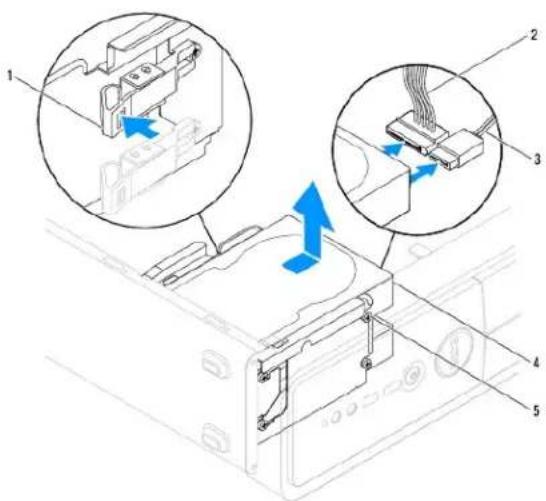
a. Tarik tab penahan ke arah atas dan geser hard drive keluar ke arah atas.

- Pasang kembali braket penopang (lihat Memasang Kembali Braket Penopang).
- Pasang kembali penutup komputer (lihat Memasang Kembali Penutup Komputer).
- Sambungkan komputer dan perangkat lain ke outlet listrik.
- Jika konfigurasi drive berubah saat hard drive dilepaskan, pastikan Anda menerapkan perubahan ini ke pengaturan sistem (lihat Pengaturan Sistem).
Memasang Kembali Hard Drive
- Ikuti prosedur di bagian Sebelum Anda Mulai.
- Lepaskan penutup komputer (lihat Melepaskan Penutup Komputer).
- Lepaskan braket penopang (lihat Melapaskan Braket Penopang).
- Periksa dokumentasi drive untuk memastikan drive telah dikonfigurasi untuk komputer Anda.
- Jika tidak ada, pasang keempat baut shoulder pada hard drive.
- Sambungkan kabel daya dan data ke hard drive.
- Sambungkan kabel data ke konektor board sistem.
- Dorong hard drive ke dalam tempat hard drive hingga hard drive terpasang dalam tempatnya.
- Periksa semua kabel untuk memastikan kabel telah tersambung dengan benar dan terpasang kencang.
- Pasang kembali brakel penopang (lihat Memasang Kembali Brakel Penopang).
- Pasang kembali penutup komputer (lihal Memasang Kembali Penutup Komputer).
-
Sambungkan komputer dan perangkat Anda ke outlet listrik, dan kemudian nyalakan.
-
Lihat dokumentasi yang dikirimkan bersama drive untuk instruksi mengenai penginstalan perangkat lunak yang diperlukan untuk pengoperasian drive.
- Periksa Pengaturan Sistem untuk perubahan konfigurasi drive (lihat Masuk ke Pengaturan Sistem).
- Ikuti prosedur di bagian Sebelum Anda Mulai.
- Lepaskan penutup komputer (lihat Melepaskan Penutup Komputer).
- Lepaskan bezel depan (lihat Melepaskan Bezel Depan).
- Lopaskan kabel USB FlexBay dan kabel daya dari bagian belakang pembaca kartu media.
CATATAN: Jika saat ini Anda tidak ingin memasang kembali pembaca kartu media, lepaskan koneksi ujung lain kabel USB Flexbay dari board sistem dan simpan di tempat yang aman. Anda dapat menggunakan kabel USB FlexBay untuk memasang pembaca kartu media di lain waktu.
- Lepaskan pembaca kartu media.
Inspiron 535s/537s
a. Tekan tab penahan pada sisi pembaca kartu media dan geser pembaca kartu keluar.

a. Tarik tab penahan ke atas dan geser pembaca kartu media keluar.
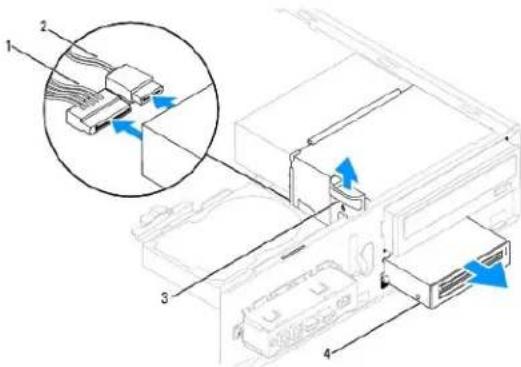
CATATAN: Lokasi konektor dapat berboda-beda tergantung tipe sistem yang digunakan. Untuk informasi lebih lanjut, linat Komponen Board Sistem.
- Pasang kembali bezel depan (lihat Memasang Kembali Bezel Depan).
- Pasang kembali penutup komputer (lihat Memasang Kembali Penutup Komputer).
- Sambungkan komputer dan perangkat Anda ke outlet listrik, dan kemudian nyalakan.
Memasang Kembali Pembaca Kartu Media
- Ikuti prosedur di bagian Sebelum Anda Mulai.
- Lepaskan penutup komputer (lihat Melepaskan Penutup Komputer).
- Lepaskan bezel depan (lihat Melepaskan Bezel Depan).
- Jika ini merupakan pemasangan pembaca kartu media baru, lepaskan pelat logam yang harus dilepaskan. Luruskan ujung obeng Phillips dengan slot pada pelat logam yang harus dilepaskan dan putar obeng ke arah luar untuk membongkar dan melepaskan pelat logam.

- Jika tidak ada, pasang dua baut shoulder ke pembaca kartu media.

- Dorong perlahan pembaca kartu media ke dalam slot FlexBay hingga pembaca kartu media terpasang dalam tempatnya.

CATATAN: Pastikan pembaca kartu media telah dipasang sebelum kabel USB FlexBay disambungkan.
- Sambungkan kabel USB FlexBay ke bagian belakang pembaca kartu media dan ke konektor USB internal pada board sistem (lihat Komponen Board Sistem).
- Sambungkan kabel daya ke baglan belakang pembaca kartu media.
- Pasang kembali bezel depan (lihat Memasang Kembali Bezel Depan).
- Pasang kembali penutup komputer (lihat Memasang Kembali Penutup Komputer).
- Sambungkan komputer dan perangkat Anda ke outlet listrik, dan kemudian nyalakan.
Melepaskan Drive Optis
- Ikuti prosedur di bagian Sebelum Anda Mulai.
- Lepaskan penutup komputer (lihat Melepaskan Penutup Komputer).
- Lepaskan bezel depan (Iihat Melepaskan Bezel Depan).
- Lepaskan kabel daya dan kabel data dari bagian belakang drive optis.

CATATAN: Jika saat ini Anda tidak ingin memasang kembali drive optis, lepaskan koneksi ujung lain kabel data dari board sistem dan simpan di tempat yang aman. Anda dapat menggunakan kabel data untuk memasang drive optis di lain waktu.
- Lepaskan drive optis.
Inspiron 535s/537s
a. Tekan tab penahan pada sisi drive optis dan geser keluar.
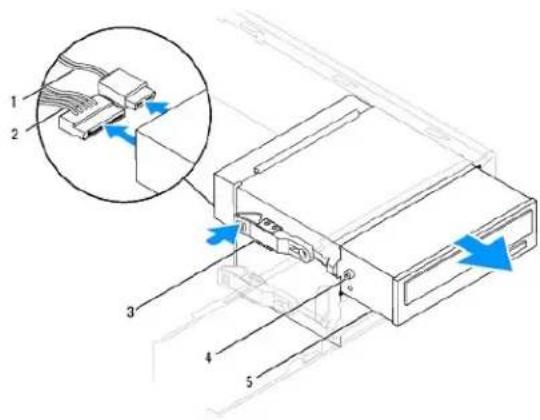
a. Tarik tab penahan ke atas dan geser drive optis keluar.

- Pasang kembali bezel depan (lihat Memasang Kembali Bezel Depan).
- Pasang kembali penutup komputer (lihat Memasang Kembali Penutup Komputer).
- Sambungkan komputer dan perangkat Anda ke outlet listrik, dan kemudian nyalakan.
- Konfigurasikan drive di pengaturan sistem (lihat Pilihan Pengaturan Sistem).
Memasang Kembali Drive Optis
- Ikuti prosedur di bagian Sebelum Anda Mulai.
- Lepaskan penutup komputer (lihat Melepaskan Penutup Komputer).
- Lepaskan bezel depan (lihat Melepaskan Bezel Depan).
- Jika tidak ada, pasang kedua baut shoulder pada drive optis.
- Geser drive optis dengan perlahan ke dalam tempatnya.
- Sambungkan kabel daya dan data ke drive optis.
- Sambungkan kabel data ke konektor board sistem.
CATATAN: Lokasi konektor dapat berbeda-beda tergantung tipe sistem yang digunakan. Untuk informasi lebih lanjut, lihat Komponen Board Sistem.
- Pasang kembali bezel depan (lihat Memasang Kembali Bezel Depan).
-
Pasang kembali penutup komputer (lihat Memasang Kembali Penutup Komputer).
-
Sambungkan komputer dan perangkat Anda ke outlet listrik, dan kemudian nyalakan. Lihat dokumentasi yang dikirimkan bersama drive untuk instruksi mengenai penginstalan perangkat lunak yang diperlukan untuk pengoperasian drive.
-
Periksa Pengaturan Sistem untuk perubahan konfigurasi drive (lihat Masuk ke Pengaturan Sistem).
Kembali ke Halaman Isi
Kembali ke Halaman Isi
Kipas
Manual Servis Dell™ Inspiron™ 535s/537s/545s/546s
Melepaskan Kipas Prosesor dan Unit Pendingin Prosesor
Memasang Kembali Kipas Prosesor dan Unit Pendingin Prosesor
Melepaskan Kipas Sasis
Memasang Kembali Kipas Sasis
PERINGATAN: Sebelum mengerjakan bagian dalam komputer, bacalah informasi keselamatan yang dikirimkan bersama komputer Anda. Untuk informasi praktik keselamatan terbaik tambahan, kunjungi Laman utama Pemenuhan Peraturan pada www.dell.com/regulatory_compliance.
PERINGATAN: Untuk menghindari kemungkinan Anda terkena sengatan listrik, luka gores akibat bilah kipas yang bergerak, atau cedera lain yang tidak terduga, lepaskan selalu komputer Anda dari outlet listrik sebelum melepaskan penutup komputer.
PERINGATAN: Jangan operasikan peralatan Anda dengan penutup (seperti penutup komputer, bezel, braket pengisi, sisipan panel depan, dll.) dilepaskan.
Melepaskan Kipas Prosesor dan Unit Pendingin Prosesor
PERHATIAN: Kipas prosesor dengan unit pendingin merupakan sebuah unit tunggal. Jangan coba melepaskan kipas secara terpisah.
PERHATIAN: Jangan sentuh bilah kipas saat Anda sedang melepaskan kipas prosesor dan unit pendingin prosesor. Hal ini dapat merusak kipas.
- Ikuti prosedur di bagian Sebelum Anda Mulai.
- Lepaskan penutup komputer (lihat Melepaskan Penutup Komputer).
- Lepaskan kabel kipas prosesor dan unit pendingin prosesor dari konektor kipas prosesor pada board sistem (lihat Komponen Board Sistem).
- Dengan hati-hati lepaskan semua kabel yang diarahkan melalui kipas prosesor dan unit pendingin prosesor.
PERHATIAN: Meskipun memiliki pelindung plastik, unit kipas pendingin prosesor dapat menjadi sangat panas selama pengoperasian normal. Tunggu sampai unit kipas pendingin cukup dingin sebelum Anda menyentuhnya.
- Lepaskan kipas prosesor dan unit pendingin prosesor.
Inspiron™ 535s/537s/545s
a. Kendurkan keempat baut mati yang menahan kipas prosesor dan unit pendingin prosesor dan angkat unit tegak lurus.

CATATAN: Kipas prosesor dan unit pendingin prosesor di komputer Anda mungkin tidak sama persis dengan yang ditunjukkan pada gambar di atas.
Inspiron 546s
a. Putar tuas klem 180 derajat berlawanan arah jarum jam untuk melepaskan gagang klem dari tonjolan brakot.
b. Putar kipas prosesor dan unit pendingin prosesor ke arah atas secara perlahan dan lepaskan dari komputer. Letakkan kipas prosesor dan unit pendingin prosesor di bagian atas dengan polumas termal menghadap ke atas.
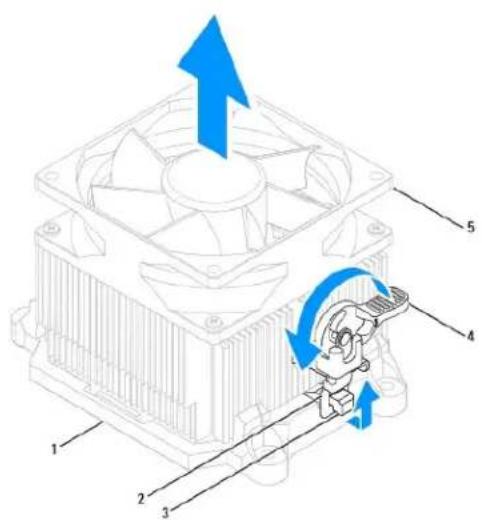
CATATAN: Kipas prosesor dan unil pendingin prosesor di komputer Anda mungkin tidak sama persis dengan yang dilunjukkan pada gambar di atas.
Memasang Kembali Kipas Prosesor dan Unit Pendingin Prosesor
PERHATIAN: Saat memasang kembali kipas, pastikan Anda tidak menjepit kabel yang melewati board sistem dan kipas.
- Bersihkan pelumas termal dari bagian bawah kipas dan unit pendingin prosesor.
PERHATIAN: Pastikan Anda menggunakan pelumas termal yang baru. Pelumas termal baru sangat penting untuk memastikan pengikatan termal memadal yang diperlukan untuk pengoperasian prosesor secara optimal.
-
Oleskan pelumas termal baru ke bagian atas prosesor.
-
Pasang kembali kipas prosesor dan unit pendingin prosesor.
a. Luruskan baut mati pada kipas prosesor dan unit pendingin prosesor dengan empat lubang baut logam yang menonjol pada board sistem.
b. Kencangkan keempat baut mati yang menahan kipas prosesor dan unit pendingin prosesor pada board sistem.
CATATAN: Pastikan bahwa kipas prosesor dan unit pendingin prosesor terpasang dengan benar dan kencang.
Inspiron 546s
a. Pasang kembali kipas prosesor dan unit pendingin prosesor pada braket.
c. Tahan kipas prosesor dan unit pendingin prosesor pada tempatnya dan putar tuas klem 180 derajat searah jarum jam untuk menahan kipas prosesor dan unit pendingin prosesor.

- Sambungkan kabel kipas prosesor dan unit pendingin prosesor ke konektor kipas pada pada board sistem (lihat Komponon Board Sistem).
- Pasang kembali penutup komputer (lihat Memasang Kembali Penutup Komputer).
- Sambungkan komputer dan perangkat Anda ke outlet listrik, dan kemudian nyalakan.
Melepaskan Kipas Sasis
PERHATIAN: Jangan sentuh bilah kipas saat Anda sedang melepaskan kipas sasis. Hal ini dapat merusak kipas.
- Ikuti prosedur di bagian Sebelum Anda Mulai.
- Lepaskan penutup komputer (lihat Melepaskan Penutup Komputer).
- Lepaskan kabel kipas sasis dari konektor kipas sasis pada board sistem (lihat Komponen Board Sistem).
- Lepaskan baut yang menahan kipas sasis.
- Geser kipas sasis ke arah bagian depan komputer dan angkat kipas ke alas.
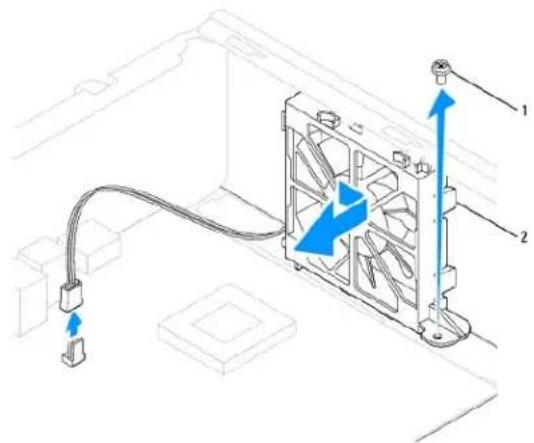
- Ikutl prosedur di baglan Sebelum Anda Mulal.
- Luruskan bagian atas dan bawah tab kipas sasis dengan tonjolan pada sasis dan geser kipas sasis ke arah baglan belakang komputer.
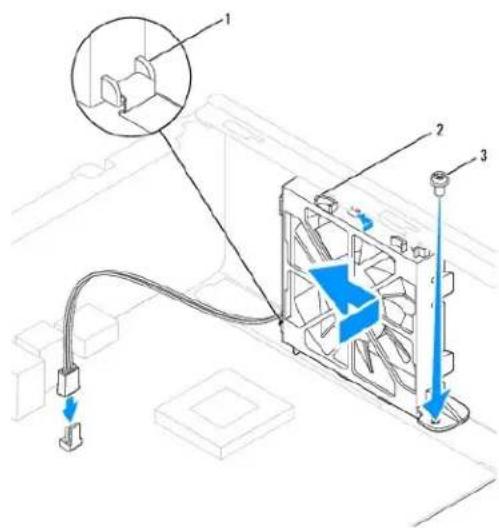
1 | tab bagian bawah | 2 | tab bagian atas (2) | 3 | baut
- Pasang kembali baut yang menahan kipas sasis.
- Sambungkan kabel kipas sasis ke konektor kipas sasis pada board sistem (lihat Komponen Board Sistem).
- Pasang kembali penutup komputer (lihat Memasang Kembali Penutup Komputer).
- Sambungkan komputer dan perangkat Anda ke outlet listrik, dan kemudian nyalakan.
Kembali ke Halaman Isi
Kombali ke Halaman Isi
Panel I / O Depan
Manual Servis Dell™ Inspiron™ 535s/537s/545s/546s
Melepaskan Panel I/O Depan
Memasang Kembali Panel I/O Depan
PERINGATAN: Sebelum mengerjakan bagian dalam komputer, bacalah informasi keselamatan yang dikirimkan bersama komputer Anda. Untuk informasi praktik keselamatan terbaik tambahan, kunjungi Laman utama Pemenuhan Peraturan pada www.dell.com/regulatory_compliance.
PERINGATAN: Untuk menghindari terkena sengatan listrik, lepaskan selalu komputer Anda dari outlet listrik sebelum melepaskan penutup komputer.
PERINGATAN: Jangan operasikan peralatan Anda dengan penutup (seperti penutup komputer, bezel, braket pengisi, sisipan panel depan, dll.) dilepaskan.
Melepaskan Panel I / O Depan
CATATAN: Perhatikan perutean semua kabel saat Anda melepaskan kabel agar Anda dapat merutekan kembali kabel dengan benar ketika memasang panel I/O depan yang baru.
- Ikuti prosedur di bagian Sebelum Anda Mulai.
- Lepaskan penutup komputer (lihat Melepaskan Penutup Komputer).
- Lepaskan bezel depan (lihat Melepaskan Bezel Depan).
- Lepaskan braket penopang (lihat Melepaskan Braket Penopang).
- Lepaskan hard drive (lihat Melepaskan Hard Drive).
PERHATIAN: Berhati-hatilah saat Anda menggeser panel I/ O keluar dari komputer. Jika Anda tidak berhati-hati, kerusakan dapat terjadi pada konektor kabel dan klip perutean kabel.
- Lepaskan semua kabel yang tersambung ke panel I/O dari konektor board sistem.
- Lepaskan baul yang menahan panel I/O pada sasis.
- Geser panel I/O ke arah kiri dan tarik panel keluar perlahan.

PERHATIAN: Berhati-hatilah untuk tidak merusak konektor kabel dan klip perutean kabel saat menggeser panel I/O ke dalam slot klem panel I/O.
- Luruskan dan geser panel I/O ke dalam slot klem panel I/O.
- Pasang kembali baut yang menahan panel I/O pada sasis.
- Sambungkan kabel ke konektor board sistem.
- Pasang kembali hard drive (lihat Memasang Kembali Hard Drive).
- Pasang kembali braket penopang (lihat Memasang Kembali Braket Penopang).
- Pasang kembali bezel depan (lihat Memasang Kembali Bezel Depan).
- Pasang kembali penutup komputer (lihat Memasang Kembali Penutup Komputer).
- Sambungkan komputer dan perangkat Anda ke outlet listrik, dan kemudian nyalakan.
Kembali ke Halaman Isi
Kombali ke Halaman Isi
Memori
Manual Servis Dell™ Inspiron™ 535s/537s/545s/546s
Melepaskan Memori
Memasang Kembali Memori
Konfigurasi Memori yang Direkomendasikan
Mengatur Konfigurasi Memori Jalur Ganda
PERINGATAN: Sebelum mengerjakan bagian dalam komputer, bacalah informasi keselamatan yang dikirimkan bersama komputer Anda. Untuk informasi praktik keselamatan terbaik tambahan, kunjungi Laman utama Pemenuhan Peraturan pada www.dell.com/regulatory_compliance.
PERINGATAN: Untuk menghindari terkena sengatan listrik, lepaskan selalu komputer Anda dari outlet listrik sebelum melepaskan penutup komputer.
PERINGATAN: Jangan operasikan peralatan Anda dengan penutup (seperti penutup komputer, bezel, braket pengisi, sisipan panel depan, dll.) dilepaskan.
Melepaskan Memori
- Ikuti prosedur di bagian Sebelum Anda Mulai.
- Lepaskan penutup komputer (lihat Melepaskan Penutuo Komputer).
- Temukan modul memori di board sistem (lihat Komponen Board Sistem).
- Tekan keluar klip penahan di setiap ujung konektor modul memori.
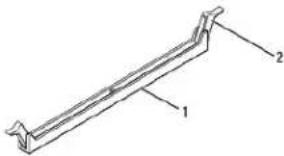
- Pegang modul memori dan tarik ke atas.
Jika modul memori sulit dilepaskan, gerakkan modul memori maju dan mundur dengan perlahan untuk melepaskannya dari konektor.
Memasang Kembali Memori
- Ikuti prosedur di bagian Sebelum Anda Mulai.
- Tekan keluar klip penahan di setiap ujung konektor modul memori.
- Ikuti panduan pemasangan memori (Ilhat Konfigurasl Memori yang Direkomendasikan).
PERHATIAN: Jangan pasang modul memori ECC.
- Luruskan takik di bagian bawah modul memori dengan tab pada konektor modul memori.
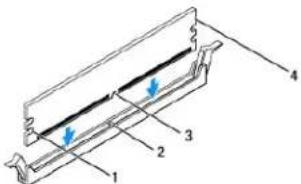
PERHATIAN: Untuk mencegah kerusakan pada modul memori, tekan modul lurus ke bawah ke dalam konektor dan gunakan tenaga yang selimbang di setlap tepi modul.
- Sisipkan modul memori ke dalam konektor hingga modul memori terpasang dengan benar ke dalam posisinya.
Jika Anda memasukkan modul memori dengan benar, klip penahan akan terkunci di dalam penahan pada setiap tepi modul.

| 1 | penahan (2) | 2 | klip penahan (terpasang pada lempalnya) |
- Pasang kembali penutup komputer (lihat Memasang Kembali Penutup Komputer).
- Sambungkan komputer dan perangkat Anda ke bullet listrik, dan kemudian nyalakan.
Jika pesan yang muncul menginformasikan bahwa jumlah memori telah berubah, tekan
- Lakukan logon ke komputer Anda.
- Klik kanan pada ikon My Computer pada desktop Microsoft® Windows® dan klik Properties.
- Klik tab General.
- Untuk memverifikasi bahwa memori telah terpasang dengan benar, periksa jumlah memori (RAM) yang terdaftar.
Konfigurasi Memori yang Direkomendasikan
Saat memasang atau memasang kembali memori, lihatlah tabel berikut:
| Model | Satu modul | Dua modul | Tiga modul | Empat modul |
| 535s/ 537s | DIMM1 | DIMM1DIMM2 | NA | NA |
| 545s | DIMM1 | DIMM1DIMM2 | DIMM1DIMM3DIMM2 | DIMM1DIMM3DIMM2DIMM4 |
| 546s | DIMM1 | DIMM1DIMM2 | DIMM1DIMM2DIMM3 | DIMM1DIMM2DIMM3DIMM4 |
Mengatur Konfigurasi Memori Jalur Ganda

CATATAN: Memori jalur ganda tidak didukung pada Inspiron™ 535s/537s.
Inspiron 545s
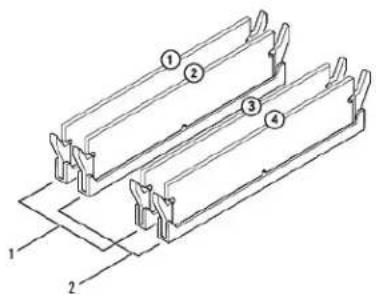
Pasangan A: pasangan yang sesuai untuk modul memori pada konektor DIMM1 dan DIMM3
2
Pasangan B: pasangan yang sesuai untuk modul memori pada konektor DIMM2 dan DIMM4
Inspiron 546s

Pasangan B: pasangan yang sesuai untuk modul memori pada konektor DIMM3 dan DIMM4
2
Pasangan A: pasangan yang sesuai untuk modul memori pada konoktor DIMM1 dan DIMM2
Kembali ke Halaman Isi
Kombali ke Halaman Isi
Catu Daya
Manual Servis Dell™ Inspiron™ 535s/537s/545s/546s
PERINGATAN: Sebelum mengerjakan bagian dalam komputer, bacalah informasi keselamatan yang dikirimkan bersama komputer Anda. Untuk informasi praktik keselamatan terbaik tambahan, kunjungi Laman Utama Pemenuhan Peraturan pada www.dell.com di alamat berikut: www.dell.com/ regulatory_compliance.
PERINGATAN: Untuk menghindari terkena sengatan listrik, lepaskan selalu komputer Anda dari outlet listrik sebelum melepaskan penutup komputer.
PERINGATAN: Jangan operasikan peralatan Anda dengan penutup (seperti penutup komputer, bezel, braket pengisi, sisipan panel depan, dll.) dilepaskan.
- Ikuti prosedur di bagian Sebelum Anda Mulai.
- Lepaskan penutup komputer (lihat Melepaskan Penutup Komputer).
- Lepaskan kabel daya DC dari board sistem dan drive.
Perhatikan perutean kabel daya DC di bawah tab pada sasis komputer saat Anda melopaskan kabel dari board sistem dan drive. Anda harus merutekan kabel ini dengan benar kelika Anda memasang kembali kabel untuk mencegah kabel terjepil atau terlipal.
- Lepaskan braket penopang (Ilhat Melepaskan Braket Penopang).
- Lepaskan semua kabel dari klip penahan pada bagian samping catu daya.
- Lepaskan ketiga baut yang menahan catu daya pada sasis komputer.

Geser catu daya ke luar lalu angkat dan lepaskan.
Mengganti Catu Daya
- Untuk Inspiron 535s dan 537s, tekan takik pelepas.
Geser catu daya pengganti ke arah bagian belakang komputer.
PERI NGATAN: Kesalahan saat memasang kembali dan mengencangkan semua baut dapat menyebabkan sengatan listrik karena baut-baut ini merupakan bagian utama dari ground sistem.
- Pasang kembali ketiga baut yang menahan catu daya pada sasis komputer.
CATATAN: Rutkan kabel daya DC ke bagian bawah tab sasis. Semua kabel harus dirutekan dengan benar untuk mencegah kerusakan pada kabel.
-
Sambungkan kabel daya DC ke board sistem dan drive.
-
Kencangkan semua kabel ke klip penahan pada bagian samping catu daya.
CATATAN: Lakukan pemeriksaan ganda semua koneksi kabel untuk memastikan bahwa koneksi kabel aman.
-
Pasang kembali braket penopang (lihat Memasang Kembali Braket Penopang).
-
Pasang kembali penutup komputer (lihat Memasang Kembali Penutup Komputer).
-
Sambungkan komputer dan perangkat Anda ke outlet listrik, dan kemudian nyalakan.
Kembali ke Halaman Isi
Kembali ke Halaman Isi
Pengaturan Sistem
Manual Servis Dell™ Inspiron™ 535s/537s/545s/546s
Ikhtisar
Masuk ke Pengaturan Sistem
Menghapus Password yang Terlupa
Menghapus Pengaturan CMOS
Menjalankan Flashing BIOS
I khtisar
Menggunakan Pengaturan Sistem:
Untuk mengubah informasi konfigurasi sistem setelah Anda menambahkan, mengubah, atau melepaskan perangkat keras apa pun pada komputer Anda.
1 Untuk mengatur atau mengubah opsi yang dapat dipilih pengguna seperti password pengguna.
1 Untuk membaca jumlah memori aktual atau mengatur tipe hard drive yang dipasang.
Sebelum Anda menggunakan Pengaturan Sistem, Anda disarankan untuk mencatat semua informasi layar pengaturan sistem untuk referensi selanjutnya.

PERHATIAN: Jangan ubah pengaturan di pengaturan sistem jika Anda bukan seorang pengguna komputer yang mahir. Perubahan tertentu dapat menyebabkan komputer Anda beroperasi secara tidak benar.
Masuk ke Pengaturan Sistem
- Aktifkan (atau nyalakan kembali) komputer.
- Saat logo DELL muncul, tekan segera
.

CATATAN: Keyboard dapat rusak jika tombol pada keyboard ditekan atau ditahan terlalu lama. Untuk mencegah kemungkinan kerusakan keyboard, tekan dan lepaskan
Jika Anda menunggu terlalu lama dan logo sistem pengoperasian muncul, lanjutkan menunggu hingga Anda melihat desktop Microsoft® Windows®, kemudian matikan komputer Anda dan coba kembali.
Layar Pengaturan Sistem
Daftar Pilihan— Kolom ini muncul di sisi kiri pada jendela pengaturan sistem. Kolom ini merupakan daftar yang dapat digulirkan, berisi fitur yang menentukan konfigurasi komputer Anda, termasuk perangkal keras yang dipasang, konservasi daya, dan fitur sekuriti.
Kolom Pilihan — Kolom ini berisi informasi mengenai setiap pilihan. Pada kolom ini Anda dapat menampilkan pengaturan terbaru dan mengubah pengaturan Anda. Gunakan tombol tanda panah kanan dan kiri untuk menyorot pilihan. Tekan
Kolom Bantuan — Kolom ini menyediakan menu bantuan sensitif konteks berdasarkan opsi yang dipilih.
Fungsi Tombol — Kolom ini muncul di bawah Kolom Pilihan dan berisi daftar tombol serta fungsinya dalam area pengaturan sistem yang aktif.
Pilihan Pengaturan Sistem

CATATAN: Tergantung pada komputer Anda dan perangkat yang dipasang, butir yang ada dalam daftar di bagian ini dapat tidak ditampilkan atau ditampilkan berbeda dengan daftar berikut.
Inspiron 535s/537s
| Info Sistem | |
| Sistem | Menampilkan nomor model komputer. |
| Info BIOS | Menampilkan nomor versi BIOS dan informasi tanggal. |
| Penanda Asset | Menampilkan penanda asset komputer jika ada. |
| Tag Servis | Menampilkan tag servis komputer. |
| Tipe Prosesor | Menampilkan tipe prosesor. |
| Cache Level 2 Prosesor | Menampilkan jumlah cache Level 2 prosesor. |
| Memori yang Dipasang | Mengindikasikan jumlah memori yang dipasang. |
| Memori yang Tersedia | Mengindikasikan jumlah memori yang tersedia. |
| Kecapatan Memori | Mengindikasikan frekuensi memori yang dipasang. |
| Mode Jalur Memori | Mengindikasikan mode jalur dari memori yang dipasang. |
| Tipo Memori Sistem | Mengindikasikan tipe memori yang dipasang. |
| Fitur CMOS Standar | |
| Tanggal | Menampilkan tanggal terkini dalam format (bb:hh:tttt). |
| Naktu | Menampilkan waktu terkini dalam format (jj:mm:dd). |
| SATA 0 | Menampilkan drive SATA yang tersambung ke konoktor SATA 0. |
| SATA 1 | Menampilkan drive SATA yang tersambung ke konoktor SATA 1. |
| Halt On | Semua Kesalahan; Semua, Kecuali Keyboard (Semua, Kecuali Keyboard pada pengaturan standar). |
| Fitur Bios Lanjutan | |
| Fitur CPU | 1 Batas Nilai CPUID—Diaktifkan; Dinonaktifkan (Dinonaktifkan pada pengaturan standar).1 Execute Disable Bit—Diaktifkan; Dinonaktifkan (Diaktifkan pada pengaturan standar).1 Core Multi-Processing—Diaktifkan; Dinonaktifkan (Diaktifkan pada pengaturan standar). |
| Boot Up Numlock Status | Off; On (On pada pengaturan standar). |
| Ruang Modul | Mengidentifikasi perangkat yang terpasang dalam ruang modul. |
| Konfigurasi Perangkat Booting | |
| Prioritas Booting yang Dapat Dilepaskan | Digunakan untuk mengatur prioritas untuk perangkat yang dapat dilepaskan seperti drive floppy USB. Butir yang ditampilkan diperbarui secara dinamis berdasarkan perangkat tersambung yang dapat dilepaskan. |
| Prioritas Booting Hard Disk | Digunakan untuk mengatur prioritas perangkat hard drive. Butir yang ditampilkan diperbarui secara dinamis sesuai dengan hard drive yang terdeteksi. |
| Prioritas Booting CD/DVD | Digunakan untuk mengatur prioritas perangkat drive CD/DVD. Butir yang ditampilkan diperbarui secara dinamis sesuai dengan drive CD/DVD yang terdeteksi. |
| Prioritas Booting Jaringen | Digunakan untuk mengatur prioritas perangkat jaringan. Butir yang ditampilkan diperbarui secara dinamis sesuai dengan perangkat jaringan yang terdeteksi. |
| Prioritas Booting USB | Digunakan untuk mengatur prioritas perangkat drive USB. Butir yang ditampilkan diperbarui secara dinamis sesuai dengan drive USB yang terdeteksi. |
| Perangkat Booting Pertama | Perangkat yang Dapat Dilepaskan; Hard Drive; CD/DVD; Jaringan; USB; Dinonaktifkan (Perangkat yang Dapat Dilepaskan pada pengaturan standar). |
| Perangkat Booting Kedua | Perangkat yang Dapat Dilepaskan; Hard Drive; CD/DVD; Jaringan; USB; Dinonaktifkan (Hard Drive pada pengaturan standar). |
| Perangkat Booting Ketiga | Perangkat yang Dapat Dilepaskan; Hard Drive; CD/DVD; Jaringan; USB; Dinonaktifkan (CD/DVD pada pengaturan standar). |
| Perangkat Booting Koempat | Perangkat yang Dapat Dilepaskan; Hard Drive; CD/DVD; Jaringan; USB; Dinonaktifkan (Jaringan pada pengaturan standar). |
| Perangkat Booting Kolima | Perangkat yang Dapat Dilepaskan; Hard Drive; CD/DVD; Jaringan; USB; Dinonaktifkan (USB pada pengaturan standar). |
| Booting Porangkat Lain | Diaktifkan; Dinonaktifkan (Diaktifkan pada pengaturan standar). |
| Fitur Chipset Lanjutan | |
| Display Awal Pertama | PCI Slot, Onboard (PCI Slot pada pengaturan standar). |
| Ukuran Memori Video | 1 MB, 8 MB (8 MB pada pengaturan standar). |
| Mode DVMT | TETAP, DVMT (DVMT pada pengaturan standar). |
| DVMT/Ukuran Memori TETAP | 128 MB, 256 MB, MAKS (128 MB pada pengaturan standar). |
| CATATAN: Fitur Mode DVMT dan Ukuran Memori TETAP tidak tersedia pada model Inspiron 537s | |
| Periferal yang Terintegrasi | |
| Pengaturan Perangkat USB | 1 Kontroler USB—Diaktifkan atau Dinonaktifkan (Diaktifkan pada pengaturan standar).1 Mode Pengoperasian USB—Kecepatan Tinggi; Kecepatan Penuh; Kecepatan Rendah (Kecepatan Tinggi pada pengaturan standar). |
| Kontroler SATA Onboard | Diaktifkan atau Dinonaktifkan (Diaktifkan pada pengaturan standar). |
| Kontroler AUDIO Onboard | Diaktifkan atau Dinonaktifkan (Diaktifkan pada pengaturan standar). |
| Kontroler LAN Onboard | Diaktifkan atau Dinonaktifkan (Diaktifkan pada pengaturan standar). |
| Onboard LAN Root ROM | Diaktifkan atau Dinonaktifkan (Dinonaktifkan pada pengaturan standar). |
| Pengaturan Manajemen Daya | |
| Type Pendundaan ACPI | S1(POS); S3(STR) (S3(STR) pada pengaturan standar). |
| Pengaktifan Jarak Jaub | On; Off (On pada pengaturan standar) |
| Pengaktifan Otomatis | Diaktifkan; Dinonaktifkan (Dinonaktifkan pada pengaturan standar). |
| Tanggal Pengaktifan Otomatis | 0 |
| Naktu Pengaktifan Otomatis | 0:00:00 |
| Penulihan AC | Off; On; Terakhir (Off pada pengaturan standar). |
| Mengatur Password Supervisor | |
| Password Supervisor | Diinstal; Tidak Diinstal (Tidak Diinstal pada pengaturan standar). |
| Obah Password Supervisor | Tekan Enter untuk mengubah password supervisor. |
| Mengatur Password Pengguna | |
| Password Pengguna | Diinstal; Tidak Diinstal (Tidak Diinstal pada pengaturan standar). |
| Obah Password Pengguna | Tekan Enter untuk mengubah password pengguna. |
Inspiron 545s
| Info Sistem | |
| Sistem | Menampilkan nomor model komputer. |
| Intro BIOS | Menampilkan nomor versl BIOS dan informasi tanggal. |
| Tag Servis | Menampilkan tag servis komputer. |
| Tipo Proesor | Menampilkan tipe prosesor. |
| Cacho L2 Proesor | Menampilkan jumlah cache Level 2 prosesor. |
| Memori yang Dipasang | Mengindikasikan jumlah memori yang dipasang. |
| Memori yang Tersedia | Mengindikasikan jumlah memori yang tersedia. |
| Kezepatan Memori | Mengindikasikan frekuensi memori yang dipasang. |
| Mode Jalur Memori | Mengindikasikan mode jalur dari memori yang dipasang. |
| Teknologi Memori | Mengindikasikan tipe memori yang dipasang. |
| Fitur CMOS Standar | |
| Tanggal | Menampilkan tanggal terkini dalam format (bb:hh:tttt). |
| Waktu | Menampilkan waktu terkini dalam format (jj:mm:dd). |
| SATA 0 | Menampilkan drive SATA yang tersambung ke konektor SATA 0. |
| SATA 1 | Menampilkan drive SATA yang tersambung ke konektor SATA 1. |
| SATA 4 | Menampilkan drive SATA yang tersambung ke konektor SATA 4. |
| SATA 5 | Menampilkan drive SATA yang tersambung ke konektor SATA 5. |
| Hait On | Semua Kesalahan; Semua, Kecuali Keyboard (Semua, Kecuali Keyboard pada pengaturan standar). |
| Fitur Bios Lanjutan | |
| Fitur CPU | 1 Batas Nilai CPUID—Diaktifkan; Dinonaktifkan (Dinonaktifkan pada pengaturan standar).1 Execute Disable Bit—Diaktifkan; Dinonaktifkan (Diaktifkan pada pengaturan standar).1 Core Multi-Processing—Diaktifkan; Dinonaktifkan (Diaktifkan pada pengaturan standar). |
| Boot Up Numlock Status | Off; On (On pada pengaturan standar). |
| Ruang Modul | Mengidentifikasi perangkat yang terpasang dalam ruang modul. |
| Konfigurasi Perangkat Booting | |
| Prioritas Booting Hard Disk | Digunakan untuk mengatur prioritas perangkat hard drive. Butir yang ditampilkan diperbarui secara dinamis sesuai dengan hard drive yang terdefeksl. |
| Perangkat Booting Portama | Dapat Dilepaskan: Hard Disk; CDROM; USB-CDROM; Dinonaktifkan (Dinonaktifkan pada pengaturan standar). |
| Perangkat Booting Kodua | Dapat Dilepaskan: Hard Disk; CDROM; USB-CDROM; Dinonaktifkan (Hard Disk pada pengaturan standar). |
| Perangkat Booting Kotiga | Dapat Dilepaskan: Hard Disk; CDROM; USB-CDROM; Dinonaktifkan (CDROM pada pengaturan standar). |
| Booting Perangkat Lain | Diaktifkan; Dinonaktifkan (Diaktifkan pada pengaturan standar). |
| Fitur Chipset Lanjutan | |
| Display Awal Pertama | PCI Slot, Onboard (PCI Slot pada pengaturan standar). |
| Ukuran Memori Video | 1 MB, 8 MB (8 MB pada pengaturan standar). |
| Mode DVMT | TETAP, DVMT (DVMT pada pengaturan standar). |
| DVMT/Ukuran Memori TETAP | 128 MB, 256 MB, MAKS (128 MB pada pengaturan standar). |
| Periferal yang Terintegrasi | |
| Pengaturan Perangkat USB | Kontroler USB—Diaktifkan atau Dinonaktifkan (Diaktifkan pada pengaturan standar).Mode Pengoperasian USB—Kecepatan Tinggi; Kecepatan Penuh/Rendah (Kecepatan Penuh pada pengaturan standar). |
| Kontroler AUDIO Onboard | Diaktifkan atau Dinonaktifkan (Diaktifkan pada pengaturan standar). |
| Kontroler LAN Onboard | Diaktifkan atau Dinonaktifkan (Diaktifkan pada pengaturan standar). |
| Onboard LAN Boot ROM | Diaktifkan atau Dinonaktifkan (Dinonaktifkan pada pengaturan standar). |
| Mode SAIA | IDE; RAID (IDE pada pengaturan standar). |
| Pengaturan Manajemen Daya | |
| Tipe Penundaan ACPI | S1(POS); S3(STR) (S3(STR) pada pengaturan standar). |
| Pengaktifan Jarak Jaub | On; Off (On pada pengaturan standar). |
| Pengaktifan Otomatis | Diaktifkan; Dinonaktifkan (Dinonaktifkan pada pengaturan standar). |
| Tanggal Pengaktifan Otomatis | 0 |
| Naktu Pengaktifan Otomatis | 0:00:00 |
| Penulihan AC | Off; On; Terakhir (Off pada pengaturan standar). |
| Mengatur Password Supervisor | |
| Password Supervisor | Diinstal; Tidak Diinstal (Tidak Diinstal pada pengaturan standar). |
| Ubah Password Supervisor | Tekan Enter untuk mengubah password supervisor. |
| Mengatur Password Pengguna | |
| Password Pengguna | Diinstal; Tidak Diinstal (Tidak Diinstal pada pengaturan standar). |
| Ubah Password Pengguna | Tekan Enter untuk mengubah password pengguna. |
Inspiron 546s
| Info Sistem | |
| Info BIOS | Menampilkan nomor versi BIOS dan informasi tanggal. |
| Sistem | Menampilkan nomor model komputer. |
| Penanda Aset | Menampilkan penanda asset komputer jika ada. |
| Tag Servis | Menampilkan tag servis komputer. |
| Tipe Prosesor | Menampilkan tipe prosesor. |
| Kecepatan CPU | Menampilkan kecepatan prosesor. |
| Cache L2 Prosesor | Menampilkan jumlah cache Level 2 prosesor. |
| Memori yang Dipasang | Mengindikasikan jumlah memori yang dipasang. |
| Memori yang Tersedia | Mengindikasikan jumlah memori yang tersedia. |
| Kecepatan Memori | Mengindikasikan frekuensi memori yang dipasang. |
| Mode Jalur Memori | Mengindikasikan mode jalur dari memori yang dipasang. |
| Teknologi Memori | Mengindikasikan lipe memori yang dipasang. |
| Fitur CMOS Standar | |
| Waktu Sistem | Menampilkan waktu terkini dalam format (jj:mm:dd). |
| Tanggal Sistem | Menampilkan tanggal terkini dalam format (bb:hh:ll). |
| SATA 0 | Menampilkan drive SATA yang tersambung ke konektor SATA 0. |
| SATA 1 | Menampilkan drive SATA yang tersambung ke konektor SATA 1. |
| SATA 2 | Menampilkan drive SATA yang tersambung ke konektor SATA 2. |
| SATA 3 | Menampilkan drive SATA yang tersambung ke konektor SATA 3. |
Fitur Bios Lanjutan
| Fitur CPU | Virtualisasi AMD—Diaktifkan; Dinonaktifkan (Diaktifkan pada pengaturan standar).AMD Cool 'N' Quiet Function—Diaktifkan; Dinonaktifkan (Diaktifkan pada pengaturan standar).AMD Live!—mengindikasikan status AMD Live! |
| Pengaturan Porangkat USB | Kontroler USB—Diaktifkan atau Dinonaktifkan (Diaktifkan pada pengaturan standar).Mode Pengoperaslan USB—Kecepatan Tinggi; Kecepatan Penuh/Rendah (Kecepatan Penuh pada pengaturan standar). |
Fitur Chipset Lanjutan
| Display Awal Pertama | PCI-E 16X Slot; PCI-E 1X Slot; PCI Slot; Onboard (PCI-E 16X Slot pengaturan standar). |
| Ukuran Buffer UMA Framo | Otomatis; 32 MB; 64 MB; 128 MB; 256 MB; 512 MB (Otomatis pengaturan standar). |
| Kontroler Audio Onboard | Otomatis; Dinonaktifkan; Diaktifkan (Diaktifkan pada pengaturan standar). |
| Audio HD | Dinonaktifkan; Diaktifkan (Diaktifkan pada pengaturan standar). |
| Kontroler LAN Onboard | Dinonaktifkan; Diaktifkan (Diaktifkan pada pengaturan standar). |
| Onboard LAN Boot ROM | Diaktifkan; Dinonaktifkan (Dinonaktifkan pada pengaturan standar). |
| Mode SATA | RAID: ATA (ATA pada pengaturan standar). |
| Ruang Modul | Mengidentifikasi perangkat yang terpasang dalam ruang modul. |
Konfigurasi Perangkat Booting
| Konfigurasi PengaturanBooting | Fast Boot—Dinonaktifkan; Diaktifkan (Diaktifkan pada pengaturan standar).Numlock Key—OFF; ON (ON pada pengaturan standar).Kesalahan Keyboard—Laporkan; Tidak Dilaporkan (Laporkan pada pengaturan standar). |
| Prioritas Booting Hard Disk | Perangkat Booting Pertama—Dapat dilepaskan; CD/DVD; Hard Drive; Dinonaktifkan (Dapat dilepaskan pada pengaturan standar).Perangkat Booting Kedua—Dapat dilepaskan; CD/DVD; Hard Drive; Dinonaktifkan (CD/DVD pada pengaturan standar).Perangkat Booting Ketiga—Dapat dilepaskan; CD/DVD; Hard Drive; Dinonaktifkan (Hard Drive pada pengaturan standar). |
Booting Perangkat Lain Tidak; Ya (Ya pada pengaturan standar).
Pengaturan Manajemen Daya
| Tipe Penundaan ACPI | S1(POS); S3(STR) (S3(STR) pada pengaturan standar). |
| Dukungan CIS | Dinonaktifkan; Diaktifkan (Dinonaktifkan pada pengaturan standar). |
| Pengakrifan Jarak Jaun | Dinonaktifkan; Diaktifkan (Diaktifkan pada pengaturan standar). |
| Pemulihan AC | Off; On; Terakhir (Off pada pengaturan standar). |
| Pengakrifan Otomatis | Dinonaktifkan; Diaktifkan (Dinonaktifkan pada pengaturan standar). |
| Tanggal Pengaktifan Otomatis | 0 |
| Waktu Pengaktifan Otomatis | 0:00:00 |
Fitur Keamanan BIOS
| Password Supervisor | Menampilkan status password supervisor. |
| Password Pengguna | Menampilkan status password pengguna. |
| Mengatur Password Supervisor | Mengatur password supervisor melalui menu ini. |
| Pilihan berikut tersedia jika Password Supervisor telah diatur. | |
| Level Aksos Pengguna | |
| Mengatur Password Pengguna | |
| Pemeriksaan Password | |
Mengubah Urutan Booting untuk Booting Terkini
Anda dapat menggunakan fitur ini, misalnya, untuk menginformasikan komputer untuk melakukan booting dari drive CD sehingga Anda dapat menjalankan Diagnostik Dell pada media Driver dan Utilitas, namun Anda ingin komputer untuk melakukan booting dari hard drive saat tes diagnostik selesai. Anda juga dapat menggunakan fitur ini untuk menyalakan kembali komputer Anda ke perangkat USB seperti floppy drive, kunci memori, atau drive CD-RW.
- Jika Anda menjalankan booting pada perangkat USB, sambungkan perangkat USB ke konektor USB.
- Aktifkan (atau nyalakan kembali) komputer.
- Saat F2 - Pengaturan, F12 - Menu Booting muncul di sudut kanan bawah layar, tekan
.
Jika Anda menunggu terlalu lama dan logo sistem pengoperasian muncul, lanjutkan menunggu hingga Anda melihat desktop Microsoft Windows. Kemudian, matikan komputer dan coba lagi.
Boot Device Menu muncul dan mendaftar semua perangkat booting yang tersedia. Setiap perangkat memiliki angka di sebelahnya.
- Di bagian bawah menu, masukkan nomor perangkat yang digunakan untuk booting terkini.
Misalnya, jika Anda menjalankan booting pada kunci memori USB, sorot USB Flash Device dan tekan

CATATAN: Untuk menjalankan booting pada perangkat USB, perangkat harus dapat dibooting. Untuk memastikan bahwa perangkat Anda dapat dibooting, periksa dokumentasi perangkat.
Mengubah Urutan Booting untuk Booting Selanjutnya
- Masuk ke pengaturan sistem (lihat Masuk ke Pengaturan Sistem).
- Gunakan tombol tanda panah untuk menyorot opsi menu Boot Device Configuration dan tekan
untuk mengakses menu.

CATATAN: Catat urutan booting terkini jika Anda ingin mendapatkan kembali urutannya di lain waktu.
- Tekan tombol tanda panah atas dan bawah untuk menelusuri daftar perangkat.
- Tekan plus (+) atau minus (-) untuk mengubah prioritas booting perangkat.
Menghapus Password yang Terlupa

PERINGATAN: Sebelum mengerjakan baglan dalam komputer, bacalah informasi keselamatan yang dikirimkan bersama komputer Anda. Untuk informasi praktik keselamatan terbaik tambahan, kunjungi Laman utama Pemenuhan Peraturan pada www.dell.com/regulatory_compliance.
- Ikuti prosedur di bagian Sebelum Anda Mulai.
- Lepaskan penutup komputer (lihat Melepaskan Penutup Komputer).
- Cari jumper reset password 3-pin pada board sistem.

CATATAN: Lokasi konektor password dapat berbeda-beda berdasarkan sistem.
Inspiron 535s/ 537s

- Lepaskan plug jumper 2-pin dari pin 2 dan 3 lalu pasang pada 1 dan 2.
- Aktifkan komputer, tunggu kira-kira lima detik lalu matikan komputer. Jika perlu, tekan dan tahan tombol daya untuk mematikan komputer.
- Lepaskan plug jumper 2-pin dari pin 1 dan 2 lalu pasang kembali pada pin 2 dan 3 untuk mengaktifkan fitur password.
- Pasang kembali penutup komputer (llhat Memasang Kembali Penutup Komputer).
- Sambungkan komputer dan perangkat Anda ke outlet listrik, dan kemudian nyalakan.
Menghapus Pengaturan CMOS
- Ikuti prosedur di bagian Sebelum Anda Mulai.

CATATAN: Koneksi komputer harus diputuskan dari outlet listrik untuk menghapus pengaturan CMOS.
- Lepaskan penutup komputer (Iihat Melepaskan Penutup Komputer).
- Mengatur ulang pengaturan CMOS terkini:
a. Carl Jumper reset CMOS 3-pin pada board sistem.
b. Lepaskan plug jumper dari pin 2 dan 3 jumper reset CMOS.
c. Tempatkan plug jumper pada pin 1 dan 2 jumper reset CMOS dan tunggu sekitar lima detik.
d. Lepaskan plug jumper dan pasang kembali pada pin 2 dan 3 jumper reset CMOS.
Inspiron 535s/537s

Inspiron 545s
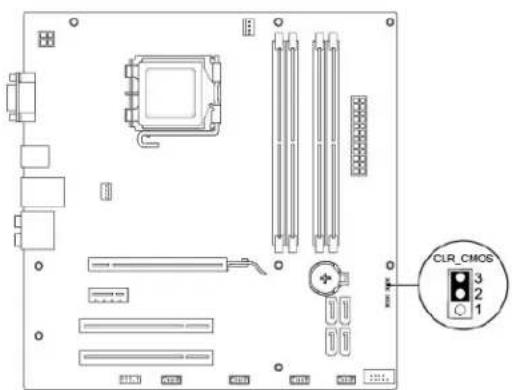
Inspiron 546s

- Pasang kembali penutup komputer (lihat Memasang Kembali Penutup Komputer).
- Sambungkan komputer dan perangkat Anda ke outlet listrik, dan kemudian nyalakan.
Menjalankan Flashing BIOS
BIOS mungkin meminta flashing saat update tersedia atau saat memasang kembali board sistem.
- Nyalakan komputer.
- Temukan file update BIOS untuk komputer Anda di situs web Dukungan Dell pada support.dell.com.
- Klik Download Now untuk mendownload file.
-
Jika jendela Export Compliance Disclaimer muncul, klik Yes, I Accept this Agreement. Jendela File Download akan muncul.
-
Klik Save this program to disk, dan kemudian klik OK. Jendela Save In akan muncul.
-
Klik tanda panah bawah untuk menampilkan menu Save In, pilih Desktop, kemudian klik Save File akan didownload ke desktop Anda.
-
Kilk Close saat Jendela Download Complete muncul. Ikon file muncul pada desktop Anda dan berjudul sama dengan file update BIOS yang didownload.
-
Klik dua kali ikon file pada desktop dan ikuti instruksi pada layar.
Kembali ke Halaman Isi
Kombali ke Halaman Isi
Board Sistem
Manual Servis Dell™ Inspiron™ 535s/537s/545s/546s
Melepaskan Board Sistem
Memasang Kembali Board Sistem
PERINGATAN: Sebelum mengerjakan bagian dalam komputer, bacalah informasi keselamatan yang dikirimkan bersama komputer Anda. Untuk informasi praktik keselamatan terbaik tambahan, kunjungi Laman utama Pemenuhan Peraturan pada www.dell.com/regulatory_compliance.
PERINGATAN: Untuk menghindari terkena sengatan listrik, lepaskan selalu komputer Anda dari outlet listrik sebelum melepaskan penutup komputer.
PERINGATAN: Jangan operasikan peralatan Anda dengan penutup (seperti penutup komputer, bezel, braket pengisi, sisipan panel depan, dll.) dilepaskan.
Melepaskan Board Sistem
- Ikuti prosedur di bagian Sebelum Anda Mulai.
- Lepaskan penutup komputer (lihat Melepaskan Penutup Komputer).
- Lepaskan braket penopang (lihat Melepaskan Braket Penopang).
- Lepaskan semua kartu yang ditambahkan pada board sistem (lihat Melepaskan Kartu PCI dan PCI Express).
- Lepaskan drive optis (lihat Melepaskan Drive Optis).
- Lepaskan kipas prosesor dan unit pendingin prosesor (lihat Melepaskan Kipas Prosesor dan Unit Pending in Prosesor).
- Lepaskan prosesor (lihal Melepaskan Prosesor).
- Lepaskan modul memori (lihat Melepaskan Memori) dan catat modul memori mana saja yang dilepaskan dari setiap soket memori agar modul memori dapat dipasang pada lokasi yang sama setelah board dipasang kembali.
- Lepaskan koneksi semua kabel dari board sistem. Perhatikan perutean semua kabel saat Anda melepaskan kabel agar Anda dapat merutekan kembali kabel dengan benar setelah memasang board sistem yang baru.
- Lepaskan baut dari board sistem,
- Angkat board sistem ke atas dan lepaskan.
Inspiron 535s/537s
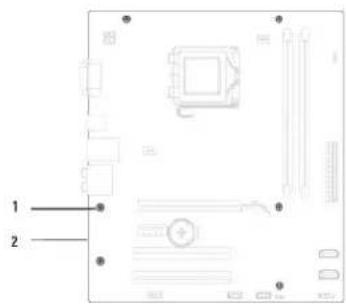
1 baut (6) 2 board sistem
Inspiron 545s/546s

1 baut (8) 2 board sistem
Bandingkan board sistem yang baru saja dilepaskan dengan board sistem pengganti untuk memastikan bahwa kedua komponen ini sama.
Memasang Kembali Board Sistem
- Luruskan board sistem perlahan ke dalam sasis dan geser ke arah bagian belakang komputer.
PERHATIAN: Pastikan pegas penahan port tidak rusak saat memasang kembali board sistem.
Inspiron 535s/537s

- Pasang kembali baut yang menahan board sistem ke sasis komputer.
- Sambungkan kabel yang Anda lepaskan dari board sistem.
PERHATIAN: Pastikan kipas prosesor dan unit pendingin prosesor terpasang dengan benar dan kencang.
- Pasang kembali prosesor (lihat Memasang Kembali Prosesor).
- Pasang kembali kipas prosesor dan unit pendingin prosesor (lihat Memasang Kembali Kipas Prosesor dan Unit Pendingin Prosesor).
- Pasang kembali modul memori ke dalam soket memori pada lokasi yang sama seperti saat Anda melepaskannya (lihat Memasang Kembali Memori).
- Pasang kembali drive optis (lihat Memasang Kembali Drive Optis).
- Pasang kembali semua kartu yang ditambahkan pada board sistem (Iihat Memasang Kembali Kartu PCI dan PCI Express).
- Pasang kembali braket penopang (lihat Memasang Kembali Braket Penopang).
- Pasang kembali penutup komputer (lihat Memasang Kembali Penutup Komputer).
- Sambungkan komputer dan perangkat Anda ke outlet listrik, dan kemudian nyalakan.
Kembali ke Halaman Isi
Kembali ke Halaman Isi
Ikhtisar Teknis
Manual Servis Dell™ Inspiron™ 535s/537s/545s/546s
Tampak Dalam Komputer Anda
Komponen Board Sistem

PERINGATAN: Sebelum mengerjakan bagian dalam komputer, bacalah informasi keselamatan yang dikirimkan bersama komputer Anda. Untuk informasi praktik keselamatan terbaik tambahan, kunjungi Laman utama Pemenuhan Peraturan pada www.dell.com/regulatory_compliance.
Tampak Dalam Komputer Anda

- Catatan, Perhatian, dan Peringatan
- Sebelum Anda Mulai
- Spesifikasi Teknis
- Peralatan yang Direkomendasikan
- Mematikan Komputer Anda
- Instruksi Keselamatan
- Bezel Depan
- Melepaskan Bezel Depan
- Memasang Kembali Bezel Depan
- Braket Penopang
- Memasang Kembali Kartu PCI dan PCI Express
- Mengonfigurasikan Komputer Anda Setelah Melepaskan atau Memasang Kartu PCI / PCI Express
- Baterai
- Melepaskan Baterai
- Penutup Komputer
- Memasang Kembali Penutup Komputer
- Prosesor
- Melepaskan Prosesor
- Memasang Kembali Prosesor
- Drive
- Melepaskan Hard Drive
- Memasang Kembali Hard Drive
- Inspiron 535s/537s
- Memasang Kembali Pembaca Kartu Media
- Melepaskan Drive Optis
- Memasang Kembali Drive Optis
- Kipas
- Melepaskan Kipas Prosesor dan Unit Pendingin Prosesor
- Inspiron 546s
- Memasang Kembali Kipas Prosesor dan Unit Pendingin Prosesor
- Melepaskan Kipas Sasis
- Panel I / O Depan
- Melepaskan Panel I / O Depan
- Memori
- Melepaskan Memori
- Memasang Kembali Memori
- Konfigurasi Memori yang Direkomendasikan
- Mengatur Konfigurasi Memori Jalur Ganda
- Catu Daya
- Mengganti Catu Daya
- Pengaturan Sistem
- I khtisar
- Masuk ke Pengaturan Sistem
- Layar Pengaturan Sistem
- Pilihan Pengaturan Sistem
- Mengubah Urutan Booting untuk Booting Terkini
- Mengubah Urutan Booting untuk Booting Selanjutnya
- Menghapus Password yang Terlupa
- Inspiron 535s/ 537s
- Menghapus Pengaturan CMOS
- Inspiron 545s
- Menjalankan Flashing BIOS
- Board Sistem
- Melepaskan Board Sistem
- Memasang Kembali Board Sistem
- Ikhtisar Teknis
Merek : DELL
Model : Inspiron 546s
Kategori : 175